
 DroidKit:ADB Terminal Toolkit
DroidKit. أدوات ADB على هاتف Android.
أدِر التطبيقات وانقل الملفات وشغّل أوامر Shell وتحكّم في Android TV من هاتف Android. يجمع DroidKit، من تطوير Nextaix Studio، الأدوات اليومية لصيانة الأجهزة ومراقبتها واستكشاف مشكلاتها في تطبيق واحد.
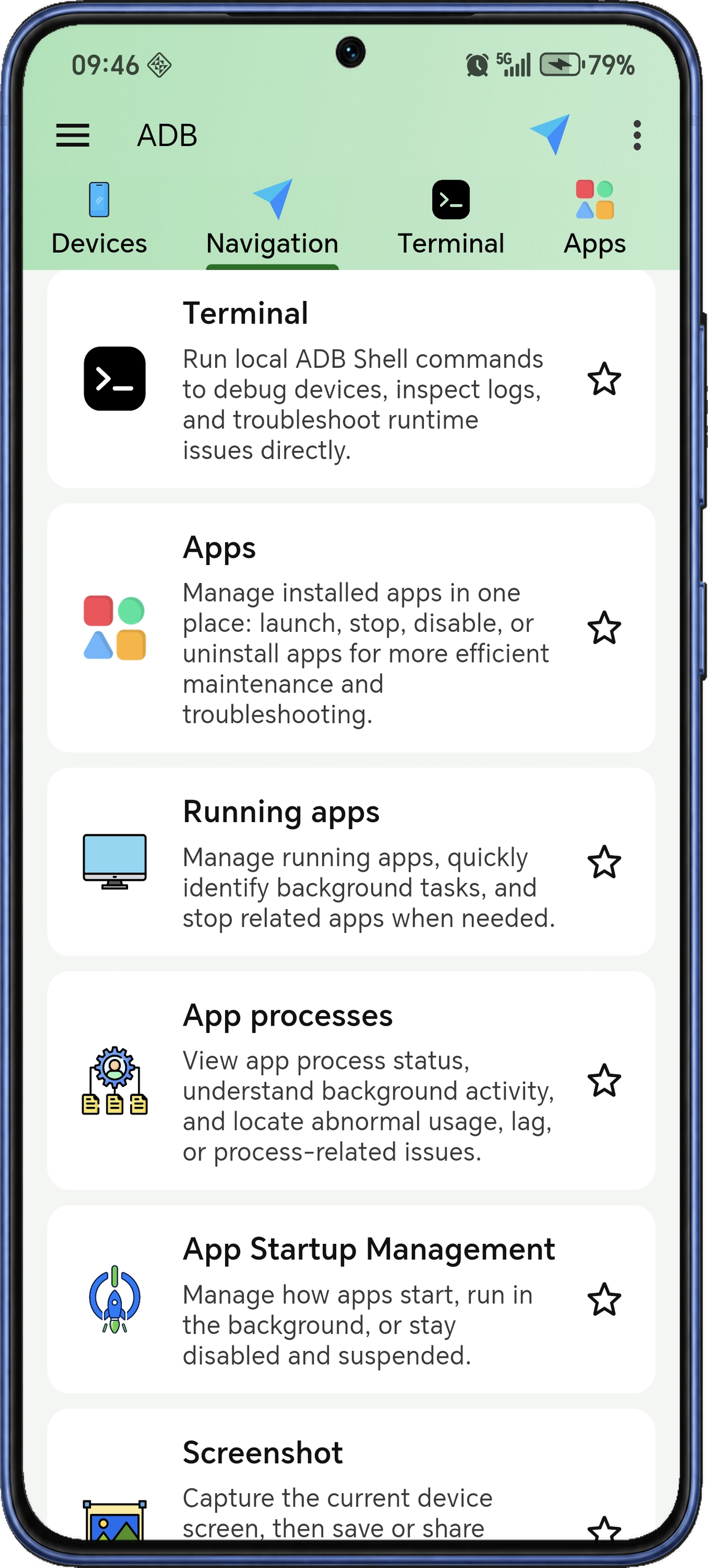
ما الذي تريد إنجازه؟
الاتصال
اختر طريقة الاتصال لهذا الهاتف أو لجهاز آخر، وأجرِ الإقران عند الحاجة ثم افتح أدواته.
اجمع أجهزتك في قائمة واحدة.
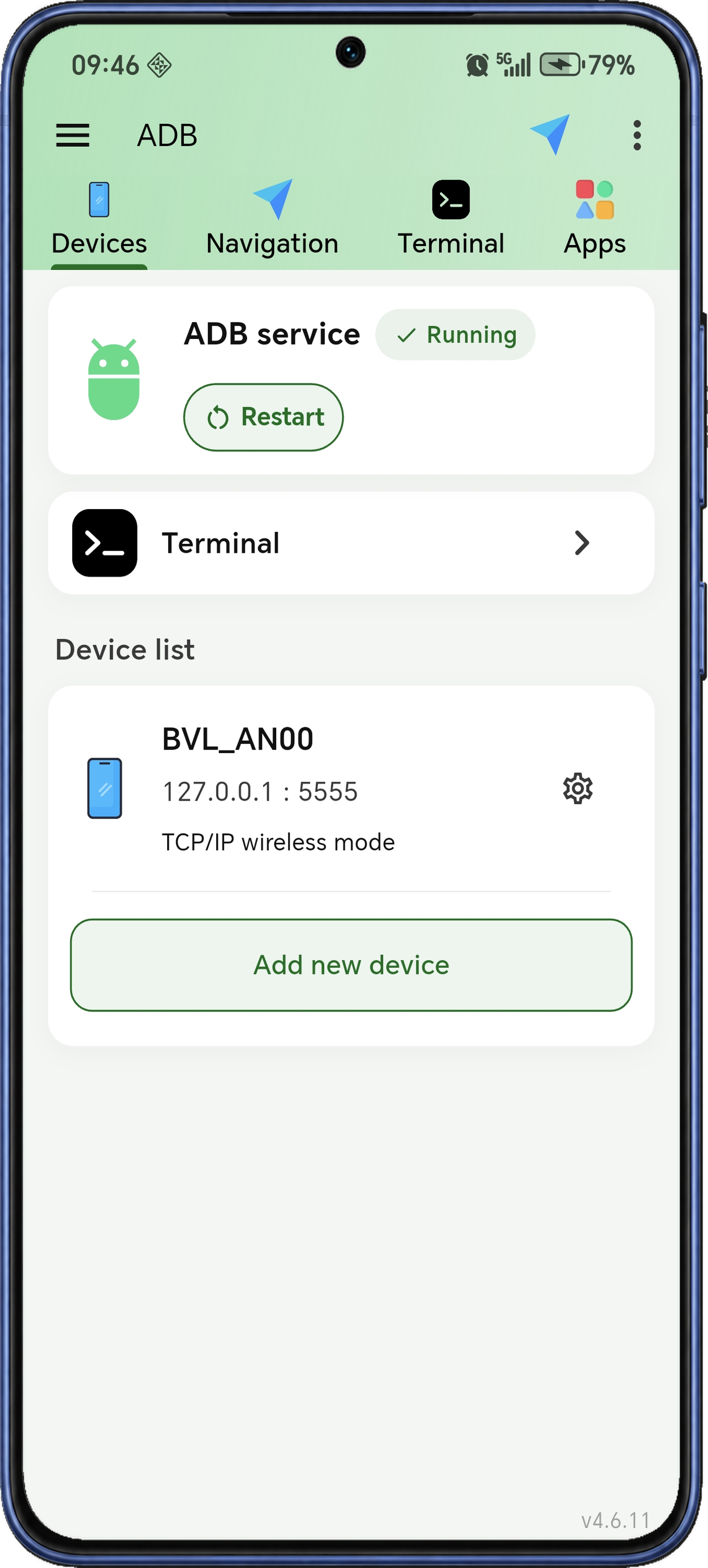
ابدأ من قائمة الأجهزة لإدارة هذا الهاتف أو جهاز Android آخر. اختر الجهاز المطلوب، ثم استخدم الطرفية والتطبيقات والملفات وأدوات النظام دون إعادة إدخال الوجهة في كل علامة تبويب.
امنح الأجهزة أسماء واضحة، وثبّت الأجهزة التي تستخدمها كثيرًا، وحدّث منفذ الاتصال عند تغيّره. تظهر حالة خدمة ADB المحلية في الصفحة نفسها مع إجراء لإعادة تشغيلها.
- اختر جهاز العمل
اختر عنصرًا من القائمة ليصبح الجهاز المستخدم في أدوات الإدارة التالية.
- ثبّت الأجهزة كثيرة الاستخدام
أبقِ الهاتف أو التلفاز الذي تديره كثيرًا قرب أعلى القائمة بدل البحث عنه كل مرة.
- استخدم أسماء بديلة للأجهزة
سمِّ الجهاز باسم مألوف لتمييز الطرز والعناوين المتشابهة بسهولة.
- حدّث منافذ الاتصال
عدّل منفذ الاتصال المحفوظ من إجراءات الجهاز عند إبلاغه عن منفذ جديد.
- اعرض حالة خدمة ADB
تحقق مما إذا كانت خدمة ADB المحلية تبدأ أو تعمل أو متوقفة، وأعِد تشغيلها من الشاشة نفسها.
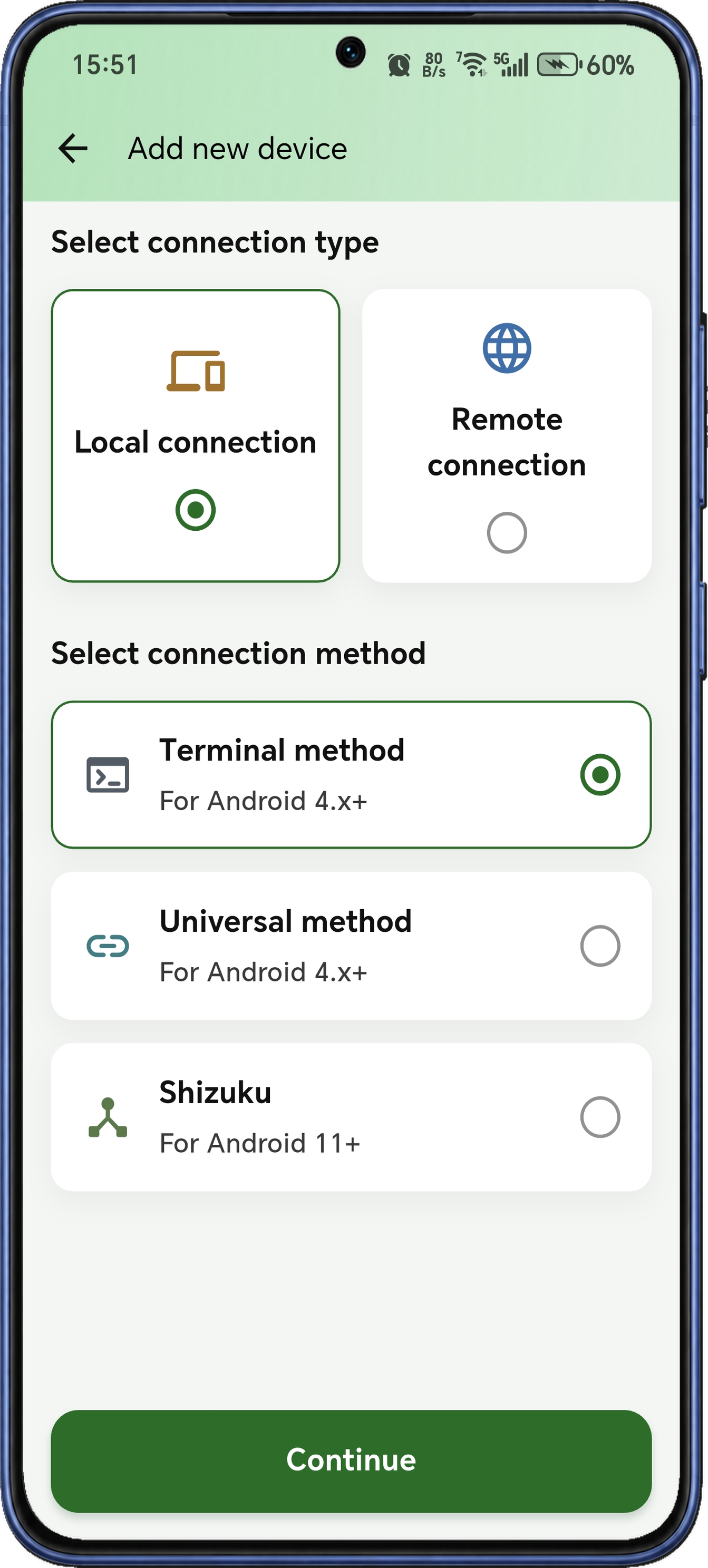
اختر طريقة توصيل جهازك.
اختر الاتصال المحلي لهذا الهاتف أو البعيد لجهاز Android آخر، ثم اختر الإعداد عبر الطرفية أو أدوات الإعداد العامة أو دليل Shizuku المحلي.
تعتمد طريقة الطرفية على الأوامر، بينما توفر الطريقة العامة إدخال عنوان الجهاز وأدوات الإقران. وتوجد طريقة Shizuku للإعدادات المحلية المدعومة، مع إرشادات للتحضير قبل فتح الأدوات.
- أدِر هذا الهاتف
اختر الاتصال المحلي عندما تعمل الأدوات على هاتف Android الذي يشغّل DroidKit.
- صِل جهازًا آخر
اختر الاتصال عن بُعد لإعداد عنوان هاتف آخر أو Android TV أو جهاز Android.
- اختر طريقة الإعداد
استخدم الطرفية للعمل بالأوامر، أو الطريقة العامة لإعداد العنوان والاتصال بإرشادات واضحة.
- اتبع إعداد Shizuku المحلي
افتح دليل الإعداد من خيار Shizuku المحلي وتابع خطوات التحضير.
أقرِن أولًا، ثم اتصل.
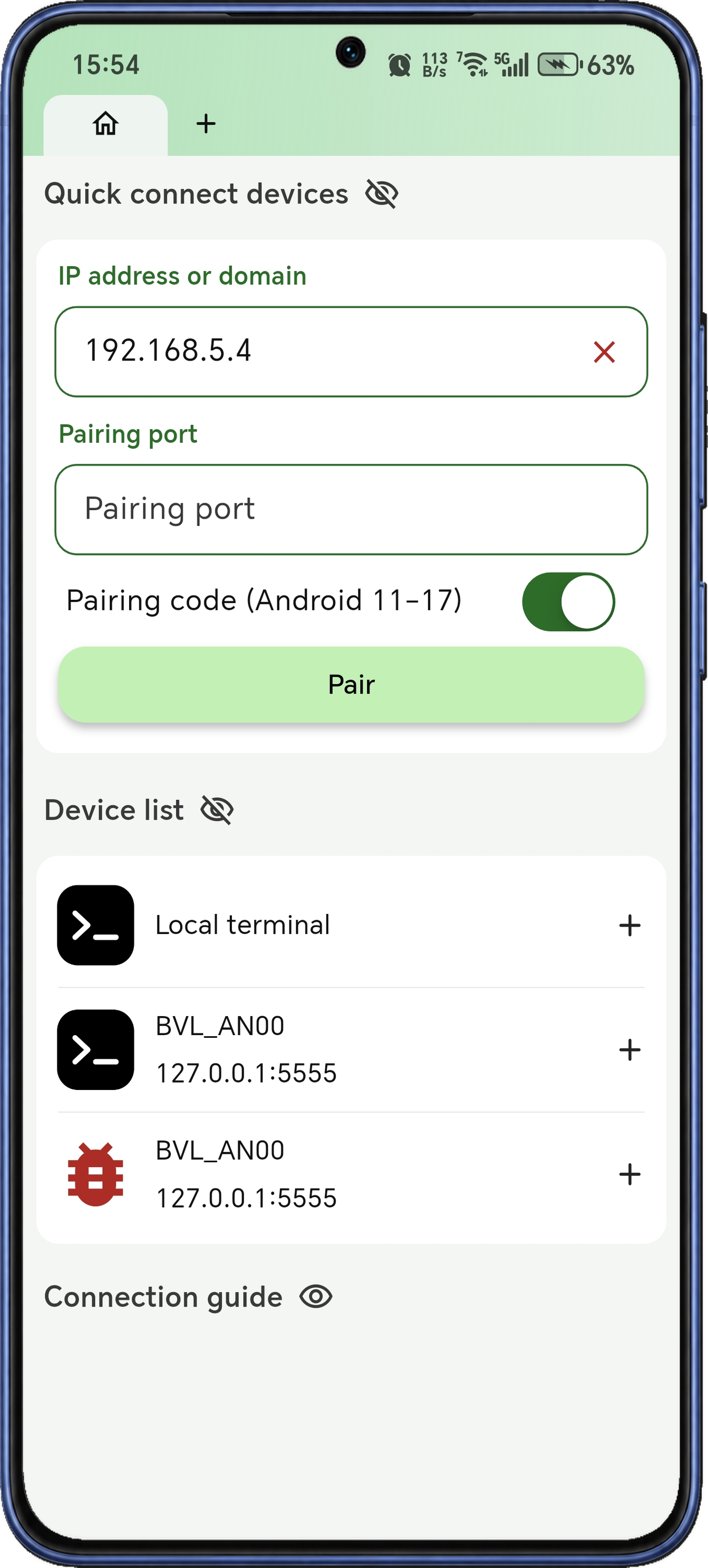
يتيح وضع رمز الإقران إجراء إقران تصحيح الأخطاء اللاسلكي من شاشة اتصال الطرفية. أدخل عنوان IP أو النطاق ومنفذ الإقران للجهاز الهدف، ثم اضغط زر الإقران لفتح جلسة الطرفية الخاصة به.
بعد إدخال رمز الإقران الظاهر على الجهاز، استخدم عنوان الاتصال ومنفذه للخطوة التالية. تبقى مرحلة الإقران منفصلة عن اتصال ADB الفعلي، مع سهولة الوصول إلى قائمة الأجهزة وبقية مداخل الطرفية.
- انتقل إلى وضع الإقران
فعّل مفتاح رمز الإقران لاستخدام نموذج العنوان للإقران بدل الاتصال العادي.
- أقرِن عبر الطرفية
يبدأ إجراء الإقران الأمر adb pair للعنوان المدخل ويتيح إدخال الرمز عند طلبه.
- تابع بمنفذ الاتصال
بعد الإقران استخدم منفذ الاتصال الحالي للجهاز، وميّزه عن المنفذ المستخدم أثناء الإقران.
اتصل في ثلاث خطوات.
حدّد إن كنت ستدير هذا الهاتف أم جهاز Android آخر. اتبع طريقة الإعداد المدعومة وأجرِ الإقران عند الحاجة ثم افتح الأدوات المطلوبة.
جهّز الجهاز
اختر الاتصال المحلي أو الاتصال عن بُعد وطريقة إعداد يدعمها الجهاز. فعّل تصحيح الأخطاء ووافق على طلبات التفويض عند ظهورها على الجهاز الهدف.
أقرِن ثم اتصل
في تصحيح الأخطاء اللاسلكي المدعوم على Android 11 فأحدث، استخدم منفذ الإقران ورمزه أولًا. ثم اتصل بعنوان الجهاز ومنفذه الحاليين.
اختر أدواتك
اختر الجهاز المتصل في DroidKit ثم افتح الطرفية أو قائمة التطبيقات أو متصفح الملفات. يبقى الجهاز نفسه محددًا عند الانتقال بين الأدوات.
الطرفية والسجلات
اكتب الأوامر بالإكمال والأسماء المستعارة، وأعد استخدام السجل واقرأ الرسائل المرتبطة بالمشكلة.
شغّل الأوامر بمساعدة الاقتراحات.
تجمع الطرفية إدخال الأوامر والمخرجات المقروءة وأدوات مناسبة للهاتف في شاشة واحدة. شغّل الأوامر محليًا أو في جلسة ADB، وافصل المهام بعلامات تبويب وتابع المخرجات أثناء فحص الجهاز.
أعِد استخدام أوامرك المعتادة بالسجل والإكمال. انسخ سطرًا من المخرجات أو شارك نص الطرفية، وانتقل إلى Logcat عندما تريد فهم نتيجة الإجراء.
- أوامر محلية وأوامر ADB
اختر بيئة Shell المناسبة، من أوامر هذا الهاتف إلى أوامر جهاز Android المحدد.
- أعد استخدام سجل الأوامر
استدعِ أمرًا سابقًا وعدّل وسيطاته وأعد تشغيل الفحوص المعتادة.
- انسخ سطرًا من النتيجة
اضغط مطولًا على سطر مخرجات لنسخ الجزء الذي تحتاجه في مكان آخر.
- شارك نص المخرجات
شارك مخرجات الطرفية المتراكمة كنص عند الإبلاغ عن مشكلة أو توثيق خطواتك.
- افصل المهام بعلامات التبويب
احتفظ بجلسات الأوامر والسجلات في علامات منفصلة ليبقى لكل منها سياقها.
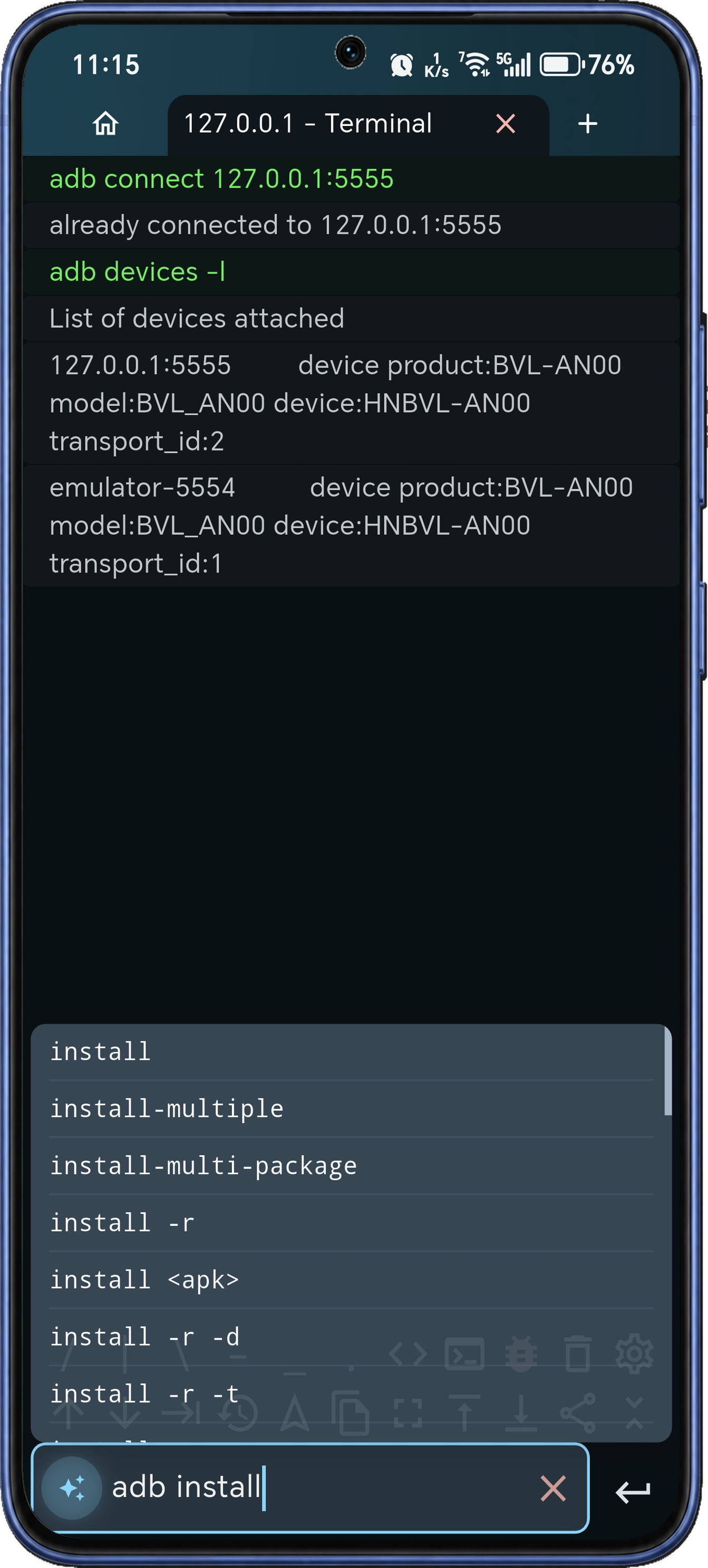
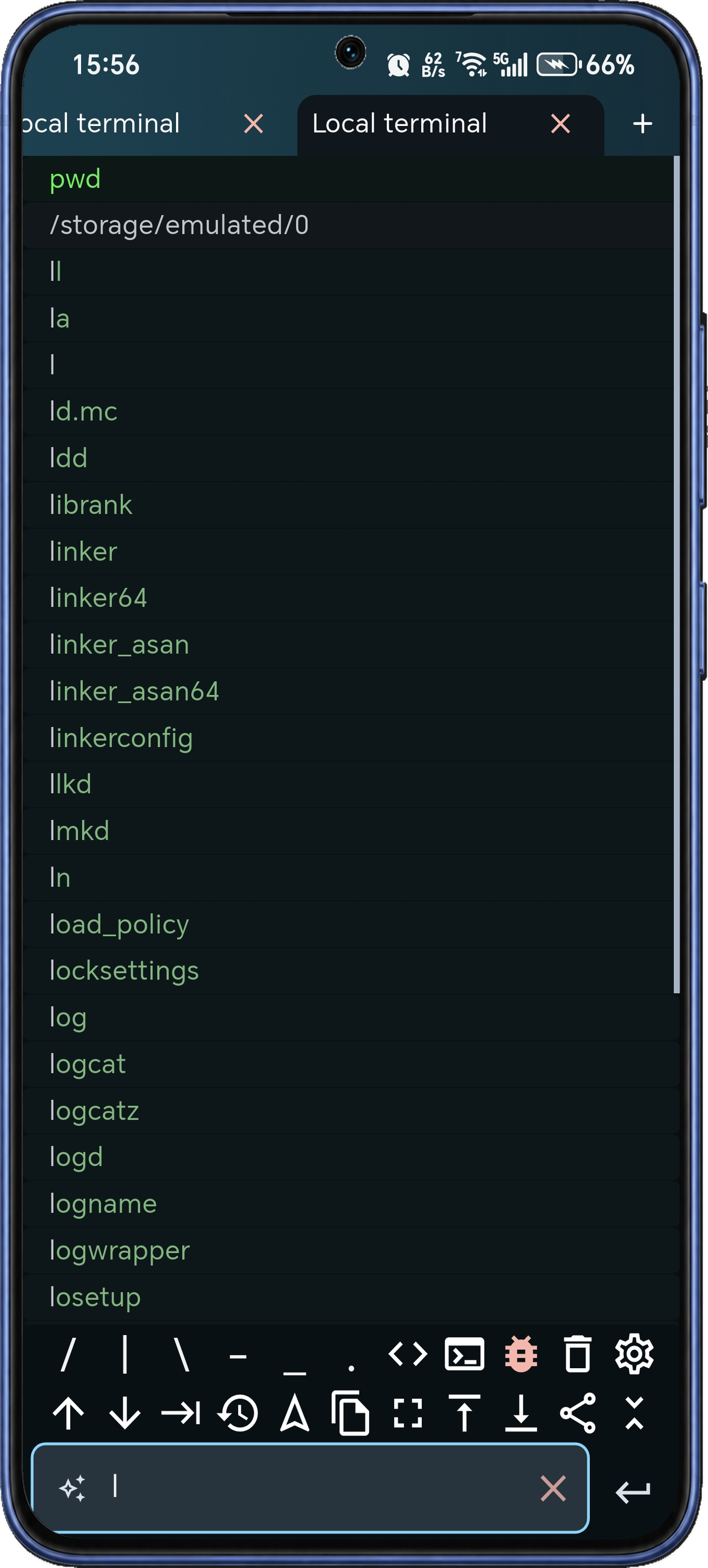
اعثر على الأمر أثناء الكتابة.
اكتب الأحرف الأولى من الأمر لتظهر الاقتراحات المطابقة. اختر اقتراحًا لإدراجه في الحقل ثم أضف الوسائط أو عدّلها.
تتغير اقتراحات الإكمال بحسب ما تكتبه، بما يشمل أوامر Shell وADB ومسارات الملفات. اجمع بينها وبين سجل الأوامر وشريط الاختصارات لإدخال الرموز وتحريك المؤشر واستخدام Tab، فتسهل كتابة الأوامر الطويلة على الهاتف.
- طبّق اقتراحًا
اختر الاقتراح المطابق لاستبدال الجزء المعني من الإدخال مع إبقاء بقية الأمر.
- إكمال حسب السياق
احصل أثناء الكتابة على اقتراحات لإدخال Shell وأوامر ADB ومسارات الملفات.
- استدعِ الأوامر السابقة
استخدم سجل الأوامر لاستدعاء العمليات المعتادة عند تكرار فحص الجهاز.
- استخدم اختصارات لوحة المفاتيح
استخدم شريط الاختصارات للرموز والتنقل وإدخال Tab أثناء كتابة الأوامر الطويلة.
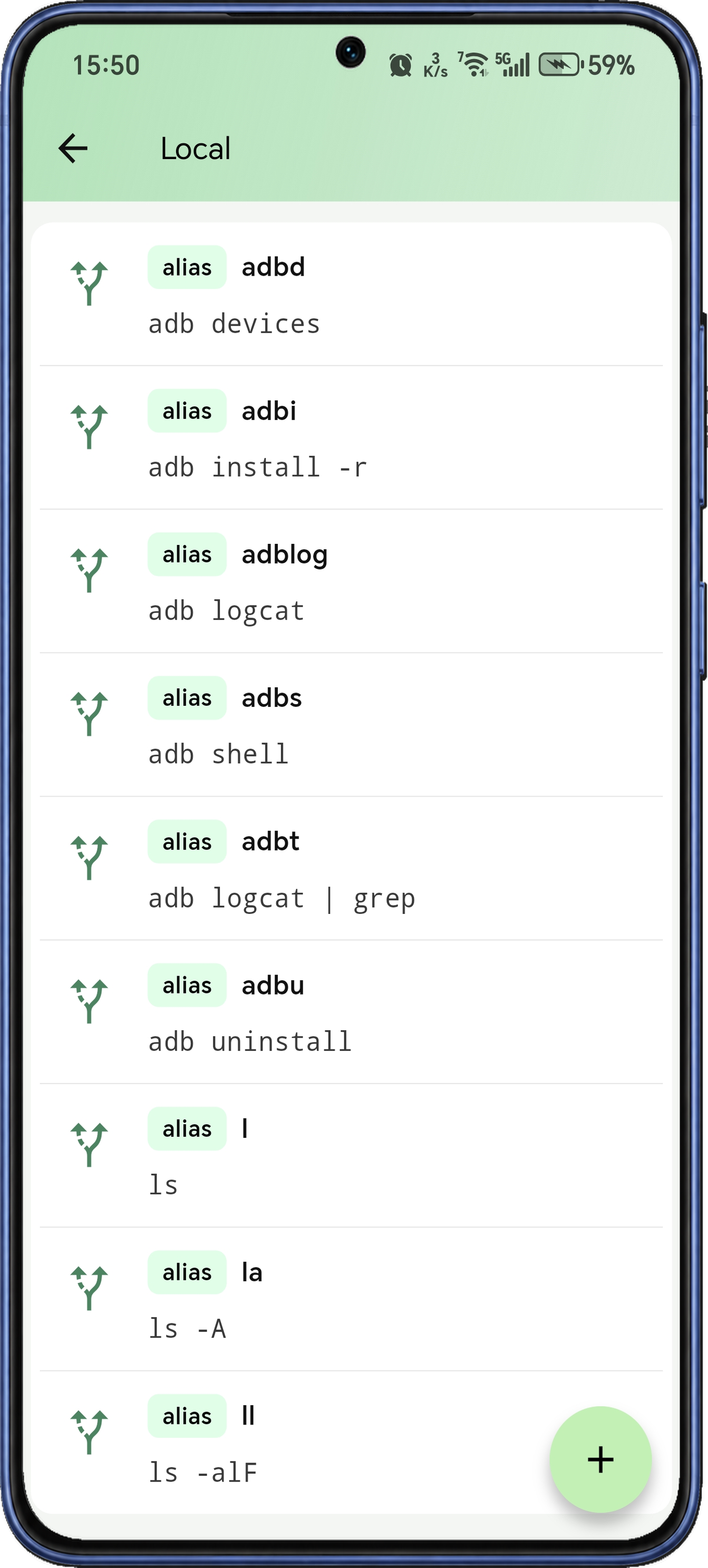
امنح الأوامر المعتادة أسماء أقصر.
اجمع الأسماء المستعارة ومتغيرات البيئة وإضافات PATH في إعدادات Shell. تتضمن الإعدادات المحلية المعروضة اختصارات مثل adbd للأمر adb devices وadblog للأمر adb logcat، مع أسماء مختصرة لعرض المجلدات.
أضف عناصر خاصة بك أو انسخ الإعدادات الافتراضية لإنشاء بيئة أخرى. اختر إعدادًا محليًا أو بعيدًا من الطرفية وطبّقه على جلسة Shell الحالية قبل متابعة الأوامر.
- اختصارات ADB جاهزة
ابدأ بالاختصارات adbd وadbs وadbi وadblog لعرض الأجهزة وفتح Shell والتثبيت والسجلات.
- الأسماء المستعارة ومتغيرات البيئة
احفظ تعريفات الأسماء المستعارة ومتغيرات البيئة المصدّرة وإضافات PATH في إعداد واحد.
- أنشئ إعدادًا آخر
انسخ إعدادًا افتراضيًا وعدّل عناصره للاحتفاظ ببيئات أوامر منفصلة.
- طبّق من الطرفية
اختر إعداد Shell المحلي أو البعيد وطبّقه على الجلسة المستخدمة.
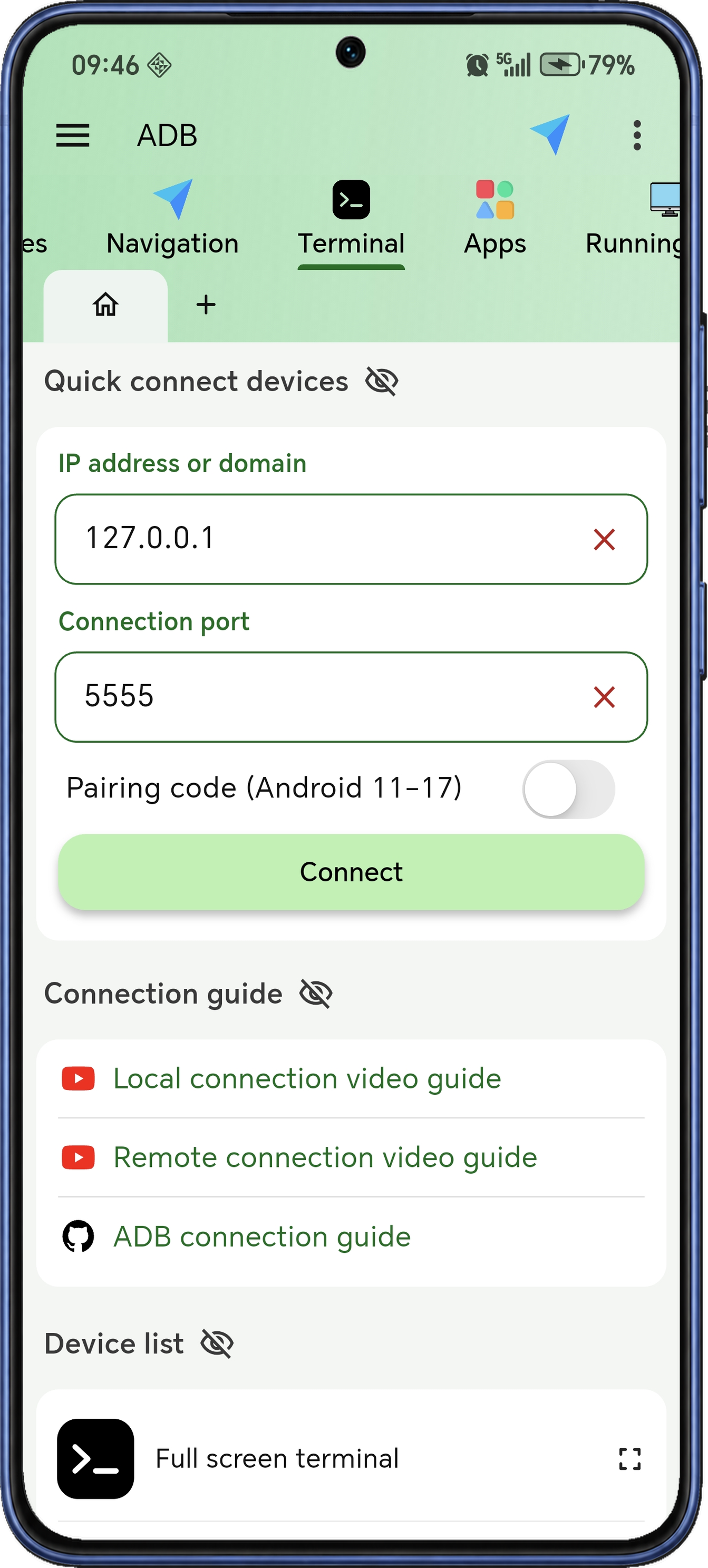
اختر وجهة اتصال الطرفية.
تضم شاشة اتصال الطرفية الاتصال السريع والأجهزة المحفوظة معًا. أدخل عنوان IP أو اسم نطاق ومنفذًا، أو افتح جهازًا من القائمة لبدء جلسته مباشرة.
افتح الطرفية المحلية لأوامر الهاتف نفسه، أو اختر جهازًا لفتح طرفية ADB. ويمكن تبديل النموذج نفسه إلى وضع رمز الإقران عند إعداد اتصال تصحيح الأخطاء اللاسلكي.
- أدخل عنوان الجهاز مباشرة
أدخل عنوان IP أو النطاق لجهاز Android الذي تريد الوصول إليه.
- استخدم المنفذ الحالي
أدخل المنفذ مع العنوان لفتح الجلسة على نقطة الاتصال المطلوبة.
- افتح طرفية محلية
ابدأ طرفية على الهاتف الذي يشغّل DroidKit للأوامر المحلية وأعمال ADB من جهة المضيف.
- افتح طرفية الجهاز
اختر جهازًا محفوظًا لإنشاء جلسته دون كتابة الوجهة مرة أخرى.
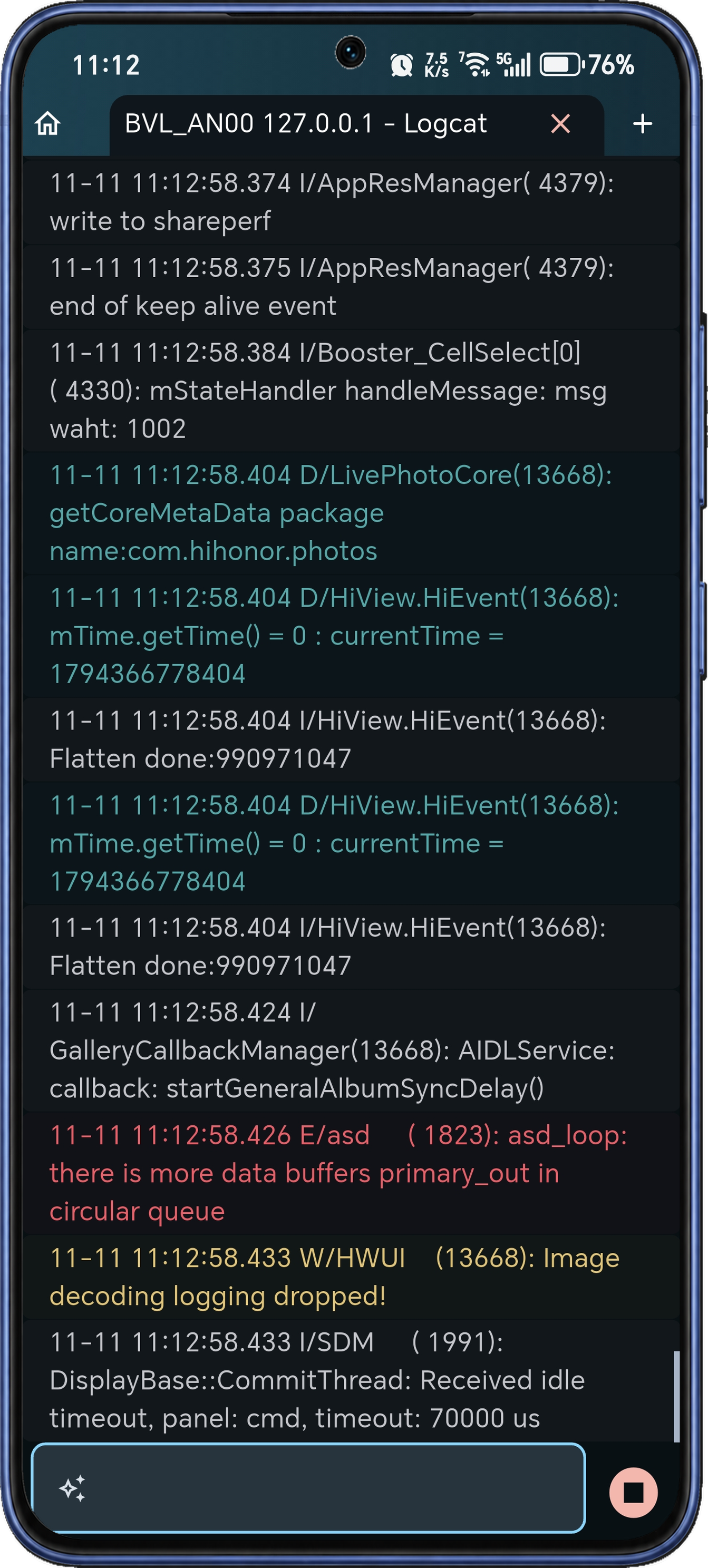
ابحث في السجلات عن سبب المشكلة.
اعرض رسائل Android أثناء التشغيل في علامة تبويب مستقلة. يبدأ DroidKit تدفق Logcat بتنسيق زمني للجهاز المختار، لتربط تشغيل تطبيق أو تبديل شاشة أو سلوك غير متوقع بالرسائل التي ظهرت حينها.
أوقف العرض مؤقتًا لقراءة محتوى لحظة معينة، ثم استأنفه عندما تنتهي. انسخ الأسطر المهمة أو شارك المخرجات المجمّعة، وأبقِ طرفية الأوامر بجوار السجل لمتابعة الفحص.
- مخرجات بتوقيت واضح
تبدأ جلسة سجل الجهاز Logcat بتنسيق زمني لقراءة الأحداث بترتيبها.
- أوقف العرض واستأنفه
ثبّت العرض الحالي أثناء القراءة ثم تابع عندما تكون جاهزًا.
- احتفظ بالسطر المهم
انسخ سطرًا لحفظ خطأ أو معرّف أو وقت تحتاجه في الخطوة التالية.
- شارك نص السجل
شارك نص الطرفية المجمّع عند وصف مشكلة قابلة للتكرار أو طلب المساعدة.
التطبيقات
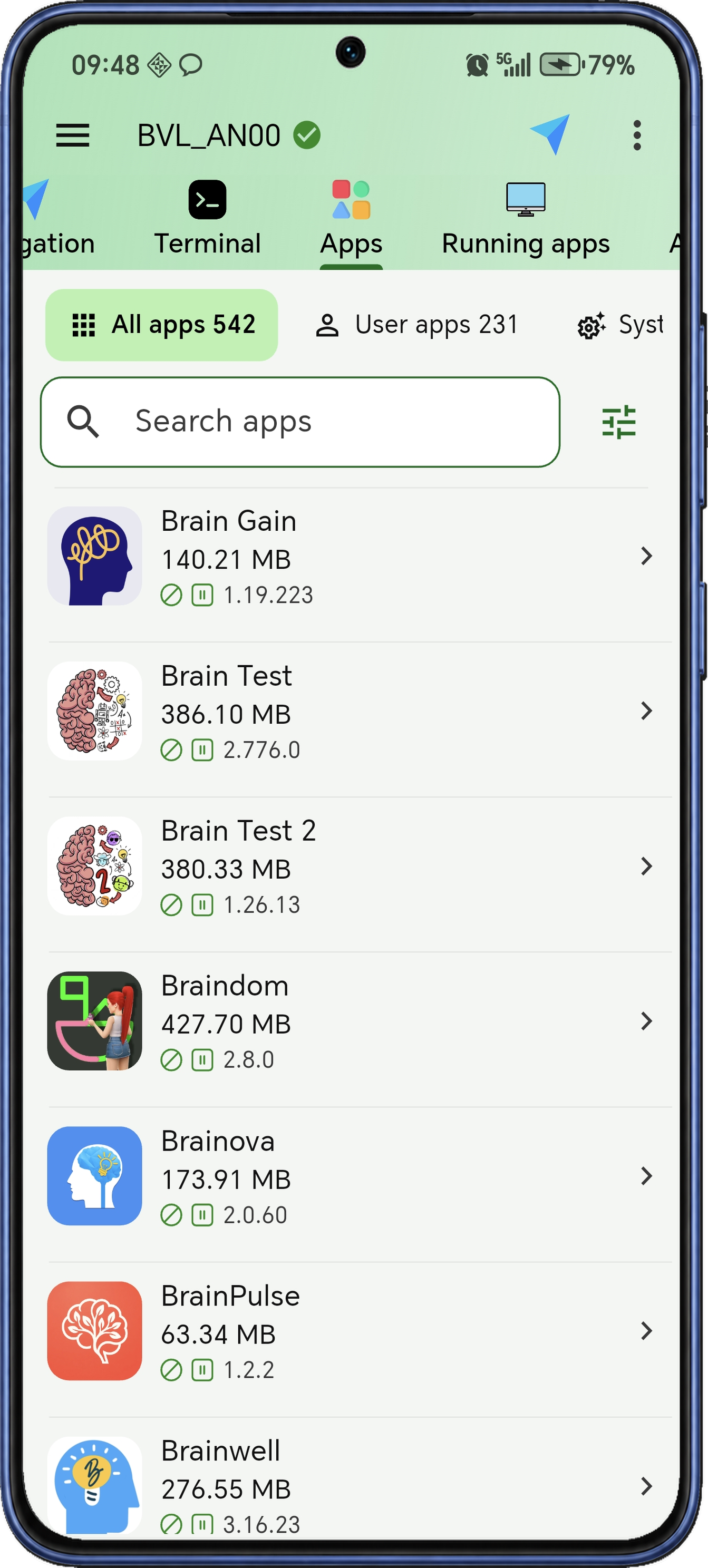
تعرّف على التطبيقات المثبتة واختر إجراء الصيانة المناسب لكل حزمة.
اعثر على التطبيق الذي تريد إدارته.
ابحث باسم التطبيق أو معرّف الحزمة وافصل تطبيقات المستخدم عن تطبيقات النظام. تفتح كل نتيجة صفحة تفاصيل تجمع معلومات التطبيق والتحكم بحالته وتصدير ملفات تثبيته وإجراءاته النظامية.
رتّب حسب الاسم أو معرّف الحزمة أو وقت التثبيت والتحديث للعثور على التطبيقات الحديثة أو المتغيرة. وللنشاط الحالي افتح عرض التطبيقات العاملة أو العمليات من قائمة الأدوات.
- اعثر على حزمة معينة
صفِّ القائمة بكتابة اسم التطبيق أو معرّف الحزمة، ثم افتح النتيجة المطابقة.
- افصل فئات التطبيقات
بدّل بين الكل وتطبيقات المستخدم والنظام للتركيز على البرامج المطلوبة.
- راجع التغييرات الأخيرة
رتّب بوقت التثبيت أو التحديث عند فحص تطبيق جديد أو تغير سلوكه بعد التحديث.
- افتح أدوات التطبيقات العاملة
افتح عرض التطبيقات العاملة لفحص البرامج النشطة وإجراءاتها وإيقاف تطبيقات المستخدم دفعة واحدة.
- افحص نشاط العمليات
افتح أداة العمليات المستقلة عندما تحتاج إلى تتبّع العمليات الجارية على الجهاز.
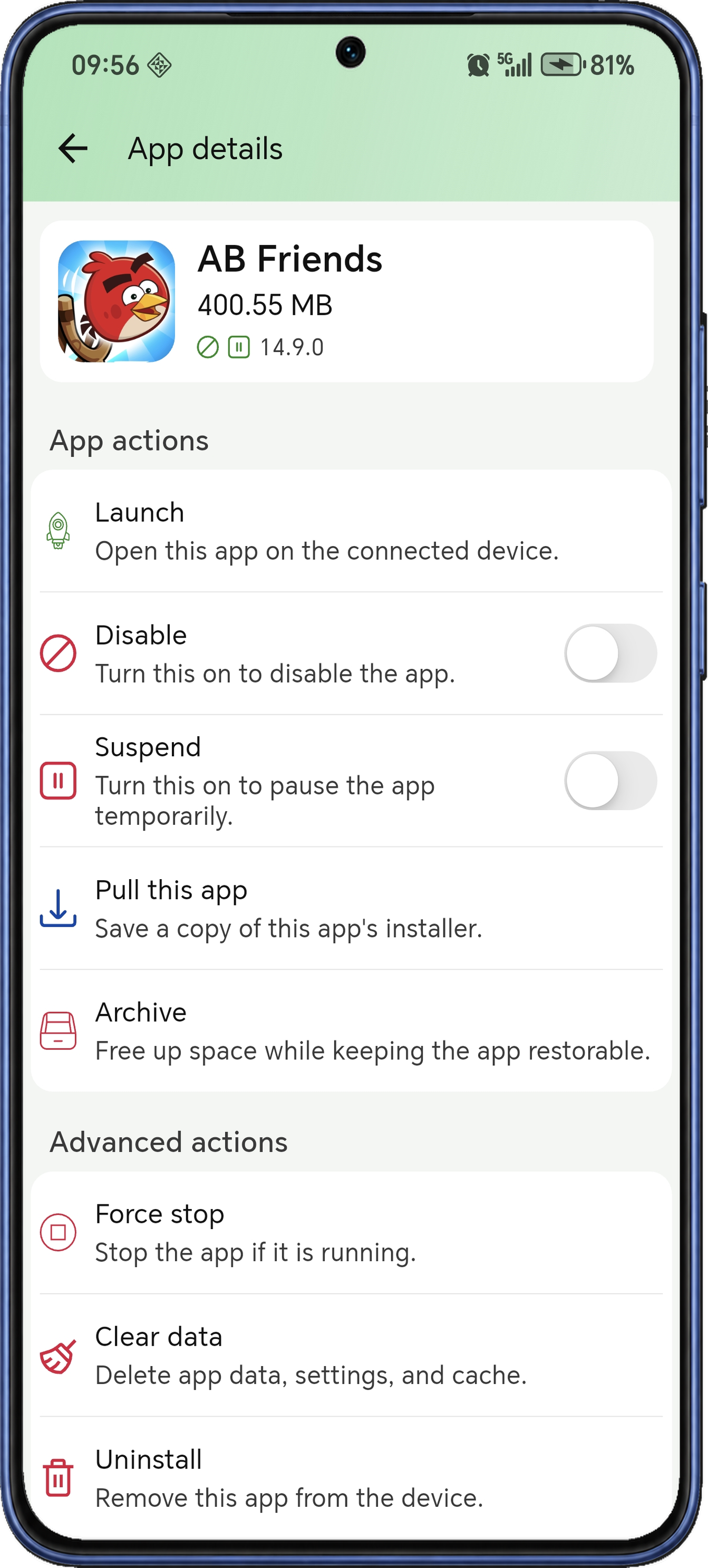
شغّل التطبيقات وتحكّم بها وأرشفها.
من تفاصيل التطبيق يمكنك تشغيله أو تفعيله أو تعطيله أو تعليقه أو إلغاء تعليقه. افحص حالته الحالية وأجرِ التغيير التالي دون مغادرة صفحة التفاصيل.
صدّر ملفات التثبيت للاحتفاظ بنسخة، أو استخدم أرشفة Android لإدارة مساحة تثبيت التطبيق. ولفحص بدء تشغيل جديد، أوقفه إجباريًا ثم افتحه مجددًا.
- شغّل التطبيق المختار
شغّل التطبيق المحدد على الجهاز المتصل وراقب بدء تشغيله، ثم واصل إدارته من صفحة التفاصيل في DroidKit.
- فعّل أو عطّل
غيّر حالة تفعيل الحزمة من التفاصيل دون إدخال أوامر مدير الحزم يدويًا.
- علّق التطبيق أو ألغِ تعليقه
طبّق حالة تعليق التطبيق أو أزلها، بصورة مستقلة عن إيقاف عمليته الحالية.
- صدّر ملفات التثبيت
اجلب ملف تثبيت APK للتطبيق المختار إلى موقع الحفظ المحدد للاحتفاظ به أو نقله.
- أرشف التطبيق
نفّذ إجراء أرشفة Android للحزمة المختارة من قائمة إجراءات التطبيق.
- أوقف التشغيل الحالي
أنه عمل التطبيق الحالي قبل تشغيله من جديد أو اختبار سلوكه عند إعادة فتحه.
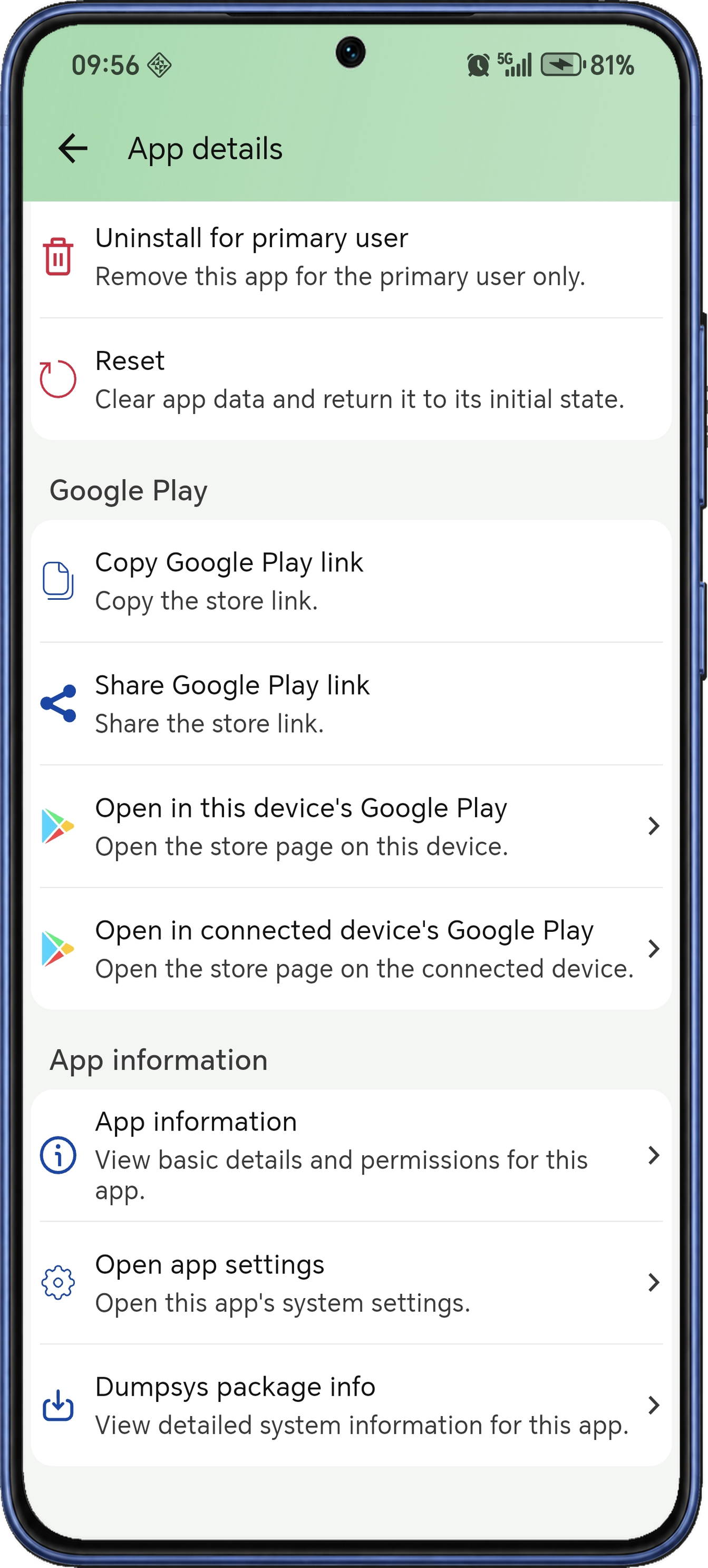
أعِد ضبط التطبيق أو افتح صفحته في المتجر.
امسح بيانات التطبيق للبدء من حالته الأولى، أو أزله للمستخدم الأساسي. ويمكنك فتح إعداداته في Android وصفحته في المتجر مباشرة من قائمة الإجراءات.
افتح صفحة Google Play على هاتفك أو الجهاز المتصل، أو انسخ رابطها وشاركه. وتوفر إعدادات التطبيق في Android وتفريغ الحزمة تفاصيل أعمق للفحص.
- أعِد ضبط بيانات التطبيق
امسح بيانات التطبيق المخزنة ضمن إعادة الضبط، ثم شغّله لفحص حالته الأولى.
- أزِل للمستخدم الأساسي
أزِل التطبيق المختار للمستخدم الأساسي للجهاز (user 0).
- افتح صفحات المتجر وشاركها
افتح Google Play على أي من الجهازين، أو انسخ رابط الحزمة المختارة وشاركه.
- تابع إلى تفاصيل النظام
افتح إعدادات التطبيق في Android أو تفريغ الحزمة لفحص تفاصيله النظامية.
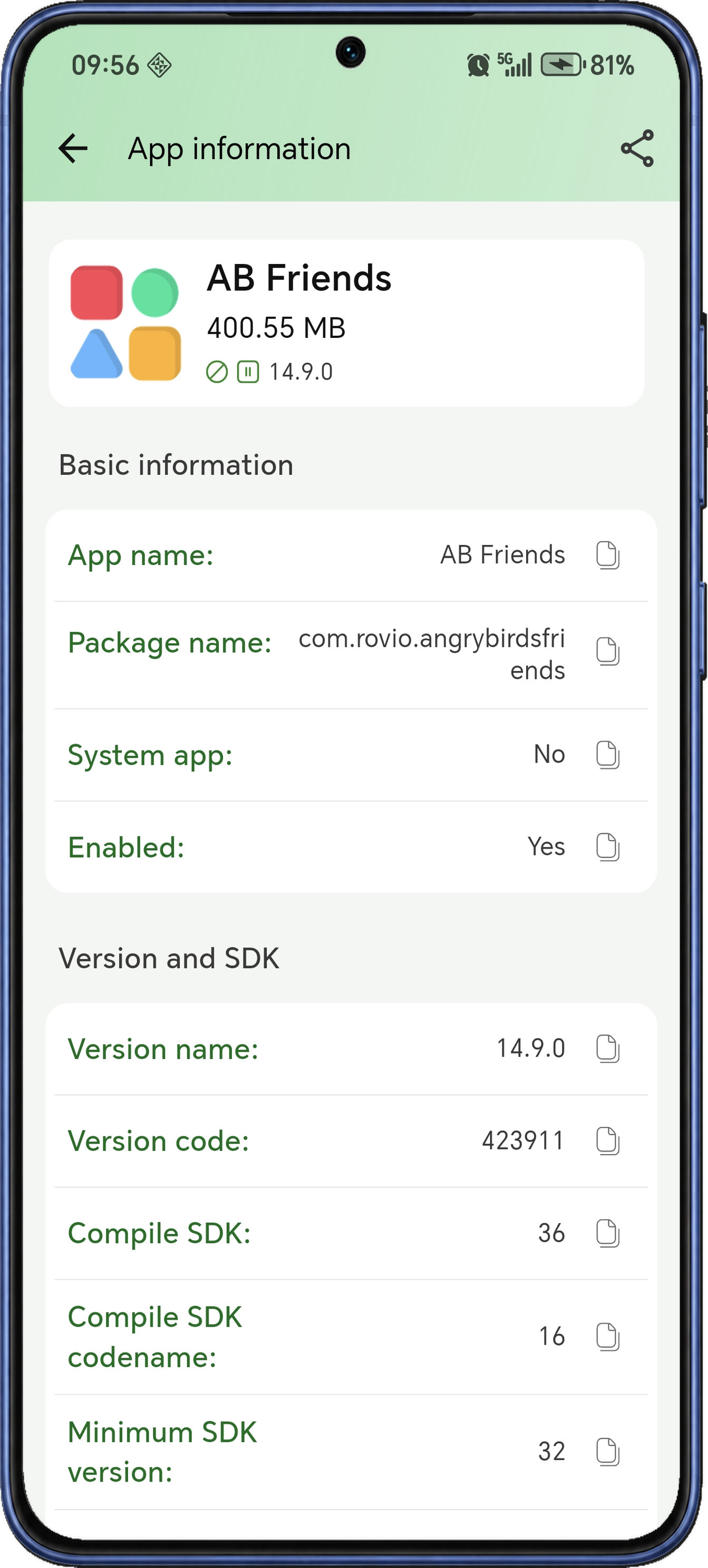
افحص تفاصيل الحزمة.
راجع اسم التطبيق ومعرّف الحزمة وتصنيفه كتطبيق مستخدم أو نظام وحالة تفعيله واسم الإصدار ورمزه. تساعدك هذه التفاصيل على مقارنة التثبيتات بين الأجهزة والتحقق من الإصدار المستخدم.
تعرض الصفحة أيضًا مستويات SDK واستخدام التخزين ومصدر التثبيت وتواريخه ومسارات التثبيت والبيانات. انسخ حقلًا واحدًا أو شارك السجل الكامل عند توثيق جهاز أو الإبلاغ عن مشكلة.
- حدّد البناء المثبت
قارن اسم الإصدار ورمزه مع معرّف الحزمة وحالتها الحالية.
- اقرأ تفاصيل SDK
افحص الحد الأدنى والمستهدف من SDK ونسخة SDK المستخدمة لبناء التطبيق، بما فيها الاسم الرمزي المبلّغ عنه.
- افهم استخدام التخزين
راجع أحجام ملفات التثبيت والتطبيق والبيانات والتخزين المؤقت كلًا على حدة.
- راجع سجل التثبيت
تحقق من مصدر التثبيت ووقته الأول وآخر تحديث عند تتبّع تغيير.
- اعثر على مجلدات التطبيق
راجع مسارات APK والبيانات والمكتبات الأصلية عند البحث عن ملفات التطبيق.
- انسخ السجل أو شاركه
انسخ حقلًا لاستخدامه في أداة أخرى أو شارك معلومات التطبيق كنص عند مناقشة التثبيت.
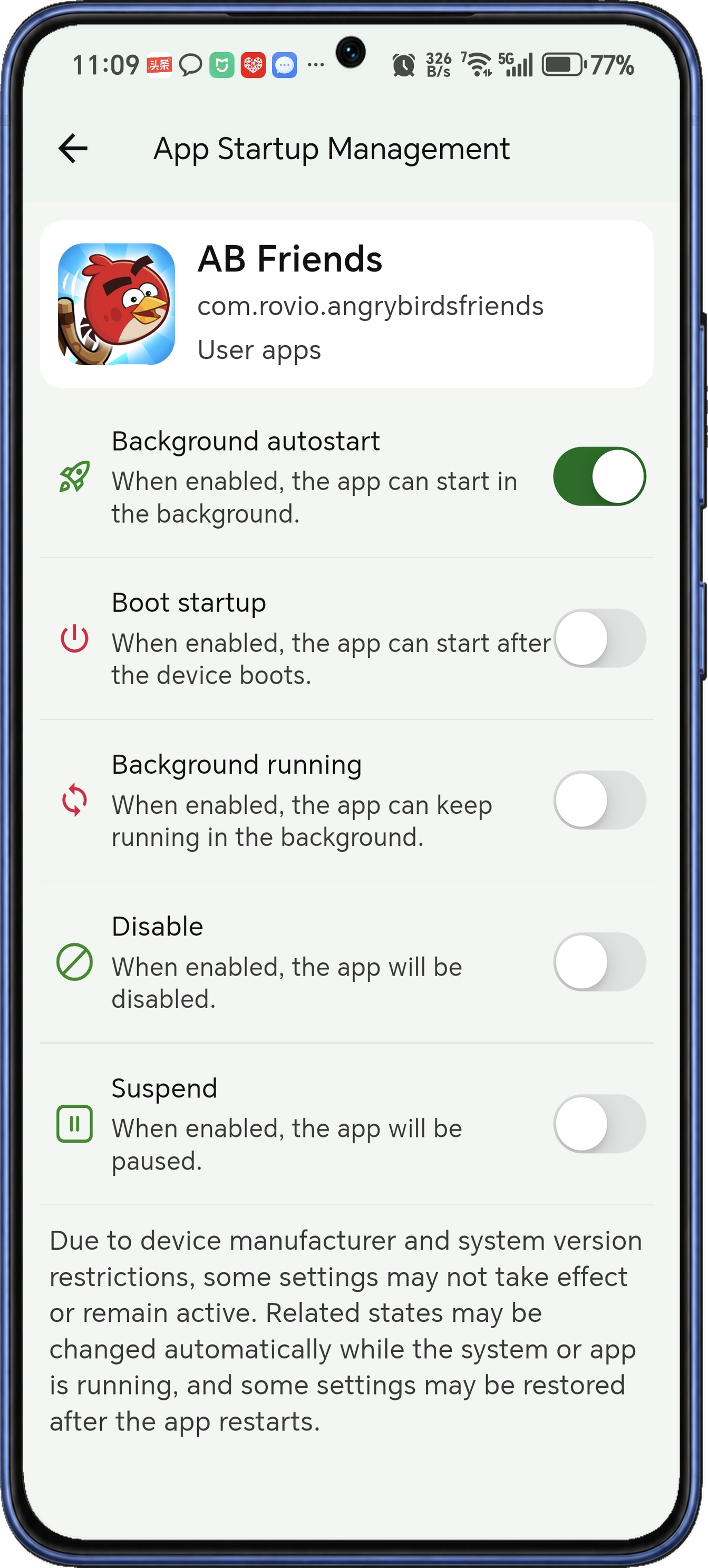
بدء التشغيل والخلفية
راجع كيفية بدء التطبيقات واستمرارها في الخلفية على الجهاز المتصل.
تحكّم ببدء التشغيل والعمل في الخلفية.
راجع التشغيل التلقائي في الخلفية والتشغيل عند الإقلاع والعمل في الخلفية لكل تطبيق. تتيح لك عناصر التحكم المنفصلة ضبط كل سلوك على حدة.
تتوفر أدوات التفعيل والتعطيل والتعليق وإلغاء التعليق بجوار إعدادات بدء التشغيل. بعد مراجعة تطبيق، عد إلى القائمة لمتابعة التالي.
- التشغيل التلقائي في الخلفية
راجع تحكم التشغيل التلقائي للتطبيق وعدّله عند فحص كيفية عودته للعمل تلقائيًا.
- التشغيل بعد الإقلاع
تحكّم بتشغيل التطبيق عند إقلاع الجهاز مستقلًا عن بقية إعدادات الخلفية.
- العمل في الخلفية
راجع حالة العمل في الخلفية وغيّر الإعداد المناسب للحزمة المختارة.
- حالة التفعيل
فعّل التطبيق أو عطّله من التفاصيل نفسها عندما تتجاوز المهمة إعدادات بدء التشغيل.
- حالة التعليق
علّق التطبيق أو ألغِ تعليقه بأداة مستقلة عن التشغيل التلقائي وخيارات الإقلاع.
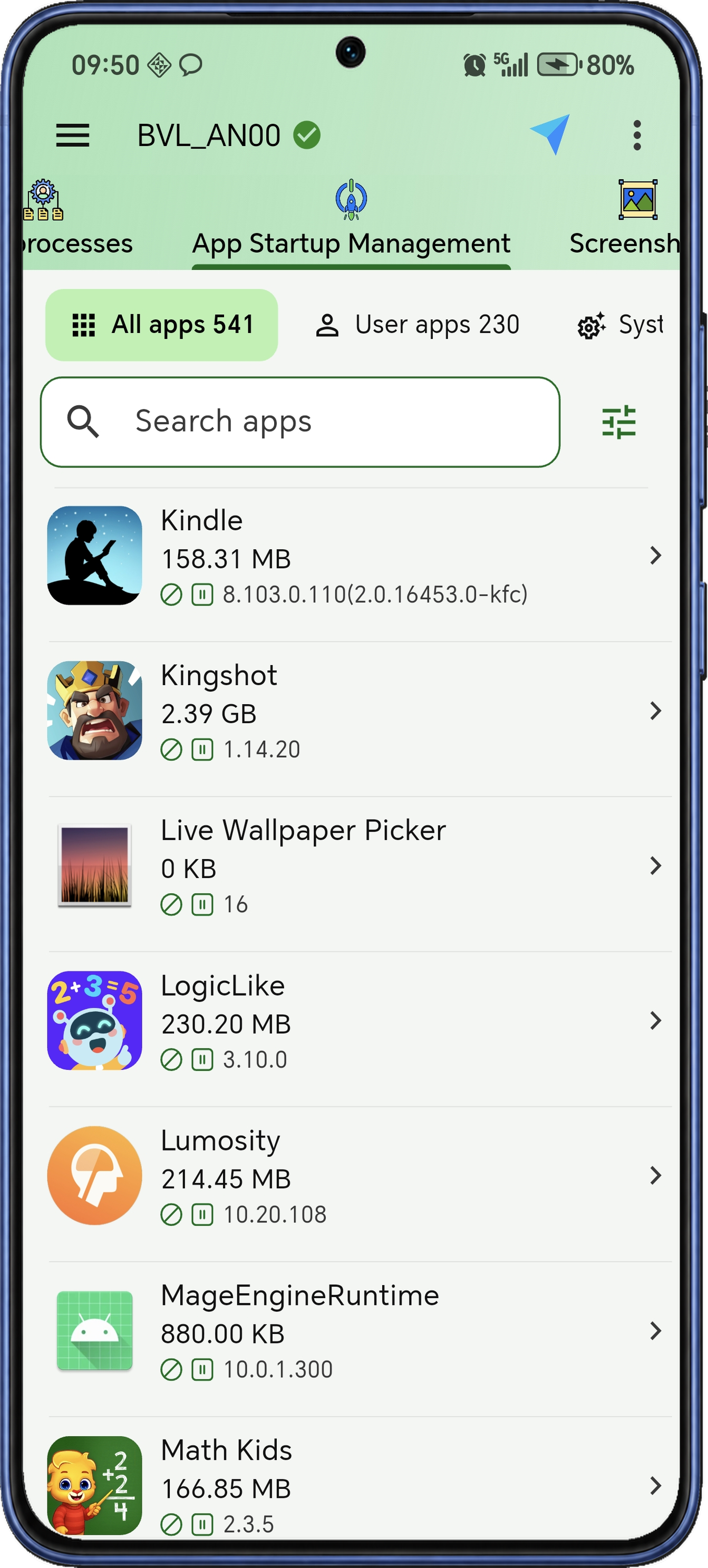
ابحث عن التطبيقات في إدارة بدء التشغيل.
اختر التطبيقات التي تريد مراجعتها من قائمة إدارة بدء التشغيل ثم افتح عناصر التحكم الخاصة بها. ابحث باسم التطبيق أو الحزمة، وبدّل بين تطبيقات المستخدم والنظام وصفِّ القائمة إلى التطبيقات العاملة عند فحص النشاط الحالي.
رتّب بالاسم أو الحزمة أو وقت التثبيت والتحديث لتراجع التطبيقات بترتيب مناسب. يساعدك عدد التطبيقات في كل فئة ومرشح التطبيقات قيد التشغيل على تضييق البحث، وفتح عنصر التطبيق ينقلك إلى التحكم بالتشغيل التلقائي والإقلاع والخلفية.
- ركّز على التطبيقات العاملة
استخدم مرشح حالة التشغيل للبدء بالتطبيقات النشطة حاليًا.
- اختر فئة التطبيقات
بدّل بين الكل وتطبيقات المستخدم والنظام لمراجعة الجزء المطلوب.
- راجع التطبيقات المتغيرة مؤخرًا
رتّب بوقت التثبيت أو التحديث للعثور على البرامج المضافة أو المعدّلة مؤخرًا.
- راجع عدد التطبيقات في كل فئة
اطّلع على عدد التطبيقات في كل فئة أثناء البحث والتصفية، ثم افتح أدوات التطبيق المختار.
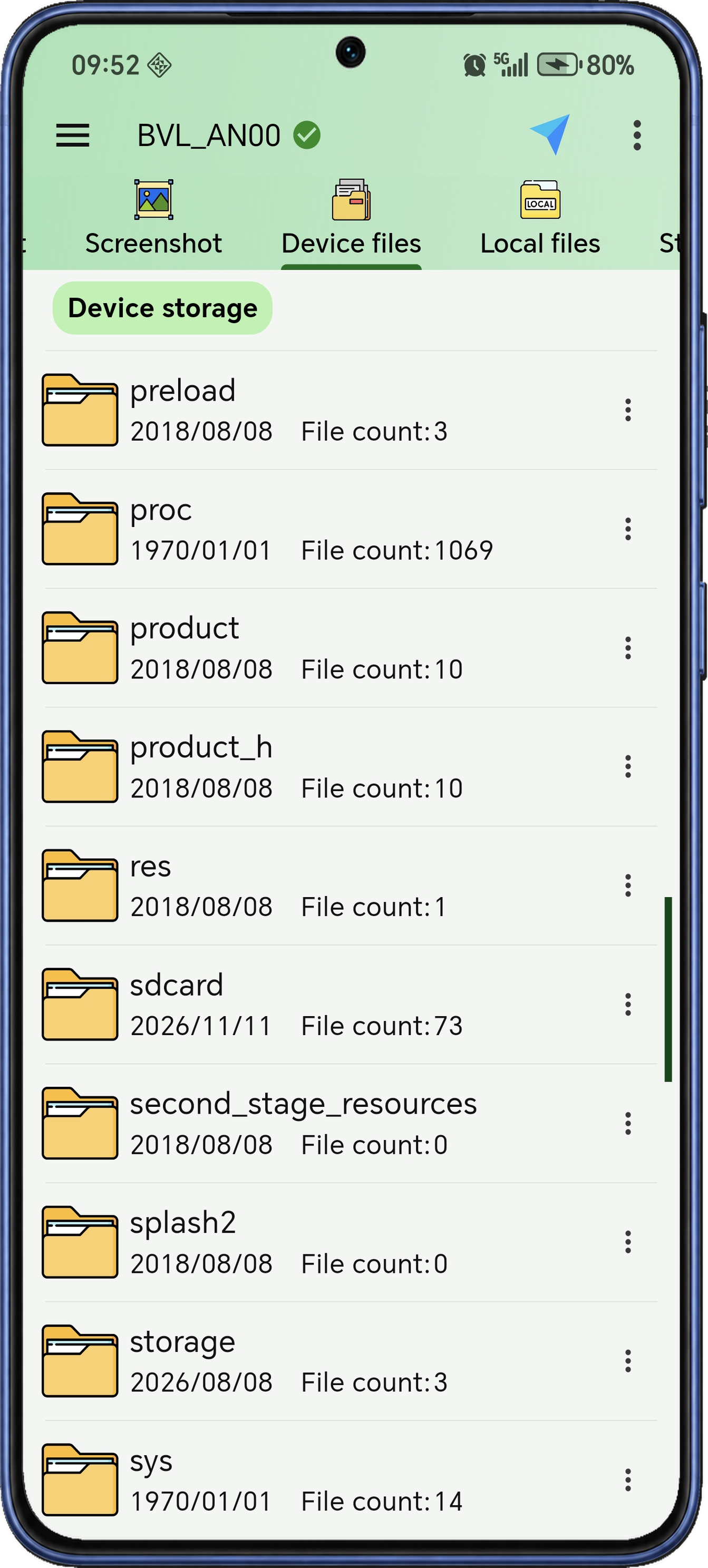
إدارة الملفات
تصفّح مجلدات الجهاز وشاهد صوره وفيديوهاته على هاتفك وانقل الملفات في الاتجاهين.
تعرّف على الملفات قبل فتحها.
تصفّح مجلدات الجهاز البعيد من هاتفك مع معاينات واضحة للملفات. تظهر الصور بمعاينات والفيديو بصور مصغّرة وملفات APK بأيقونات التطبيقات، لتتعرف على المحتوى قبل فتحه أو نقله.
افتح المجلدات وتنقّل عبر المسار ورتّب بالاسم أو وقت التعديل أو الحجم أو النوع. بعد العثور على الملف، افتحه أو احفظه أو أعد تسميته أو احذفه، أو انسخ اسمه ومساره لمهمة أخرى.
- معاينات يسهل تمييزها
ميّز الملفات المتشابهة في أسمائها بمعاينات الصور والصور المصغرة للفيديو وأيقونات التطبيقات.
- رتّب وفق المهمة
رتّب بالاسم أو وقت التعديل أو الحجم أو النوع وبدّل اتجاه الترتيب.
- تنقّل عبر مسار المجلد
استخدم مسار المجلد للعودة إلى مجلد أعلى في التسلسل، مع بقاء موقعك الحالي واضحًا.
- انسخ اسم الملف ومساره
انسخ اسم الملف أو مساره الكامل عند إعداد أمر أو تسجيل موقع أو الانتقال لأداة أخرى.
تصفّح ملفات هاتفك وأرسلها إلى جهاز آخر.
تصفّح مجلدات الهاتف الذي يشغّل DroidKit وافتح الملفات بتطبيقات الهاتف واختر ما تريد إرساله إلى جهاز Android آخر. تتيح الملفات المحلية وملفات الجهاز الوصول إلى طرفي عملية النقل.
تتيح عملية الإرسال (Push) نقل الملف المحلي المختار إلى الموقع المحدد على الجهاز، وتكمل عملية الجلب (Pull) في ملفات الجهاز للنقل بالاتجاهين. ويمكن تعيين مجلد افتراضي للملفات التي تجلبها وترتيب الملفات المحلية ونسخ أسمائها أو مساراتها.
- افتح المحتوى المحلي
اختر ملفًا محليًا وافتحه بتطبيق عرض على الهاتف لفحصه.
- أرسل الملفات إلى جهاز
أرسل الملف المختار من هذا الهاتف إلى المجلد المحدد على الجهاز المتصل.
- اختر مجلد الملفات المجلوبة
عيّن مجلدًا محليًا وجهة افتراضية للملفات التي تجلبها من الجهاز المتصل.
- رتّب المجلدات المحلية
رتّب بالاسم أو الوقت أو الحجم أو النوع ثم أعد التسمية أو احذف لتنظيم المحتوى.
- أعد استخدام الأسماء والمسارات
انسخ اسم الملف المحلي أو مساره لإعداد نقل أو أمر أو ملاحظة عن موقعه.
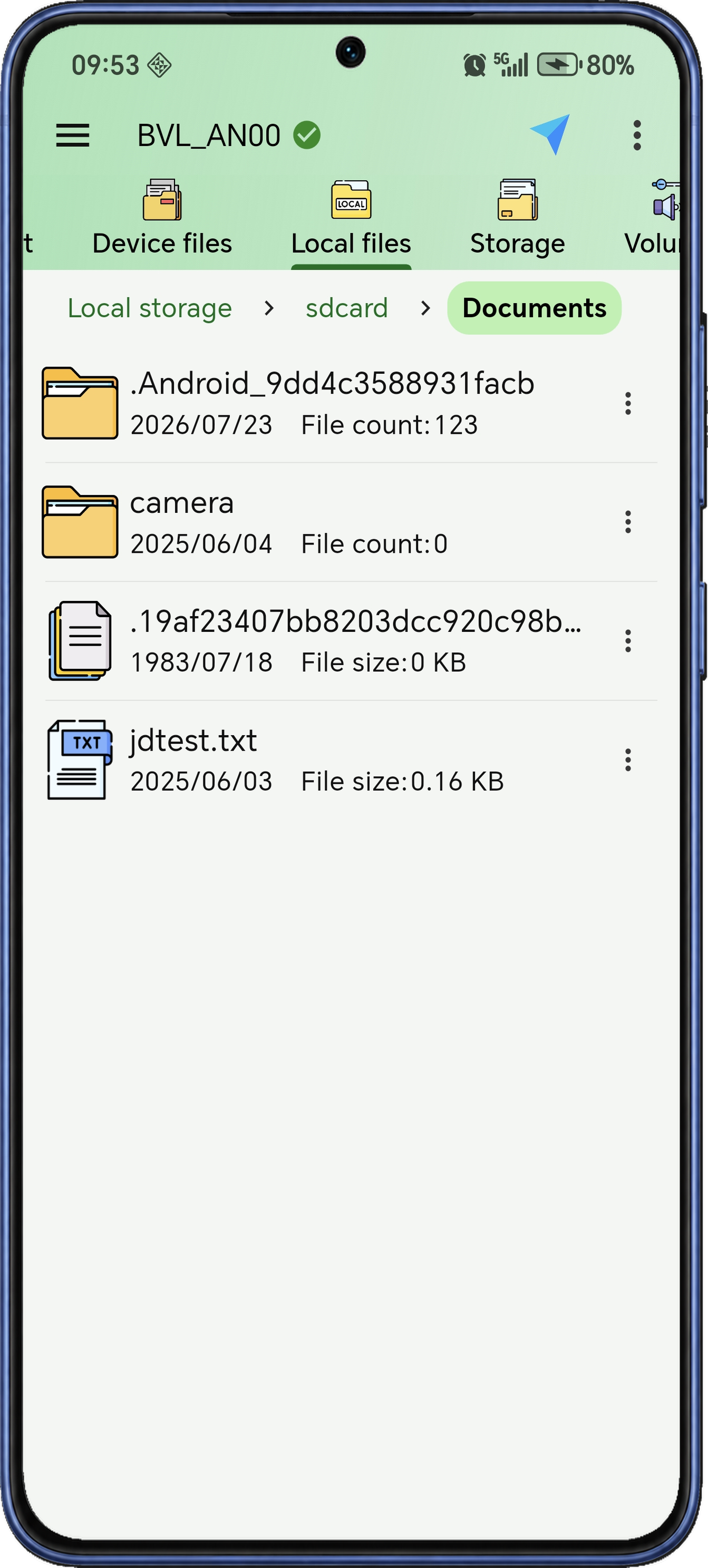
افتح الصور والفيديو من الجهاز البعيد.
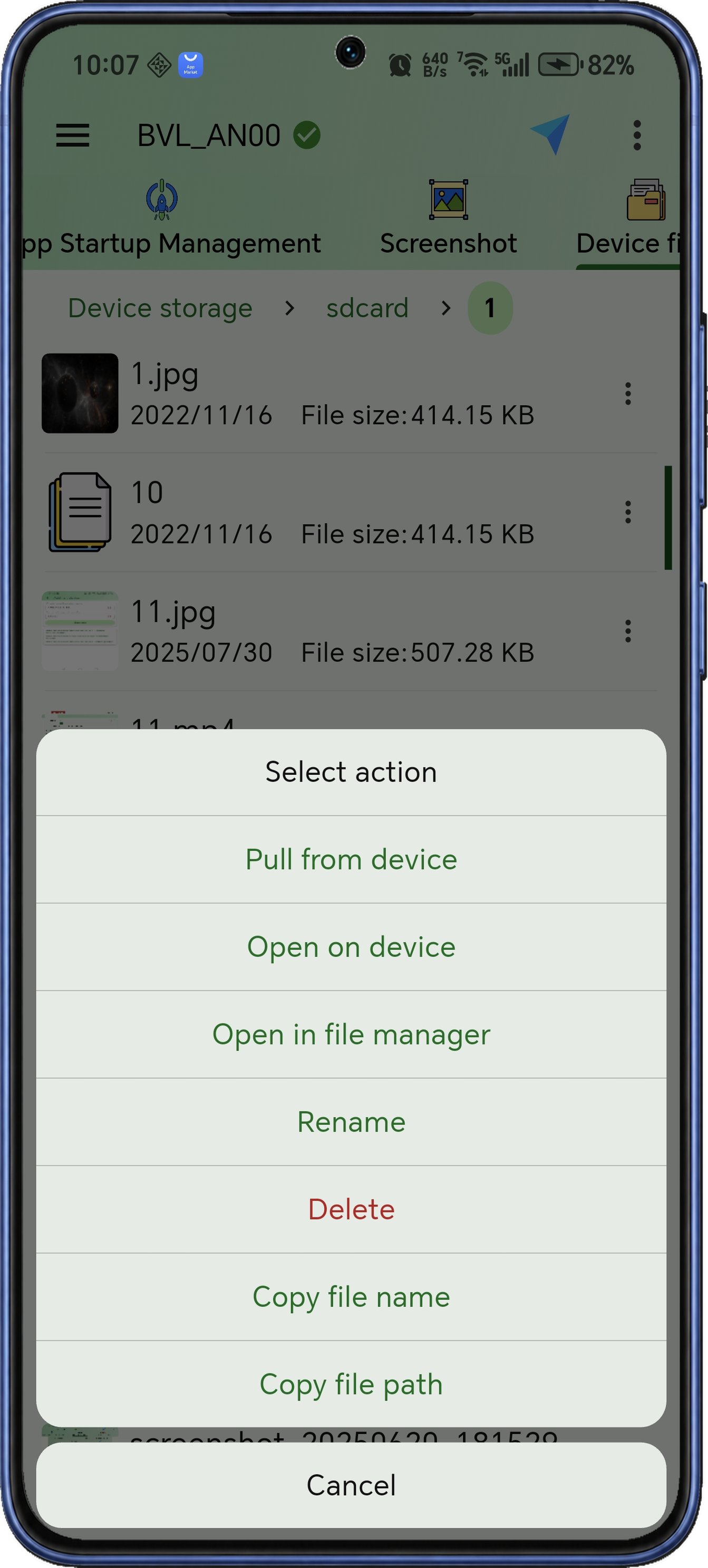
افتح صورة أو فيديو من الجهاز المتصل على هاتفك. يجلب DroidKit الملف إلى ذاكرة تخزين مؤقت محلية ويفتحه بتطبيق عرض أو تشغيل متوافق، لتفحص المحتوى البعيد أثناء إدارة الملفات.
استخدم الجلب (Pull) لحفظ نسخة في المجلد المختار، أو اختر الفتح على الجهاز لعرضها هناك. وتوفر القائمة إعادة التسمية والحذف وفتح مدير ملفات الجهاز.
- اعرض صور الجهاز البعيد وفيديوهاته
افتح الوسائط من الجهاز المختار ليعرضها أو يشغّلها تطبيق متوافق على هاتفك.
- اجلب المحتوى لعرضه
يحفظ DroidKit الملف في مجلد مؤقت على هاتفك ثم يفتحه بتطبيق عرض.
- احتفظ بنسخة محفوظة
اجلب الملف إلى مجلد الحفظ المحدد للاحتفاظ به أو نقله لاحقًا.
- أعد تسمية العنصر المختار
أعد تسمية الملف المختار مباشرة من قائمة إجراءاته.
- احذف من الجهاز
احذف الملف المختار من الجهاز المتصل عند ترتيب المجلد.
- افتح على الجهاز الهدف
افتح الملف على الجهاز المتصل، أو افتح المجلد الذي يحتويه في مدير الملفات على ذلك الجهاز.
هل تريد تصفح صور جهاز آخر وفيديوهاته أو نقل الملفات بين الأجهزة؟ نزّل DroidKit من Google Play.

تحليل التخزين
اعرف كيف تُستخدم مساحة تخزين الجهاز المتصل.
اعرف ما يشغل المساحة واحذف ما تختاره.
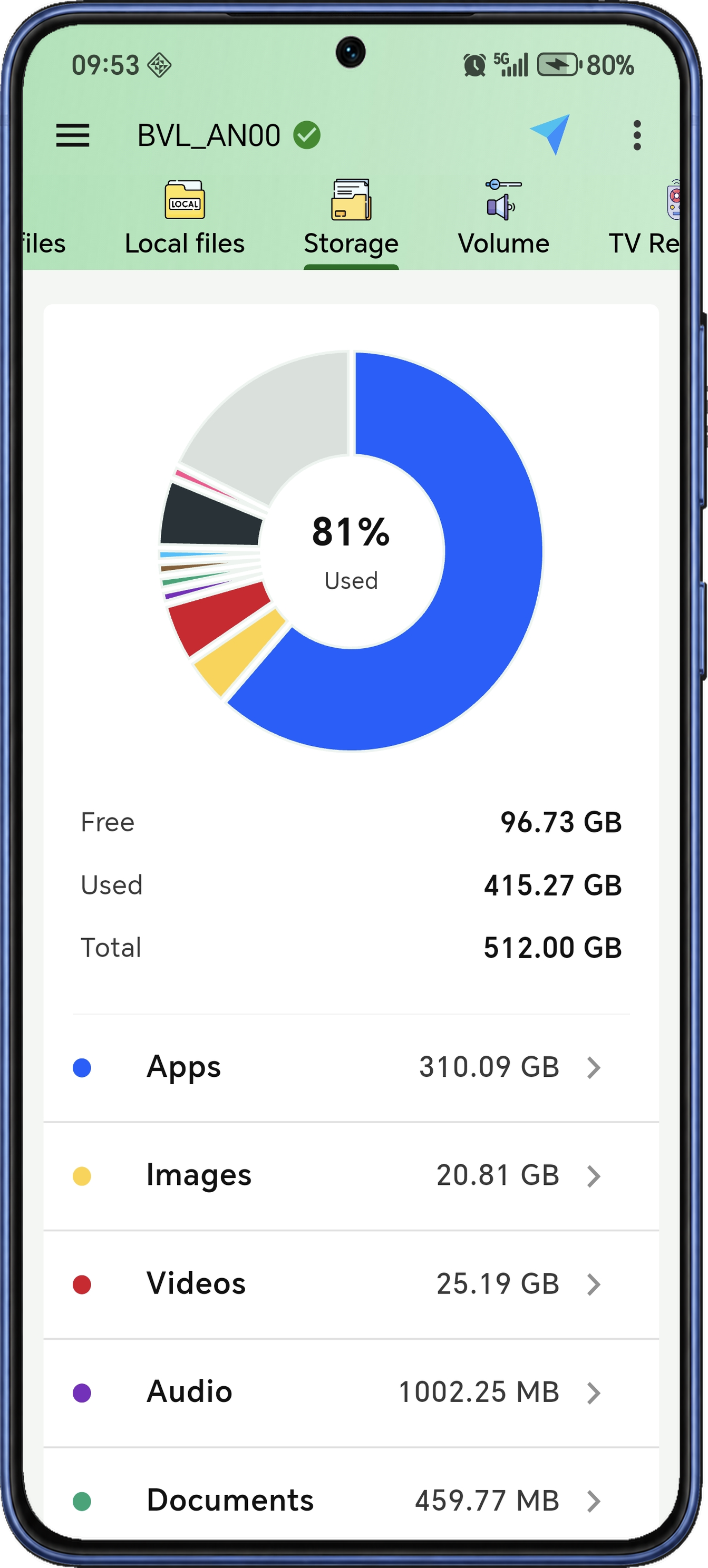
اعرض المساحة الإجمالية والمستخدمة والمتاحة، ثم تعرف على محتوياتها. تصفّح فئات التطبيقات والصور والفيديو والصوت والمستندات والأرشيفات وملفات APK للوصول إلى المحتوى الذي تريد مراجعته.
افتح فئة لمراجعة العناصر ومقارنة أحجامها واختيار ما تنظفه. توفر فئات التطبيقات إجراءات صيانة، وفئات الملفات حذف المحدد منها، وتوضح النتائج المساحة التي تم تحريرها.
- السعة بنظرة واحدة
اعرض الإجمالي والمستخدم والمتاح في الملخص ثم افتح الفئة للتفاصيل.
- استكشف فئات المحتوى
انتقل من الملخص إلى الصور والفيديو والتطبيقات وغيرها بدل تفحص المجلدات واحدًا واحدًا.
- اختر ملفات للتنظيف
راجع عناصر الفئة وحدد الملفات للحذف مع عرض عدد المحدد وحجمه.
- تعامل مع بيانات التطبيقات منفصلة
امسح بيانات التطبيقات أو أزلها من فئة التطبيقات لإدارة تخزينها.
- راجع محتويات الفئة
افتح تفاصيل الفئة وافحص العناصر الأكبر ثم راجع نتيجة التنظيف.
لقطات شاشة الجهاز
احتفظ بسجل لما يظهر على شاشة الجهاز المتصل.
التقط شاشة الجهاز المتصل.
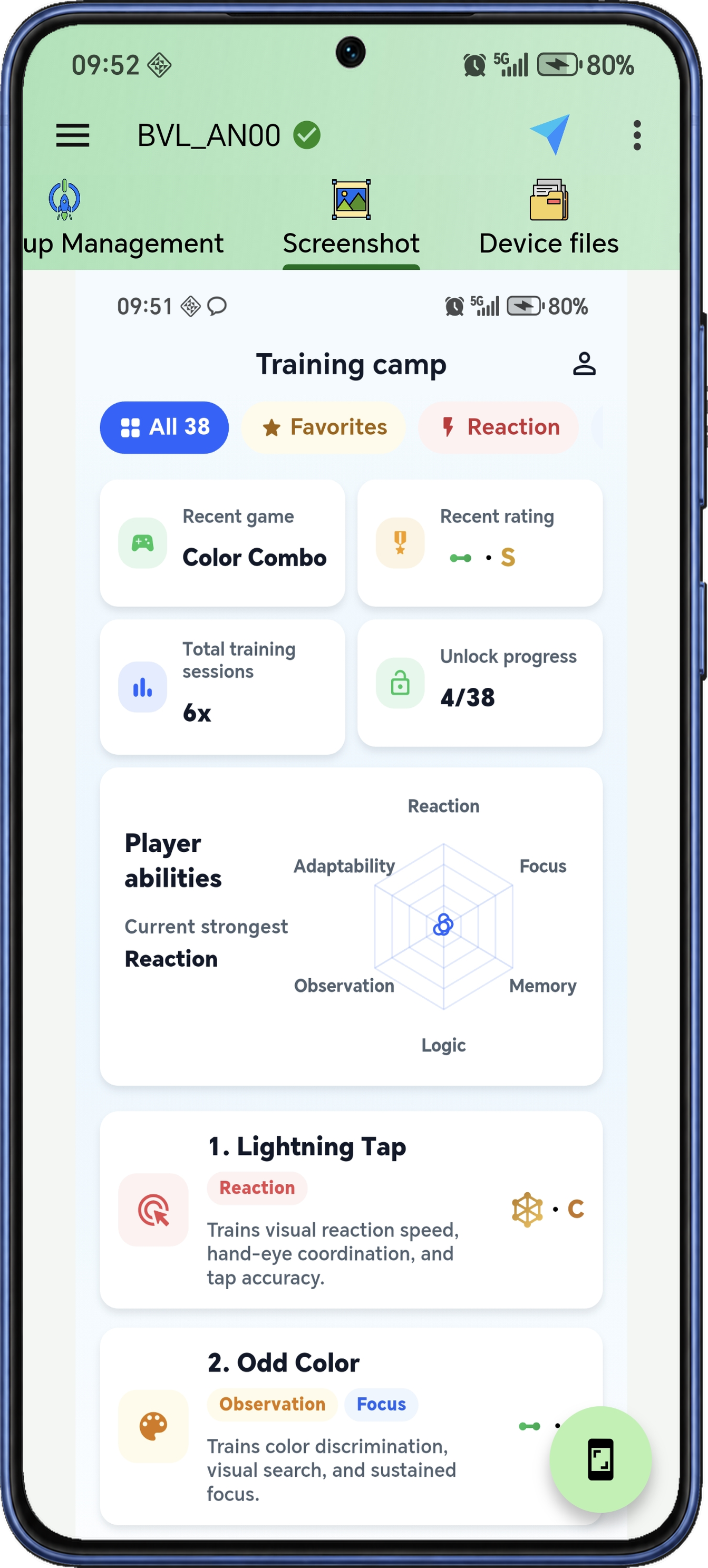
التقط شاشة الجهاز المتصل من هاتفك وراجع الصورة قبل حفظها أو إرسالها. تفيد اللقطة في توثيق إعداد أو شاشة تلفاز أو حالة التطبيق لحظة ظهور المشكلة.
اضبط تأخيرًا لالتقاط الشاشة بعد إجراء ما، أو فاصلًا للقطات متكررة. اختر مجلد الحفظ وأبقِ صفحة التصوير نشطة أثناء جمع التسلسل، ثم أوقف المؤقت عند الانتهاء.
- التقط وعاين
اطلب لقطة جديدة للجهاز المتصل واعرض الصورة على هاتفك.
- احفظ في مجلد مختار
احفظ اللقطات في مجلدك المحدد لتجدها وتستخدمها لاحقًا.
- شارك الصورة
أرسل اللقطة عبر قائمة المشاركة في الهاتف للإبلاغ عن مشكلة أو عرض إعداد.
- التقط بعد تأخير
اضبط مهلة قبل الالتقاط لإتاحة وقت لفتح قائمة أو تجهيز الشاشة المطلوبة.
- كرّر بفاصل زمني
اجمع اللقطات بالمؤقت ما دامت الصفحة نشطة، وأوقفه عند اكتمال التسلسل.
التحكم بالتلفاز
تنقّل في Android TV وأدخل النص واضبط الصوت من هاتفك.
حوّل هاتفك إلى جهاز تحكم بالتلفاز.
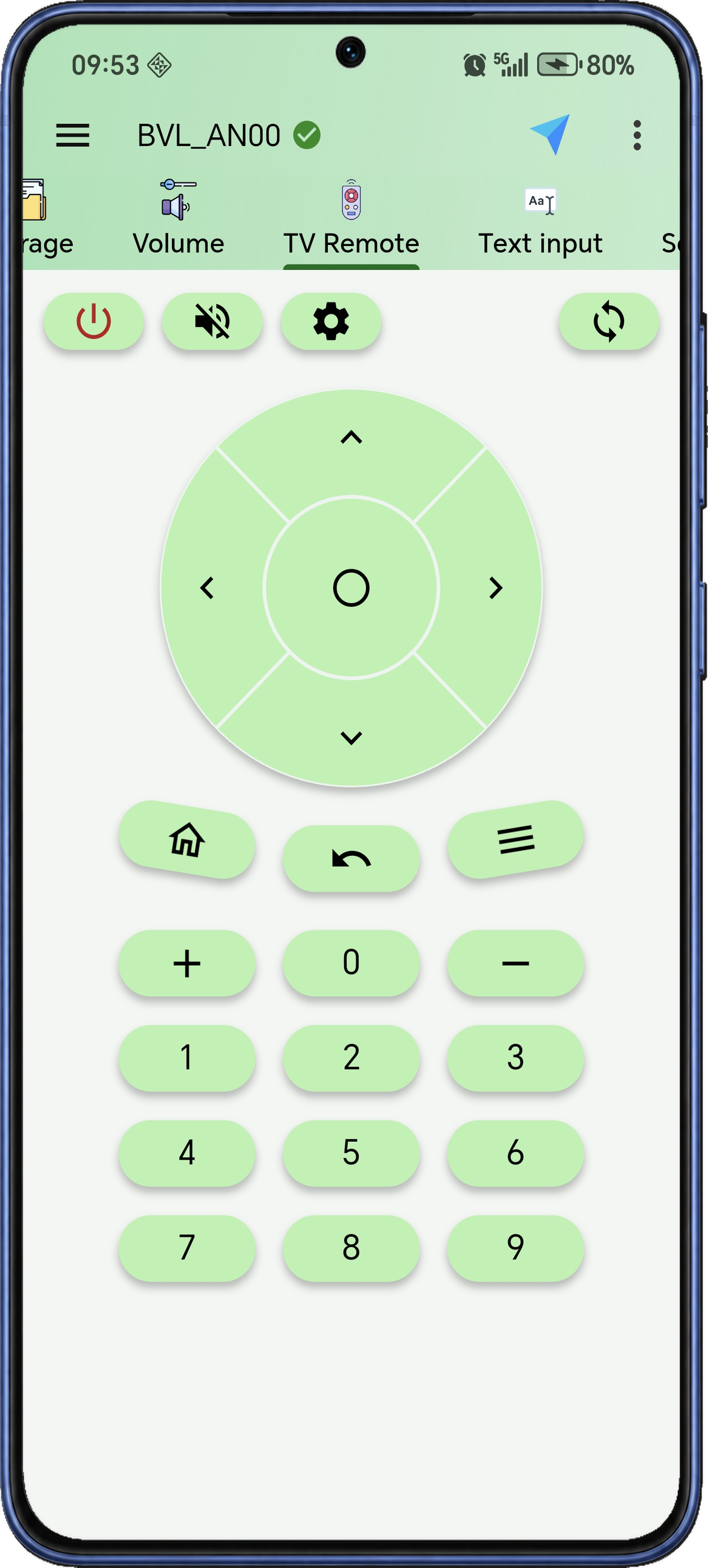
استخدم هاتفك للتحكم في تلفاز Android TV أو جهاز TV Box المتصل. تنقّل بأزرار الاتجاهات وزر التأكيد الأوسط، ثم استخدم الرئيسية والرجوع والقائمة دون الحاجة إلى جهاز تحكم آخر.
توجد أدوات الصوت والكتم والأرقام والطاقة بجانب التنقل. بدّل تخطيط أزرار التحكم واختر ما إذا كانت اللمسات تُحدث اهتزازًا، بما يناسب طريقة استخدامك للهاتف والتلفاز.
- الاتجاه والتأكيد
انتقل للأعلى والأسفل واليمين واليسار، ثم فعّل العنصر المحدد بزر الوسط.
- التنقل في النظام
استخدم مفاتيح الرئيسية والرجوع والقائمة للتنقل بين واجهة التلفاز والمحتوى.
- الأرقام ومفاتيح الجهاز
استخدم مفاتيح الأرقام والصوت والكتم والطاقة والإعدادات من واجهة التحكم بالتلفاز.
- بدّل تخطيطات التحكم
بدّل تخطيط التحكم لاختيار ترتيب المفاتيح المناسب لك.
- اختر استجابة اللمس
فعّل اهتزاز أزرار التحكم أو أوقفه لاختيار استجابة اللمس التي تفضّلها.
اكتب على هاتفك وأرسل إلى التلفاز.
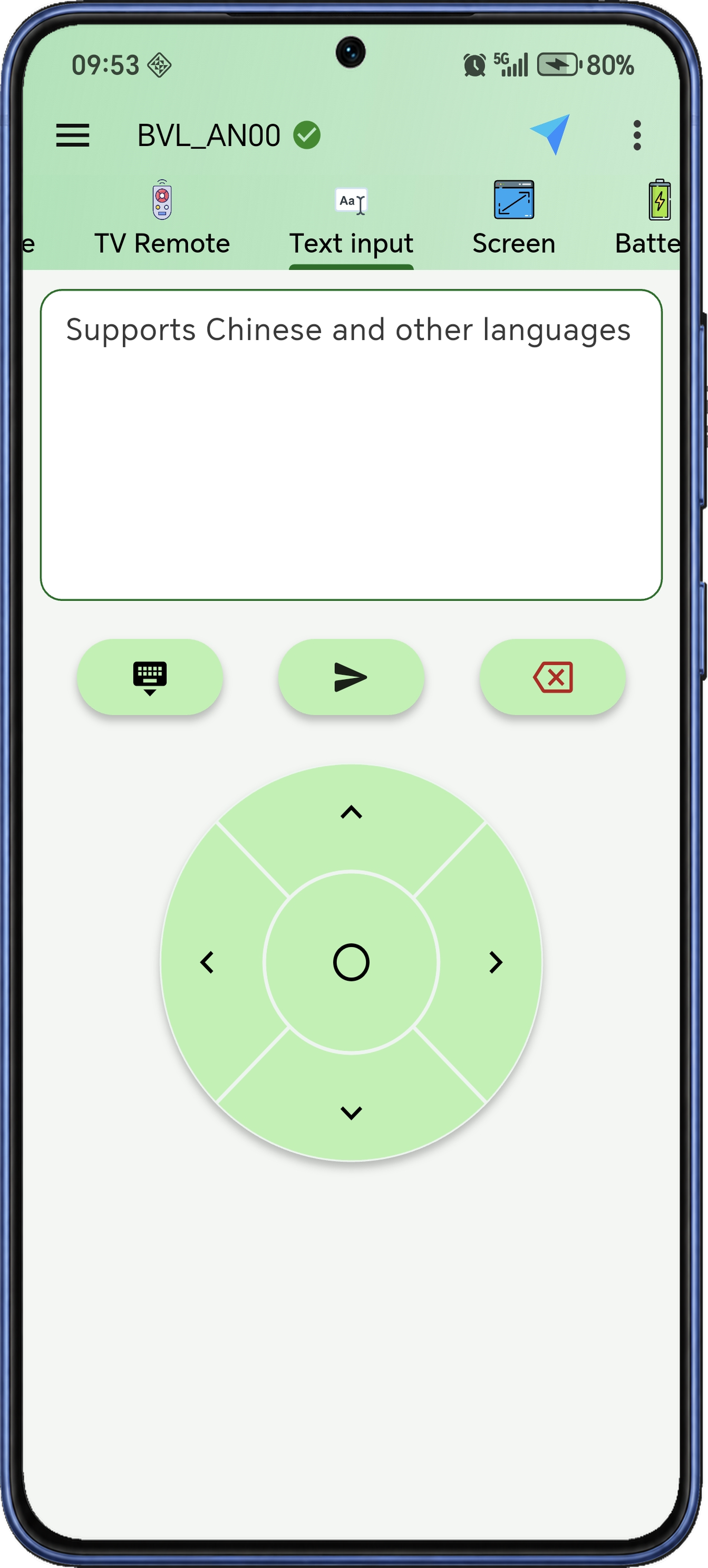
عند الكتابة في مربع بحث أو حقل نص، استخدم إدخال النص إلى جانب أدوات التحكم بالتلفاز. اكتب العبارة على هاتفك وأرسلها إلى الجهاز المتصل بإحدى طرق الإدخال المتاحة.
تضم الشاشة نفسها إجراءات Enter والحذف وإخفاء لوحة المفاتيح والتنقل. يمكنك إرسال البحث وتصحيح النص ومتابعة النتائج دون تبديل الأداة بعد كل إدخال.
- أرسل النص من الهاتف
اكتب العبارة على الهاتف وأرسلها بإحدى طرق الإدخال المتاحة، ومنها الطريقة المخصصة للصينية.
- أرسل باستخدام Enter
استخدم إجراء Enter الخاص بطريقة الإدخال بعد كتابة عبارة بحث أو إكمال حقل.
- صحّح الإدخال
استخدم حذف النص لتصحيح الإدخال بدل التنقل بين الأحرف بجهاز التحكم بالتلفاز.
- عد إلى التنقل
أخفِ لوحة مفاتيح الجهاز واستخدم مفاتيح التنقل المجاورة لمتابعة تصفح الواجهة.
اضبط كل قناة صوت على حدة.
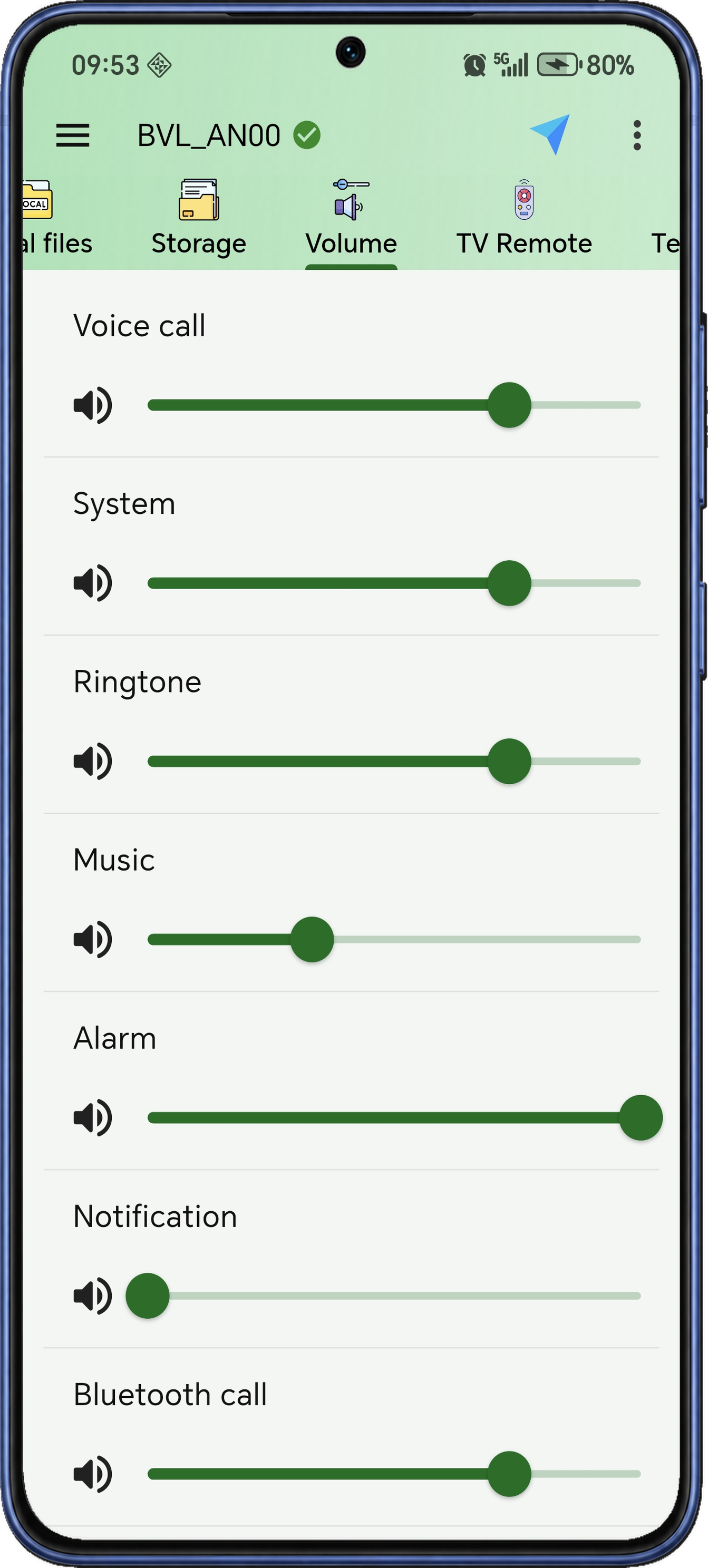
اضبط صوت الوسائط والمكالمات والرنين والمنبّه والإشعارات بصورة مستقلة. لكل قناة مستواها وزر كتمها، لتغيّر الصوت الذي تريده فقط.
لكل قناة مستوى صوت وحالة كتم خاصان بها. وقد يعرض الجهاز قنوات إضافية مثل النظام وBluetooth SCO وإمكانية الوصول والمساعد، لفهم إعدادات الصوت بصورة أشمل.
- اقرأ مستويات القنوات
اجلب مستويات قنوات الصوت من الجهاز وراجع القيم الحالية معًا.
- اضبط القنوات مستقلة
اضبط القناة المختارة، كالوسائط أو المنبّه، بدل تطبيق قيمة واحدة على الجميع.
- اكتم الصوت وأعِده
اكتم قناة واحدة وأعد صوتها عند الحاجة.
- استكشف قنوات إضافية
راجع قنوات النظام وBluetooth SCO وإمكانية الوصول والمساعد بجانب الوسائط والإشعارات.
إعدادات العرض
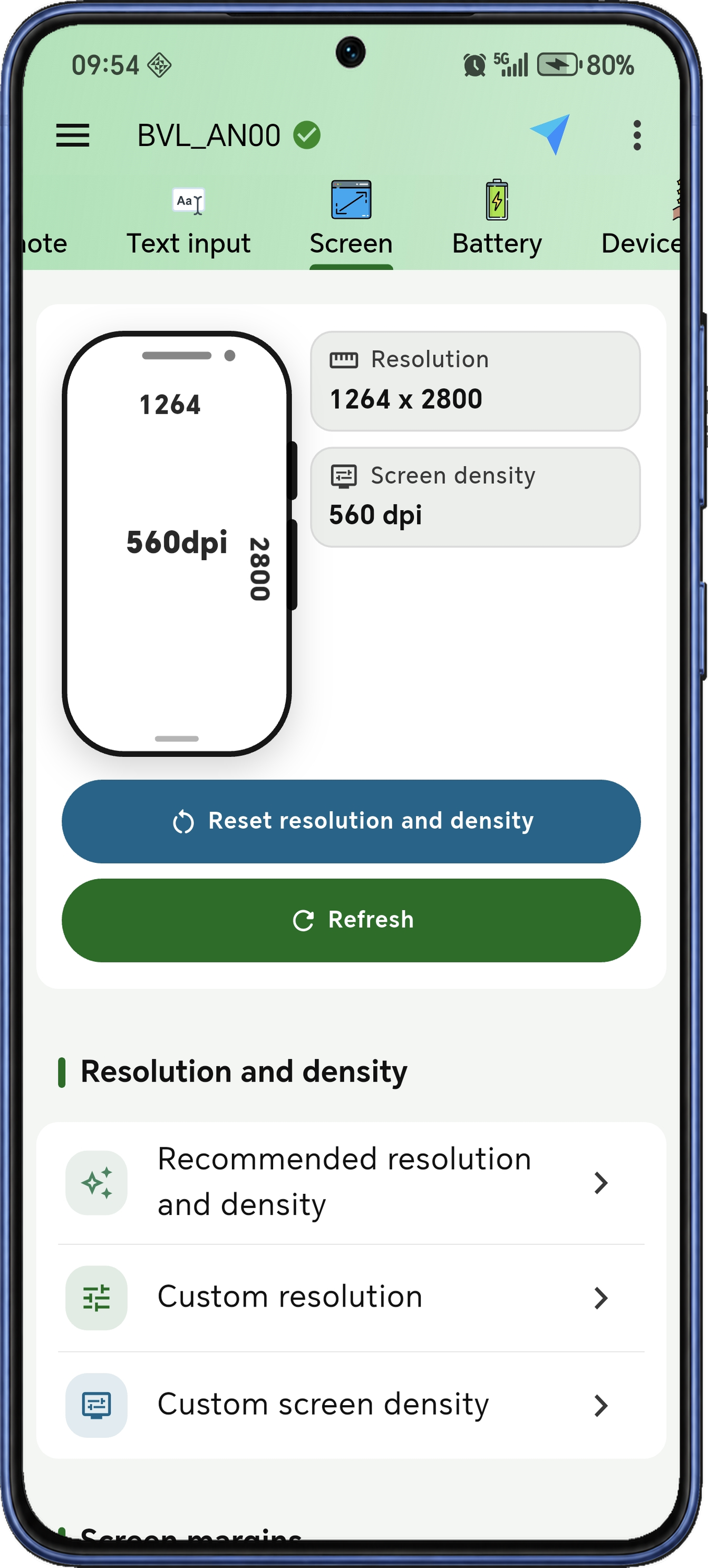
اضبط الدقة والكثافة والتدوير بما يناسب استخدام الشاشة.
اضبط حجم الشاشة وكثافتها.
راجع دقة الشاشة وكثافتها الأصليتين بجوار القيم المعدّلة الحالية. قارن مواصفات الشاشة الفعلية بالأبعاد ومقياس الواجهة اللذين تطبّقهما.
أدخل العرض والارتفاع والكثافة، أو ابدأ بإحدى توليفات الدقة والكثافة المقترحة. أكّد التغييرات للاحتفاظ بها؛ إذا ألغيت التأكيد أو انتهت مهلته، يعيد DroidKit الإعدادات المتأثرة إلى قيمها الافتراضية. ويمكنك استخدام إعادة الضبط لاستعادة الدقة والكثافة معًا.
- قارن القيم الأصلية والحالية
راجع الحجم الفعلي والمعدّل والكثافة معًا قبل اختيار التعديل.
- اضبط دقة مخصصة
أدخل العرض والارتفاع لتحديد دقة العرض التي تريد تطبيقها.
- عدّل كثافة الشاشة
اضبط الكثافة مستقلًا لتغيير مقياس الواجهة وقارنها بالقيمة الأصلية.
- استخدم التوليفات المقترحة
اختر توليفة دقة وكثافة جاهزة بدل إدخال القيمتين يدويًا.
- احتفظ بالتغييرات أو أعد الضبط
أكّد إعدادات العرض الجديدة للاحتفاظ بها، أو ألغِ التأكيد لإعادة الإعدادات المتأثرة إلى قيمها الافتراضية. ويعيد خيار إعادة الضبط المنفصل الدقة والكثافة معًا إلى القيم الافتراضية.
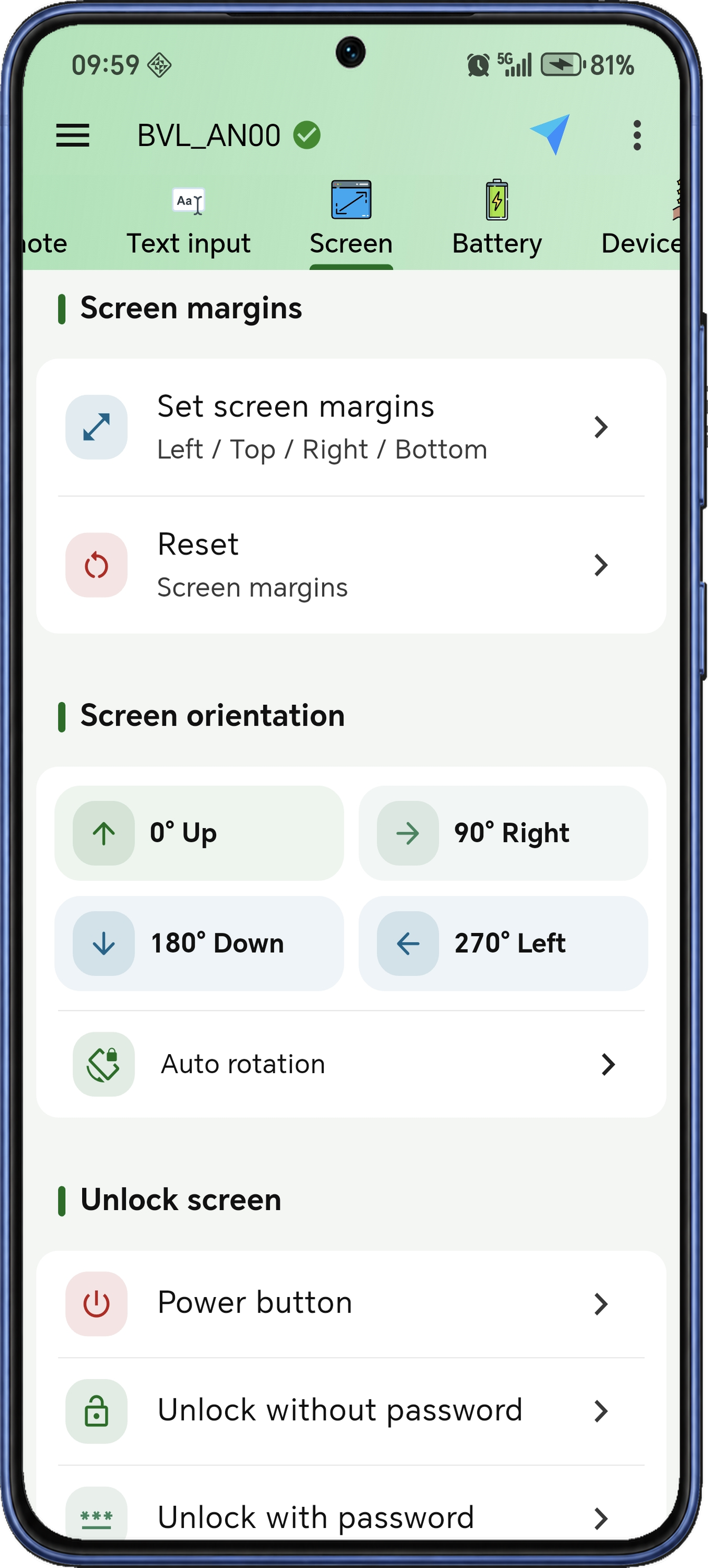
اضبط تدوير الشاشة والتحكم بها.
اضبط الهوامش اليسرى والعلوية واليمنى والسفلية لتحديد المنطقة المرئية. اختر اتجاهًا ثابتًا أو أعِد التدوير التلقائي بما يناسب طريقة استخدام الشاشة.
تتوفر أدوات الشاشة والقفل بجانب إعدادات العرض. لمتابعة العمل على جهازك المقفل استخدم الأداة المخصصة لإدخال كلمة مرور القفل المعروفة لديك.
- اضبط هوامش الشاشة الأربعة
عدّل كل حافة على حدة لتحديد المنطقة المرئية، وأعِد الضبط لإزالة تعديل الهوامش.
- اختر زاوية التدوير
اختر 0 أو 90 أو 180 أو 270 درجة لوضع الواجهة بالاتجاه المطلوب.
- عُد إلى التدوير التلقائي
بدّل من الاتجاه الثابت إلى التدوير التلقائي للشاشة.
- تابع بأدوات الشاشة
استخدم أدوات الشاشة المجاورة، ومنها إدخال كلمة مرور معروفة، أثناء العمل على العرض والجهاز.
معلومات البطارية ومحاكاتها
اقرأ حالة البطارية المبلّغ عنها أو حاكِ حالة للاختبار.
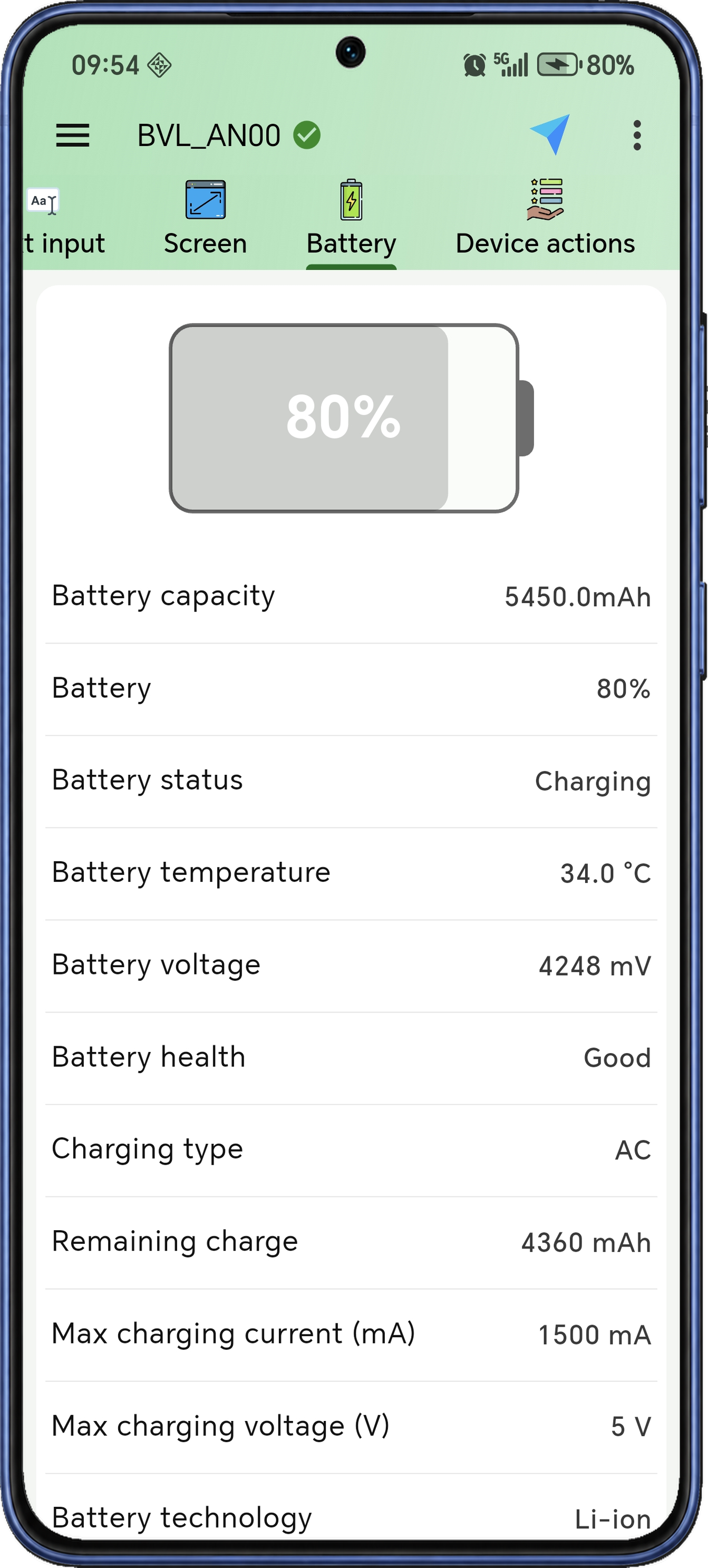
اقرأ معلومات البطارية.
راجع مستوى البطارية وحالة الشحن والحرارة والجهد وصحة البطارية في صفحة واحدة. وتوفر كمية الشحنة المتبقية (mAh) وقراءات أقصى تيار وجهد للشحن تفاصيل إضافية عن الحالة التي يبلّغ عنها الجهاز.
تعرض الصفحة تقنية البطارية ومقياسها ومستوى سعتها أيضًا. سجّل القراءات قبل الاختبار وبعده أو قارنها أثناء الشحن.
- اقرأ حالة البطارية الأساسية
افحص المستوى والحرارة والجهد والصحة وحالة الشحن المبلّغ عنها معًا.
- افحص أرقام الشحن
راجع كمية الشحنة المتبقية (mAh) وأقصى تيار وجهد للشحن ضمن بيانات البطارية التي يبلّغ عنها الجهاز.
- تعرّف على تقنية البطارية
راجع اسم التقنية ومقياس البطارية عند تسجيل معلوماتها.
- اقرأ الحالة ومستوى السعة
راجع حالة الشحن ومستوى السعة المبلّغ عنهما بجانب النسبة المئوية.
حاكِ حالة البطارية للاختبار.
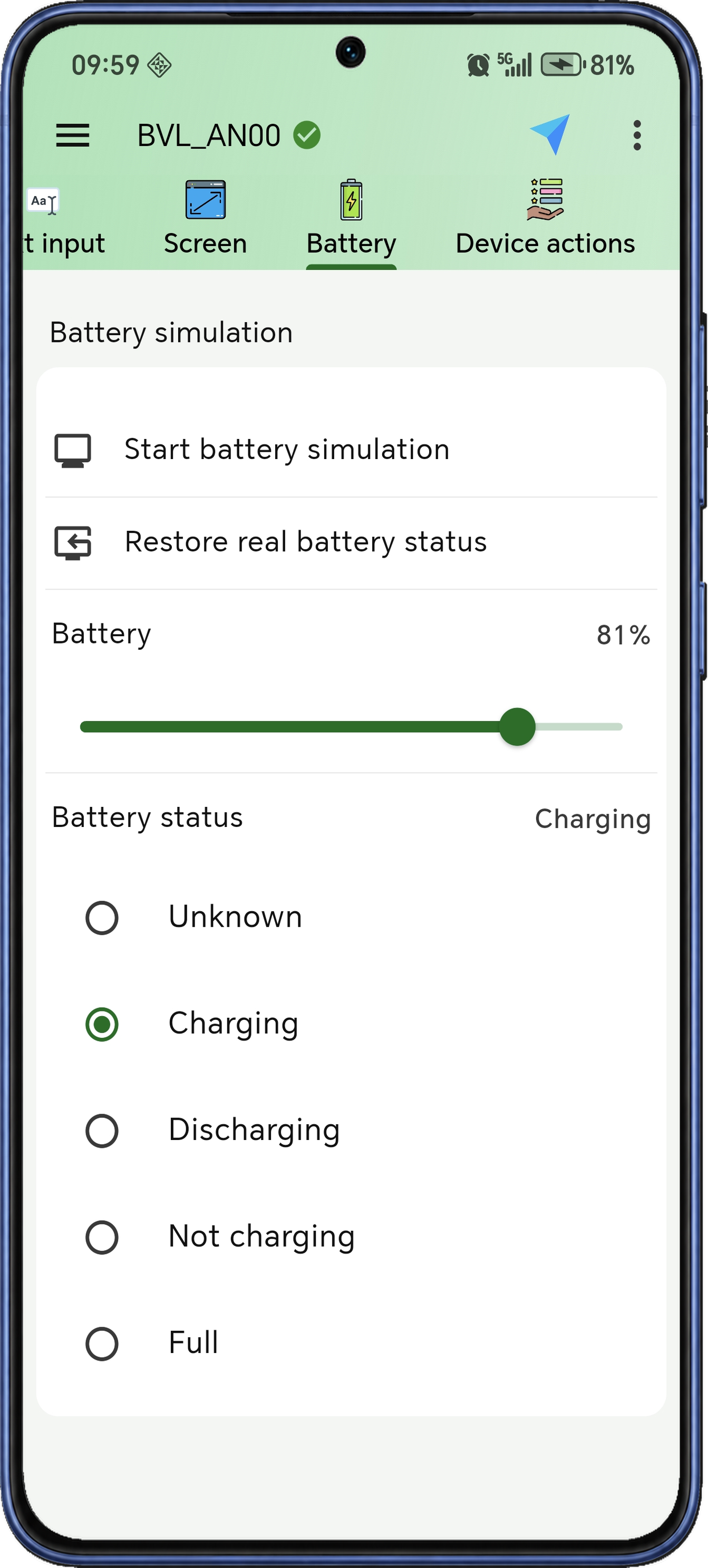
اختر قيم البطارية التي يتلقاها Android أثناء الاختبار. حاكِ مستوى الشحن أو حالته لفحص تنبيهات انخفاض البطارية ومؤشرات الشحن وغيرها دون انتظار وصول البطارية الفعلية إلى تلك الحالة.
ابدأ بإجراء unplug الخاص بمحاكاة البطارية، وغيّر النسبة أو الحالة المبلّغ عنها وكرّر التفاعل الذي تختبره. عند الانتهاء أعِد ضبط الإبلاغ ليتلقى Android حالة البطارية الفعلية مجددًا.
- ابدأ حالة محاكاة
ابدأ المحاكاة لتعيين قيم البطارية التي يتلقاها Android أثناء الاختبار.
- اضبط مستوى البطارية المبلّغ عنه
اختر مستوى بطارية لفحص تنبيه انخفاض النسبة أو حالة واجهة مرتبطة به.
- غيّر حالة الشحن
اختبر حالات الشحن والتفريغ وعدم الشحن والامتلاء وغيرها من محدد الحالة.
- استعد الإبلاغ الفعلي
استخدم إعادة الضبط بعد الاختبار للعودة من قيم المحاكاة إلى الإبلاغ الفعلي للبطارية.
التحكم بالجهاز
افتح إعدادات النظام وأدوات الشاشة وخيارات إعادة التشغيل للجهاز المختار.
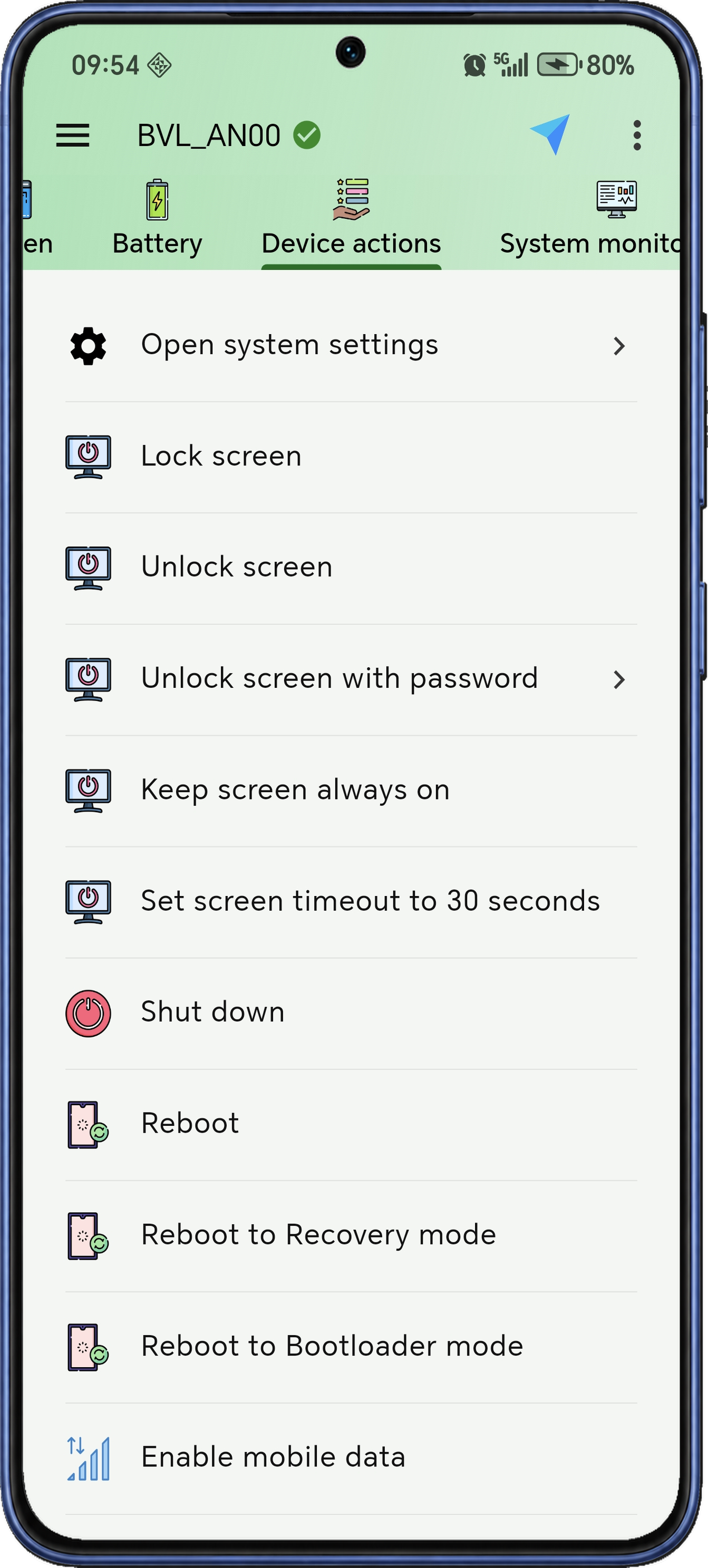
افتح أدوات التحكم التي تحتاجها.
افتح إعدادات Android للجهاز المتصل وتحكّم بشاشته أو غيّر مهلة إطفائها من هاتفك. تتوفر اختصارات النظام وإجراءات الطاقة ومفاتيح الاتصال في علامة تبويب واحدة.
للصيانة اختر إعادة تشغيل عادية أو إلى وضع الاسترداد أو محمّل الإقلاع، أو أطفئ الجهاز. وتضم علامة التبويب أدوات بيانات الجوال وWi-Fi وBluetooth وNFC لإدارة الشاشة والطاقة والاتصالات من الهاتف.
- افتح الإعدادات وتحكّم بالشاشة
افتح إعدادات Android واستخدم قفل الشاشة أو فتحها، بما في ذلك إدخال كلمة مرور تعرفها مسبقًا.
- اضبط بقاء الشاشة مضاءة
أبقِ الشاشة مضاءة أثناء المهمة أو بدّل مهلة إطفائها إلى الإعداد المتاح البالغ 30 ثانية.
- اختر وجهة إعادة التشغيل
اختر إعادة تشغيل عادية أو إلى الاسترداد أو محمّل الإقلاع، مع إيقاف التشغيل كإجراء مستقل.
- تحكّم ببيانات الجوال
فعّل بيانات الجوال أو أوقفها من علامة تبويب التحكم بالجهاز.
- تحكّم بـ Wi-Fi
شغّل Wi-Fi أو أوقفه أثناء إعداد اتصال الجهاز الهدف.
- تحكّم بـ Bluetooth وNFC
شغّل Bluetooth وNFC على الجهاز المتصل أو أوقفهما.
التشخيص
افحص نشاط الجهاز ومعلومات النظام لتحديد الخطوة التالية في استكشاف المشكلة.
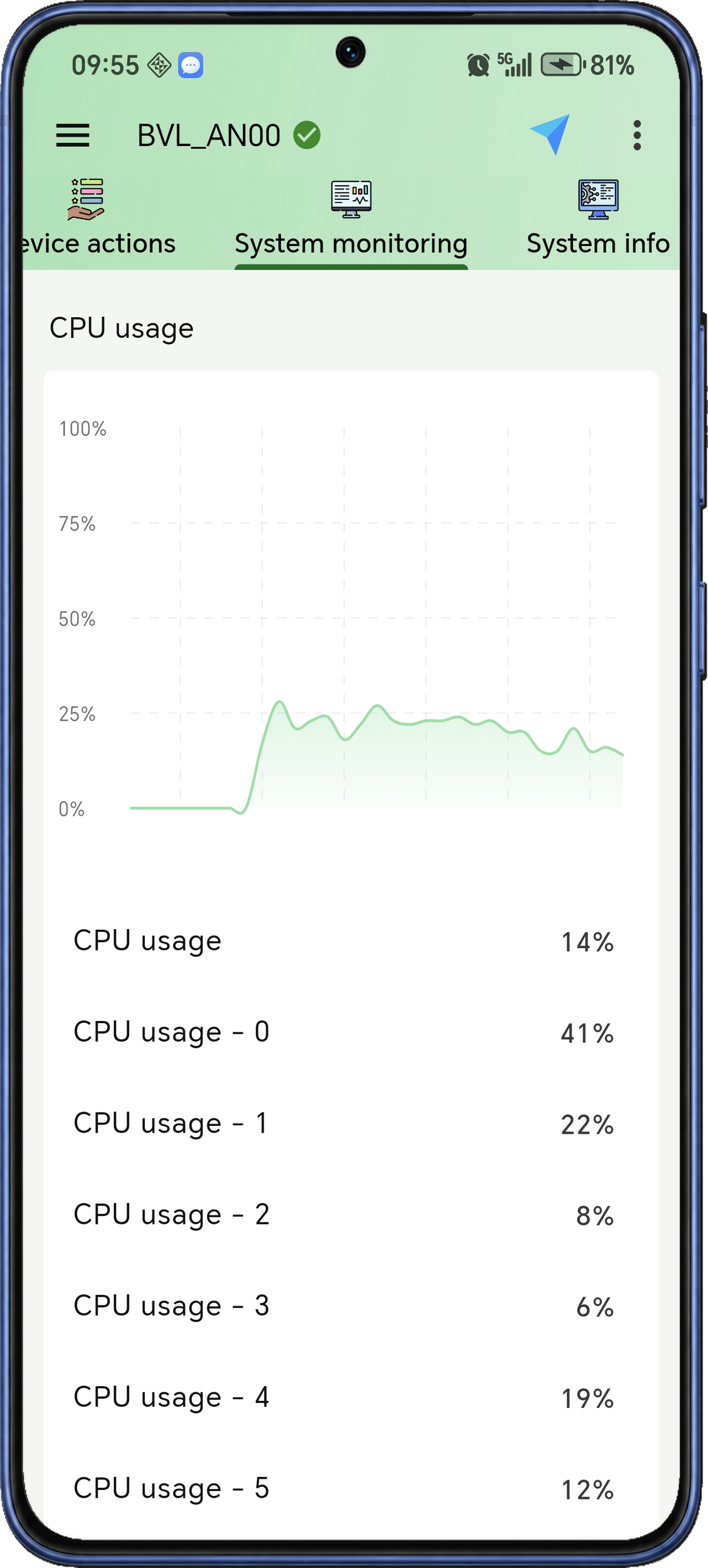
تابع نشاط CPU والذاكرة والشبكة.
تابع نشاط CPU والذاكرة والشبكة على الجهاز المتصل. تعرض مخططات CPU وقراءات كل نواة واستخدام الذاكرة وسرعة الرفع والتنزيل تغيّر استهلاك الموارد أثناء العمل.
تتجدد القراءات دوريًا وتكوّن سجلًا حديثًا في المخططات. افتح تطبيقًا أو ابدأ نقلًا أو أعد إنتاج المشكلة، ثم قارن المنحنيات والأرقام بين مراحل المهمة.
- CPU الإجمالي ولكل نواة
تابع نشاط CPU على مستوى الجهاز وافحص قراءات كل نواة.
- استخدام الذاكرة عبر الزمن
راجع إجمالي الذاكرة والمتاح منها والاستخدام المحسوب، إلى جانب مخطط تغيّر استخدام الذاكرة.
- سرعة الرفع والتنزيل
اعرض قراءات سرعة الشبكة ومخططاتها للرفع والتنزيل بصورة منفصلة.
- قياس دوري
قارن نشاط الموارد قبل الإجراء وأثناءه وبعده بالمخططات المتجددة دوريًا.
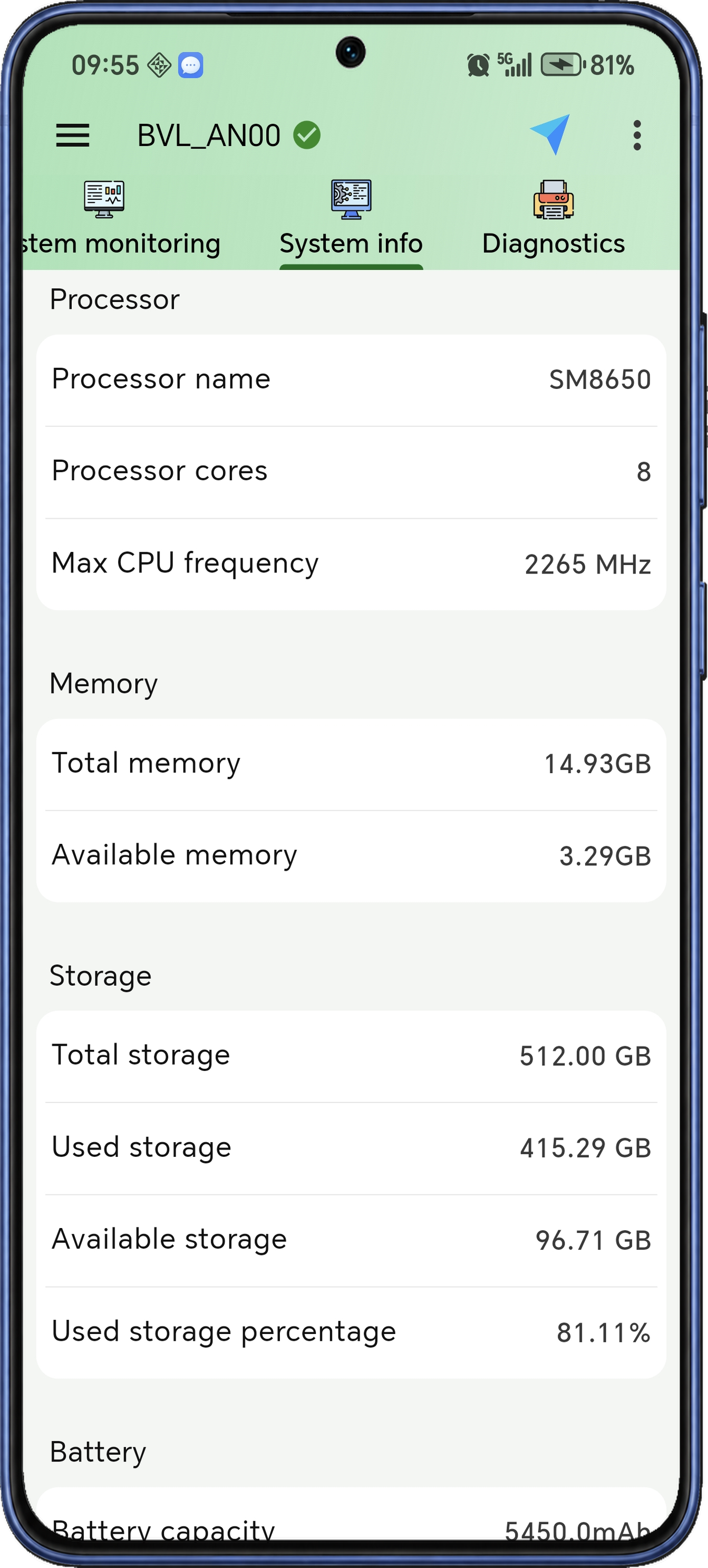
اقرأ ملف الجهاز الكامل.
راجع العلامة التجارية والطراز والشركة المصنّعة وإصدار Android ومعلومات البناء في ملف واحد. وتجد تفاصيل CPU والذاكرة والتخزين والشاشة مجمّعة للرجوع إليها بسهولة.
يتضمن الملف مدة التشغيل وواجهات ABI المدعومة ومعلومات المستشعرات والبطارية. حدّث الصفحة لتسجيل التكوين الحالي، أو افتح التفاصيل لفهم عتاد الاختبار وإصدار نظامه.
- هوية الجهاز وAndroid
اقرأ حقول المنتج والجهاز والعلامة والطراز والمصنّع ومعرّف البناء وSDK وإصدار Android معًا.
- تكوين CPU
افحص اسم المعالج وعدد الأنوية وتردداتها المبلّغ عنها عند تحديد العتاد.
- أرقام الذاكرة والتخزين
قارن إجمالي الذاكرة والمتاح منها، وإجمالي التخزين والمستخدم والمتاح ونسبته.
- مدة التشغيل والمستشعرات
راجع مدة التشغيل وافتح معلومات المستشعرات ضمن ملف الجهاز.
- ملف الشاشة والبطارية
راجع عرض الشاشة وارتفاعها وكثافتها بجوار مستوى البطارية وحرارتها وجهدها وصحتها.
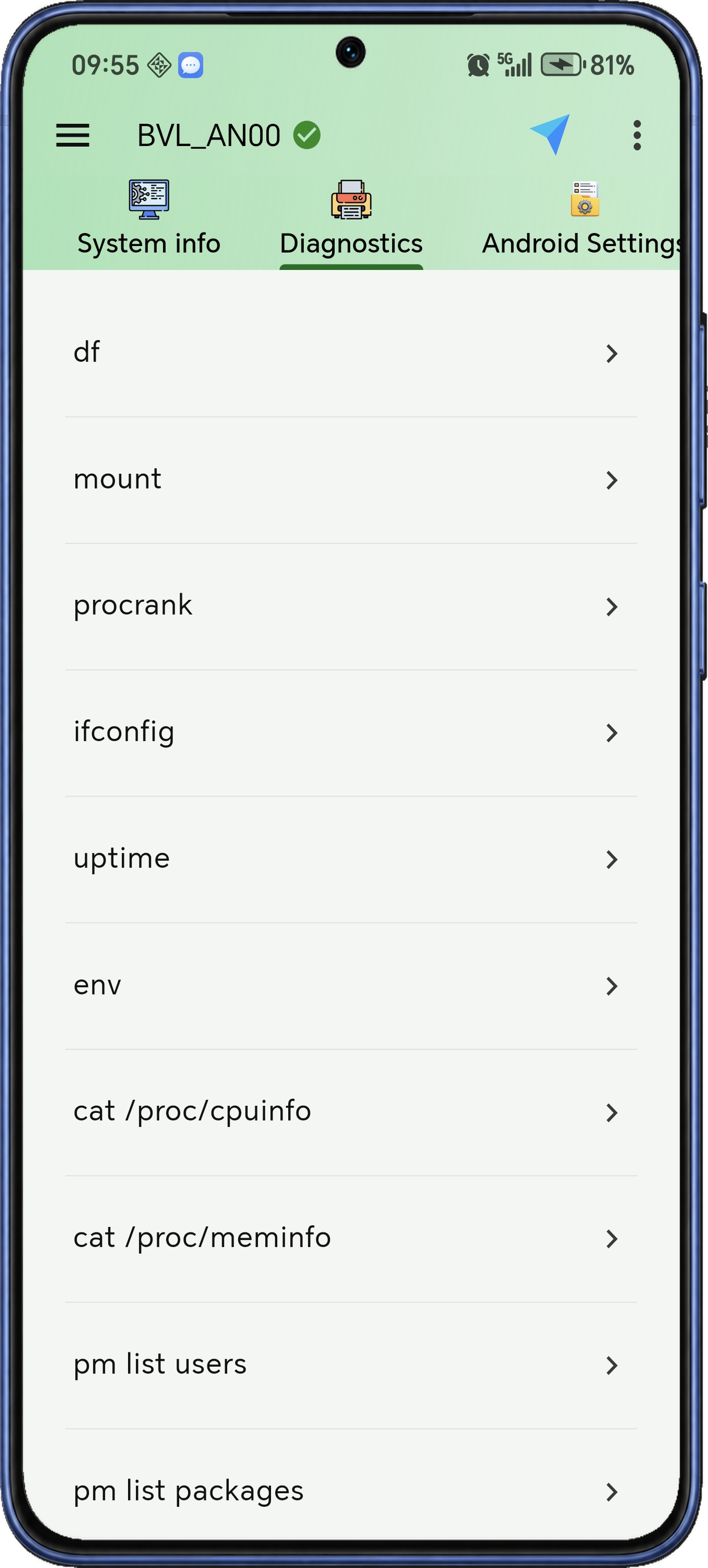
شغّل فحصًا محددًا للنظام.
اختر فحصًا واقرأ مخرجات أمره مباشرة. افحص سعة نظام الملفات ونقاط التركيب وواجهات الشبكة وخدمات Android وحالة النظام المتعلقة بالتطبيقات من مداخل مخصصة.
عندما تعرف الجزء الذي تريد فحصه، اختر الفحص المناسب دون إعادة كتابة الأمر. قارن المخرجات بسلوك الجهاز ثم تابع في أدوات الطرفية أو التطبيقات أو الملفات.
- نظام الملفات والتركيب
افتح فحوص السعة والتركيب لفهم ظهور التخزين للنظام الجاري.
- الشبكة ومدة التشغيل
افحص معلومات الواجهات ومدة التشغيل عند مراجعة الاتصال أو الجلسة الحالية.
- حالة خدمات Android
اختر تفريغات الخدمات والأنشطة لقراءة حالة الجزء المحدد كما يراها النظام.
- الذاكرة والعمليات
افتح تشخيص العمليات والذاكرة ليكمل عرض المراقبة الرسومي.
- تقارير المعالج والنواة
اقرأ تقارير المعالج والذاكرة مثل cpuinfo وmeminfo عندما تحتاج إلى القيم الأساسية.
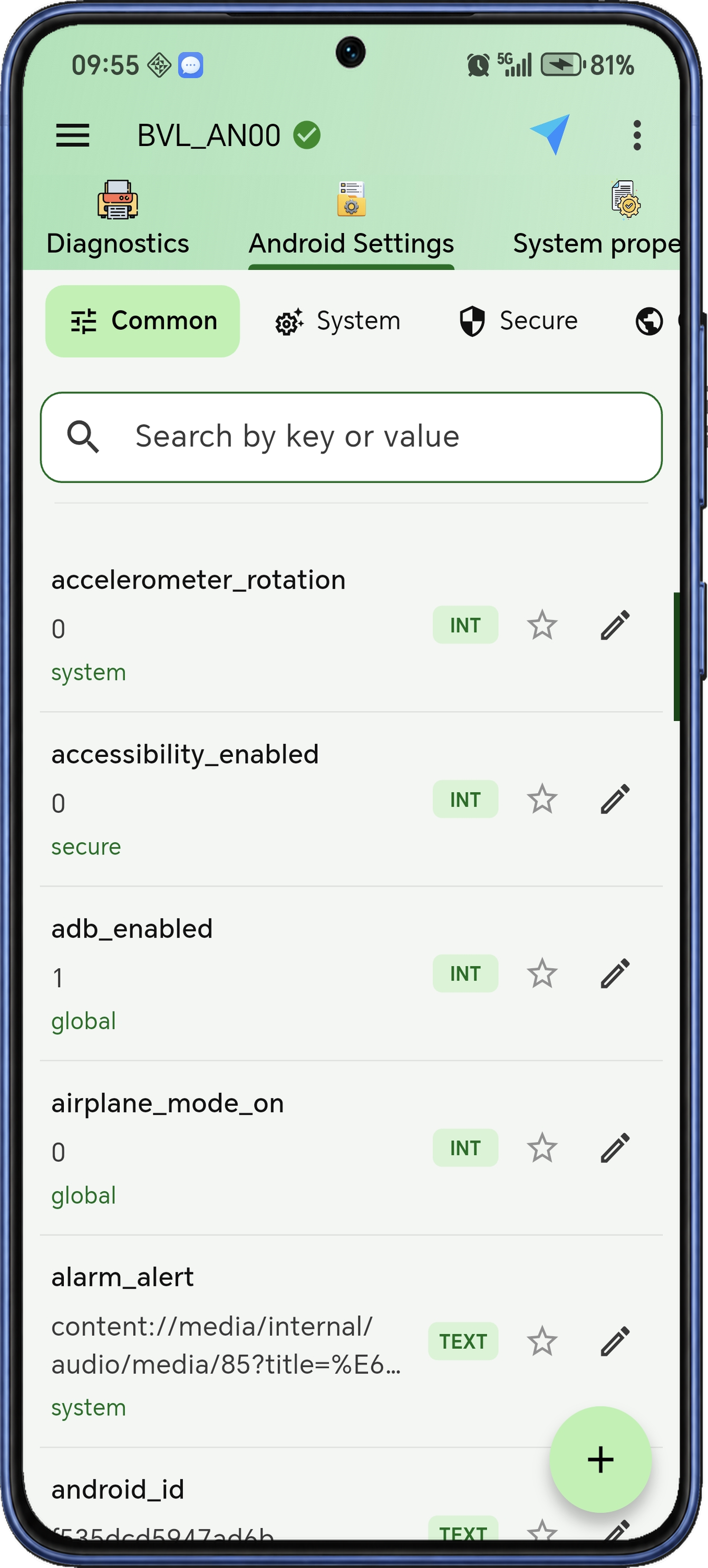
اعثر على إعداد Android.
ابحث في جداول إعدادات Android: System وSecure وGlobal. اعثر على المفتاح واقرأ قيمته الحالية وتعامل معه مباشرة بدل كتابة أمر settings مستقل لكل تغيير.
أضف إعدادًا بنوع قيمة تختاره، أو عدّل عنصرًا موجودًا أو احذفه. أضف المفاتيح كثيرة الاستخدام إلى المفضلة، وراجع القيم السابقة والجديدة في سجل التغييرات.
- ابحث في جداول الإعدادات الثلاثة
تصفّح System وSecure وGlobal على حدة وابحث عن المفتاح المطلوب.
- أضف القيم وعدّلها
اختر مساحة الأسماء والمفتاح والقيمة عند الإضافة، أو افتح إعدادًا موجودًا لتعديله.
- احذف عنصر إعداد
أزِل عنصر الإعداد المختار من جدوله بإجراء الحذف المخصص.
- احفظ المفاتيح كثيرة الاستخدام
أضف الإعداد إلى المفضلة للعودة إليه دون تكرار البحث.
- راجع ما قبل التغيير وما بعده
اقرأ القيم السابقة والجديدة في السجل لتتبّع التعديلات على الإعدادات.
- اختر نوع القيمة
اختر نوع القيمة للنص أو القيم المنطقية أو الأرقام عند إدخال الإعداد.
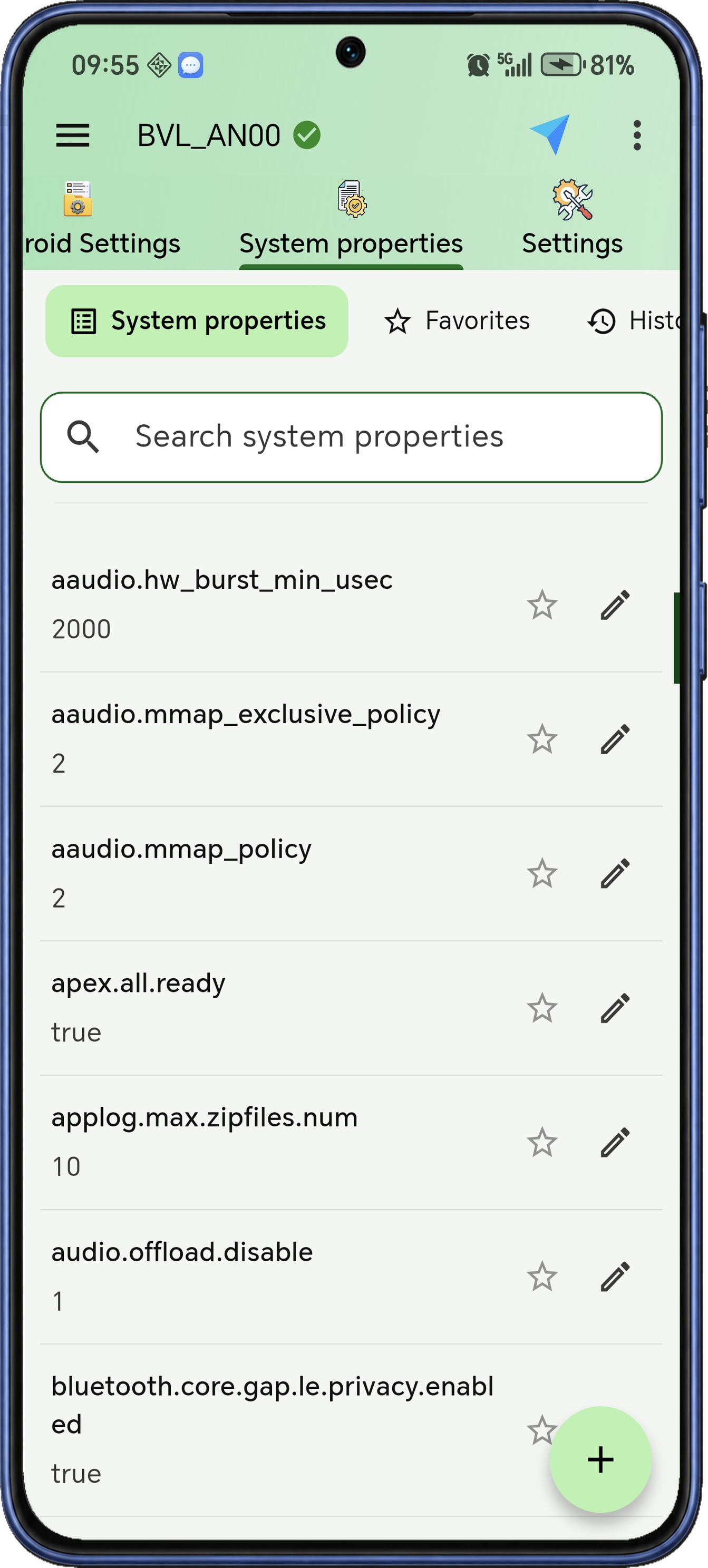
ابحث في خصائص النظام وعدّلها.
ابحث في خصائص Android باسم المفتاح واقرأ قيمها الحالية. انسخ المعلومات اللازمة عند تحديد إصدار البناء أو فحص إعدادات النظام.
استخدم المحرر لإضافة خاصية أو تغيير قيمة، واحفظ الخصائص التي تراجعها كثيرًا في المفضلة. يحتفظ سجل التغييرات بالقيم قبل التعديل وبعده للرجوع إليها.
- اقرأ الخصائص الحالية
حمّل خصائص Android المبلّغ عنها وابحث عن مفتاح الجهاز أو البناء المطلوب.
- أضف قيمة أو عدّلها
أدخل مفتاحًا وقيمة جديدين أو عدّل خاصية موجودة من محرر الخصائص.
- أضف الخصائص المهمة للمفضلة
احتفظ بالخصائص التي تراجعها كثيرًا في المفضلة للوصول إليها بسرعة.
- تابع سجل التغييرات
قارن من عرض السجل القيم السابقة واللاحقة المسجلة أثناء تعديل الخصائص.
- انسخ القيمة التي تحتاجها
انسخ معلومات الخاصية إلى أمر أو تقرير أو أداة أخرى لمتابعة الفحص.
التفضيلات والمساعدة
اختر مظهرًا واضبط عرض الطرفية وسجلها واعثر على مساعدة الاتصال.
اضبط الأدوات على طريقتك.
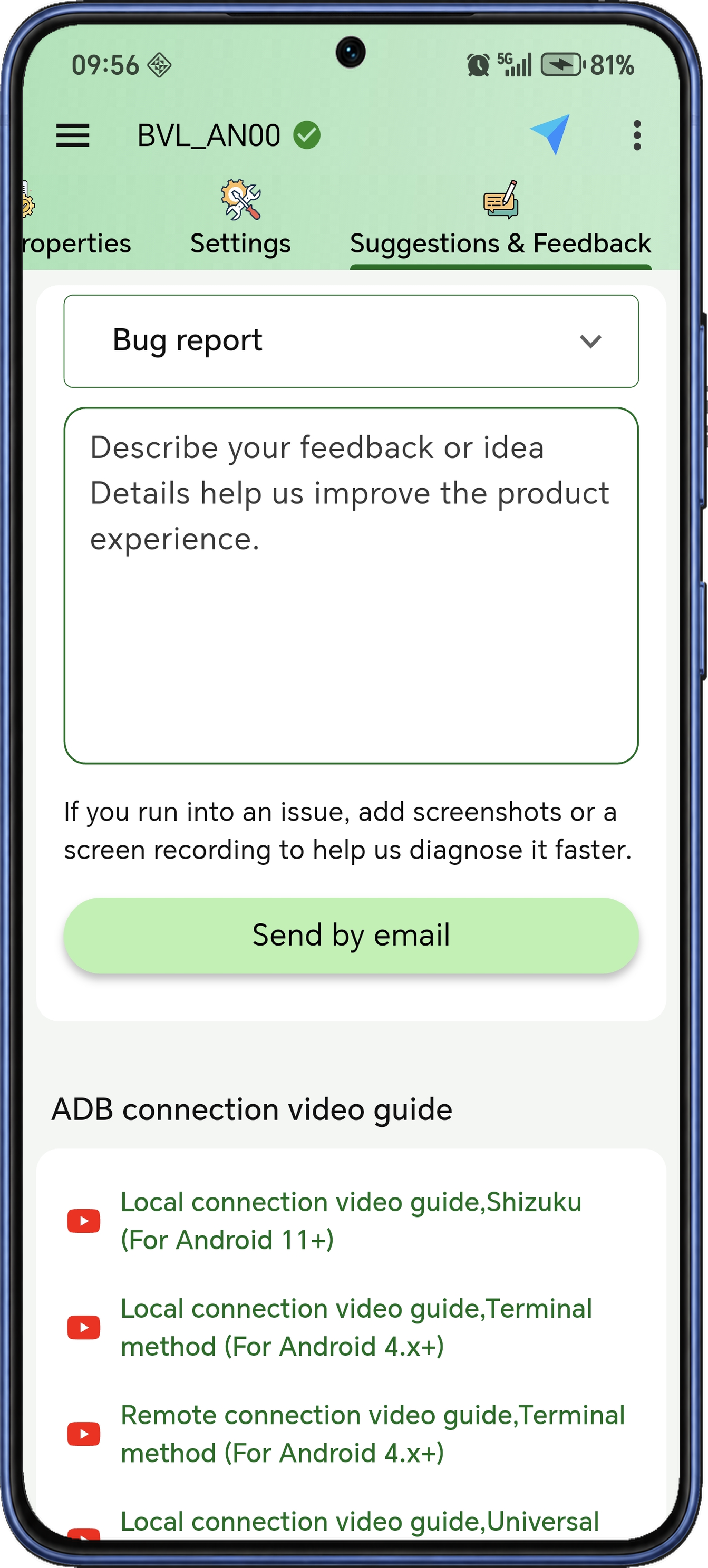
اختر مظهر DroidKit ولغة واجهته، وأدِر إعدادات Shell. اضبط تفضيلات الاتصال ومواقع الملفات لتكون الأدوات جاهزة لطريقتك في الاستخدام.
اضبط خدمة ADB ومجلدات اللقطات والنقل وتخطيطات التحكم والاهتزاز. وتجد إعدادات عرض الطرفية وإدخالها في قسم مستقل يسهل الوصول إليه.
- اختر مظهر التطبيق
اختر المظهر الفاتح أو الداكن للتطبيق.
- اضبط لغة الواجهة
اختر لغة التطبيق من تفضيلاته دون تغيير لغة الجهاز كله.
- أدِر تفضيلات ADB
اضبط منفذ ADB واستخدم إعادة ضبط مفتاح الخدمة عند إعداد اتصال جديد.
- اختر مجلدات العمل
حدّد مواقع اللقطات ونقل الملفات لتستخدم الأدوات المجلدات التي تريدها.
- اضبط واجهة التحكم بالتلفاز
اختر تخطيط التحكم وسلوك اهتزاز الأزرار من التفضيلات العامة.
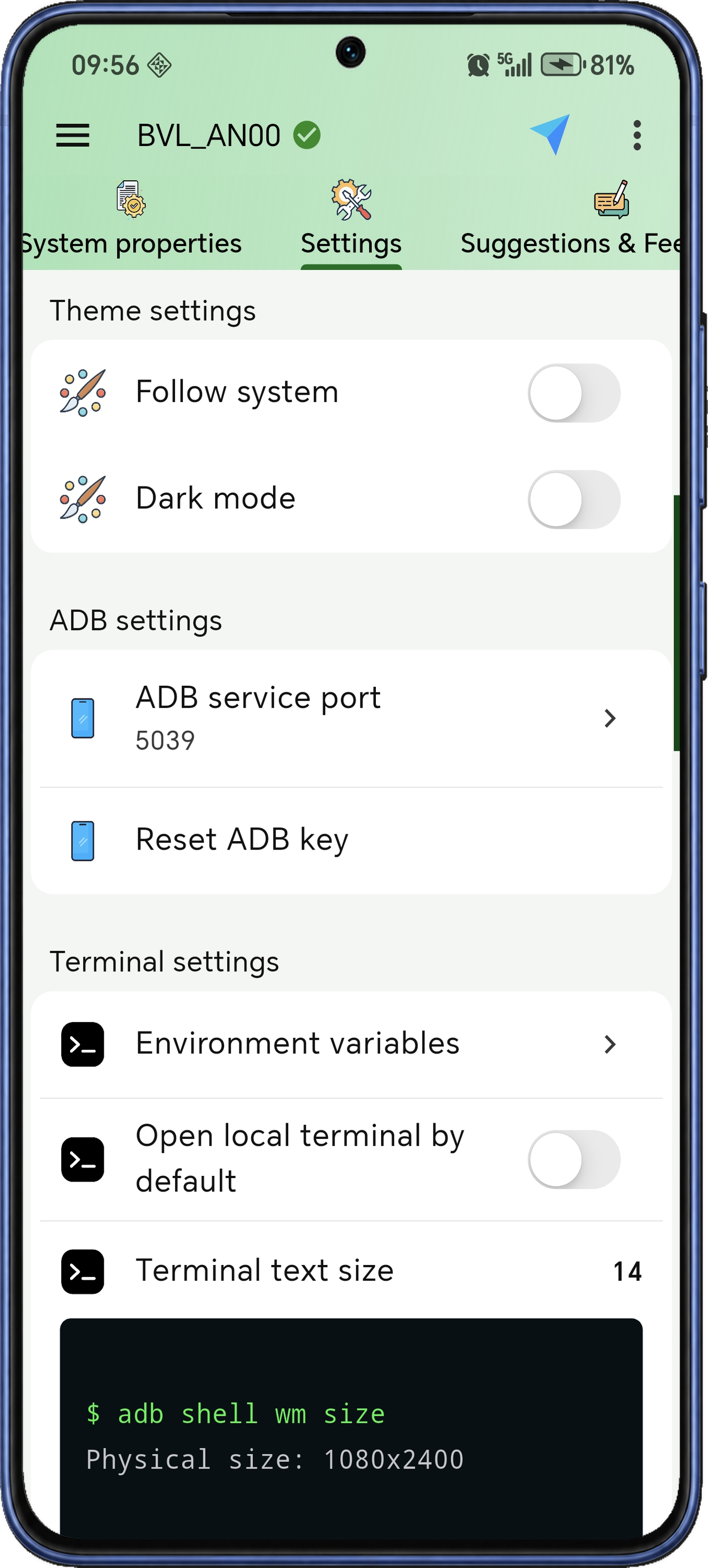
اجعل الطرفية مريحة للقراءة.
عاين حجم نص الطرفية بمخرجات تجريبية واختر لها إعدادًا مستقلًا للمظهر الداكن. ويمكنك تحديد ما إذا كانت الطرفية المحلية تفتح افتراضيًا.
حدّد عدد الأوامر وأسطر المخرجات المحتفظ بها. أظهر مفتاح Enter وفق عادتك، أو امسح سجل الأوامر قبل مهمة جديدة.
- ابدأ بطرفية محلية
اختر ما إذا كان DroidKit يفتح طرفية محلية تلقائيًا عند دخول الطرفية.
- عاين حجم النص
استخدم معاينة الأمر والمخرجات التجريبية لضبط الحجم قبل العودة إلى جلستك.
- اضبط طول سجل الأوامر
اختر عدد الأوامر السابقة المحتفظ بها لاستدعائها واستخدامها مجددًا.
- اضبط حد أسطر المخرجات
اضبط مخزن مخرجات الطرفية لتحديد مقدار المخرجات السابقة المتاحة في العرض.
- اختر المظهر الداكن للطرفية
اضبط المظهر الداكن للطرفية بصورة مستقلة لاختيار شكل الأوامر والمخرجات.
- اضبط الإدخال ونظّف السجل
أظهر مفتاح Enter وفق أسلوبك، واستخدم مسح السجل لبدء سلسلة أوامر جديدة.
اعثر على أدلة الاتصال وتواصل مع الدعم.
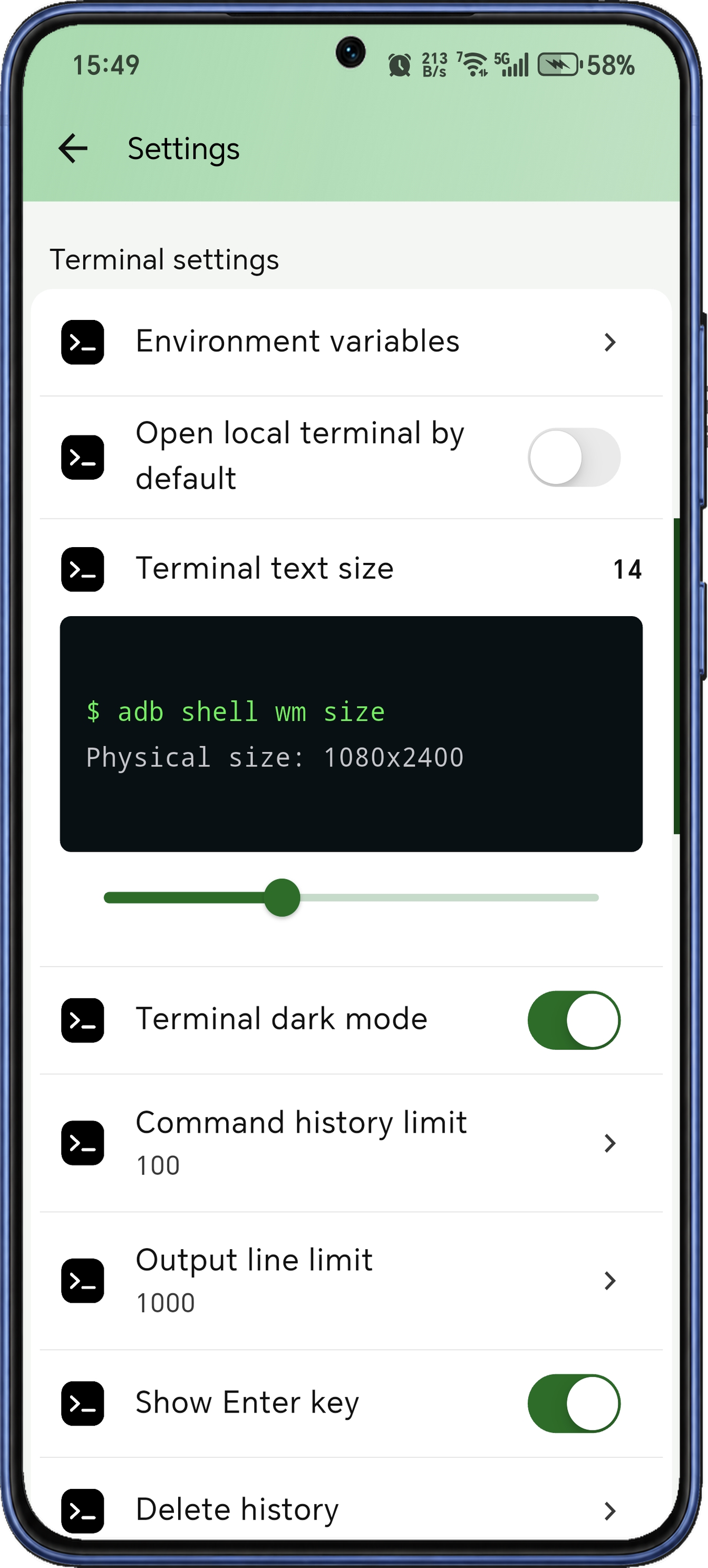
اختر فئة الملاحظات، وصِف المشكلة أو الاقتراح وأرسله بالبريد الإلكتروني إلى دعم المنتج. وتجد أدلة الاتصال في الصفحة نفسها لمساعدتك على البدء.
تشمل موارد الاتصال طرق إعداد وأجهزة مختلفة، مع أدلة للهاتف والتلفاز وأجهزة السيارة. افتح الدرس المناسب أو أسئلة الاتصال أو إرشادات Android لفهم الخطوات قبل تجربتها.
- حدّد موضوع الملاحظات
اختر فئة كخطأ أو اقتراح أو مشكلة واجهة ليبدأ البريد بموضوع واضح.
- أرسل الرسالة المعدّة
اكتب التفاصيل في التطبيق، ثم افتح تطبيق البريد مع المستلم والموضوع والنص المعدّ مسبقًا. راجع الرسالة وأرسلها من تطبيق البريد.
- اختر دليل الجهاز
افتح موارد توصيل الهاتف أو التلفاز أو جهاز السيارة واتبع الدليل الأقرب لجهازك.
- اقرأ مراجع الاتصال
استخدم الأسئلة الشائعة وشرح ADB ومراجع Android لفهم خطوات الاتصال بمزيد من التفصيل.
تعرّف على DroidKit.
- المطوّر
- Nextaix Studio
- يعمل على
- هواتف Android وأجهزته
- الأجهزة المُدارة
- هذا الهاتف وأجهزة Android المتصلة، بما فيها Android TV وأجهزة TV Box.
- أدوات في تطبيق واحد
- Shell وLogcat وإدارة التطبيقات والخلفية والملفات المحلية وملفات الجهاز والتحكم بالتلفاز وأدوات العرض والبطارية والمراقبة والتشخيص.
- التنزيل الرسمي
- نزّل DroidKit:ADB Terminal Toolkit من Google Play
استفد من DroidKit.
ما الذي يمكنني فعله باستخدام DroidKit؟
يعمل DroidKit من Nextaix Studio على Android، ويجمع الطرفية وLogcat وإدارة التطبيقات وأدوات الملفات والتحكم في Android TV وتشخيص النظام. اختر جهازًا ثم تنقّل بين الأدوات لفحصه أو تغيير إعداداته أو جلب ملف أو البحث في مشكلة.
كيف أختار طريقة الاتصال؟
اختر الاتصال المحلي لإدارة هذا الهاتف، أو الاتصال عن بُعد لجهاز Android آخر. استخدم الإعداد عبر الطرفية أو الطريقة العامة؛ ويتوفر أيضًا دليل Shizuku للاتصال المحلي. فعّل تصحيح الأخطاء ووافق على طلبات التفويض وفق الطريقة التي تختارها. تجد الخطوات في دليل الاتصال.
أي منفذ أستخدم للإقران اللاسلكي؟
في تصحيح الأخطاء اللاسلكي المدعوم على Android 11 فأحدث، استخدم منفذ الإقران ورمز الإقران الظاهرين على الجهاز الهدف أولًا. ثم اتصل بعنوان الاتصال ومنفذه الحاليين. إذا تغيرت المعلومات، حدّثها وفق ما يعرضه الجهاز حاليًا.
هل يمكنني مشاهدة صور جهاز آخر وتشغيل فيديوهاته؟
نعم. تعرض ملفات الجهاز معاينات الصور والصور المصغرة للفيديو، ويمكن جلب الملف المختار إلى هاتفك وفتحه بتطبيق عرض أو تشغيل متوافق. استخدم الجلب (Pull) لحفظ نسخة في مجلدك المختار، واستخدم الملفات المحلية لإرسال ملف إلى الجهاز المتصل.
كيف أعيد استخدام الأوامر وإعدادات Shell؟
استخدم سجل الأوامر والإكمال لاستدعاء العمليات السابقة أو إكمال الأمر أثناء الكتابة. يمكن لإعدادات Shell أن تضم الأسماء المستعارة والمتغيرات المصدّرة وإضافات PATH. اختر إعدادًا محليًا أو بعيدًا من الطرفية وطبّقه على الجلسة الحالية قبل استخدام اختصاراته.
هل يمكنني أخذ لقطات مؤجلة أو متكررة؟
نعم. اختر مجلد الحفظ، ثم اضبط تأخيرًا لالتقاط الصورة بعد التحضير أو فاصلًا لتسلسل من اللقطات. أبقِ صفحة التصوير نشطة والجهاز متصلًا أثناء الالتقاط وأوقف المؤقت عند الانتهاء. ويمكن معاينة الصور الفردية وحفظها ومشاركتها.
ما الذي تختبره محاكاة البطارية؟
تغيّر محاكاة البطارية مستوى البطارية وحالة الشحن المبلّغ عنهما إلى Android لفحص تنبيهات انخفاض الشحن والسلوك المرتبط به. إنها تجربة لبيانات النظام وليست شحنًا فعليًا. أعِد ضبط الإبلاغ عند الانتهاء لاستعادة القراءات الفعلية.
كيف أجهّز الجهاز للإدارة؟
فعّل تصحيح الأخطاء لطريقة الاتصال المختارة، ووافق على التفويض على الجهاز ثم اختره في DroidKit. اتبع دليل الاتصال للخطوات، أو أرسل طراز الجهاز ووصف المشكلة إلى دعم المنتج.
ابدأ إدارة أجهزتك مع DroidKit.
نزّل DroidKit من Google Play، وصِل هاتفًا أو تلفازًا أو جهاز TV Box، وابدأ بالمهمة التي تحتاجها.