
Kumonekta sa isang device
Pamahalaan sa iisang listahan ang mga telepono, tablet, at Android TV device. Pumili ng local o remote na koneksiyon at balikan ang device na gusto ninyong pamahalaan.
Tingnan ang mga opsiyon sa koneksiyon
 DroidKit:ADB Terminal Toolkit
Mga visual na ADB tool para sa pang-araw-araw na gawain
Ang DroidKit ng Nextaix Studio ay isang Android ADB toolkit para sa pamamahala ng mga app at file gamit ang visual na mga kontrol. Suriin ang aktibidad sa background, maglipat ng mga file, o mag-type sa TV mula sa inyong telepono.
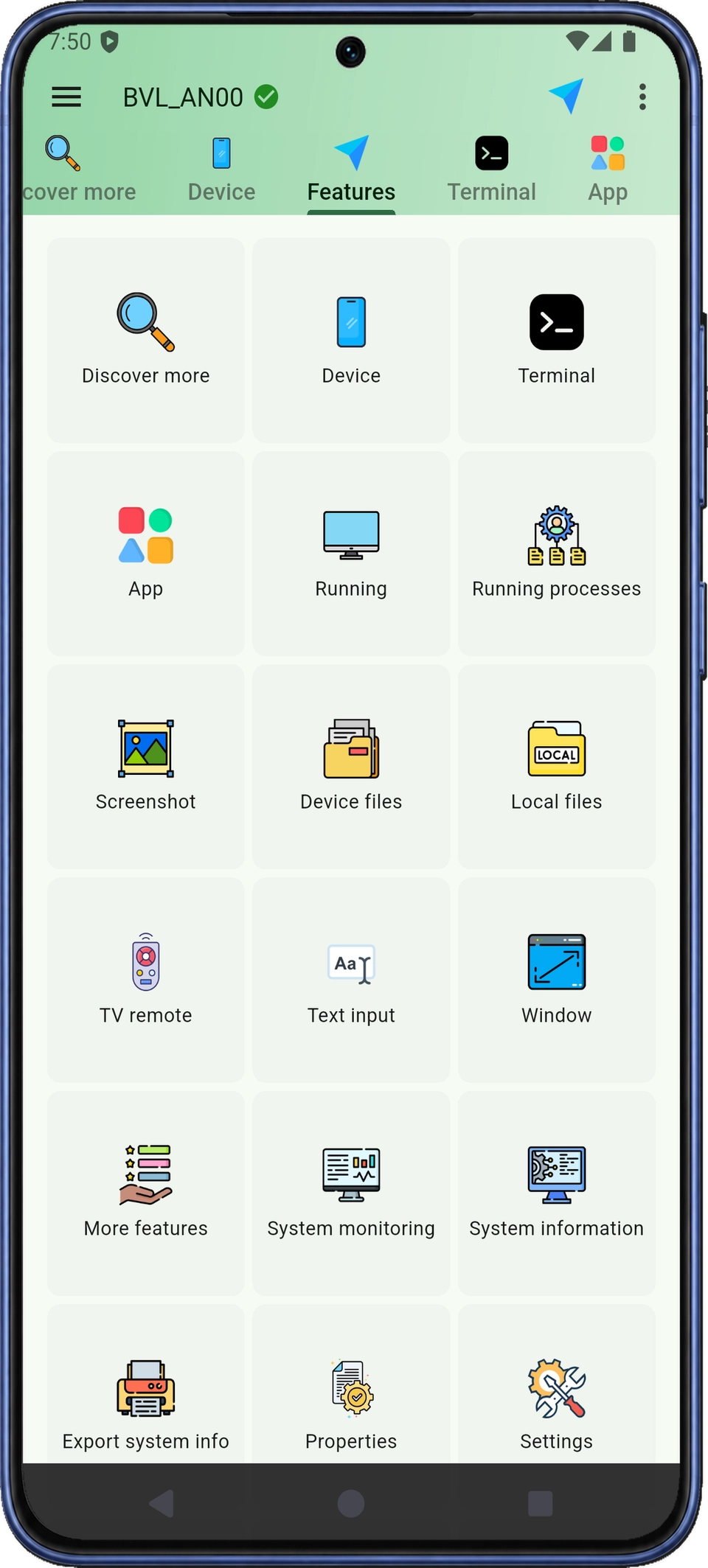
Pamamahala ng app at file gamit ang visual na mga kontrol
Suriin ang isang app, maglipat ng file, o ayusin ang inyong TV. Pumili ng visual na tool para sa gawain, na may terminal na madaling buksan para sa mga command.
Pamahalaan sa iisang listahan ang mga telepono, tablet, at Android TV device. Pumili ng local o remote na koneksiyon at balikan ang device na gusto ninyong pamahalaan.
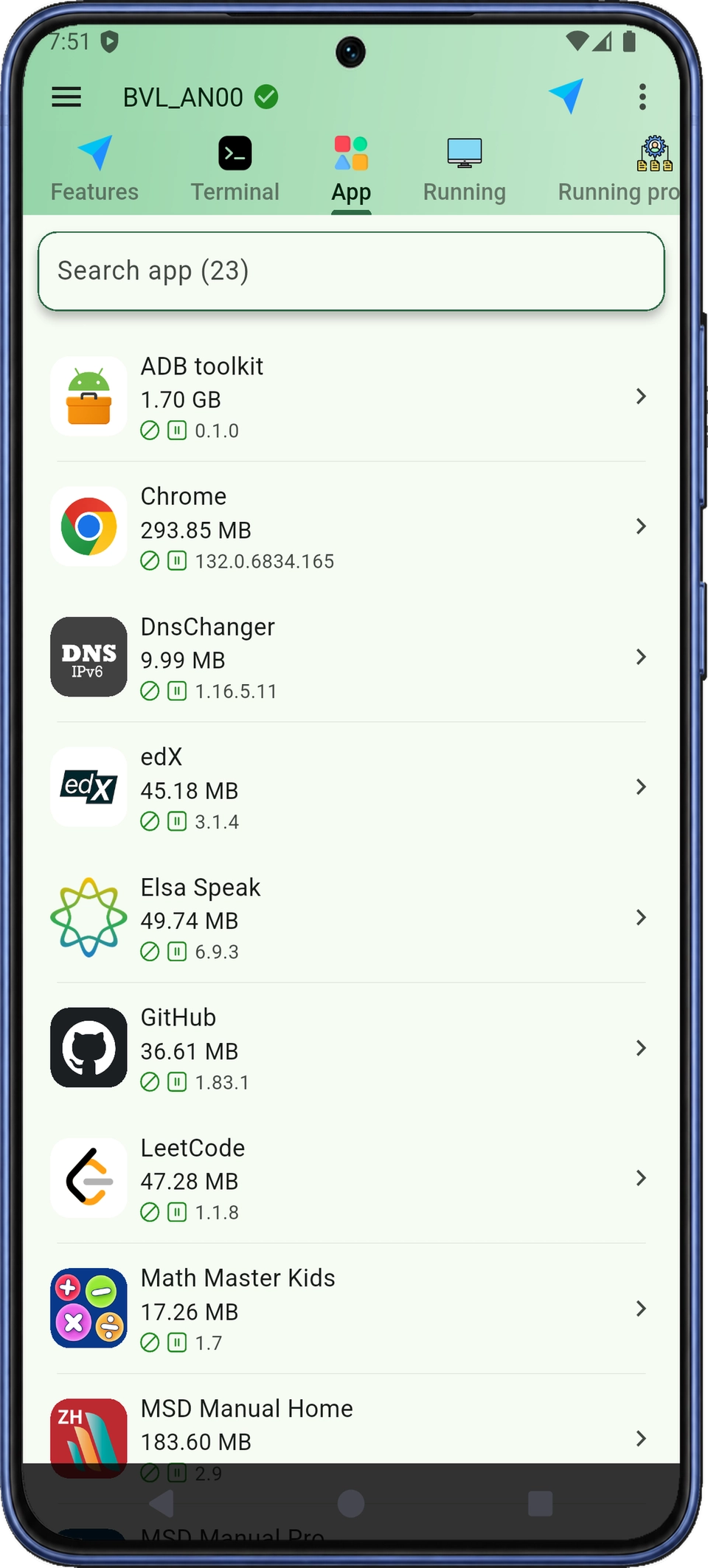
Tingnan ang mga opsiyon sa koneksiyonHanapin ang mga naka-install na app, suriin ang mga bersiyon at pahintulot, at tingnan ang tumatakbo sa background. Gamitin ang pagsusuri ng storage para makita kung saan nauubos ang espasyo.
Tuklasin ang pamamahala ng appMag-navigate sa Android TV, mag-type mula sa telepono, at ayusin ang volume gamit ang nakalaang mga kontrol. Kumuha at magbahagi ng mga screenshot kapag gusto ninyong idokumento ang resulta.
Tingnan ang mga kontrol ng TV RemoteMagsimula sa listahan ng device
Magdagdag ng device, piliin ang paraan ng pagkonekta, at simulan ang gawain. Sa mga local at remote na opsiyon, maaari ninyong pamahalaan ang teleponong hawak ninyo o ibang Android device sa inyong network.
Tingnan ang workspace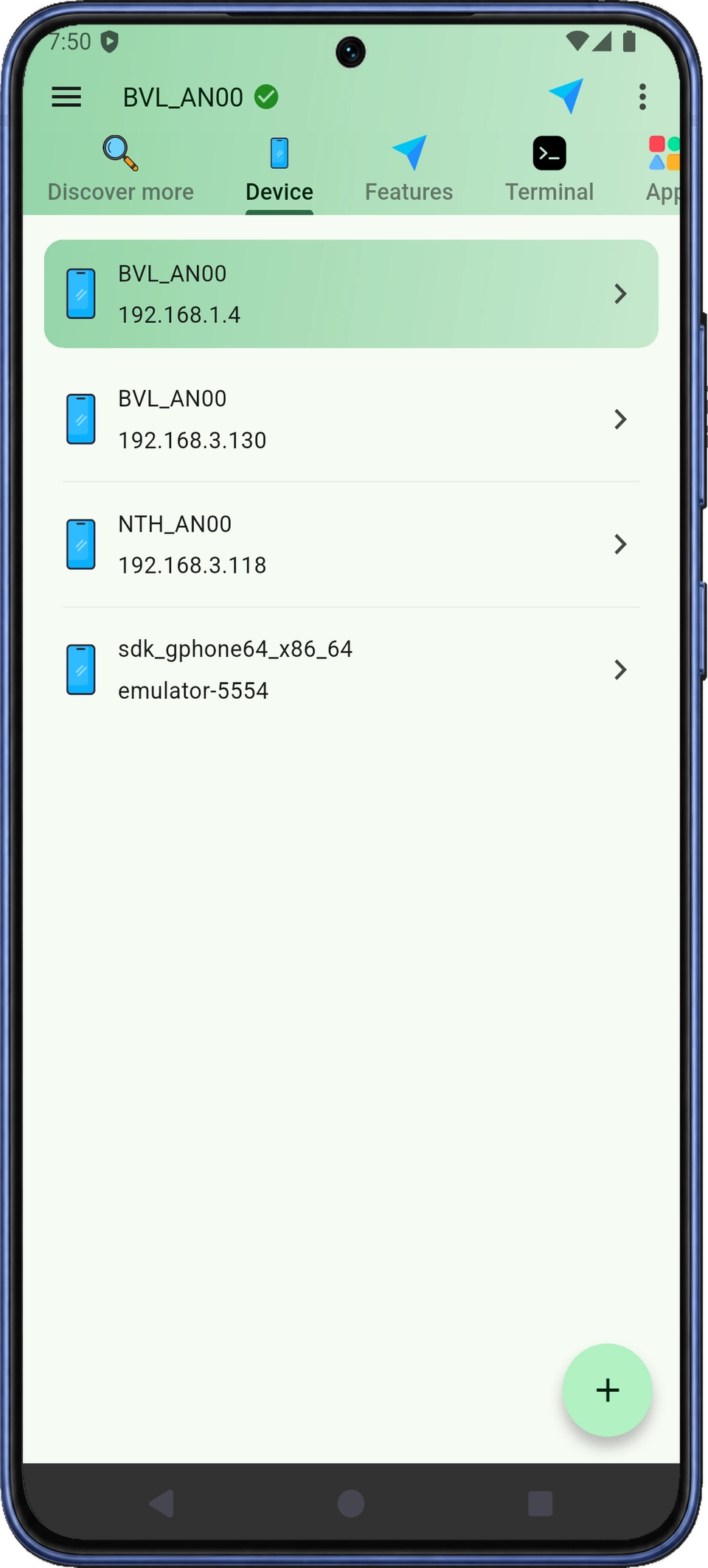
Mga app at tool para sa device
Hanapin ang mga naka-install na app ayon sa pangalan. Suriin ang detalye ng package, bersiyon, laki, at mga pahintulot, pagkatapos ay magbukas, mag-uninstall, mag-enable, o mag-disable ng app. Buksan ang mga tanaw ng tumatakbong app at proseso para suriin ang aktibidad sa background.
Tingnan ang mga local na file at file sa nakakonektang device, ilipat ang mga kailangan ninyong file, at suriin ang storage ayon sa kategorya. Kumuha ng screenshot o i-export ang impormasyon ng system para maibahagi sa suporta ang kapaki-pakinabang na detalye.
Tingnan ang lahat ng tool para sa device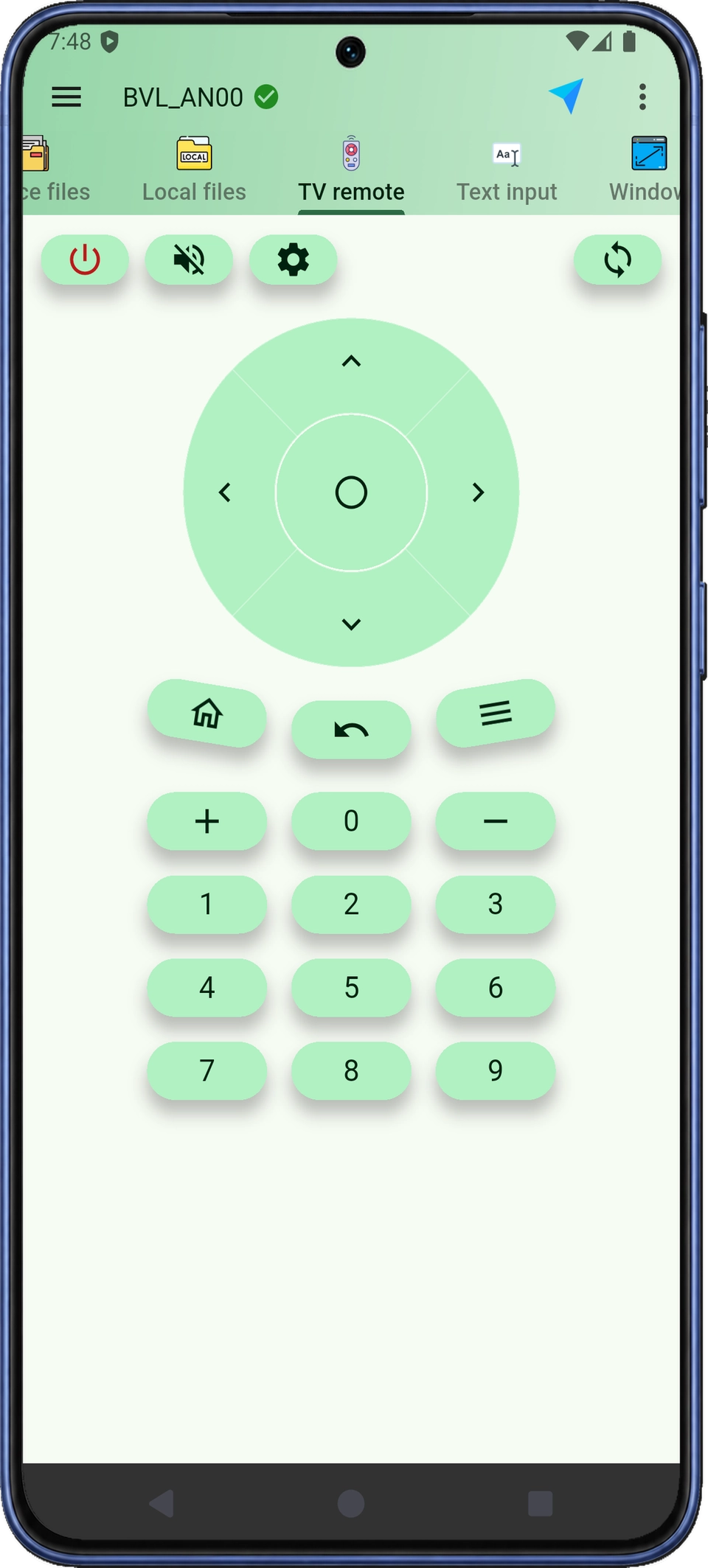
Mas kaunting pag-type sa malaking screen
Mag-navigate sa Android TV gamit ang mga kontrol sa direksiyon, home, back, at volume sa inyong telepono. Direktang magpadala ng tekstong hahanapin, kabilang ang input sa iba't ibang wika, sa halip na piliin ang bawat karakter sa keyboard ng TV.
Tingnan ang mga opsiyon sa koneksiyonTuklasin ang bawat kategorya ng tool
Gamitin ang nakalaang mga kontrol para sa karaniwang gawain, pagkatapos ay gamitin ang terminal at mga diagnostic para sa mas malalim na pagsusuri.
Magpalit ng terminal session, magpasok ng mga command na maraming linya, at gamitin ang history, mga mungkahi, at pagkumpleto ng path. Mag-save ng mga profile ng shell environment para sa mga paulit-ulit na gawain.
Suriin ang mga package at pahintulot, i-export ang mga APK, mag-clear ng data ng app, at pamahalaan ang mga estadong enabled, suspended, o archived. Tingnan ang mga tumatakbong app, proseso, at suportadong kontrol sa pagsisimula ng app.
Magpadala at kumuha ng mga file, suriin ang mga kategorya ng storage, at hanapin ang malalaking file. Kunan agad ang screen o magtakda ng pagkaantala, pagkatapos ay i-save o ibahagi ang resulta.
Baguhin ang resolution, DPI, at pag-ikot, pagkatapos ay ibalik ang mga default ng display. Mag-simulate ng antas ng baterya o estado ng pag-charge na iuulat ng system para subukan ang tugon ng app, pagkatapos ay ibalik ang pag-uulat ng aktuwal na estado.
Kontrolin ang inyong TV gamit ang mga remote key, text input sa iba't ibang wika, at kontrol sa volume. I-on o i-off ang screen, i-restart ang device, at suriin ang kasalukuyang aktibidad ng CPU, memorya, at network.
Suriin at i-export ang impormasyon ng device, basahin ang Logcat, at gamitin ang mga diagnostic ng system. Tingnan ang mga property ng system at mga setting ng System, Secure, at Global gamit ang mga tool sa paghahanap at pag-edit.
Bago kumonekta
Ang DroidKit ng Nextaix Studio ay isang Android ADB toolkit para sa pamamahala ng app, paglilipat ng file, mga command sa terminal, pagkontrol sa TV gamit ang remote, at mga diagnostic ng device. Tumatakbo ito sa inyong Android device.
Pumili ng local o remote na target sa listahan ng device, i-enable ang debugging, at pahintulutan ang koneksiyon sa ADB. Sa mga suportadong wireless debugging setup, mag-pair muna bago kumonekta. Saklaw ng gabay sa koneksiyon ang bawat paraan.
Oo. Hanapin ang app sa listahan, buksan ang detalye ng package, at pumili ng aksiyon tulad ng pagbukas, pag-uninstall, pag-enable, o pag-disable. Makatutulong ang mga tanaw ng tumatakbong app at proseso sa pagsusuri ng aktibidad sa background.
Oo. Kumonekta sa Android TV o TV box gamit ang awtorisadong ADB upang magamit ang mga remote key, text input, at kontrol sa volume. Nakadepende sa target na device ang mga magagamit na aksiyon.
Gumagana ang DroidKit sa loob ng mga pahintulot ng aktibong koneksiyon sa ADB. Ang bersiyon ng Android at software ng device ang nagtatakda kung aling mga setting ng system, file, at advanced na aksiyon ang maa-access. Hindi nagbibigay ng root access ang awtorisasyon sa ADB.
Kunin ang DroidKit:ADB Terminal Toolkit
I-download ang DroidKit mula sa Google Play at pumili ng tool para magsimula.
Ihambing ang mga ADB tool

