
履歴を使って、入力の繰り返しを減らす。
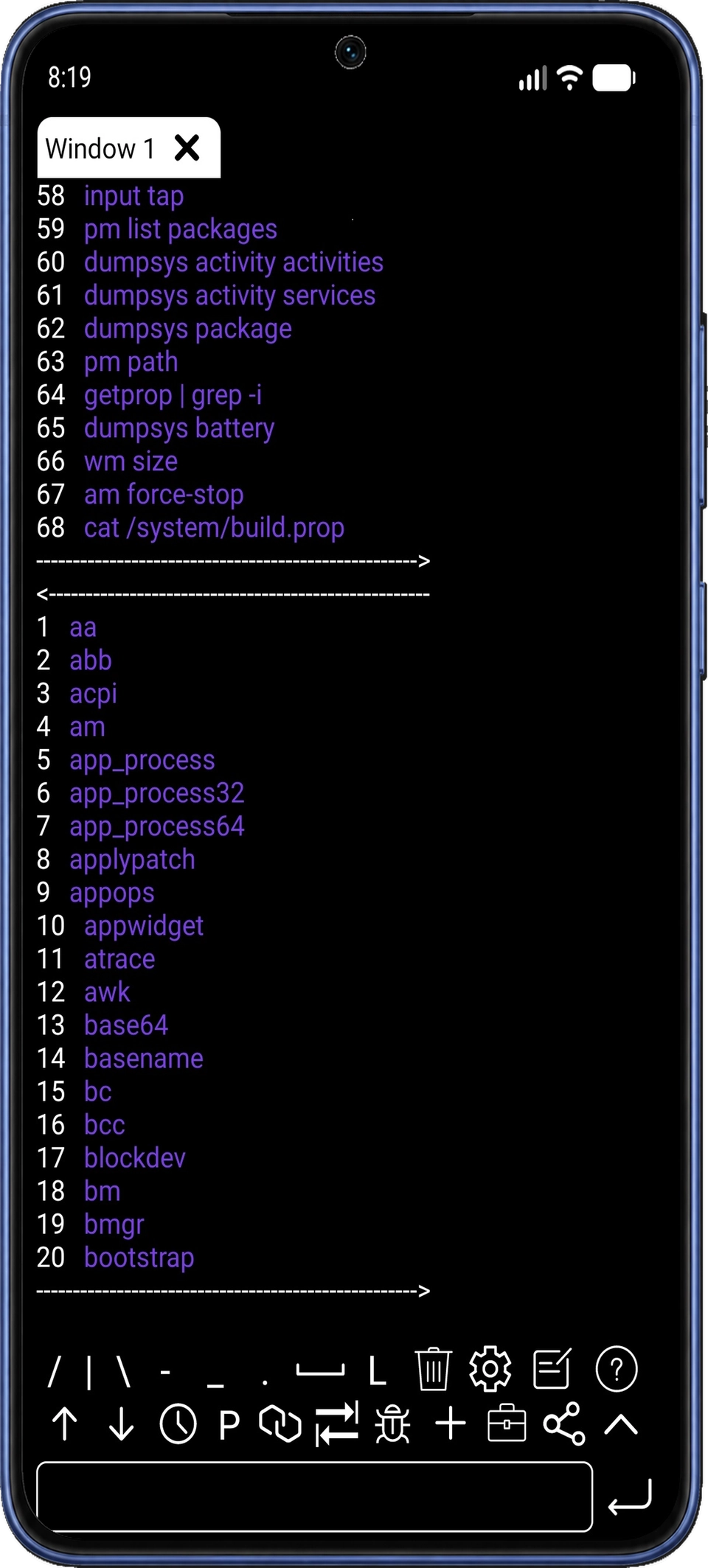
履歴からコマンドを呼び出し、コマンドやパスの候補を利用できます。サポートを受けたいときは、ターミナル出力を共有できます。
読み取り専用の例 / デバイスのシェル内で実行
ターミナルを見るgetprop ro.build.version.releaseAndroidのバージョン値を読み取ります。設定は変更しません。

 ADB Shell - Debug Toolboxターミナルとデバッグツール
ADB ShellはAndroid向けのコマンド実行・デバッグツールです。承認済みのワイヤレスADB接続でコマンドを実行し、Logcatを絞り込み、アプリ・ファイル・表示設定のツールを使えます。
用途に合うツールを選ぶ
ターミナルでコマンドを実行するか、専用のデバイスツールを開いて操作できます。
01 / 活用方法
バックグラウンドプロセスの調査、ファイル転送、画面上のレイアウト確認に使えます。
履歴からコマンドを呼び出し、コマンドやパスの候補を利用できます。サポートを受けたいときは、ターミナル出力を共有できます。
getprop ro.build.version.releaseAndroidのバージョン値を読み取ります。設定は変更しません。
実行中のアプリやプロセス、パッケージ情報、ログを確認し、予期しない動作の原因を調べられます。
フォルダーを参照してデバイス間でファイルを転送できます。リモコンキーと文字入力で、接続したAndroid TVを操作できます。
表示密度、解像度、回転方向を調整し、スクリーンショットで結果を確認できます。比較が終わったら、表示設定をリセットできます。
同じツール内で、アプリやプロセスから関連するログ、ファイル、システム情報へと確認を進められます。
02 / ツールの構成
8つのツールグループで、コマンド操作、デバイス管理、問題調査に対応します。
履歴や補完で、コマンドの再入力を減らせます。
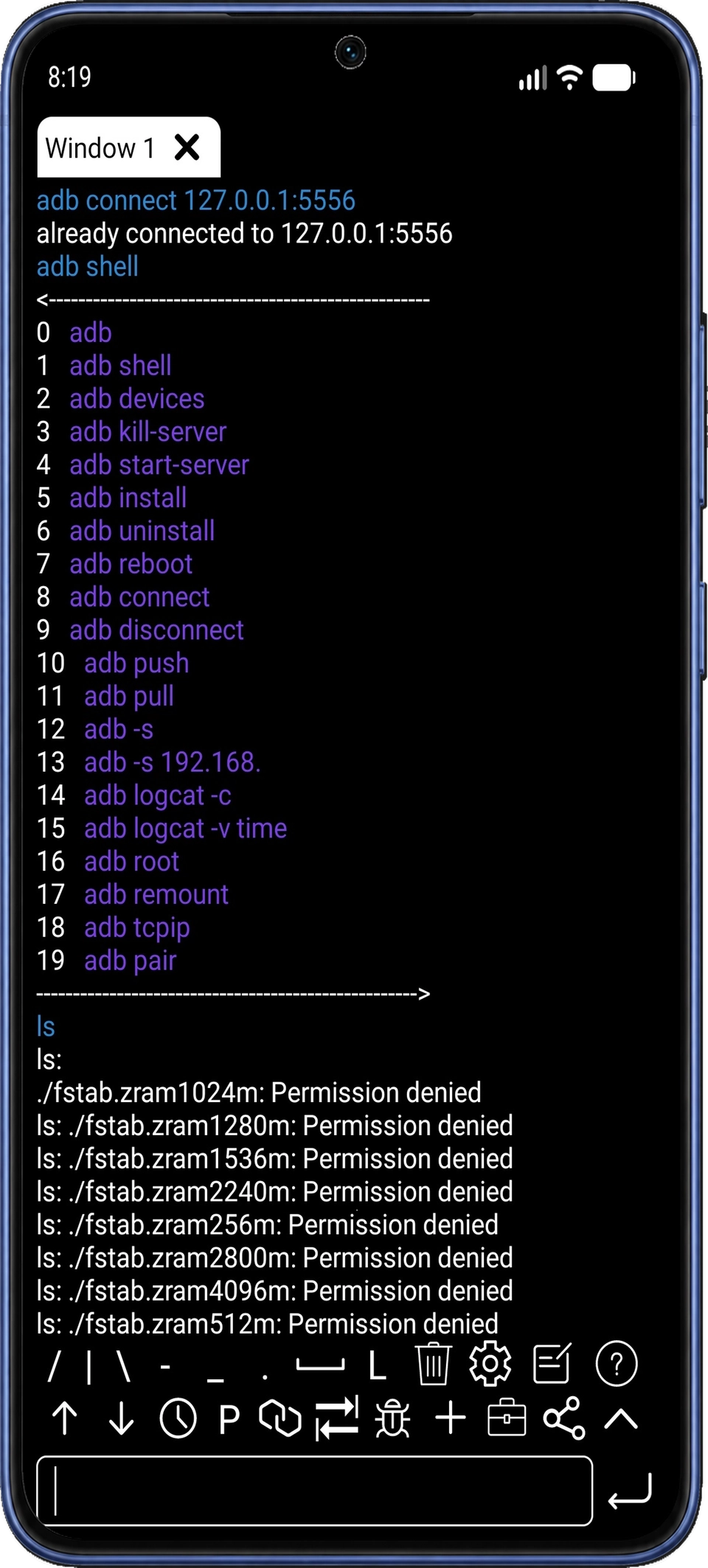
ローカルシェルを開くか、ADBでAndroidデバイスに接続できます。履歴の再利用、コマンド候補、入力補完、シェルウィンドウの切り替えに対応。調査を手伝ってもらうときは、出力を共有できます。
スマートフォンに接続してコマンドで状態を確認し、履歴から同じコマンドをもう一度呼び出せます。
インストール済みのアプリと、実行中のアプリやプロセスを確認。
インストール済み・実行中のアプリ、パッケージ情報、プロセスを確認できます。アプリの起動、アンインストール、停止、有効化・無効化、データの消去、パッケージ診断を行えます。
アプリ名で検索し、詳細情報や実行中のプロセスを調べられます。
デバイス間でファイルを転送。
ローカルと接続先のフォルダーを参照できます。接続先へのファイル送信、接続先からの取得、ファイルを開く操作、不要な項目の削除ができます。
スマートフォンから接続先へファイルを転送し、保存先のフォルダーを確認できます。
接続したデバイスをスマートフォンから操作。
Android TVの方向、ホーム、戻る、メニュー、数字、音量のキーを使えます。専用ツールから文字を送信でき、画面のオン・オフ、再起動、モバイルデータの操作も行えます。
テレビのキーボードの代わりに、スマートフォンからAndroid TVに検索語を入力できます。
画面に合うレイアウトを試せます。
解像度と表示密度の確認・変更、画面の回転方向、画面の余白を設定できます。初期値に戻したいときは、表示設定をリセットできます。
表示密度を変えてレイアウトを比較し、元の値に戻せます。
伝えたい状態を画面で共有。
接続先の画面を撮影し、プレビューして保存・共有できます。アプリの状態やデバイスの設定変更後の結果を画像で記録できます。
表示の問題をスクリーンショットに残し、調査メモと一緒に共有できます。
デバイスの動作と照らし合わせて問題を調査。
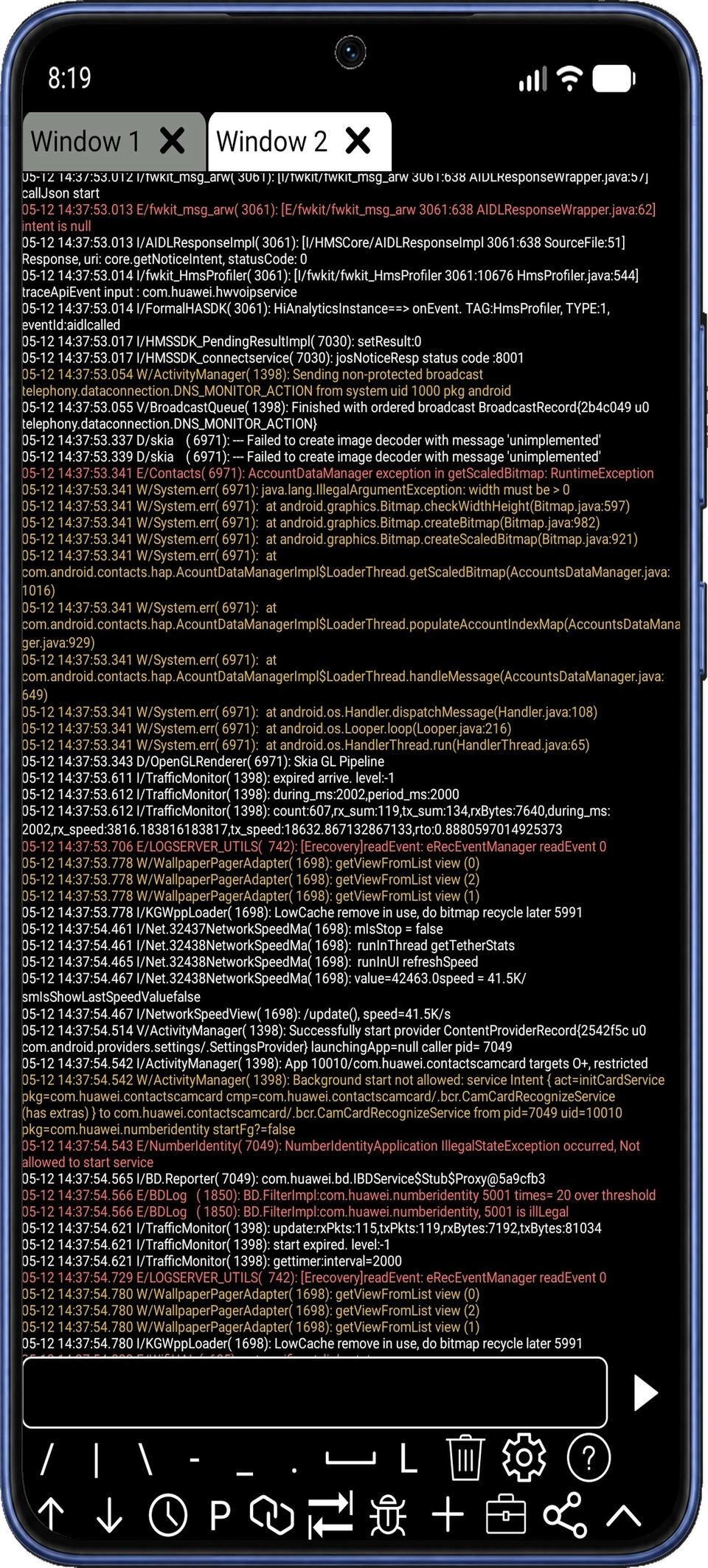
CPUとメモリの使用状況、デバイス情報を確認できます。アプリを調べる際は、Logcatのテキストフィルターで必要なメッセージを絞り込めます。
問題を再現しながら、絞り込んだログとCPU・メモリの動作を同時に確認できます。
Androidのシステム・ビルド情報を確認。
Androidのシステムプロパティとデバイスのビルド情報を確認できます。接続先の状態を把握し、構成を記録する際に役立ちます。
2台のデバイスの動作を比較する前に、ビルドのプロパティを確認できます。
詳しく見る
Logcatで関連するメッセージを絞り込み、問題を報告するときに出力を共有できます。
03 / 接続する
スマートフォンでローカルシェルを開くか、デバイスを選んでADBで接続できます。
ローカルターミナルを開き、手元のスマートフォンでコマンドを実行できます。
対応するAndroid 11以降のデバイスでワイヤレスデバッグを有効にします。Androidに表示されるペア設定用アドレス、ポート、コードで信頼関係を確立します。
接続先の現在のADBアドレスで接続します。接続ポートはペア設定用ポートと異なる場合があります。従来の方式では、最初にパソコンとUSBで接続してADBを有効にする必要がある場合があります。
ペア設定と権限については、よくある質問または下の接続ガイドをご確認ください。
AndroidワイヤレスADB公式資料(英語)接続のヘルプ
デバイスと接続方式に合った設定方法を確認できます。
シェルコマンドの実行、Logcatの確認、アプリやファイルの管理、表示設定の調整、システム診断ができます。デバイス管理ツールを使うには、承認済みのADB接続が必要です。
履歴からコマンドを再利用でき、コマンドやパスの候補で入力を減らせます。Logcatを絞り込んで必要なメッセージを見つけたり、問題調査のためにターミナル出力を共有したりできます。
はい。接続可能なデバイスを選び、デバッグを有効にしてADB接続を承認してください。別のスマートフォン、タブレット、Android TVを操作でき、対応機種では同じデバイスへのローカルADB接続も使えます。
対応するAndroid 11以降のデバイスでは、ワイヤレスデバッグでペア設定できます。従来のネットワークADB方式では、最初にパソコンとUSBで接続する必要がある場合があります。デバイスに合った接続ガイドを確認してください。
ペア設定はデバイスとの信頼関係を確立する操作です。その後、現在のADBアドレスと接続ポートで接続します。接続ポートはペア設定用のポートと異なる場合があります。作業中はデバッグを有効にしておいてください。
ローカルシェルはアプリ自身の権限で動作し、ADBシェルは接続先で承認されたデバッグ権限を使います。ADBの承認でRoot権限が得られるわけではありません。アクセスできるファイル、設定、操作はAndroidのバージョン、デバイスのシステム、権限によって異なります。
support@nextaix.comまでお問い合わせください。Androidとアプリのバージョン、接続方式、表示されたエラーをお知らせください。スクリーンショットやログを共有する前に、個人情報を取り除いてください。
ADB Shell - Debug Toolbox
Google PlayでADB Shellを入手し、コマンドやデバイスツールを使えます。
ADBツールを比較

