Hanapin ang mga mungkahi sa paglilinis
I-scan ang library upang tipunin ang mga pangkat ng magkakahawig na larawan at mga mungkahi sa paglilinis. Nananatili sa puwesto ang inyong mga larawan habang nagsusuri kayo.

 AI Photo CleanerPagsusuri at pag-aayos ng larawan
Tinutulungan kayo ng AI Photo Cleaner na suriin ang magkakahawig na kuha, malalabong larawan, at lumang screenshot sa Android. Ihambing ang mga mungkahi o mag-swipe sa library, pagkatapos ay suriin ang mga napili bago kumpirmahin ang pagbura.
01 / SURIIN · 02 / TINGNAN ANG TRASH
01 / Humanap ng pagsisimulan
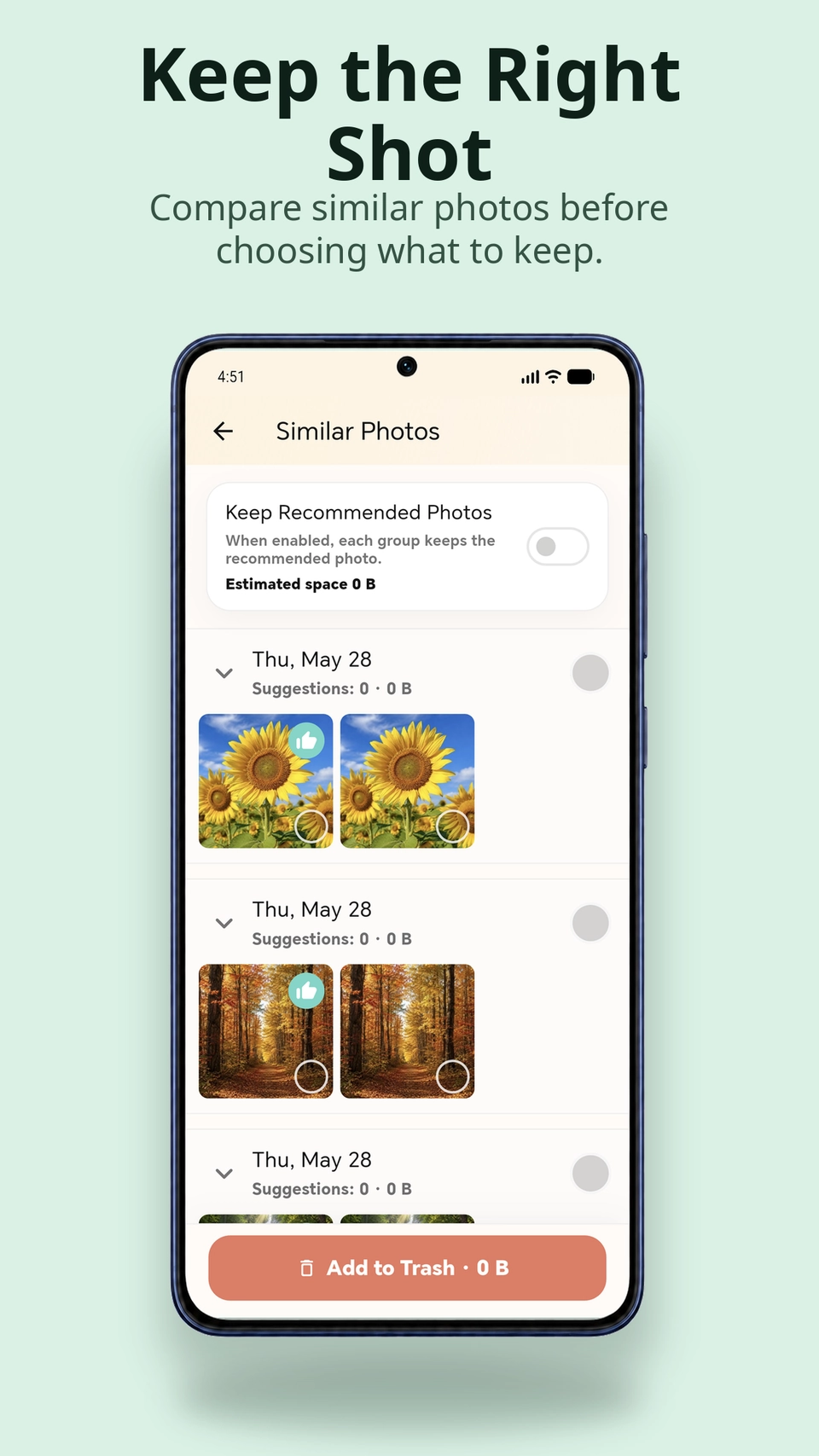
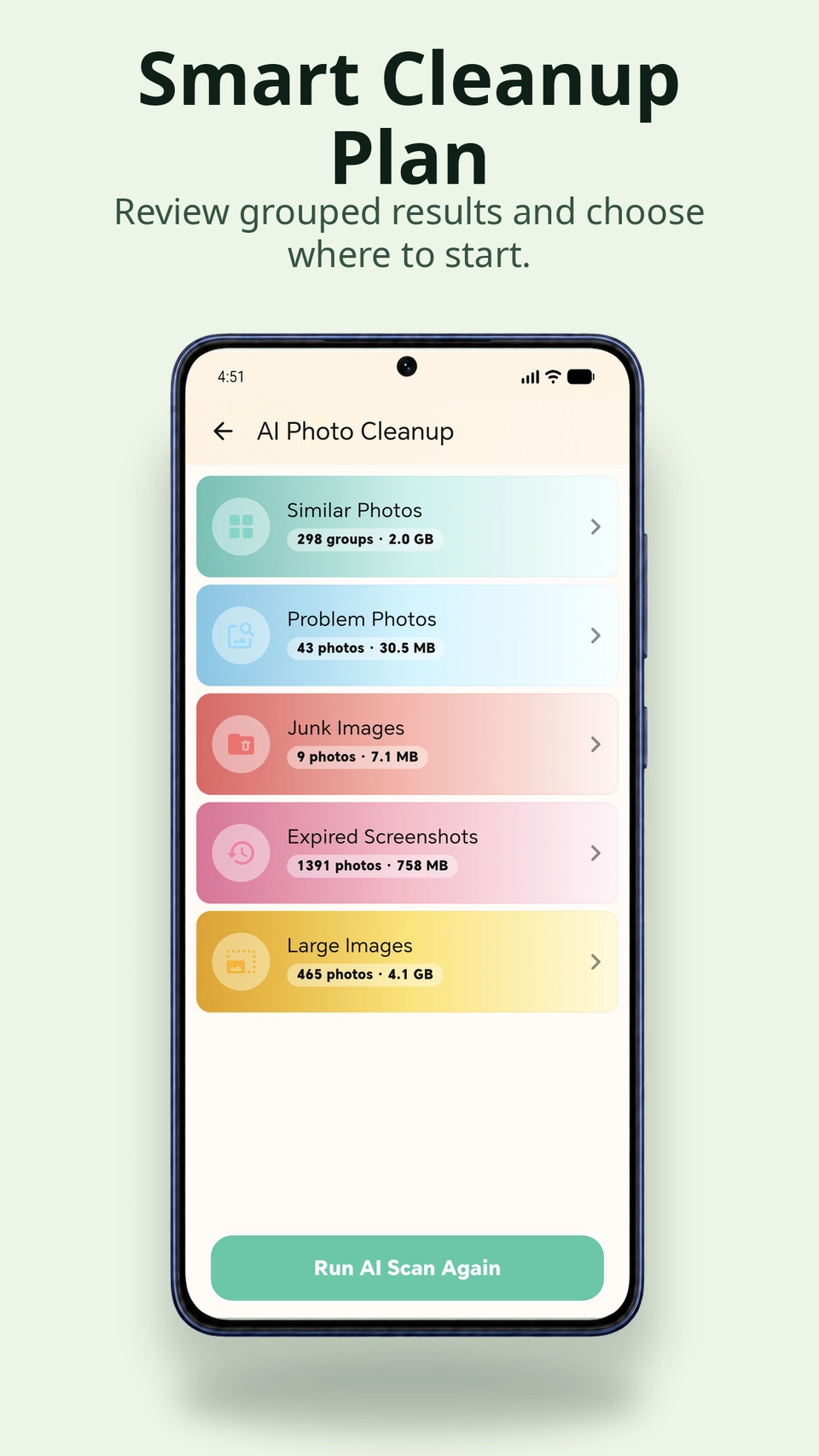
Magsimula sa magkakahawig na kuha, larawang may problema sa kalidad, lumang screenshot, o malalaking larawan. Tinutulungan kayo ng mga nakapangkat na mungkahi na humanap ng magandang pagsisimulan sa halip na mag-scroll sa buong library.
Ihambing ang magkakahawig na larawan at gamitin ang mga rekomendasyon ng app para piliin ang mga larawang pananatilihin. Itinatampok ng pagsusuri ng kalidad ang paglabo, problema sa exposure, at noise.
02 / Maglaan ng espasyo sa sarili ninyong bilis
I-scan ang library upang tipunin ang mga pangkat ng magkakahawig na larawan at mga mungkahi sa paglilinis. Nananatili sa puwesto ang inyong mga larawan habang nagsusuri kayo.
Ihambing ang mga pangkat ng magkakahawig na larawan, o isa-isang mag-swipe sa mga larawan at video. Markahan ang mga paborito habang nag-aayos.
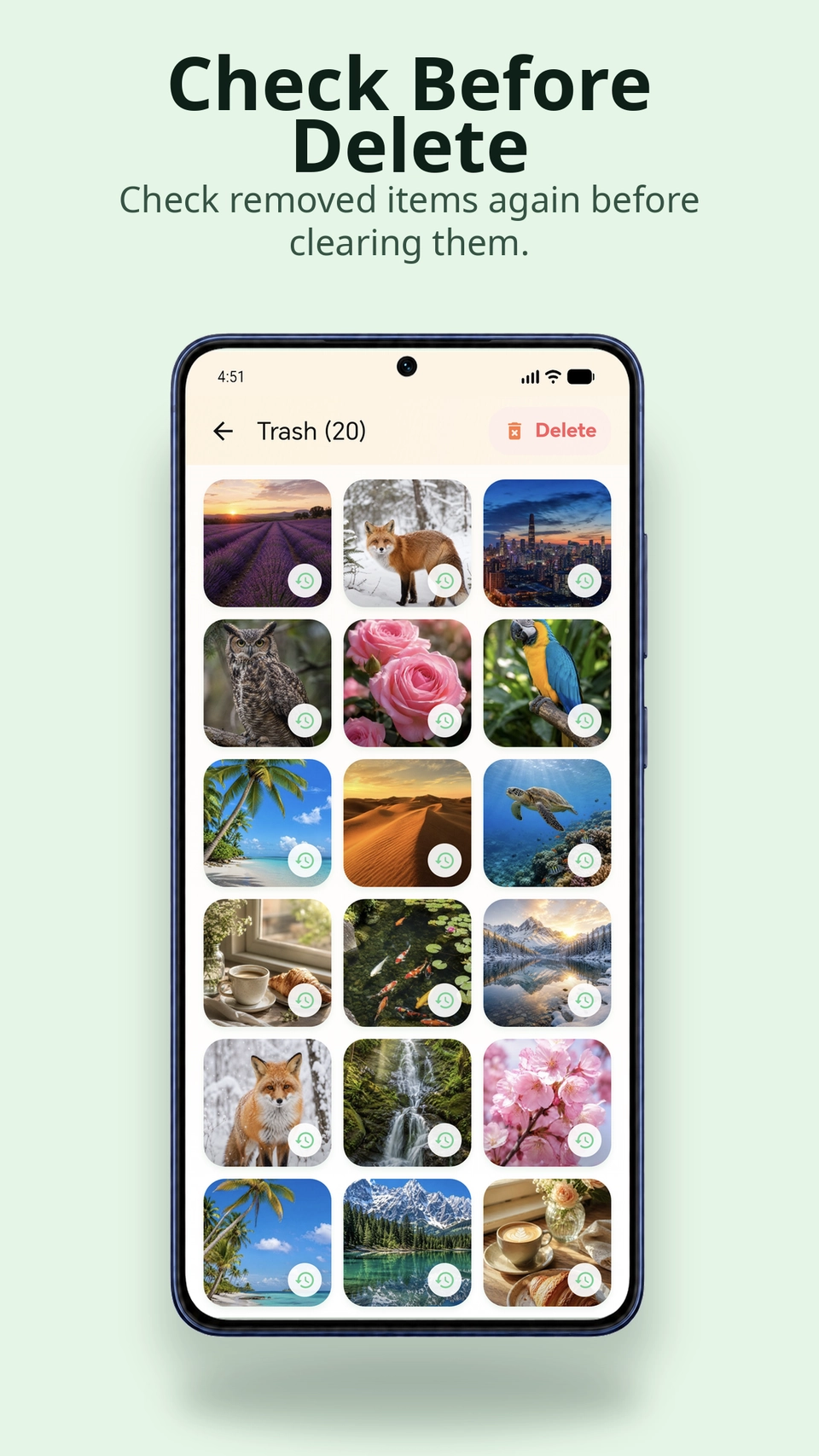
Suriin ang mga napiling item sa Trash, pagkatapos ay kumpirmahin lang ang permanenteng pagbura kapag handa na kayo.
Isa-isang suriin ang mga larawan at video. Panatilihin ang mga paborito at ilipat ang mga hindi kailangan sa Trash para sa huling pagsusuri bago permanenteng burahin.
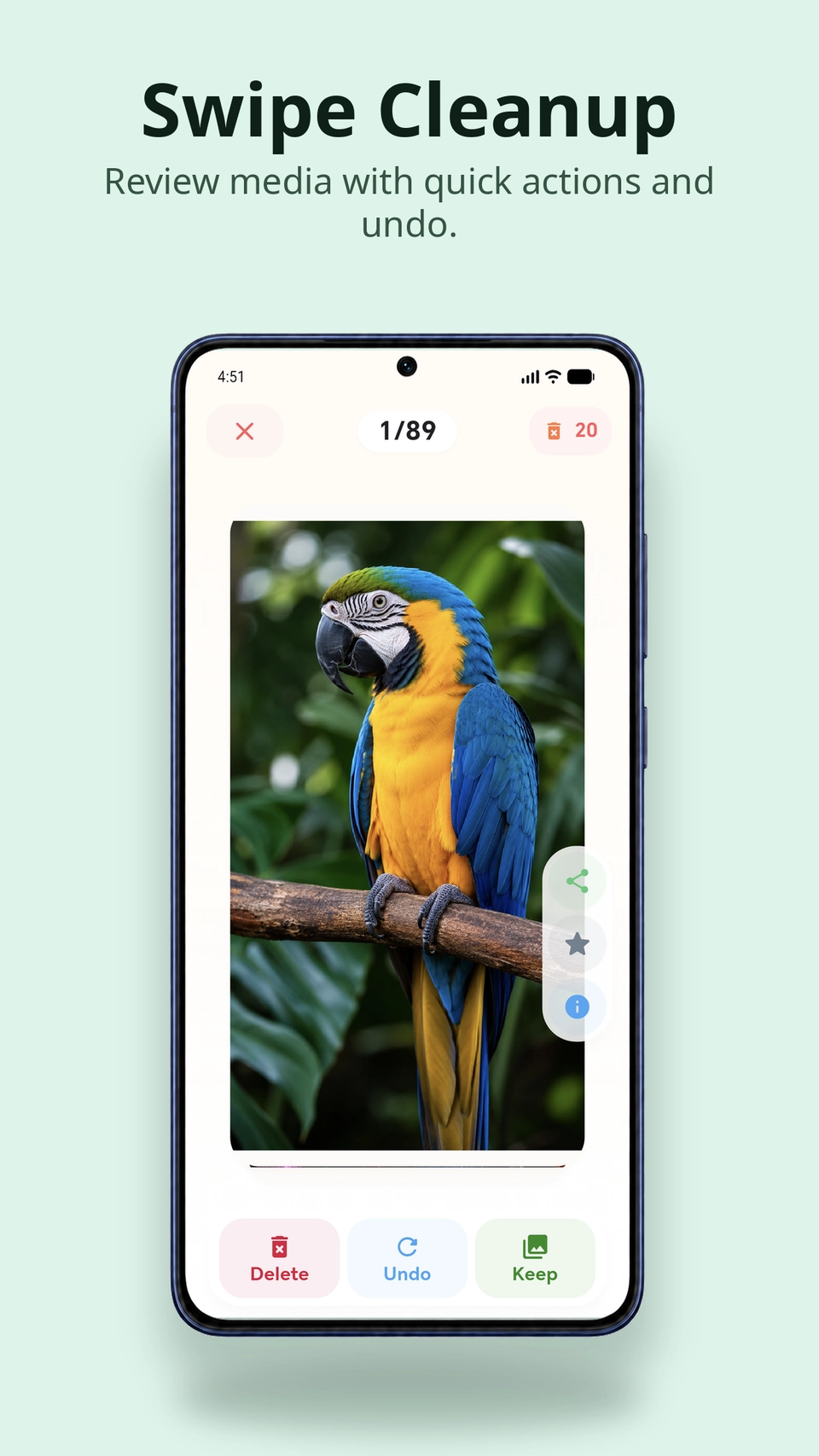
I-tap ang Keep para sa mga larawang gusto ninyo, markahan ang mga paborito, at gamitin ang Undo kapag nagbago ang isip ninyo.
Buksan ang Trash para suriin ang mga item na pinili ninyong alisin.
Markahang paborito ang larawan o video habang nag-aayos para mas madaling balikan ito sa ibang pagkakataon.
Magsimula sa mga hindi na kailangan
Suriin ang mga screenshot na hindi na kailangan at malalaking larawan para sa nakatuong paglilinis. Ihambing ang mga pangkat ng magkakahawig na larawan kapag mas marami kayong oras.
Bago magsimula
Suriin ang mga pangkat ng magkakahawig na larawan, larawang may problema sa kalidad, di-kailangang larawan, lumang screenshot, at malalaking larawan. Isinasaalang-alang sa pagsusuri ng kalidad ang mga detalye tulad ng paglabo, exposure, at noise. Maaari rin ninyong isa-isang tingnan ang mga larawan at video sa pamamagitan ng pag-swipe.
Ihambing ang magkakaugnay na kuha sa isang pangkat at suriin ang mga larawang iminumungkahing panatilihin. Kayo ang pipili kung aling larawan ang mananatili at alin ang mapupunta sa Trash.
Naghahanda lang ng mga mungkahi ang pag-scan at nananatili sa puwesto ang inyong mga larawan. Kayo ang pipili ng mga item, magsusuri sa Trash, at magkukumpirma ng pagbura.
Gamitin ang Undo para bawiin ang mga kamakailang aksiyon sa pag-aayos at suriin ang mga napiling item sa Trash. Ang permanenteng pagbura ang huling hakbang at hindi ito mababawi gamit ang Undo.
Bigyan ang app ng access sa library ng larawan para masuri ang media na nasa inyong device. Kung may nawawalang item, tingnan ang mga pahintulot ng Android at kung naka-save ang larawan sa device o nasa cloud account lang.
