Icon ng app na ADB Shell - Debug ToolboxADB Shell - Debug ToolboxTerminal at mga tool sa pag-debug

Magpatakbo ng mga ADB command. Mag-troubleshoot ng inyong device.

Ang ADB Shell ay isang Android toolbox para sa mga command at pag-debug. Gumamit ng awtorisadong wireless na koneksiyon sa ADB para magpatakbo ng mga command, i-filter ang Logcat, at buksan ang mga tool para sa app, file, at setting ng display.

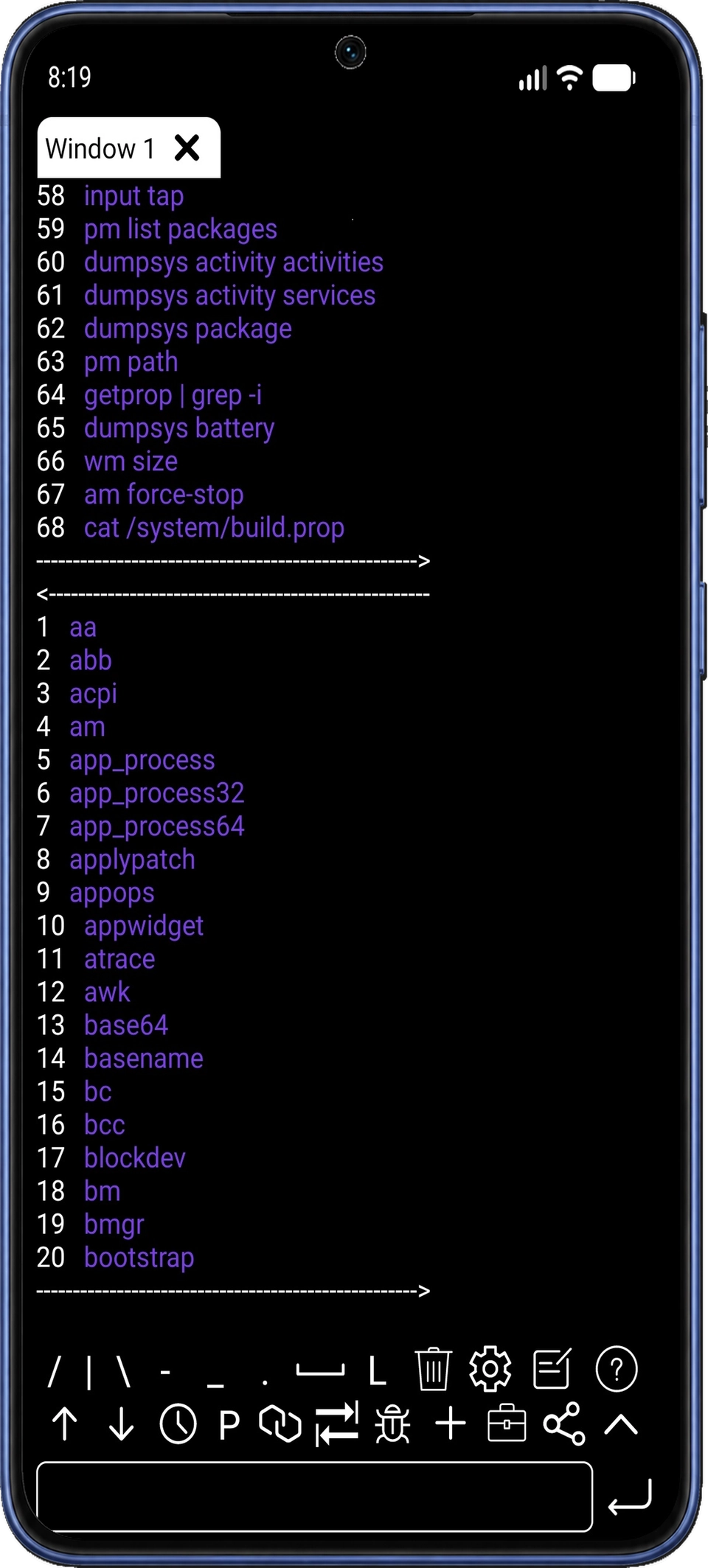
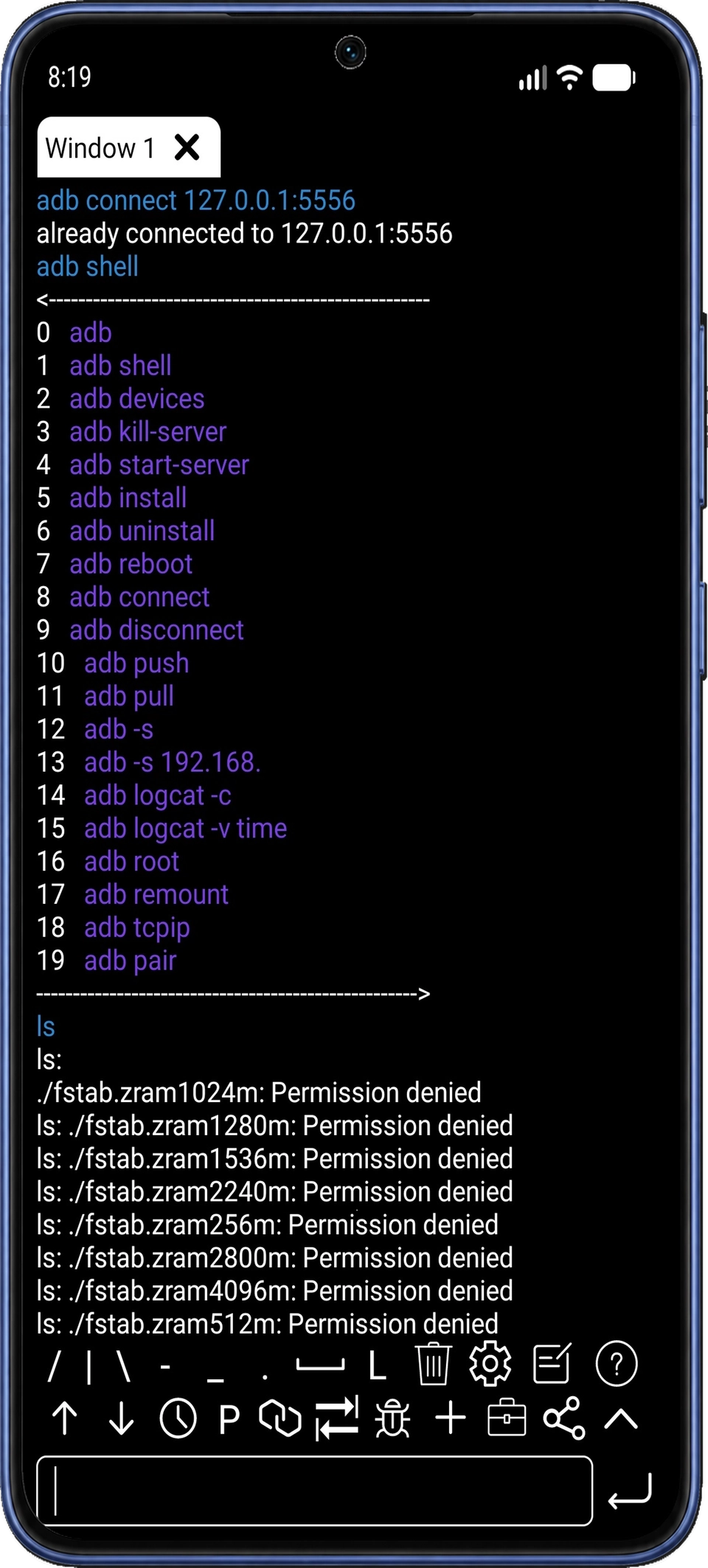
Terminal ng ADB Shell na may mga mungkahing command at mga kontrol sa pag-input

Piliin ang tool para sa gawain

Mga ADB command, app, file, at tool para sa device.

Gamitin ang terminal para sa mga command o magbukas ng nakalaang tool para sa device.

01 / Gamitin sa inyong gawain

Gumamit ng mga command para magsuri ng problema sa device.

Suriin ang isang proseso sa background, maglipat ng file, o tingnan ang hitsura ng layout sa screen.

01

I-save ang command. Iwasan ang muling pag-type.

Balikan ang history, gamitin ang mga mungkahi para sa command at path, at ibahagi ang output ng terminal kapag kailangan ninyo ng tulong sa pagsusuri.

PAGBASA LANG · SA LOOB NG SHELL NG DEVICEgetprop ro.build.version.release

Binabasa ang halaga ng bersiyon ng Android. Walang binabagong setting.

Tuklasin ang terminal
02

Suriin kung ano ang tumatakbo sa background.

Tingnan ang mga tumatakbong app at proseso, hanapin ang detalye ng package, at subaybayan ang mga log para masuri ang hindi inaasahang kilos.

Mga appMga prosesoMga diagnostic
Tuklasin ang pamamahala ng app
03

Maglipat ng mga file. Kontrolin ang inyong TV.

Tingnan ang mga folder at maglipat ng mga file sa pagitan ng mga device. Gamitin ang mga remote key at text input para kontrolin ang nakakonektang Android TV.

Mga fileMga paglilipatTV remote
Tuklasin ang pagkontrol sa device
04

Subukan ang ibang layout ng display.

Baguhin ang display density, resolution, at pag-ikot, pagkatapos ay kunan ang resulta. I-reset ang mga halaga ng display kapag tapos na kayong maghambing ng mga layout.

DisplayScreenshot
Tuklasin ang mga tool sa pagsubok

Mula sa isang app o proseso, tingnan ang mga log, file, at detalye ng system nito nang hindi umaalis sa toolbox.

02 / Sa loob ng toolbox

Tuklasin ang buong hanay ng mga tool sa pag-debug.

Saklaw ng walong pangkat ng tool ang mga command, pamamahala ng device, at pag-troubleshoot.

Terminal at mga koneksiyon sa device

Gamitin muli ang mga command para mabawasan ang pag-type.

Magbukas ng local shell o kumonekta sa isang Android device gamit ang ADB. Gamitin muli ang history, tingnan ang mga mungkahing command, awtomatikong kumpletuhin ang input, at magpalit ng shell window. Ibahagi ang output kapag kailangan ninyo ng tulong sa pagsusuri.

Tingnan ang halimbawa
Sa aktuwal na paggamit

Kumonekta sa isang telepono, suriin ito gamit ang command, at balikan ang command na iyon mula sa history.

Mga app at tumatakbong proseso

Tingnan kung ano ang naka-install at ano ang aktibo.

Tingnan ang mga naka-install at tumatakbong app, suriin ang detalye ng package, at tingnan ang mga proseso. Magbukas, mag-uninstall, maghinto, mag-enable o mag-disable ng mga app, mag-clear ng data ng app, at magbukas ng mga diagnostic ng package.

Tingnan ang halimbawa
Sa aktuwal na paggamit

Maghanap ng app ayon sa pangalan, tingnan ang mga detalye nito, at suriin ang tumatakbong proseso nito.

Mga local at remote na file

Maglipat ng mga file sa pagitan ng mga device.

Tingnan ang mga folder sa local at nakakonektang device. Magpadala ng mga file sa target, kumuha ng mga file mula rito, magbukas ng mga file, at alisin ang mga hindi na kailangan.

Tingnan ang halimbawa
Sa aktuwal na paggamit

Maglipat ng file mula sa inyong telepono papunta sa nakakonektang device, pagkatapos ay suriin ang patutunguhang folder.

TV remote at mga aksiyon sa device

Kontrolin ang nakakonektang device mula sa inyong telepono.

Gamitin ang mga direksiyon, home, back, menu, numero, at volume key para sa Android TV. Magpadala ng teksto gamit ang nakalaang input tool, kontrolin ang pag-on at pag-off ng screen, at gamitin ang mga aksiyon para sa pag-restart o mobile data.

Tingnan ang halimbawa
Sa aktuwal na paggamit

Magpasok ng pariralang hahanapin sa Android TV gamit ang inyong telepono sa halip na ang keyboard ng TV.

Mga setting ng display

Humanap ng layout na angkop sa inyong screen.

Tingnan at baguhin ang resolution at display density, piliin ang pag-ikot ng screen, at ayusin ang mga margin ng screen. I-reset ang mga halaga ng display para bumalik sa mga default.

Tingnan ang halimbawa
Sa aktuwal na paggamit

Subukan ang ibang display density, ihambing ang layout, at ibalik ang orihinal na halaga.

Mga screenshot

Ipakita ang resultang gusto ninyong ipaliwanag.

Kunan ang screen ng nakakonektang device, i-preview ang larawan, at i-save o ibahagi ito. Magtago ng biswal na tala ng kalagayan ng app o resulta ng pagbabago sa device.

Tingnan ang halimbawa
Sa aktuwal na paggamit

Kunan ang problema sa display at ibahagi ang screenshot kasama ng inyong mga tala sa pag-troubleshoot.

Pagsubaybay sa system at impormasyon ng device

Iugnay ang problema sa kasalukuyang ginagawa ng device.

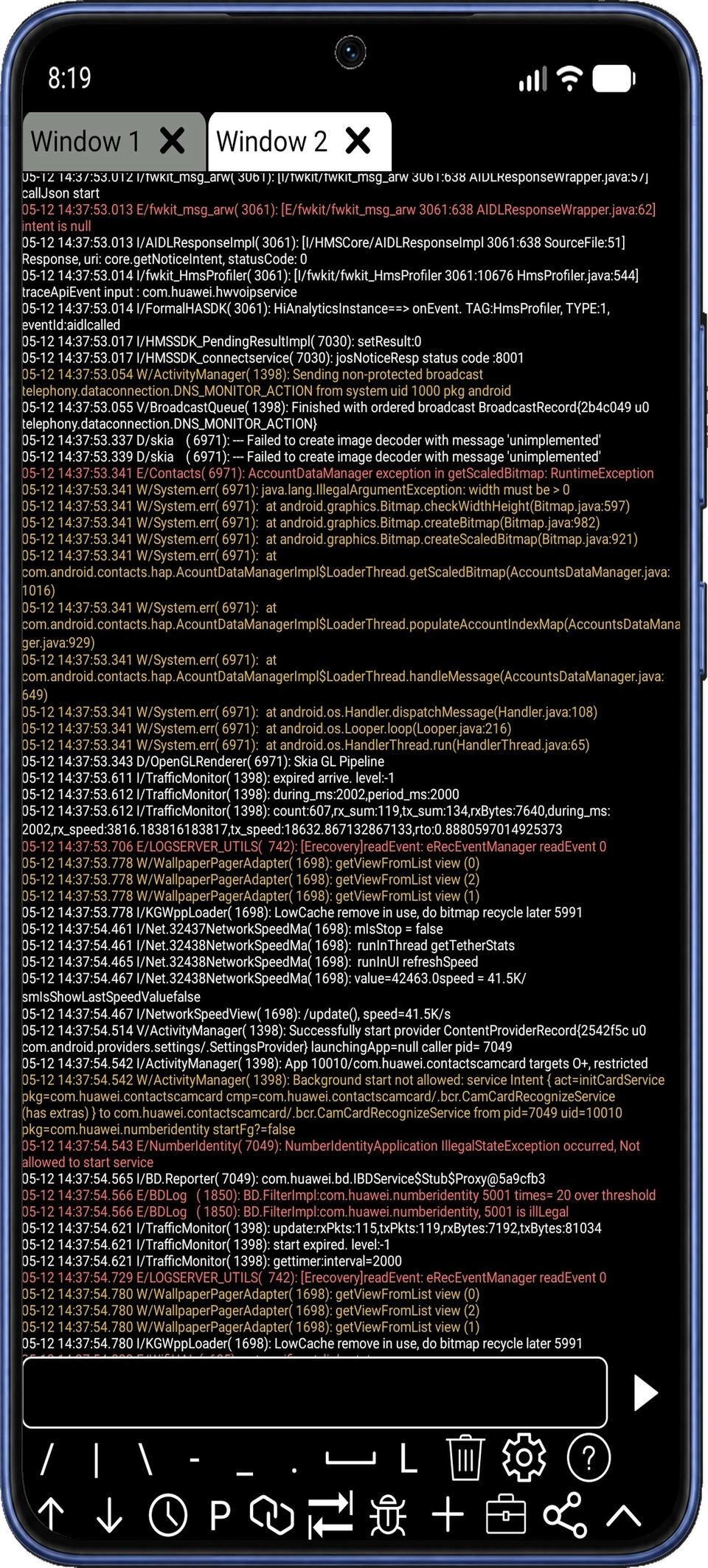
Subaybayan ang paggamit ng CPU at memorya at suriin ang impormasyon ng device. Gumamit ng text filter sa Logcat para tumuon sa mga mensaheng kailangan ninyo habang nagsusuri ng app.

Tingnan ang halimbawa
Sa aktuwal na paggamit

Basahin ang mga na-filter na log kasabay ng aktibidad ng CPU at memorya habang inuulit ninyo ang problemang sinusuri.

Mga property ng system

Suriin ang impormasyon ng Android system at build.

Tingnan ang mga property ng Android system at impormasyon ng build ng device. Gamitin ang mga halaga upang maunawaan ang target at maidokumento ang configuration nito.

Tingnan ang halimbawa
Sa aktuwal na paggamit

Suriin ang isang property ng build bago ihambing ang kilos ng dalawang device.

03 / Kumonekta

Pumili ng local shell o kumonekta gamit ang ADB.

Magbukas ng local shell sa inyong telepono, o pumili ng device na kokonektahan gamit ang ADB.

01

Local shell

Magbukas ng local terminal at agad na magpatakbo ng mga command sa device na hawak ninyo.

02

Wireless na pairing

Sa mga suportadong device na may Android 11 o mas bago, i-enable ang Wireless debugging. Gamitin ang pairing address, pairing port, at code ng Android upang maitatag ang tiwala.

03

Network ADB

Kumonekta sa kasalukuyang ADB address ng target. Maaaring iba ang connection port sa pairing port. Sa mas lumang setup, maaaring kailangan munang i-activate ito sa computer gamit ang USB.

Hanapin ang detalye tungkol sa pairing at mga pahintulot sa mga karaniwang tanong, o sundan ang isang gabay sa koneksiyon sa ibaba.

Sanggunian ng Android para sa wireless ADB

Tulong sa koneksiyon

Malinaw na gabay sa inyong unang koneksiyon.

Hanapin ang detalye ng pag-set up para sa inyong device at paraan ng pagkonekta.

04 / Bago magsimula

Mga tanong sa ADB Shell at mga sagot na makatutulong.

Kailangan ng tulong sa pag-set up?

Makipag-ugnayan sa suporta
Ano ang magagawa ko sa ADB Shell?

Magpatakbo ng mga shell command, suriin ang Logcat, pamahalaan ang mga app at file, baguhin ang mga setting ng display, at tingnan ang mga diagnostic ng system. Kumonekta sa pamamagitan ng awtorisadong koneksiyon sa ADB para magamit ang mga tool sa pamamahala ng device.

Paano ko maiiwasang paulit-ulit na mag-type ng mga command?

Gamitin muli ang mga command mula sa history at gumamit ng mga mungkahi para sa command at path upang mabawasan ang pag-type. I-filter ang Logcat para mahanap ang mga kaugnay na mensahe at ibahagi ang output ng terminal kapag nag-troubleshoot.

Maaari ko bang pamahalaan ang ibang Android device?

Oo. Pumili ng maa-access na device, i-enable ang debugging, at pahintulutan ang koneksiyon sa ADB. Maaari kayong gumamit ng ibang telepono, tablet, o Android TV, o ng suportadong local na koneksiyon sa ADB sa mismong device.

Kailangan ko ba ng computer?

Maaaring i-set up ang pairing sa pamamagitan ng wireless debugging sa mga suportadong device na may Android 11 o mas bago. Sa mas lumang network ADB setup, maaaring kailangan munang kumonekta sa computer gamit ang USB. Piliin ang gabay sa koneksiyon na angkop sa inyong device.

Paano gumagana ang pairing at pagkonekta?

Itinatatag ng pairing ang tiwala sa device. Pagkatapos, kumonekta gamit ang kasalukuyang ADB address at connection port nito, na maaaring iba sa pairing port. Panatilihing naka-enable ang debugging habang ginagamit ito.

Anong mga pahintulot ang ginagamit ng mga tool?

Ginagamit ng local shell ang mga pahintulot ng app; ginagamit naman ng nakakonektang ADB shell ang awtorisadong debugging access sa target. Hindi nagbibigay ng root access ang awtorisasyon sa ADB. Nakadepende sa bersiyon ng Android, software ng device, at mga pahintulot kung aling mga file, setting, at aksiyon ang maa-access.

Paano ako hihingi ng tulong sa koneksiyon?

Mag-email sa support@nextaix.com kasama ang bersiyon ng Android, bersiyon ng app, paraan ng pagkonekta, at ipinakitang error. Alisin ang personal na impormasyon bago magbahagi ng mga screenshot o log.


ADB Shell - Debug Toolbox

Magpatakbo ng mga command mula sa inyong telepono.

Kunin ang ADB Shell sa Google Play para magpatakbo ng mga command at gamitin ang mga tool nito para sa device.