
Android에서 USB 디버깅 켜기
컴퓨터에서 ADB 명령을 실행하려면 Android 휴대폰의 USB 디버깅을 켜고 해당 컴퓨터의 연결을 허용해야 합니다.
시작하기 전에
- 데이터 전송이 가능한 USB 케이블.
- Android 휴대폰과 신뢰할 수 있는 컴퓨터.
개발자 옵션 켜기
설정 → 휴대전화 정보에서 빌드 번호(Build number)를 찾으세요. Samsung Galaxy는 보통 휴대전화 정보 → 소프트웨어 정보 → 빌드 번호에 있습니다. 찾기 어렵다면 설정에서 빌드 번호를 검색하세요.
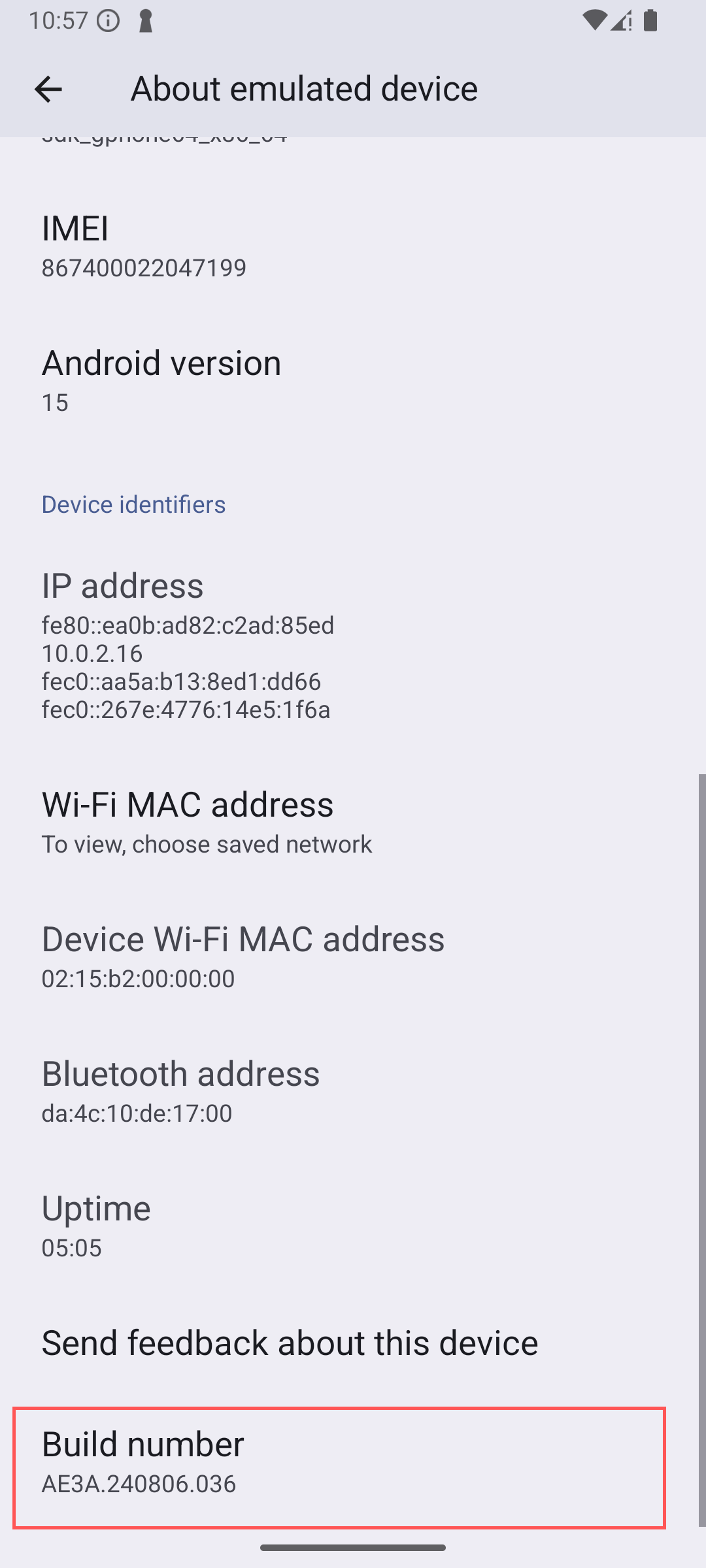
빌드 번호는 휴대전화 정보 아래쪽에 있습니다. 빌드 번호를 일곱 번 누르세요. 요청하면 화면 잠금 PIN이나 비밀번호를 입력하세요. 개발자가 되었다는 안내가 나오면 설정으로 돌아가세요.
- 다른 기종의 빌드 번호 위치는 Android 개발자 옵션 가이드에서 확인할 수 있습니다.
USB 디버깅 켜기
설정으로 돌아가 개발자 옵션(Developer options)을 여세요. 보통 시스템에 있습니다. 보이지 않으면 설정에서 개발자 옵션을 검색하세요.
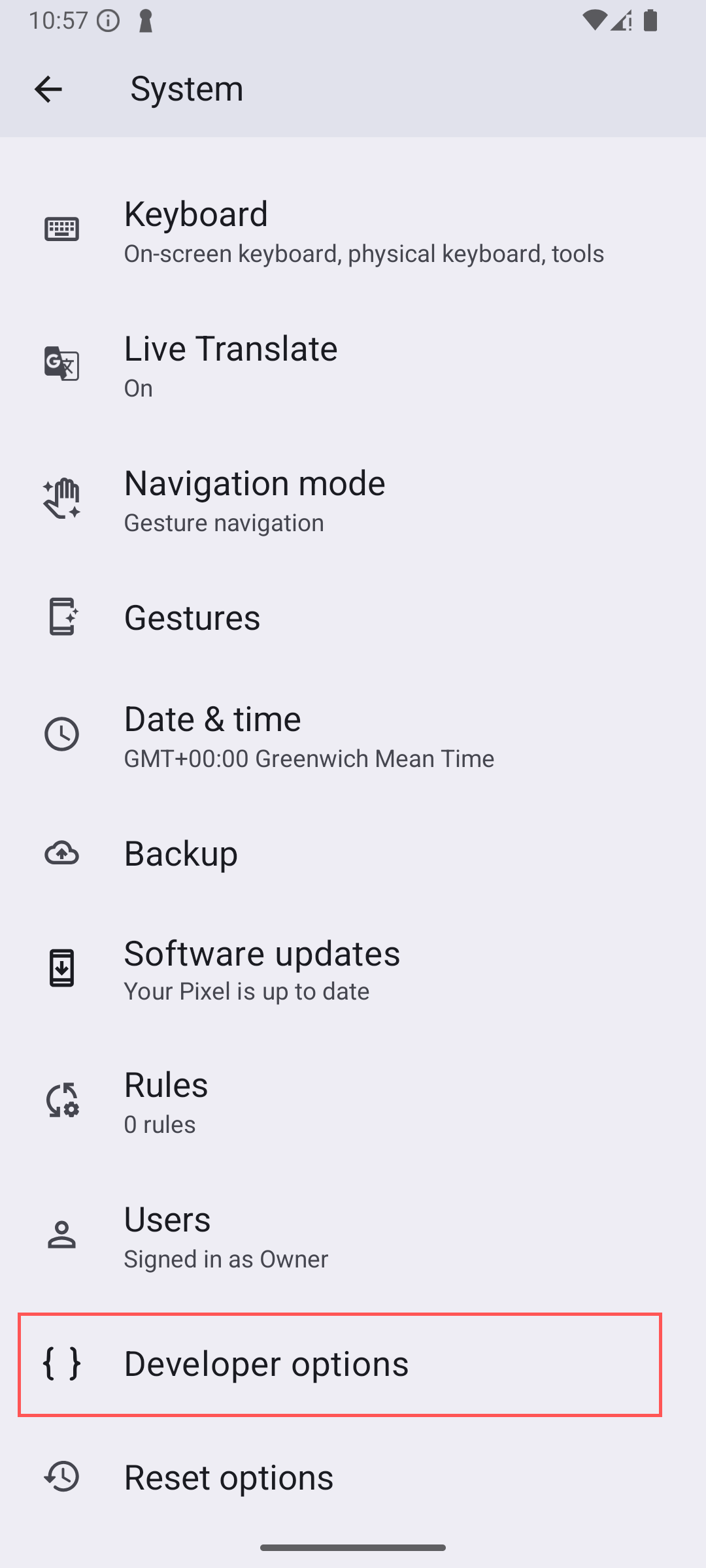
시스템 설정에서 개발자 옵션을 여세요. 아래로 스크롤해 디버깅에서 USB 디버깅(USB debugging)을 켜세요. 확인 창이 뜨면 확인을 누르세요.
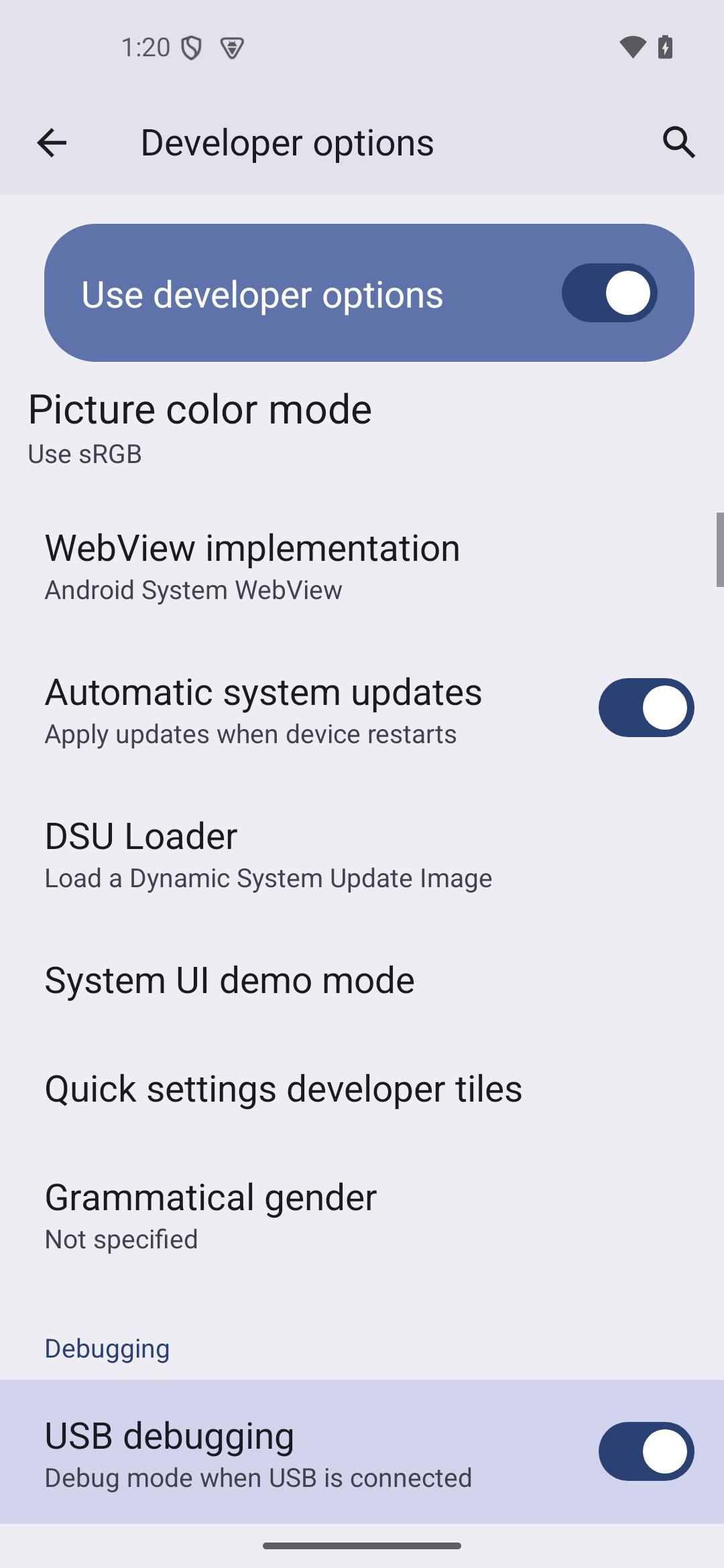
개발자 옵션의 USB 디버깅이 켜진 상태입니다.
컴퓨터에 연결하고 USB 디버깅 허용하기
휴대폰 잠금을 해제하고 USB 데이터 케이블로 컴퓨터에 연결하세요. 컴퓨터에서 Open Wireless Debugging을 열거나, ADB가 설치되어 있다면
adb devices를 실행하세요.휴대폰에 USB 디버깅을 허용하시겠습니까?가 나오면 방금 연결한 컴퓨터인지 확인하고 허용을 누르세요. 메시지에는 컴퓨터의 RSA 지문이 표시됩니다.
USB 연결 확인
Open Wireless Debugging의 USB devices에서 휴대폰을 찾으세요. Ready가 표시되면 USB 연결은 정상입니다. 이어서 컴퓨터로 ADB 포트 5555를 열 수 있습니다.
Android Platform Tools가 설치되어 있다면
adb devices를 실행하세요. 명령을 찾지 못하면 Platform Tools 폴더에서 터미널을 열어 Windows PowerShell은.\adb.exe devices, macOS나 Linux는./adb devices를 실행하세요. 휴대폰 일련번호 뒤에device가 나오는지 확인하세요. 명령 사용법은 ADB 기기 목록 확인을 참고하세요.device는 연결된 상태를 뜻합니다. 다른 상태의 의미도 ADB 문서에서 확인할 수 있습니다.
USB 디버깅 문제 해결
- 스위치가 없거나 비활성화됨. 개발자 옵션을 켰는지 확인하고 기기 브랜드나 시스템의 설정을 확인하세요.
- 허용 메시지가 안 나옴. 휴대폰 잠금을 해제하고 컴퓨터 앱을 연 뒤 케이블을 다시 연결하세요. Ready나
device가 나오면 바로 계속 진행할 수 있습니다. - ADB에 `unauthorized`가 표시됨. 휴대폰에서 허용을 누르세요. 계속 미승인이라면 개발자 옵션의 USB 디버깅 권한 취소를 누르고 다시 연결하세요. 모든 컴퓨터의 USB 디버깅 권한이 취소되므로 메시지가 나오면 다시 허용해야 합니다.
- 컴퓨터가 휴대폰을 찾지 못함. 다른 USB 데이터 케이블이나 컴퓨터의 다른 USB 포트에 직접 연결해 보세요. 그래도 안 보이면 USB 드라이버와 권한을 확인하세요.