
Android で USB デバッグを有効にする
パソコンから ADB コマンドを実行するには、Android スマートフォンの USB デバッグを有効にし、そのパソコンからの接続を許可します。
始める前に
- データ転送に対応した USB ケーブル。
- Android スマートフォンと、信頼できるパソコン。
開発者向けオプションを有効にする
設定 → デバイス情報でビルド番号(Build number)を探します。Samsung Galaxy では通常、端末情報 → ソフトウェア情報 → ビルド番号を開きます。見つからない場合は設定でビルド番号を検索してください。
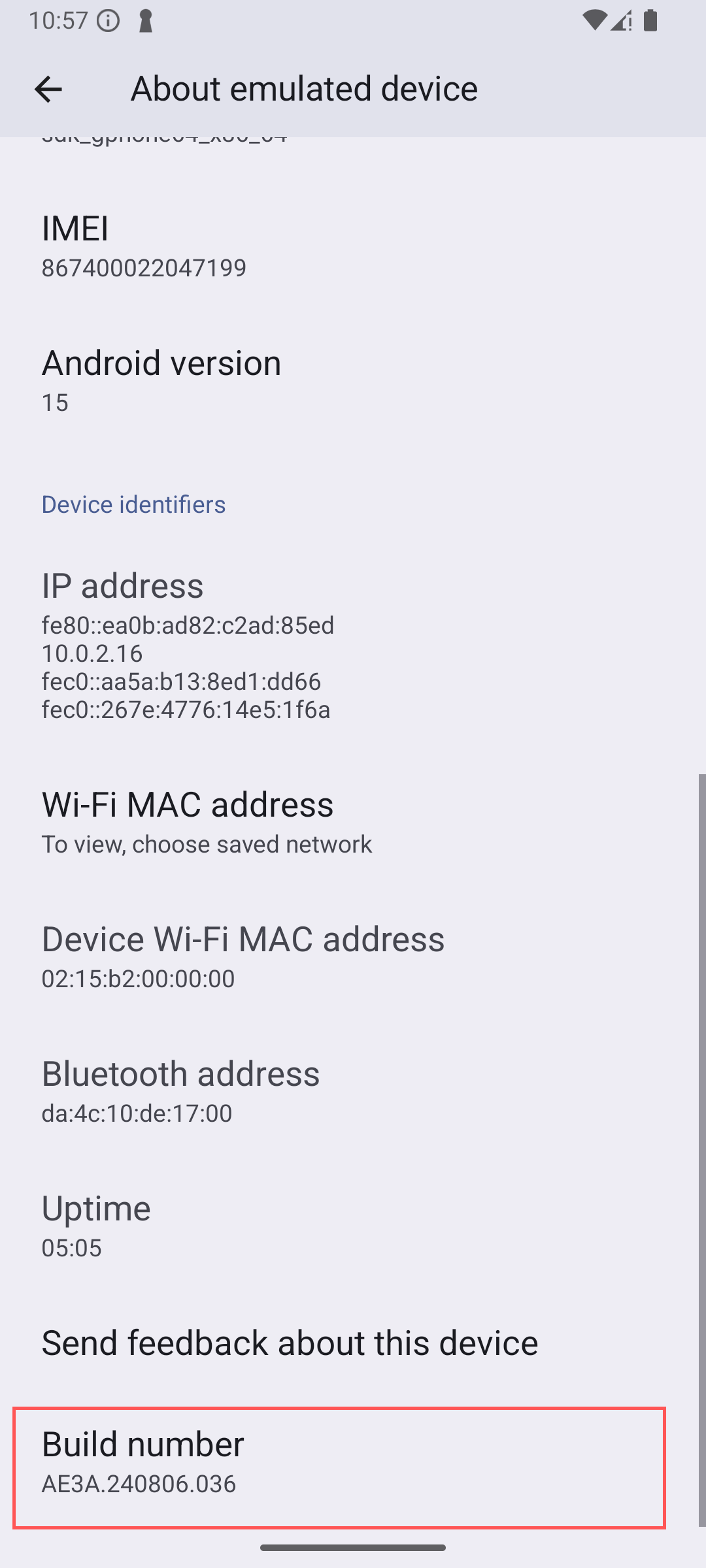
デバイス情報の下部にあるビルド番号。 ビルド番号を 7 回タップします。求められたら画面ロックの PIN やパスワードを入力し、開発者になったと表示されたら設定に戻ります。
- ほかの機種のビルド番号の場所は、Android の開発者向けオプションの説明で確認できます。
USB デバッグを有効にする
設定に戻り、開発者向けオプション(Developer options)を開きます。通常はシステムにあります。設定で直接検索することもできます。
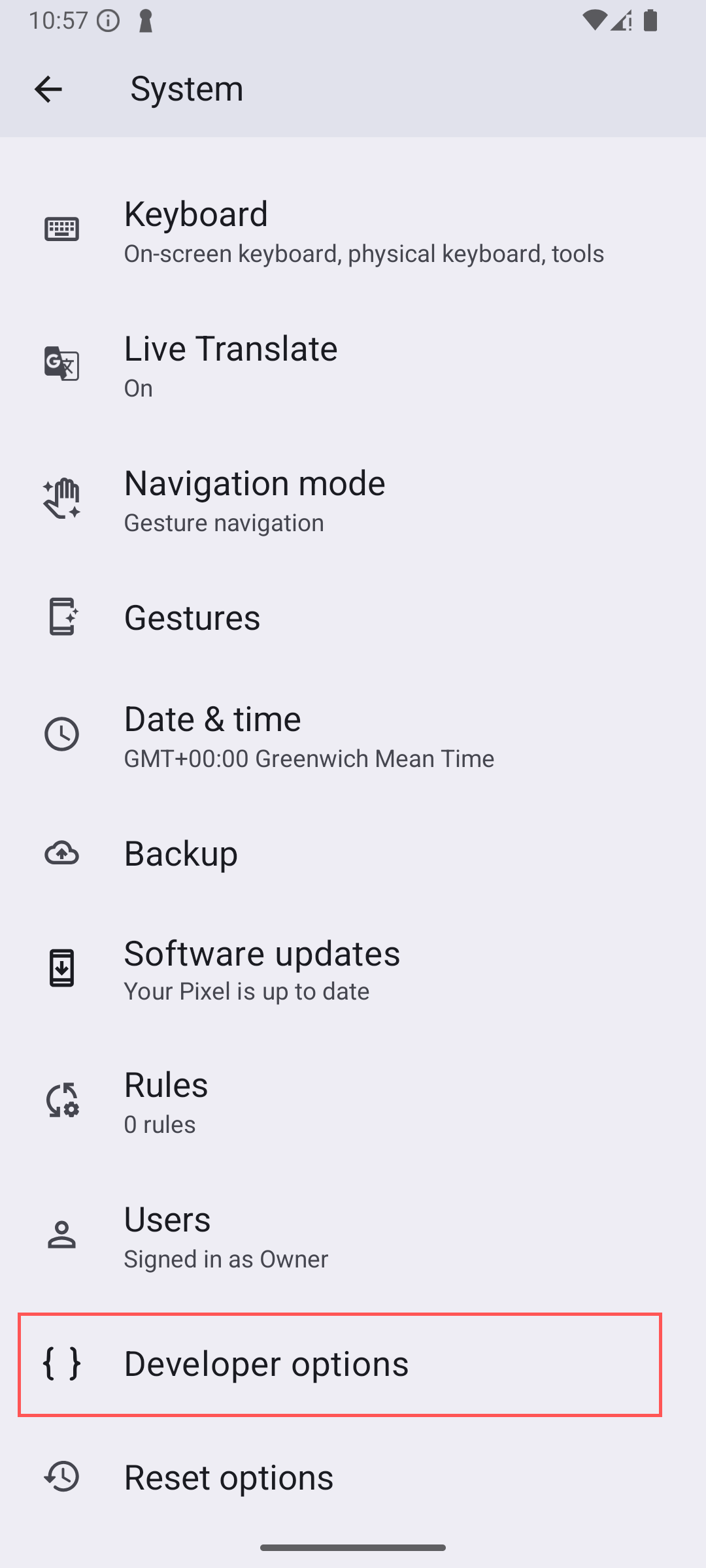
システム設定から開発者向けオプションを開きます。 下にスクロールし、デバッグのUSB デバッグ(USB debugging)をオンにします。確認画面が出たら OK をタップします。
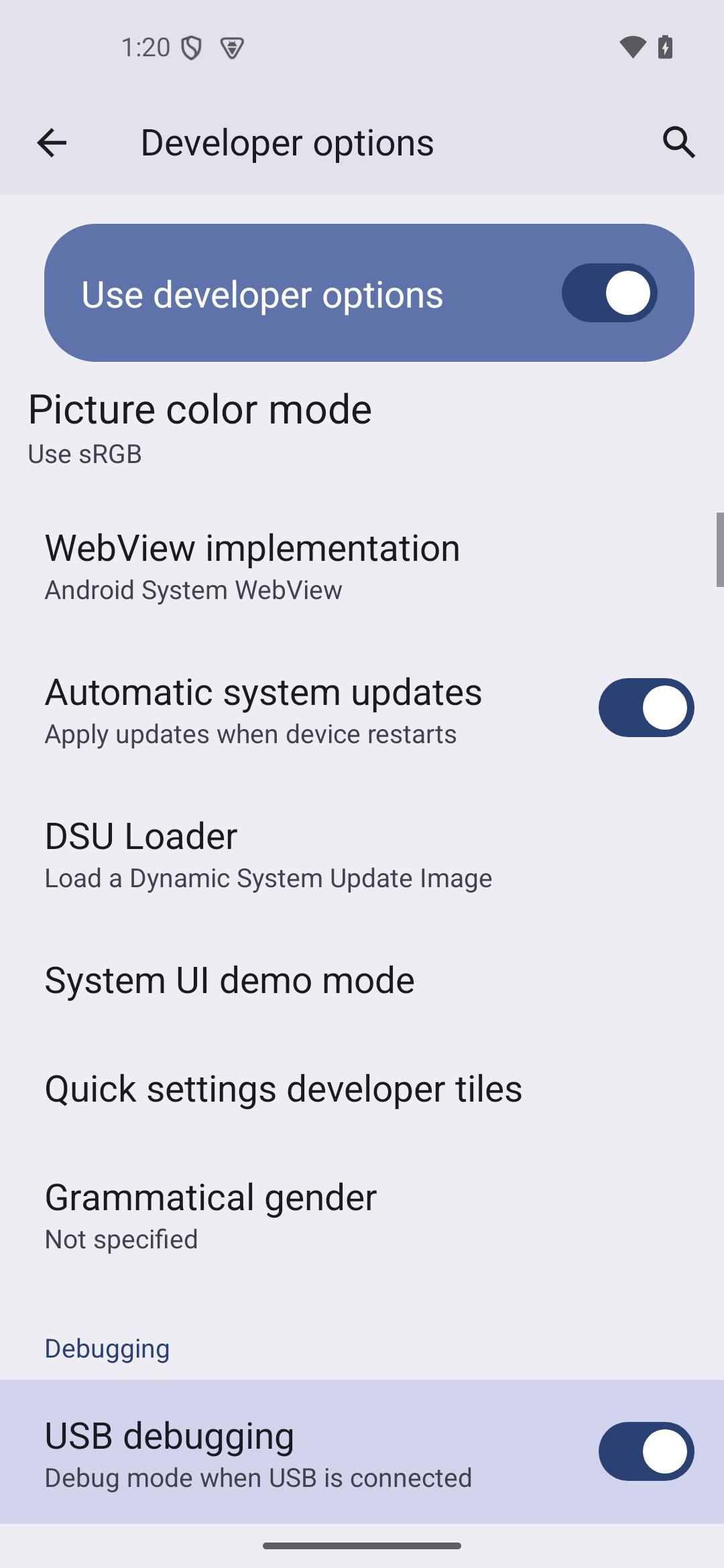
開発者向けオプションで USB デバッグが有効になっています。
パソコンに接続してデバッグを許可する
スマートフォンのロックを解除し、データ転送用 USB ケーブルでパソコンに接続します。パソコンで Open Wireless Debugging を開くか、ADB をインストール済みなら
adb devicesを実行します。スマートフォンに USB デバッグを許可しますか? と表示されたら、接続したパソコンであることを確認して許可をタップします。確認画面にはパソコンの RSA フィンガープリントが表示されます。
USB 接続を確認する
Open Wireless Debugging の USB devices でスマートフォンを探します。Ready と表示されれば USB 接続は正常です。続けてパソコンから ADB ポート 5555 を開くことができます。
Android Platform Tools をインストール済みなら
adb devicesを実行します。コマンドが見つからない場合は、そのフォルダーでターミナルを開き、Windows PowerShell は.\adb.exe devices、macOS や Linux は./adb devicesを実行します。シリアル番号の後にdeviceと表示されることを確認してください。deviceは接続済みの状態を示します。Android 公式 ADB ドキュメントで、一覧の各状態の意味を確認できます。
USB デバッグの問題を解決する
- スイッチがない、グレーになっている場合: 開発者向けオプションが有効か確認し、メーカーや OS ごとの設定を調べてください。
- 許可画面が出ない場合: ロックを解除し、パソコンのアプリを開いてケーブルを接続し直します。Ready や
deviceと表示される場合は、そのまま操作を続けられます。 - ADB に `unauthorized` と表示される場合: スマートフォンで許可をタップします。
unauthorizedのままなら、開発者向けオプションの USB デバッグの許可を取り消すを選び、接続し直します。すべてのパソコンの USB デバッグ許可が取り消されるため、確認画面が出たら再び許可してください。 - パソコンが認識しない場合: 別のデータ転送用 USB ケーブルや、パソコンの別の USB ポートに直接接続して試します。認識されなければ USB ドライバーとアクセス権限を確認してください。