
在 Android 手机上开启 USB 调试
要在电脑上通过 ADB 操作 Android 手机,先打开手机的 USB 调试,再授权电脑连接。
开始前
- 一条支持数据传输的 USB 线。
- 一部 Android 手机和一台你信任的电脑。
开启开发者选项
打开「设置 → 关于手机」,找到「版本号」(Build number),有些手机叫「内部版本号」。三星 Galaxy 通常在「关于手机 → 软件信息 → 版本号」。找不到时,在设置里搜索「版本号」。
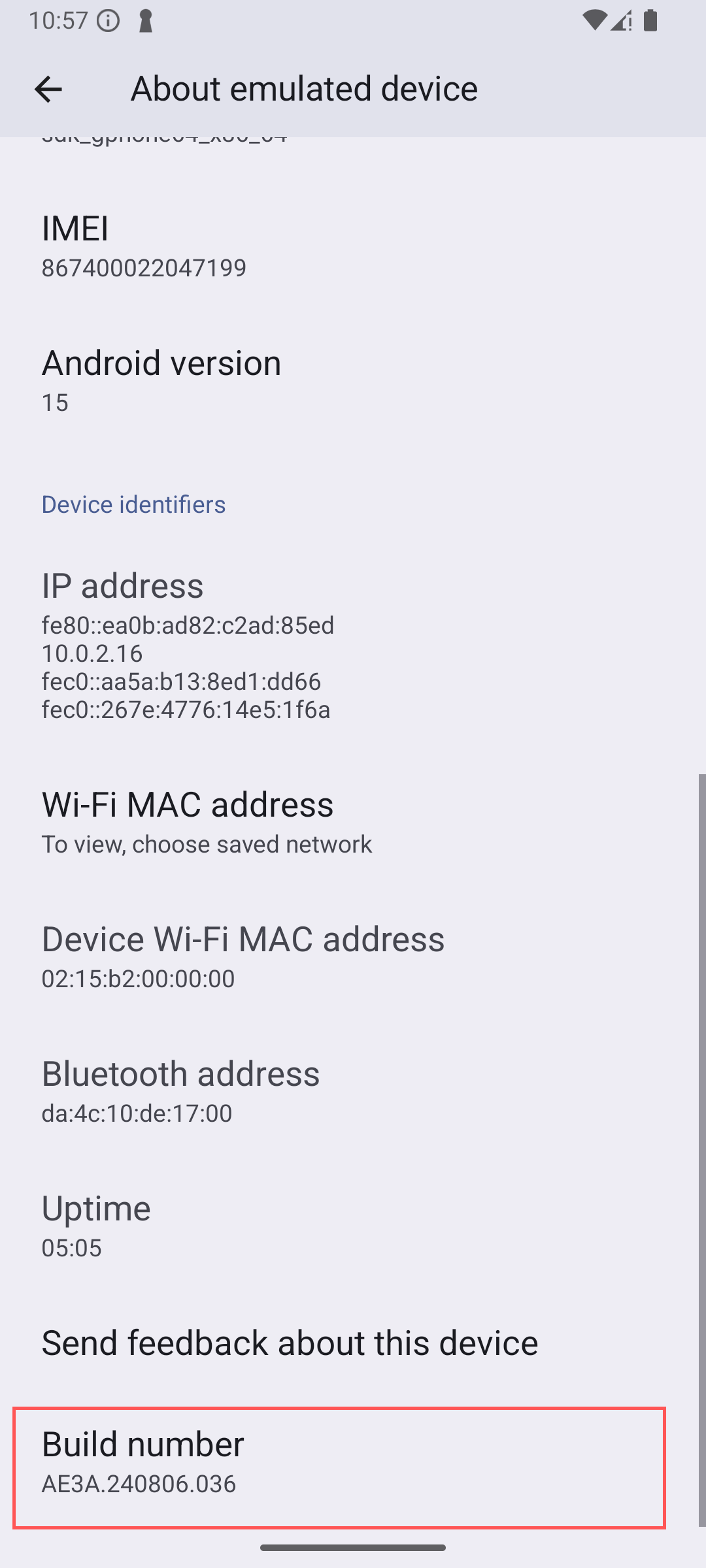
「版本号」(Build number)在关于手机页面底部。 连续点击「版本号」七次,按提示输入锁屏 PIN 码或密码。看到「您已处于开发者模式」或类似提示,就可以返回设置。
- Android 官方开发者选项说明列出了更多机型的版本号位置。
打开 USB 调试开关
返回「设置」,打开「开发者选项」(Developer options)。它通常在「系统」里,也可以直接在设置里搜索。
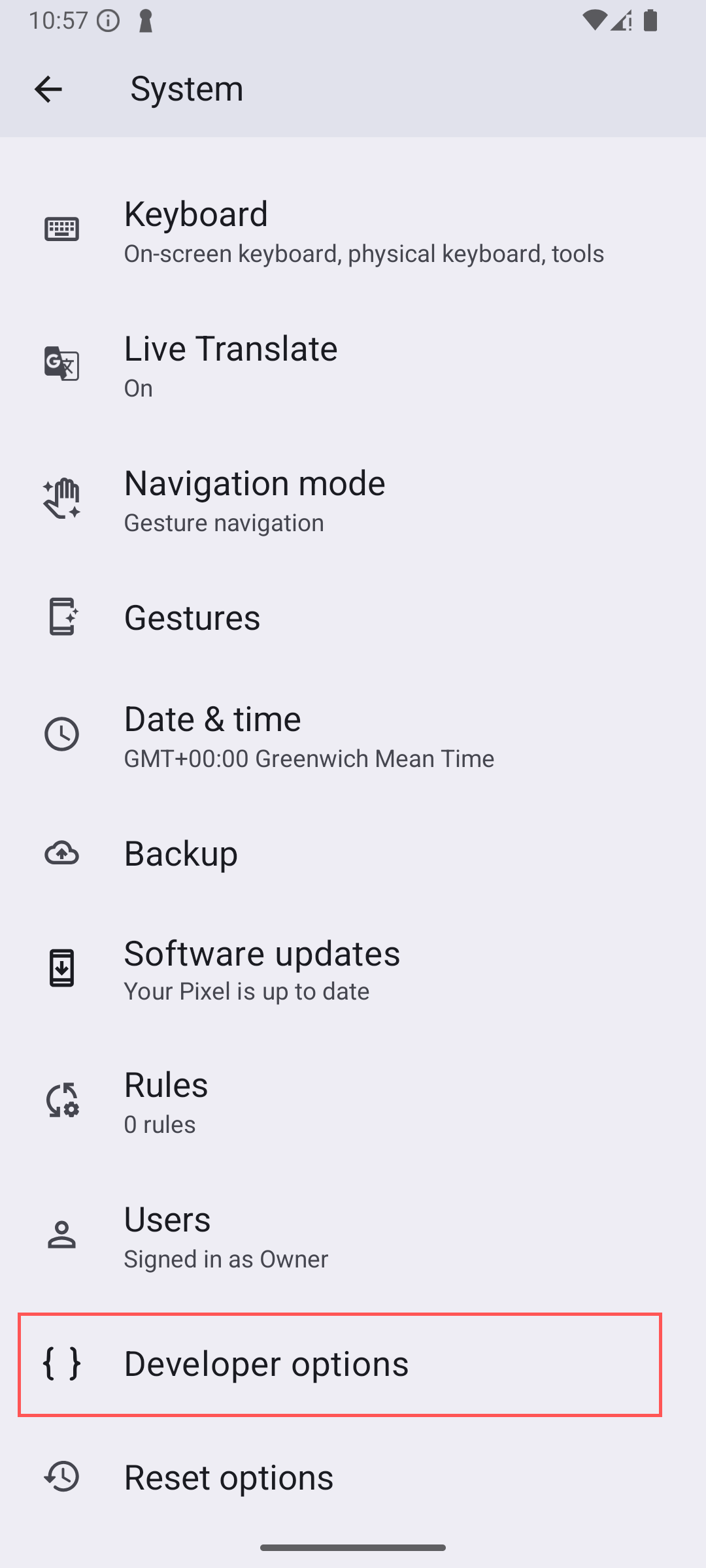
在「系统」里打开「开发者选项」(Developer options)。 向下找到「调试」,打开「USB 调试」(USB debugging)。弹出确认提示时,点「确定」。
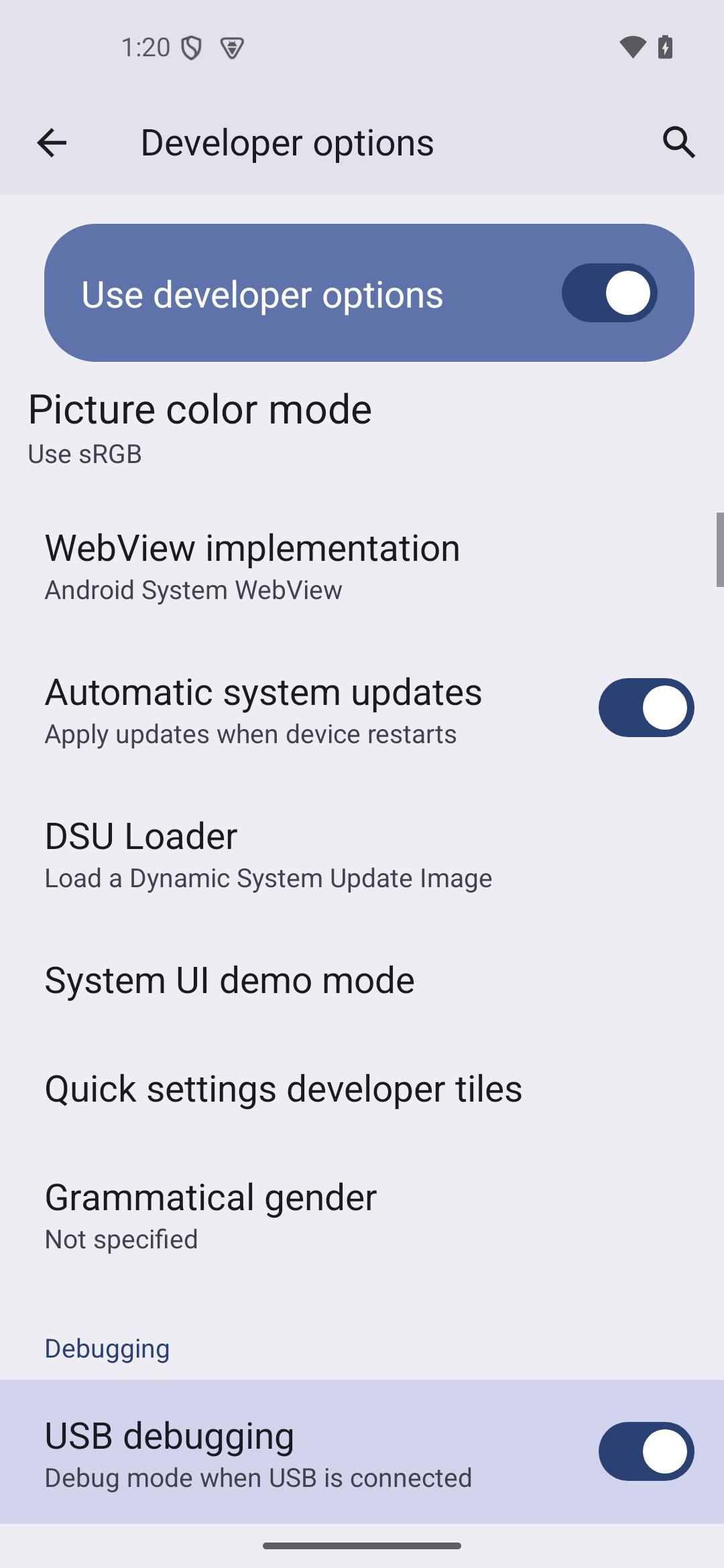
开发者选项里的「USB 调试」(USB debugging)开关已打开。
连接并授权电脑
解锁手机,用支持数据传输的 USB 线连接电脑。在电脑上打开 Open Wireless Debugging。如果已经安装 ADB,也可以在终端运行
adb devices。手机弹出「允许 USB 调试吗?」并显示电脑的 RSA 密钥指纹时,确认是刚连接的电脑,再点「允许」。
确认连接成功
在 Open Wireless Debugging 的「USB devices」(USB 设备)列表里找到手机。显示「Ready」(已就绪)就表示 USB 连接正常。接下来可以用电脑开启固定端口 5555。
已安装 Android Platform Tools 的电脑可以运行
adb devices。如果提示找不到命令,就在 Platform Tools 文件夹里打开终端。Windows PowerShell 使用.\adb.exe devices,macOS 或 Linux 使用./adb devices。手机序列号旁显示device,就说明连上了。Android 官方 ADB 文档解释了设备列表中的状态。
排查 USB 调试问题
- 找不到开关,或开关是灰色的。 先确认开发者选项已开启,再按品牌或系统查找调试设置。
- 没有授权弹窗。 解锁手机,打开电脑端应用,再拔插数据线。如果已经显示「Ready」或
device,就可以继续操作。 - ADB 显示 `unauthorized`。 查看手机上的授权提示并点「允许」。如果还是未授权,到开发者选项里点「撤销 USB 调试授权」。这会清除所有电脑的授权记录。重新连接后,再点「允许」。
- 电脑识别不到手机。 换一条支持数据传输的 USB 线,或直接插到电脑的另一个 USB 接口。如果还是找不到设备,检查 USB 驱动和权限。