تنقّل بين البطاقات
استخدم أزرار الاتجاهات في جهاز التحكم للتنقّل على الشاشة الرئيسية.

 TV Launcher - Smart TV BOXشاشة رئيسية لتلفزيونك
تطبيقاتك المفضّلة في متناولك
TV Launcher شاشة رئيسية قابلة للتخصيص لأجهزة Android TV وأجهزة بث تعمل بنظام Android. اجمع التطبيقات التي تستخدمها كثيرًا، واختر التخطيط والخلفية، وافتح تطبيقاتك بجهاز التحكم عن بُعد.
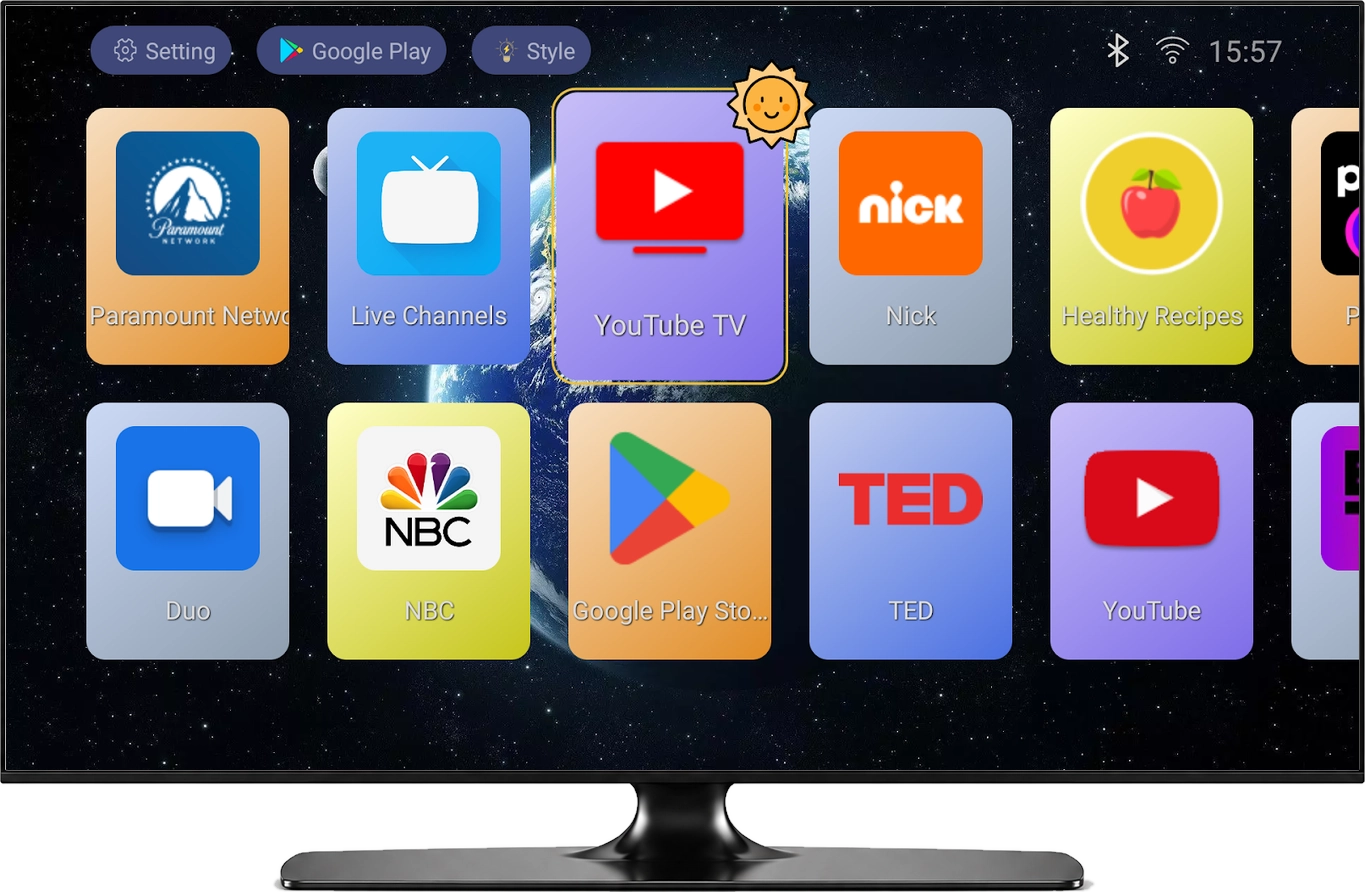
توضح البطاقة المميّزة أي تطبيق سيفتح عند الضغط على زر التأكيد.
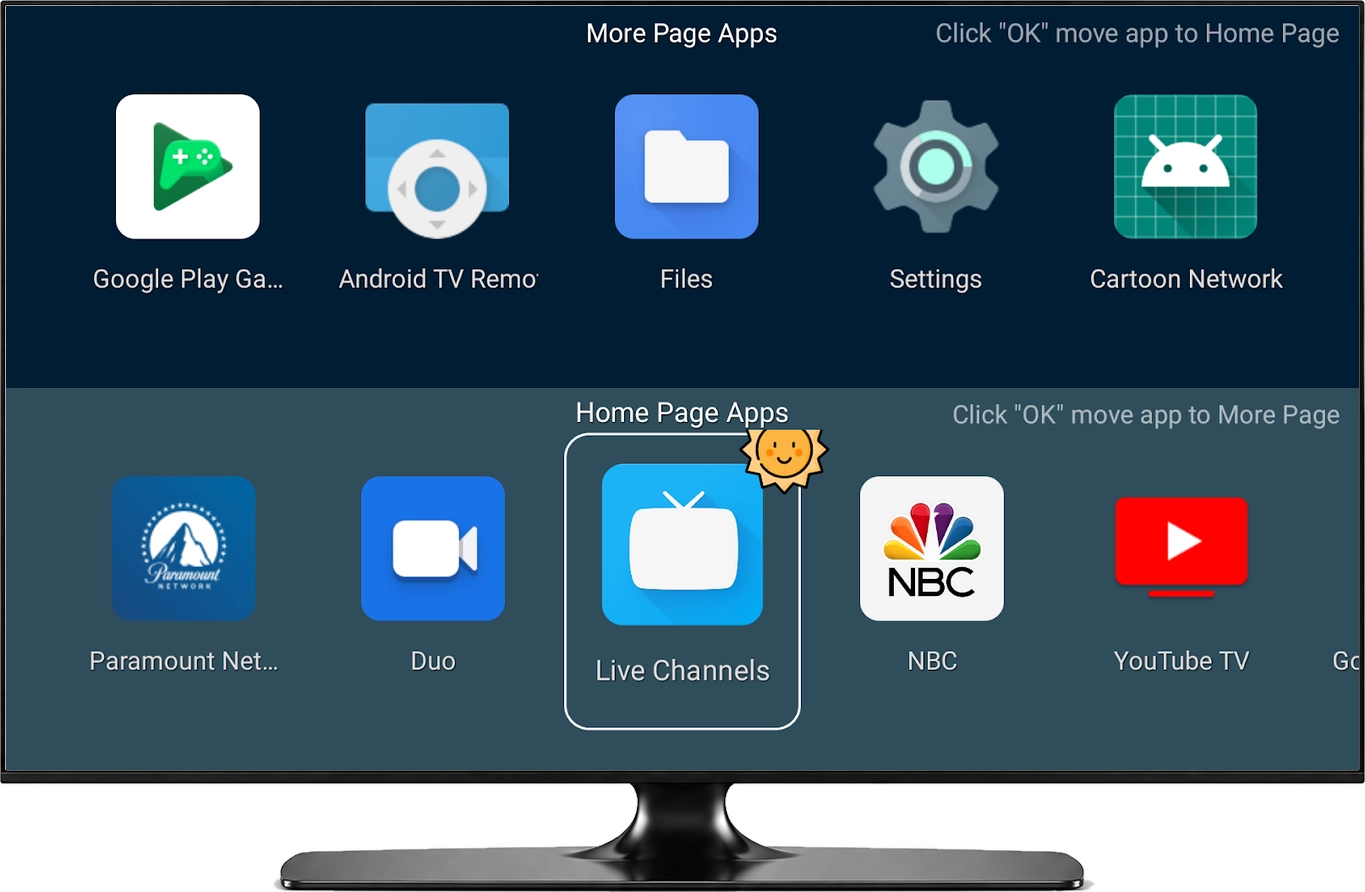
انقل التطبيقات التي تستخدمها كثيرًا إلى قائمة تطبيقات الشاشة الرئيسية (Home Page Apps)، وتصفّح بقية التطبيقات ضمن «المزيد من التطبيقات» (More Page Apps).
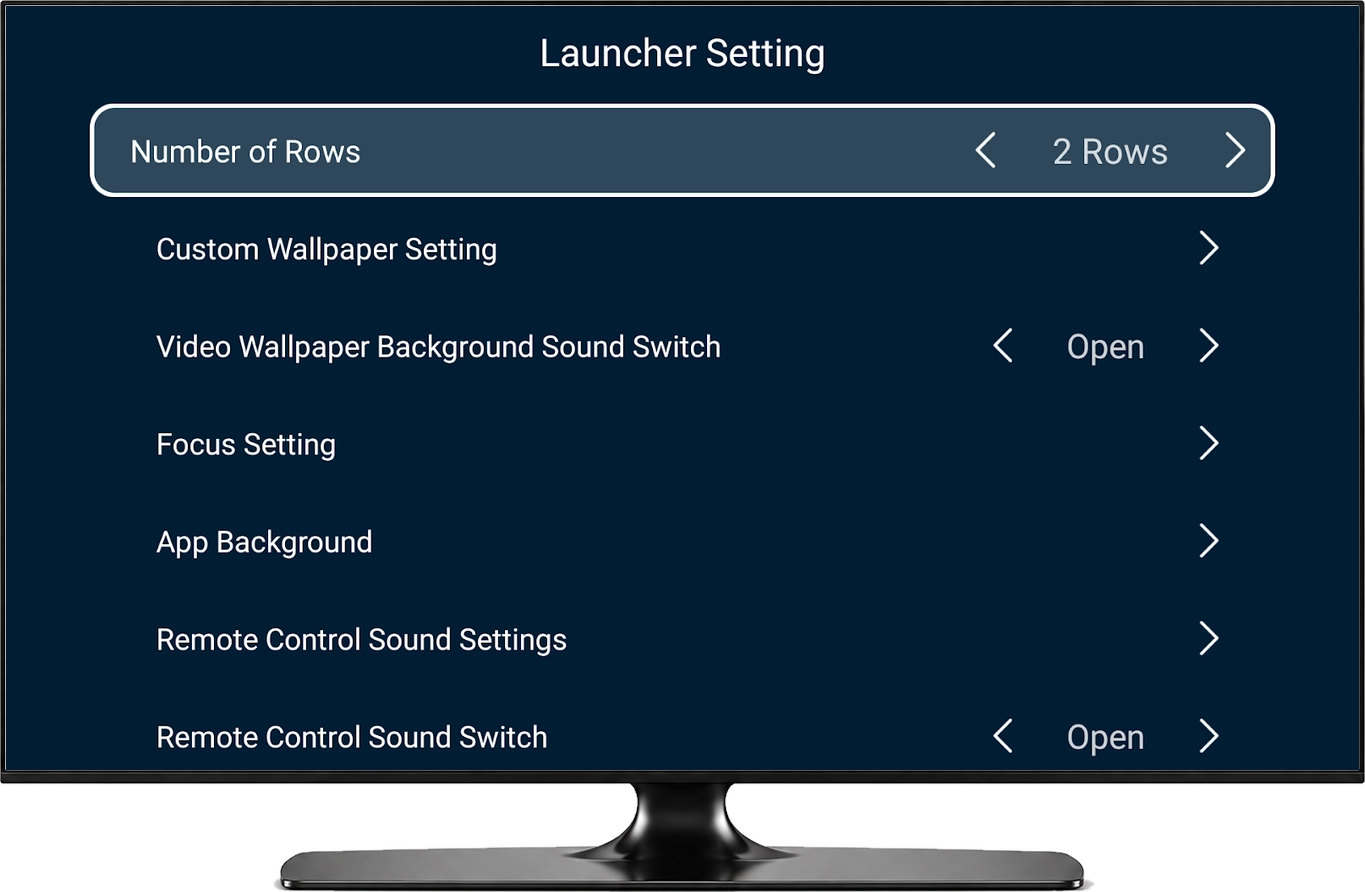
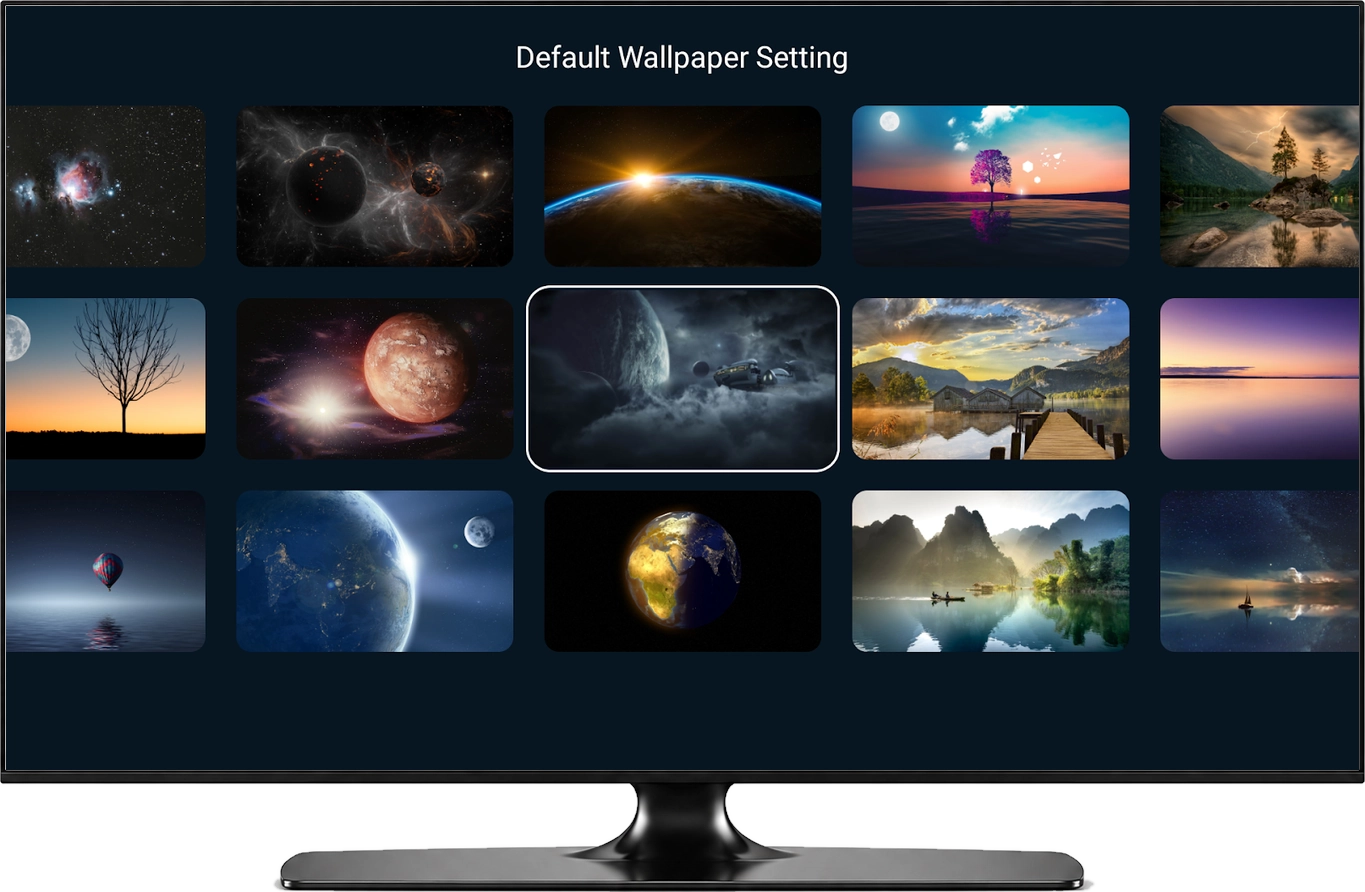
اختر خلفية للشاشة وخلفيات للبطاقات، وحدّد طريقة إبراز البطاقة المختارة لتراها بسهولة.
حدّد التطبيقات التي تظهر على الشاشة الرئيسية. يفصل المنظّم بين تطبيقات الشاشة الرئيسية (Home Page Apps) و«المزيد من التطبيقات» (More Page Apps) لتصل إلى اختصاراتك المعتادة بسهولة.
اختر صورة أو مقطع فيديو للخلفية، ثم اضبط خلفيات البطاقات وطريقة إبراز البطاقة المحدّدة. ويمكنك تشغيل صوت أثناء التنقّل بجهاز التحكّم.
شاشة رئيسية لجميع أفراد العائلة
اضبط الصفوف والأعمدة ورتّب اختصارات الشاشة الرئيسية واختر الأزرار العلوية التي تستخدمها كثيرًا. بذلك تصل إلى تطبيقاتك اليومية بسهولة باستخدام جهاز التحكم.
اختر التطبيقات التي تظهر في وضع الأطفال، وحدّد مدد المشاهدة والاستراحة واضبط كلمة مرور الخروج. بذلك يمكن للعائلة الاختيار من قائمة أبسط.
أضف الصور من صفحة الرفع على الشبكة المحلية، ثم تصفّحها في عارض الصور داخل المشغّل.
خطوات البدء
افتح TV Launcher وابدأ بالتطبيقات التي تستخدمها كثيرًا. اختر خلفية واضبط التخطيط لتصبح تطبيقاتك المعتادة في متناولك.
قبل البدء
TV Launcher شاشة رئيسية قابلة للتخصيص لأجهزة Android TV وأجهزة بث تعمل بنظام Android. يساعدك في تنظيم التطبيقات المثبّتة وفتحها بجهاز التحكم عن بُعد. وتأتي الأفلام والقنوات والألعاب من التطبيقات التي تختار فتحها.
اختر خلفية من الصور أو مقاطع الفيديو المدعومة. واضبط ترتيب التطبيقات وخلفيات بطاقاتها وطريقة إبراز البطاقة المحدّدة وأصوات التنقّل.
إذا كان جهازك يتيح اختيار تطبيق الشاشة الرئيسية (Home app)، فعيّن TV Launcher تطبيقًا افتراضيًا. يعتمد توفر هذا الخيار على الشركة المصنّعة للتلفزيون أو لجهاز البث. يمكنك أيضًا فتح TV Launcher من قائمة التطبيقات.
نعم. إذا كان جهازك يتيح اختيار تطبيق الشاشة الرئيسية، يمكنك العودة إلى المشغّل الأصلي من إعدادات النظام في أي وقت.
صُمّم TV Launcher لأجهزة Android TV وأجهزة البث التي تعمل بنظام Android وتدعم استخدام جهاز تحكّم عن بُعد. افتح صفحة التطبيق في Google Play على التلفزيون للتحقق من توافقه مع جهازك. تختلف خيارات المظهر بحسب الجهاز وإصدار التطبيق.