Przechodź między kafelkami
Poruszaj się po ekranie głównym przyciskami kierunkowymi pilota.

 TV Launcher - Smart TV BOXEkran główny Twojego telewizora
Ulubione aplikacje pod ręką
TV Launcher to konfigurowalny ekran główny dla Android TV i przystawek TV. Zgrupuj często używane aplikacje, wybierz układ i tapetę oraz otwieraj aplikacje pilotem.
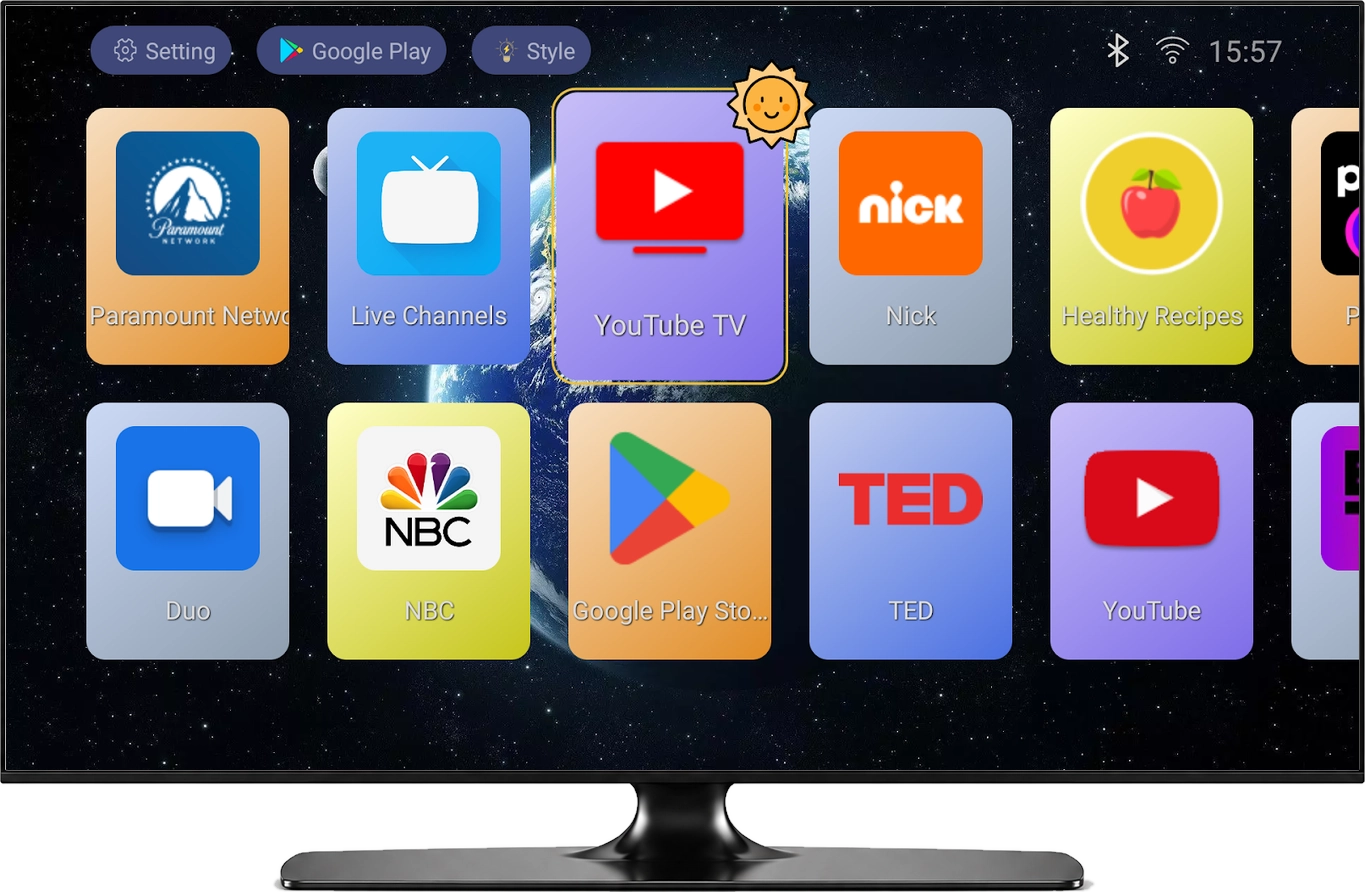
Wyróżniony kafelek pokazuje, która aplikacja otworzy się po naciśnięciu przycisku potwierdzenia.
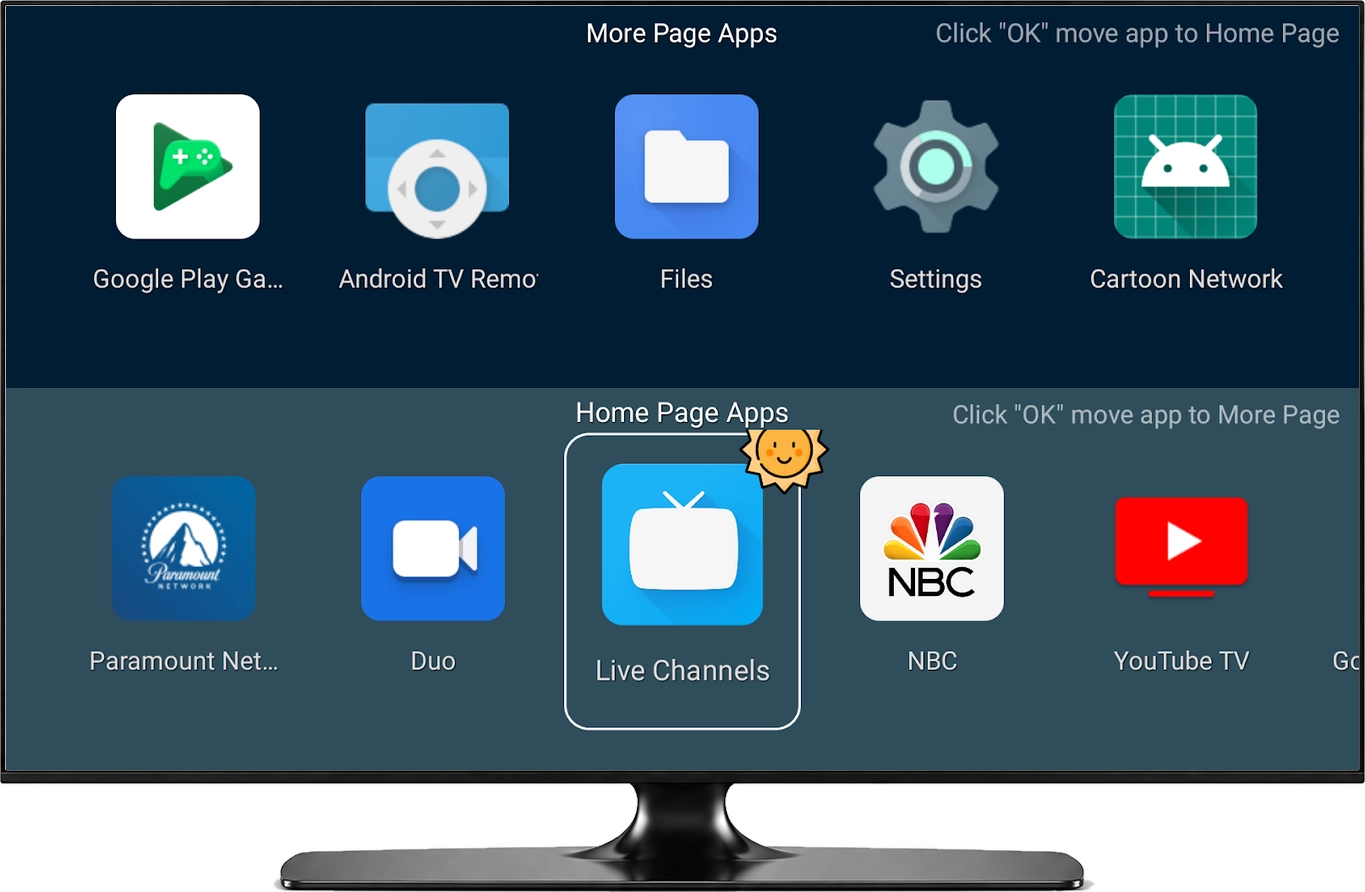
Przenieś najczęściej używane aplikacje do Home Page Apps, a pozostałe przeglądaj w More Page Apps.
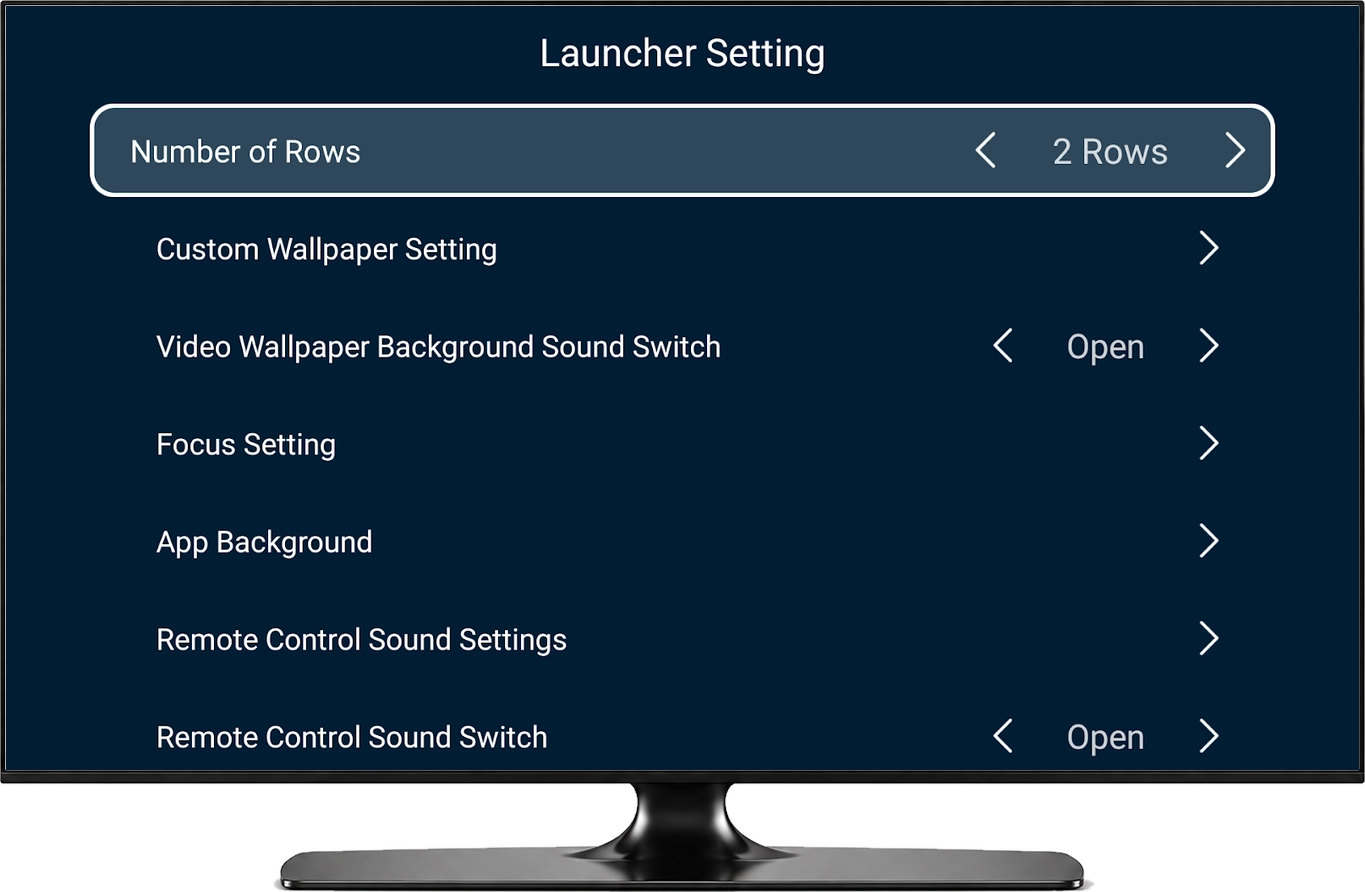
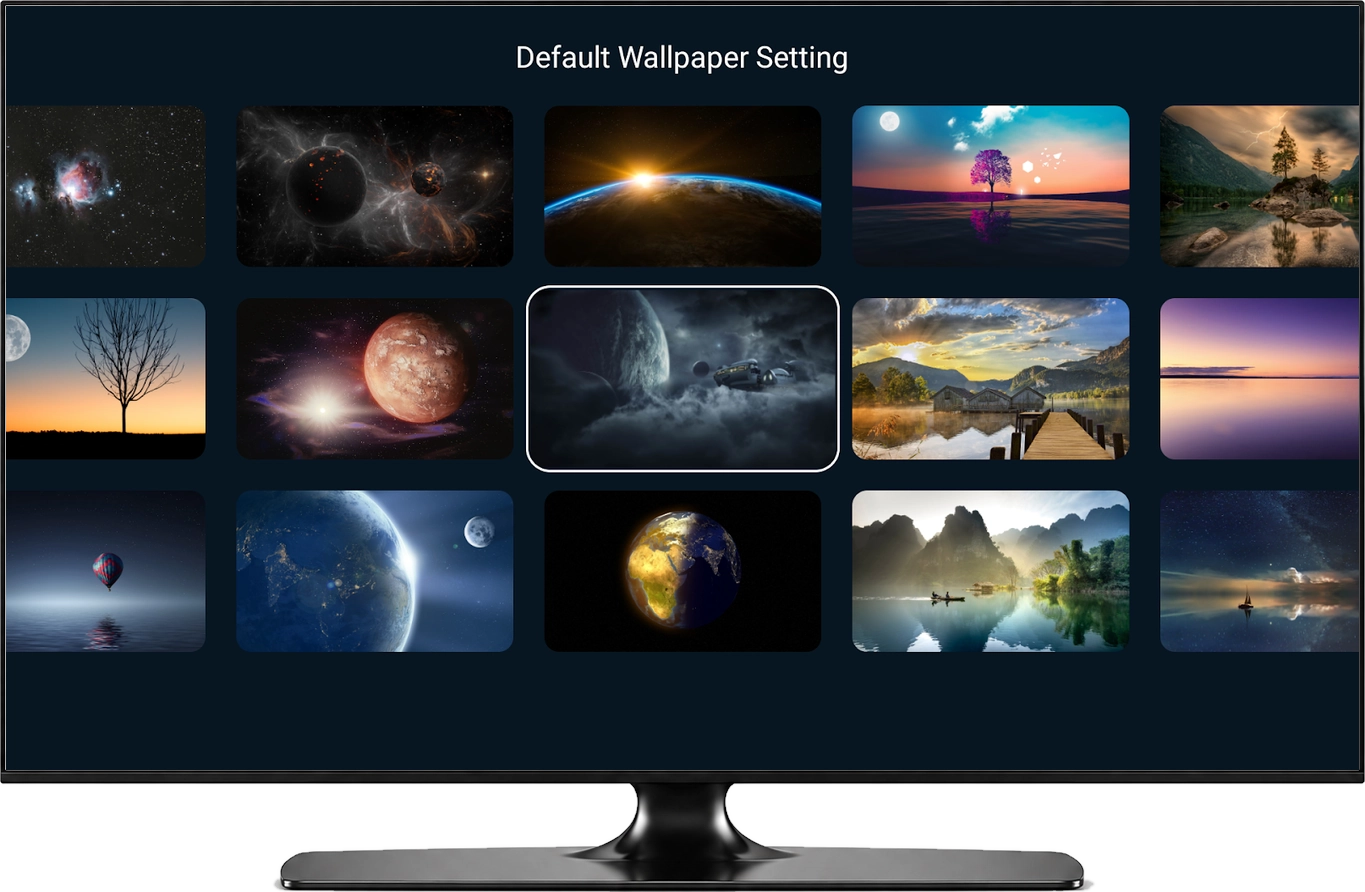
Wybierz tapetę, tła kafelków i styl wyróżnienia, który ułatwia rozpoznanie bieżącego wyboru.
Wybierz aplikacje widoczne na ekranie głównym. Organizator rozdziela Home Page Apps i More Page Apps, aby ułatwić znalezienie codziennych skrótów.
Wybierz tapetę graficzną lub wideo, a następnie dostosuj tła kafelków i style wyróżnienia. Dźwięki nawigacji sygnalizują przemieszczanie się za pomocą pilota.
Ekran główny dla domowników
Dostosuj rzędy i kolumny, uporządkuj skróty na ekranie głównym i wybierz najczęściej używane przyciski u góry ekranu. Zadbaj o łatwe znajdowanie codziennych aplikacji pilotem.
Wybierz aplikacje widoczne w trybie dziecięcym, ustaw czas oglądania i przerwy oraz zarządzaj hasłem wyjścia. Stwórz prostszy wybór do rodzinnego oglądania.
Dodawaj zdjęcia przez stronę przesyłania w sieci lokalnej i przeglądaj je w widoku zdjęć aplikacji.
Poczuj się u siebie
Otwórz TV Launcher i zacznij od najczęściej używanych aplikacji. Wybierz tapetę, dostosuj układ i stwórz wygodny ekran główny.
Zanim zaczniesz
TV Launcher to konfigurowalny ekran główny dla Android TV i przystawek TV. Pomaga porządkować i otwierać zainstalowane aplikacje pilotem. Filmy, kanały i gry pochodzą z aplikacji, które otwierasz.
Wybierz tapetę, w tym obsługiwane tła wideo, oraz dostosuj układ aplikacji, tła kafelków, style wyróżnienia wyboru i dźwięki nawigacji.
Na urządzeniach z ustawieniem aplikacji ekranu głównego wybierz TV Launcher jako domyślną. Dostępność tego ustawienia zależy od producenta telewizora lub przystawki. Możesz też otwierać TV Launcher bezpośrednio z listy aplikacji.
Tak. Jeśli urządzenie pozwala wybrać aplikację ekranu głównego, w każdej chwili wybierz oryginalną aplikację w ustawieniach systemu.
TV Launcher jest przeznaczony dla Android TV i przystawek TV z nawigacją pilotem. Otwórz stronę aplikacji w Google Play na telewizorze, aby sprawdzić zgodność instalacji. Opcje wyglądu zależą od urządzenia i wersji aplikacji.