احصل على اقتراحات للتنظيف
افحص مكتبتك للعثور على مجموعات الصور المتشابهة والحصول على اقتراحات للتنظيف. تبقى صورك في مكانها أثناء المراجعة.

 AI Photo Cleanerمراجعة الصور وتنظيمها
يساعدك AI Photo Cleaner على مراجعة الصور المتشابهة والضبابية ولقطات الشاشة القديمة على Android. قارن الصور المقترحة أو استعرض مكتبتك بالسحب، ثم راجع ما اخترته قبل تأكيد الحذف.
01 / المراجعة · 02 / التحقّق من سلة المهملات
01 / من أين تبدأ؟
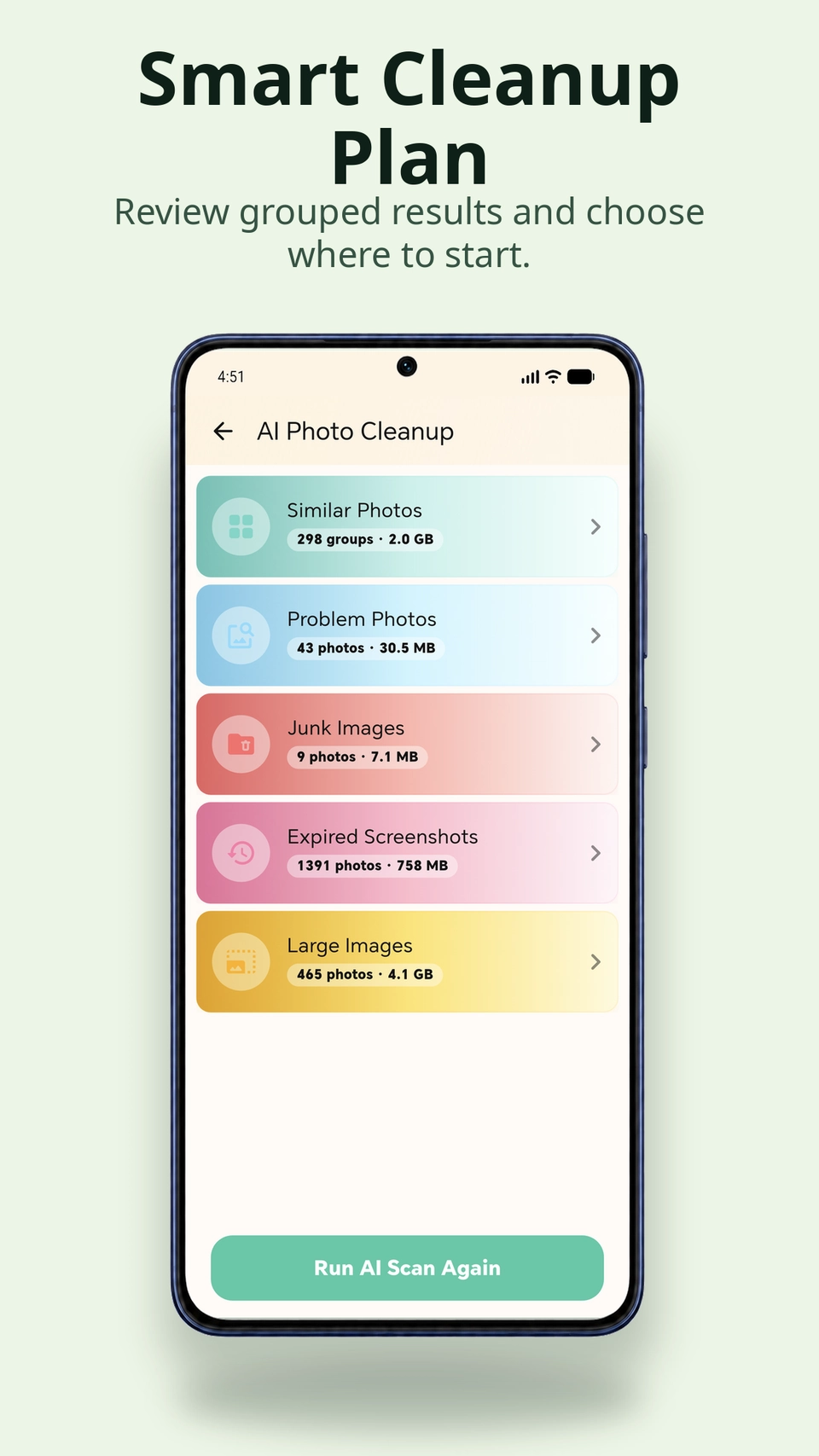
ابدأ باللقطات المتشابهة أو الصور التي تعاني من مشاكل في الجودة أو لقطات الشاشة القديمة أو الصور كبيرة الحجم. تساعدك الاقتراحات المصنّفة في تحديد ما ستراجعه أولًا بدلًا من تصفّح المكتبة كاملة.
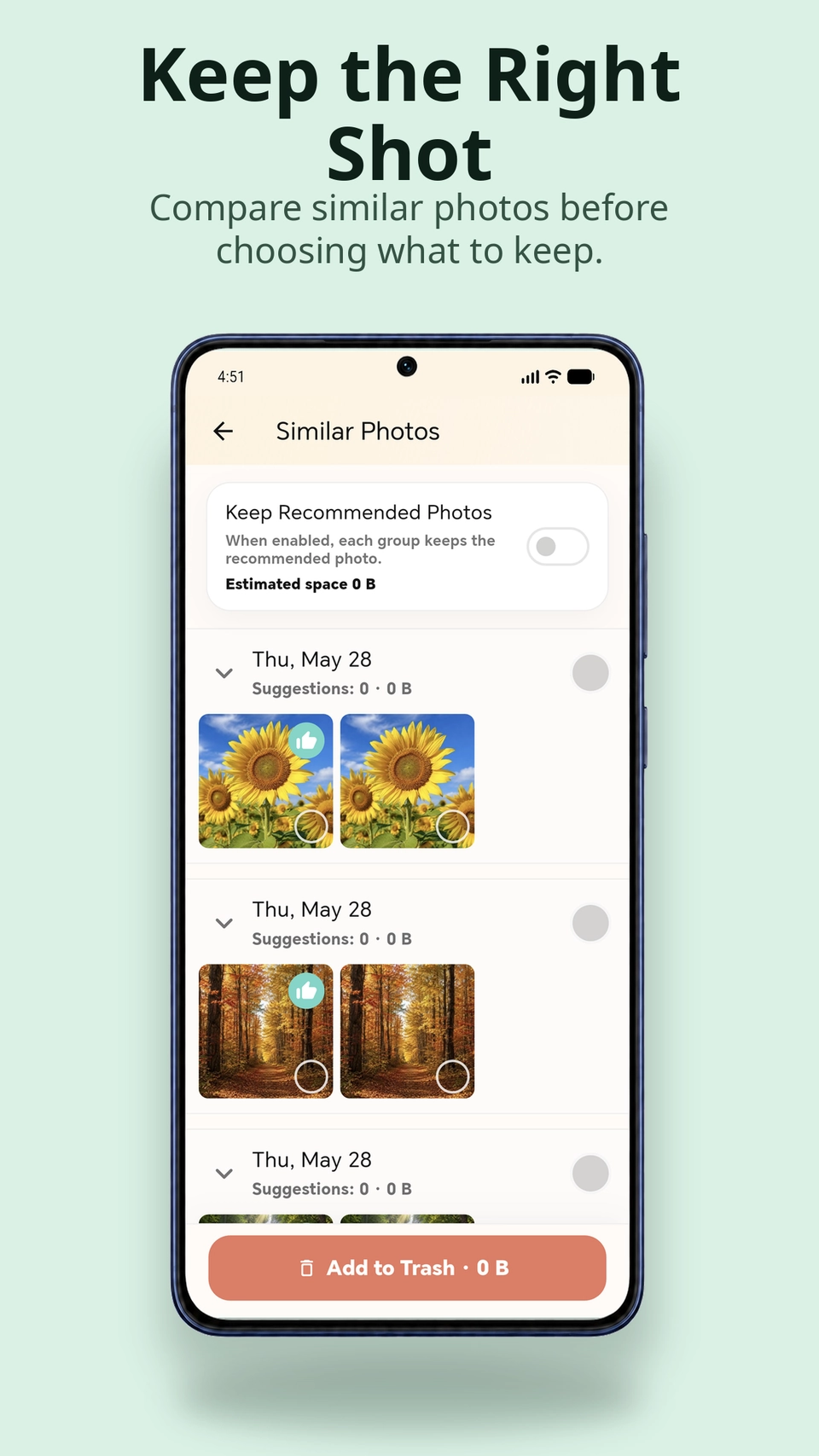
قارن الصور المتشابهة واستعن باقتراحات التطبيق لاختيار ما تريد الاحتفاظ به. يبيّن تحليل الجودة مشاكل الضبابية والتعريض الضوئي والتشويش.
02 / نظّم مكتبتك على مهل
افحص مكتبتك للعثور على مجموعات الصور المتشابهة والحصول على اقتراحات للتنظيف. تبقى صورك في مكانها أثناء المراجعة.
قارن الصور المتشابهة في مجموعات أو تصفّح الصور ومقاطع الفيديو واحدًا تلو الآخر بالسحب. أضف العناصر إلى المفضّلة أثناء الفرز.
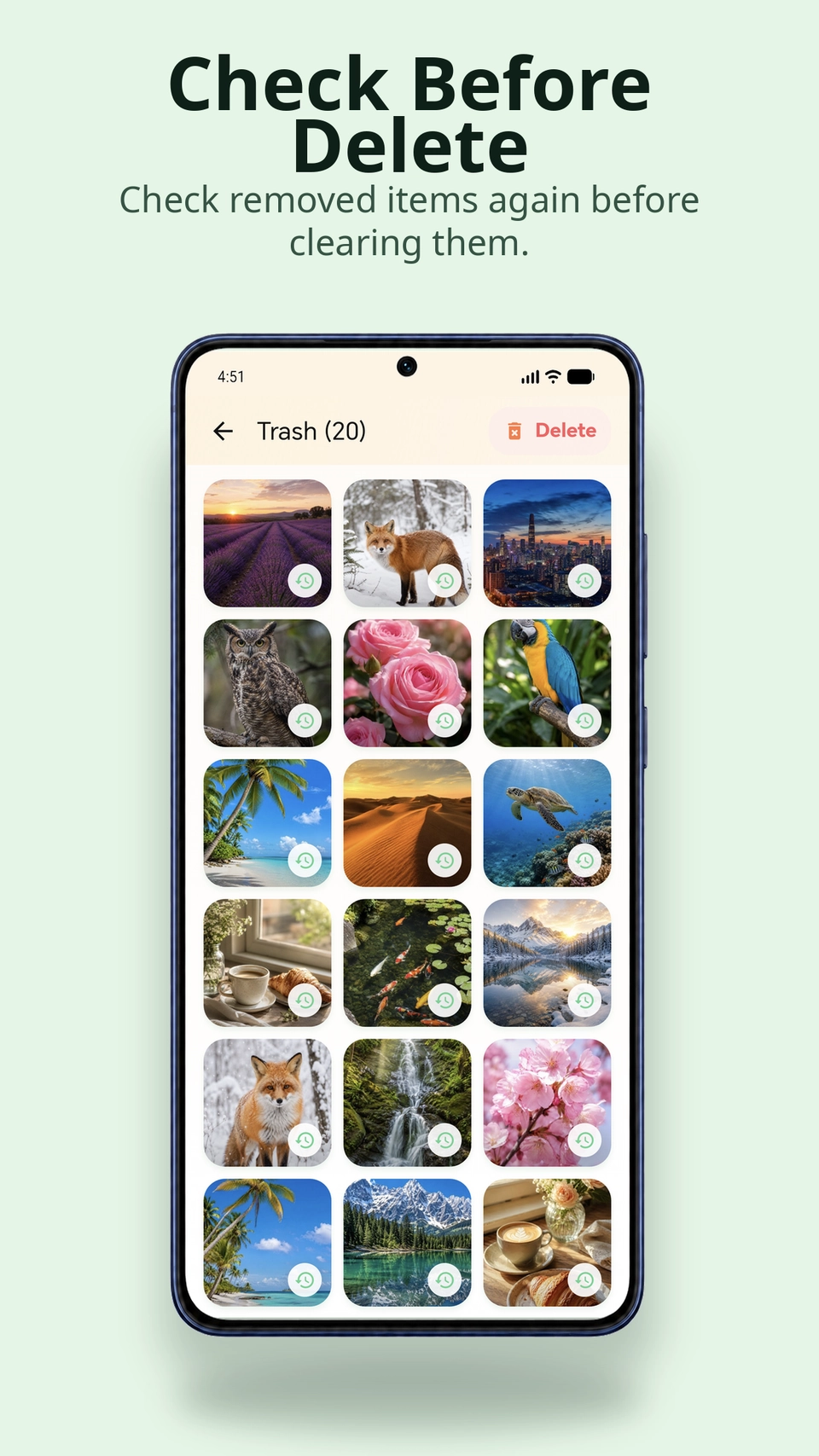
راجع العناصر التي اخترتها في سلة المهملات، ثم أكّد الحذف النهائي عندما تكون مستعدًا.
راجع الصور ومقاطع الفيديو واحدًا تلو الآخر. احتفظ بما يعجبك وانقل ما لا تحتاج إليه إلى سلة المهملات لمراجعته قبل حذفه نهائيًا.
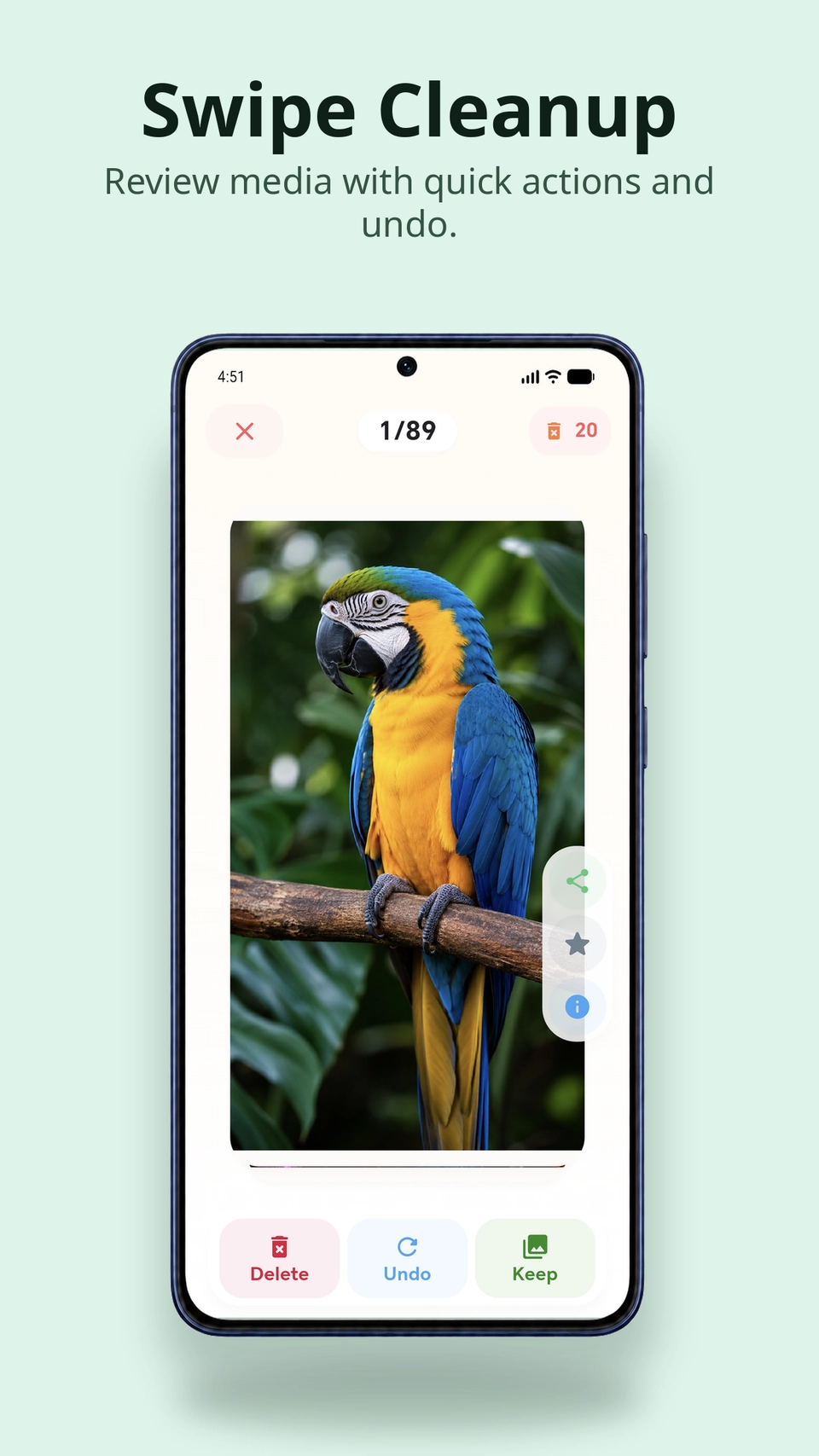
اضغط على الاحتفاظ (Keep) للصور التي تريدها، وأضف ما يعجبك إلى المفضّلة، واستخدم التراجع (Undo) إذا غيّرت رأيك.
افتح سلة المهملات لمراجعة العناصر التي اخترت حذفها.
أضف أي صورة أو مقطع فيديو إلى المفضّلة أثناء الفرز لتجده بسهولة لاحقًا.
ابدأ بما لم تعد تحتاج إليه
ركّز على لقطات الشاشة التي لم تعد تحتاج إليها والصور كبيرة الحجم. وقارن مجموعات الصور المتشابهة عندما يتوفر لديك المزيد من الوقت.
قبل البدء
راجع مجموعات الصور المتشابهة، والصور التي تظهر فيها مشكلات في الجودة، والصور غير المرغوب فيها، ولقطات الشاشة القديمة، والصور كبيرة الحجم. يراعي تحليل الجودة عوامل مثل الضبابية والتعريض الضوئي والتشويش. ويمكنك استعراض الصور ومقاطع الفيديو واحدًا تلو الآخر بالسحب.
قارن اللقطات المتشابهة في مجموعة واحدة وراجع الصور المقترح الاحتفاظ بها. أنت من يقرّر ما يبقى وما ينتقل إلى سلة المهملات.
يقدّم الفحص اقتراحات ويترك صورك في مكانها. اختر العناصر وراجعها في سلة المهملات ثم أكّد الحذف بنفسك.
استخدم زر التراجع (Undo) لإلغاء قرارات الفرز الأخيرة. راجع ما اخترت حذفه في سلة المهملات. بعد الحذف النهائي، لا يمكنك استعادة هذه العناصر بزر التراجع.
اسمح للتطبيق بالوصول إلى مكتبة الصور كي يعرض الوسائط المتاحة على جهازك. إذا لم تظهر صورة، فتحقّق من أذونات التطبيق في Android، ومن مكان حفظ الصورة. قد لا تظهر الصور المحفوظة في السحابة فقط.