Znajdź sugestie porządkowania
Zeskanuj bibliotekę, aby zebrać grupy podobnych zdjęć i sugestie porządkowania. Podczas przeglądania zdjęcia pozostają na miejscu.

 AI Photo CleanerPrzegląd i porządkowanie zdjęć
AI Photo Cleaner pomaga przeglądać podobne ujęcia, nieostre zdjęcia i stare zrzuty ekranu na Androidzie. Porównuj sugestie lub przeglądaj bibliotekę gestami, a przed potwierdzeniem usunięcia sprawdź wybrane elementy.
01 / PRZEGLĄD · 02 / SPRAWDZENIE KOSZA
01 / Znajdź punkt wyjścia
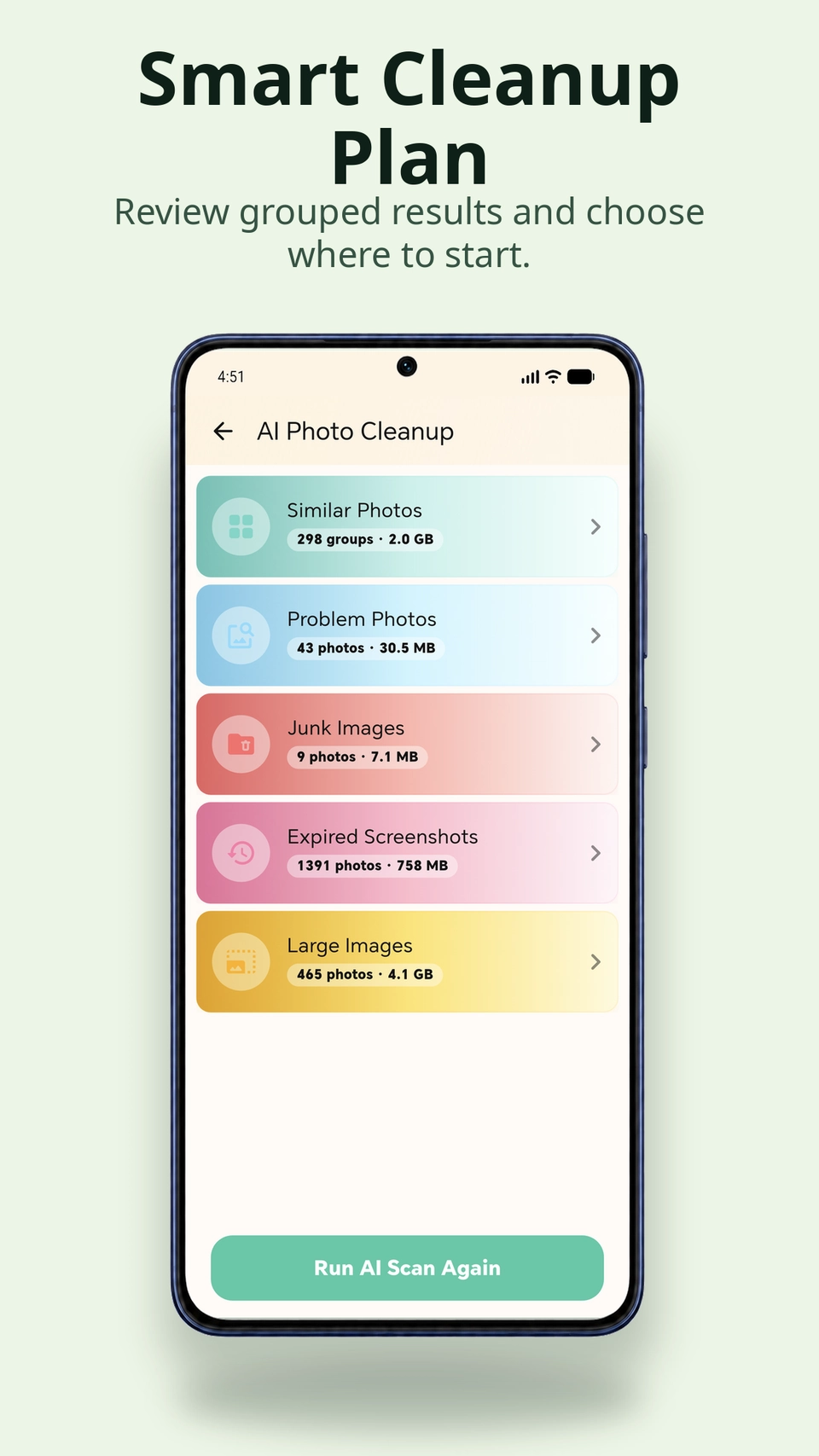
Zacznij od podobnych ujęć, zdjęć z problemami z jakością, starych zrzutów ekranu lub dużych obrazów. Pogrupowane sugestie pomagają znaleźć punkt wyjścia bez przewijania całej biblioteki.
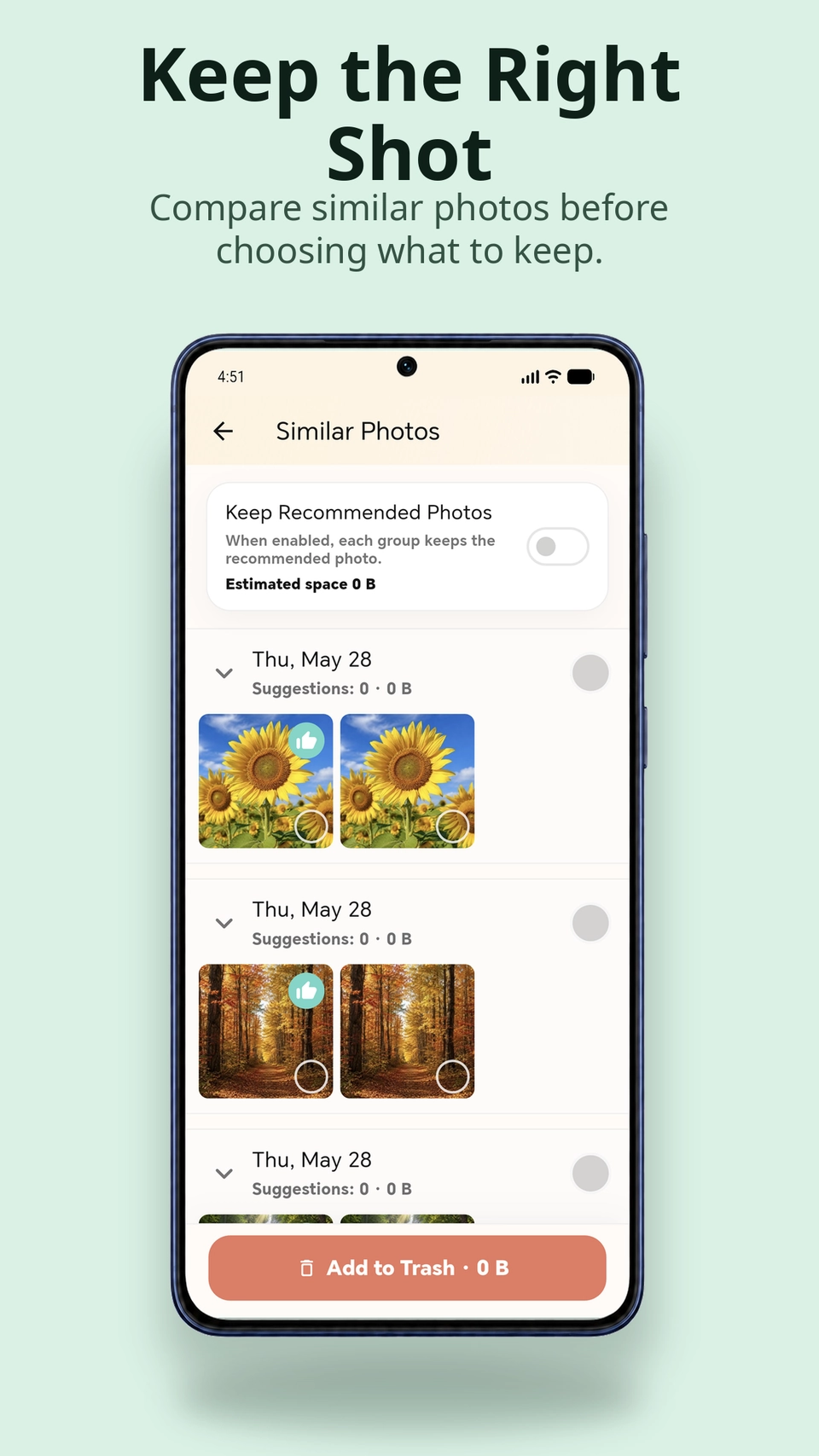
Porównuj podobne obrazy i korzystaj z rekomendacji aplikacji, wybierając ujęcia do zachowania. Analiza jakości wskazuje rozmycie, problemy ekspozycji i szum.
02 / Zrób miejsce we własnym tempie
Zeskanuj bibliotekę, aby zebrać grupy podobnych zdjęć i sugestie porządkowania. Podczas przeglądania zdjęcia pozostają na miejscu.
Porównuj grupy podobnych zdjęć lub przeglądaj zdjęcia i filmy pojedynczo gestami. Podczas porządkowania oznaczaj ulubione.
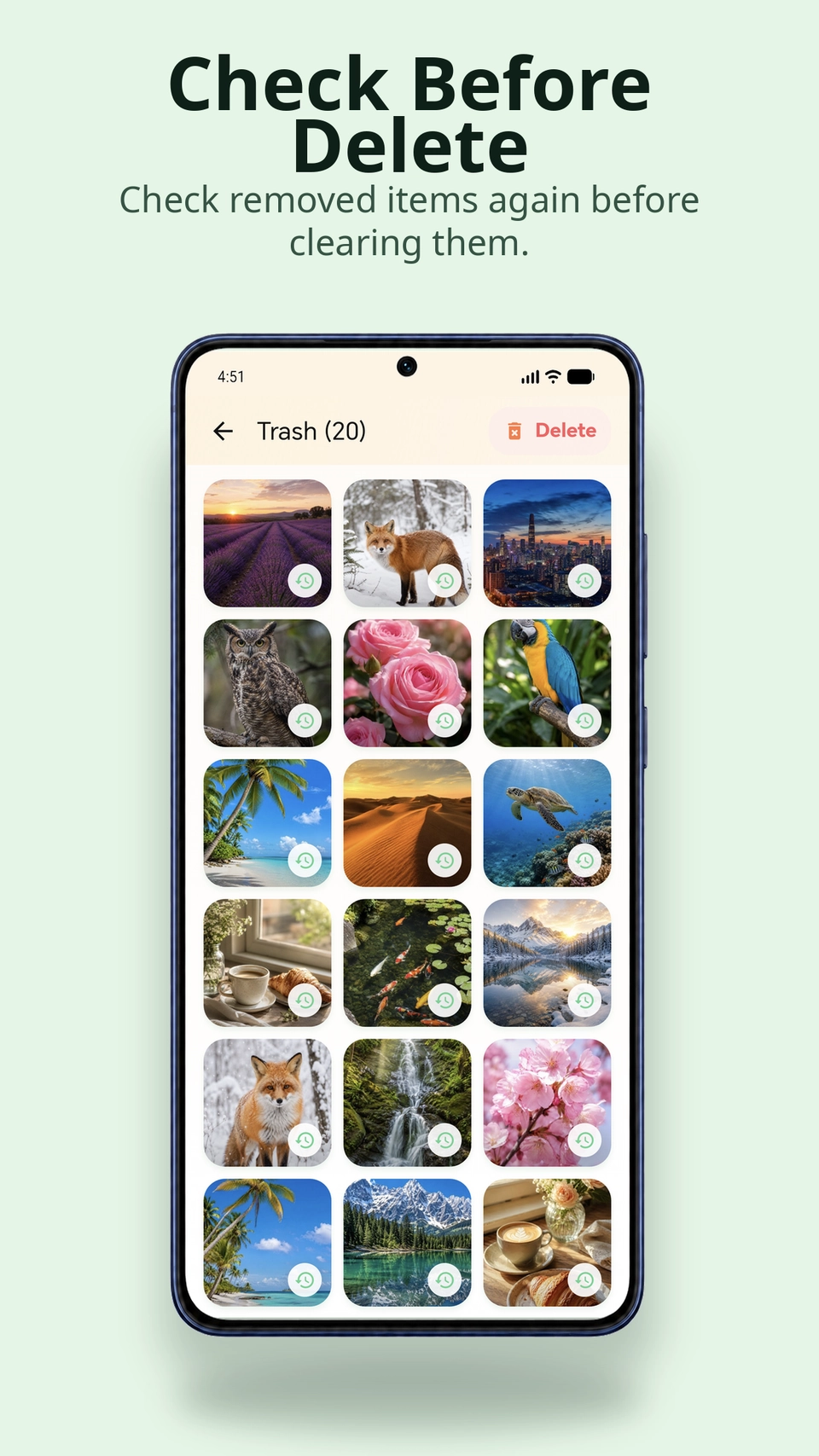
Sprawdź wybrane elementy w Koszu i potwierdź trwałe usunięcie dopiero wtedy, gdy masz pewność.
Przeglądaj zdjęcia i filmy pojedynczo. Zachowuj ulubione, a niechciane elementy przenoś do Kosza do ostatecznego sprawdzenia przed trwałym usunięciem.
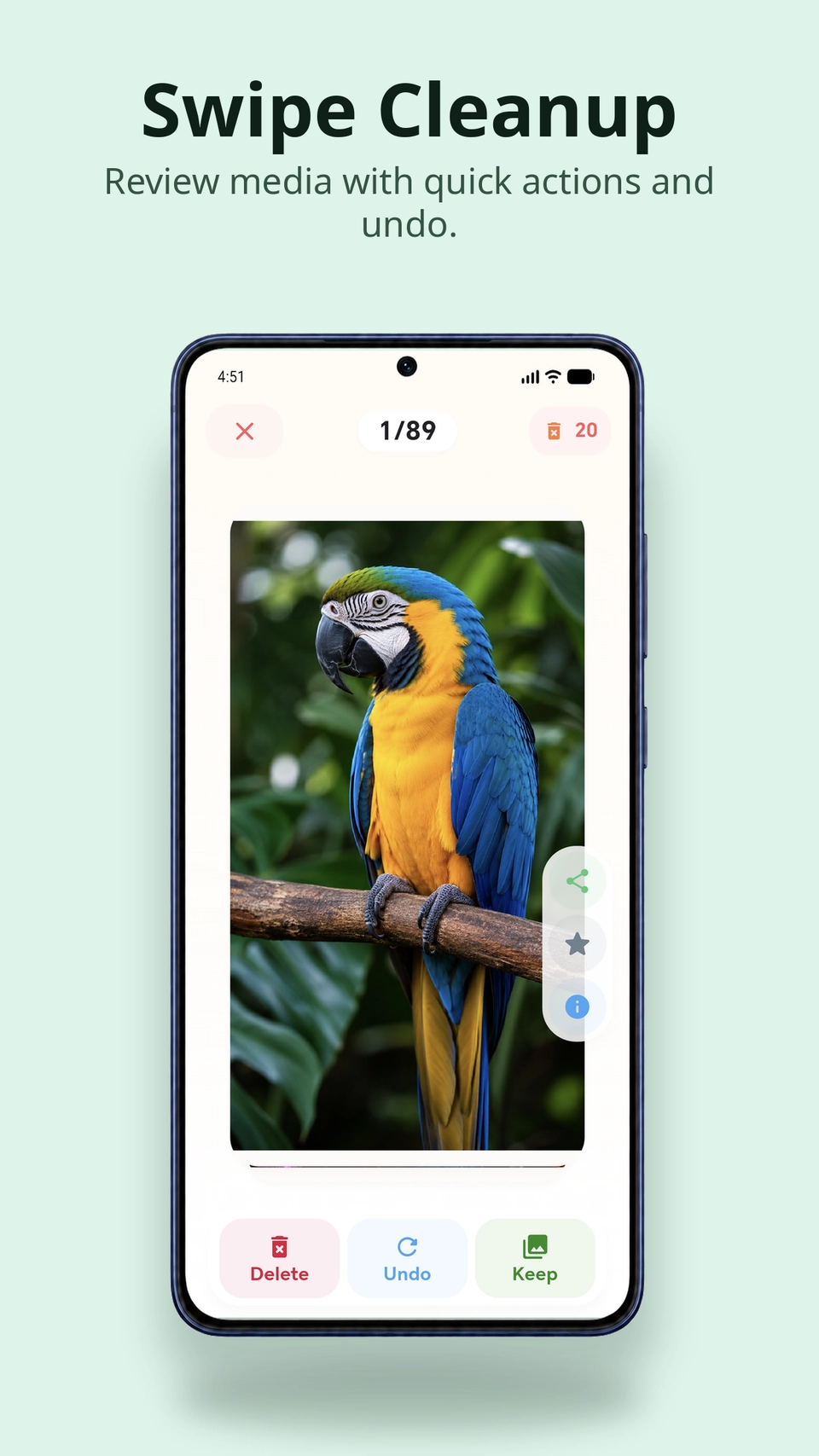
Dotknij Keep, aby zachować zdjęcia, oznaczaj ulubione i użyj Undo, jeśli zmienisz zdanie.
Otwórz Kosz, aby sprawdzić elementy wybrane do usunięcia.
Oznacz zdjęcie lub film jako ulubione podczas porządkowania, aby łatwiej do nich wrócić.
Zacznij od tego, czego już nie potrzebujesz
Przejrzyj niepotrzebne zrzuty ekranu i duże obrazy, aby uporządkować wybraną kategorię. Gdy masz więcej czasu, porównaj grupy podobnych zdjęć.
Zanim zaczniesz
Przeglądaj grupy podobnych zdjęć, zdjęcia z problemami z jakością, zbędne obrazy, stare zrzuty ekranu i duże obrazy. Analiza jakości uwzględnia m.in. rozmycie, ekspozycję i szum. Możesz też przeglądać zdjęcia i filmy pojedynczo gestami.
Porównuj powiązane ujęcia w grupie i sprawdzaj zdjęcia sugerowane do zachowania. To Ty wybierasz, które obrazy zostają, a które trafiają do Kosza.
Skanowanie przygotowuje sugestie i pozostawia zdjęcia na miejscu. Samodzielnie wybierasz elementy, sprawdzasz je w Koszu i potwierdzasz usunięcie.
Użyj funkcji Cofnij (Undo), aby odwrócić ostatnie działania porządkowania, i sprawdź wybrane elementy w Koszu. Trwałe usunięcie jest ostatnim krokiem i nie można go odwrócić funkcją Cofnij.
Zezwól aplikacji na dostęp do biblioteki zdjęć, aby przeglądać multimedia dostępne na urządzeniu. Jeśli czegoś brakuje, sprawdź uprawnienia Androida i to, czy zdjęcie jest zapisane lokalnie, czy tylko w chmurze.