
 ADB Shell - Debug Toolbox
Całkowicie przeprojektowana
ADB Shell. Twój zestaw narzędzi ADB na Androida.
Zarządzaj aplikacjami, przesyłaj pliki, uruchamiaj polecenia powłoki i steruj Android TV z telefonu z Androidem. ADB Shell od Nextaix Studio łączy codzienne narzędzia do obsługi, monitorowania i diagnozowania urządzeń.
Znany ADB Shell. Zupełnie nowy zestaw narzędzi.
ADB Shell został całkowicie przeprojektowany: ma nowy interfejs i pełny zestaw narzędzi do urządzeń. Zaktualizuj aplikację z jej dotychczasowej strony w Google Play, aby korzystać z terminala, zarządzania aplikacjami, przesyłania plików i pilota TV.
Starsze poradniki i pytaniaCo chcesz zrobić?
Diagnozuj urządzenie
Uruchamiaj polecenia powłoki i sprawdzaj Logcat, aby znaleźć przyczyny problemów.
Zarządzaj aplikacjami
Sprawdzaj szczegóły aplikacji, kontroluj ich stan lub eksportuj APK.
Przeglądaj i przesyłaj pliki
Przeglądaj pliki i przenoś je między telefonem a połączonym urządzeniem.
Steruj telewizorem
Poruszaj się po menu TV, wpisuj tekst i zmieniaj głośność z telefonu.
Połączenie
Wybierz metodę połączenia z tym telefonem lub innym urządzeniem, w razie potrzeby sparuj je i otwórz narzędzia.
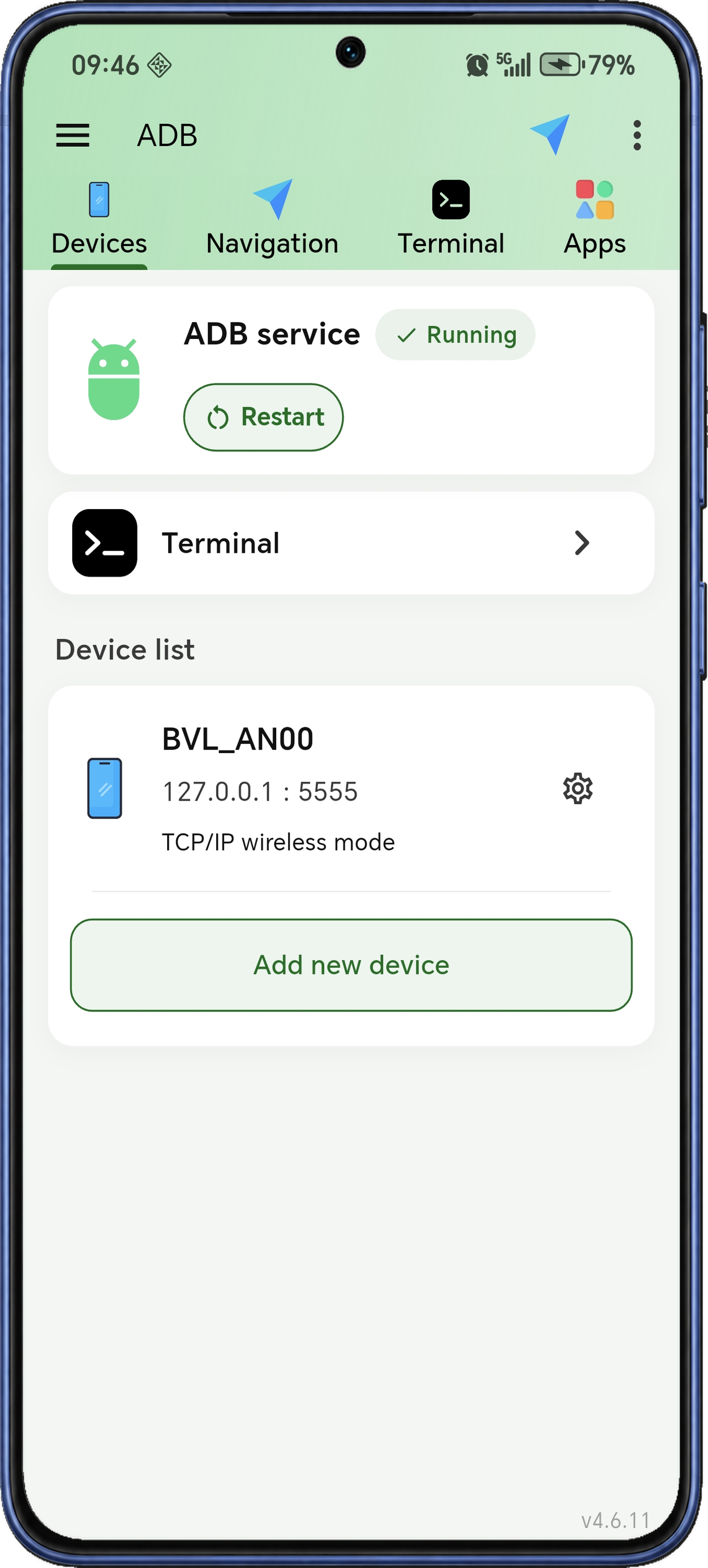
Zarządzaj urządzeniami z jednej listy.
Lista urządzeń to punkt wyjścia do zarządzania tym telefonem i innymi urządzeniami Android. Wybierz urządzenie, z którym chcesz pracować, a następnie korzystaj z jego terminala, aplikacji, plików i narzędzi systemowych bez ponownego wpisywania danych połączenia w każdej karcie.
Nadawaj urządzeniom rozpoznawalne nazwy, przypinaj często używane pozycje i aktualizuj port połączenia, gdy zmienia się punkt końcowy. Na tej samej stronie widać stan lokalnej usługi ADB i można ją ponownie uruchomić, aby odświeżyć działanie.
- Wybierz urządzenie do pracy
Wybierz pozycję, aby kolejne otwierane narzędzia zarządzania używały tego urządzenia.
- Przypinaj często używane urządzenia
Zachowaj często obsługiwany telefon lub telewizor u góry listy, zamiast szukać go za każdym razem.
- Używaj aliasów urządzeń
Nadaj urządzeniu łatwo rozpoznawalną nazwę, aby łatwiej rozróżniać podobne modele i adresy.
- Aktualizuj porty połączenia
Zmień zapisany port w działaniach urządzenia, gdy zgłosi ono nowy punkt końcowy połączenia.
- Sprawdzaj stan usługi ADB
Sprawdź, czy lokalna usługa ADB uruchamia się, działa czy jest zatrzymana, i uruchom ją ponownie z tego samego ekranu.
Wybierz sposób połączenia z urządzeniem.
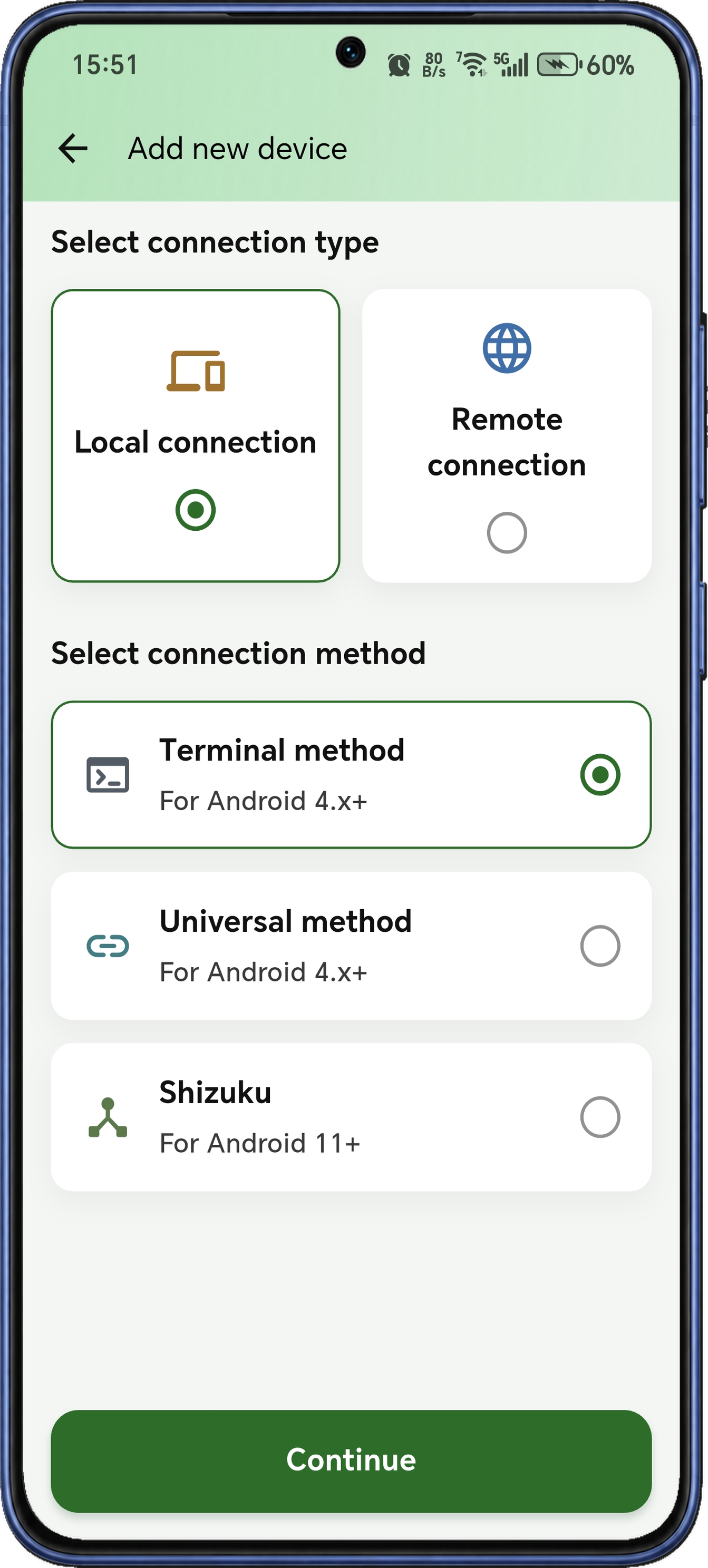
Wybierz połączenie lokalne do zarządzania tym telefonem lub zdalne do innego urządzenia Android. Następnie wybierz konfigurację przez terminal, ustawienia uniwersalne lub lokalny poradnik Shizuku.
Metoda terminalowa prowadzi do konfiguracji poleceniami, a uniwersalna udostępnia pola adresu i opcje parowania. Dla obsługiwanych konfiguracji lokalnych dostępna jest też metoda Shizuku z poradnikiem przygotowania przed przejściem do narzędzi.
- Zarządzaj tym telefonem
Wybierz Local connection, gdy narzędzia mają działać na telefonie Android z uruchomioną aplikacją ADB Shell.
- Połącz inne urządzenie
Wybierz Remote connection, aby skonfigurować adres innego telefonu, Android TV lub urządzenia Android.
- Wybierz metodę konfiguracji
Użyj metody terminalowej do pracy poleceniami lub uniwersalnej do konfiguracji adresu i połączenia z instrukcjami.
- Skonfiguruj lokalne Shizuku
Użyj lokalnej pozycji Shizuku, aby otworzyć właściwy poradnik i przejść przez kroki przygotowania.
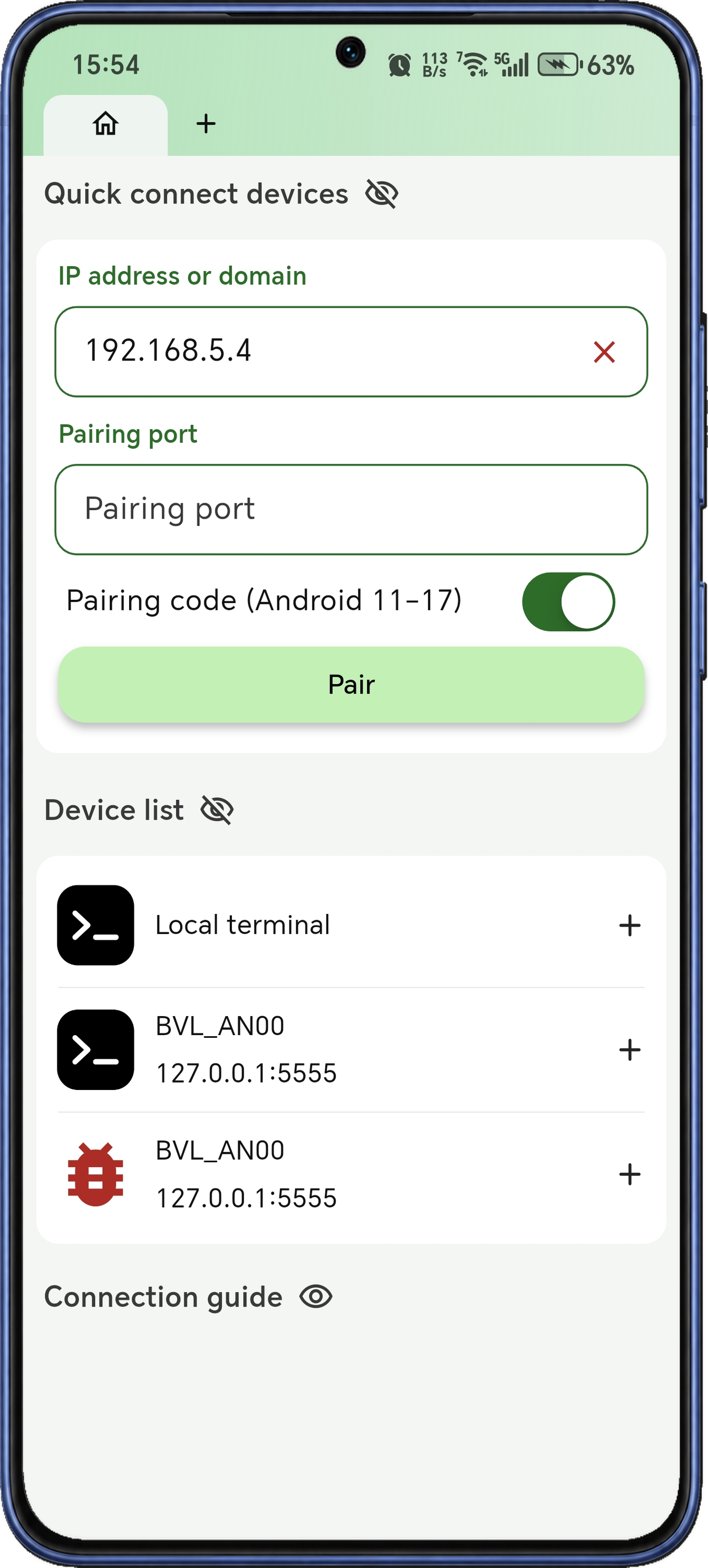
Najpierw sparuj. Potem połącz.
Sparuj urządzenie do debugowania bezprzewodowego z ekranu połączenia terminala. Wpisz adres IP lub domenę i port parowania, a następnie wybierz Pair, aby otworzyć terminal do wymiany danych parowania.
Po sparowaniu połącz się, używając aktualnego adresu i portu połączenia urządzenia. Zapisane urządzenia i inne pozycje terminala pozostają na tym samym ekranie, aby można było przejść do potrzebnej sesji.
- Przełącz na tryb parowania
Włącz przełącznik kodu parowania, aby formularz adresu służył do parowania, a nie zwykłego połączenia.
- Sparuj przez terminal
Działanie parowania uruchamia adb pair dla wpisanego adresu i portu oraz pozwala odpowiedzieć na prośbę o kod.
- Kontynuuj z portem połączenia
Po sparowaniu użyj aktualnego portu połączenia urządzenia, odróżniając go od portu użytego do parowania.
Połącz się w trzech krokach.
Wybierz zarządzanie tym telefonem lub innym urządzeniem Android. Skorzystaj z obsługiwanej metody konfiguracji, w razie potrzeby wykonaj parowanie, a następnie otwórz narzędzia do zadania.
Przygotuj urządzenie
Wybierz połączenie lokalne lub zdalne i obsługiwaną metodę konfiguracji. Włącz debugowanie i zatwierdź prośby o autoryzację na urządzeniu docelowym.
Sparuj i połącz
Przy obsługiwanym debugowaniu bezprzewodowym Androida 11 lub nowszego najpierw sparuj urządzenie portem i kodem parowania. Następnie połącz się przy użyciu aktualnego adresu i portu połączenia.
Wybierz narzędzia
Wybierz połączone urządzenie w aplikacji ADB Shell, a następnie otwórz jego terminal, listę aplikacji lub przeglądarkę plików. Pozostaw to urządzenie wybrane podczas przechodzenia między narzędziami.
Terminal i dzienniki
Buduj polecenia z uzupełnianiem i aliasami, korzystaj z historii i czytaj dzienniki związane z problemem.
Uruchamiaj polecenia z podpowiedziami.
Terminal łączy wprowadzanie poleceń, czytelne wyniki i przyciski wygodne w telefonie. Uruchamiaj polecenia w lokalnym terminalu lub sesji ADB, używaj osobnych kart do różnych zadań i obserwuj wyniki podczas sprawdzania urządzenia.
Historia i uzupełnianie pomagają ponownie używać ważnych poleceń. Skopiuj pojedynczy wiersz wyniku, udostępnij zapis terminala lub przełącz na kartę Logcat, aby przejść od wykonania operacji do analizy jej wyniku.
- Polecenia lokalne i ADB
Wybierz kontekst powłoki do zadania: od poleceń na tym telefonie po polecenia na wybranym urządzeniu Android.
- Korzystaj z historii poleceń
Wracaj do wcześniejszych wpisów, dostosowuj argumenty i uruchamiaj często używane testy.
- Kopiuj wiersz wyniku
Przytrzymaj wiersz wyniku, aby skopiować potrzebną część do innego miejsca.
- Udostępniaj zapis terminala
Udostępniaj zebrane wyniki terminala jako tekst przy zgłaszaniu problemu lub zapisywaniu wykonanych kroków.
- Rozdzielaj pracę kartami
Zachowuj sesje terminala i dzienników w osobnych kartach, aby polecenia i obserwacje miały własny kontekst.
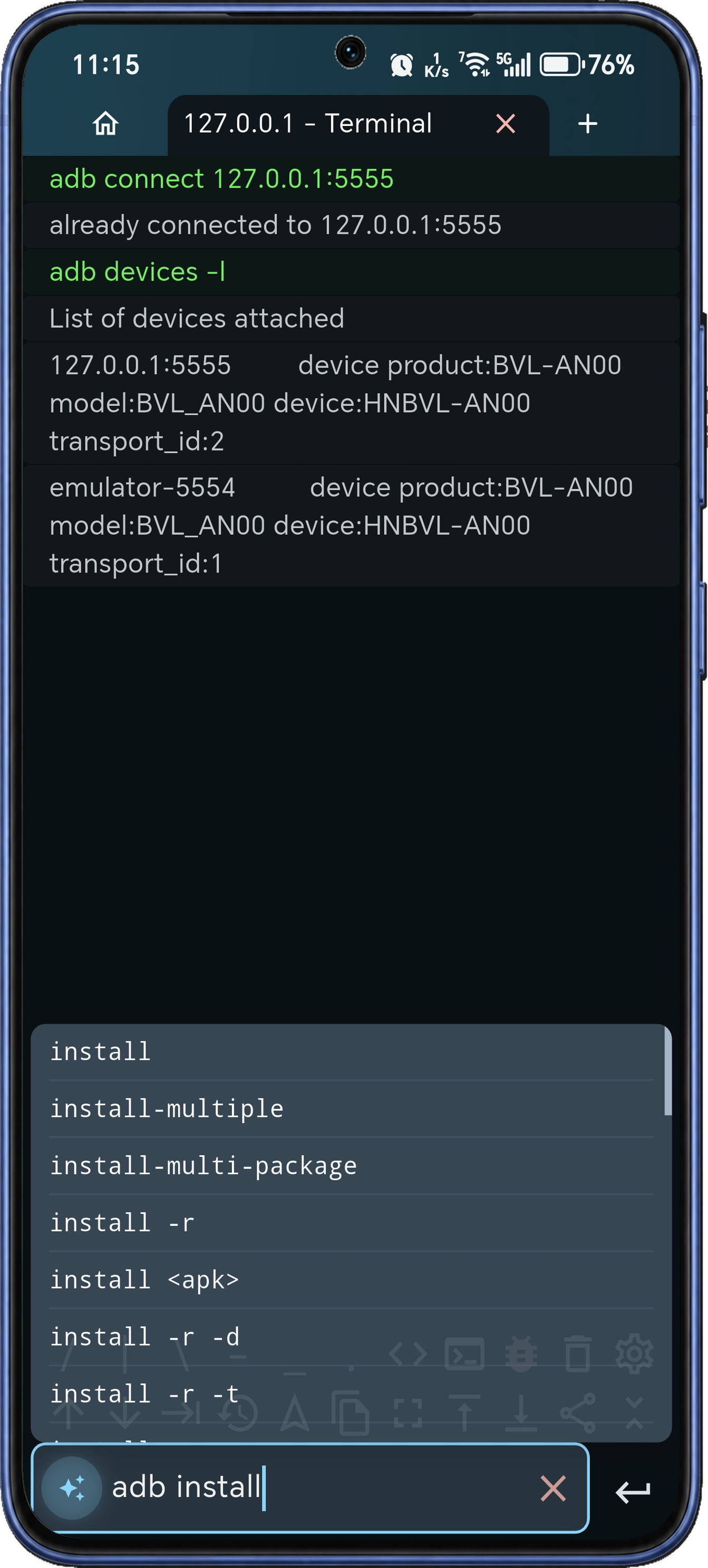
Znajdź polecenie podczas pisania.
Wpisz pierwsze znaki polecenia, aby zobaczyć pasujące sugestie. Wybierz jedną, aby wypełnić pole, a potem dodaj lub zmień argumenty.
Uzupełnianie uwzględnia też kontekst polecenia, w tym ścieżki plików i polecenia ADB. Korzystaj z wcześniejszych poleceń i paska skrótów wraz z sugestiami, aby obsługiwać ścieżki, symbole i powtarzane testy klawiaturą telefonu.
- Zastosuj sugestię
Wybierz pasującą pozycję, aby zastąpić odpowiedni fragment wejścia, zachowując resztę edytowanego polecenia.
- Uzupełniaj z uwzględnieniem kontekstu
Otrzymuj podczas pisania sugestie dla powłoki, poleceń ADB i ścieżek plików.
- Przywołuj wcześniejsze polecenia
Przy powtarzaniu kontroli urządzenia korzystaj z historii jako kolejnego źródła znanych operacji.
- Używaj skrótów klawiaturowych
Przy budowaniu dłuższych poleceń korzystaj z paska skrótów do symboli, nawigacji i wprowadzania Tab.
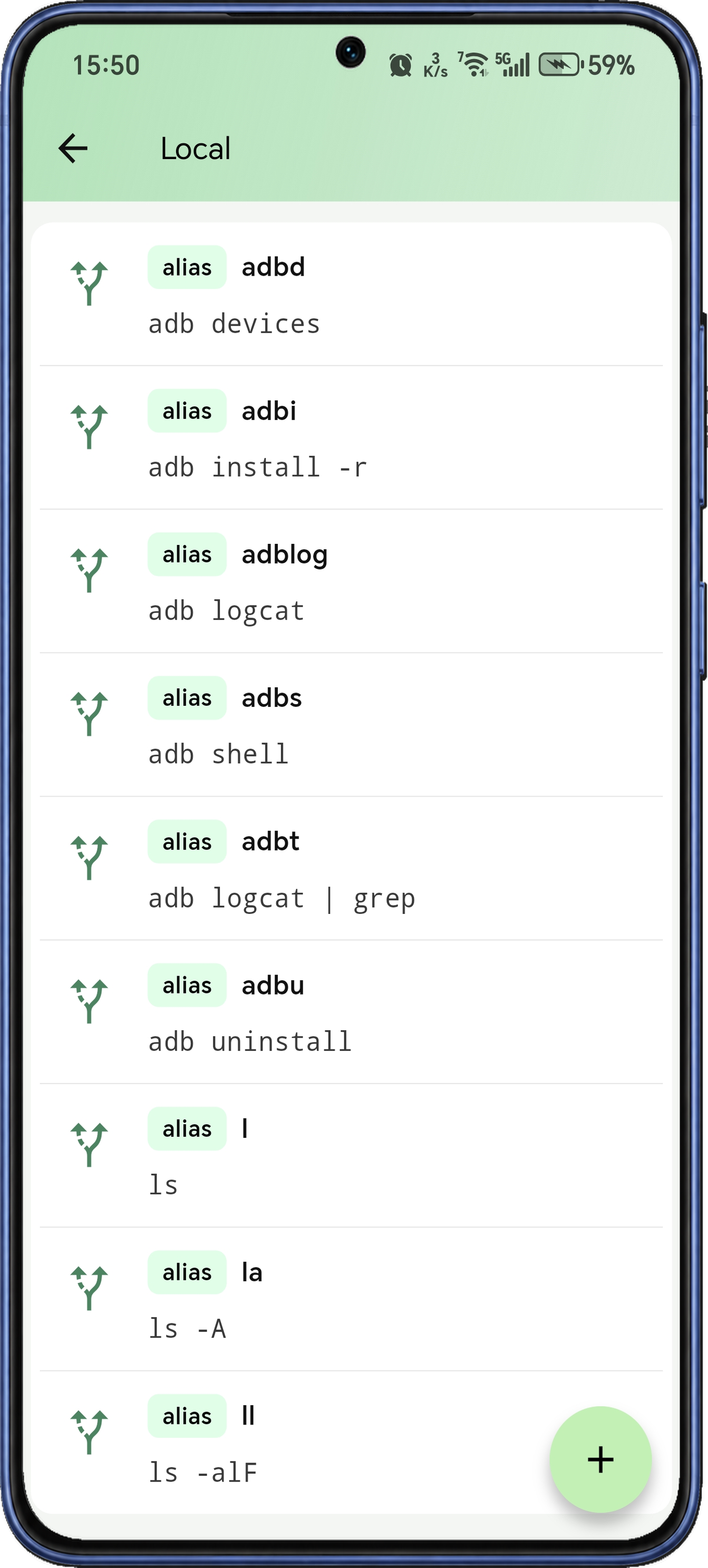
Nadaj znanym poleceniom krótsze nazwy.
Konfiguracje powłoki pozwalają zbierać aliasy poleceń, zmienne środowiskowe i dodatki PATH dopasowane do pracy. Pokazana konfiguracja Local zawiera m.in. adbd dla adb devices, adblog dla adb logcat i krótkie aliasy listowania katalogów.
Twórz własne wpisy lub skopiuj domyślną konfigurację, aby zbudować kolejną. W terminalu wybierz konfigurację lokalną lub zdalną i zastosuj jej wpisy w bieżącej sesji przed dalszą pracą z poleceniami.
- Gotowe skróty ADB
Zacznij od adbd, adbs, adbi i adblog do listy urządzeń, dostępu do powłoki, instalacji i dzienników.
- Aliasy i wpisy środowiska
Przechowuj definicje aliasów, eksportowane zmienne środowiskowe i dodatki PATH w jednej konfiguracji.
- Utwórz kolejną konfigurację
Skopiuj konfigurację domyślną i zmień jej wpisy, aby rozdzielić różne zestawy poleceń.
- Zastosuj z terminala
Wybierz konfigurację dla lokalnego lub zdalnego kontekstu powłoki i zastosuj ją do używanej sesji.
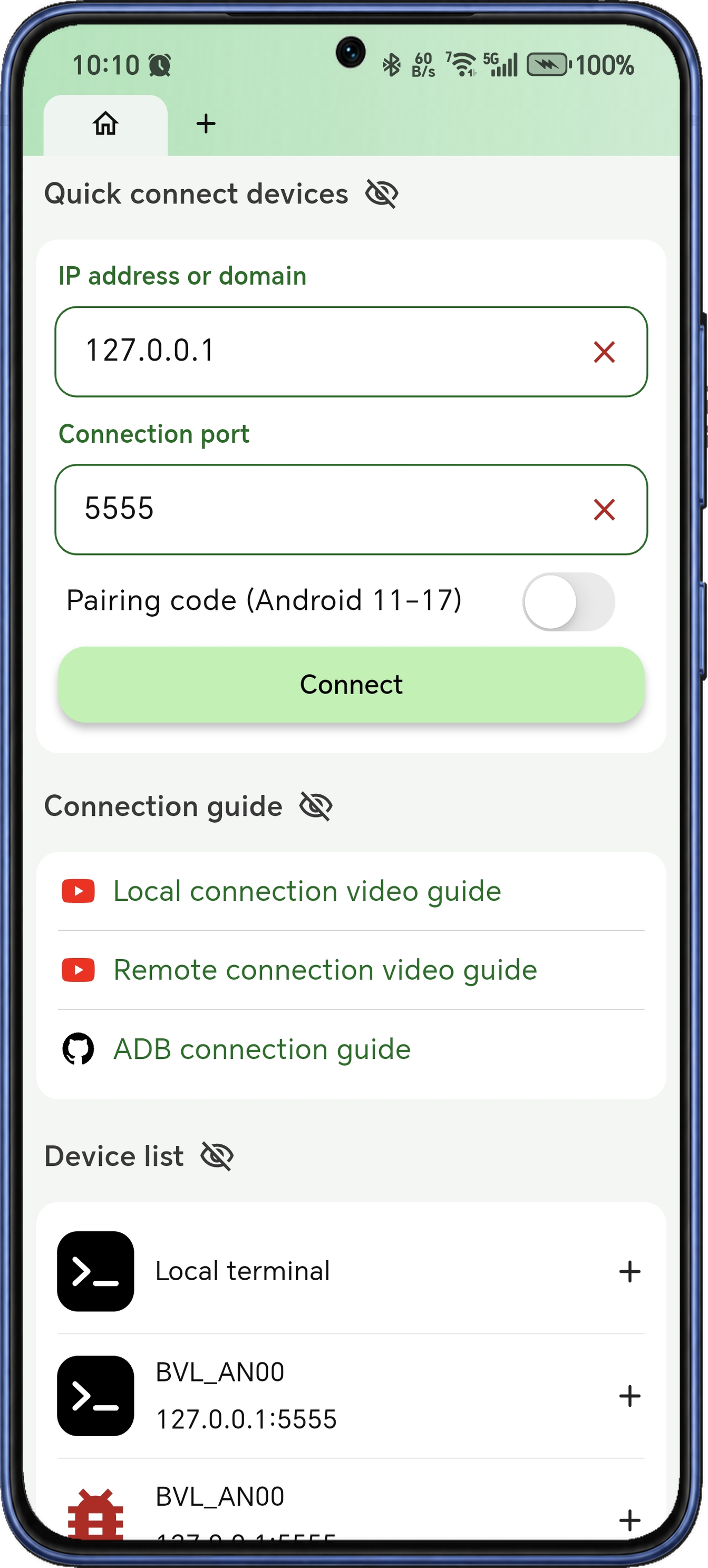
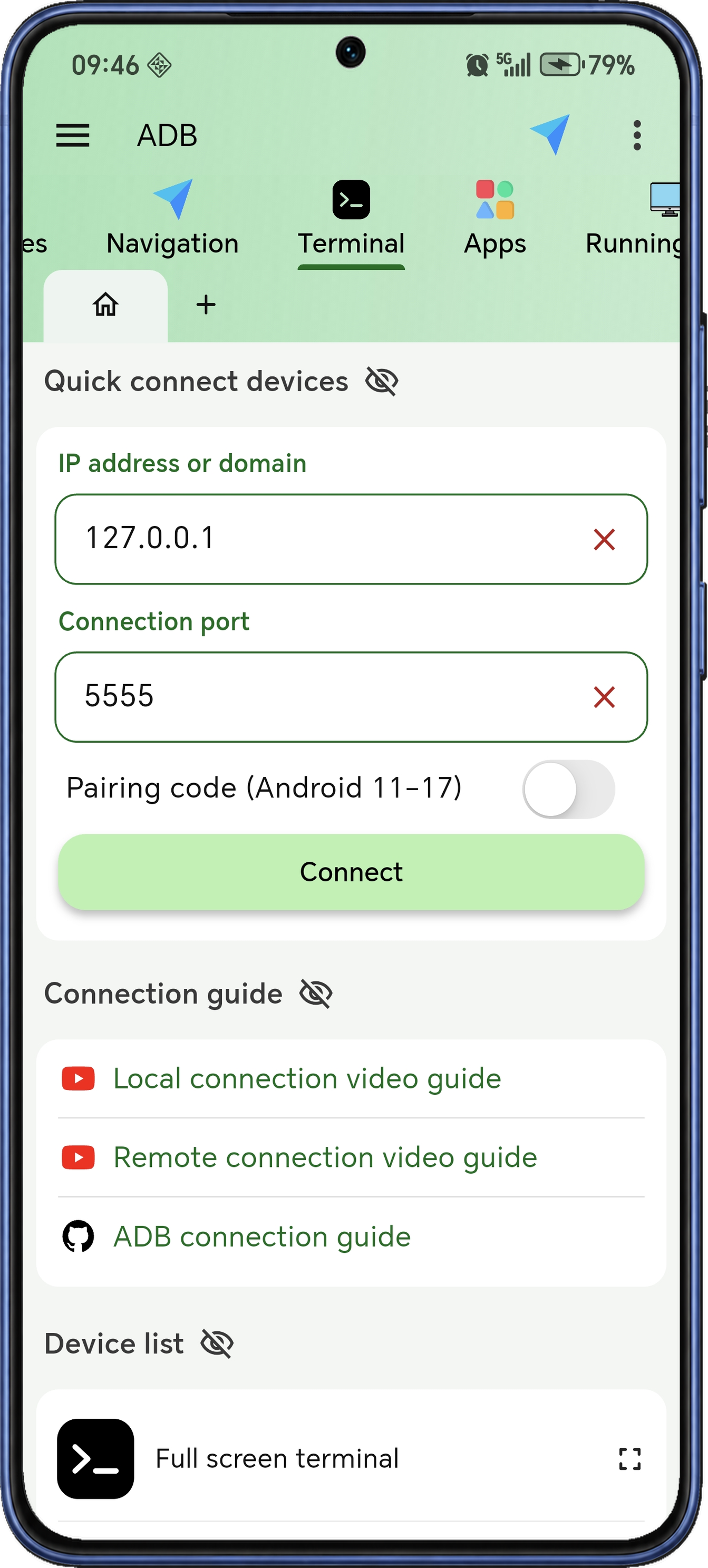
Wybierz cel połączenia terminala.
Ekran połączenia terminala łączy szybkie połączenia i zapisane urządzenia. Wpisz adres IP lub domenę oraz port, jeśli znasz cel, albo otwórz urządzenie z listy, aby rozpocząć odpowiednią sesję.
Pozycja lokalnego terminala służy do poleceń na samym telefonie, a pozycje urządzeń prowadzą do pracy w terminalu ADB. Przy przygotowaniu debugowania bezprzewodowego przełącz ten sam formularz na tryb kodu parowania.
- Wskaż urządzenie bezpośrednio
Wpisz adres IP lub domenę, aby wskazać urządzenie Android, z którym chcesz się połączyć.
- Użyj aktualnego portu
Podaj port wraz z adresem, aby sesja otworzyła się z właściwym punktem końcowym.
- Otwórz lokalny terminal
Uruchom terminal w telefonie z aplikacją ADB Shell do poleceń lokalnych i pracy z ADB po stronie hosta.
- Otwórz terminal urządzenia
Wybierz zapisane urządzenie, aby utworzyć jego sesję terminala bez ponownego wpisywania tego samego celu.
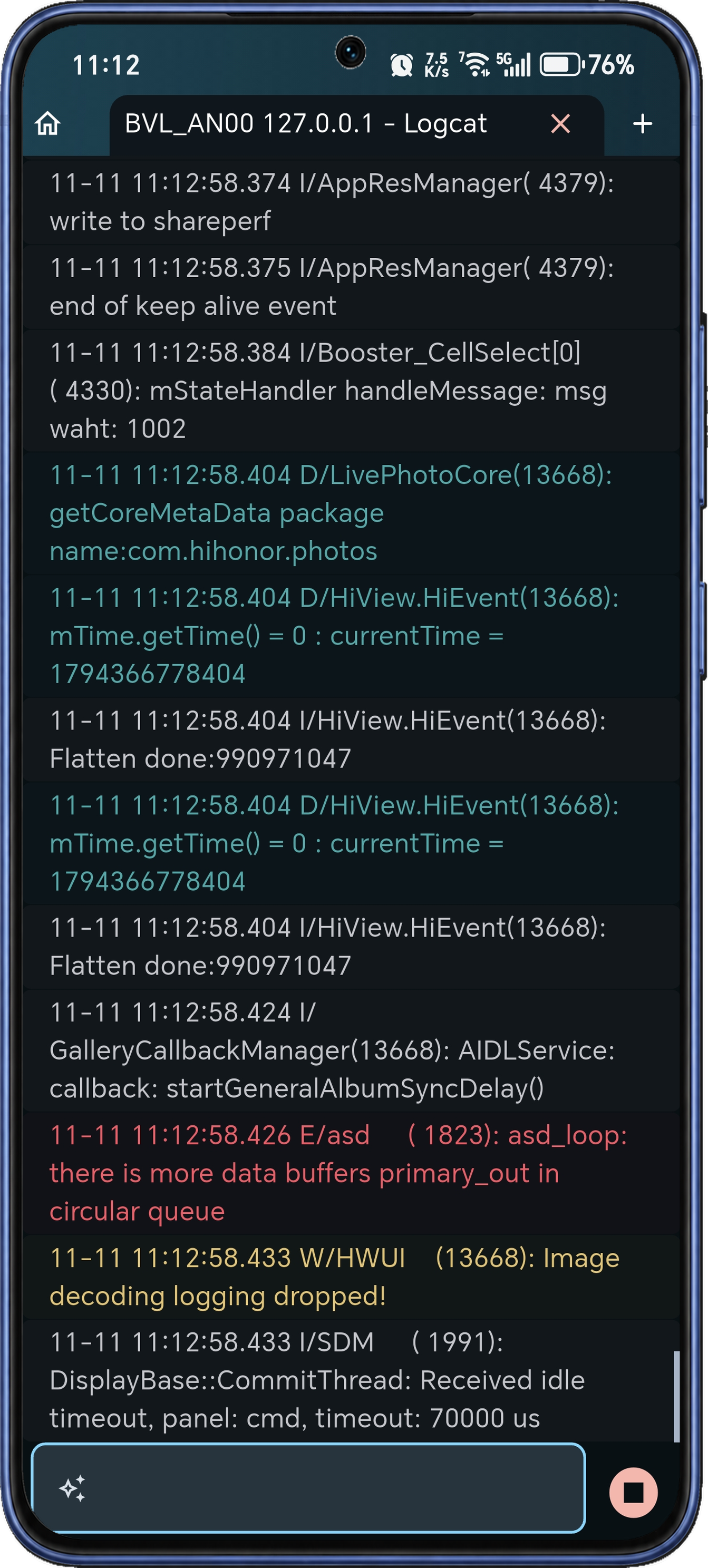
Czytaj dzienniki związane z problemem.
Logcat wyświetla komunikaty z działającego systemu Android w osobnej karcie terminala. ADB Shell uruchamia dla wybranego urządzenia strumień dziennika ze znacznikami czasu, aby powiązać uruchomienie aplikacji, zmianę ekranu lub nieoczekiwane zachowanie z komunikatami z tego samego okresu.
Wstrzymaj wyświetlany strumień, gdy chcesz zbadać dany moment, a potem wznów go podczas odtwarzania problemu. Skopiuj istotny wiersz lub udostępnij zebrany wynik i pozostaw terminal poleceń obok karty dziennika do kolejnego testu.
- Wynik ze znacznikami czasu
Sesja dziennika urządzenia uruchamia Logcat z formatowaniem czasu, aby można było czytać zdarzenia w kolejności.
- Wstrzymuj i wznawiaj wyświetlanie
Użyj przycisku wyświetlania dziennika, aby zatrzymać bieżący widok do czytania i kontynuować, gdy zechcesz.
- Zachowaj ważny wiersz
Skopiuj wybrany wiersz wyniku, aby zachować błąd, identyfikator lub znacznik czasu do następnego kroku.
- Udostępnij fragment dziennika
Udostępniaj zebrany tekst terminala przy opisywaniu powtarzalnego problemu lub prośbie o pomoc.
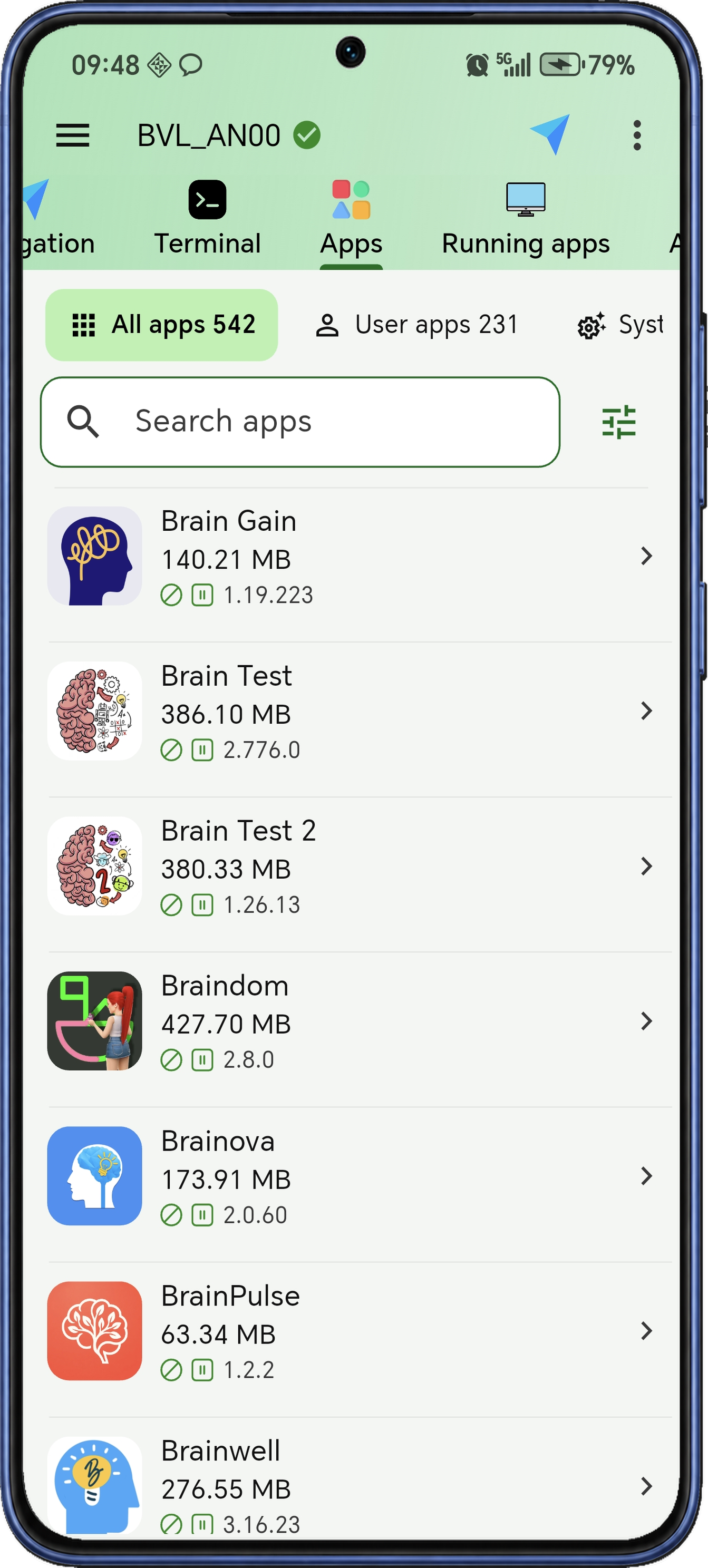
Aplikacje
Rozpoznawaj zainstalowane aplikacje i wybieraj działania obsługi każdego pakietu.
Znajdź aplikację do zarządzania.
Wyszukuj po nazwie aplikacji lub pakietu i przełączaj aplikacje użytkownika oraz systemowe. Otwórz szczegóły aplikacji, aby sprawdzić jej tożsamość, zmienić stan, wyeksportować APK lub skorzystać z działań systemowych.
Sortuj według nazwy, identyfikatora pakietu, czasu instalacji lub aktualizacji, aby znaleźć ostatnio dodane lub zmienione aplikacje. Do bieżącej aktywności otwórz z nawigacji osobny widok uruchomionych aplikacji lub procesów.
- Znajdź konkretny pakiet
Filtruj listę podczas wpisywania nazwy aplikacji lub identyfikatora pakietu i otwórz pasującą pozycję.
- Rozdzielaj kategorie aplikacji
Przełączaj wszystkie aplikacje, aplikacje użytkownika i systemowe, aby skupić listę na sprawdzanym oprogramowaniu.
- Sprawdzaj ostatnie zmiany
Sortuj według czasu instalacji lub aktualizacji przy diagnozowaniu nowej aplikacji albo zmiany zachowania po aktualizacji.
- Otwórz narzędzia uruchomionych aplikacji
Otwórz osobny widok uruchomionych aplikacji, aby sprawdzać aktywne oprogramowanie, korzystać z działań aplikacji i zbiorczo zatrzymywać aplikacje użytkownika z tego widoku.
- Sprawdzaj aktywność procesów
Otwórz widok procesów jako osobne narzędzie, gdy diagnostyka wymaga śledzenia procesów działających na urządzeniu.
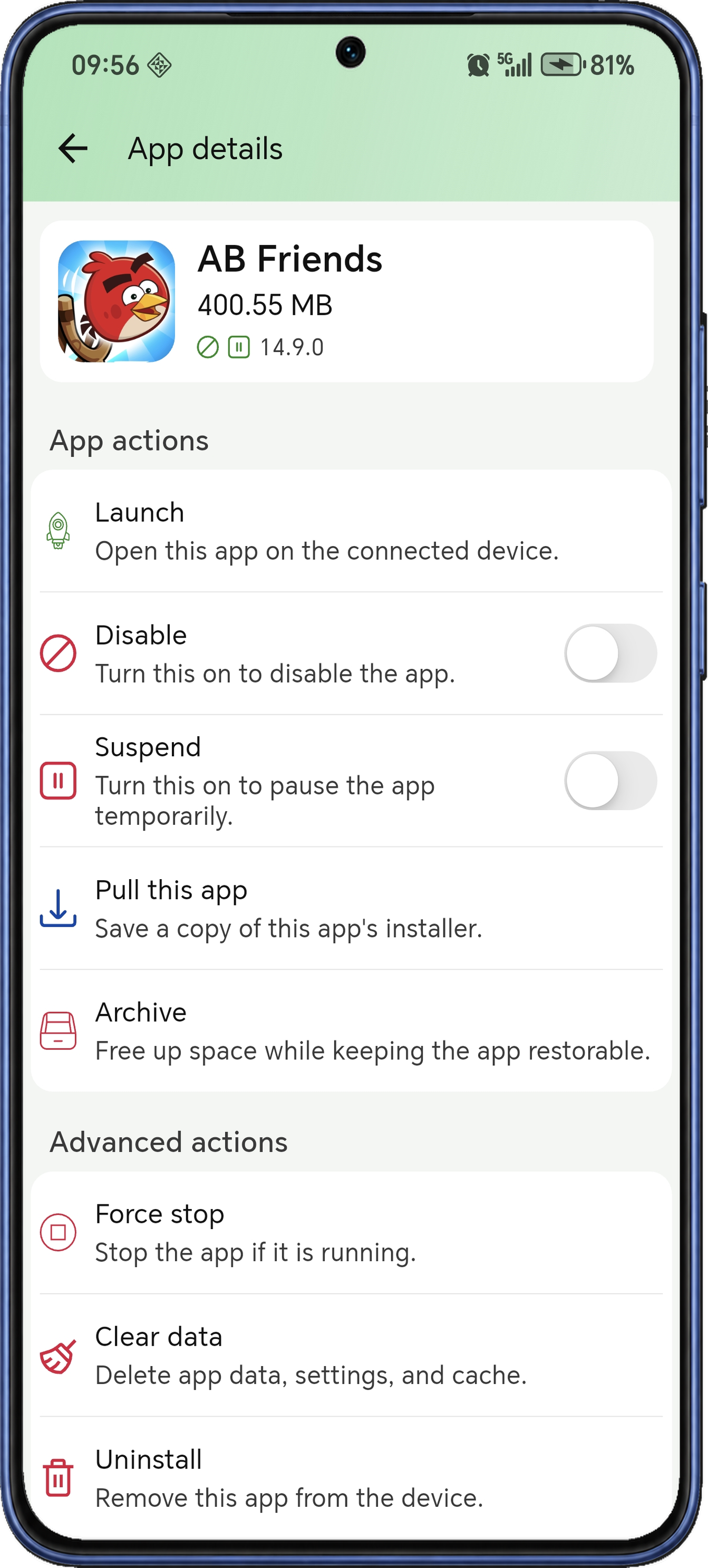
Uruchamiaj, kontroluj i archiwizuj aplikacje.
Na stronie szczegółów uruchamiaj aplikację, włączaj ją lub wyłączaj albo zawieszaj i wznawiaj. Sprawdzaj jej bieżący stan i kontynuuj pracę bez opuszczania tego ekranu.
Zapisz kopię APK aplikacji lub zarchiwizuj ją z menu działań. Aby sprawdzić uruchomienie od nowa, wymuś zatrzymanie aplikacji i otwórz ją ponownie.
- Uruchom wybraną aplikację
Uruchom wybraną aplikację na połączonym urządzeniu, aby sprawdzić jej otwieranie, a następnie kontynuuj zarządzanie na stronie szczegółów w aplikacji ADB Shell.
- Włącz lub wyłącz
Zmieniaj stan włączenia pakietu w szczegółach zamiast ręcznie wpisywać polecenia menedżera pakietów.
- Zawieś i wznów
Włączaj lub usuwaj stan zawieszenia aplikacji, odróżniając go od zatrzymania jej bieżącego procesu.
- Eksportuj APK
Zapisz APK wybranej aplikacji w wybranym folderze, aby zachować lub przesłać kopię.
- Zarchiwizuj aplikację
Wybierz Archive w menu działań aplikacji.
- Wymuś zatrzymanie aplikacji
Wymuś zatrzymanie przed ponownym uruchomieniem, aby obserwować jej ponowny start.
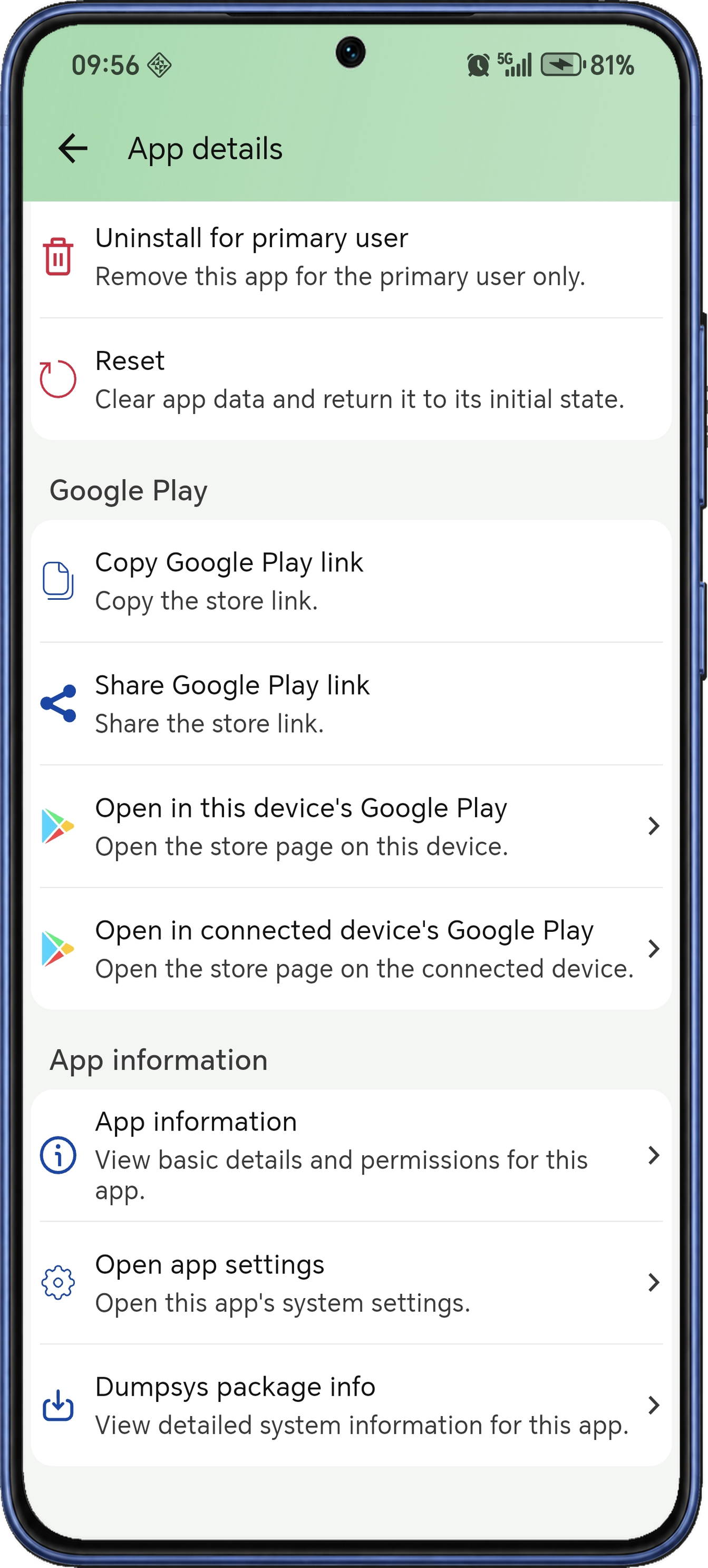
Zresetuj aplikację lub otwórz jej stronę w sklepie.
Wyczyść dane aplikacji, aby zacząć od nowa, lub odinstaluj ją dla głównego użytkownika. Z działań aplikacji możesz też otworzyć jej ustawienia Androida i stronę w sklepie.
Otwórz stronę Google Play na telefonie lub połączonym urządzeniu albo skopiuj i udostępnij odnośnik. Ustawienia aplikacji Androida i zrzut informacji o pakiecie udostępniają dalsze szczegóły diagnostyczne.
- Zresetuj dane aplikacji
Wyczyść zapisane dane aplikacji w ramach resetowania, a następnie uruchom ją ponownie, aby sprawdzić początkowe zachowanie.
- Odinstaluj dla głównego użytkownika
Usuń wybraną aplikację dla głównego użytkownika urządzenia (user 0).
- Otwieraj i udostępniaj strony sklepu
Otwórz Google Play na dowolnym z dwóch urządzeń lub skopiuj i udostępnij odnośnik do strony wybranego pakietu.
- Przejdź do szczegółów systemowych
Otwórz ustawienia aplikacji Androida lub zrzut informacji o pakiecie, aby sprawdzić szczegóły systemowe.
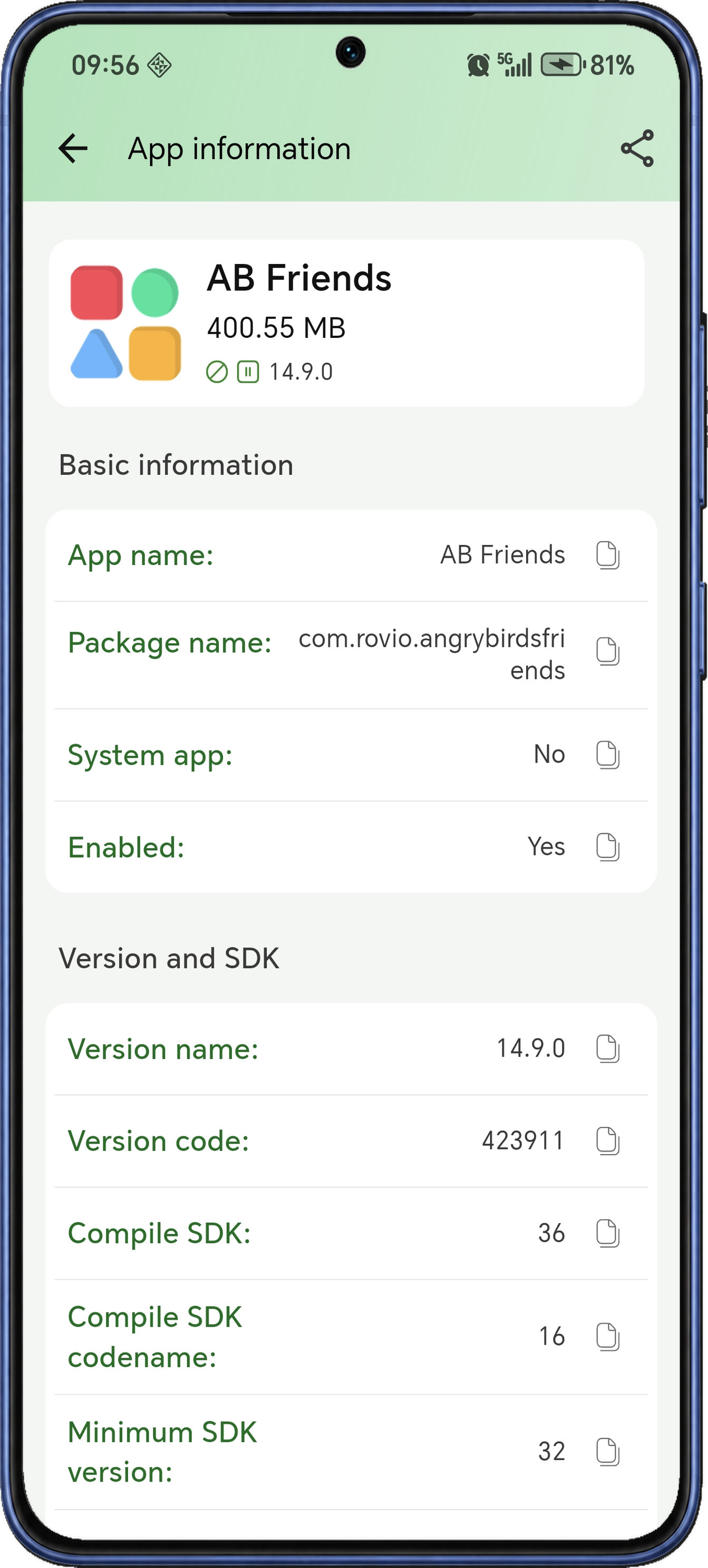
Sprawdź szczegóły pakietu.
Sprawdź nazwę aplikacji, identyfikator pakietu, jej kategorię (aplikacja użytkownika lub systemowa), stan włączenia, nazwę i kod wersji. Informacje te pomagają porównywać instalacje na urządzeniach i potwierdzić zainstalowaną wersję.
Strona pokazuje też poziomy SDK, użycie pamięci, źródło i daty instalacji oraz ścieżki instalacji i danych. Kopiuj pojedyncze pola lub udostępniaj pełny zapis przy dokumentowaniu urządzenia albo zgłaszaniu problemu.
- Zidentyfikuj zainstalowaną kompilację
Porównaj wyświetlane nazwę i kod wersji wraz z tożsamością pakietu i aktualnym stanem.
- Odczytaj szczegóły SDK
Sprawdź minimalny, docelowy i kompilacyjny poziom SDK, w tym zgłaszaną nazwę kodową SDK kompilacji.
- Sprawdź wykorzystanie miejsca na dane
Osobno odczytaj rozmiary APK, aplikacji, danych i pamięci podręcznej, aby zrozumieć wykorzystanie przestrzeni.
- Sprawdź historię instalacji
Przy śledzeniu zmiany sprawdź źródło instalacji, czas pierwszej instalacji i ostatniej aktualizacji.
- Znajdź katalogi aplikacji
Znajdź ścieżki APK, danych i bibliotek natywnych, gdy potrzebujesz zlokalizować pliki aplikacji.
- Kopiuj lub udostępniaj zapis
Skopiuj pole do innego narzędzia lub udostępnij tekst informacji o aplikacji przy omawianiu instalacji.
Uruchamianie i tło
Sprawdzaj, jak aplikacje uruchamiają się i pozostają aktywne na połączonym urządzeniu.
Kontroluj uruchamianie i aktywność w tle.
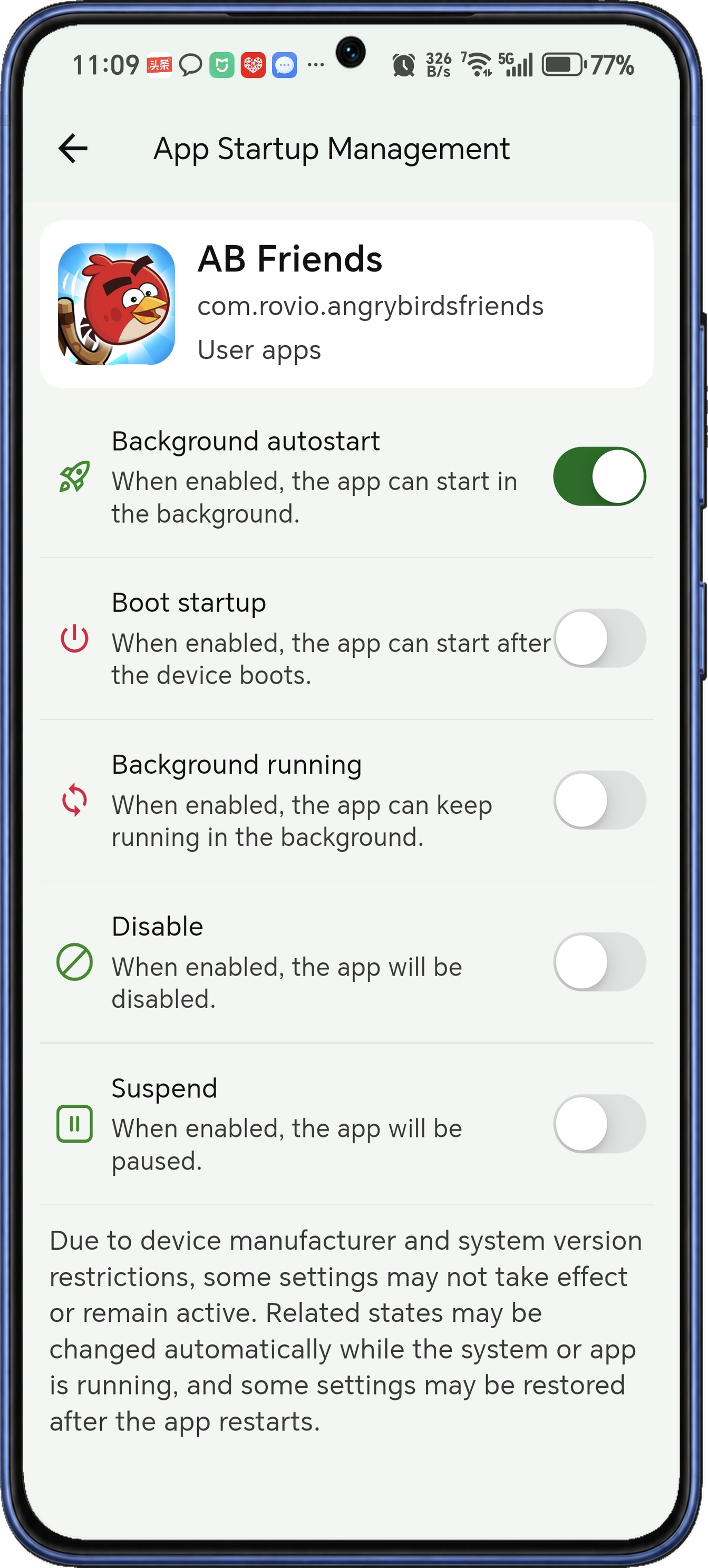
Sprawdzaj dla każdej aplikacji autostart w tle, uruchamianie przy starcie systemu i działanie w tle. Osobne przyciski pozwalają zmieniać każde zachowanie niezależnie.
Obok ustawień uruchamiania dostępne są działania włączania, wyłączania, zawieszania i wznawiania. Po sprawdzeniu aplikacji wróć na listę, aby przejść do następnej.
- Autostart w tle
Sprawdzaj i zmieniaj ustawienie autostartu wybranej aplikacji podczas badania jej samoczynnego uruchamiania.
- Uruchamianie po starcie systemu
Kontroluj uruchamianie aplikacji po starcie systemu niezależnie od innych ustawień tła.
- Działanie w tle
Sprawdź stan działania w tle i zmień odpowiednie ustawienie wybranego pakietu.
- Stan włączenia
Włączaj lub wyłączaj aplikację bez opuszczania szczegółów uruchamiania.
- Stan zawieszenia
Zawieszaj lub wznawiaj aplikację osobnym przyciskiem, niezależnie od autostartu i opcji startu systemu.
Znajdź aplikacje w zarządzaniu uruchamianiem.
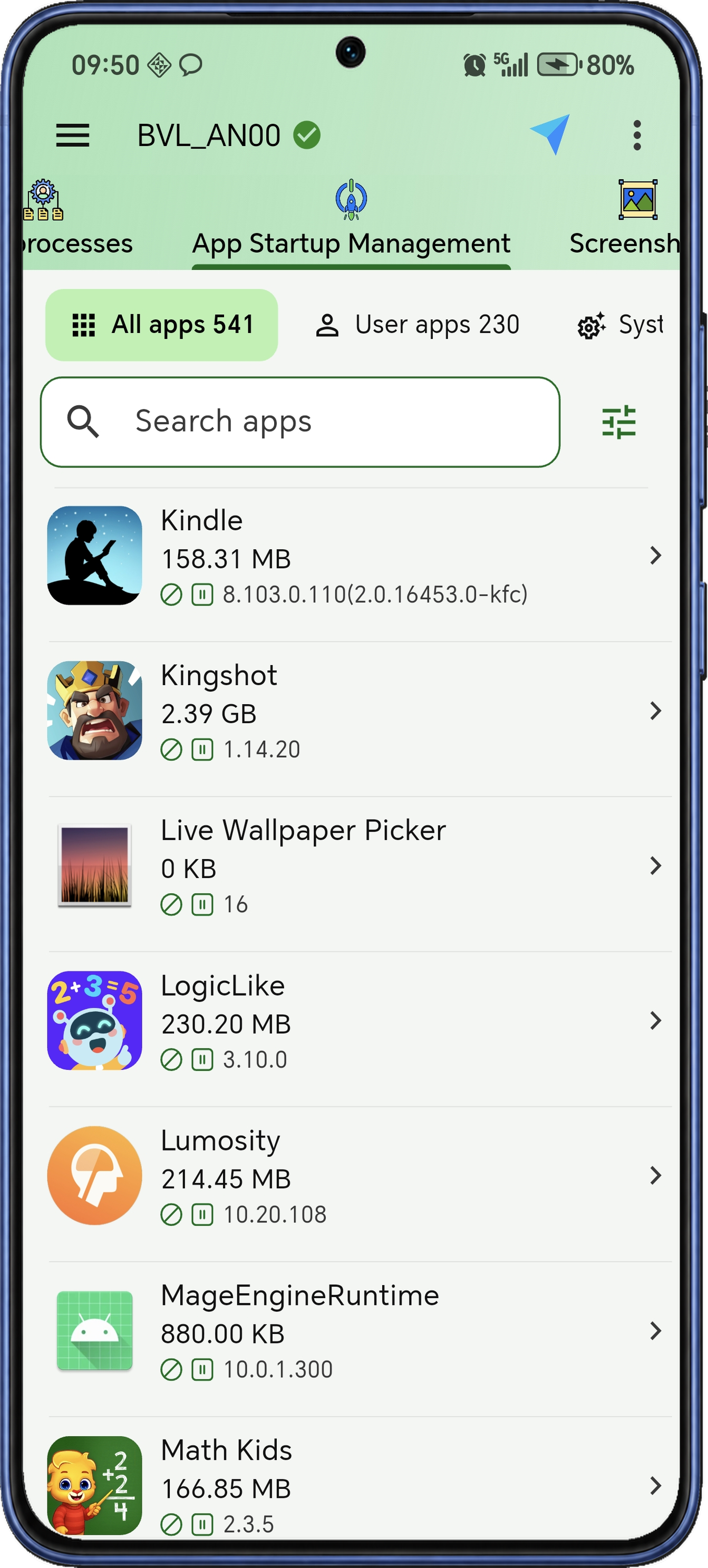
Znajdź aplikację na liście zarządzania uruchamianiem i otwórz jej ustawienia. Wyszukuj po nazwie aplikacji lub pakietu, przełączaj aplikacje użytkownika i systemowe lub wyświetlaj tylko uruchomione.
Sortuj według nazwy, pakietu, czasu instalacji lub aktualizacji. Liczniki kategorii i filtr uruchomionych aplikacji pomagają zawęzić listę; otwórz pozycję, aby sprawdzić autostart, start systemu i działanie w tle.
- Skup się na uruchomionych pozycjach
Użyj filtra stanu uruchomienia, gdy chcesz zacząć od aplikacji aktualnie aktywnych na urządzeniu.
- Wybierz kategorię aplikacji
Przełączaj wszystkie aplikacje, aplikacje użytkownika i systemowe, aby sprawdzić właściwą część oprogramowania.
- Sprawdzaj ostatnio zmienione aplikacje
Sortuj według czasu instalacji lub aktualizacji, aby znaleźć niedawno dodane lub zmienione oprogramowanie.
- Sprawdzaj liczbę aplikacji w kategoriach
Sprawdzaj liczbę aplikacji w każdej kategorii podczas wyszukiwania i filtrowania, a następnie otwórz ustawienia wybranej aplikacji.
Zarządzanie plikami
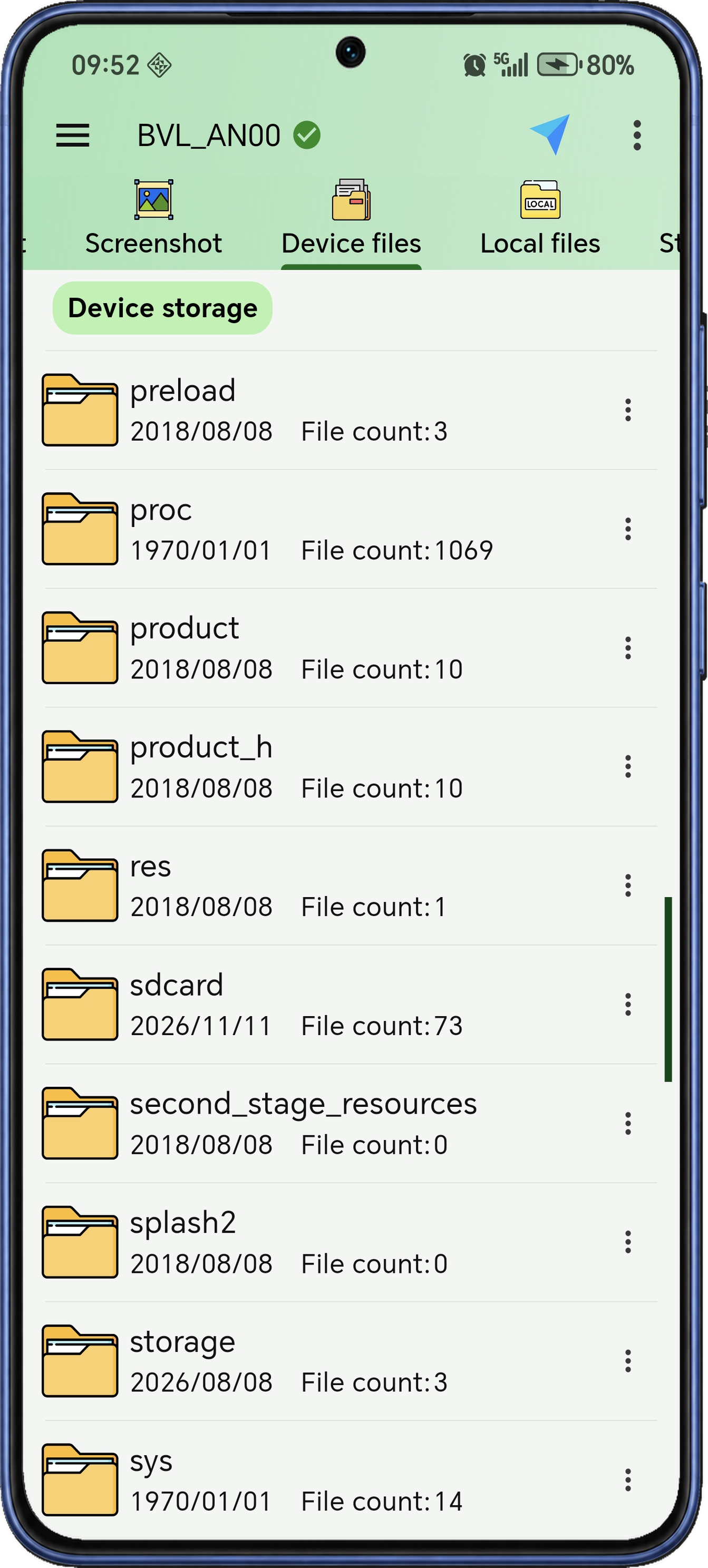
Przeglądaj foldery urządzenia, oglądaj zdalne zdjęcia i filmy na telefonie oraz przesyłaj pliki w obie strony.
Rozpoznawaj pliki przed otwarciem.
Przeglądaj foldery połączonego urządzenia z telefonu. Podglądy obrazów, miniatury filmów i ikony APK pomagają rozpoznać pliki przed otwarciem lub przesłaniem.
Przechodź między folderami paskiem ścieżki i sortuj pliki według nazwy, czasu modyfikacji, rozmiaru lub typu. Otwieraj, zapisuj, zmieniaj nazwy i usuwaj pliki albo kopiuj ich nazwy i pełne ścieżki do innych narzędzi.
- Rozpoznawalne podglądy
Używaj podglądów obrazów, miniatur filmów i ikon aplikacji, aby odróżniać pliki podobne na liście samych nazw.
- Sortuj zgodnie z zadaniem
Układaj pozycje według nazwy, czasu modyfikacji, rozmiaru lub typu i zmieniaj kierunek sortowania.
- Śledź ścieżkę folderu
Używaj paska ścieżki do powrotu do folderu nadrzędnego i sprawdzania miejsca w hierarchii katalogów.
- Kopiuj nazwy i ścieżki plików
Kopiuj nazwę lub pełną ścieżkę pliku przy przygotowaniu polecenia, zapisywaniu lokalizacji lub przechodzeniu do innego narzędzia.
Przeglądaj telefon. Wysyłaj pliki na urządzenie.
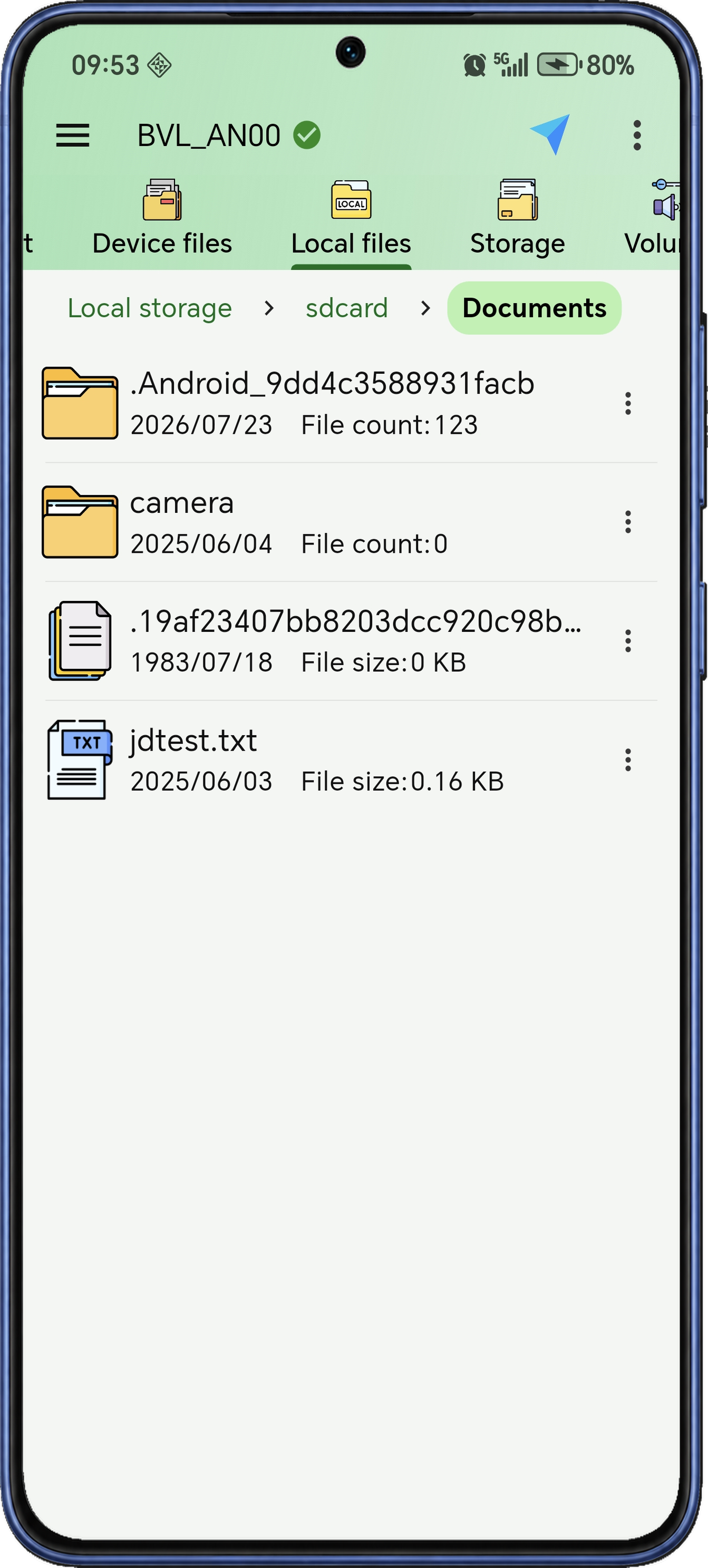
Przeglądaj foldery telefonu, na którym działa ADB Shell, otwieraj pliki w aplikacjach telefonu i wybieraj materiały do wysłania na inne urządzenie Android. Local Files i Device Files zapewniają dostęp do obu stron transferu.
Działanie Push wysyła wybrany plik lokalny do skonfigurowanego celu na urządzeniu i uzupełnia Pull w Device Files. Możesz też ustawić domyślny folder pobieranych plików, porządkować lokalne elementy i kopiować ich nazwy lub ścieżki.
- Otwieraj lokalne materiały
Wybierz plik lokalny i przekaż go aplikacji do przeglądania na telefonie.
- Wysyłaj pliki na urządzenie
Wyślij wybrany plik z tego telefonu do skonfigurowanego katalogu na połączonym urządzeniu.
- Ustaw folder pobieranych plików
Ustaw lokalny folder jako domyślne miejsce plików pobieranych z połączonego urządzenia.
- Porządkuj lokalne foldery
Sortuj według nazwy, czasu, rozmiaru lub typu, a następnie używaj lokalnej zmiany nazwy i usuwania do porządkowania zawartości.
- Używaj ponownie nazw i ścieżek
Kopiuj lokalną nazwę lub ścieżkę pliku przy przygotowaniu transferu, polecenia lub notatki o lokalizacji.
Otwieraj zdalne zdjęcia i filmy.
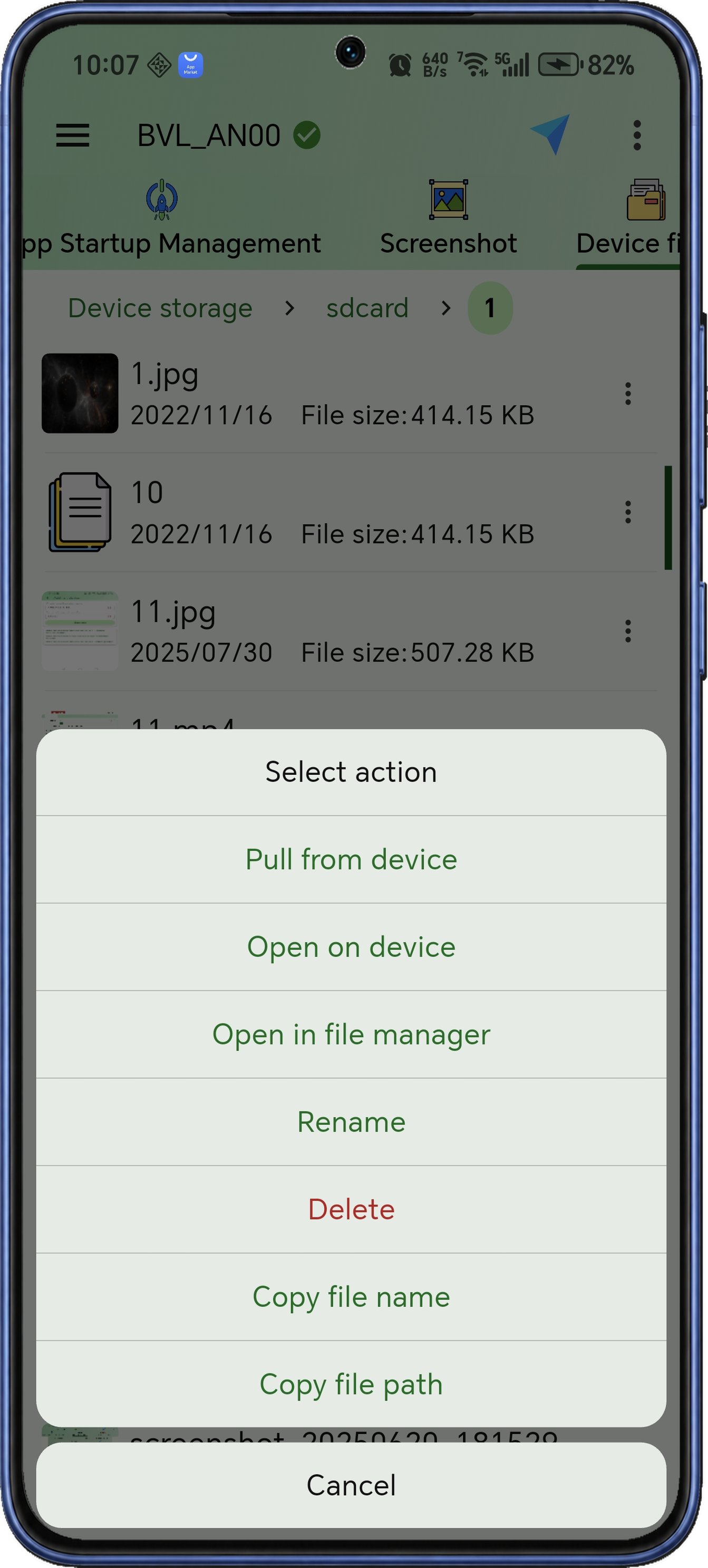
Otwieraj na telefonie zdjęcia i filmy z połączonego urządzenia. ADB Shell najpierw pobiera każdy plik do lokalnej pamięci podręcznej, a potem otwiera go w zgodnej przeglądarce obrazów lub odtwarzaczu wideo.
Użyj Pull, aby zapisać kopię w wybranym folderze, lub działania po stronie urządzenia, aby otworzyć ją na urządzeniu docelowym. Menu oferuje też zmianę nazwy, usuwanie i działania menedżera plików urządzenia.
- Oglądaj zdalne obrazy i filmy
Otwieraj multimedia z wybranego urządzenia w zgodnej aplikacji telefonu wyświetlającej obrazy lub odtwarzającej filmy.
- Pobieraj materiały do przeglądania
ADB Shell zapisuje plik w tymczasowym folderze telefonu, a potem otwiera go w aplikacji do przeglądania.
- Zachowaj zapisaną kopię
Pobierz plik przez Pull do skonfigurowanego folderu zapisu, aby zachować go do późniejszego użycia lub transferu.
- Zmień nazwę wybranego elementu
Zmień nazwę wybranego pliku bezpośrednio z jego menu działań.
- Usuń z urządzenia
Podczas porządkowania folderu usuń wybrany plik z połączonego urządzenia.
- Otwórz na urządzeniu docelowym
Otwórz plik na połączonym urządzeniu lub jego folder w menedżerze plików tego urządzenia.
Chcesz przeglądać zdjęcia i filmy innego urządzenia lub przesyłać pliki między urządzeniami? Pobierz ADB Shell z Google Play.

Analiza miejsca na dane
Sprawdź, jak wykorzystywane jest miejsce na dane połączonego urządzenia.
Sprawdź zajęte miejsce. Usuń to, co wybierzesz.
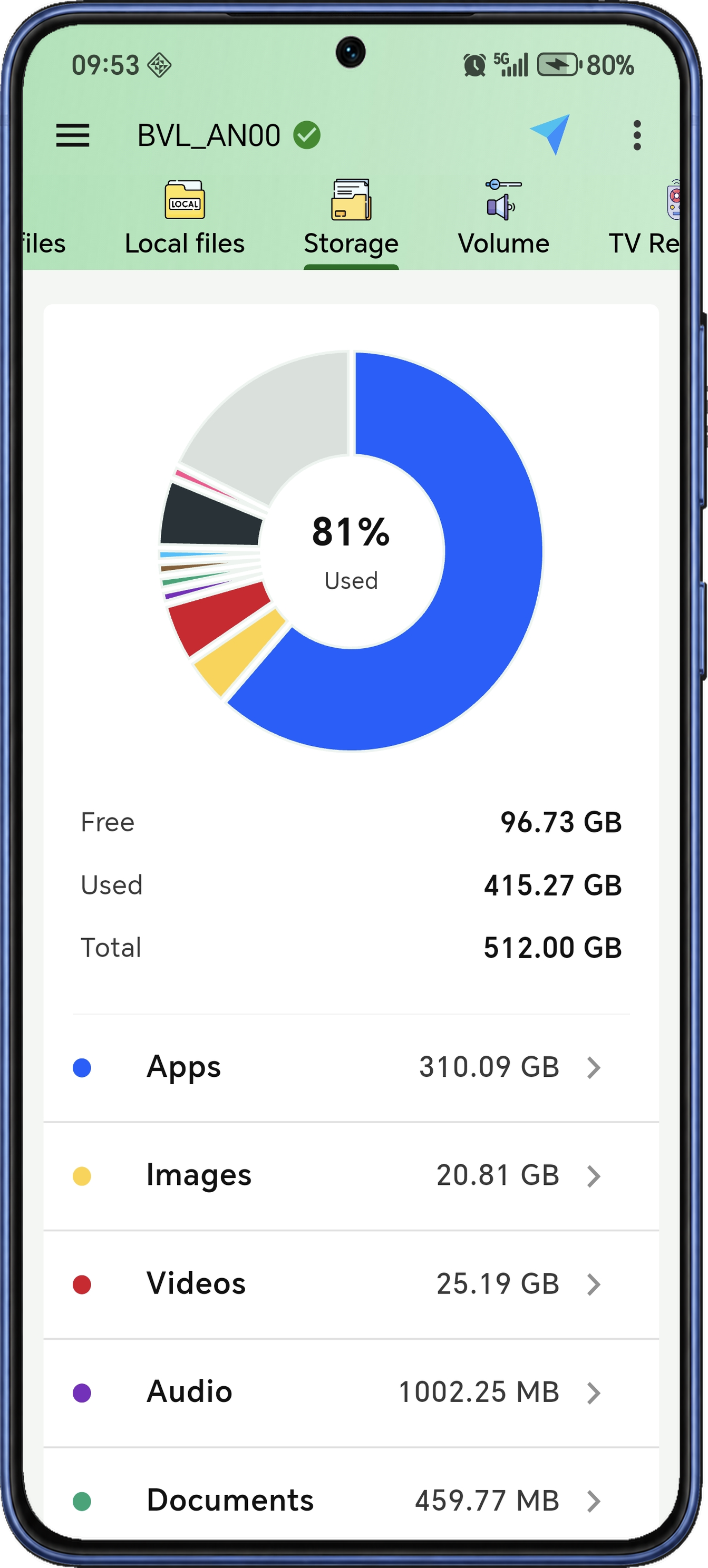
Sprawdź łączną, zajętą i wolną przestrzeń oraz to, co ją zajmuje. Przeglądaj aplikacje, obrazy, filmy, dźwięk, dokumenty, archiwa i APK według kategorii, aby znaleźć materiały do sprawdzenia.
Otwórz kategorię, aby porównać rozmiary elementów i wybrać, co usunąć. Kategorie plików pozwalają usuwać wybrane pliki; kategoria aplikacji oferuje czyszczenie danych i odinstalowanie, a wynik porządkowania pokazuje zwolnione miejsce.
- Pojemność w skrócie
Sprawdź w przeglądzie łączną, zajętą i wolną przestrzeń, a potem otwórz kategorię po szczegóły.
- Przeglądaj kategorie zawartości
Przechodź z podsumowania do obrazów, filmów, aplikacji i innych grup plików zamiast ręcznie przeglądać każdy folder.
- Wybierz pliki do usunięcia
Sprawdź elementy kategorii i wybierz pliki do usunięcia; w trakcie pracy dostępne są liczba i rozmiar wybranych elementów.
- Obsługuj dane aplikacji osobno
Czyść dane lub odinstalowuj aplikacje z kategorii aplikacji, aby zarządzać zajmowaną przez nie przestrzenią.
- Sprawdzaj zawartość kategorii
Otwórz szczegółową listę kategorii, sprawdź większe elementy i odczytaj zgłoszony wynik po porządkowaniu.
Zrzuty ekranu urządzenia
Zachowaj zapis zawartości ekranu połączonego urządzenia.
Zrób zrzut połączonego ekranu.
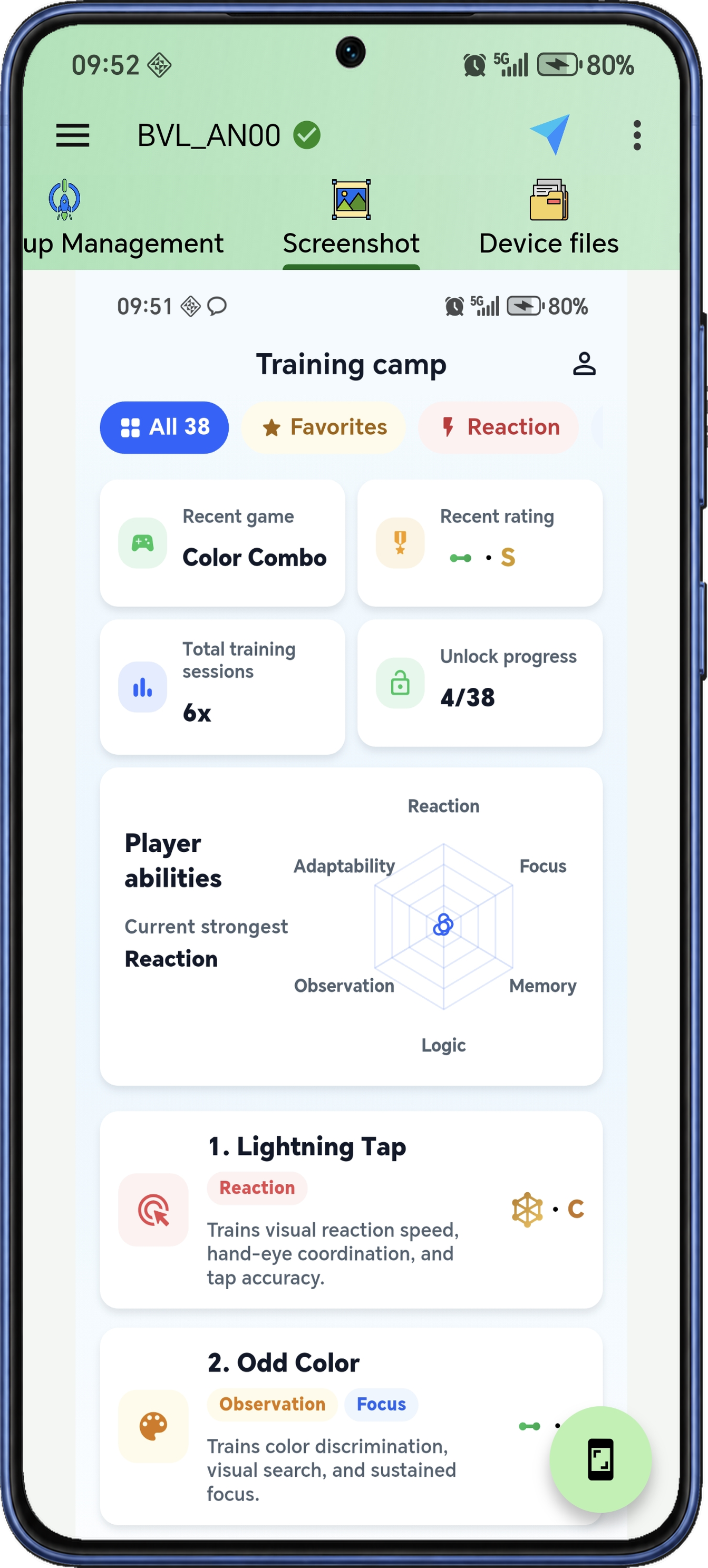
Zrób z telefonu zrzut ekranu połączonego urządzenia, a następnie obejrzyj, zapisz lub udostępnij obraz. Uchwyć ekran TV, zapisz ustawienie lub pokaż dokładny stan aplikacji podczas diagnozowania.
Możesz też ustawić opóźnienie zrzutu po działaniu lub interwał powtarzania. Wybierz folder zapisu, pozostaw stronę zrzutów aktywną podczas zbierania serii i zatrzymaj licznik po zakończeniu obserwacji.
- Zrób zrzut i obejrzyj podgląd
Zażądaj nowego zrzutu połączonego urządzenia i obejrzyj otrzymany obraz w telefonie.
- Zapisz w wybranym folderze
Zapisuj zrzuty w wybranym folderze, aby później je znaleźć i wykorzystać.
- Udostępnij obraz
Wyślij zrzut przez systemowy panel udostępniania telefonu przy zgłaszaniu problemu lub pokazywaniu ustawienia.
- Opóźnij zrzut
Ustaw opóźnienie przed zrzutem, gdy potrzebujesz czasu na otwarcie menu lub przygotowanie ekranu docelowego.
- Powtarzaj w odstępach
Zbieraj zrzuty według licznika przy aktywnej stronie i użyj przycisku zatrzymania po zakończeniu serii.
Pilot TV
Nawiguj po Android TV, wprowadzaj tekst i zmieniaj dźwięk z telefonu.
Telefon staje się pilotem TV.
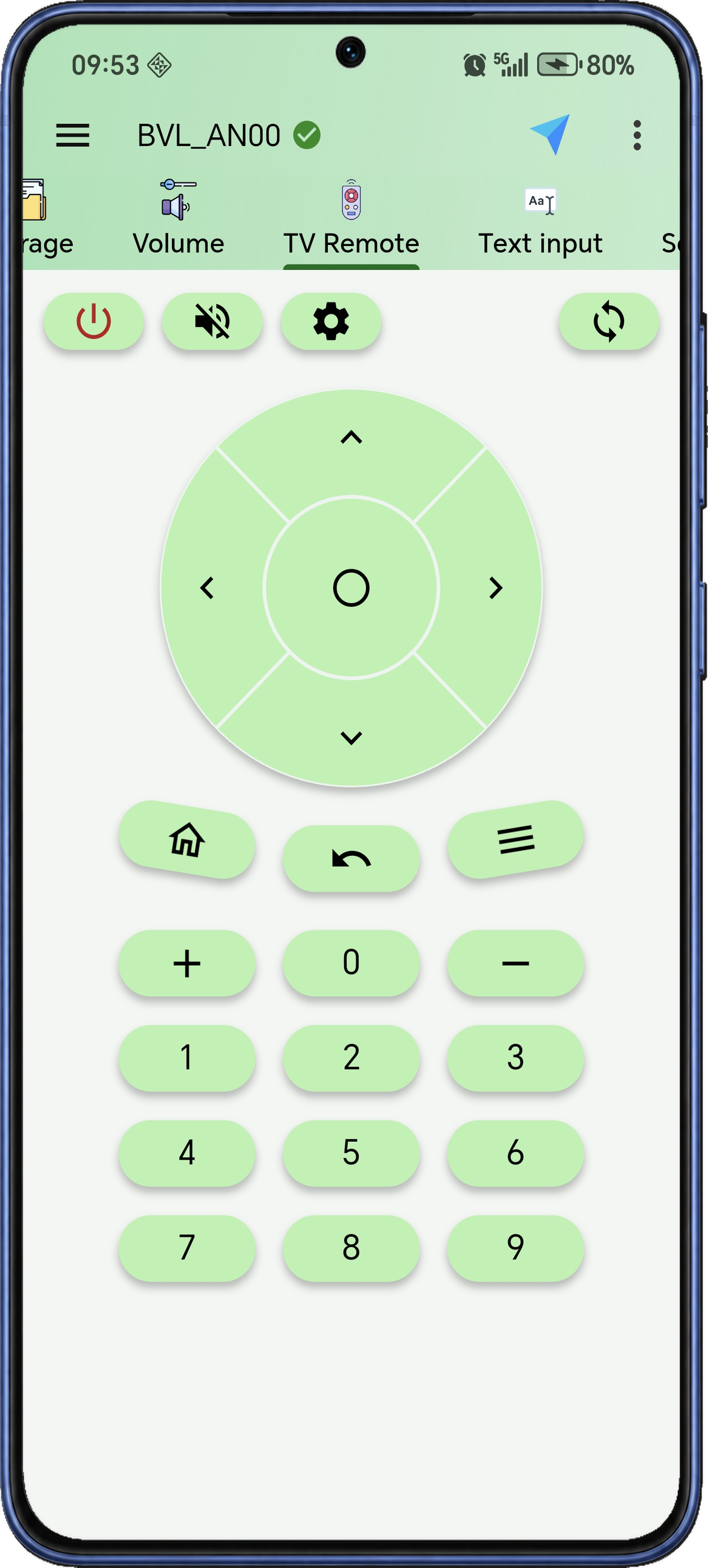
Używaj telefonu jako pilota połączonego Android TV lub przystawki TV. Poruszaj się po menu przyciskami kierunkowymi i środkowym, a następnie używaj Home, Back i Menu do nawigacji po interfejsie TV.
Obok nawigacji znajdują się przyciski głośności, wyciszenia, cyfr i zasilania. Przełączaj dostępne układy pilota i wybieraj wibracje przy dotknięciu, aby najczęstsze działania pasowały do sposobu obsługi telewizora.
- Kierunek i potwierdzenie
Przechodź w górę, dół, lewo i prawo, a środkowym przyciskiem aktywuj wyróżniony element TV.
- Nawigacja systemowa
Używaj Home, Back i Menu do przechodzenia między interfejsem telewizora a używanymi treściami.
- Cyfry i przyciski urządzenia
Korzystaj z cyfr oraz przycisków głośności, wyciszenia, zasilania i ustawień w interfejsie pilota.
- Przełączaj układy pilota
Przełączaj układy pilota, aby wybrać wygodne rozmieszczenie przycisków.
- Wybierz reakcję na dotyk
Włączaj lub wyłączaj wibracje przycisków pilota, aby dostosować reakcję na dotyk podczas sterowania telewizorem z telefonu.
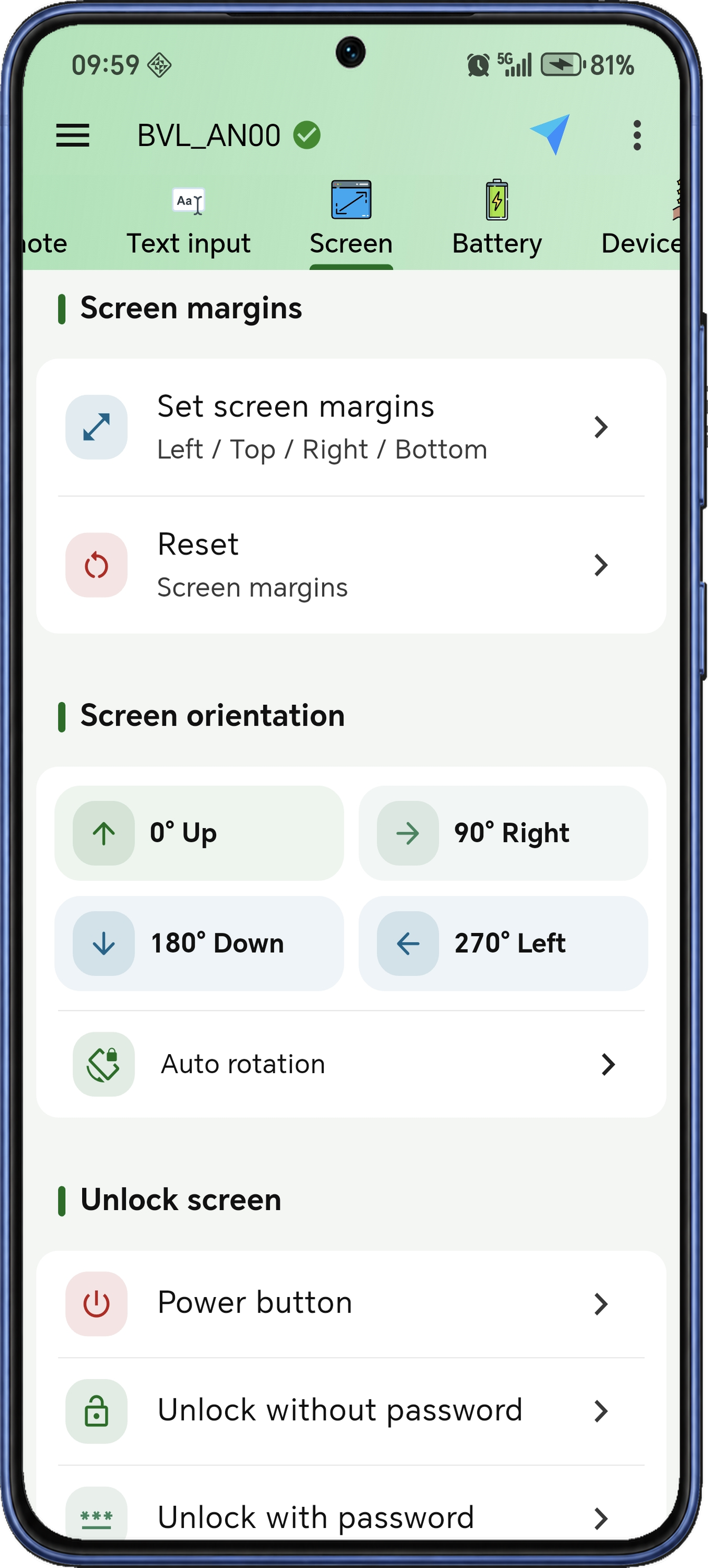
Pisz na telefonie. Wysyłaj na telewizor.
Wprowadzanie tekstu uzupełnia pilota TV po przejściu do wyszukiwarki lub innego pola tekstowego. Wpisz frazę na telefonie i wyślij ją na połączone urządzenie, używając odpowiedniego dostępnego trybu wprowadzania.
Ten sam ekran udostępnia klawisz Enter, usuwanie tekstu, ukrywanie klawiatury i nawigację. Możesz wysłać zapytanie, poprawić tekst i przeglądać wyniki bez zmieniania narzędzia po każdym wpisie.
- Wysyłaj tekst z telefonu
Pisz w telefonie i wybierz tryb wysyłania tekstu do telewizora, w tym tryb obsługujący chińskie znaki.
- Zatwierdzaj klawiszem Enter
Użyj działania Enter metody wprowadzania po wpisaniu wyszukiwanej frazy lub wypełnieniu pola.
- Poprawiaj wpis
Używaj usuwania tekstu do poprawiania wpisu zamiast przechodzenia po każdym znaku pilotem TV.
- Wróć do nawigacji
Ukryj klawiaturę urządzenia docelowego i używaj pobliskich przycisków nawigacyjnych, gdy chcesz znów poruszać się po interfejsie.
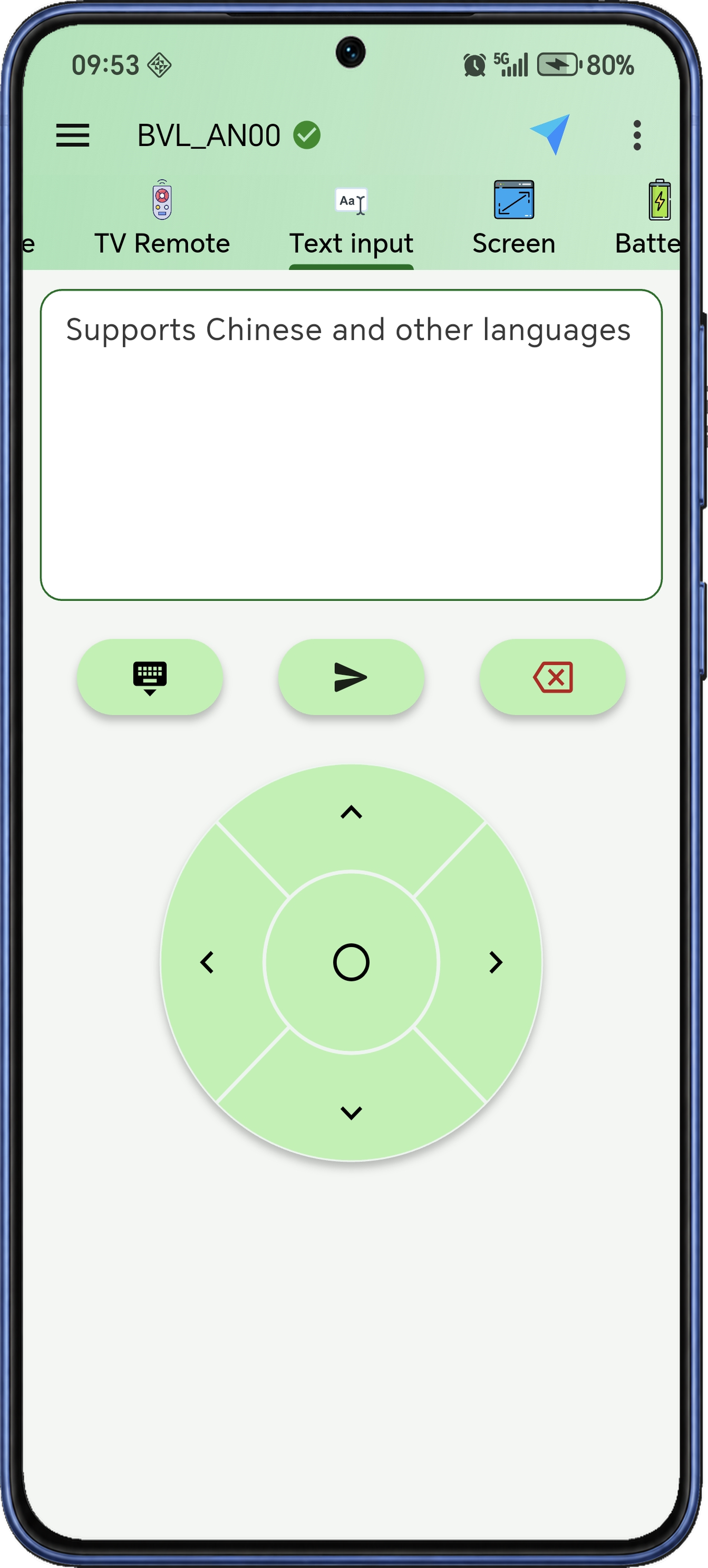
Ustawiaj każdy kanał głośności.
Osobno ustawiaj głośność multimediów, rozmów, dzwonka, alarmów i powiadomień. Każdy strumień dźwięku ma własny poziom i wyciszenie, więc zmieniasz tylko potrzebny dźwięk.
Każdy dostępny kanał ma bieżący poziom i stan wyciszenia. Urządzenie może udostępniać dodatkowe strumienie, takie jak system, Bluetooth SCO, ułatwienia dostępu i asystent, zapewniając pełniejszy obraz konfiguracji dźwięku.
- Odczytaj poziomy kanałów
Pobierz poziomy strumieni dźwięku urządzenia i sprawdź bieżące wartości razem.
- Ustawiaj strumienie niezależnie
Zmieniaj poziom wybranego strumienia, np. multimediów lub alarmu, zamiast stosować jedno ustawienie do wszystkich kanałów.
- Wyciszaj i przywracaj dźwięk
Wyciszaj pojedynczy strumień i w razie potrzeby przywracaj jego słyszalne odtwarzanie.
- Poznaj dodatkowe strumienie
Sprawdzaj kanały systemu, Bluetooth SCO, ułatwień dostępu i asystenta obok znanych ustawień multimediów i powiadomień.
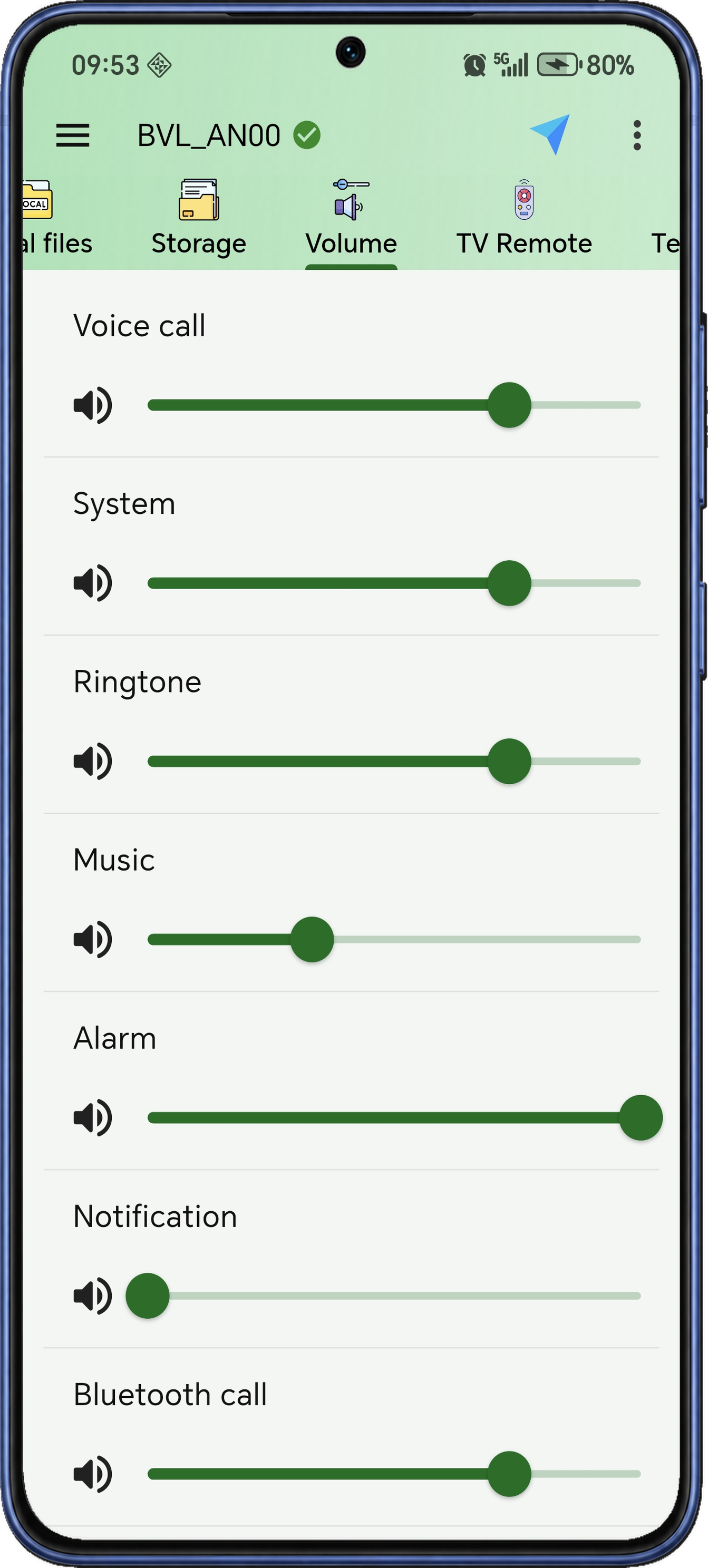
Ustawienia ekranu
Ustaw rozdzielczość, gęstość i obrót zgodnie ze sposobem używania ekranu.
Ustaw rozmiar i gęstość ekranu.
Porównaj pierwotną rozdzielczość i gęstość ekranu z aktualnie zastosowanymi wartościami. Na podstawie odczytów dostosuj rozdzielczość i skalę interfejsu.
Wpisz własną szerokość, wysokość i gęstość lub wybierz zalecaną kombinację. Potwierdź zastosowane zmiany, aby je zachować; anulowanie lub upływ czasu potwierdzenia powoduje, że ADB Shell resetuje zmienione ustawienia do wartości domyślnych. Użyj Reset, aby przywrócić zarówno rozdzielczość, jak i gęstość.
- Porównaj wartości pierwotne i bieżące
Porównaj pierwotną i własną rozdzielczość oraz gęstość przed kolejną zmianą.
- Ustaw własną rozdzielczość
Wpisz szerokość i wysokość, aby określić rozdzielczość ekranu do zastosowania.
- Dostosuj gęstość ekranu
Ustaw gęstość niezależnie, aby zmienić skalę interfejsu, i porównaj ją z gęstością pierwotną.
- Użyj zalecanych kombinacji
Zacznij od proponowanych kombinacji rozdzielczości i gęstości, jeśli wolisz gotowy zestaw niż ręczne wpisywanie obu wartości.
- Zachowaj zmiany lub zresetuj
Potwierdź nowe ustawienia ekranu, aby je zachować, lub anuluj potwierdzenie, aby zresetować zmienione ustawienia do domyślnych. Osobne działanie resetowania przywraca zarówno rozdzielczość, jak i gęstość.
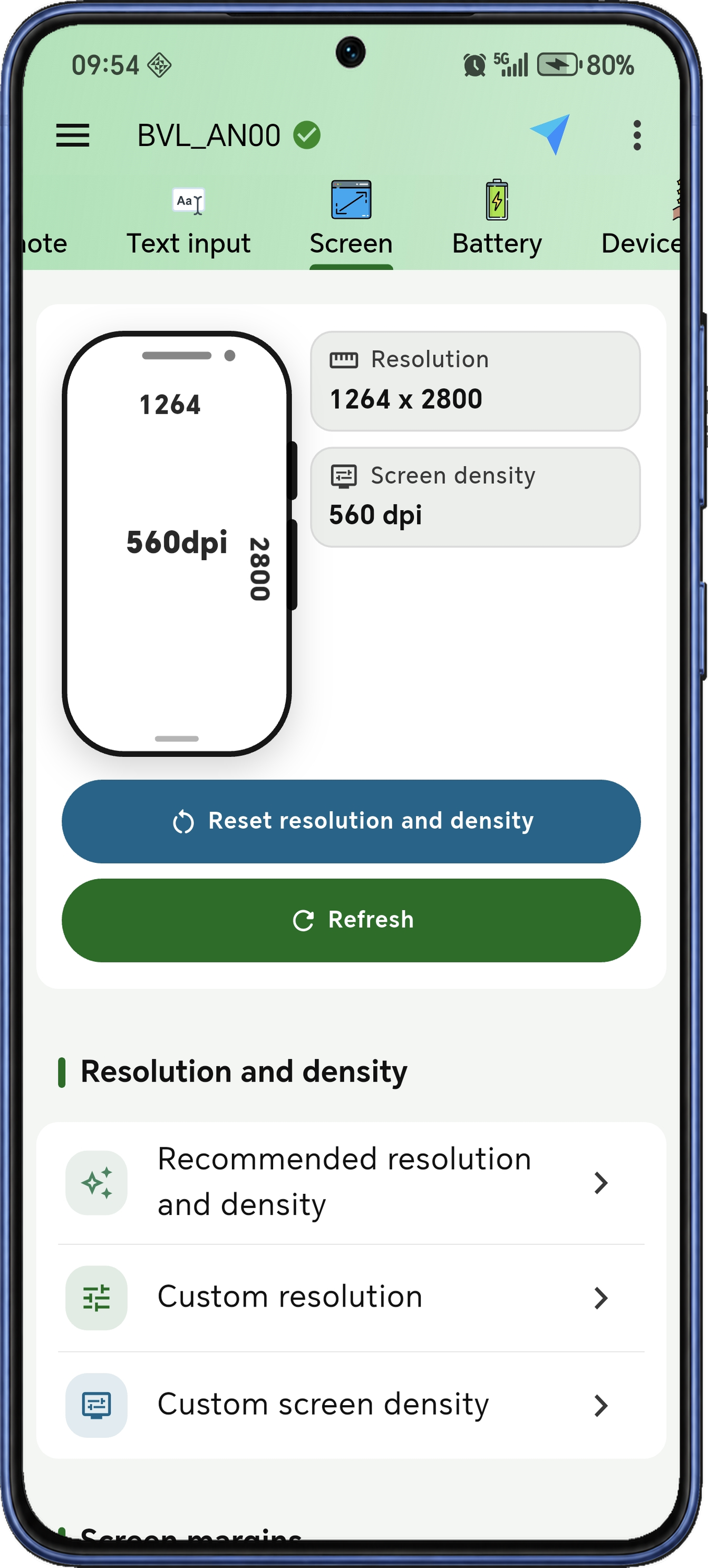
Dostosuj obrót i sterowanie ekranem.
Ustaw lewy, górny, prawy i dolny margines, aby dostosować obszar widoczny na ekranie. Wybierz stałą orientację lub przywróć automatyczny obrót zgodnie ze sposobem używania ekranu.
Obok ustawień wyświetlania dostępne są działania ekranu i blokady. Aby kontynuować pracę z własnym zablokowanym urządzeniem, użyj osobnego przycisku do wpisania znanego hasła.
- Ustaw cztery marginesy ekranu
Zmieniaj każdą krawędź osobno, aby ustawić widoczny obszar, i użyj resetowania, aby usunąć nadpisanie marginesów.
- Wybierz kąt obrotu
Wybierz 0, 90, 180 lub 270 stopni, aby ustawić orientację ekranu.
- Wróć do automatycznego obrotu
Przełącz ze stałej orientacji z powrotem na automatyczne obracanie ekranu.
- Kontynuuj sterowanie ekranem
Używaj sąsiednich działań ekranu, w tym wpisywania znanego hasła, podczas pracy z ekranem i urządzeniem.
Informacje o baterii i symulacja
Odczytaj zgłaszany stan baterii lub zasymuluj stan do testów.
Odczytuj informacje o baterii.
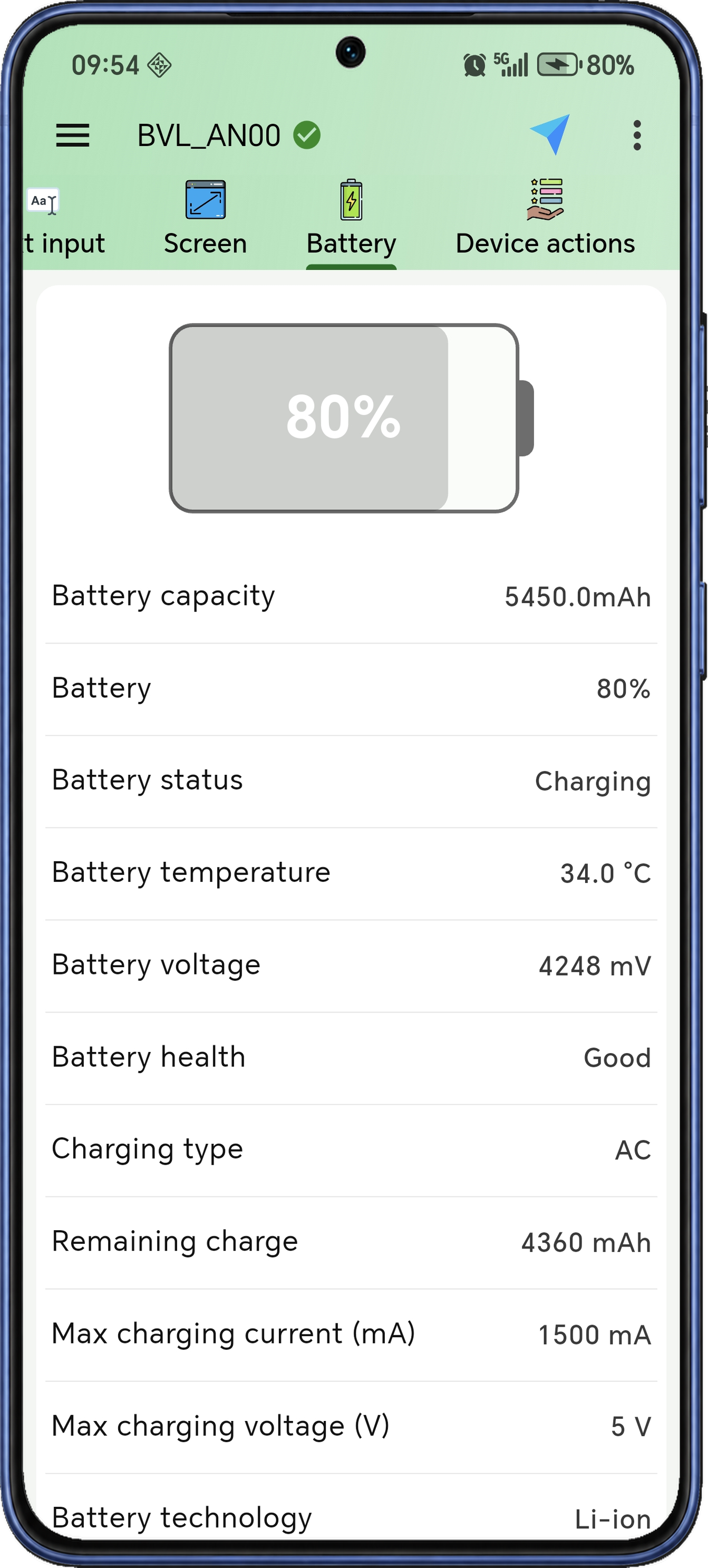
Sprawdź na jednej stronie poziom baterii, stan ładowania, temperaturę, napięcie i kondycję. Pozostały ładunek, maksymalny prąd i maksymalne napięcie ładowania uzupełniają informacje o zgłaszanym stanie baterii.
Technologia baterii, skala i pola poziomu pojemności uzupełniają obraz. Zapisz odczyty przed testem i po nim lub porównuj je podczas ładowania urządzenia.
- Odczytaj podstawowy stan baterii
Sprawdź razem poziom baterii, temperaturę, napięcie, kondycję i zgłaszany stan ładowania.
- Odczytaj szczegółowe wartości baterii
Sprawdź pozostały ładunek w mAh wraz ze zgłaszanym maksymalnym prądem i napięciem ładowania.
- Rozpoznaj technologię baterii
Sprawdź nazwę technologii i skalę baterii podczas zapisywania informacji o baterii urządzenia.
- Odczytaj stan i poziom pojemności
Sprawdź zgłaszany stan ładowania i pola poziomu pojemności obok odczytu procentowego.
Symuluj stan baterii do testów.
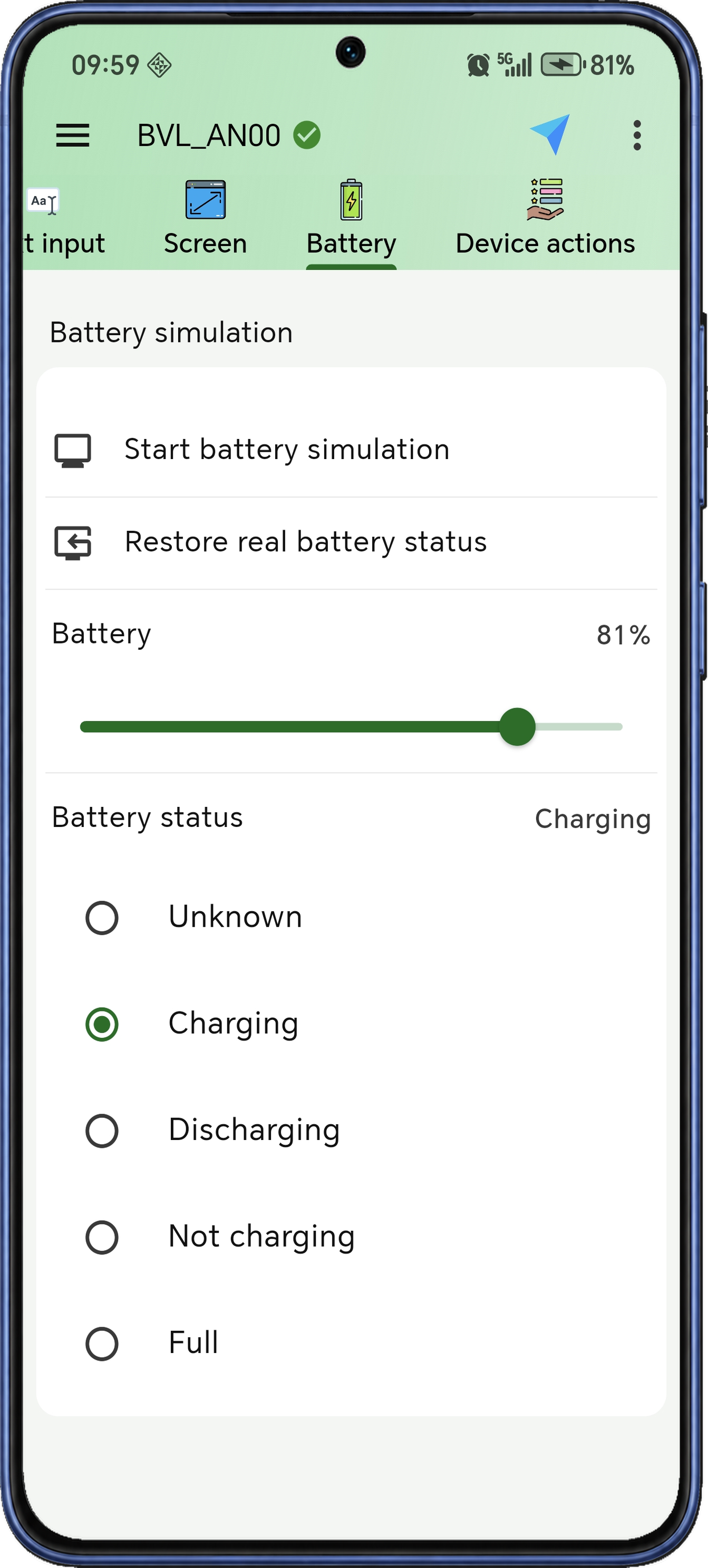
Symulacja baterii pozwala wybierać wartości, które Android otrzymuje podczas testu. Symuluj poziom lub stan ładowania, aby sprawdzić komunikaty o niskiej baterii, wskaźniki ładowania i inne reakcje bez czekania na rzeczywisty stan baterii.
Rozpocznij symulację działaniem unplug, zmień zgłaszany procent lub stan i powtórz sprawdzaną interakcję. Po teście zresetuj raportowanie, aby Android znów otrzymywał rzeczywisty stan baterii.
- Rozpocznij symulację stanu
Uruchom symulację, aby ustawić wartości baterii otrzymywane przez Androida podczas testu.
- Ustaw zgłaszany poziom baterii
Wybierz poziom baterii, aby sprawdzić komunikat o niskim procencie lub inny stan interfejsu zależny od odczytu.
- Zmień stan ładowania
Testuj ładowanie, rozładowywanie, brak ładowania, pełną baterię i inne wymienione stany za pomocą selektora.
- Przywróć rzeczywiste raportowanie
Po teście użyj resetowania, aby urządzenie wróciło z wartości symulowanych do rzeczywistych odczytów baterii.
Sterowanie urządzeniem
Otwieraj ustawienia systemu, sterowanie ekranem i opcje restartu wybranego urządzenia.
Otwieraj potrzebne ustawienia urządzenia.
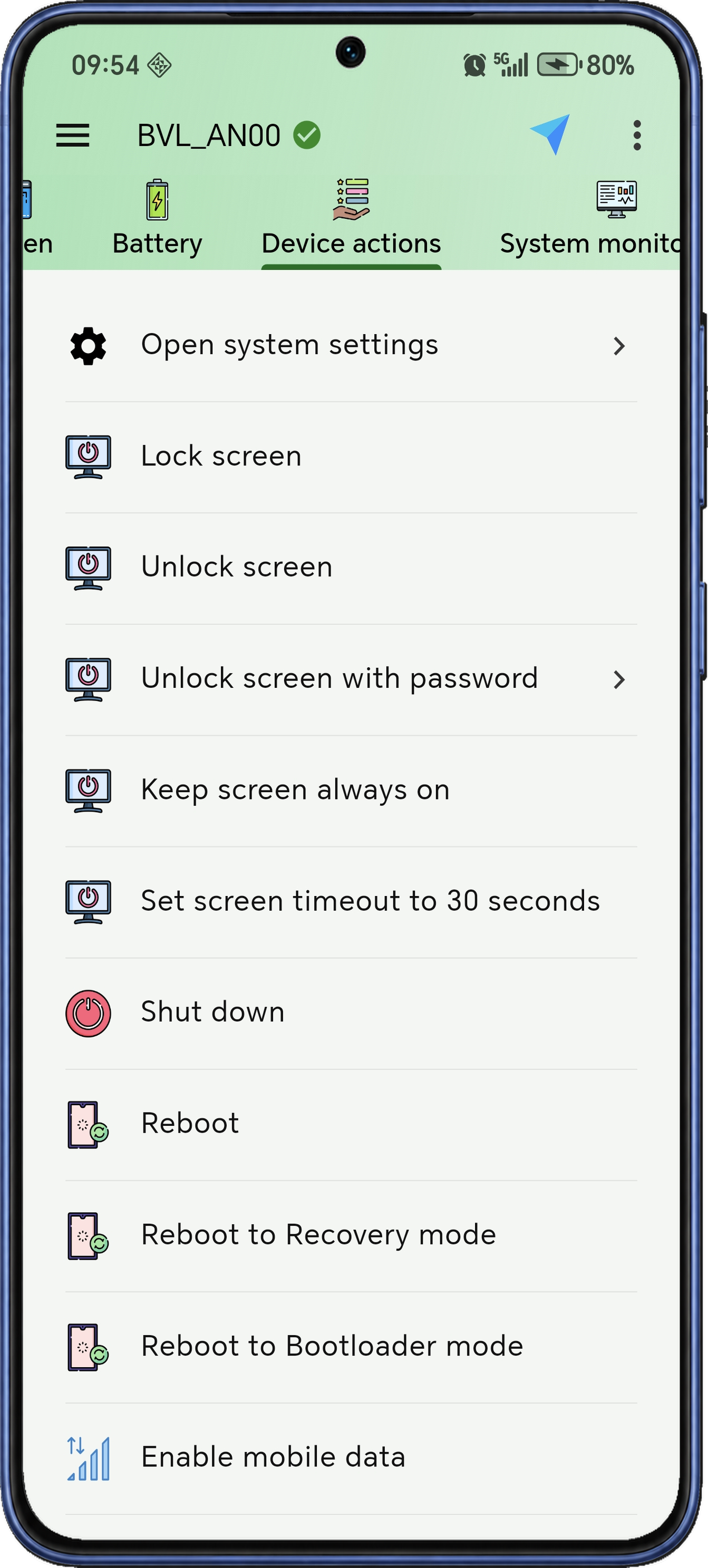
Otwieraj z telefonu ustawienia Androida połączonego urządzenia, steruj jego ekranem lub zmieniaj czas wygaszania. Skróty systemowe, działania zasilania i przełączniki łączności są dostępne w tej samej karcie.
Do obsługi wybierz zwykły restart, restart do recovery lub bootloadera albo wyłącz urządzenie. Ta sama karta zawiera ustawienia danych mobilnych, Wi-Fi, Bluetooth i NFC, więc ekranem, zasilaniem i łącznością można zarządzać z telefonu.
- Otwieraj ustawienia i steruj ekranem
Otwieraj ustawienia Androida i używaj blokowania lub odblokowywania ekranu, w tym procedury dla znanego Ci hasła.
- Ustaw zachowanie włączonego ekranu
Pozostaw ekran włączony na czas zadania lub wybierz dostępne wygaszanie po 30 sekundach.
- Wybierz cel restartu
Użyj zwykłego restartu, restartu do recovery lub bootloadera; wyłączenie jest osobnym działaniem zasilania.
- Steruj danymi mobilnymi
Włączaj lub wyłączaj dane mobilne z karty sterowania urządzeniem.
- Steruj Wi-Fi
Używaj włączania i wyłączania Wi-Fi podczas konfiguracji łączności urządzenia docelowego.
- Steruj Bluetooth i NFC
Włączaj lub wyłączaj Bluetooth i NFC połączonego urządzenia.
Diagnostyka
Sprawdzaj aktywność urządzenia i informacje systemowe, aby wybrać kolejny krok diagnostyki.
Obserwuj aktywność CPU, pamięci i sieci.
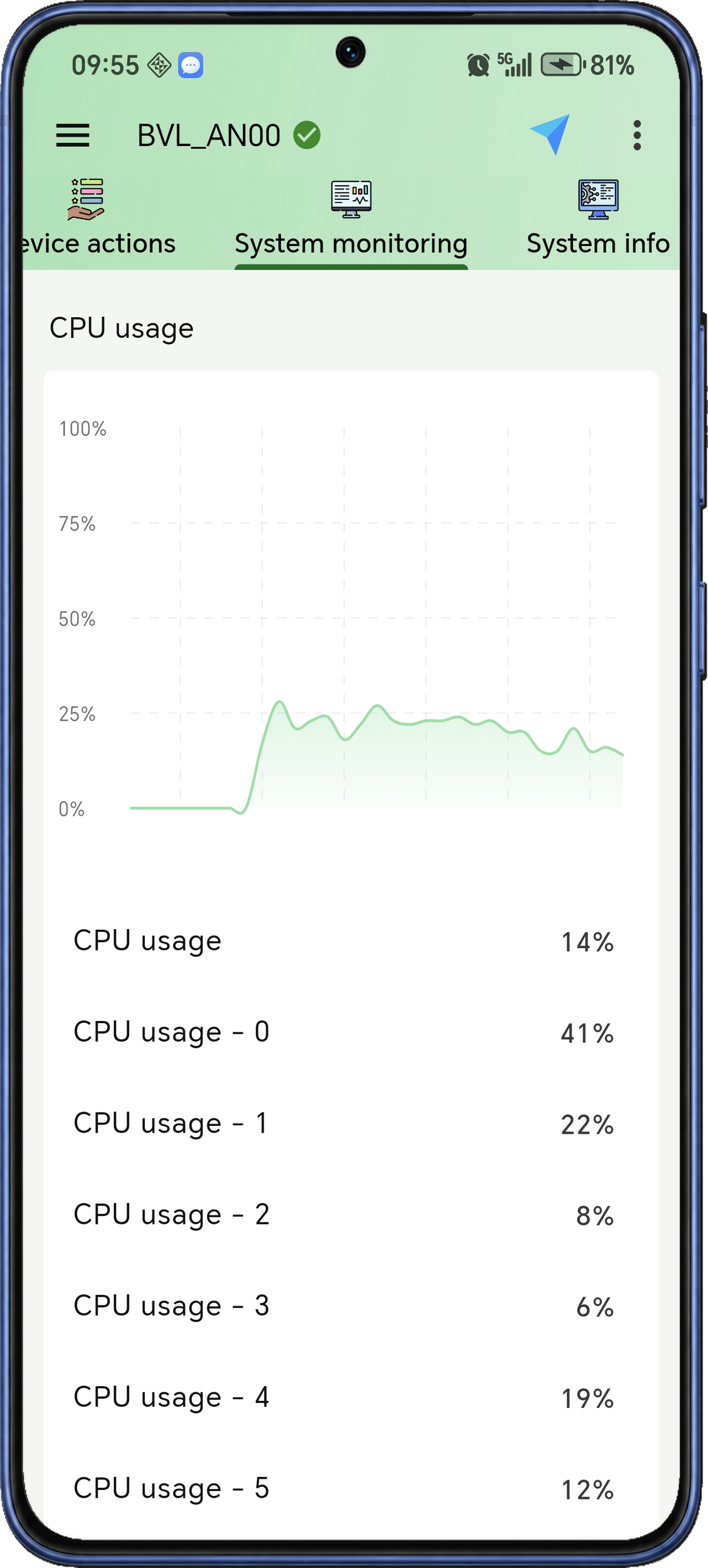
Śledź aktywność CPU, pamięci i sieci połączonego urządzenia. Wykresy ogólnego użycia CPU, odczyty poszczególnych rdzeni, użycie pamięci i szybkości wysyłania oraz pobierania pokazują zmiany zużycia zasobów podczas pracy.
Odczyty odświeżają się cyklicznie i tworzą na wykresach historię ostatnich pomiarów. Otwórz aplikację, rozpocznij transfer lub odtwórz problem, a następnie porównaj krzywe i wartości liczbowe na kolejnych etapach zadania.
- CPU ogółem i dla rdzeni
Obserwuj aktywność CPU całego urządzenia i zgłaszane wartości poszczególnych rdzeni procesora.
- Użycie pamięci w czasie
Odczytuj łączną i dostępną pamięć wraz z obliczonym użyciem i wykresem historii pamięci.
- Szybkość wysyłania i pobierania
Oglądaj osobne odczyty szybkości sieci i serie wykresu dla obu kierunków transferu.
- Cykliczne próbkowanie
Korzystaj z regularnie odświeżanych wykresów do porównywania aktywności zasobów przed operacją, w trakcie i po niej.
Odczytaj pełny profil urządzenia.
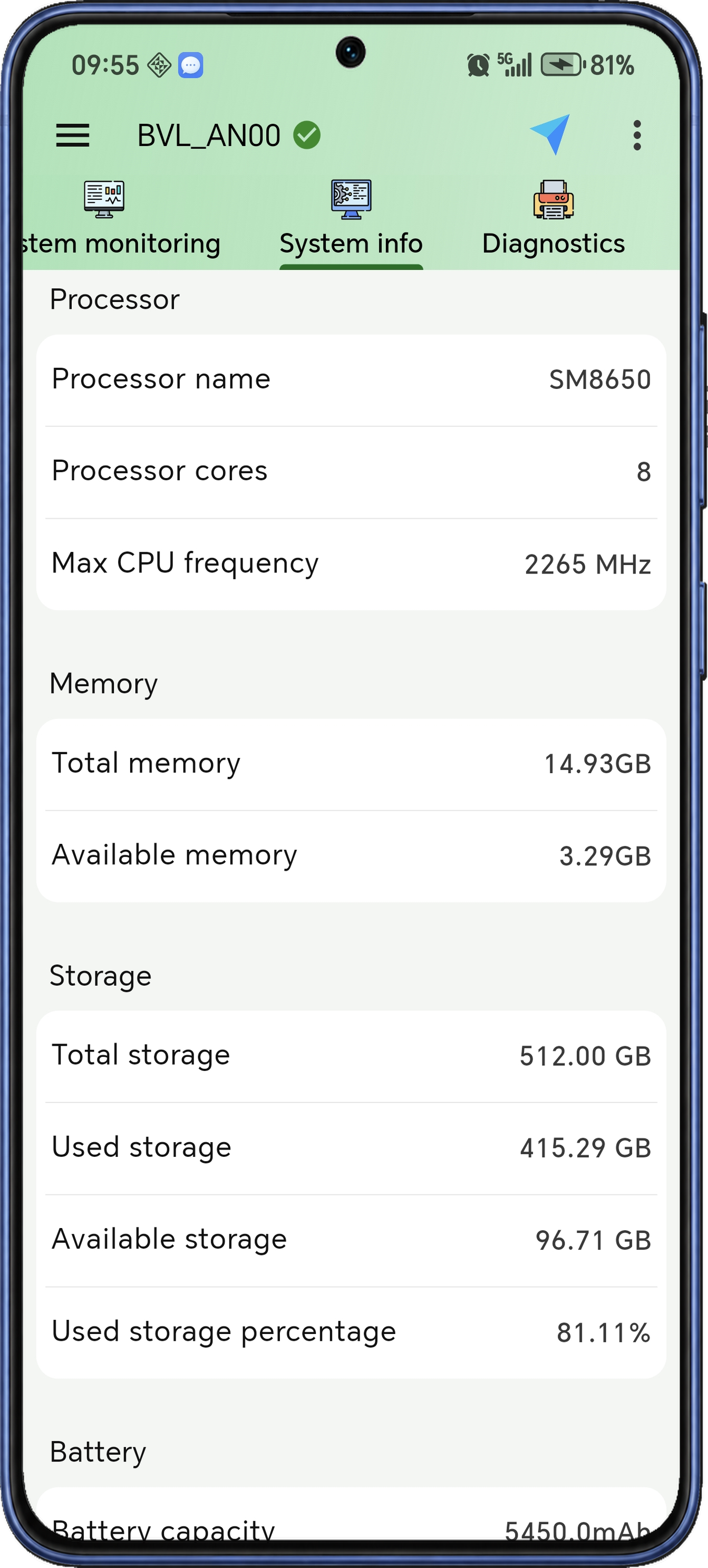
Sprawdź markę, model, producenta, wersję Androida i informacje o kompilacji w jednym profilu. Szczegóły CPU, pamięci, przestrzeni dyskowej i ekranu są zebrane razem dla wygody.
Profil zawiera też czas działania, obsługiwane ABI, informacje o czujnikach i odczyty baterii. Odśwież stronę przy zapisywaniu bieżącej konfiguracji lub użyj szczegółów, aby ustalić sprzęt i wersję systemu używane w teście.
- Tożsamość urządzenia i Androida
Odczytuj razem pola produktu, urządzenia, marki, modelu, producenta, identyfikatora kompilacji, SDK i wersji Androida.
- Konfiguracja CPU
Przy identyfikacji sprzętu sprawdź zgłaszaną nazwę procesora, liczbę rdzeni i częstotliwości.
- Wartości pamięci i przestrzeni dyskowej
Porównuj łączną i dostępną pamięć oraz łączną, zajętą i wolną przestrzeń dyskową wraz z procentem użycia.
- Czas działania i czujniki
Sprawdź czas działania i otwórz informacje o czujnikach jako część pełniejszego profilu systemu.
- Profil ekranu i baterii
Odczytuj szerokość, wysokość i gęstość ekranu obok poziomu, temperatury, napięcia i kondycji baterii.
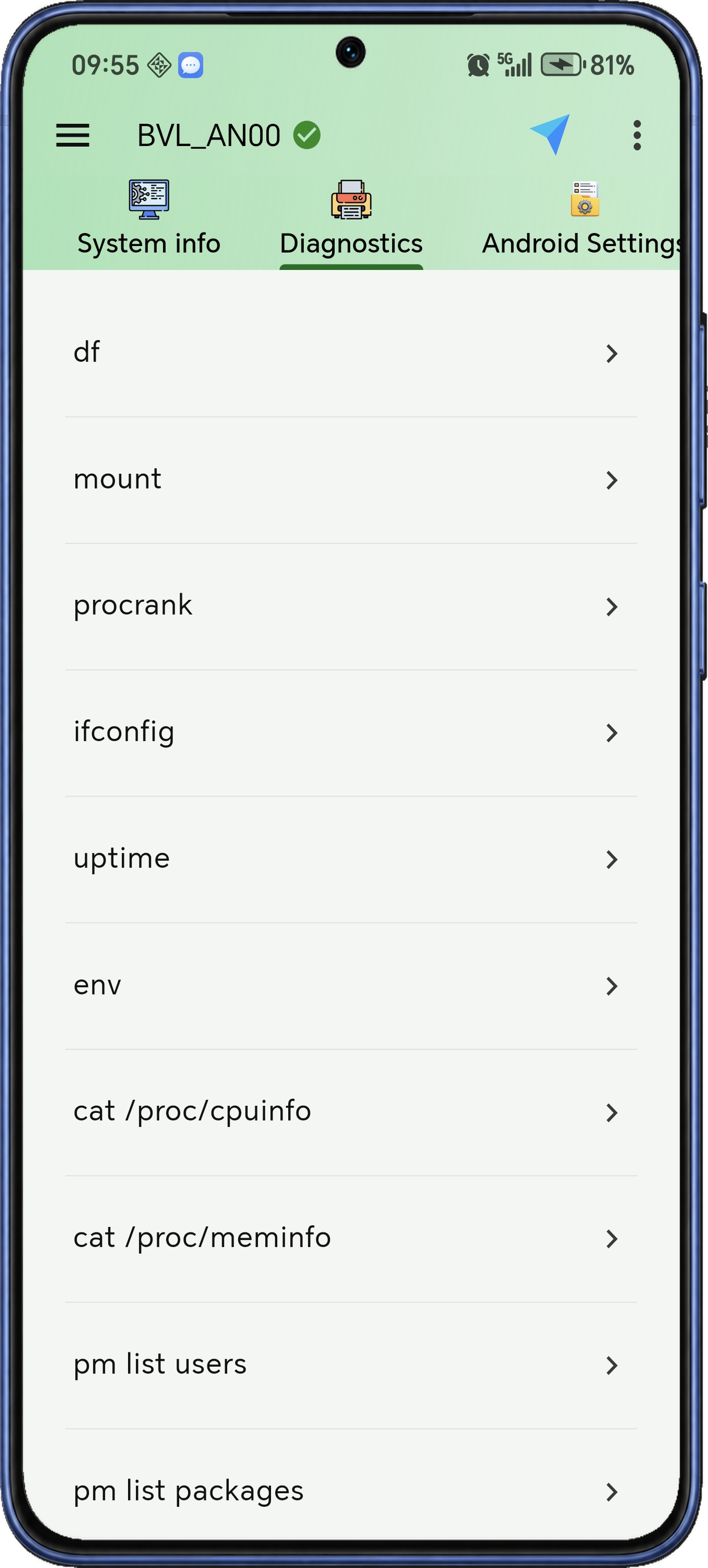
Uruchom ukierunkowaną diagnostykę systemu.
Wybierz test diagnostyczny i odczytaj bezpośrednio wynik polecenia. Sprawdzaj pojemność systemów plików, punkty montowania, interfejsy sieciowe, usługi Androida i stan systemu związany z aplikacjami w osobnych pozycjach.
Gdy wiesz, co zbadać, wybierz odpowiedni test bez ponownego wpisywania polecenia. Porównaj wynik z zachowaniem urządzenia, a następnie kontynuuj w terminalu lub narzędziach aplikacji i plików.
- Systemy plików i punkty montowania
Otwórz testy pojemności i montowania, aby sprawdzić, jak pamięć jest udostępniana działającemu systemowi.
- Sieć i czas działania
Sprawdzaj informacje o interfejsach i czas działania przy analizie łączności lub bieżącej sesji urządzenia.
- Stan usług Androida
Wybieraj zrzuty usług i aktywności, aby poznać systemowy obraz wybranego obszaru.
- Pamięć i procesy
Otwieraj diagnostykę procesów i pamięci jako uzupełnienie graficznego monitora systemu.
- Raporty procesora i jądra
Czytaj raporty procesora i pamięci, takie jak cpuinfo i meminfo, gdy potrzebujesz źródłowych zgłaszanych wartości.
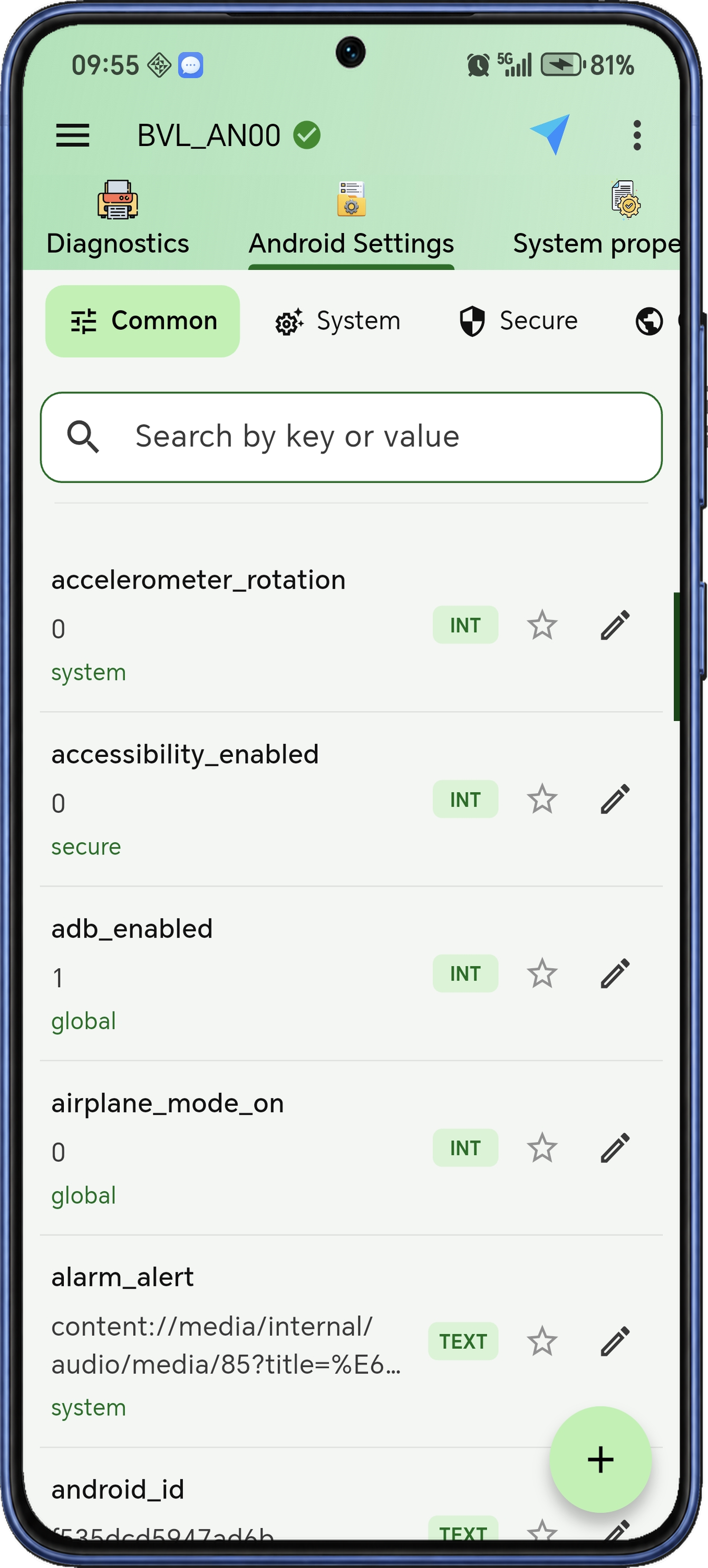
Znajdź ustawienie Androida.
Zarządzanie ustawieniami Androida udostępnia tabele System, Secure i Global z wyszukiwaniem. Znajdź klucz, sprawdź jego wartość i pracuj z nim bezpośrednio, zamiast układać osobne polecenie settings dla każdej zmiany.
Dodawaj ustawienia z wybranym typem wartości, edytuj istniejące lub usuwaj wpisy zgodnie z zadaniem. Ulubione ułatwiają dostęp do częstych kluczy, a historia zapisuje poprzednie i nowe wartości do sprawdzenia zmian w sesji.
- Przeszukuj trzy tabele ustawień
Przeglądaj System, Secure i Global osobno i wyszukuj klucz do sprawdzenia.
- Dodawaj i edytuj wartości
Przy dodawaniu wpisu wybierz przestrzeń nazw, klucz i wartość lub otwórz istniejące ustawienie do edycji.
- Usuń wpis ustawienia
Usuń wybrany wpis z jego tabeli osobnym działaniem usuwania.
- Zachowuj często używane klucze
Dodaj ustawienie do ulubionych i wracaj do niego bez powtarzania wyszukiwania.
- Porównuj przed zmianą i po niej
Odczytuj poprzednie i nowe wartości w historii, aby śledzić zmiany ustawień.
- Wybierz typ wartości
Przy przygotowaniu wartości ustawienia wybierz typ tekstowy, logiczny lub liczbowy.
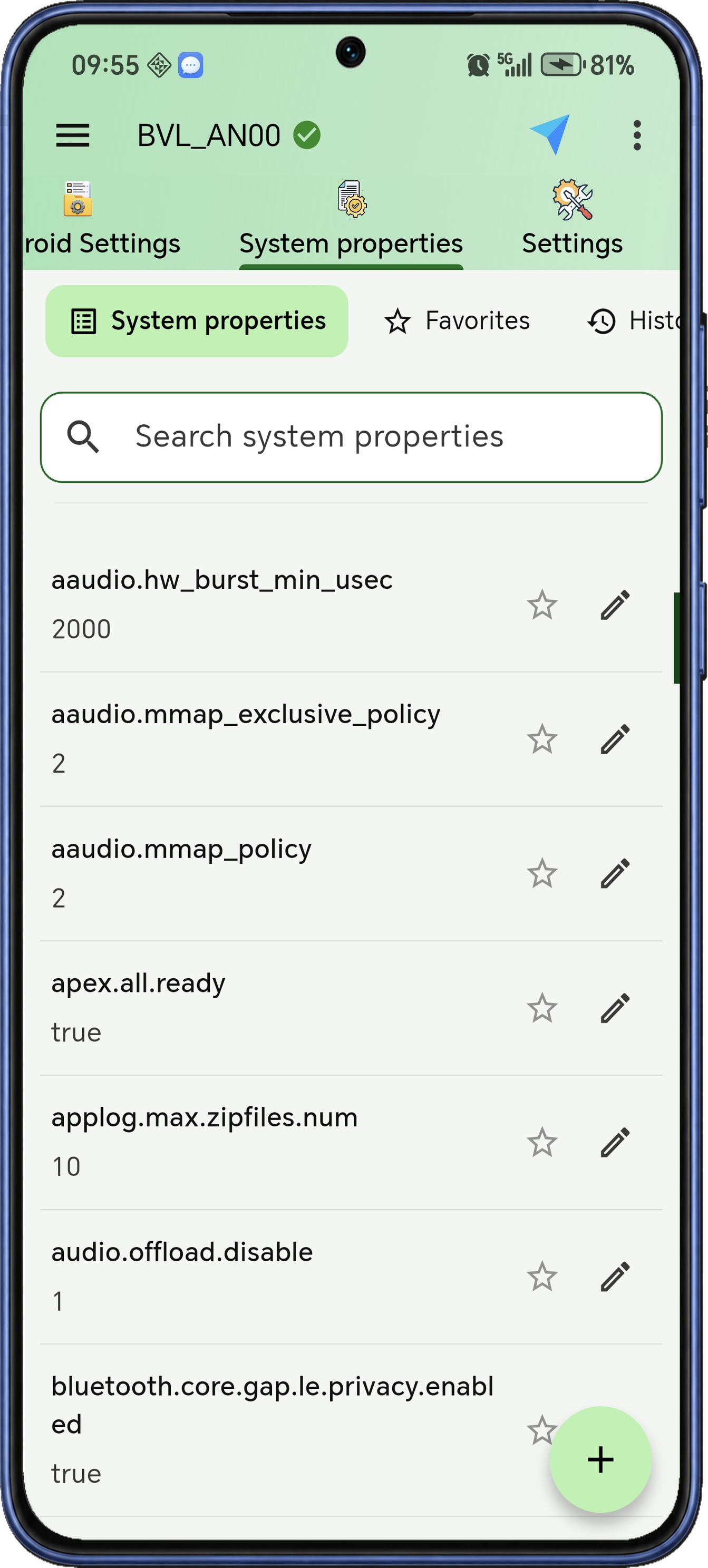
Wyszukuj i edytuj właściwości systemu.
Wyszukuj właściwości systemowe Androida po nazwie i odczytuj ich bieżące wartości. Kopiuj potrzebne informacje przy identyfikowaniu kompilacji lub sprawdzaniu konfiguracji systemu.
Używaj edytora do dodawania właściwości lub zmiany istniejących wartości i zapisuj często sprawdzane właściwości jako ulubione. Historia rejestruje wartości przed zmianą i po niej do późniejszego przeglądu.
- Odczytaj bieżący zestaw właściwości
Wczytaj właściwości zgłaszane przez Androida i wyszukaj klucz związany ze sprawdzanym urządzeniem lub kompilacją.
- Dodaj lub zmień wartość
Wpisz nową parę klucz–wartość lub zmień istniejącą właściwość w edytorze.
- Dodaj ważne właściwości do ulubionych
Zachowuj często sprawdzane właściwości w ulubionych, aby szybciej do nich wracać.
- Śledź historię zmian
W widoku historii porównuj wcześniejsze i późniejsze wartości zapisane podczas edycji właściwości.
- Skopiuj potrzebną wartość
Kopiuj informacje o właściwościach do polecenia, raportu lub innego narzędzia przy kontynuowaniu analizy.
Preferencje i pomoc
Wybierz motyw, dostosuj czytelność terminala i historię oraz znajdź pomoc z połączeniem.
Dostosuj zestaw narzędzi.
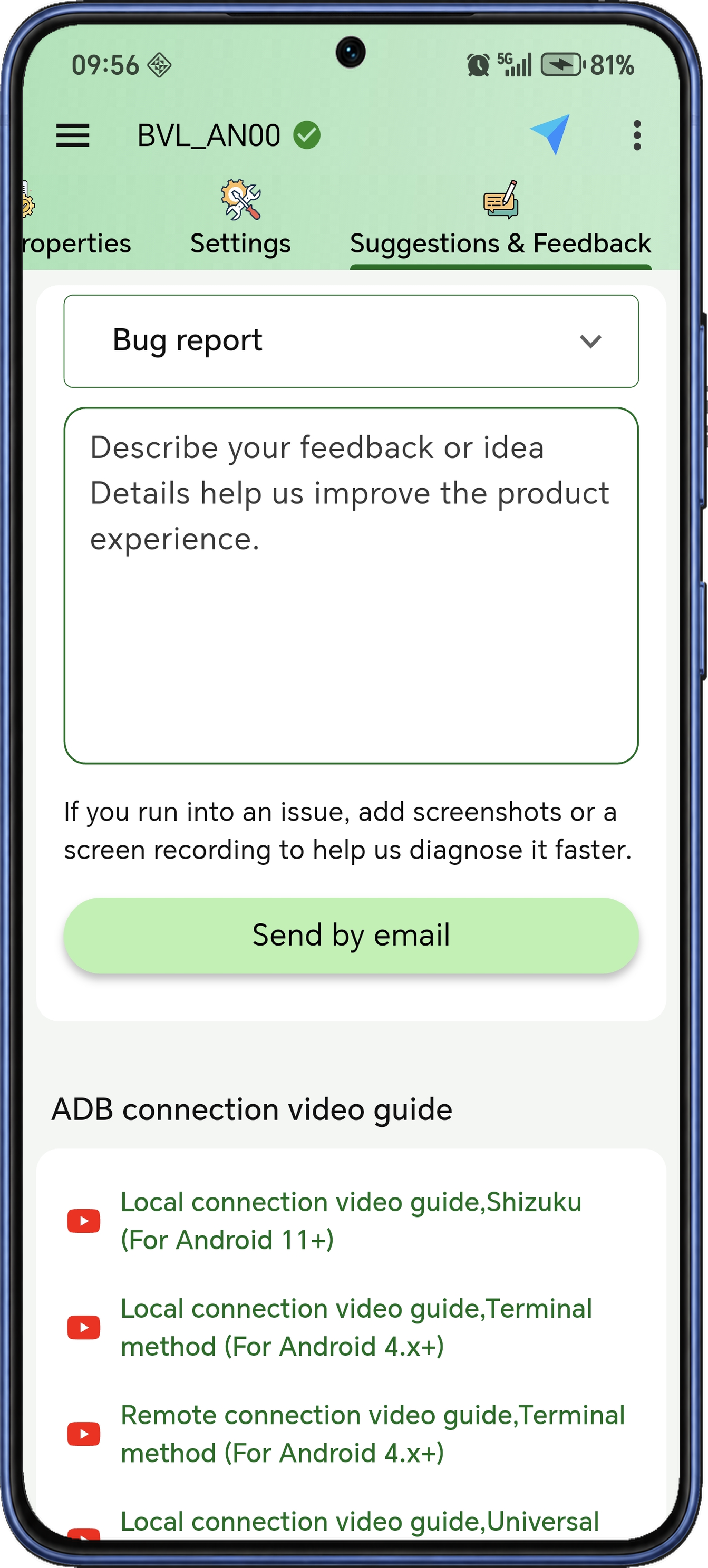
Wybierz motyw i język interfejsu aplikacji ADB Shell, a następnie zarządzaj konfiguracjami powłoki. Ustaw preferencje połączenia i lokalizacje plików zgodnie ze swoim sposobem pracy.
Dostosuj ustawienia usługi ADB, foldery zrzutów i transferów, układy pilota i wibracje. Preferencje wyświetlania i wprowadzania terminala mają osobną sekcję, co ułatwia znajdowanie ustawień.
- Wybierz wygląd aplikacji
Wybierz jasny lub ciemny motyw aplikacji.
- Ustaw język interfejsu
Wybierz język aplikacji w jej preferencjach językowych zamiast zmieniać w tym celu język urządzenia.
- Zarządzaj preferencjami ADB
Skonfiguruj port ADB i użyj resetowania klucza usługi przy przygotowaniu innej konfiguracji połączenia.
- Wybierz foldery robocze
Ustaw lokalizacje zrzutów i przesyłania plików, aby narzędzia używały oczekiwanych folderów.
- Dostosuj interfejs pilota
Wybierz układ pilota i włączaj lub wyłączaj wibracje przycisków w ustawieniach aplikacji.
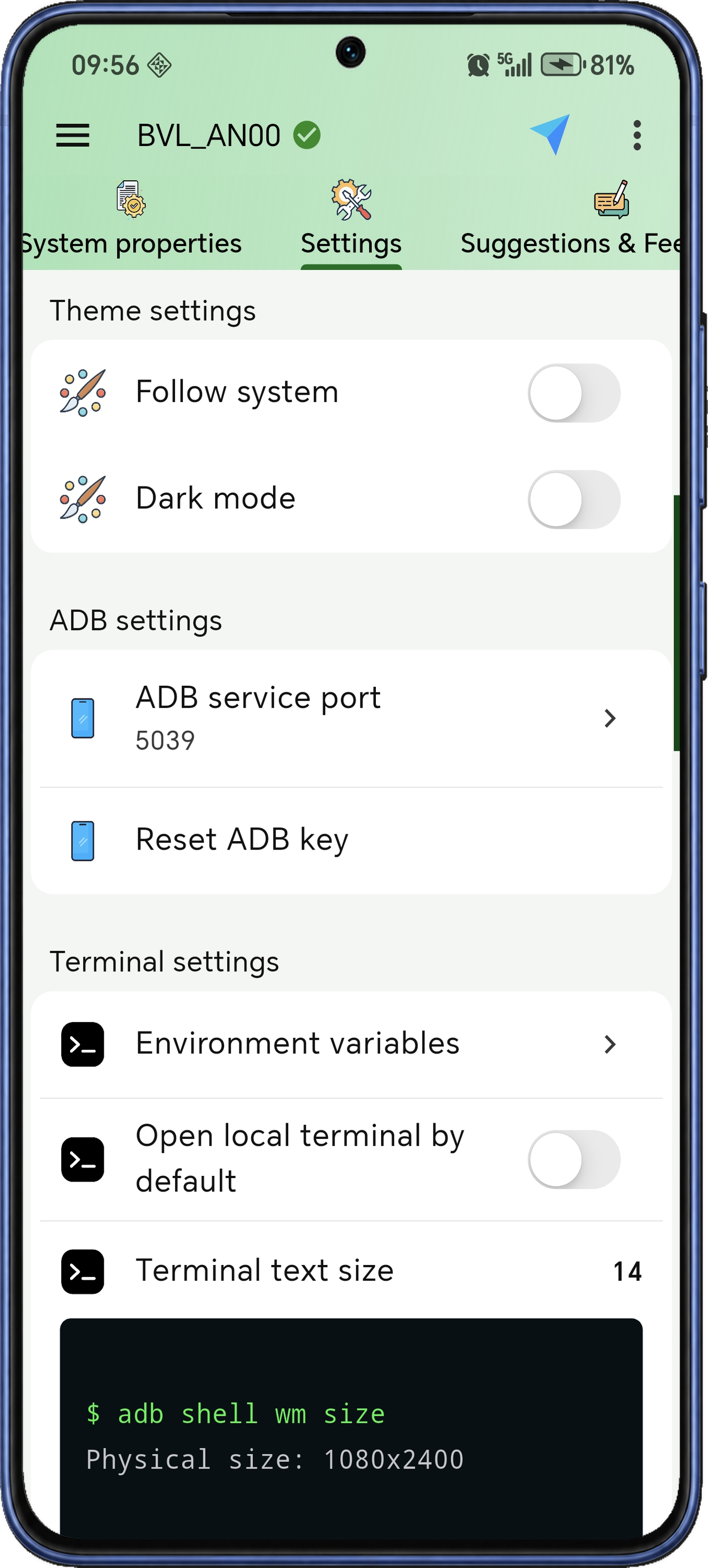
Zadbaj o czytelność terminala.
Sprawdź rozmiar tekstu terminala na przykładowym wyniku i wybierz osobny ciemny motyw terminala. Możesz też ustalić, czy lokalny terminal ma otwierać się domyślnie.
Ustaw liczbę poleceń i wierszy wyników zachowywanych podczas pracy. Włącz wyświetlanie klawisza Enter zgodnie ze swoimi przyzwyczajeniami lub wyczyść historię poleceń przed nowym zadaniem.
- Zacznij od lokalnego terminala
Wybierz, czy ADB Shell ma automatycznie otwierać lokalny terminal po wejściu do pracy z terminalem.
- Sprawdź rozmiar tekstu
Użyj przykładowego polecenia i podglądu wyników do ustawienia rozmiaru tekstu przed powrotem do własnej sesji.
- Ustaw długość historii poleceń
Wybierz, ile wcześniejszych poleceń zachować do późniejszego przywołania i użycia.
- Ustaw limit wierszy wyniku
Dostosuj bufor wyników terminala, aby określić ilość wcześniejszych wyników dostępnych w widoku.
- Wybierz ciemny motyw terminala
Ustaw preferencję ciemnego motywu terminala osobno, aby dobrać wygląd do czytania poleceń i wyników.
- Ustaw klawisz Enter i wyczyść historię
Włącz wyświetlanie klawisza Enter, jeśli ułatwia Ci wpisywanie poleceń, i wyczyść historię, gdy chcesz zacząć kolejną sekwencję poleceń.
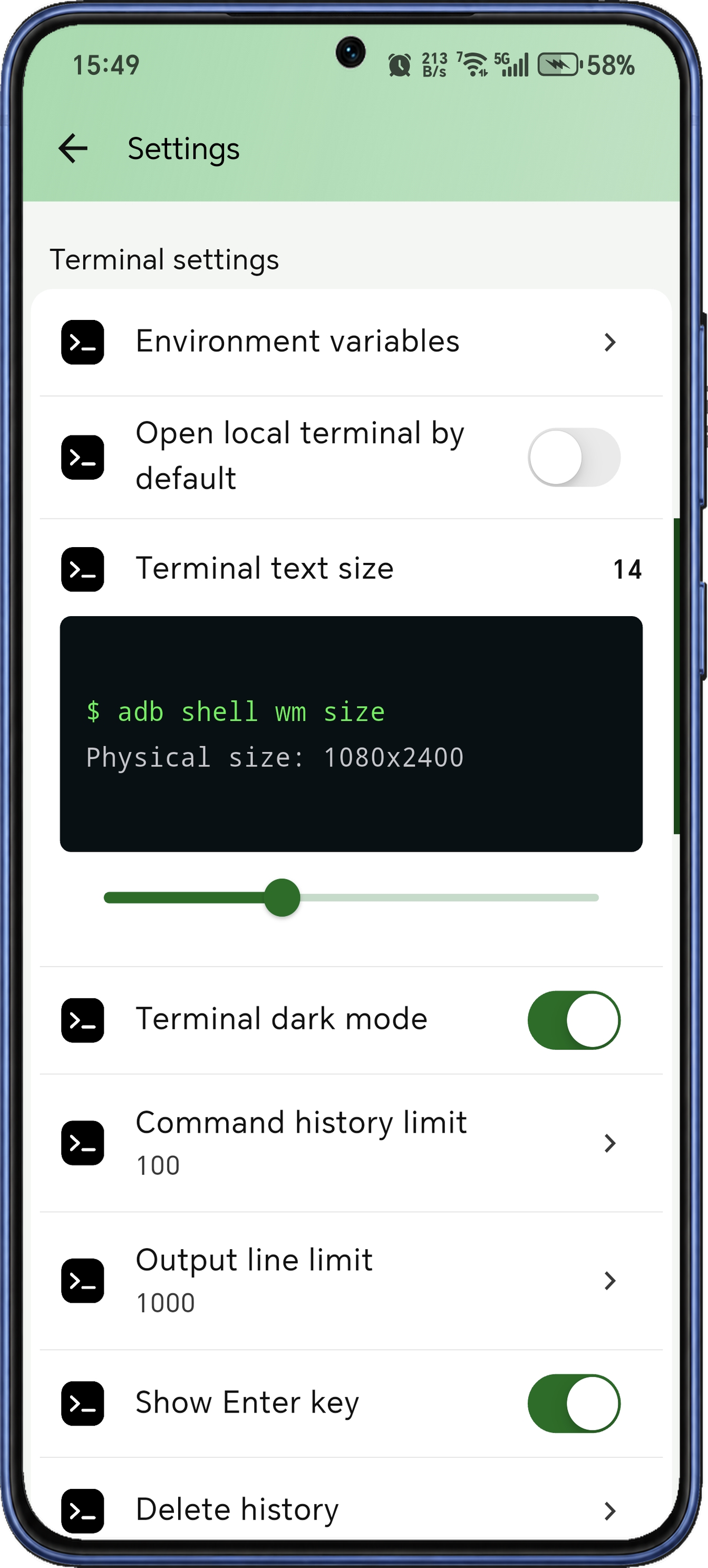
Znajdź poradniki połączenia i kontakt z pomocą.
Wybierz kategorię opinii i opisz problem lub sugestię, a następnie otwórz przygotowaną wiadomość w aplikacji pocztowej, aby ją wysłać. Na tej samej stronie są poradniki połączenia przydatne na początek.
Materiały o połączeniu obejmują różne metody konfiguracji i typy urządzeń, w tym telefony, telewizory i urządzenia samochodowe. Otwórz właściwy poradnik, pytania o połączenie lub podlinkowaną dokumentację Androida, aby poznać kroki przed ich wykonaniem.
- Opisz temat opinii
Wybierz kategorię, np. błąd, sugestię lub problem interfejsu, aby wiadomość miała jasny temat.
- Kontynuuj w aplikacji pocztowej
Napisz opinię w aplikacji ADB Shell, a następnie otwórz przygotowaną wiadomość w aplikacji pocztowej, aby ją sprawdzić i wysłać.
- Wybierz poradnik urządzenia
Otwieraj materiały o połączeniu telefonów, telewizorów i urządzeń samochodowych, aby dobrać instrukcję do konfigurowanego urządzenia.
- Czytaj dokumentację połączenia
Korzystaj z odnośników do pytań i odpowiedzi, objaśnień ADB i materiałów Androida, aby lepiej poznać sposób połączenia.
Poznaj ADB Shell.
- Wydawca
- Nextaix Studio
- Działa na
- Telefonach i urządzeniach z Androidem
- Zarządzanie
- Tym telefonem i połączonymi urządzeniami Android, w tym Android TV i przystawkami TV.
- Narzędzia w jednej aplikacji
- Powłoka i Logcat, zarządzanie aplikacjami i tłem, pliki lokalne i urządzenia, pilot TV, narzędzia ekranu i baterii, monitorowanie oraz diagnostyka.
- Oficjalne źródło pobierania
- Pobierz ADB Shell - Debug Toolbox z Google Play
Wykorzystaj możliwości ADB Shell.
Co mogę robić w ADB Shell?
ADB Shell od Nextaix Studio działa na Androidzie i łączy terminal, Logcat, zarządzanie aplikacjami, narzędzia do zarządzania plikami, pilot Android TV i diagnostykę systemu. Wybierz urządzenie, a następnie przechodź między narzędziami, aby je sprawdzać, zmieniać konfigurację, pobierać pliki lub diagnozować problem.
Jak wybrać metodę połączenia?
Wybierz Local connection do zarządzania tym telefonem lub Remote connection do innego urządzenia Android. Użyj konfiguracji przez terminal lub metody uniwersalnej; połączenia lokalne oferują też poradnik Shizuku. Włącz debugowanie i zatwierdzaj prośby o autoryzację zgodnie z wybraną metodą. Kroki znajdziesz w poradniku połączenia.
Którego portu używać do parowania bezprzewodowego?
Przy obsługiwanym debugowaniu bezprzewodowym Androida 11 lub nowszego sparuj urządzenie przy użyciu wyświetlanych przez nie portu i kodu parowania. Po sparowaniu użyj aktualnego adresu i portu połączenia. Jeśli adres lub port się zmieni, zaktualizuj go zgodnie z informacjami aktualnie widocznymi na urządzeniu.
Czy mogę oglądać zdjęcia i filmy z innego urządzenia?
Tak. Device Files pokazuje podglądy obrazów i miniatury filmów oraz może pobrać wybrany plik do telefonu, aby otworzyć go w zgodnej przeglądarce zdjęć lub odtwarzaczu. Użyj Pull, gdy chcesz zapisać kopię w wybranym folderze; użyj Local Files, aby wysłać plik z powrotem na połączone urządzenie.
Jak ponownie używać poleceń i konfiguracji powłoki?
Korzystaj z historii i uzupełniania poleceń, aby przywoływać wcześniejsze operacje lub kończyć polecenie podczas pisania. Konfiguracje powłoki mogą zawierać aliasy, eksportowane zmienne i wpisy PATH. Wybierz w terminalu konfigurację lokalną lub zdalną i zastosuj ją do bieżącej sesji, zanim użyjesz jej skrótów.
Czy mogę robić zrzuty z opóźnieniem lub cyklicznie?
Tak. Wybierz folder zapisu, a następnie ustaw opóźnienie na przygotowanie ekranu lub interwał powtarzania do serii zrzutów. Podczas zbierania obrazów pozostaw stronę zrzutów aktywną i urządzenie połączone; po zakończeniu zatrzymaj licznik. Pojedyncze obrazy można też przeglądać, zapisywać i udostępniać.
Co testuje symulacja baterii?
Symulacja zmienia poziom i stan ładowania zgłaszane Androidowi, aby sprawdzić komunikaty o niskiej baterii i zachowanie związane z ładowaniem. To test raportowania systemowego, a nie fizyczne ładowanie. Na koniec zresetuj raportowanie, aby przywrócić rzeczywiste odczyty baterii.
Jak przygotować urządzenie do zarządzania?
Włącz debugowanie odpowiednie dla wybranej metody połączenia, zatwierdź prośby o autoryzację na urządzeniu i wybierz je w aplikacji ADB Shell. Skorzystaj z poradnika konfiguracji lub wyślij do pomocy model urządzenia i opis problemu.
Zacznij zarządzać urządzeniami z ADB Shell.
Pobierz ADB Shell z Google Play, połącz telefon, telewizor lub przystawkę TV i zacznij od potrzebnego zadania.