Tìm gợi ý dọn ảnh
Quét thư viện để tập hợp nhóm ảnh tương tự và gợi ý dọn dẹp. Ảnh vẫn ở nguyên vị trí trong khi bạn xem lại.

 AI Photo CleanerXem và dọn ảnh
AI Photo Cleaner giúp xem ảnh tương tự, ảnh mờ và ảnh chụp màn hình cũ trên Android. So sánh gợi ý hoặc vuốt xem thư viện, sau đó kiểm tra lựa chọn trước khi xác nhận xóa.
01 / XEM LẠI · 02 / KIỂM TRA THÙNG RÁC
01 / Tìm điểm bắt đầu
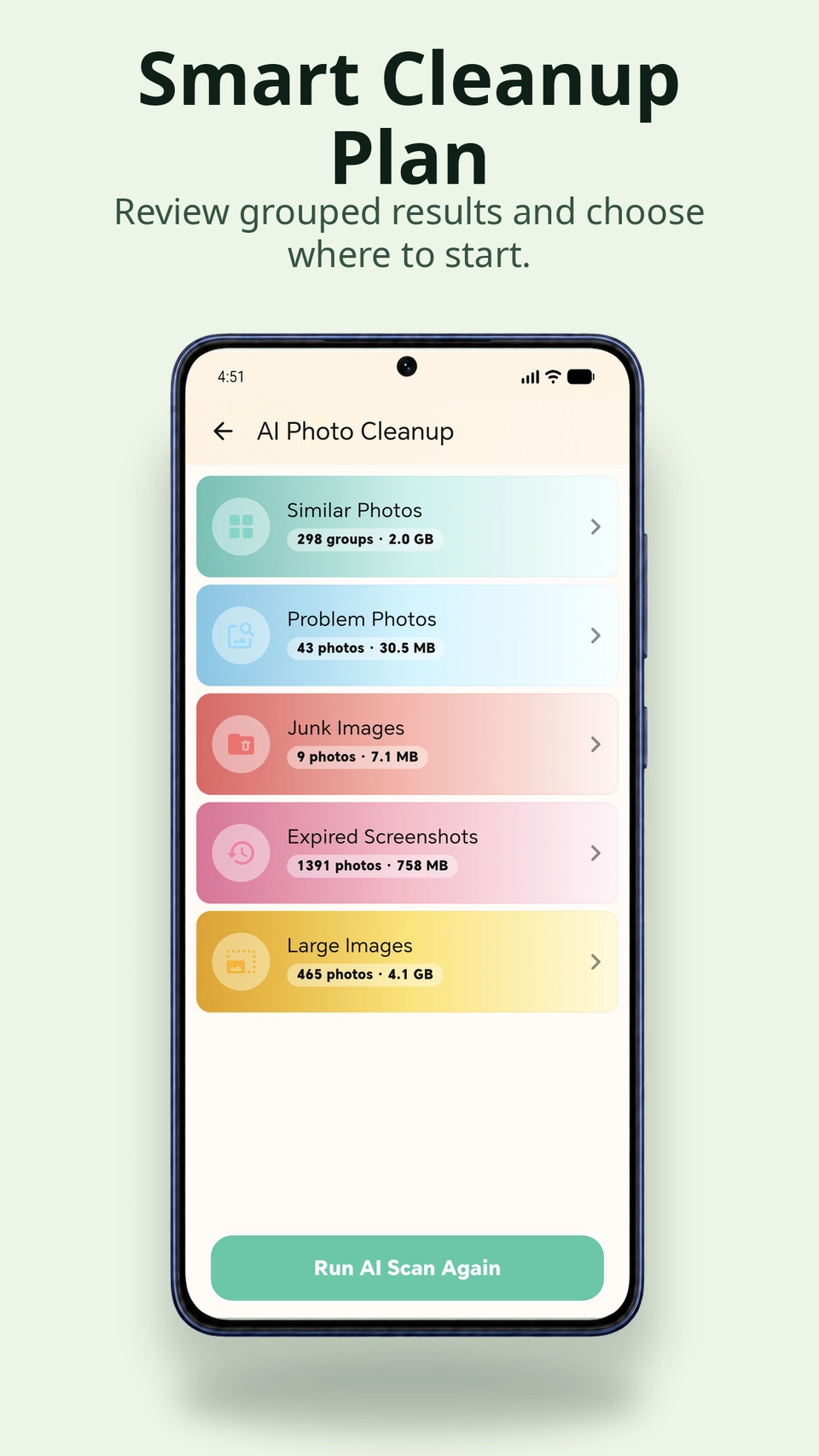
Bắt đầu từ ảnh tương tự, ảnh có vấn đề chất lượng, ảnh chụp màn hình cũ hoặc ảnh lớn. Gợi ý theo nhóm giúp tìm điểm bắt đầu phù hợp thay vì cuộn toàn bộ thư viện.
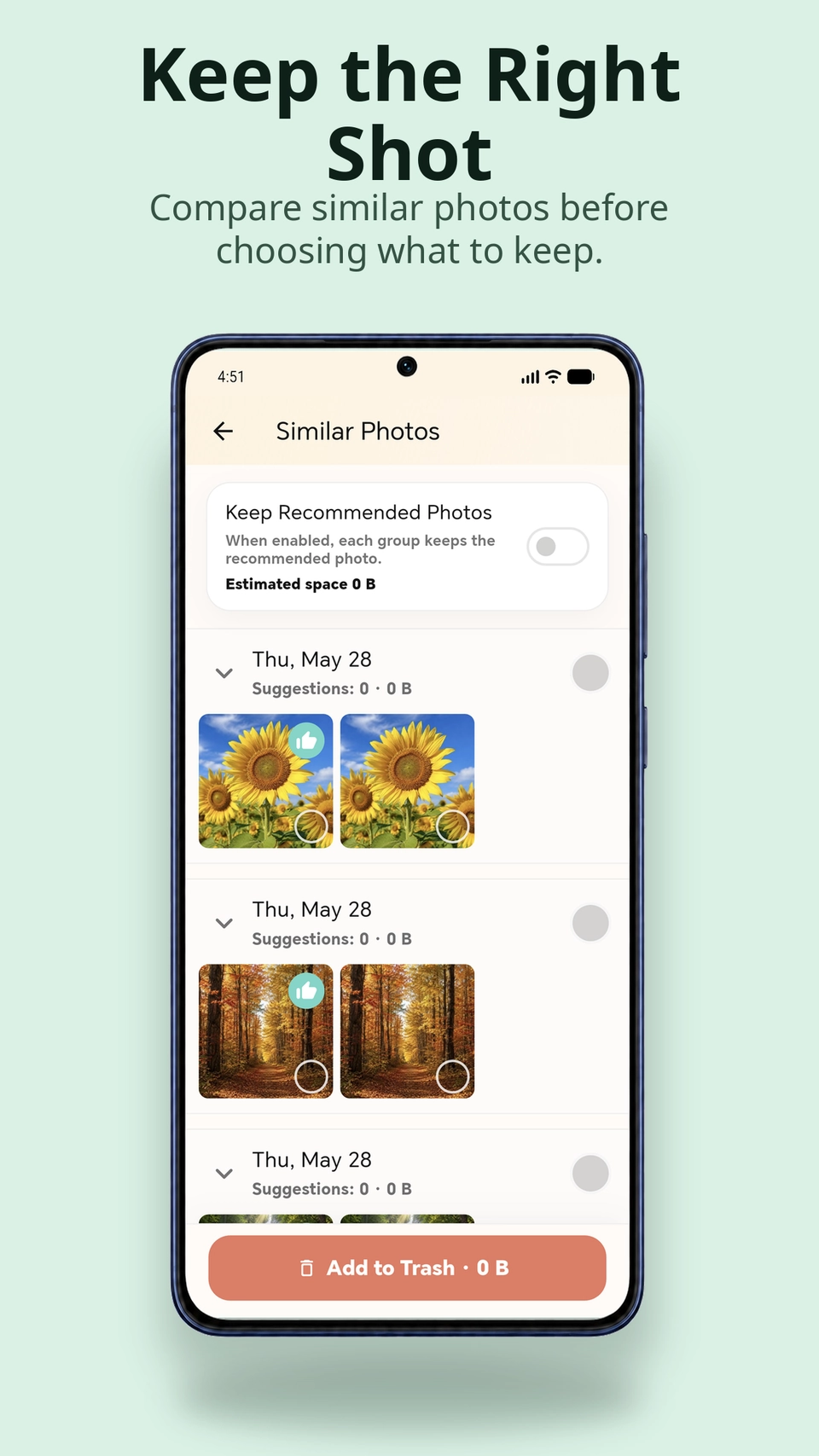
So sánh ảnh tương tự và dùng đề xuất của ứng dụng để chọn ảnh nên giữ. Phân tích chất lượng làm rõ độ mờ, vấn đề phơi sáng và nhiễu.
02 / Dọn dẹp theo nhịp của bạn
Quét thư viện để tập hợp nhóm ảnh tương tự và gợi ý dọn dẹp. Ảnh vẫn ở nguyên vị trí trong khi bạn xem lại.
So sánh nhóm ảnh tương tự hoặc vuốt xem từng ảnh và video. Đánh dấu yêu thích khi sắp xếp.
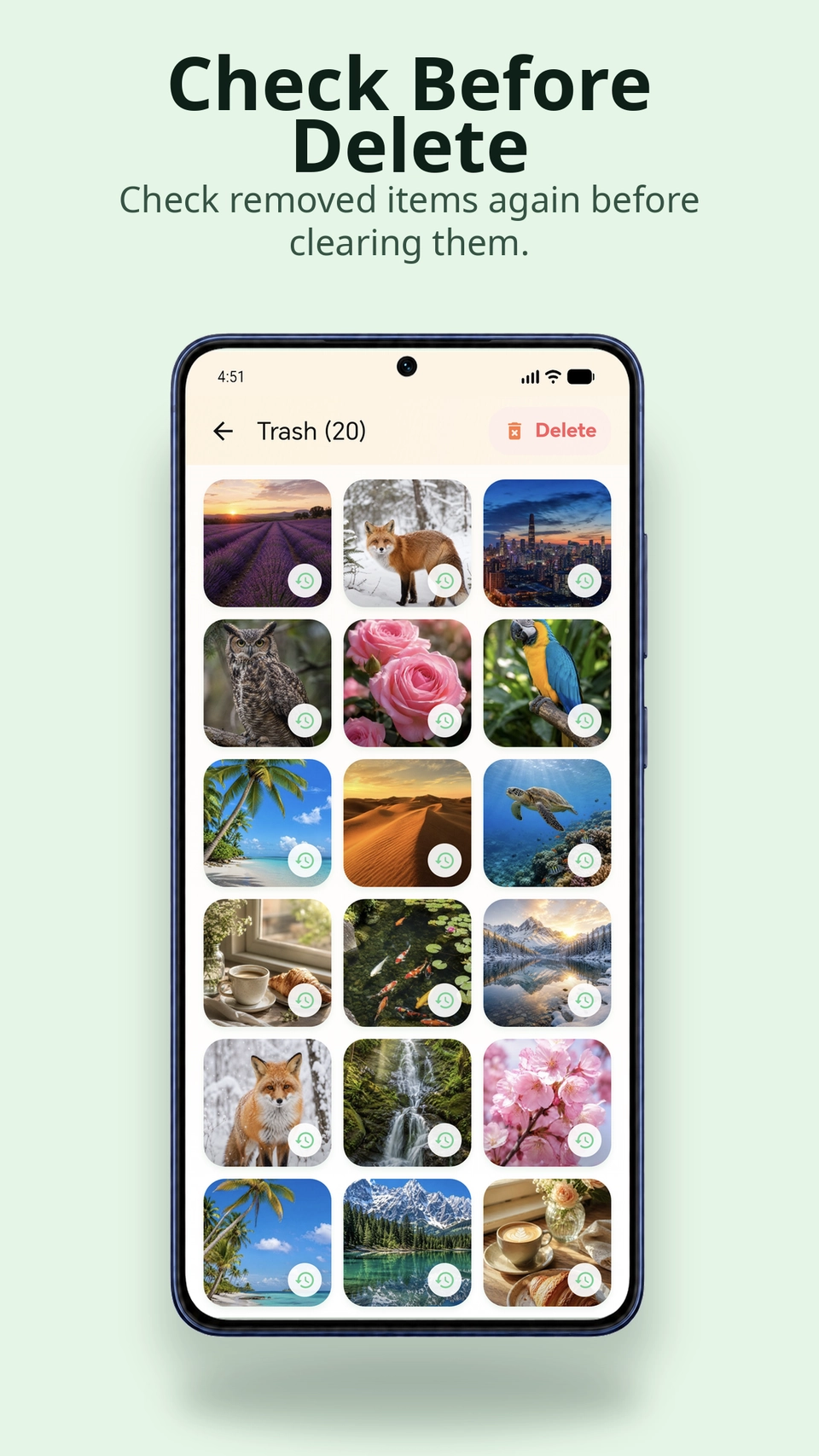
Xem lại các mục đã chọn trong Thùng rác, chỉ xác nhận xóa vĩnh viễn khi đã sẵn sàng.
Xem từng ảnh và video. Giữ ảnh yêu thích và đưa mục không cần vào Thùng rác để kiểm tra lần cuối trước khi xóa vĩnh viễn.
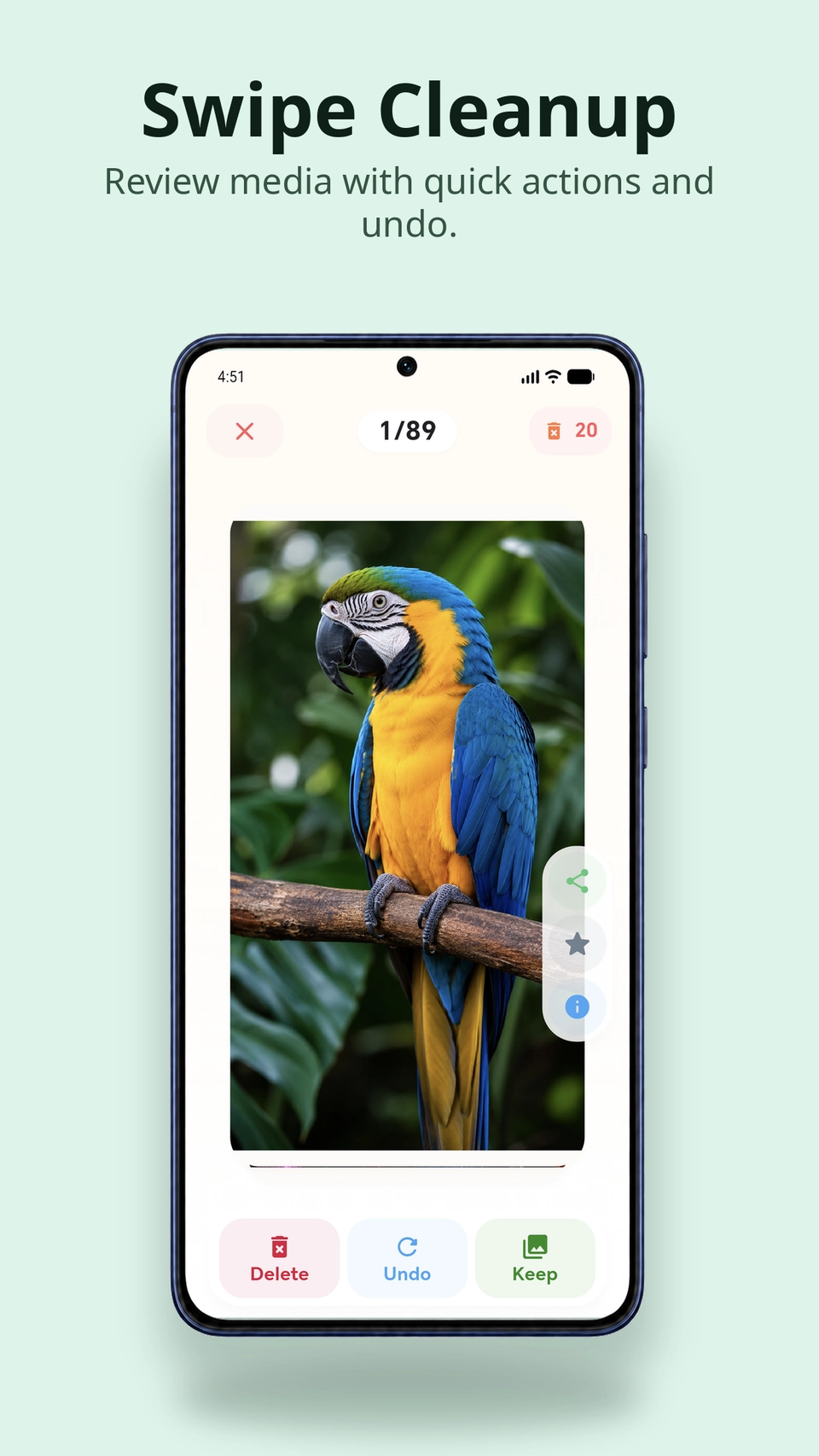
Nhấn Giữ (Keep) cho ảnh muốn giữ, đánh dấu yêu thích và dùng Hoàn tác (Undo) nếu đổi ý.
Mở Thùng rác để xem lại các mục đã chọn xóa.
Đánh dấu ảnh hoặc video yêu thích khi sắp xếp để dễ tìm lại sau này.
Bắt đầu từ những gì không còn cần
Xem ảnh chụp màn hình không còn cần và ảnh lớn để dọn một phần thư viện. So sánh nhóm ảnh tương tự khi có thêm thời gian.
Trước khi bắt đầu
Xem các nhóm ảnh tương tự, ảnh có vấn đề chất lượng, ảnh không cần thiết, ảnh chụp màn hình cũ và ảnh lớn. Phân tích chất lượng xét các chi tiết như độ mờ, phơi sáng và nhiễu. Bạn cũng có thể vuốt xem từng ảnh và video.
So sánh các ảnh liên quan trong nhóm và xem gợi ý ảnh nên giữ. Bạn quyết định ảnh nào ở lại và ảnh nào chuyển vào Thùng rác.
Quét chỉ tạo gợi ý và giữ nguyên ảnh tại chỗ. Bạn tự chọn mục, xem lại trong Thùng rác rồi xác nhận xóa.
Dùng Hoàn tác (Undo) để đảo ngược các thao tác phân loại gần đây và xem lại mục đã chọn trong Thùng rác. Xóa vĩnh viễn là bước cuối cùng và không thể đảo ngược bằng Undo.
Cấp quyền truy cập thư viện ảnh để ứng dụng xem nội dung đa phương tiện có trên thiết bị. Nếu thiếu mục nào, hãy kiểm tra quyền Android và xem ảnh được lưu cục bộ hay chỉ có trong tài khoản đám mây.
