Biểu tượng ứng dụng ADB Shell - Debug ToolboxADB Shell - Debug ToolboxTerminal và bộ công cụ gỡ lỗi

Chạy lệnh ADB. Tìm nguyên nhân sự cố thiết bị.

ADB Shell là bộ công cụ lệnh và gỡ lỗi cho Android. Dùng kết nối ADB không dây đã được cấp quyền để chạy lệnh, lọc Logcat và mở công cụ quản lý ứng dụng, tệp, cài đặt hiển thị.

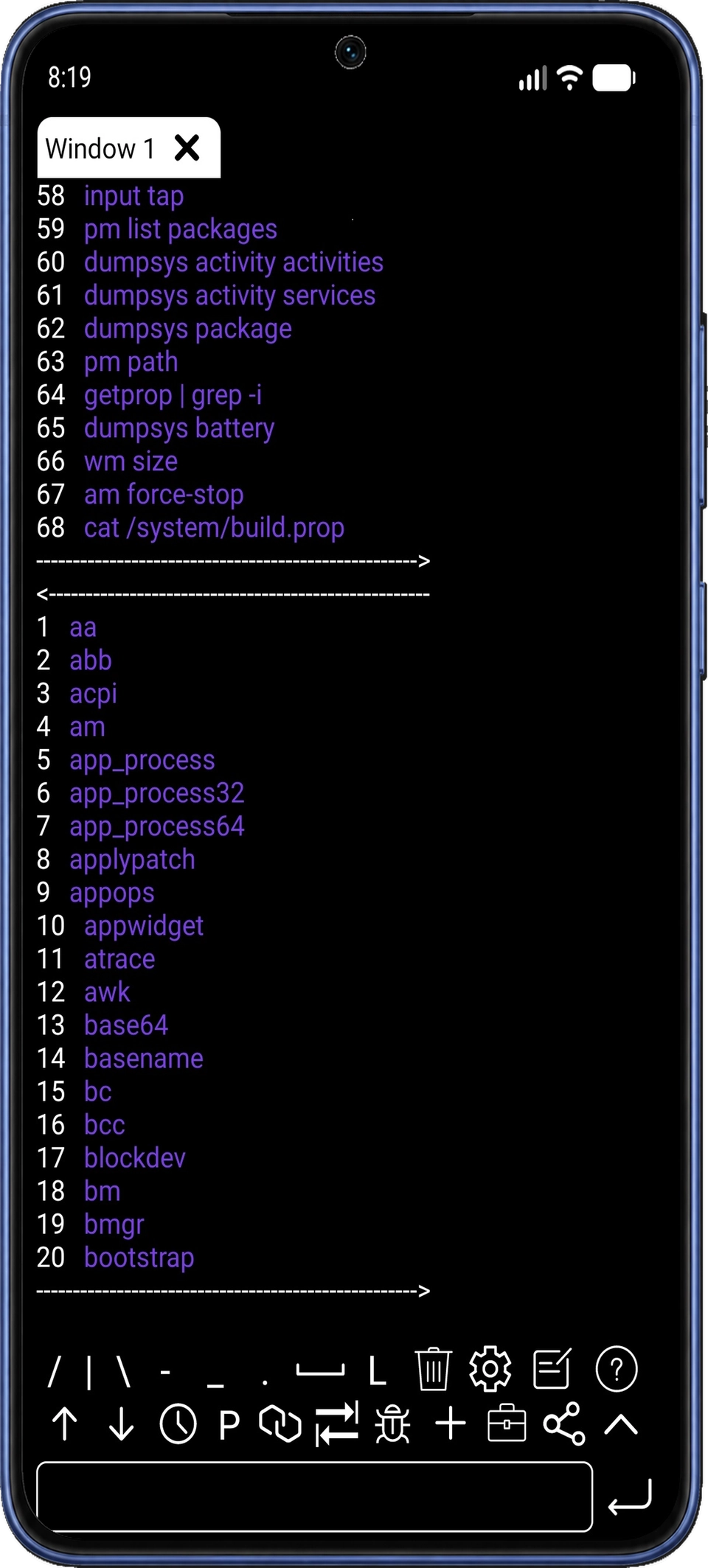
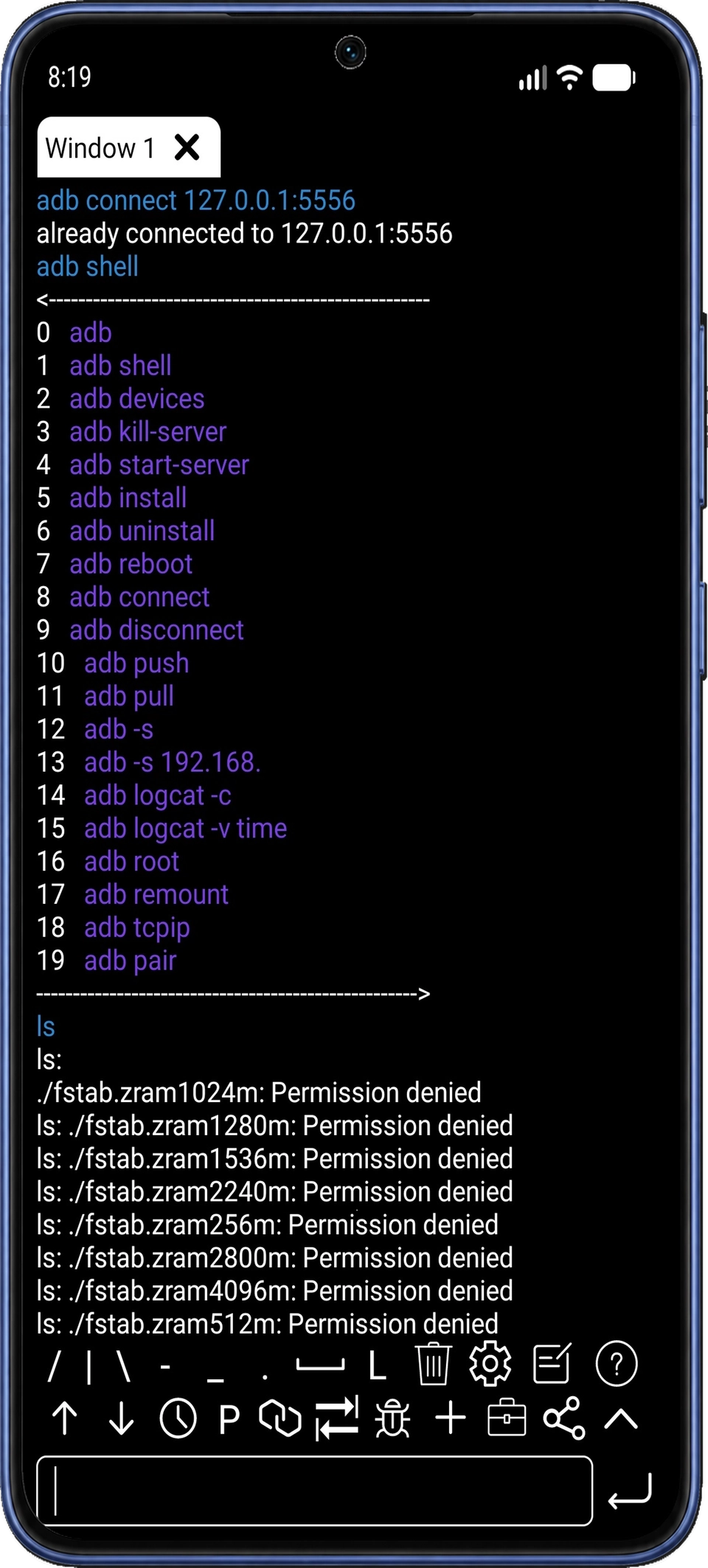
Terminal ADB Shell với gợi ý lệnh và nút nhập lệnh

Chọn công cụ cho tác vụ

Lệnh ADB, ứng dụng, tệp và công cụ thiết bị.

Dùng terminal để chạy lệnh hoặc mở công cụ riêng cho thiết bị.

01 / Bắt đầu sử dụng

Dùng lệnh để tìm nguyên nhân sự cố thiết bị.

Tìm hiểu tiến trình nền, truyền tệp hoặc kiểm tra bố cục hiển thị trên màn hình.

01

Giữ lại lệnh. Không cần nhập lại.

Dùng lại lệnh từ lịch sử, sử dụng gợi ý lệnh và đường dẫn, chia sẻ đầu ra terminal khi cần người khác cùng xem xét.

CHỈ ĐỌC · TRONG SHELL CỦA THIẾT BỊgetprop ro.build.version.release

Đọc giá trị phiên bản Android. Không thay đổi cài đặt.

Khám phá terminal
02

Tìm hiểu những gì đang chạy nền.

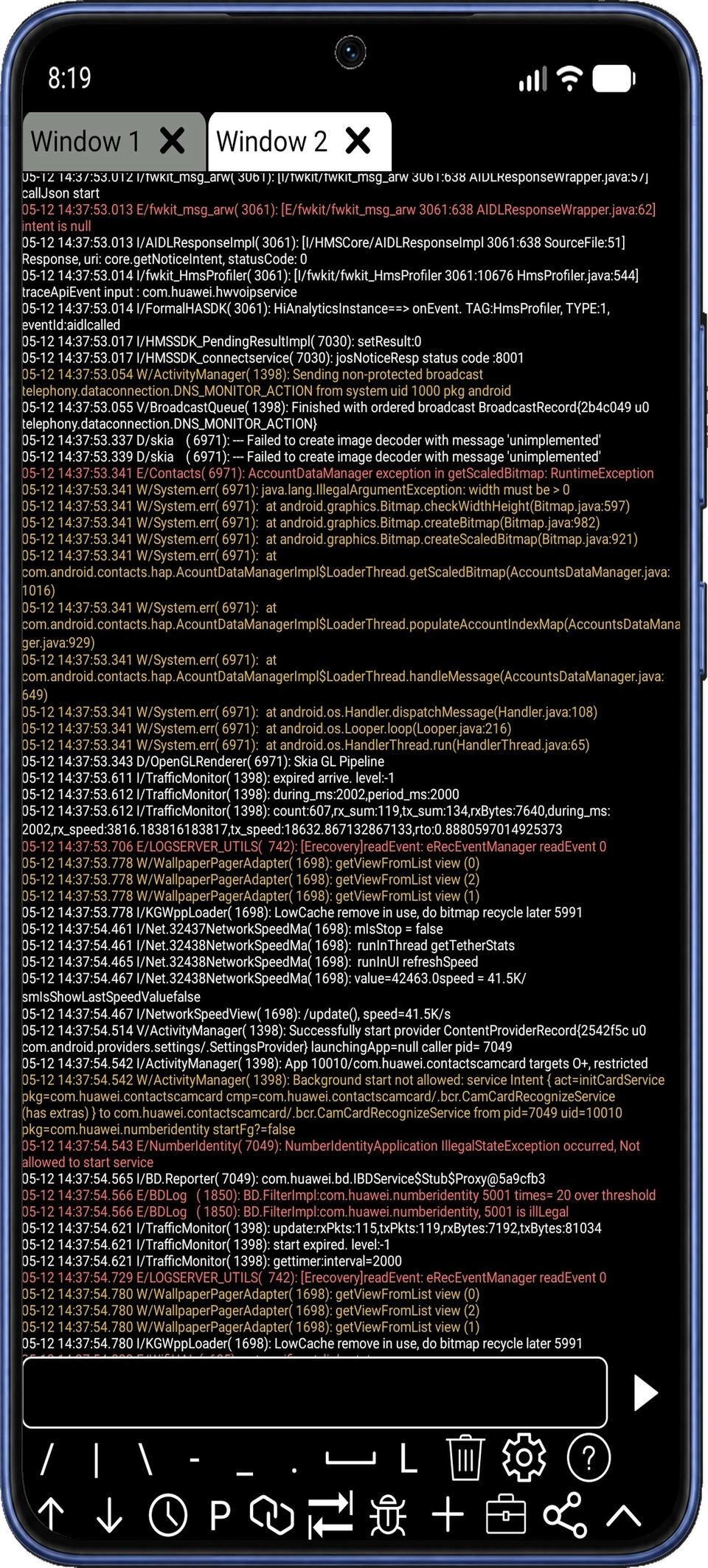
Kiểm tra ứng dụng và tiến trình đang chạy, xem thông tin gói và theo dõi nhật ký để tìm nguyên nhân hoạt động bất thường.

Ứng dụngTiến trìnhChẩn đoán
Khám phá quản lý ứng dụng
03

Truyền tệp. Điều khiển TV.

Duyệt thư mục và truyền tệp giữa các thiết bị. Dùng phím điều khiển và nhập văn bản để điều khiển Android TV đã kết nối.

TệpTruyền tệpĐiều khiển TV
Khám phá điều khiển thiết bị
04

Thử một bố cục hiển thị khác.

Điều chỉnh mật độ hiển thị, độ phân giải và hướng xoay, rồi chụp lại kết quả. Đặt lại các giá trị hiển thị sau khi so sánh bố cục.

Hiển thịẢnh chụp màn hình
Khám phá công cụ kiểm tra

Chuyển từ ứng dụng hoặc tiến trình sang nhật ký, tệp và thông tin hệ thống mà không phải rời bộ công cụ.

02 / Bên trong bộ công cụ

Khám phá trọn bộ công cụ gỡ lỗi.

Tám nhóm công cụ hỗ trợ chạy lệnh, quản lý thiết bị và xử lý sự cố.

Terminal và kết nối thiết bị

Chạy lệnh mà ít phải nhập lại hơn.

Mở shell cục bộ hoặc kết nối với thiết bị Android qua ADB. Dùng lại lịch sử, xem gợi ý lệnh, hoàn thành đầu vào và chuyển cửa sổ shell. Chia sẻ đầu ra khi cần người khác cùng xem xét.

Xem ví dụ
Ví dụ thực tế

Kết nối điện thoại, kiểm tra bằng một lệnh rồi mở lại lệnh đó từ lịch sử.

Ứng dụng và tiến trình đang chạy

Xem ứng dụng đã cài đặt và đang hoạt động.

Xem ứng dụng đã cài đặt và đang chạy, kiểm tra thông tin gói và xem tiến trình. Mở, gỡ cài đặt, dừng, bật hoặc tắt ứng dụng, xóa dữ liệu ứng dụng và mở công cụ chẩn đoán gói.

Xem ví dụ
Ví dụ thực tế

Tìm ứng dụng theo tên, xem thông tin chi tiết và tìm hiểu tiến trình đang chạy của ứng dụng.

Tệp cục bộ và từ xa

Truyền tệp giữa các thiết bị.

Duyệt thư mục cục bộ và trên thiết bị đã kết nối. Gửi tệp đến thiết bị đích, lấy tệp về, mở tệp và xóa các mục không còn cần.

Xem ví dụ
Ví dụ thực tế

Truyền tệp từ điện thoại sang thiết bị đã kết nối, sau đó kiểm tra thư mục đích.

Điều khiển TV và thao tác thiết bị

Điều khiển thiết bị đã kết nối từ điện thoại.

Dùng phím điều hướng, trang chủ, quay lại, menu, số và âm lượng cho Android TV. Gửi văn bản bằng công cụ nhập riêng, bật hoặc tắt màn hình và truy cập thao tác khởi động lại hoặc dữ liệu di động.

Xem ví dụ
Ví dụ thực tế

Nhập cụm từ tìm kiếm trên Android TV bằng điện thoại thay vì bàn phím TV.

Cài đặt hiển thị

Tìm bố cục phù hợp với màn hình.

Xem và điều chỉnh độ phân giải, mật độ hiển thị, chọn hướng xoay và chỉnh lề màn hình. Đặt lại các giá trị hiển thị khi muốn về mặc định.

Xem ví dụ
Ví dụ thực tế

Thử mật độ hiển thị khác, so sánh bố cục rồi khôi phục giá trị ban đầu.

Ảnh chụp màn hình

Cho người khác thấy kết quả bạn muốn giải thích.

Chụp màn hình thiết bị đã kết nối, xem trước rồi lưu hoặc chia sẻ ảnh. Lưu lại hình ảnh về trạng thái ứng dụng hoặc kết quả điều chỉnh thiết bị.

Xem ví dụ
Ví dụ thực tế

Chụp sự cố hiển thị và chia sẻ ảnh cùng ghi chú xử lý sự cố.

Giám sát hệ thống và thông tin thiết bị

Đối chiếu sự cố với hoạt động của thiết bị.

Theo dõi mức sử dụng CPU, bộ nhớ và kiểm tra thông tin thiết bị. Dùng bộ lọc văn bản trong Logcat để tập trung vào thông báo cần thiết khi tìm hiểu ứng dụng.

Xem ví dụ
Ví dụ thực tế

Đọc nhật ký đã lọc cùng với hoạt động CPU và bộ nhớ khi tái hiện sự cố.

Thuộc tính hệ thống

Kiểm tra thông tin hệ thống Android và bản dựng.

Xem thuộc tính hệ thống Android và thông tin bản dựng thiết bị. Dùng các giá trị này để hiểu thiết bị đích và ghi lại cấu hình.

Xem ví dụ
Ví dụ thực tế

Kiểm tra một thuộc tính bản dựng trước khi so sánh hoạt động giữa hai thiết bị.

03 / Thiết lập kết nối

Chọn shell cục bộ hoặc kết nối qua ADB.

Mở shell cục bộ trên điện thoại hoặc chọn thiết bị để kết nối qua ADB.

01

Shell cục bộ

Mở terminal cục bộ và chạy lệnh ngay trên thiết bị đang cầm.

02

Ghép đôi không dây

Trên thiết bị Android 11 trở lên được hỗ trợ, bật Gỡ lỗi không dây (Wireless debugging). Dùng địa chỉ, cổng và mã ghép đôi do Android hiển thị để thiết lập sự tin cậy.

03

ADB qua mạng

Kết nối bằng địa chỉ ADB hiện tại của thiết bị đích. Cổng kết nối có thể khác cổng ghép đôi. Các cách thiết lập cũ hơn có thể cần kích hoạt ban đầu qua USB từ máy tính.

Xem chi tiết ghép đôi và quyền trong phần câu hỏi thường gặp hoặc làm theo hướng dẫn kết nối bên dưới.

Tài liệu ADB không dây của Android

Hỗ trợ kết nối

Hướng dẫn rõ ràng cho lần kết nối đầu tiên.

Tìm hướng dẫn thiết lập cho thiết bị và phương thức kết nối của bạn.

04 / Trước khi bắt đầu

Câu hỏi về ADB Shell và câu trả lời hữu ích.

Bạn cần hỗ trợ thiết lập?

Liên hệ hỗ trợ
Tôi có thể làm gì với ADB Shell?

Chạy lệnh shell, xem Logcat, quản lý ứng dụng và tệp, điều chỉnh cài đặt hiển thị và xem thông tin chẩn đoán hệ thống. Kết nối qua ADB đã được cấp quyền để sử dụng công cụ quản lý thiết bị.

Làm thế nào để không phải nhập lại lệnh?

Dùng lại lệnh trong lịch sử và sử dụng gợi ý lệnh, đường dẫn để giảm thao tác nhập. Lọc Logcat để tìm thông báo liên quan và chia sẻ đầu ra terminal khi xử lý sự cố.

Tôi có thể quản lý thiết bị Android khác không?

Có. Chọn thiết bị đích có thể truy cập, bật gỡ lỗi và cấp quyền kết nối ADB. Bạn có thể làm việc với điện thoại, máy tính bảng hoặc Android TV khác, hoặc dùng kết nối ADB cục bộ được hỗ trợ trên cùng thiết bị.

Tôi có cần máy tính không?

Có thể thiết lập ghép đôi qua gỡ lỗi không dây trên các thiết bị chạy Android 11 trở lên có hỗ trợ tính năng này. Các cách thiết lập ADB qua mạng cũ hơn có thể cần kết nối USB ban đầu với máy tính. Hãy chọn hướng dẫn kết nối phù hợp với thiết bị.

Ghép đôi và kết nối hoạt động như thế nào?

Ghép đôi thiết lập sự tin cậy với thiết bị. Sau đó kết nối bằng địa chỉ ADB và cổng kết nối hiện tại; cổng này có thể khác cổng ghép đôi. Giữ chế độ gỡ lỗi luôn bật khi làm việc.

Các công cụ sử dụng quyền nào?

Shell cục bộ sử dụng quyền của ứng dụng; shell ADB đã kết nối sử dụng quyền gỡ lỗi được cấp trên thiết bị đích. Việc cấp quyền ADB không cấp quyền root. Phiên bản Android, phần mềm thiết bị và các quyền quyết định những tệp, cài đặt và thao tác có thể truy cập.

Làm thế nào để được hỗ trợ kết nối?

Gửi email đến support@nextaix.com, kèm phiên bản Android, phiên bản ứng dụng, phương thức kết nối và lỗi hiển thị. Xóa thông tin cá nhân trước khi chia sẻ ảnh chụp màn hình hoặc nhật ký.


ADB Shell - Debug Toolbox

Chạy lệnh ngay trên điện thoại.

Tải ADB Shell trên Google Play để chạy lệnh và sử dụng công cụ thiết bị.