
車載 Android デバイスに接続する
車を停めてから操作してください。ネットワークデバッグに対応した車載デバイスをスマートフォンのテザリングに接続し、adb toolbox で接続して選択します。ターミナルに車載デバイスからフォルダーのパスが返れば、接続は正常です。
始める前に
- メーカーのネットワークデバッグ説明を確認します。USB デバッグしかない場合は、ネットワーク経由の ADB に対応しているかメーカーに確認してください。
- 車載デバイスをテザリングに接続してから、車載側でデバッグを有効にします。
- コードが表示される場合は、車載デバイスのアドレス、ポート、コードを確認し、スマートフォンで手動ペアリングの手順に従います。IP アドレスとポートを指定して接続するようメーカーが案内している場合は、以下の手順に従います。
OS のバージョンによって設定画面が異なる場合があります。接続先に表示されている IP アドレス、ポート、ペアリングコードを使ってください。
車載デバイスをスマートフォンのテザリングに接続する
スマートフォンの Wi-Fi テザリングを有効にします。
車載デバイスのネットワーク設定でテザリングのネットワークを選び、パスワードを入力して接続します。
デバッグを有効にして接続する
メーカーの説明に従い、IP アドレスとポートで接続するためのデバッグ設定を有効にします。
テザリングに接続した車載デバイスのネットワーク設定で IP アドレスを確認します。ポートは設定やメーカーの説明で確認してください。通常は 5555 が使われます。
adb toolbox のデバイス → 新しいデバイスを追加で、リモート接続と汎用方式を選び、続行をタップします。
adb toolbox のペアリングコードをオフにします。
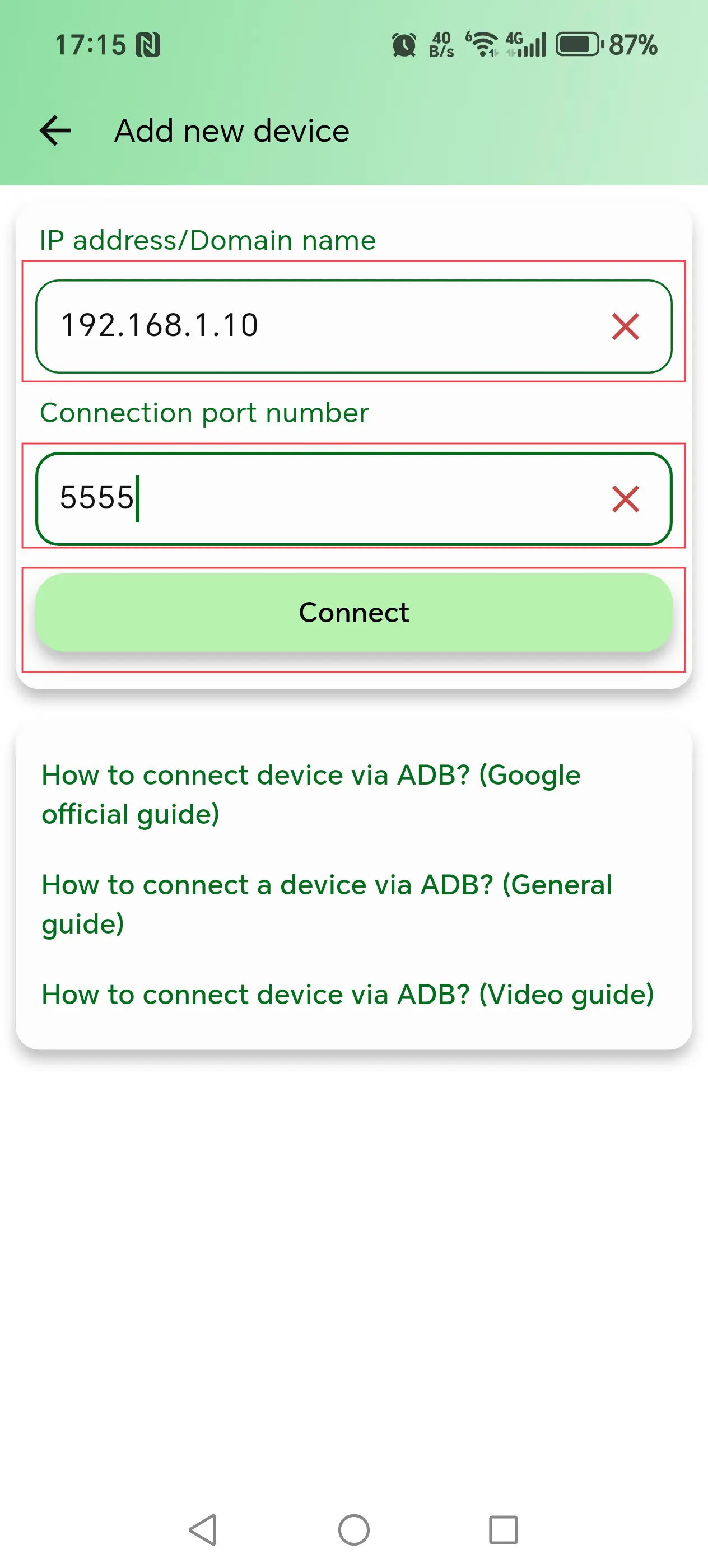
車載デバイスの IP アドレスと接続ポートを入力します。
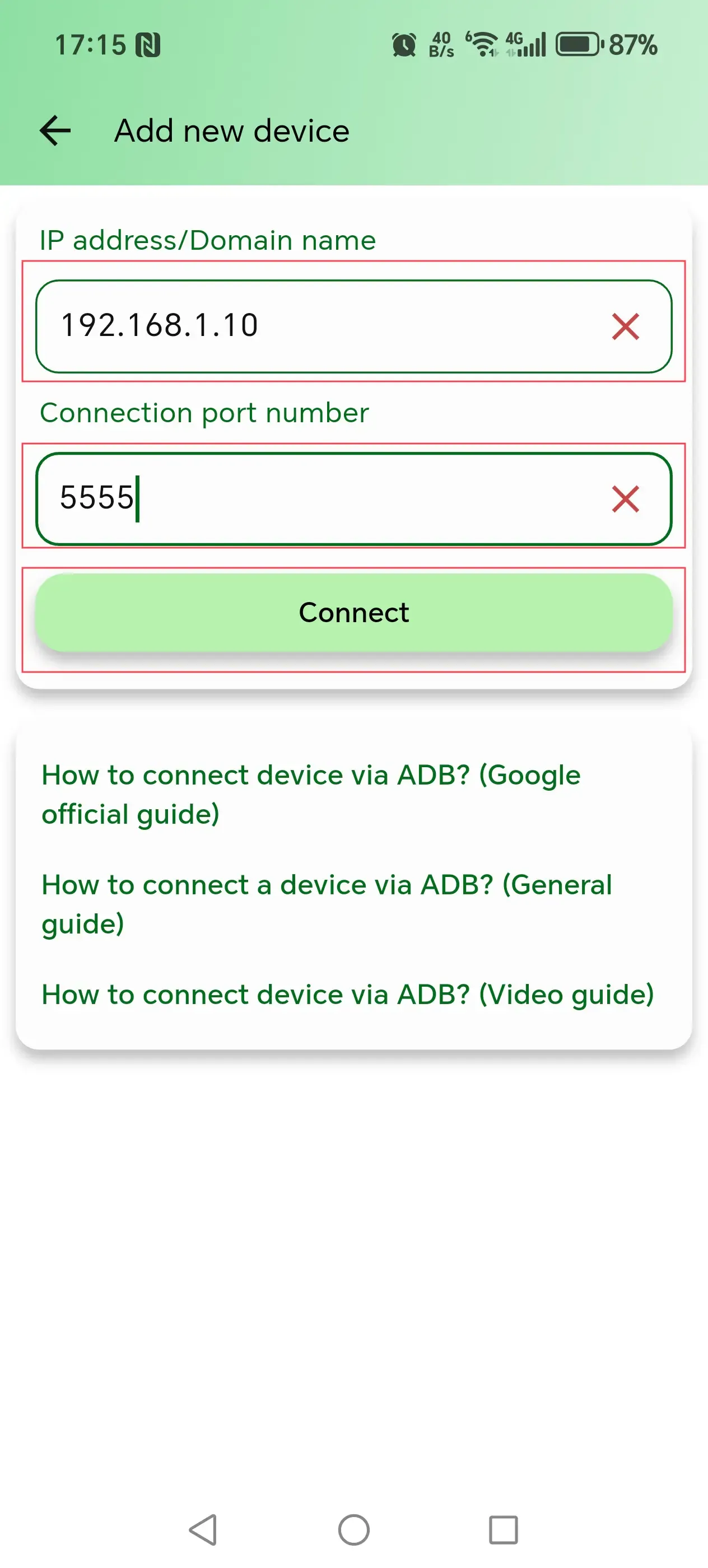
接続する車載デバイスのアドレスとポートを使います。 接続をタップします。
車載デバイスにデバッグの確認画面が出たら、その画面で許可を選びます。
接続できない場合は、テザリングに接続されているか、現在の IP アドレスとメーカー指定のポートが合っているか確認します。拒否される場合は、その車両でデバッグが許可されているかメーカーや管理者に確認してください。
ビルド番号をタップしても開発者向けオプションが出ない
Android Automotive OS 搭載車の一部では、開発者向けオプションへのアクセスにメーカーの許可が必要です。
- メーカーの説明で、その機種の開発者向けオプションや ADB の制限を確認します。
- 許可された担当者しか設定できない場合は、メーカーや正規サービス窓口に相談してください。
接続を確認する
- adb toolbox のデバイスに戻り、車載デバイスが接続済みと表示されることを確認します。
- 車載デバイスの歯車アイコンからこのデバイスを選択をタップし、デバイスを選択しましたと表示されるまで待ちます。
- ターミナルを開き、デバイス一覧でこのデバイス名の端末カードをタップするか、開いているデバイスのタブに切り替えます。
pwdを実行し、フォルダーのパスが表示されれば応答しています。/だけでも正常です。 - 応答がない場合は、ADB コマンドが動かないときの対処法を確認してください。