
別のスマートフォンやタブレットに接続する
接続先の Android スマートフォンやタブレットでデバッグを有効にし、操作するスマートフォンの adb toolbox から Wi-Fi で接続します。接続後は歯車メニューからこのデバイスを選択をタップします。
接続先にワイヤレス デバッグがあればコードでペアリングします。スイッチがない場合やパソコンを使う場合は、パソコンでの設定手順を確認してください。
始める前に
- 両方のデバイスを同じ Wi-Fi に接続します。ゲスト Wi-Fi はデバイス間の通信を制限する場合があります。
- 接続先の設定 → デバイス情報やタブレット情報で Android バージョンと、ワイヤレス デバッグの有無を確認します。
OS のバージョンによって設定画面が異なる場合があります。接続先に表示されている IP アドレス、ポート、ペアリングコードを使ってください。
Android 11 以降でワイヤレス デバッグを有効にする
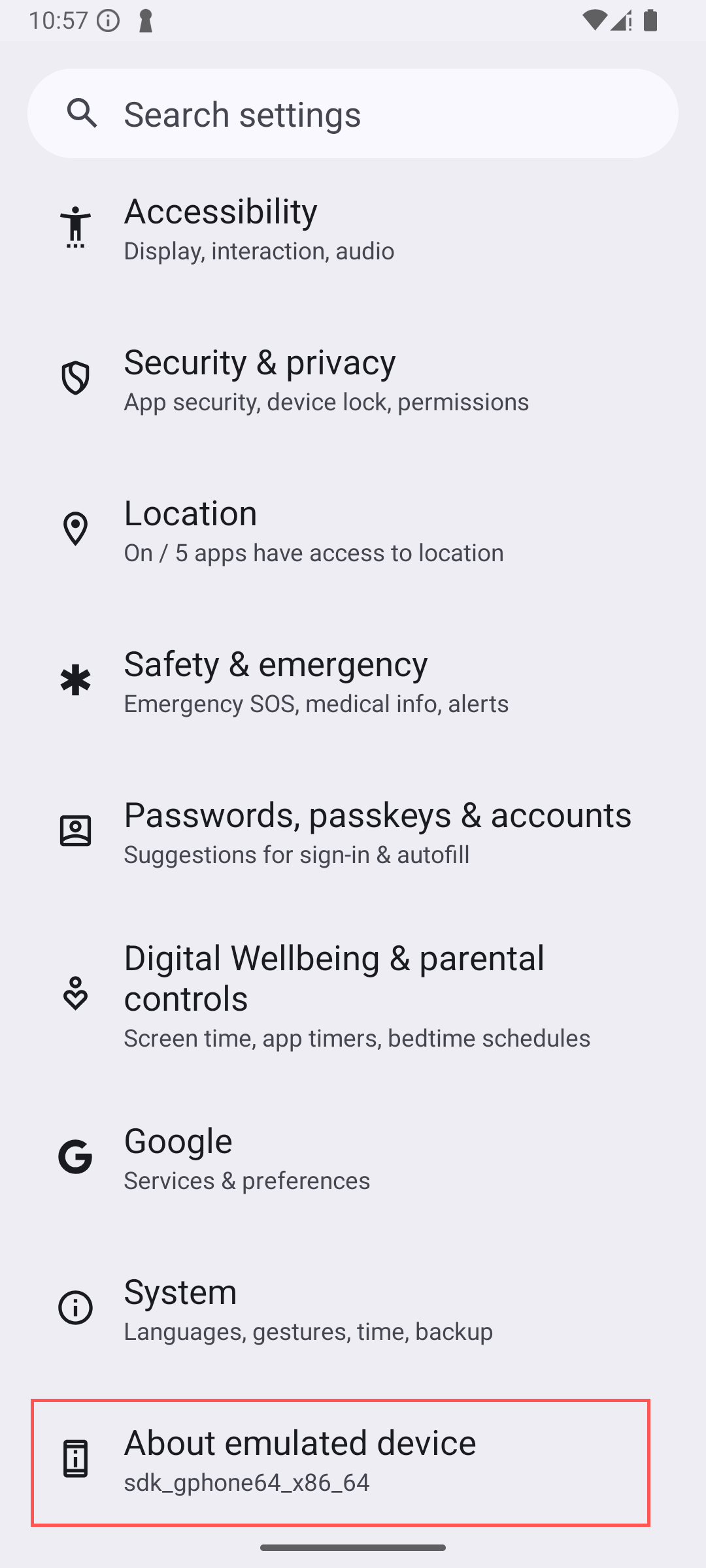
接続先の設定でデバイス情報かタブレット情報を開きます。
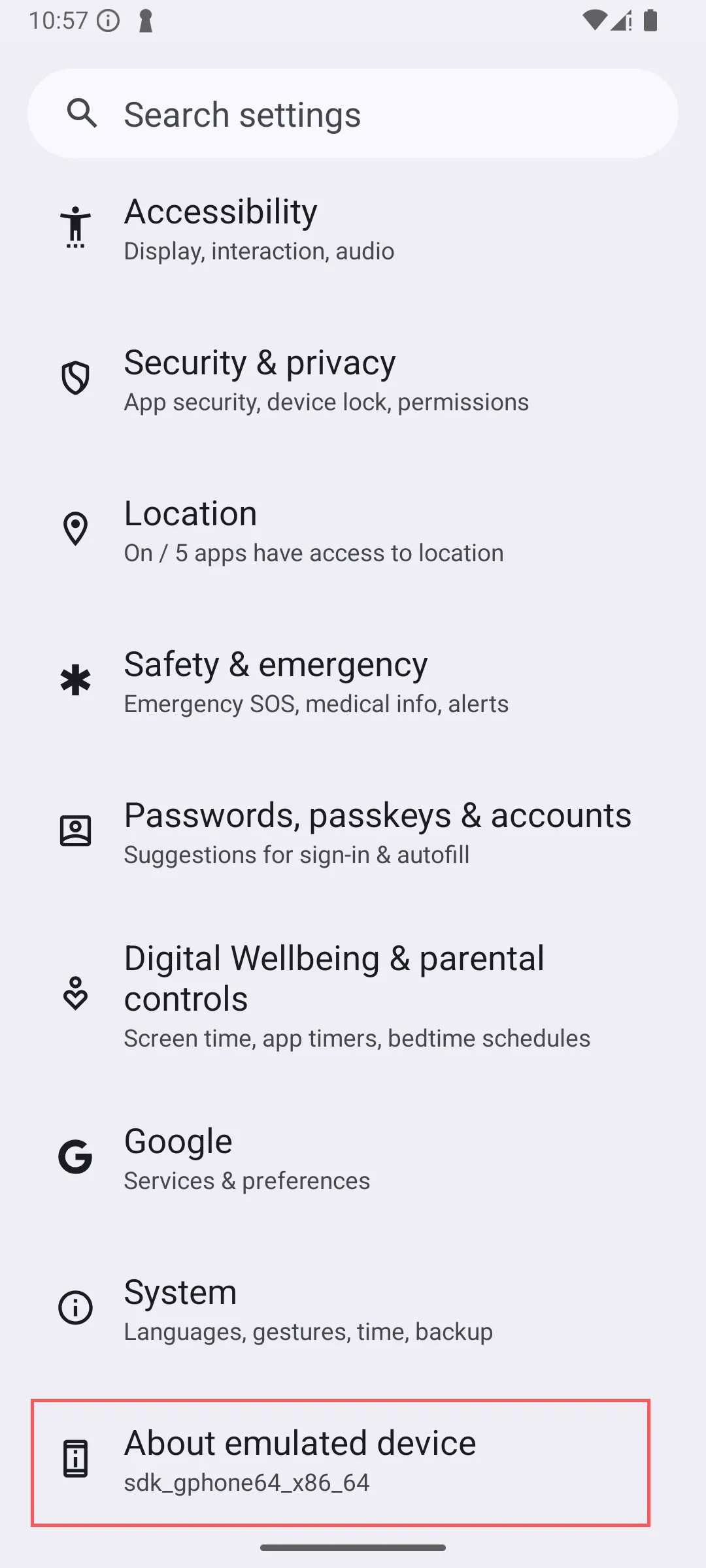
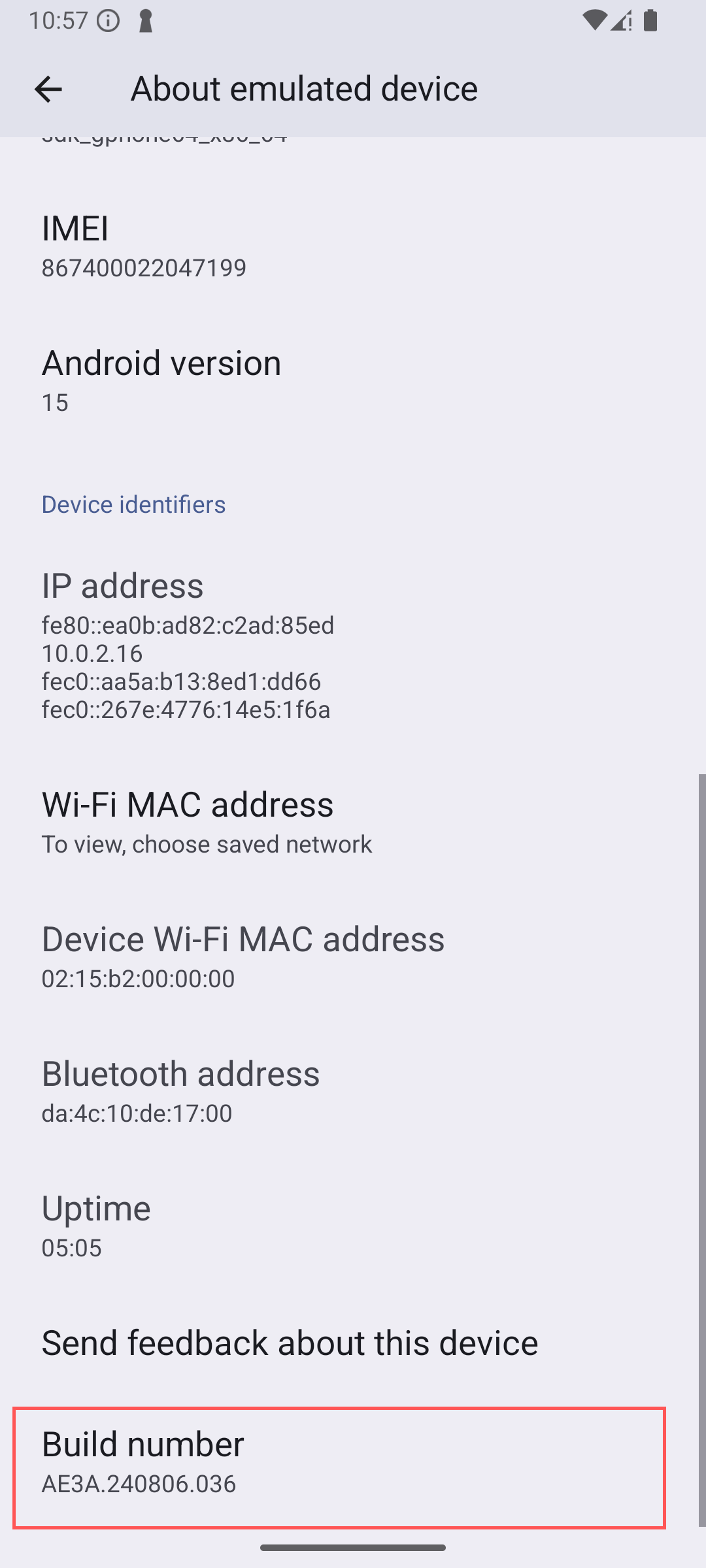
接続先のスマートフォンでデバイス情報を開きます。 開発者向けオプションが有効になるまで、ビルド番号を繰り返しタップします。
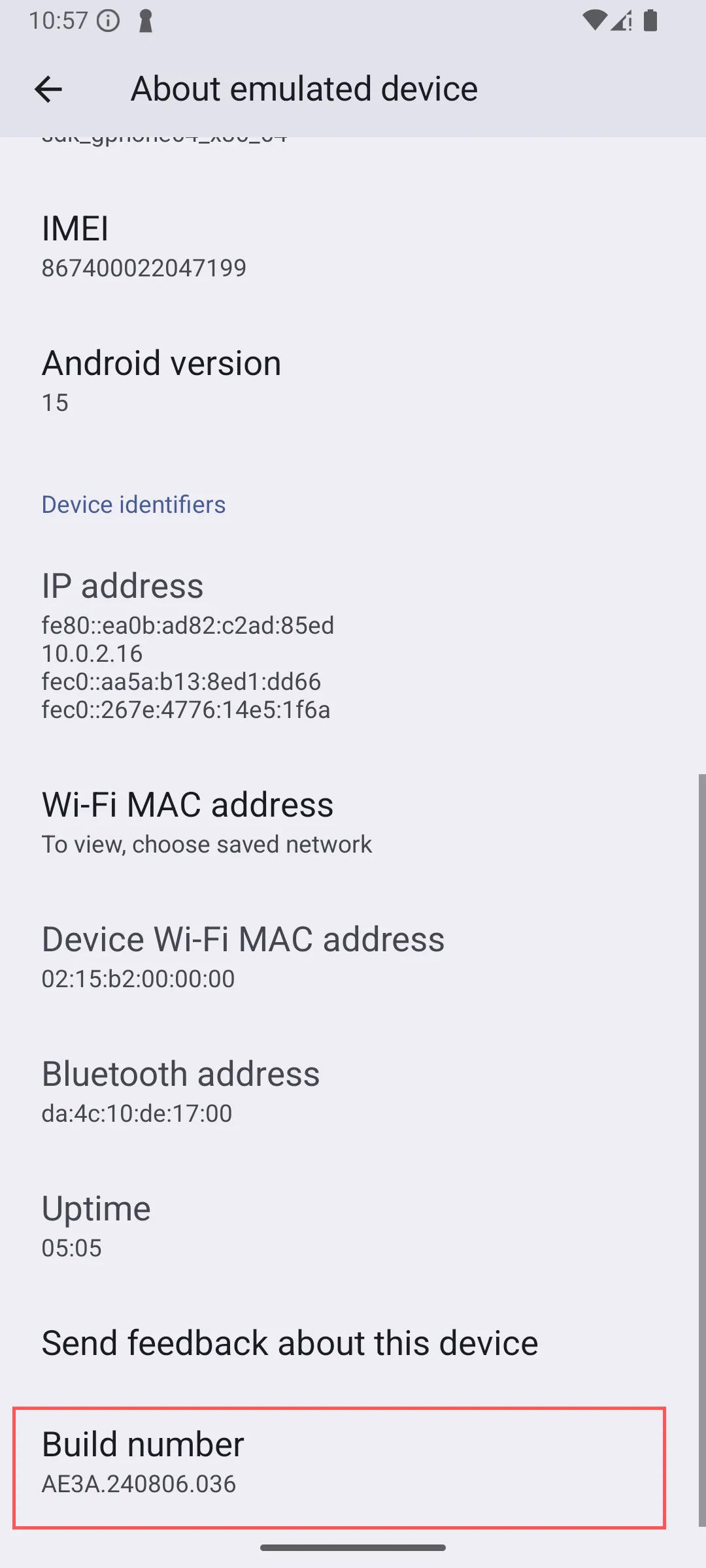
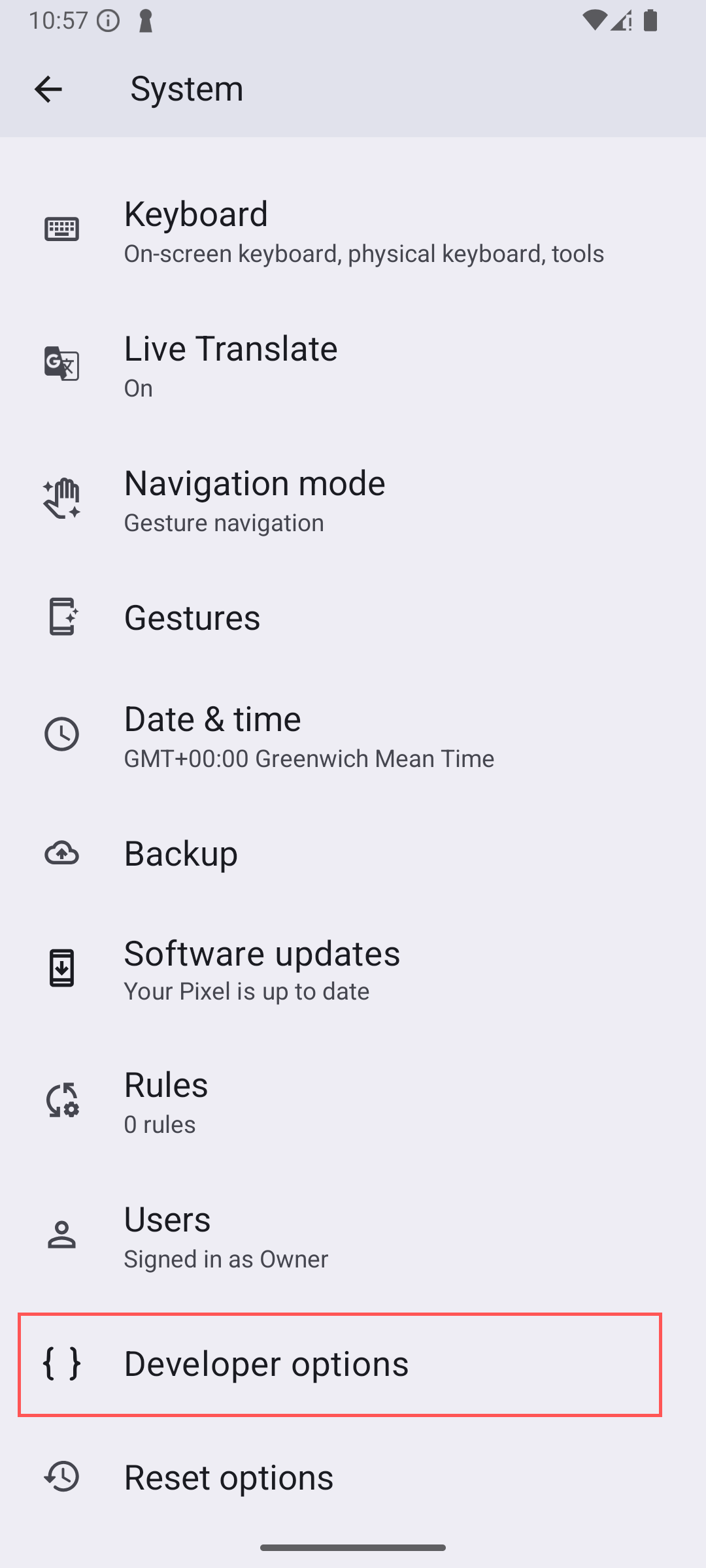
画像の Build number(ビルド番号)を繰り返しタップします。 設定に戻り、開発者向けオプションを開きます。見つからない場合は設定で検索してください。
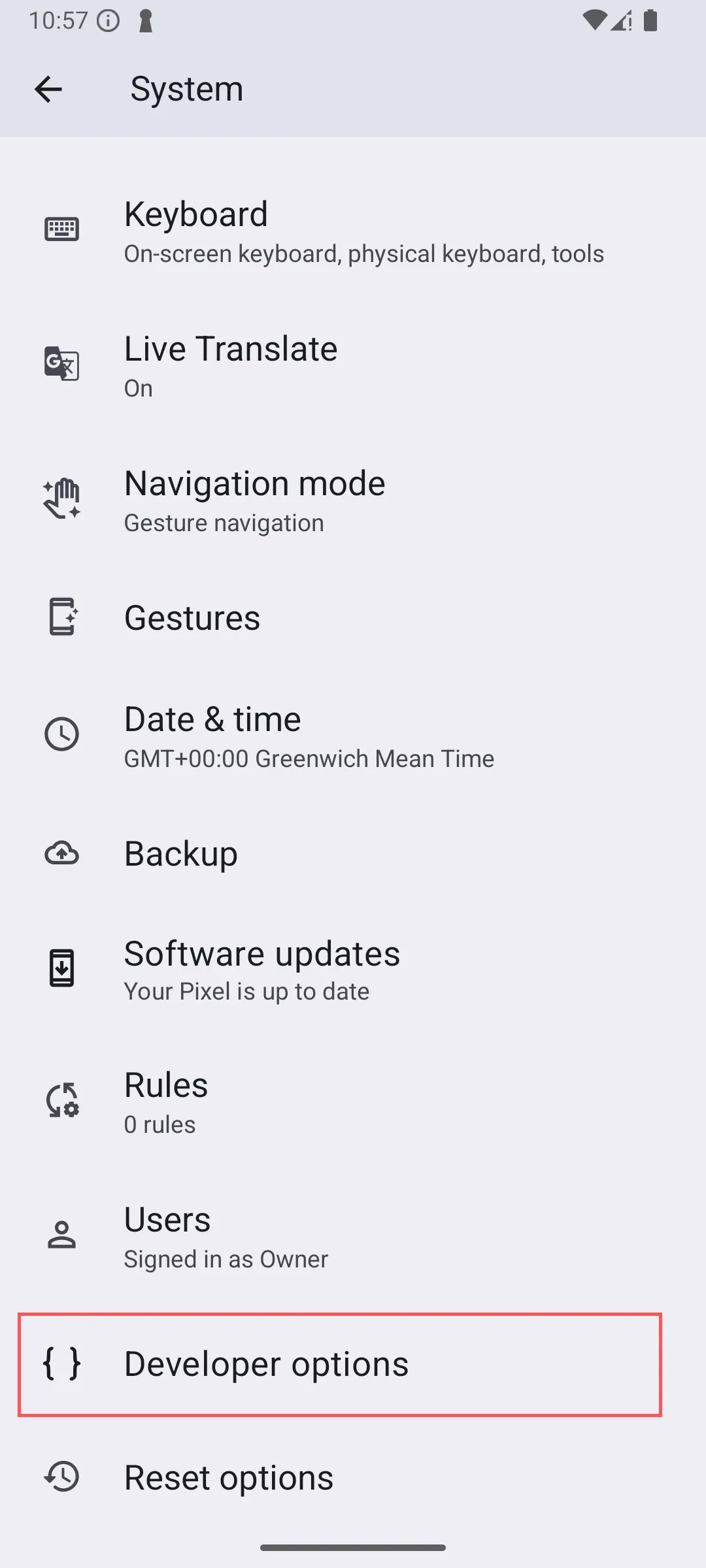
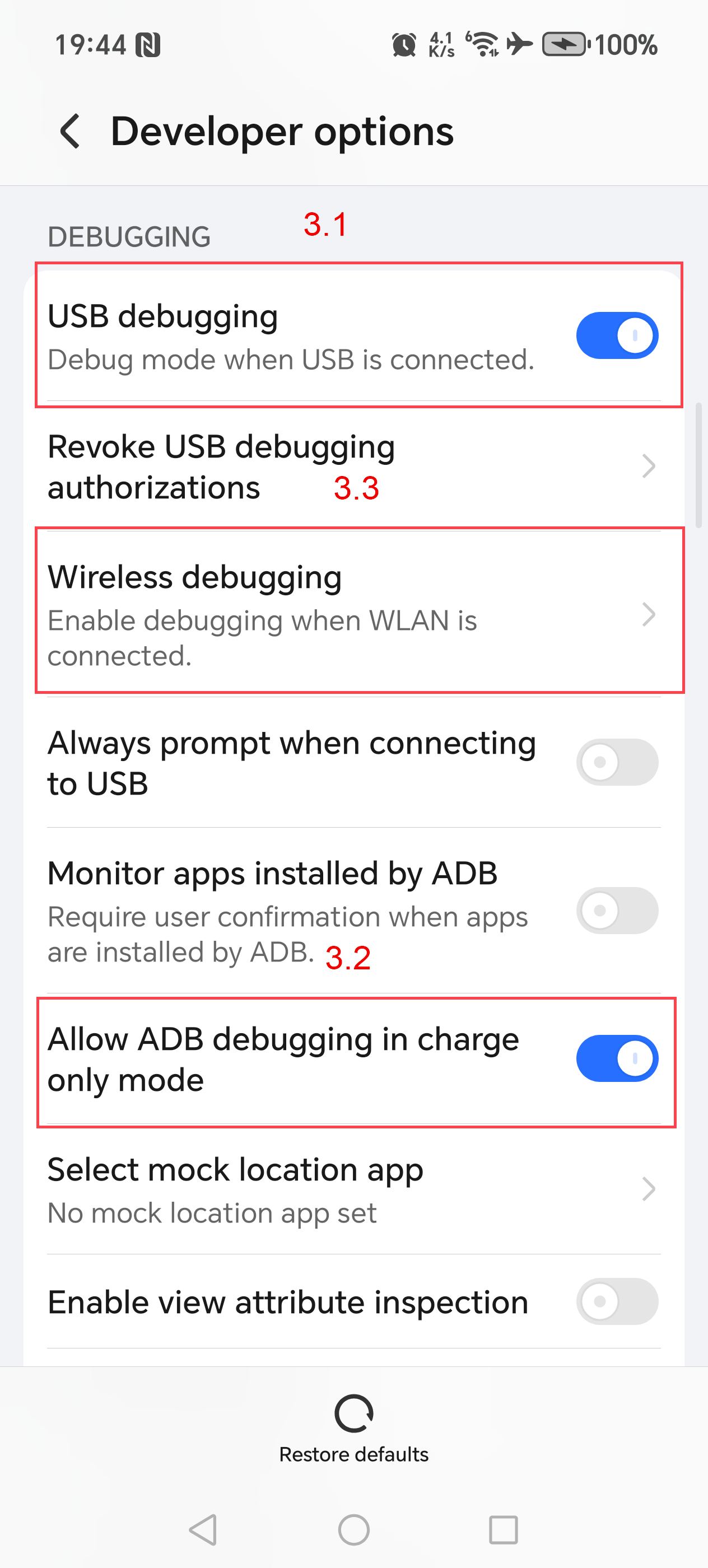
Developer options(開発者向けオプション)を開きます。 ワイヤレス デバッグを開きます。スマートフォンで求められた場合は、USB デバッグも有効にします。
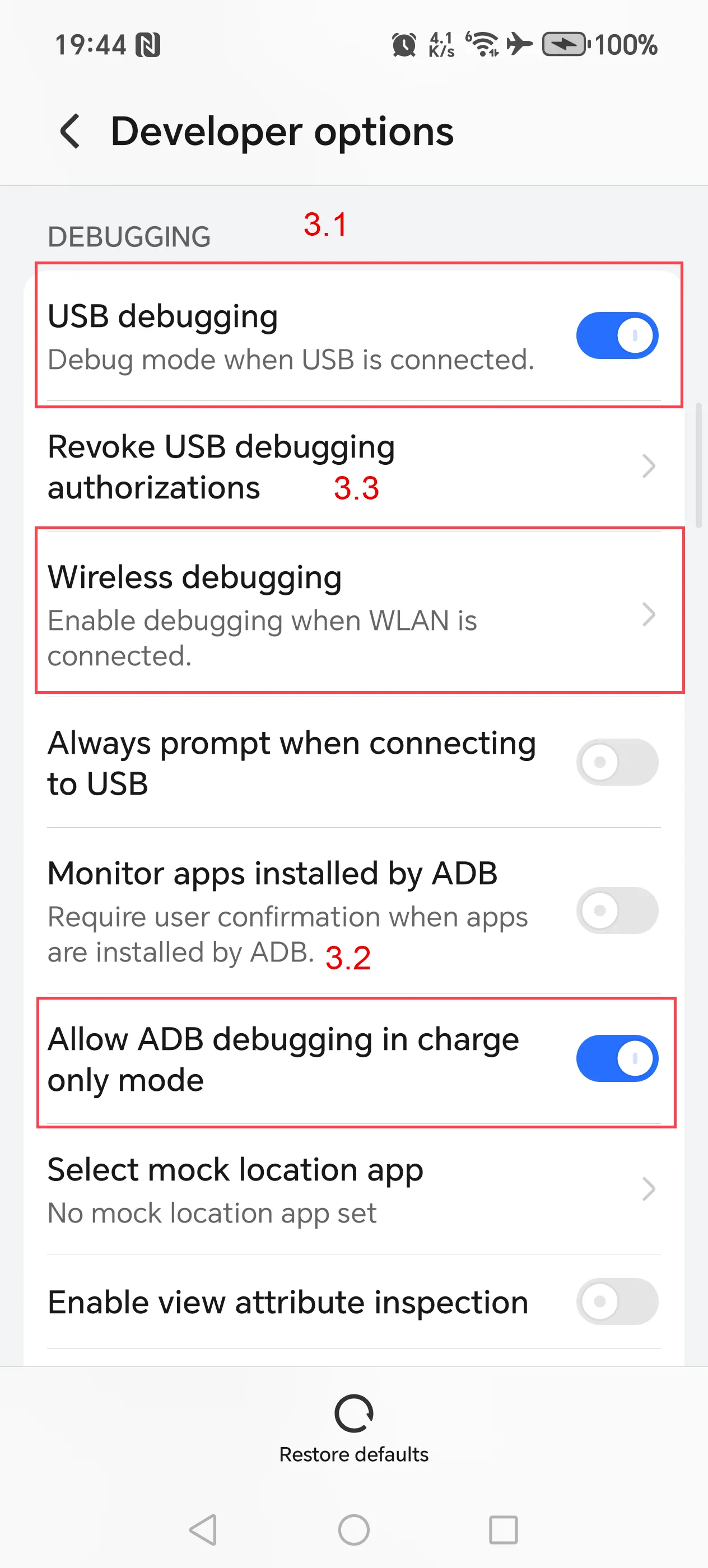
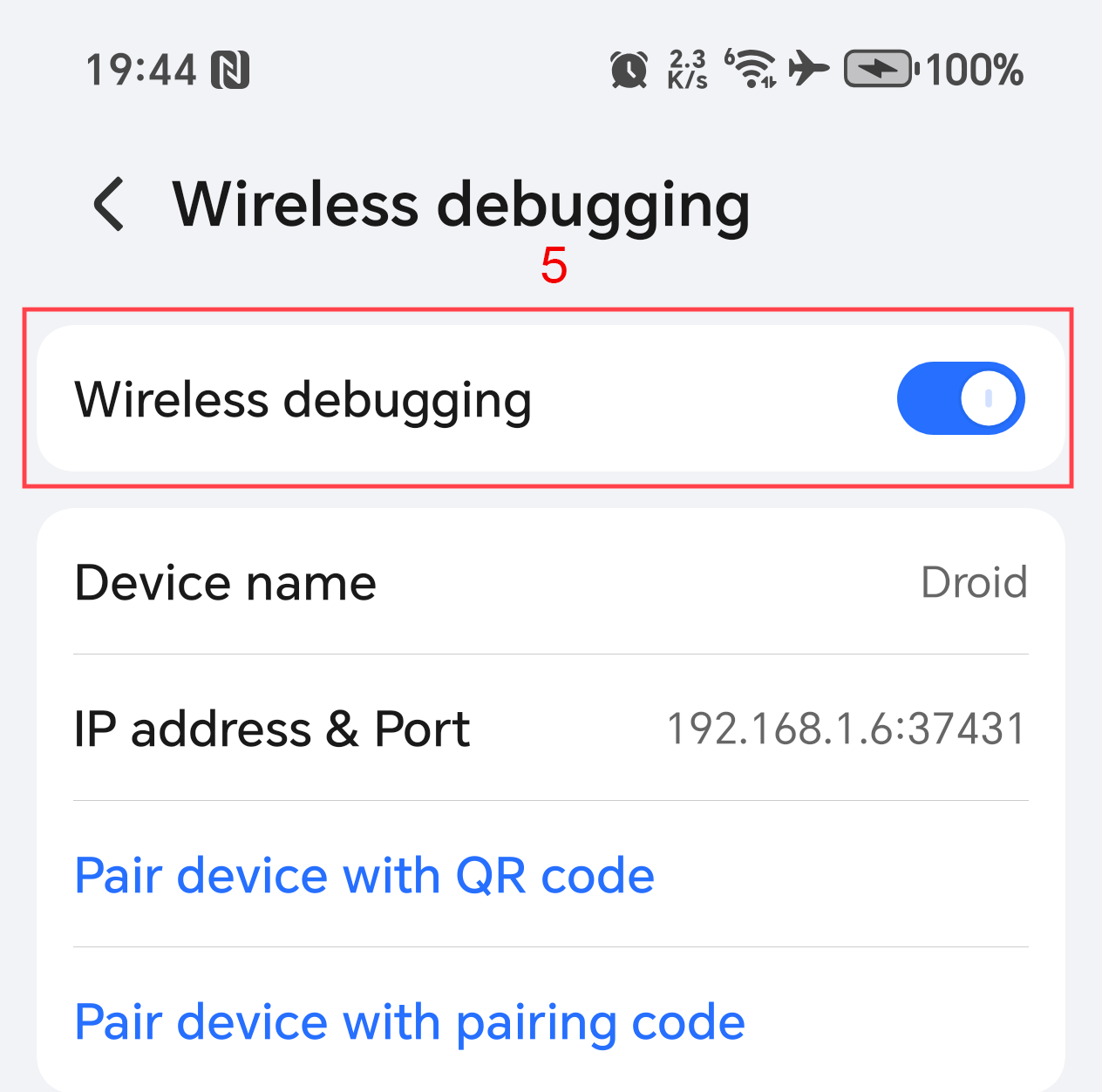
USB デバッグとワイヤレス デバッグは、開発者向けオプションにあります。 ワイヤレス デバッグを有効にし、最初の画面で IP アドレスと接続ポートを確認します。
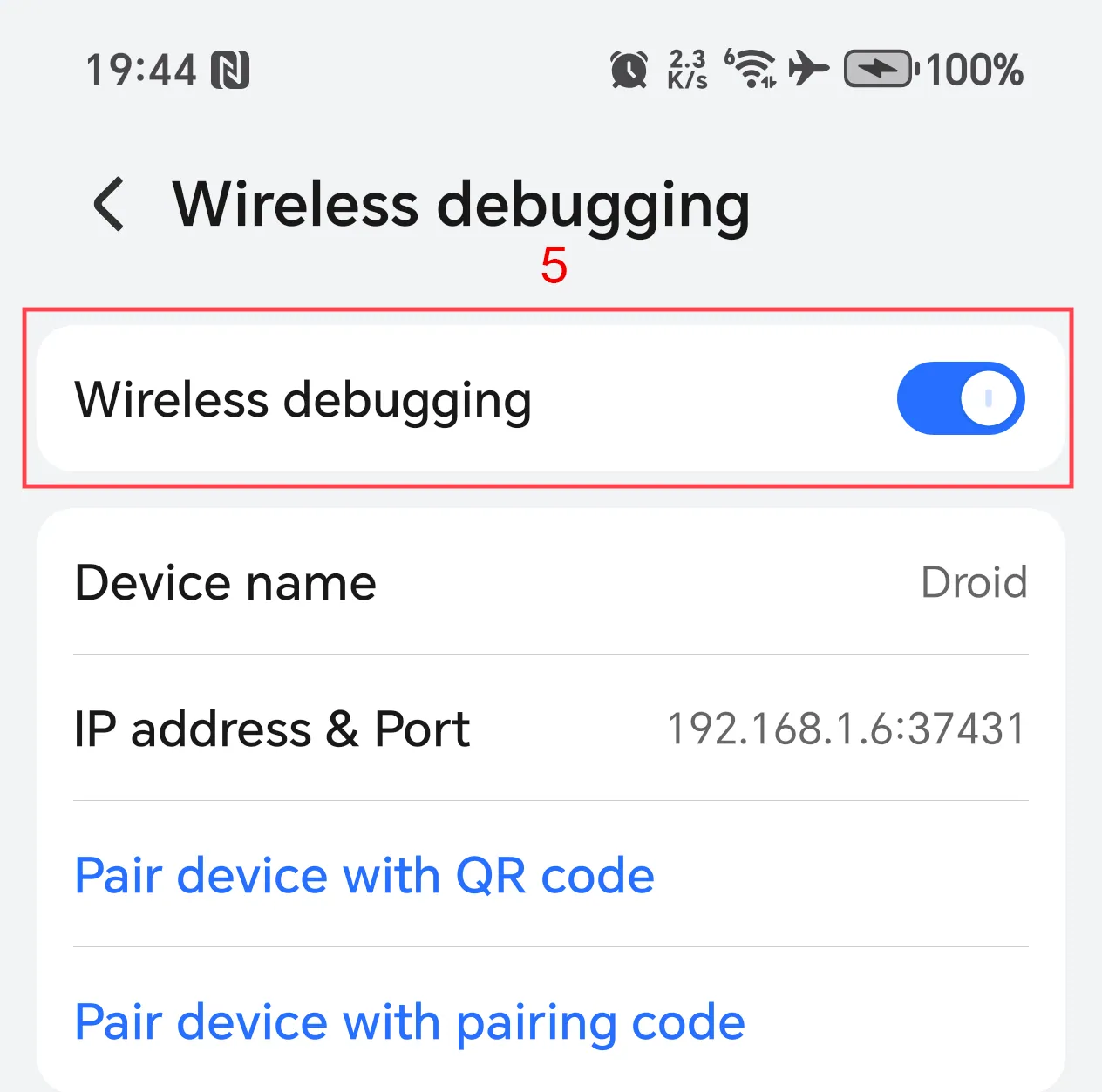
IP address & Port に表示された IP アドレスと接続ポートを、接続情報として入力します。
ペアリング情報を入力して接続する
初めてペアリングする場合、以前のペアリングが無効になった場合
接続先のスマートフォンやタブレットでペア設定コードによるデバイスのペア設定をタップし、ポートとコードを確認します。画面は開いたままにします。
操作するスマートフォンの adb toolbox でデバイス → 新しいデバイスを追加をタップします。
リモート接続と汎用方式を選び、続行をタップします。
ペアリングコードをオンにし、TCP/IP 5555 を有効にする (推奨)をオフにします。先ほど確認した接続ポートを使います。
操作するスマートフォンの adb toolbox に、接続先のワイヤレス デバッグ画面の IP アドレスと接続ポートを入力します。ペアリング画面のペアリングポートと 6 桁のコードも入力します。入力中は接続先のペアリング画面を開いたままにしてください。
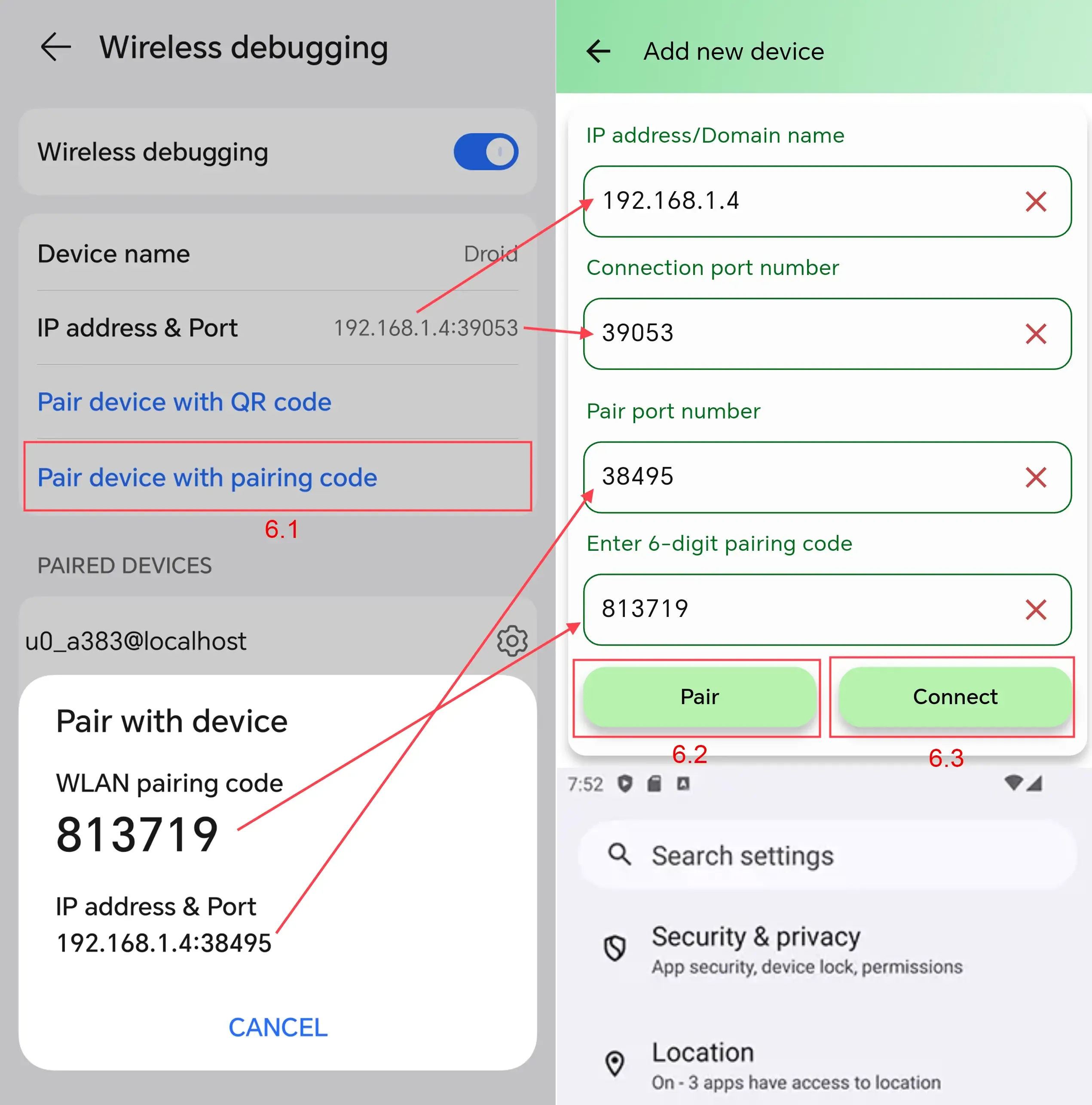
接続ポートはワイヤレス デバッグの最初の画面、ペアリングポートはペアリング画面で確認します。 操作するスマートフォンでペアリングをタップします。デバイスがペアリングされました。接続できるようになりました。と表示されたら、同じ画面の接続をタップします。
失敗した場合は、ペアリング画面を開き直して新しいコードを取得してください。
デバイスに戻り、接続先が接続済みと表示されることを確認します。ペアリング済みとだけ表示されて接続できない場合は、ペアリング済みデバイスへの再接続を確認してください。
ペアリング済みのデバイスに再接続する
接続先のワイヤレス デバッグ画面で、現在の IP アドレスと接続ポートを確認します。
adb toolbox で新しいデバイスを追加 → リモート接続 → 汎用方式 → 続行を選びます。
ペアリングコードはオン、TCP/IP 5555 を有効にする (推奨)はオフにし、IP アドレスと接続ポートを入力します。ペアリングコードの再入力は不要です。
接続をタップします。
unauthorizedと表示されたら、ADB の許可手順を確認してからペアリングし直してください。
- どちらかの Wi-Fi を変えたり、接続先を再起動したりした場合は、現在のアドレスとポートで接続し直します。
- 未承認と表示される場合は、デバッグの許可手順を確認してください。
パソコンでワイヤレスデバッグを有効にする(Android 5.0 以降)
パソコンで設定する方法は、ADB に対応した Android 11 以降のスマートフォンにも使えます。USB データケーブルを用意し、パソコンでワイヤレスデバッグを有効にする手順に従ってアプリをダウンロードし、接続を許可してデバッグを有効にします。その後、adb toolbox で接続します。ADB を別途インストールしたり、コマンドを入力したりする必要はありません。
接続を確認する
- デバイスで、接続したスマートフォンやタブレットを探します。
- 名前の横の歯車アイコンからこのデバイスを選択をタップし、デバイスを選択しましたと表示されてからツールを開きます。
- ターミナルを開き、デバイス一覧でこのデバイス名の端末カードをタップするか、開いているデバイスのタブに切り替えます。
pwdを実行し、フォルダーのパスが表示されれば応答しています。/だけでも正常です。 - 応答がない場合は、ADB コマンドが動かないときの対処法を確認してください。
- 接続先の動画は、ダウンロードせずにデバイスファイルから開いてブラウザーで再生できます。
接続できない場合
ワイヤレス デバッグを有効にし直すと接続できない
- ワイヤレス デバッグ画面で接続ポートを確認します。変わっている場合があります。
- adb toolbox に現在の接続ポートを入力し、接続をタップします。以前のペアリングが有効なら、やり直す必要はありません。
パソコンで設定した接続が再起動後に使えない
- データ転送用 USB ケーブルでスマートフォンをパソコンに接続し直します。
- パソコンで Open Wireless Debuggingを開きます。スマートフォンでデバッグを許可し、パソコン用アプリで対象を選び、Enable wireless debugging を押します。