
Configure o ADB Game Booster: pareamento sem fio e sobreposição de FPS
ADB Game Booster permite escolher uma configuração Boost Core e ver FPS e tempo de quadro em um painel flutuante enquanto joga no Android. Para começar, toque em Conectar (Connect) na página Conexão ADB (ADB Connection) e siga as instruções no celular. Adicione jogos, configure o monitor e abra um jogo em Meus jogos (My Games).
Ao concluir, o app deve mostrar Connected e o jogo deve exibir a sobreposição de FPS. Os controles e as leituras disponíveis dependem do celular, do Android e do jogo. Após jogar, restaure as configurações ou pare o monitor pelo app.
Antes de começar
Prepare o seguinte:
- Um celular Android com Android 11 ou superior para o método de pareamento sem fio deste guia.
- Uma Conexão Wi-Fi para a configuração inicial da depuração sem fio e o pareamento.
- ADB Game Booster instalado nesse celular e um jogo para abrir. Baixe ADB Game Booster no Google Play.
- Acesso ao menu Configurações (Settings) do celular para ativar a depuração e conceder as permissões indicadas abaixo.
ADB (Android Debug Bridge) permite ao app acessar controles do sistema e medições de desempenho compatíveis. O pareamento estabelece confiança; depois, o app abre uma conexão ADB. Ative Depuração USB (USB debugging) e Depuração sem fio (Wireless debugging) e insira o código pela notificação no mesmo celular.
1. Abra a conexão e conceda permissões
1.1 Abra ADB Connection
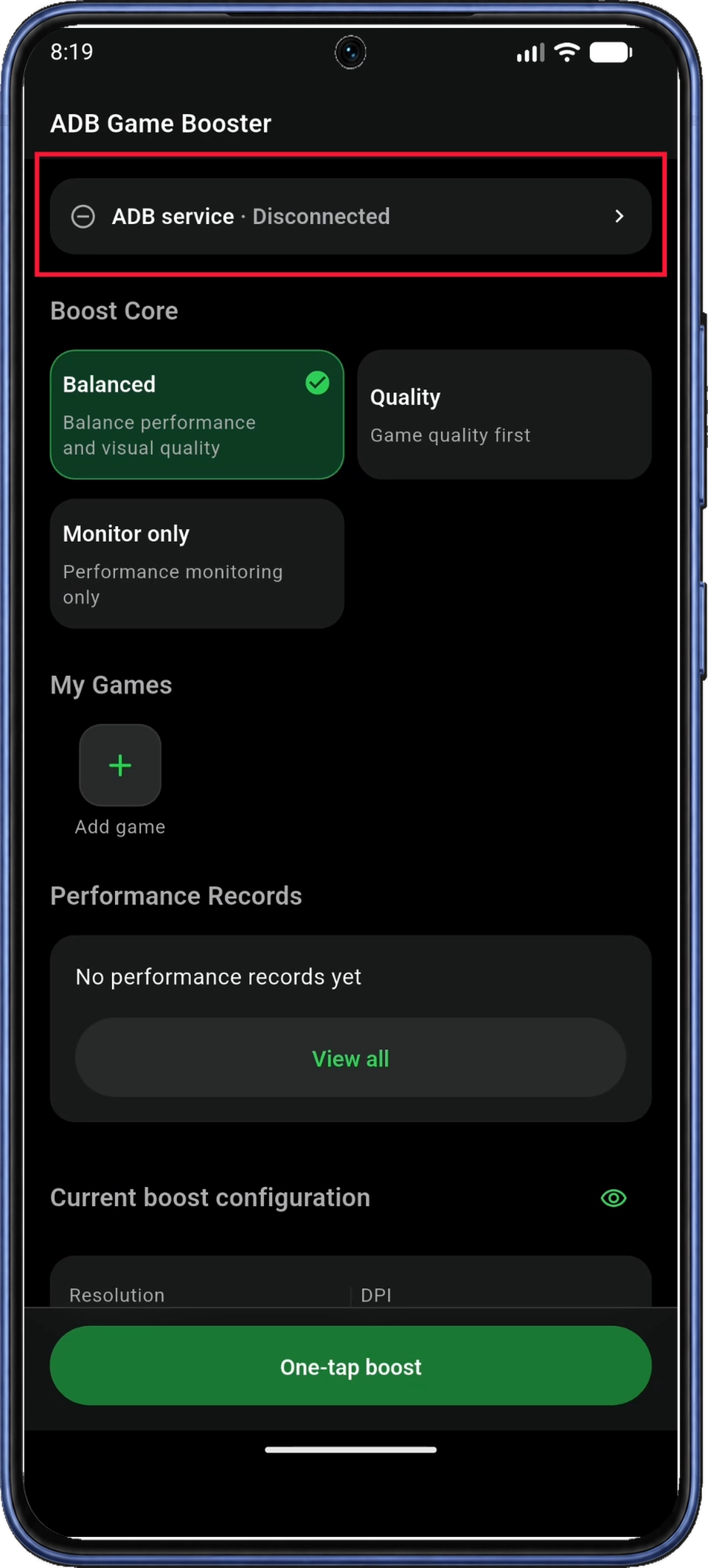
Abra ADB Game Booster. Em Início (Home), toque no cartão Serviço ADB (ADB service) perto do topo para abrir Conexão ADB (ADB Connection).
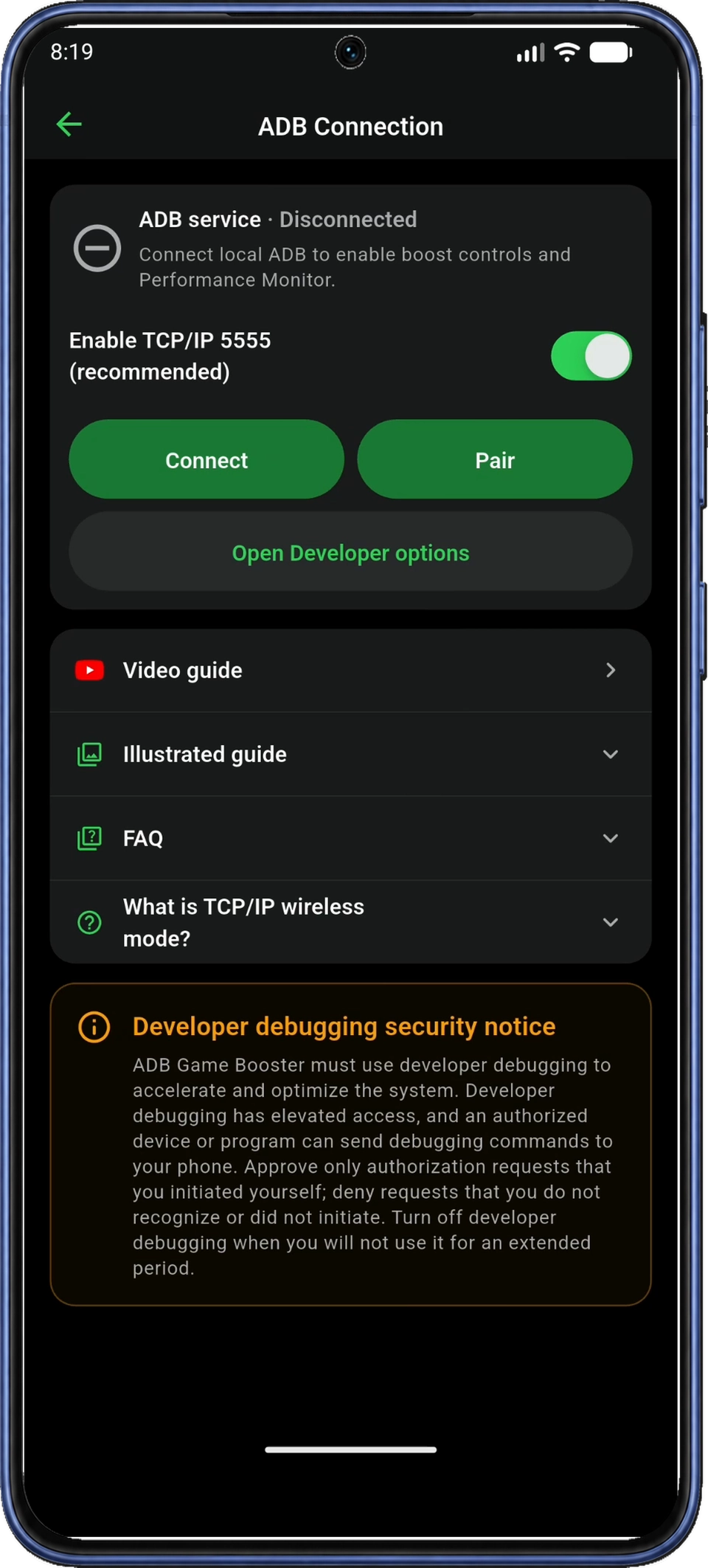
Na página Conexão ADB (ADB Connection), mantenha a opção Ativar TCP/IP 5555 (recomendado) (Enable TCP/IP 5555 (recommended)) como está e toque em Conectar (Connect) à esquerda para começar. Consulte Perguntas sobre TCP/IP 5555 para entender essa opção de conexão.
1.2 Conceda as permissões de configuração
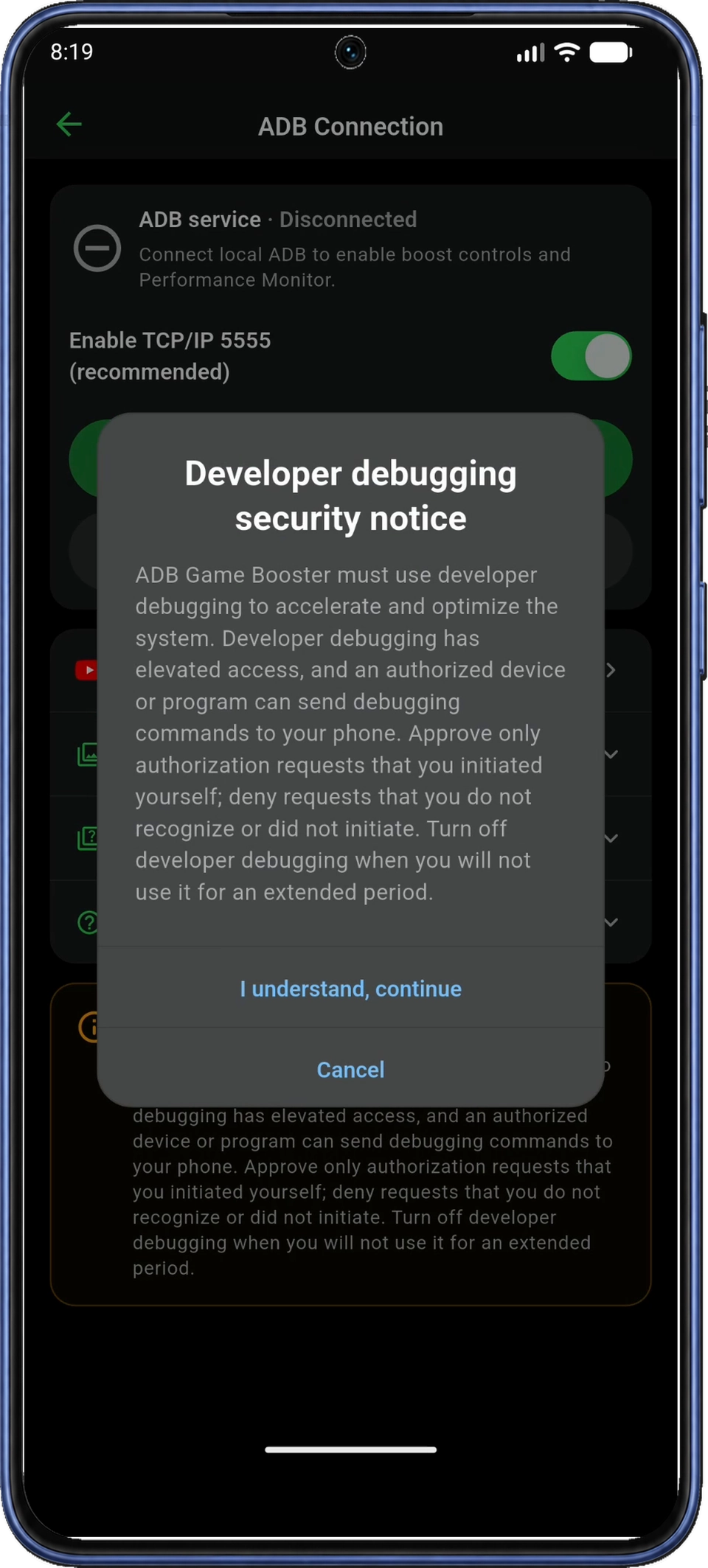
Na janela Aviso de segurança da depuração (Developer debugging security notice), leia a explicação e toque em Entendi, continuar (I understand, continue). O aviso não aparece se já foi aceito. Autorize apenas solicitações de depuração que você iniciou e reconhece.
Se aparecer Acesso à rede local (Local network access), toque em Continuar (Continue) e conceda acesso na janela de permissão do Android. Isso permite ao app encontrar o serviço ADB local e se conectar a ele.
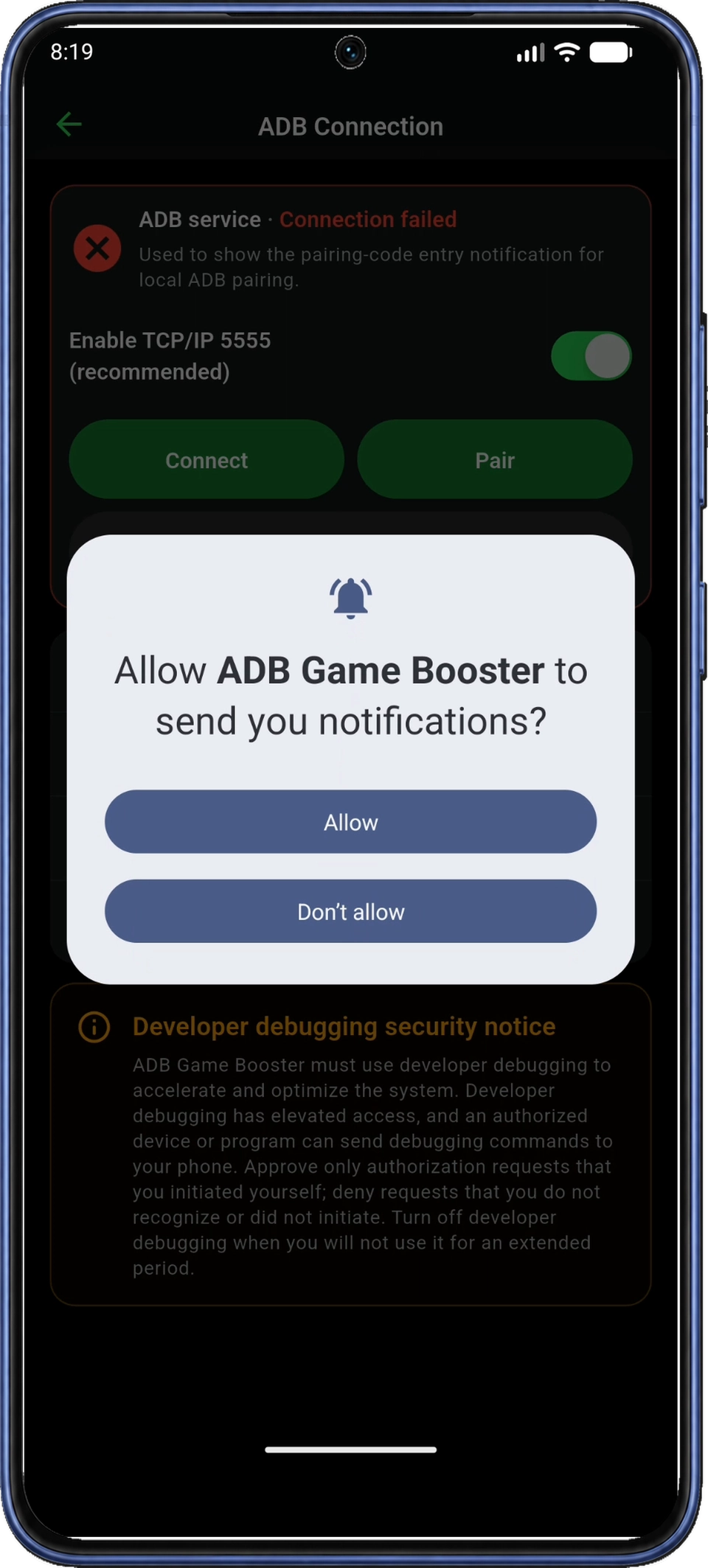
Se aparecer a explicação Notificações (Notifications), toque em Continuar (Continue) e depois em Permitir (Allow) na permissão do Android. As notificações permitem inserir o código no mesmo celular sem fechar a janela de pareamento. Permissões já concedidas não são solicitadas novamente.
Após fechar as permissões, siga a etapa 2 se aparecer Ative as opções do desenvolvedor. Se as opções do desenvolvedor já estiverem ativas, siga a Etapa 3. Antes do pareamento, o estado pode continuar como Desconectado (Disconnected) ou Falha na conexão (Connection failed); confirme a conexão na etapa 7.
2. Ative as opções do desenvolvedor
As opções do desenvolvedor ficam em um menu oculto do Android. Ative-as para acessar os controles de depuração USB e sem fio.
2.1 Abra as configurações do Android pelo app
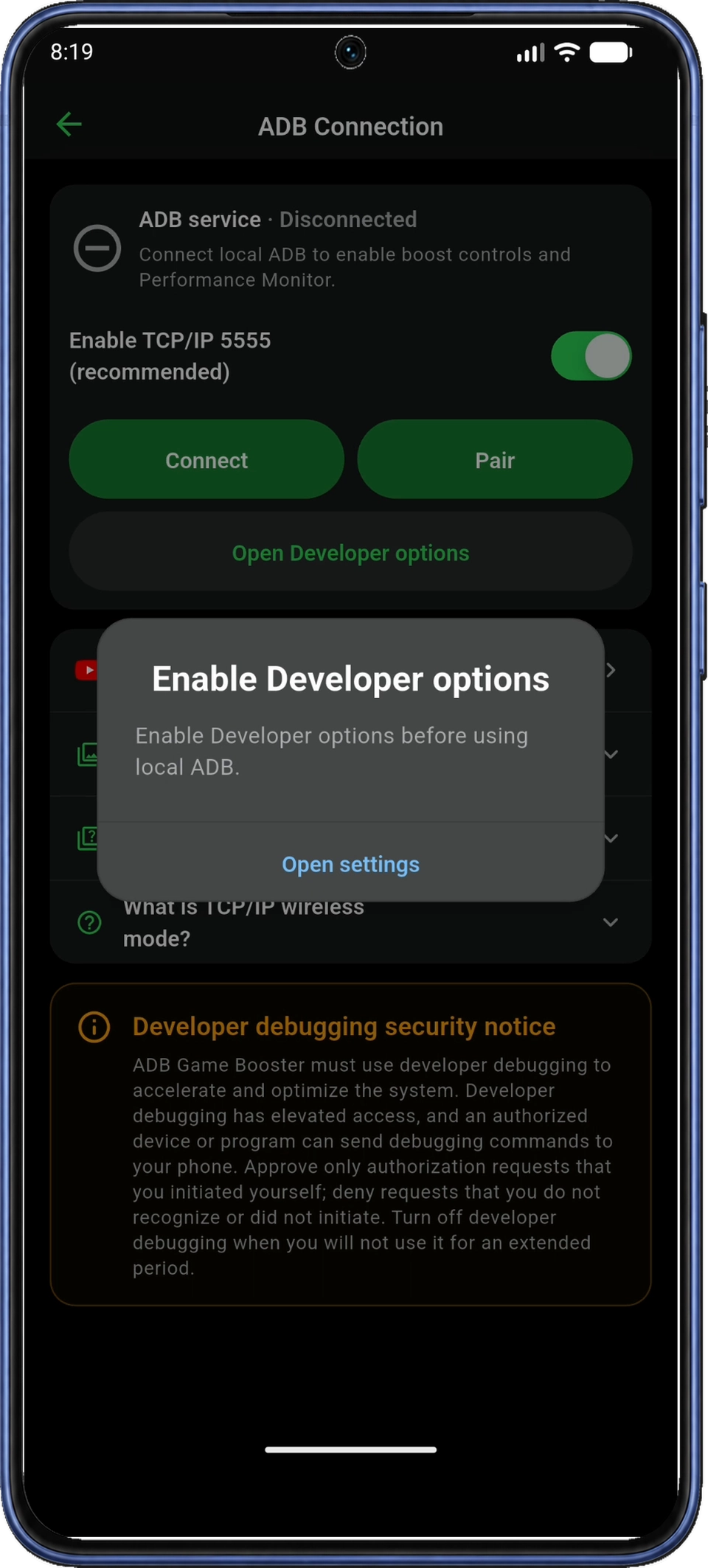
No aviso Ative as opções do desenvolvedor, toque em Abrir configurações (Open settings) para abrir as configurações do Android. Se o aviso já estiver fechado, abra as configurações diretamente.
2.2 Abra Sobre o telefone e encontre o número da versão
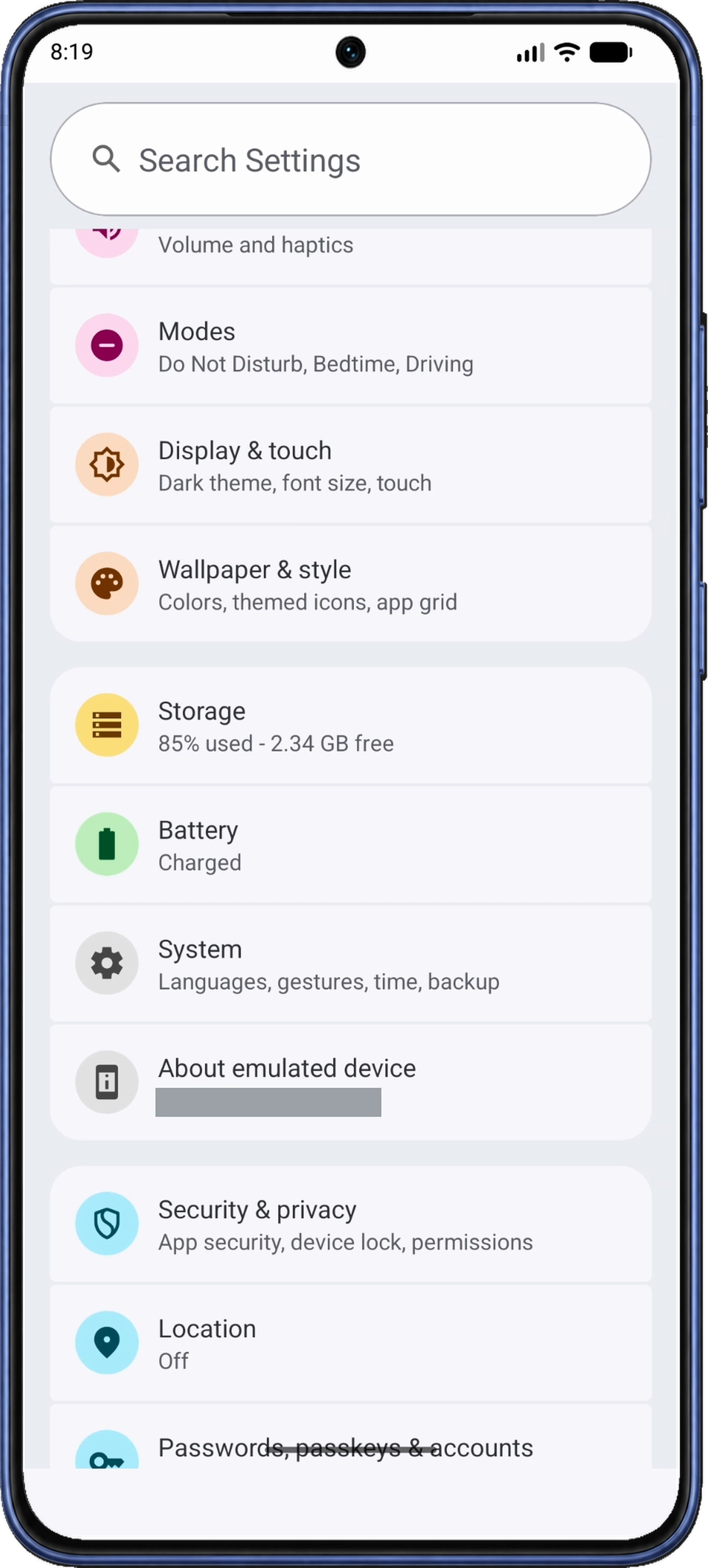
Nas configurações do Android, role e toque em Sobre o telefone (About phone). Nas imagens, a opção se chama Sobre o dispositivo emulado (About emulated device); no seu celular, pode ser Sobre o dispositivo (About device).
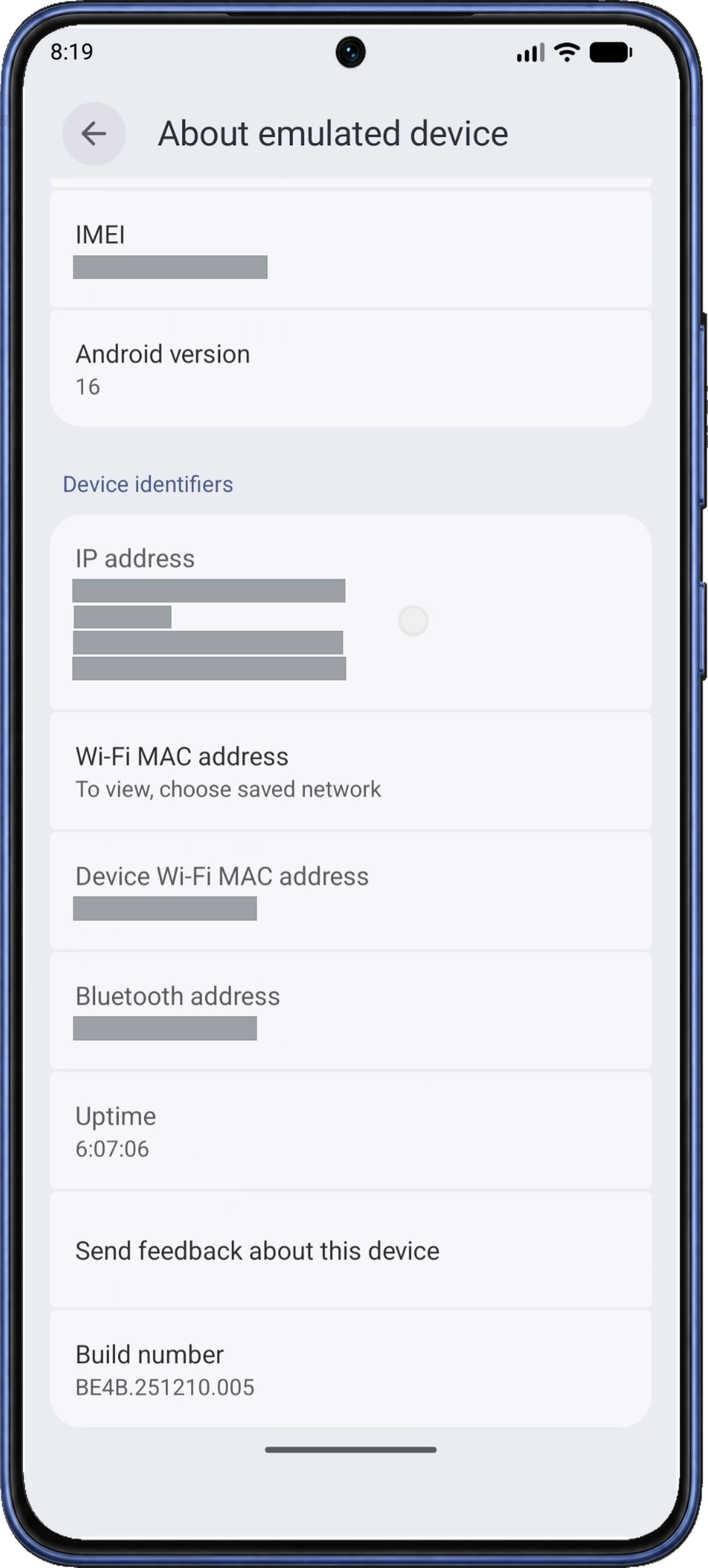
Na página de informações, procure Número da versão (Build number), abaixo de Enviar feedback sobre este dispositivo (Send feedback about this device) na Figura 7. Alguns celulares colocam essa opção em Informações do software (Software information). Procure Número da versão (Build number), não a entrada separada Versão do Android (Android version).
2.3 Toque sete vezes em Build number e confira a confirmação
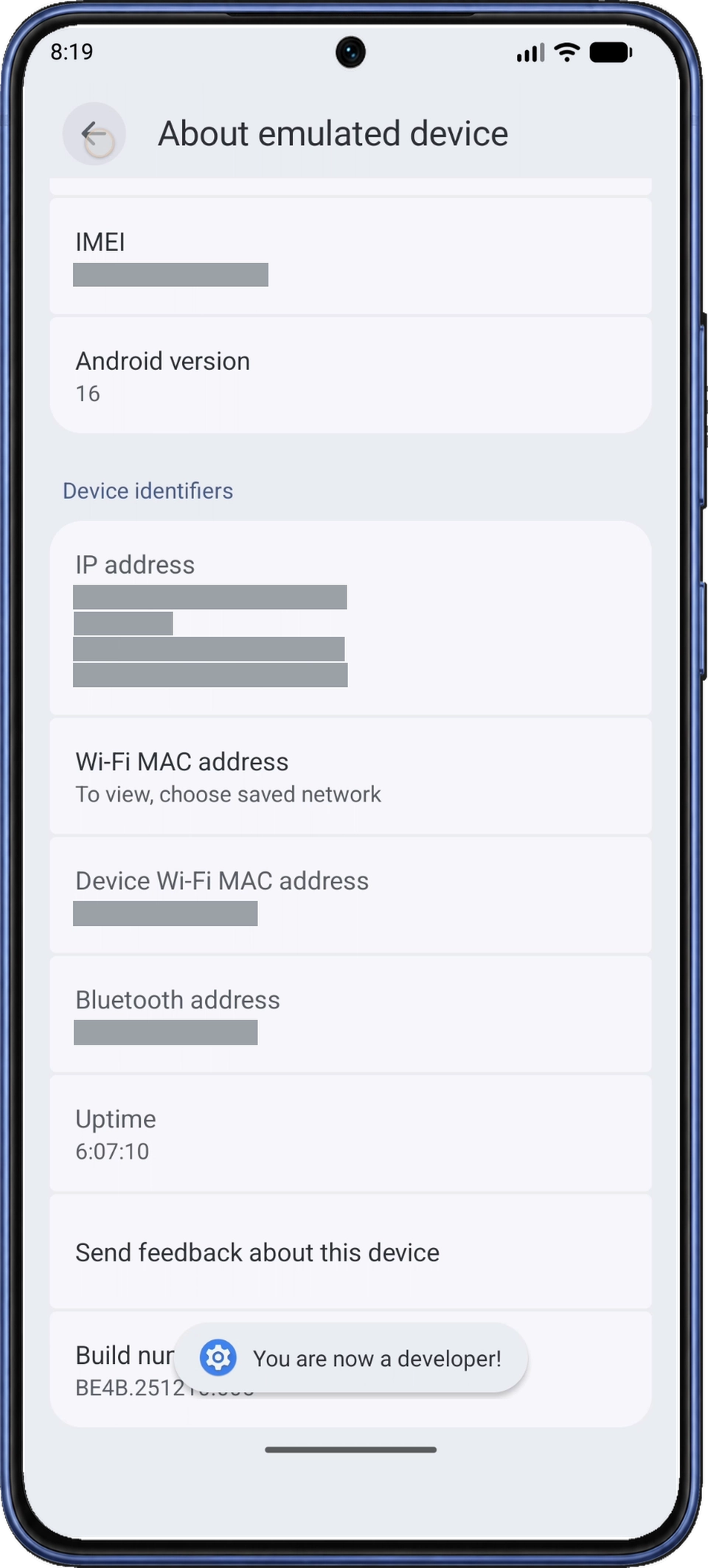
Toque sete vezes em Número da versão (Build number). Confirme sua identidade se solicitado. Procure Você agora é um desenvolvedor! (You are now a developer!) ou mensagem equivalente. Se já for desenvolvedor, vá à etapa 2.4.
O método dos sete toques e as variações de menu estão descritos em Instruções do Android para opções do desenvolvedor (em inglês).
2.4 Volte ao ADB Game Booster
Use Voltar (Back) do Android para sair das informações e voltar pelas configurações ao ADB Game Booster. Também pode usar a tela de apps recentes. Em Conexão ADB (ADB Connection), siga a etapa 3 para abrir a depuração.
3. Continue a configuração da conexão
Em Conexão ADB (ADB Connection), toque em Conectar (Connect) se as instruções ainda não estiverem abertas.
Se aparecer a janela Parear para conectar (Pair to connect), toque em Parear (Pair) dentro dela. Se ocorrer um erro de conexão, siga os passos da primeira conexão.
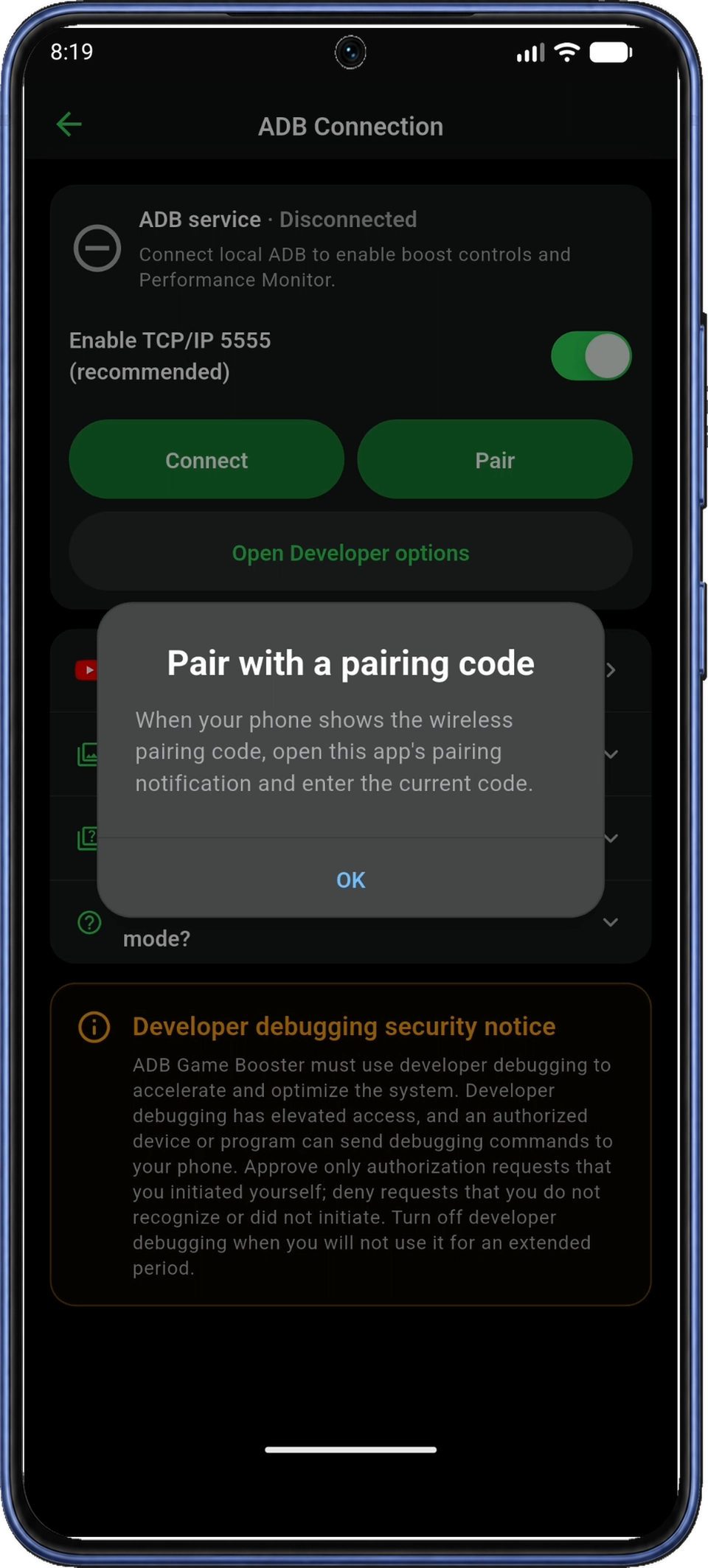
Na janela Parear com código (Pair with a pairing code), leia as instruções e toque em OK. O app abre o menu Opções do desenvolvedor (Developer options) do Android. Se isso não acontecer, toque em Abrir opções do desenvolvedor (Open Developer options) na página ADB Connection.
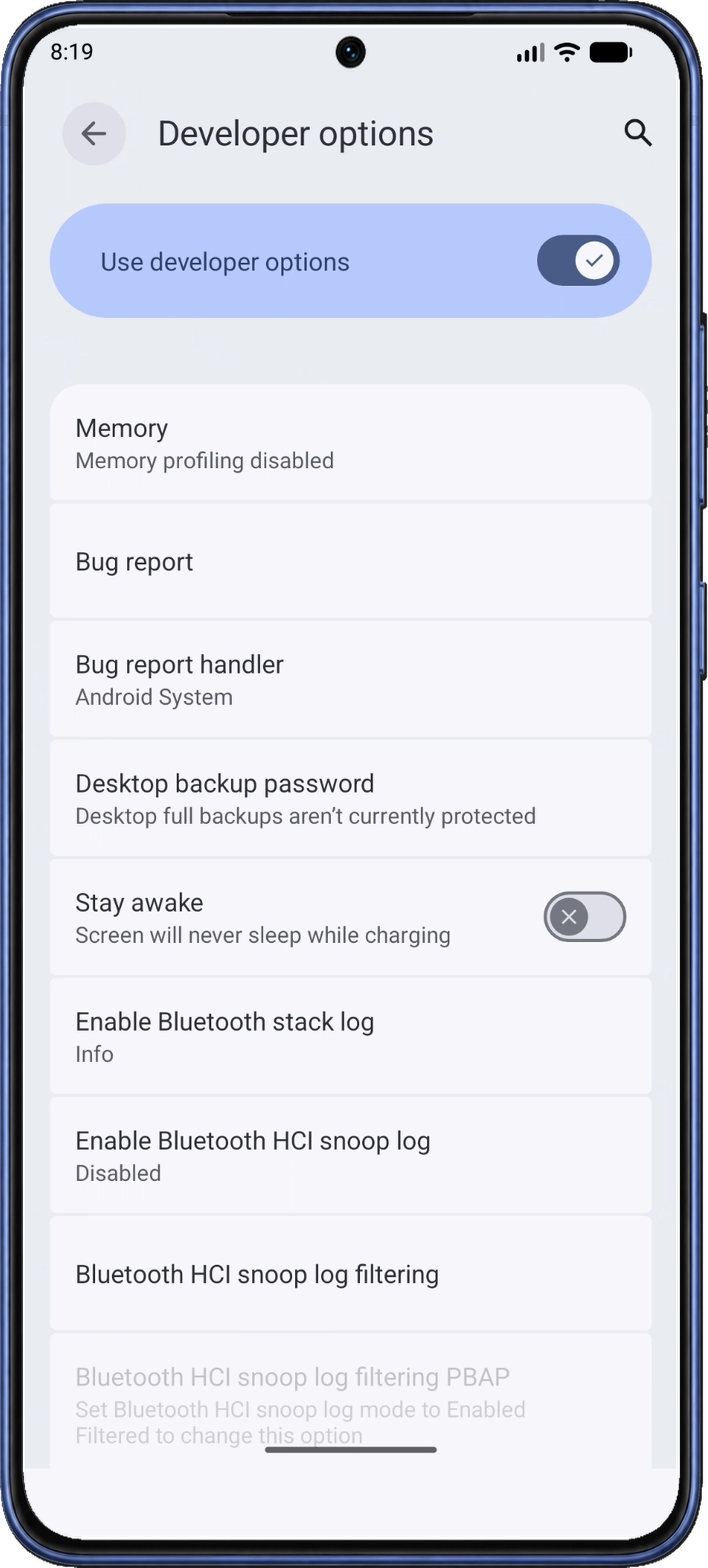
No topo das opções do desenvolvedor, confira se a opção Usar opções do desenvolvedor (Use developer options) está ativada. Os interruptores de depuração USB e sem fio ficam mais abaixo.
4. Ative a depuração USB e depois a depuração sem fio
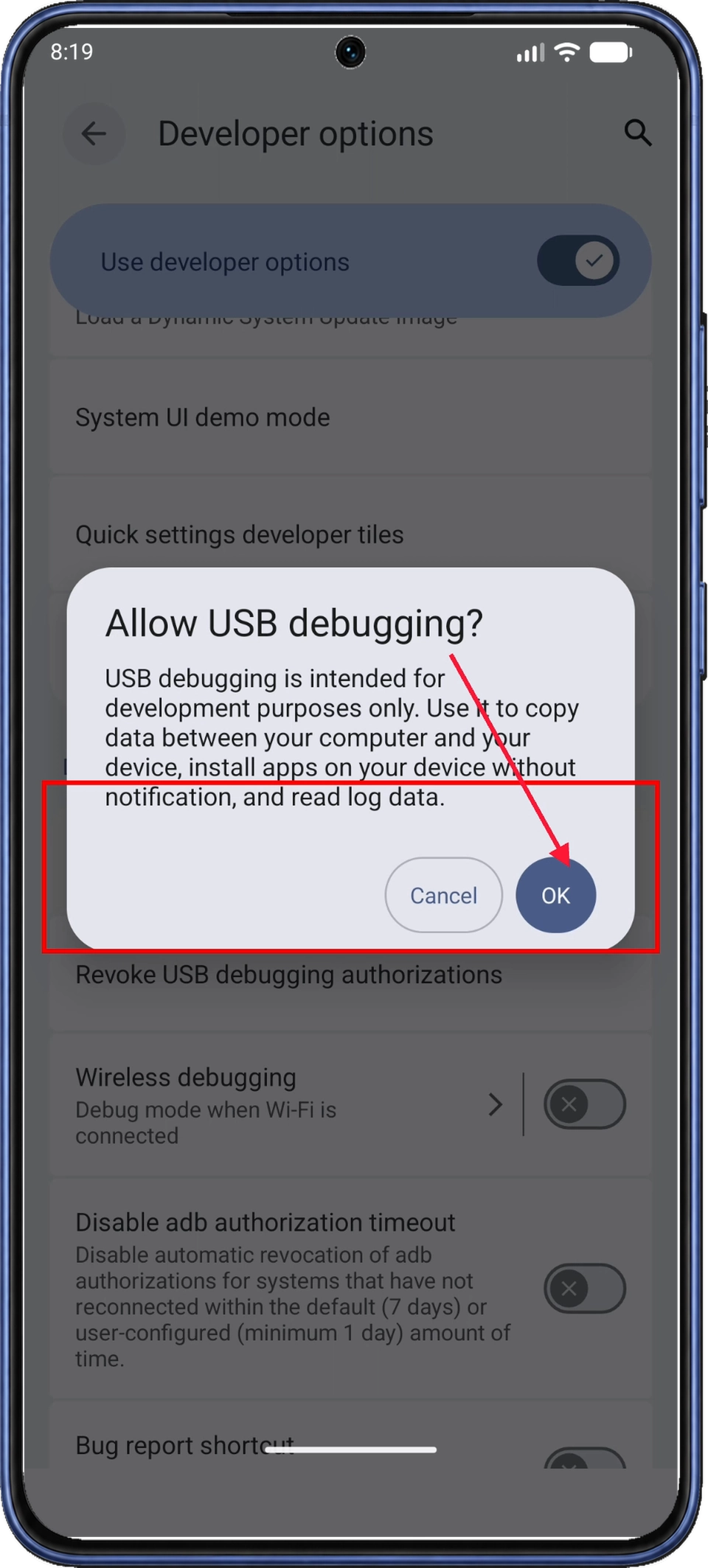
Em Opções do desenvolvedor (Developer options), procure Depuração (Debugging) e ative Depuração USB (USB debugging). Em Permitir depuração USB? (Allow USB debugging?), leia a confirmação e toque em OK.
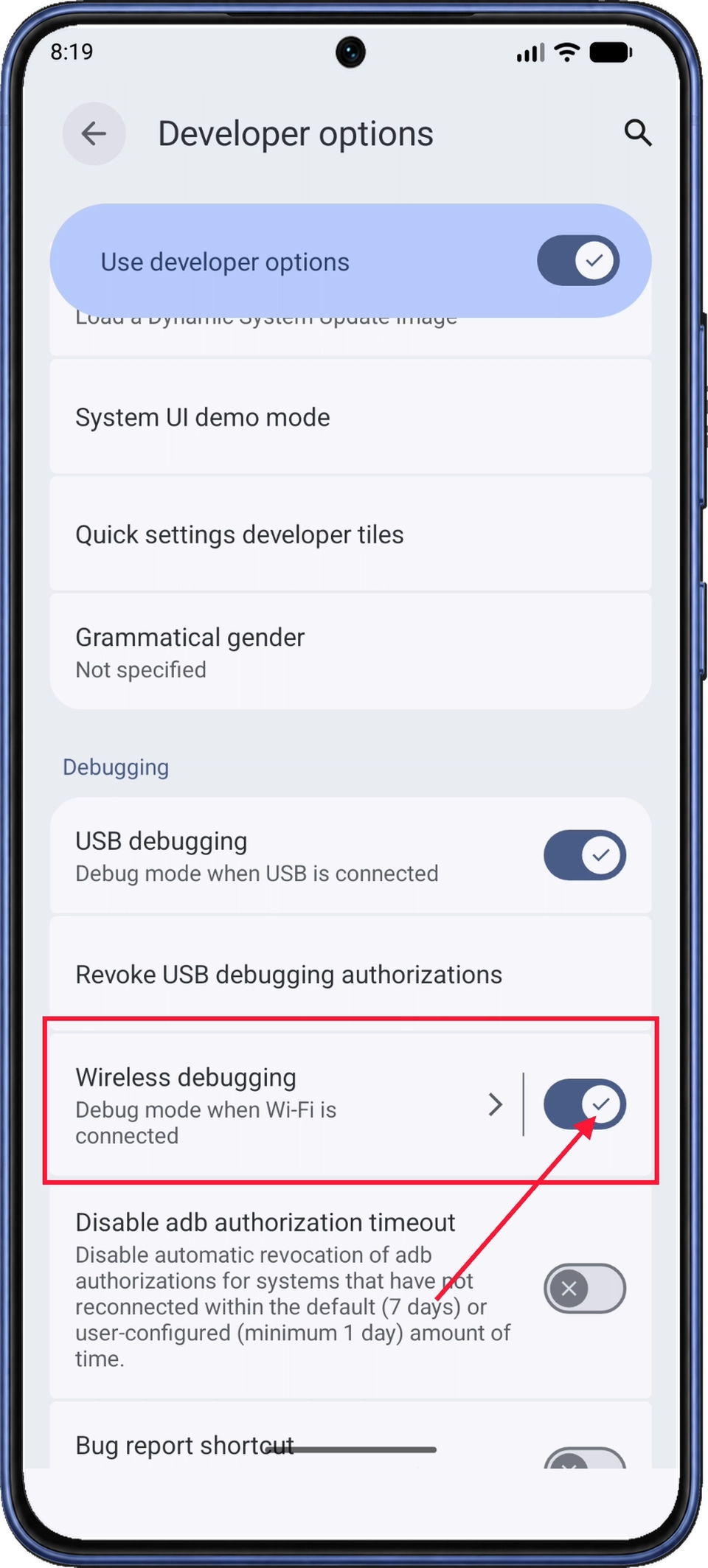
Com a opção Depuração USB (USB debugging) ativada, ative Depuração sem fio (Wireless debugging). Se o Android pedir autorização para depurar na rede Wi-Fi atual, autorize a rede usada na configuração.
Com ambos ativados, toque no texto Depuração sem fio (Wireless debugging) ou na seta para abrir os detalhes. Mantenha Wi-Fi e depuração sem fio ativados durante o pareamento.
5. Obtenha o código atual de seis dígitos
Na página Depuração sem fio (Wireless debugging), confira se a opção Usar depuração sem fio (Use wireless debugging) está ativada. Toque em Parear dispositivo com código (Pair device with pairing code) abaixo da opção de QR code.
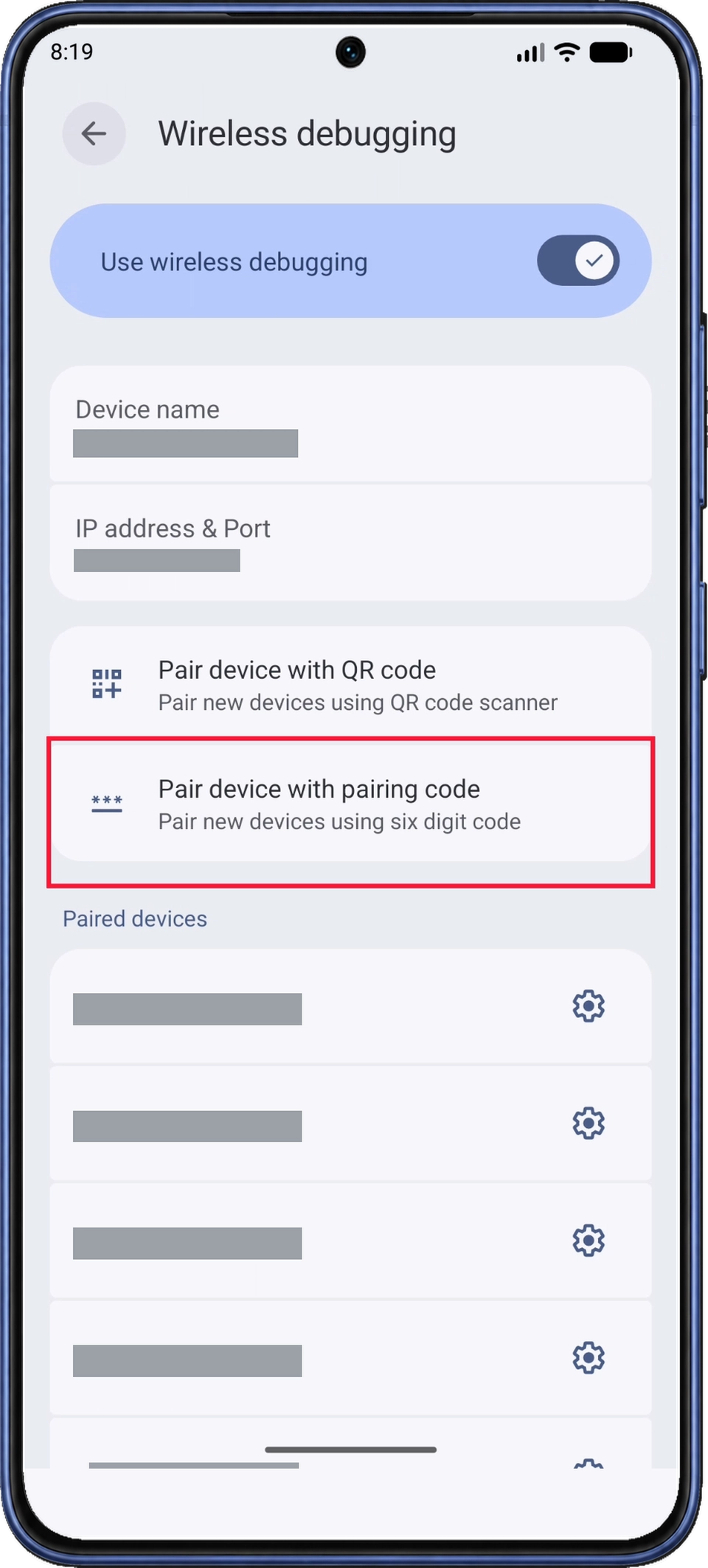
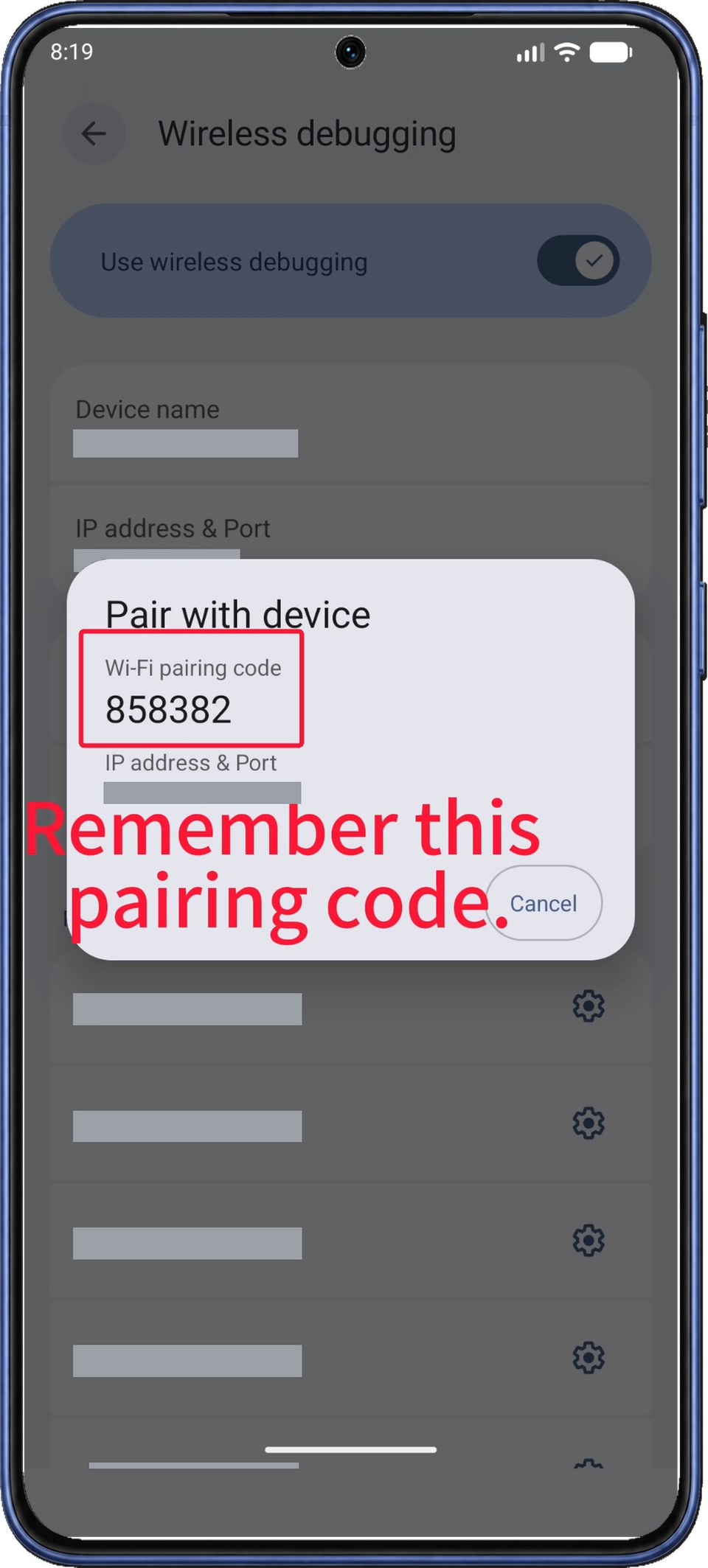
O Android abre a janela Parear com dispositivo (Pair with device) e mostra um código de seis dígitos no campo Código de pareamento Wi-Fi (Wi-Fi pairing code), acima do endereço IP e da porta. Mantenha a janela aberta enquanto insere o código pelas notificações na etapa 6.
Se reabrir a janela e o Android gerar um novo código, use o novo.
6. Insira o código pela notificação do app
6.1 Expanda a notificação de pareamento
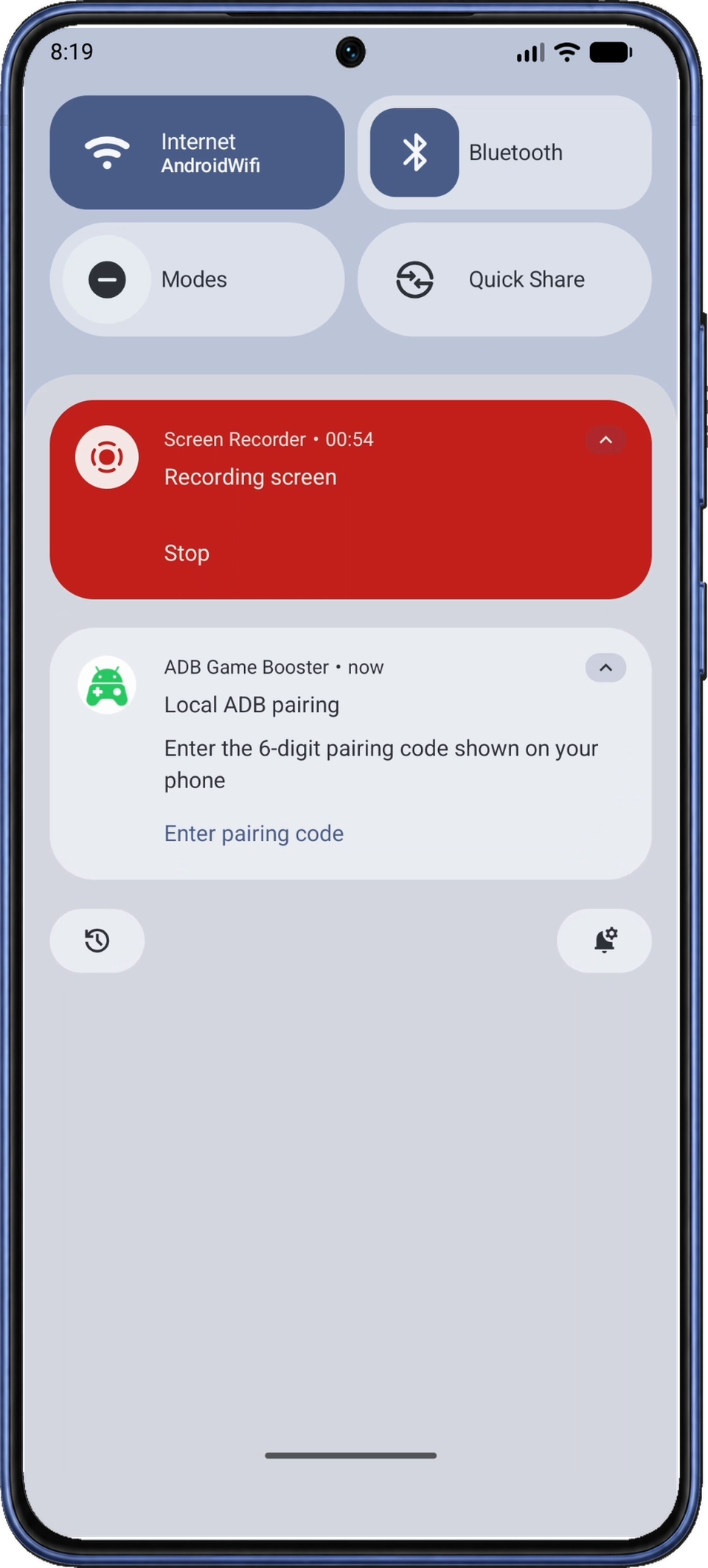
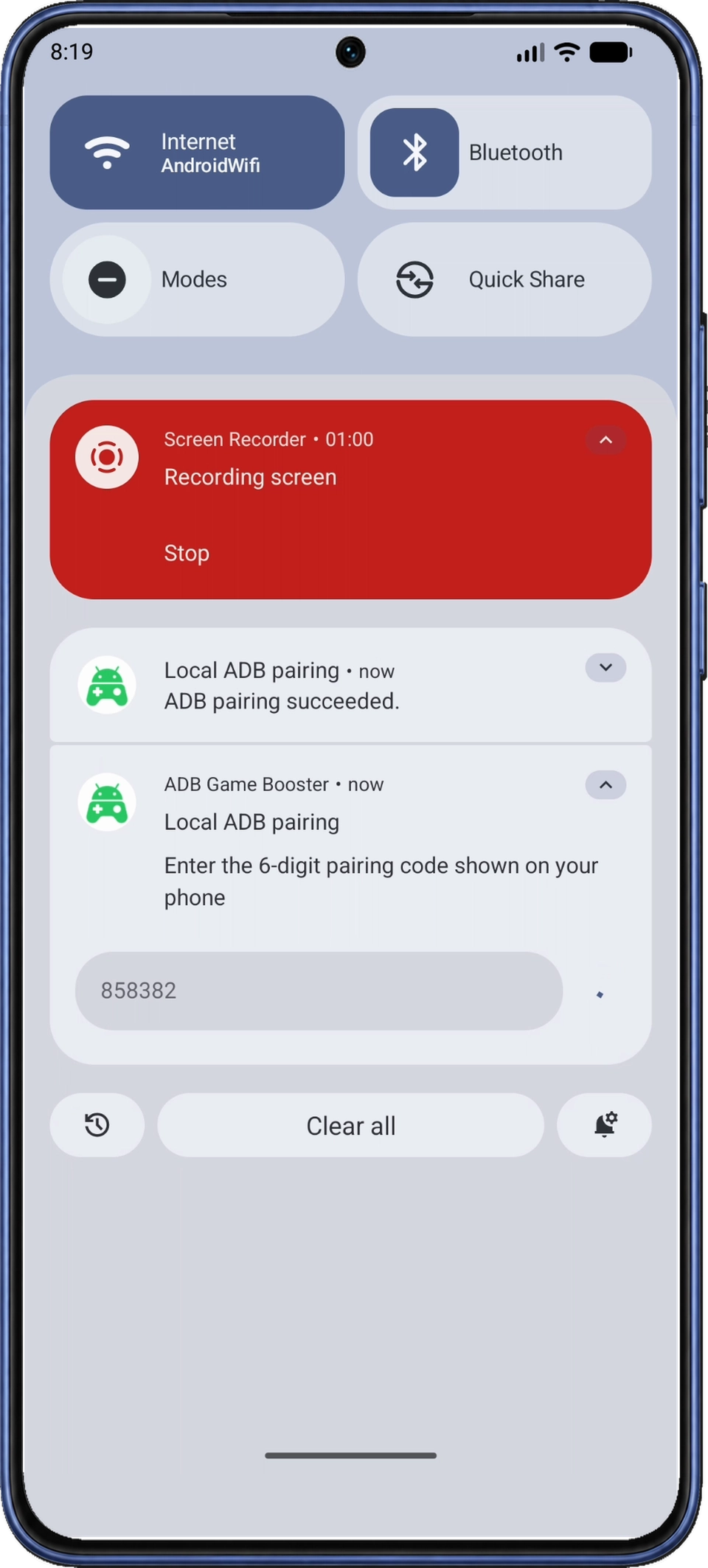
Deslize do topo da tela para abrir as notificações, mantendo a janela de pareamento aberta por baixo. Encontre Pareamento ADB local (Local ADB pairing) de ADB Game Booster. Expanda se necessário e toque em Inserir código (Enter pairing code) para abrir o campo.
6.2 Insira e envie o código
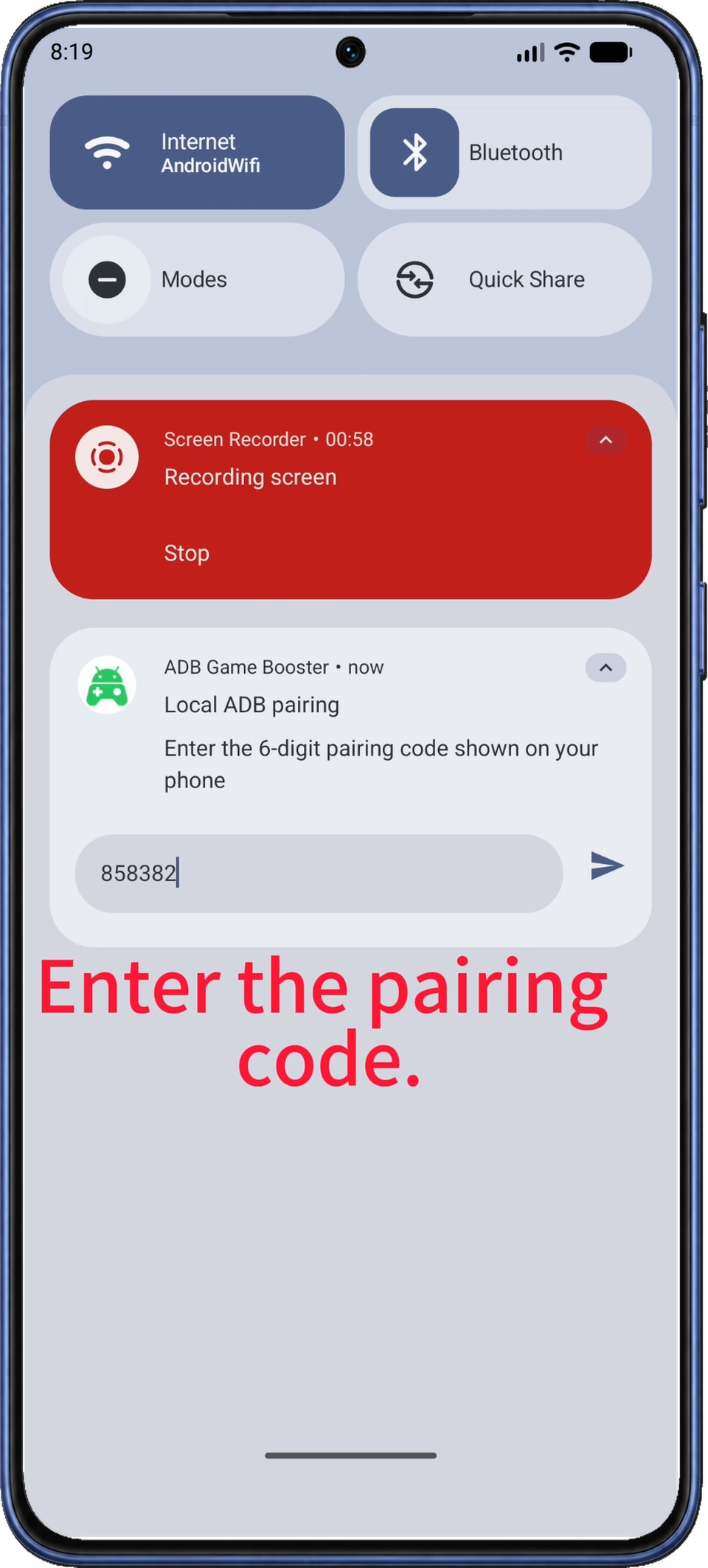
Insira os seis dígitos da janela do celular no campo Código de seis dígitos (6-digit pairing code) e toque na seta de envio à direita. Escolha a notificação do ADB Game Booster; a notificação vermelha Gravador de tela (Screen Recorder) não faz parte do pareamento.
6.3 Confirme o pareamento e volte ao app
Aguarde a notificação Pareamento ADB concluído. (ADB pairing succeeded.) Se não aparecer, siga os passos de recuperação do código.
Deslize para cima para fechar o painel de notificações. Após o pareamento, o Android fecha a janela do código e volta à depuração sem fio. Use Voltar do Android (Android Back) para voltar pelas opções do desenvolvedor até Conexão ADB (ADB Connection), ou volte pelo painel de apps recentes.
7. Aguarde o estado Connected
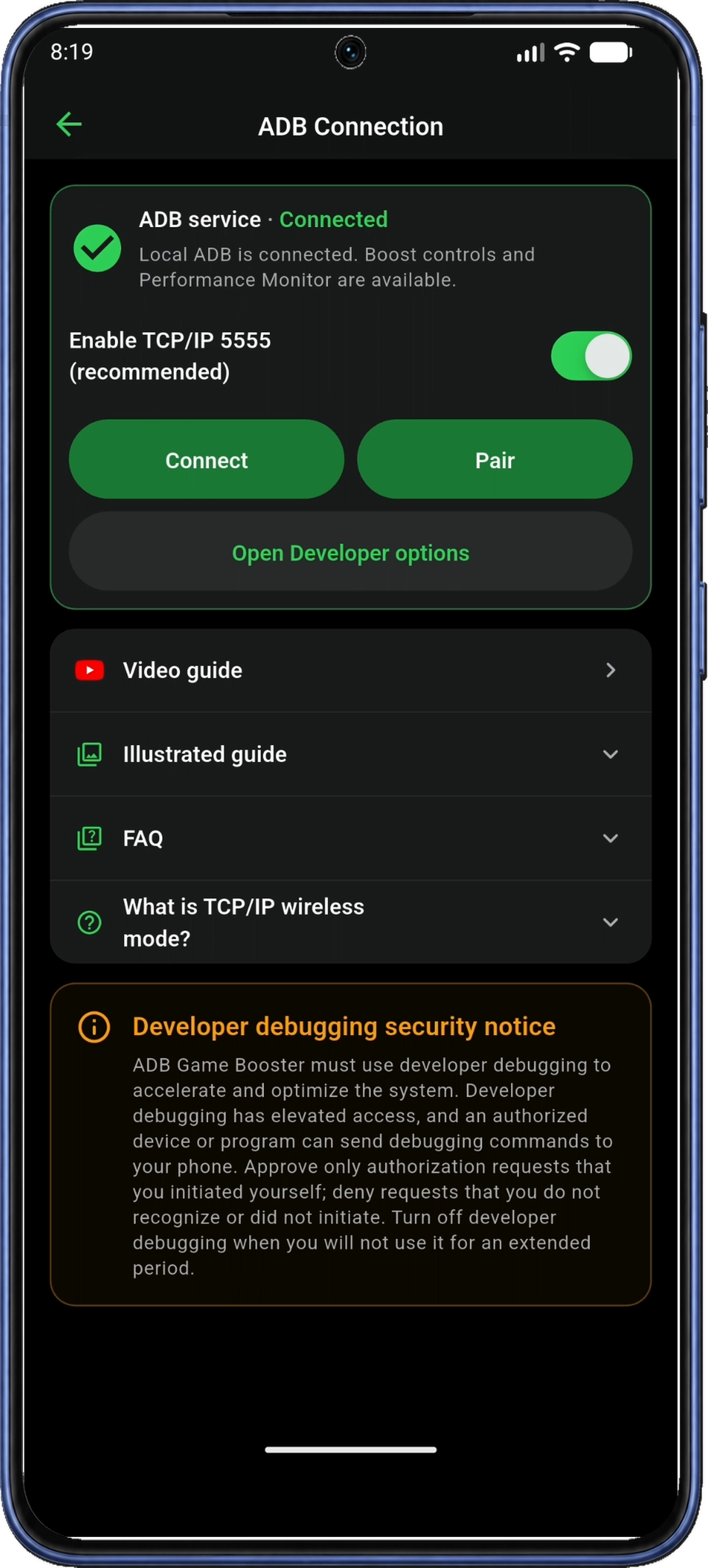
De volta à página Conexão ADB (ADB Connection), mantenha-a aberta durante a conexão automática. O estado pode mostrar Conectando (Connecting) por alguns segundos antes de mudar para Conectado (Connected).
O estado Conectado (Connected) e uma marca verde confirmam que o serviço ADB está pronto. Se a conexão não avançar, siga os passos para reconectar. Toque na seta de voltar no canto superior esquerdo para voltar à página Início (Home), onde o cartão ADB também deve mostrar Connected.
8. Adicione seus jogos instalados
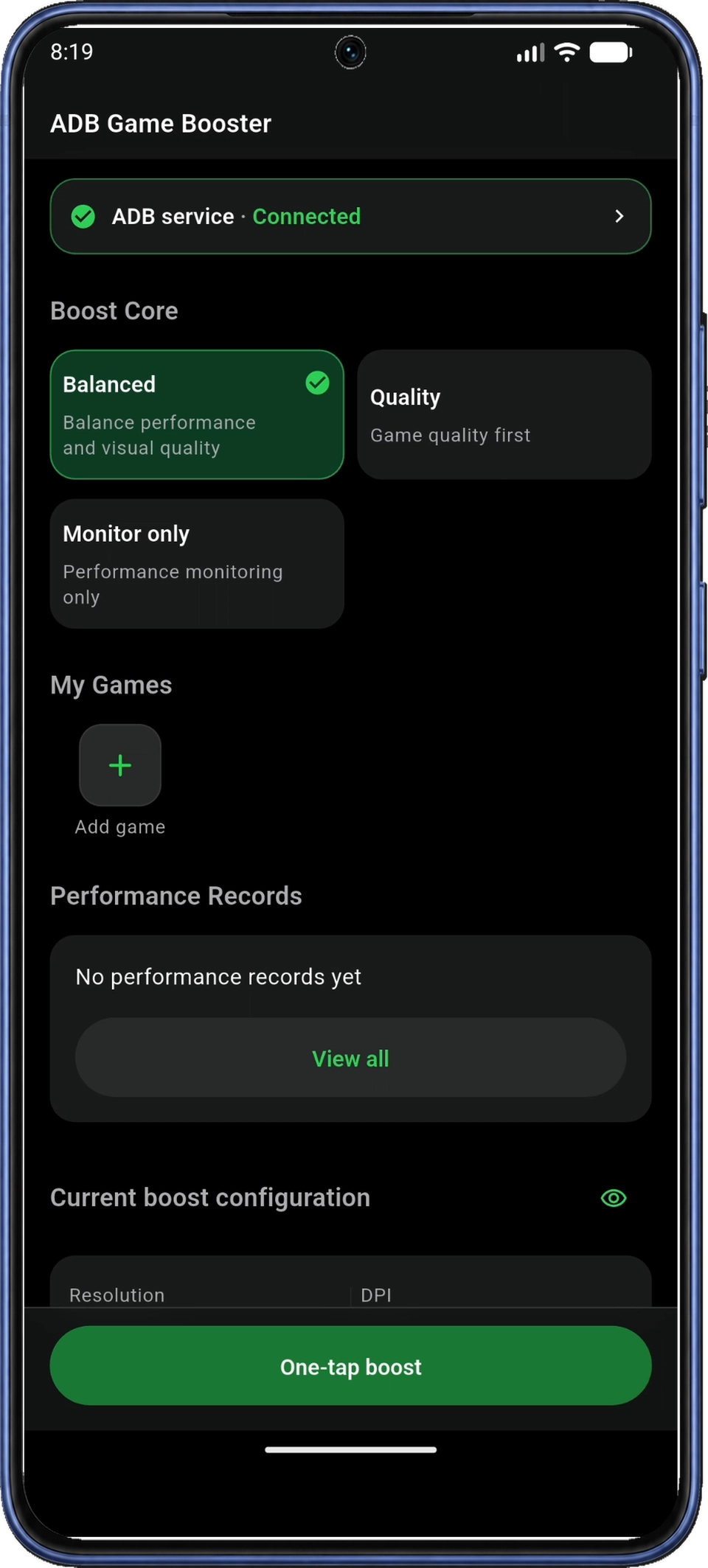
Na página Início (Home), encontre Meus jogos (My Games). Toque no bloco + / Adicionar jogo (Add game) para abrir Biblioteca de jogos (Game Library).
O app usa a lista de apps instalados para encontrar jogos no celular. Se aparecer Ler lista de apps instalados (Read the installed app list), leia e toque em Concordar (Agree). O aviso não aparece se você já concordou.
Use Pesquisar app (Search app name) para encontrar um jogo e ative o interruptor ao lado. O filtro Jogos (Games) mostra os jogos reconhecidos; tente Todos os apps (All apps) se um jogo instalado não aparecer. É possível selecionar até 20 apps.
Toque na seta de voltar no canto superior esquerdo para voltar a Home. Os jogos selecionados devem aparecer na seção Meus jogos (My Games); use esses ícones para abrir o jogo na etapa 11.
9. Escolha e confira um perfil Boost Core
Se já houver aceleração ativa, toque em Restaurar (Restore) em Home e aguarde a conclusão antes de escolher uma configuração. Alterar o Boost Core durante a aceleração aplica a nova configuração imediatamente.
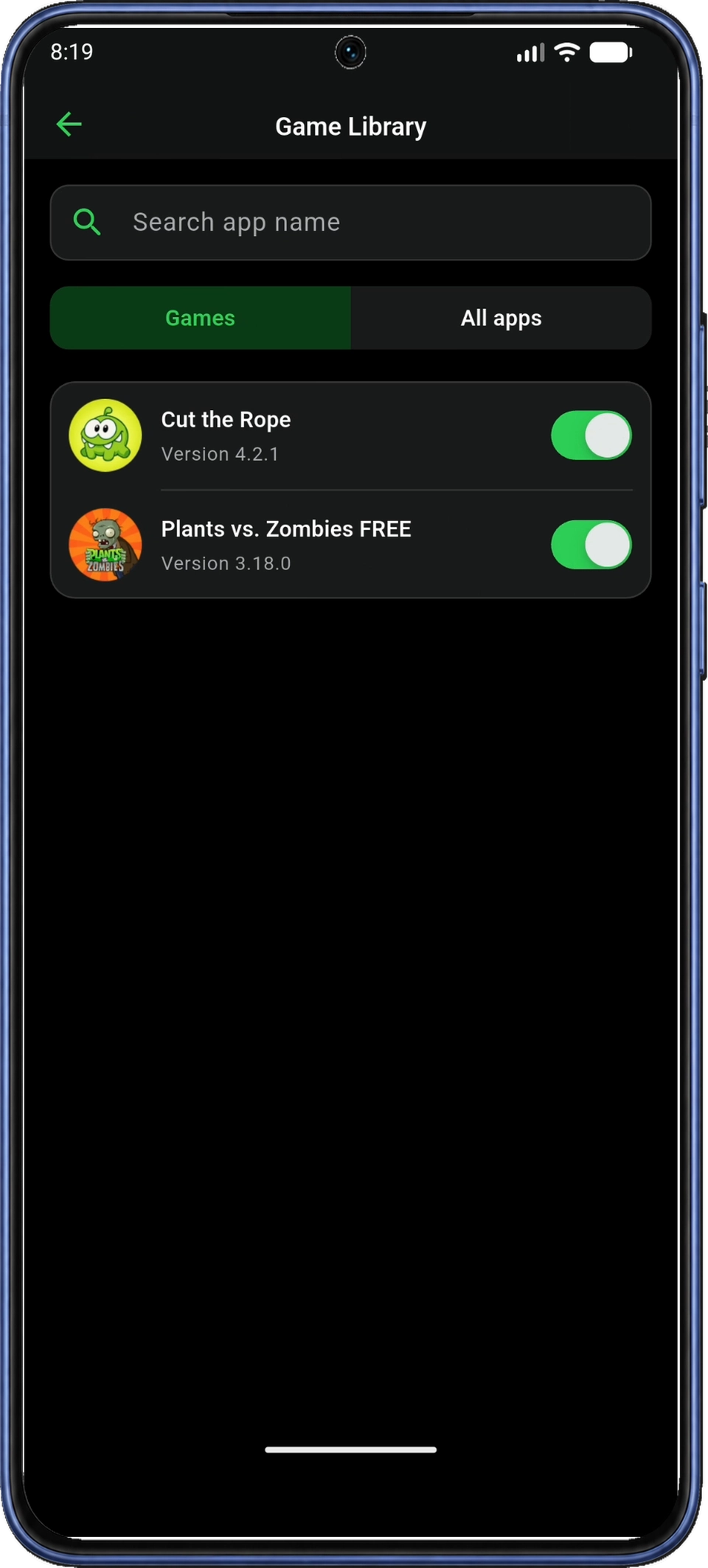
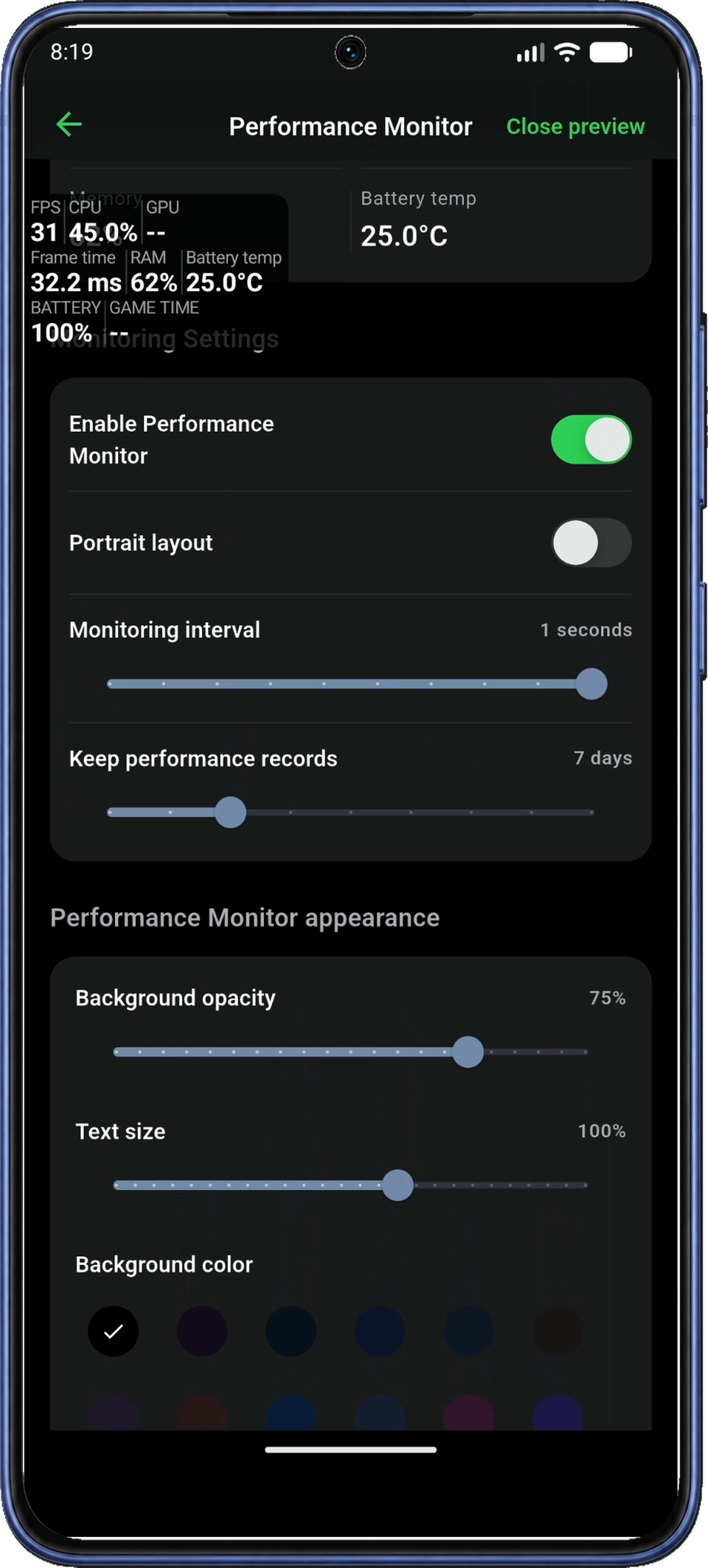
Perto do topo de Home, escolha o Boost Core desejado. As imagens mostram Equilibrado (Balanced) selecionado.
| Opção | Finalidade |
|---|---|
| Equilibrado (Balanced) | Equilibrar desempenho e qualidade visual. |
| Qualidade (Quality) | Priorizar a qualidade visual. |
| Somente monitorar (Monitor only) | Iniciar o monitoramento sem aplicar ajustes de aceleração. |
Escolha Equilibrado (Balanced) para seguir o exemplo, ou mantenha essa opção se já estiver selecionada. Para ver o desempenho sem aplicar ajustes, escolha Somente monitorar (Monitor only) e siga a Etapa 10.
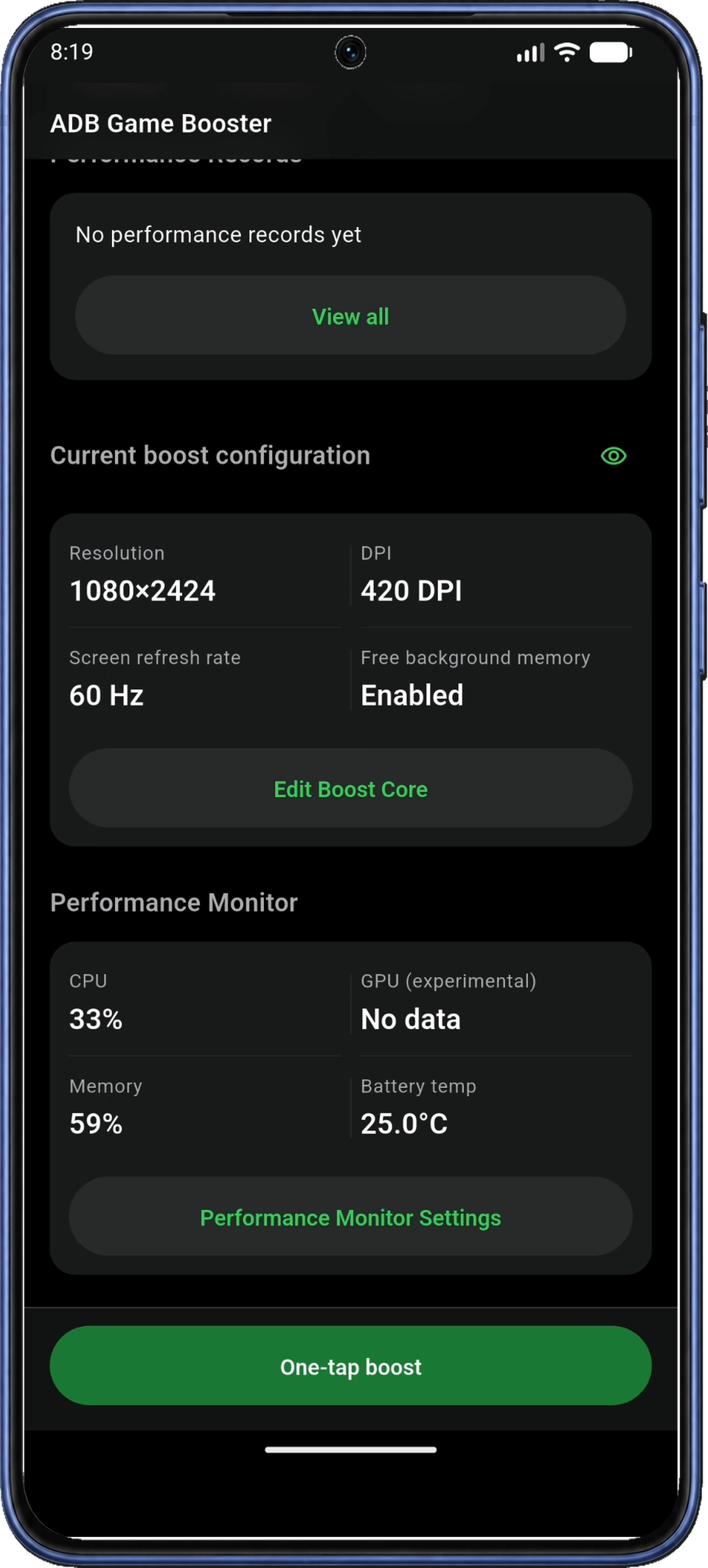
Com Equilibrado (Balanced) selecionado, procure Configuração atual (Current boost configuration) em Home e toque em Editar Boost Core (Edit Boost Core).
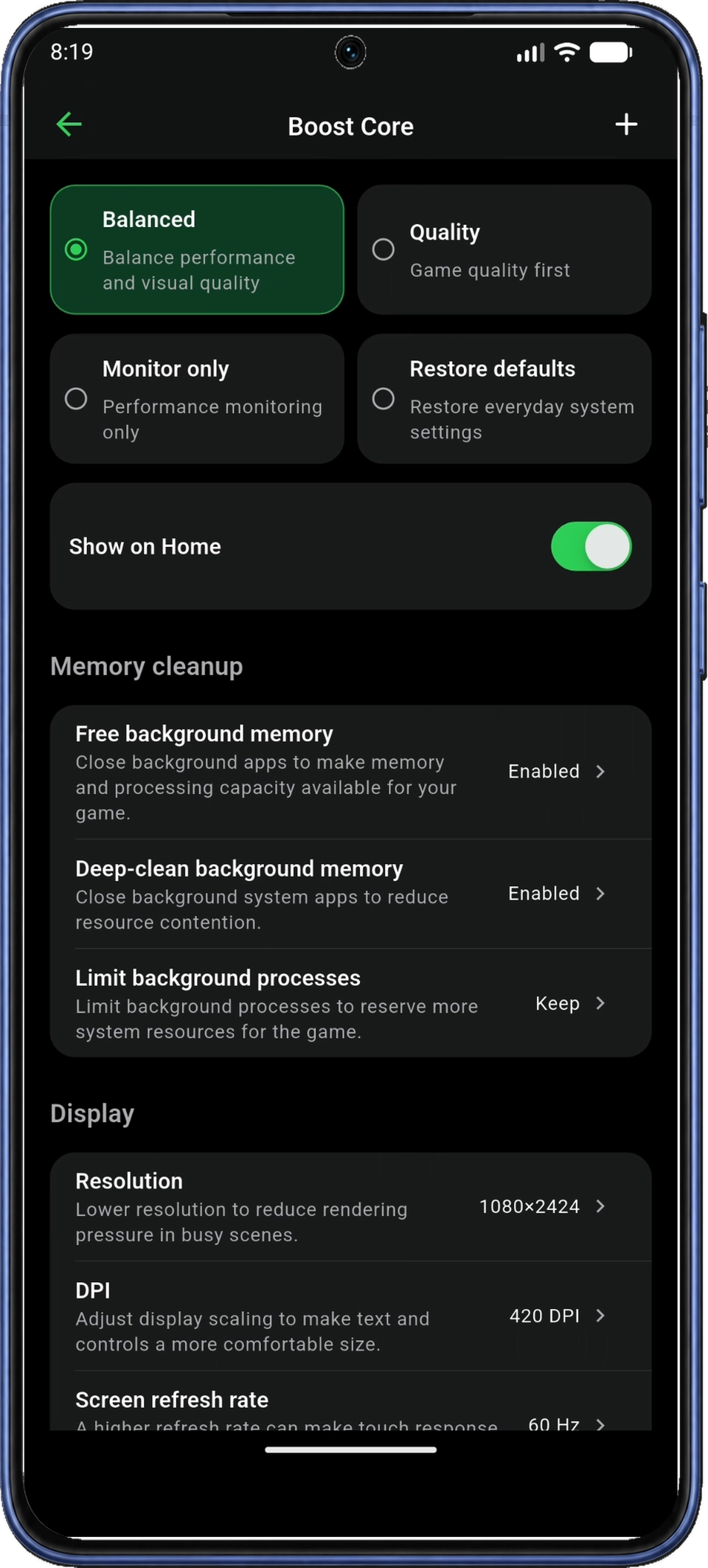
Em Boost Core, confira os ajustes de Equilibrado (Balanced). Mantenha as escolhas atuais na primeira sessão; pode alterá-las depois.
Os ajustes incluem Liberar memória em segundo plano (Free background memory), configurações de tela, brilho e notificações. Os controles disponíveis dependem do dispositivo.
Ativar Não perturbe nos jogos (Game Do Not Disturb) pode silenciar notificações, alarmes e áudio de mídia e impedir vibrações. Pode ser necessária uma permissão separada. Consulte Após jogar para distinguir Restaurar padrões (Restore defaults) de Restaurar (Restore).
Toque na seta de voltar para voltar a Home. Aplique a configuração com Aceleração com um toque (One-tap boost) na etapa 11.
10. Ative o monitor de desempenho
10.1 Abra Performance Monitor Settings
Em Home, procure Monitor de desempenho (Performance Monitor) e toque em Configurações do monitor (Performance Monitor Settings) (Figura 21). Se o monitor já estiver ativado, a permissão de sobreposição pode ser solicitada assim que a página abrir.
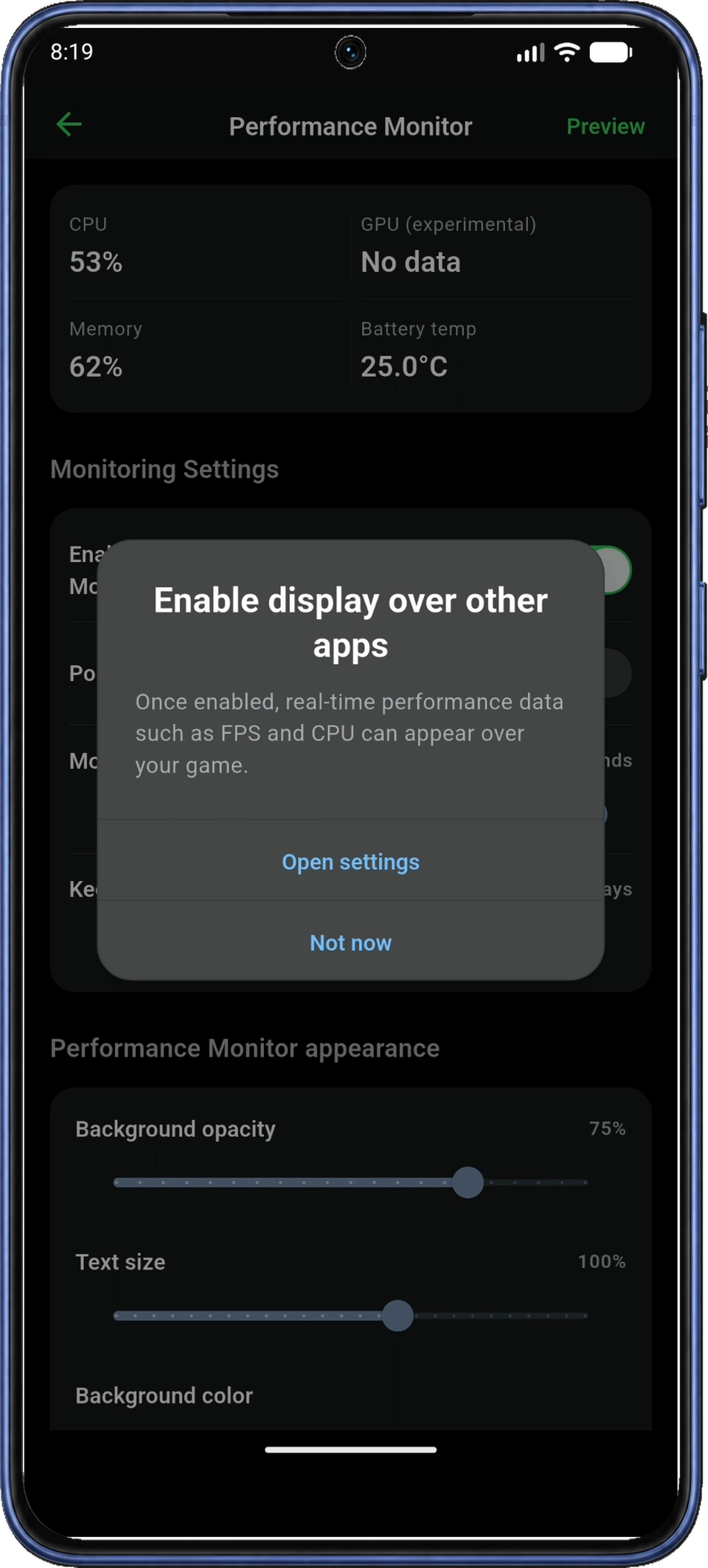
A permissão exibir sobre outros apps mantém o monitor visível sobre o jogo. No aviso Ativar exibição sobre outros apps (Enable display over other apps), toque em Abrir configurações (Open settings). Se não aparecer, ative a opção Ativar monitor (Enable Performance Monitor) se necessário e toque em Prévia (Preview). Isso abre a prévia ou solicita a permissão ausente.
10.2 Selecione o app na lista de permissões do Android
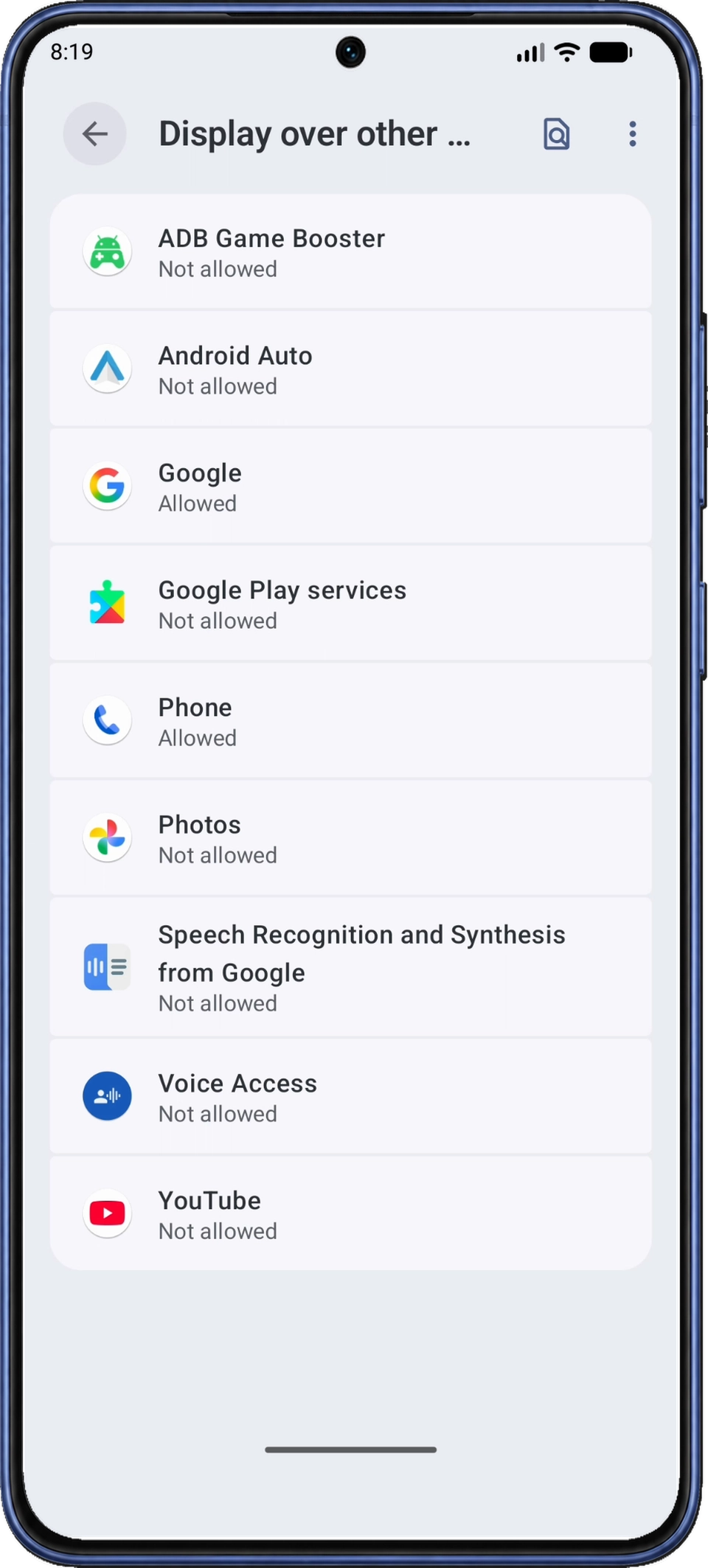
Na lista Exibir sobre outros apps (Display over other apps) do Android, toque em ADB Game Booster. O estado será Não permitido (Not allowed) até conceder a permissão. Alguns celulares abrem diretamente a permissão do app; nesse caso, vá para Permitir exibição sobre outros apps (Allow display over other apps).
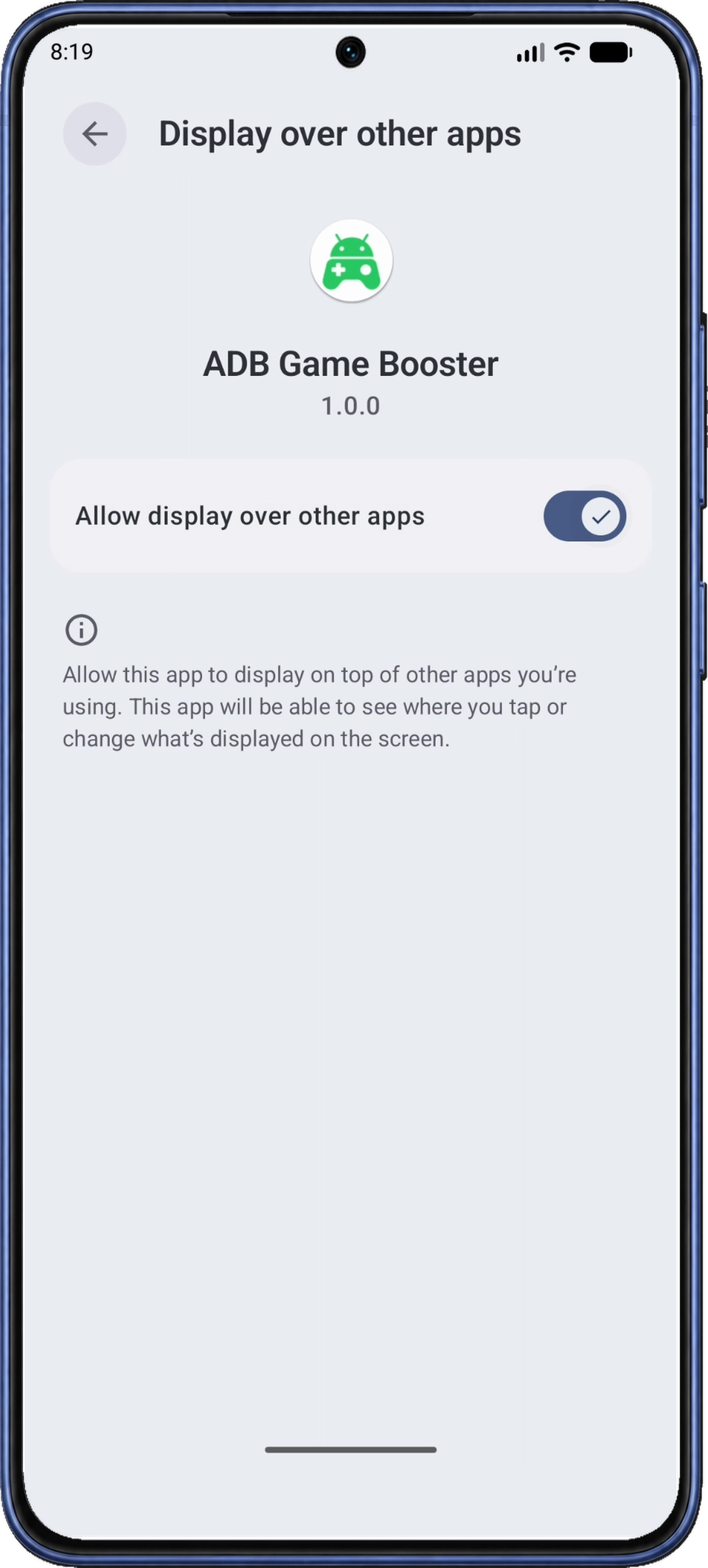
Na página de permissões do ADB Game Booster, ative Permitir exibição sobre outros apps (Allow display over other apps).
Com a opção Permitir exibição sobre outros apps (Allow display over other apps) ativada, use o botão Voltar do Android (Android Back) para sair. Se a lista de apps reaparecer, volte mais uma vez para chegar à página Monitor de desempenho (Performance Monitor) no ADB Game Booster.
10.3 Visualize e ajuste o monitor
De volta à página Monitor de desempenho (Performance Monitor), confira se a opção Ativar monitor (Enable Performance Monitor) está ativada. A prévia pode aparecer automaticamente após a permissão; caso contrário, toque em Prévia (Preview) no canto superior direito. Se ainda não aparecer, siga as verificações da prévia.
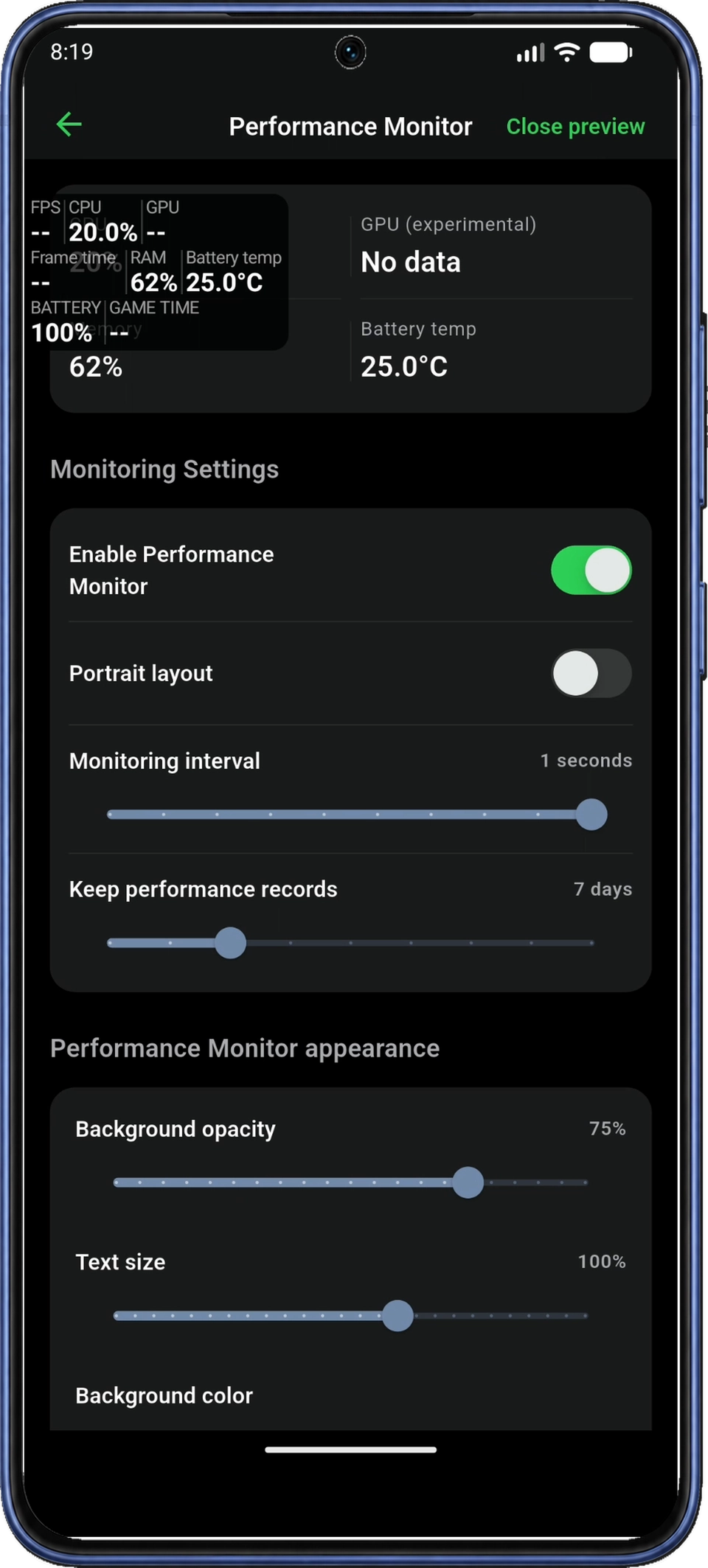
Use a prévia para encontrar um layout legível sobre o jogo. A página também contém intervalo de monitoramento, retenção de registros e aparência.
Opcional: ajuste Tamanho do texto (Text size) e Opacidade do fundo (Background opacity) para facilitar a leitura. Role para escolher as cores do fundo e do texto e confira a prévia.
Mantenha o intervalo padrão na primeira sessão. Ajuste depois, se necessário; a imagem mostra apenas uma configuração de exemplo.
Quando o painel aparecer, aguarde a atualização das leituras disponíveis. Sem dados (No data) ou -- indica leitura indisponível, não zero.
Mantenha a opção Ativar monitor (Enable Performance Monitor) ativada e toque na seta de voltar para voltar a Home. Sair fecha a prévia; também pode ocultá-la com Fechar prévia (Close preview). O monitor continua ativado para a sessão de jogo.
11. Aplique a configuração e abra o jogo
Em Home, confirme que o ADB mostra o estado Conectado (Connected), o perfil Boost Core desejado está selecionado e os jogos aparecem na seção Meus jogos (My Games). Volte ao topo se esses itens não estiverem visíveis.
Se escolheu Somente monitorar (Monitor only): toque em Iniciar monitoramento (Start monitoring) e aguarde Monitoramento iniciado (Performance monitoring started). Siga a Etapa 11.2 para abrir o jogo.
11.1 Inicie One-tap boost e aguarde o resultado
Com Equilibrado (Balanced) selecionado, toque em Aceleração com um toque (One-tap boost) no rodapé de Home.
O app abre uma página de progresso enquanto aplica a configuração. Mantenha-a aberta até aparecer a conclusão.
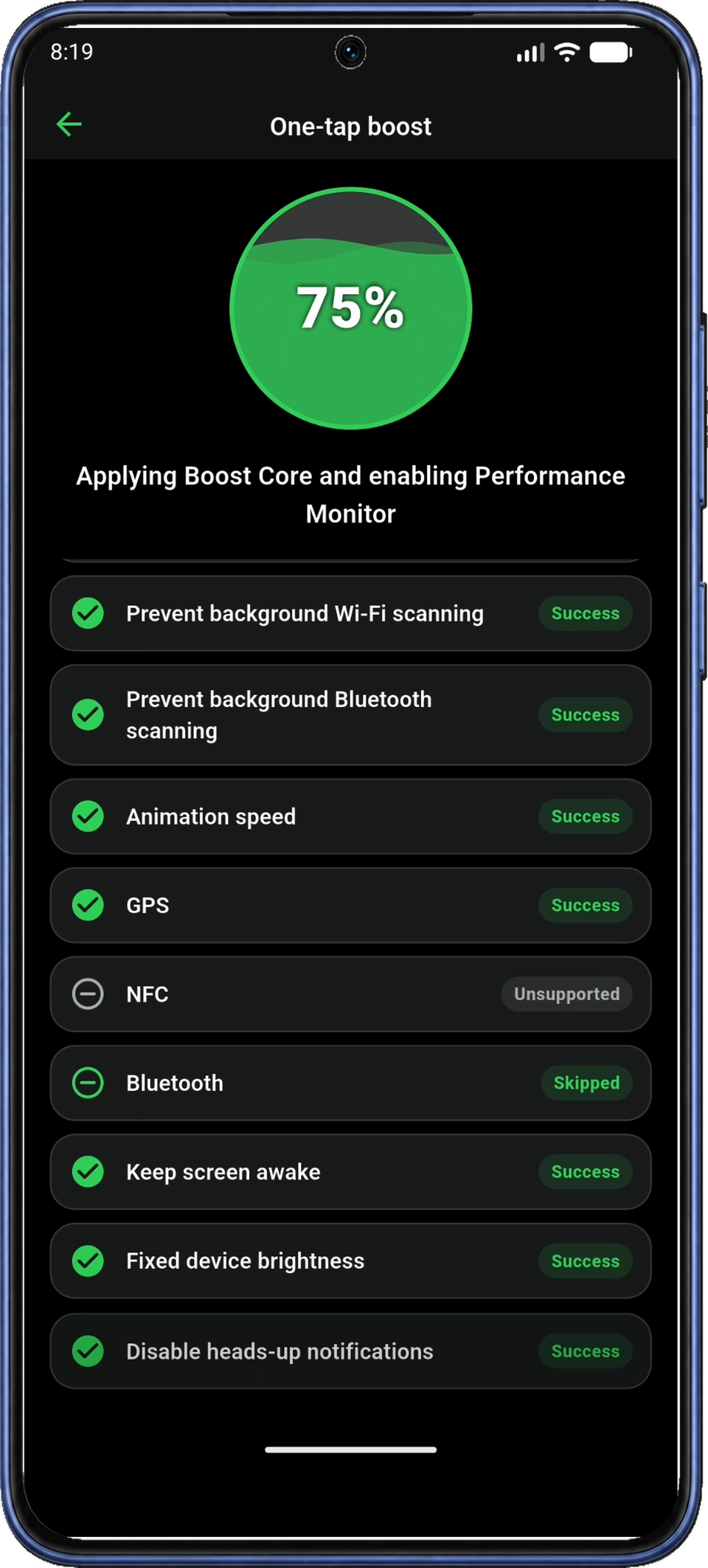
Ao terminar, confira o estado de cada ajuste. Role a lista para ver os demais resultados.
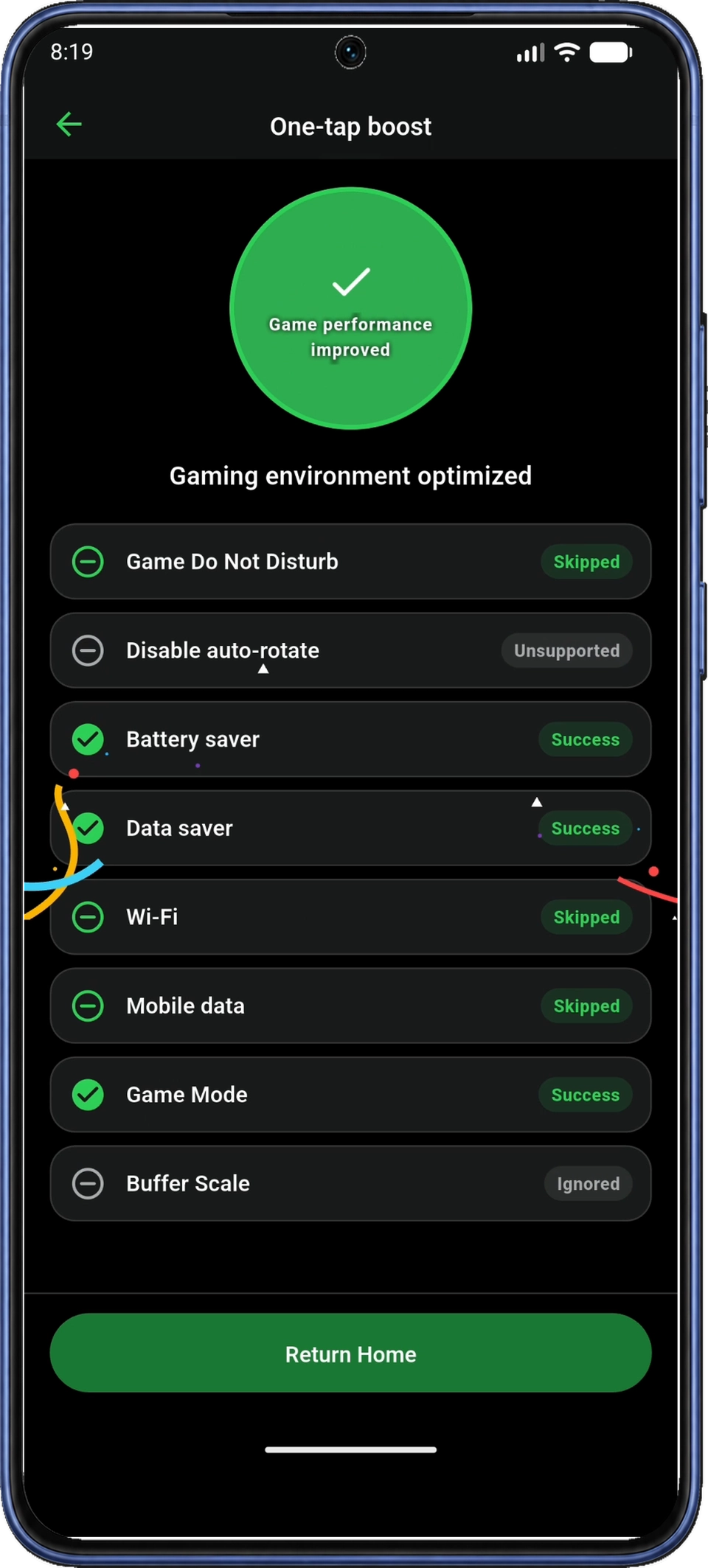
Os estados mais comuns são:
| Estado | Significado |
|---|---|
| Sucesso (Success) | A operação foi concluída ou o ajuste já correspondia ao valor selecionado. |
| Ignorado sem alteração (Skipped) | O ajuste permaneceu em Manter (Keep), portanto nenhuma alteração foi solicitada. |
| Nenhum app selecionado (No apps selected) | Nenhum app do sistema foi selecionado para a limpeza. |
| Não compatível (Unsupported) | O dispositivo ou sistema não oferece suporte ao ajuste solicitado. |
| Não concluído (Ignored) | A operação não foi concluída com sucesso. Pode haver falha de permissão, conexão ou execução. |
Confira os estados para saber quais ajustes foram aplicados ou mantidos. Para resultados inesperados, siga as verificações dos resultados antes de tentar novamente.
11.2 Volte a Home e toque no ícone do jogo
Na tela de conclusão, toque em Voltar ao início (Return Home). Após aplicar o perfil Equilibrado (Balanced), Home mostra Aceleração ativa · Toque em um jogo para abrir (Boost enabled · Tap a game to launch), com Aplicar novamente (Boost again) e Restaurar (Restore). Durante uma sessão ativa no modo Somente monitorar (Monitor only), Home mostra Parar monitoramento (Stop monitoring).
Na seção Meus jogos (My Games), toque no jogo desejado, como Cut the Rope abaixo. Em uma sessão com aceleração, Aplicar novamente (Boost again) reaplica a configuração.
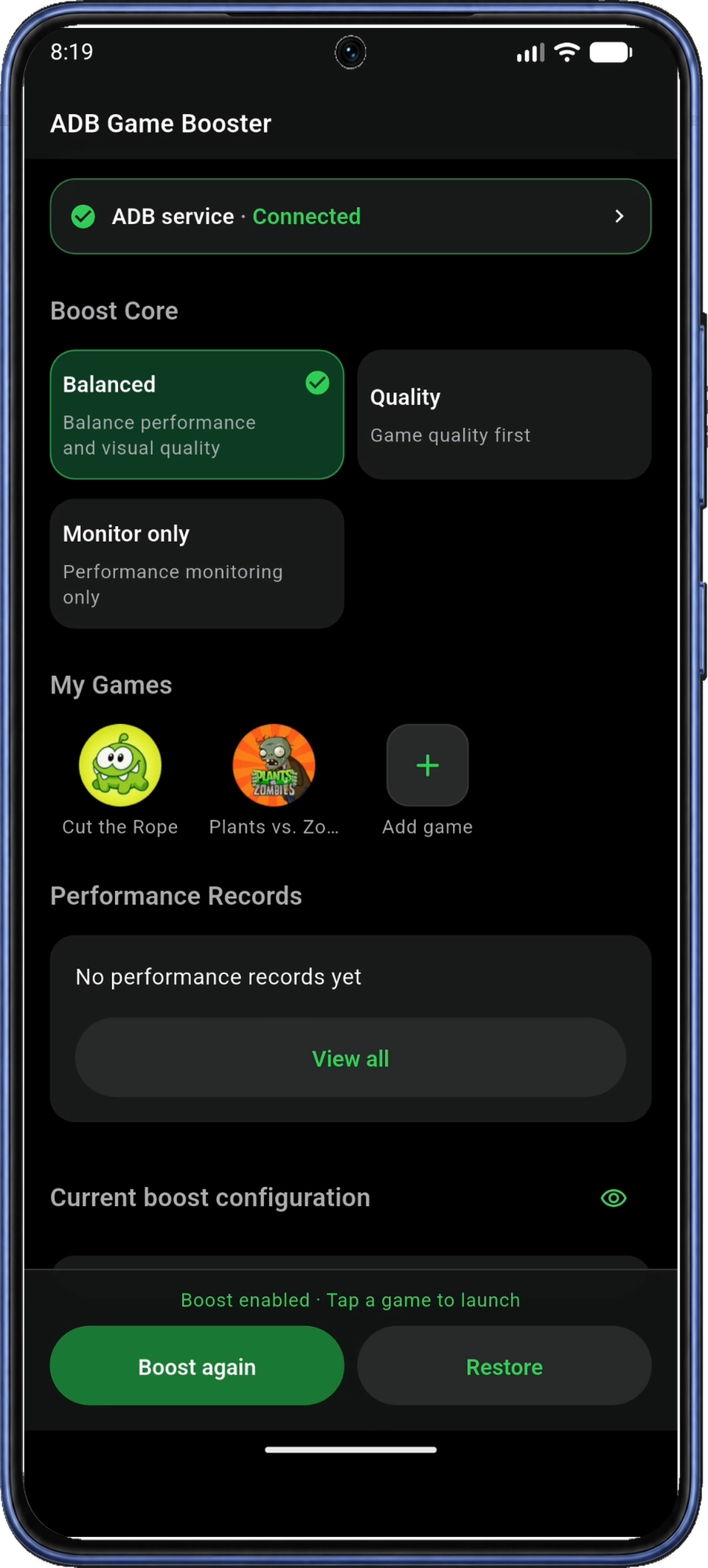
Se começou tocando no ícone do jogo em Home, o botão de conclusão pode mostrar Abrir jogo (Launch game). Toque para abrir esse jogo diretamente.
Aguarde o carregamento do jogo. O monitor pode aparecer durante o carregamento e deve continuar visível quando o jogo estiver pronto.
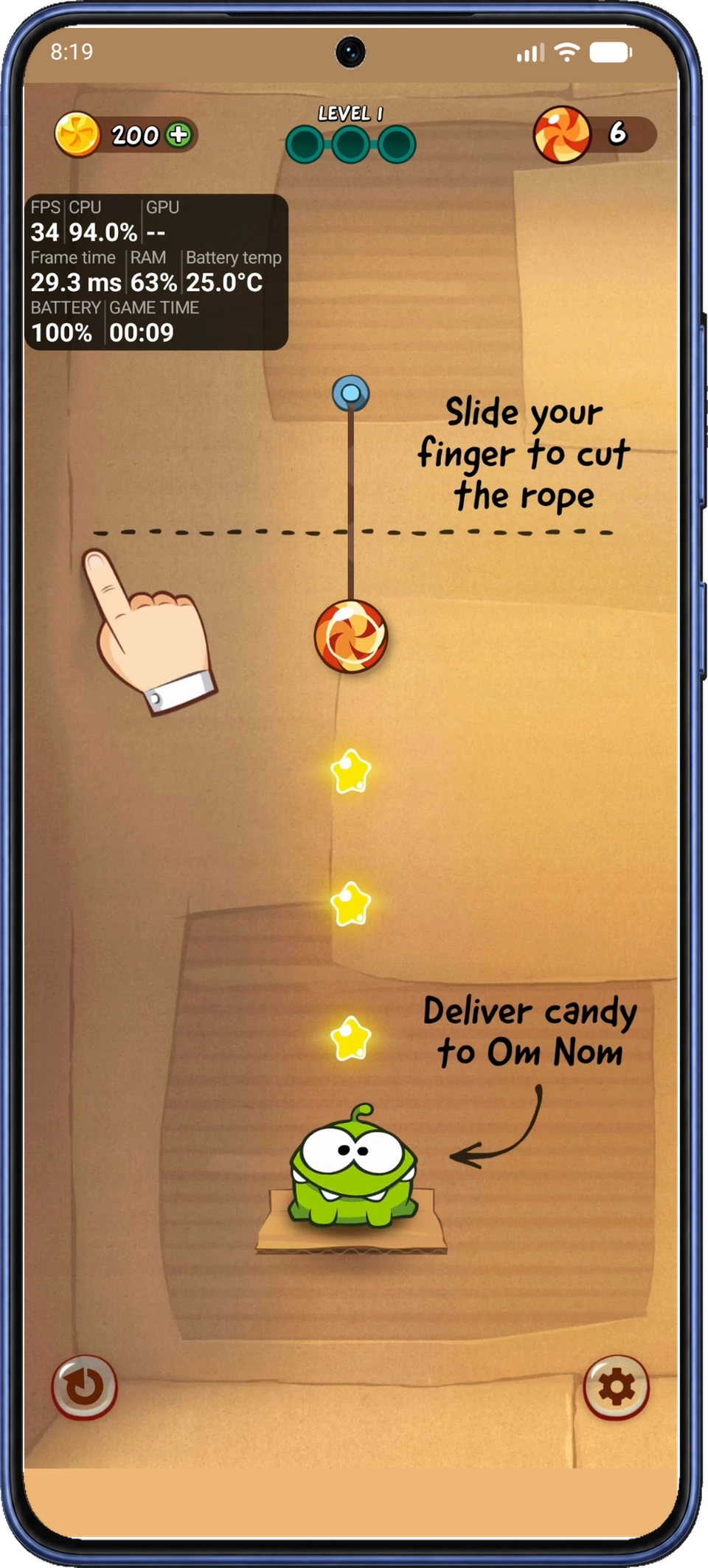
Entenda a sobreposição
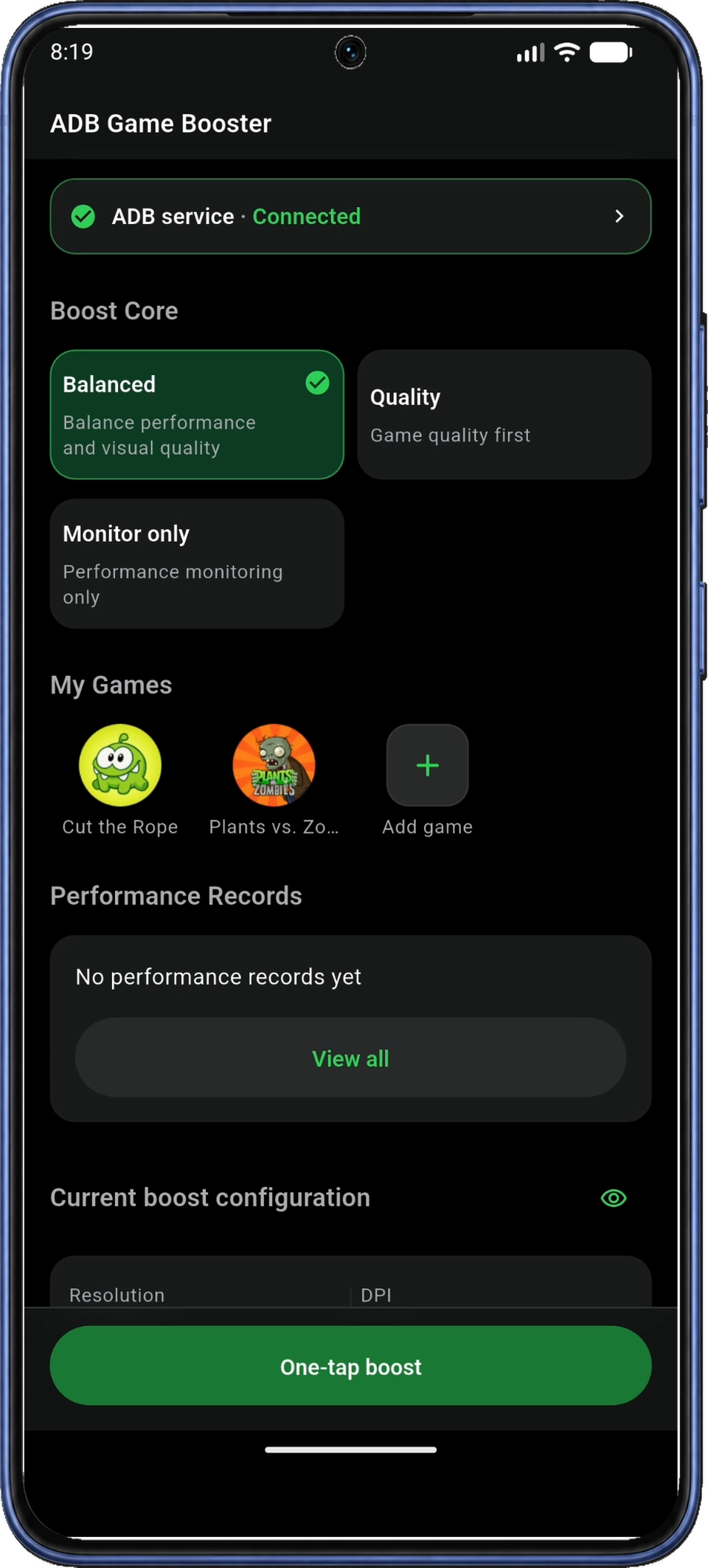
Com o jogo aberto e o monitor visível, acompanhe as leituras enquanto joga. Os campos dependem das métricas selecionadas e dos dados disponíveis no celular.
| Leitura | Significado |
|---|---|
| FPS | Quadros por segundo, conforme os dados do jogo ou da tela disponíveis no celular. O valor pode mudar durante o carregamento e o jogo. |
| Tempo de quadro | Tempo entre quadros, em milissegundos. Picos ou grandes oscilações podem indicar intervalos irregulares entre quadros. |
| CPU / GPU | Carga geral do sistema, incluindo atividades fora do jogo. A disponibilidade da GPU depende do dispositivo. |
| RAM (memória) | Uso geral da memória do dispositivo. A imagem usa RAM; as configurações do app usam Memória (Memory). |
| Temperatura da bateria (Battery temp) | Temperatura da bateria, não da CPU ou GPU. |
| BATERIA | Carga restante da bateria. |
| TEMPO DE JOGO | Tempo decorrido na sessão de jogo acompanhada pelo app. |
Compare cenas semelhantes e altere um ajuste por vez. Observe FPS e tempo de quadro. A sobreposição mostra o desempenho durante o jogo; os resultados da aceleração mostram quais ajustes do sistema foram aplicados.
Após jogar: restaure as configurações e pare o monitoramento
Ao terminar de jogar, volte ao app para restaurar os ajustes salvos ou parar o monitoramento.
- Após uma sessão com aceleração: volte a Home e toque em Restaurar (Restore) para restaurar os ajustes salvos antes da aceleração. Mantenha o ADB conectado, aguarde a conclusão e confira quais ajustes não puderam ser restaurados.
- Após uma sessão Somente monitorar: toque em Parar monitoramento (Stop monitoring) em Home.
- Para parar o monitor flutuante: use a ação de parar na notificação do monitor. Os ajustes de aceleração permanecem até usar Restaurar (Restore) em Home.
Na página Boost Core, Restaurar ajustes do dia a dia aplica os padrões do app para uso diário. Na Figura 22, aparece como Restaurar padrões (Restore defaults). Para voltar aos ajustes salvos antes da aceleração atual, use Restaurar (Restore) em Home. Apps fechados na limpeza continuam fechados.
Se não for usar o app por um período prolongado, restaure primeiro qualquer aceleração ativa e depois desative a depuração nas configurações do Android.
Solução de problemas
A primeira tentativa de Connect falha antes do pareamento
Conclua primeiro o pareamento. Em Conexão ADB (ADB Connection), toque em Conectar (Connect). Se aparecer Parear para conectar (Pair to connect), toque em Parear (Pair) dentro da janela. Em Parear com código (Pair with a pairing code), leia e toque em OK. Siga as Etapas 3–6, com Wi-Fi ligado e depurações USB e sem fio ativadas. Depois volte ao app e confirme Connected na etapa 7.
Se já pareou ADB Game Booster neste celular, siga os passos para reconectar.
Não encontro as opções do desenvolvedor ou a depuração sem fio
Nomes e posições dos menus variam por fabricante. Siga a Etapa 2 para ativar as opções do desenvolvedor por Configurações → Sobre o telefone → Número da versão, volte ao ADB Game Booster e toque em Abrir opções do desenvolvedor (Open Developer options).
Este método exige Android 11 ou superior. Se Depuração sem fio (Wireless debugging) aparecer mas não puder ser ativado, confira Wi-Fi e os dois interruptores de depuração na Etapa 4. Alguns celulares exigem permitir depuração ADB no modo Somente carregar (Charge only). Ative a depuração sem fio e continue na Etapa 5.
Se o menu de depuração sem fio não aparecer, consulte as instruções do fabricante para seu modelo.
A notificação de pareamento não aparece
Permita notificações do ADB Game Booster nas configurações do Android para exibir a entrada do código. Volte a Conexão ADB (ADB Connection), toque em Conectar (Connect) e conceda acesso à rede local se solicitado. Se aparecer Parear para conectar (Pair to connect), toque em Parear (Pair) dentro da janela. Em Parear com código (Pair with a pairing code), leia e toque em OK.
Reabra Depuração sem fio → Parear dispositivo com código e mantenha a janela do código aberta. Nas notificações, expanda Pareamento ADB local (Local ADB pairing) e toque em Inserir código (Enter pairing code). Continue na Etapa 6.
O código é rejeitado ou o pareamento não termina
Reabra Parear dispositivo com código (Pair device with pairing code) para obter um código atual de seis dígitos. Mantenha a janela aberta e envie o novo código pela notificação, como mostrado na Etapa 6. Insira o código identificado como Código de pareamento Wi-Fi (Wi-Fi pairing code), acima do endereço IP e da porta; a porta é um número separado.
O pareamento terminou, mas o app continua conectando ou desconectou
O pareamento permite conectar; Conectado (Connected) confirma que a conexão ADB está pronta. Para reconectar:
- Desative e reative Depuração sem fio (Wireless debugging).
- Volte ao ADB Game Booster e toque em Conectar (Connect).
- Se aparecer Parear para conectar (Pair to connect), toque em Parear (Pair) dentro da janela e repita as Etapas 3–6 com o código atual.
- Se várias tentativas falharem, reinicie o celular e repita a configuração.
Siga a mesma sequência se o app não encontrar a porta local. Quando aparecer Conectado (Connected), volte à Etapa 7.
O que muda ao ativar TCP/IP 5555?
Ativar TCP/IP 5555 (Enable TCP/IP 5555) usa uma porta fixa para a conexão ADB local. Após configurar, esse modo pode manter a conexão sem Wi-Fi ou depuração sem fio. Com a opção desativada, mantenha ambos ligados durante a conexão. O pareamento inicial ainda usa Wi-Fi; consulte O que é o modo sem fio TCP/IP? no app.
Meu jogo não aparece na lista
Em Biblioteca de jogos (Game Library), escolha Todos os apps (All apps) e pesquise o jogo pelo nome. Confira se está instalado e se concordou com Ler lista de apps instalados (Read the installed app list). Se instalou após abrir a biblioteca, saia e reabra para atualizar a lista. Selecione o jogo e confira o ícone em Home na etapa 8. Se um jogo adicionado não abrir, confira se continua instalado.
O monitor flutuante não aparece
O painel precisa de conexão ADB, monitor ativado e permissão de sobreposição. Em Home, abra Configurações do monitor (Performance Monitor Settings) e confirme que a opção Ativar monitor (Enable Performance Monitor) está ativada. Verifique Conectado (Connected) e a permissão Android Permitir exibição sobre outros apps (Allow display over other apps), seguindo a Etapa 10.
Toque em Prévia (Preview) para testar. Se o botão mostrar Fechar prévia (Close preview) sem painel visível, toque nele e depois em Prévia (Preview) novamente. Quando aparecer, volte a Home e inicie a sessão na etapa 11.
FPS, GPU ou outra métrica não aparece ou mostra No data
Abra o jogo e aguarde os dados. Confira as métricas ativadas em Configurações do monitor (Performance Monitor Settings) e o estado ADB Conectado (Connected). Sem dados (No data) ou -- indica leitura indisponível; a disponibilidade depende do celular, do sistema e do jogo.
Alguns ajustes não foram aplicados ou o jogo não melhorou
Comece pelos estados na Etapa 11.1. Ignorado sem alteração (Skipped) mantém o ajuste inalterado; Não concluído (Ignored) pode indicar falha de execução. Confira a compatibilidade do dispositivo e as mensagens de conexão ou permissão do ajuste antes de tentar novamente. Use Restaurar (Restore) para restaurar os ajustes salvos antes da aceleração. Para comparar sessões de jogo, siga as orientações de leitura da sobreposição.
Obter ADB Game Booster
Baixe ADB Game Booster no Google Play e siga este guia para começar a monitorar o desempenho dos jogos.