
ADB Game Booster 설정: 무선 페어링과 FPS 플로팅 패널
ADB Game Booster에서는 Boost Core 설정을 선택하고 Android 게임 위의 플로팅 패널로 FPS와 프레임 시간을 확인할 수 있습니다. 먼저 ADB 연결(ADB Connection) 화면에서 연결(Connect)을 누르고 휴대폰의 설정 안내를 따르세요. 게임을 추가하고 성능 모니터(Performance Monitor)를 설정한 뒤 내 게임(My Games)에서 게임을 실행하세요.
이 가이드를 마치면 앱에 연결됨(Connected)이 표시되고 게임 위에 FPS 플로팅 패널이 나타나야 합니다. 사용 가능한 제어 기능과 수치는 휴대폰, Android 버전, 게임에 따라 다릅니다. 플레이를 마치면 앱에서 설정을 복원하거나 모니터링을 중지하세요.
시작하기 전에
다음 항목을 준비하세요.
- 이 가이드의 무선 페어링 방식을 사용하려면 Android 11 이상이 설치된 휴대폰이 필요합니다.
- 무선 디버깅 초기 설정과 페어링에는 Wi-Fi 연결이 필요합니다.
- 휴대폰에 ADB Game Booster와 실행할 게임을 설치하세요. Google Play에서 ADB Game Booster를 설치할 수 있습니다.
- 개발자 디버깅을 켜고 아래 권한을 허용할 수 있도록 휴대폰의 설정(Settings)에 접근할 수 있어야 합니다.
ADB(Android Debug Bridge)는 앱이 휴대폰에서 지원되는 시스템 제어 기능과 성능 데이터에 접근하도록 합니다. 페어링으로 신뢰 관계를 설정한 뒤 앱이 ADB 연결을 엽니다. 이 설정 과정에서는 USB 디버깅(USB debugging)과 무선 디버깅(Wireless debugging)을 모두 켜고 같은 휴대폰의 앱 알림에서 페어링 코드를 입력하세요.
1. 연결 화면을 열고 권한 허용
1.1 ADB Connection 열기
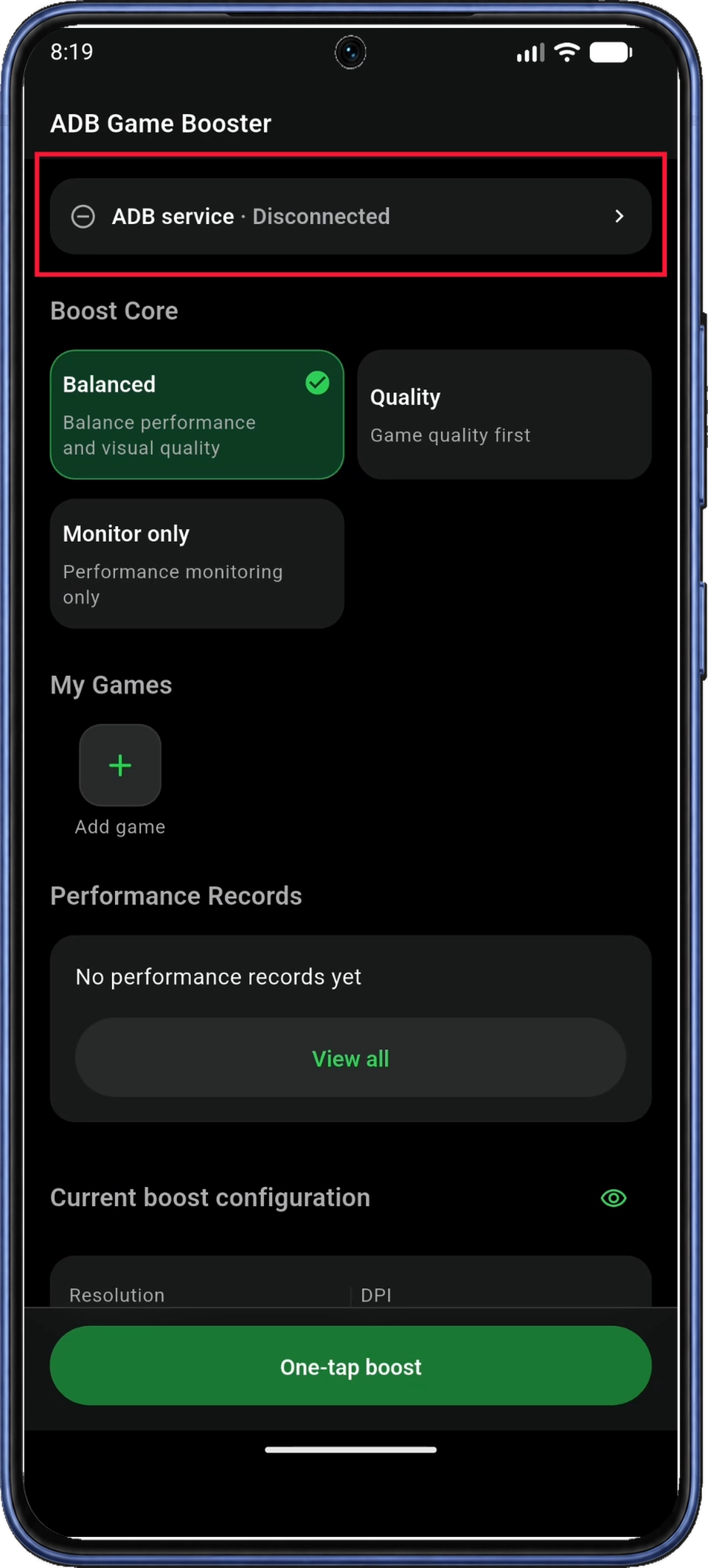
ADB Game Booster를 여세요. 홈(Home) 화면 상단 부근의 ADB 서비스(ADB service) 상태 카드를 눌러 ADB 연결(ADB Connection)을 여세요.
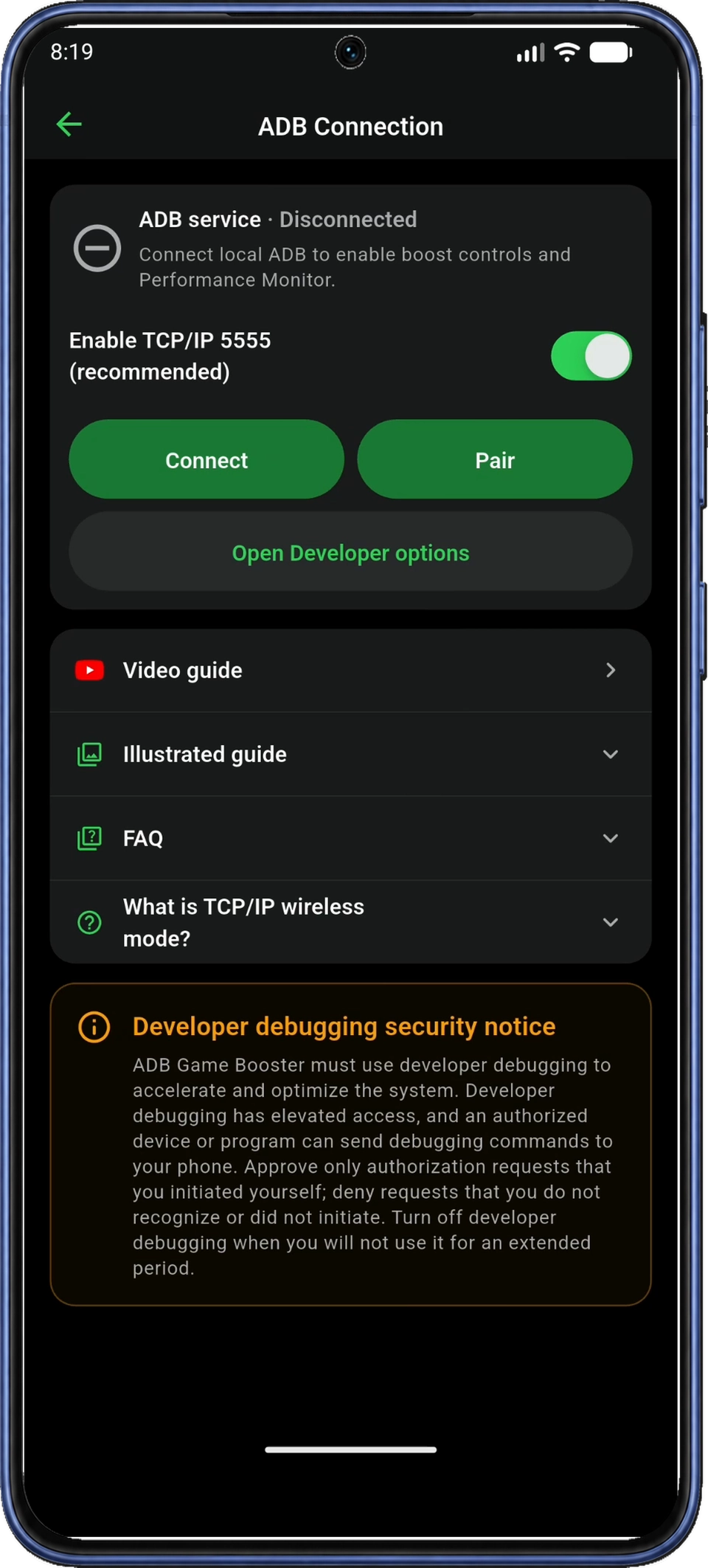
ADB 연결(ADB Connection)에서 TCP/IP 5555 사용(Enable TCP/IP 5555 (recommended)) 옵션을 현재 상태로 유지하고 왼쪽 연결(Connect)을 눌러 설정을 시작하세요. 이 연결 옵션은 TCP/IP 5555 관련 질문에서 확인할 수 있습니다.
1.2 설정에 필요한 권한 허용
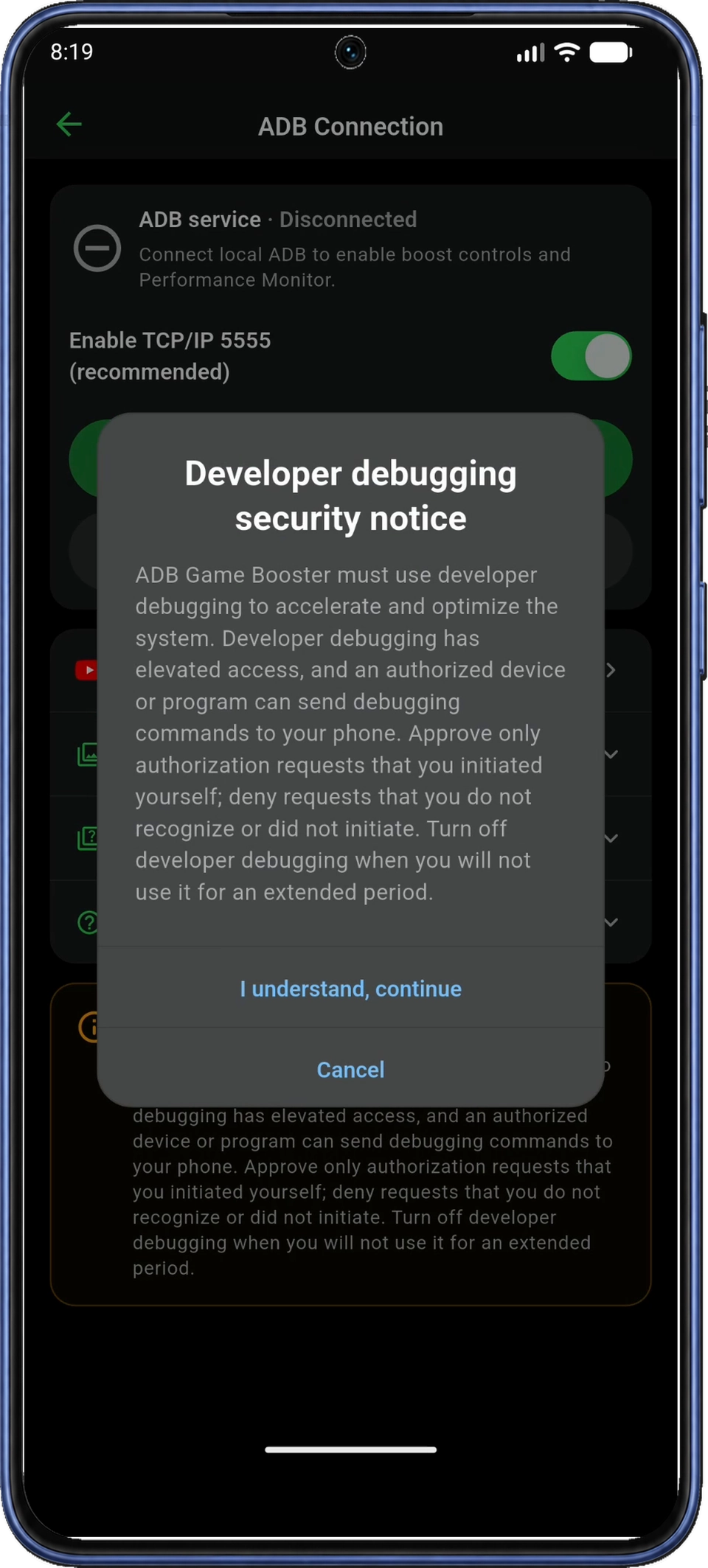
개발자 디버깅 보안 안내(Developer debugging security notice) 대화상자에서 설명을 읽고 내용을 이해했으며 계속 진행합니다(I understand, continue)를 누르세요. 이미 확인한 안내는 생략됩니다. 직접 시작했고 어떤 요청인지 확인할 수 있는 디버깅 요청만 승인하세요.
로컬 네트워크 접근(Local network access) 안내가 나타나면 계속(Continue)을 누른 뒤 Android 권한 대화상자에서 접근을 허용하세요. 앱이 로컬 ADB 서비스를 찾고 연결하는 데 필요합니다.
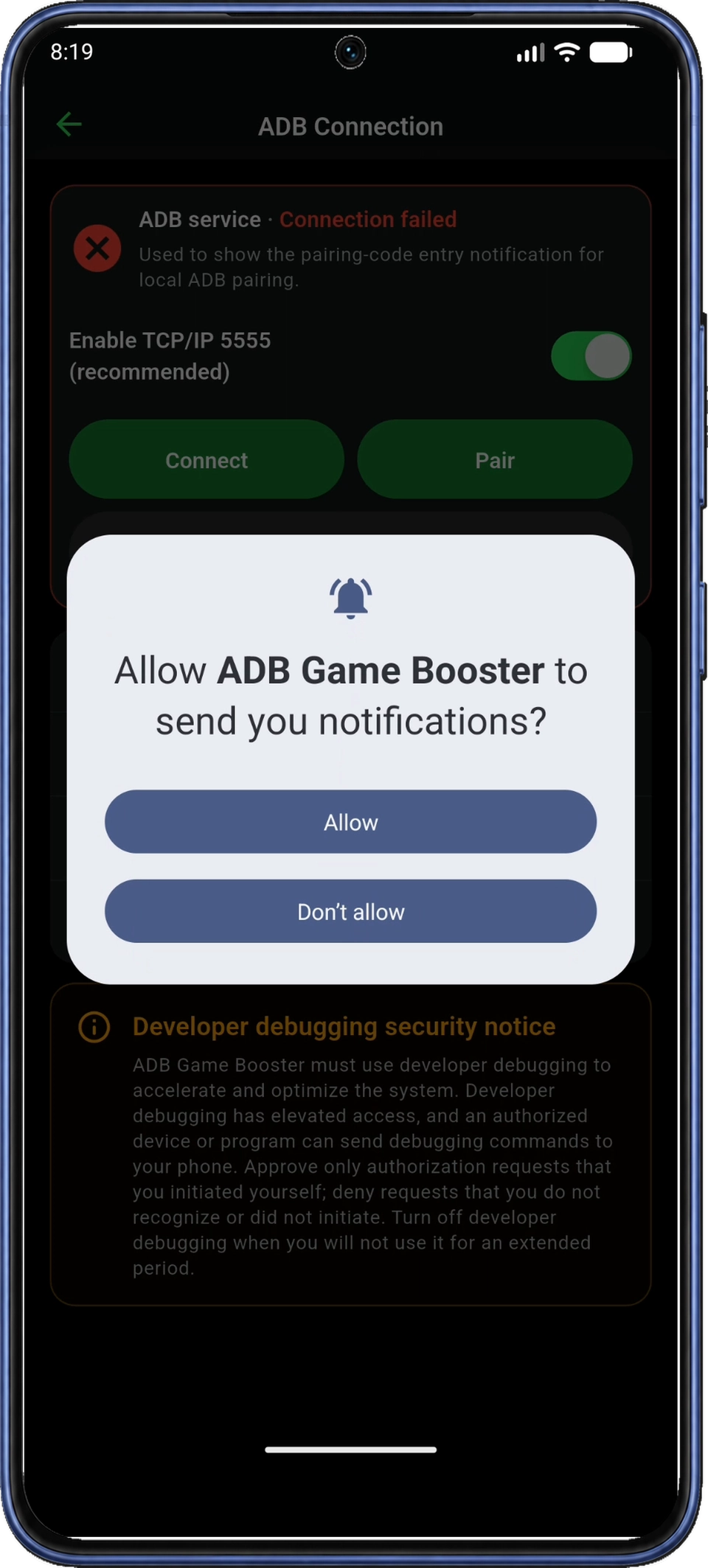
앱의 알림(Notifications) 안내가 나타나면 계속(Continue)을 누르고 Android 권한 대화상자에서 허용(Allow)을 누르세요. 알림을 허용하면 페어링 대화상자를 열어 둔 채 같은 휴대폰에서 코드를 입력할 수 있습니다. 이미 허용한 권한은 생략됩니다.
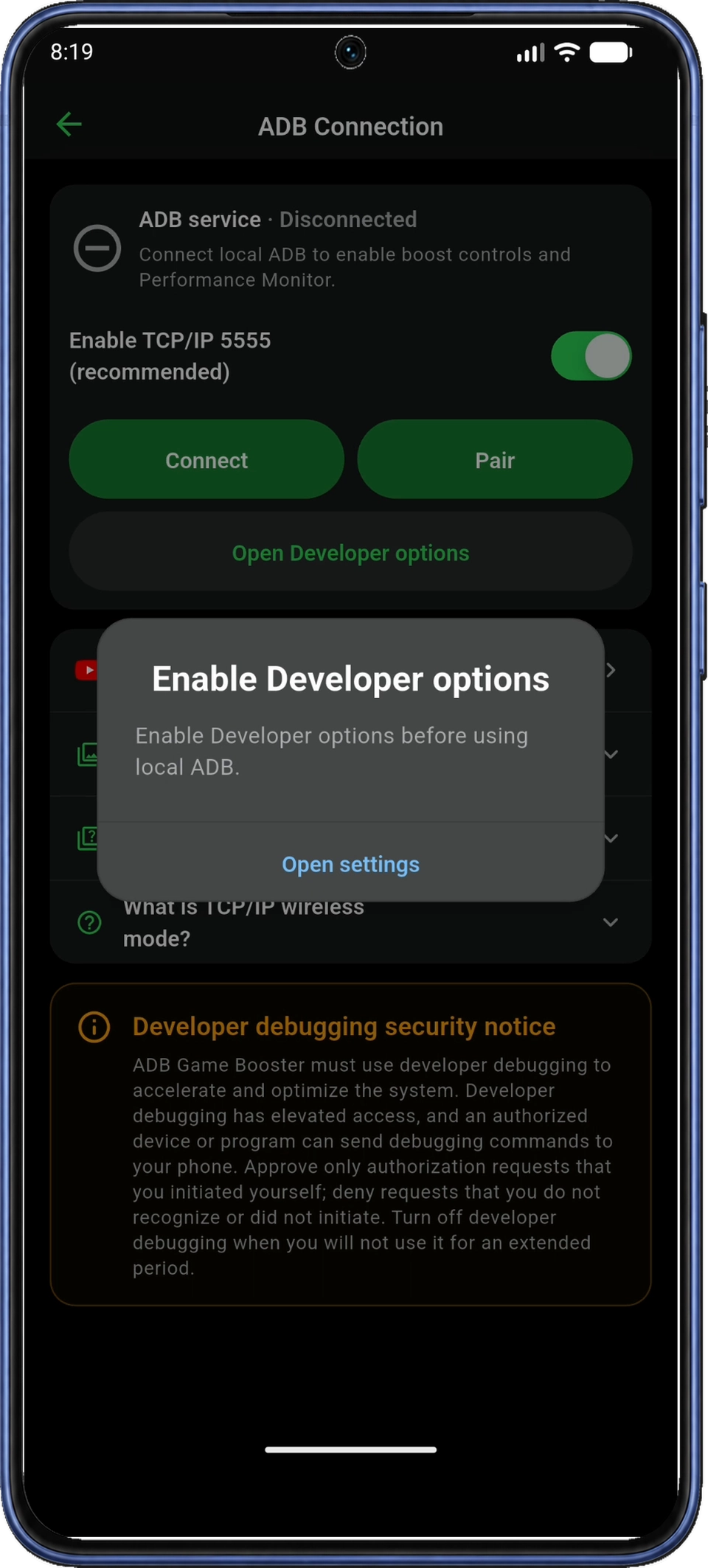
권한 대화상자가 닫힌 뒤 개발자 옵션 활성화(Enable Developer options) 안내가 나타나면 2단계를 따르세요. 이미 개발자 옵션이 켜져 있다면 3단계로 이동하세요. 페어링 전에는 ADB 상태가 연결 안 됨(Disconnected) 또는 연결 실패(Connection failed)일 수 있습니다. 실제 연결은 7단계에서 확인합니다.
2. 개발자 옵션 활성화(Enable Developer options)
개발자 옵션은 Android의 숨겨진 설정 메뉴입니다. 먼저 활성화해야 USB 및 무선 디버깅 도구를 사용할 수 있습니다.
2.1 앱에서 Android 설정 열기
개발자 옵션 활성화(Enable Developer options) 안내에서 설정 열기(Open settings)를 눌러 Android 설정을 여세요. 안내가 닫혔다면 휴대폰의 설정 앱을 직접 여세요.
2.2 휴대전화 정보에서 빌드 번호 찾기
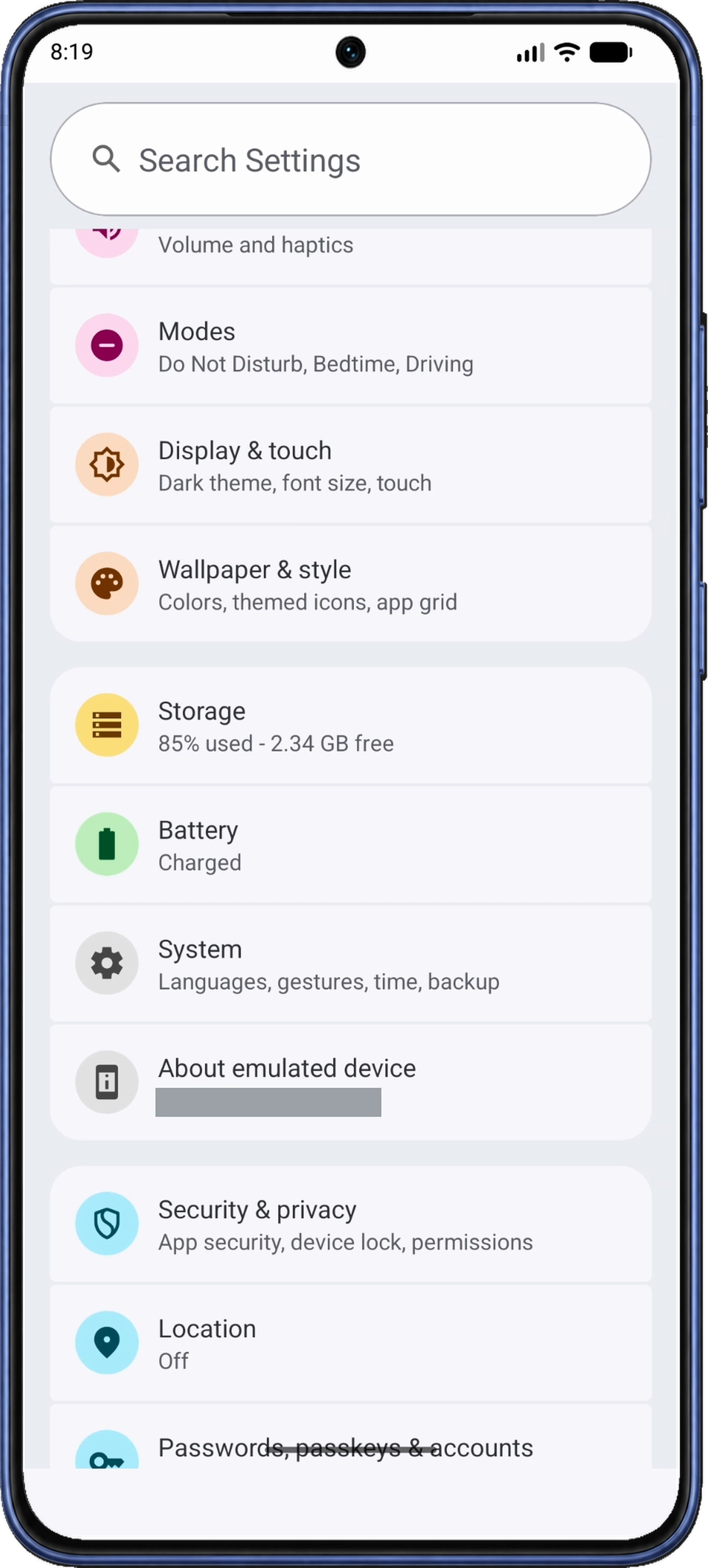
Android 설정에서 아래로 내려 휴대전화 정보(About phone)를 누르세요. 스크린샷의 기기에서는 에뮬레이트된 기기 정보(About emulated device)로 표시되며 휴대폰에 따라 기기 정보(About device)로 표시될 수 있습니다.
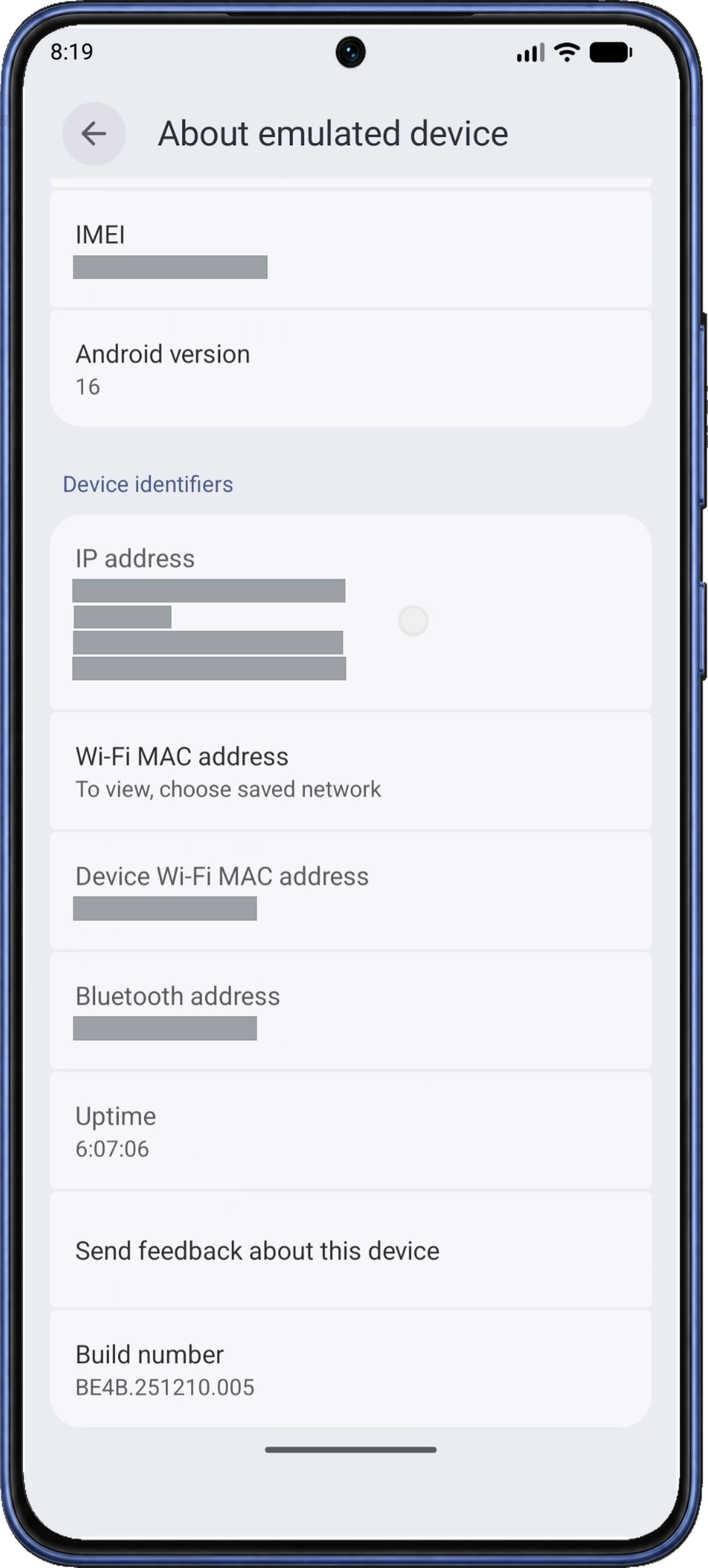
기기 정보 화면에서 빌드 번호(Build number)까지 내리세요. 그림 7에서는 이 기기에 관한 의견 보내기(Send feedback about this device) 다음에 있습니다. 일부 휴대폰에서는 소프트웨어 정보(Software information) 안에 있습니다. 별도 항목인 Android 버전(Android version)이 아닌 빌드 번호(Build number)를 찾으세요.
2.3 빌드 번호를 7번 누르고 완료 메시지 확인
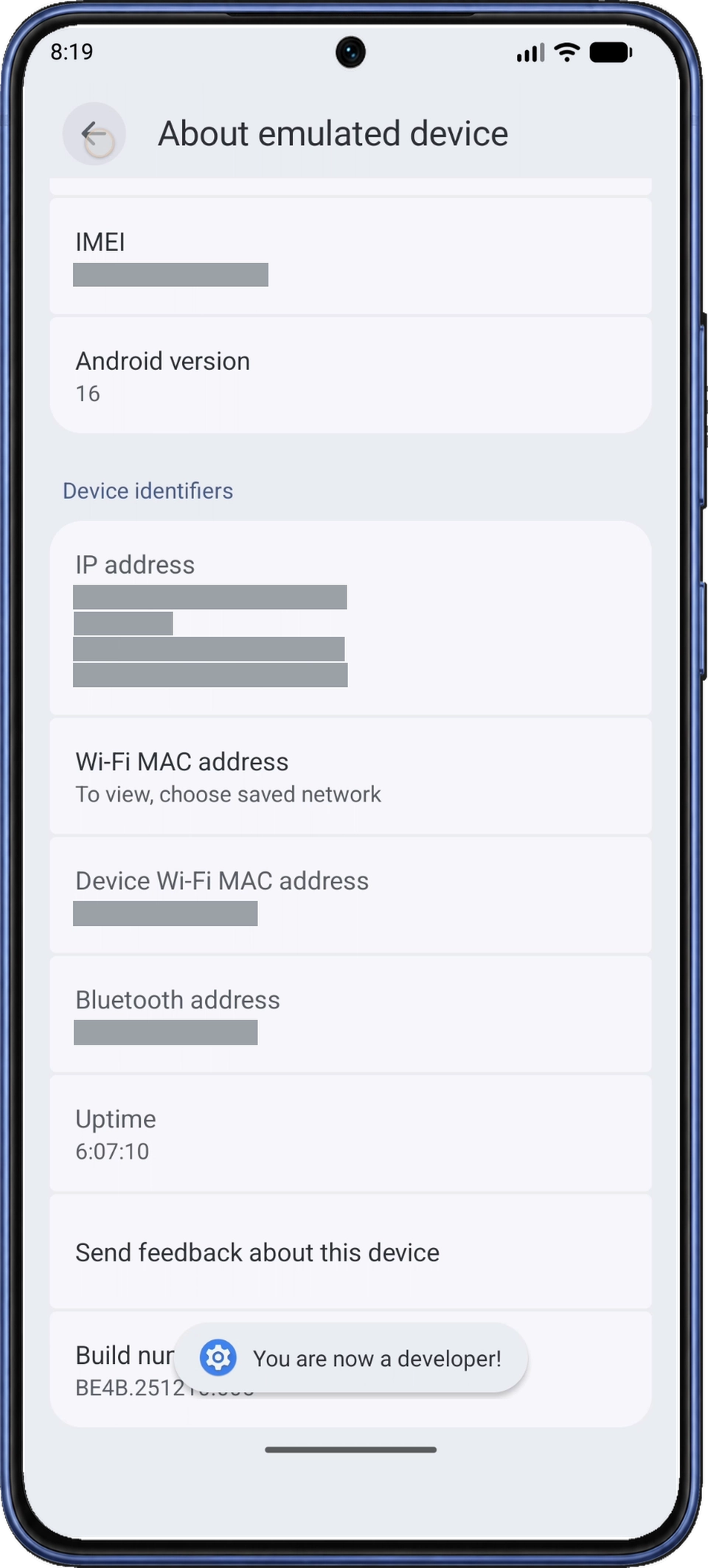
빌드 번호(Build number)를 7번 누르세요. 본인 확인을 요청하면 안내에 따르세요. 개발자가 되었습니다(You are now a developer!) 또는 같은 의미의 메시지가 나타나는지 확인하세요. 이미 개발자라고 표시되면 2.4단계로 이동하세요.
7번 누르는 방법과 기기별 메뉴 차이는 Android 개발자 옵션 공식 안내(영어)에서 확인할 수 있습니다.
2.4 ADB Game Booster로 돌아가기
Android의 뒤로(Back) 버튼이나 제스처로 기기 정보 화면을 나와 설정을 거쳐 ADB Game Booster로 돌아가세요. 최근 앱 화면에서 전환해도 됩니다. ADB 연결(ADB Connection)에서 3단계에 따라 디버깅 도구를 여세요.
3. 연결 설정 계속하기
설정 안내가 열려 있지 않다면 ADB 연결(ADB Connection)에서 연결(Connect)을 누르세요.
연결을 위한 페어링(Pair to connect) 대화상자가 나타나면 그 안의 페어링(Pair)을 누르세요. 연결 오류가 나타나면 첫 연결 절차를 따르세요.
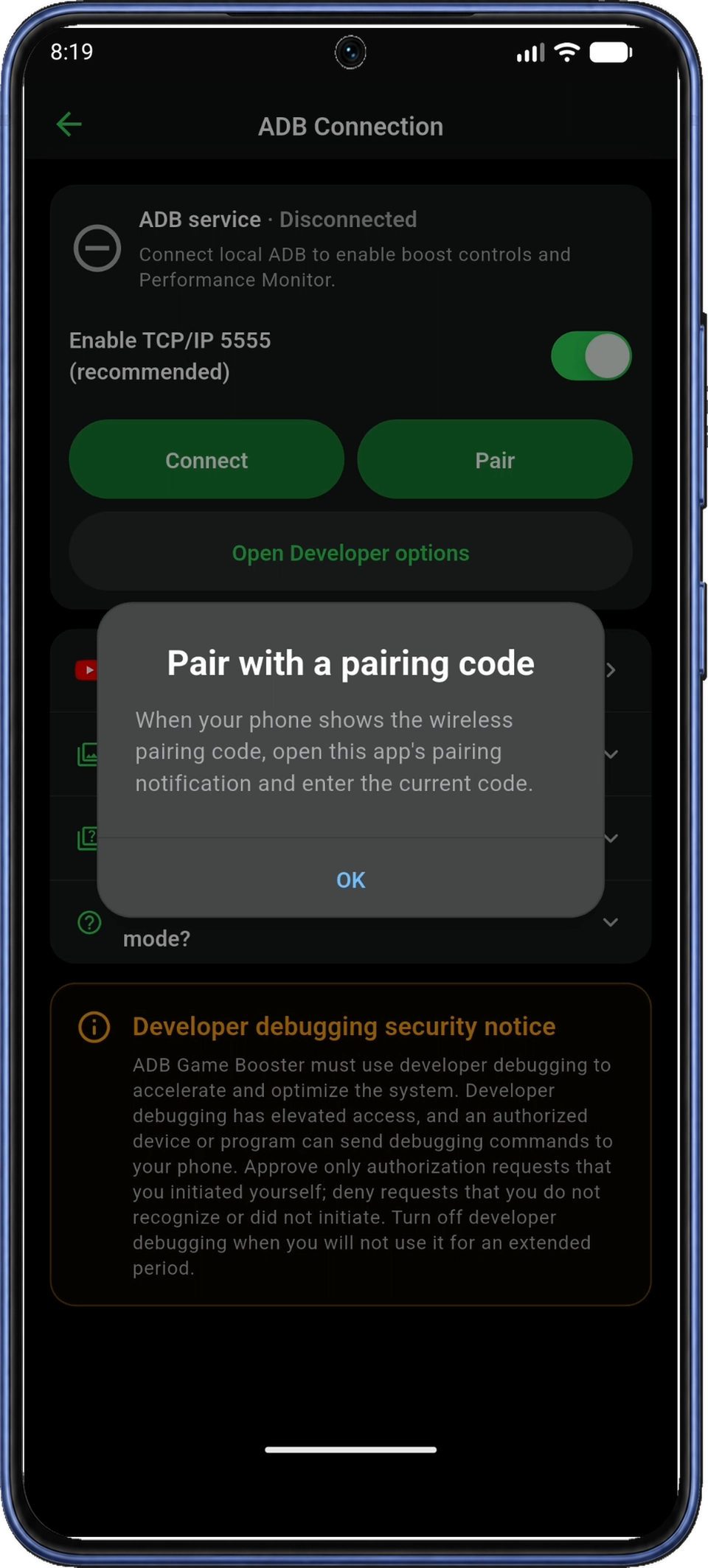
코드로 페어링(Pair with a pairing code)에서 안내를 읽고 확인(OK)을 누르면 Android의 개발자 옵션(Developer options)이 열립니다. 열리지 않으면 ADB 연결(ADB Connection)에서 개발자 옵션 열기(Open Developer options)를 누르세요.
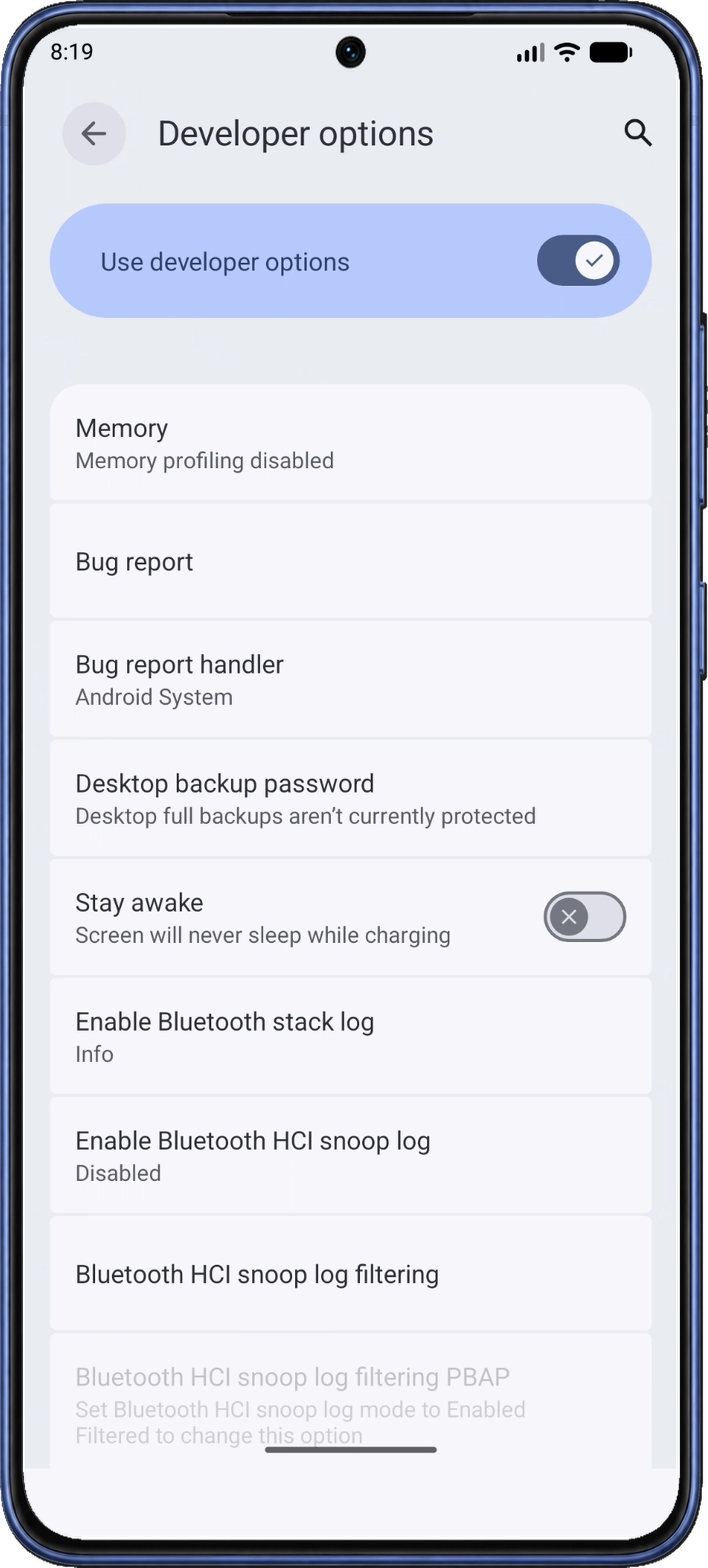
Android 개발자 옵션 화면 상단에서 개발자 옵션 사용(Use developer options)이 켜져 있는지 확인하세요. USB 및 무선 디버깅 스위치는 더 아래에 있습니다.
4. USB 디버깅을 켠 뒤 무선 디버깅 활성화
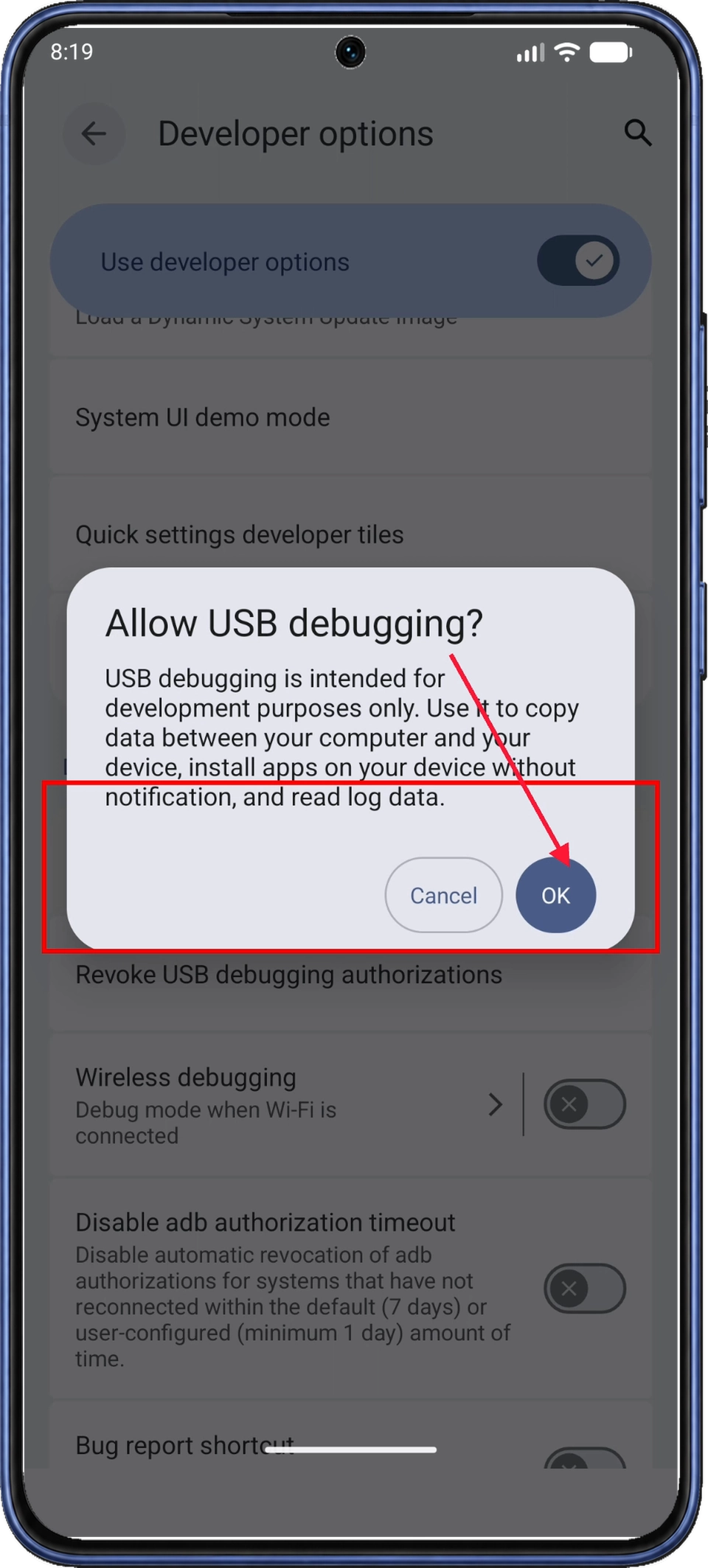
개발자 옵션(Developer options)에서 디버깅(Debugging)까지 내리고 USB 디버깅(USB debugging)을 켜세요. USB 디버깅을 허용하시겠습니까?(Allow USB debugging?) 안내를 읽고 확인(OK)을 누르세요.
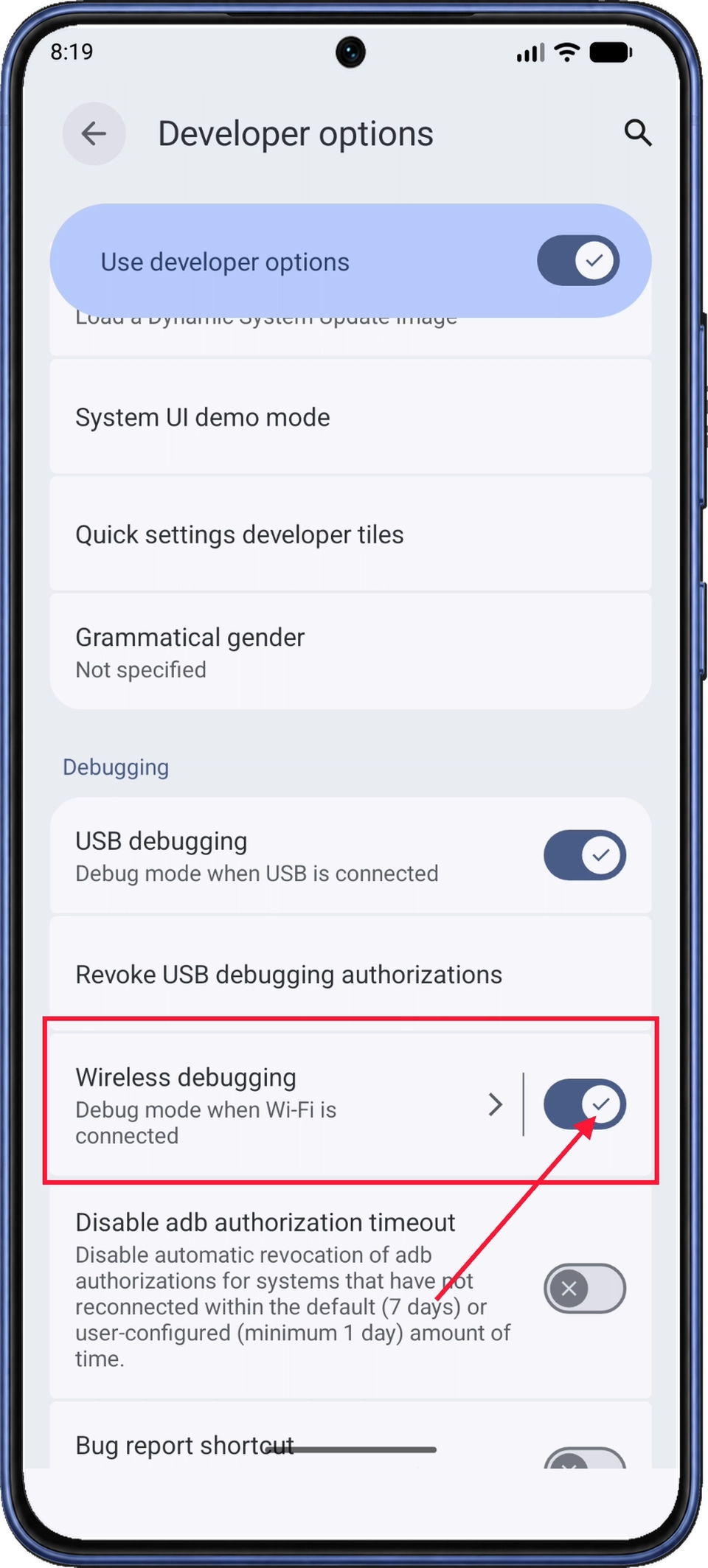
USB 디버깅(USB debugging)을 켠 뒤 무선 디버깅(Wireless debugging)을 켜세요. 현재 Wi-Fi 네트워크에서 디버깅을 허용할지 물으면 설정에 사용하는 네트워크인지 확인하고 승인하세요.
두 스위치를 켠 뒤 무선 디버깅(Wireless debugging) 글자나 화살표를 눌러 상세 화면을 여세요. 페어링을 마칠 때까지 Wi-Fi 연결과 무선 디버깅을 유지하세요.
5. 현재의 6자리 페어링 코드 확인
무선 디버깅(Wireless debugging) 화면에서 무선 디버깅 사용(Use wireless debugging)이 켜져 있는지 확인하세요. QR 코드 옵션 아래 페어링 코드로 기기 페어링(Pair device with pairing code) 항목을 누르세요.
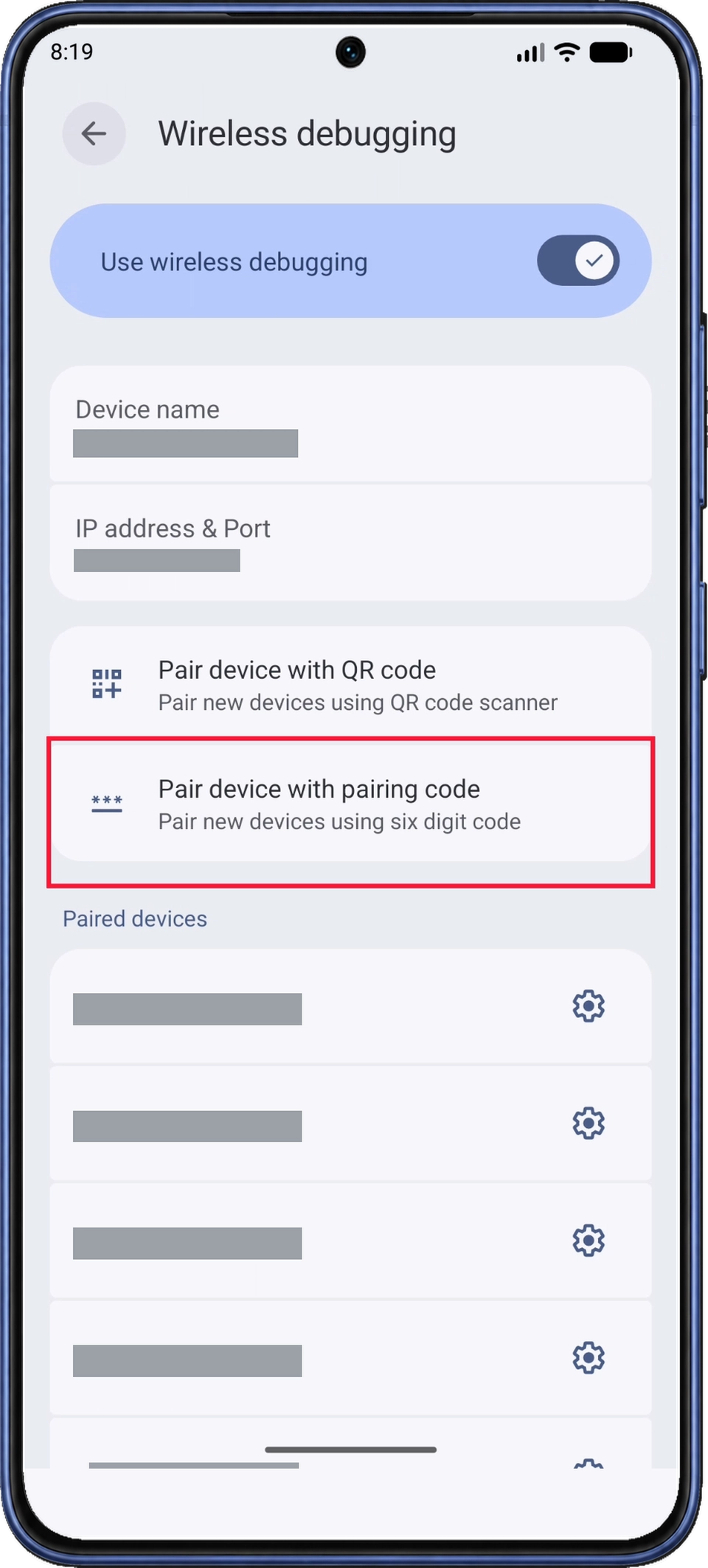
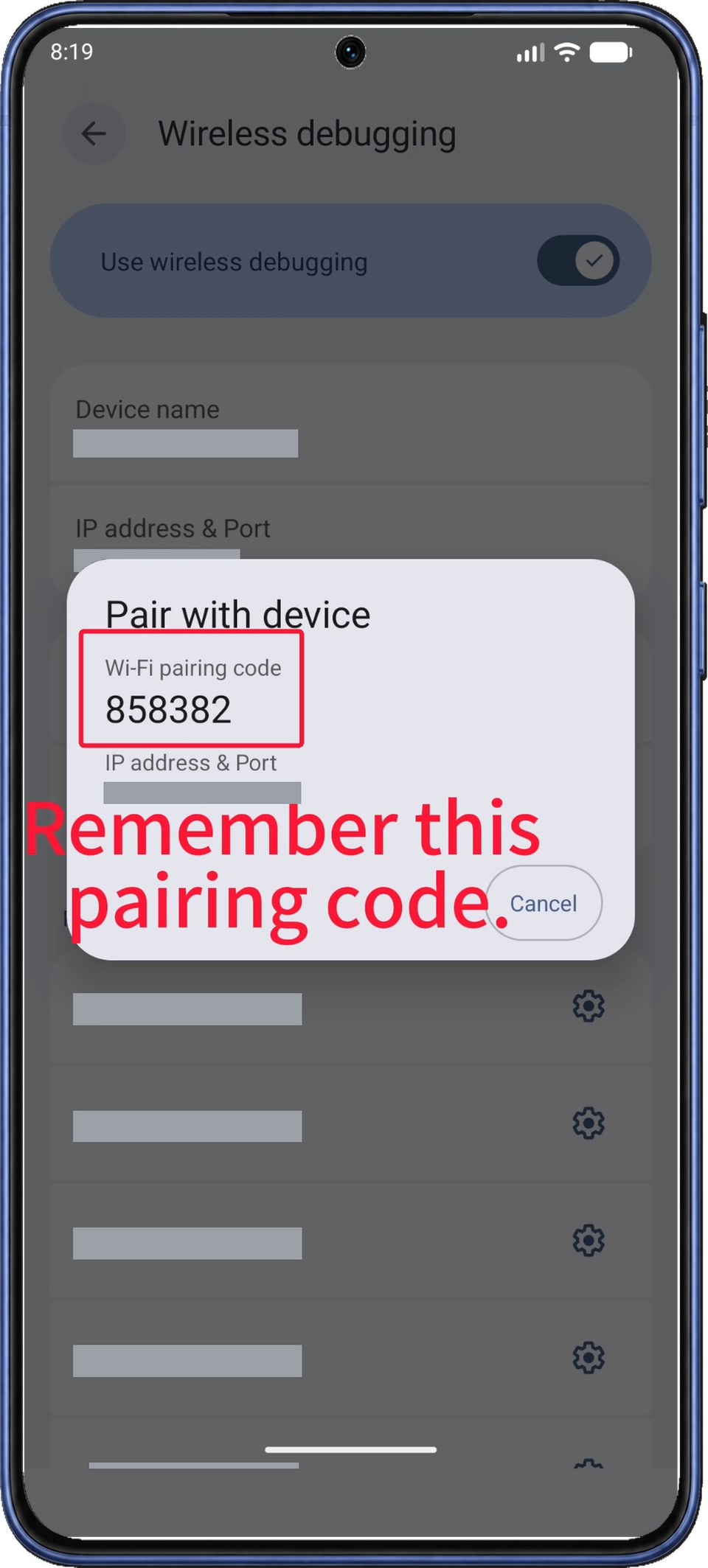
Android가 기기와 페어링(Pair with device) 대화상자를 열고 IP 주소와 포트 위에 6자리 Wi-Fi 페어링 코드(Wi-Fi pairing code)를 표시합니다. 6단계에서 알림으로 코드를 입력할 동안 이 대화상자를 열어 두세요.
대화상자를 다시 열어 새 코드가 생성되었다면 새 코드를 사용하세요.
6. 앱 알림에서 코드 입력
6.1 페어링 알림 펼치기
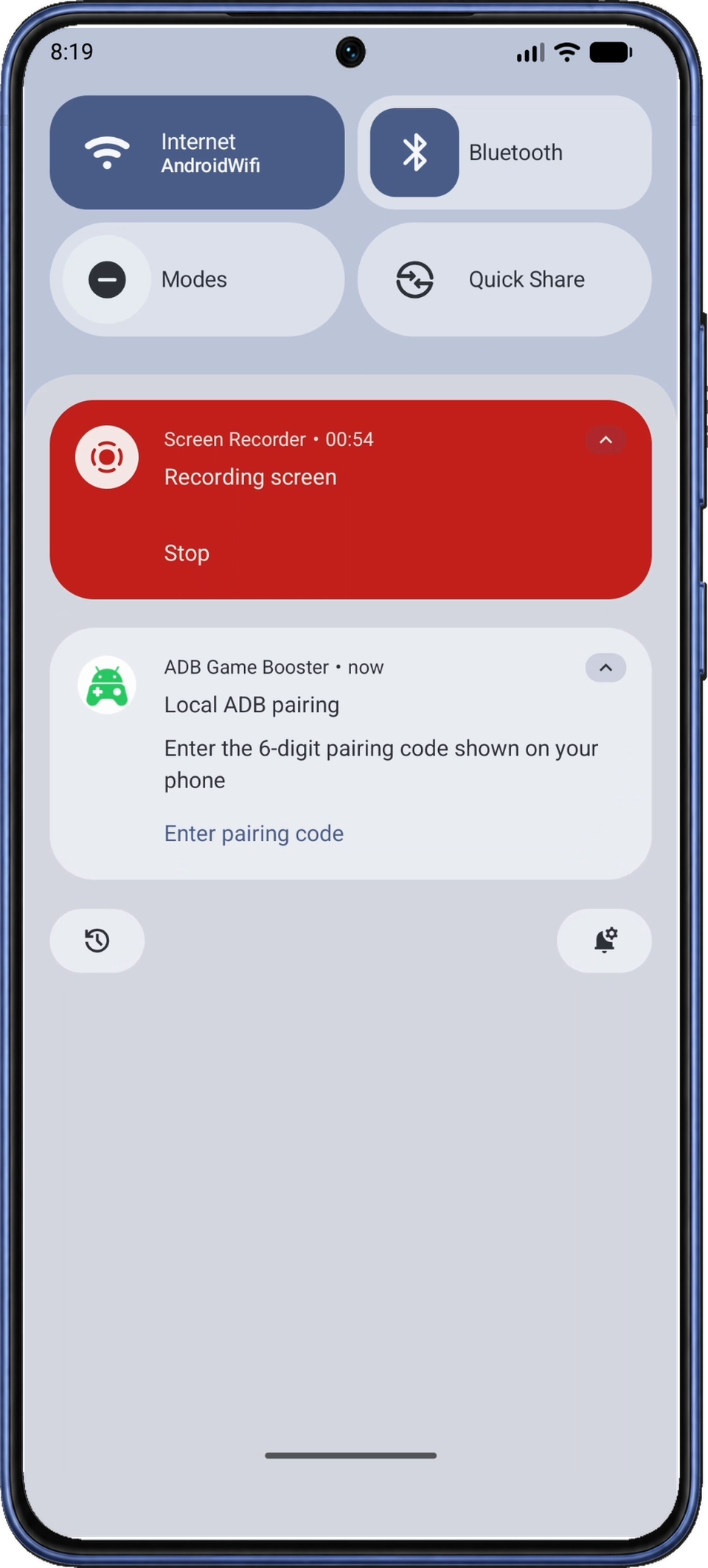
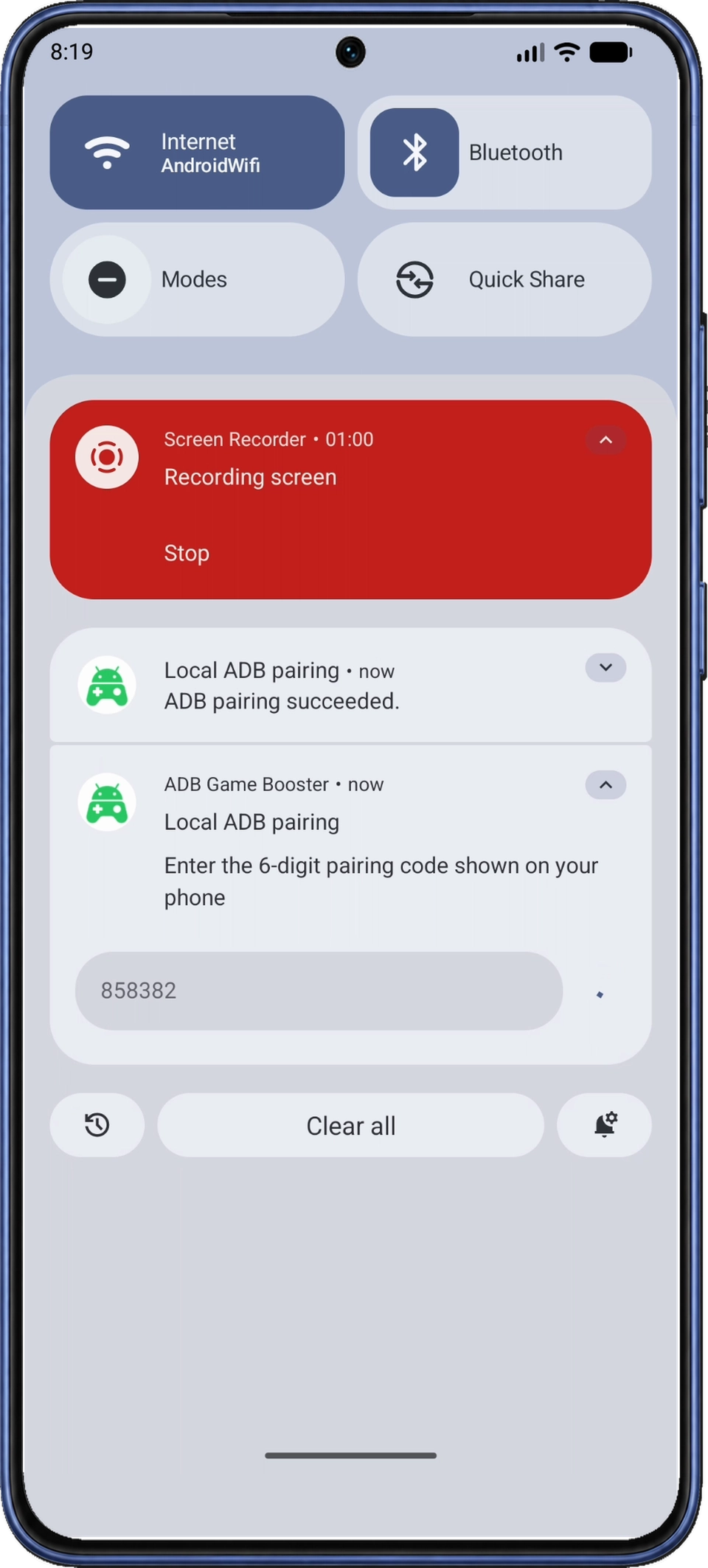
페어링 대화상자는 그대로 둔 채 화면 위에서 아래로 쓸어 알림창을 여세요. ADB Game Booster의 로컬 ADB 페어링(Local ADB pairing) 알림을 찾으세요. 필요하면 펼치고 페어링 코드 입력(Enter pairing code)을 눌러 입력란을 표시하세요.
6.2 코드 입력 및 전송
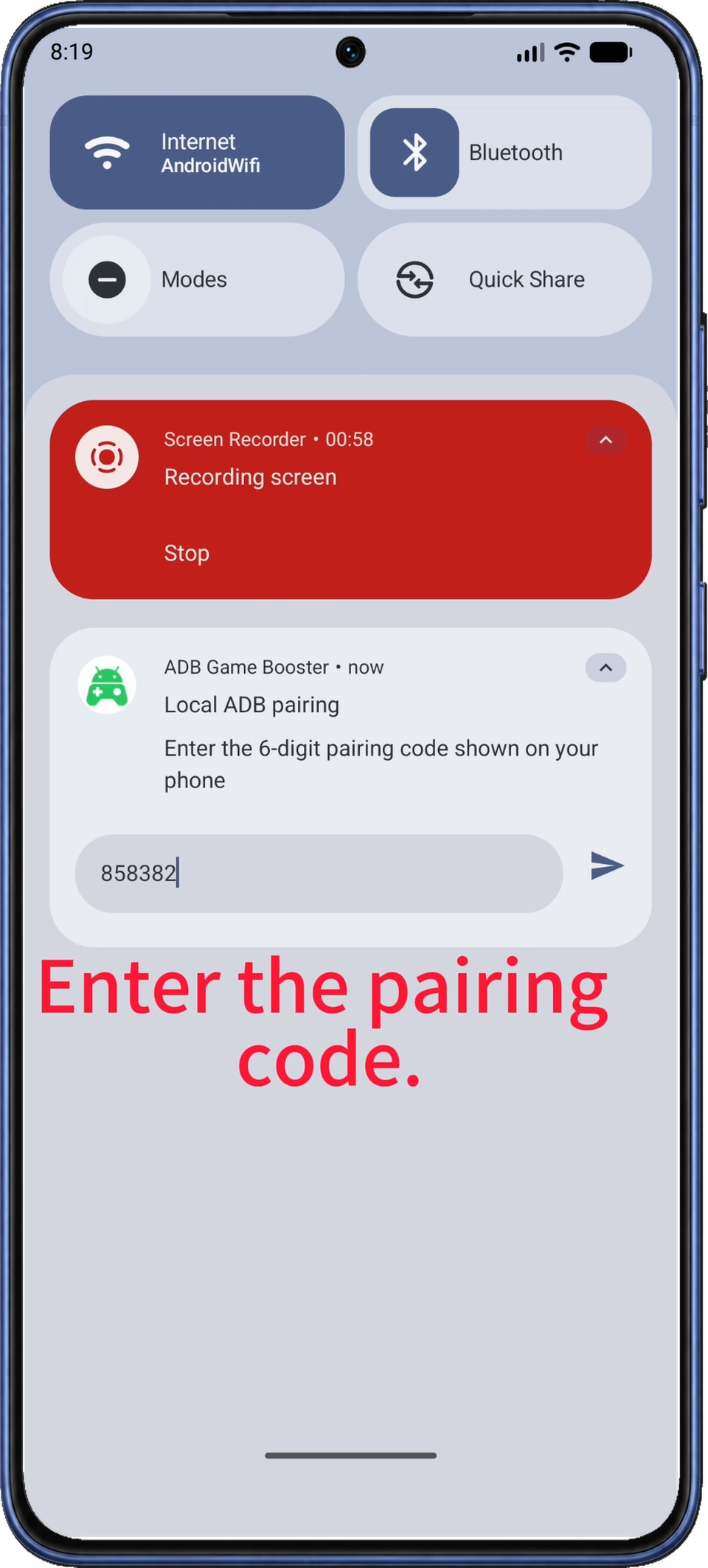
휴대폰 페어링 대화상자의 6자리 숫자를 6자리 페어링 코드(6-digit pairing code) 입력란에 입력하고 오른쪽 전송 화살표를 누르세요. ADB Game Booster 알림을 선택해야 합니다. 빨간색 화면 녹화(Screen Recorder) 알림은 페어링과 무관합니다.
6.3 페어링 확인 후 앱으로 돌아가기
ADB 페어링 성공(ADB pairing succeeded.) 알림을 기다리세요. 나타나지 않으면 페어링 코드 문제 해결 절차를 따르세요.
위로 쓸어 알림창을 닫으세요. 페어링 후 Android는 코드 대화상자를 닫고 무선 디버깅 화면으로 돌아갑니다. Android 뒤로 가기로 개발자 옵션을 거쳐 ADB 연결(ADB Connection)로 돌아가거나 최근 앱 화면에서 전환하세요.
7. 앱에 연결됨(Connected)이 표시될 때까지 대기
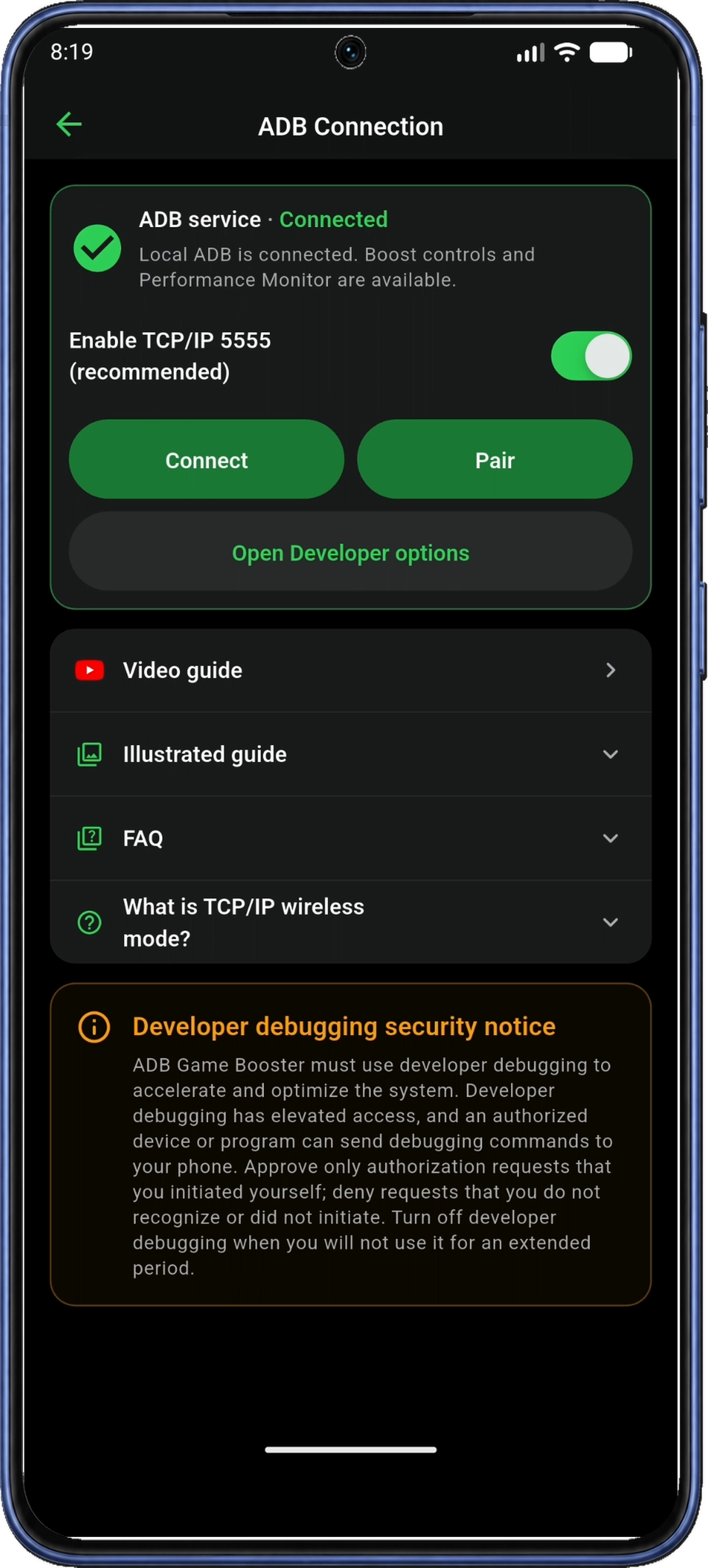
ADB 연결(ADB Connection)로 돌아온 뒤 앱이 자동으로 연결하는 동안 화면을 열어 두세요. 연결 중(Connecting) 상태가 몇 초간 표시된 뒤 연결됨(Connected)으로 바뀔 수 있습니다.
연결됨(Connected)과 녹색 체크가 표시되면 ADB 서비스를 사용할 수 있습니다. 연결이 멈추면 다시 연결하는 절차를 따르세요. 앱의 왼쪽 위 뒤로 화살표를 눌러 홈(Home)으로 돌아가세요. 그곳의 ADB 서비스(ADB service) 카드에도 연결됨(Connected)이 표시되어야 합니다.
8. 설치된 게임 추가
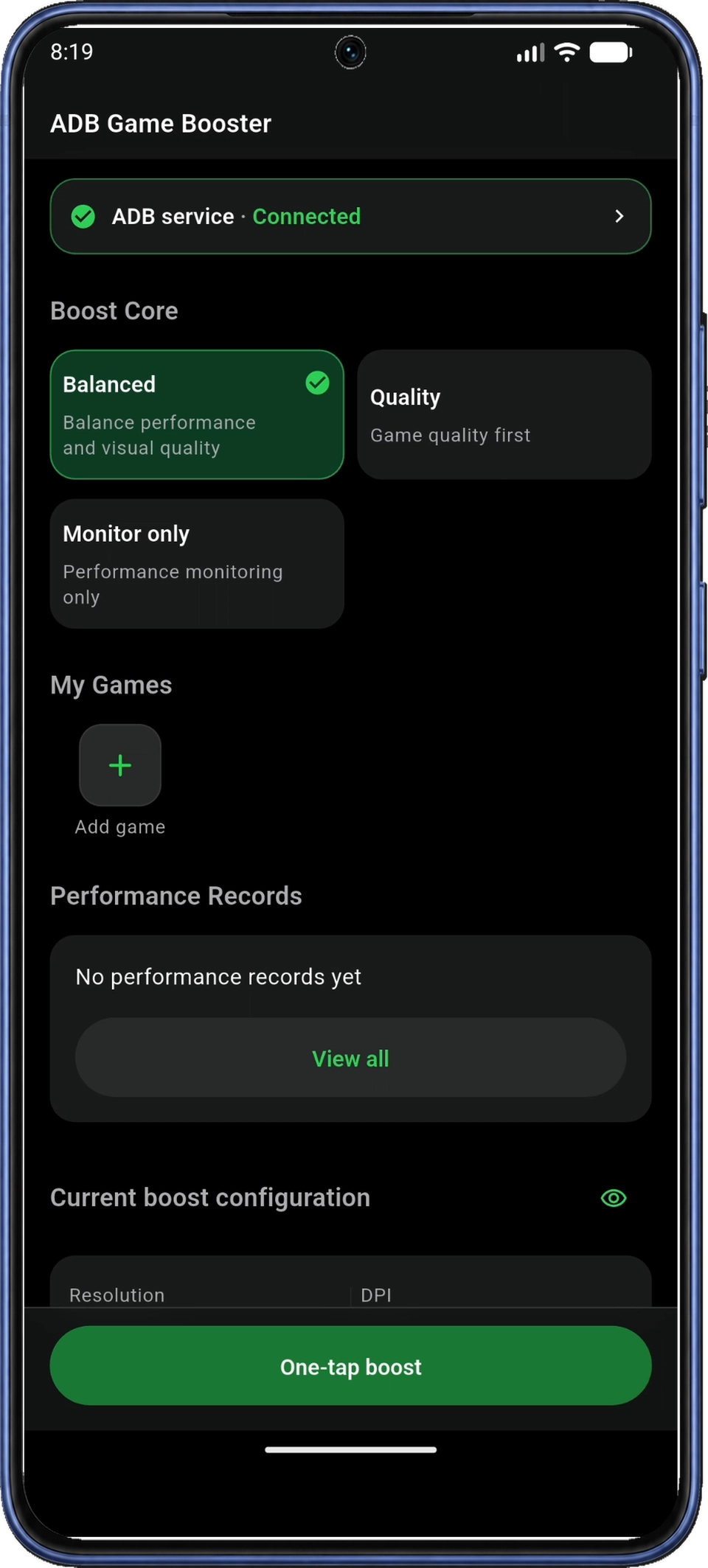
앱의 홈(Home) 화면에서 내 게임(My Games)을 찾으세요. + / 게임 추가(Add game) 타일을 눌러 게임 라이브러리(Game Library)를 여세요.
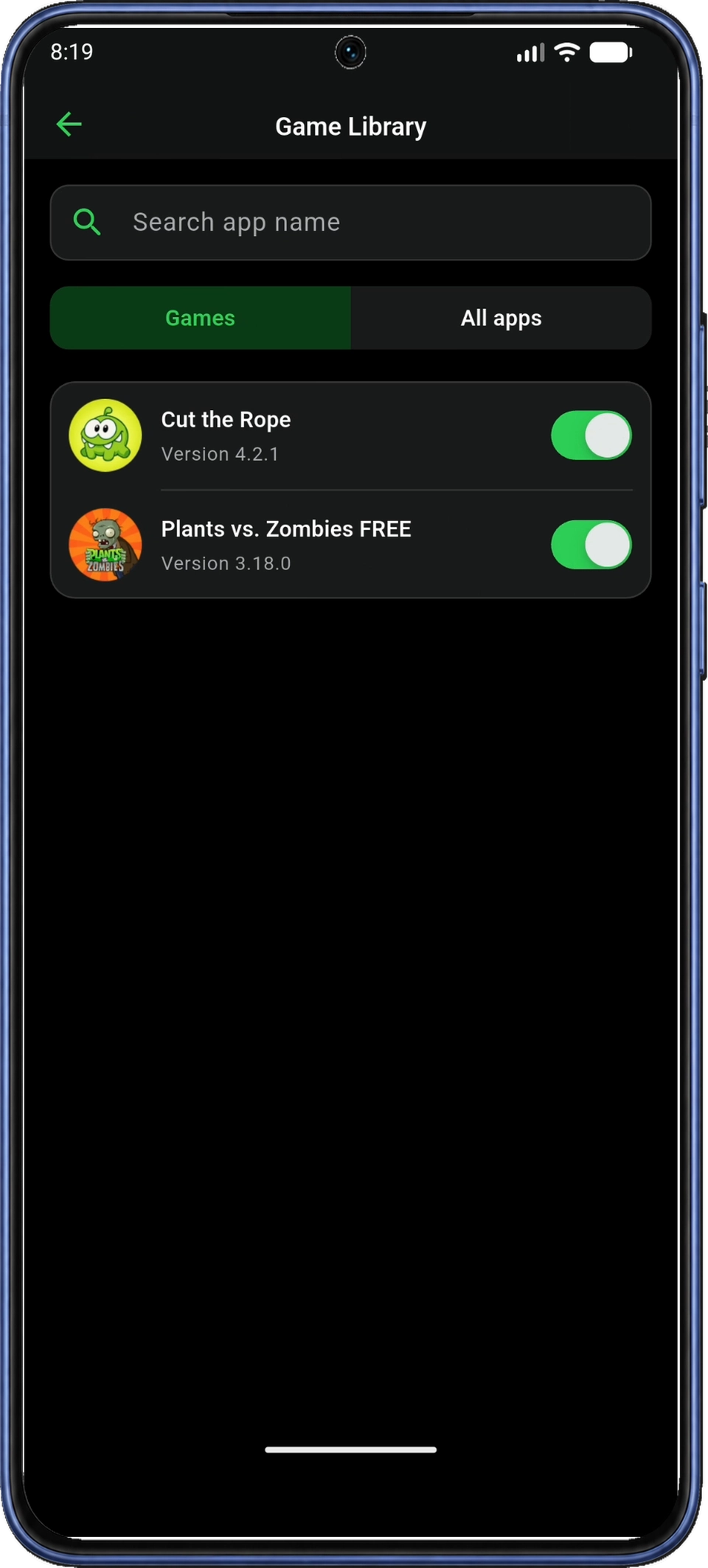
앱은 설치된 앱 목록으로 휴대폰의 게임을 찾습니다. 설치된 앱 목록 읽기(Read the installed app list) 안내가 나타나면 설명을 읽고 동의(Agree)를 누르세요. 이미 동의했다면 이 안내는 생략됩니다.
앱 이름 검색(Search app name)으로 게임을 검색하고 옆 스위치를 켜세요. 게임(Games)에는 인식된 게임이 표시됩니다. 설치한 게임이 보이지 않으면 전체 앱(All apps)에서 찾아보세요. 앱을 최대 20개까지 선택할 수 있습니다.
왼쪽 위 뒤로 화살표를 눌러 홈으로 돌아가세요. 선택한 게임이 내 게임(My Games) 아래에 표시되어야 합니다. 11단계에서 이 아이콘으로 게임을 실행합니다.
9. Boost Core 프로필 선택 및 확인
부스트가 이미 실행 중이라면 홈에서 복원(Restore)을 누르고 완료될 때까지 기다린 뒤 설정을 선택하세요. 부스트 실행 중 Boost Core를 바꾸면 새 설정이 즉시 적용됩니다.
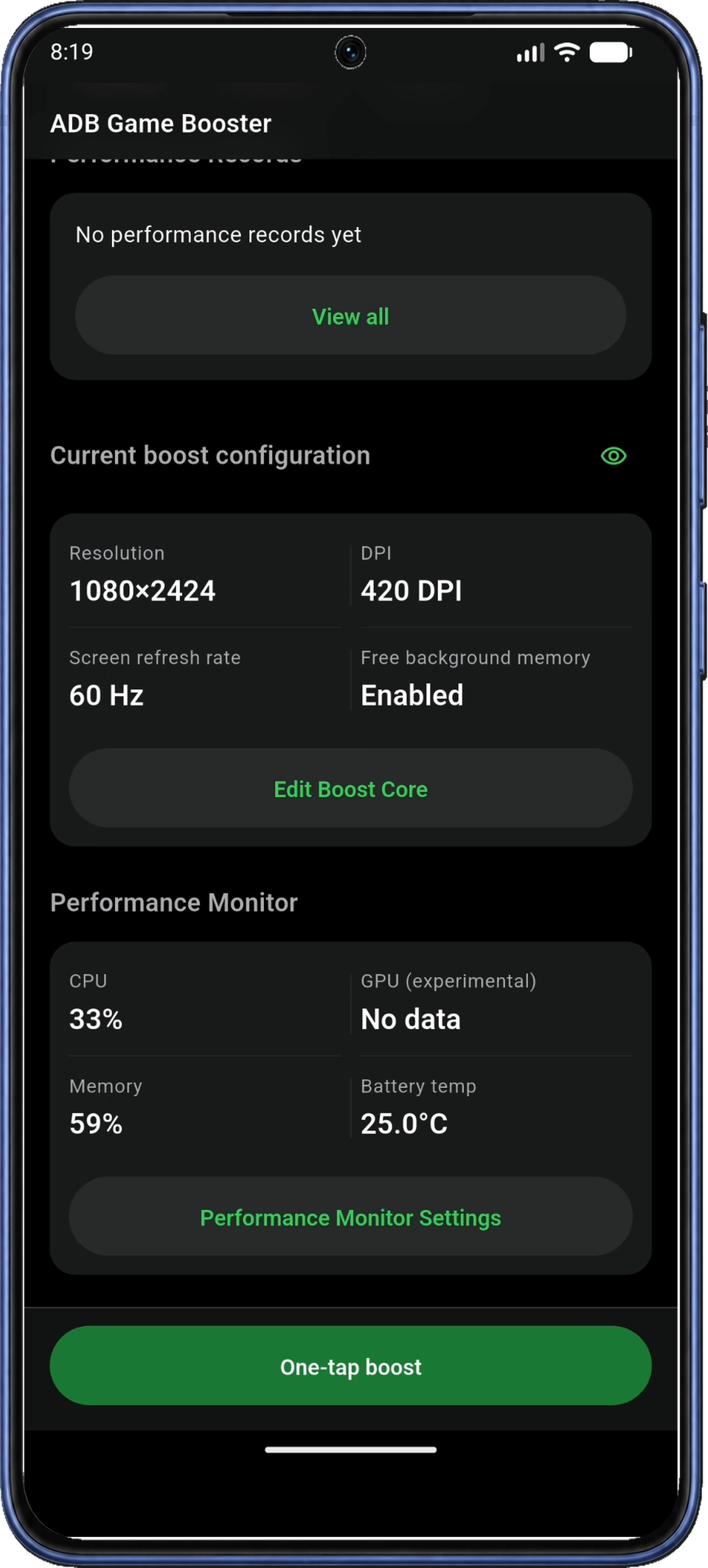
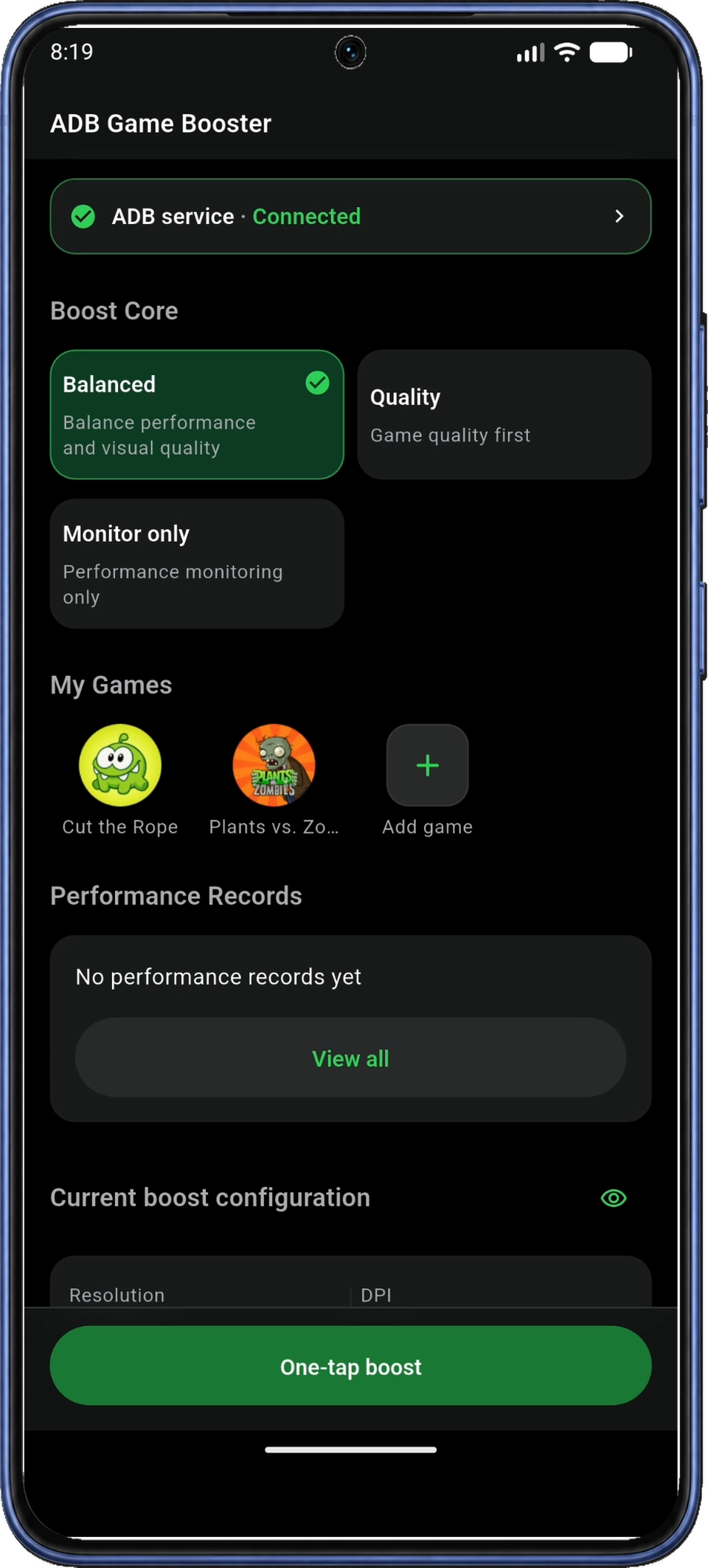
홈 상단 부근에서 사용할 Boost Core 프로필을 선택하세요. 스크린샷에서는 균형(Balanced)이 선택되어 있습니다.
| 선택 항목 | 용도 |
|---|---|
| 균형(Balanced) | 성능과 화질의 균형을 맞춥니다. |
| 화질(Quality) | 화질을 우선합니다. |
| 모니터링만(Monitor only) | 부스트 설정을 적용하지 않고 성능 모니터링을 시작합니다. |
그림과 같은 순서로 진행하려면 균형(Balanced)을 선택하세요. 이미 선택되어 있다면 그대로 두세요. 부스트 설정을 적용하지 않고 성능만 보려면 모니터링만(Monitor only)을 선택하고 10단계로 이동하세요.
균형(Balanced)을 선택한 상태에서 홈의 현재 부스트 설정(Current boost configuration)까지 내리고 Boost Core 편집(Edit Boost Core)을 누르세요.
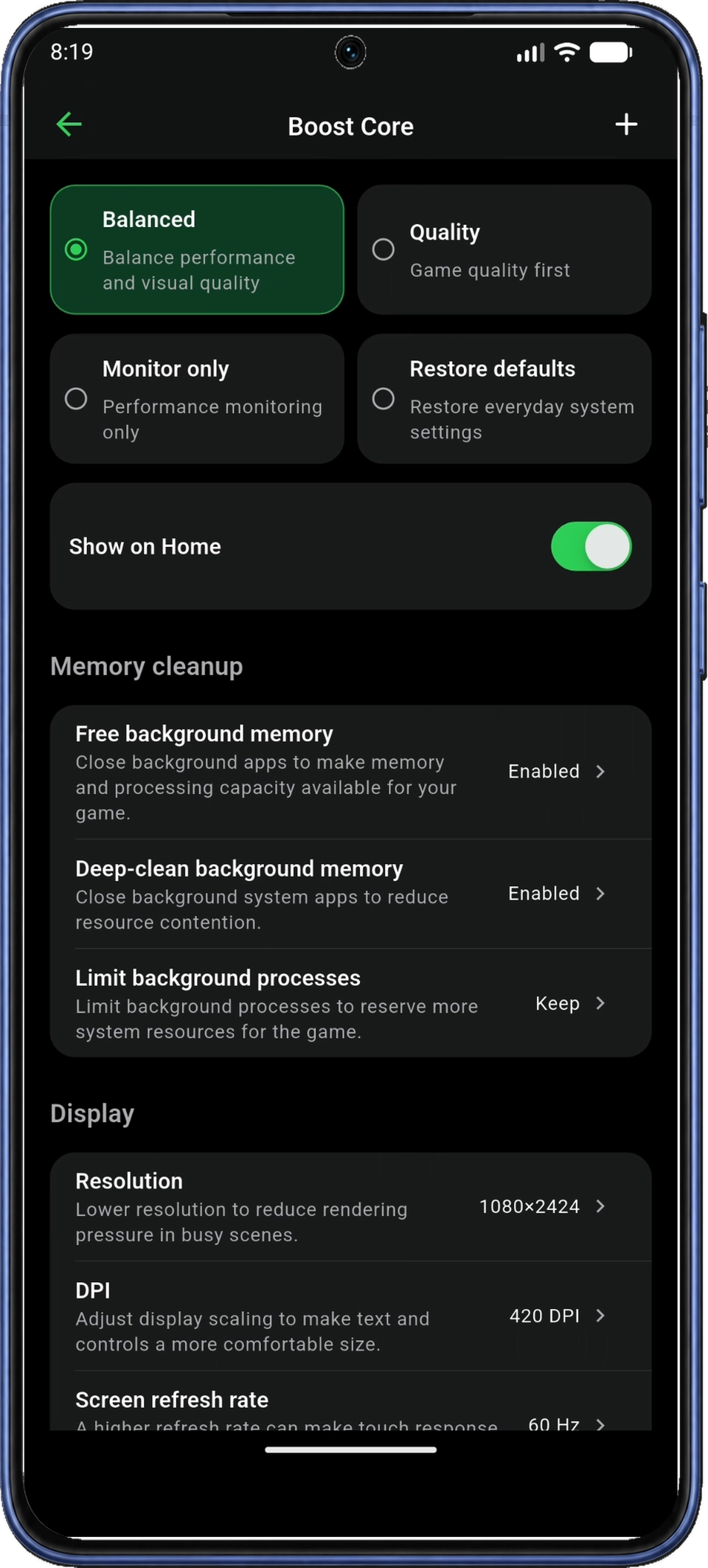
Boost Core 화면에서 균형(Balanced) 설정을 확인하세요. 처음 사용할 때는 현재 선택을 유지하고 필요하면 나중에 조정하세요.
백그라운드 메모리 정리(Free background memory), 화면, 밝기, 알림 관련 설정이 있습니다. 사용 가능한 항목은 기기에 따라 다릅니다.
게임 방해 금지(Game Do Not Disturb)를 켜면 알림, 알람, 미디어 소리가 음소거되고 진동이 억제될 수 있습니다. 앱이 별도 권한을 요청할 수 있습니다. 기본값 복원(Restore defaults)과 복원(Restore)의 차이는 플레이 후 안내에서 확인하세요.
앱의 뒤로 화살표를 눌러 홈으로 돌아가세요. 11단계에서 원터치 부스트(One-tap boost)로 이 설정을 적용합니다.
10. 성능 모니터(Performance Monitor) 활성화
10.1 성능 모니터 설정(Performance Monitor Settings) 열기
홈에서 성능 모니터(Performance Monitor)까지 내리고 성능 모니터 설정(Performance Monitor Settings)을 누르세요(그림 21). 이미 모니터링이 켜져 있다면 설정 화면을 열자마자 다른 앱 위에 표시 권한을 요청할 수 있습니다.
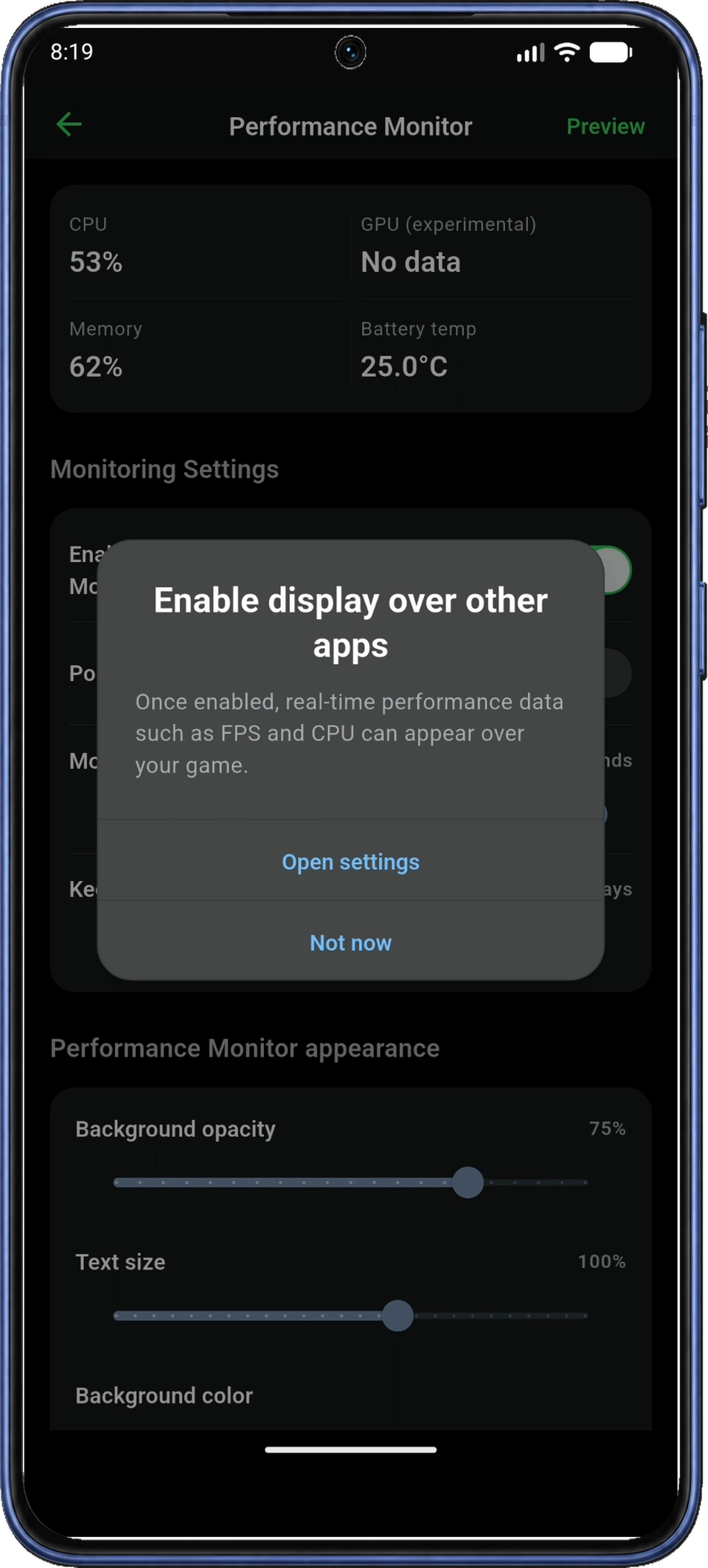
다른 앱 위에 표시 권한은 게임 위에 모니터를 계속 표시하는 데 필요합니다. 다른 앱 위에 표시 허용(Enable display over other apps) 안내에서 설정 열기(Open settings)를 누르세요. 안내가 없다면 필요에 따라 성능 모니터 활성화(Enable Performance Monitor)를 켜고 미리 보기(Preview)를 누르세요. 미리 보기가 열리거나 필요한 권한을 요청합니다.
10.2 Android 권한 목록에서 앱 선택
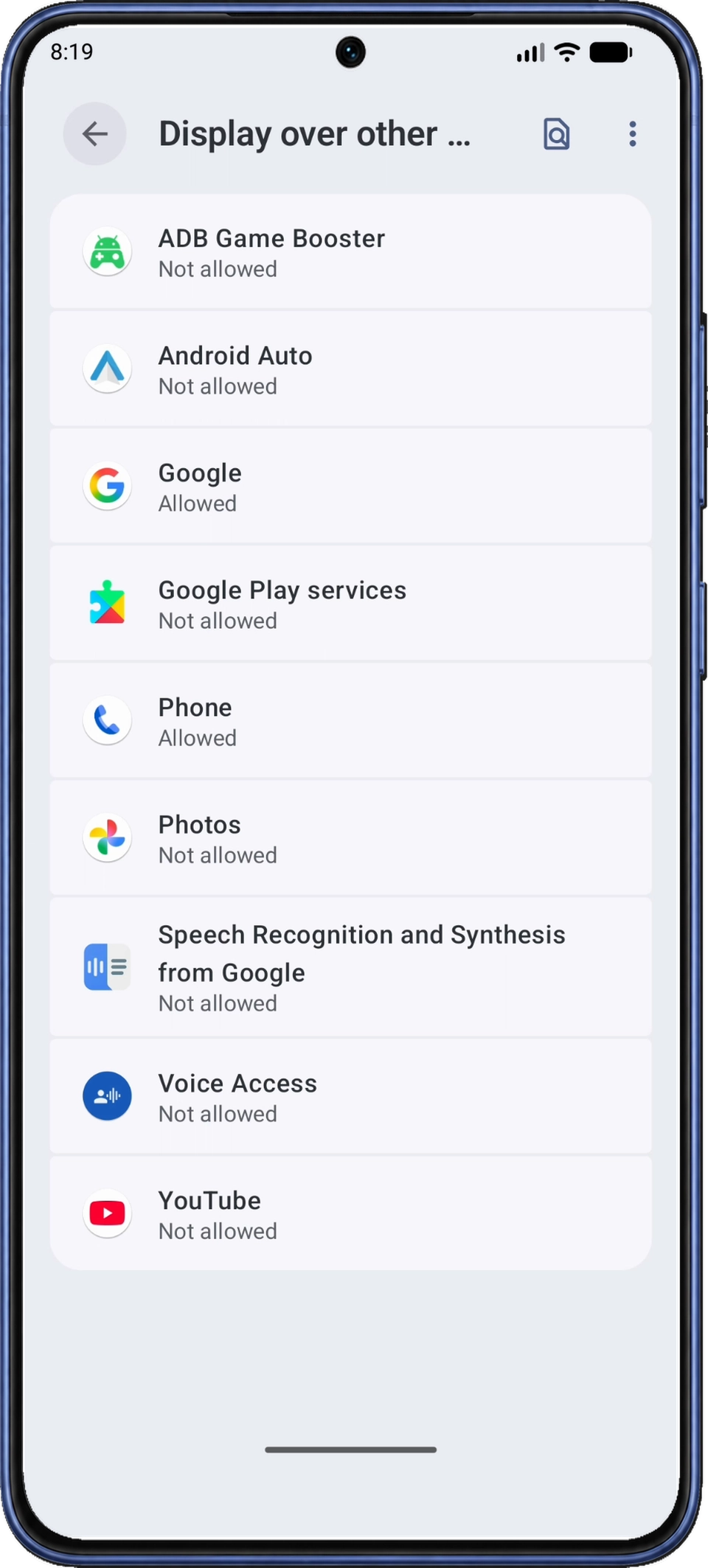
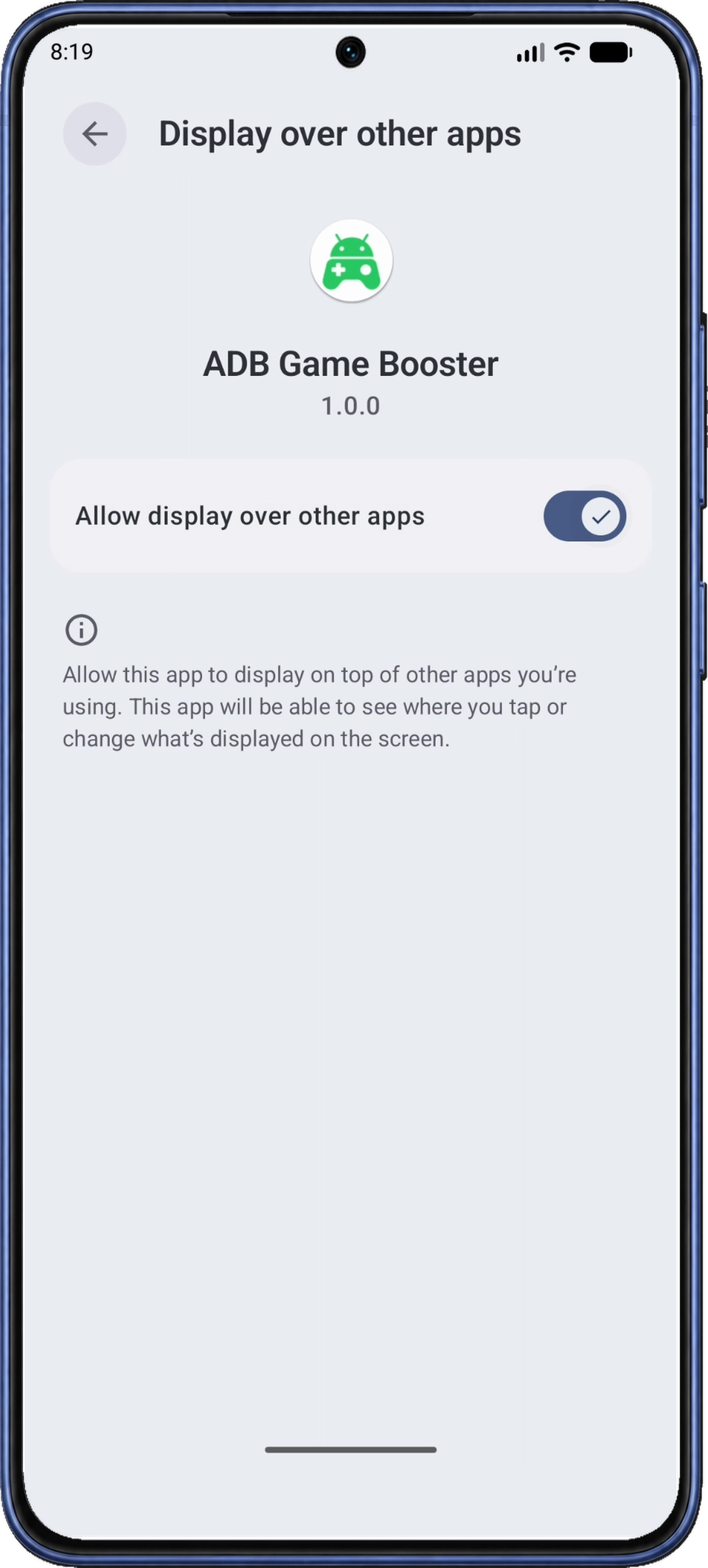
Android의 다른 앱 위에 표시(Display over other apps) 목록에서 ADB Game Booster를 누르세요. 허용 전에는 허용 안 됨(Not allowed)으로 표시됩니다. 일부 휴대폰에서는 앱별 권한 화면이 바로 열립니다. 이 경우 해당 화면에서 다른 앱 위에 표시 허용(Allow display over other apps) 스위치를 켜세요.
ADB Game Booster 권한 화면에서 다른 앱 위에 표시 허용(Allow display over other apps)을 켜세요.
다른 앱 위에 표시 허용(Allow display over other apps)을 켠 뒤 Android 뒤로 가기로 권한 화면을 나가세요. 앱 목록이 다시 나타나면 한 번 더 뒤로 이동해 ADB Game Booster의 성능 모니터(Performance Monitor)로 돌아가세요.
10.3 모니터 미리 보기와 조정
성능 모니터(Performance Monitor)에서 성능 모니터 활성화(Enable Performance Monitor) 옵션이 켜져 있는지 확인하세요. 권한을 허용하면 플로팅 미리 보기가 자동으로 나타날 수 있습니다. 나타나지 않으면 오른쪽 위 미리 보기(Preview)를 누르세요. 그래도 보이지 않으면 미리 보기 문제 해결 절차를 확인하세요.
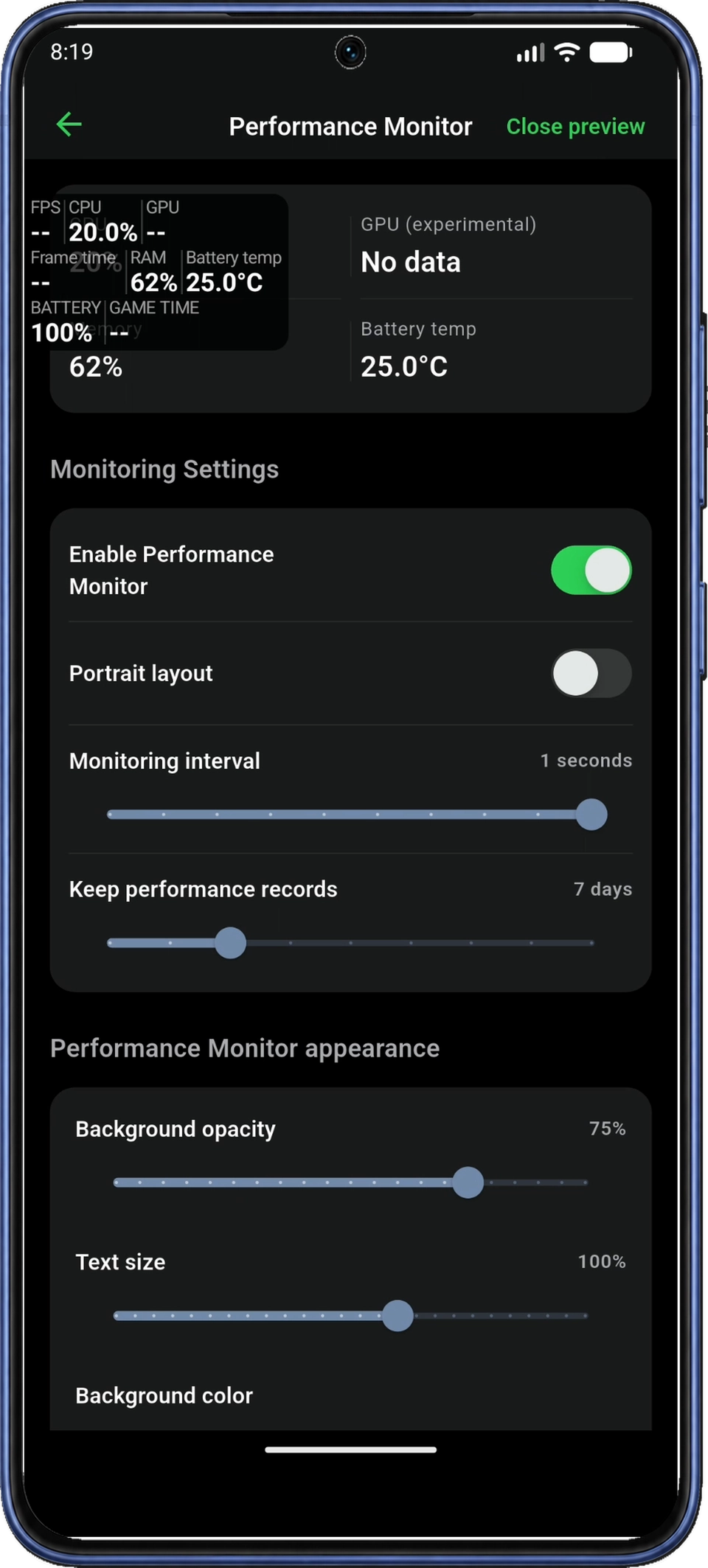
게임 위에서도 읽기 쉬운 배치를 미리 보기로 찾아보세요. 이 페이지에는 측정 간격, 기록 보관 기간, 외관 설정도 있습니다.
필요하면 글자 크기(Text size)와 배경 불투명도(Background opacity) 슬라이더를 조정해 패널을 읽기 쉽게 만드세요. 아래로 내려 배경색과 글자색을 선택한 뒤 미리 보기로 확인하세요.
처음 모니터링할 때는 기본 측정 간격을 유지하세요. 나중에 바꿀 수 있으며, 스크린샷의 값은 하나의 예시입니다.
플로팅 패널이 나타나면 제공되는 수치가 갱신되는지 확인하세요. 데이터 없음(No data) 또는 --는 0이 아니라 해당 수치를 사용할 수 없다는 뜻입니다.
성능 모니터 활성화(Enable Performance Monitor) 옵션을 켠 상태로 두고 뒤로 화살표를 눌러 홈으로 돌아가세요. 이 페이지를 나가면 미리 보기가 닫힙니다. 미리 보기 닫기(Close preview)로 숨길 수도 있습니다. 게임을 위한 모니터링 설정은 켜진 상태로 유지됩니다.
11. 설정 적용 및 게임 실행
홈에서 ADB 상태가 연결됨(Connected)인지, 원하는 Boost Core 프로필이 선택되었는지, 게임이 내 게임(My Games)에 표시되는지 확인하세요. 보이지 않으면 위로 스크롤하세요.
모니터링만(Monitor only)을 선택했다면: 모니터링 시작(Start monitoring)을 누르고 성능 모니터링 시작됨(Performance monitoring started) 메시지를 기다리세요. 게임을 열려면 11.2단계로 이동하세요.
11.1 One-tap boost를 시작하고 결과 대기
균형(Balanced)이 선택된 상태에서 홈 하단의 원터치 부스트(One-tap boost)를 누르세요.
설정을 적용하는 동안 진행 화면이 열립니다. 완료 화면이 나타날 때까지 그대로 두세요.
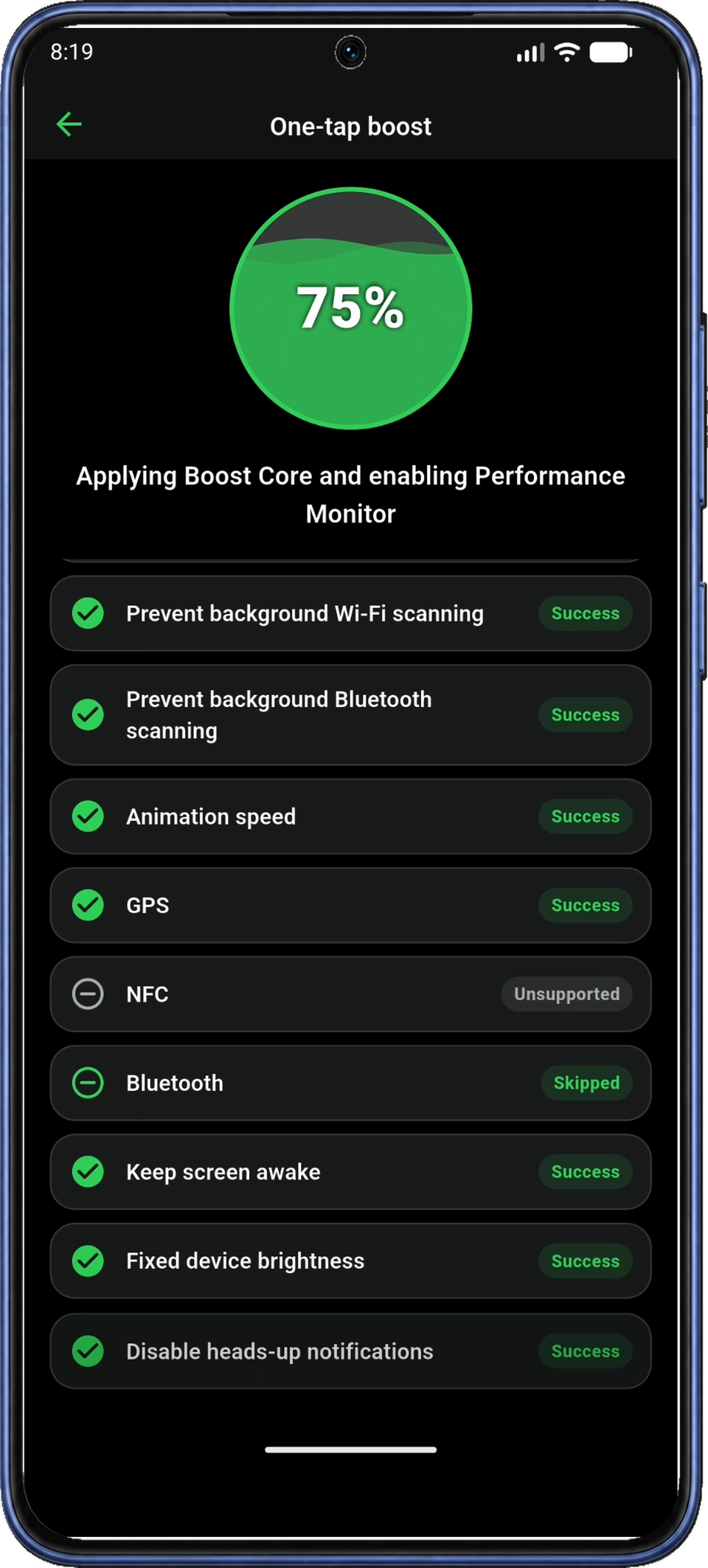
처리가 끝나면 각 설정 옆의 상태를 확인하세요. 목록을 스크롤해 다른 결과도 살펴보세요.
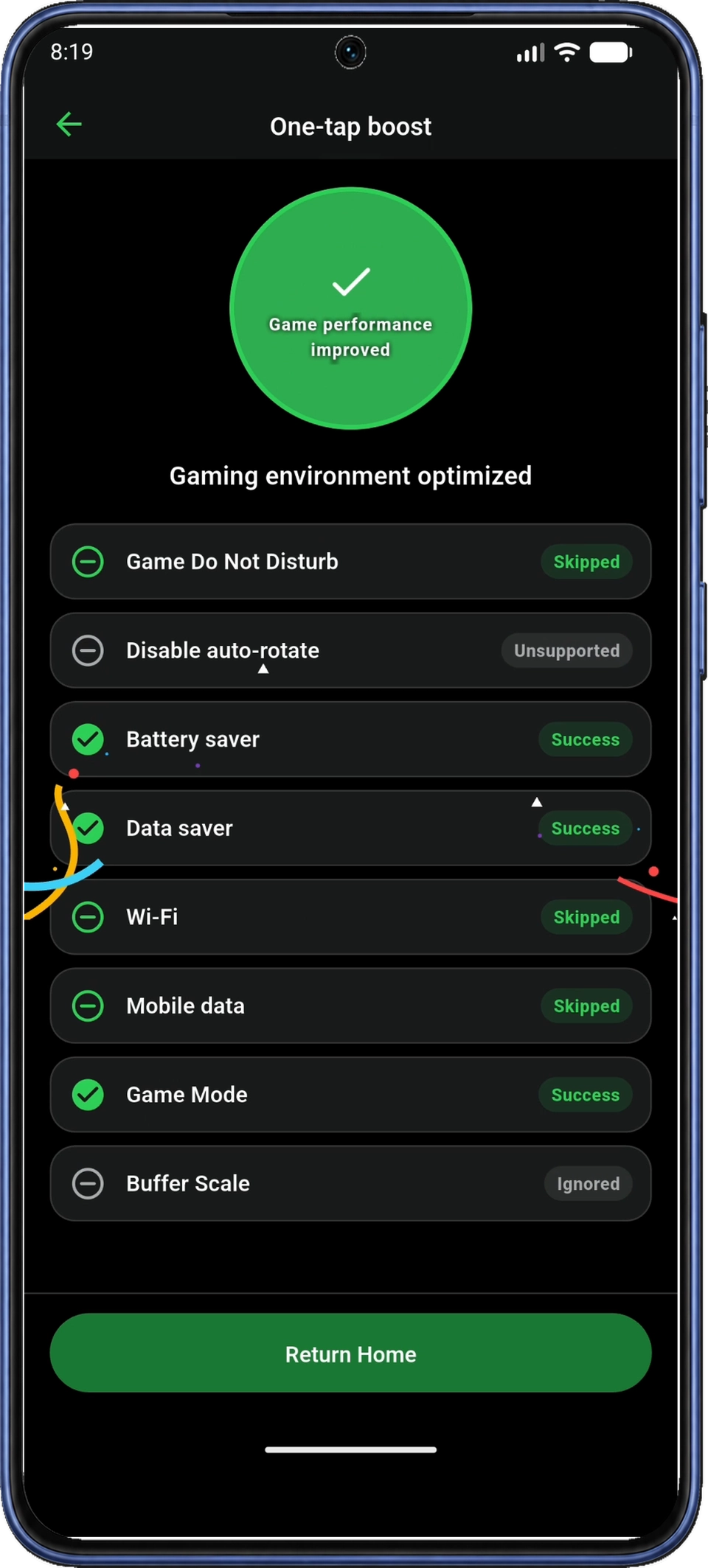
주요 결과 표시는 다음과 같습니다.
| 표시 | 의미 |
|---|---|
| 성공(Success) | 작업이 성공했거나 이미 선택한 값으로 설정되어 있습니다. |
| 건너뜀(Skipped) | 해당 설정을 유지(Keep)로 선택했으므로 변경하지 않았습니다. |
| 선택된 앱 없음(No apps selected) | 정리 작업의 대상으로 선택한 시스템 앱이 없습니다. |
| 지원 안 됨(Unsupported) | 기기나 시스템이 요청한 설정을 지원하지 않습니다. |
| 미적용(Ignored) | 작업이 정상적으로 완료되지 않았습니다. 권한, 연결 또는 다른 실행 오류가 포함될 수 있습니다. |
결과 표시로 적용된 설정과 변경하지 않은 설정을 확인하세요. 예상과 다르다면 다시 시도하기 전에 부스트 결과 확인 절차를 따르세요.
11.2 홈으로 돌아가 게임 아이콘 누르기
완료 화면에서 홈으로 돌아가기(Return Home)를 누르세요. 균형(Balanced) 부스트 후 홈에는 부스트 활성화 · 게임을 눌러 실행(Boost enabled · Tap a game to launch), 다시 부스트(Boost again), 복원(Restore)이 표시됩니다. 모니터링만(Monitor only) 모드가 실행 중이면 홈에 모니터링 중지(Stop monitoring) 버튼이 표시됩니다.
내 게임(My Games) 아래에서 실행할 게임을 누르세요. 아래 예시에서는 Cut the Rope입니다. 부스트 사용 중에 다시 부스트(Boost again)를 누르면 설정을 다시 적용합니다.
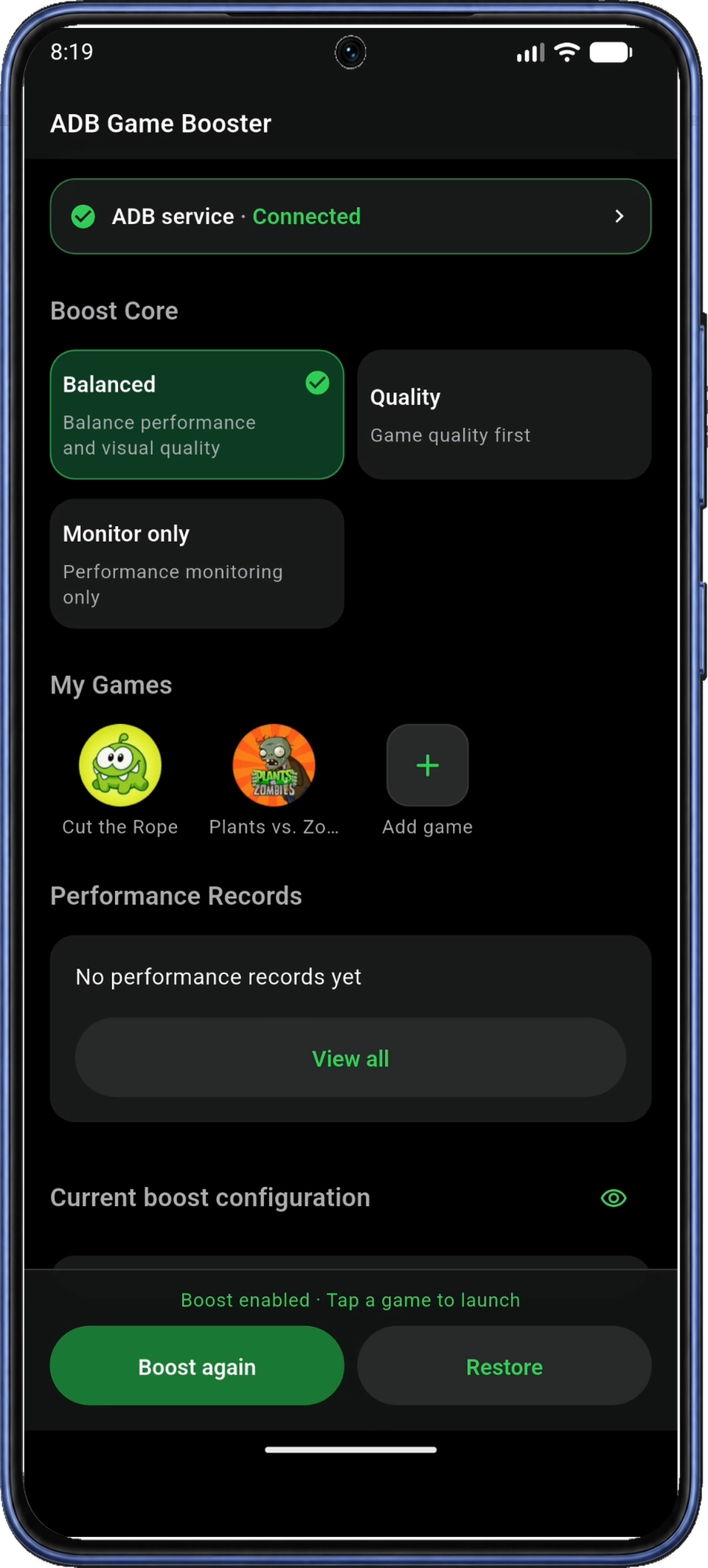
홈의 게임 아이콘을 눌러 시작했다면 완료 버튼이 게임 실행(Launch game)으로 표시될 수 있습니다. 누르면 해당 게임이 바로 열립니다.
게임 로딩을 기다리세요. 모니터는 로딩 중에 나타날 수 있으며 게임이 준비된 후에도 계속 보여야 합니다.
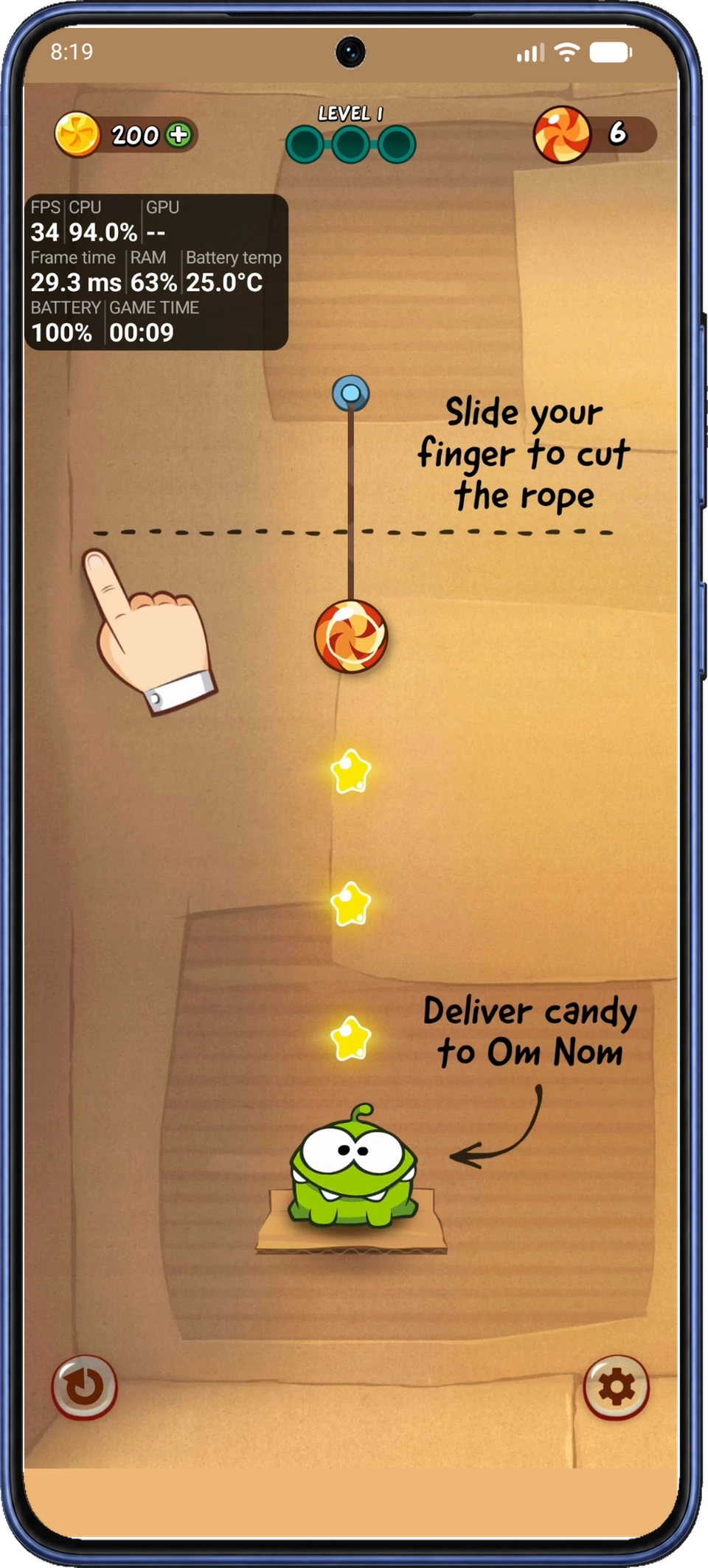
플로팅 패널 읽기
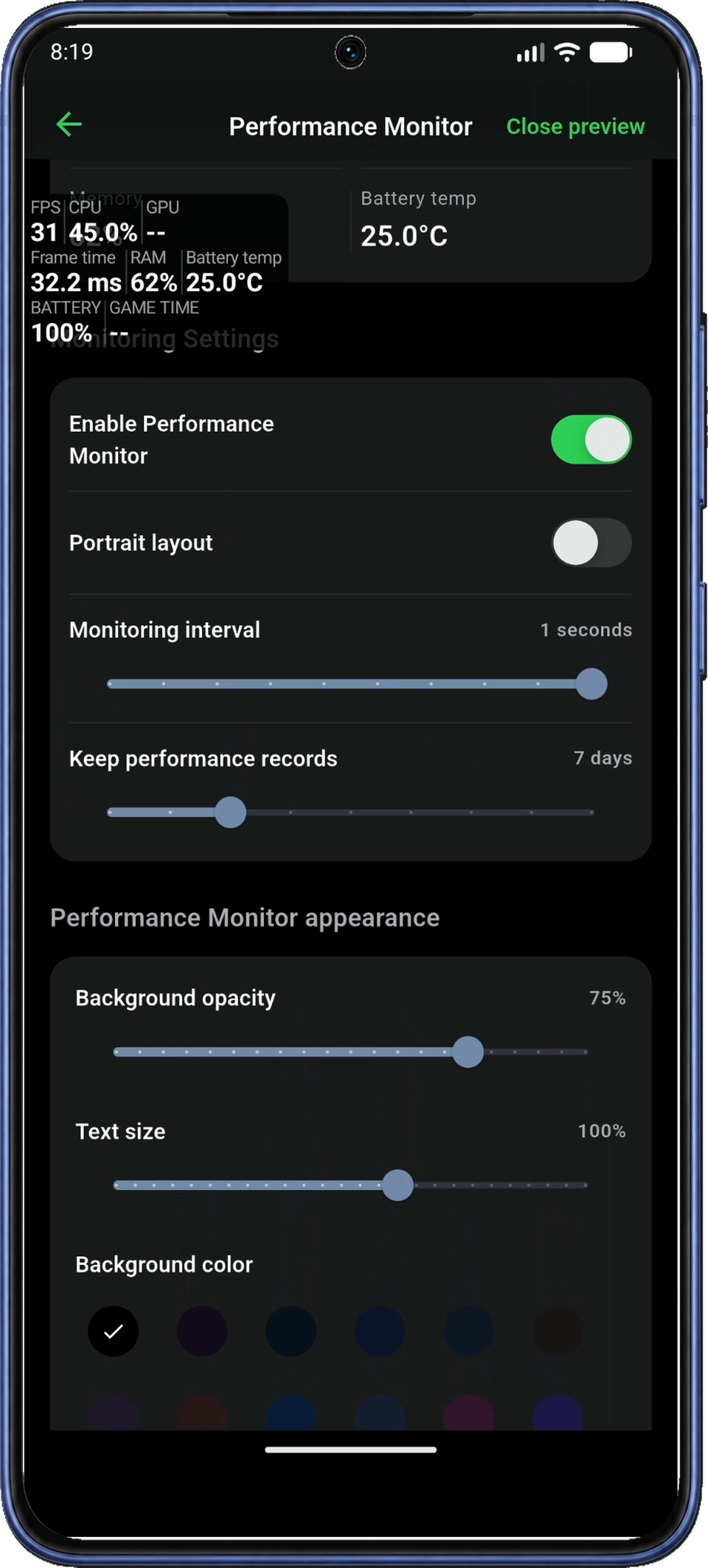
게임을 열고 모니터가 보이면 플레이하면서 수치를 확인할 수 있습니다. 표시되는 항목은 선택한 지표와 휴대폰에서 제공하는 정보에 따라 달라집니다.
| 지표 | 의미 |
|---|---|
| FPS | 휴대폰에서 제공하는 게임 또는 디스플레이 프레임 데이터를 바탕으로 한 초당 프레임 수입니다. 로딩과 플레이 중에 값이 달라질 수 있습니다. |
| 프레임 시간(Frame time) | 프레임 사이의 시간으로, 단위는 밀리초입니다. 급격한 증가나 큰 변동은 프레임 표시 간격이 고르지 않음을 나타낼 수 있습니다. |
| CPU / GPU | 시스템 전체의 부하입니다. 게임 외 활동도 포함됩니다. GPU 수치 제공 여부는 기기에 따라 다릅니다. |
| RAM(메모리) | 기기 전체의 메모리 사용량입니다. 스크린샷에서는 RAM, 앱 설정에서는 메모리(Memory)로 표시됩니다. |
| 배터리 온도(Battery temp) | CPU나 GPU 온도가 아닌 배터리 온도입니다. |
| 배터리(BATTERY) | 남은 배터리 잔량입니다. |
| 게임 시간(GAME TIME) | 앱이 기록하는 게임 플레이의 경과 시간입니다. |
기록을 비교할 때는 비슷한 장면에서 한 번에 설정 하나씩 바꾸세요. FPS와 프레임 시간을 함께 확인하세요. 플로팅 패널은 플레이 중 성능을, 부스트 결과는 적용된 시스템 설정을 보여 줍니다.
플레이 후: 설정 복원 및 모니터링 중지
플레이를 마치면 앱으로 돌아가 저장된 설정을 복원하거나 모니터링을 중지하세요.
- 부스트를 사용한 뒤: 홈에서 복원(Restore)을 눌러 부스트 전 저장된 설정으로 복원하세요. ADB 연결을 유지하고 완료될 때까지 기다린 뒤 복원하지 못한 항목이 있는지 결과를 확인하세요.
- 모니터링만(Monitor only)을 사용한 뒤: 홈에서 모니터링 중지(Stop monitoring)를 누르세요.
- 플로팅 모니터를 중지하려면: 앱의 모니터링 알림에서 중지 작업을 사용하세요. 부스트 설정은 홈에서 복원(Restore)을 사용하기 전까지 적용된 상태로 남습니다.
Boost Core 화면의 일상용 설정 복원(Restore everyday settings)은 일상 사용을 위한 앱 기본값을 적용합니다. 그림 22에서는 기본값 복원(Restore defaults)으로 표시됩니다. 현재 부스트 전에 저장된 설정으로 돌아가려면 홈의 복원(Restore)을 사용하세요. 정리 과정에서 닫힌 앱은 닫힌 상태로 유지됩니다.
앱을 오랫동안 사용하지 않을 경우 부스트로 변경한 설정을 먼저 원래대로 복원한 뒤 Android 설정에서 개발자 디버깅을 끄세요.
문제 해결
페어링 전에 첫 Connect 시도가 실패함
먼저 페어링을 완료하세요. ADB 연결(ADB Connection)에서 연결(Connect)을 누르세요. 연결을 위한 페어링(Pair to connect) 대화상자가 나타나면 그 안의 페어링(Pair)을 누르세요. 코드로 페어링(Pair with a pairing code) 대화상자의 안내를 읽고 확인(OK)을 누르세요. 3~6단계에 따라 Wi-Fi를 유지하고 앞서 설명한 USB 및 무선 디버깅을 켜세요. 앱으로 돌아온 뒤 7단계의 연결 상태 확인 안내를 따르세요.
이 휴대폰에서 이미 ADB Game Booster를 페어링했다면 다시 연결하는 절차를 따르세요.
개발자 옵션(Developer options)이나 무선 디버깅(Wireless debugging)을 찾을 수 없음
메뉴 이름과 위치는 제조사마다 다릅니다. 2단계에 따라 설정(Settings) → 휴대전화 정보(About phone) → 빌드 번호(Build number)에서 개발자 옵션을 활성화한 뒤 ADB Game Booster로 돌아가 개발자 옵션 열기(Open Developer options)를 누르세요.
이 페어링 방식에는 Android 11 이상이 필요합니다. 무선 디버깅(Wireless debugging) 메뉴가 있지만 켤 수 없다면 4단계에서 Wi-Fi와 두 디버깅 스위치를 확인하세요. 일부 휴대폰은 충전만(Charge only) 모드에서 ADB 디버깅을 허용하는 옵션도 필요합니다. 무선 디버깅을 켠 뒤 5단계로 이동하세요.
무선 디버깅 메뉴가 없다면 해당 모델에 대한 휴대폰 제조사의 안내를 확인하세요.
페어링 알림이 보이지 않음
Android 앱 설정에서 ADB Game Booster의 알림을 허용해야 코드 입력 알림이 표시됩니다. ADB 연결(ADB Connection)로 돌아가 연결(Connect)을 누르고 로컬 네트워크 접근을 요청하면 허용하세요. 연결을 위한 페어링(Pair to connect) 대화상자가 나타나면 그 안의 페어링(Pair)을 누르세요. 코드로 페어링(Pair with a pairing code) 안내를 읽고 확인(OK)을 누르세요.
무선 디버깅(Wireless debugging) → 페어링 코드로 기기 페어링(Pair device with pairing code) 경로로 다시 들어가 코드 대화상자를 열어 두세요. 알림에서 로컬 ADB 페어링(Local ADB pairing)을 펼치고 페어링 코드 입력(Enter pairing code)을 누르세요. 6단계를 계속 진행하세요.
코드가 거부되거나 페어링이 완료되지 않음
페어링 코드로 기기 페어링(Pair device with pairing code) 항목을 다시 열어 현재의 6자리 코드를 확인하세요. 대화상자를 열어 둔 채 6단계처럼 앱 알림에서 새 코드를 제출하세요. IP 주소와 포트 위의 Wi-Fi 페어링 코드(Wi-Fi pairing code)를 입력해야 합니다. 포트는 별도의 숫자입니다.
페어링에 성공했지만 계속 연결 중이거나 연결이 끊김
페어링은 앱이 연결할 수 있도록 허용하는 과정입니다. 연결됨(Connected)이 표시되면 ADB 연결을 사용할 준비가 된 것입니다. 다시 연결하려면 다음 순서로 진행하세요.
- 무선 디버깅(Wireless debugging)을 껐다가 다시 켜세요.
- ADB Game Booster로 돌아가 연결(Connect)을 누르세요.
- 연결을 위한 페어링(Pair to connect) 대화상자가 나타나면 그 안의 페어링(Pair)을 누른 뒤 현재 코드로 3~6단계를 반복하세요.
- 반복해도 연결되지 않으면 휴대폰을 다시 시작하고 설정을 다시 진행하세요.
앱이 로컬 연결 포트를 찾지 못할 때도 같은 순서로 진행하세요. 연결됨(Connected)이 나타나면 7단계로 돌아가세요.
Enable TCP/IP 5555를 켜면 무엇이 달라지나요?
Enable TCP/IP 5555는 로컬 ADB 연결에 고정 포트를 사용합니다. 설정을 마친 뒤에는 Wi-Fi나 무선 디버깅 없이도 연결을 유지할 수 있습니다. 이 스위치를 끄면 연결 중에 두 기능을 모두 유지해야 합니다. 최초 페어링에는 여전히 Wi-Fi가 필요합니다. 자세한 내용은 앱의 TCP/IP 무선 모드란?(What is TCP/IP wireless mode?) 도움말을 확인하세요.
게임이 목록에 없음
게임 라이브러리(Game Library)에서 전체 앱(All apps)을 선택하고 게임 이름을 검색하세요. 게임이 설치되어 있고 설치된 앱 목록 읽기(Read the installed app list)에 동의했는지 확인하세요. Game Library를 연 뒤 게임을 설치했다면 화면을 나갔다 다시 열어 목록을 새로 고치세요. 게임을 선택한 뒤 8단계에 따라 홈 화면에서 게임 아이콘을 확인하세요. 추가된 게임이 열리지 않으면 아직 설치되어 있는지 확인하세요.
플로팅 모니터가 나타나지 않음
플로팅 패널에는 ADB 연결, 모니터링 활성화, 다른 앱 위에 표시 권한이 필요합니다. 홈에서 성능 모니터 설정(Performance Monitor Settings)을 열고 성능 모니터 활성화(Enable Performance Monitor) 옵션이 켜져 있는지 확인하세요. 10단계에 따라 연결됨(Connected) 상태와 Android의 다른 앱 위에 표시 허용(Allow display over other apps) 권한을 확인하세요.
미리 보기(Preview)를 눌러 패널을 테스트하세요. 버튼이 미리 보기 닫기(Close preview)로 표시되지만 패널이 없다면 그 버튼을 누른 뒤 미리 보기(Preview)를 다시 누르세요. 패널이 나타나면 홈으로 돌아가 11단계에 따라 모니터링을 시작하세요.
FPS, GPU 등의 지표가 없거나 No data로 표시됨
게임을 실행하고 수치가 들어올 때까지 잠시 기다리세요. 성능 모니터 설정(Performance Monitor Settings)에서 켜진 지표를 확인하고 ADB 상태가 연결됨(Connected)인지 확인하세요. 데이터 없음(No data) 또는 --는 사용할 수 없는 수치를 뜻합니다. 제공 여부는 휴대폰, 시스템, 게임에 따라 다릅니다.
일부 부스트 설정이 적용되지 않거나 게임 성능이 개선되지 않음
먼저 11.1단계의 결과 표시를 확인하세요. 건너뜀(Skipped)은 설정을 변경하지 않는다는 뜻이며 미적용(Ignored)에는 실행 실패가 포함될 수 있습니다. 다시 시도하기 전에 해당 설정의 기기 지원 여부와 연결·권한 메시지를 확인하세요. 부스트 전 저장된 설정으로 돌아가려면 복원(Restore)을 사용하세요. 게임 성능을 비교할 때는 플로팅 패널 읽기 안내를 참고하세요.
ADB Game Booster 설치
Google Play에서 ADB Game Booster를 설치. 이 가이드에 따라 게임 성능 모니터링을 시작하세요.