
设置 ADB Game Booster:无线配对与 FPS 悬浮监测
使用 ADB Game Booster,可选择 Boost Core 配置,并在 Android 游戏上方查看 FPS 与帧时间悬浮面板。在 ADB 连接(ADB Connection)页面点击连接(Connect),按提示完成手机设置。添加游戏、设置性能监测器,再从我的游戏(My Games)启动游戏。
完成本教程后,应用应显示已连接(Connected),游戏中应出现 FPS 悬浮面板。可用控件与读数取决于手机、Android 版本和游戏。结束后可在应用内恢复设置或停止监测。
开始之前
请准备好:
- 一部运行 Android 11 或更高版本的 Android 手机,用于本教程的无线配对方式。
- 可用的 Wi-Fi 连接,用于首次无线调试设置与配对。
- ADB Game Booster 已安装在该手机上,并已安装一款准备启动的游戏。前往 Google Play 获取 ADB Game Booster。
- 能够访问手机的设置(Settings),以启用开发者调试并授予下文所需权限。
ADB(Android Debug Bridge,Android 调试桥)让应用访问手机支持的系统控制与性能数据。配对用于建立信任,之后应用还需建立 ADB 连接。本教程需要同时启用 USB 调试(USB debugging)和无线调试(Wireless debugging),再通过同一手机上的应用通知输入配对码。
1. 打开连接界面并授予权限
1.1 打开 ADB 连接界面
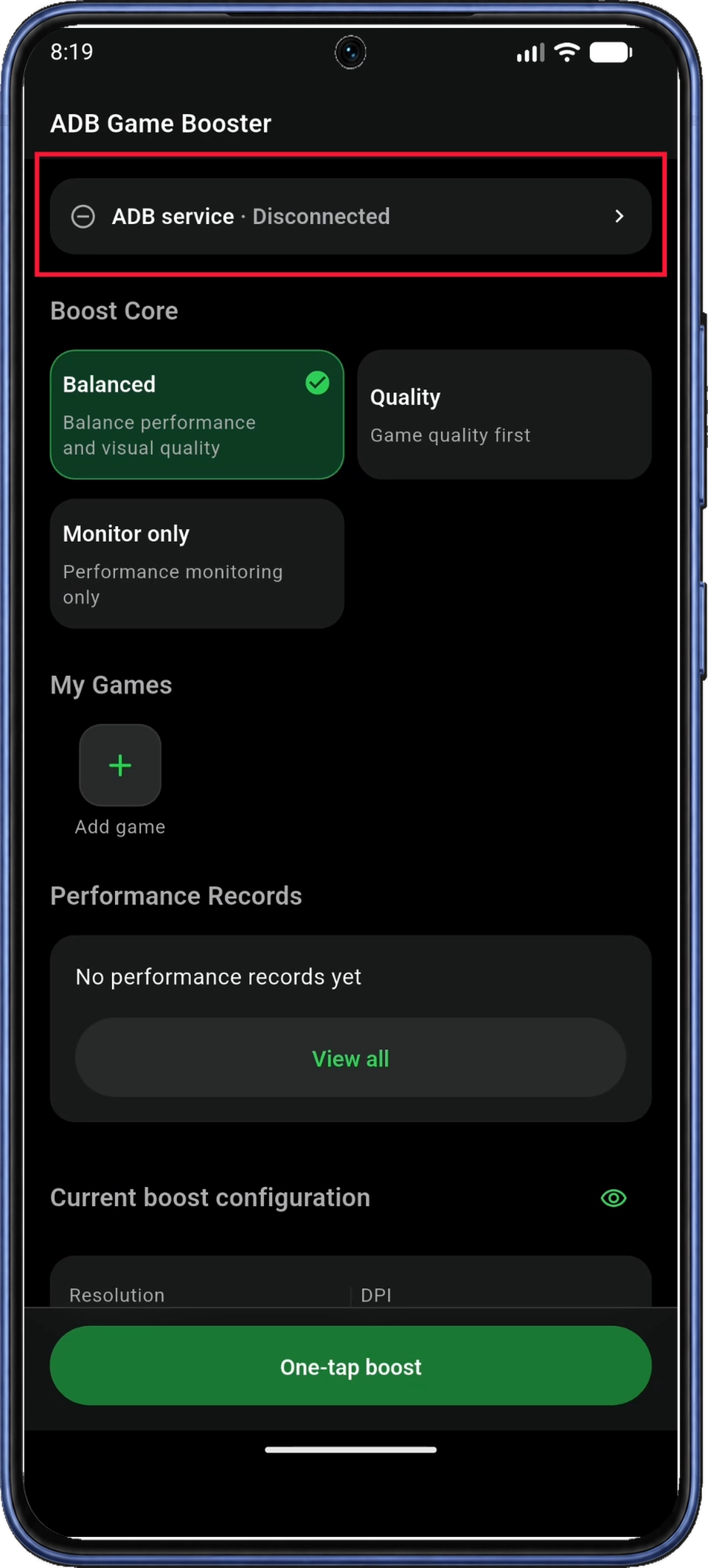
打开 ADB Game Booster。在首页(Home)页面顶部附近,点击 ADB 服务(ADB service)状态卡片,打开 ADB 连接(ADB Connection)。
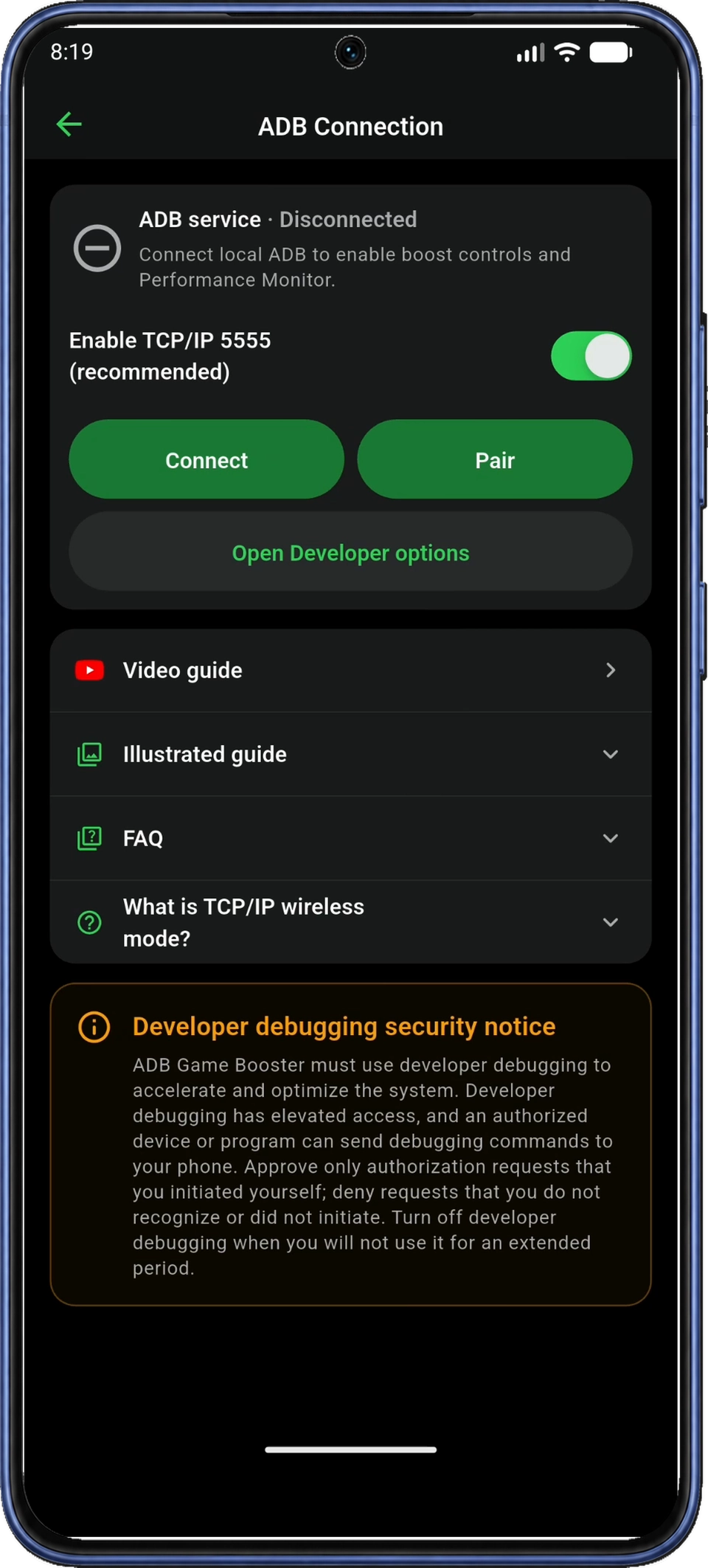
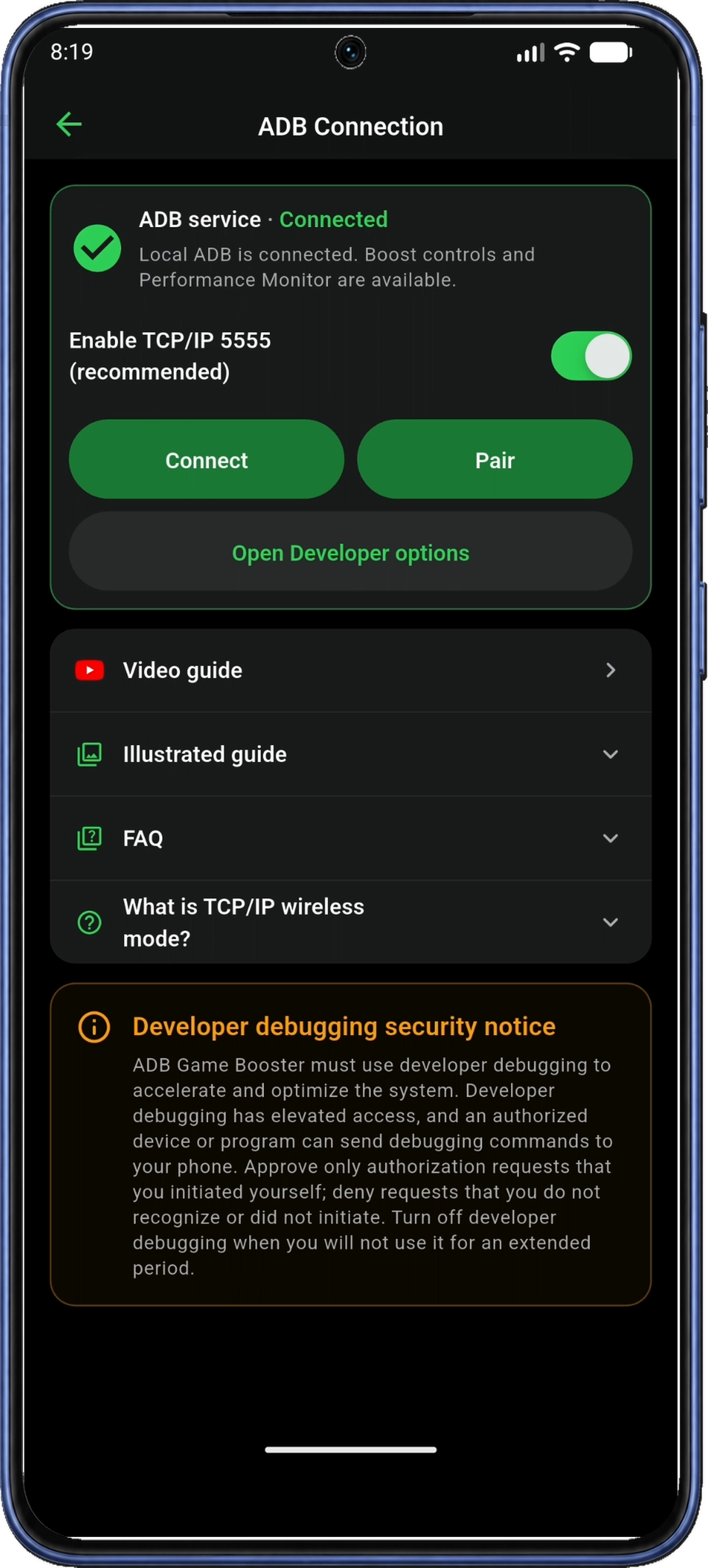
在 ADB 连接(ADB Connection)中,将启用 TCP/IP 5555(Enable TCP/IP 5555 (recommended))保持当前状态,然后点击左侧的连接(Connect)开始设置。TCP/IP 5555 常见问题说明了此连接选项。
1.2 授予设置所需权限
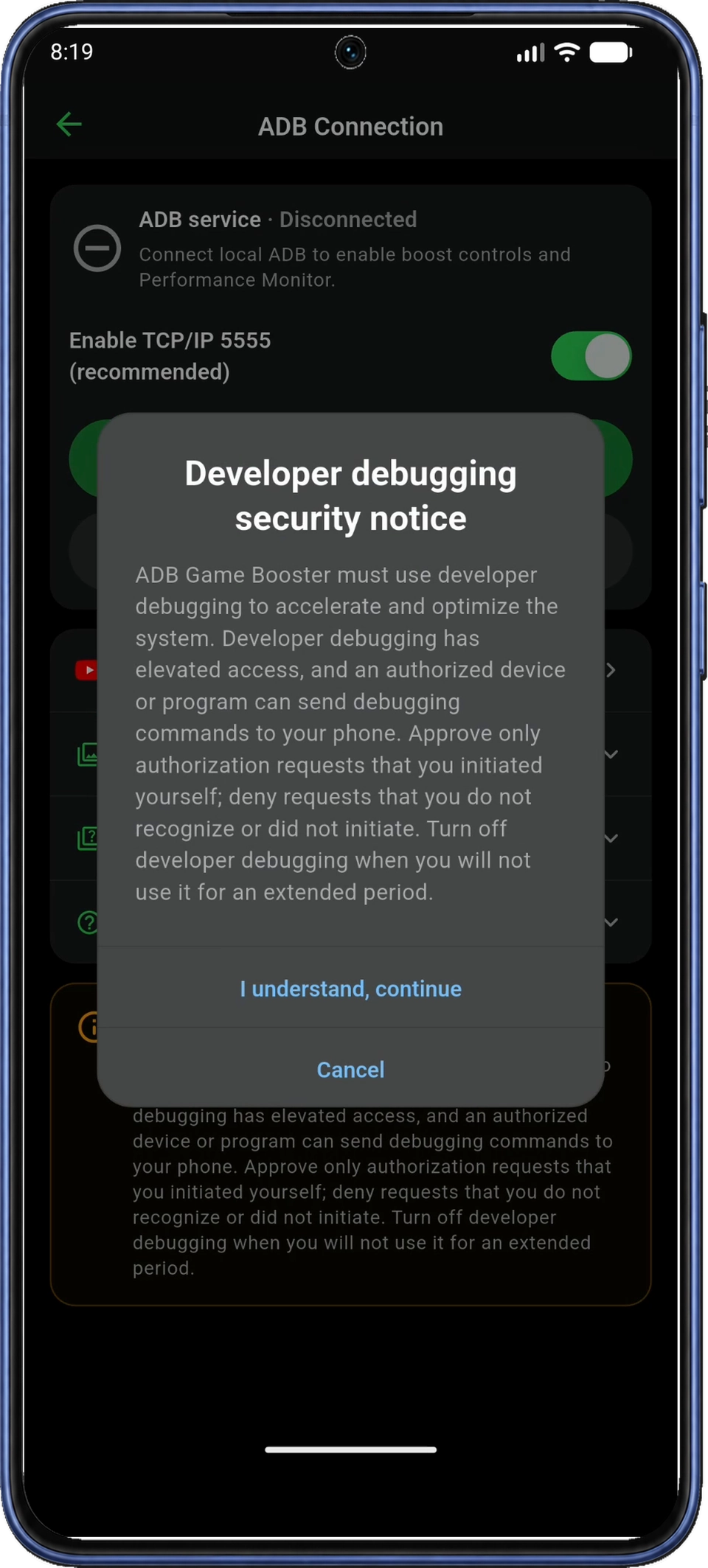
在开发者调试安全提示(Developer debugging security notice)对话框中阅读说明,然后点击我已了解,继续(I understand, continue)。若已确认过此提示,应用会跳过它。仅批准由自己发起且能够识别的调试请求。
如果出现本地网络访问(Local network access),点击继续(Continue),再在 Android 权限对话框中授权,让应用找到并连接本地 ADB 服务。
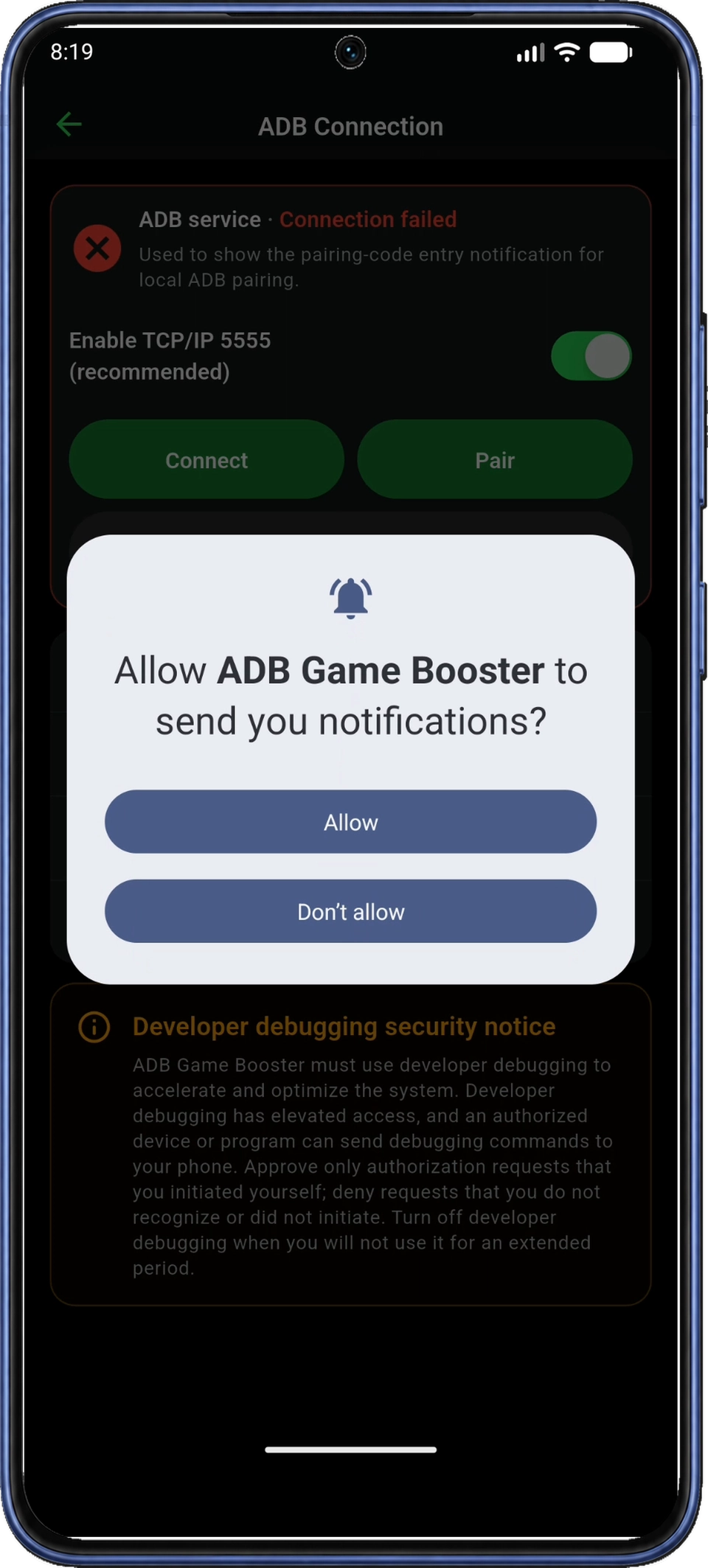
如果应用显示通知(Notifications)说明,请点击继续(Continue),再点击允许(Allow)以授予 Android 通知权限。这样可在保持配对对话框打开的同时,在同一手机上输入配对码。已授予的权限会被跳过。
权限对话框关闭后,如果出现启用开发者选项(Enable Developer options),按第 2 步操作。如果已经启用,请前往第 3 步。配对前,ADB 状态可能仍为未连接(Disconnected)或连接失败(Connection failed);将在第 7 步确认连接。
2. 启用开发者选项(Enable Developer options)
开发者选项是 Android 的隐藏设置菜单。先启用它,才能找到 USB 与无线调试开关。
2.1 从应用打开 Android 设置
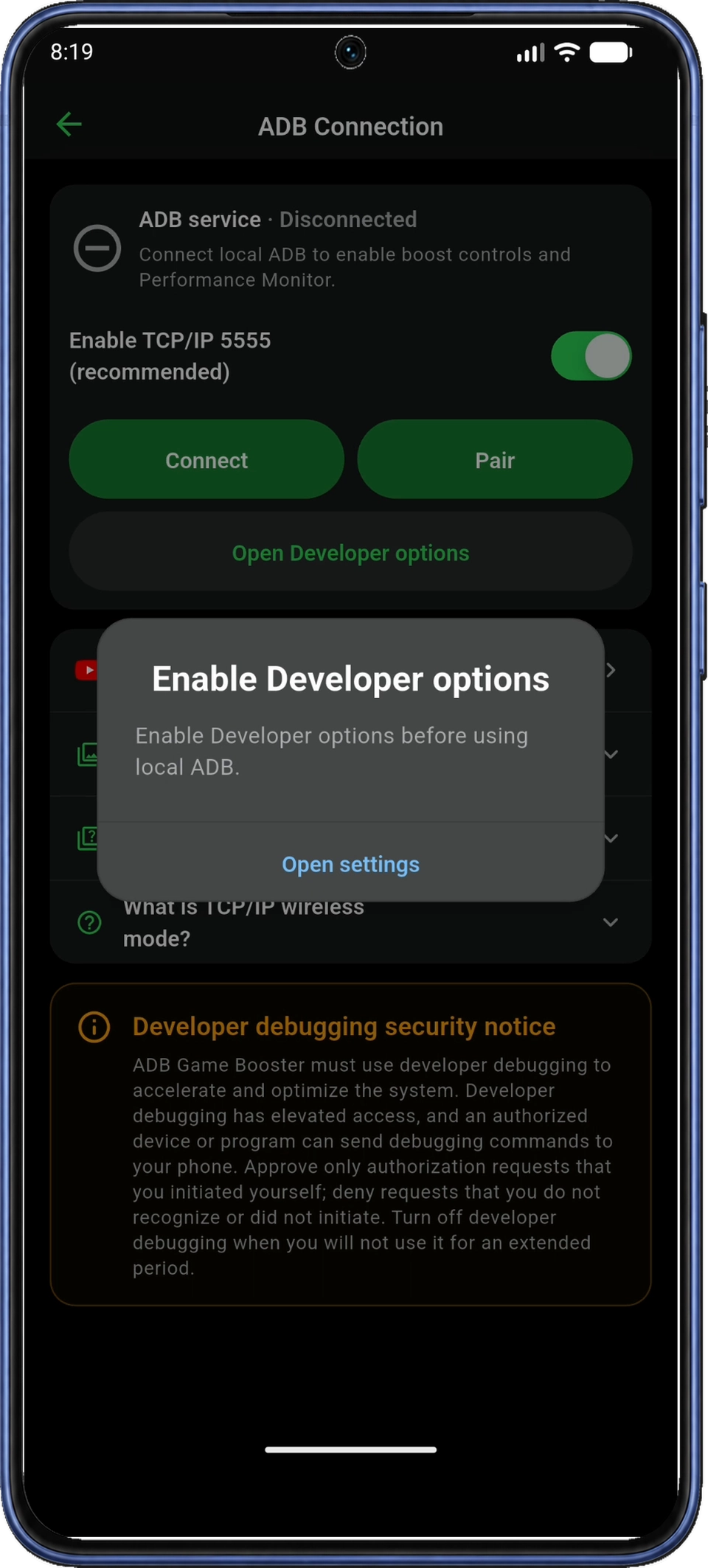
在启用开发者选项(Enable Developer options)提示中,点击打开设置(Open settings)进入 Android 设置。如果提示已关闭,直接打开手机的设置应用。
2.2 打开关于手机,找到版本号
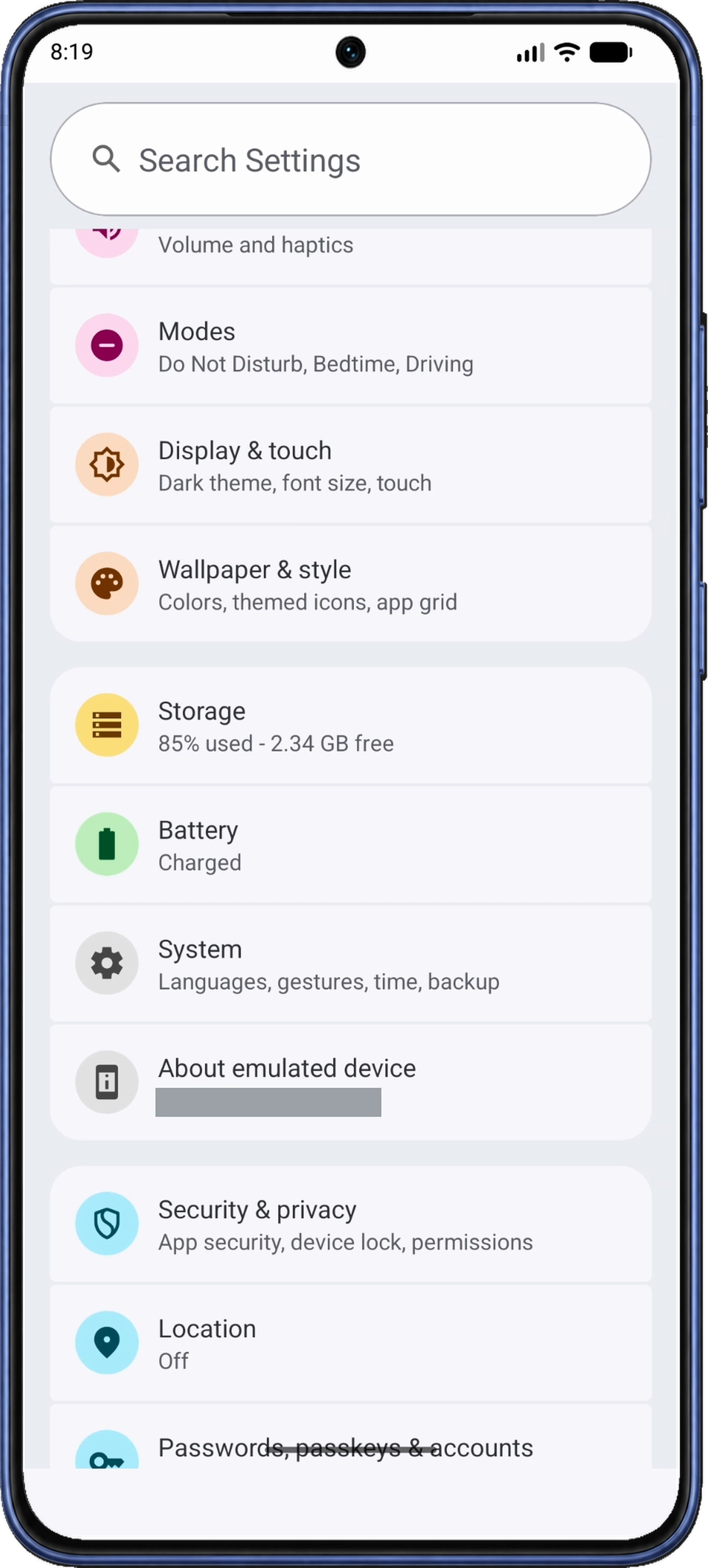
在 Android 设置中向下滚动,点击关于手机(About phone)。截图中的设备将此项标为关于模拟设备(About emulated device);你的手机也可能称为关于设备(About device)。
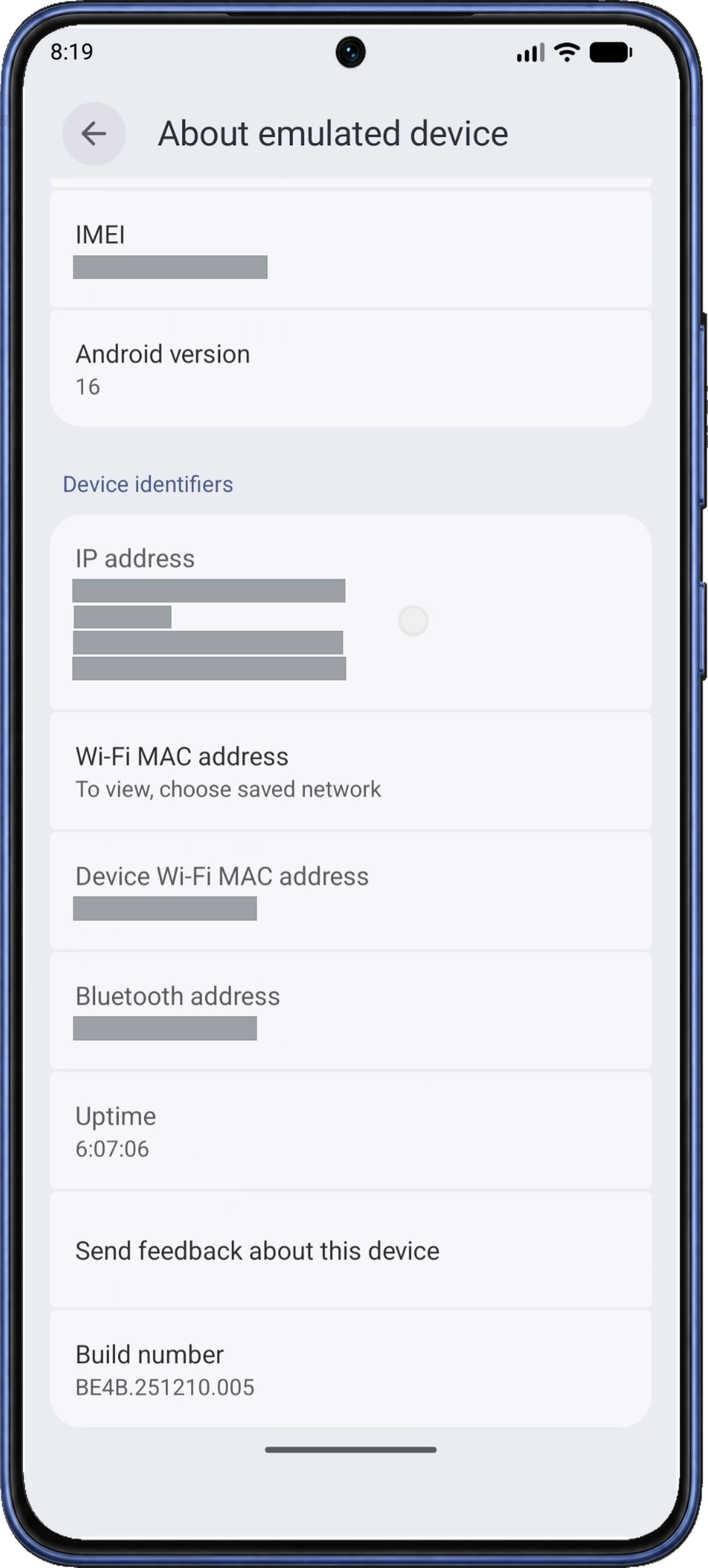
在关于页面向下滚动至版本号(Build number),它在图 7 中位于发送关于此设备的反馈(Send feedback about this device)之后。某些手机将其放在软件信息(Software information)中。请查找版本号(Build number),而不是另一个名为 Android 版本(Android version)的条目。
2.3 连点版本号七次,检查确认提示
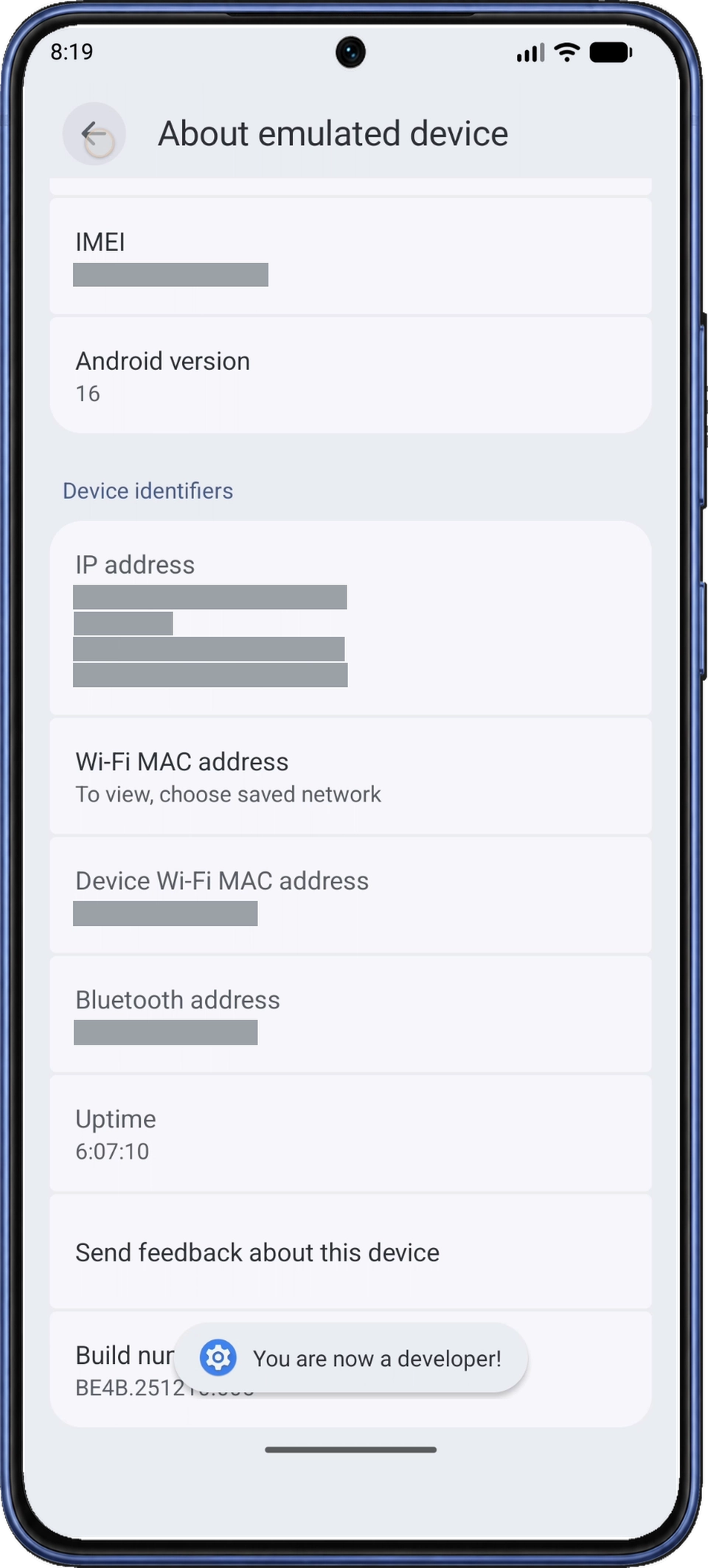
点击版本号(Build number)七次。若 Android 要求验证身份,请按提示完成。看到您已处于开发者模式!(You are now a developer!)或类似提示即可。如果系统提示你已是开发者,直接前往第 2.4 步。
连续点击七次的方法与菜单差异见Android 开发者选项官方说明(英文)。
2.4 返回 ADB Game Booster
使用 Android 的返回(Back)按钮或手势离开关于页面,经设置返回 ADB Game Booster,也可通过最近使用的应用切回。在 ADB 连接(ADB Connection)中按第 3 步打开调试控件。
3. 继续连接设置
在 ADB 连接(ADB Connection)中,点击连接(Connect)开始设置(如果设置提示尚未打开)。
如果出现配对以连接(Pair to connect)对话框,请点击配对(Pair)按钮。如果连接报错,请参照首次连接说明。
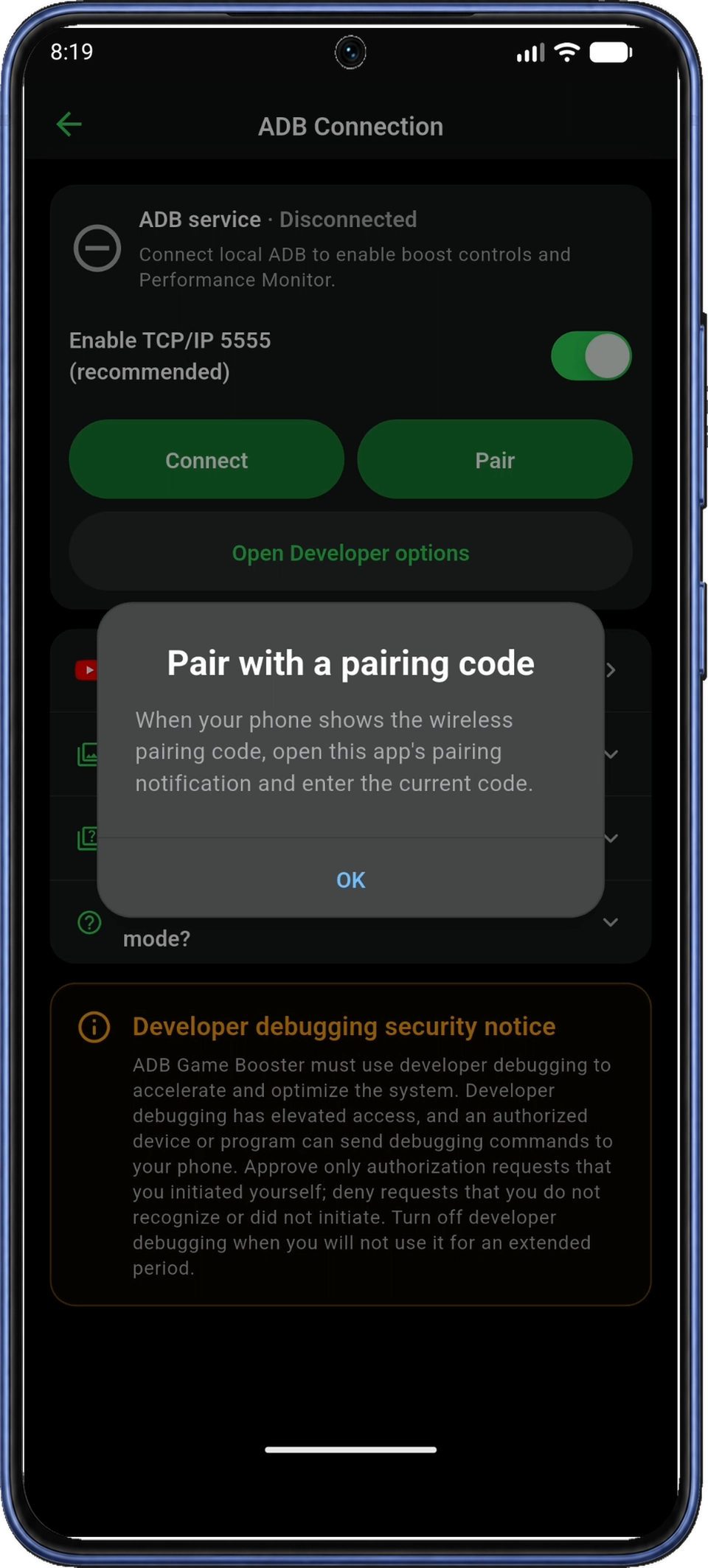
在通过配对码配对(Pair with a pairing code)中阅读说明,然后点击确定(OK)。应用会打开 Android 的开发者选项(Developer options)。如果没有打开,请点击打开开发者选项(Open Developer options),该入口位于 ADB 连接页面。
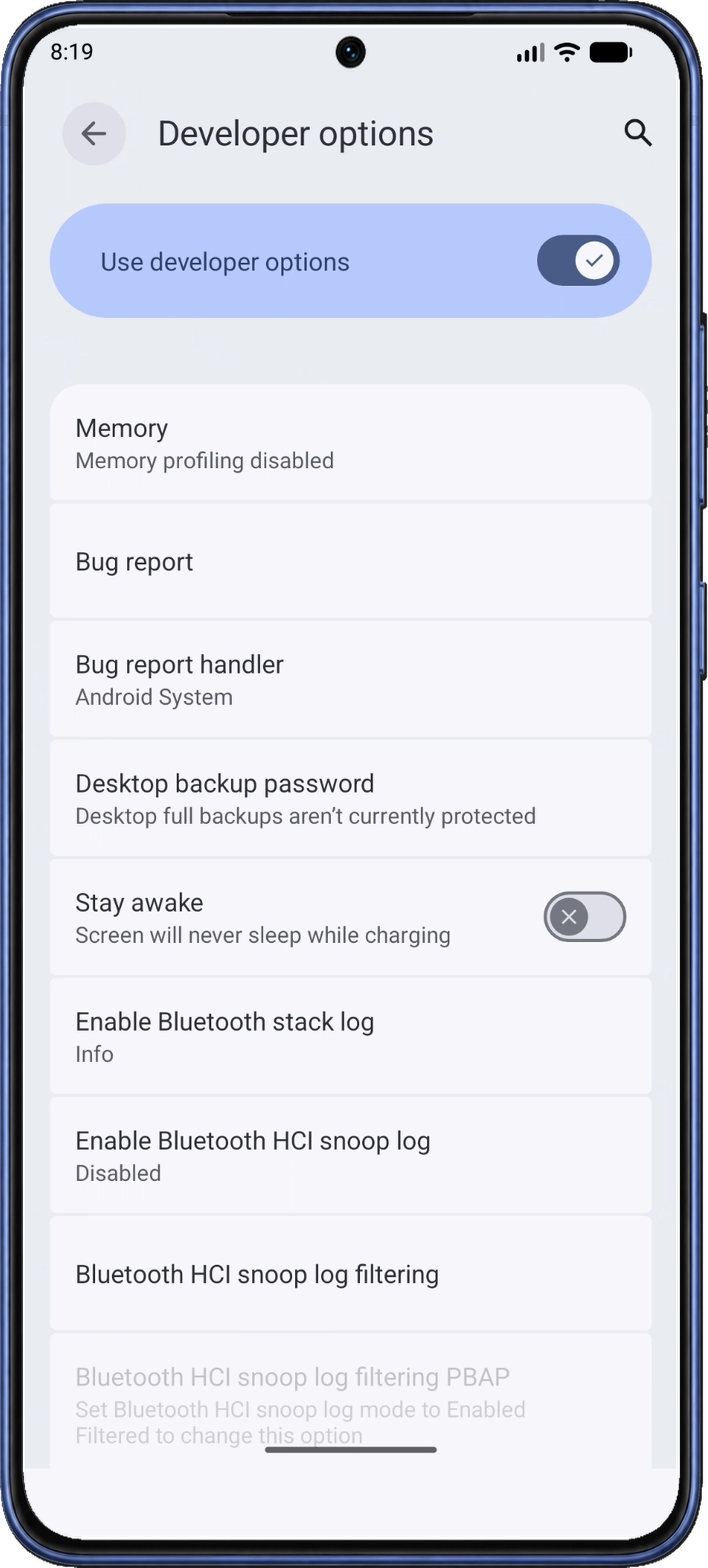
在 Android 开发者选项页面顶部,确认使用开发者选项(Use developer options)已开启。USB 与无线调试开关位于页面更下方。
4. 启用 USB 调试,再启用无线调试
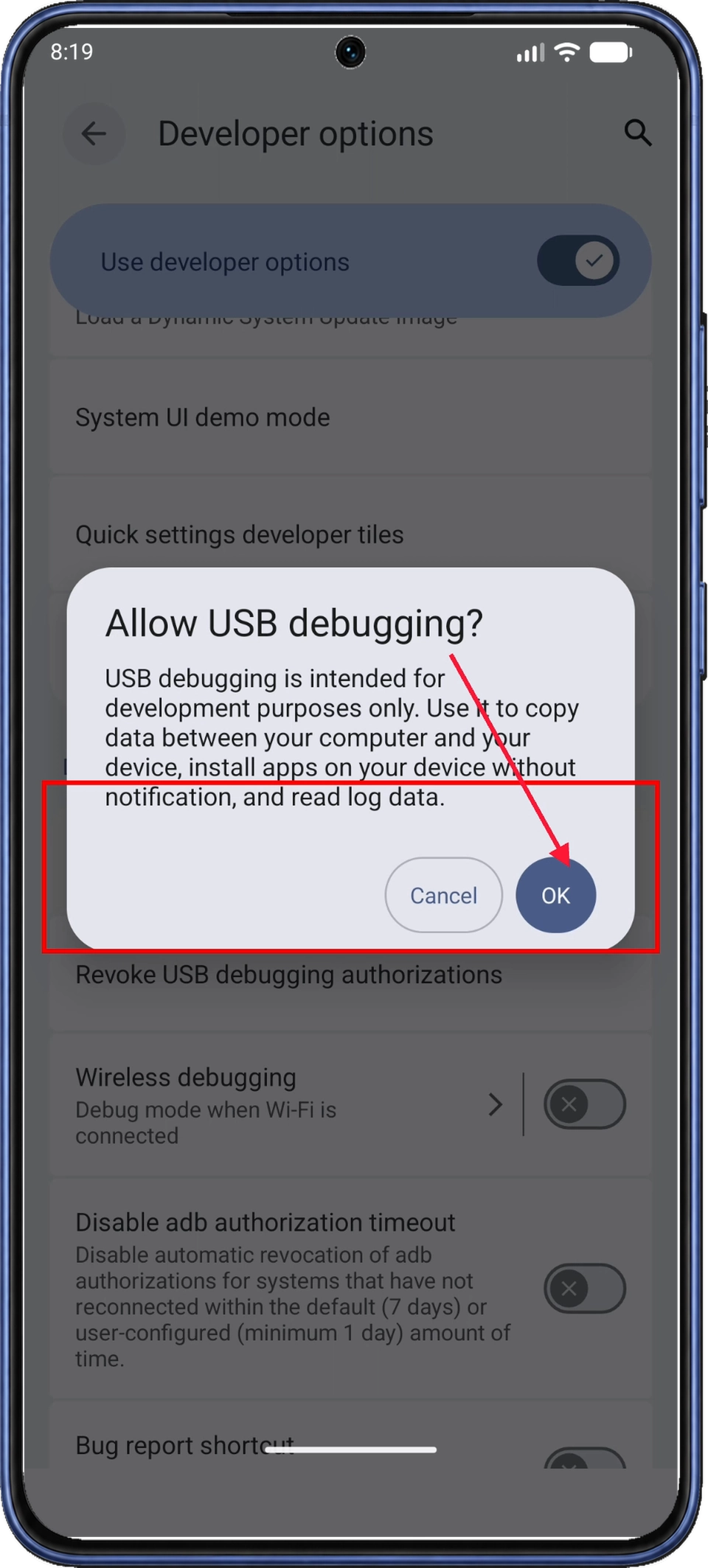
在开发者选项(Developer options)页面中,向下滚动至调试(Debugging),开启 USB 调试(USB debugging)。在允许 USB 调试?(Allow USB debugging?)中阅读确认信息,再点击确定(OK)。
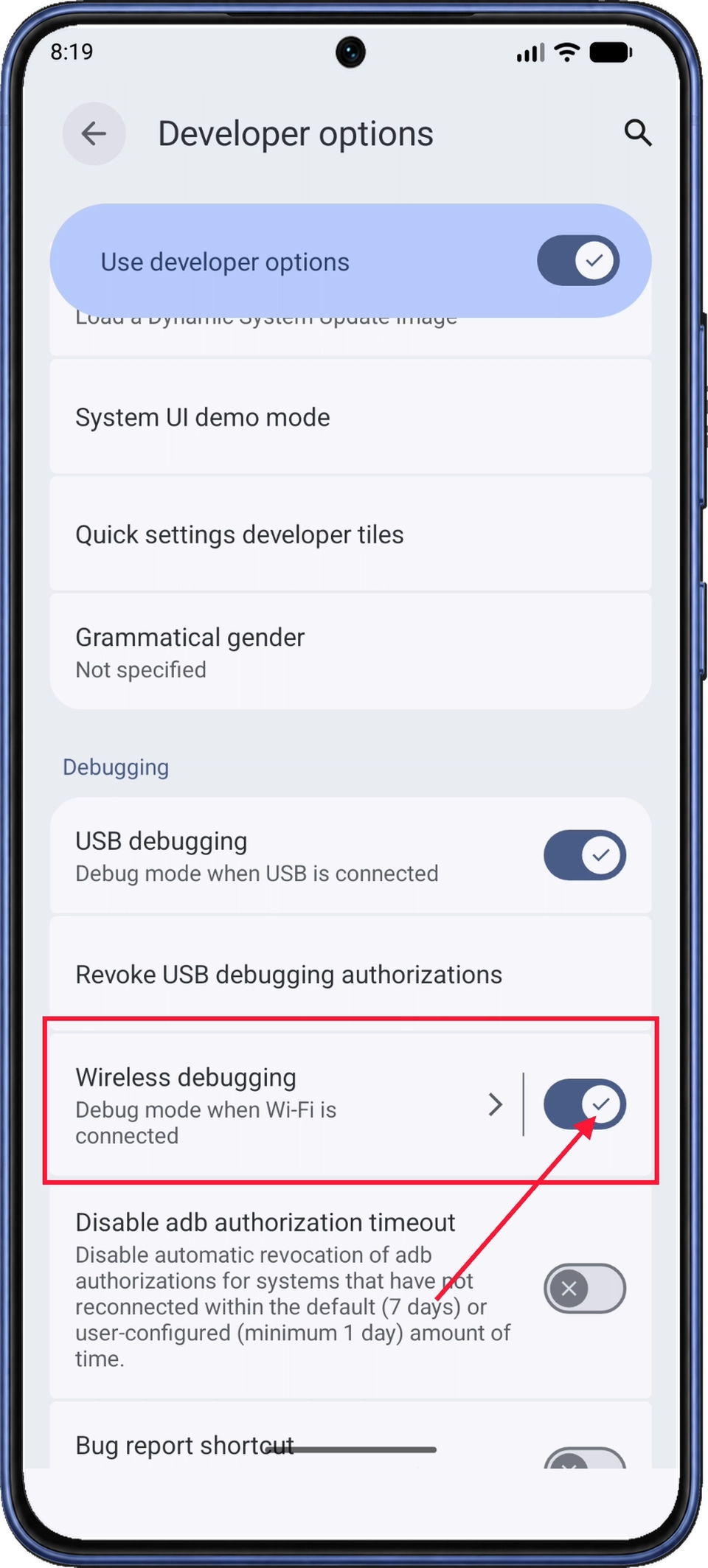
当 USB 调试(USB debugging)开启后,再开启无线调试(Wireless debugging)。如果 Android 请求允许在当前 Wi-Fi 网络上调试,请确认这是用于设置的网络,再允许调试。
两个开关都开启后,点击无线调试(Wireless debugging)文字或其箭头,打开详情页。完成配对期间,保持 Wi-Fi 连接及无线调试开启。
5. 获取当前的六位配对码
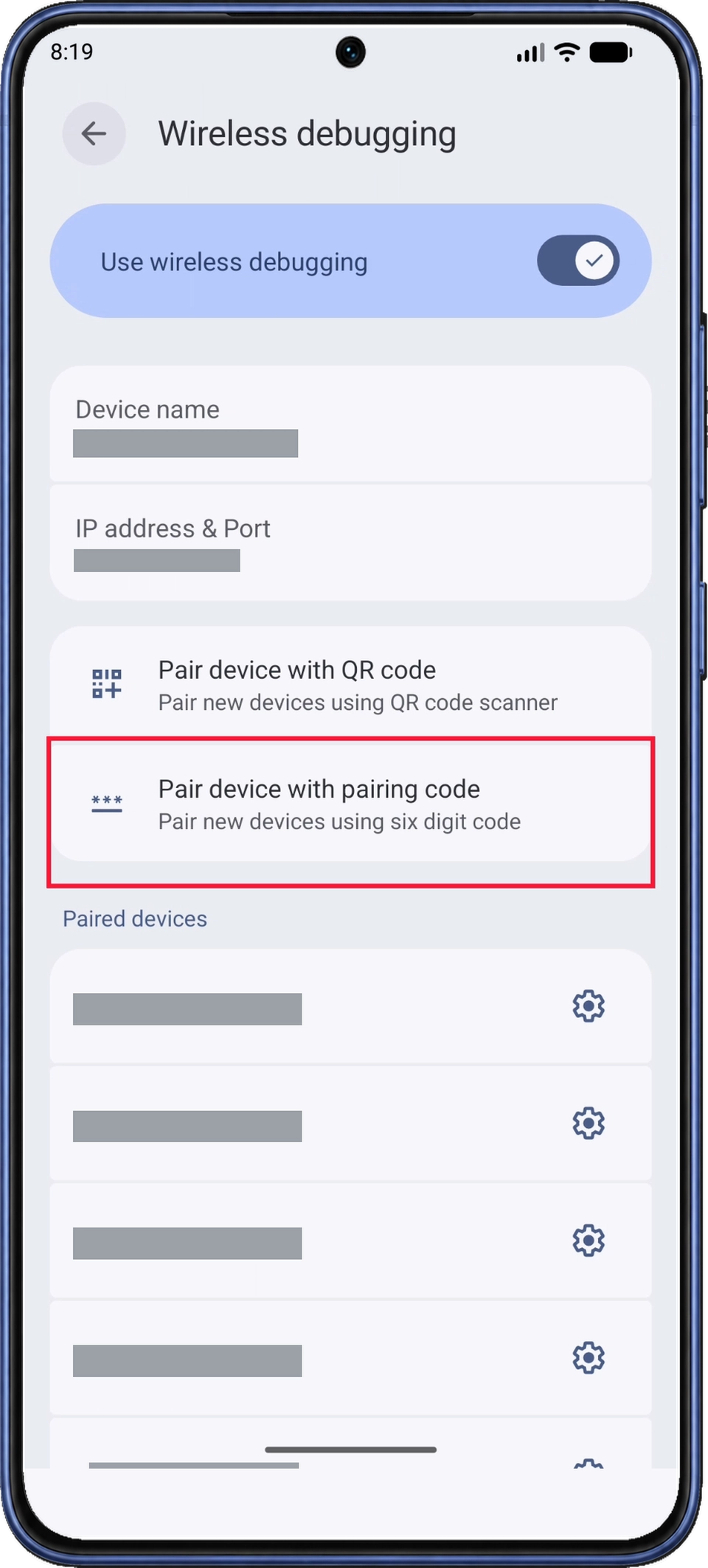
在无线调试(Wireless debugging)页面中,确认使用无线调试(Use wireless debugging)已开启。点击使用配对码配对设备(Pair device with pairing code),它位于二维码选项下方。
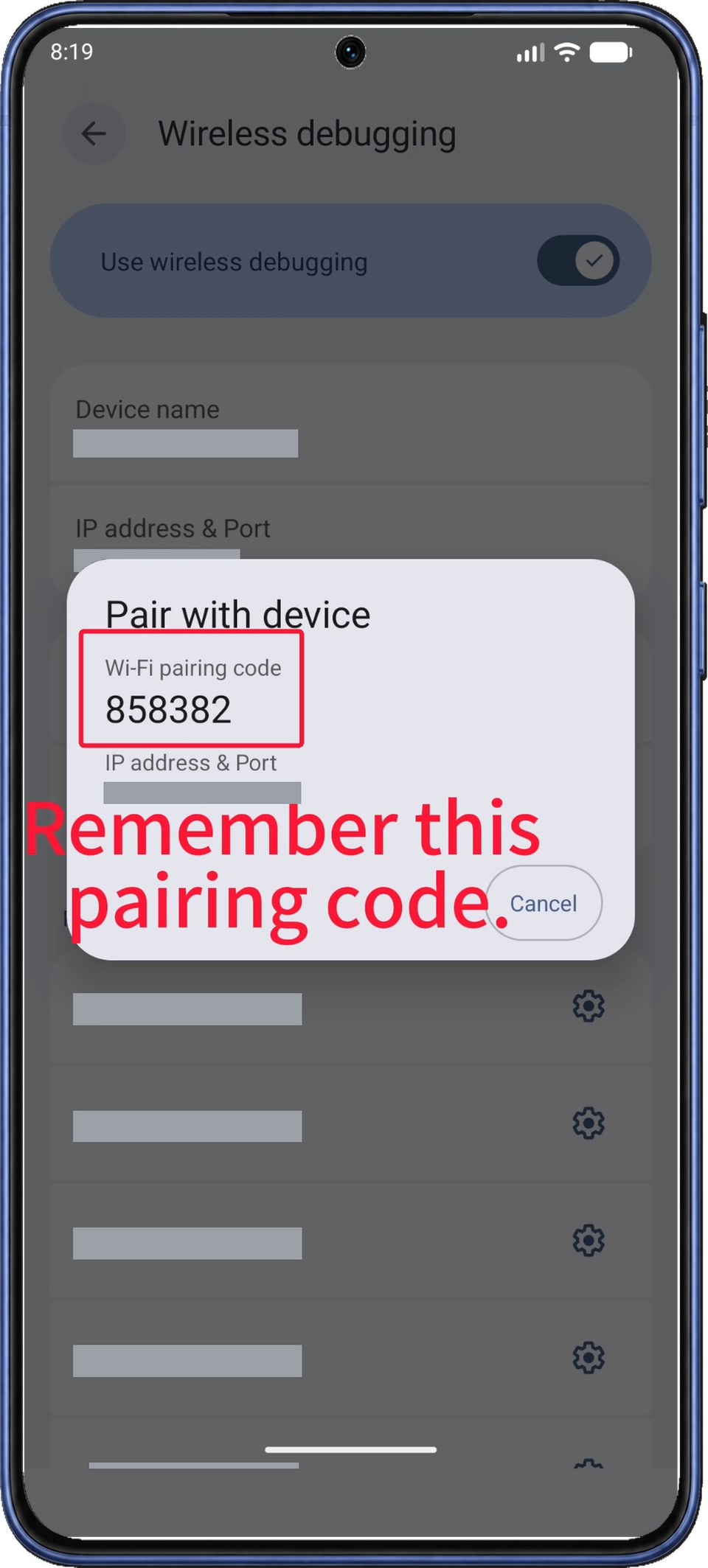
Android 会打开与设备配对(Pair with device),并显示六位 Wi-Fi 配对码(Wi-Fi pairing code),位于 IP 地址与端口上方。在第 6 步通过通知输入时,请保持此对话框打开。
如果重新打开对话框后 Android 生成了新码,请使用新码。
6. 通过应用通知输入配对码
6.1 展开配对通知
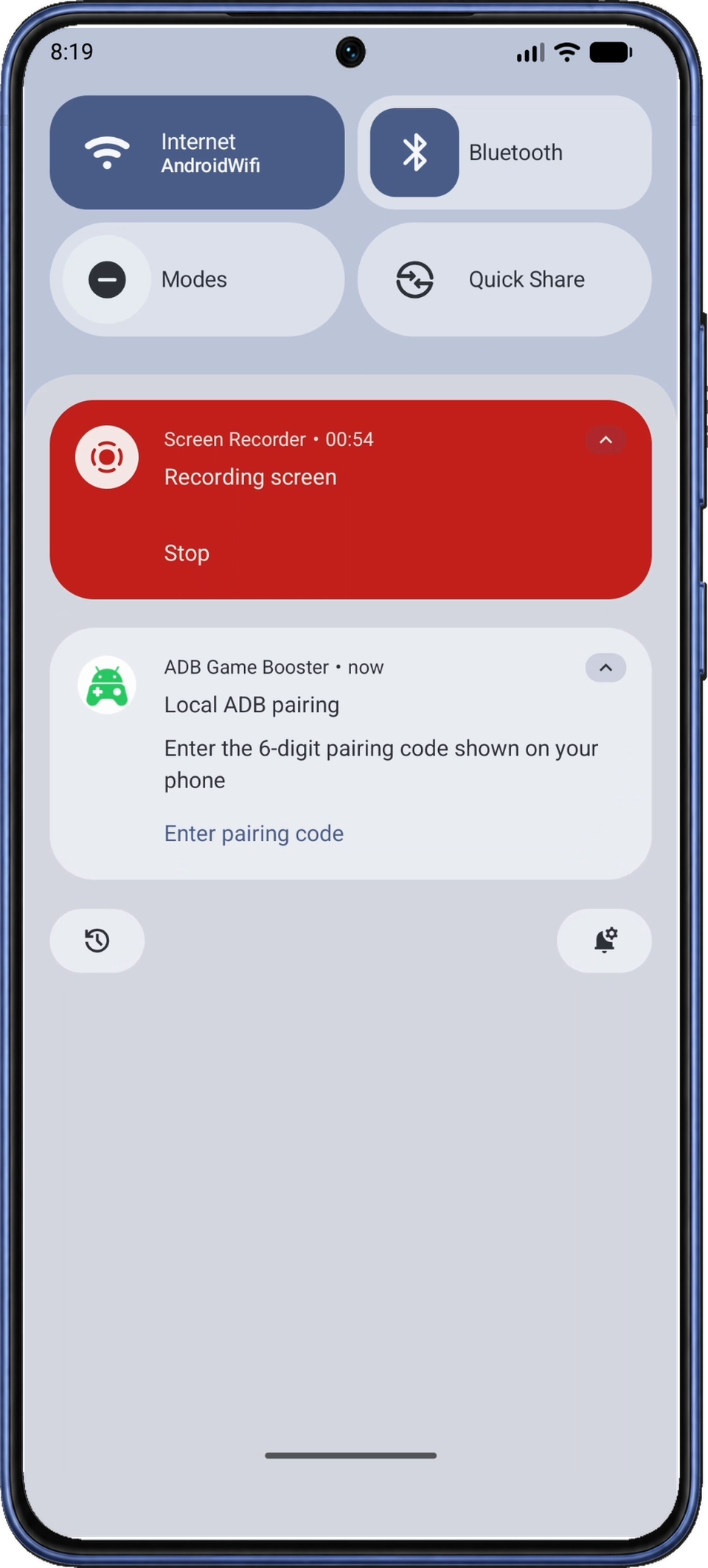
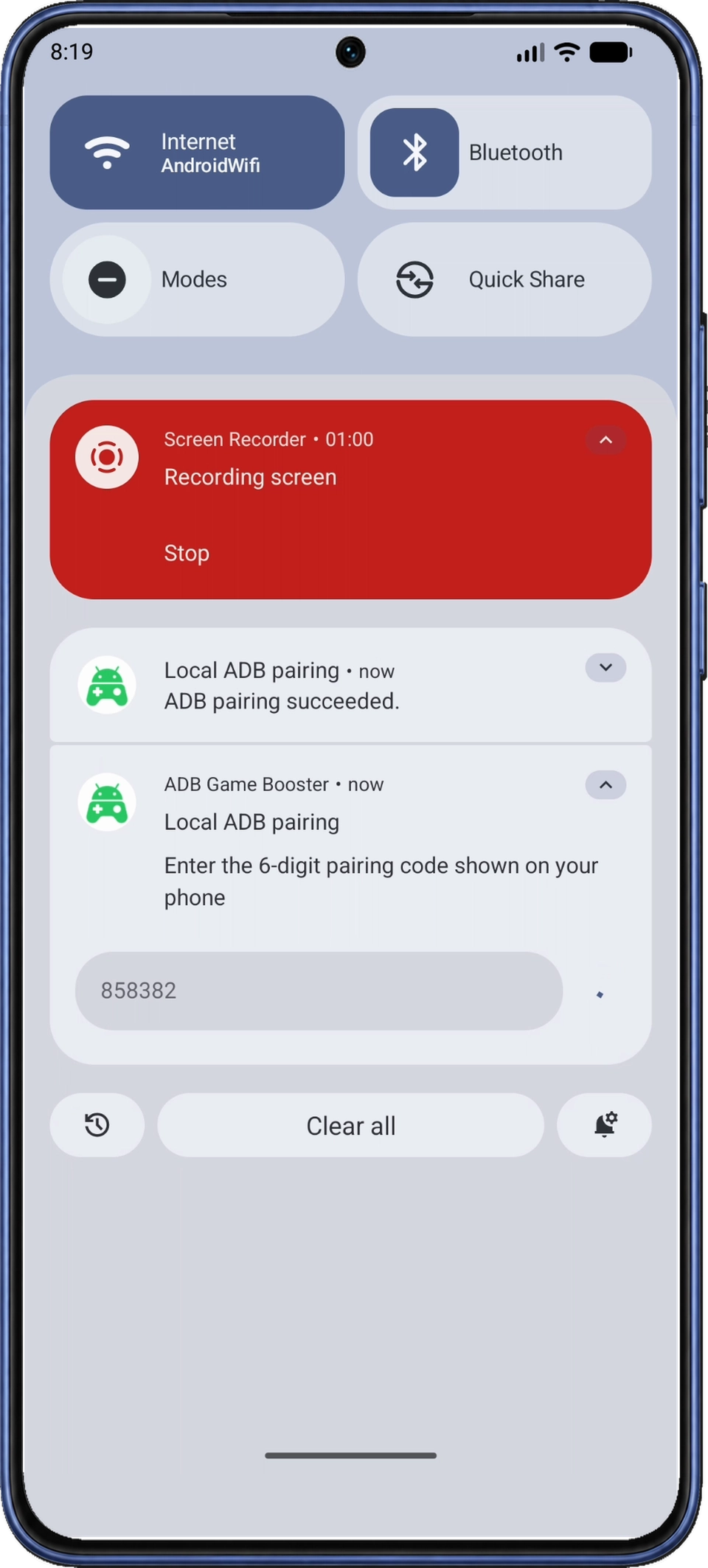
从屏幕顶部下拉打开 Android 通知栏,暂时不要关闭配对码对话框。找到本地 ADB 配对(Local ADB pairing),它来自 ADB Game Booster。必要时展开通知,再点击输入配对码(Enter pairing code)以显示输入框。
6.2 输入并发送配对码
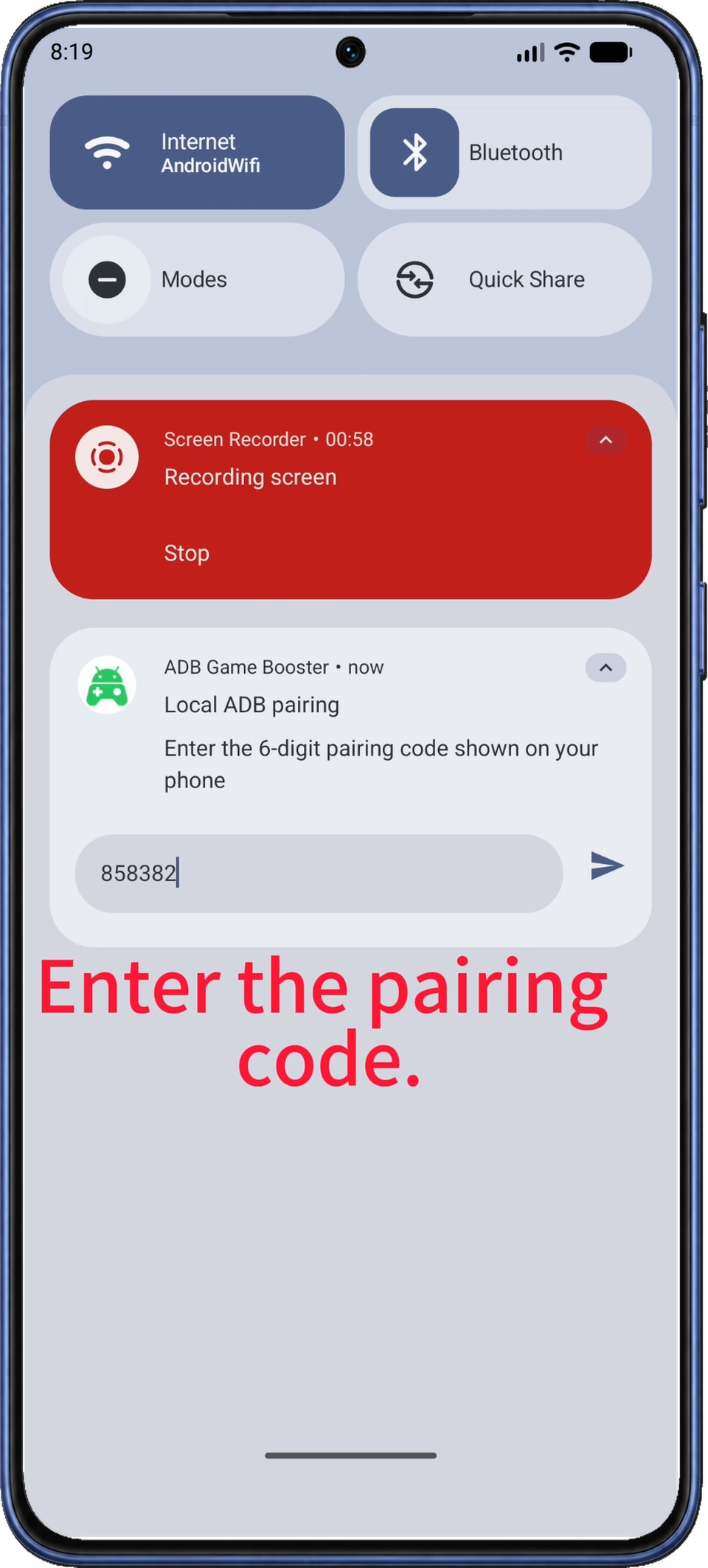
将手机配对对话框中的六位数字输入六位配对码(6-digit pairing code)字段,再点击右侧发送箭头。请选择 ADB Game Booster 通知;红色的屏幕录制(Screen Recorder)通知与配对无关。
6.3 确认配对,返回应用
等待通知显示 ADB 配对成功(ADB pairing succeeded.)。如果没有出现,请参照配对码排查说明。
向上滑动关闭通知栏。配对后,Android 会关闭配对码对话框,返回无线调试页面。使用 Android 返回操作经开发者选项返回 ADB 连接(ADB Connection),或通过最近使用的应用切回。
7. 等待应用显示已连接
返回 ADB 连接(ADB Connection)后,保持页面打开,等待应用自动连接。状态可能先显示连接中(Connecting)几秒,再变为已连接(Connected)。
已连接(Connected)和绿色勾号表示 ADB 服务已就绪。如果连接一直未完成,请参照重新连接说明。点击应用的左上角返回箭头返回首页(Home),ADB 服务卡片也应显示已连接。
8. 添加已安装的游戏
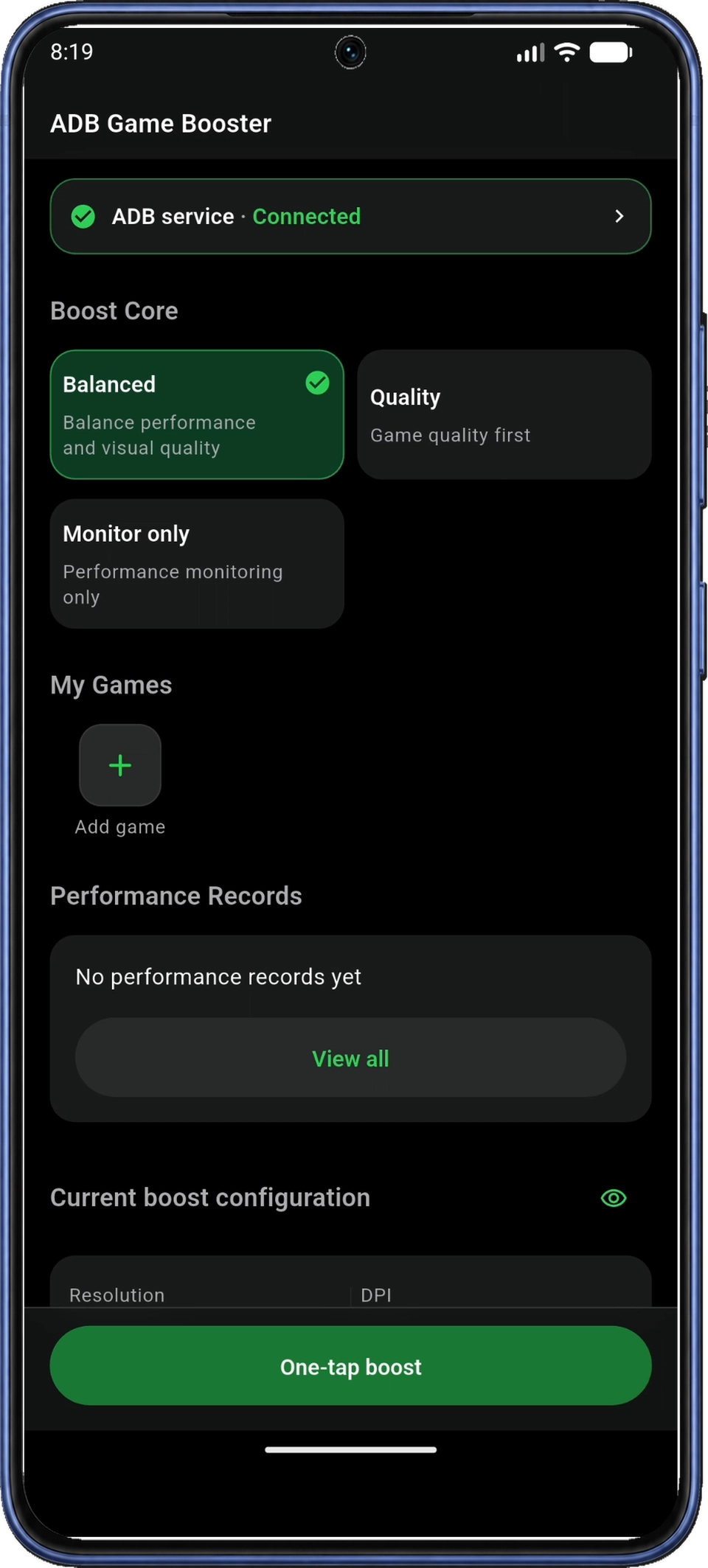
在应用的首页(Home)页面找到我的游戏(My Games)。点击+ / 添加游戏(Add game)磁贴,打开游戏库(Game Library)。
应用使用已安装应用列表查找手机上的游戏。如果出现读取已安装应用列表(Read the installed app list),阅读说明后点击同意(Agree)。如果此前已同意,应用会跳过此提示。
使用搜索应用名称(Search app name)查找游戏,再开启旁边的开关。游戏(Games)筛选显示已识别的游戏;若某个已安装游戏未显示,可尝试全部应用(All apps)筛选。最多可以选择 20 个应用。
点击左上角返回箭头返回首页。所选游戏现在应出现在我的游戏(My Games)下;将在第 11 步点击这些图标启动游戏。
9. 选择并检查 Boost Core 配置
如果加速已启用,先在首页点击恢复(Restore)并等待完成,再选择配置。在加速生效期间更改 Boost Core,会立即应用新配置。
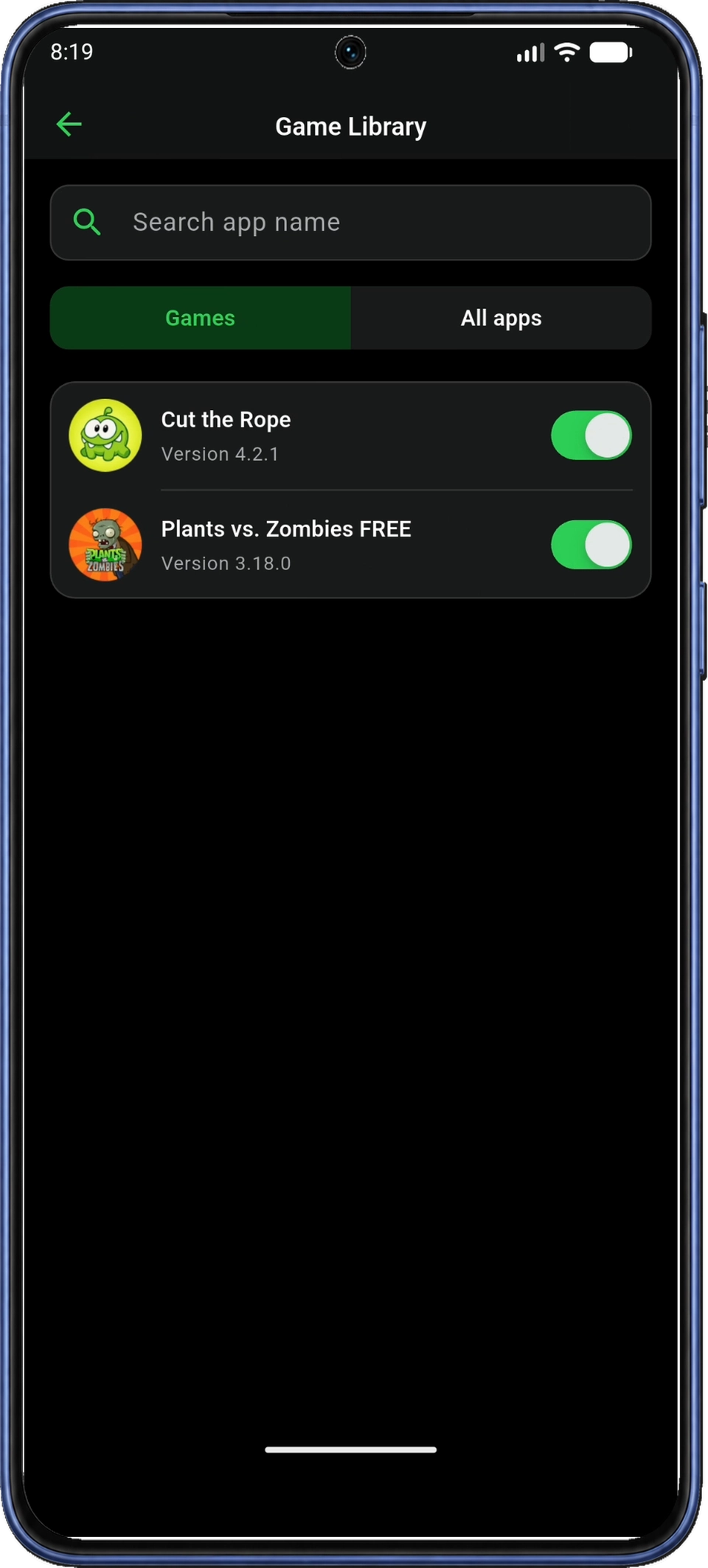
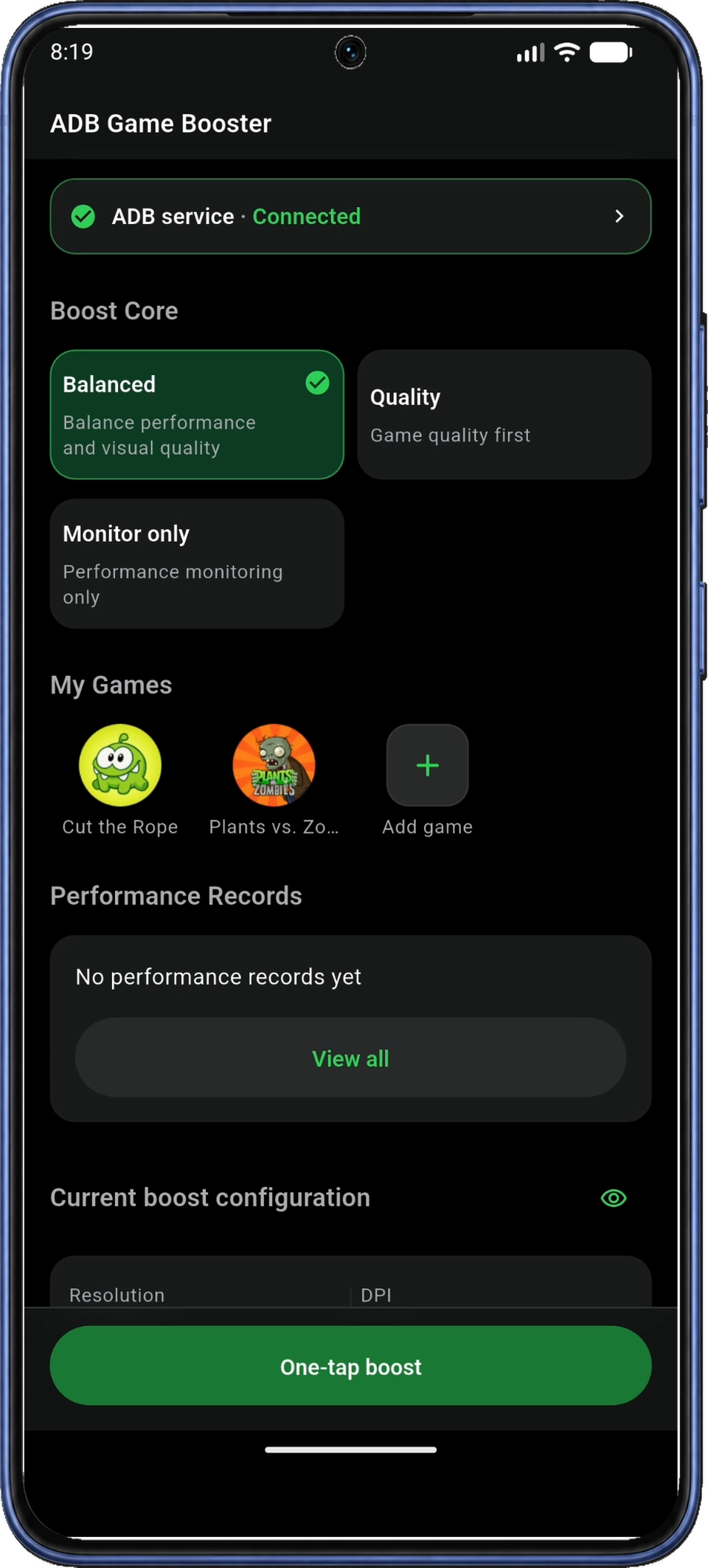
在首页顶部附近选择想使用的 Boost Core 配置。截图显示均衡(Balanced)已被选中。
| 选项 | 用途 |
|---|---|
| 均衡(Balanced) | 平衡性能与视觉质量。 |
| 画质(Quality) | 优先考虑视觉质量。 |
| 仅监测(Monitor only) | 开始性能监测,不应用加速设置。 |
选择均衡(Balanced)以跟随图示设置;若已选中则保持不变。如需只看性能读数、不应用加速设置,请选择仅监测(Monitor only)并前往第 10 步。
确认均衡(Balanced)已选中后,在首页找到当前加速配置(Current boost configuration),点击编辑 Boost Core(Edit Boost Core)。
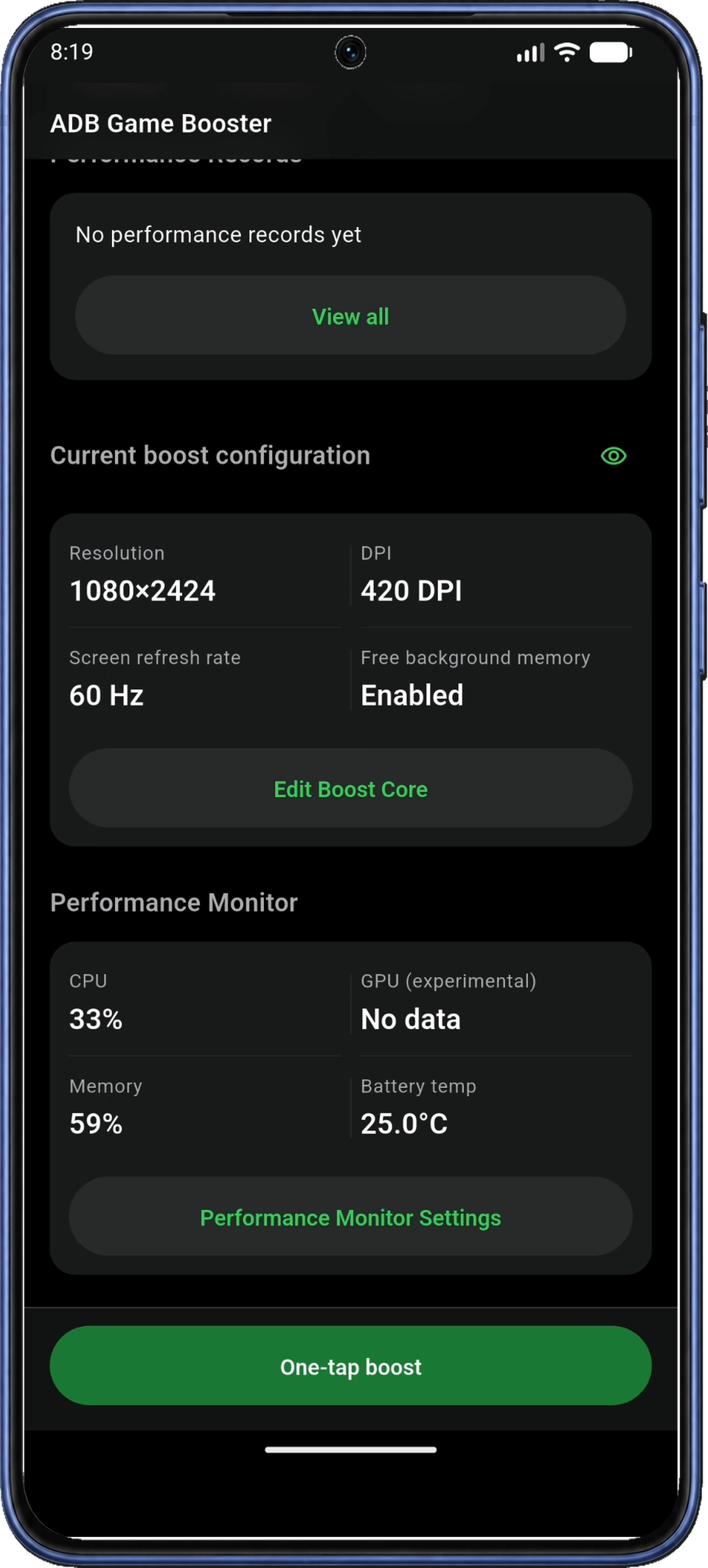
在 Boost Core 中,检查均衡(Balanced)配置。首次使用时保留当前选项,之后可再调整。
设置包括释放后台内存(Free background memory)、显示、亮度与通知。可用控件取决于设备。
如果启用游戏勿扰(Game Do Not Disturb),它可能使通知、闹钟和媒体静音,并抑制振动。应用可能为此请求单独权限。请查看游玩后,了解以下两项操作的区别:恢复默认值(Restore defaults)和恢复(Restore)。
点击应用的返回箭头返回首页。将在第 11 步通过一键加速(One-tap boost)应用此配置。
10. 启用性能监测器
10.1 打开性能监测设置
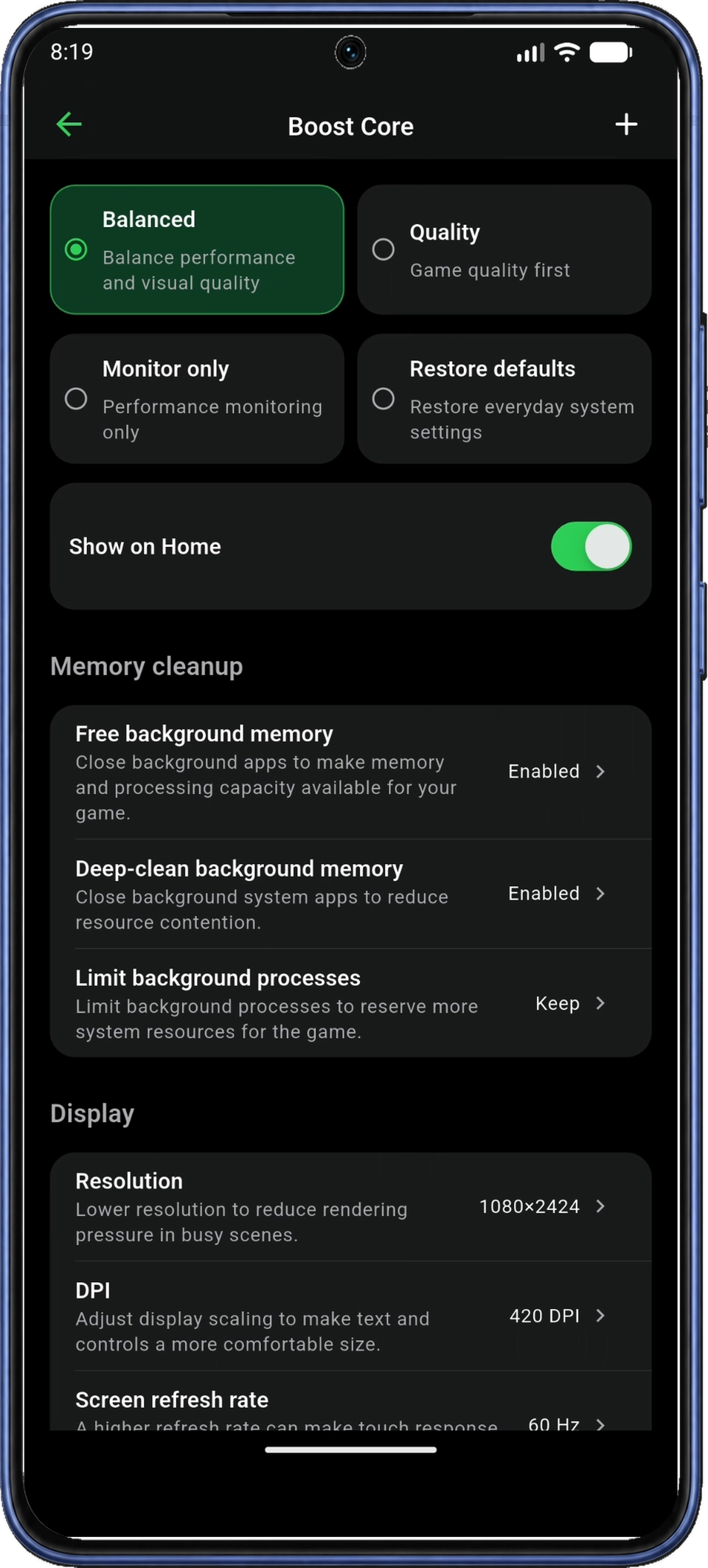
在首页滚动至性能监测器(Performance Monitor),点击性能监测设置(Performance Monitor Settings)(图 21)。如果监测已启用,打开设置页时应用可能立即请求显示在其他应用上层的权限。
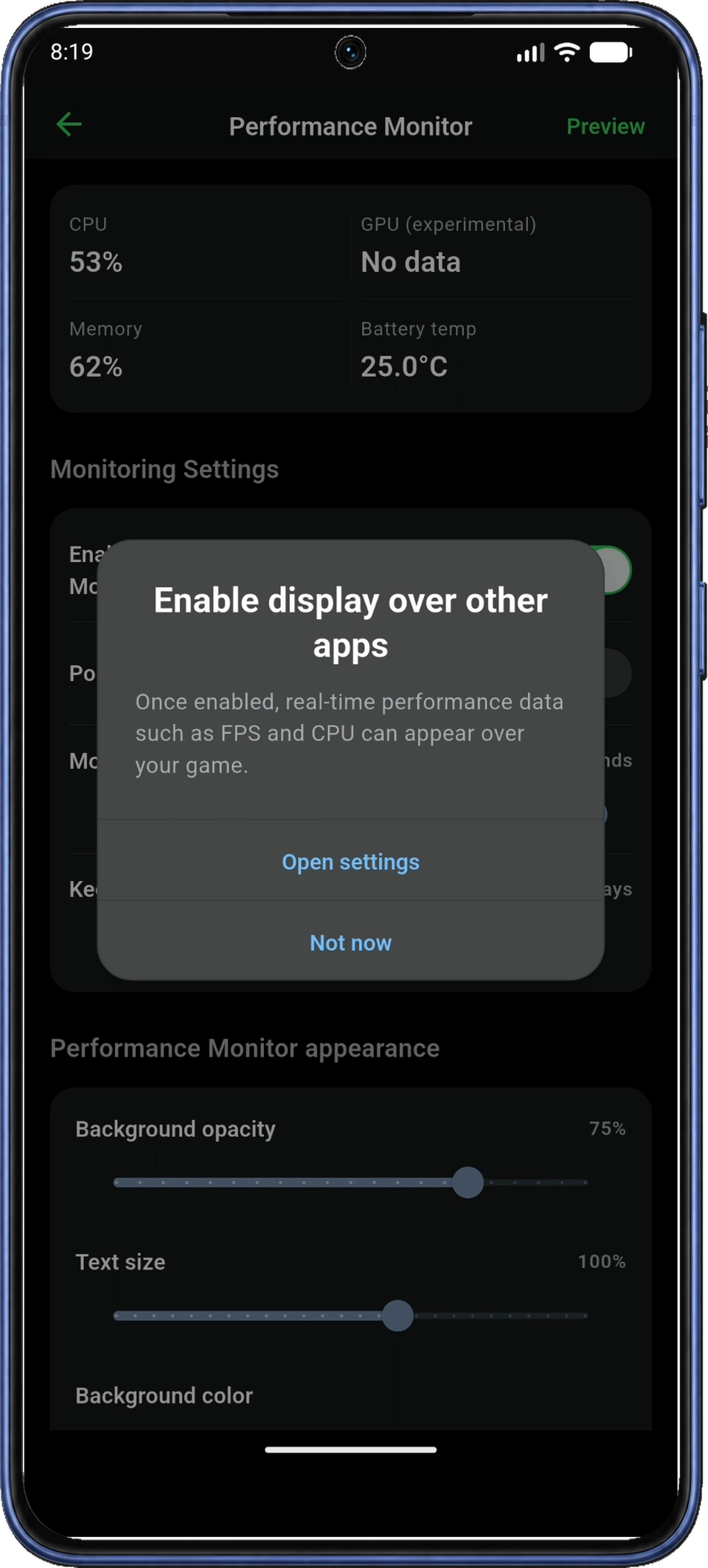
授予显示在其他应用上层权限后,监测面板就能显示在游戏上方。在启用上层显示(Enable display over other apps)提示中,点击打开设置(Open settings)。如果提示未出现,按需开启启用性能监测器(Enable Performance Monitor),然后点击预览(Preview),以打开预览或请求缺少的权限。
10.2 在 Android 权限列表中选择应用
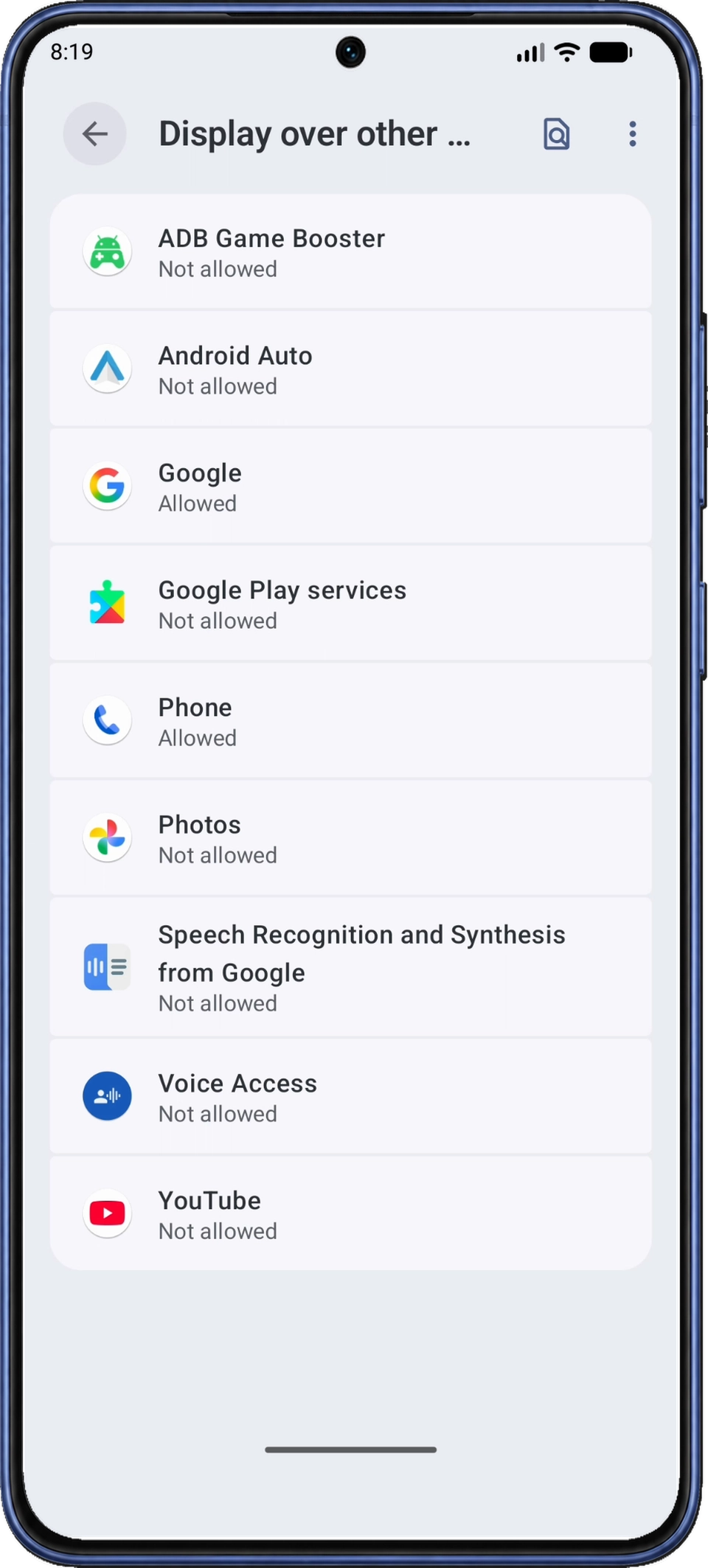
在 Android 的显示在其他应用上层(Display over other apps)列表中点击 ADB Game Booster。在授权前,其状态为不允许(Not allowed)。部分手机会直接打开应用权限页,此时可直接开启允许显示在其他应用上层(Allow display over other apps)。
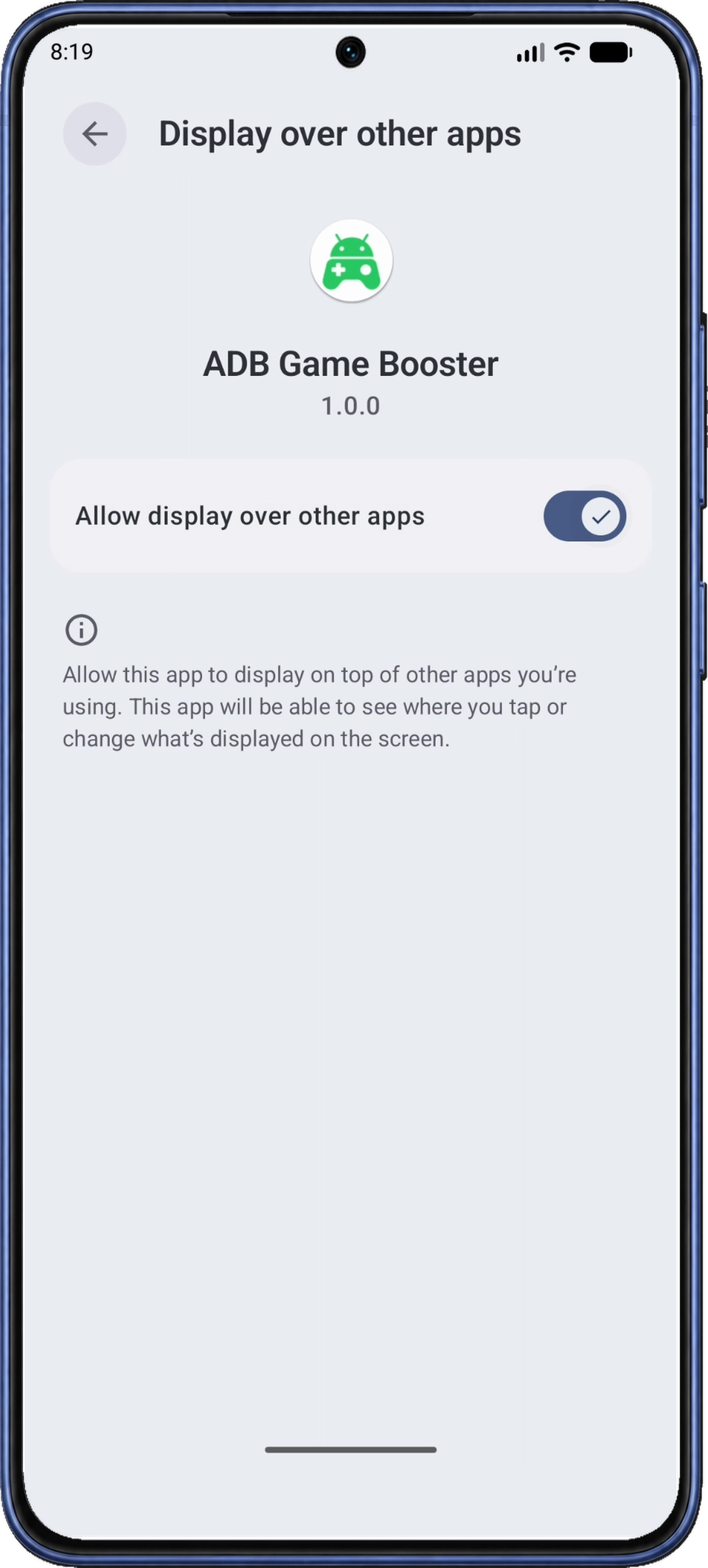
在 ADB Game Booster 权限页开启允许显示在其他应用上层(Allow display over other apps)。
确认允许显示在其他应用上层(Allow display over other apps)已开启后,使用 Android 返回操作离开权限页。如果再次出现应用列表,再返回一次,即可进入性能监测器(Performance Monitor)设置页。
10.3 预览并调整监测面板
返回性能监测器(Performance Monitor)后,确认启用性能监测器(Enable Performance Monitor)已开启。授权后可能自动显示悬浮预览,否则点击预览(Preview),它位于右上角。如果仍未显示,请参照悬浮面板排查说明。
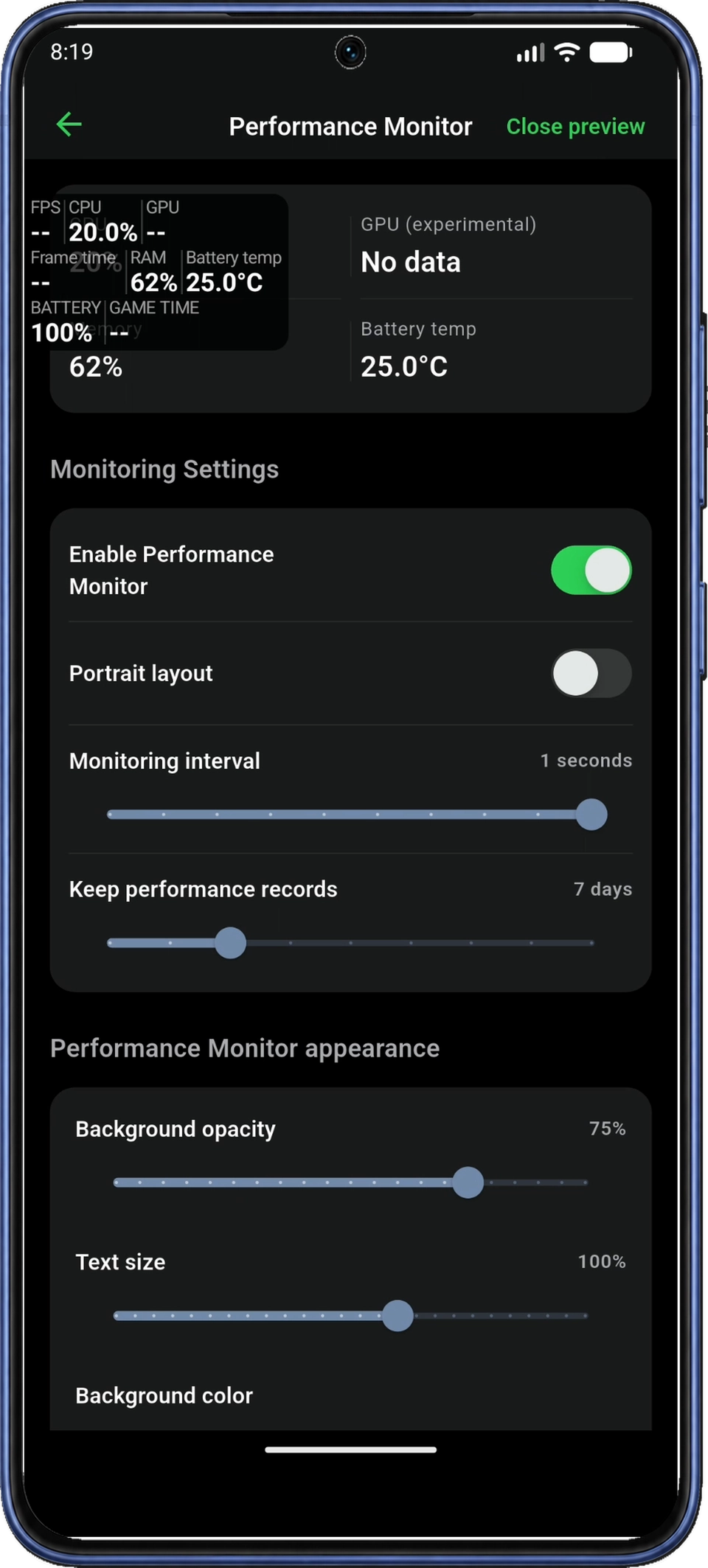
通过预览选择适合覆盖在游戏上方、容易阅读的布局。本页还包含监测间隔、记录保留与外观控件。
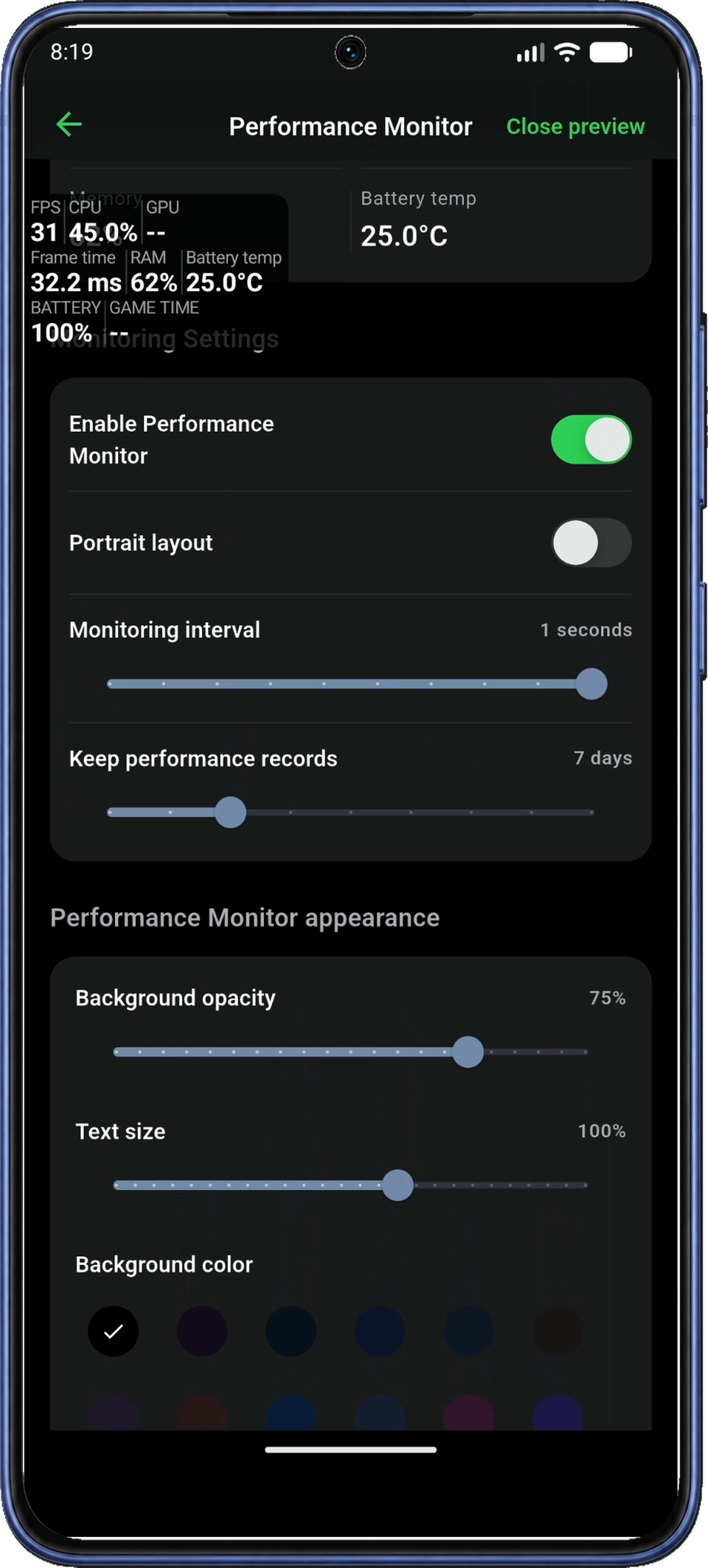
可选:调整文字大小(Text size)和背景不透明度(Background opacity)滑块,让面板更易阅读。向下滚动可选择背景与文字颜色,再检查预览。
首次监测保留默认监测间隔,之后再调整。截图仅展示一种配置示例。
悬浮面板出现后,观察可用读数是否更新。无数据(No data)或 -- 表示读数不可用,而不是数值为零。
保持启用性能监测器(Enable Performance Monitor)开启,然后点击返回箭头返回首页。离开此页会关闭预览,也可使用关闭预览(Close preview)隐藏面板。游戏过程的监测设置仍保持开启。
11. 应用配置并打开游戏
在首页确认 ADB 状态为已连接(Connected)、所需 Boost Core 配置已选中,且游戏出现在我的游戏(My Games)下。如果暂时看不到这些项目,请向上滚动。
如果选择了仅监测:点击开始监测(Start monitoring)并等待性能监测已启动(Performance monitoring started)。前往第 11.2 步打开游戏。
11.1 开始一键加速,等待结果
确认均衡(Balanced)已选中后,点击一键加速(One-tap boost),它位于首页底部。
应用会打开进度页并应用配置。请保持页面打开,直到完成界面出现。
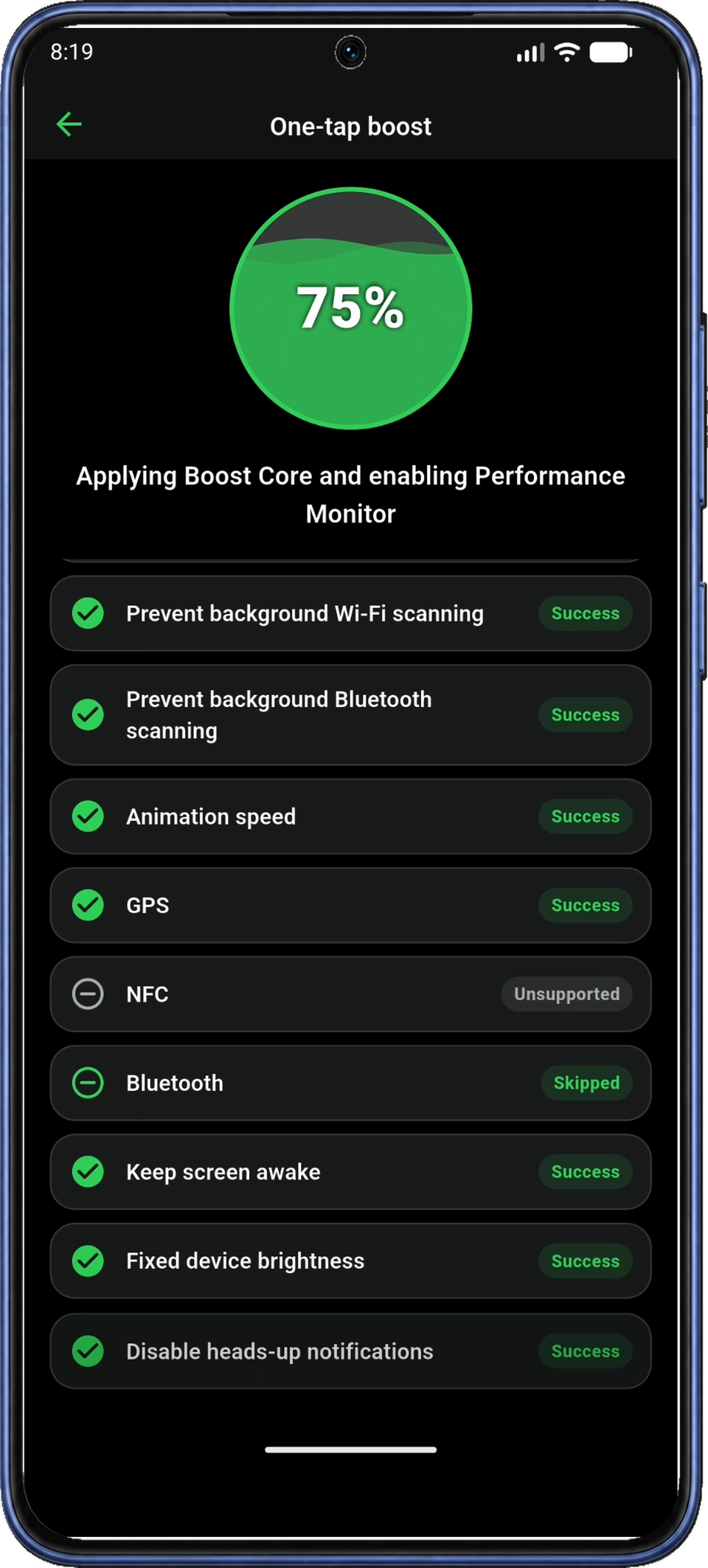
处理完成后,查看每项设置旁的状态。滚动列表检查其他结果。
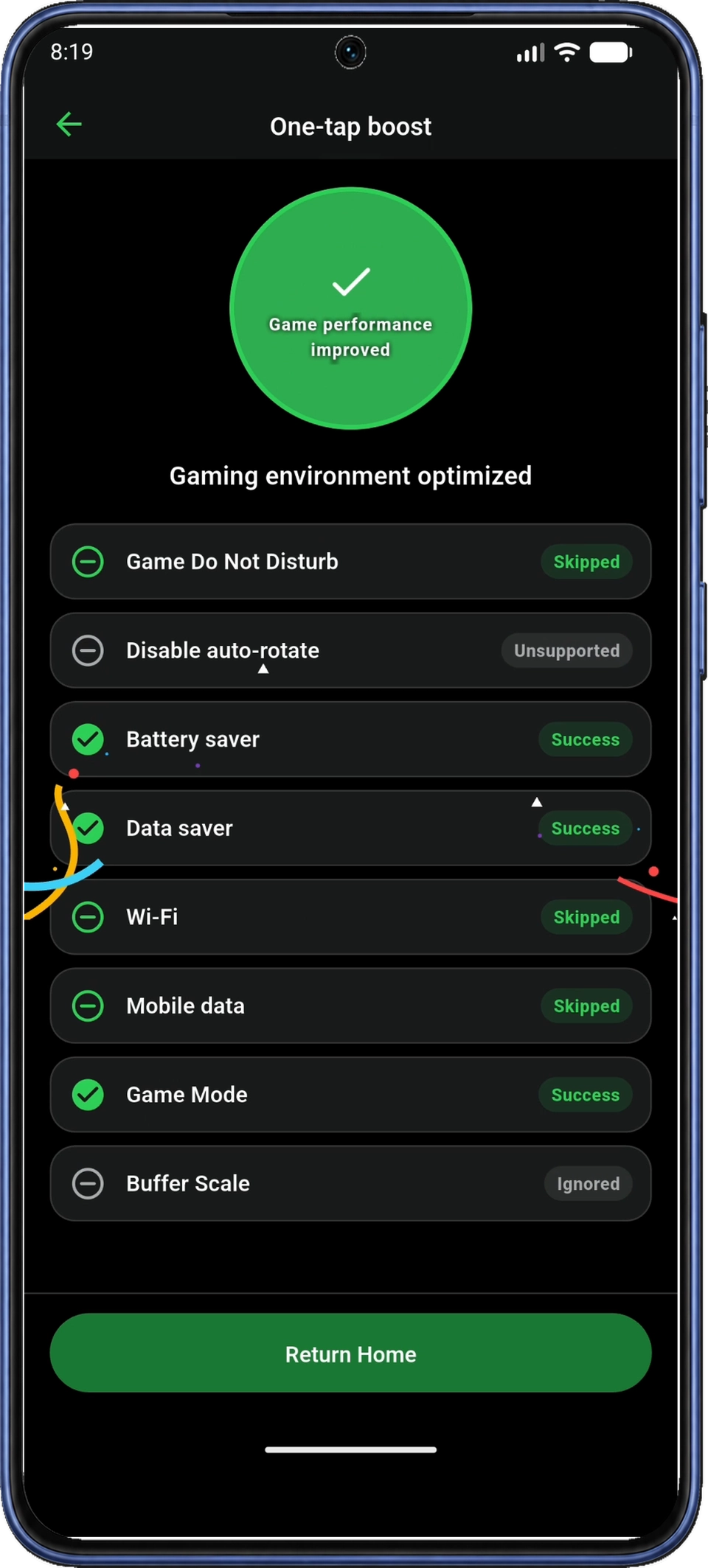
常见结果标签包括:
| 标签 | 含义 |
|---|---|
| 成功(Success) | 操作成功,或设置原本已符合所选值。 |
| 已跳过(Skipped) | 该项设为保持(Keep),因此没有请求更改。 |
| 未选择应用(No apps selected) | 未为清理操作选择系统应用。 |
| 不支持(Unsupported) | 此设备或系统不支持所请求的设置。 |
| 已忽略(Ignored) | 操作未成功完成,可能涉及权限、连接或其他执行失败。 |
通过标签判断哪些设置已应用,哪些未更改。遇到意外结果时,请参照加速结果排查说明,检查后再重试。
11.2 返回首页,点击游戏图标
在完成界面点击返回首页(Return Home)。完成一次均衡(Balanced)加速后,首页显示加速已启用,点击游戏启动(Boost enabled · Tap a game to launch),并提供再次加速(Boost again)和恢复(Restore)。仅监测(Monitor only)运行期间,首页显示停止监测(Stop monitoring)。
在我的游戏(My Games)中点击要打开的游戏,例如 Cut the Rope。在加速期间,再次加速(Boost again)会重新应用配置。
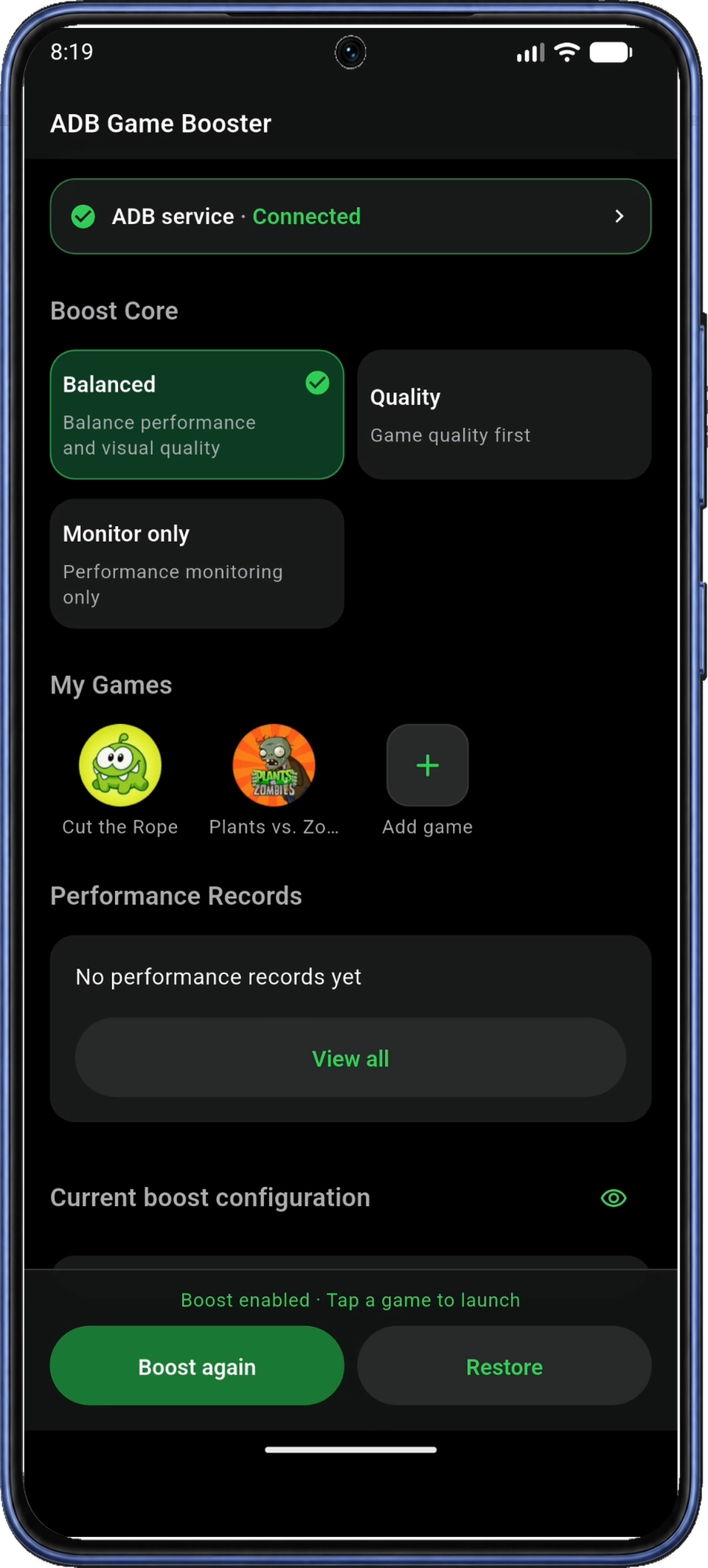
如果一开始就点击了首页游戏图标,完成按钮可能显示启动游戏(Launch game),点击它可直接打开该游戏。
等待游戏加载。监测面板可能在加载期间出现,并应在游戏就绪后保持可见。
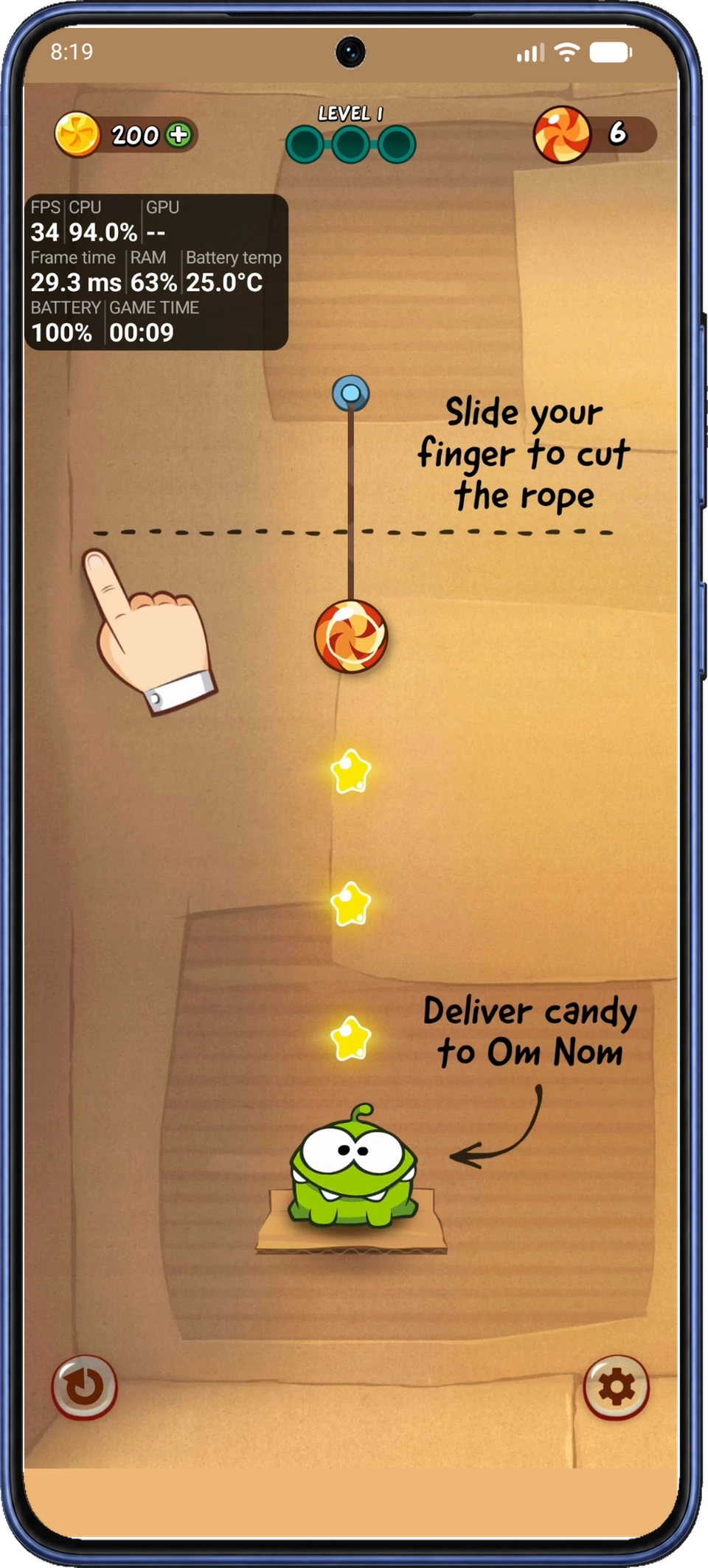
阅读悬浮面板
游戏与监测面板打开后,可在游玩时查看读数。显示字段取决于所选指标及手机能够上报的数据。
| 读数 | 含义 |
|---|---|
| FPS | 每秒帧数,依据手机可提供的游戏或显示帧数据。加载和游玩过程中数值可能变化。 |
| 帧时间(Frame time) | 两帧之间的时间,单位为毫秒。尖峰或大幅波动可能表示帧输出不均匀。 |
| CPU / GPU | 系统整体负载,包含游戏以外的活动。GPU 指标是否可用取决于设备。 |
| RAM(内存) | 整台设备的内存使用量。截图将它标为 RAM;应用设置中使用的名称是内存(Memory)。 |
| 电池温度(Battery temp) | 电池的温度,而不是 CPU 或 GPU 温度。 |
| 电量(BATTERY) | 剩余电池电量。 |
| 游戏时长(GAME TIME) | 应用跟踪的本次游戏过程已进行的时间。 |
比较性能记录时,尽量使用相似场景,一次只调整一项设置,并同时观察 FPS 与帧时间。悬浮面板反映游戏中的性能,加速结果则说明哪些系统设置已应用。
游玩后:恢复设置并停止监测
游戏结束后,返回应用恢复已保存的设置,或停止监测。
- 使用加速功能后:返回首页点击恢复(Restore),恢复加速前保存的设置。保持 ADB 连接,等待恢复完成,并检查未能恢复的设置结果。
- 仅监测结束后:在首页点击停止监测(Stop monitoring)。
- 停止悬浮监测面板:使用应用监测通知中的停止操作。加速设置会继续生效,直到在首页使用恢复(Restore)。
在 Boost Core 页面中,恢复日常设置(Restore everyday settings)会应用预设的日常默认值;图 22 中的名称是恢复默认值(Restore defaults)。若要回到本次加速前保存的设置,请在首页使用恢复(Restore)。清理时关闭的应用仍保持关闭。
如果较长时间不用此应用,请先恢复当前加速设置,再到 Android 设置关闭开发者调试。
问题排查
首次连接在配对前失败
先完成配对。在 ADB 连接(ADB Connection)中,点击连接(Connect)。如果出现配对以连接(Pair to connect)对话框,请点击配对(Pair)按钮。在通过配对码配对(Pair with a pairing code)对话框中阅读说明,再点击确定(OK)。继续完成第 3–6 步,按上文保持 Wi-Fi 开启,并启用 USB 与无线调试。再返回应用,在第 7 步确认已连接。
如果已在这部手机上完成过配对,请参照重新连接说明。
找不到开发者选项或无线调试
菜单名称与位置因厂商而异。按照第 2 步,通过设置 → 关于手机 → 版本号启用开发者选项,然后返回 ADB Game Booster 点击打开开发者选项(Open Developer options)。
此配对方式要求 Android 11 或更高版本。如果存在无线调试(Wireless debugging)但无法开启,请按第 4 步检查 Wi-Fi 与两个调试开关。某些手机还要求允许在仅充电(Charge only)模式下进行 ADB 调试。开启无线调试,再前往第 5 步。
如果完全没有无线调试菜单,请查阅手机厂商针对该机型的说明。
没有出现配对通知
在 Android 应用设置中允许 ADB Game Booster 发送通知,以显示配对码输入入口。返回 ADB 连接(ADB Connection)中,点击连接(Connect),并在要求时授予本地网络访问权限。如果出现配对以连接(Pair to connect)对话框,请点击配对(Pair)按钮。在通过配对码配对(Pair with a pairing code)对话框中阅读说明,再点击确定(OK)。
重新打开无线调试 → 使用配对码配对设备,保持配对码对话框打开。在通知栏中展开本地 ADB 配对(Local ADB pairing),点击输入配对码(Enter pairing code)。继续完成第 6 步。
配对码被拒绝,或配对未完成
重新打开使用配对码配对设备(Pair device with pairing code),获取当前的六位配对码。保持对话框打开,按第 6 步通过应用通知提交新码。请输入 Wi-Fi 配对码(Wi-Fi pairing code),它位于 IP 地址与端口上方;端口是另一组数字。
配对成功,但仍在连接或已断开
配对只是允许应用连接;已连接(Connected)才确认 ADB 连接已可用。重新连接时:
- 将无线调试(Wireless debugging)关闭再重新开启。
- 返回 ADB Game Booster,点击连接(Connect)。
- 如果出现配对以连接(Pair to connect)对话框,请点击配对(Pair),再重复第 3–6 步,使用当前配对码。
- 如果反复尝试仍失败,请重启手机并重新完成设置。
如果应用找不到本地连接端口,也使用相同步骤。一旦出现已连接(Connected),返回第 7 步。
启用 TCP/IP 5555 会改变什么?
启用 TCP/IP 5555(Enable TCP/IP 5555)使用固定端口建立本地 ADB 连接。设置完成后,这种模式可在关闭 Wi-Fi 或无线调试时继续工作。若关闭此选项,连接期间需保持二者开启。首次配对仍需 Wi-Fi;应用的什么是 TCP/IP 无线模式?(What is TCP/IP wireless mode?)部分提供更多说明。
找不到我的游戏
在游戏库(Game Library)中,选择全部应用(All apps)并按名称搜索。确认游戏已安装,并已同意读取已安装应用列表(Read the installed app list)。如果在打开游戏库后才安装游戏,请离开并重新进入以刷新列表。选中游戏后,按第 8 步检查首页图标。已添加的游戏打不开时,请确认它仍处于已安装状态。
悬浮监测面板没有出现
悬浮面板需要 ADB 连接、开启监测及上层显示权限。在首页打开性能监测设置(Performance Monitor Settings),确认启用性能监测器(Enable Performance Monitor)已开启。检查已连接(Connected)以及 Android 的允许显示在其他应用上层(Allow display over other apps)权限。具体操作见第 10 步。
点击预览(Preview)测试面板。如果按钮显示关闭预览(Close preview)但看不到面板,请点击它,再点击预览(Preview)。面板出现后返回首页,按第 11 步开始监测。
FPS、GPU 或其他指标缺失,或显示无数据
启动游戏并等待读数。检查性能监测设置(Performance Monitor Settings)中的已启用指标,并确认 ADB 状态为已连接(Connected)。无数据(No data)或 -- 表示读数不可用,是否支持取决于手机、系统与游戏。
某些加速设置未应用,或游戏表现没有改善
先查看第 11.1 步中的结果标签。已跳过(Skipped)表示设置未改变;已忽略(Ignored)可能包含执行失败。重试前,检查受影响设置的设备支持情况,以及连接或权限提示。使用恢复(Restore)恢复加速前保存的设置。比较游戏表现时,请参照悬浮面板读数说明。
获取 ADB Game Booster
前往 Google Play 获取 ADB Game Booster,按本教程完成设置,开始监测游戏性能。