
ADB Game Boosterの設定:ワイヤレスのペア設定とFPSパネル
ADB Game Boosterでは、Boost Coreの設定を選び、Androidゲームの上に表示するパネルでFPSとフレーム時間を確認できます。まずADB接続(ADB Connection)画面で接続(Connect)を押し、スマートフォンの案内に沿って設定してください。ゲームを追加し、性能モニター(Performance Monitor)を設定したら、マイゲーム(My Games)からゲームを起動します。
設定が完了すると、アプリに接続済み(Connected)と表示され、ゲーム上にFPSパネルが表示されます。利用できる操作や数値は、スマートフォン、Androidのバージョン、ゲームによって異なります。プレイ後は、アプリから設定を戻すか計測を停止してください。
始める前に
次のものを準備してください。
- このガイドのワイヤレス接続方式には、Android 11以降を搭載したAndroidスマートフォンが必要です。
- ワイヤレスデバッグの初期設定とペア設定には、Wi-Fi接続が必要です。
- スマートフォンにADB Game Boosterと、起動したいゲームをインストールしてください。Google PlayでADB Game Boosterを入手できます。
- デバッグを有効にして以下の権限を許可するため、スマートフォンの設定(Settings)を開いて操作できることを確認してください。
ADB(Android Debug Bridge)を使うと、アプリはスマートフォンが対応するシステム操作や性能データにアクセスできます。ペア設定で信頼関係を確立した後、アプリがADB接続を開きます。この手順ではUSBデバッグ(USB debugging)とワイヤレスデバッグ(Wireless debugging)の両方を有効にし、同じスマートフォンのアプリ通知からペア設定コードを入力します。
1. 接続画面を開いて権限を許可
1.1 ADB接続を開く
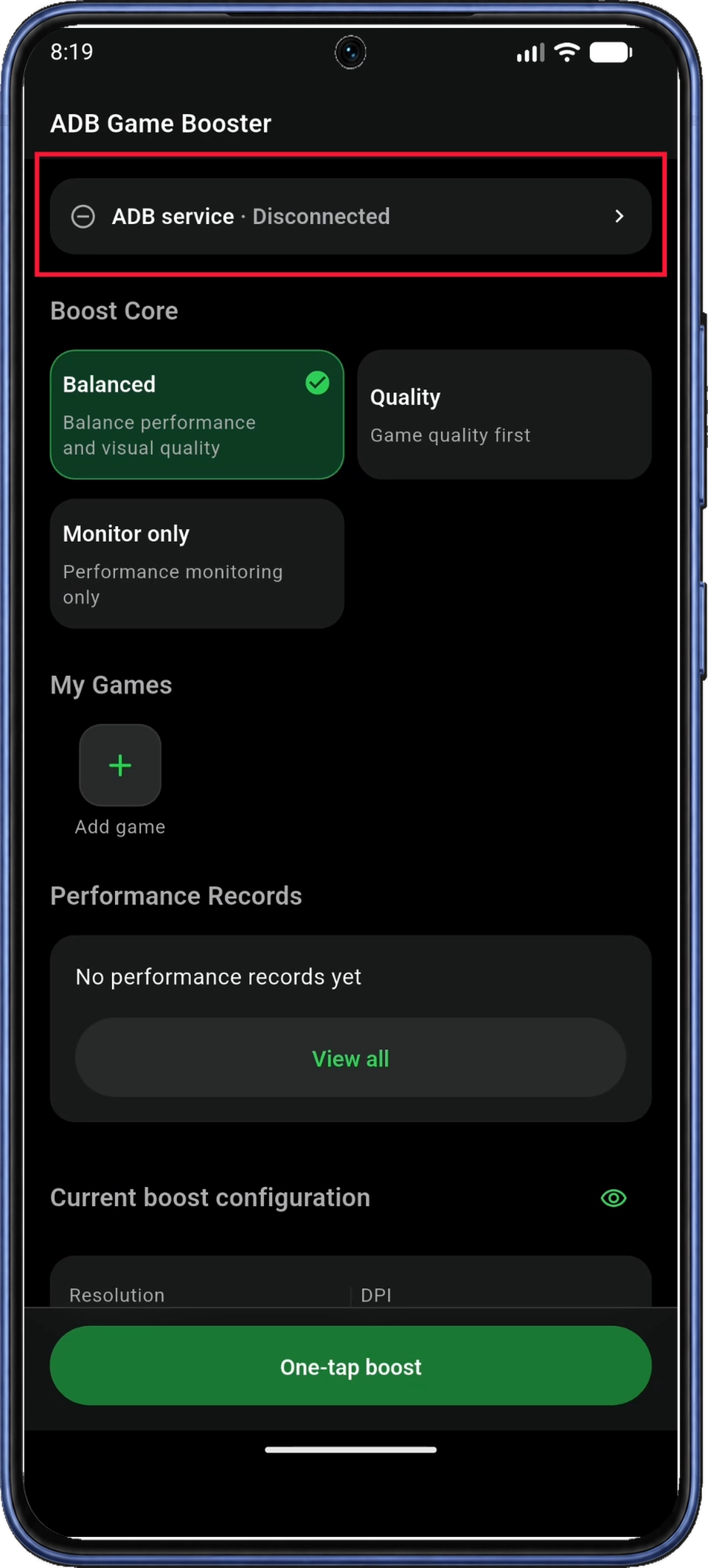
ADB Game Boosterを開いてください。ホーム(Home)の上部付近にあるADBサービス(ADB service)の状態カードを押すと、ADB接続(ADB Connection)を開けます。
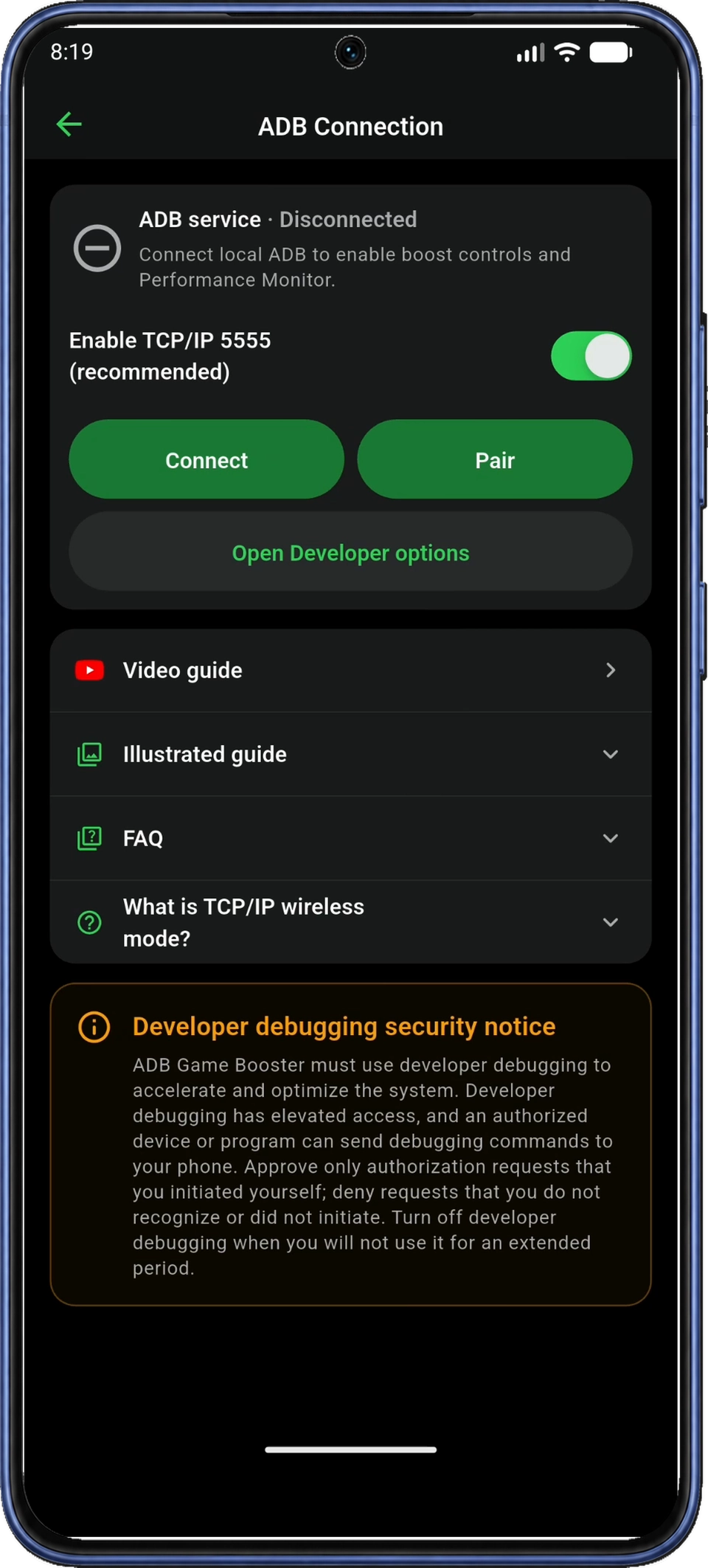
ADB接続(ADB Connection)で「TCP/IP 5555を有効化(Enable TCP/IP 5555 (recommended))」の設定を現在のままにし、左側の接続(Connect)を押して設定を始めてください。この接続方式の説明は、TCP/IP 5555のよくある質問で確認できます。
1.2 設定に必要な権限を許可
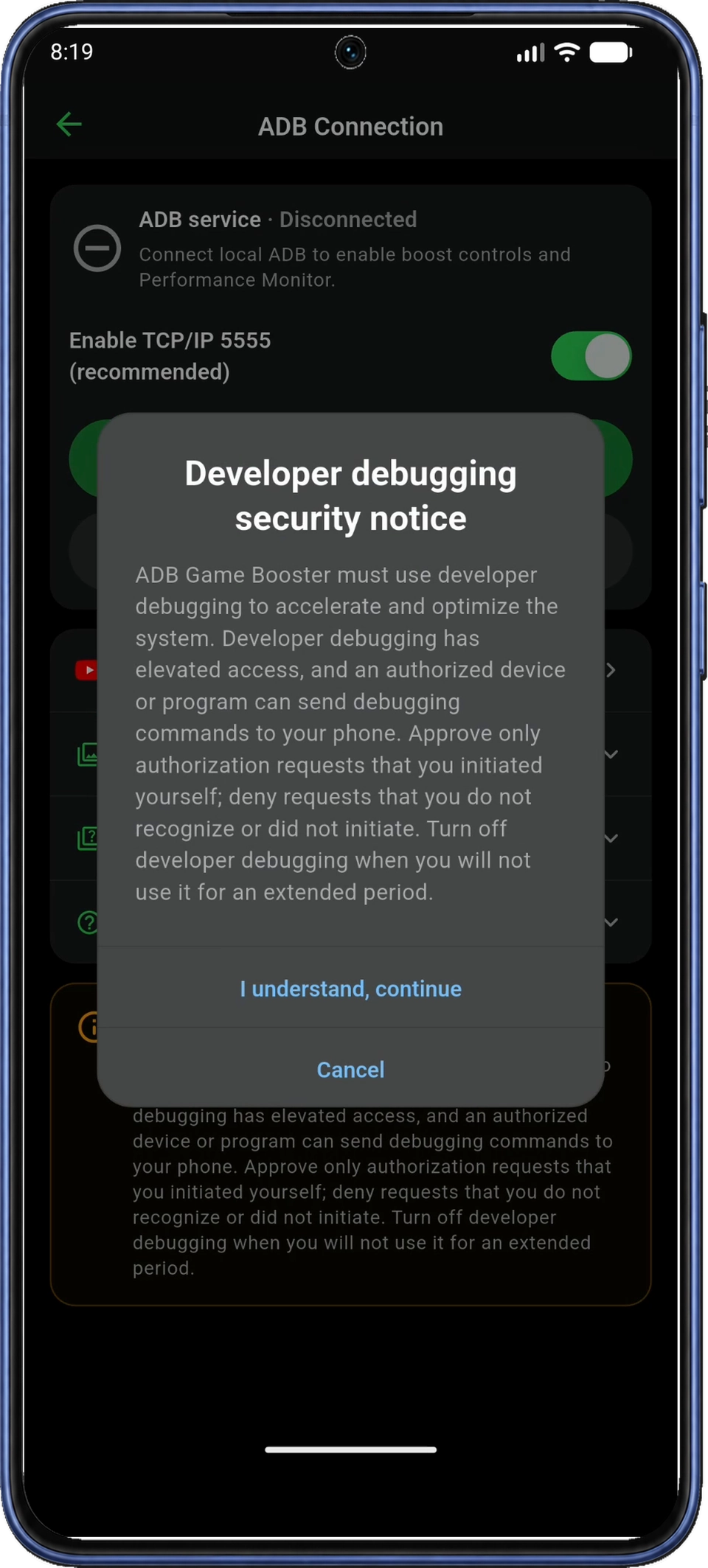
開発者デバッグの安全に関する案内(Developer debugging security notice)のダイアログで説明を読み、内容を理解して続行(I understand, continue)を押してください。すでに確認済みの場合、この案内は表示されません。自分で開始し、内容を把握しているデバッグ要求だけを承認してください。
ローカルネットワークへのアクセス(Local network access)が表示されたら、続行(Continue)を押し、Androidの権限ダイアログでアクセスを許可してください。アプリがローカルADBサービスを見つけて接続するために使います。
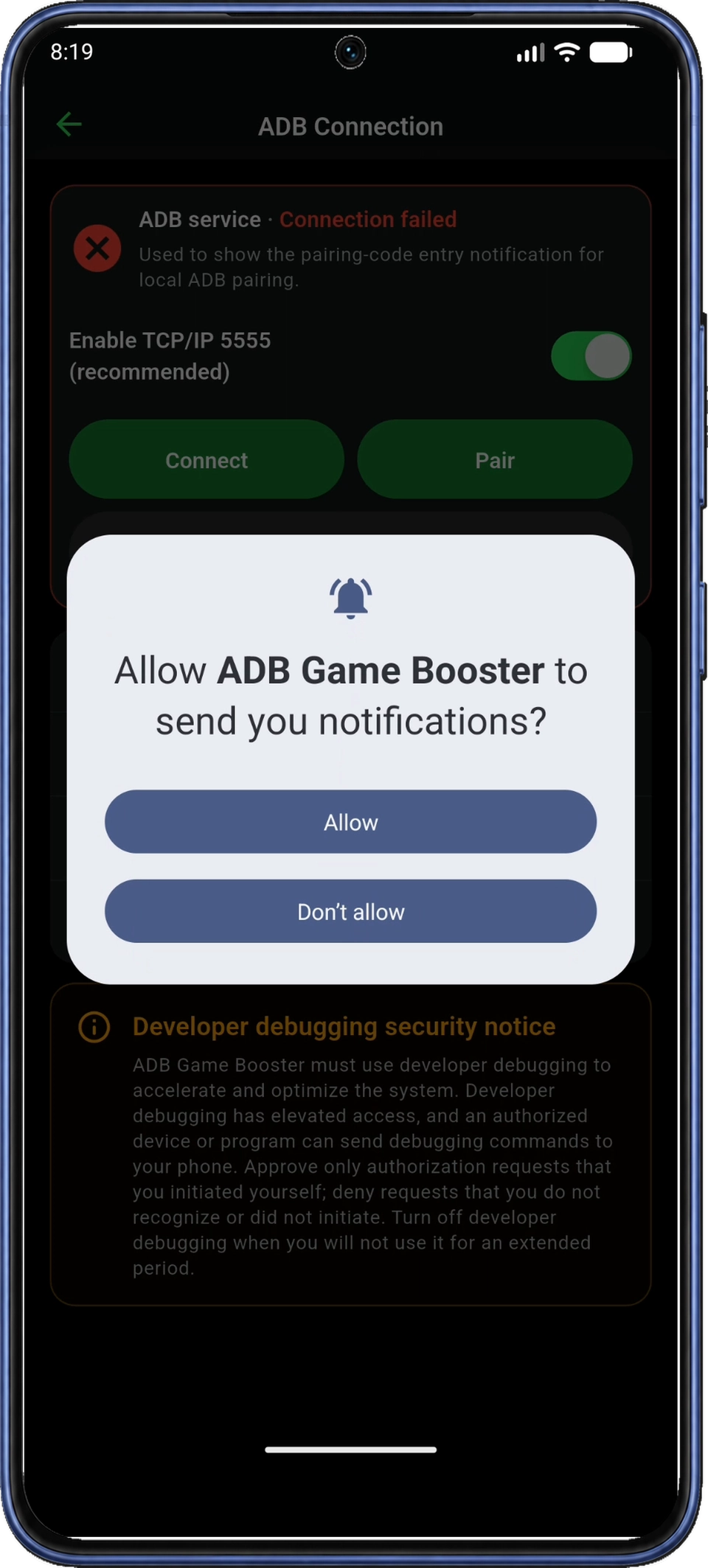
アプリの通知(Notifications)の説明が表示されたら続行(Continue)を押し、Androidの権限ダイアログで許可(Allow)を押してください。通知を許可すると、ペア設定ダイアログを開いたまま、同じスマートフォンでコードを入力できます。すでに許可済みの権限は省略されます。
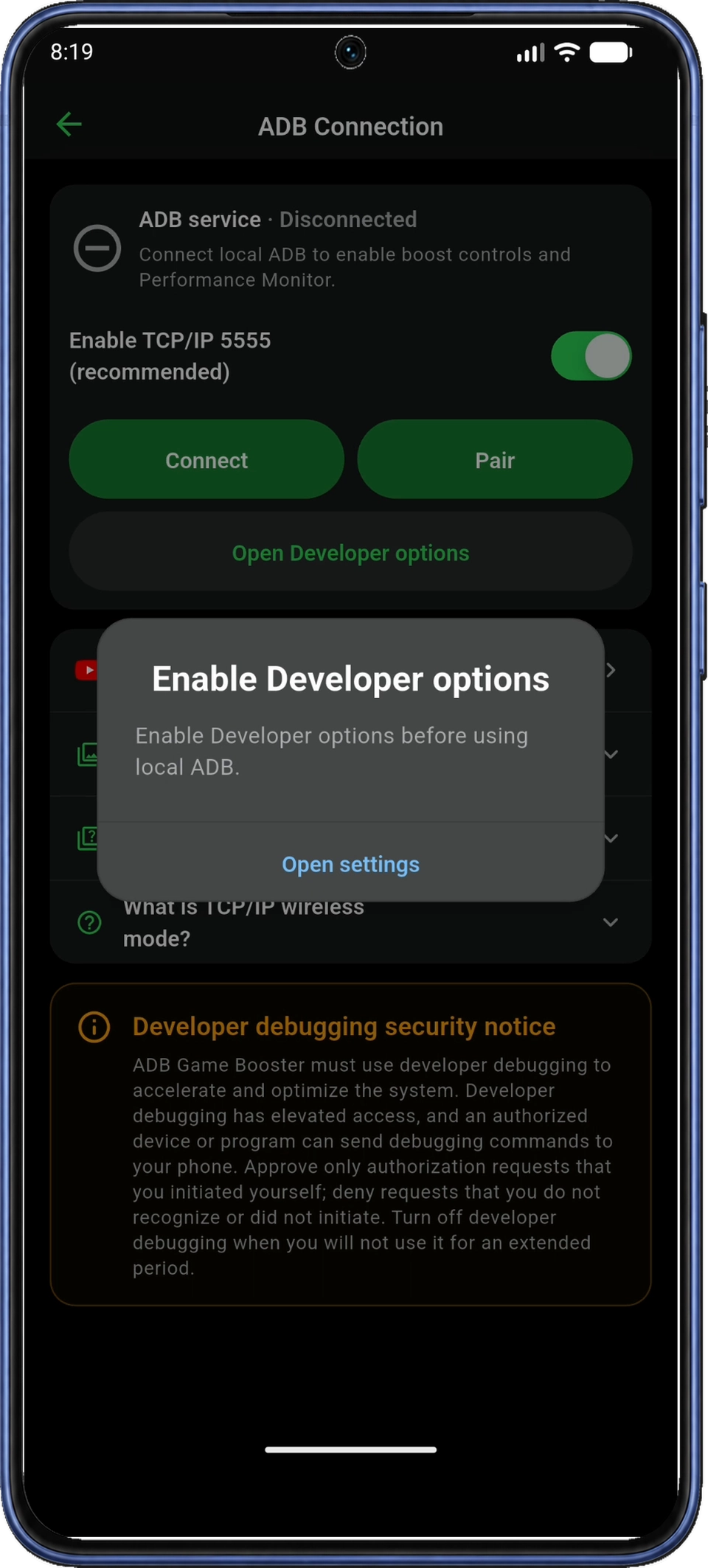
権限ダイアログを閉じた後、開発者向けオプションの有効化(Enable Developer options)が表示されたら手順2に進んでください。すでに開発者向けオプションが有効なら、手順3に進みます。ペア設定前はADBの状態が未接続(Disconnected)または接続失敗(Connection failed)でもかまいません。実際の接続は手順7で確認します。
2. 開発者向けオプションの有効化(Enable Developer options)
開発者向けオプションは、通常は非表示のAndroid設定メニューです。先に有効にすると、USBデバッグとワイヤレスデバッグの設定を使えるようになります。
2.1 アプリからAndroidの設定を開く
開発者向けオプションの有効化(Enable Developer options)の案内で設定を開く(Open settings)を押し、Androidの設定を開いてください。案内を閉じた場合は、スマートフォンの設定アプリを直接開けます。
2.2 デバイス情報を開き、ビルド番号を探す
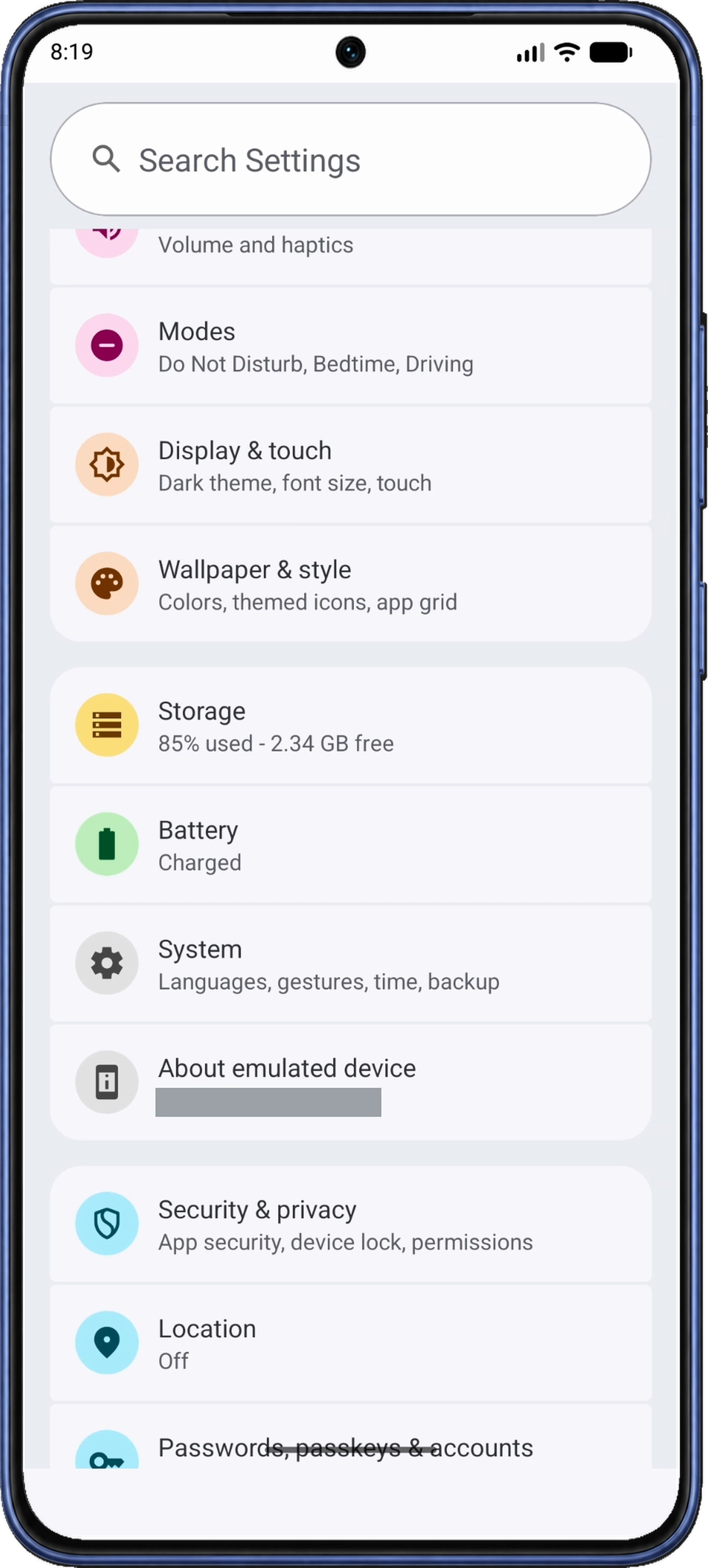
Androidの設定を下にスクロールしてデバイス情報(About phone)を押してください。画像のデバイスではエミュレートされたデバイスの情報(About emulated device)、機種によっては端末情報(About device)と表示されます。
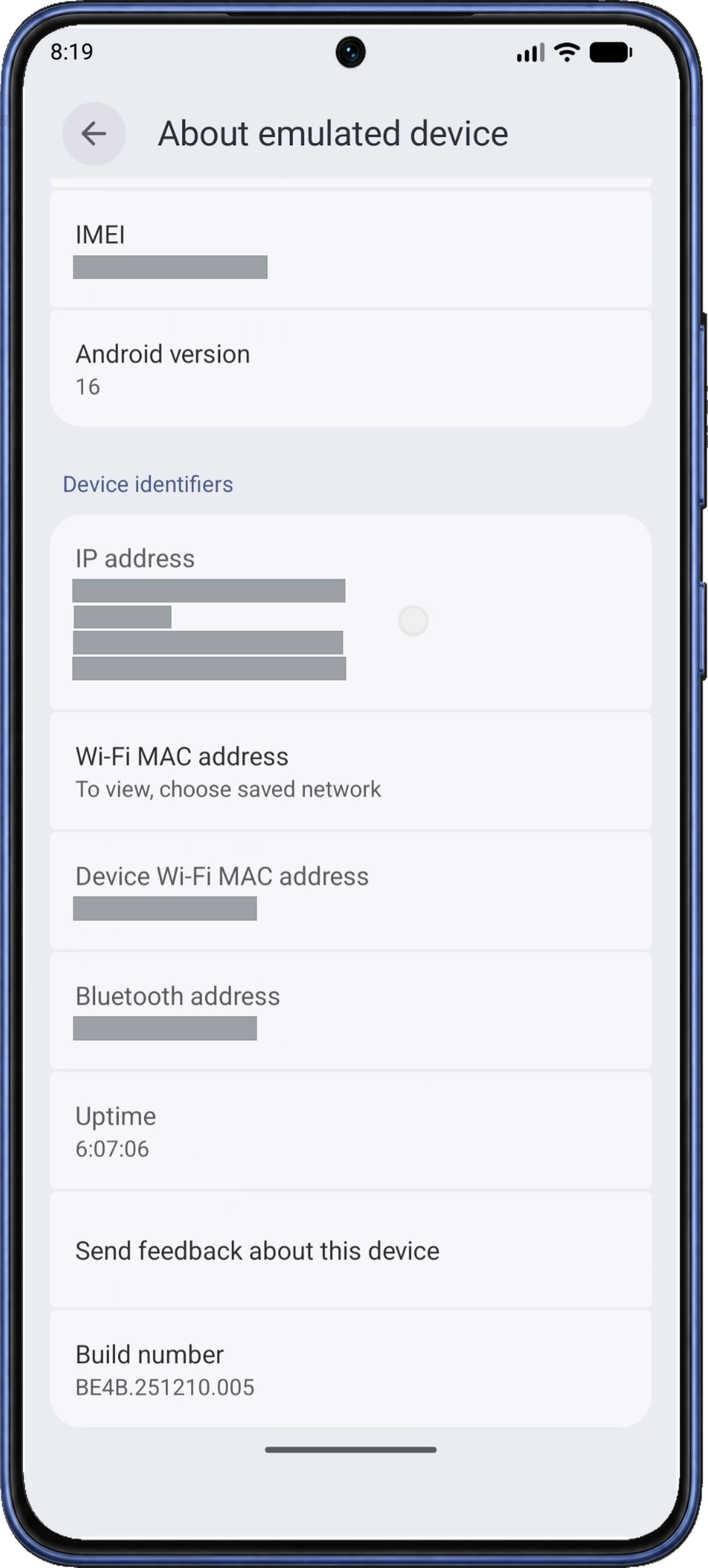
デバイス情報の画面を下にスクロールし、ビルド番号(Build number)を探してください。図7ではこのデバイスについてフィードバックを送信(Send feedback about this device)の下にあります。機種によってはソフトウェア情報(Software information)の中にあります。別の項目であるAndroidバージョン(Android version)ではなく、ビルド番号(Build number)を選んでください。
2.3 ビルド番号を7回押して完了表示を確認
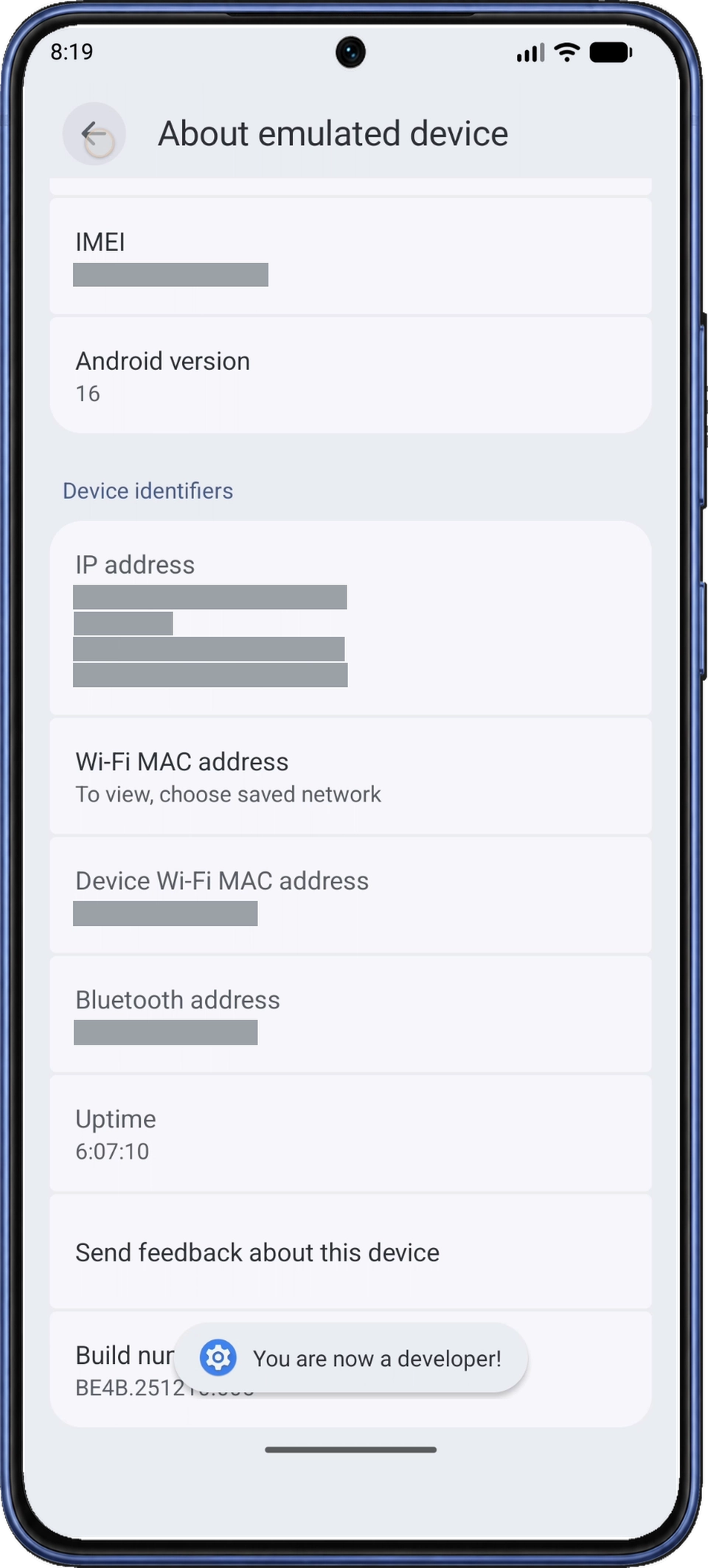
ビルド番号(Build number)を7回押してください。本人確認を求められた場合は、案内に従ってください。開発者になりました(You are now a developer!)または同じ意味のメッセージを確認します。すでに開発者であると表示された場合は、手順2.4に進んでください。
7回押す方法と機種によるメニューの違いは、Androidの開発者向けオプション公式説明(英語)で確認できます。
2.4 ADB Game Boosterに戻る
Androidの戻る(Back)ボタンまたはジェスチャーでデバイス情報を閉じ、設定画面を経由してADB Game Boosterに戻ってください。最近使ったアプリの画面から切り替えることもできます。ADB接続(ADB Connection)で手順3に従い、デバッグ設定を開きます。
3. 接続設定を続ける
設定の案内がまだ開いていない場合は、ADB接続(ADB Connection)で接続(Connect)を押してください。
接続するためのペア設定(Pair to connect)ダイアログが表示されたら、その中のペア設定(Pair)を押してください。接続エラーが表示された場合は、初回接続の手順に従ってください。
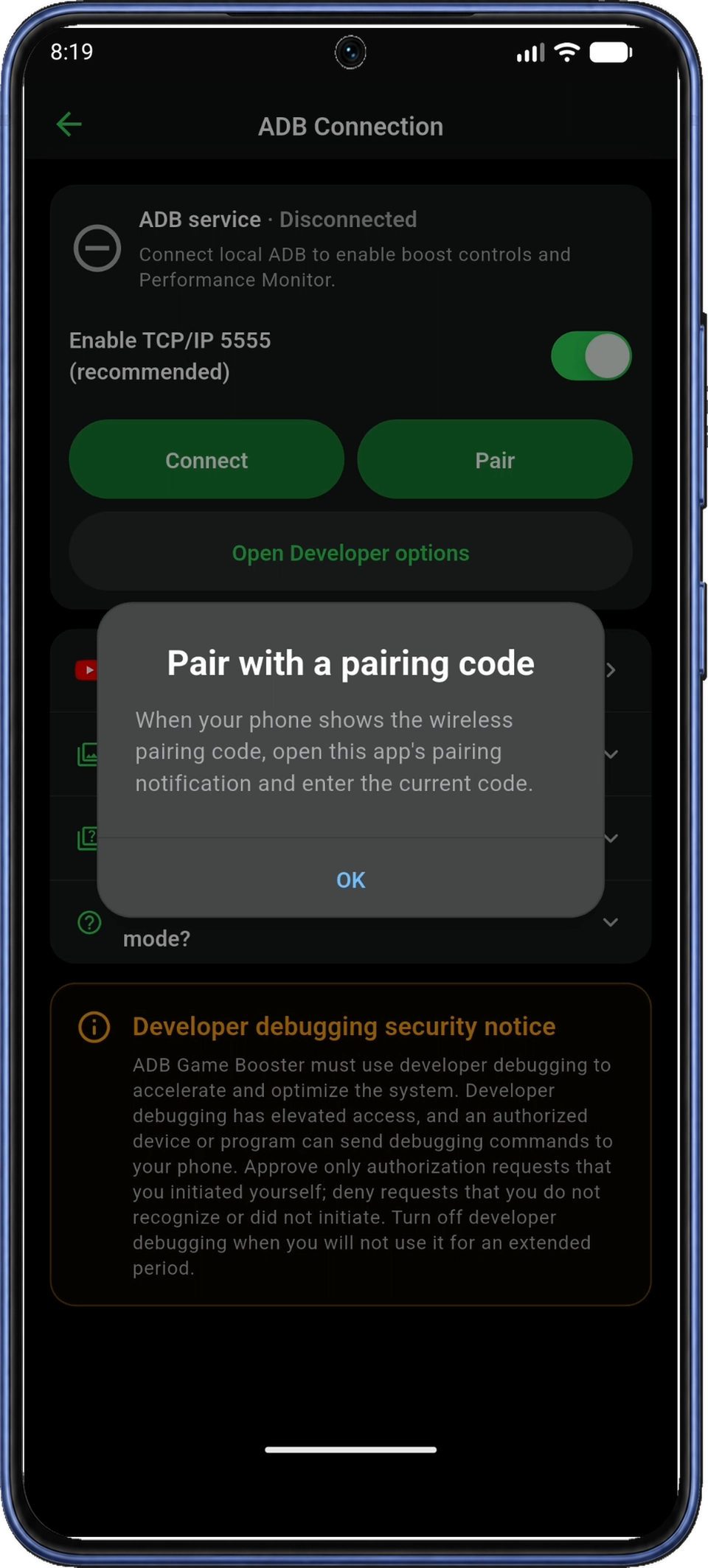
「コードでペア設定(Pair with a pairing code)」のダイアログで説明を読み、確認(OK)を押してください。Androidの開発者向けオプション(Developer options)が開きます。開かない場合は、ADB Connectionの「開発者向けオプションを開く(Open Developer options)」を押してください。
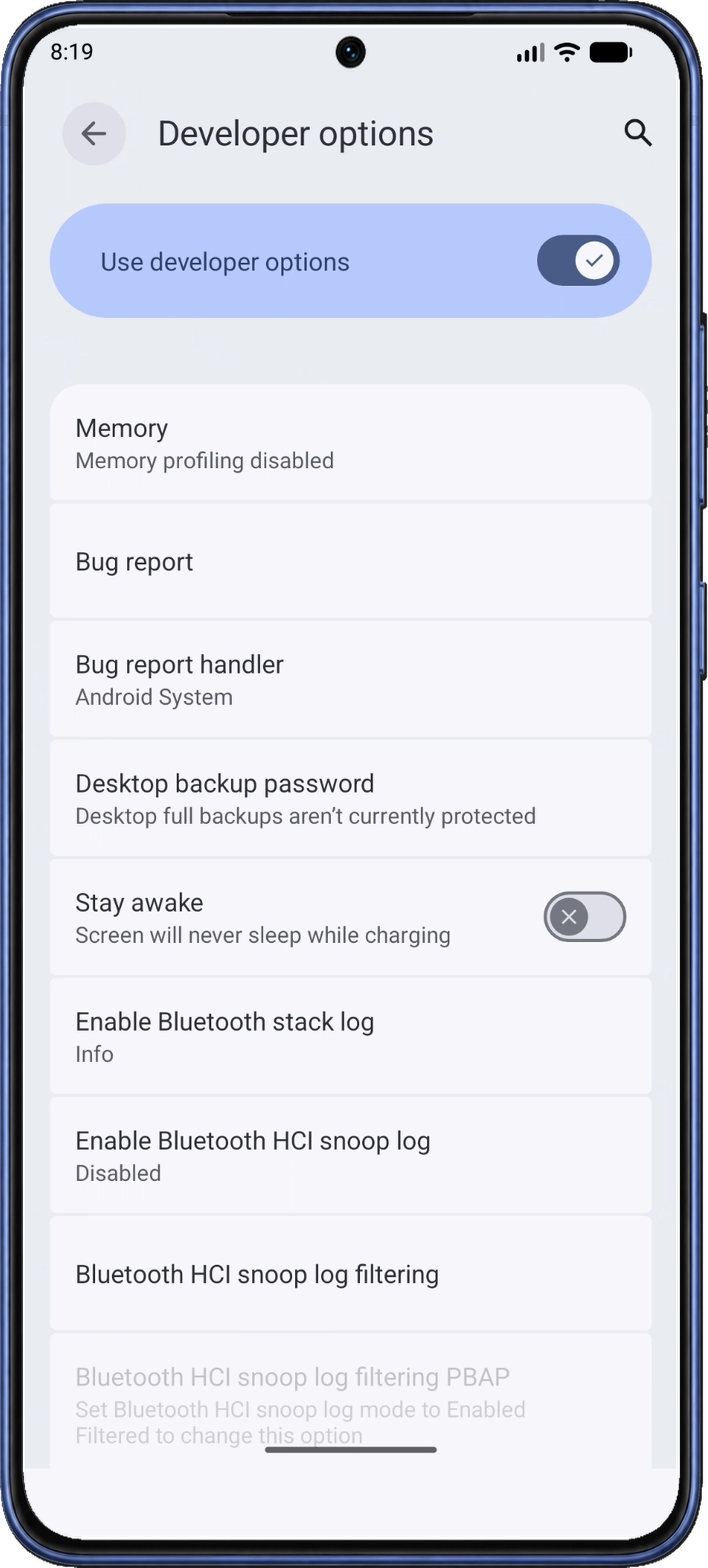
Androidの開発者向けオプション画面の上部で、「開発者向けオプションを使用(Use developer options)」のスイッチがオンになっていることを確認してください。USBデバッグとワイヤレスデバッグのスイッチは、この画面の下の方にあります。
4. USBデバッグ、ワイヤレスデバッグの順に有効にする
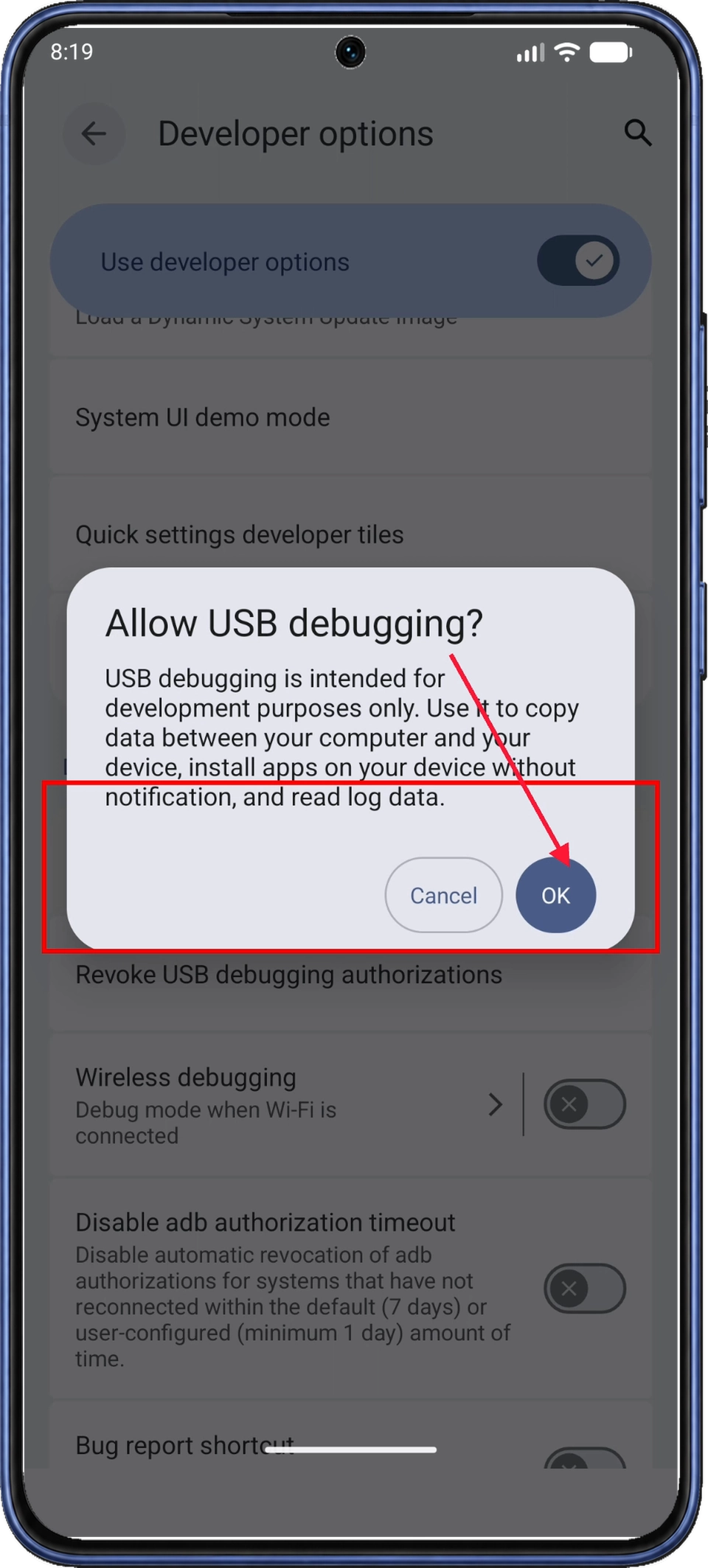
開発者向けオプション(Developer options)でデバッグ(Debugging)まで下にスクロールし、USBデバッグ(USB debugging)をオンにしてください。USBデバッグを許可しますか?(Allow USB debugging?)の確認内容を読み、確認(OK)を押します。
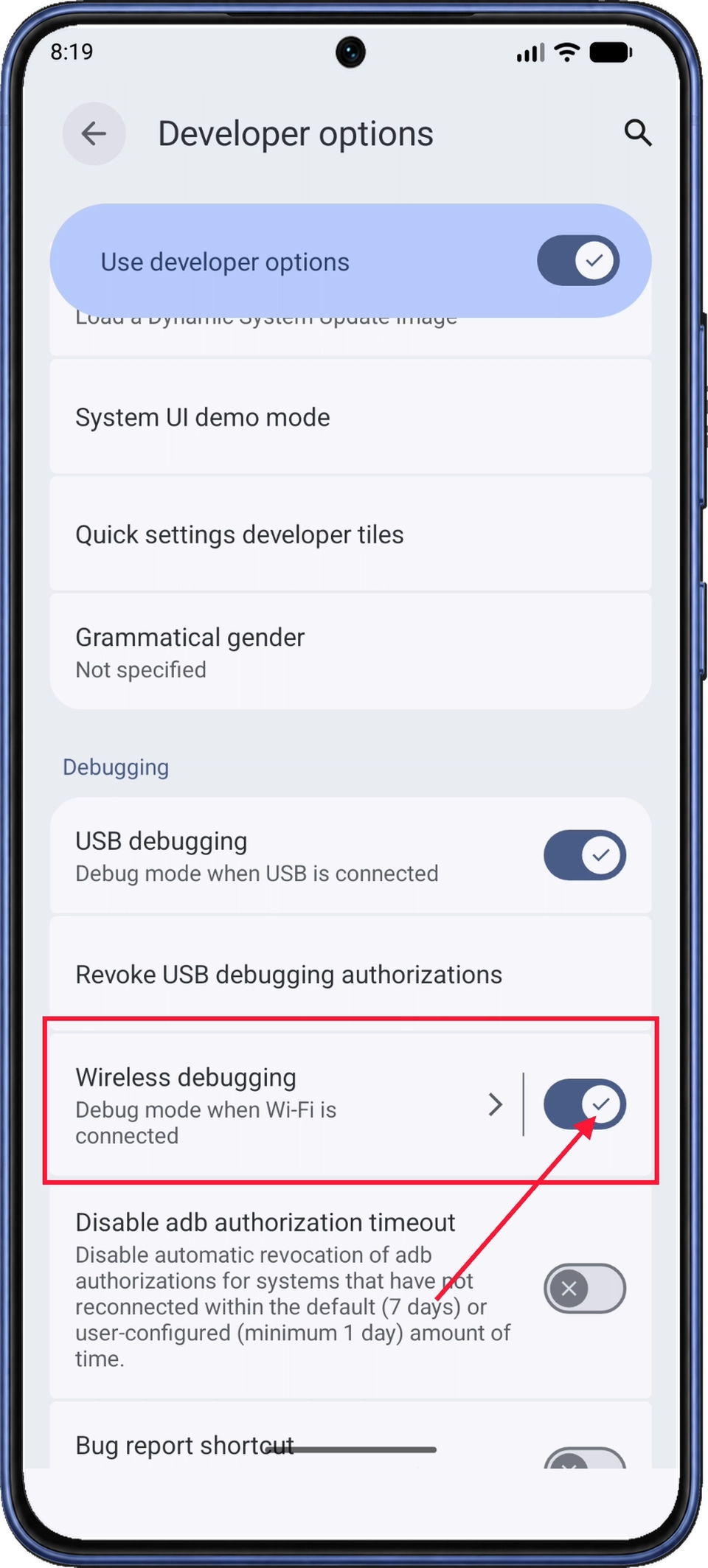
USBデバッグ(USB debugging)をオンにしたら、ワイヤレスデバッグ(Wireless debugging)もオンにしてください。現在のWi-Fiネットワークでのデバッグ許可を求められたら、設定に使っているネットワークであることを確認して許可してください。
両方のスイッチをオンにしたら、ワイヤレスデバッグ(Wireless debugging)の文字または矢印を押して詳細画面を開いてください。ペア設定が終わるまで、Wi-Fi接続とワイヤレスデバッグを有効にしておいてください。
5. 現在の6桁のペア設定コードを確認
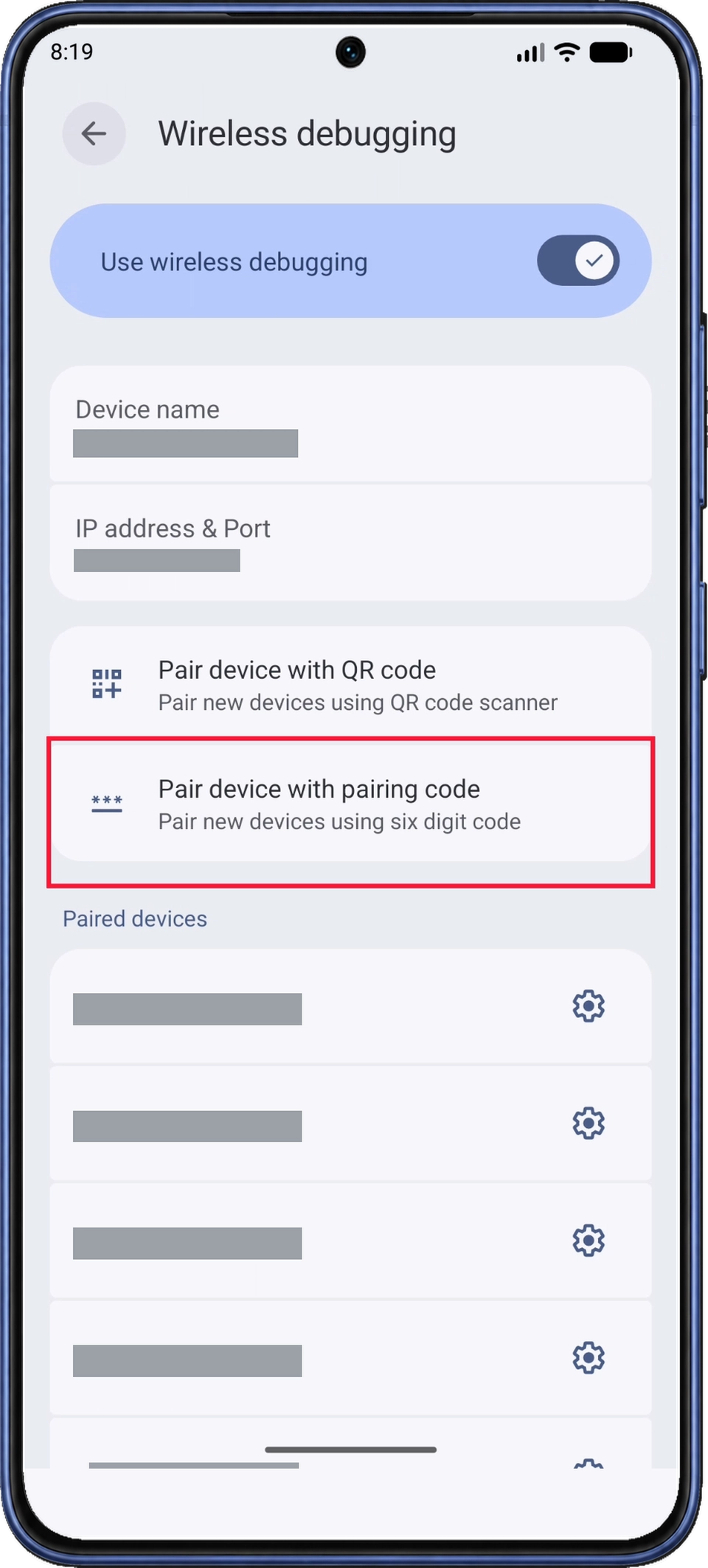
ワイヤレスデバッグ(Wireless debugging)で「ワイヤレスデバッグを使用(Use wireless debugging)」のスイッチがオンになっていることを確認し、QRコードの選択肢の下にある「ペア設定コードでデバイスをペア設定(Pair device with pairing code)」を押してください。
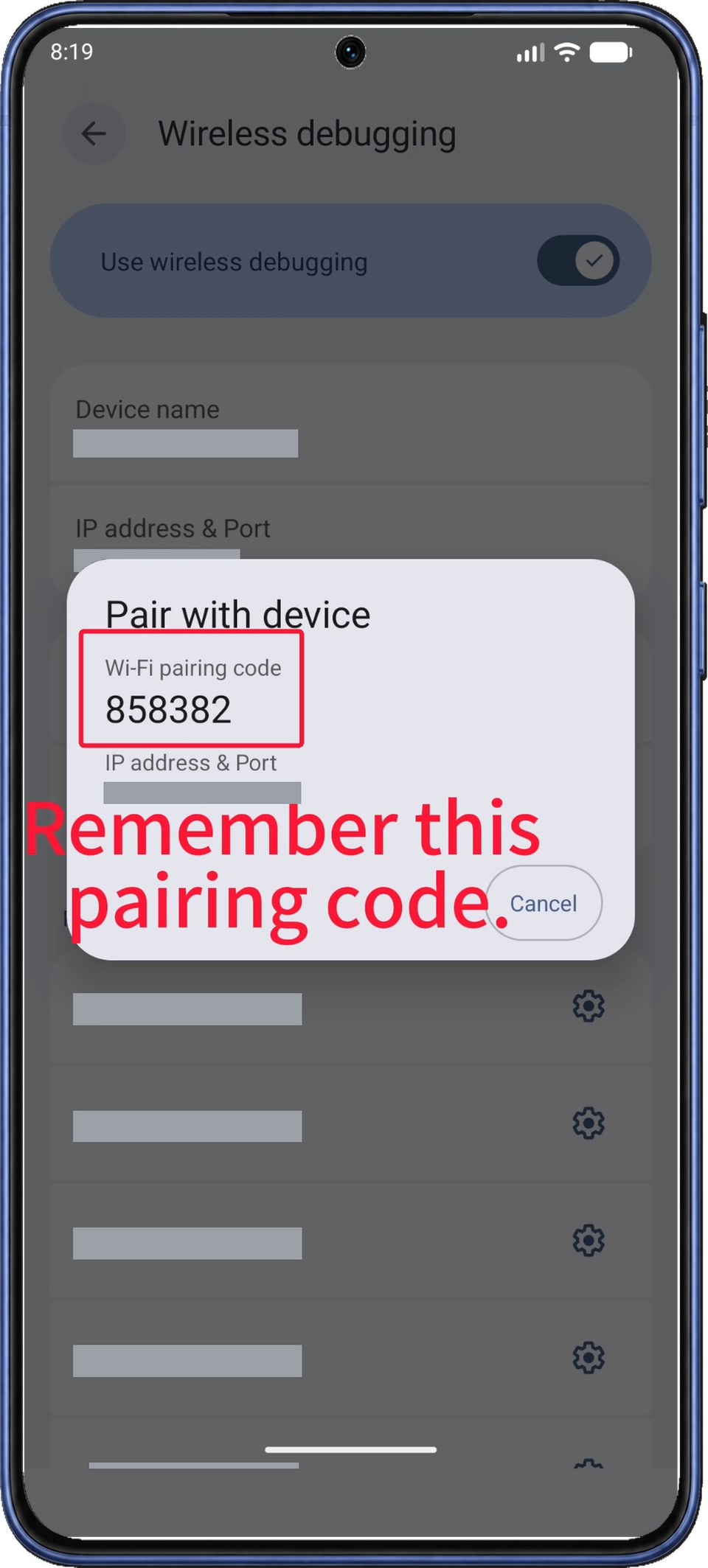
Androidがデバイスとのペア設定(Pair with device)を開き、IPアドレスとポートの上に6桁のWi-Fiペア設定コード(Wi-Fi pairing code)を表示します。手順6で通知からコードを入力する間、このダイアログを開いたままにしてください。
ダイアログを開き直して新しいコードが発行された場合は、新しい方を使ってください。
6. アプリの通知からコードを入力
6.1 ペア設定の通知を展開
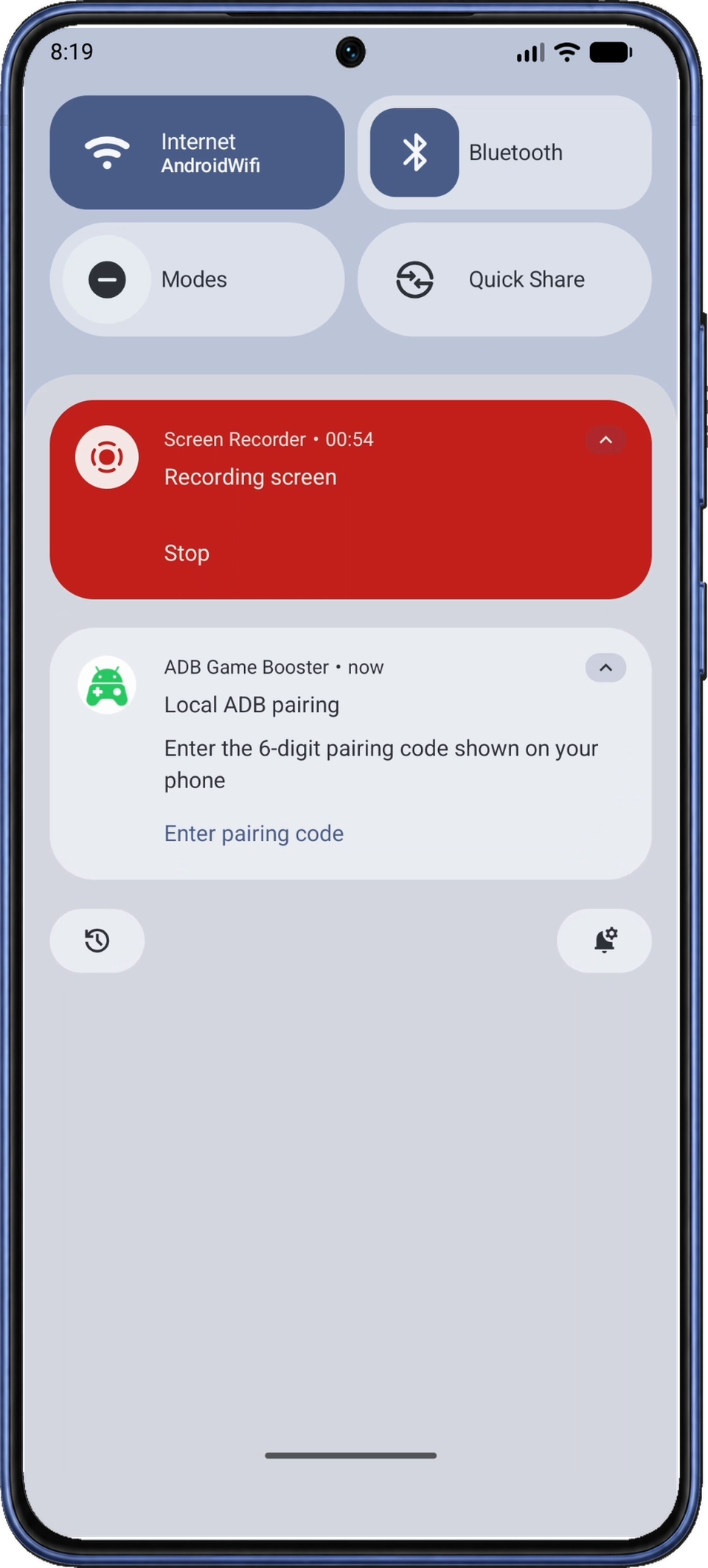
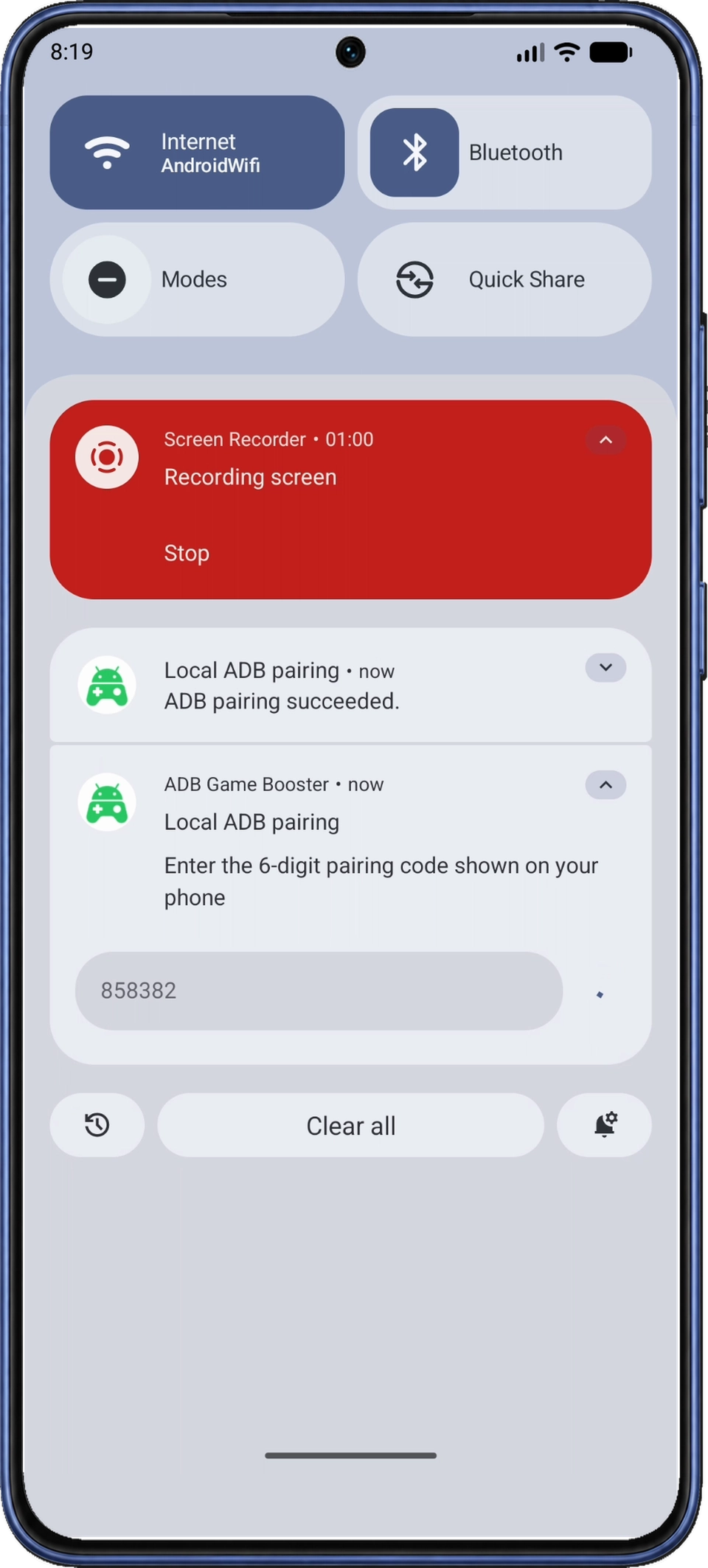
ペア設定ダイアログを閉じずに、画面上部から下へスワイプして通知パネルを開いてください。ADB Game BoosterのローカルADBのペア設定(Local ADB pairing)を探し、必要に応じて展開してからペア設定コードを入力(Enter pairing code)を押すと、入力欄が表示されます。
6.2 コードを入力して送信
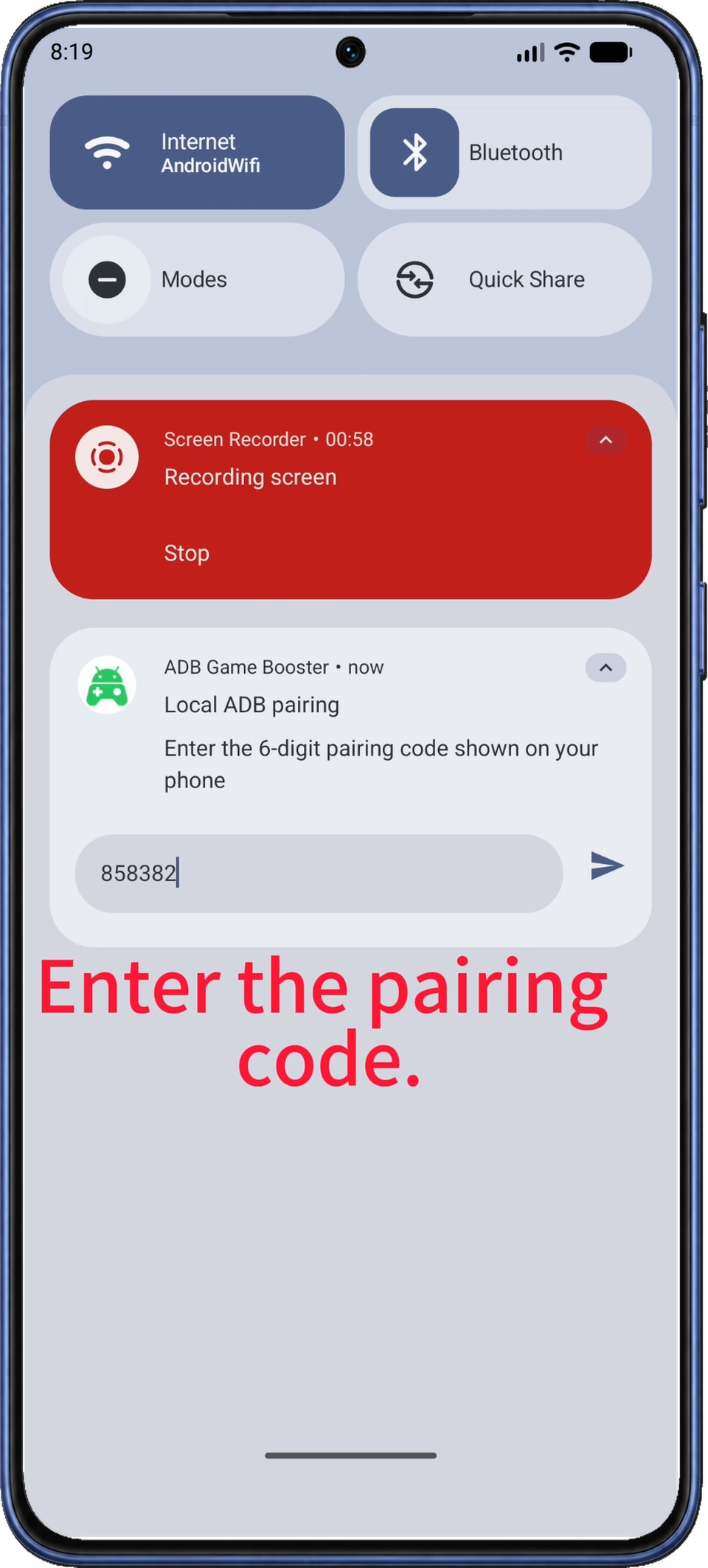
スマートフォンのペア設定ダイアログにある6桁の数字を6桁のペア設定コード(6-digit pairing code)の欄に入力し、右側の送信矢印を押してください。選ぶのはADB Game Boosterの通知です。赤い画面録画(Screen Recorder)の通知はペア設定とは関係ありません。
6.3 ペア設定の完了を確認してアプリに戻る
ADBペア設定が成功(ADB pairing succeeded.)の通知を待ってください。表示されない場合は、ペア設定コードの問題を調べる手順に従ってください。
上へスワイプして通知パネルを閉じてください。ペア設定後、Androidはコードのダイアログを閉じてワイヤレスデバッグに戻ります。Androidの戻る操作で開発者向けオプションを経由してADB接続(ADB Connection)へ戻るか、最近使ったアプリから切り替えてください。
7. 接続済み(Connected)になるまで待つ
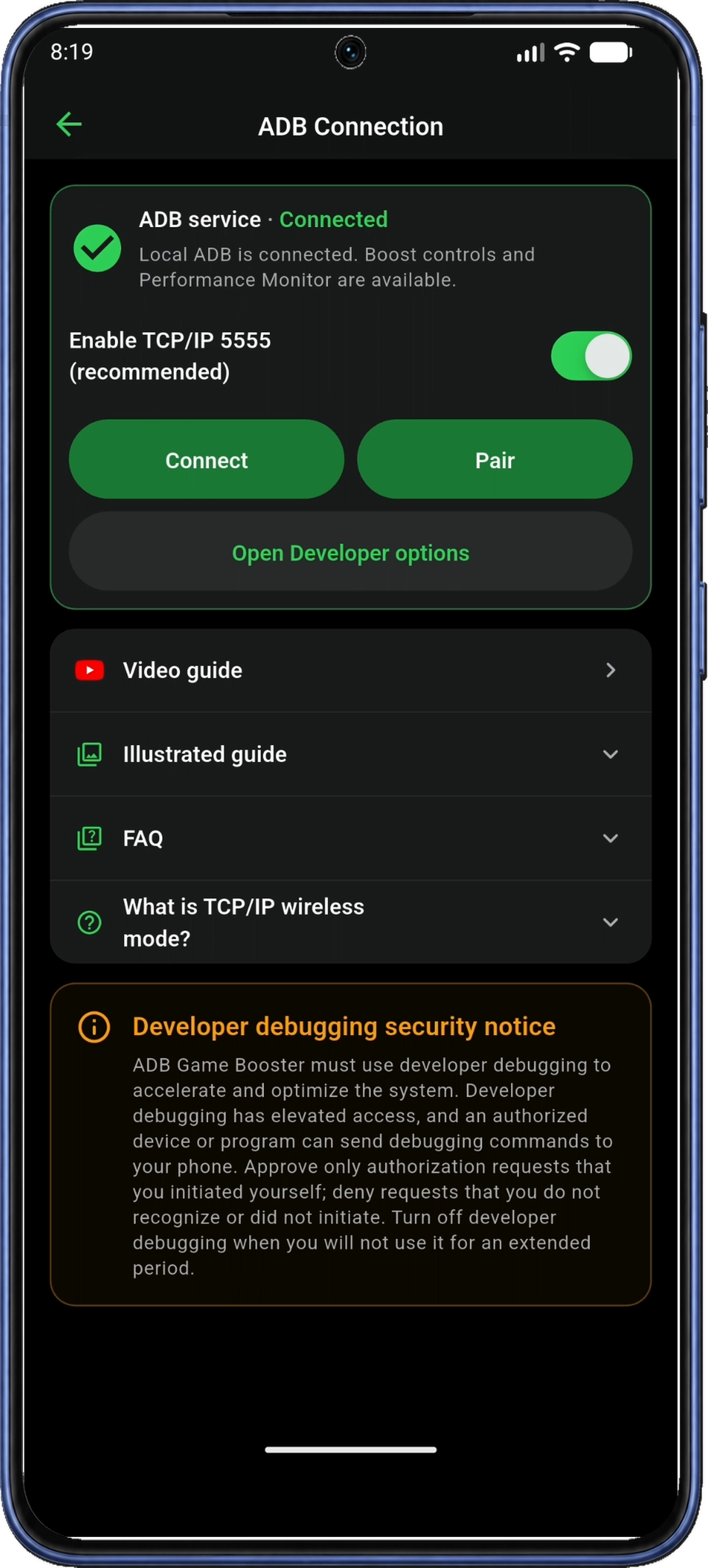
ADB接続(ADB Connection)に戻ったら、アプリが自動接続する間、その画面を開いたままにしてください。接続中(Connecting)と数秒表示されてから、接続済み(Connected)に変わる場合があります。
接続済み(Connected)と緑色のチェックは、ADBサービスが利用可能になったことを示します。接続が進まない場合は、再接続の手順に従ってください。アプリの左上の戻る矢印を押してホーム(Home)に戻ると、ADB serviceカードにもConnectedと表示されます。
8. インストール済みのゲームを追加
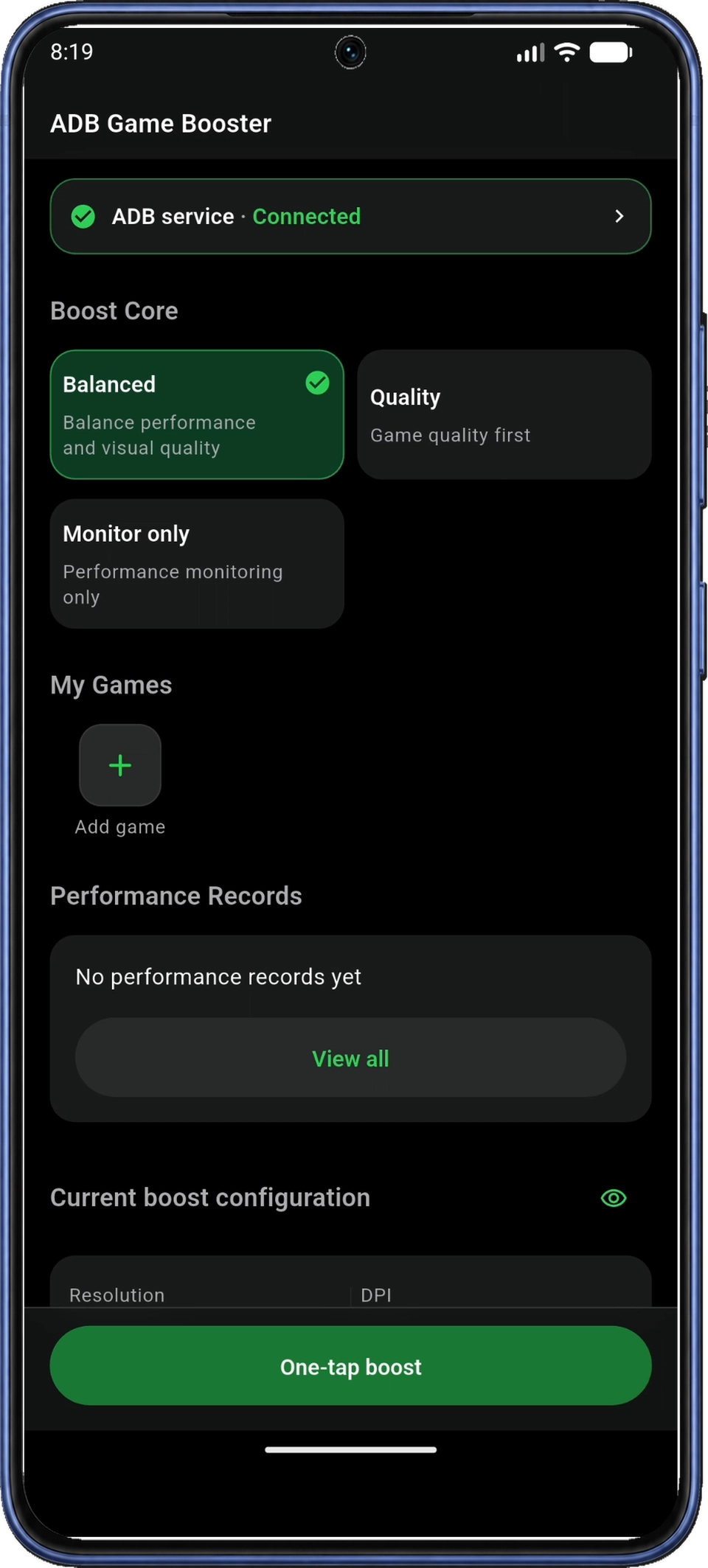
アプリのホーム(Home)画面でマイゲーム(My Games)を探してください。+ / ゲームを追加(Add game)タイルを押すと、ゲームライブラリ(Game Library)を開けます。
アプリはインストール済みアプリの一覧から、スマートフォンのゲームを探します。インストール済みアプリ一覧の読み取り(Read the installed app list)が表示されたら説明を読み、同意(Agree)を押してください。すでに同意済みなら、この案内は省略されます。
「アプリ名を検索(Search app name)」でゲームを探し、横のスイッチをオンにしてください。ゲーム(Games)にはゲームとして認識されたものが表示されます。インストール済みなのに見つからない場合は、すべてのアプリ(All apps)で探してください。最大で20個のアプリを選べます。
左上の戻る矢印を押してホームに戻ってください。選んだゲームがマイゲーム(My Games)の下に表示されます。手順11でこのアイコンを押してゲームを起動します。
9. Boost Coreプロファイルを選んで確認
すでにブーストが有効な場合は、ホームで復元(Restore)を押し、処理が終わってから設定を選んでください。ブースト中にBoost Coreを変更すると、新しい設定がすぐに適用されます。
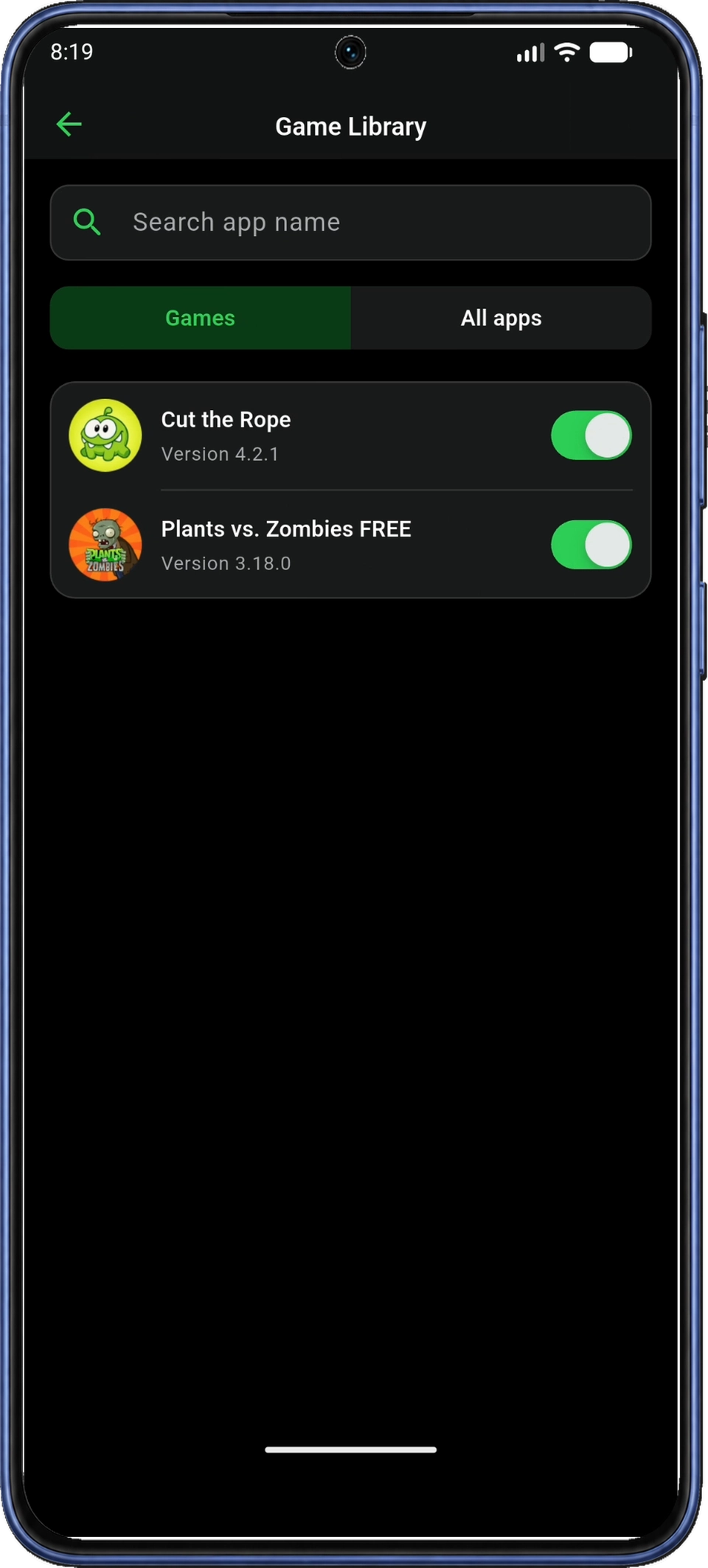
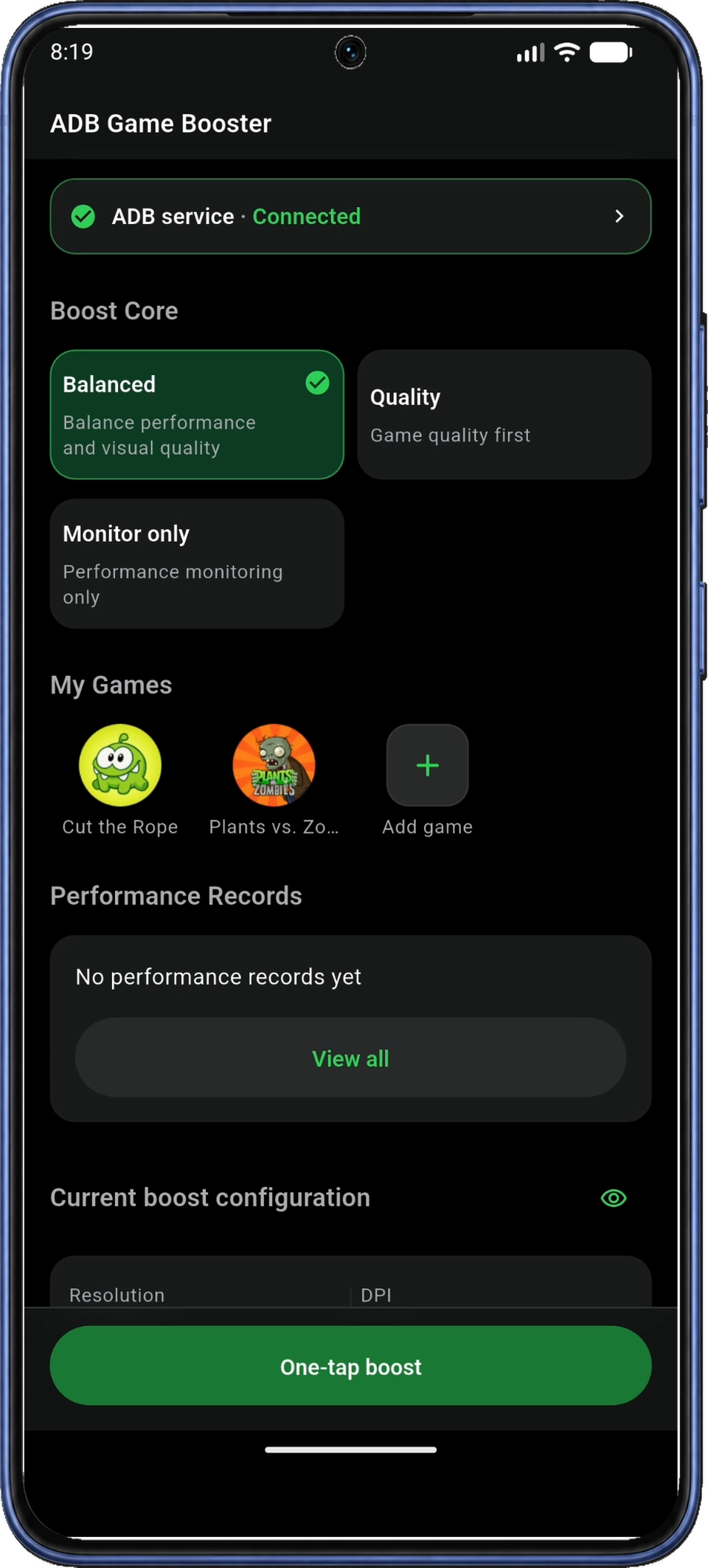
ホーム上部付近で、使いたいBoost Coreプロファイルを選んでください。画像ではバランス(Balanced)が選択されています。
| 選択肢 | 用途 |
|---|---|
| バランス(Balanced) | 性能と画質のバランスを取ります。 |
| 画質(Quality) | 画質を優先します。 |
| 計測のみ(Monitor only) | ブースト設定を適用せずに、性能計測を始めます。 |
画像と同じ手順で進める場合はバランス(Balanced)を選んでください。すでに選択されていれば、そのままにします。ブースト設定を適用せずに性能だけを確認する場合は、計測のみ(Monitor only)を選んで手順10に進んでください。
バランス(Balanced)を選んだ状態で、ホームの現在のブースト設定(Current boost configuration)までスクロールし、Boost Coreを編集(Edit Boost Core)を押してください。
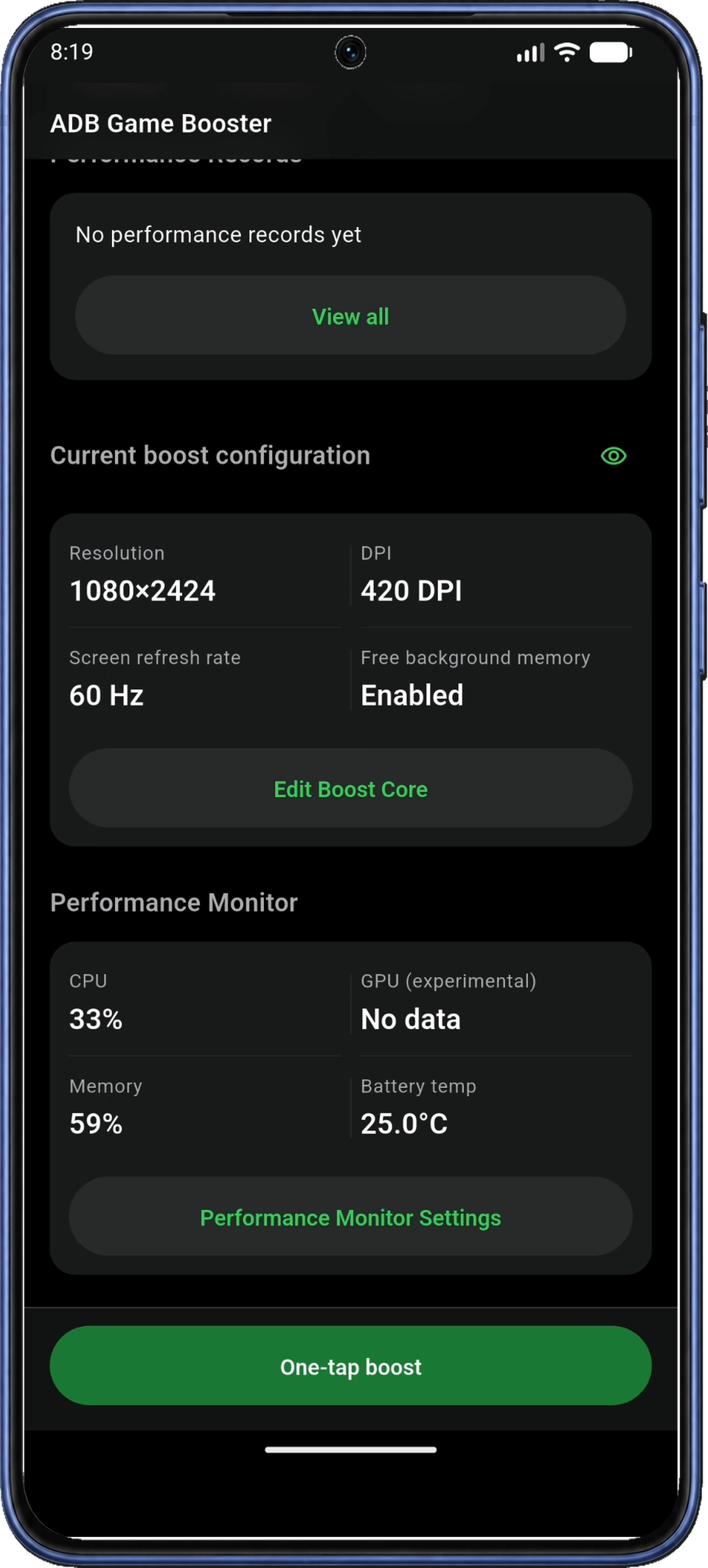
Boost Coreでバランス(Balanced)の設定を確認してください。初回は現在の選択のまま進め、必要になったら後で調整できます。
設定項目には、バックグラウンドメモリの解放(Free background memory)、表示設定、明るさ、通知があります。使える項目はデバイスによって異なります。
ゲームのサイレントモード(Game Do Not Disturb)を有効にすると、通知、アラーム、メディアの音が消え、振動が抑えられる場合があります。この設定のために別の権限を求められることがあります。初期値に戻す(Restore defaults)と復元(Restore)の違いは、プレイ後の手順で確認してください。
アプリの戻る矢印を押してホームに戻ってください。手順11でワンタップブースト(One-tap boost)を使い、この設定を適用します。
10. 性能モニターを有効にする
10.1 性能モニター設定を開く
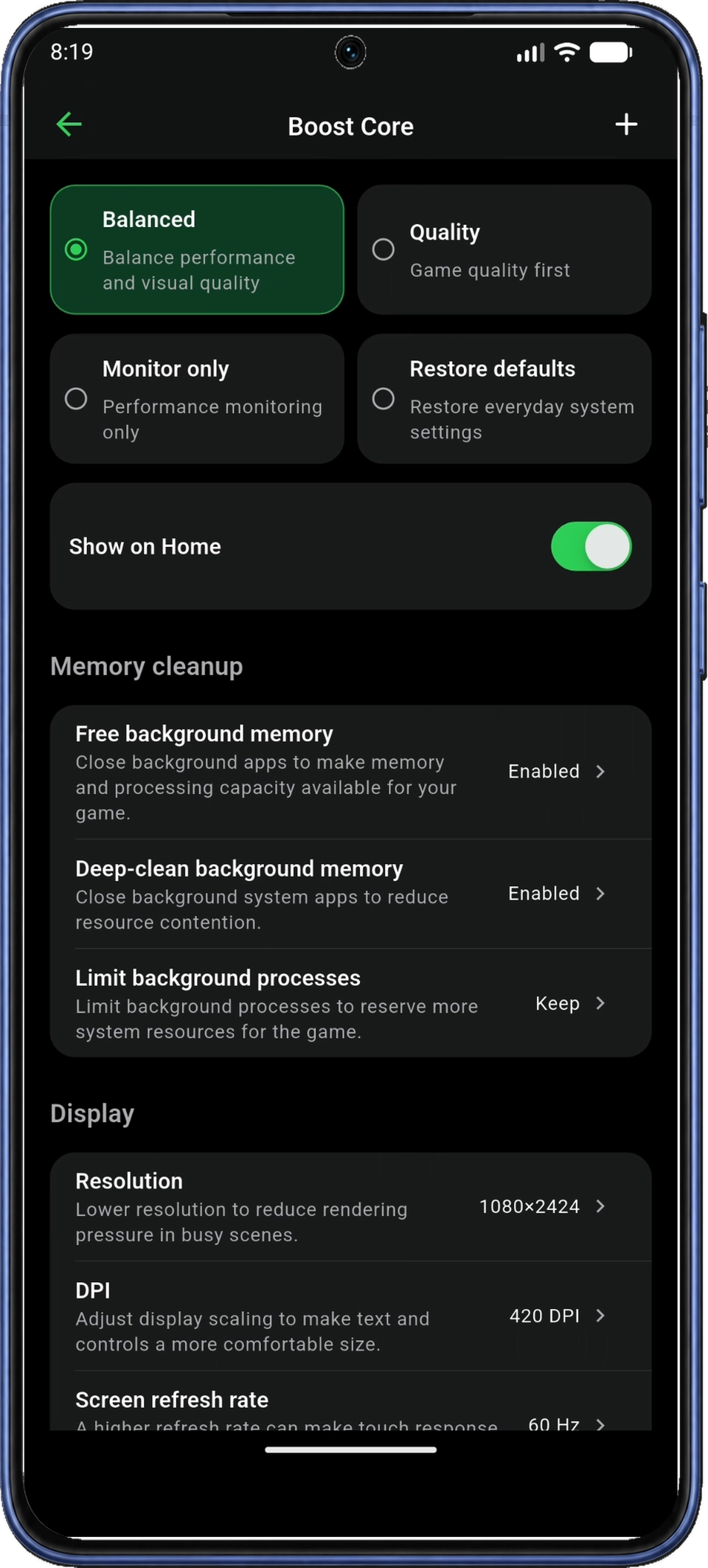
ホームの性能モニター(Performance Monitor)までスクロールし、性能モニター設定(Performance Monitor Settings)を押してください(図21)。すでに計測が有効な場合は、設定画面を開くとすぐに他のアプリの上に表示する権限を求められることがあります。
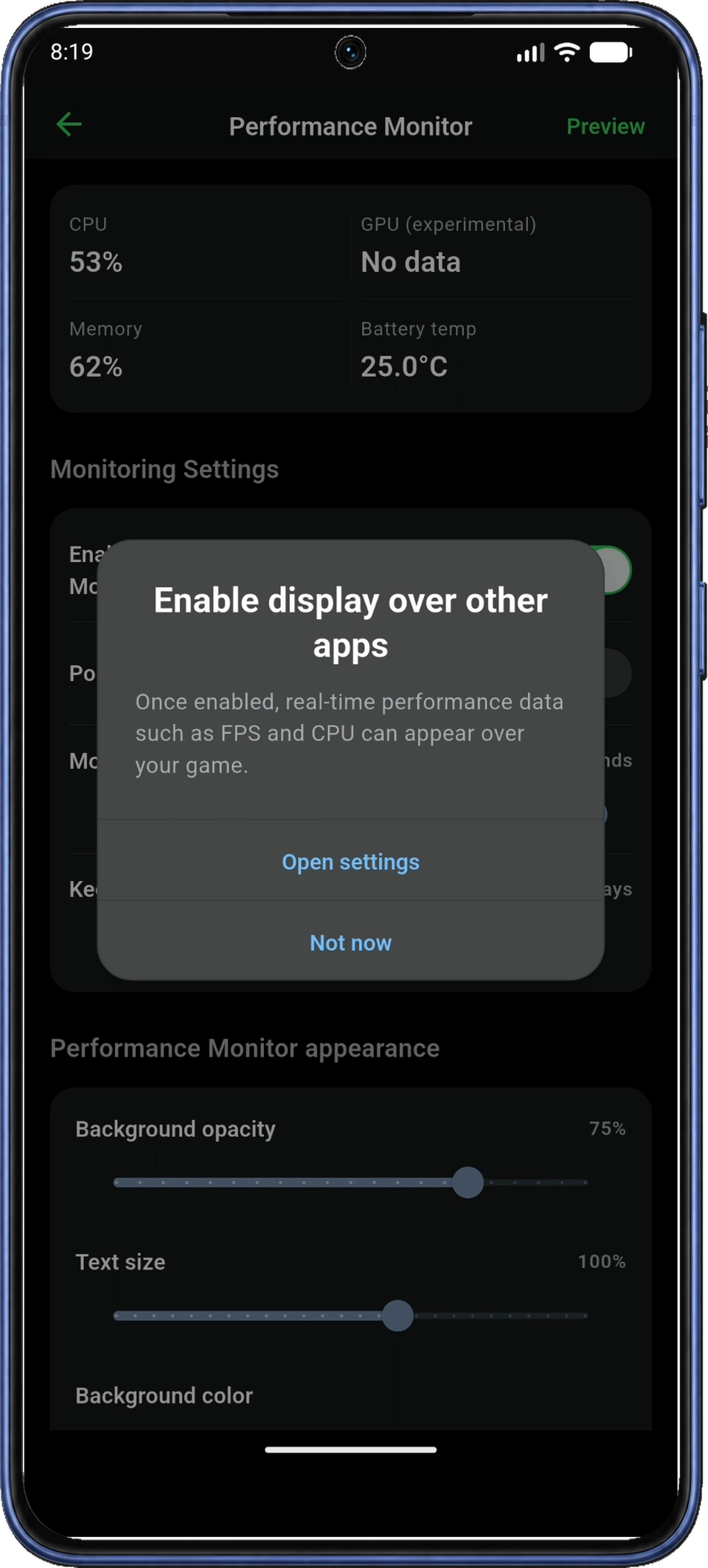
「他のアプリの上に表示」の権限は、ゲームの上にパネルを表示し続けるために使います。「他のアプリの上への表示を有効化(Enable display over other apps)」の案内で設定を開く(Open settings)を押してください。案内が出ない場合は、必要に応じて「性能モニターを有効化(Enable Performance Monitor)」のスイッチをオンにし、プレビュー(Preview)を押してください。プレビューが開くか、不足している権限の許可を求められます。
10.2 Androidの権限一覧でアプリを選択
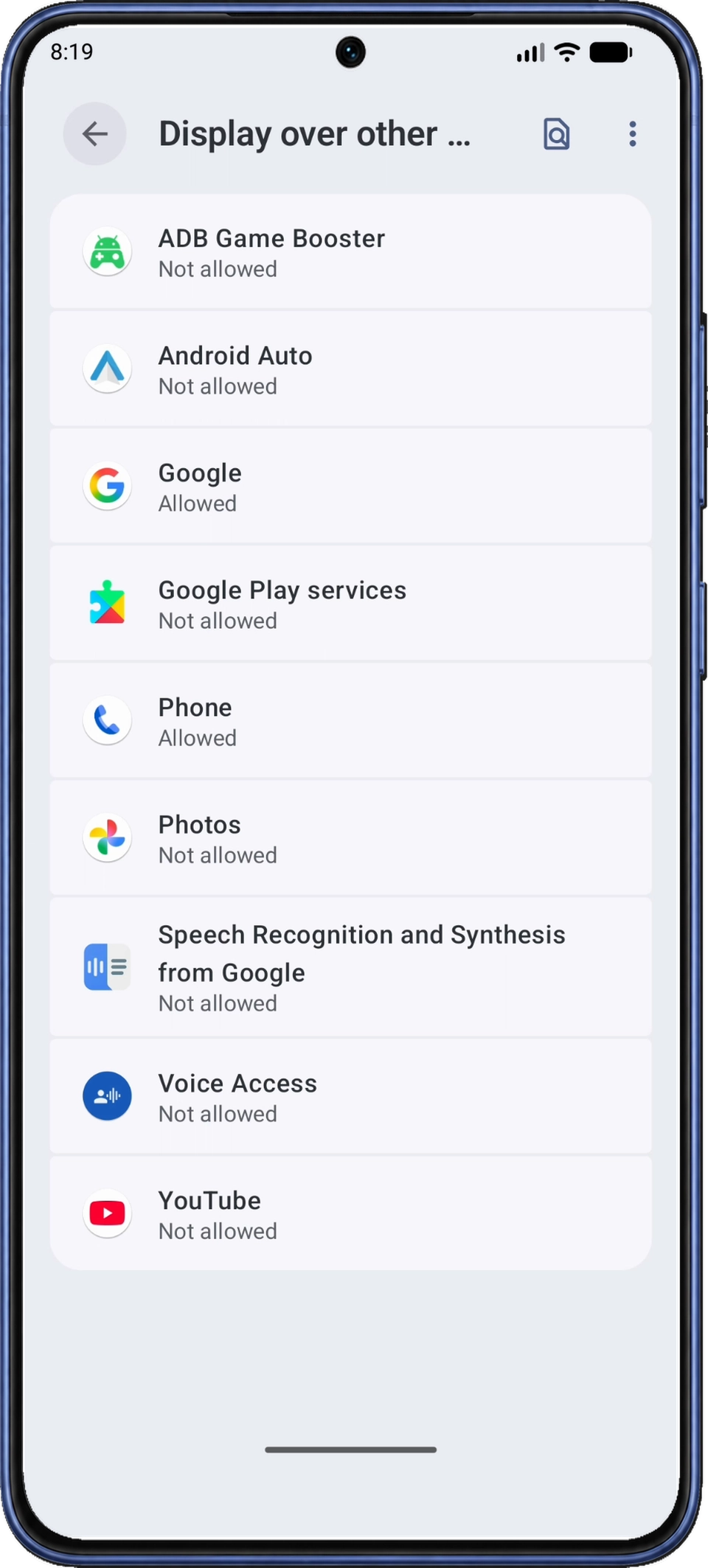
Androidの他のアプリの上に表示(Display over other apps)一覧でADB Game Boosterを押してください。権限を許可するまでは許可されていません(Not allowed)と表示されます。機種によってはアプリ個別の権限画面が直接開きます。その場合は、その画面で「他のアプリの上への表示を許可(Allow display over other apps)」をオンにしてください。
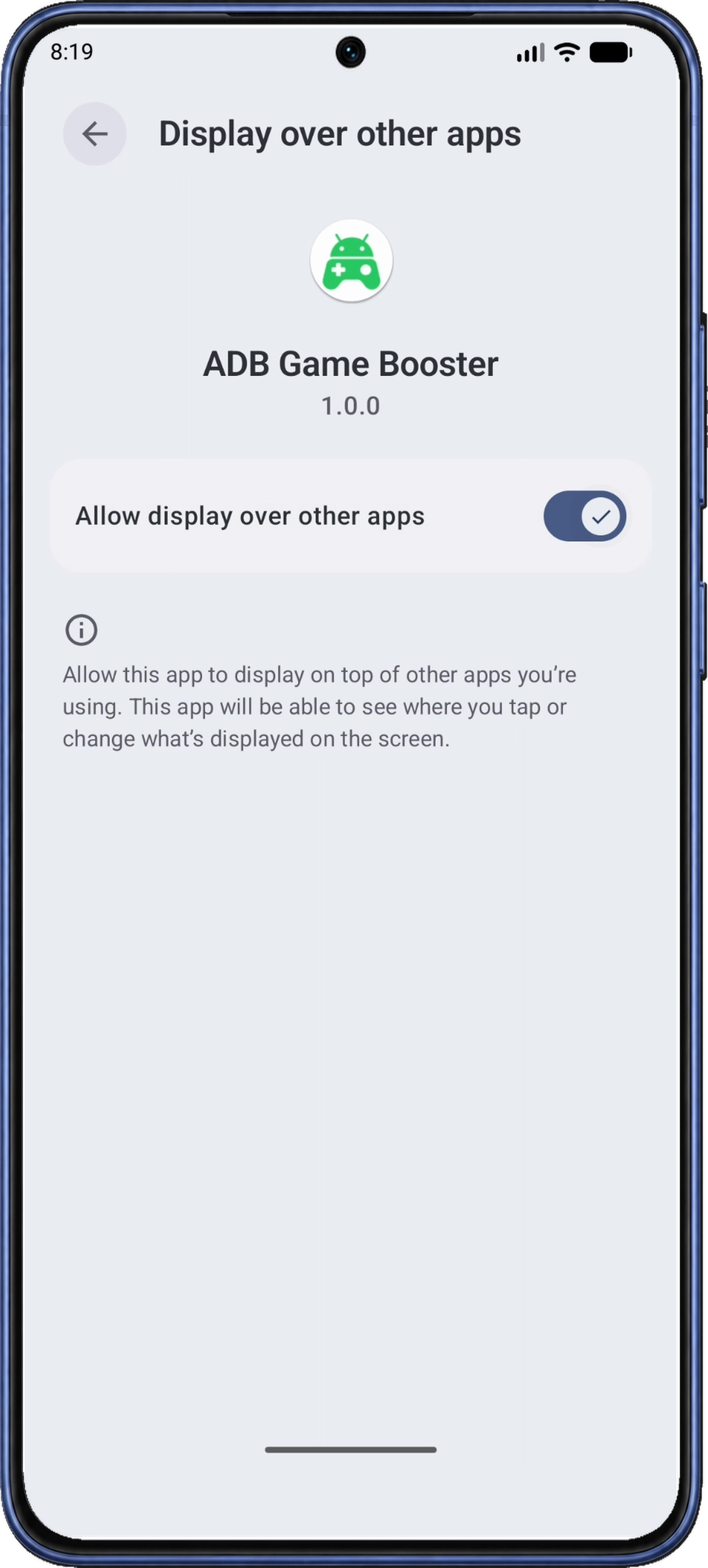
ADB Game Boosterの権限画面で、「他のアプリの上への表示を許可(Allow display over other apps)」のスイッチをオンにしてください。
「他のアプリの上への表示を許可(Allow display over other apps)」のスイッチをオンにしたら、Androidの戻る操作で権限画面を閉じてください。アプリ一覧が再び表示された場合は、もう一度戻るとADB Game Boosterの性能モニター(Performance Monitor)に戻れます。
10.3 パネルをプレビューして調整
性能モニター(Performance Monitor)に戻り、「性能モニターを有効化(Enable Performance Monitor)」のスイッチがオンであることを確認してください。権限を許可するとパネルのプレビューが自動表示される場合があります。表示されなければ右上のプレビュー(Preview)を押してください。それでも出ない場合は、プレビューの確認手順を参照してください。
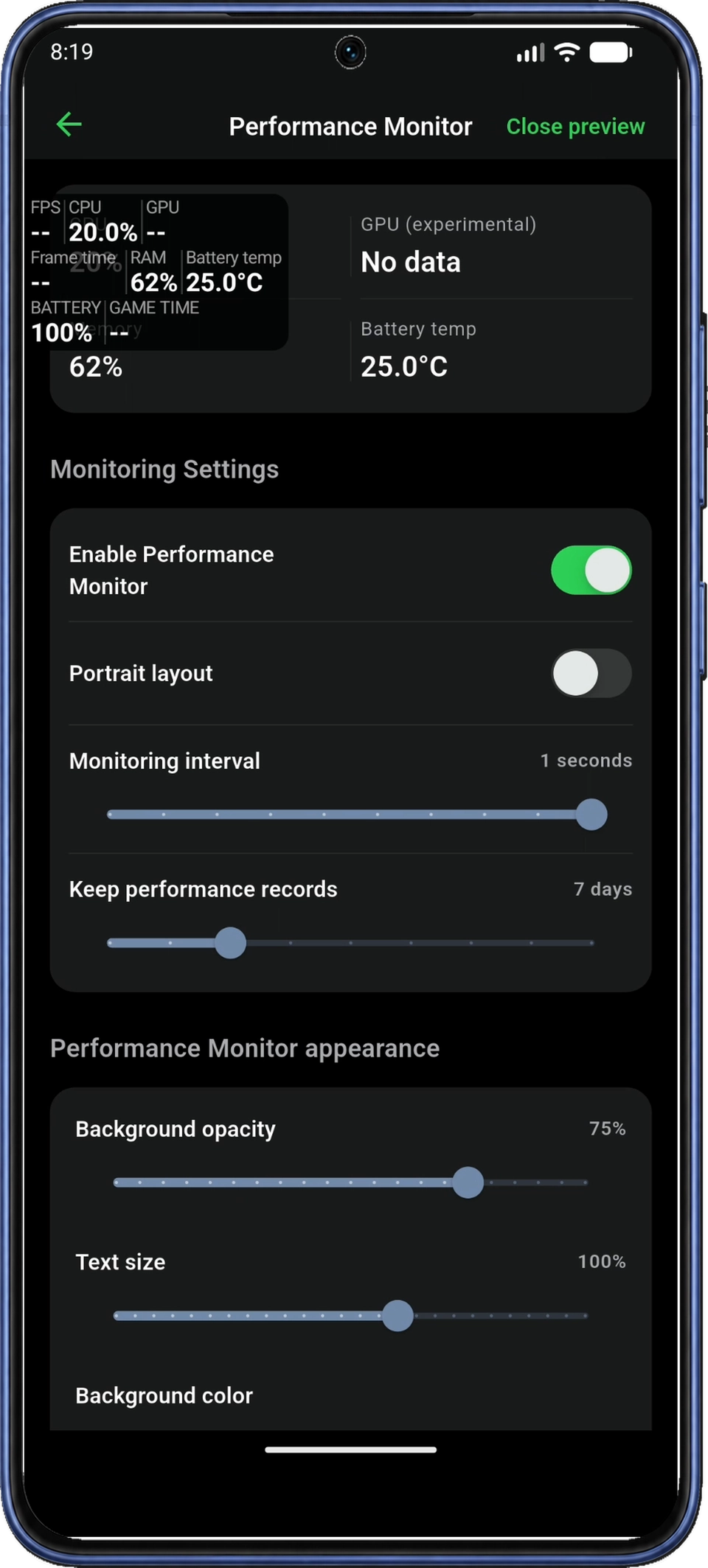
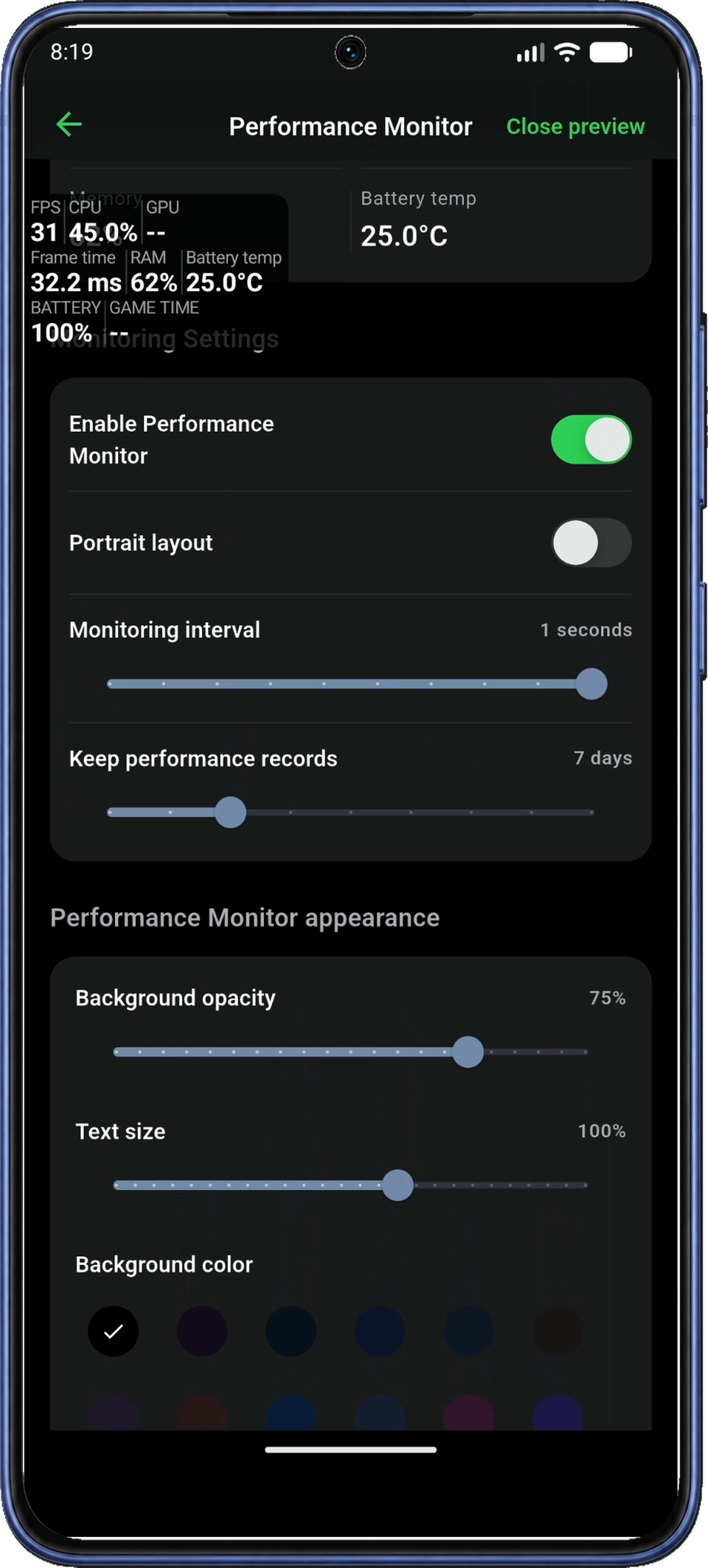
プレビューで、ゲームの上でも読みやすい配置を選んでください。この画面では計測間隔、記録の保存期間、外観も設定できます。
必要に応じて文字サイズ(Text size)と背景の不透明度(Background opacity)のスライダーで、パネルを読みやすく調整してください。下へスクロールして背景色と文字色を選び、プレビューで確認してください。
初回の計測では、計測間隔を初期値のままにしてください。後から変更できます。画像の値は設定の一例です。
パネルが表示されたら、取得できる数値が更新されることを確認してください。データなし(No data)や--は、値がゼロではなく、その数値を取得できないことを表します。
「性能モニターを有効化(Enable Performance Monitor)」のスイッチをオンのままにして、戻る矢印でホームに戻ってください。この画面を離れるとプレビューは閉じます。プレビューを閉じる(Close preview)でも非表示にできます。ゲーム用の計測設定はオンのままです。
11. 設定を適用してゲームを開く
ホームでADBの状態が接続済み(Connected)であること、使いたいBoost Coreプロファイルが選択されていること、マイゲーム(My Games)にゲームが表示されていることを確認してください。見えない場合は上にスクロールしてください。
計測のみ(Monitor only)を選んだ場合:計測を開始(Start monitoring)を押し、性能計測を開始しました(Performance monitoring started)の表示を待ってください。ゲームを開くには手順11.2に進みます。
11.1 ワンタップブーストを開始して結果を待つ
バランス(Balanced)を選んだ状態で、ホーム下部のワンタップブースト(One-tap boost)を押してください。
設定の適用中は進行状況の画面が開きます。完了画面が出るまで、そのまま開いておいてください。
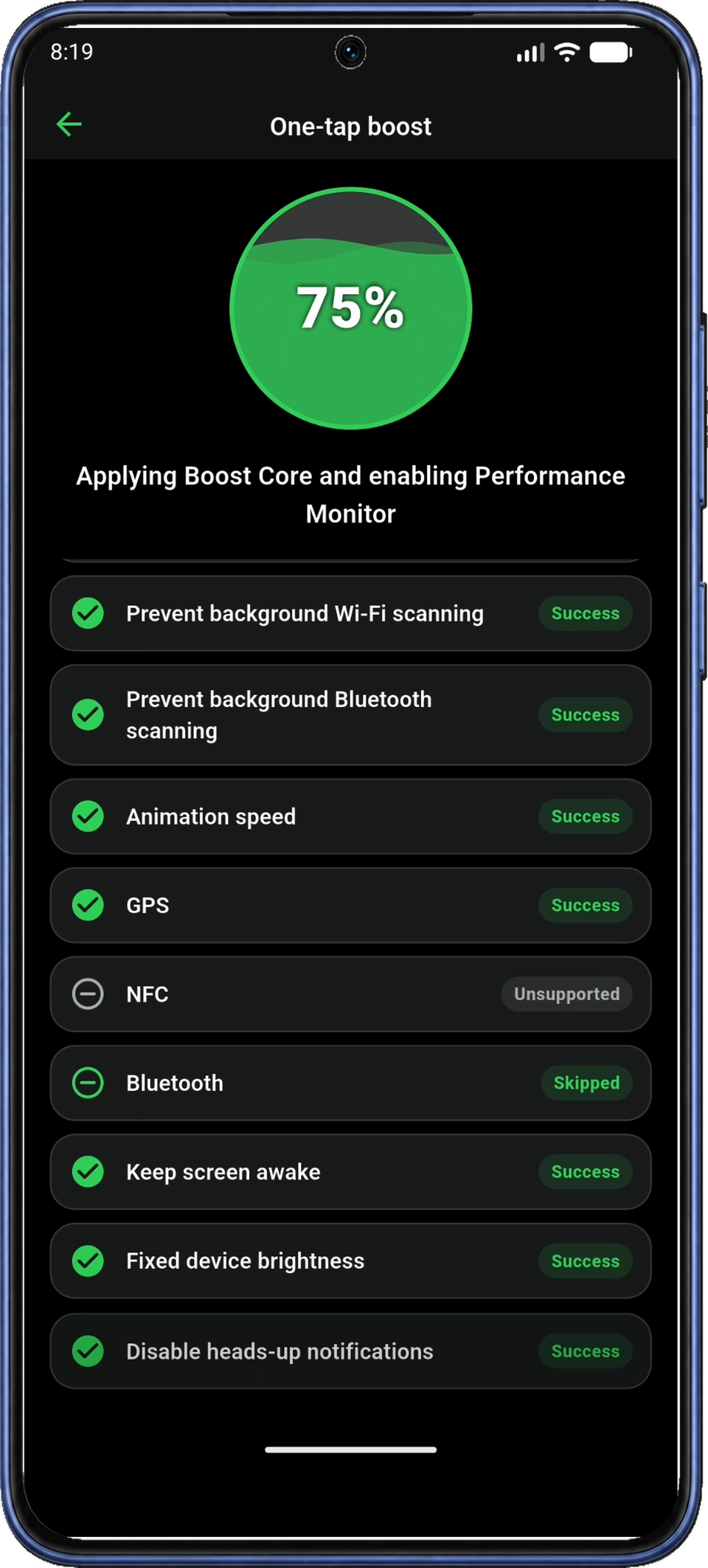
処理が終わったら、各設定の横にある状態を確認してください。スクロールすると、ほかの結果も確認できます。
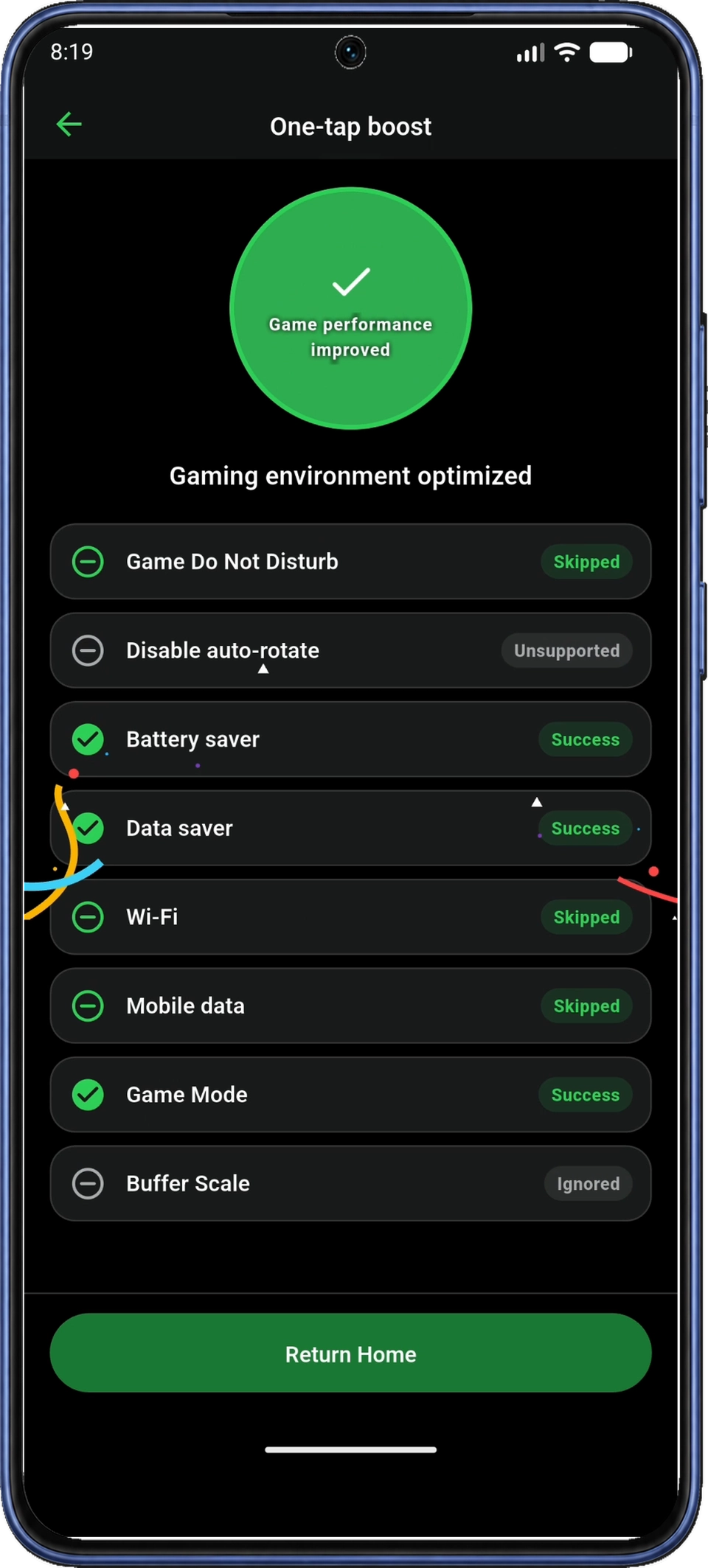
主な結果表示は次のとおりです。
| 表示 | 意味 |
|---|---|
| 成功(Success) | 操作が成功したか、設定がすでに選択した値と一致していたことを示します。 |
| スキップ(Skipped) | この設定は維持(Keep)にしていたため、変更されませんでした。 |
| アプリ未選択(No apps selected) | クリーンアップ対象のシステムアプリが選択されていません。 |
| 非対応(Unsupported) | このデバイスまたはシステムは、指定した設定に対応していません。 |
| 未適用(Ignored) | 操作が正常に完了しませんでした。権限、接続、その他の実行エラーが含まれる場合があります。 |
結果表示で、どの設定が適用され、どれが変更されなかったかを確認できます。予期しない結果の場合は、再試行する前にブースト結果の確認手順を確認してください。
11.2 ホームに戻ってゲームアイコンを押す
完了画面でホームに戻る(Return Home)を押してください。バランス(Balanced)でブーストした後は、ホームにブースト有効・ゲームを押して起動(Boost enabled · Tap a game to launch)が表示され、再ブースト(Boost again)と復元(Restore)を選べます。計測のみ(Monitor only)の計測中は、ホームに計測を停止(Stop monitoring)が表示されます。
マイゲーム(My Games)の下で起動したいゲームを押してください。下の例はCut the Ropeです。ブースト中に再ブースト(Boost again)を押すと、設定を再適用します。
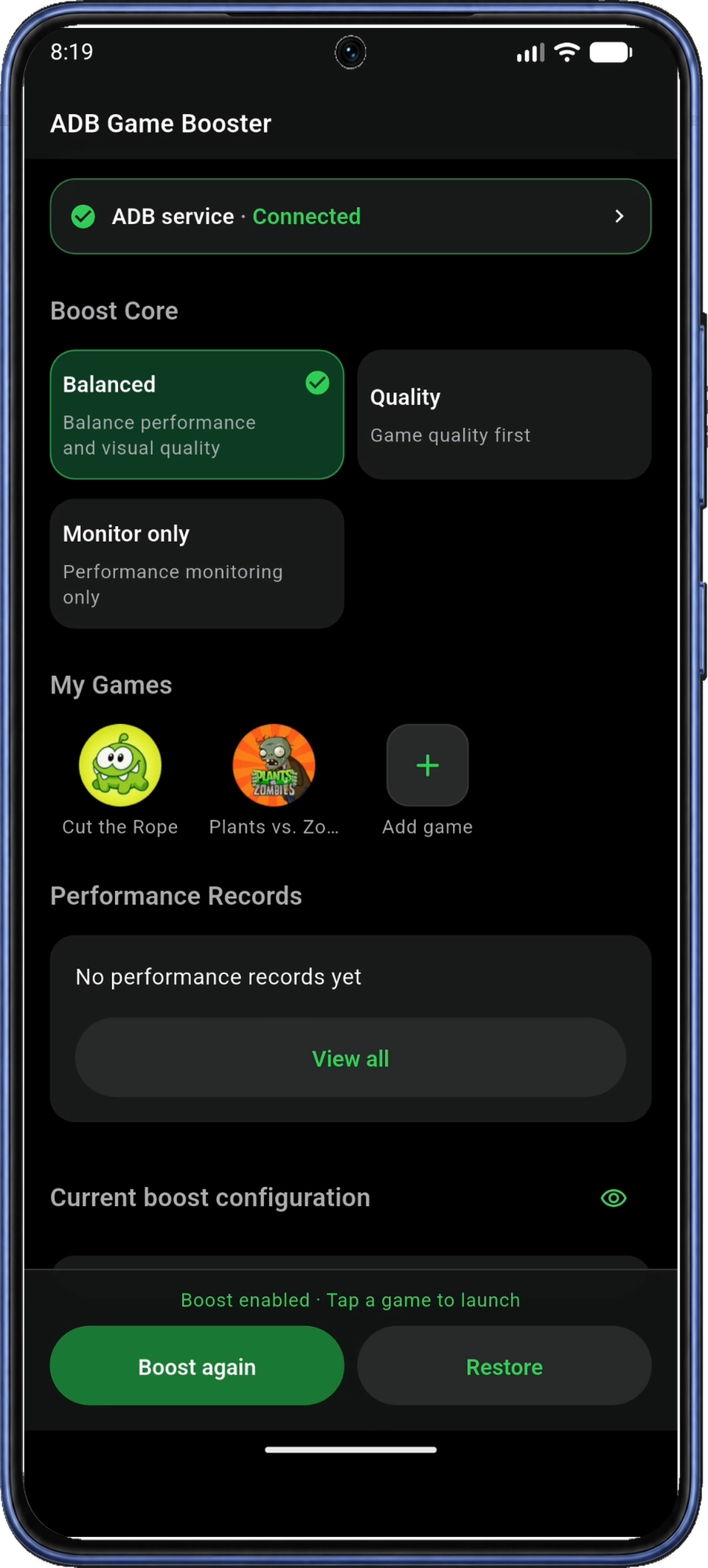
最初にホームのゲームアイコンを押して開始した場合は、完了ボタンがゲームを起動(Launch game)と表示されることがあります。押すと、そのゲームが直接開きます。
ゲームの読み込みを待ってください。パネルは読み込み中に現れる場合があり、ゲームの準備ができた後も表示されたままになります。
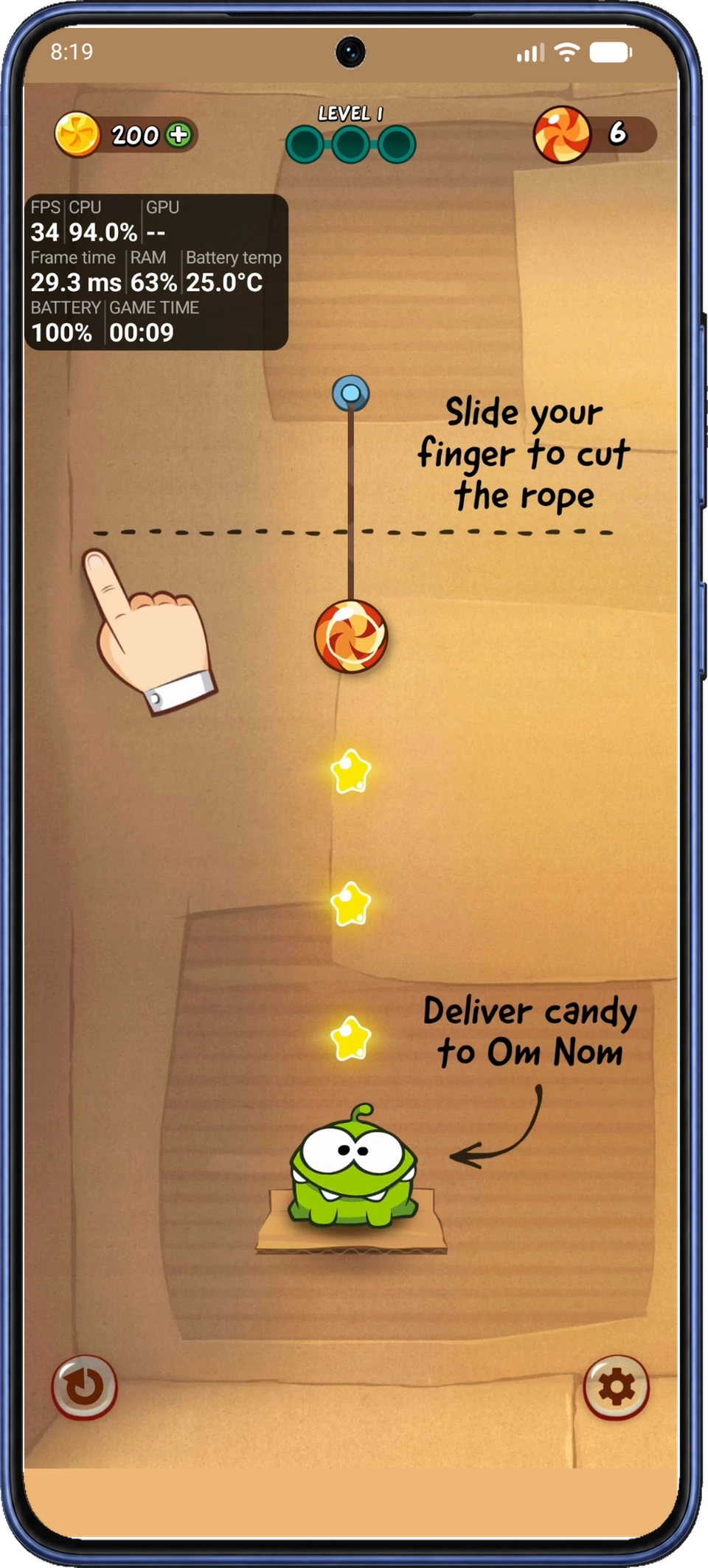
パネルの数値を読む
ゲームが開いてパネルが表示されたら、プレイ中に数値を確認できます。表示項目は、選んだ指標とスマートフォンが取得できるデータによって異なります。
| 指標 | 意味 |
|---|---|
| FPS | スマートフォンで取得できるゲームまたは画面のフレームデータに基づく、1秒あたりのフレーム数です。読み込み中やプレイ中に値が変わる場合があります。 |
| フレーム時間(Frame time) | フレーム間の時間で、単位はミリ秒です。急上昇や大きな変動は、フレームの表示間隔が不均一な可能性を示します。 |
| CPU / GPU | システム全体の負荷です。ゲーム以外の動作も含まれます。GPUの数値を利用できるかは、デバイスによって異なります。 |
| RAM(メモリ) | デバイス全体のメモリ使用量です。画像ではRAM、アプリの設定ではメモリ(Memory)と表示されます。 |
| バッテリー温度(Battery temp) | バッテリーの温度です。CPUやGPUの温度ではありません。 |
| 電池残量(BATTERY) | バッテリーの残量です。 |
| プレイ時間(GAME TIME) | アプリが記録している今回のプレイの経過時間です。 |
性能記録を比較するときは、近い場面で一度にひとつの設定だけを変更し、FPSとフレーム時間の両方を確認してください。パネルはプレイ中の性能を示し、ブーストの結果はどのシステム設定が適用されたかを示します。
プレイ後:設定を戻して計測を停止
プレイ後はアプリに戻り、保存された設定に戻すか、計測を停止してください。
- ブーストを使った後:ホームに戻り、復元(Restore)を押してブースト前に保存した設定に戻してください。ADB接続を維持し、復元の完了を待ってから、戻せなかった設定がないか結果を確認してください。
- 計測のみ(Monitor only)を使った後:ホームで計測を停止(Stop monitoring)を押してください。
- フローティングモニターを止めるには:アプリの計測通知にある停止操作を使ってください。ホームで復元(Restore)を使うまでは、ブースト設定が適用されたままになります。
Boost Core画面の「日常用の設定に戻す(Restore everyday settings)」は、日常利用向けにアプリが用意した初期値を適用します。図22では初期値に戻す(Restore defaults)と表示されています。今回のブースト前に保存した設定へ戻すには、ホームの復元(Restore)を使ってください。クリーンアップで閉じたアプリは、閉じたままです。
長期間アプリを使わない場合は、先にブーストで変更した設定を戻してから、Androidの設定で開発者デバッグをオフにしてください。
トラブルシューティング
ペア設定前の初回Connectで失敗する
まずペア設定を完了してください。ADB接続(ADB Connection)で接続(Connect)を押します。接続するためのペア設定(Pair to connect)ダイアログが表示されたら、その中のペア設定(Pair)を押してください。「コードでペア設定(Pair with a pairing code)」のダイアログで説明を読み、確認(OK)を押します。手順3〜6に沿って、Wi-Fiをオンに保ち、上記のUSBデバッグとワイヤレスデバッグを有効にしてください。アプリに戻り、手順7に沿って接続済み(Connected)の表示を確認してください。
このスマートフォンでADB Game Boosterのペア設定を済ませている場合は、再接続の手順を確認してください。
開発者向けオプションやワイヤレスデバッグが見つからない
メニューの名前と場所はメーカーによって異なります。手順2に沿って設定(Settings)→デバイス情報(About phone)→ビルド番号(Build number)から開発者向けオプションを有効にし、ADB Game Boosterに戻って開発者向けオプションを開く(Open Developer options)を押してください。
このペア設定方式にはAndroid 11以降が必要です。ワイヤレスデバッグ(Wireless debugging)があってもオンにできない場合は、手順4に沿ってWi-Fiと2つのデバッグスイッチを確認してください。機種によっては、充電のみ(Charge only)モードでADBデバッグを許可する設定も必要です。ワイヤレスデバッグをオンにして、手順5に進んでください。
ワイヤレスデバッグのメニューがない場合は、メーカーの機種別の説明を確認してください。
ペア設定の通知が出ない
Androidのアプリ設定でADB Game Boosterの通知を許可すると、コード入力の通知を表示できます。ADB接続(ADB Connection)に戻り、接続(Connect)を押し、ローカルネットワークへのアクセスを求められたら許可してください。接続するためのペア設定(Pair to connect)ダイアログが表示されたら、その中のペア設定(Pair)を押します。「コードでペア設定(Pair with a pairing code)」のダイアログで説明を読み、確認(OK)を押してください。
ワイヤレスデバッグ(Wireless debugging)→ペア設定コードでデバイスをペア設定(Pair device with pairing code)を開き直し、コードのダイアログを開いたままにしてください。通知でローカルADBのペア設定(Local ADB pairing)を展開し、ペア設定コードを入力(Enter pairing code)を押します。続いて手順6に進んでください。
コードが拒否される、またはペア設定が完了しない
ペア設定コードでデバイスをペア設定(Pair device with pairing code)を開き直し、現在の6桁のコードを確認してください。そのダイアログを開いたまま、手順6のようにアプリの通知から新しいコードを送信します。入力するのは、IPアドレスとポートの上にあるWi-Fiペア設定コード(Wi-Fi pairing code)です。ポートは別の数字です。
ペア設定は成功したが、接続中のまま、または切断された
ペア設定はアプリの接続を許可する操作です。接続済み(Connected)と表示されて初めて、ADB接続が利用可能になったことを確認できます。再接続する場合は、次の順に操作してください。
- ワイヤレスデバッグ(Wireless debugging)を一度オフにし、再びオンにしてください。
- ADB Game Boosterに戻り、接続(Connect)を押してください。
- 接続するためのペア設定(Pair to connect)ダイアログが出たら、その中のペア設定(Pair)を押し、現在のコードを使って手順3〜6を繰り返してください。
- 繰り返し試しても失敗する場合は、スマートフォンを再起動して設定をやり直してください。
ローカル接続ポートが見つからない場合も、同じ順で操作してください。接続済み(Connected)が表示されたら、手順7に戻ります。
Enable TCP/IP 5555で何が変わりますか?
Enable TCP/IP 5555は、ローカルADB接続に固定ポートを使います。設定後は、Wi-Fiやワイヤレスデバッグがオフでも接続を維持できる方式です。このスイッチをオフにする場合は、接続中に両方を有効にしておいてください。初回のペア設定にはWi-Fiが必要です。詳しくはアプリのTCP/IPワイヤレスモードとは?(What is TCP/IP wireless mode?)を確認してください。
ゲームが一覧に出ない
ゲームライブラリ(Game Library)ですべてのアプリ(All apps)を選び、ゲーム名で検索してください。ゲームがインストール済みで、インストール済みアプリ一覧の読み取り(Read the installed app list)に同意しているか確認します。Game Libraryを開いた後にゲームをインストールした場合は、画面を離れて開き直し、一覧を更新してください。ゲームを選んだら、手順8に戻り、ホームのゲームアイコンを確認してください。追加済みのゲームが開かない場合は、まだインストールされているか確認してください。
フローティングモニターが表示されない
パネルを表示するには、ADB接続、計測の有効化、他のアプリの上への表示権限が必要です。ホームで性能モニター設定(Performance Monitor Settings)を開き、「性能モニターを有効化(Enable Performance Monitor)」のスイッチがオンか確認してください。手順10に沿って、接続済み(Connected)の状態とAndroidの「他のアプリの上への表示を許可(Allow display over other apps)」権限を確認します。
プレビュー(Preview)を押してパネルをテストしてください。ボタンにプレビューを閉じる(Close preview)と出ているのにパネルが見えない場合は、そのボタンを押してから、もう一度プレビュー(Preview)を押してください。表示されたらホームに戻り、手順11の計測開始に進みます。
FPSやGPUなどが表示されない、またはNo dataになる
ゲームを起動し、数値が取得されるまで待ってください。性能モニター設定(Performance Monitor Settings)で有効な指標を確認し、ADBの状態が接続済み(Connected)か確認します。データなし(No data)や--は数値を取得できないことを示します。取得できる指標はスマートフォン、システム、ゲームによって異なります。
ブースト設定の一部が適用されない、またはゲーム性能が改善しない
まず手順11.1の結果表示を確認してください。スキップ(Skipped)は設定を変更しないことを示し、未適用(Ignored)には実行失敗が含まれる場合があります。再試行する前に、対象設定へのデバイスの対応状況と、接続や権限のメッセージを確認してください。復元(Restore)でブースト前の設定に戻せます。ゲーム性能を比較する際は、パネルの数値を読む手順を確認してください。
ADB Game Boosterを入手
Google PlayでADB Game Boosterを入手し、このガイドに沿ってゲーム性能の計測を始めてください。