
設定 ADB Game Booster:無線配對與 FPS 浮動監測
使用 ADB Game Booster,可選擇 Boost Core 設定檔,並在 Android 遊戲上方查看 FPS 與影格時間浮動面板。在 ADB 連線(ADB Connection)頁面點選連線(Connect),按提示完成手機設定。新增遊戲、設定效能監測器,再從我的遊戲(My Games)啟動遊戲。
完成本教學後,應用程式應顯示已連線(Connected),遊戲中應出現 FPS 浮動面板。可用控制項與讀數取決於手機、Android 版本和遊戲。結束後可在應用程式內還原設定或停止監測。
開始之前
請準備好:
- 一部執行 Android 11 或更高版本的 Android 手機,用於本教學的無線配對方式。
- 可用的 Wi-Fi 連線,用於首次無線偵錯設定與配對。
- ADB Game Booster 已安裝在該手機上,並已安裝一款準備啟動的遊戲。前往 Google Play 取得 ADB Game Booster。
- 能夠存取手機的設定(Settings),以啟用開發人員偵錯並授予下文所需權限。
ADB(Android Debug Bridge,Android 偵錯橋)讓應用程式存取手機支援的系統控制與效能資料。配對用於建立信任,之後應用程式還需建立 ADB 連線。本教學需要同時啟用 USB 偵錯(USB debugging)和無線偵錯(Wireless debugging),再透過同一手機上的應用程式通知輸入配對碼。
1. 開啟連線介面並授予權限
1.1 開啟 ADB 連線介面
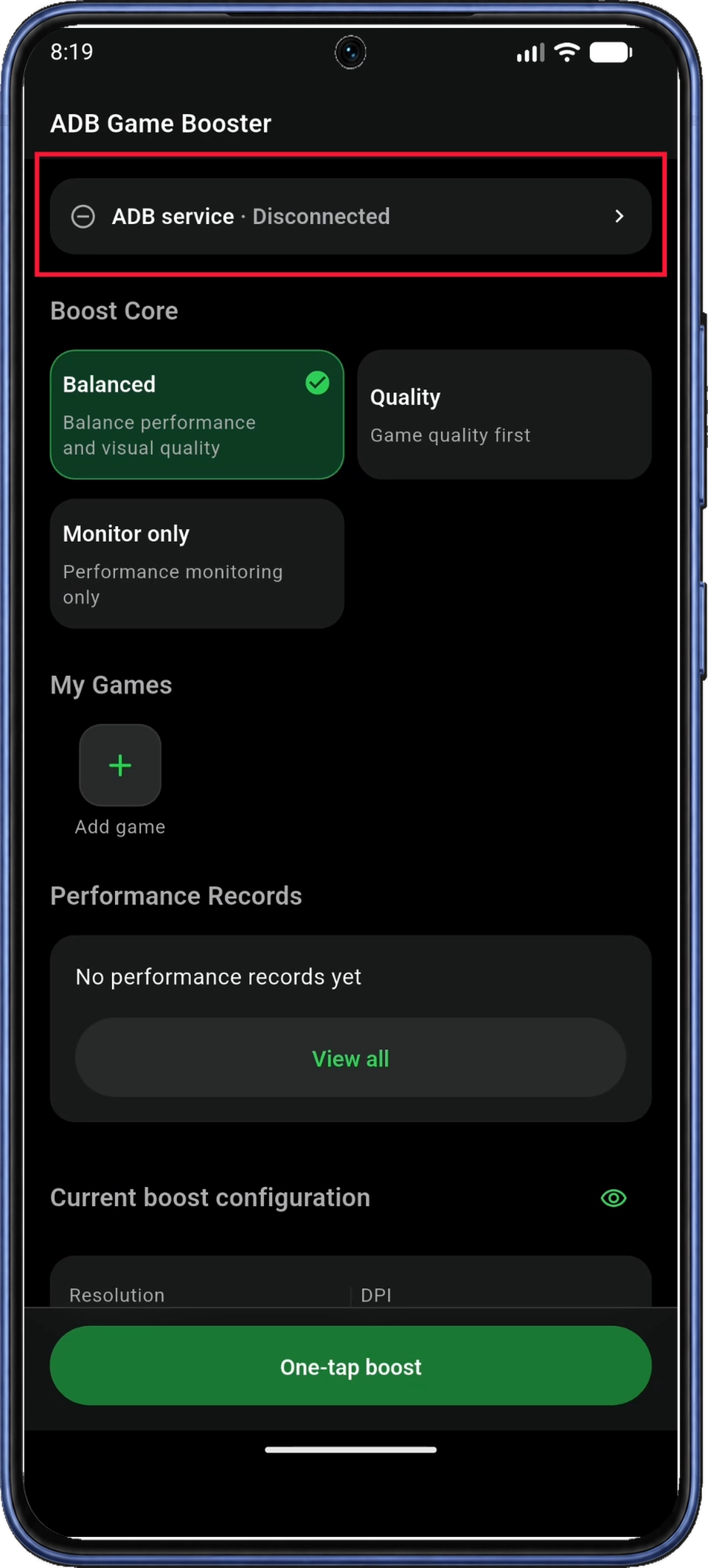
開啟 ADB Game Booster。在首頁(Home)頁面頂部附近,點選 ADB 服務(ADB service)狀態卡片,開啟 ADB 連線(ADB Connection)。
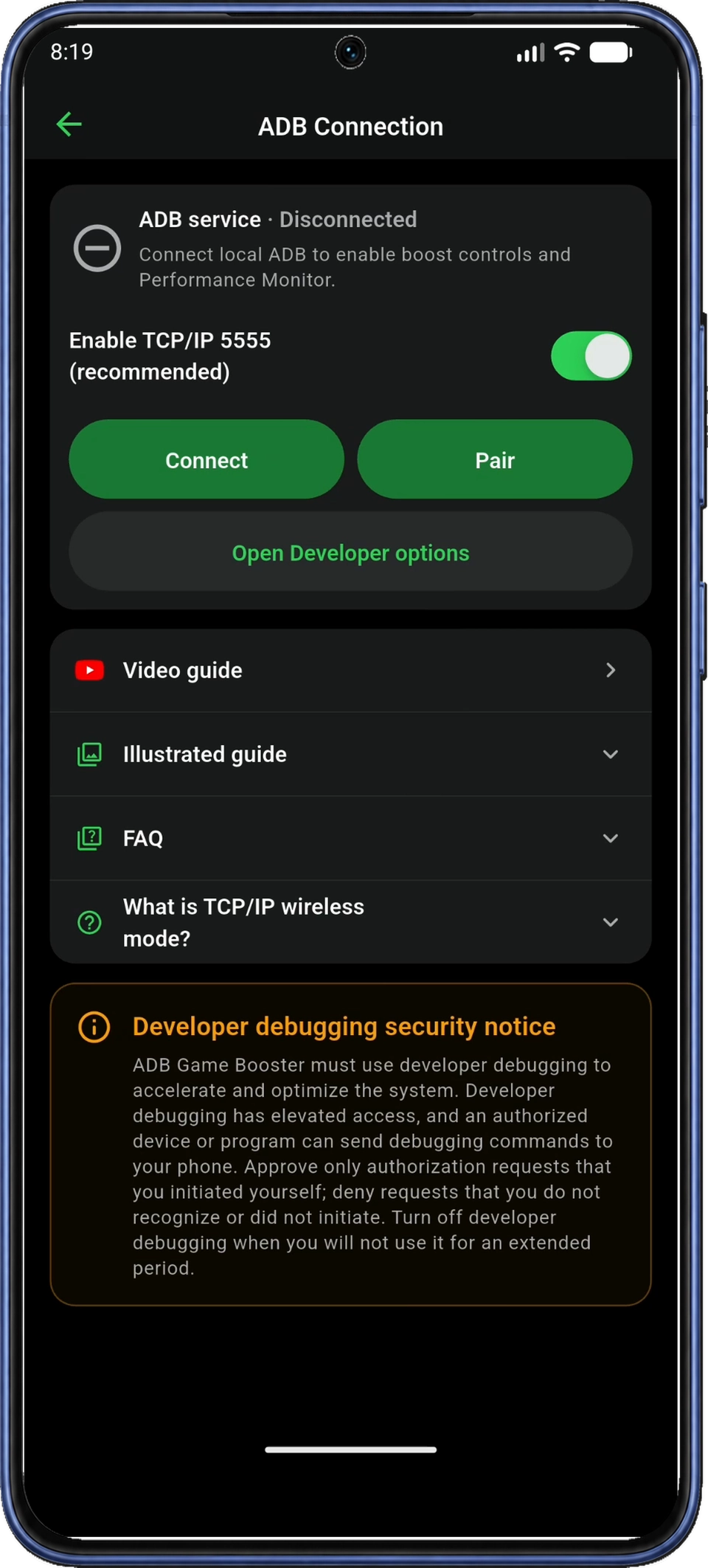
在 ADB 連線(ADB Connection)中,保留啟用 TCP/IP 5555(Enable TCP/IP 5555 (recommended))的目前狀態,再點選左側的連線(Connect)開始設定。此連線選項的說明請見TCP/IP 5555 常見問題。
1.2 授予設定所需權限
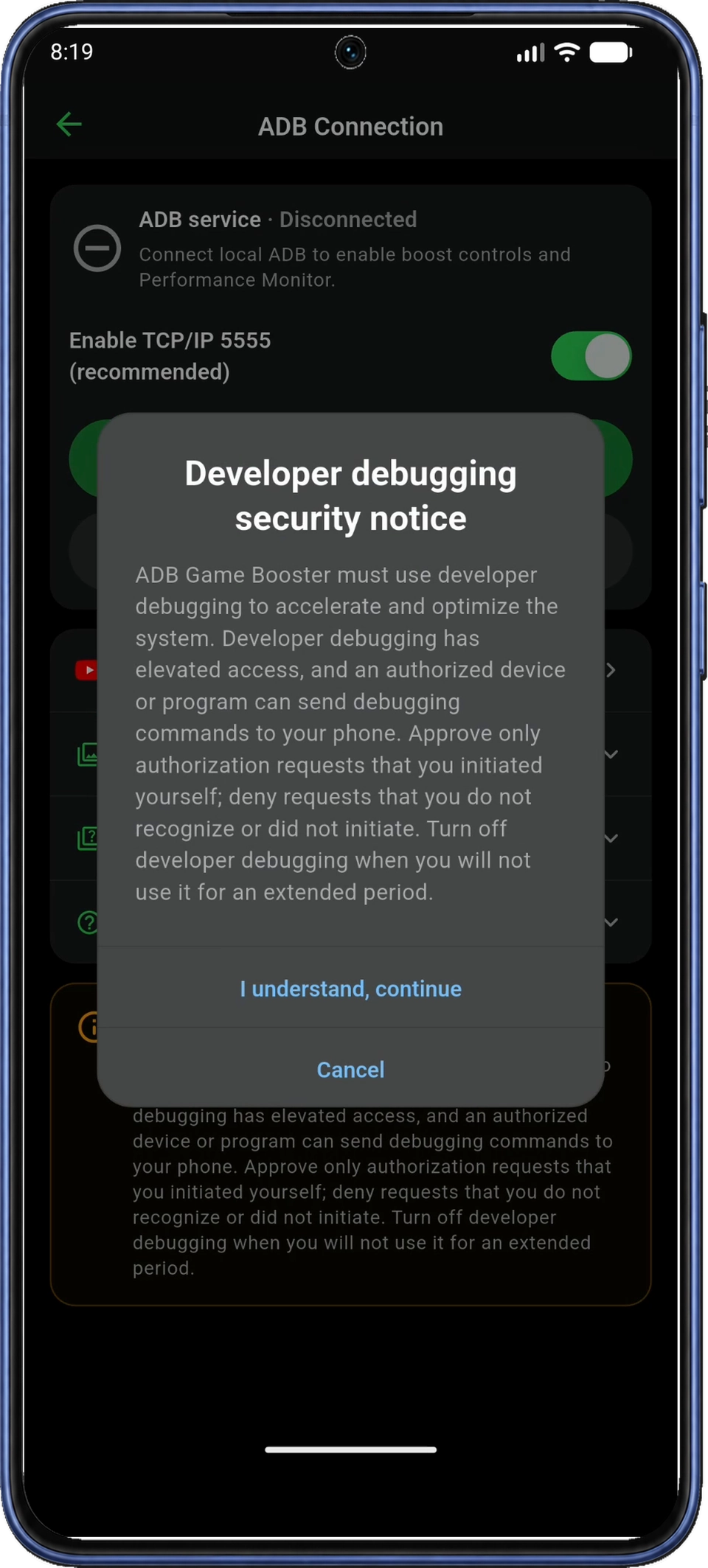
閱讀開發人員偵錯安全提示(Developer debugging security notice)對話框中的說明,再點選我已了解,繼續(I understand, continue)。若已確認過此提示,應用程式會略過。請只允許你自己發起且確認來源的偵錯要求。
如果出現區域網路存取(Local network access),點選繼續(Continue),再在 Android 權限對話框中授權,讓應用程式找到並連線本機 ADB 服務。
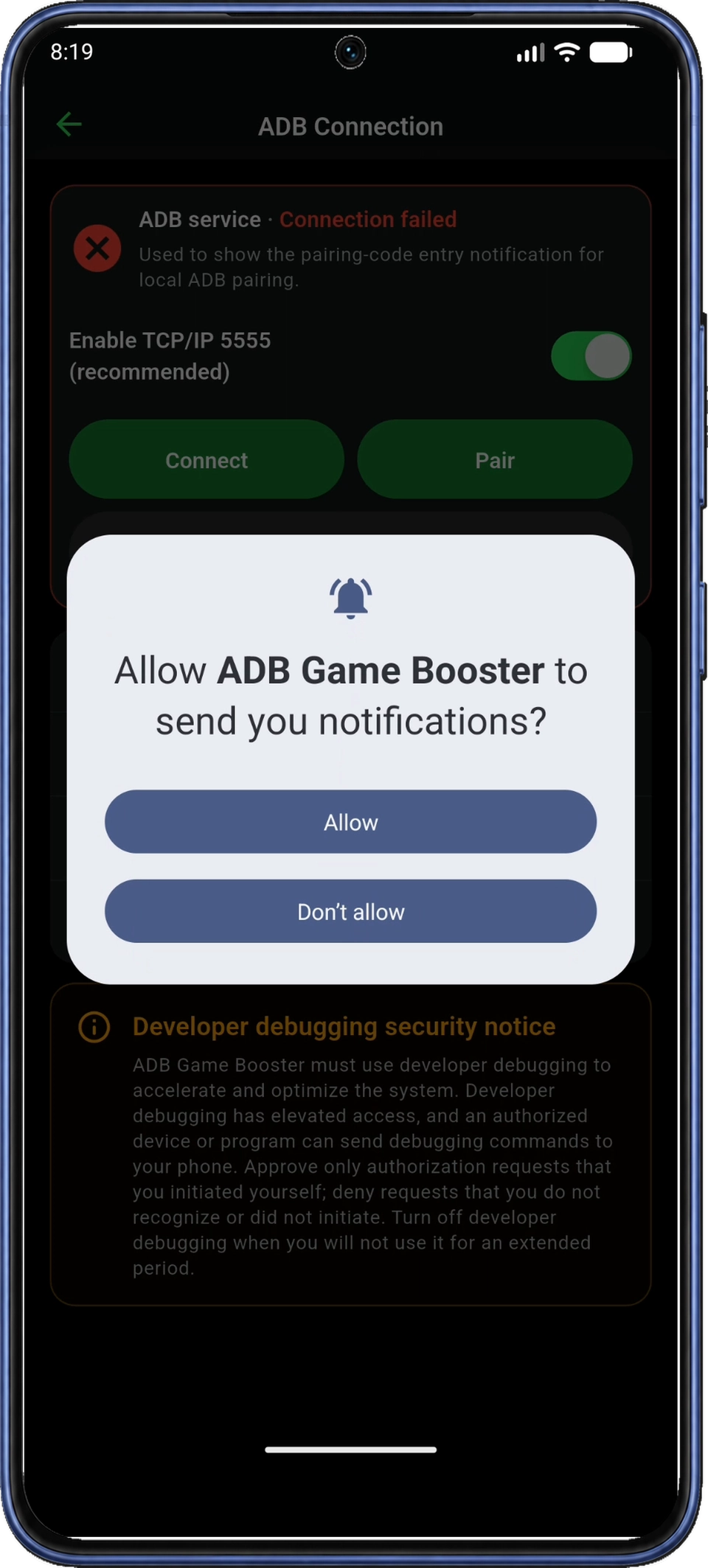
如果應用程式顯示通知(Notifications)說明,請點選繼續(Continue),再點選允許(Allow)以授予 Android 通知權限。這樣可在保持配對對話框開啟的同時,在同一手機上輸入配對碼。已授予的權限會被跳過。
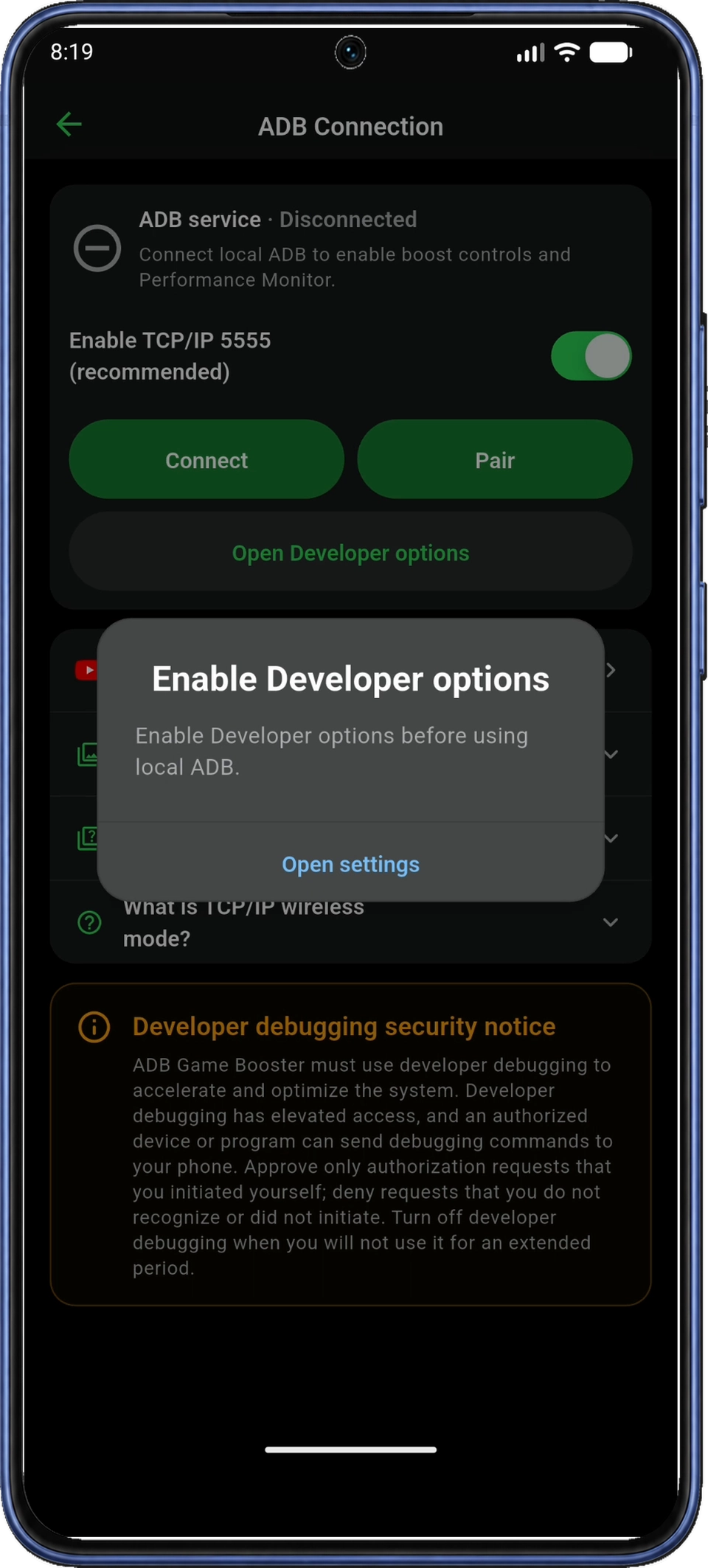
權限對話框關閉後,如果出現啟用開發人員選項(Enable Developer options),按第 2 步操作。如果已經啟用,請前往第 3 步。配對前,ADB 狀態可能仍為未連線(Disconnected)或連線失敗(Connection failed);將在第 7 步確認連線。
2. 啟用開發人員選項(Enable Developer options)
開發人員選項是 Android 的隱藏設定選單。先啟用它,才能找到 USB 與無線偵錯開關。
2.1 從應用程式開啟 Android 設定
在啟用開發人員選項(Enable Developer options)提示中,點選開啟設定(Open settings)進入 Android 設定。如果提示已關閉,直接開啟手機的設定應用程式。
2.2 開啟「關於手機」,找到版本號碼
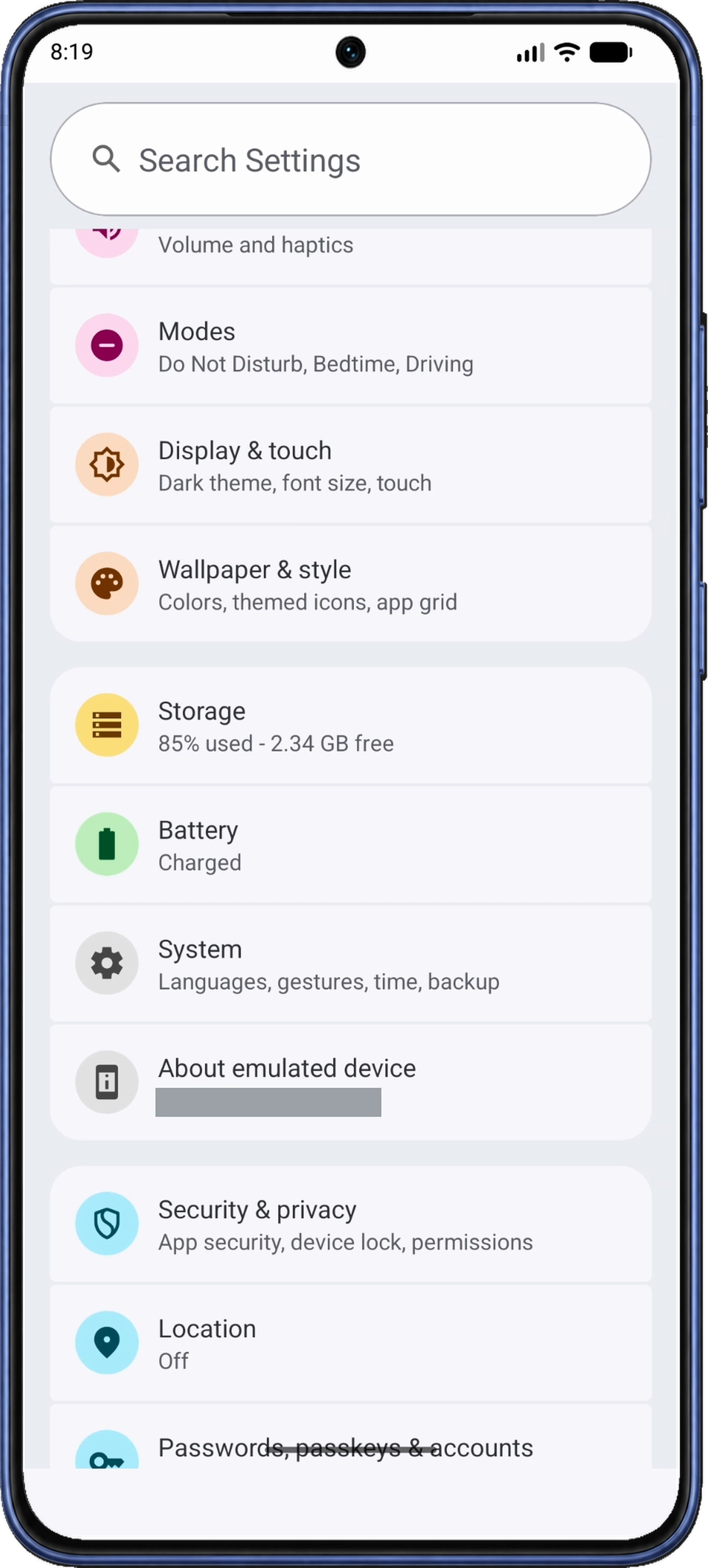
在 Android 設定中向下捲動,點選關於手機(About phone)。螢幕截圖中的裝置將此項標為關於模擬裝置(About emulated device);你的手機也可能稱為關於裝置(About device)。
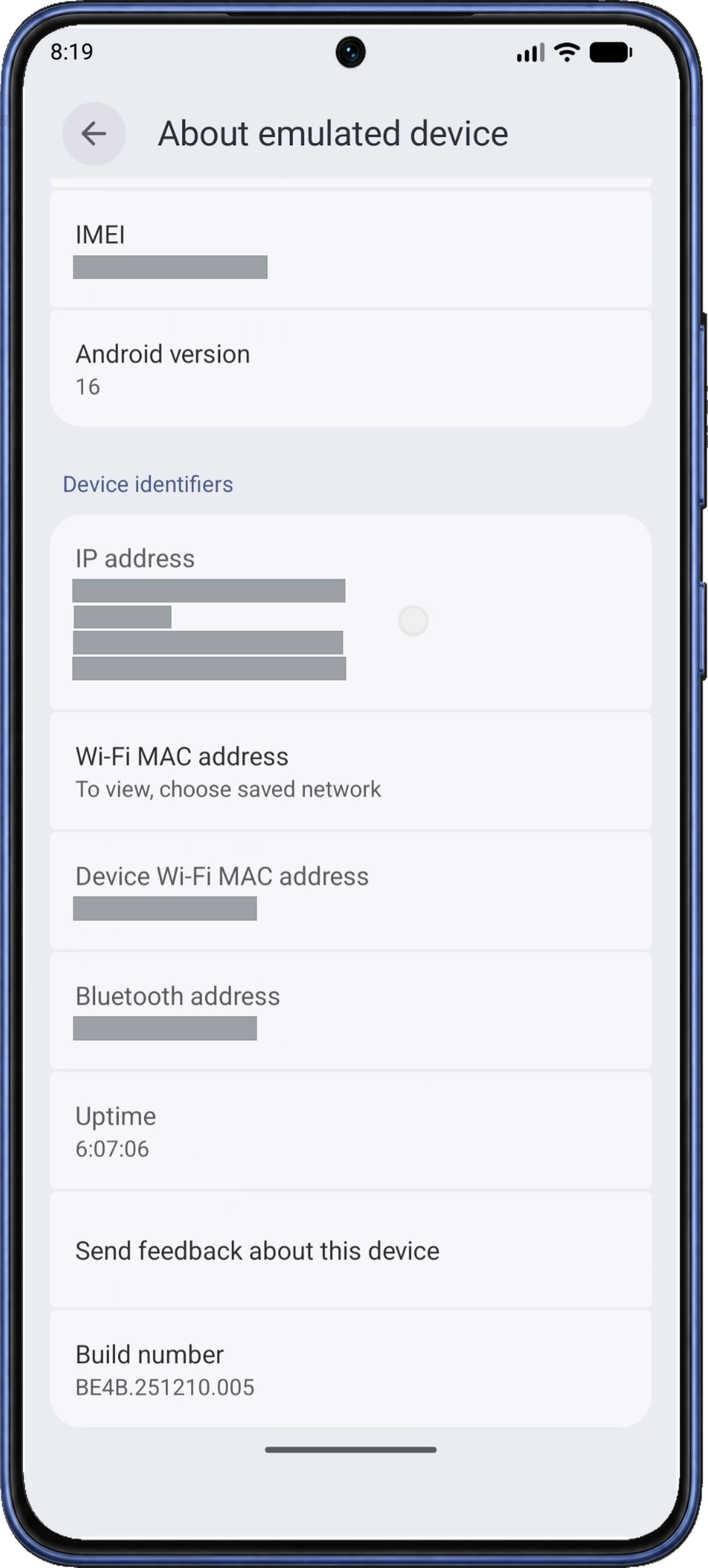
在「關於」頁面向下捲動至版本號碼(Build number);圖 7 中,此項位於提供這部裝置的意見回饋(Send feedback about this device)下方。有些手機將它放在軟體資訊(Software information)中。請找版本號碼(Build number),不要選成另一個名為 Android 版本(Android version)的項目。
2.3 連續點選版本號碼七次,檢查確認提示
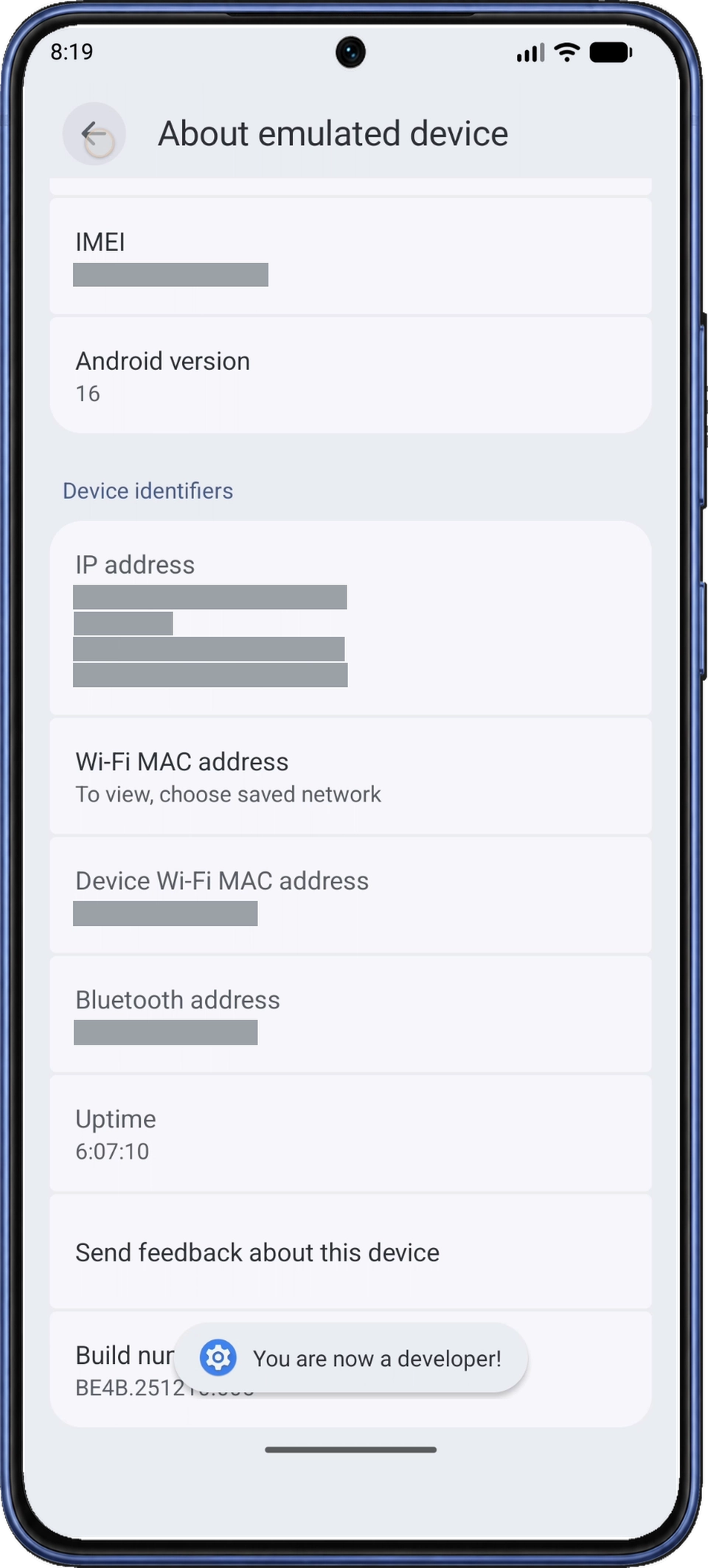
點選版本號碼(Build number)七次。若 Android 要求驗證身分,請按提示完成。看到你現在已是開發人員!(You are now a developer!)或類似提示即可。如果系統提示你已是開發人員,直接前往第 2.4 步。
連續點選七次的方法與選單差異見Android 開發人員選項官方說明(英文)。
2.4 返回 ADB Game Booster
使用 Android 的返回(Back)按鈕或手勢離開關於頁面,經設定返回 ADB Game Booster,也可透過最近使用的應用程式切回。在 ADB 連線(ADB Connection)中按第 3 步開啟偵錯控制項。
3. 繼續連線設定
在 ADB 連線(ADB Connection)中,點選連線(Connect)開始設定(如果設定提示尚未開啟)。
如果出現配對以連線(Pair to connect)對話框,請點選配對(Pair)按鈕。如果連線顯示錯誤,請參照首次連線說明。
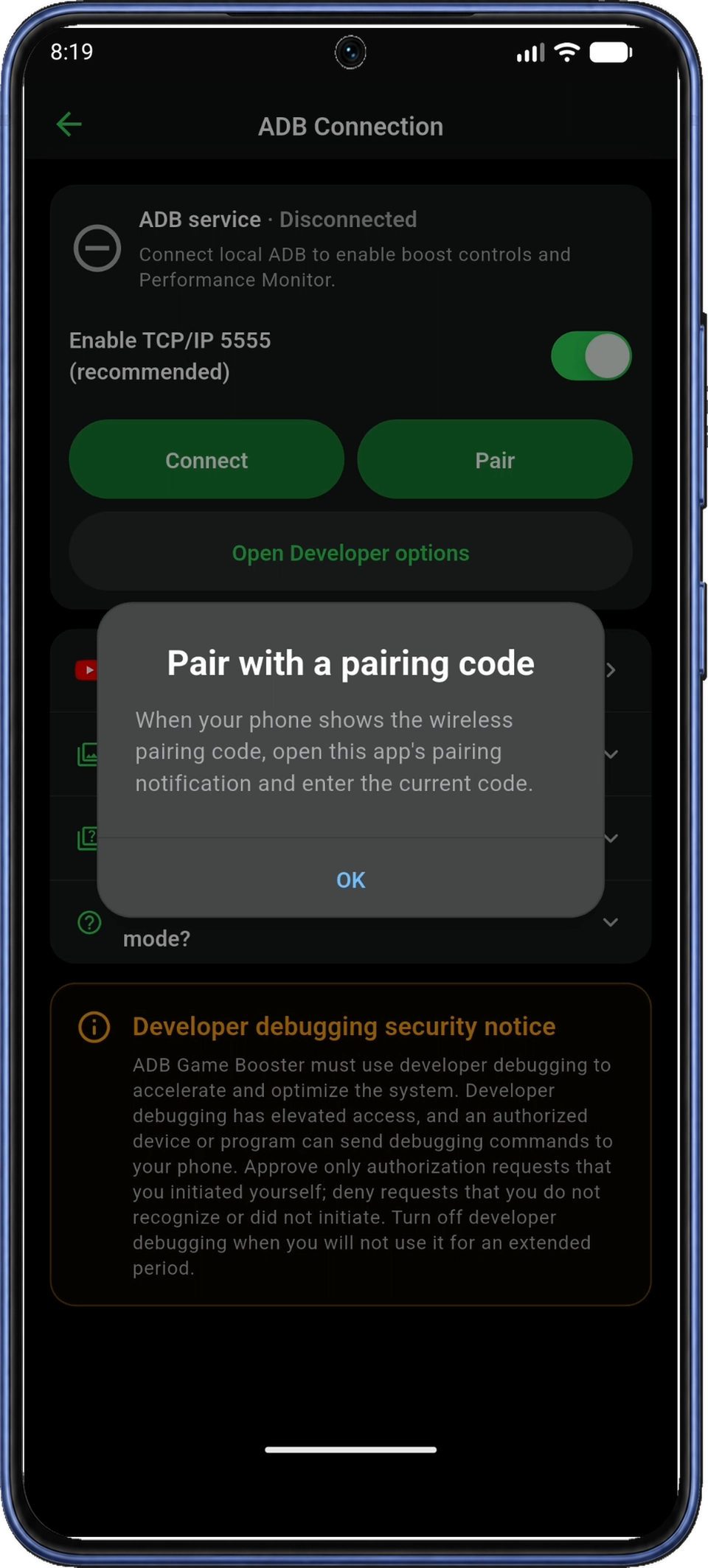
在透過配對碼配對(Pair with a pairing code)中閱讀說明,然後點選確定(OK)。應用程式會開啟 Android 的開發人員選項(Developer options)。如果沒有開啟,請點選開啟開發人員選項(Open Developer options),該入口位於 ADB 連線頁面。
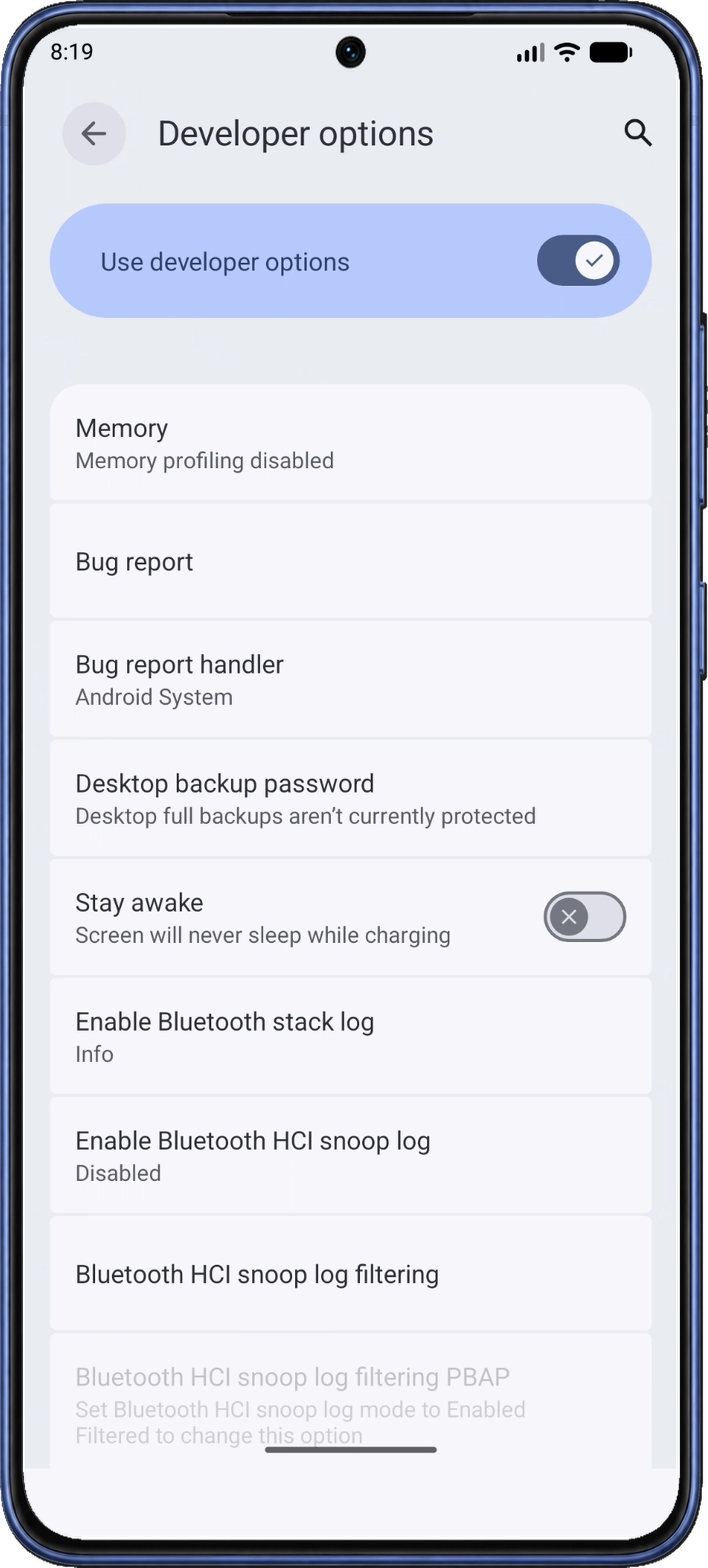
在 Android 開發人員選項頁面頂部,確認使用開發人員選項(Use developer options)已開啟。USB 與無線偵錯開關位於頁面更下方。
4. 啟用 USB 偵錯,再啟用無線偵錯
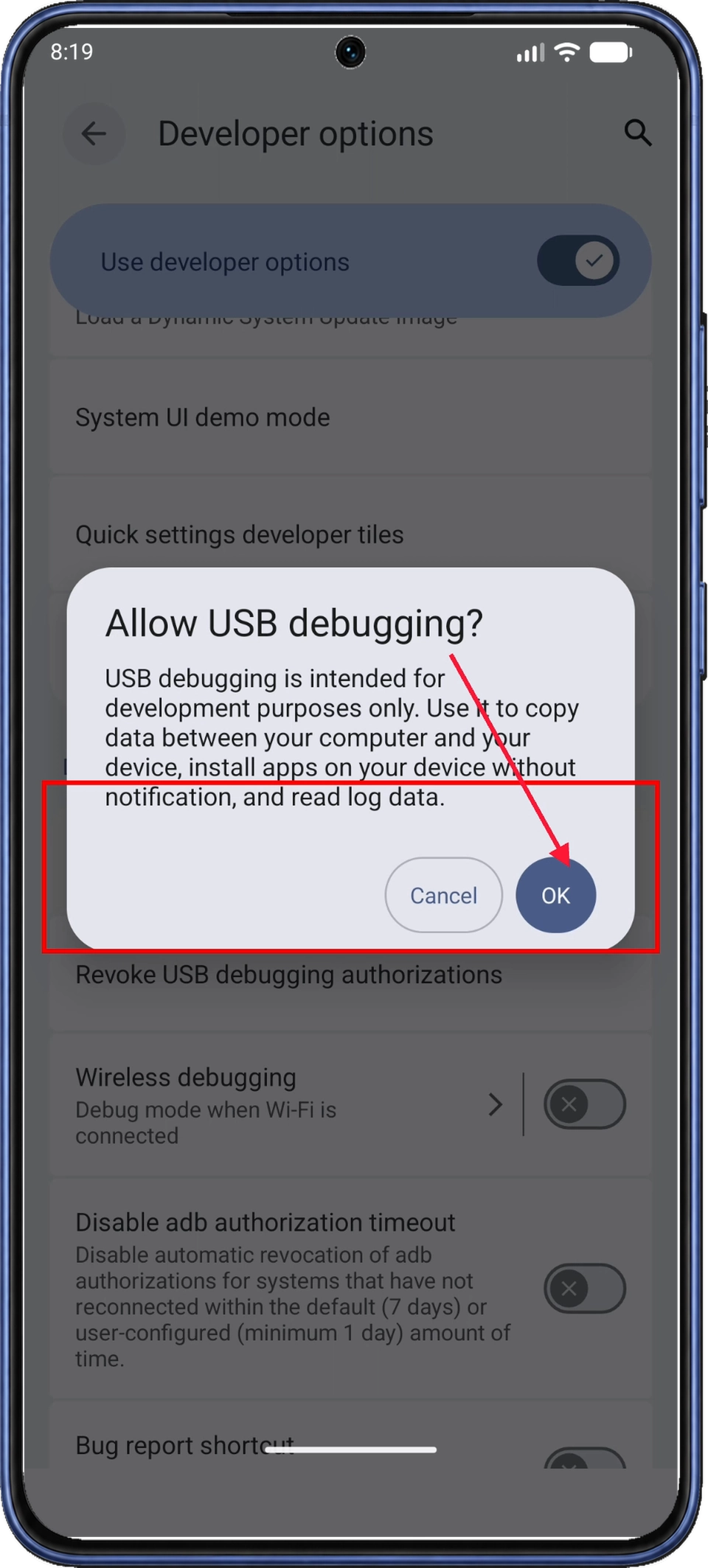
在開發人員選項(Developer options)頁面中,向下捲動至偵錯(Debugging),開啟 USB 偵錯(USB debugging)。在允許 USB 偵錯?(Allow USB debugging?)中閱讀確認資訊,再點選確定(OK)。
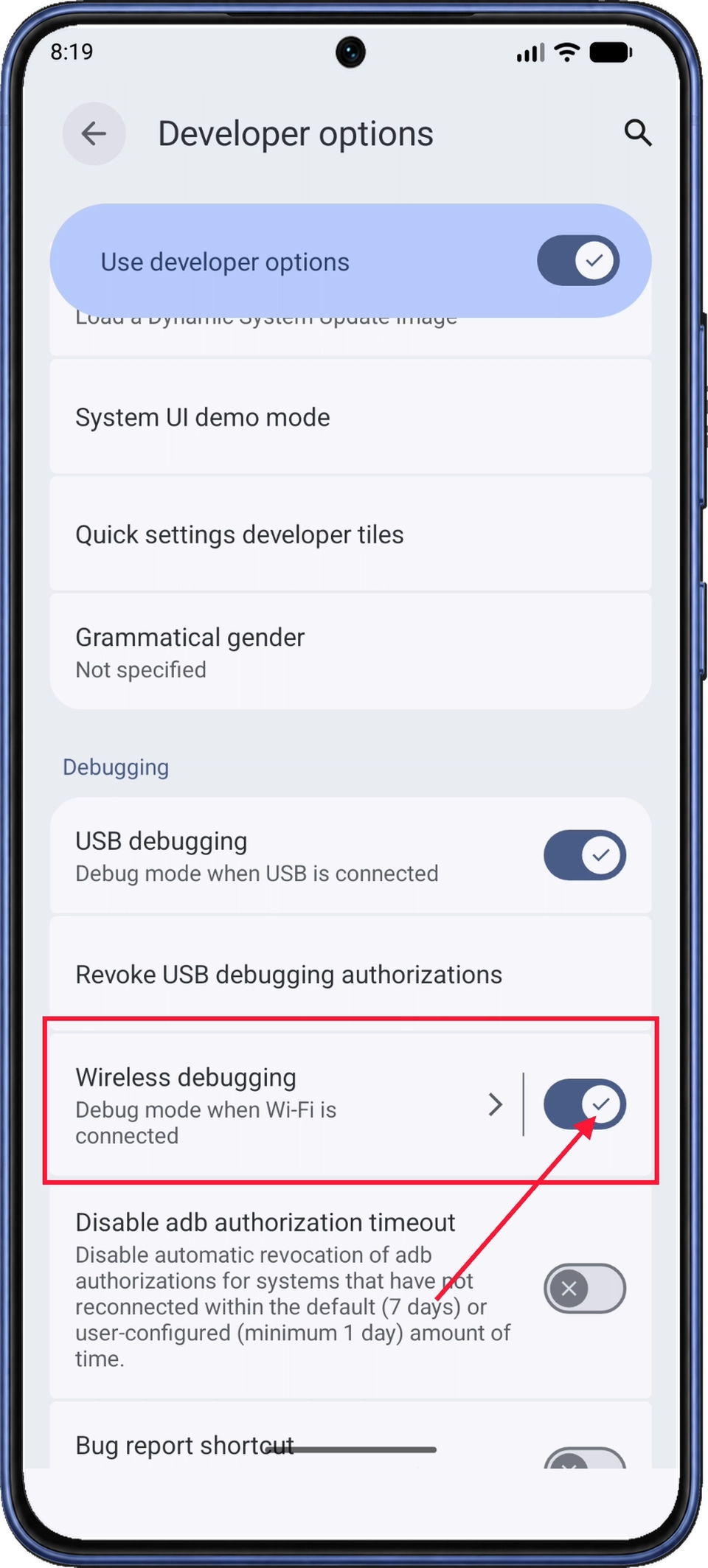
當 USB 偵錯(USB debugging)開啟後,再開啟無線偵錯(Wireless debugging)。如果 Android 請求允許在目前 Wi-Fi 網路上偵錯,請確認這是用於設定的網路,再允許偵錯。
兩個開關都開啟後,點選無線偵錯(Wireless debugging)文字或其箭頭,開啟詳細資訊頁。完成配對期間,保持 Wi-Fi 連線及無線偵錯開啟。
5. 取得目前的六位數配對碼
在無線偵錯(Wireless debugging)頁面中,確認使用無線偵錯(Use wireless debugging)已開啟。點選 QR 碼選項下方的使用配對碼配對裝置(Pair device with pairing code)。
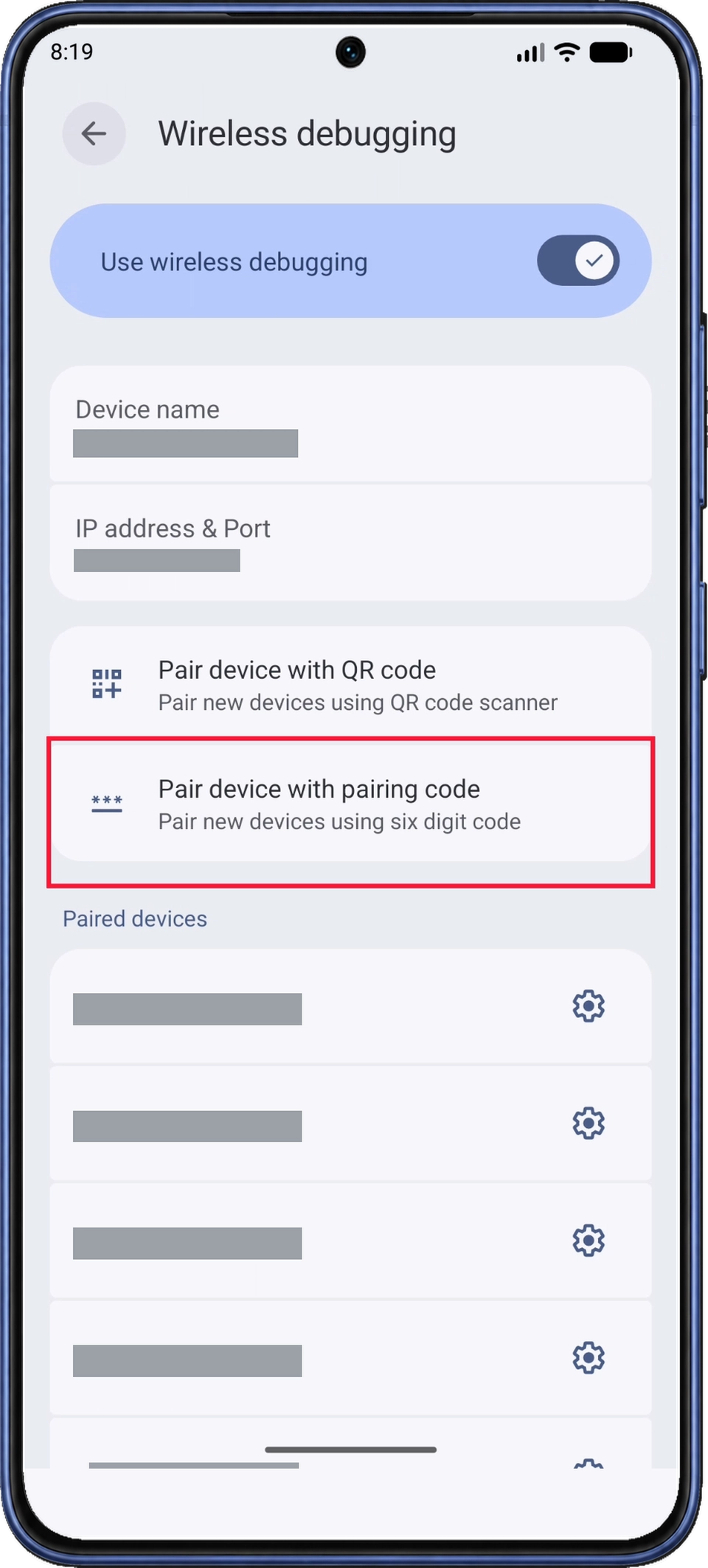
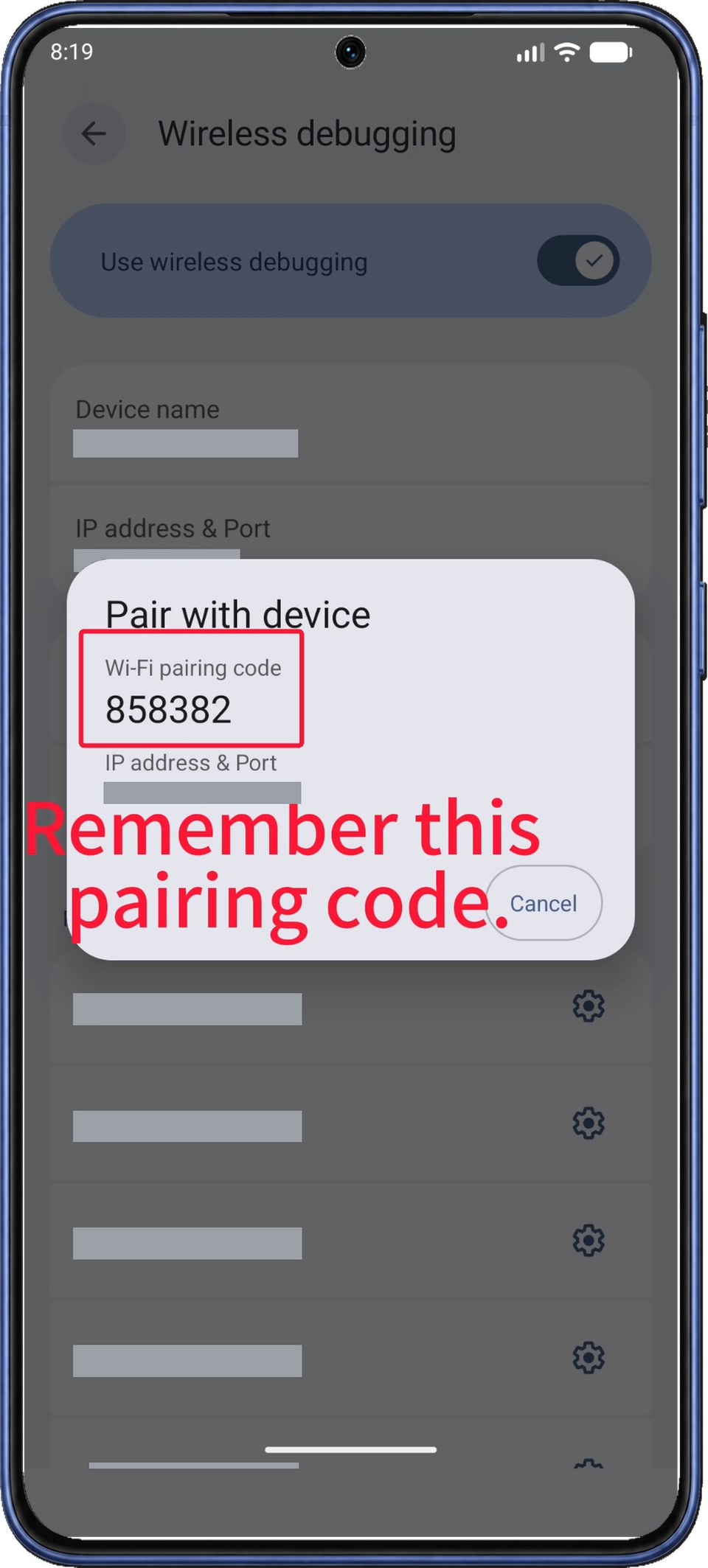
Android 會開啟與裝置配對(Pair with device),在 IP 位址與連接埠上方顯示六位數的Wi-Fi 配對碼(Wi-Fi pairing code)。在第 6 步透過通知輸入時,請保持此對話框開啟。
如果重新開啟對話框後 Android 產生了新碼,請使用新碼。
6. 透過應用程式通知輸入配對碼
6.1 展開配對通知
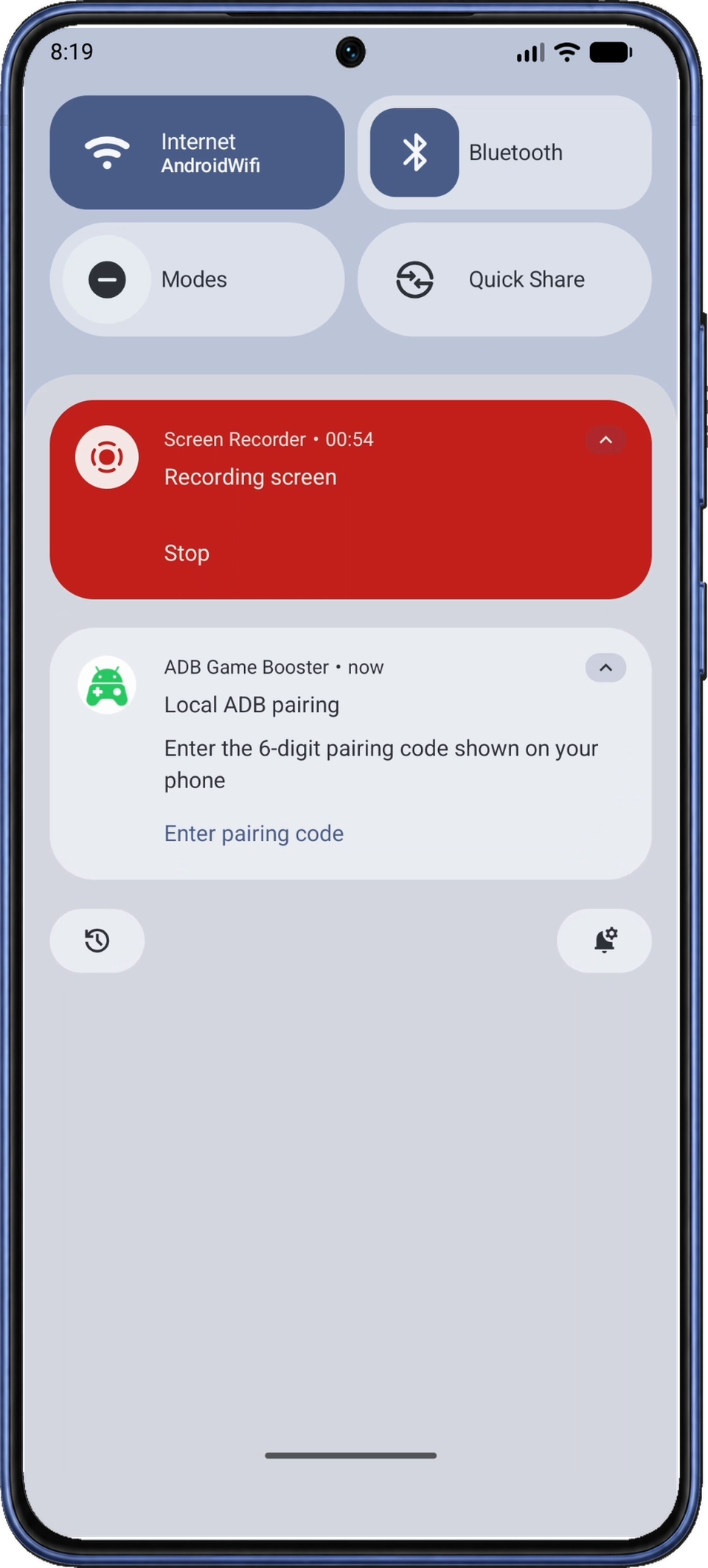
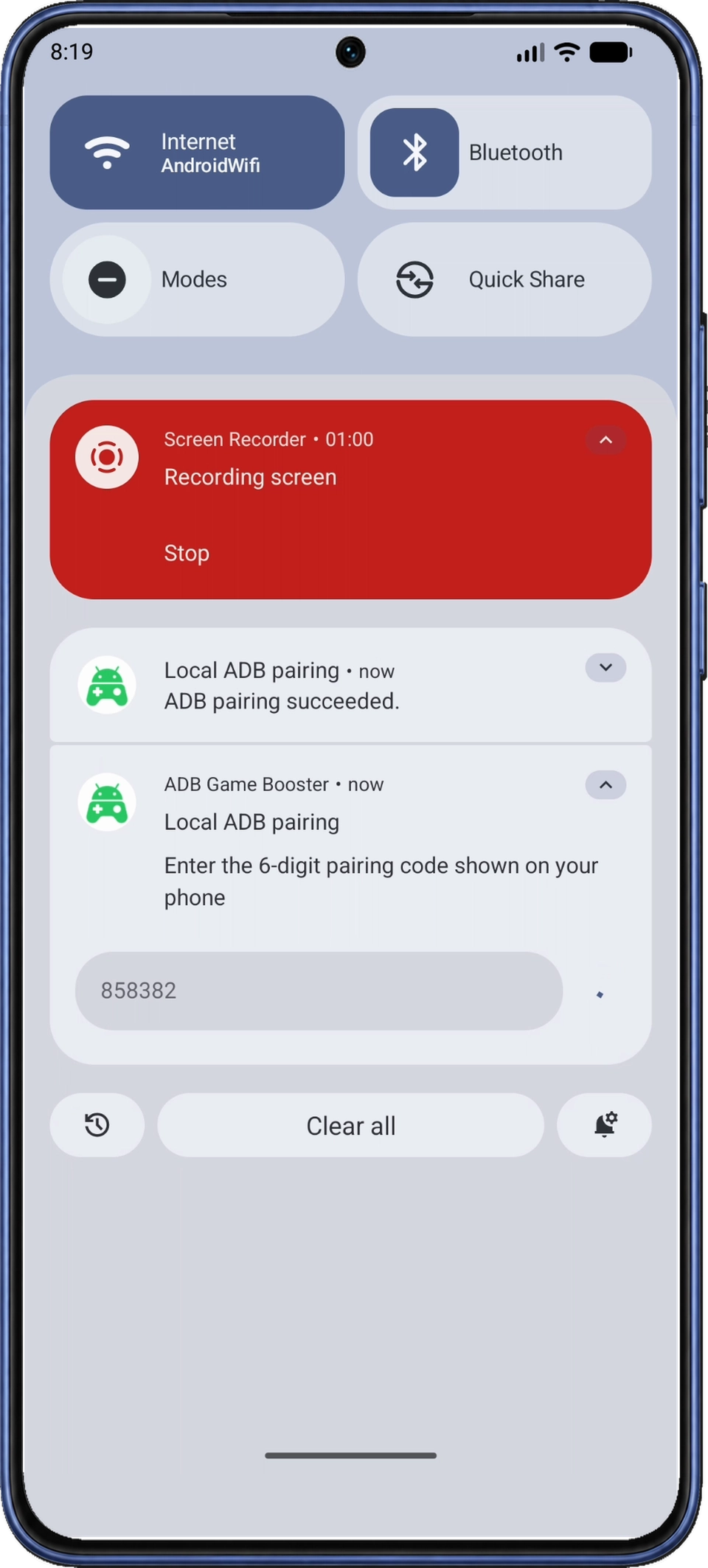
從螢幕頂部下拉開啟 Android 通知欄,暫時不要關閉配對碼對話框。找到本機 ADB 配對(Local ADB pairing),它來自 ADB Game Booster。必要時展開通知,再點選輸入配對碼(Enter pairing code)以顯示輸入框。
6.2 輸入並傳送配對碼
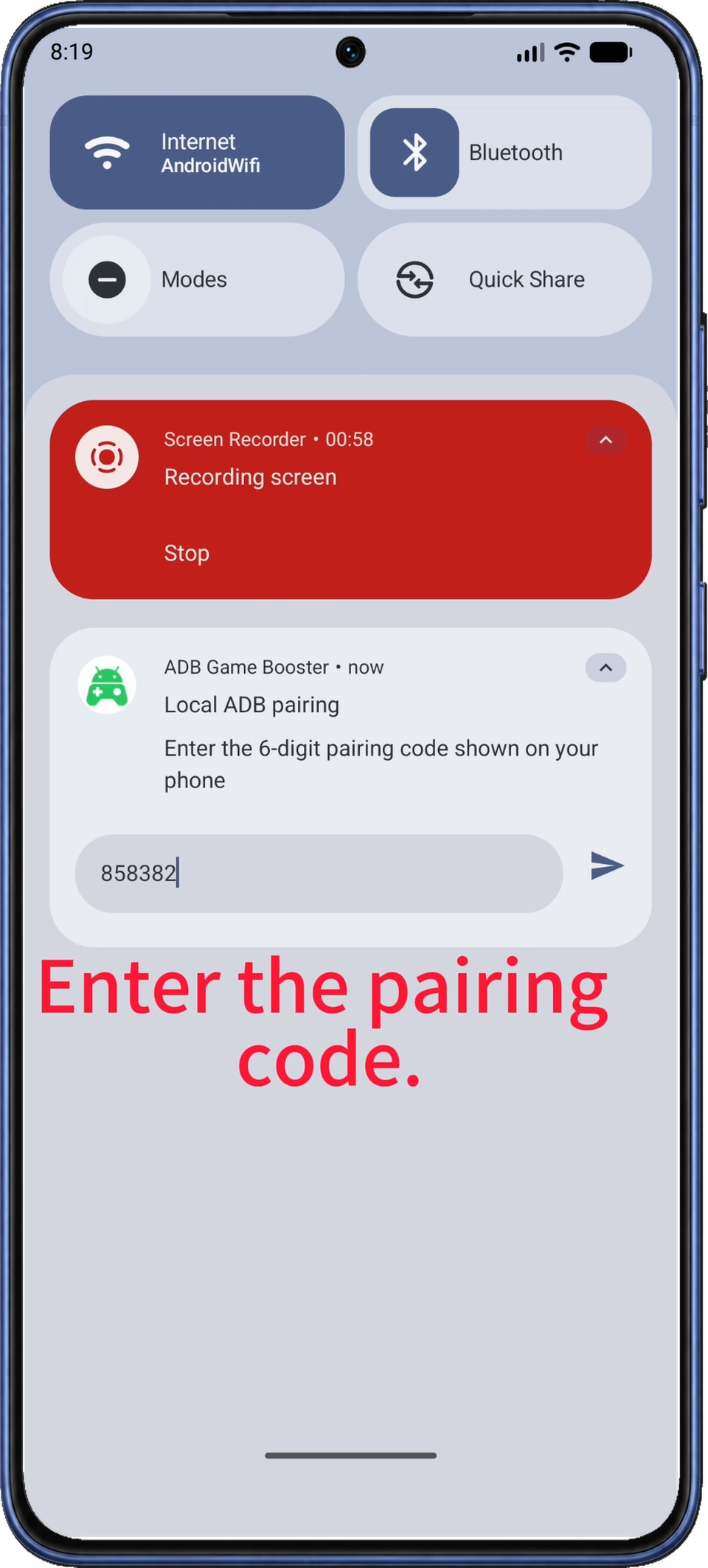
將手機配對對話框中的六位數字輸入六位數配對碼(6-digit pairing code)欄位,再點選右側傳送箭頭。請選擇 ADB Game Booster 通知;紅色的螢幕錄影(Screen Recorder)通知與配對無關。
6.3 確認配對,返回應用程式
等待通知顯示 ADB 配對成功(ADB pairing succeeded.)。如果沒有出現,請參照配對碼排查說明。
向上滑動關閉通知欄。配對後,Android 會關閉配對碼對話框,返回無線偵錯頁面。使用 Android 返回操作經開發人員選項返回 ADB 連線(ADB Connection),或透過最近使用的應用程式切回。
7. 等待應用程式顯示已連線
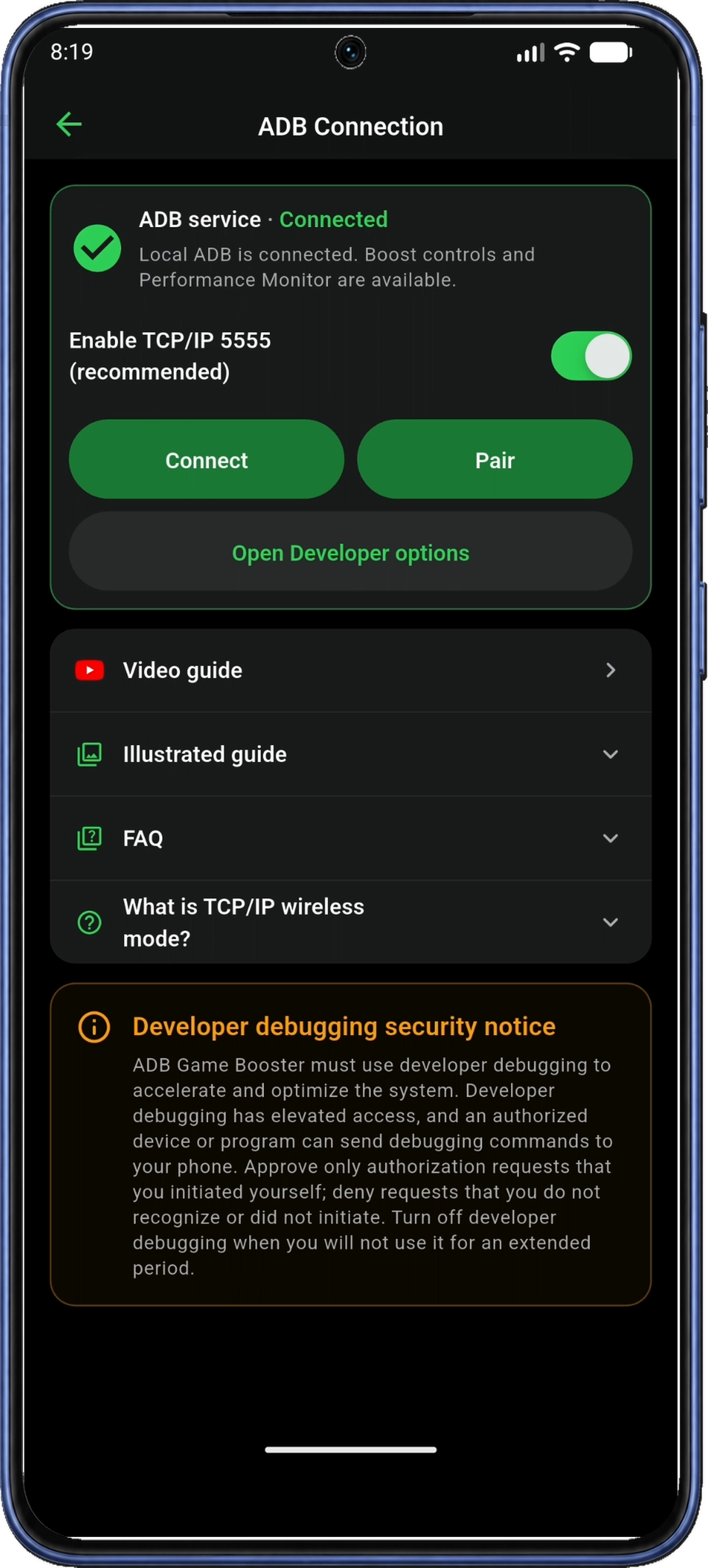
返回 ADB 連線(ADB Connection)後,保持頁面開啟,等待應用程式自動連線。狀態可能先顯示連線中(Connecting)幾秒,再變為已連線(Connected)。
已連線(Connected)和綠色勾號表示 ADB 服務已就緒。如果連線一直未完成,請參照重新連線說明。點選應用程式的左上角返回箭頭返回首頁(Home),ADB 服務卡片也應顯示已連線。
8. 新增已安裝的遊戲
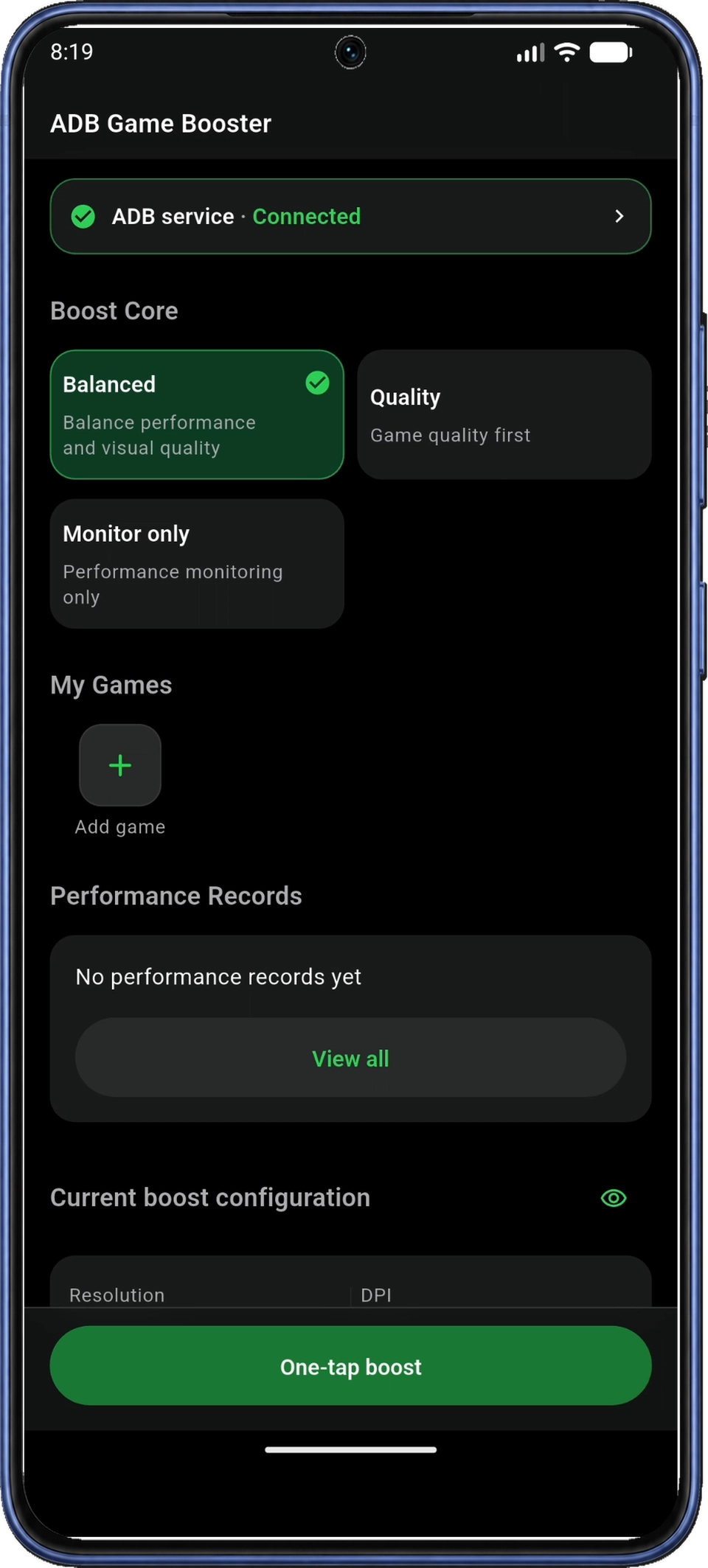
在應用程式的首頁(Home)頁面找到我的遊戲(My Games)。點選+ / 新增遊戲(Add game)方塊,開啟遊戲庫(Game Library)。
應用程式使用已安裝應用程式清單尋找手機上的遊戲。如果出現讀取已安裝應用程式清單(Read the installed app list),閱讀說明後點選同意(Agree)。如果此前已同意,應用程式會跳過此提示。
使用搜尋應用程式名稱(Search app name)尋找遊戲,再開啟旁邊的開關。遊戲(Games)篩選顯示已識別的遊戲;若某個已安裝遊戲未顯示,可嘗試全部應用程式(All apps)篩選。最多可以選擇 20 個應用程式。
點選左上角返回箭頭返回首頁。所選遊戲現在應出現在我的遊戲(My Games)下;將在第 11 步點選這些圖示啟動遊戲。
9. 選擇並檢查 Boost Core 設定檔
如果加速已啟用,先在首頁點選還原(Restore)並等待完成,再選擇設定檔。在加速生效期間更改 Boost Core,會立即套用新設定檔。
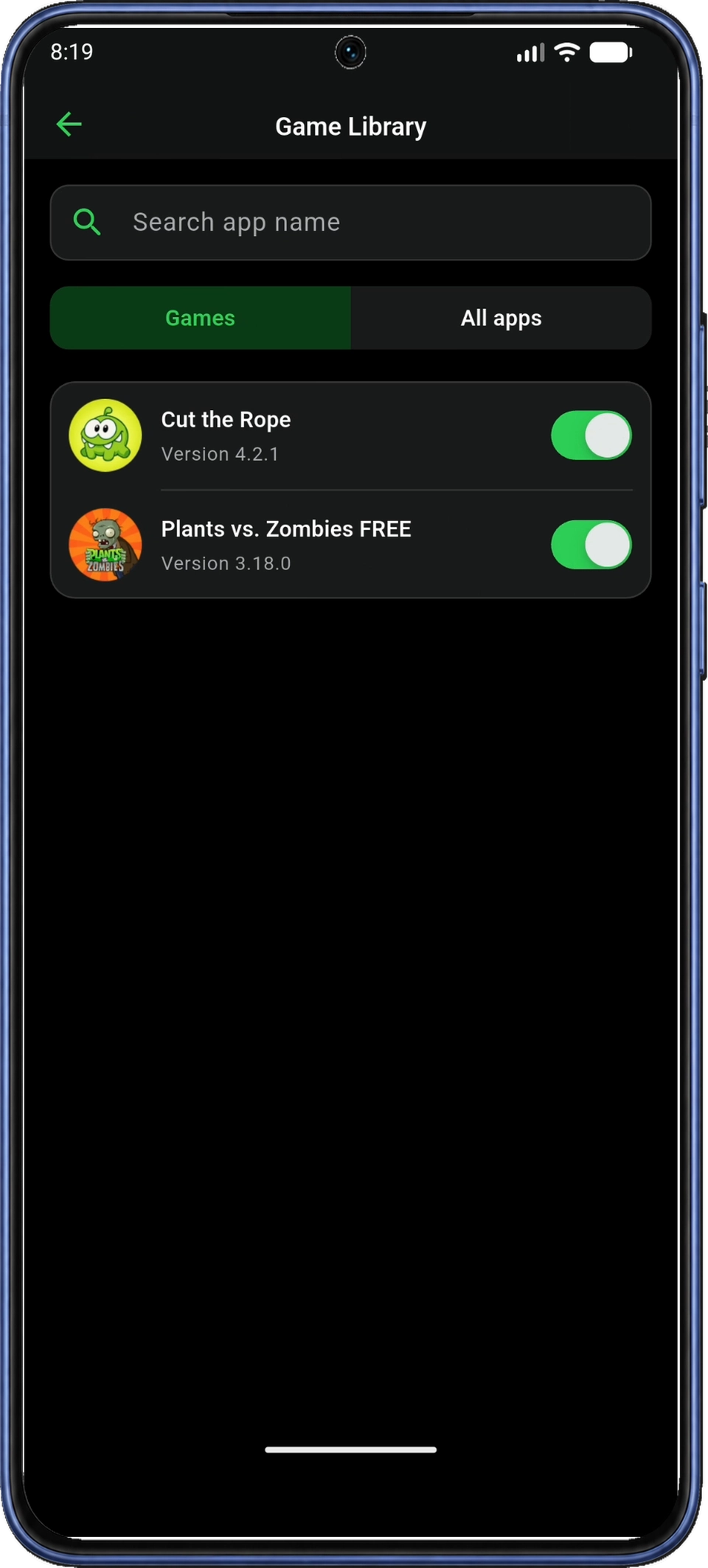
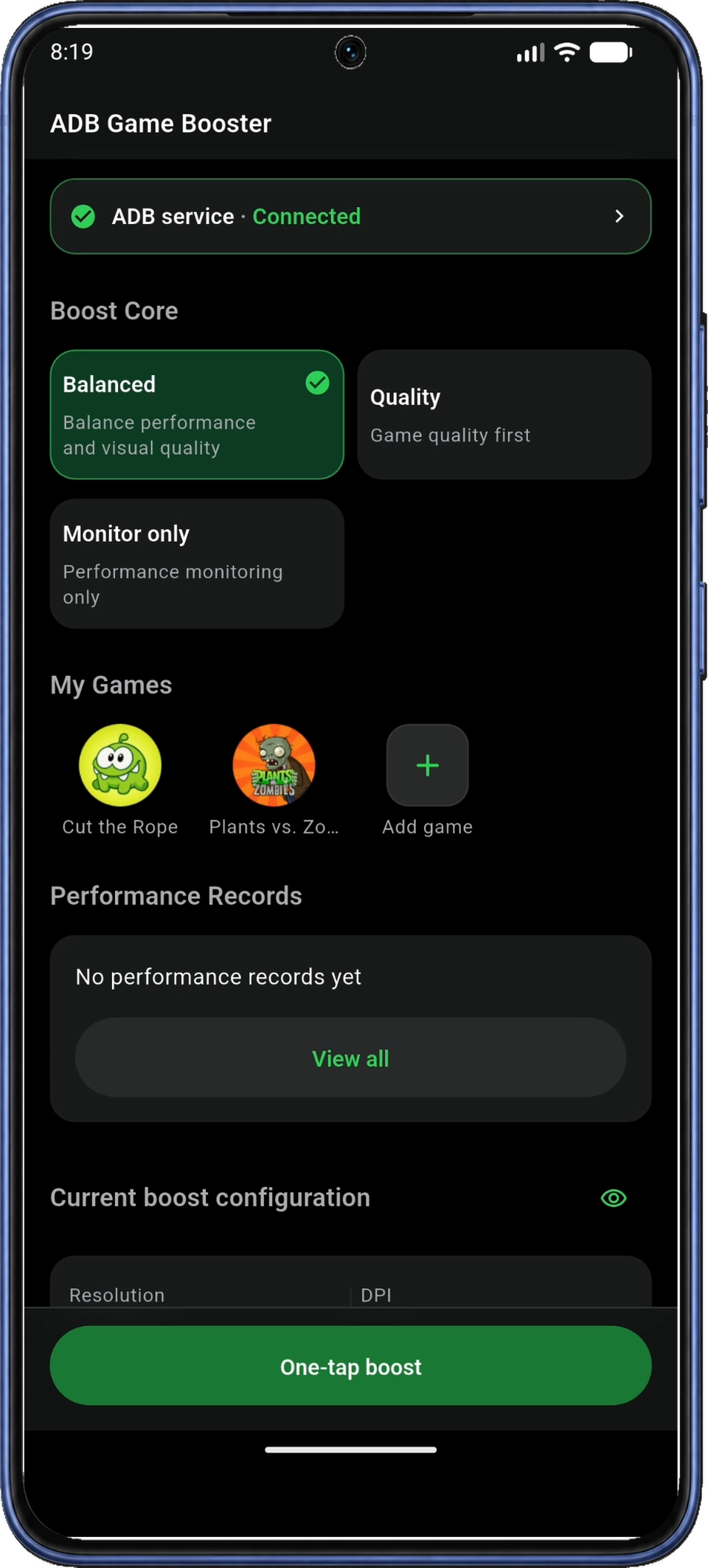
在首頁頂部附近選擇想使用的 Boost Core 設定檔。螢幕截圖顯示均衡(Balanced)已被選取。
| 選項 | 用途 |
|---|---|
| 均衡(Balanced) | 平衡效能與視覺品質。 |
| 畫質(Quality) | 優先考慮視覺品質。 |
| 僅監測(Monitor only) | 開始效能監測,不套用加速設定。 |
選擇均衡(Balanced),依圖示完成設定;若已選取,則保持不變。如果只想查看效能讀數而不套用加速設定,請選擇僅監測(Monitor only)並前往第 10 步。
確認均衡(Balanced)已選取後,在首頁找到目前加速設定檔(Current boost configuration),點選編輯 Boost Core(Edit Boost Core)。
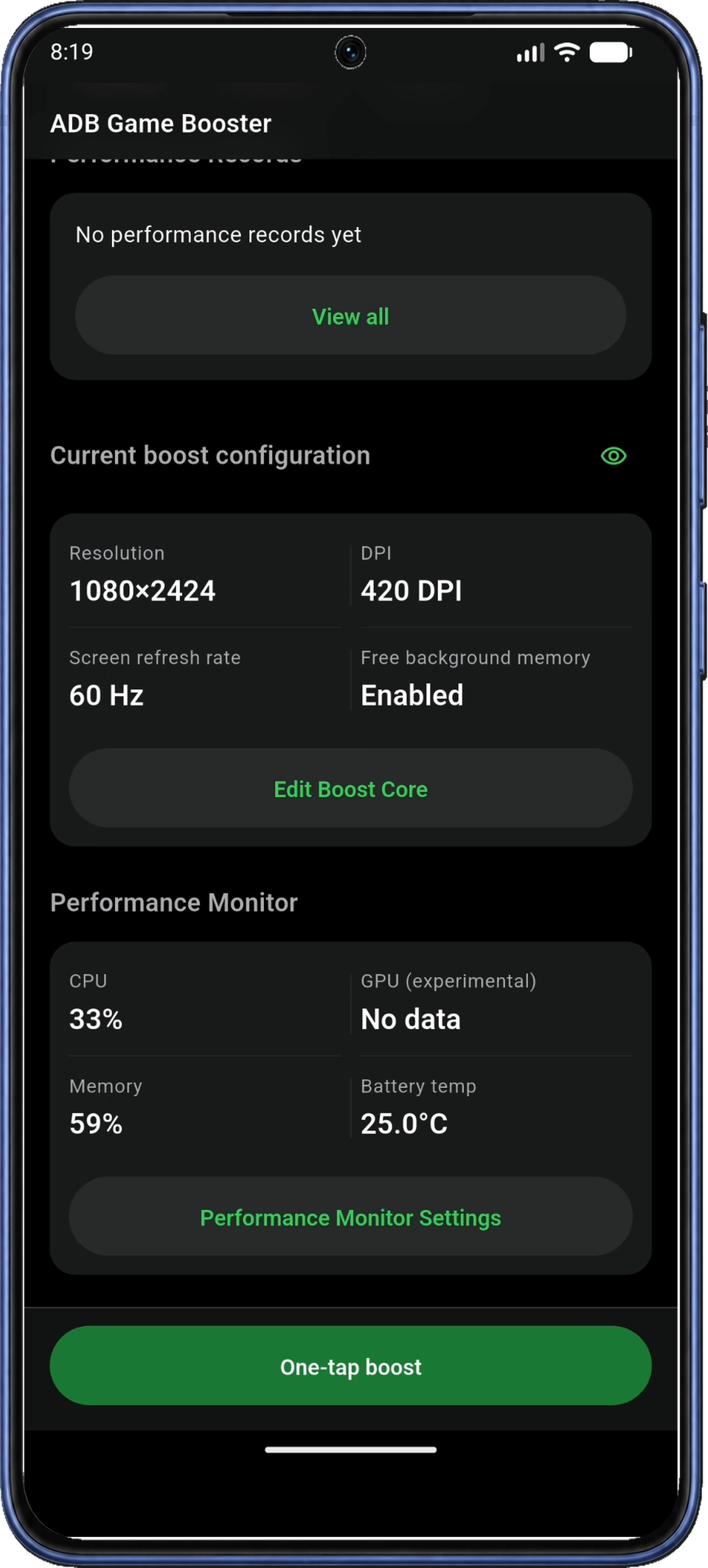
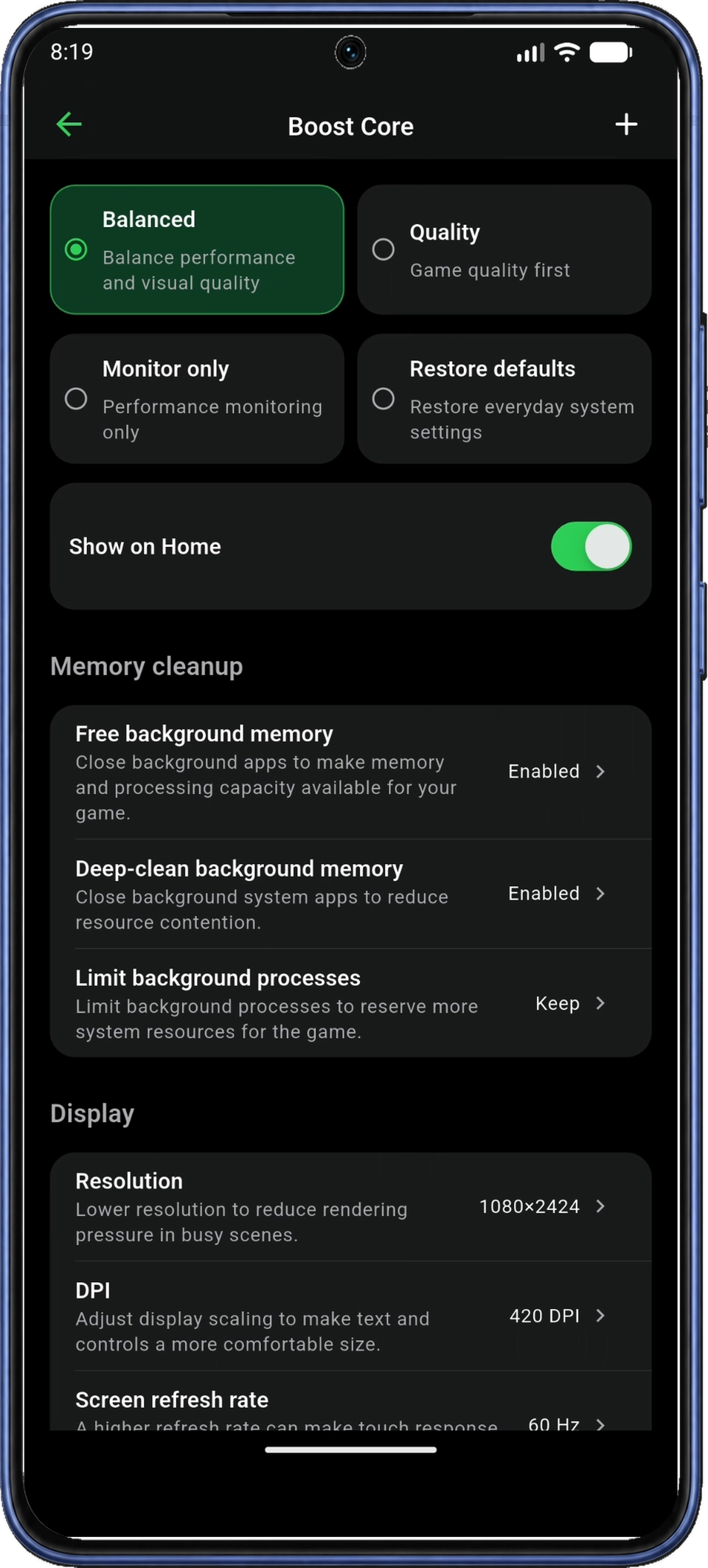
在 Boost Core 中,檢查均衡(Balanced)設定檔。首次使用時保留目前選項,之後可再調整。
設定包括釋放背景記憶體(Free background memory)、顯示、亮度與通知。可用控制項取決於裝置。
啟用遊戲勿擾(Game Do Not Disturb)後,通知、鬧鐘與媒體可能會靜音,震動也可能受到限制。應用程式可能會另外要求權限。請查看遊玩後,了解還原預設值(Restore defaults)與還原(Restore)兩項操作的差異。
點選應用程式的返回箭頭返回首頁。將在第 11 步透過一鍵加速(One-tap boost)套用此設定檔。
10. 啟用效能監測器
10.1 開啟效能監測設定
在首頁捲動至效能監測器(Performance Monitor),點選效能監測設定(Performance Monitor Settings)(圖 21)。如果監測已啟用,開啟設定頁時應用程式可能立即請求顯示在其他應用程式上層的權限。
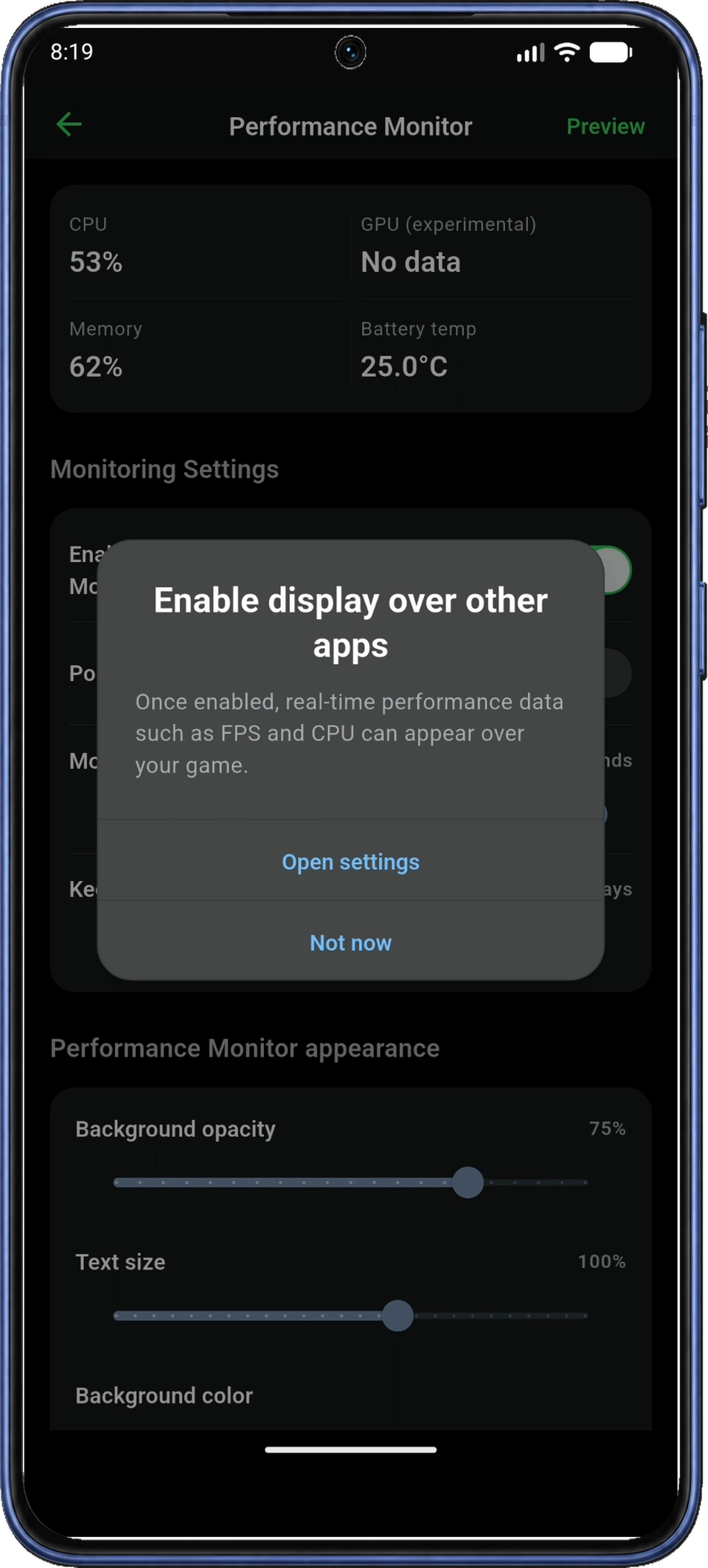
授予顯示在其他應用程式上層權限後,監測面板就能顯示在遊戲上方。在啟用上層顯示(Enable display over other apps)提示中,點選開啟設定(Open settings)。如果提示未出現,視需要開啟「啟用效能監測器(Enable Performance Monitor)」選項,然後點選預覽(Preview),以開啟預覽或要求尚未授予的權限。
10.2 在 Android 權限清單中選擇應用程式
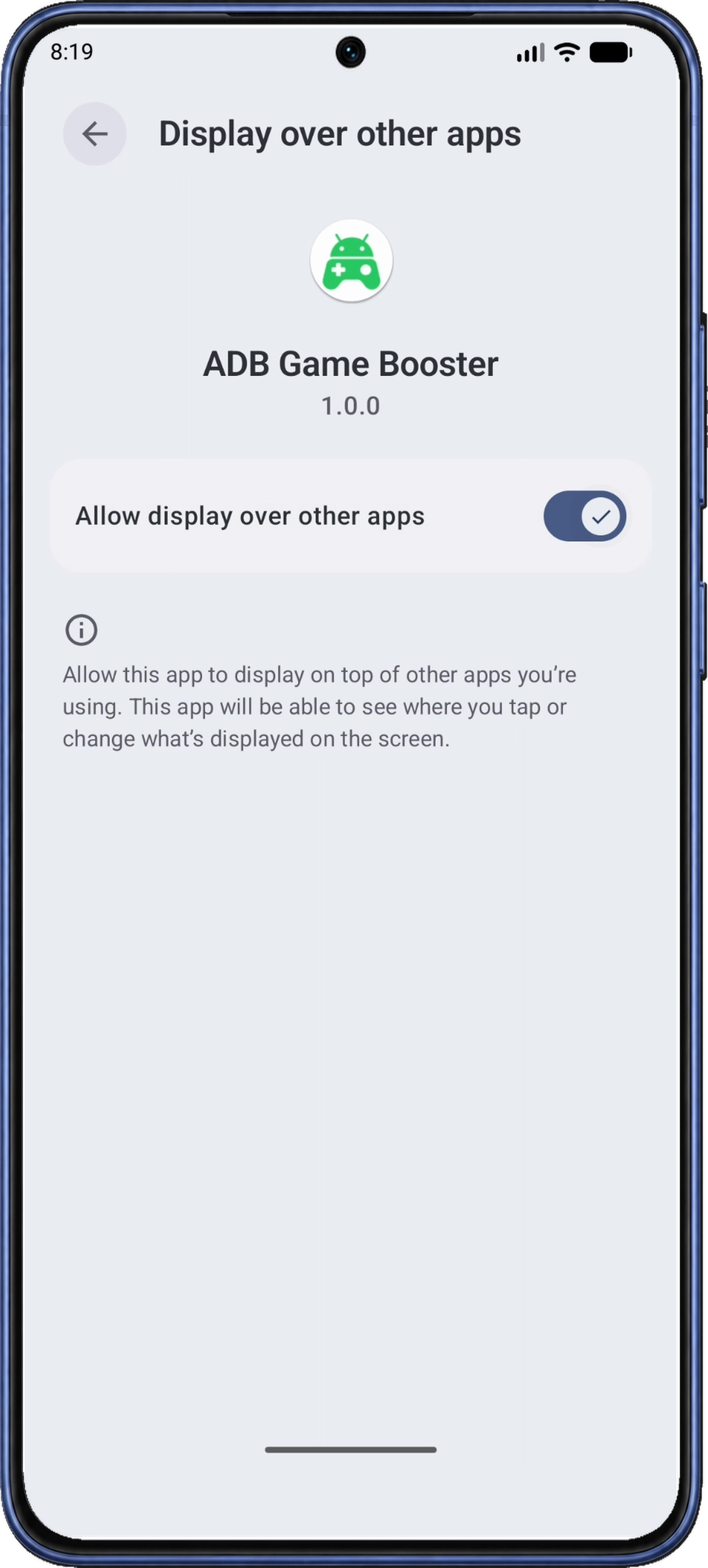
在 Android 的顯示在其他應用程式上層(Display over other apps)清單中點選 ADB Game Booster。在授權前,其狀態為不允許(Not allowed)。部分手機會直接開啟應用程式權限頁,此時可直接開啟允許顯示在其他應用程式上層(Allow display over other apps)。
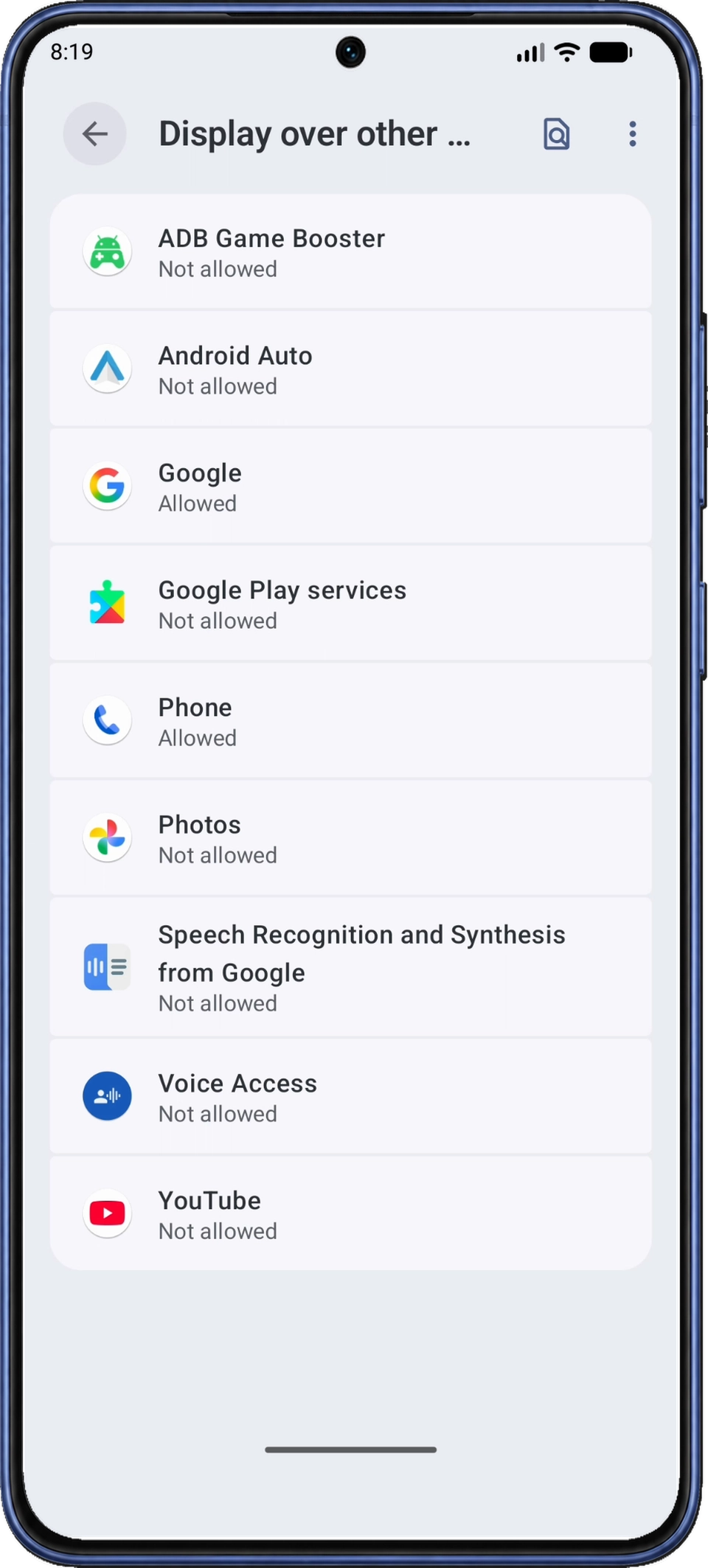
在 ADB Game Booster 權限頁開啟允許顯示在其他應用程式上層(Allow display over other apps)。
確認允許顯示在其他應用程式上層(Allow display over other apps)已開啟後,使用 Android 返回操作離開權限頁。如果再次出現應用程式清單,再返回一次,即可進入效能監測器(Performance Monitor)設定頁。
10.3 預覽並調整監測面板
返回效能監測器(Performance Monitor)後,確認啟用效能監測器(Enable Performance Monitor)已開啟。授權後可能自動顯示浮動預覽,否則點選預覽(Preview),它位於右上角。如果仍未顯示,請參照浮動面板排查說明。
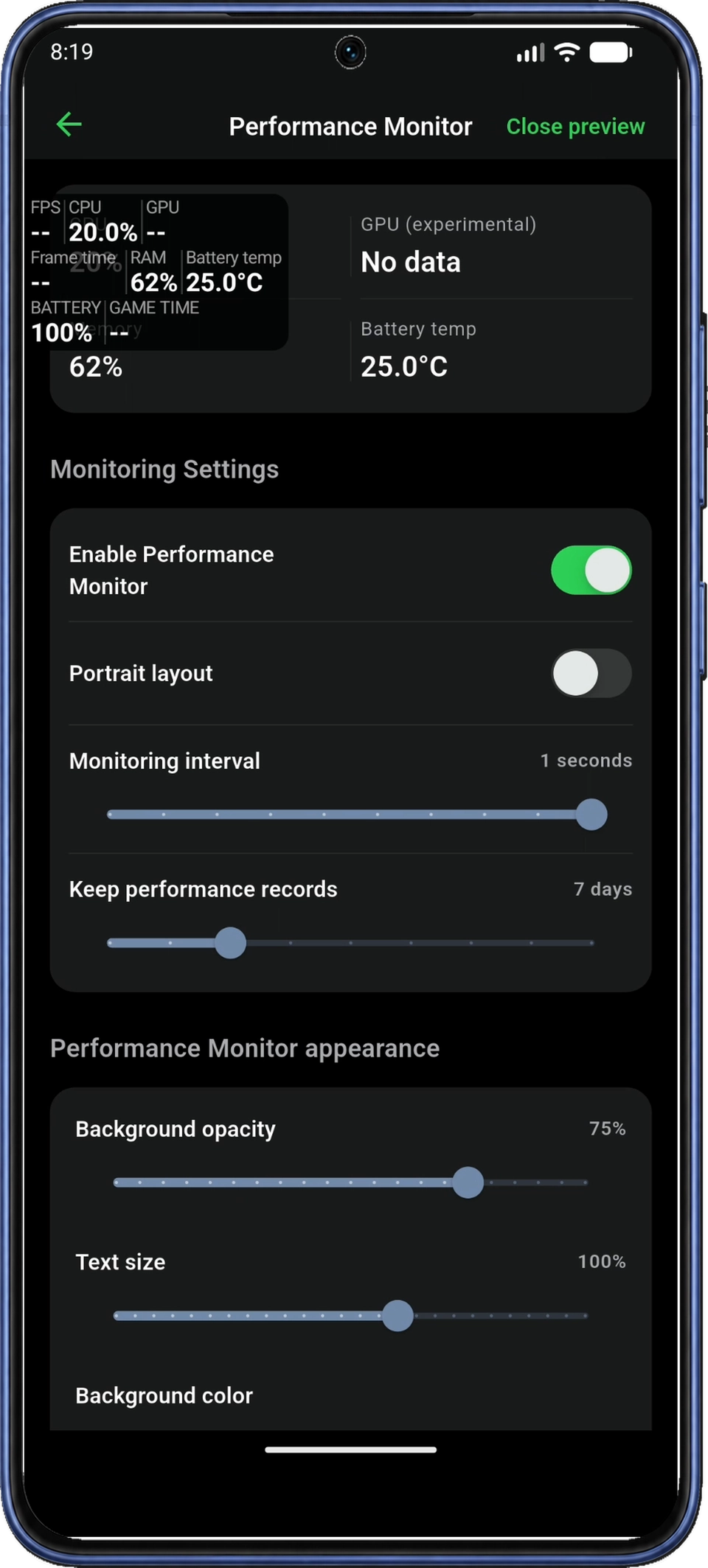
透過預覽選擇適合覆蓋在遊戲上方、容易閱讀的佈局。本頁還包含監測間隔、紀錄保留與外觀控制項。
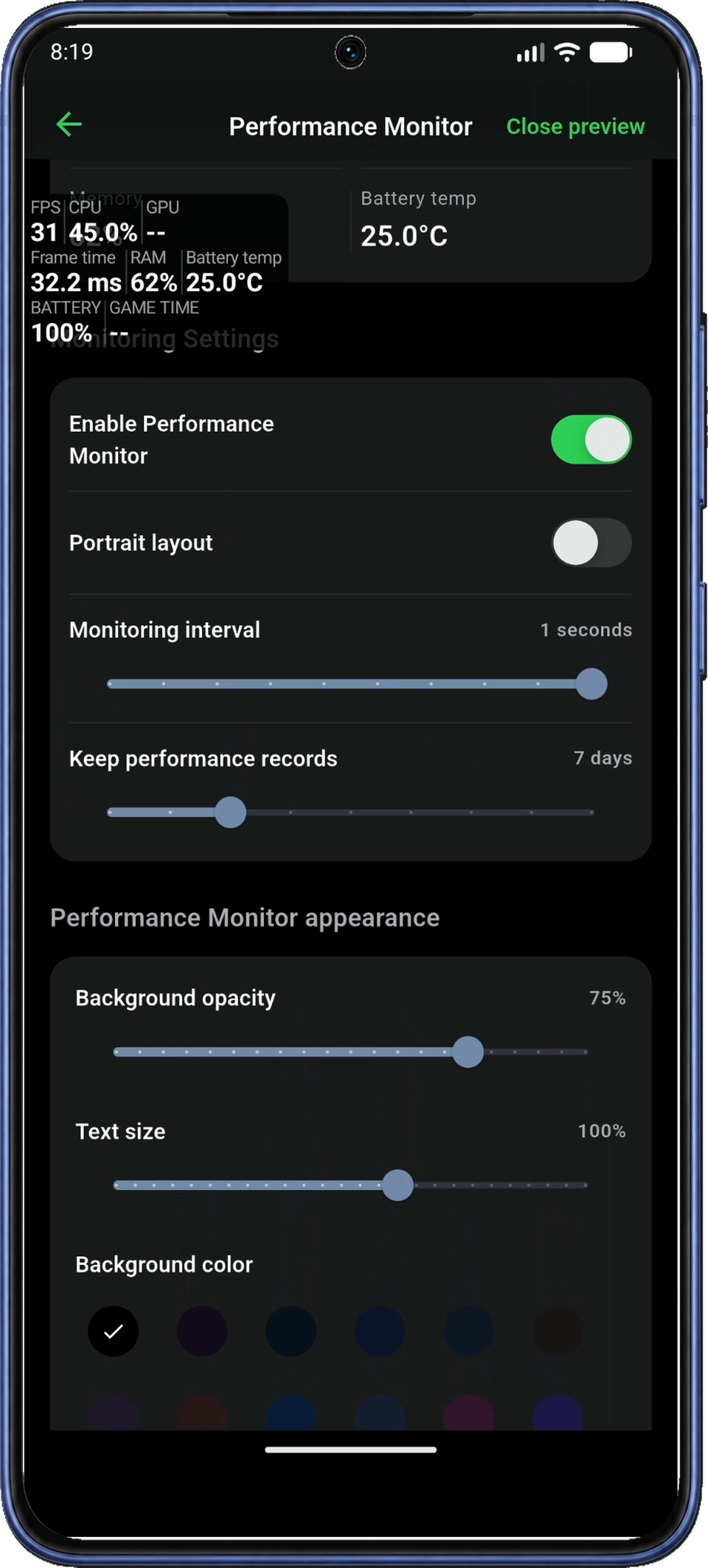
可依需要調整文字大小(Text size)與背景不透明度(Background opacity)滑桿,讓面板更容易閱讀。向下捲動可選擇背景與文字顏色,再檢查預覽。
首次監測時保留預設監測間隔,之後再調整。螢幕截圖中的設定僅供參考。
浮動面板出現後,觀察可用讀數是否更新。無資料(No data)或 -- 表示讀數不可用,而不是數值為零。
保持啟用效能監測器(Enable Performance Monitor)開啟,然後點選返回箭頭返回首頁。離開此頁會關閉預覽,也可使用關閉預覽(Close preview)隱藏面板。遊戲過程的監測設定仍保持開啟。
11. 套用設定檔並開啟遊戲
在首頁確認 ADB 狀態為已連線(Connected)、所需 Boost Core 設定檔已選取,且遊戲出現在我的遊戲(My Games)下。如果暫時看不到這些項目,請向上捲動。
如果選擇了僅監測:點選開始監測(Start monitoring)並等待效能監測已啟動(Performance monitoring started)。前往第 11.2 步開啟遊戲。
11.1 開始一鍵加速,等待結果
確認均衡(Balanced)已選取後,點選一鍵加速(One-tap boost),它位於首頁底部。
應用程式會開啟進度頁並套用設定檔。請保持頁面開啟,直到顯示完成畫面。
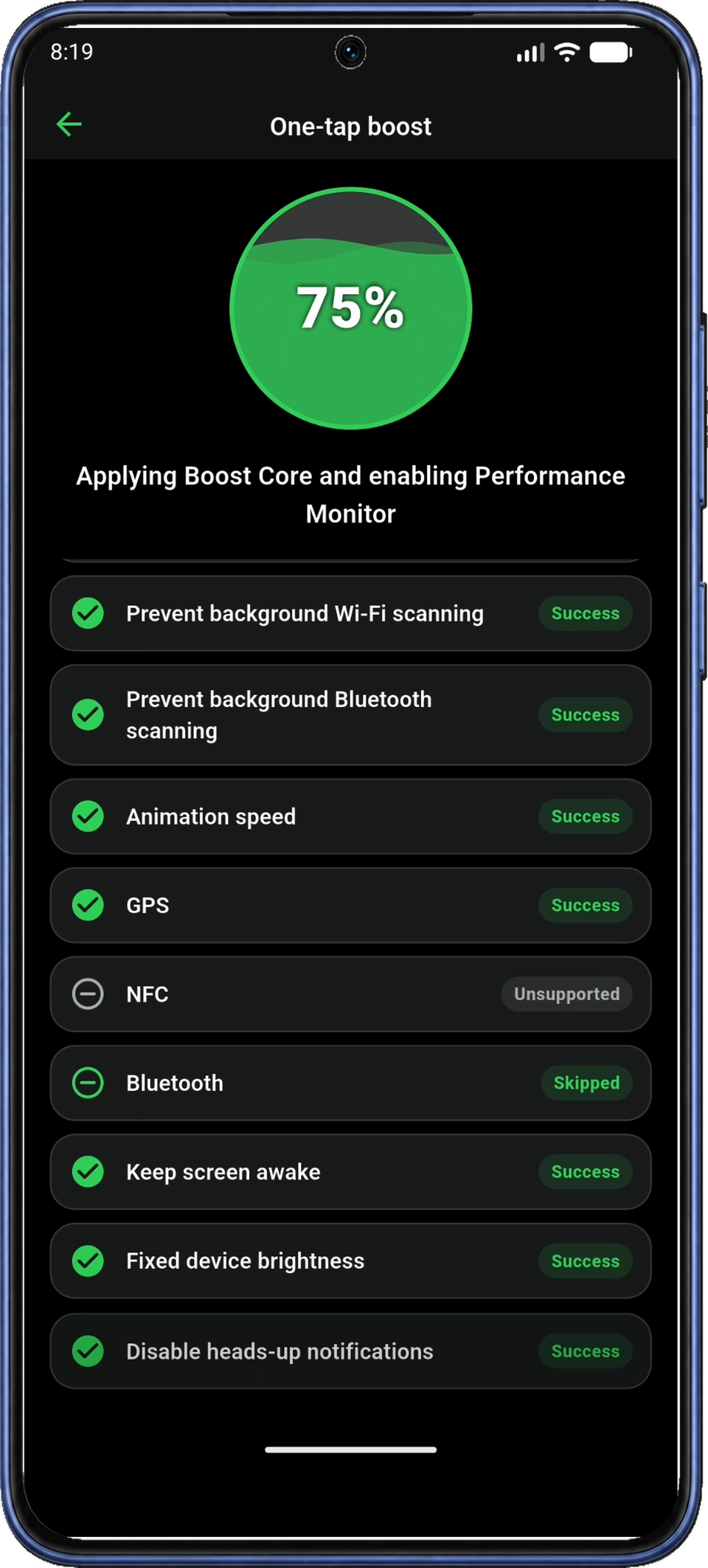
處理完成後,查看每項設定旁的狀態。捲動清單檢查其他結果。
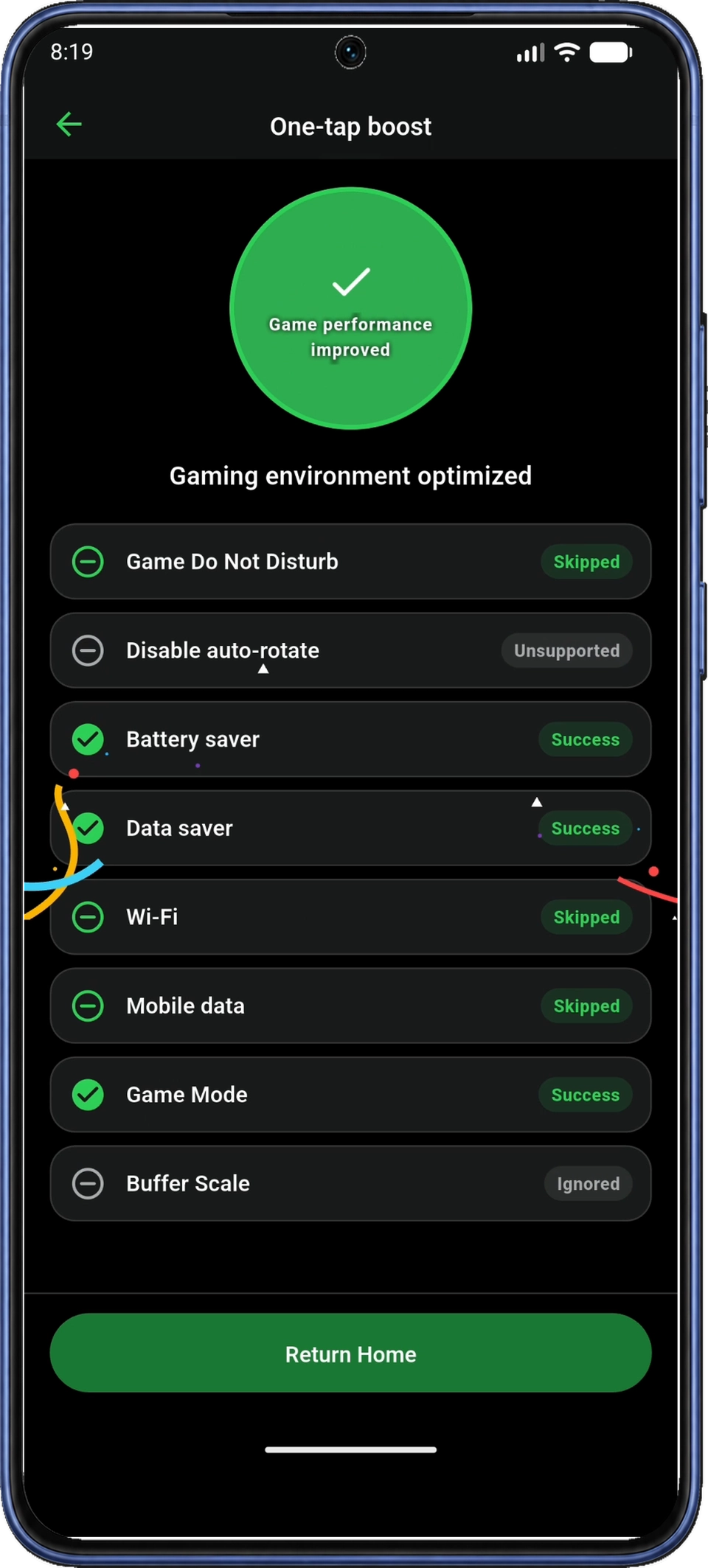
常見結果標籤包括:
| 標籤 | 意思 |
|---|---|
| 成功(Success) | 操作成功,或設定原本已符合所選值。 |
| 已跳過(Skipped) | 該項設為保持(Keep),因此沒有請求更改。 |
| 未選擇應用程式(No apps selected) | 未為清理操作選擇系統應用程式。 |
| 不支援(Unsupported) | 這部裝置或系統不支援所要求的設定。 |
| 已忽略(Ignored) | 操作未成功完成,可能涉及權限、連線或其他執行失敗。 |
透過標籤判斷哪些設定已套用,哪些未更改。遇到意外結果時,請參照加速結果排查說明,檢查後再重試。
11.2 返回首頁,點選遊戲圖示
在完成畫面點選返回首頁(Return Home)。完成一次均衡(Balanced)加速後,首頁會顯示加速已啟用,點選遊戲啟動(Boost enabled · Tap a game to launch),並提供再次加速(Boost again)和還原(Restore)。僅監測(Monitor only)執行期間,首頁會顯示停止監測(Stop monitoring)。
在我的遊戲(My Games)中點選要開啟的遊戲,例如 Cut the Rope。在加速期間,再次加速(Boost again)會重新套用設定檔。
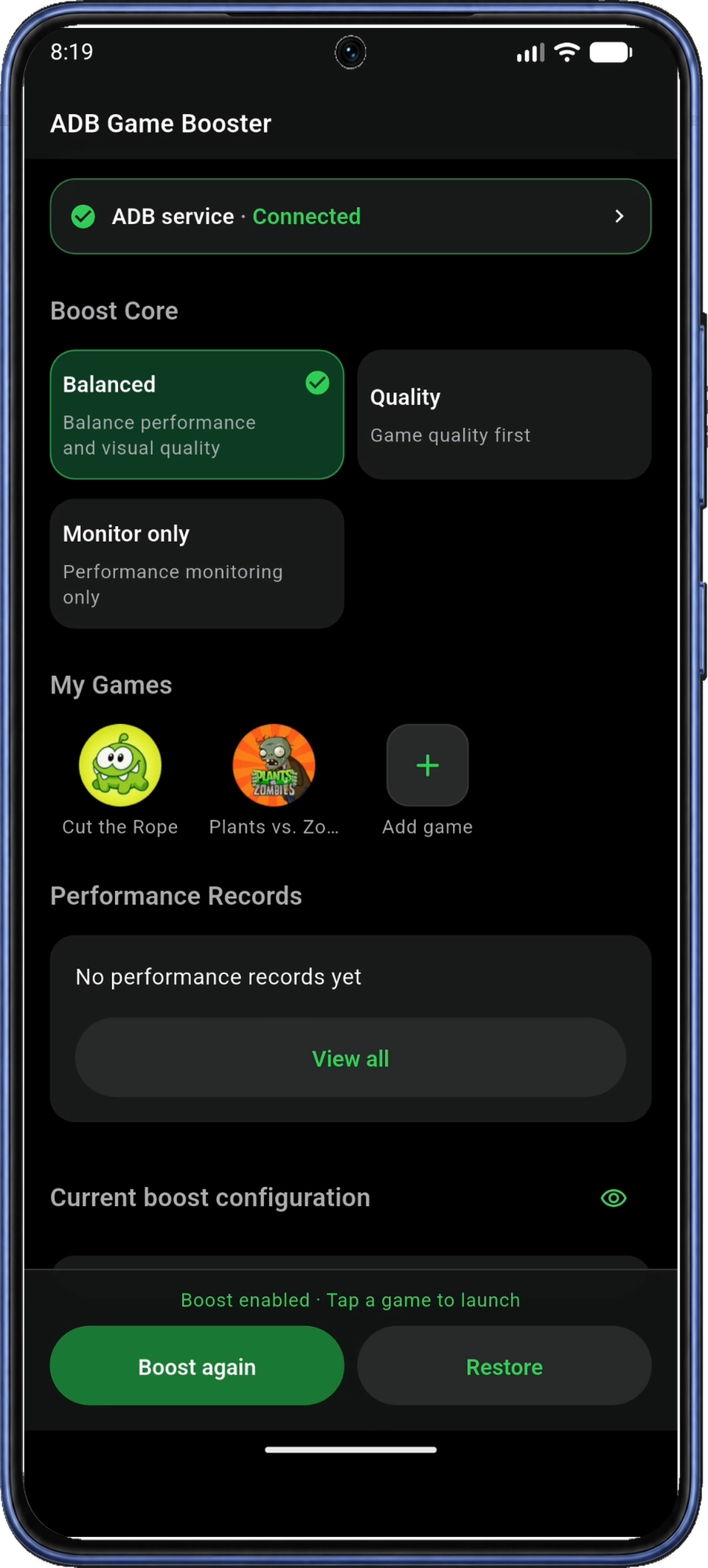
如果一開始就點選了首頁遊戲圖示,完成按鈕可能顯示啟動遊戲(Launch game),點選它可直接開啟該遊戲。
等待遊戲載入。監測面板可能在載入期間出現,並應在遊戲就緒後保持可見。
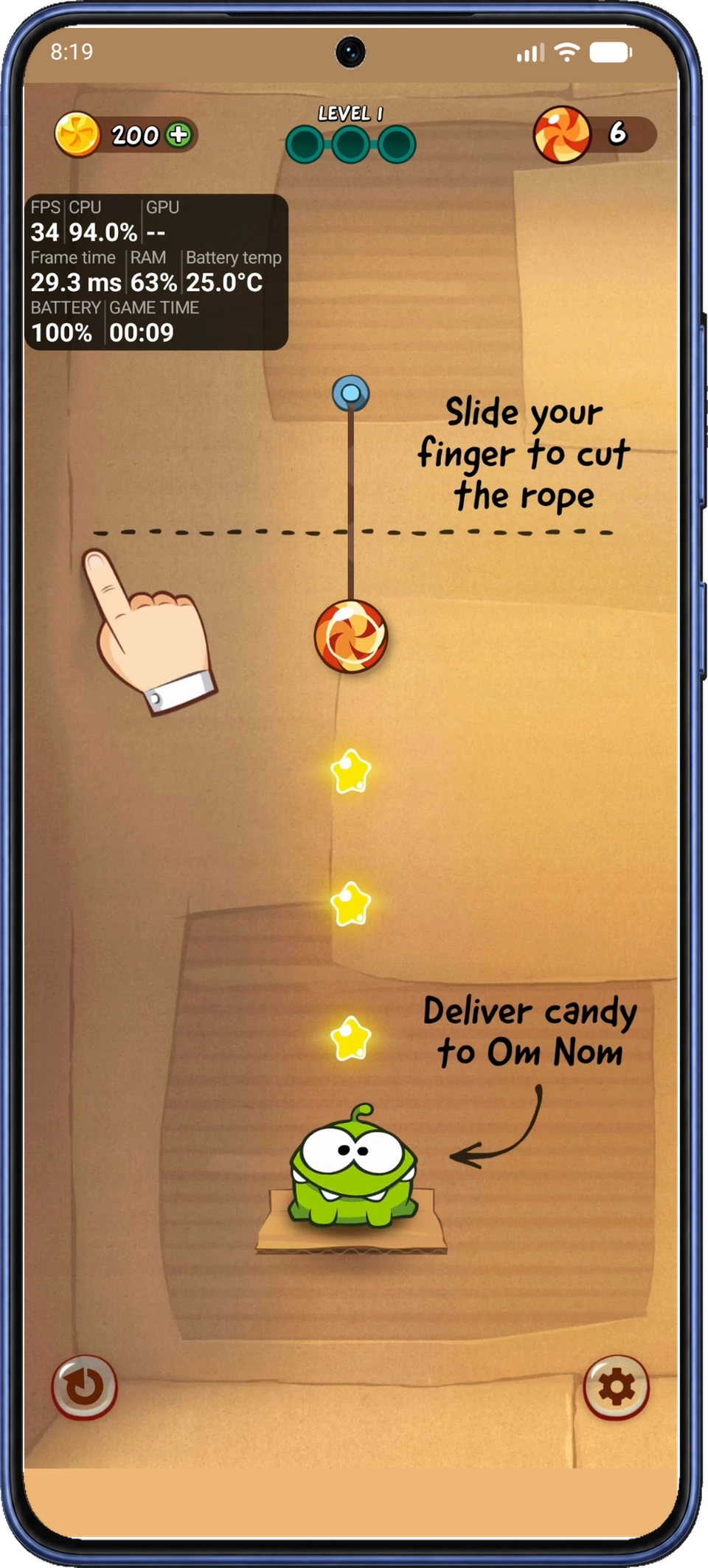
閱讀浮動面板
遊戲與監測面板開啟後,可在遊玩時查看讀數。顯示欄位取決於所選指標及手機能夠回報的資料。
| 讀數 | 意思 |
|---|---|
| FPS | 每秒影格數,依據手機可提供的遊戲或顯示影格資料。載入和遊玩過程中數值可能變化。 |
| 影格時間(Frame time) | 兩個影格之間的時間,單位為毫秒。尖峰或大幅波動可能表示影格輸出不均勻。 |
| CPU / GPU | 系統整體負載,包含遊戲以外的活動。GPU 指標是否可用取決於裝置。 |
| RAM(記憶體) | 整台裝置的記憶體使用量。螢幕截圖將它標為 RAM;應用程式設定中使用的名稱是記憶體(Memory)。 |
| 電池溫度(Battery temp) | 電池的溫度,而不是 CPU 或 GPU 溫度。 |
| 電量(BATTERY) | 剩餘電池電量。 |
| 遊戲時間(GAME TIME) | 應用程式記錄的本次遊戲時間。 |
比較效能紀錄時,盡量使用相似場景,一次只調整一項設定,並同時觀察 FPS 與影格時間。浮動面板反映遊戲中的效能,加速結果則說明哪些系統設定已套用。
遊玩後:還原設定並停止監測
遊戲結束後,返回應用程式還原已儲存的設定,或停止監測。
- 使用加速功能後:返回首頁點選還原(Restore),還原加速前儲存的設定。保持 ADB 連線,等待還原完成,並檢查未能還原的設定結果。
- 僅監測結束後:在首頁點選停止監測(Stop monitoring)。
- 停止浮動監測面板:使用應用程式監測通知中的停止操作。加速設定會繼續生效,直到在首頁使用還原(Restore)。
在 Boost Core 頁面中,還原日常設定(Restore everyday settings)會套用日常使用的預設值;圖 22 中的名稱是還原預設值(Restore defaults)。若要回到本次加速前儲存的設定,請在首頁使用還原(Restore)。清理時關閉的應用程式不會因此重新開啟。
若暫時不會再使用這個應用程式,請先還原本次加速前的設定,再到 Android 設定關閉開發人員偵錯功能。
問題排查
首次連線在配對前失敗
先完成配對。在 ADB 連線(ADB Connection)中,點選連線(Connect)。如果出現配對以連線(Pair to connect)對話框,請點選配對(Pair)按鈕。在透過配對碼配對(Pair with a pairing code)對話框中閱讀說明,再點選確定(OK)。繼續完成第 3–6 步,按上文保持 Wi-Fi 開啟,並啟用 USB 與無線偵錯。再返回應用程式,在第 7 步確認已連線。
如果已在這部手機上完成過配對,請參照重新連線說明。
找不到開發人員選項或無線偵錯
選單名稱與位置因廠商而異。按照第 2 步,透過設定 → 關於手機 → 版本號碼啟用開發人員選項,然後返回 ADB Game Booster 點選開啟開發人員選項(Open Developer options)。
此配對方式要求 Android 11 或更高版本。如果存在無線偵錯(Wireless debugging)但無法開啟,請按第 4 步檢查 Wi-Fi 與兩個偵錯開關。某些手機還要求允許在僅充電(Charge only)模式下進行 ADB 偵錯。開啟無線偵錯,再前往第 5 步。
如果完全沒有無線偵錯選單,請查閱手機廠商針對該機型的說明。
沒有出現配對通知
在 Android 應用程式設定中允許 ADB Game Booster 傳送通知,以顯示配對碼輸入入口。返回 ADB 連線(ADB Connection)中,點選連線(Connect),並在要求時授予區域網路存取權限。如果出現配對以連線(Pair to connect)對話框,請點選配對(Pair)按鈕。在透過配對碼配對(Pair with a pairing code)對話框中閱讀說明,再點選確定(OK)。
重新開啟無線偵錯 → 使用配對碼配對裝置,保持配對碼對話框開啟。在通知欄中展開本機 ADB 配對(Local ADB pairing),點選輸入配對碼(Enter pairing code)。繼續完成第 6 步。
配對碼被拒絕,或配對未完成
重新開啟使用配對碼配對裝置(Pair device with pairing code),取得目前的六位數配對碼。保持對話框開啟,依第 6 步透過應用程式通知送出新碼。請輸入 Wi-Fi 配對碼(Wi-Fi pairing code),它位於 IP 位址與連接埠上方;連接埠是另一組數字。
配對成功,但仍顯示連線中或未連線
配對只是允許應用程式連線;已連線(Connected)才確認 ADB 連線已可用。重新連線時:
- 將無線偵錯(Wireless debugging)關閉再重新開啟。
- 返回 ADB Game Booster,點選連線(Connect)。
- 如果出現配對以連線(Pair to connect)對話框,請點選配對(Pair),再重複第 3–6 步,使用目前配對碼。
- 如果反覆嘗試仍失敗,請重新啟動手機並重新完成設定。
如果應用程式找不到本機 ADB 的連接埠,也請依相同步驟操作。出現已連線(Connected)後,返回第 7 步。
啟用 TCP/IP 5555 會改變什麼?
啟用 TCP/IP 5555(Enable TCP/IP 5555)使用固定連接埠建立本機 ADB 連線。設定完成後,即使關閉 Wi-Fi 或無線偵錯,此模式仍可運作。若關閉此選項,連線期間就需要保持兩者開啟。首次配對仍需 Wi-Fi;更多說明請見應用程式中的什麼是 TCP/IP 無線模式?(What is TCP/IP wireless mode?)。
找不到我的遊戲
在遊戲庫(Game Library)中,選擇全部應用程式(All apps)並按名稱搜尋。確認遊戲已安裝,並已同意讀取已安裝應用程式清單(Read the installed app list)。如果在開啟遊戲庫後才安裝遊戲,請離開並重新進入以重新整理清單。選取遊戲後,按第 8 步檢查首頁圖示。已新增的遊戲打不開時,請確認它仍處於已安裝狀態。
浮動監測面板沒有出現
浮動面板需要 ADB 連線、開啟監測及上層顯示權限。在首頁開啟效能監測設定(Performance Monitor Settings),確認啟用效能監測器(Enable Performance Monitor)已開啟。檢查已連線(Connected)以及 Android 的允許顯示在其他應用程式上層(Allow display over other apps)權限。具體操作見第 10 步。
點選預覽(Preview)測試面板。如果按鈕顯示關閉預覽(Close preview)但看不到面板,請點選它,再點選預覽(Preview)。面板出現後返回首頁,按第 11 步開始監測。
FPS、GPU 或其他指標缺失,或顯示無資料
啟動遊戲並等待讀數。檢查效能監測設定(Performance Monitor Settings)中的已啟用指標,並確認 ADB 狀態為已連線(Connected)。無資料(No data)或 -- 表示讀數不可用,是否支援取決於手機、系統與遊戲。
某些加速設定未套用,或遊戲表現沒有改善
先查看第 11.1 步中的結果標籤。已跳過(Skipped)表示設定未改變;已忽略(Ignored)可能包含執行失敗。重試前,檢查受影響設定的裝置支援情況,以及連線或權限提示。使用還原(Restore)還原加速前儲存的設定。比較遊戲表現時,請參照浮動面板讀數說明。
取得 ADB Game Booster
前往 Google Play 取得 ADB Game Booster,按本教學完成設定,開始監測遊戲效能。