
Configura ADB Game Booster: emparejamiento inalámbrico y panel de FPS
ADB Game Booster permite elegir una configuración de Boost Core y consultar FPS y tiempo de fotograma en un panel flotante mientras juegas en Android. Para empezar, pulsa Conectar (Connect) en Conexión ADB (ADB Connection) y sigue las indicaciones de configuración del teléfono. Añade tus juegos, configura el monitor de rendimiento (Performance Monitor) y abre un juego desde Mis juegos (My Games).
Al terminar esta guía, la aplicación debería mostrar Conectado (Connected) y el juego debería tener un panel flotante de FPS. Los controles y las lecturas disponibles dependen del teléfono, la versión de Android y el juego. Cuando termines de jugar, restaura los ajustes o detén la supervisión desde la aplicación.
Antes de empezar
Necesitarás lo siguiente:
- Un teléfono Android con Android 11 o posterior para el método de emparejamiento inalámbrico de esta guía.
- Una conexión Wi-Fi para la configuración inicial de Depuración inalámbrica y el emparejamiento.
- ADB Game Booster instalado en el teléfono y un juego que quieras abrir. Consigue ADB Game Booster en Google Play.
- Acceso a los Ajustes (Settings) del teléfono para activar la depuración de desarrollador y conceder los permisos indicados más adelante.
ADB (Android Debug Bridge) permite que la aplicación acceda a los controles del sistema y las mediciones de rendimiento compatibles con el teléfono. El emparejamiento establece la confianza; después la aplicación abre una conexión ADB. Para esta configuración, activa Depuración USB (USB debugging) y Depuración inalámbrica (Wireless debugging) e introduce el código desde la notificación de la aplicación en el mismo teléfono.
1. Abre la pantalla de conexión y concede los permisos
1.1 Abre Conexión ADB
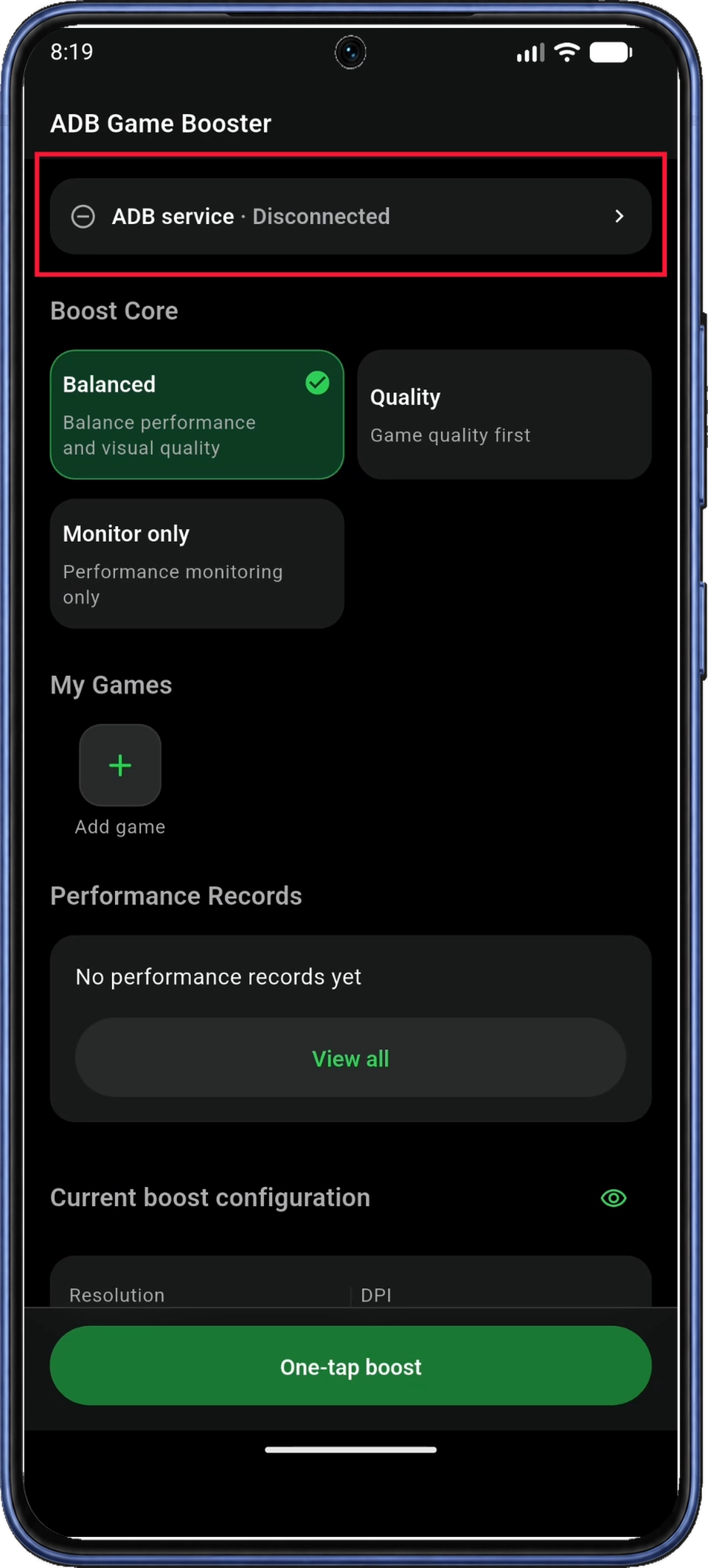
Abre ADB Game Booster. En Inicio (Home), pulsa la tarjeta de estado Servicio ADB (ADB service), cerca de la parte superior, para abrir Conexión ADB (ADB Connection).
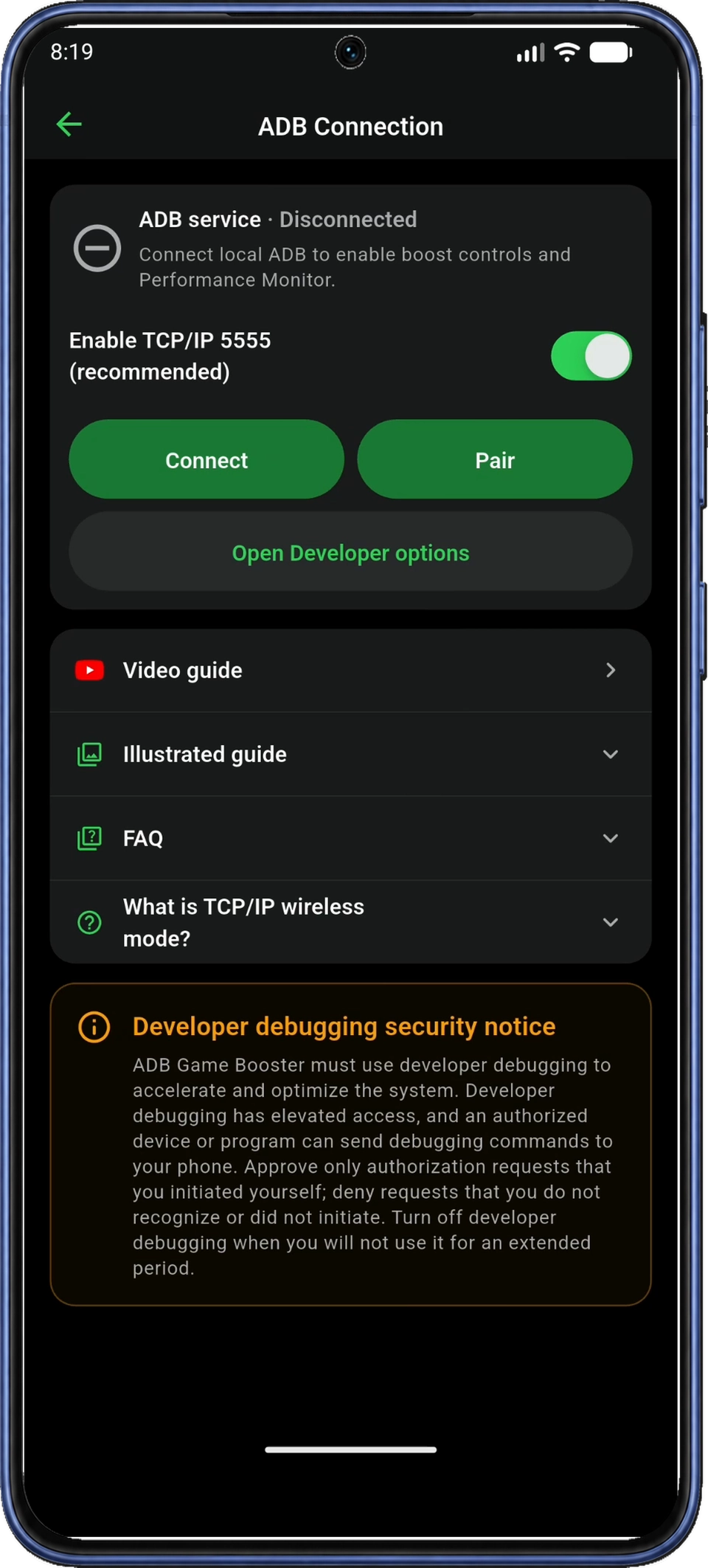
En Conexión ADB (ADB Connection), deja Activar TCP/IP 5555 (Enable TCP/IP 5555 (recommended)) como está y pulsa Conectar (Connect), a la izquierda, para empezar. Consulta las preguntas sobre TCP/IP 5555 para conocer esta opción de conexión.
1.2 Concede los permisos de configuración
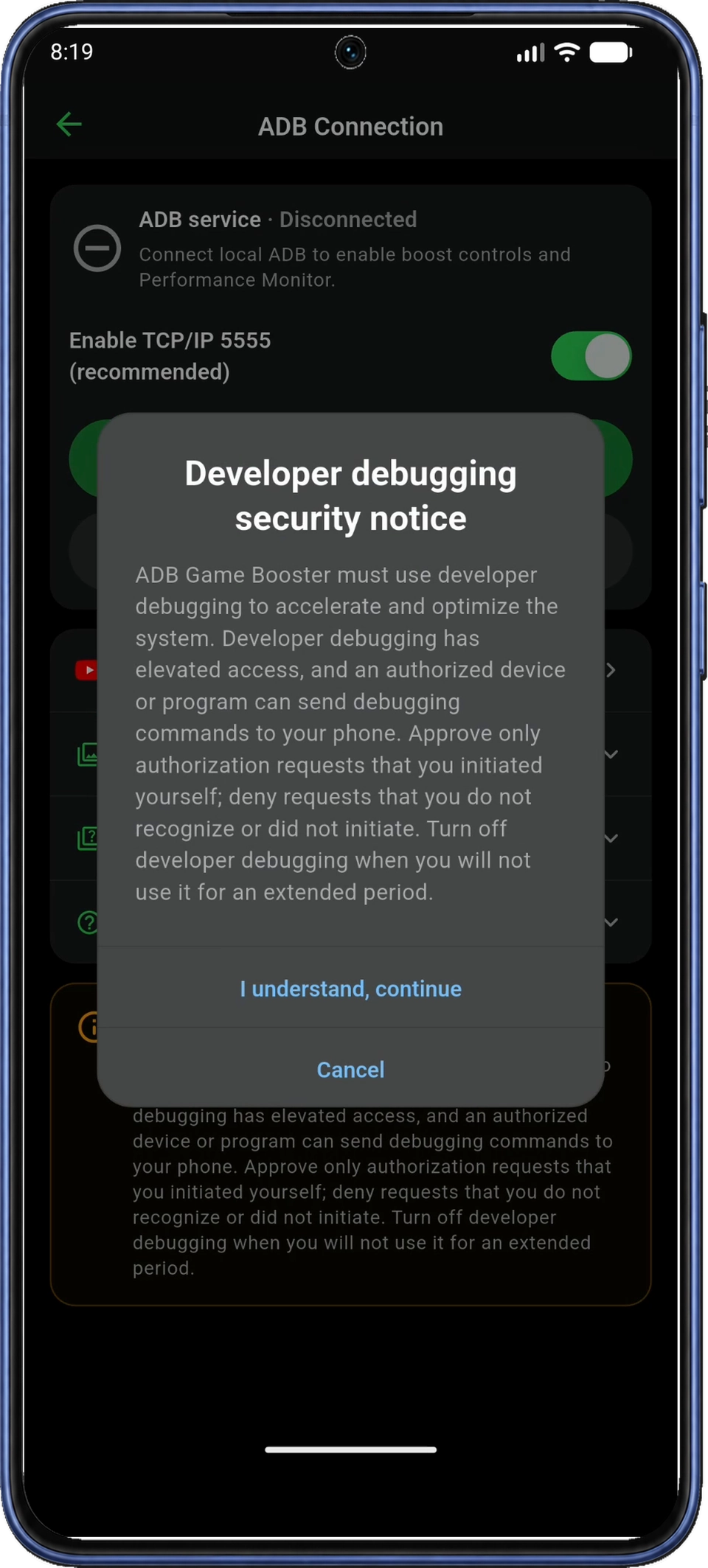
En el diálogo Aviso de seguridad de depuración (Developer debugging security notice), lee la explicación y pulsa Entiendo, continuar (I understand, continue). La aplicación omite este aviso si ya lo has aceptado. Autoriza solo solicitudes de depuración que hayas iniciado y reconozcas.
Si aparece Acceso a la red local (Local network access), pulsa Continuar (Continue) y concede el acceso en el diálogo de permisos de Android. Esto permite detectar el servicio ADB local y conectarse a él.
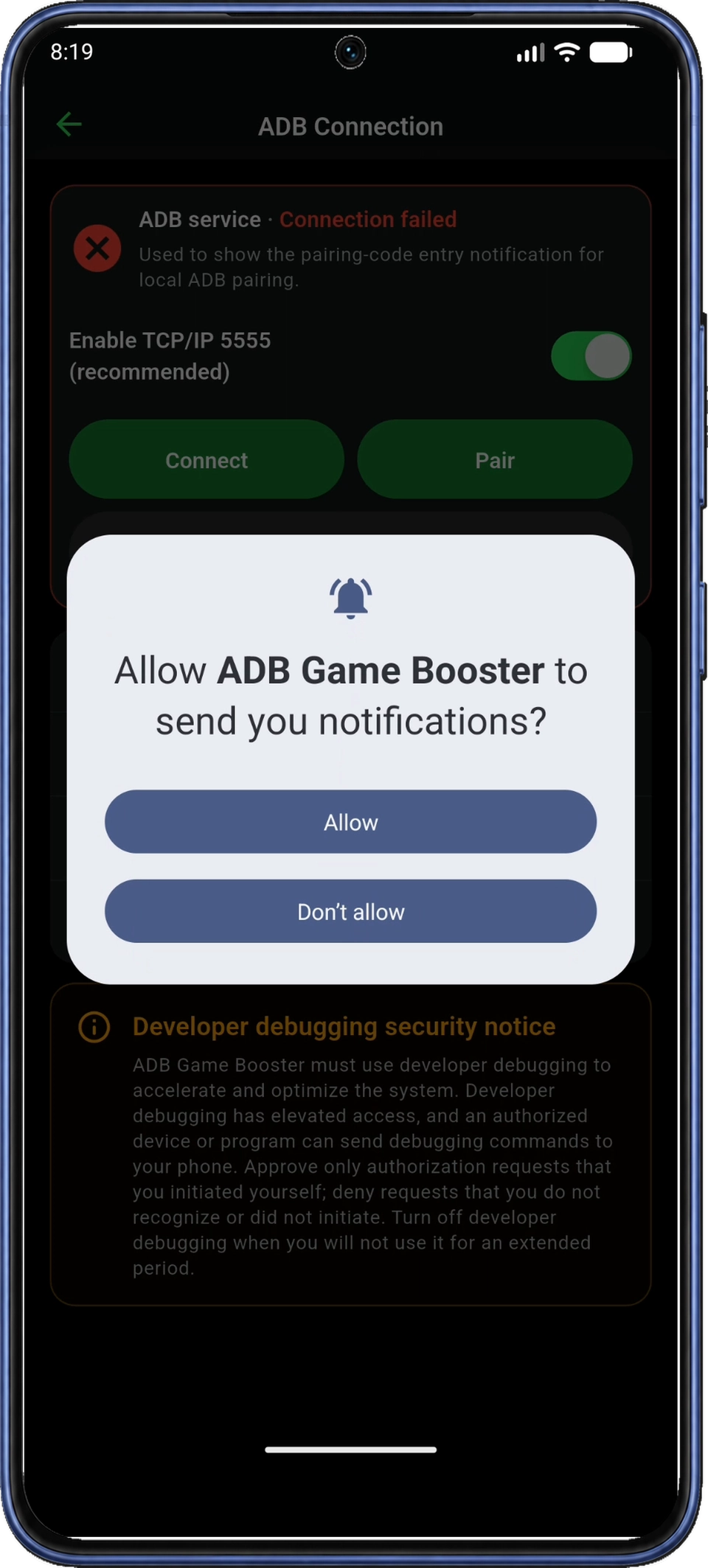
Si aparece la explicación de Notificaciones (Notifications), pulsa Continuar (Continue) y después Permitir (Allow) en el diálogo de permisos de Android. Las notificaciones permiten introducir el código en el mismo teléfono sin cerrar el diálogo de emparejamiento. Si ya has concedido esos permisos, la aplicación omite las solicitudes correspondientes.
Cuando se cierren los diálogos de permisos, sigue el paso 2 si aparece Activar opciones de desarrollador (Enable Developer options). Si las opciones de desarrollador ya están activadas, ve al paso 3. Antes de emparejar, ADB puede seguir mostrando Desconectado (Disconnected) o Error de conexión (Connection failed); comprobarás la conexión en el paso 7.
2. Activar opciones de desarrollador (Enable Developer options)
Opciones de desarrollador es un menú oculto de los ajustes de Android. Actívalo primero para disponer de los controles de depuración USB e inalámbrica.
2.1 Abre los ajustes de Android desde la aplicación
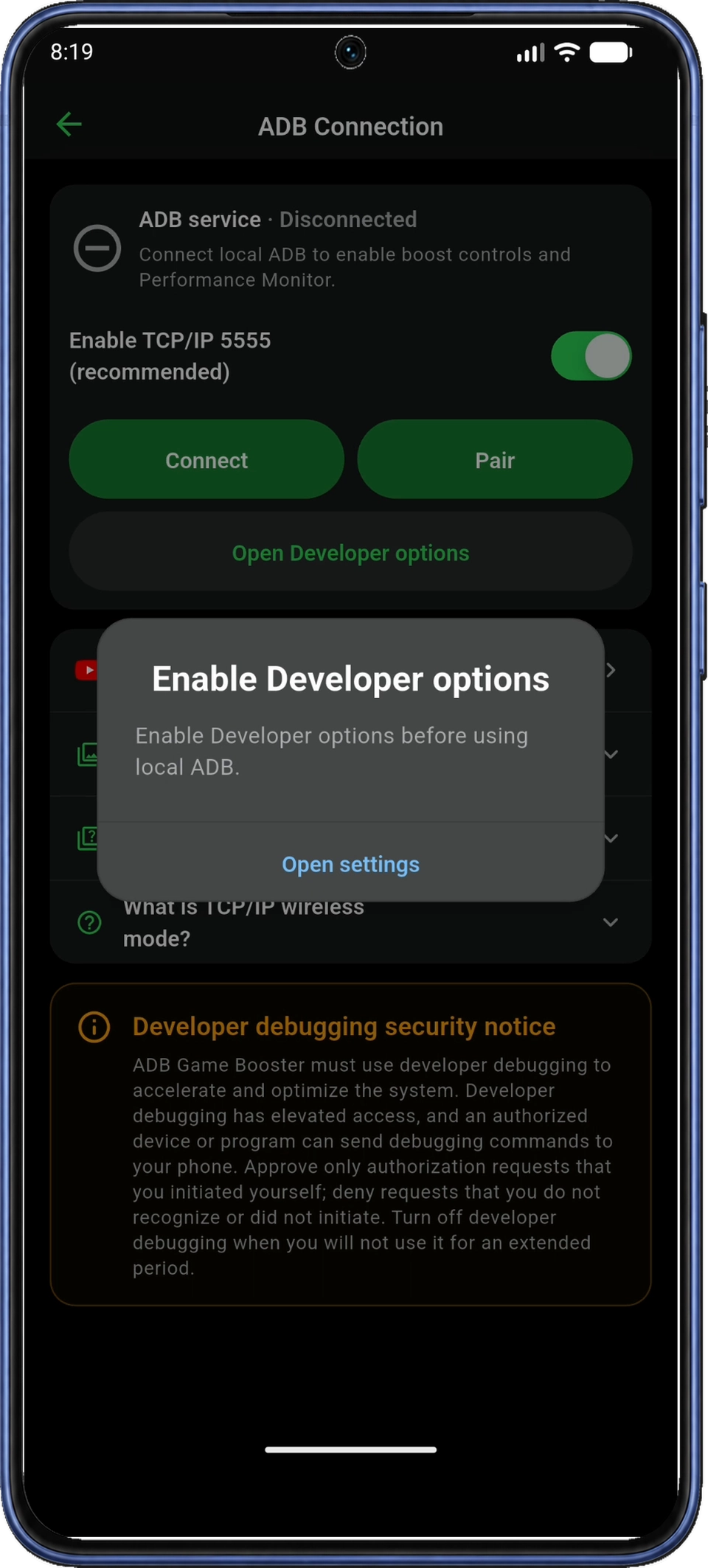
En el aviso Activar opciones de desarrollador (Enable Developer options), pulsa Abrir ajustes (Open settings) para abrir los ajustes de Android. Si el aviso se ha cerrado, abre directamente la aplicación Ajustes del teléfono.
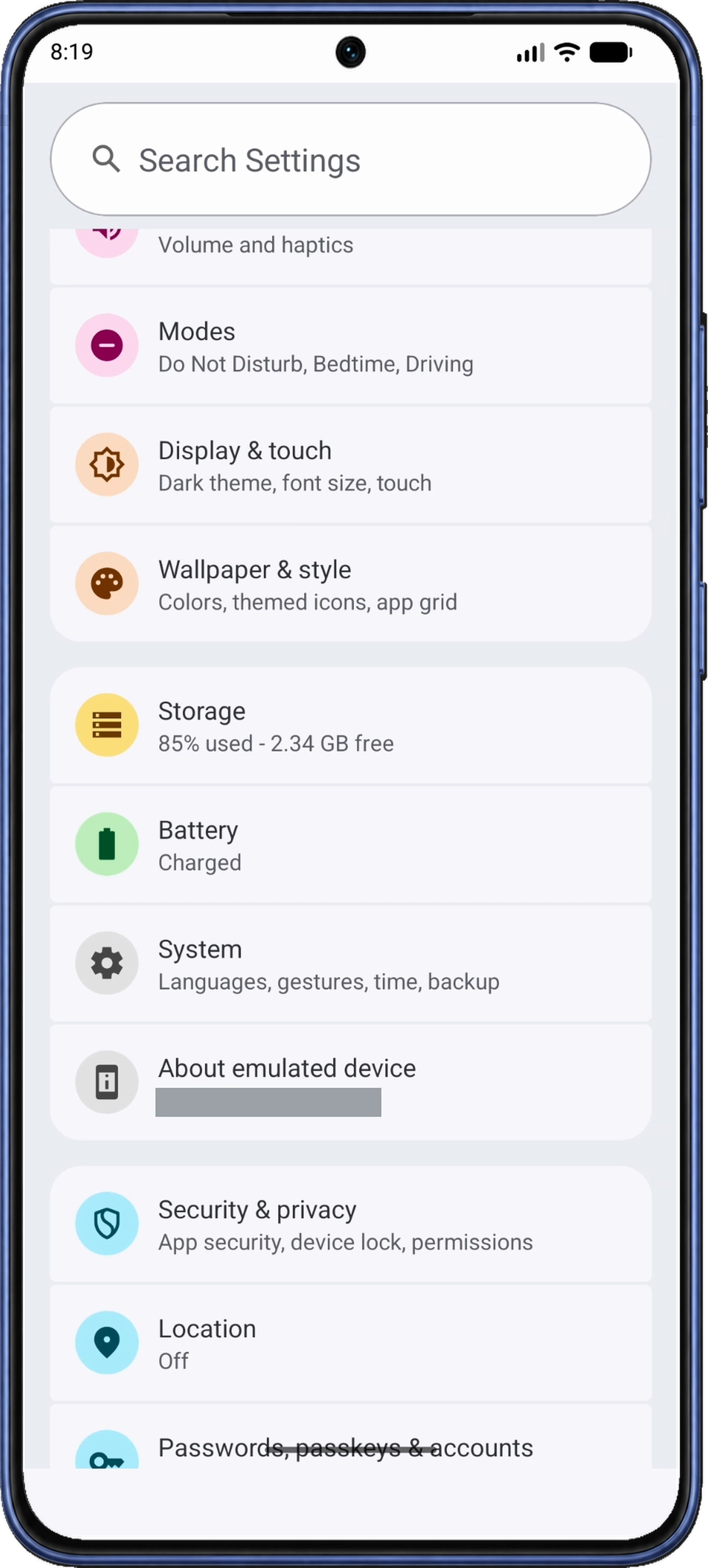
2.2 Abre Acerca del teléfono y busca Número de compilación
En los ajustes de Android, baja y pulsa Acerca del teléfono (About phone). En las capturas aparece como Acerca del dispositivo emulado (About emulated device); en tu teléfono podría llamarse Acerca del dispositivo (About device).
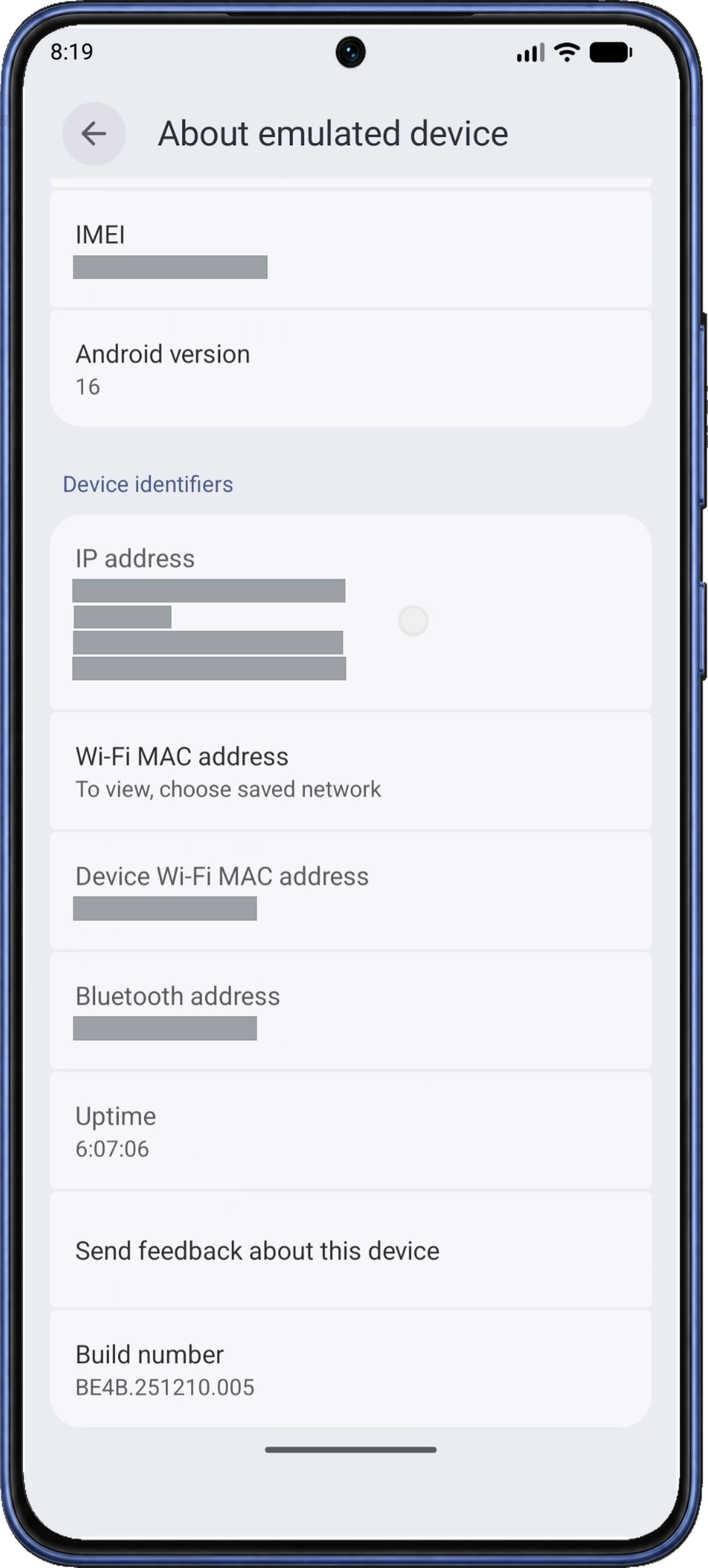
En la pantalla de información, baja hasta Número de compilación (Build number), que en la figura 7 aparece después de Enviar comentarios sobre este dispositivo (Send feedback about this device). Algunos teléfonos lo incluyen en Información de software (Software information). Busca Número de compilación (Build number), no la entrada independiente Versión de Android (Android version).
2.3 Pulsa Número de compilación siete veces y comprueba la confirmación
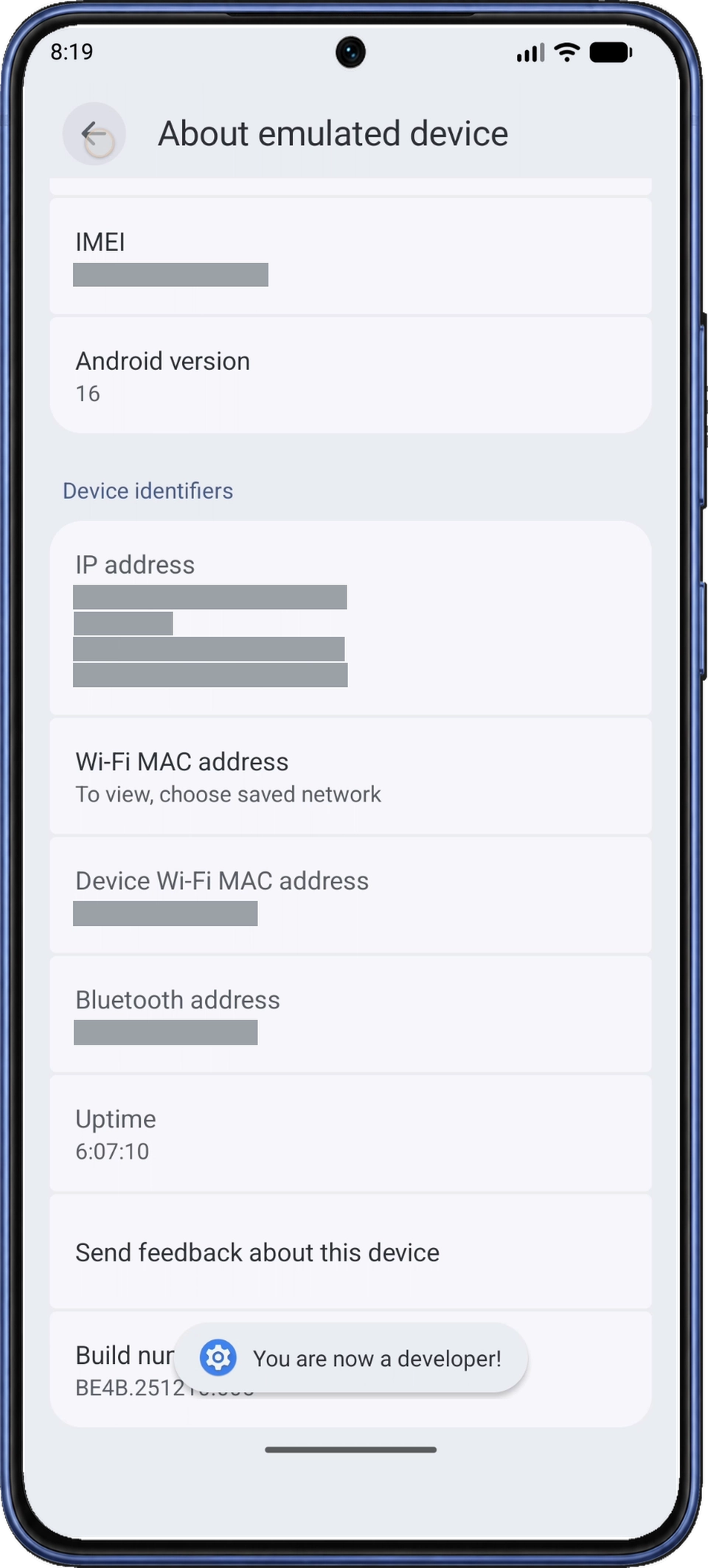
Pulsa Número de compilación (Build number) siete veces. Si Android solicita verificar tu identidad, sigue las indicaciones. Comprueba que aparezca Ya eres desarrollador (You are now a developer!) o un mensaje equivalente. Si ya eres desarrollador, continúa en el paso 2.4.
El método de las siete pulsaciones y las diferencias entre menús se explican en las instrucciones oficiales de Android sobre opciones de desarrollador (en inglés).
2.4 Vuelve a ADB Game Booster
Utiliza el botón o gesto Atrás (Back) de Android para salir de la información del teléfono y volver a ADB Game Booster pasando por Ajustes. También puedes volver desde las aplicaciones recientes. En Conexión ADB (ADB Connection), sigue el paso 3 para abrir los controles de depuración.
3. Continúa la configuración de conexión
En Conexión ADB (ADB Connection), pulsa Conectar (Connect) si las indicaciones de configuración no están abiertas.
Si aparece el diálogo Emparejar para conectar (Pair to connect), pulsa Emparejar (Pair) dentro de él. Si aparece un error de conexión, sigue los pasos de la primera conexión.
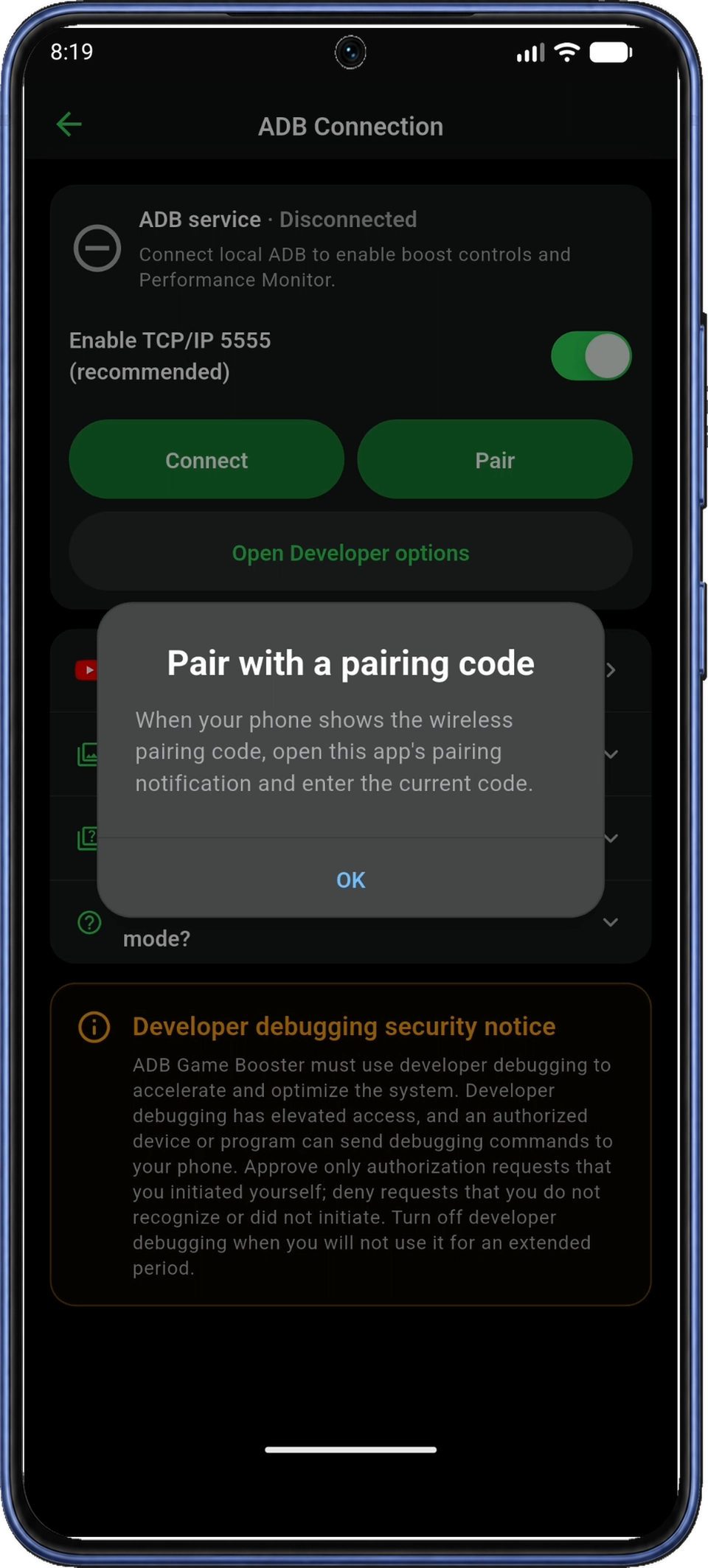
En Emparejar con un código (Pair with a pairing code), lee las instrucciones y pulsa Aceptar (OK). La aplicación abre Opciones de desarrollador (Developer options) de Android. Si no se abre, pulsa Abrir opciones de desarrollador (Open Developer options) en ADB Connection.
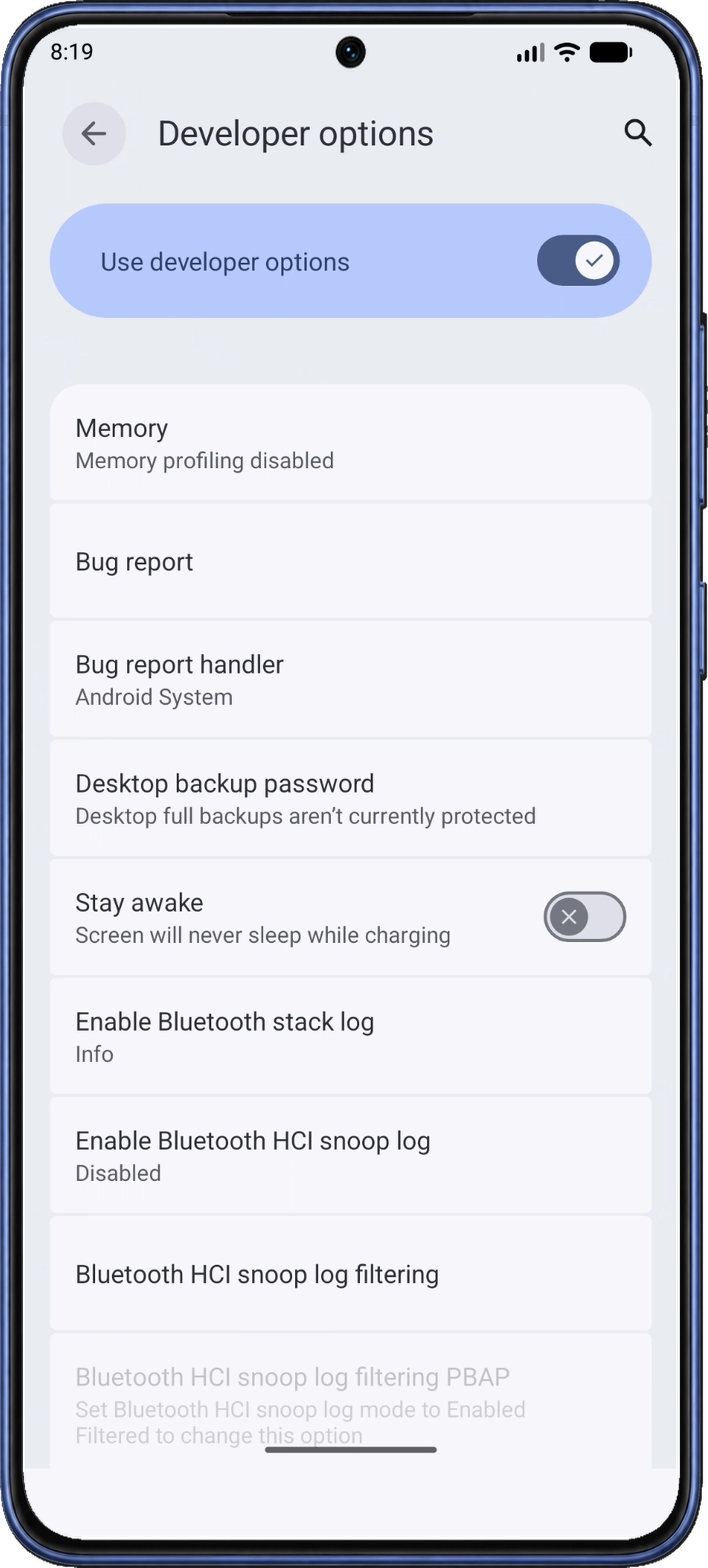
En la parte superior de las opciones de desarrollador de Android, comprueba que Usar opciones de desarrollador (Use developer options) esté activado. Los interruptores de depuración USB e inalámbrica están más abajo.
4. Activa la depuración USB y después la inalámbrica
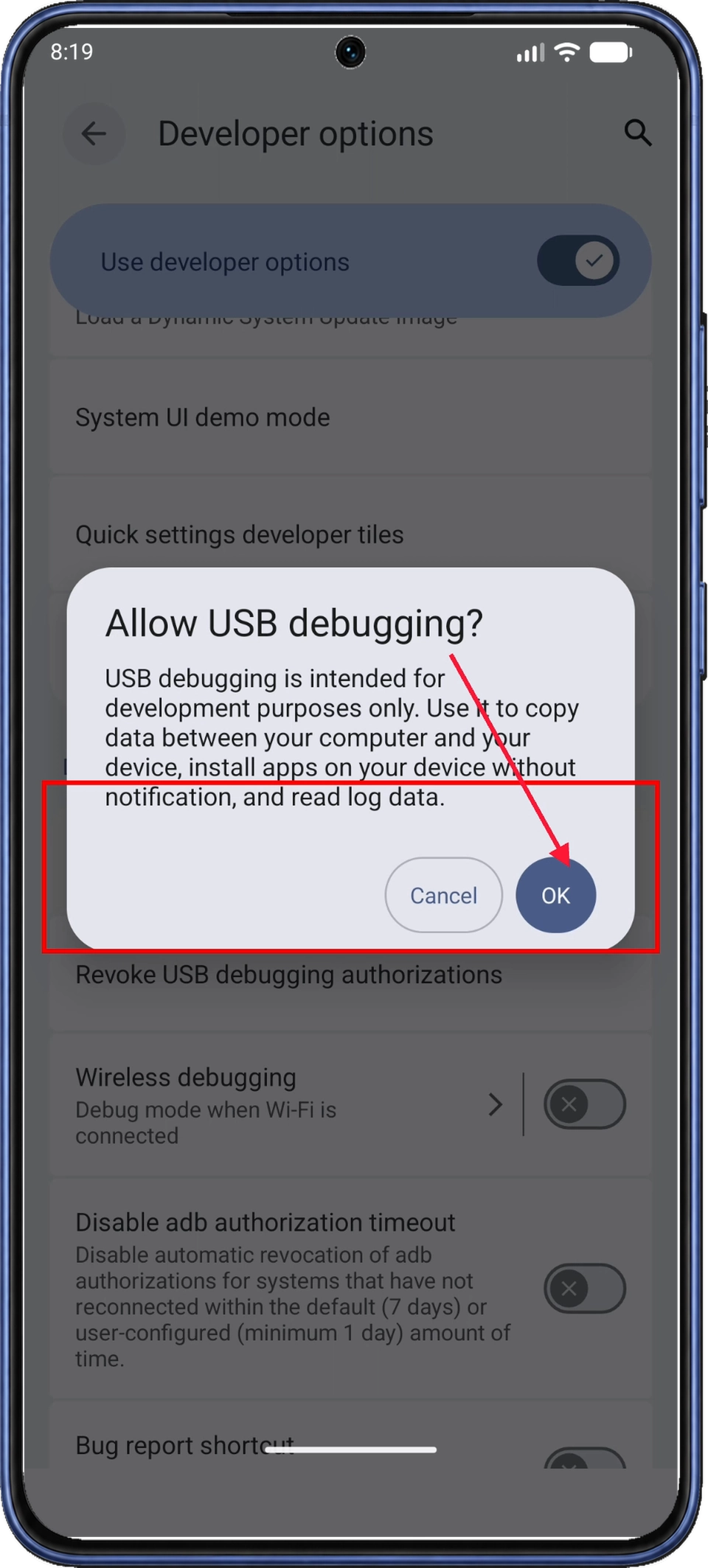
En Opciones de desarrollador (Developer options), baja hasta Depuración (Debugging) y activa Depuración USB (USB debugging). Lee la confirmación ¿Permitir depuración USB? (Allow USB debugging?) y pulsa Aceptar (OK).
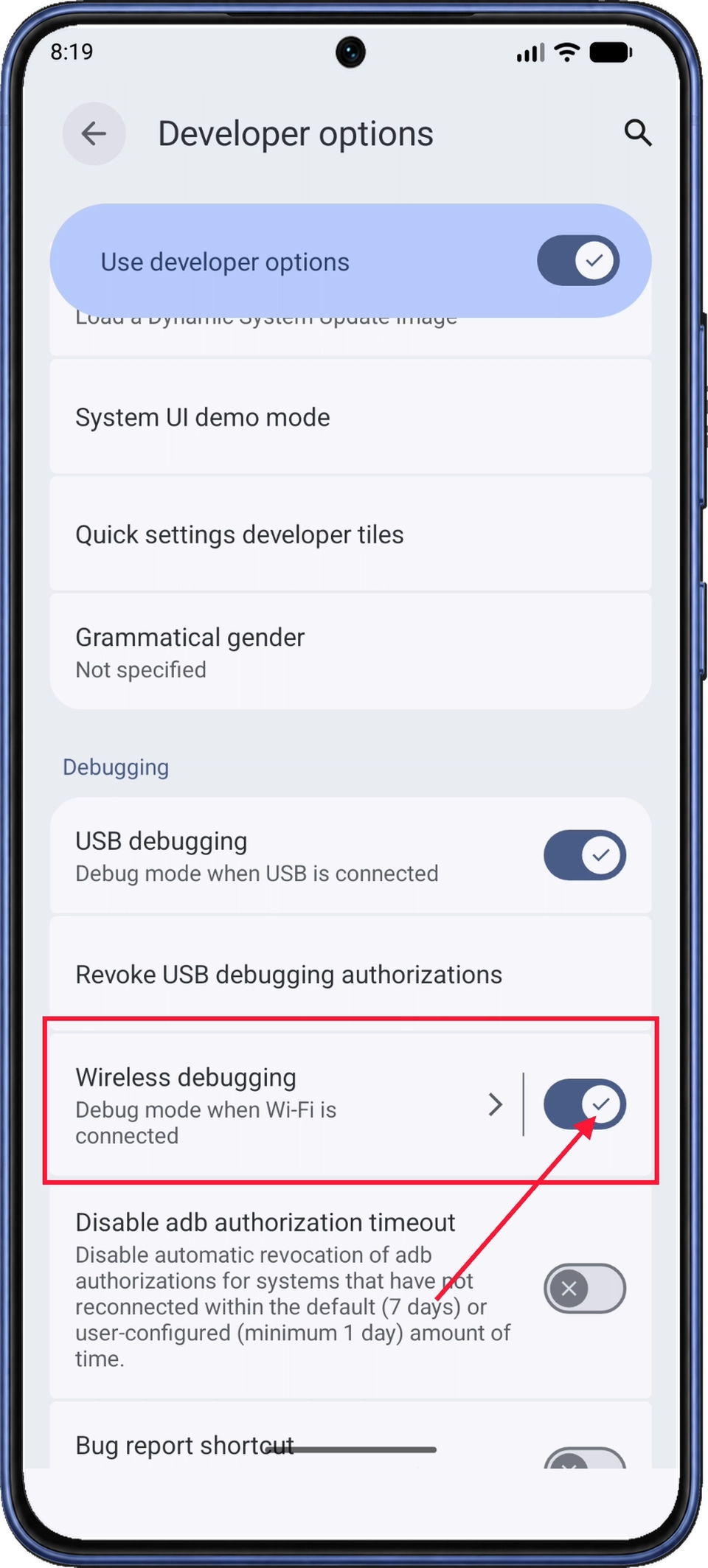
Activa Depuración USB (USB debugging) y después Depuración inalámbrica (Wireless debugging). Si Android solicita permitir la depuración en la red Wi-Fi actual, autoriza la red que estás utilizando para la configuración.
Con ambos interruptores activados, pulsa el texto Depuración inalámbrica (Wireless debugging) o su flecha para abrir los detalles. Mantén Wi-Fi conectado y Depuración inalámbrica activada durante el emparejamiento.
5. Consulta el código de emparejamiento actual de seis dígitos
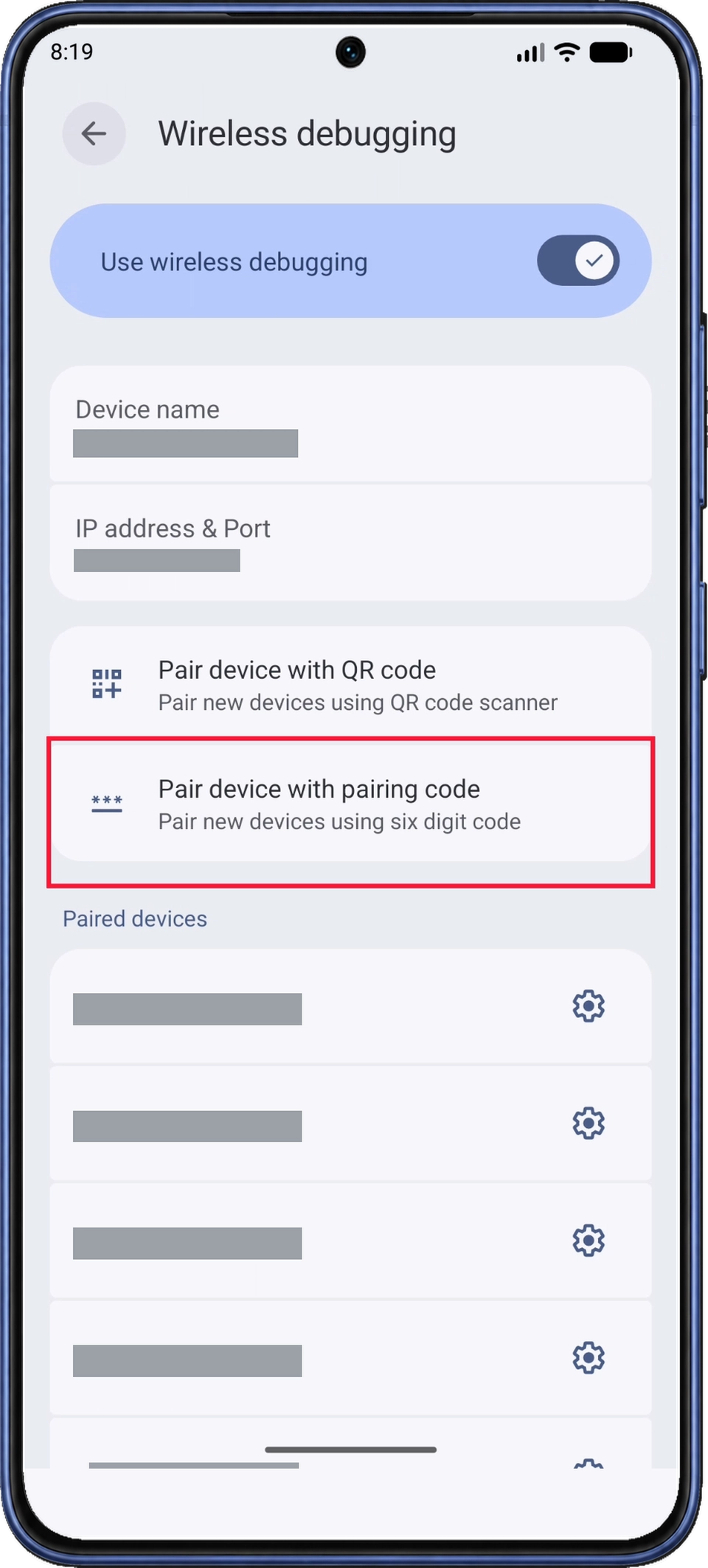
En Depuración inalámbrica (Wireless debugging), comprueba que Usar depuración inalámbrica (Use wireless debugging) esté activado. Pulsa Emparejar dispositivo con código (Pair device with pairing code) debajo de la opción de código QR.
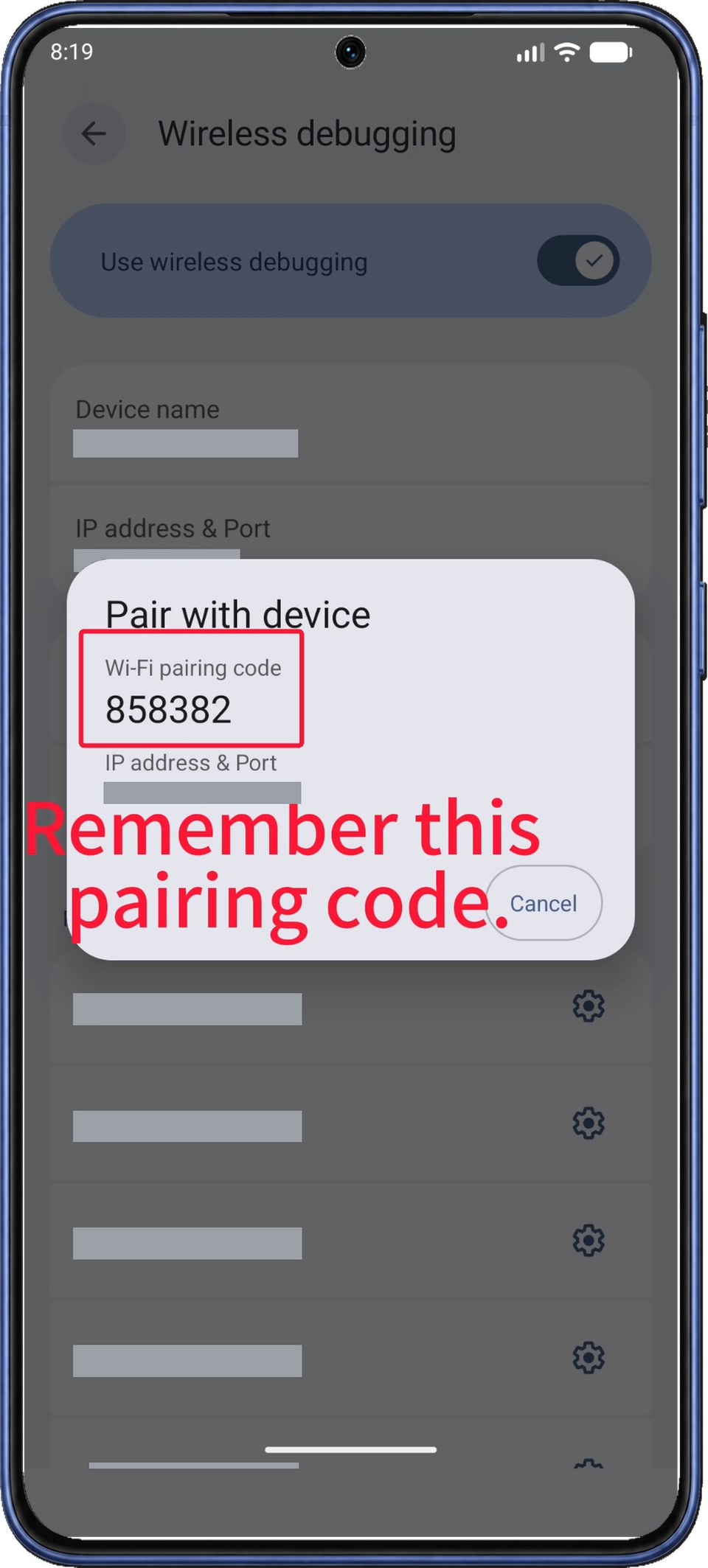
Android abre Emparejar con dispositivo (Pair with device) y muestra un código de emparejamiento Wi-Fi (Wi-Fi pairing code) de seis dígitos encima de la dirección IP y el puerto. Mantén abierto este diálogo mientras introduces el código desde las notificaciones en el paso 6.
Si vuelves a abrir el diálogo y Android genera otro código, utiliza el nuevo.
6. Introduce el código desde la notificación
6.1 Expande la notificación de emparejamiento
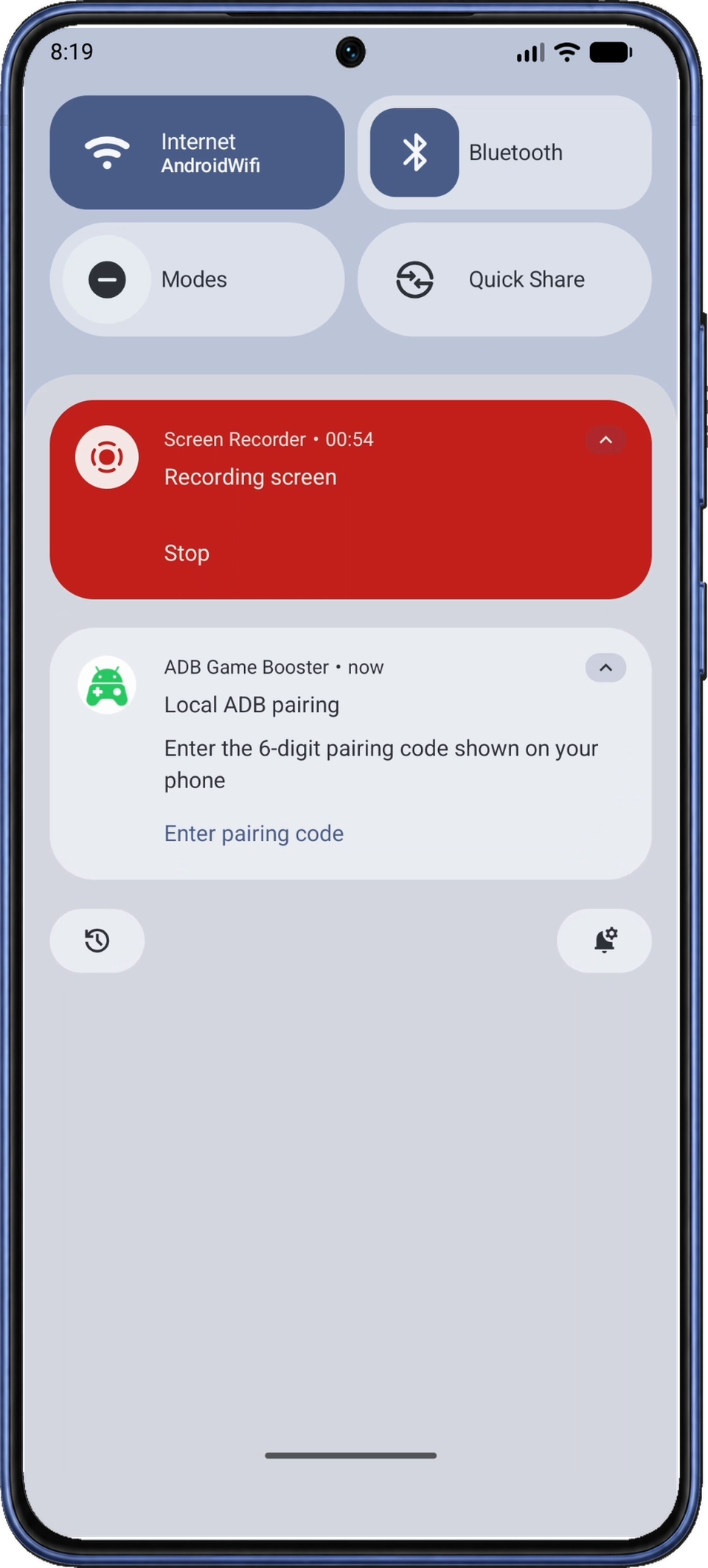
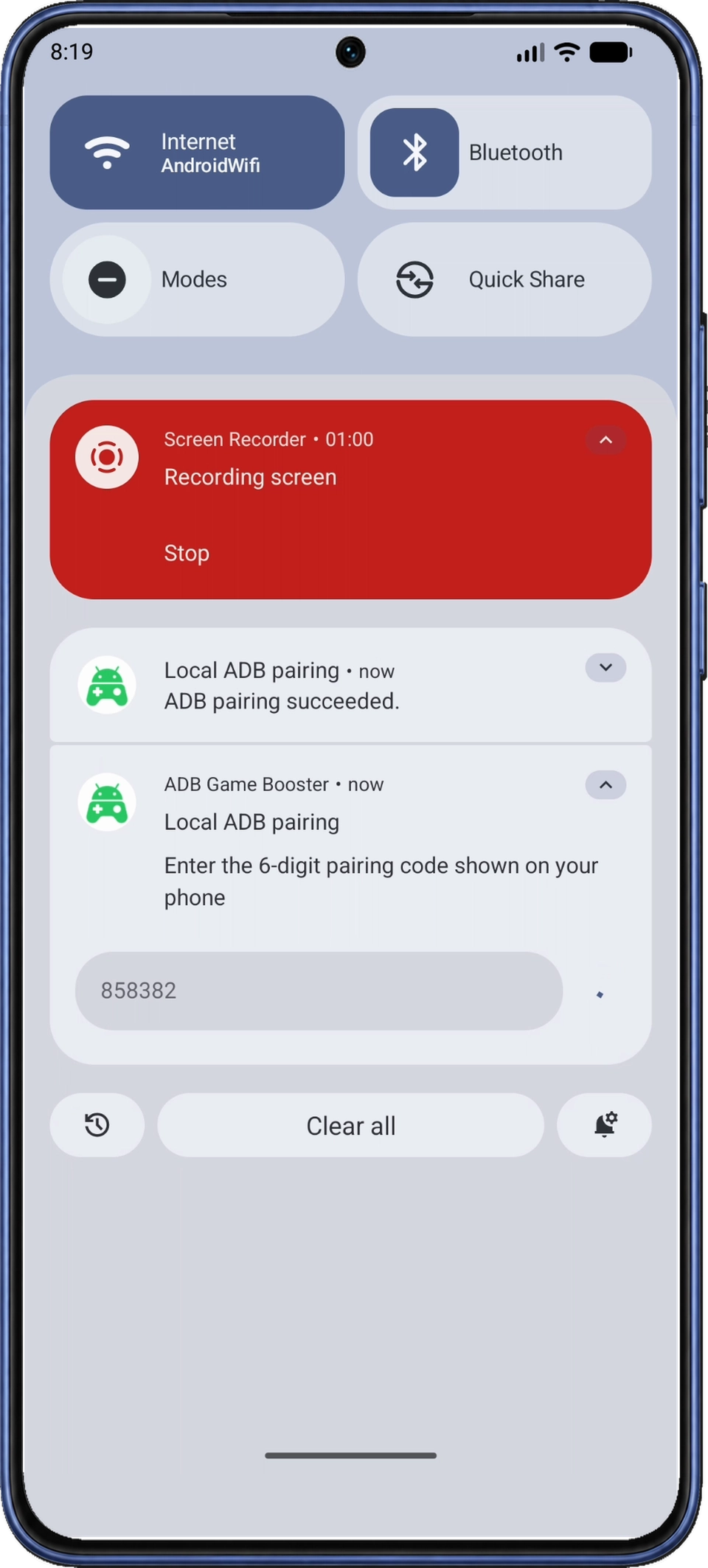
Desliza hacia abajo desde la parte superior para abrir las notificaciones de Android sin cerrar el diálogo de emparejamiento. Busca Emparejamiento ADB local (Local ADB pairing), de ADB Game Booster. Expándela si es necesario y pulsa Introducir código de emparejamiento (Enter pairing code) para mostrar el campo de entrada.
6.2 Introduce y envía el código
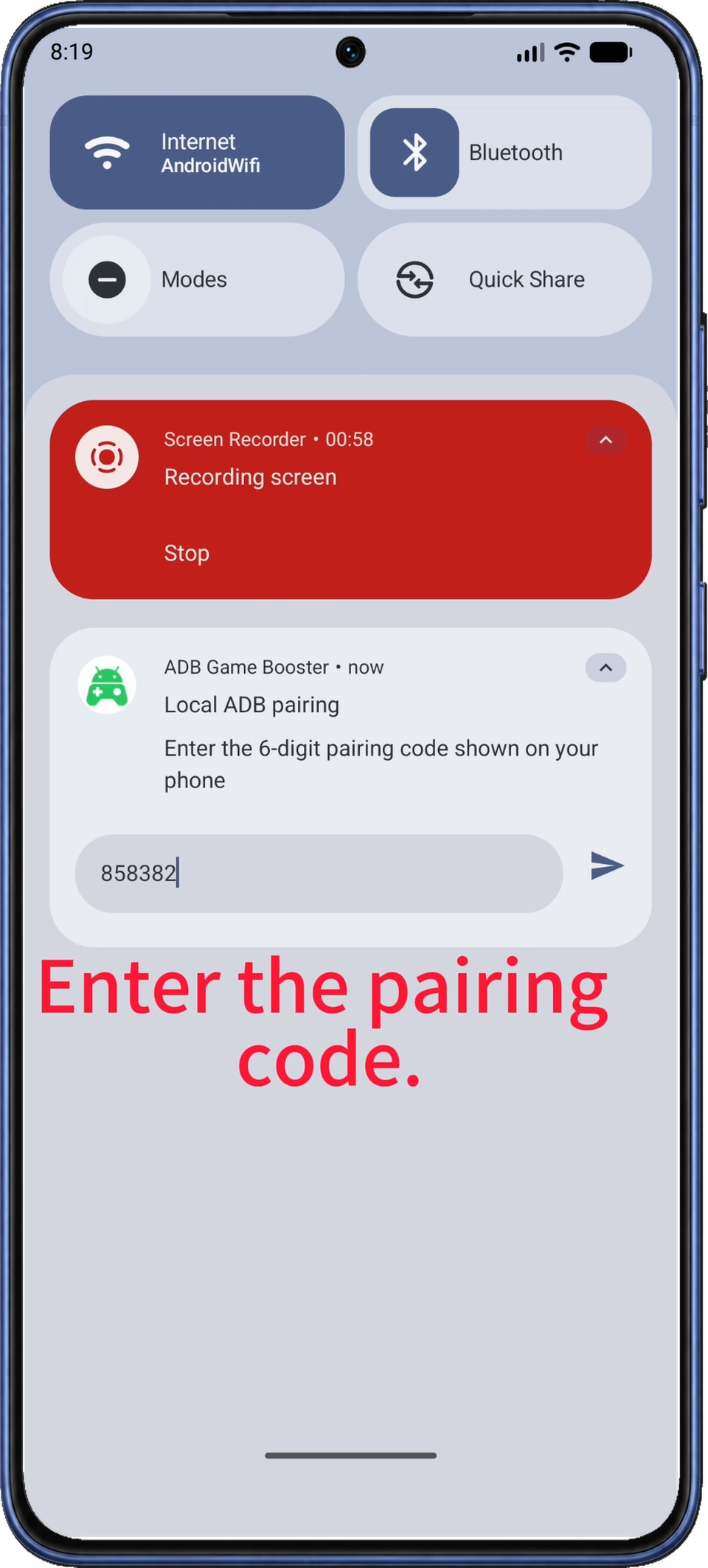
Introduce los seis dígitos del diálogo de emparejamiento del teléfono en el campo Código de seis dígitos (6-digit pairing code) y pulsa la flecha de envío de la derecha. Elige la notificación de ADB Game Booster; la notificación roja de Grabador de pantalla (Screen Recorder) no está relacionada con el emparejamiento.
6.3 Confirma el emparejamiento y vuelve a la aplicación
Espera a que aparezca la notificación Emparejamiento ADB completado (ADB pairing succeeded.). Si no aparece, sigue los pasos de recuperación del código de emparejamiento.
Desliza hacia arriba para cerrar las notificaciones. Tras emparejar, Android cierra el diálogo del código y vuelve a Depuración inalámbrica. Utiliza la acción Atrás de Android para volver a Conexión ADB (ADB Connection) pasando por Opciones de desarrollador, o utiliza las aplicaciones recientes.
7. Espera a que aparezca Conectado (Connected)
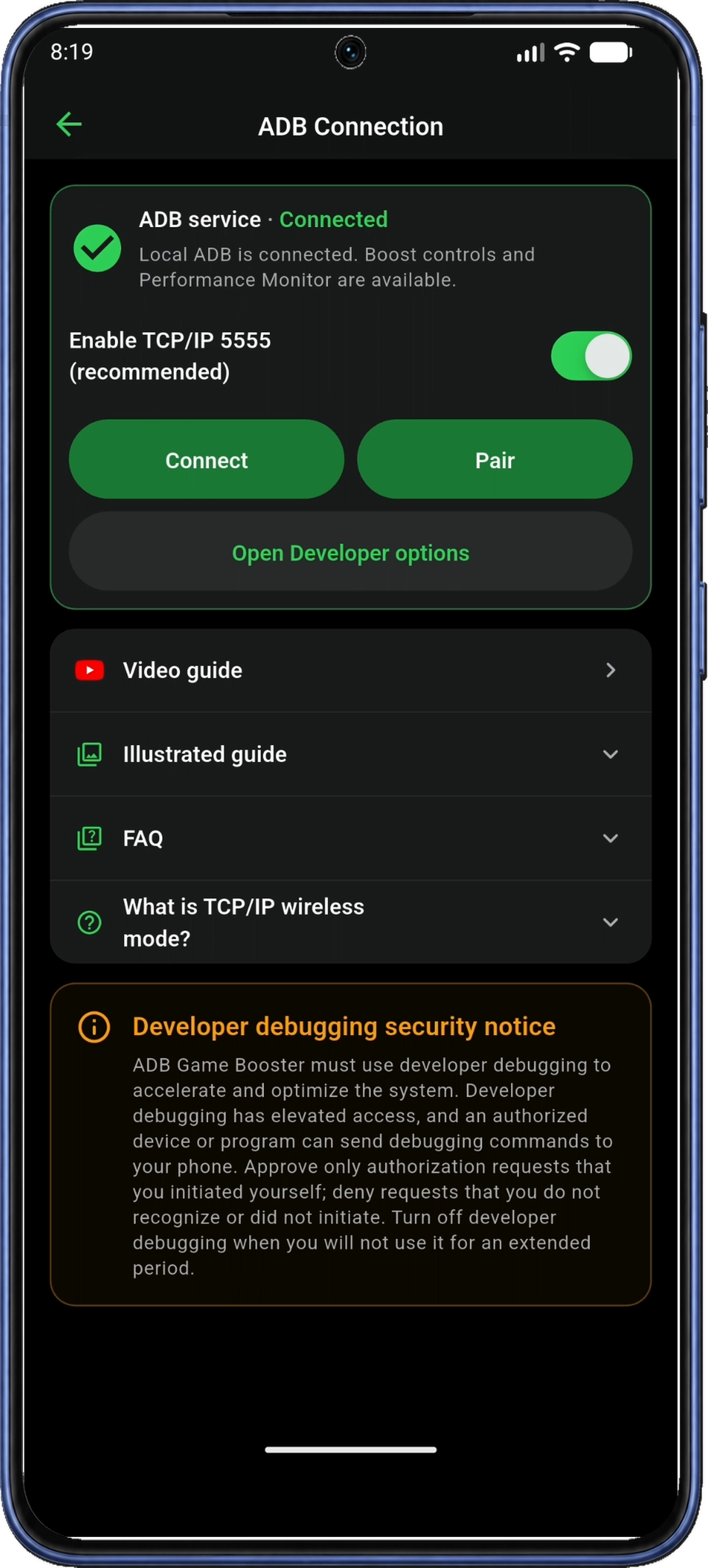
De nuevo en Conexión ADB (ADB Connection), deja la página abierta mientras la aplicación se conecta automáticamente. Puede mostrar Conectando (Connecting) durante unos segundos antes de cambiar a Conectado (Connected).
El estado Conectado (Connected) y una marca verde confirman que el servicio ADB está listo. Si la conexión se queda atascada, sigue los pasos para volver a conectar. Pulsa la flecha de atrás de la esquina superior izquierda de la aplicación para volver a Inicio (Home); la tarjeta ADB service también debería mostrar Connected.
8. Añade los juegos instalados
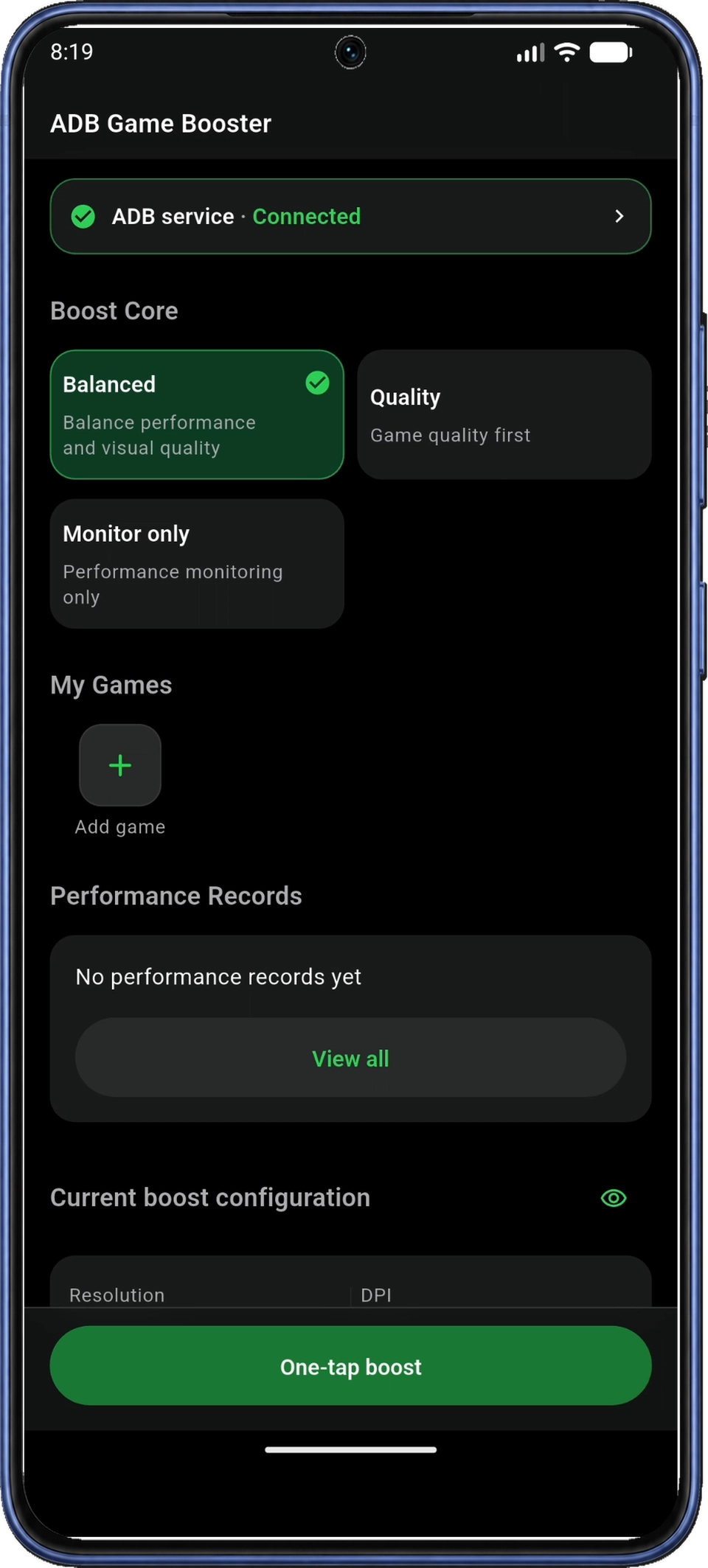
En la pantalla Inicio (Home) de la aplicación, busca Mis juegos (My Games). Pulsa el mosaico + / Añadir juego (Add game) para abrir Biblioteca de juegos (Game Library).
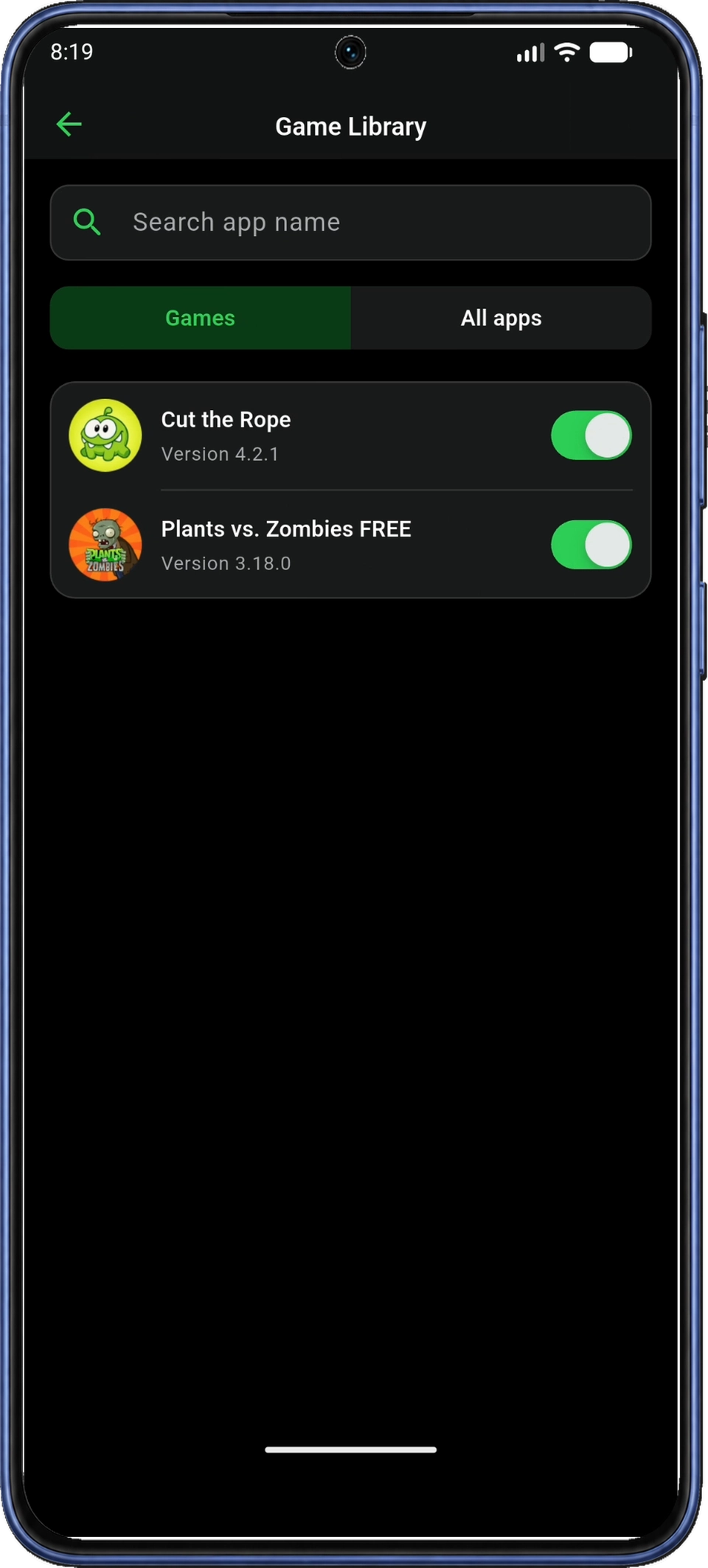
La aplicación utiliza la lista de aplicaciones instaladas para encontrar los juegos del teléfono. Si aparece Leer la lista de aplicaciones instaladas (Read the installed app list), lee la explicación y pulsa Aceptar (Agree). El aviso se omite si ya has aceptado.
Utiliza Buscar nombre de aplicación (Search app name) para buscar un juego y activa su interruptor. Juegos (Games) muestra los juegos reconocidos; prueba Todas las aplicaciones (All apps) si un juego instalado no aparece en ese filtro. Puedes seleccionar hasta 20 aplicaciones.
Pulsa la flecha de atrás de la esquina superior izquierda para volver a Inicio. Los juegos seleccionados deberían aparecer bajo Mis juegos (My Games); utilizarás estos iconos para abrir un juego en el paso 11.
9. Elige y revisa un perfil de Boost Core
Si ya hay una aceleración activa, pulsa Restaurar (Restore) en Inicio y espera a que termine antes de elegir una configuración. Cambiar Boost Core durante una aceleración activa aplica inmediatamente la nueva configuración.
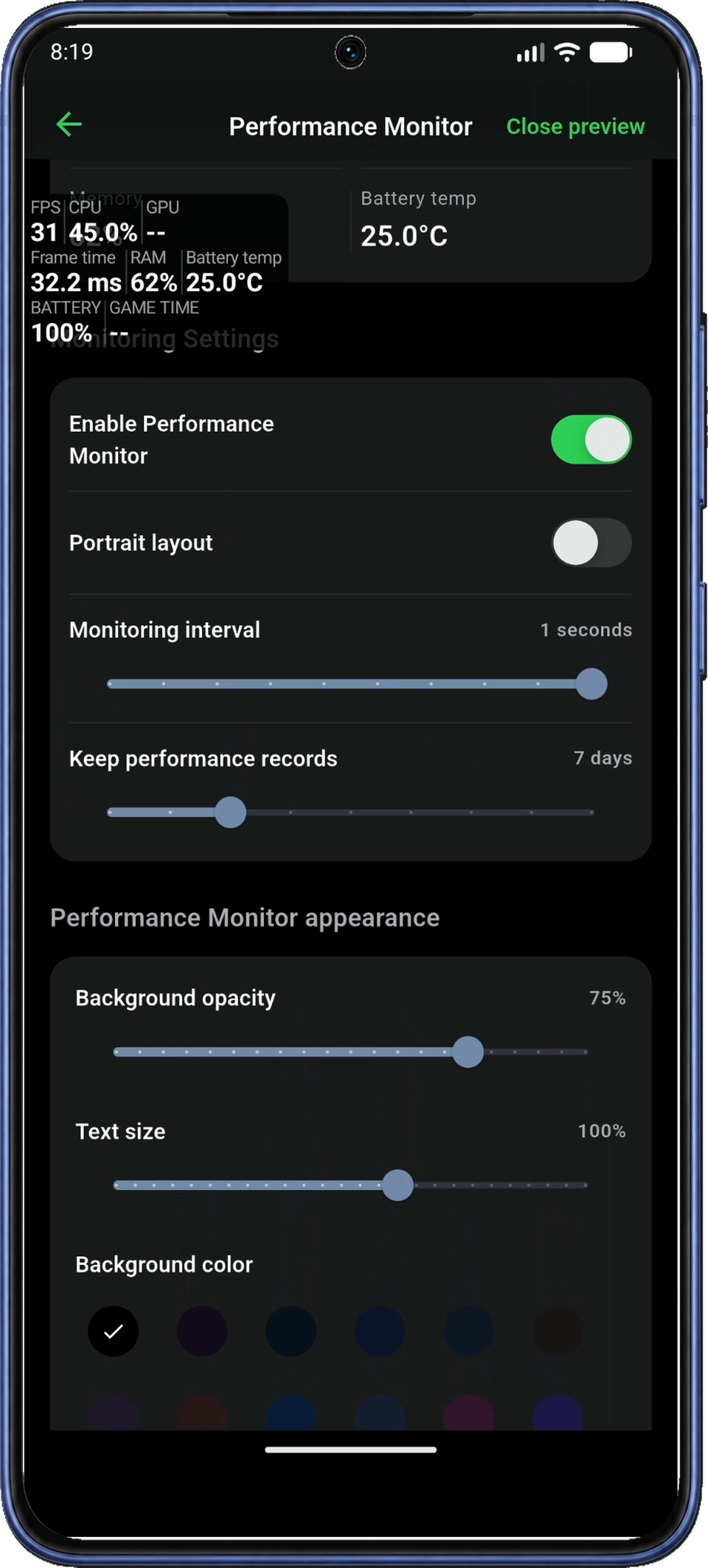
Cerca de la parte superior de Inicio, elige el perfil de Boost Core que quieres utilizar. Las capturas muestran Equilibrado (Balanced) seleccionado.
| Opción | Finalidad |
|---|---|
| Equilibrado (Balanced) | Equilibra rendimiento y calidad visual. |
| Calidad (Quality) | Prioriza la calidad visual. |
| Solo supervisión (Monitor only) | Inicia la supervisión sin aplicar ajustes de aceleración. |
Elige Equilibrado (Balanced) para seguir la configuración ilustrada o mantenlo si ya está seleccionado. Para consultar el rendimiento sin aplicar ajustes de aceleración, elige Solo supervisión (Monitor only) y ve al paso 10.
Con Equilibrado (Balanced) seleccionado, baja hasta Configuración de aceleración actual (Current boost configuration) en Inicio y pulsa Editar Boost Core (Edit Boost Core).
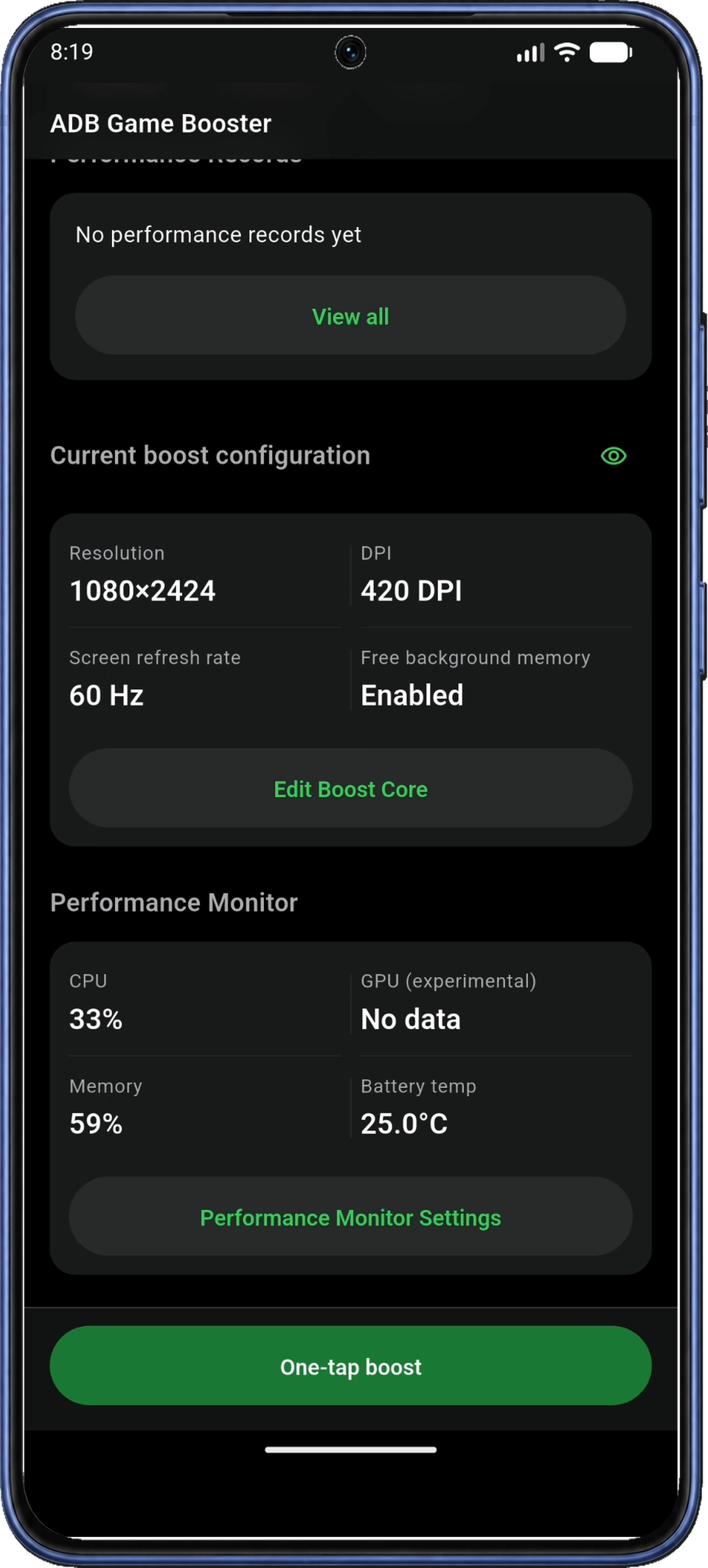
En Boost Core, revisa los ajustes de Equilibrado (Balanced). Conserva las opciones actuales para la primera sesión; puedes modificarlas después.
Los ajustes incluyen Liberar memoria en segundo plano (Free background memory), pantalla, brillo y notificaciones. Los controles disponibles dependen del dispositivo.
Si activas No molestar en juegos (Game Do Not Disturb), puede silenciar notificaciones, alarmas y audio multimedia y suprimir la vibración. La aplicación puede solicitar un permiso específico. Consulta las instrucciones para después de jugar para conocer la diferencia entre Restaurar valores predeterminados (Restore defaults) y Restaurar (Restore).
Pulsa la flecha de atrás de la aplicación para volver a Inicio. Aplicarás esta configuración con Aceleración con un toque (One-tap boost) en el paso 11.
10. Activa el monitor de rendimiento
10.1 Abre los ajustes del monitor de rendimiento
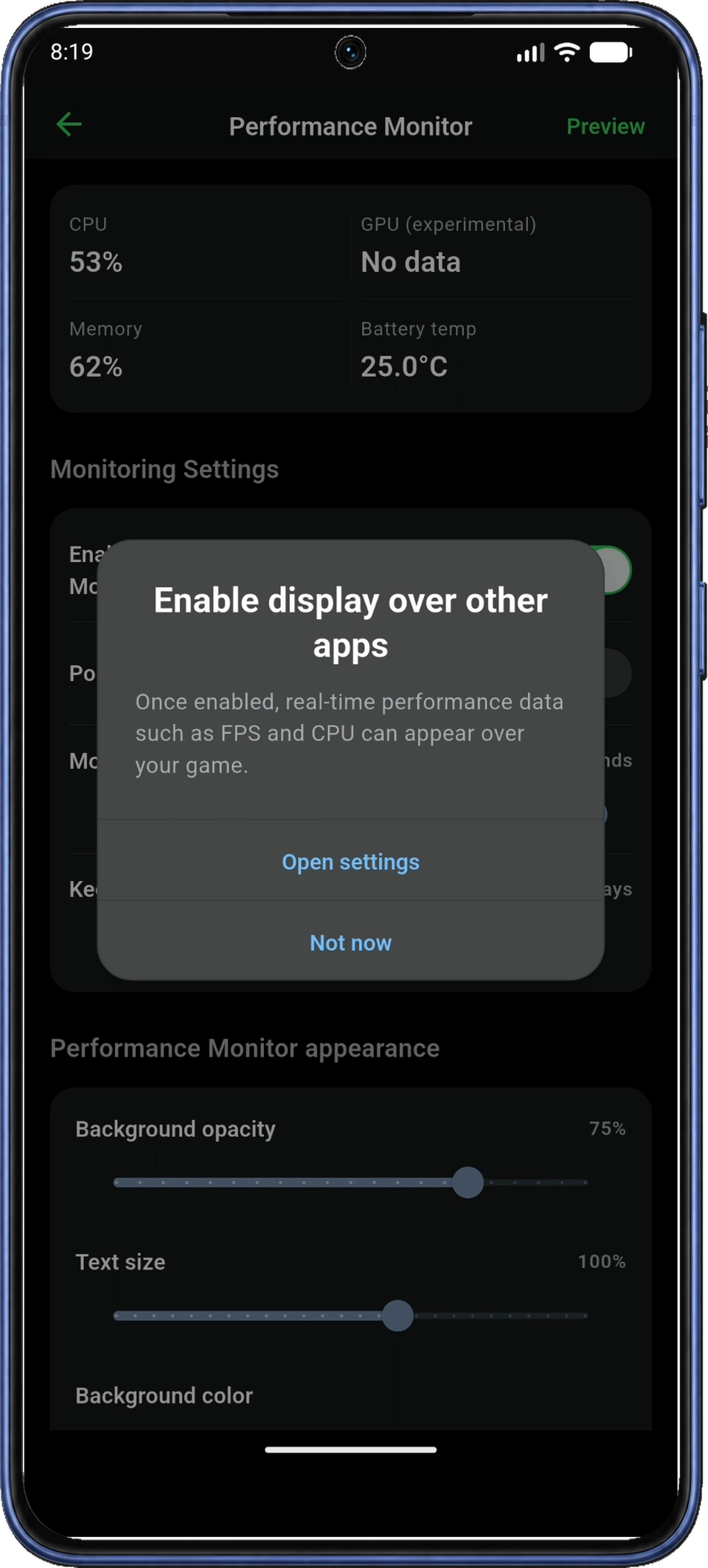
En Inicio, baja hasta Monitor de rendimiento (Performance Monitor) y pulsa Ajustes del monitor de rendimiento (Performance Monitor Settings) (figura 21). Si la supervisión ya está activada, la aplicación puede solicitar permiso para mostrarse sobre otras aplicaciones al abrir los ajustes.
El permiso para mostrar sobre otras aplicaciones permite mantener el monitor visible sobre el juego. En el aviso Activar visualización sobre otras aplicaciones (Enable display over other apps), pulsa Abrir ajustes (Open settings). Si no aparece, activa Activar monitor de rendimiento (Enable Performance Monitor) si es necesario y pulsa Vista previa (Preview). Esto abre la vista previa o solicita el permiso que falta.
10.2 Selecciona la aplicación en la lista de permisos de Android
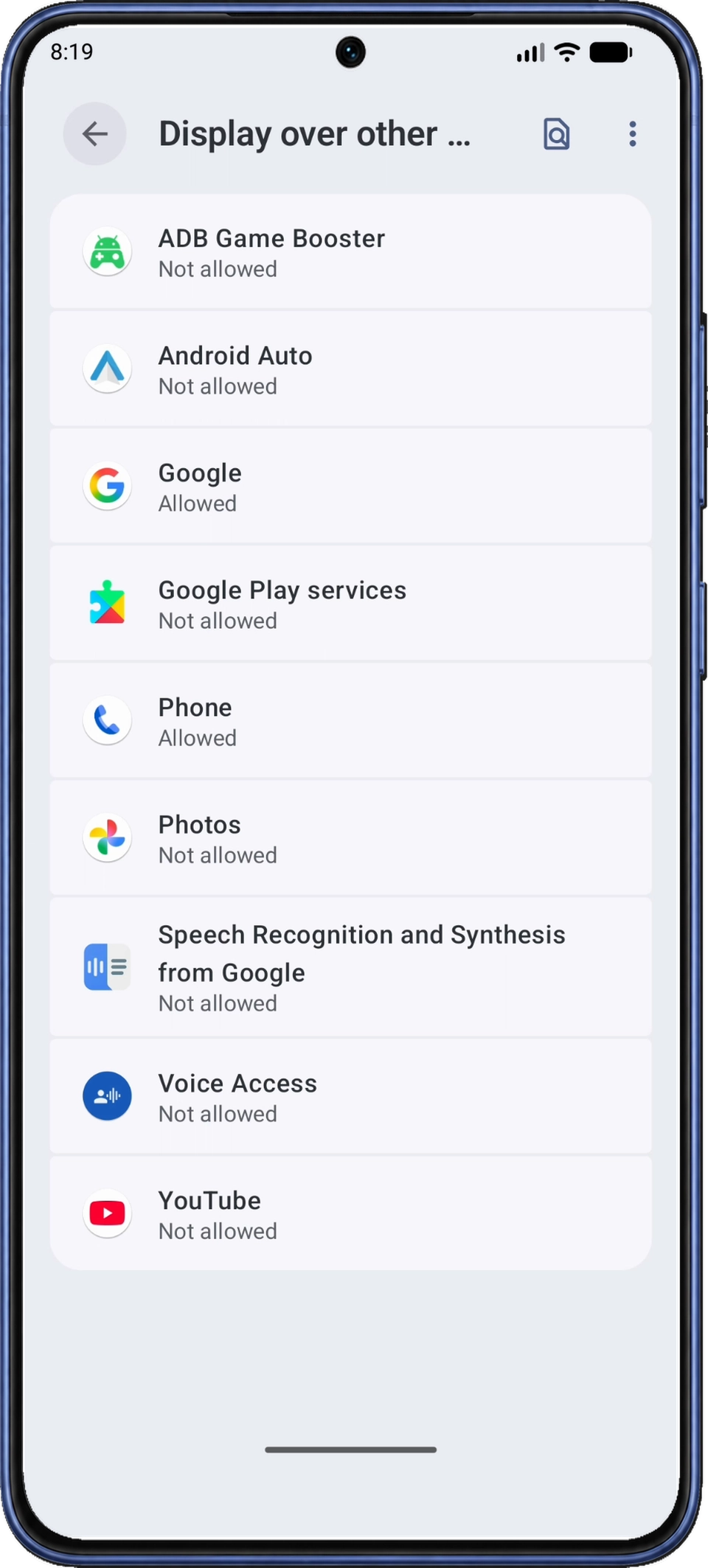
En la lista Mostrar sobre otras aplicaciones (Display over other apps) de Android, pulsa ADB Game Booster. Aparecerá como No permitido (Not allowed) hasta que concedas el permiso. Algunos teléfonos abren directamente el permiso de la aplicación; en ese caso, continúa en Permitir mostrar sobre otras aplicaciones (Allow display over other apps).
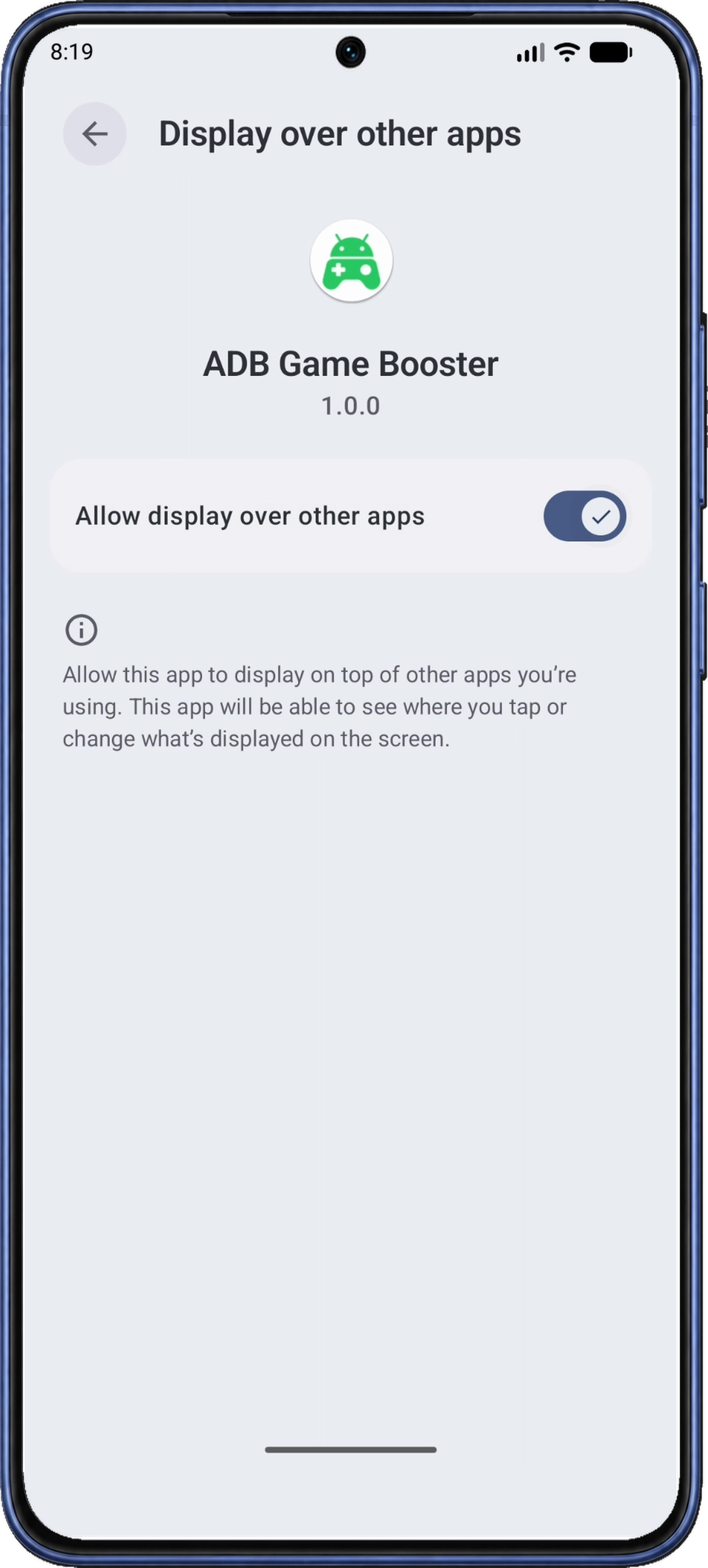
En la página de permisos de ADB Game Booster, activa Permitir mostrar sobre otras aplicaciones (Allow display over other apps).
Con Permitir mostrar sobre otras aplicaciones (Allow display over other apps) activado, utiliza la acción Atrás de Android para salir de los permisos. Si vuelve a aparecer la lista de aplicaciones, retrocede una vez más para llegar a Monitor de rendimiento (Performance Monitor) en ADB Game Booster.
10.3 Previsualiza y ajusta el monitor
De nuevo en Monitor de rendimiento (Performance Monitor), comprueba que Activar monitor de rendimiento (Enable Performance Monitor) esté activado. La vista previa flotante puede aparecer automáticamente al conceder el permiso; si no, pulsa Vista previa (Preview) arriba a la derecha. Si sigue sin aparecer, sigue las comprobaciones de la vista previa.
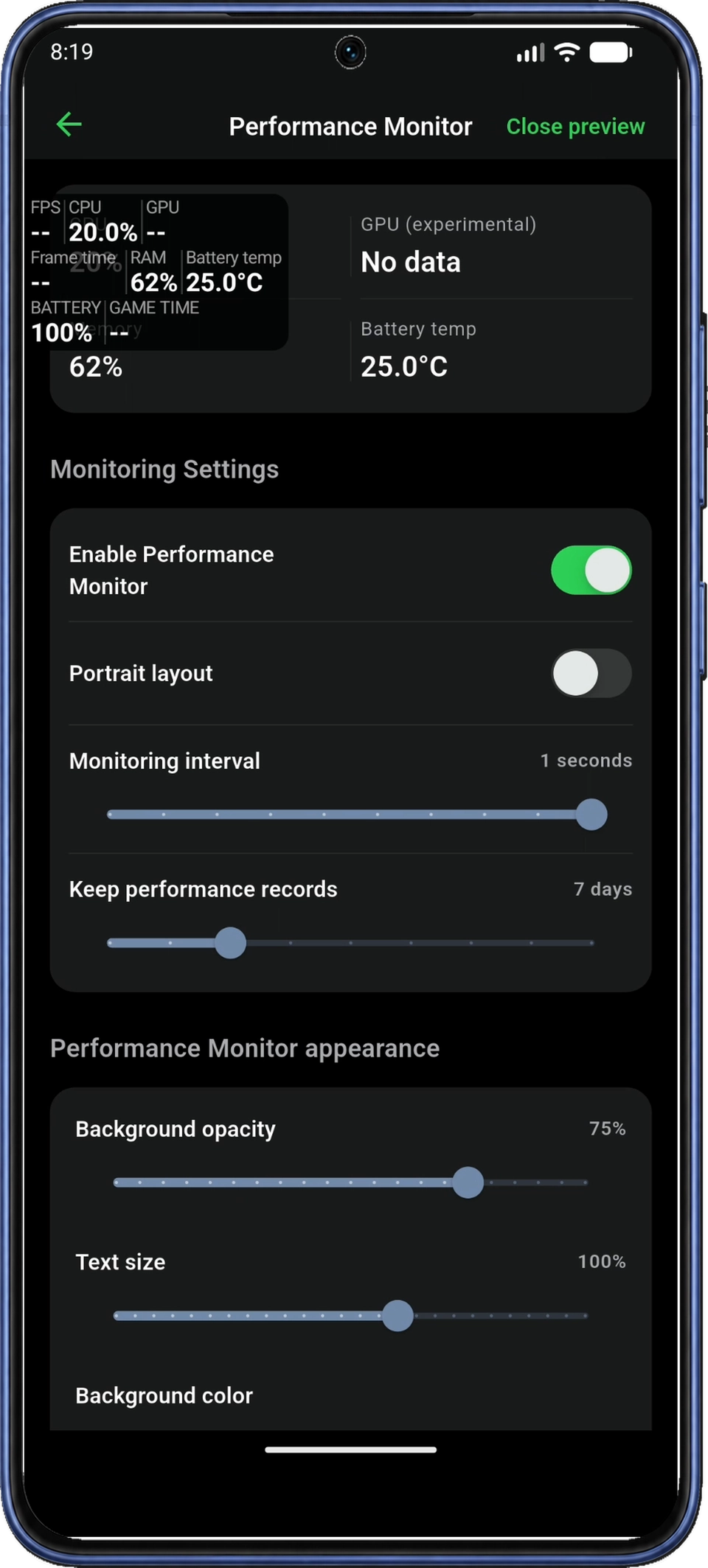
Utiliza la vista previa para encontrar una distribución legible sobre el juego. Esta página también incluye el intervalo de supervisión, la conservación de registros y los controles de aspecto.
Opcional: ajusta los controles de Tamaño del texto (Text size) y Opacidad del fondo (Background opacity) para facilitar la lectura del panel. Baja para elegir los colores del fondo y del texto y comprueba la vista previa.
Mantén el intervalo de supervisión predeterminado en la primera sesión. Puedes cambiarlo después; la captura muestra solo un ejemplo de configuración.
Cuando aparezca el panel flotante, comprueba si se actualizan las lecturas disponibles. Si aparece Sin datos (No data) o --, la lectura no está disponible; no significa que el valor sea cero.
Mantén Activar monitor de rendimiento (Enable Performance Monitor) activado y pulsa la flecha de atrás para volver a Inicio. Al salir se cierra la vista previa; también puedes ocultarla con Cerrar vista previa (Close preview). La supervisión permanece activada para la sesión de juego.
11. Aplica la configuración y abre el juego
En Inicio, comprueba que ADB muestre Conectado (Connected), que esté seleccionado el perfil de Boost Core deseado y que los juegos aparezcan bajo Mis juegos (My Games). Si no ves estos elementos, sube por la página.
Si has elegido Solo supervisión (Monitor only): pulsa Iniciar supervisión (Start monitoring) y espera el mensaje Supervisión de rendimiento iniciada (Performance monitoring started). Ve al paso 11.2 para abrir el juego.
11.1 Inicia One-tap boost y espera el resultado
Con Equilibrado (Balanced) seleccionado, pulsa Aceleración con un toque (One-tap boost) en la parte inferior de Inicio.
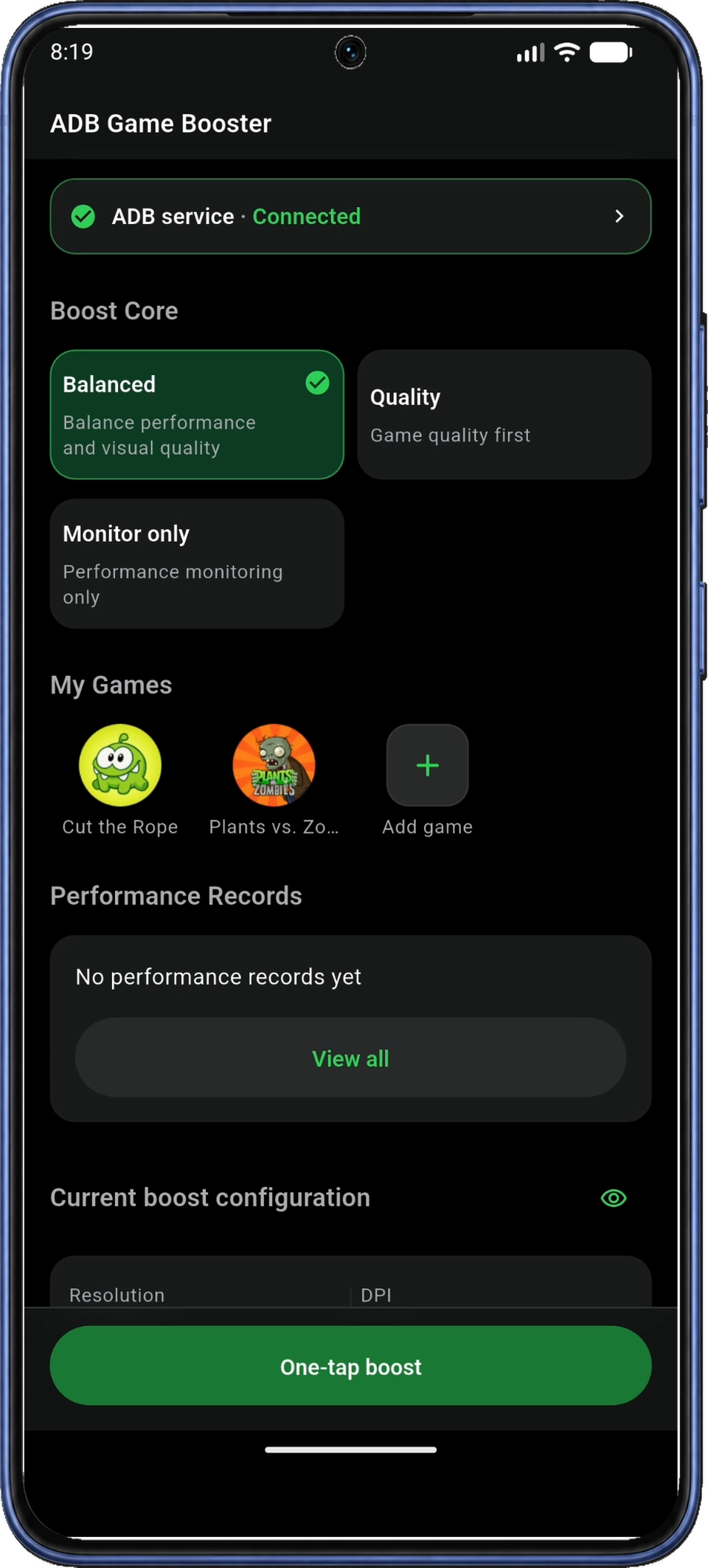
La aplicación abre una página de progreso mientras aplica la configuración. Déjala abierta hasta que aparezca la pantalla de finalización.
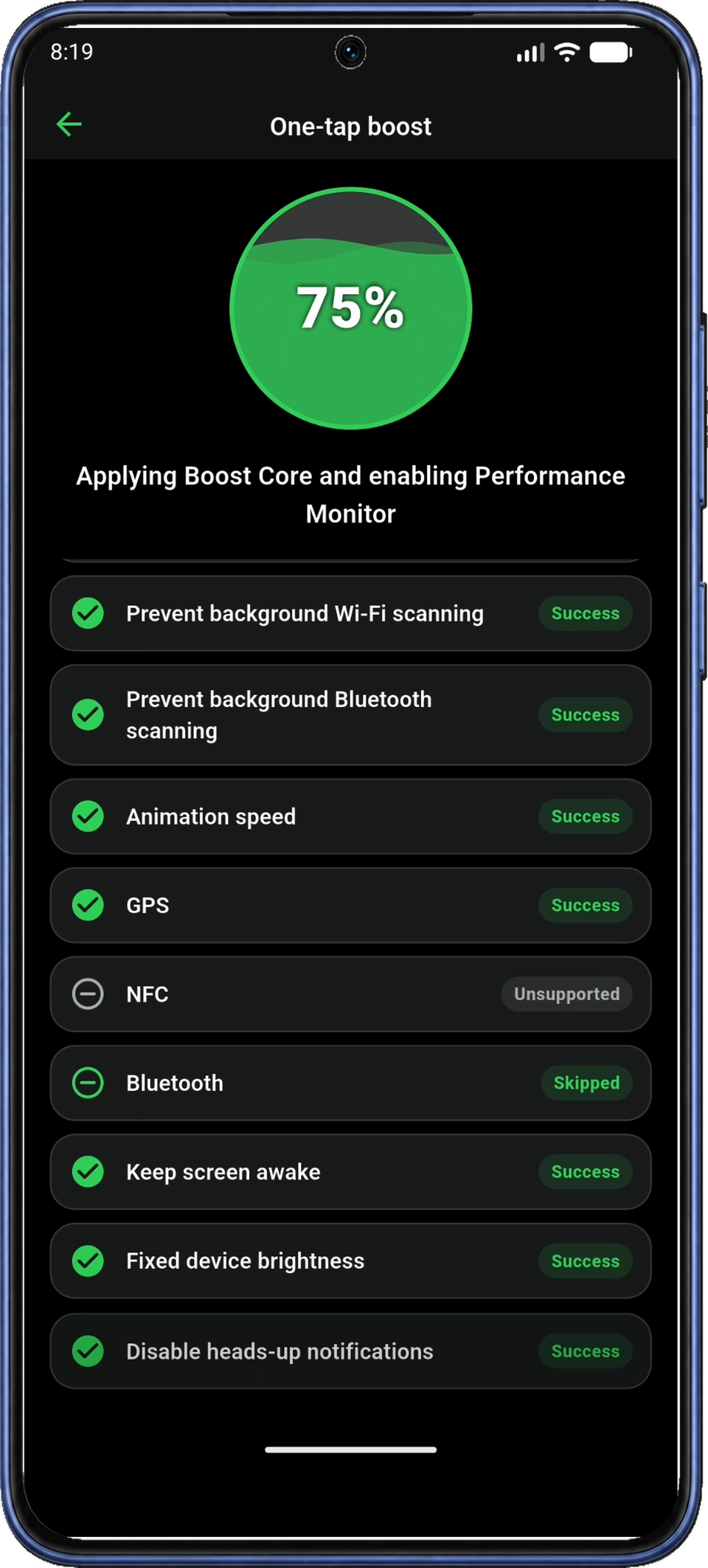
Cuando termine, revisa el estado junto a cada ajuste. Desplázate por la lista para consultar los demás resultados.
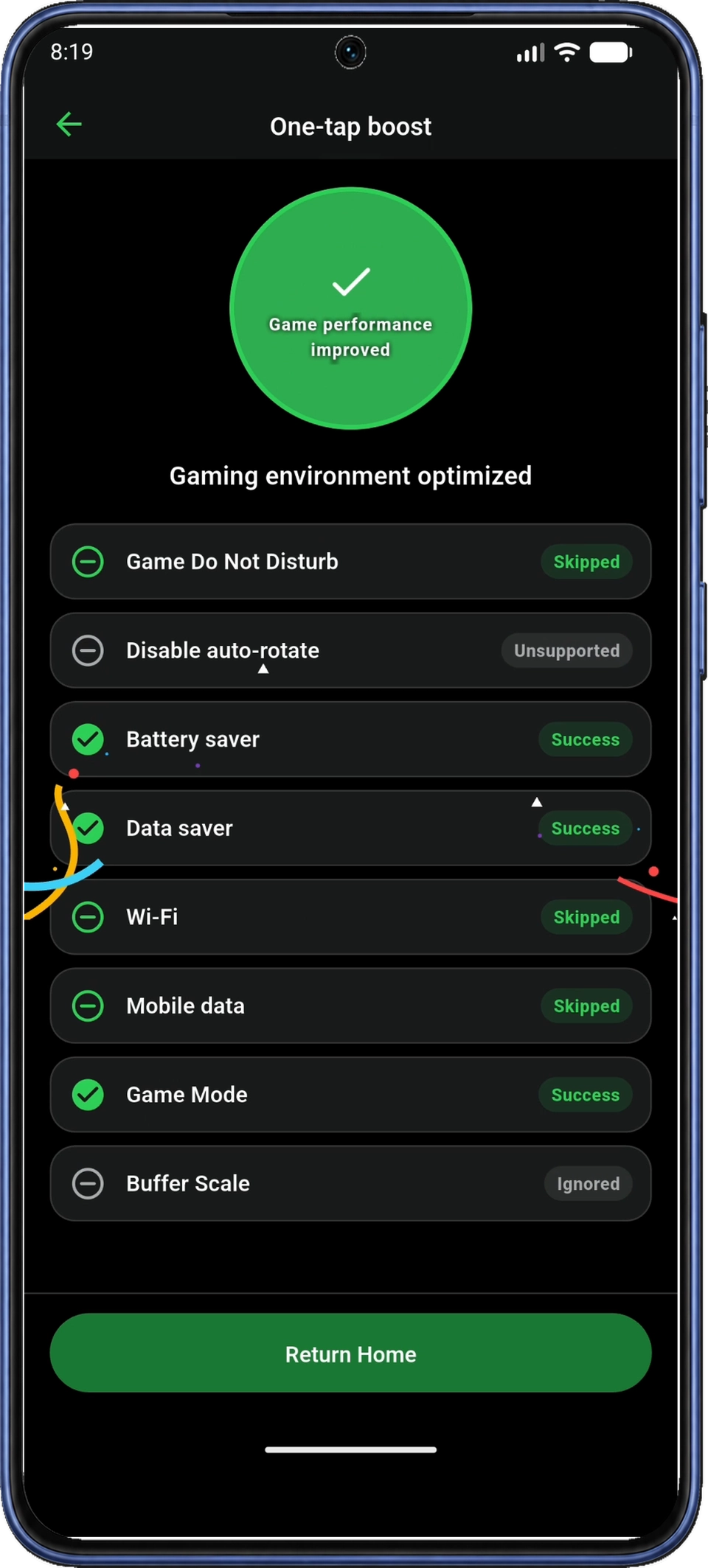
Entre las etiquetas de resultado se incluyen:
| Etiqueta | Significado |
|---|---|
| Correcto (Success) | La operación se completó o el ajuste ya coincidía con el valor seleccionado. |
| Omitido (Skipped) | El ajuste se dejó en Mantener (Keep), por lo que no se solicitó ningún cambio. |
| Ninguna aplicación seleccionada (No apps selected) | No se seleccionaron aplicaciones del sistema para la limpieza. |
| No compatible (Unsupported) | El dispositivo o sistema no admite el ajuste solicitado. |
| No aplicado (Ignored) | La operación no se completó correctamente. Puede deberse a permisos, conexión u otros errores de ejecución. |
Utiliza las etiquetas para ver qué ajustes se aplicaron o quedaron sin cambios. Si el resultado no es el esperado, sigue las comprobaciones de los resultados de aceleración antes de volver a intentarlo.
11.2 Vuelve a Inicio y pulsa el icono del juego
En la pantalla de finalización, pulsa Volver a Inicio (Return Home). Tras una aceleración con Equilibrado (Balanced), Inicio muestra Aceleración activada · Pulsa un juego para abrirlo (Boost enabled · Tap a game to launch), además de Acelerar de nuevo (Boost again) y Restaurar (Restore). Durante una sesión activa de Solo supervisión (Monitor only), Inicio muestra Detener supervisión (Stop monitoring).
Bajo Mis juegos (My Games), pulsa el juego que quieres abrir, como Cut the Rope en este ejemplo. Durante una sesión con aceleración, Acelerar de nuevo (Boost again) vuelve a aplicar la configuración.
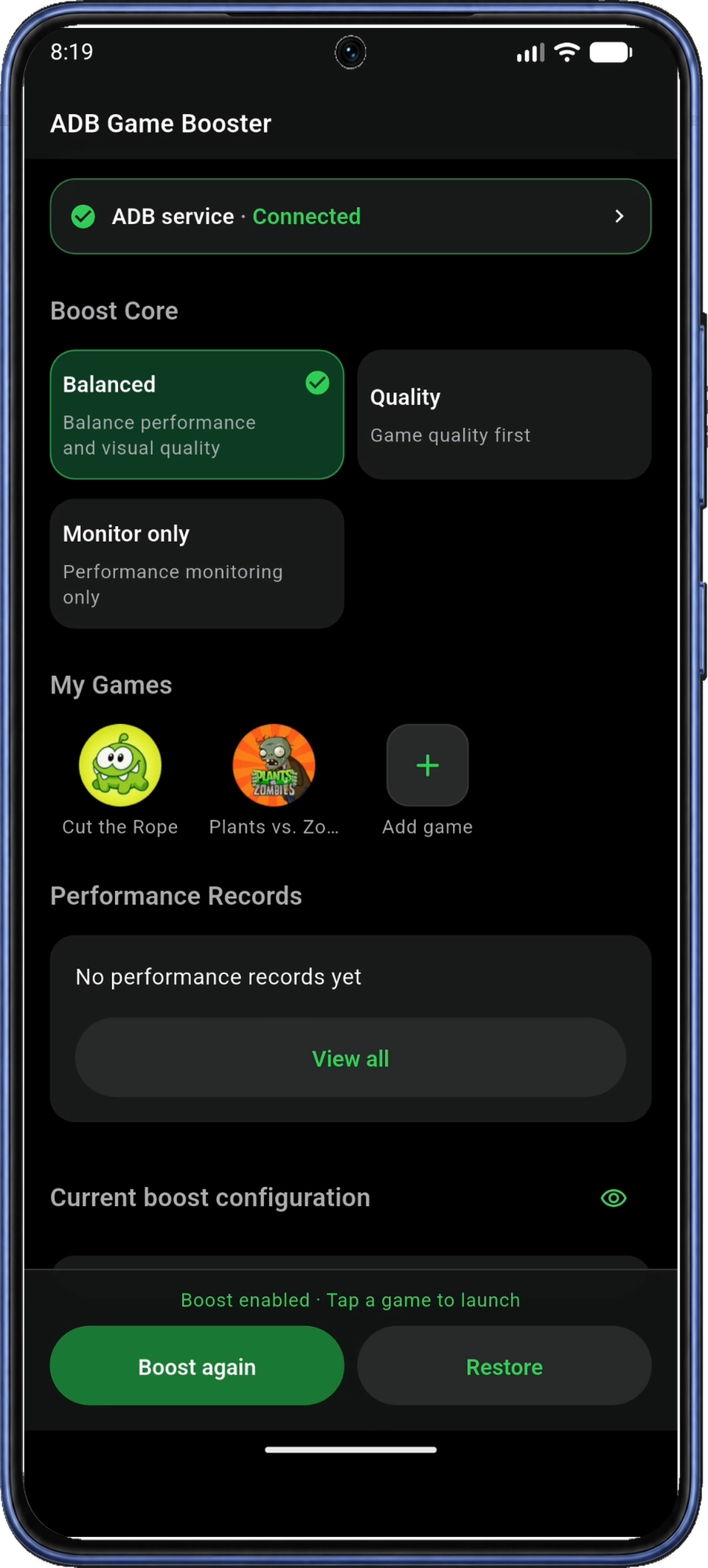
Si empezaste pulsando un icono de juego en Inicio, el botón final puede mostrar Abrir juego (Launch game). Púlsalo para abrir ese juego directamente.
Espera a que se cargue el juego. El monitor puede aparecer durante la carga y debería seguir visible cuando el juego esté listo.
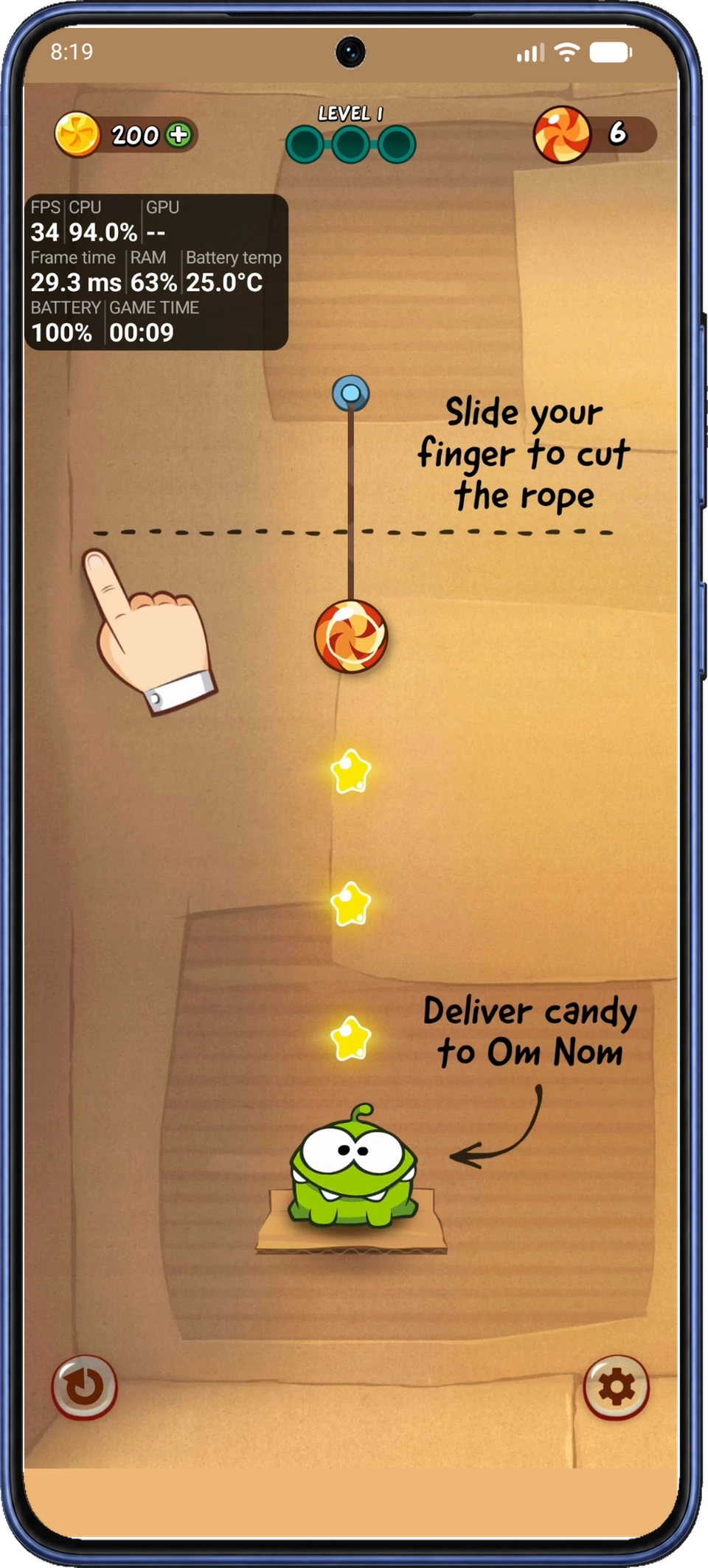
Interpreta el panel flotante
Con el juego abierto y el monitor visible, puedes consultar las lecturas mientras juegas. Los campos dependen de las métricas seleccionadas y de lo que el teléfono pueda proporcionar.
| Lectura | Significado |
|---|---|
| FPS | Fotogramas por segundo, según los datos del juego o de la pantalla disponibles en el teléfono. El valor puede variar durante la carga y la partida. |
| Tiempo de fotograma (Frame time) | Tiempo entre fotogramas, en milisegundos. Los picos o las grandes fluctuaciones pueden indicar una entrega irregular de fotogramas. |
| CPU / GPU | Carga global del sistema. Incluye actividad ajena al juego. La disponibilidad de GPU depende del dispositivo. |
| RAM (memoria) | Uso de memoria de todo el dispositivo. La captura lo llama RAM; los ajustes de la aplicación utilizan Memoria (Memory). |
| Temperatura de batería (Battery temp) | Temperatura de la batería, no de la CPU ni de la GPU. |
| BATERÍA (BATTERY) | Carga restante de la batería. |
| TIEMPO DE JUEGO (GAME TIME) | Tiempo transcurrido de la sesión de juego que está supervisando la aplicación. |
Compara sesiones en escenas similares y cambia un solo ajuste cada vez. Observa tanto los FPS como el tiempo de fotograma. El panel muestra el rendimiento durante el juego; los resultados de aceleración indican qué ajustes del sistema se han aplicado.
Después de jugar: restaura los ajustes y detén la supervisión
Cuando termines de jugar, vuelve a la aplicación para restaurar los ajustes guardados o detener la supervisión.
- Después de una sesión con aceleración: vuelve a Inicio y pulsa Restaurar (Restore) para restaurar los ajustes guardados antes de la aceleración. Mantén ADB conectado, espera a que termine la restauración y revisa si algún ajuste no pudo restaurarse.
- Después de una sesión de Solo supervisión (Monitor only): pulsa Detener supervisión (Stop monitoring) en Inicio.
- Para detener el monitor flotante: utiliza la acción de detener de la notificación de supervisión. Los ajustes de aceleración siguen aplicados hasta que utilices Restaurar (Restore) en Inicio.
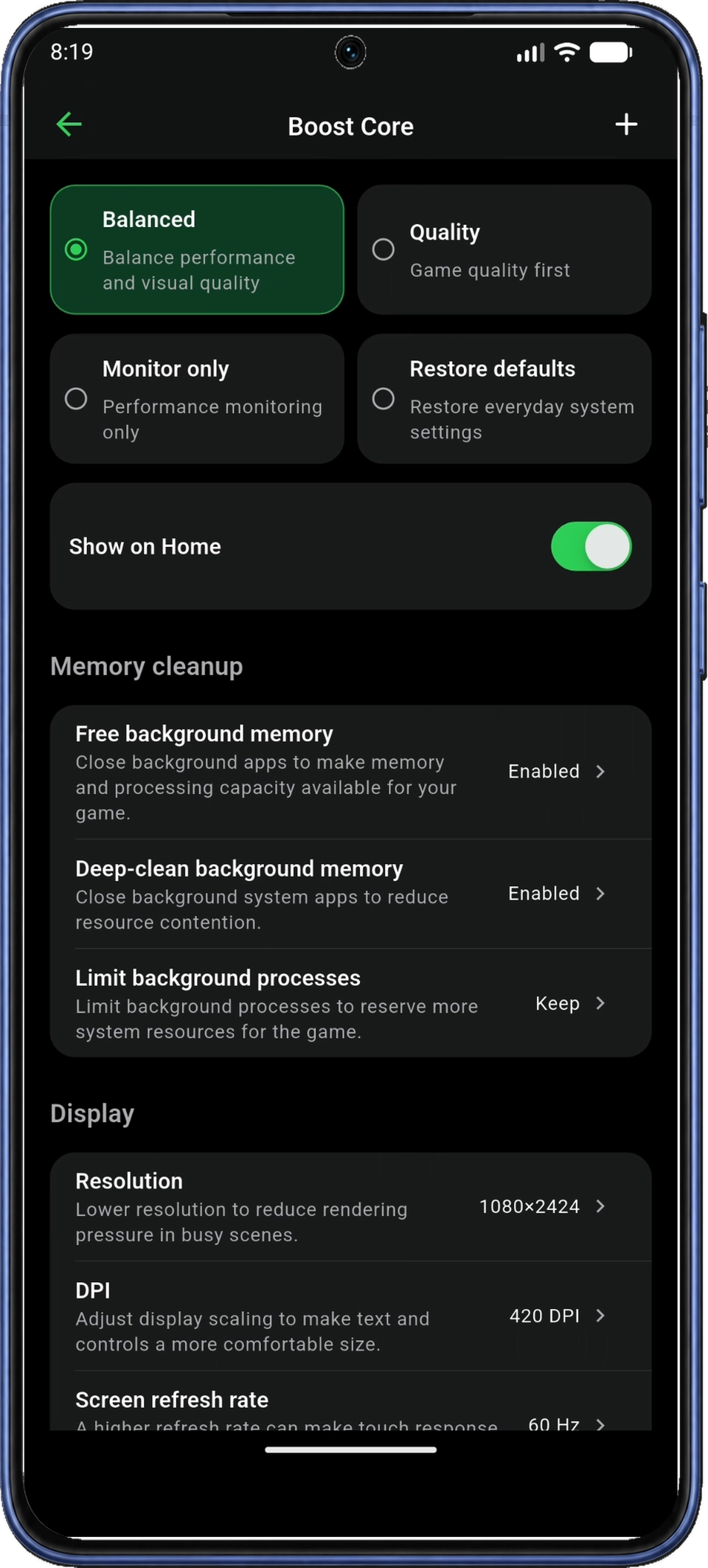
En Boost Core, Restaurar ajustes de uso diario aplica los valores predeterminados de la aplicación para el uso diario. En la figura 22 aparece como Restaurar valores predeterminados (Restore defaults). Para recuperar los ajustes guardados antes de la aceleración actual, utiliza Restaurar (Restore) en Inicio. Las aplicaciones cerradas durante la limpieza permanecen cerradas.
Si no vas a utilizar la aplicación durante un periodo prolongado, restaura primero los ajustes modificados por la aceleración activa y después desactiva la depuración de desarrollador en los ajustes de Android.
Solución de problemas
El primer intento de conectar falla antes de emparejar
Completa primero el emparejamiento. En Conexión ADB (ADB Connection), pulsa Conectar (Connect). Si aparece el diálogo Emparejar para conectar (Pair to connect), pulsa Emparejar (Pair) dentro de él. En Emparejar con un código (Pair with a pairing code), lee las instrucciones y pulsa Aceptar (OK). Continúa con los pasos 3–6, manteniendo Wi-Fi y activando la depuración USB e inalámbrica como se explica arriba. Después vuelve a la aplicación y confirma el estado Connected en el paso 7.
Si ya has emparejado ADB Game Booster en este teléfono, sigue los pasos para volver a conectar.
No encuentro las opciones de desarrollador o la depuración inalámbrica
Los nombres y la ubicación de los menús dependen del fabricante. Sigue el paso 2 para activar las opciones de desarrollador desde Ajustes → Acerca del teléfono → Número de compilación; después vuelve a ADB Game Booster y pulsa Abrir opciones de desarrollador (Open Developer options).
Este método de emparejamiento requiere Android 11 o posterior. Si aparece Depuración inalámbrica (Wireless debugging) pero no puedes activar esa opción, comprueba Wi-Fi y ambos interruptores de depuración siguiendo el paso 4. Algunos teléfonos también requieren permitir la depuración ADB en modo Solo carga (Charge only). Activa Depuración inalámbrica y ve al paso 5.
Si falta el menú Depuración inalámbrica, consulta las instrucciones del fabricante para tu modelo.
No aparece la notificación de emparejamiento
Permite las notificaciones de ADB Game Booster en los ajustes de aplicaciones de Android para que aparezca la entrada del código. Vuelve a Conexión ADB (ADB Connection), pulsa Conectar (Connect) y concede acceso a la red local si se solicita. Si aparece Emparejar para conectar (Pair to connect), pulsa Emparejar (Pair) en ese diálogo. En Emparejar con un código (Pair with a pairing code), lee las instrucciones y pulsa Aceptar (OK).
Vuelve a abrir Depuración inalámbrica → Emparejar dispositivo con código y mantén abierto el diálogo del código. En las notificaciones, expande Emparejamiento ADB local (Local ADB pairing) y pulsa Introducir código de emparejamiento (Enter pairing code). Continúa con el paso 6.
El código se rechaza o el emparejamiento no termina
Vuelve a abrir Emparejar dispositivo con código (Pair device with pairing code) para obtener el código actual de seis dígitos. Mantén el diálogo abierto y envía el nuevo código desde la notificación como se indica en el paso 6. Introduce el código de emparejamiento Wi-Fi (Wi-Fi pairing code) que aparece sobre la IP y el puerto; el puerto es otro número.
El emparejamiento se completó, pero la aplicación sigue conectando o se ha desconectado
El emparejamiento permite que la aplicación se conecte; Conectado (Connected) confirma que la conexión ADB está lista para utilizarse. Para volver a conectar:
- Desactiva y vuelve a activar Depuración inalámbrica (Wireless debugging).
- Vuelve a ADB Game Booster y pulsa Conectar (Connect).
- Si aparece el diálogo Emparejar para conectar (Pair to connect), pulsa Emparejar (Pair) en él y repite los pasos 3–6 con el código actual.
- Si sigue fallando después de varios intentos, reinicia el teléfono y repite la configuración.
Sigue la misma secuencia si la aplicación no encuentra el puerto local. Cuando aparezca Conectado (Connected), vuelve al paso 7.
¿Qué cambia al activar Enable TCP/IP 5555?
Activar TCP/IP 5555 (Enable TCP/IP 5555) utiliza un puerto fijo para la conexión ADB local. Tras la configuración, este modo puede mantener la conexión sin Wi-Fi ni Depuración inalámbrica. Si desactivas el interruptor, mantén ambas funciones activadas durante la conexión. El emparejamiento inicial sigue necesitando Wi-Fi; consulta la sección ¿Qué es el modo inalámbrico TCP/IP? (What is TCP/IP wireless mode?) de la aplicación para más detalles.
Mi juego no aparece en la lista
En Biblioteca de juegos (Game Library), elige Todas las aplicaciones (All apps) y busca el juego por su nombre. Comprueba que esté instalado y que hayas aceptado Leer la lista de aplicaciones instaladas (Read the installed app list). Si lo instalaste después de abrir Game Library, sal de la página y vuelve a abrirla para actualizar la lista. Selecciona el juego y comprueba su icono en Inicio siguiendo el paso 8. Si un juego añadido no se abre, comprueba que siga instalado.
No aparece el monitor flotante
El panel flotante necesita una conexión ADB, la supervisión activada y el permiso para mostrarse sobre otras aplicaciones. En Inicio, abre Ajustes del monitor de rendimiento (Performance Monitor Settings) y comprueba que Activar monitor de rendimiento (Enable Performance Monitor) esté activado. Revisa el estado Conectado (Connected) y el permiso Permitir mostrar sobre otras aplicaciones (Allow display over other apps) de Android siguiendo el paso 10.
Pulsa Vista previa (Preview) para probar el panel. Si el botón muestra Cerrar vista previa (Close preview) pero no hay panel visible, púlsalo y después pulsa de nuevo Vista previa (Preview). Cuando aparezca, vuelve a Inicio e inicia la sesión siguiendo el paso 11.
Faltan FPS, GPU u otras métricas o aparece No data
Abre el juego y espera a que lleguen las lecturas. Comprueba las métricas activadas en Ajustes del monitor de rendimiento (Performance Monitor Settings) y que ADB muestre Conectado (Connected). Si aparece Sin datos (No data) o --, esa lectura no está disponible. La disponibilidad depende del teléfono, el sistema y el juego.
Algunos ajustes no se aplicaron o el rendimiento no mejoró
Empieza por las etiquetas de resultado del paso 11.1. Omitido (Skipped) deja el ajuste sin cambios; No aplicado (Ignored) puede incluir un error de ejecución. Comprueba la compatibilidad y los mensajes de conexión o permisos del ajuste antes de volver a intentarlo. Utiliza Restaurar (Restore) para recuperar los ajustes anteriores a la aceleración. Para comparar el rendimiento, sigue las instrucciones para interpretar el panel.
Consigue ADB Game Booster
Consigue ADB Game Booster en Google Play y sigue esta guía para empezar a supervisar el rendimiento de tus juegos.