
ADB Game Booster सेट करें: वायरलेस पेयरिंग और FPS ओवरले
ADB Game Booster में Boost Core कॉन्फ़िगरेशन चुन सकते हैं और Android पर खेलते समय फ़्लोटिंग पैनल में FPS व फ़्रेम टाइम देख सकते हैं। शुरुआत के लिए ADB कनेक्शन (ADB Connection) पर कनेक्ट करें (Connect) दबाएँ और फ़ोन पर सेटअप के निर्देशों का पालन करें। अपने गेम जोड़ें, प्रदर्शन मॉनिटर सेट करें और मेरे गेम (My Games) से गेम खोलें।
इस गाइड के अंत में ऐप में कनेक्टेड (Connected) और गेम में FPS ओवरले दिखना चाहिए। उपलब्ध कंट्रोल और रीडिंग फ़ोन, Android वर्ज़न और गेम पर निर्भर हैं। खेलने के बाद ऐप से सेटिंग बहाल करें या मॉनिटर रोकें।
शुरू करने से पहले
ये चीज़ें तैयार रखें:
- यहाँ दिखाए गए वायरलेस पेयरिंग तरीके के लिए Android 11 या बाद का वर्ज़न वाला Android फ़ोन।
- शुरुआती वायरलेस डिबगिंग सेटअप और पेयरिंग के लिए Wi-Fi कनेक्शन।
- उसी फ़ोन पर इंस्टॉल किया गया ADB Game Booster और वह गेम जिसे आप खोलना चाहते हैं। Google Play पर ADB Game Booster पाएँ।
- डेवलपर डिबगिंग चालू करने और नीचे इस्तेमाल होने वाली अनुमतियाँ देने के लिए फ़ोन की सेटिंग (Settings) तक पहुँच।
ADB (Android Debug Bridge) ऐप को फ़ोन के समर्थित सिस्टम कंट्रोल और प्रदर्शन मापों तक पहुँच देता है। पेयरिंग से भरोसा स्थापित होता है; उसके बाद ऐप ADB कनेक्शन खोलता है। इस सेटअप के लिए USB डिबगिंग (USB debugging) और वायरलेस डिबगिंग (Wireless debugging) दोनों चालू करें, फिर उसी फ़ोन पर ऐप के नोटिफ़िकेशन से पेयरिंग कोड डालें।
1. कनेक्शन स्क्रीन खोलें और अनुमतियाँ दें
1.1 ADB कनेक्शन खोलें
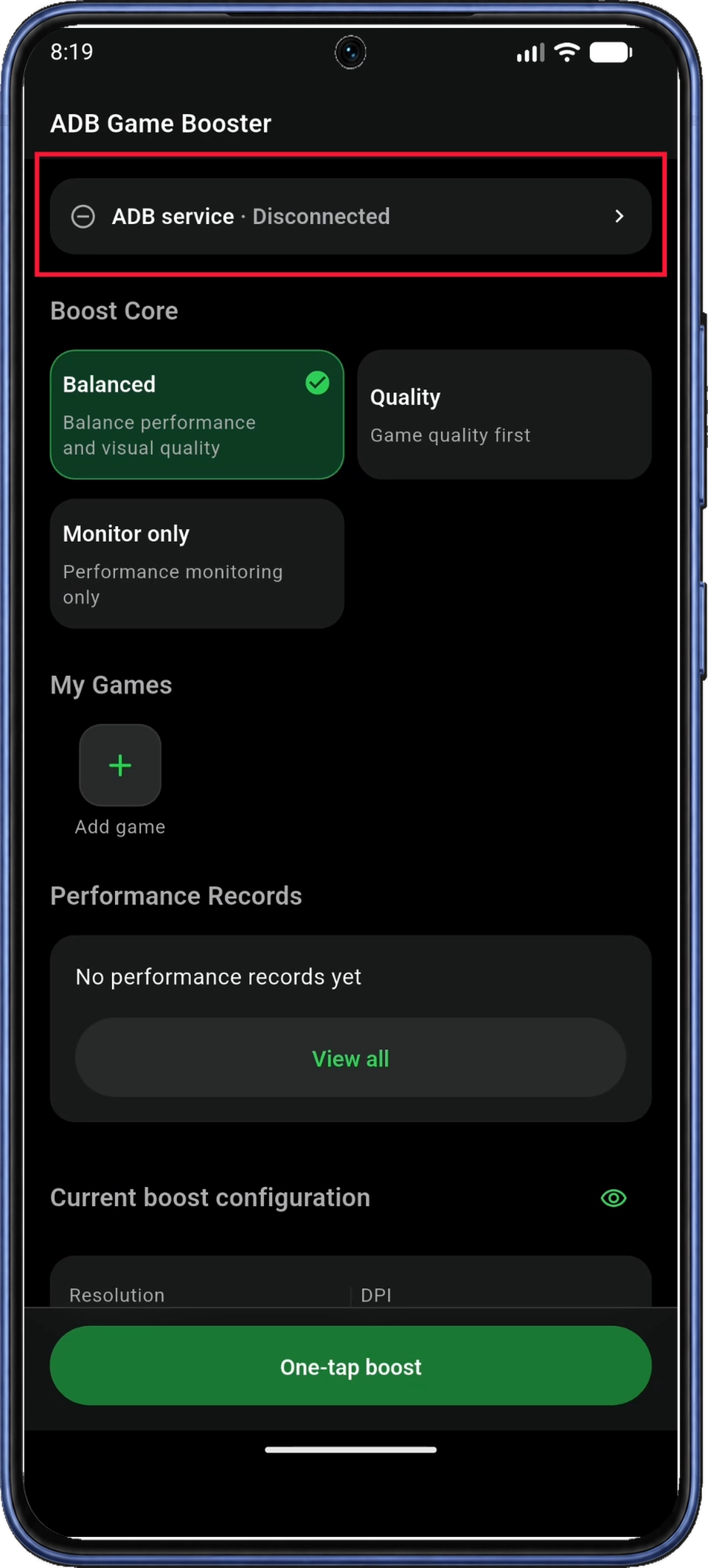
ADB Game Booster खोलें। होम (Home) पर ऊपर के पास मौजूद ADB सेवा (ADB service) स्थिति कार्ड दबाकर ADB कनेक्शन (ADB Connection) खोलें।
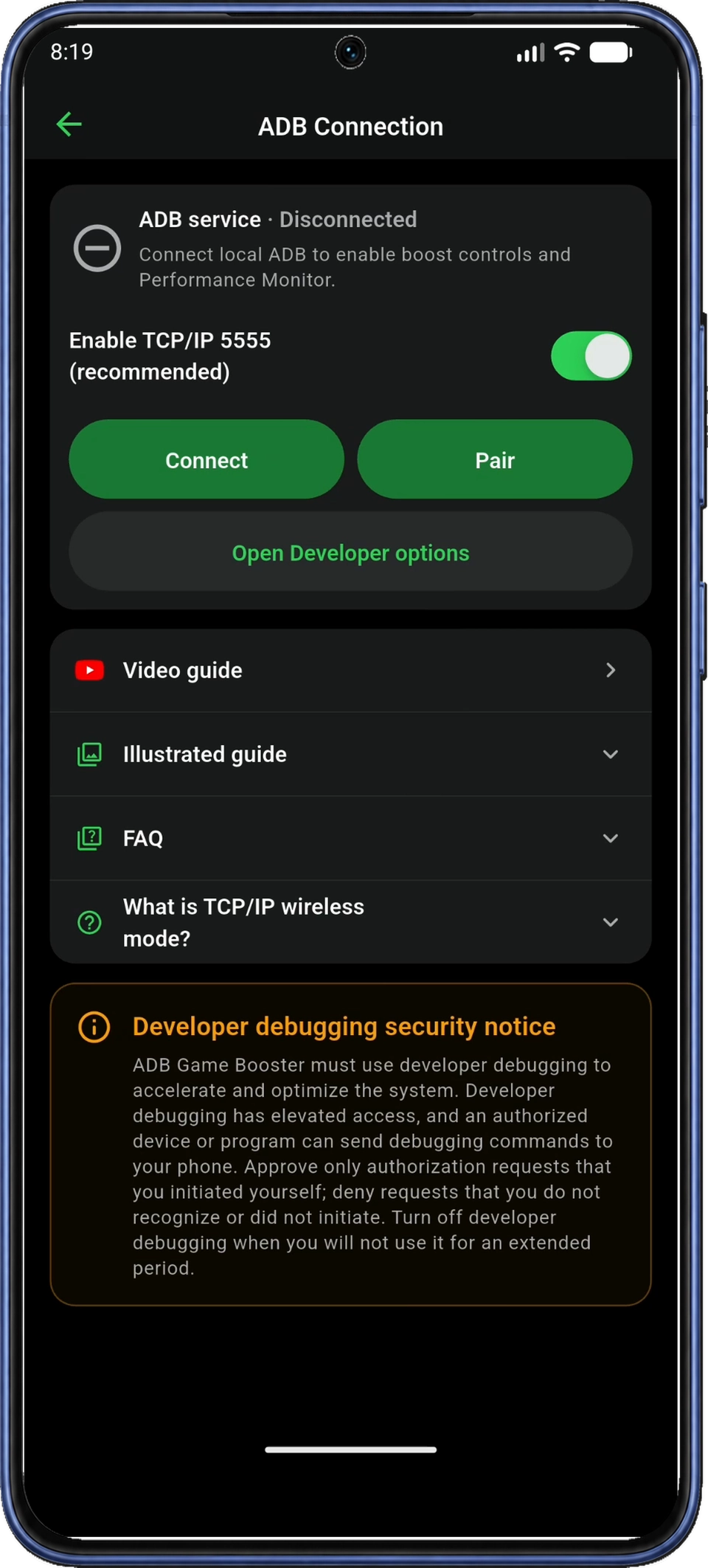
ADB कनेक्शन (ADB Connection) पर TCP/IP 5555 चालू करें — सुझाया गया (Enable TCP/IP 5555) विकल्प की मौजूदा सेटिंग रहने दें, फिर सेटअप शुरू करने के लिए बाईं ओर कनेक्ट करें (Connect) दबाएँ। इस कनेक्शन विकल्प का विवरण TCP/IP 5555 से जुड़े आम सवाल में पढ़ें।
1.2 सेटअप की अनुमतियाँ दें
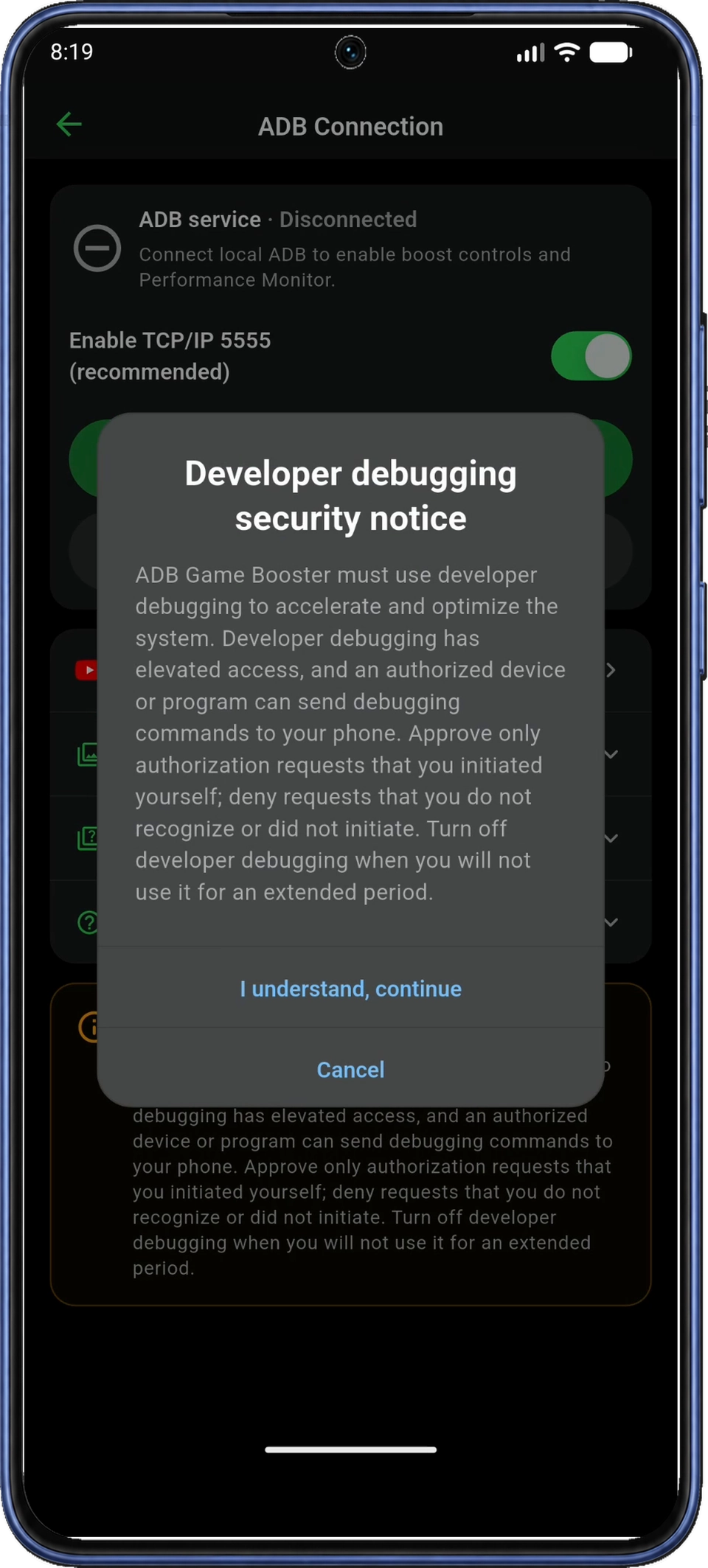
डेवलपर डिबगिंग सुरक्षा सूचना (Developer debugging security notice) डायलॉग में विवरण पढ़ें और समझ लिया, आगे बढ़ें (I understand, continue) दबाएँ। पहले स्वीकार कर चुके हों तो ऐप यह सूचना नहीं दिखाता। केवल उन डिबगिंग अनुरोधों की अनुमति दें जिन्हें आपने शुरू किया है और पहचानते हैं।
लोकल नेटवर्क की पहुँच (Local network access) दिखे तो आगे बढ़ें (Continue) दबाएँ और फिर Android के अनुमति डायलॉग में पहुँच दें। इससे ऐप लोकल ADB सेवा खोजकर कनेक्ट कर सकता है।
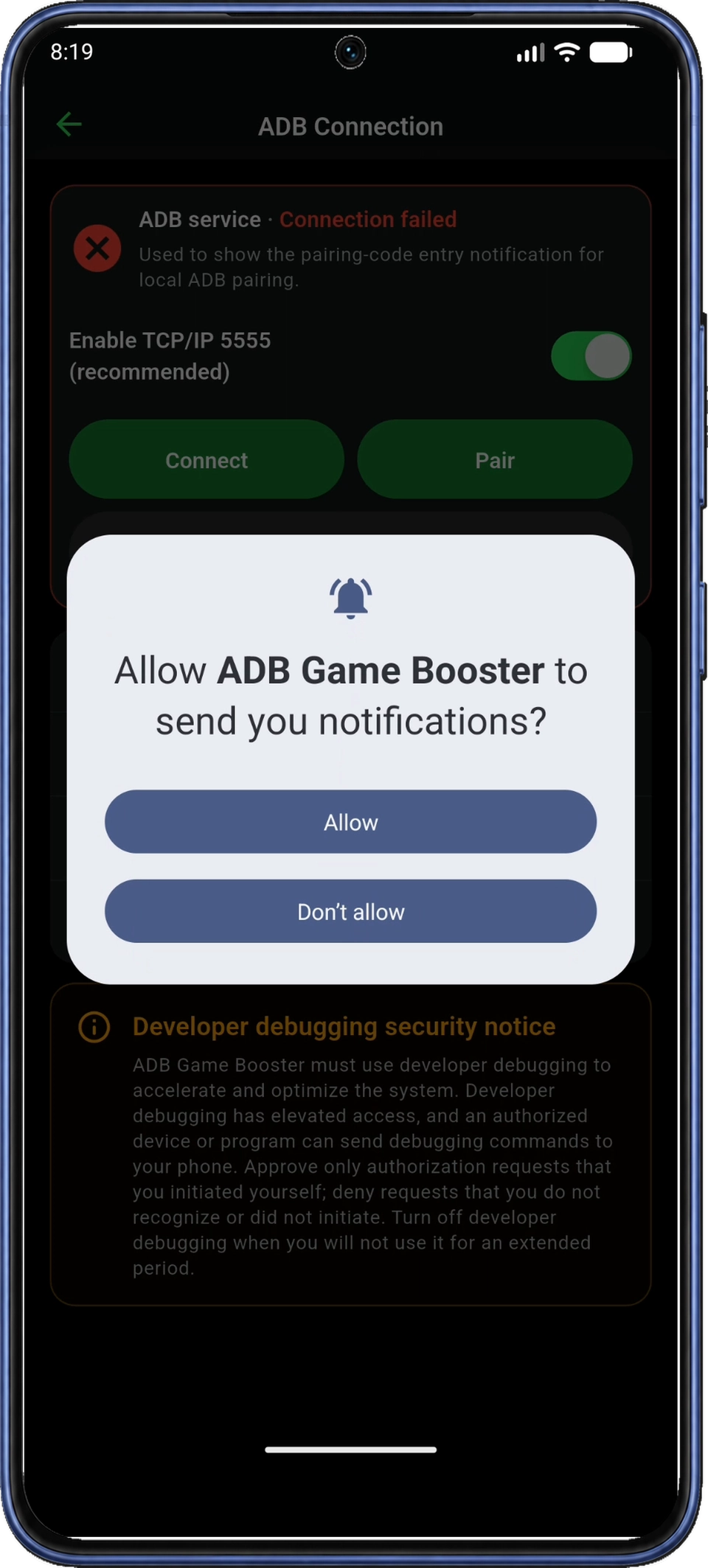
ऐप में नोटिफ़िकेशन (Notifications) का विवरण दिखे तो आगे बढ़ें (Continue) दबाएँ, फिर Android के अनुमति डायलॉग में अनुमति दें (Allow) दबाएँ। नोटिफ़िकेशन से उसी फ़ोन पर पेयरिंग डायलॉग खुला रखते हुए कोड डाल सकते हैं। पहले दी गई अनुमतियाँ ऐप दोबारा नहीं माँगता।
अनुमति डायलॉग बंद होने पर डेवलपर विकल्प चालू करें (Enable Developer options) दिखे तो चरण 2 का पालन करें। डेवलपर विकल्प पहले से चालू हों तो चरण 3 पर जाएँ। पेयरिंग से पहले ADB की स्थिति अब भी डिस्कनेक्टेड (Disconnected) या कनेक्शन विफल (Connection failed) हो सकती है; चरण 7 में कनेक्शन की पुष्टि करेंगे।
2. डेवलपर विकल्प चालू करें (Enable Developer options)
डेवलपर विकल्प Android की सेटिंग का छिपा हुआ मेन्यू है। पहले इसे चालू करें, ताकि USB और वायरलेस डिबगिंग के कंट्रोल उपलब्ध हों।
2.1 ऐप से Android सेटिंग खोलें
डेवलपर विकल्प चालू करें (Enable Developer options) संदेश में सेटिंग खोलें (Open settings) दबाकर Android सेटिंग खोलें। संदेश बंद हो गया हो तो सीधे फ़ोन का सेटिंग ऐप खोलें।
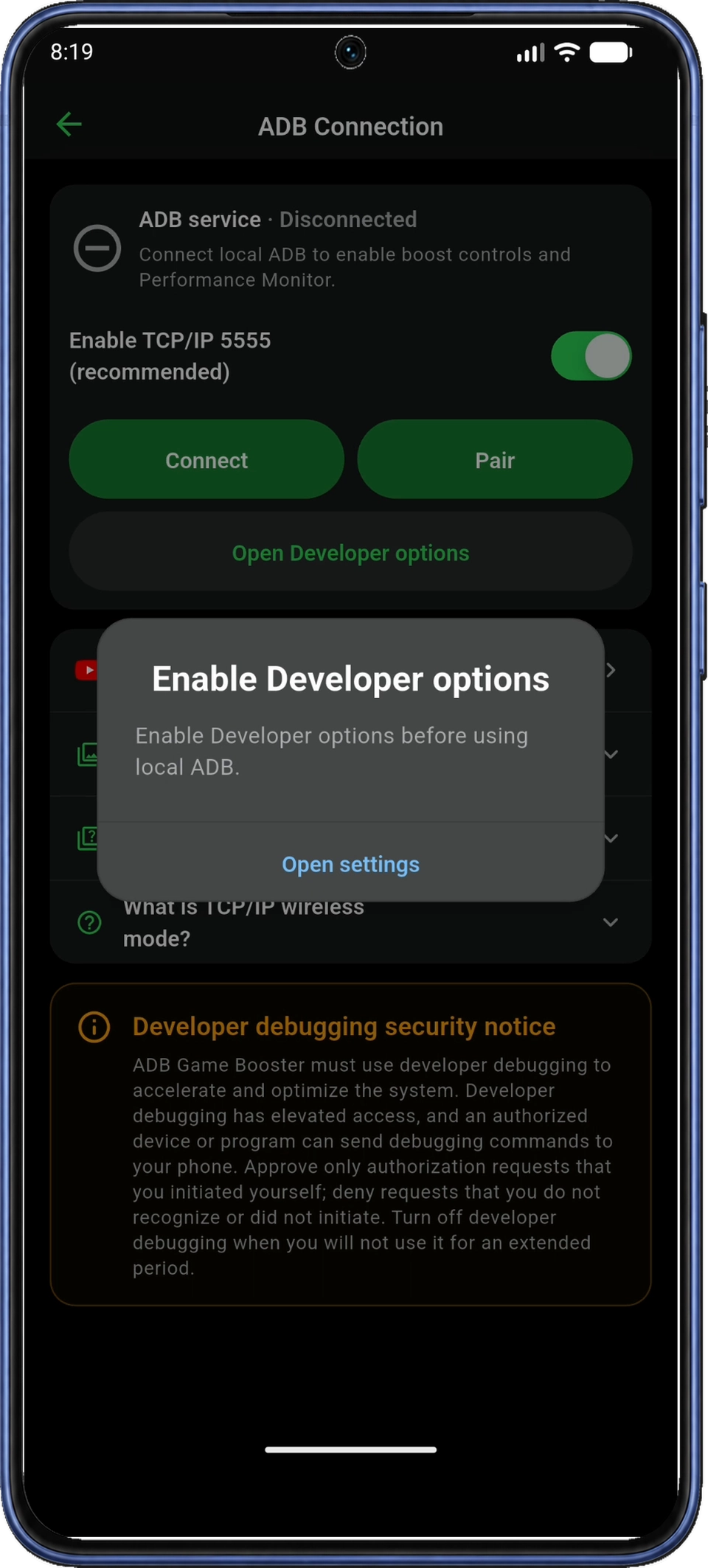
2.2 फ़ोन के बारे में खोलें और बिल्ड नंबर खोजें
Android सेटिंग में नीचे जाकर फ़ोन के बारे में (About phone) दबाएँ। स्क्रीनशॉट के डिवाइस पर इसका नाम इम्युलेट किए गए डिवाइस के बारे में (About emulated device) है; आपके फ़ोन पर डिवाइस के बारे में (About device) हो सकता है।
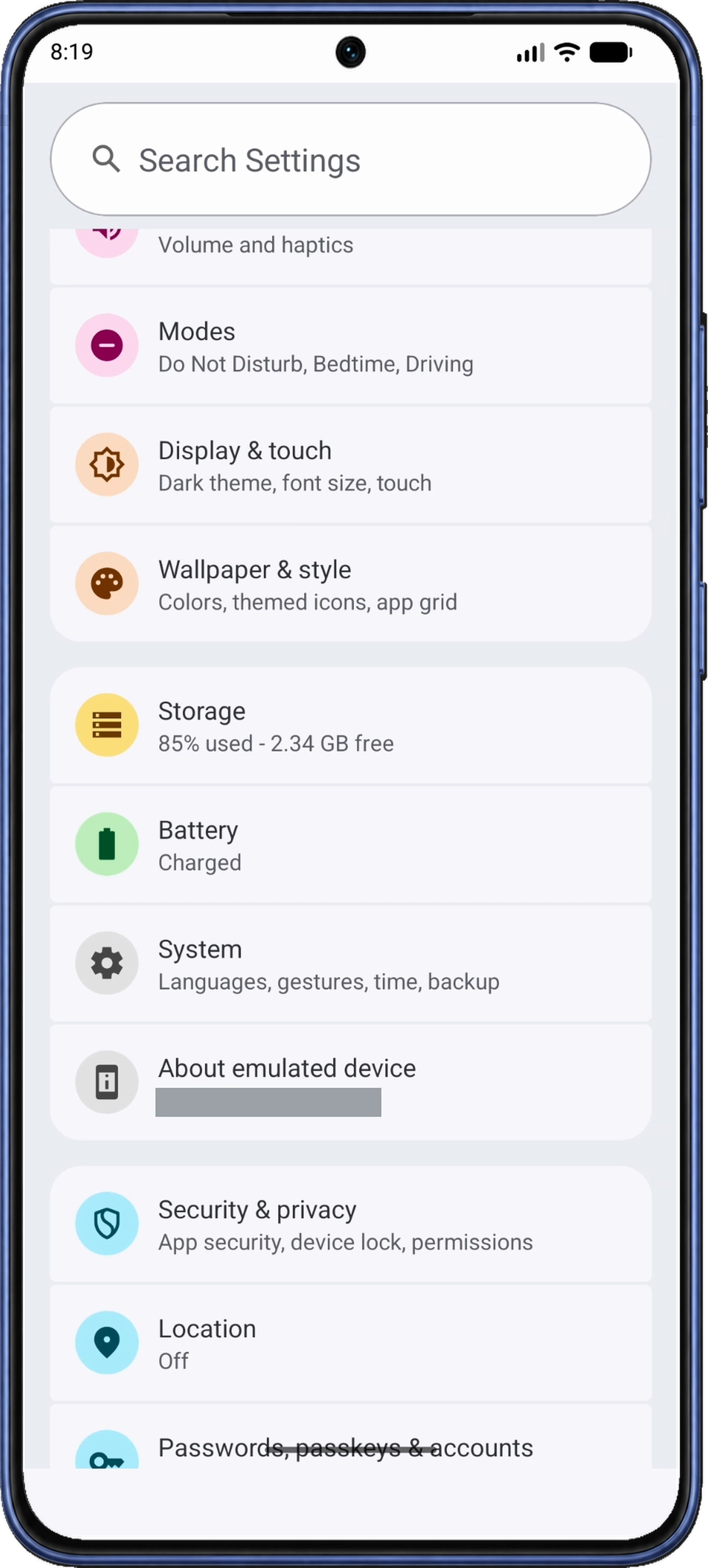
About पेज में नीचे बिल्ड नंबर (Build number) तक जाएँ; चित्र 7 में यह इस डिवाइस के बारे में सुझाव भेजें (Send feedback about this device) के बाद है। कुछ फ़ोन में यह सॉफ़्टवेयर की जानकारी (Software information) के अंदर होता है। अलग से दिए गए Android वर्ज़न (Android version) के बजाय बिल्ड नंबर (Build number) खोजें।
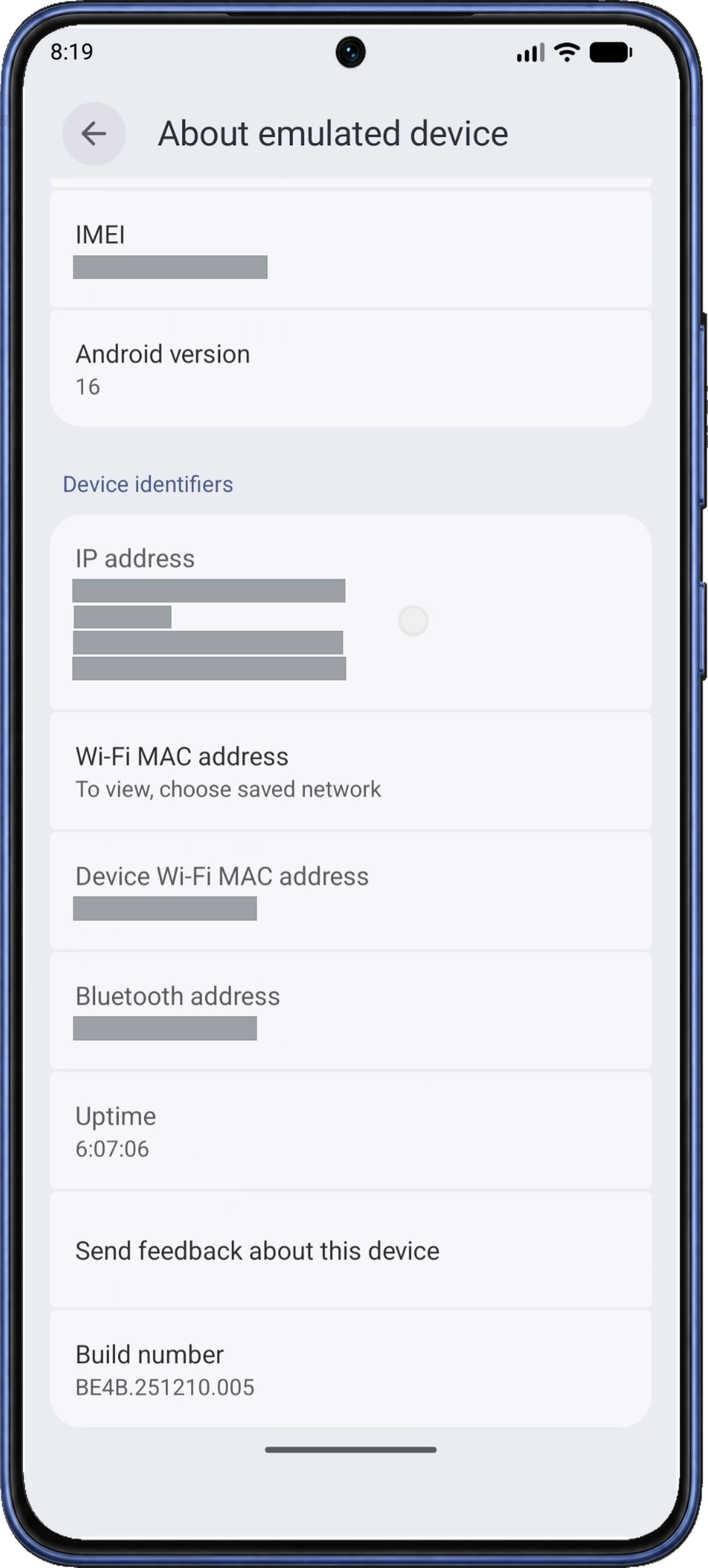
2.3 बिल्ड नंबर सात बार दबाएँ और पुष्टि देखें
बिल्ड नंबर (Build number) सात बार दबाएँ। Android पहचान की पुष्टि माँगे तो निर्देशों का पालन करें। अब आप डेवलपर हैं! (You are now a developer!) या ऐसा ही संदेश देखें। पहले से डेवलपर होने का संदेश मिले तो चरण 2.4 पर जाएँ।
Android के डेवलपर विकल्प के निर्देश पढ़कर सात बार दबाने का तरीका और मेन्यू में अंतर जानें।
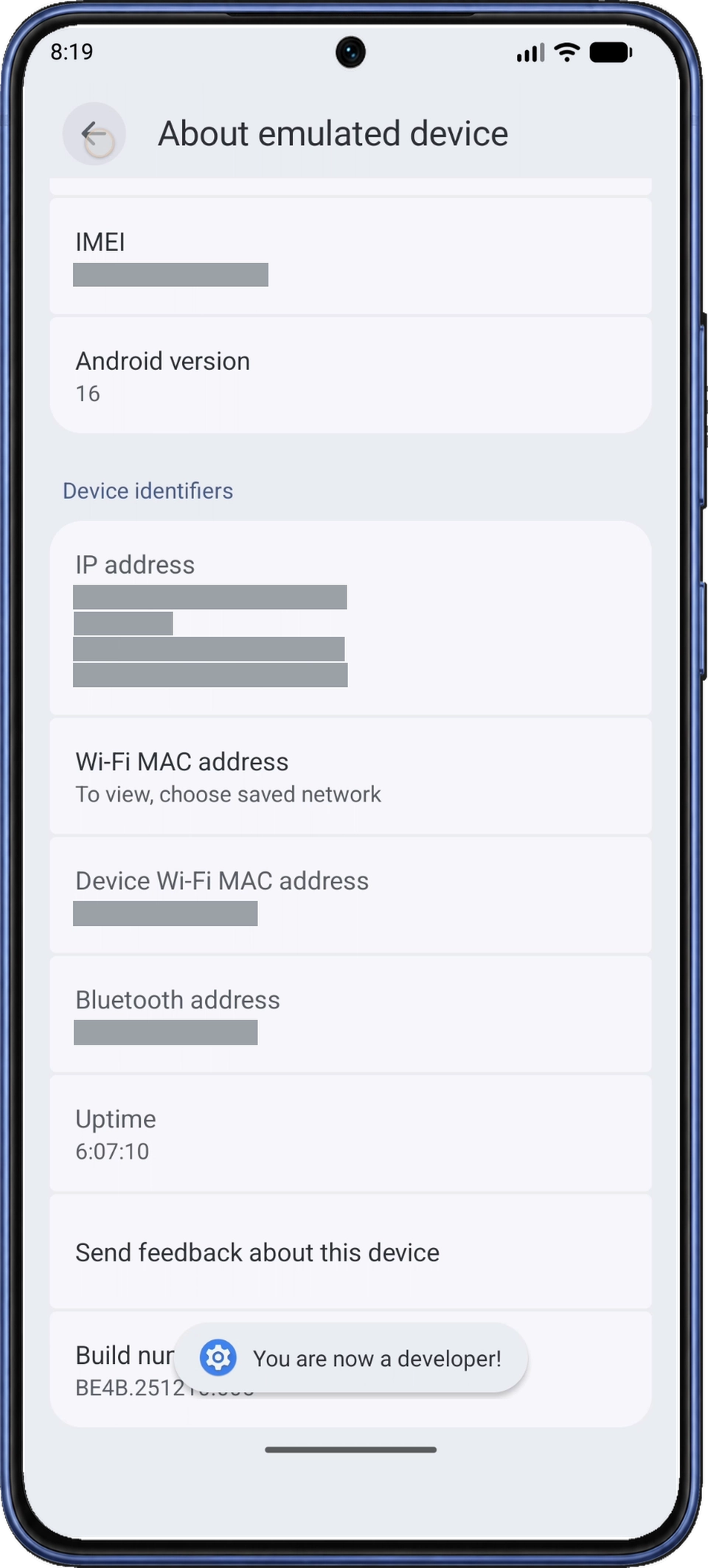
2.4 ADB Game Booster पर लौटें
Android के वापस (Back) बटन या जेस्चर से About पेज छोड़ें और सेटिंग से होकर ADB Game Booster पर लौटें। हाल के ऐप की स्क्रीन से भी लौट सकते हैं। ADB कनेक्शन (ADB Connection) पर डिबगिंग कंट्रोल खोलने के लिए चरण 3 का पालन करें।
3. कनेक्शन सेटअप जारी रखें
ADB कनेक्शन (ADB Connection) पर सेटअप संदेश पहले से खुले न हों तो कनेक्ट करें (Connect) दबाएँ।
कनेक्ट करने के लिए पेयर करें (Pair to connect) डायलॉग दिखे तो उसी के अंदर पेयर करें (Pair) दबाएँ। कनेक्शन एरर दिखे तो पहले कनेक्शन के चरण देखें।
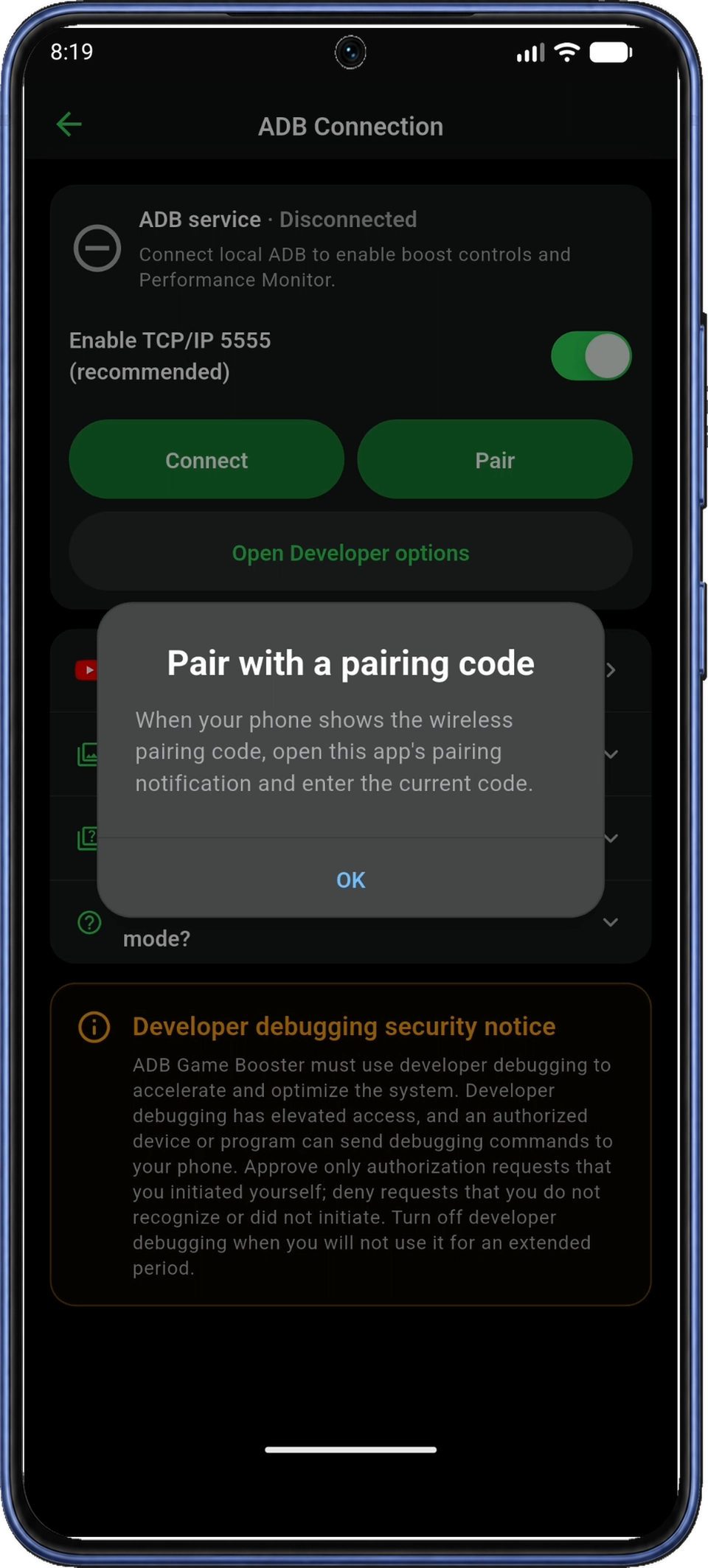
पेयरिंग कोड से पेयर करें (Pair with a pairing code) में निर्देश पढ़ें और ठीक है (OK) दबाएँ। ऐप Android के डेवलपर विकल्प (Developer options) खोलता है। ऐसा न हो तो ADB कनेक्शन पर डेवलपर विकल्प खोलें (Open Developer options) दबाएँ।
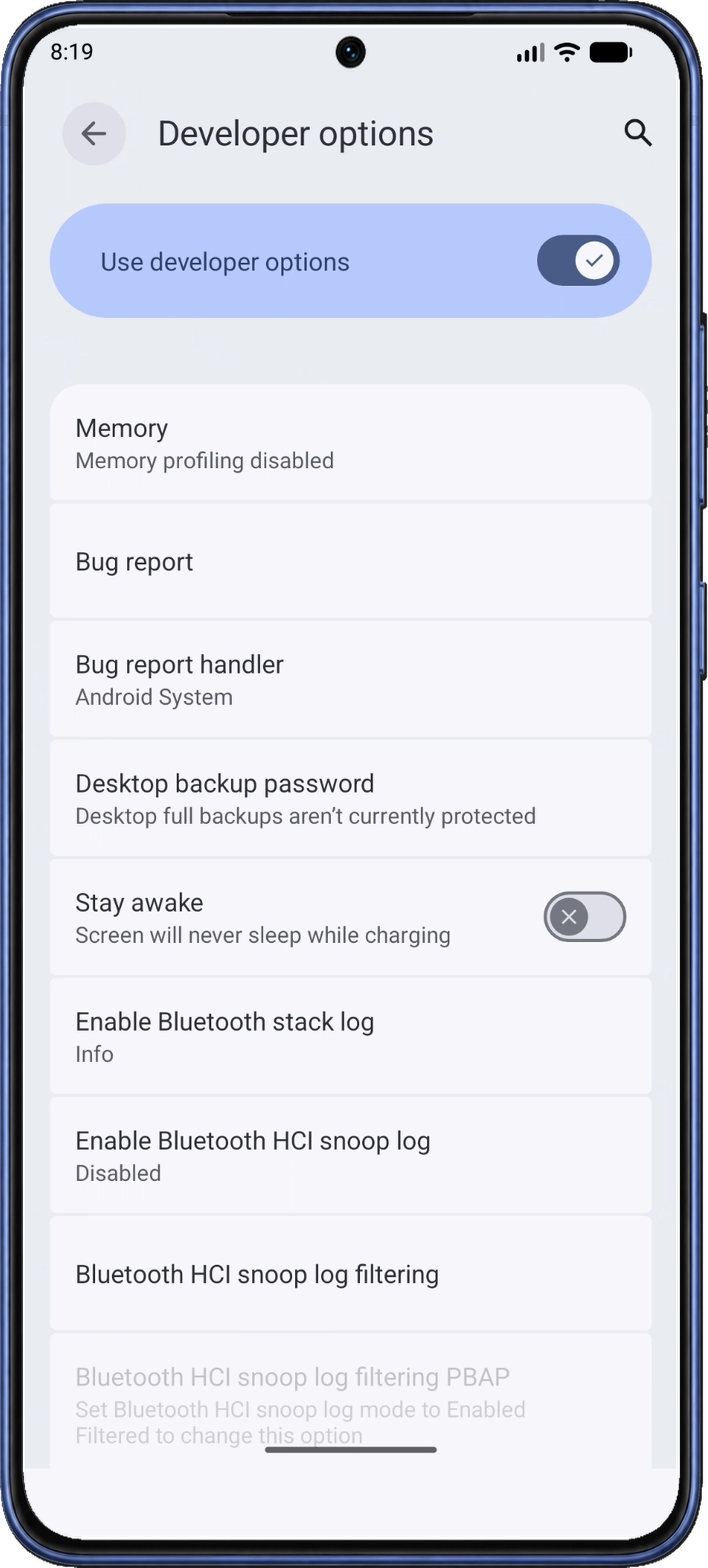
Android के डेवलपर विकल्प पेज में सबसे ऊपर डेवलपर विकल्प इस्तेमाल करें (Use developer options) चालू होना चाहिए। USB और वायरलेस डिबगिंग के स्विच इसी पेज पर नीचे हैं।
4. USB डिबगिंग, फिर वायरलेस डिबगिंग चालू करें
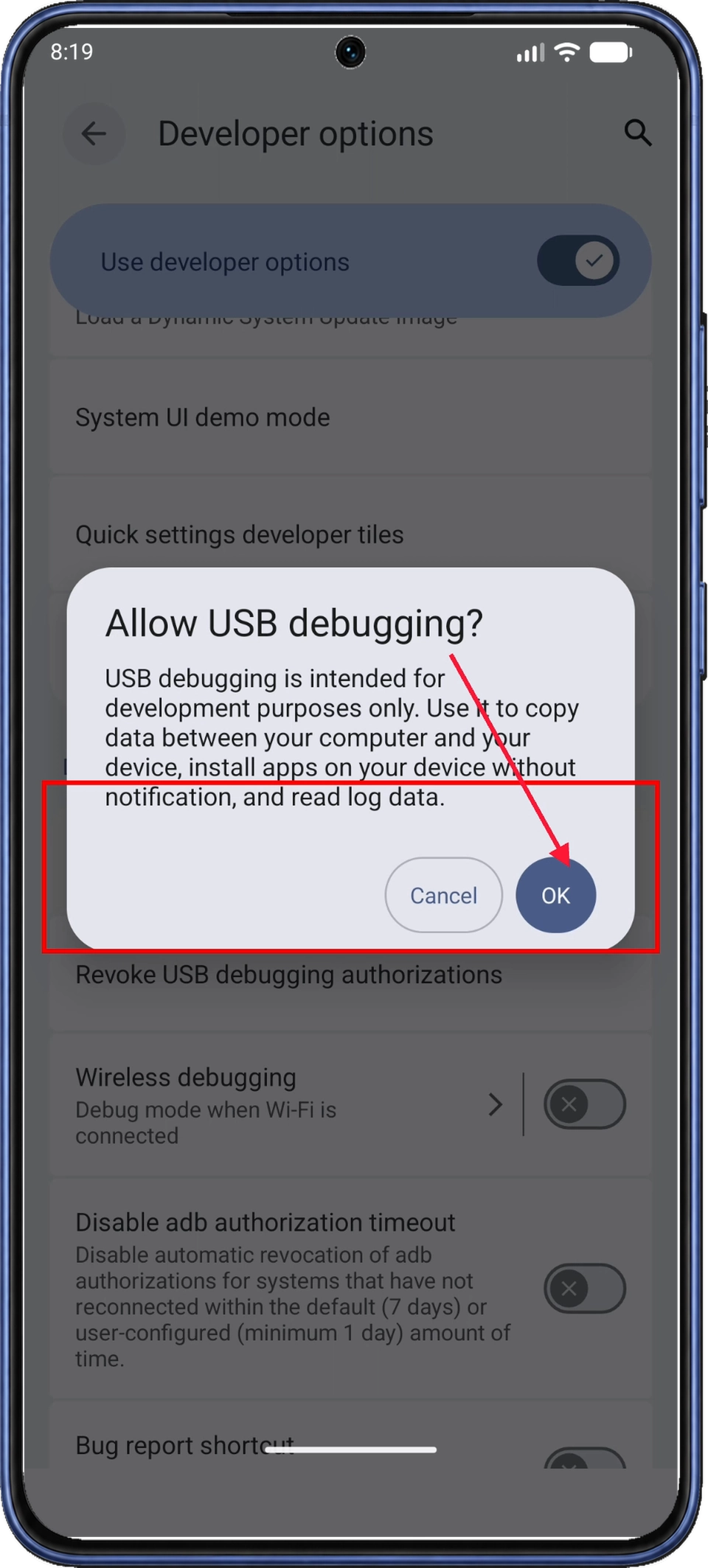
डेवलपर विकल्प (Developer options) में नीचे डिबगिंग (Debugging) तक जाएँ और USB डिबगिंग (USB debugging) चालू करें। USB डिबगिंग की अनुमति दें? (Allow USB debugging?) में पुष्टि पढ़ें और ठीक है (OK) दबाएँ।
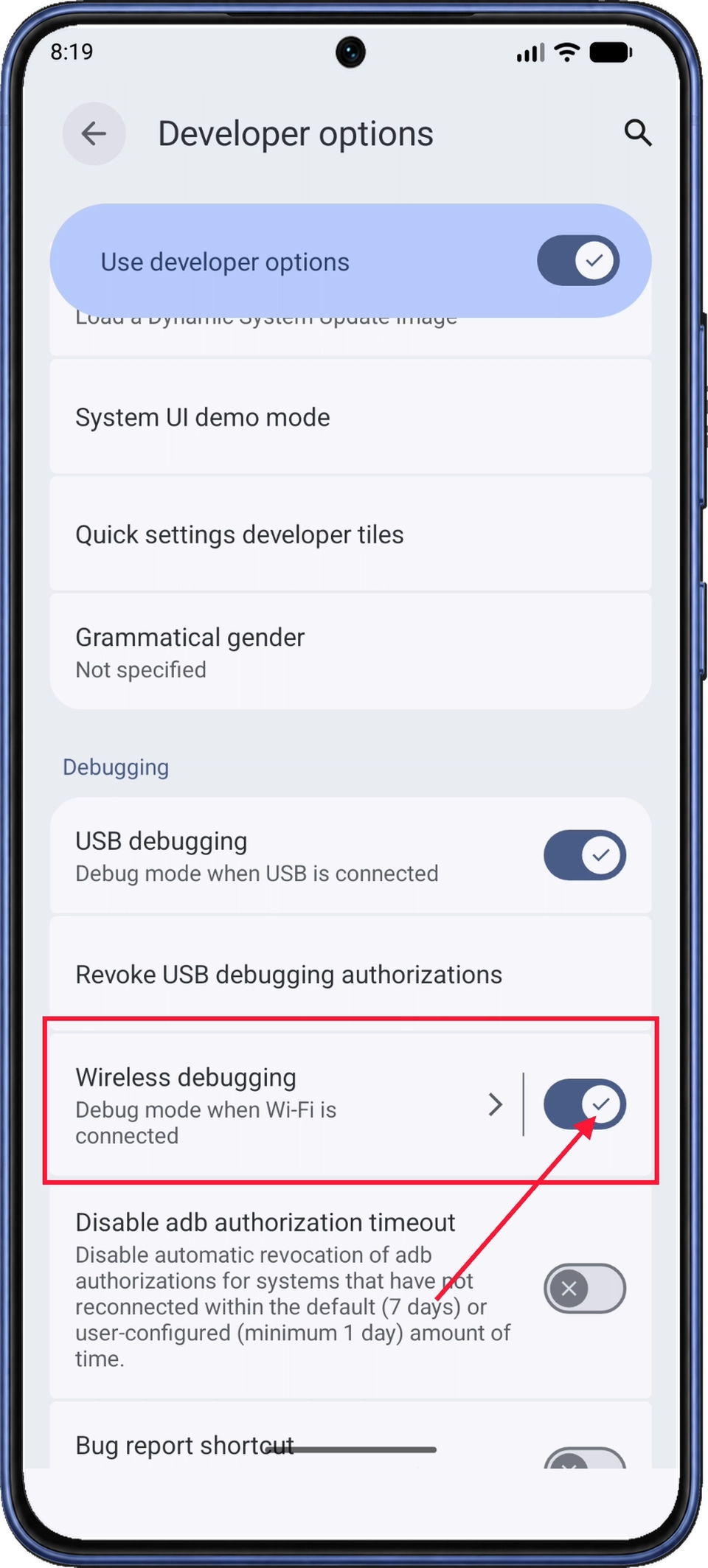
USB डिबगिंग (USB debugging) चालू होने पर वायरलेस डिबगिंग (Wireless debugging) चालू करें। Android मौजूदा Wi-Fi नेटवर्क पर डिबगिंग की अनुमति माँगे तो सेटअप के लिए इस्तेमाल किए जा रहे नेटवर्क के अनुरोध को स्वीकार करें।
दोनों स्विच चालू होने पर वायरलेस डिबगिंग (Wireless debugging) के नाम या उसके तीर को दबाकर विवरण पेज खोलें। पेयरिंग पूरी होने तक Wi-Fi कनेक्टेड और वायरलेस डिबगिंग चालू रखें।
5. मौजूदा छह अंकों का पेयरिंग कोड लें
वायरलेस डिबगिंग (Wireless debugging) पर पुष्टि करें कि वायरलेस डिबगिंग इस्तेमाल करें (Use wireless debugging) चालू है। QR कोड विकल्प के नीचे पेयरिंग कोड से डिवाइस पेयर करें (Pair device with pairing code) दबाएँ।
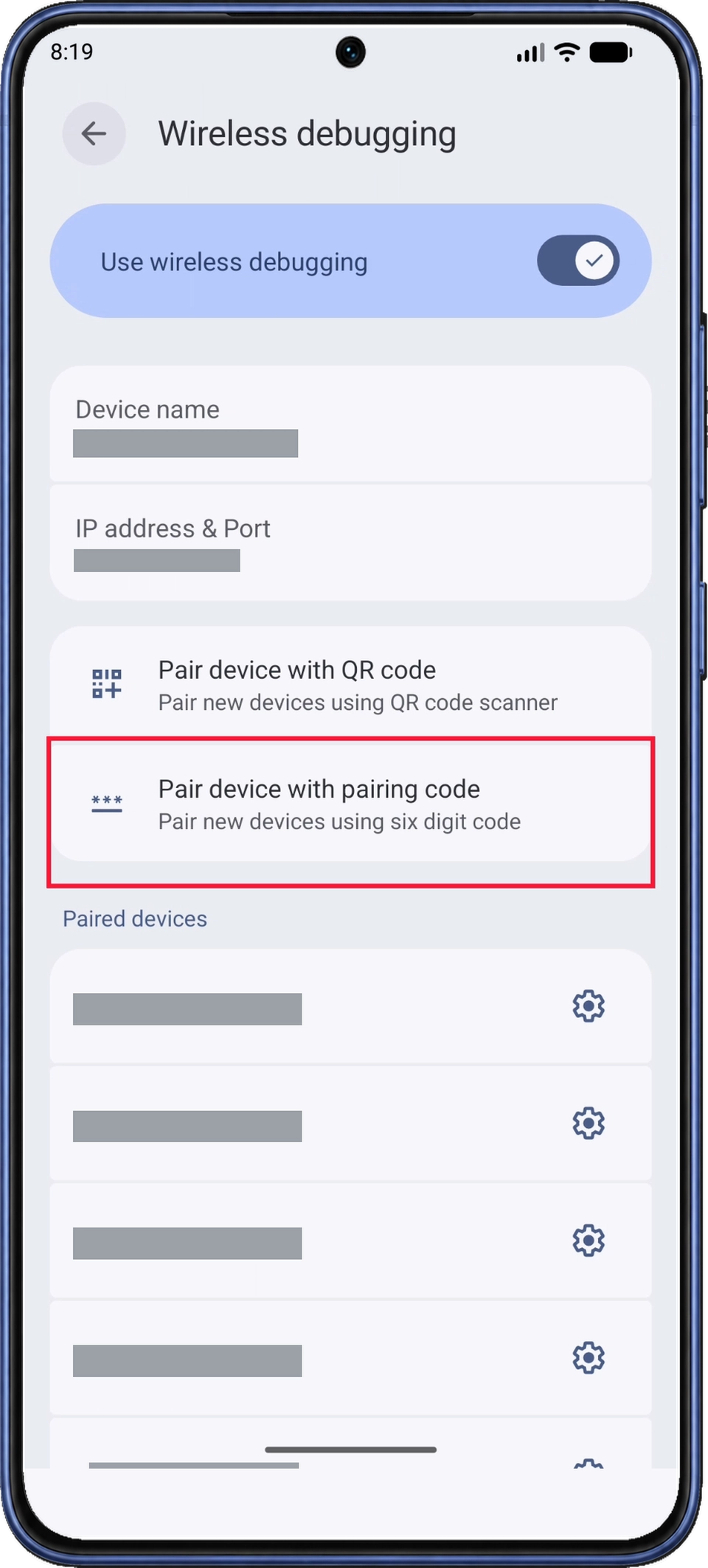
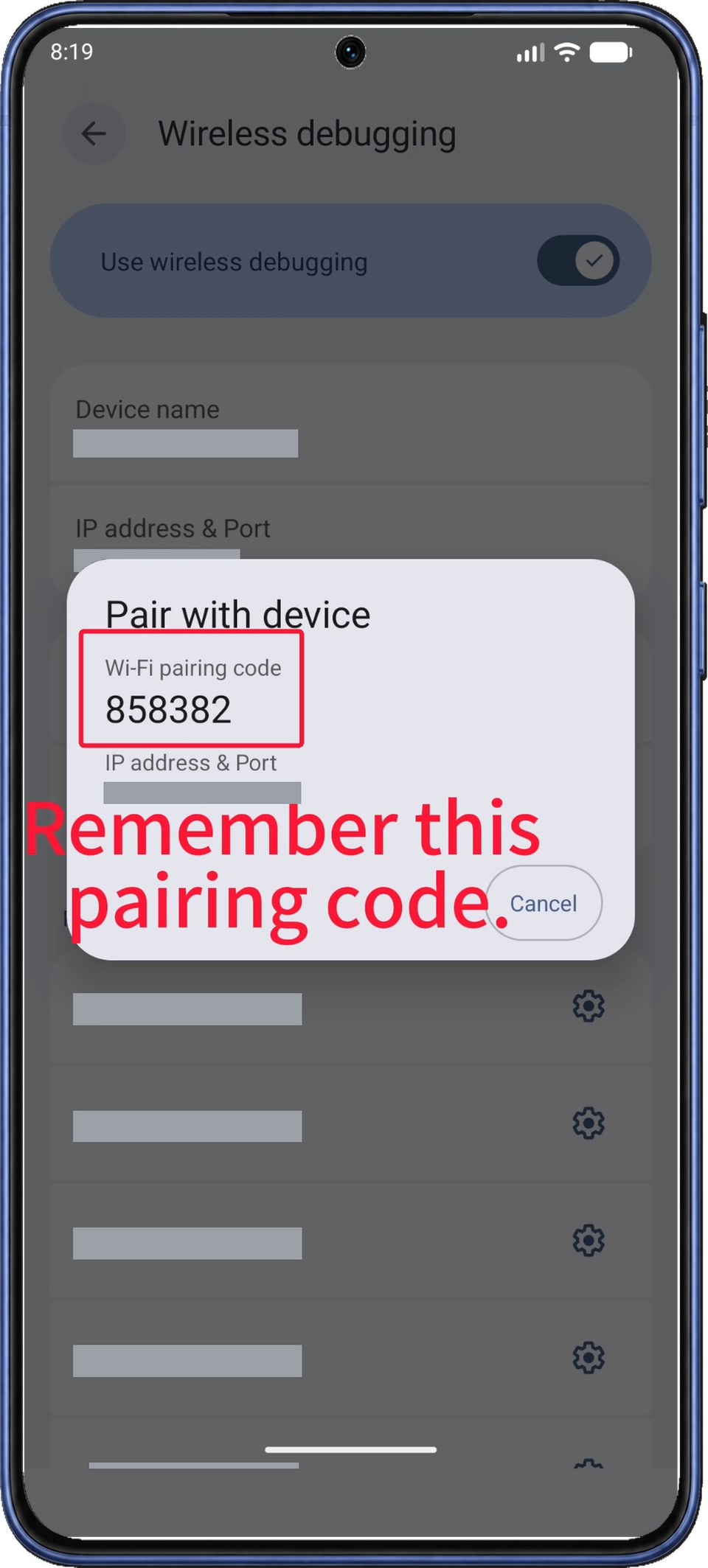
Android डिवाइस से पेयर करें (Pair with device) खोलता है और IP पते व पोर्ट के ऊपर छह अंकों का Wi-Fi पेयरिंग कोड (Wi-Fi pairing code) दिखाता है। चरण 6 में नोटिफ़िकेशन से कोड डालते समय यह डायलॉग खुला रखें।
डायलॉग फिर खोलने पर Android नया कोड बनाए तो वही नया कोड इस्तेमाल करें।
6. ऐप के नोटिफ़िकेशन से कोड डालें
6.1 पेयरिंग नोटिफ़िकेशन फैलाएँ
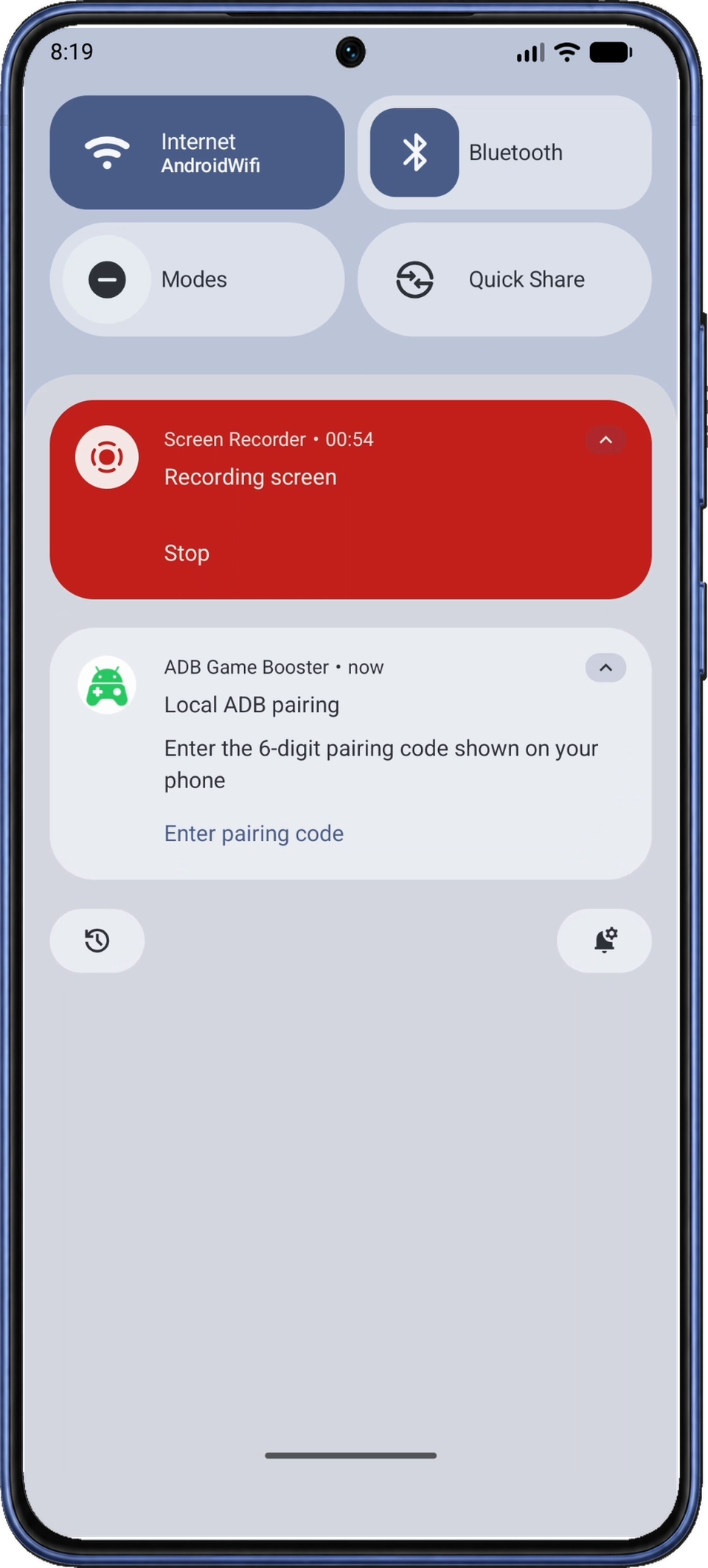
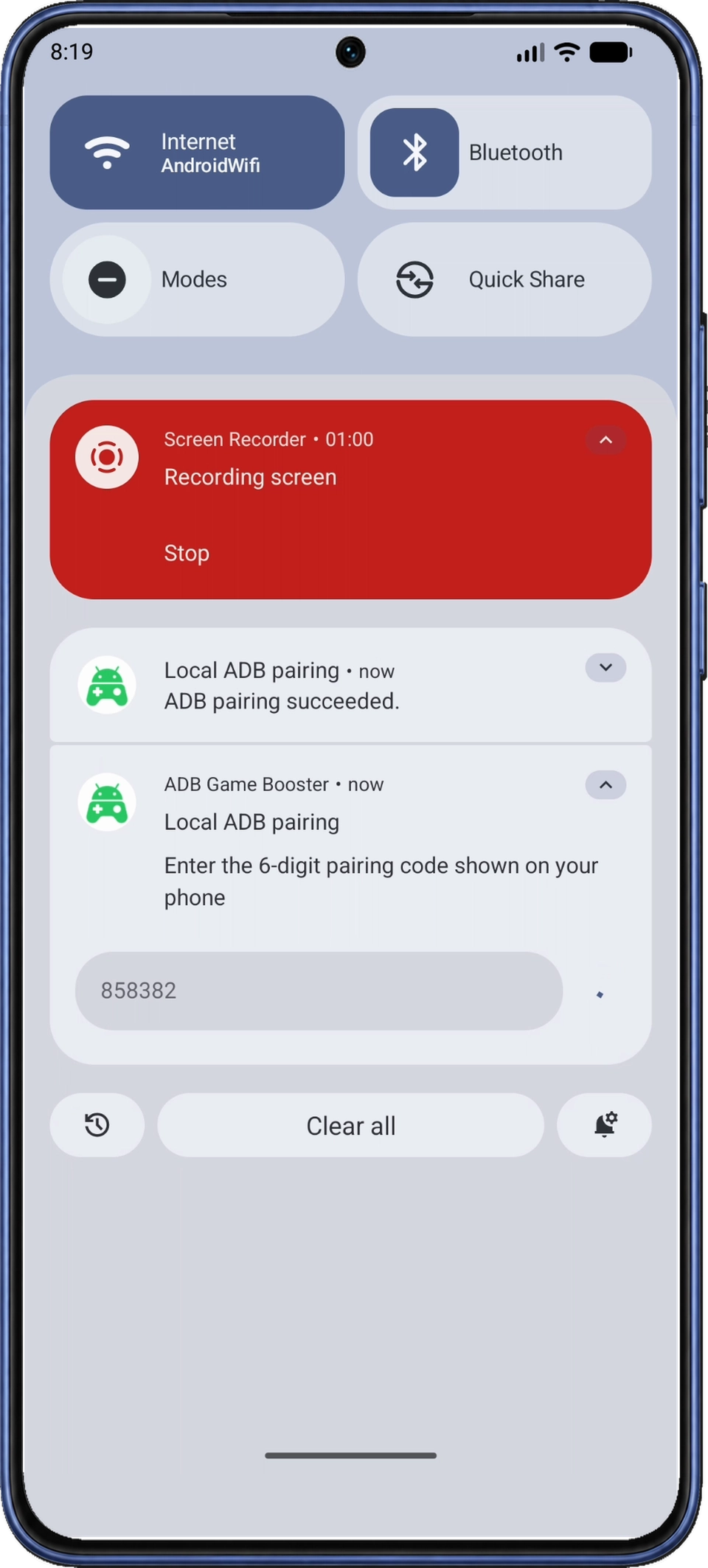
पेयरिंग डायलॉग नीचे खुला छोड़कर स्क्रीन के ऊपर से नीचे स्वाइप करें और Android का नोटिफ़िकेशन पैनल खोलें। ADB Game Booster का लोकल ADB पेयरिंग (Local ADB pairing) नोटिफ़िकेशन खोजें। ज़रूरत हो तो उसे फैलाएँ, फिर इनपुट फ़ील्ड दिखाने के लिए पेयरिंग कोड डालें (Enter pairing code) दबाएँ।
6.2 कोड डालें और भेजें
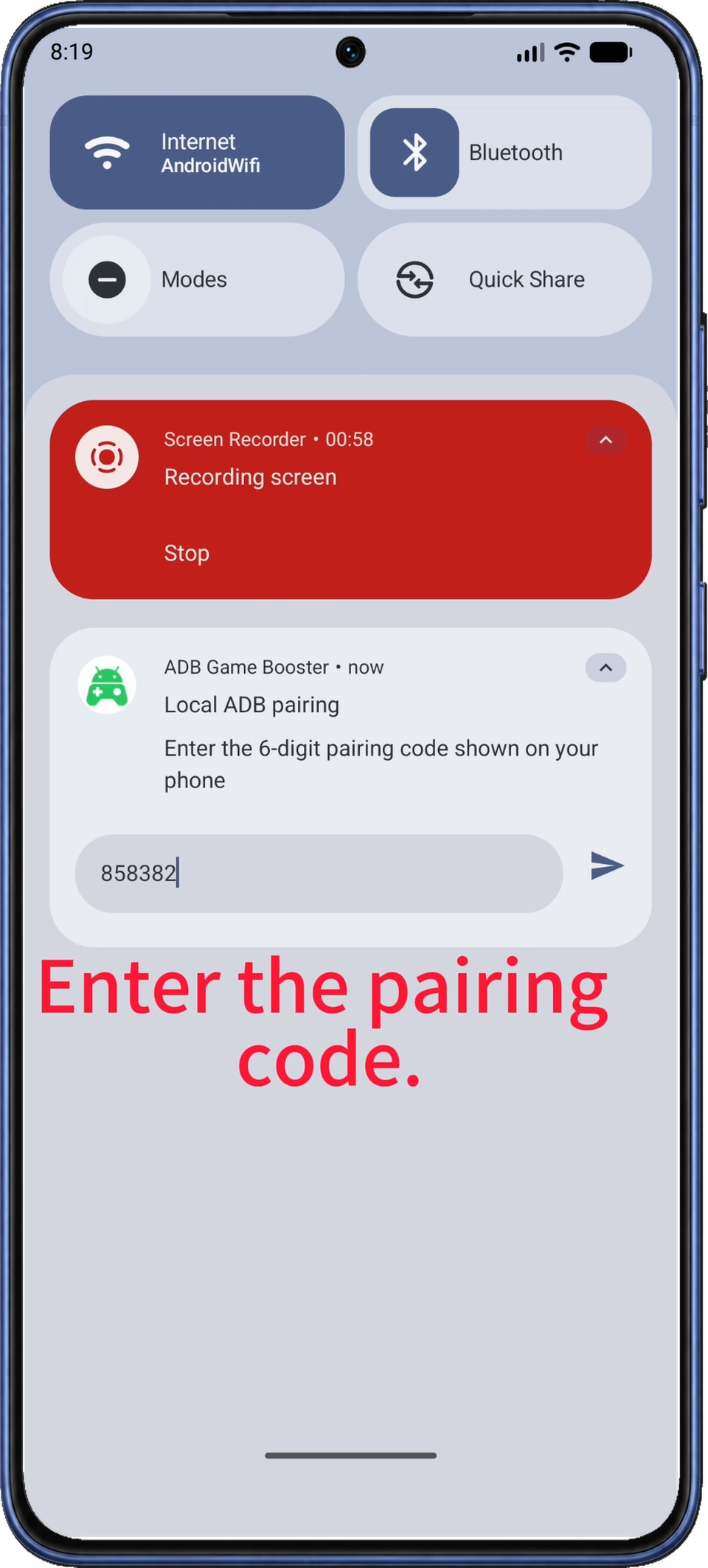
फ़ोन के पेयरिंग डायलॉग के छह अंक छह अंकों का पेयरिंग कोड (6-digit pairing code) फ़ील्ड में डालें, फिर दाईं ओर भेजने वाला तीर दबाएँ। ADB Game Booster वाला नोटिफ़िकेशन चुनें; लाल स्क्रीन रिकॉर्डर (Screen Recorder) नोटिफ़िकेशन का पेयरिंग से संबंध नहीं है।
6.3 पेयरिंग की पुष्टि करें और ऐप पर लौटें
ADB पेयरिंग सफल हुई। (ADB pairing succeeded.) नोटिफ़िकेशन की प्रतीक्षा करें। न दिखे तो पेयरिंग कोड की समस्या सुलझाने के चरण देखें।
ऊपर स्वाइप करके नोटिफ़िकेशन पैनल बंद करें। पेयरिंग के बाद Android कोड डायलॉग बंद करके वायरलेस डिबगिंग पर लौटता है। Android का बैक बटन इस्तेमाल करके डेवलपर विकल्प के रास्ते ADB कनेक्शन (ADB Connection) पर लौटें या हाल के ऐप इस्तेमाल करें।
7. ऐप में Connected दिखने तक प्रतीक्षा करें
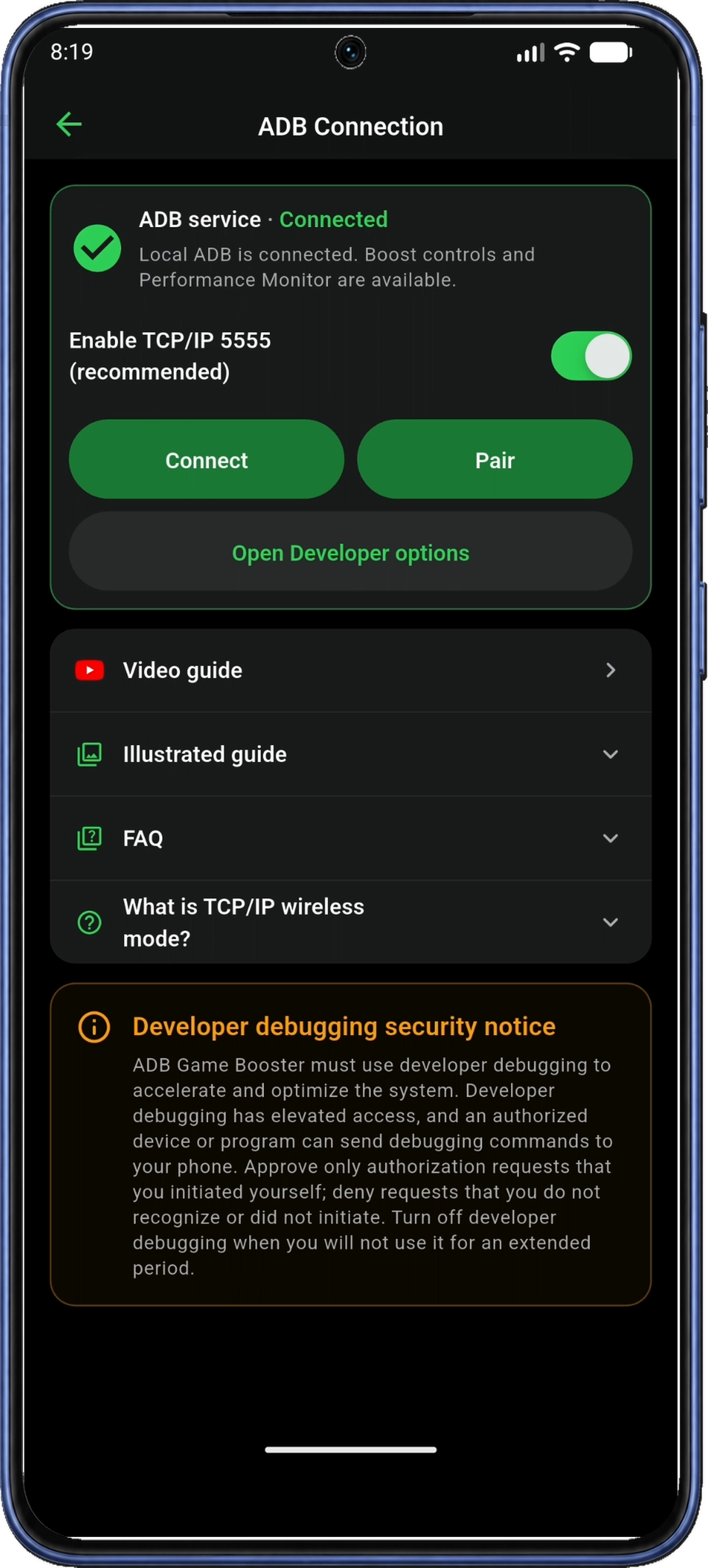
ADB कनेक्शन (ADB Connection) पर लौटकर पेज खुला रखें; ऐप अपने आप कनेक्ट होगा। स्थिति कनेक्टेड (Connected) में बदलने से पहले कुछ सेकंड कनेक्ट हो रहा है (Connecting) दिख सकती है।
कनेक्टेड (Connected) स्थिति और हरा सही का निशान पुष्टि करते हैं कि ADB सेवा तैयार है। कनेक्शन अटक जाए तो दोबारा कनेक्ट करने के चरण देखें। ऐप में ऊपर बाईं ओर वापस जाने वाला तीर दबाकर होम (Home) पर लौटें, जहाँ ADB सेवा कार्ड पर भी Connected दिखना चाहिए।
8. इंस्टॉल किए गए गेम जोड़ें
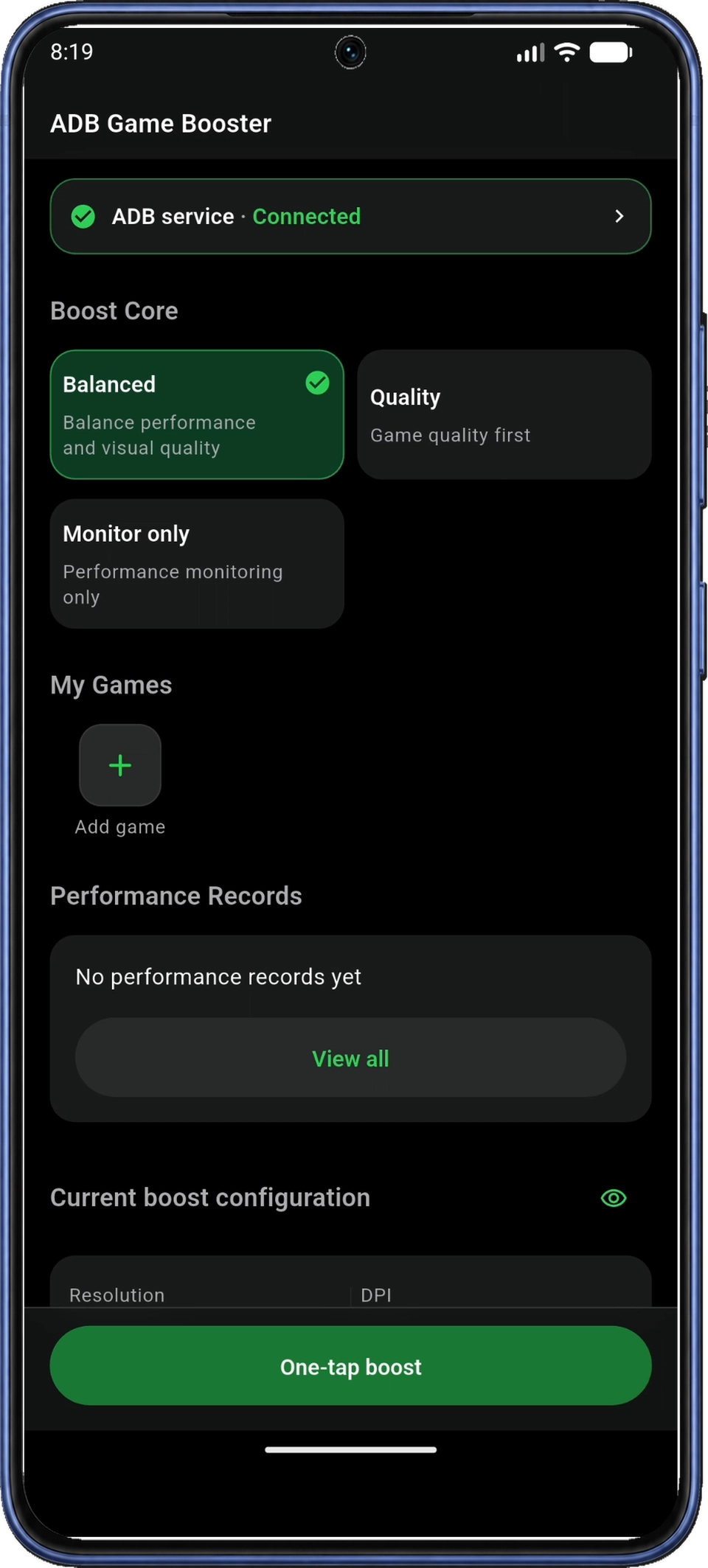
ऐप की होम (Home) स्क्रीन पर मेरे गेम (My Games) खोजें। गेम लाइब्रेरी (Game Library) खोलने के लिए + / गेम जोड़ें (Add game) टाइल दबाएँ।
फ़ोन पर गेम खोजने के लिए ऐप इंस्टॉल किए गए ऐप की सूची इस्तेमाल करता है। इंस्टॉल किए गए ऐप की सूची पढ़ें (Read the installed app list) दिखे तो विवरण पढ़ें और सहमत हैं (Agree) दबाएँ। पहले सहमति दे चुके हों तो ऐप यह संदेश नहीं दिखाता।
ऐप नाम खोजें (Search app name) से गेम खोजें और उसके पास का स्विच चालू करें। गेम (Games) पहचाने गए गेम दिखाता है; इंस्टॉल किया हुआ गेम वहाँ नहीं मिले तो सभी ऐप (All apps) आज़माएँ। अधिकतम 20 ऐप चुन सकते हैं।
ऊपर बाईं ओर वापस जाने वाला तीर दबाकर होम पर लौटें। चुने हुए गेम अब मेरे गेम (My Games) में दिखने चाहिए; चरण 11 में इन्हीं आइकन से गेम खोलेंगे।
9. Boost Core प्रोफ़ाइल चुनें और जाँचें
बूस्ट पहले से सक्रिय हो तो कॉन्फ़िगरेशन चुनने से पहले होम पर बहाल करें (Restore) दबाएँ और काम पूरा होने दें। सक्रिय बूस्ट के दौरान Boost Core बदलने पर नया कॉन्फ़िगरेशन तुरंत लागू होता है।
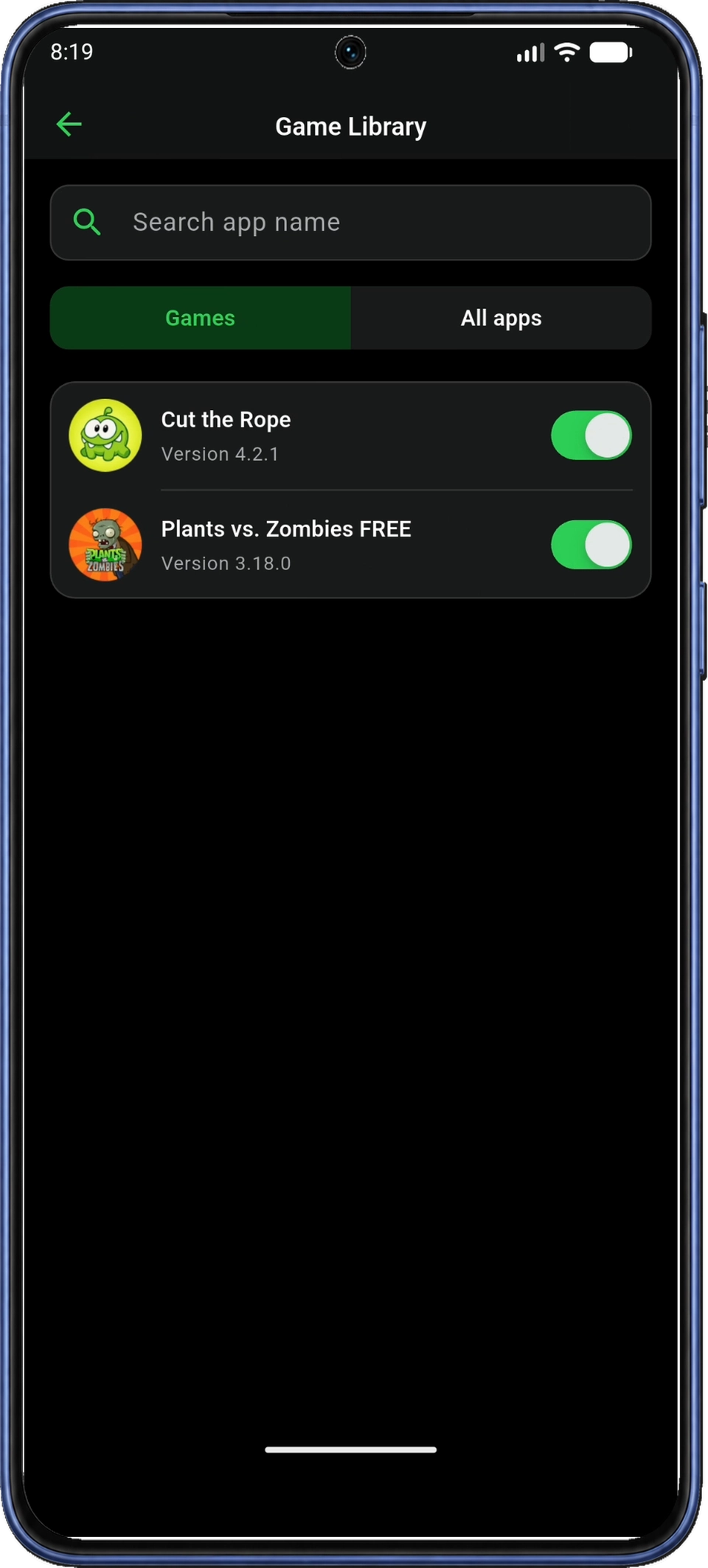
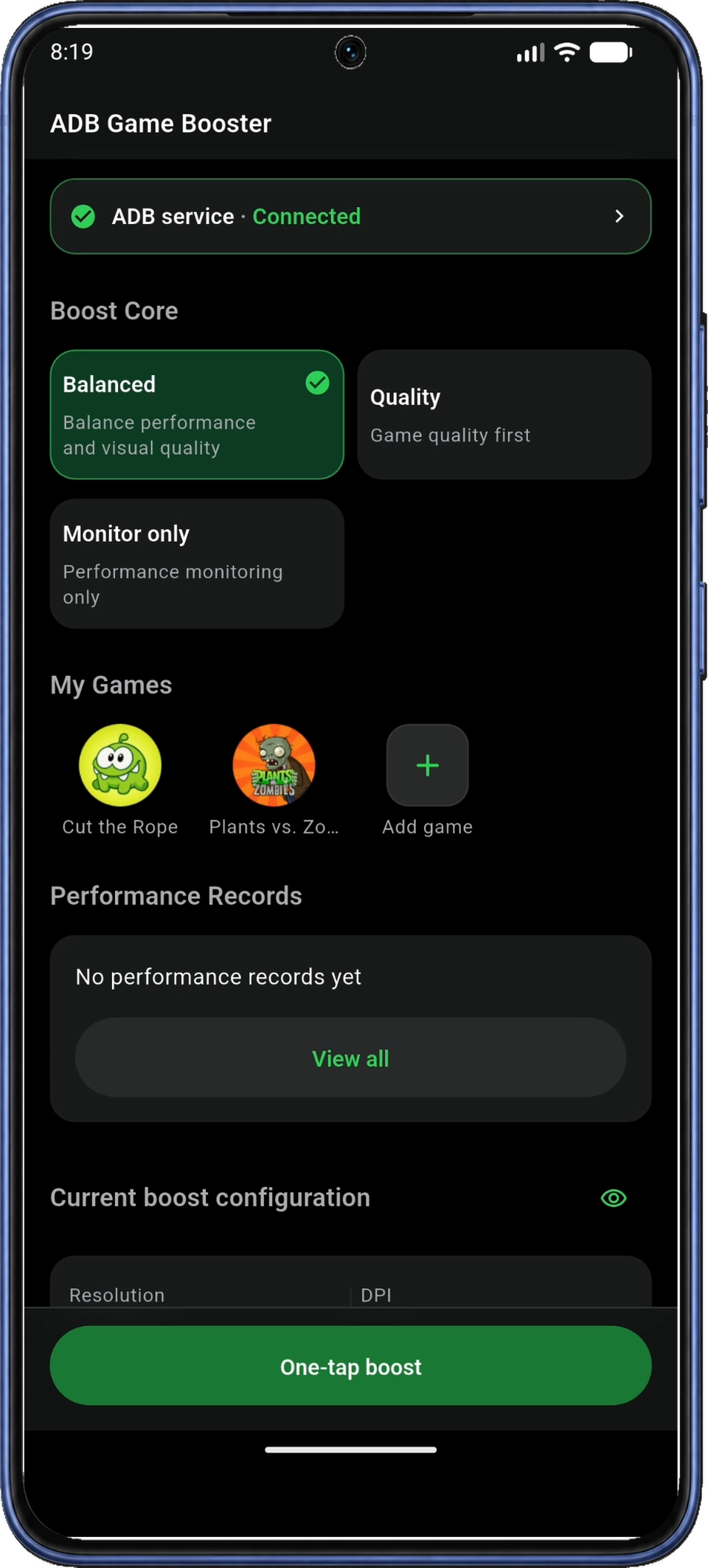
होम के ऊपरी हिस्से में अपनी पसंद का Boost Core चुनें। स्क्रीनशॉट में संतुलित (Balanced) चुना है।
| विकल्प | उद्देश्य |
|---|---|
| संतुलित (Balanced) | प्रदर्शन और दृश्य गुणवत्ता में संतुलन रखें। |
| गुणवत्ता (Quality) | दृश्य गुणवत्ता को प्राथमिकता दें। |
| केवल मॉनिटरिंग (Monitor only) | बूस्ट सेटिंग लागू किए बिना मॉनिटरिंग सेशन शुरू करें। |
चित्रों वाले सेटअप का पालन करने के लिए संतुलित (Balanced) चुनें या पहले से चुना हो तो रहने दें। बूस्ट सेटिंग लागू किए बिना प्रदर्शन देखने के लिए केवल मॉनिटरिंग (Monitor only) चुनकर चरण 10 पर जाएँ।
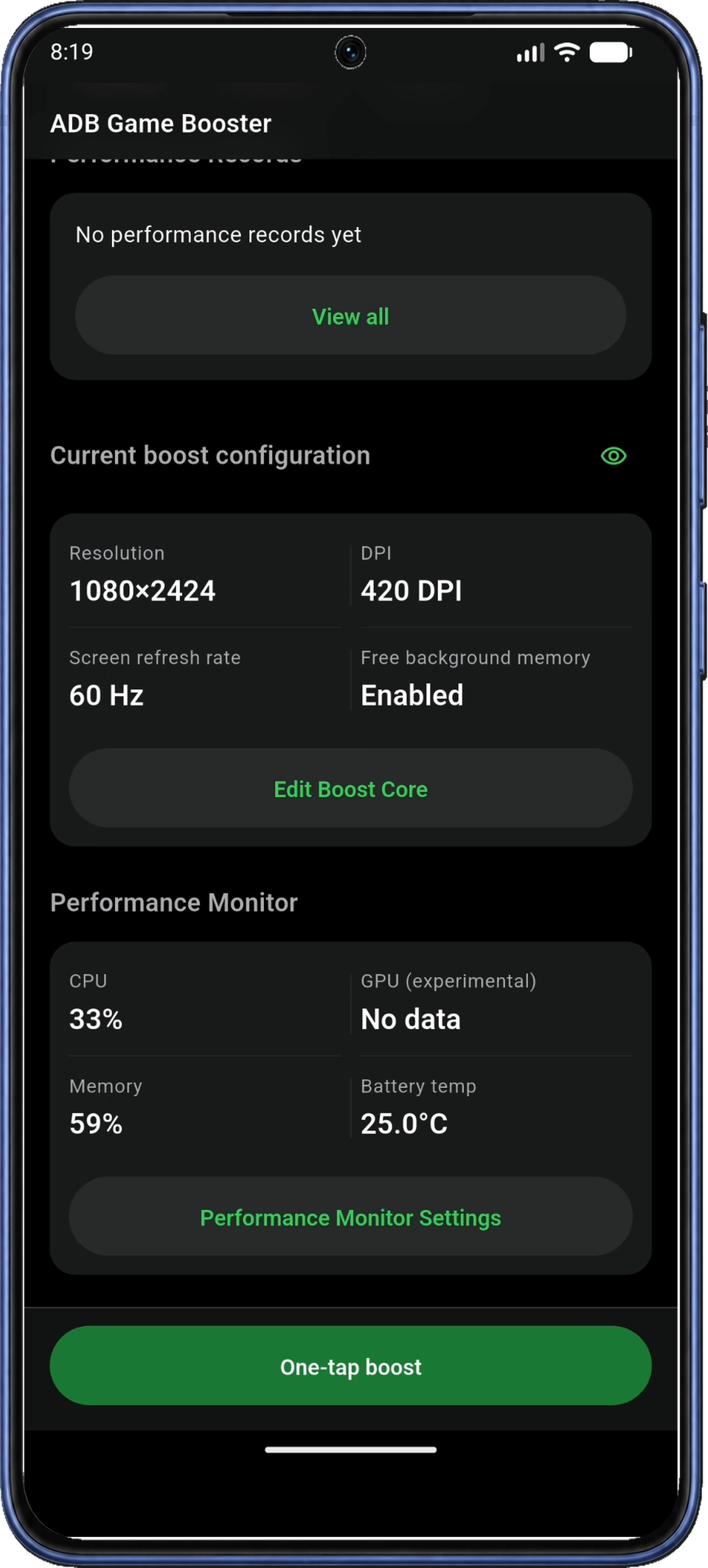
संतुलित (Balanced) चुना होने पर होम में नीचे मौजूदा बूस्ट कॉन्फ़िगरेशन (Current boost configuration) तक जाएँ और Boost Core संपादित करें (Edit Boost Core) दबाएँ।
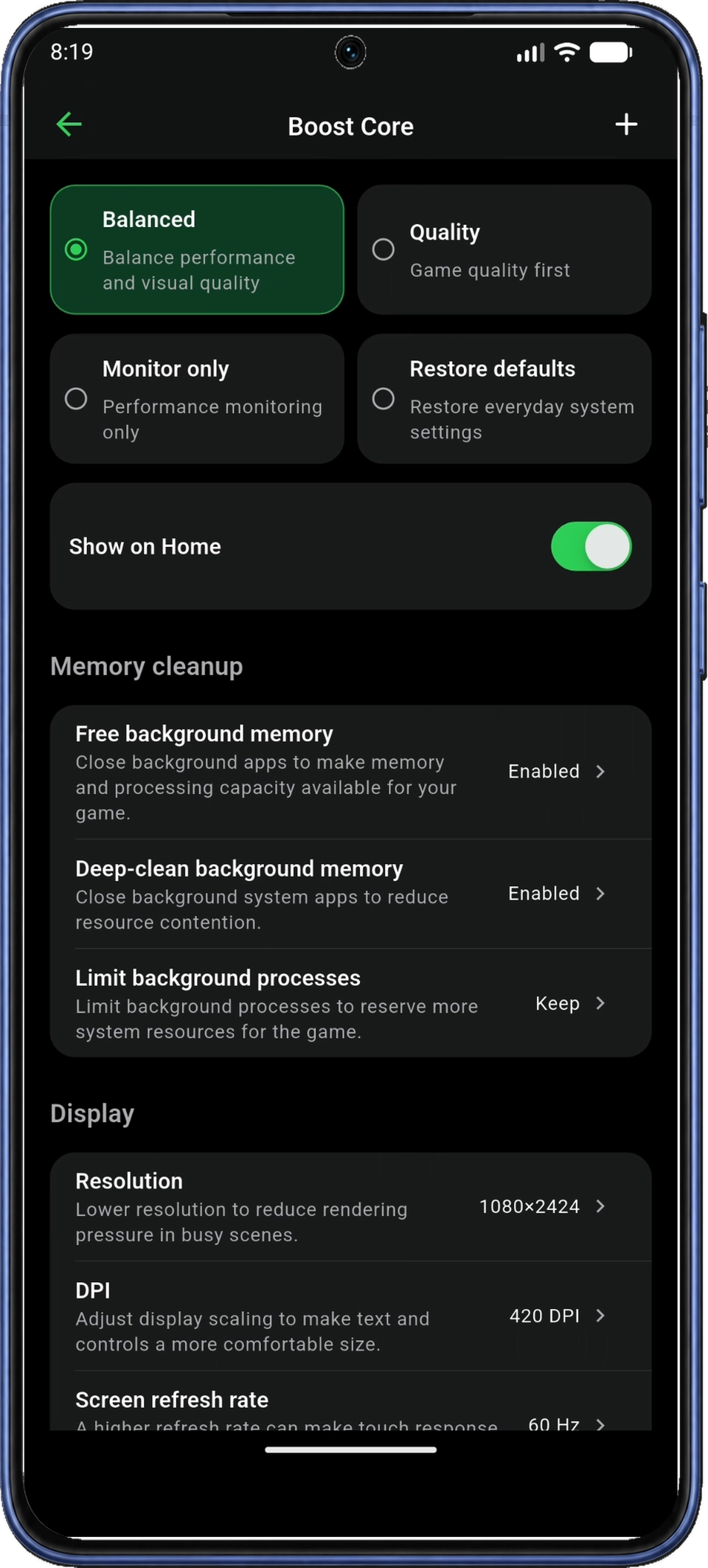
Boost Core पर संतुलित (Balanced) की सेटिंग जाँचें। पहले सेशन में मौजूदा विकल्प रखें; बाद में बदल सकते हैं।
सेटिंग में बैकग्राउंड मेमोरी खाली करें (Free background memory), डिस्प्ले सेटिंग, ब्राइटनेस और नोटिफ़िकेशन शामिल हैं। उपलब्ध कंट्रोल डिवाइस पर निर्भर हैं।
गेम में परेशान न करें (Game Do Not Disturb) चालू करने पर नोटिफ़िकेशन, अलार्म और मीडिया की आवाज़ बंद हो सकती है और वाइब्रेशन रुक सकता है। ऐप इस सेटिंग के लिए अलग अनुमति माँग सकता है। डिफ़ॉल्ट बहाल करें (Restore defaults) और बहाल करें (Restore) का अंतर जानने के लिए खेलने के बाद वाले निर्देश देखें।
ऐप का वापस जाने वाला तीर दबाकर होम पर लौटें। चरण 11 में एक टैप से बूस्ट (One-tap boost) से यह कॉन्फ़िगरेशन लागू करेंगे।
10. प्रदर्शन मॉनिटर चालू करें
10.1 प्रदर्शन मॉनिटर की सेटिंग खोलें
होम में नीचे प्रदर्शन मॉनिटर (Performance Monitor) तक जाएँ और प्रदर्शन मॉनिटर की सेटिंग (Performance Monitor Settings) दबाएँ (चित्र 21)। मॉनिटरिंग पहले से चालू हो तो सेटिंग पेज खुलते ही ऐप दूसरे ऐप के ऊपर दिखाने की अनुमति माँग सकता है।
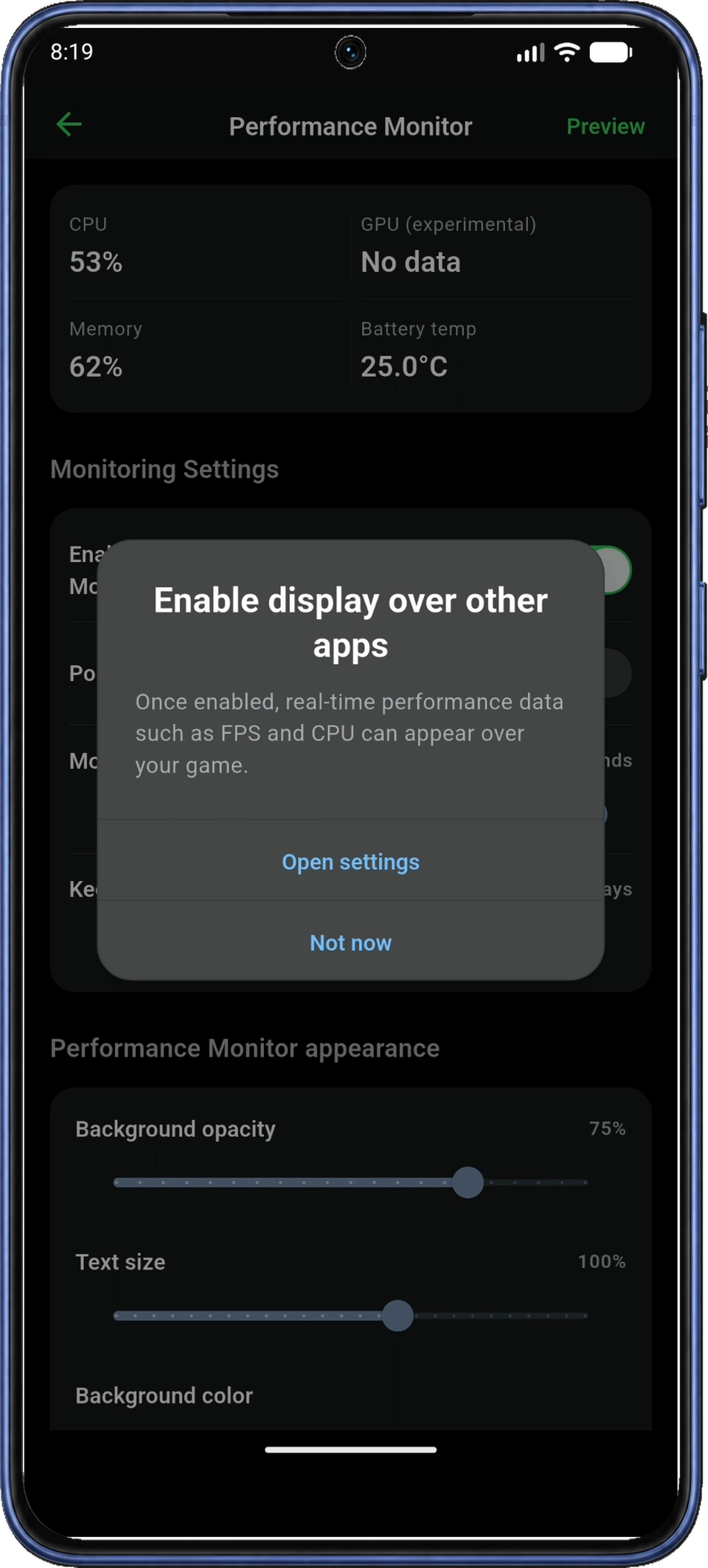
दूसरे ऐप के ऊपर दिखाने की अनुमति से मॉनिटर गेम के ऊपर दिखता रहता है। दूसरे ऐप के ऊपर दिखाना चालू करें (Enable display over other apps) संदेश में सेटिंग खोलें (Open settings) दबाएँ। संदेश न दिखे तो ज़रूरत के मुताबिक प्रदर्शन मॉनिटर चालू करें (Enable Performance Monitor) विकल्प चालू करें, फिर प्रीव्यू (Preview) दबाएँ। इससे प्रीव्यू खुलता है या बाकी अनुमति माँगी जाती है।
10.2 Android की अनुमति सूची में ऐप चुनें
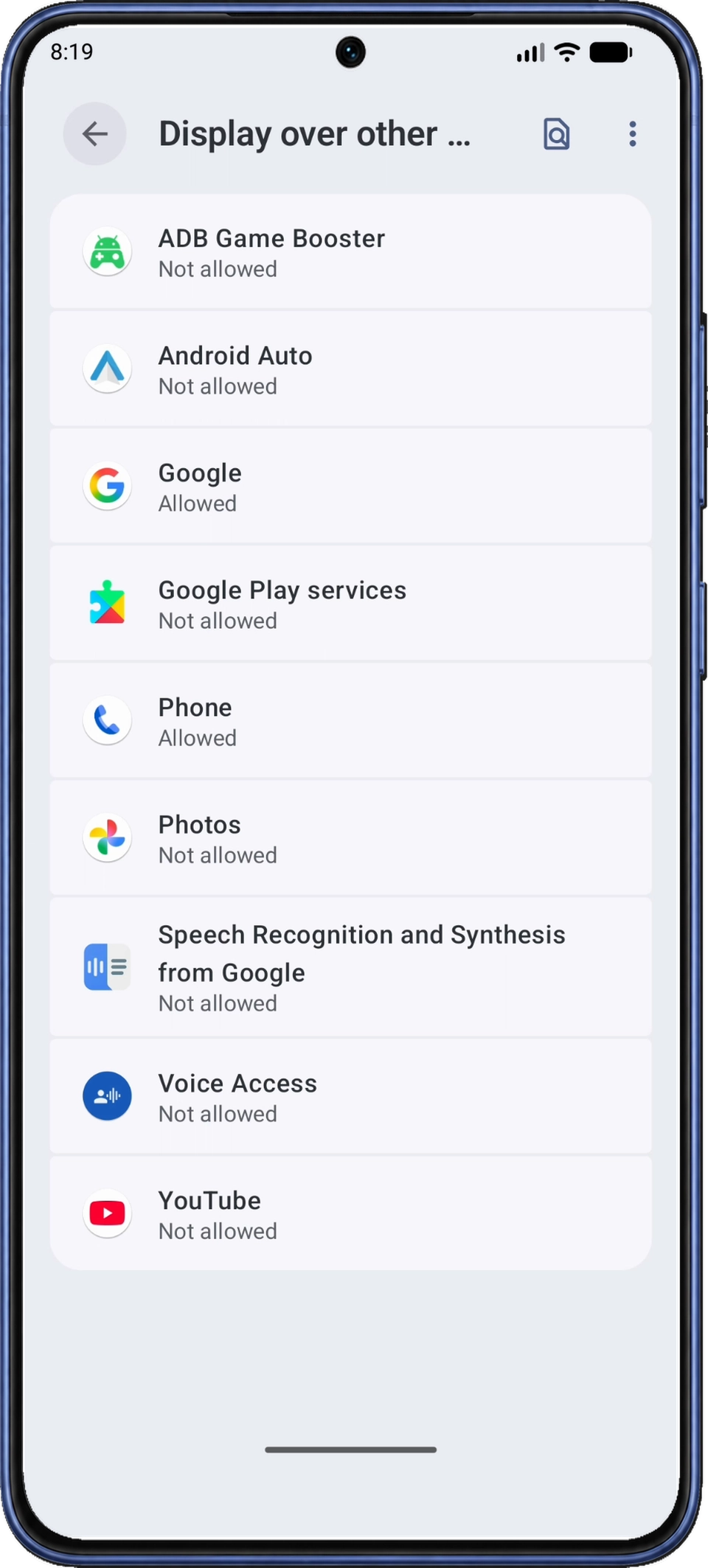
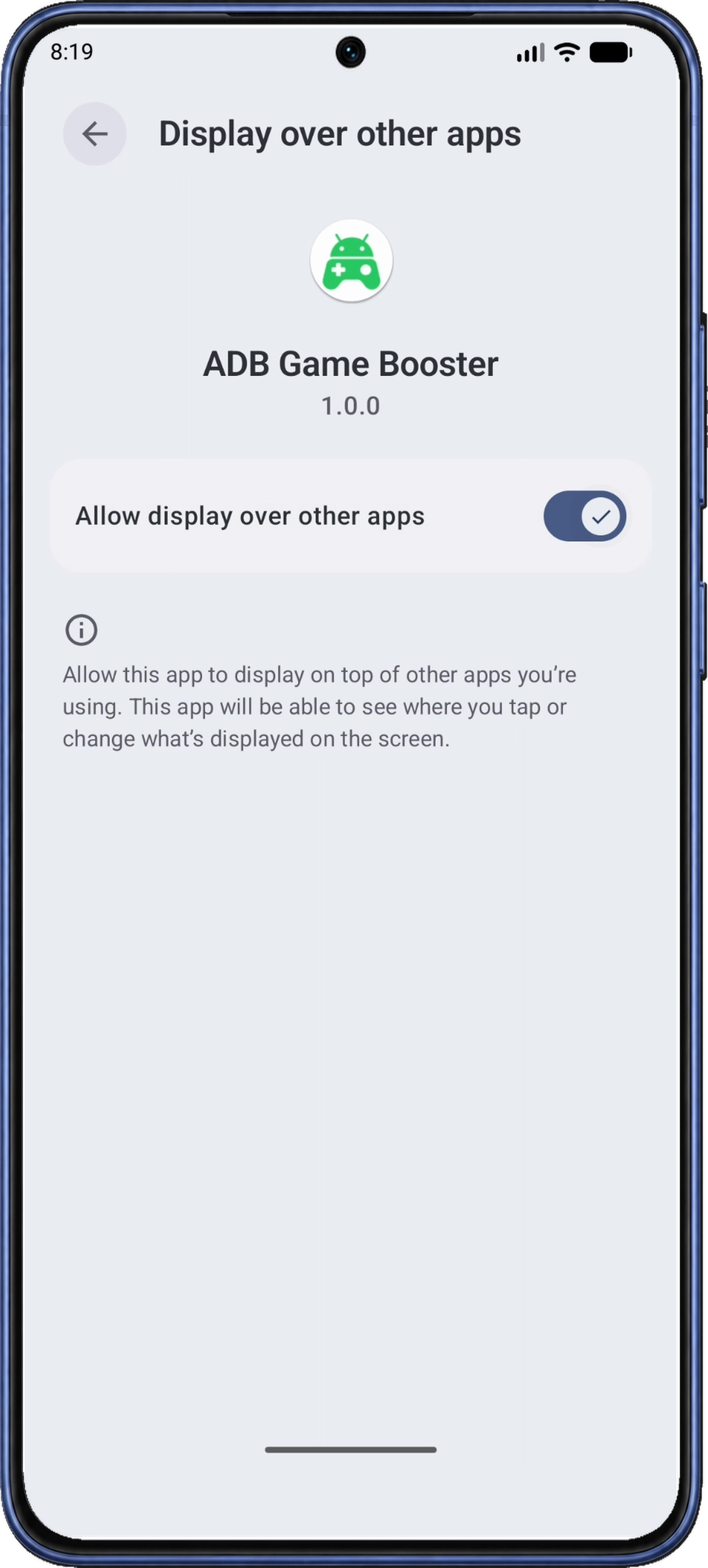
Android की दूसरे ऐप के ऊपर दिखाएँ (Display over other apps) सूची में ADB Game Booster दबाएँ। अनुमति देने तक स्थिति अनुमति नहीं है (Not allowed) होगी। कुछ फ़ोन सीधे ऐप का अनुमति पेज खोलते हैं; ऐसे में सीधे दूसरे ऐप के ऊपर दिखाने की अनुमति दें (Allow display over other apps) पर जाएँ।
ADB Game Booster के अनुमति पेज पर दूसरे ऐप के ऊपर दिखाने की अनुमति दें (Allow display over other apps) विकल्प चालू करें।
दूसरे ऐप के ऊपर दिखाने की अनुमति दें (Allow display over other apps) विकल्प चालू करके Android का बैक बटन इस्तेमाल करें और अनुमति पेज से वापस जाएँ। ऐप सूची फिर दिखे तो एक बार और पीछे जाएँ, ताकि ADB Game Booster में प्रदर्शन मॉनिटर (Performance Monitor) खुले।
10.3 मॉनिटर का प्रीव्यू देखें और बदलें
प्रदर्शन मॉनिटर (Performance Monitor) पर लौटकर देखें कि प्रदर्शन मॉनिटर चालू करें (Enable Performance Monitor) विकल्प चालू है। अनुमति देने के बाद फ़्लोटिंग प्रीव्यू अपने आप दिख सकता है; नहीं तो ऊपर दाईं ओर प्रीव्यू (Preview) दबाएँ। फिर भी न दिखे तो प्रीव्यू की जाँच के चरण देखें।
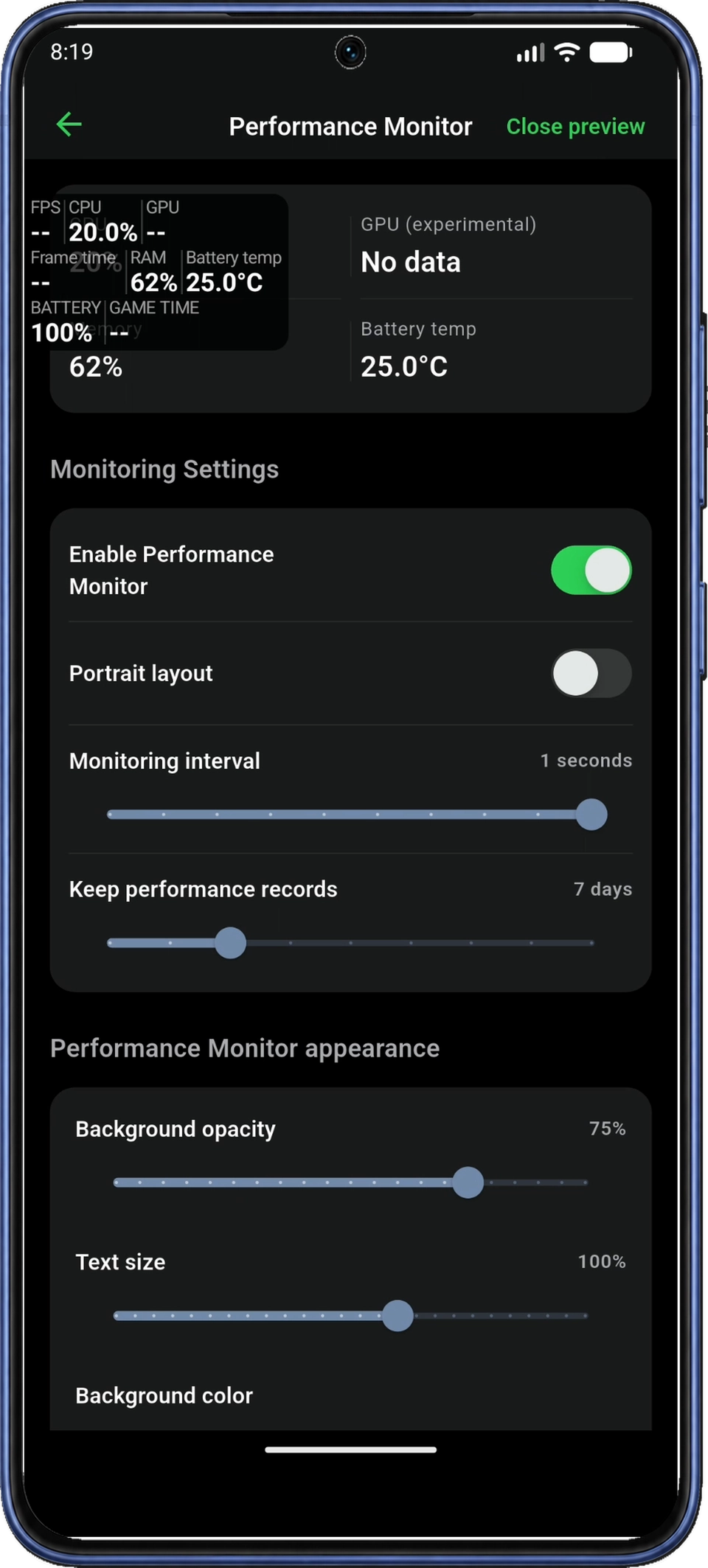
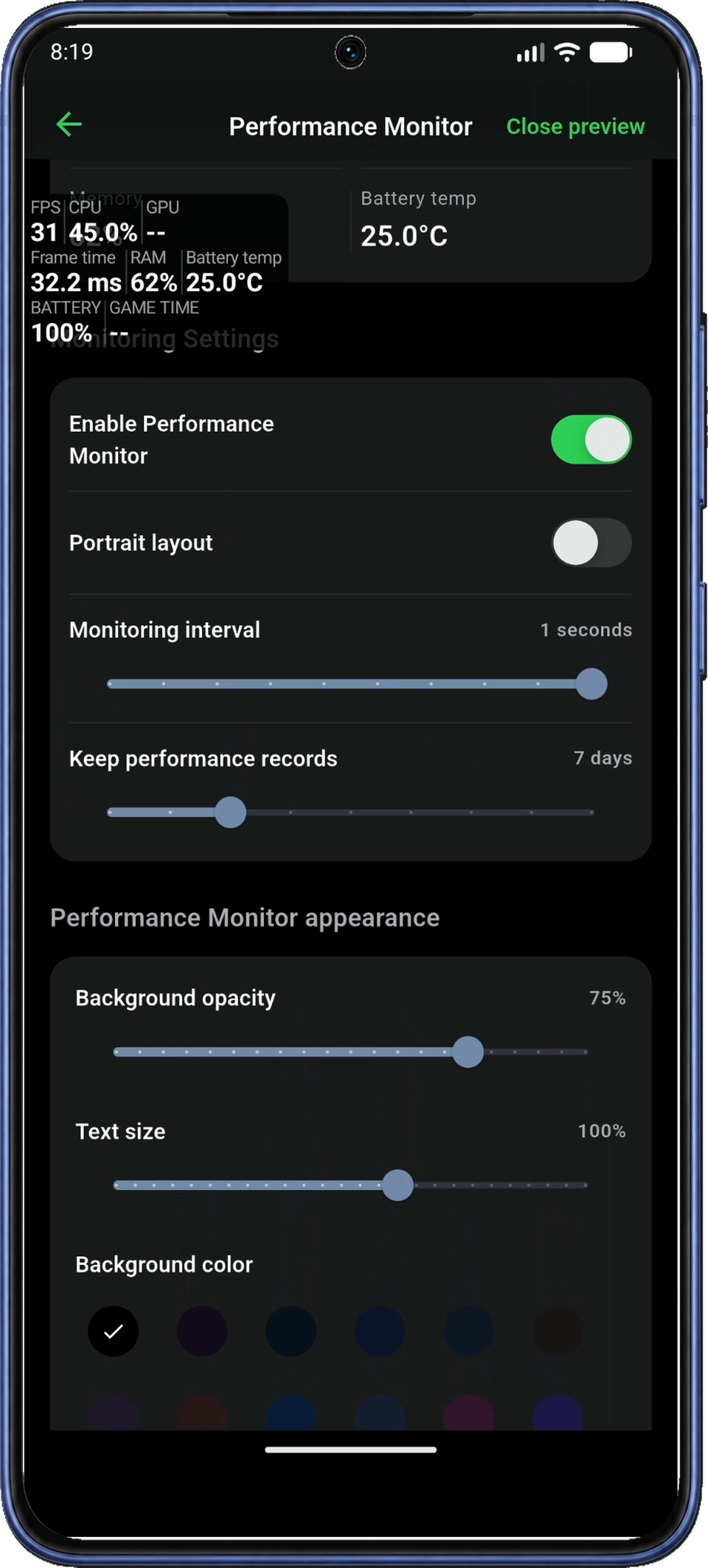
गेम के ऊपर आसानी से पढ़ा जाने वाला लेआउट चुनने के लिए प्रीव्यू इस्तेमाल करें। इसी पेज पर मॉनिटरिंग अंतराल, रिकॉर्ड रखने की अवधि और रूप के कंट्रोल भी हैं।
वैकल्पिक: पैनल आसानी से पढ़ने के लिए टेक्स्ट का साइज़ (Text size) और बैकग्राउंड की अपारदर्शिता (Background opacity) के स्लाइडर बदलें। नीचे जाकर बैकग्राउंड और टेक्स्ट का रंग चुनें, फिर प्रीव्यू जाँचें।
पहले सेशन के लिए डिफ़ॉल्ट मॉनिटरिंग अंतराल रखें। बाद में बदल सकते हैं; स्क्रीनशॉट केवल एक उदाहरण कॉन्फ़िगरेशन दिखाता है।
फ़्लोटिंग पैनल दिखने पर उपलब्ध रीडिंग अपडेट होने दें। डेटा नहीं है (No data) या -- का मतलब रीडिंग उपलब्ध नहीं है, शून्य नहीं।
प्रदर्शन मॉनिटर चालू करें (Enable Performance Monitor) विकल्प चालू रहने दें और वापस जाने वाला तीर दबाकर होम पर लौटें। पेज छोड़ने से प्रीव्यू बंद हो जाता है; प्रीव्यू बंद करें (Close preview) से भी छिपा सकते हैं। गेम सेशन के लिए मॉनिटरिंग की सेटिंग चालू रहती है।
11. कॉन्फ़िगरेशन लागू करें और गेम खोलें
होम पर जाँचें कि ADB की स्थिति कनेक्टेड (Connected) है, मनचाही Boost Core प्रोफ़ाइल चुनी है और गेम मेरे गेम (My Games) में हैं। न दिखें तो ऊपर स्क्रॉल करें।
अगर आपने केवल मॉनिटरिंग चुनी है: मॉनिटरिंग शुरू करें (Start monitoring) दबाएँ और प्रदर्शन मॉनिटरिंग शुरू हुई (Performance monitoring started) की प्रतीक्षा करें। गेम खोलने के लिए चरण 11.2 पर जाएँ।
11.1 एक टैप से बूस्ट शुरू करें और नतीजे की प्रतीक्षा करें
संतुलित (Balanced) चुना होने पर होम के नीचे एक टैप से बूस्ट (One-tap boost) दबाएँ।
कॉन्फ़िगरेशन लागू करते समय ऐप प्रगति पेज खोलता है। काम पूरा होने की स्क्रीन आने तक इसे खुला रखें।
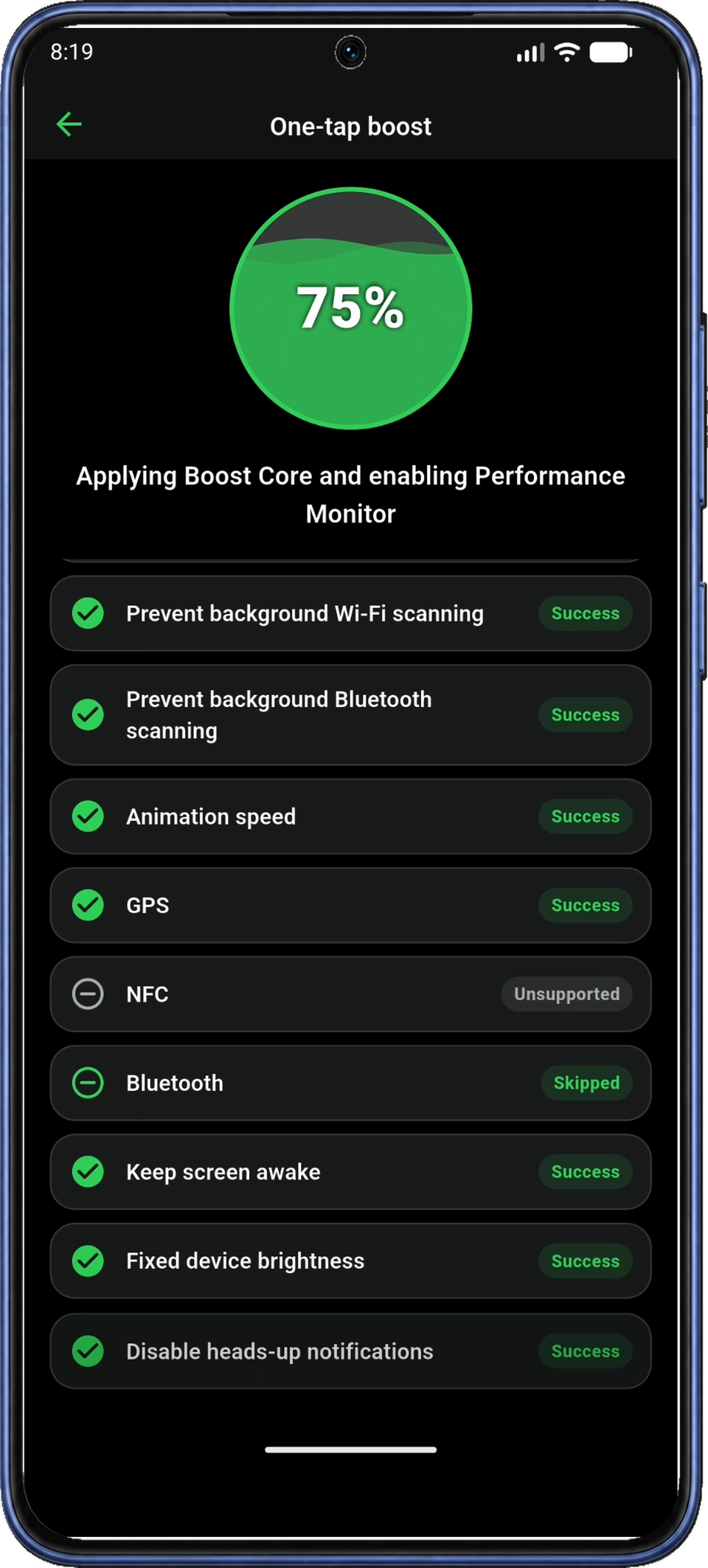
काम पूरा होने पर हर सेटिंग के पास की स्थिति जाँचें। बाकी नतीजों के लिए सूची स्क्रॉल करें।
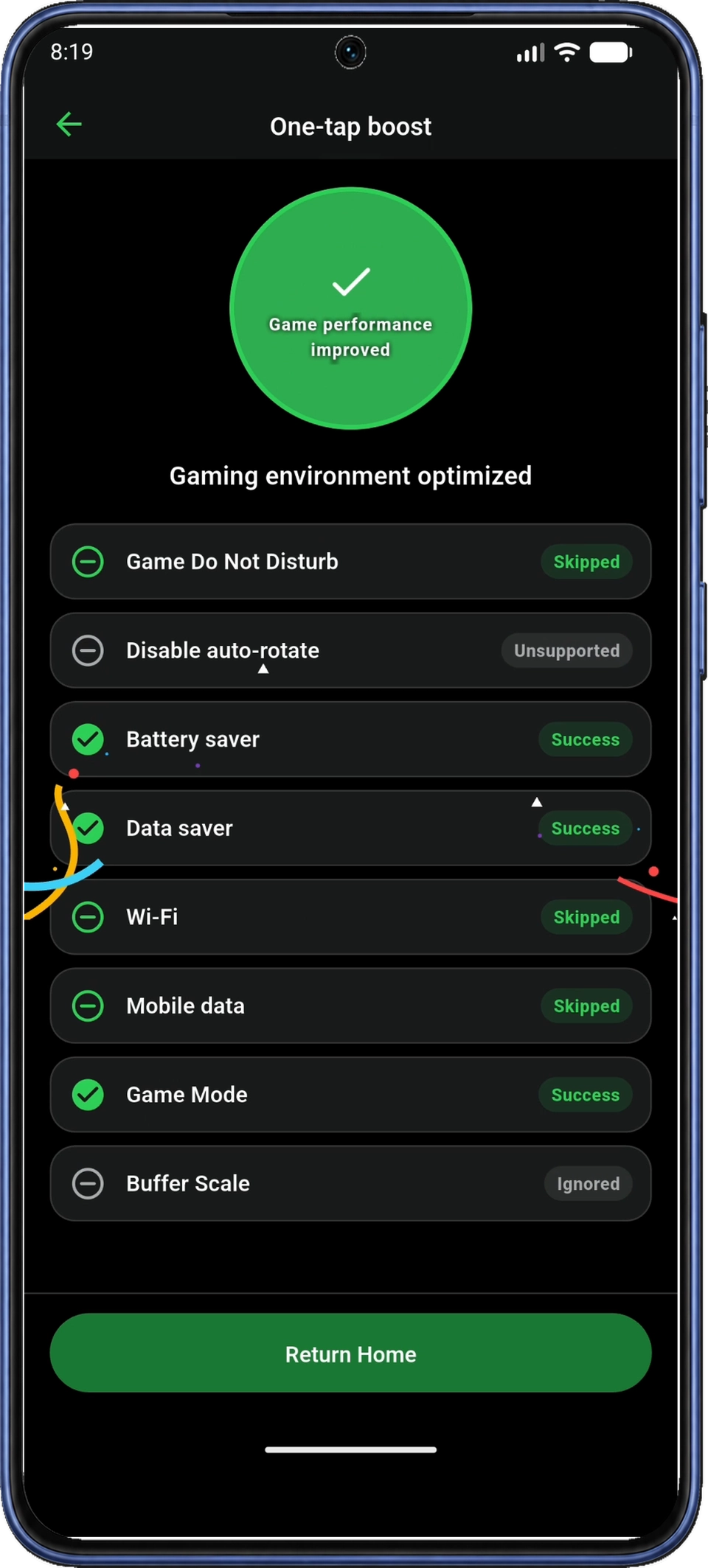
आम नतीजों के लेबल:
| लेबल | मतलब |
|---|---|
| सफल (Success) | कार्रवाई सफल हुई या सेटिंग पहले से चुनी हुई वैल्यू पर थी। |
| छोड़ा गया (Skipped) | सेटिंग जैसा है वैसा रखें (Keep) पर छोड़ी गई थी, इसलिए बदलाव का अनुरोध नहीं किया गया। |
| कोई ऐप नहीं चुना गया (No apps selected) | सफ़ाई की कार्रवाई के लिए कोई सिस्टम ऐप नहीं चुना गया था। |
| समर्थित नहीं (Unsupported) | माँगी गई सेटिंग इस डिवाइस या सिस्टम पर समर्थित नहीं है। |
| अनदेखा किया गया (Ignored) | कार्रवाई सफलतापूर्वक पूरी नहीं हुई। इसमें अनुमति, कनेक्शन या दूसरी कार्यान्वयन समस्याएँ शामिल हो सकती हैं। |
लेबल से देखें कि कौन-सी सेटिंग लागू हुईं और कौन-सी नहीं बदलीं। अनचाहा नतीजा मिले तो दोबारा कोशिश से पहले बूस्ट नतीजों की जाँच के चरण देखें।
11.2 होम पर लौटें और गेम का आइकन दबाएँ
काम पूरा होने की स्क्रीन पर होम पर लौटें (Return Home) दबाएँ। संतुलित (Balanced) बूस्ट के बाद होम पर बूस्ट चालू है · खोलने के लिए गेम दबाएँ (Boost enabled · Tap a game to launch), फिर बूस्ट करें (Boost again) और बहाल करें (Restore) दिखते हैं। केवल मॉनिटरिंग (Monitor only) का सेशन चल रहा हो तो होम पर मॉनिटरिंग रोकें (Stop monitoring) दिखता है।
मेरे गेम (My Games) में वह गेम दबाएँ जिसे खोलना है, जैसे नीचे Cut the Rope। बूस्ट सेशन में फिर बूस्ट करें (Boost again) से कॉन्फ़िगरेशन दोबारा लागू होता है।
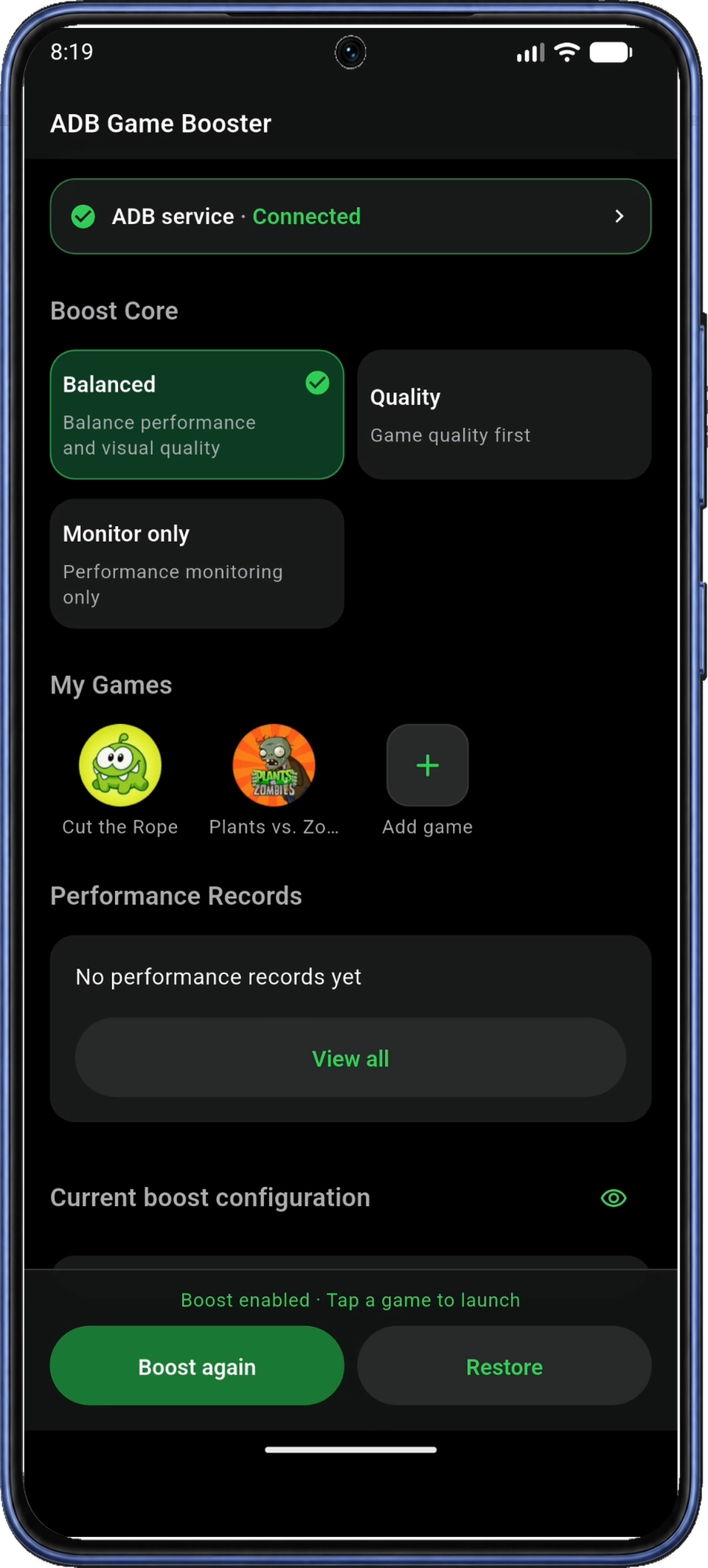
होम पर गेम आइकन दबाकर शुरू किया हो तो काम पूरा होने पर बटन पर गेम खोलें (Launch game) लिखा हो सकता है। उसे दबाकर सीधे वही गेम खोलें।
गेम लोड होने की प्रतीक्षा करें। मॉनिटर लोडिंग के दौरान दिख सकता है और गेम तैयार होने पर भी दिखना चाहिए।
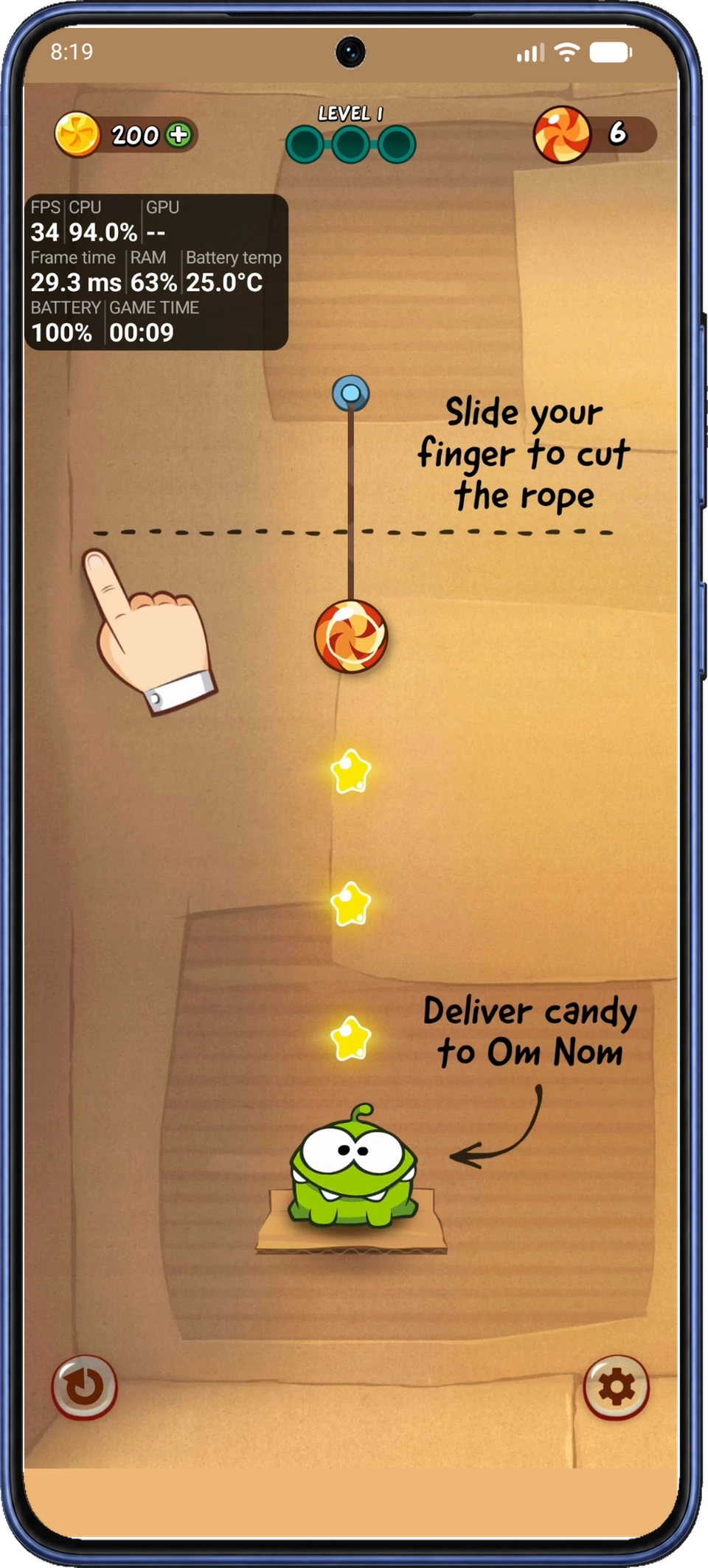
ओवरले पढ़ें
गेम खुला हो और मॉनिटर दिख रहा हो तो खेलते समय रीडिंग देख सकते हैं। फ़ील्ड चुने हुए मेट्रिक और फ़ोन की रिपोर्ट करने की क्षमता पर निर्भर हैं।
| रीडिंग | मतलब |
|---|---|
| FPS | फ़ोन पर उपलब्ध गेम या डिस्प्ले के फ़्रेम डेटा पर आधारित प्रति सेकंड फ़्रेम। लोडिंग और खेल के दौरान वैल्यू बदल सकती है। |
| फ़्रेम टाइम | फ़्रेम के बीच का समय, मिलीसेकंड में। बड़े उतार-चढ़ाव या उछाल असमान फ़्रेम डिलीवरी दिखा सकते हैं। |
| CPU / GPU | पूरे सिस्टम का लोड। इसमें गेम के बाहर की गतिविधि भी शामिल है। GPU की उपलब्धता डिवाइस पर निर्भर है। |
| RAM (मेमोरी) | पूरे डिवाइस की मेमोरी का इस्तेमाल। स्क्रीनशॉट में इसे RAM कहा गया है; ऐप की सेटिंग में मेमोरी (Memory) है। |
| बैटरी का तापमान (Battery temp) | बैटरी का तापमान, CPU या GPU का तापमान नहीं। |
| बैटरी | बैटरी का बचा हुआ चार्ज। |
| गेम का समय | ऐप जिस गेम सेशन को ट्रैक कर रहा है, उसका बीता हुआ समय। |
सेशन की तुलना करते समय मिलते-जुलते दृश्य रखें और एक बार में एक सेटिंग बदलें। FPS और फ़्रेम टाइम दोनों देखें। ओवरले खेल के दौरान प्रदर्शन दिखाता है, जबकि बूस्ट के नतीजे बताते हैं कि कौन-सी सिस्टम सेटिंग लागू हुईं।
खेलने के बाद: सेटिंग बहाल करें और मॉनिटरिंग रोकें
खेलने के बाद सहेजी गई सेटिंग बहाल करने या मॉनिटरिंग रोकने के लिए ऐप पर लौटें।
- बूस्ट सेशन के बाद: होम पर लौटकर बहाल करें (Restore) दबाएँ, ताकि बूस्ट से पहले सहेजी गई सेटिंग बहाल हों। ADB कनेक्टेड रखें, बहाली पूरी होने दें और जो सेटिंग बहाल नहीं हुईं उनके नतीजे जाँचें।
- केवल मॉनिटरिंग सेशन के बाद: होम पर मॉनिटरिंग रोकें (Stop monitoring) दबाएँ।
- फ़्लोटिंग मॉनिटर रोकने के लिए: ऐप के मॉनिटरिंग नोटिफ़िकेशन में रोकने की कार्रवाई इस्तेमाल करें। होम पर बहाल करें (Restore) इस्तेमाल करने तक बूस्ट सेटिंग लागू रहती हैं।
Boost Core पेज पर रोज़मर्रा की सेटिंग बहाल करें विकल्प ऐप की रोज़मर्रा के इस्तेमाल वाली डिफ़ॉल्ट सेटिंग लागू करता है। चित्र 22 में इसका नाम डिफ़ॉल्ट बहाल करें (Restore defaults) है। मौजूदा बूस्ट से पहले सहेजी सेटिंग पर लौटने के लिए होम पर बहाल करें (Restore) इस्तेमाल करें। सफ़ाई के दौरान बंद हुए ऐप बंद ही रहते हैं।
लंबे समय तक ऐप इस्तेमाल नहीं करना हो तो पहले सक्रिय बूस्ट से बदली सेटिंग बहाल करें, फिर Android सेटिंग में डेवलपर डिबगिंग बंद करें।
समस्या का समाधान
पेयरिंग से पहले पहला Connect प्रयास विफल होता है
पहले पेयरिंग पूरी करें। ADB कनेक्शन (ADB Connection) पर कनेक्ट करें (Connect) दबाएँ। कनेक्ट करने के लिए पेयर करें (Pair to connect) डायलॉग दिखे तो उसी के अंदर पेयर करें (Pair) दबाएँ। पेयरिंग कोड से पेयर करें (Pair with a pairing code) डायलॉग में निर्देश पढ़ें और ठीक है (OK) दबाएँ। ऊपर बताए अनुसार Wi-Fi चालू रखकर और USB व वायरलेस डिबगिंग चालू करके चरण 3–6 पूरे करें। फिर ऐप पर लौटें और चरण 7 में Connected की पुष्टि करें।
इस फ़ोन पर ADB Game Booster पहले से पेयर हो तो दोबारा कनेक्ट करने के चरण इस्तेमाल करें।
डेवलपर विकल्प या वायरलेस डिबगिंग नहीं मिल रही
मेन्यू के नाम और जगह निर्माता के अनुसार बदलते हैं। चरण 2 का पालन करके सेटिंग → फ़ोन के बारे में → बिल्ड नंबर (Settings → About phone → Build number) के रास्ते डेवलपर विकल्प चालू करें, फिर ADB Game Booster पर लौटकर डेवलपर विकल्प खोलें (Open Developer options) दबाएँ।
इस पेयरिंग तरीके के लिए Android 11 या बाद का वर्ज़न चाहिए। वायरलेस डिबगिंग (Wireless debugging) मौजूद हो लेकिन आप उसे चालू न कर पा रहे हों तो चरण 4 में Wi-Fi और दोनों डिबगिंग स्विच जाँचें। कुछ फ़ोन में केवल चार्जिंग (Charge only) मोड में ADB डिबगिंग की अनुमति देने वाला विकल्प भी चाहिए। वायरलेस डिबगिंग चालू करें, फिर चरण 5 पर जाएँ।
वायरलेस डिबगिंग मेन्यू नहीं हो तो अपने मॉडल के लिए फ़ोन निर्माता के निर्देश जाँचें।
पेयरिंग नोटिफ़िकेशन नहीं दिख रहा
पेयरिंग कोड डालने का विकल्प दिखाने के लिए Android की ऐप सेटिंग में ADB Game Booster के नोटिफ़िकेशन की अनुमति दें। ADB कनेक्शन (ADB Connection) पर लौटें, कनेक्ट करें (Connect) दबाएँ और माँगे जाने पर लोकल नेटवर्क की पहुँच दें। कनेक्ट करने के लिए पेयर करें (Pair to connect) डायलॉग दिखे तो उसी के अंदर पेयर करें (Pair) दबाएँ। पेयरिंग कोड से पेयर करें (Pair with a pairing code) डायलॉग में निर्देश पढ़ें और ठीक है (OK) दबाएँ।
वायरलेस डिबगिंग → पेयरिंग कोड से डिवाइस पेयर करें (Wireless debugging → Pair device with pairing code) फिर खोलें और कोड डायलॉग खुला रखें। नोटिफ़िकेशन में लोकल ADB पेयरिंग (Local ADB pairing) फैलाएँ और पेयरिंग कोड डालें (Enter pairing code) दबाएँ। चरण 6 से आगे बढ़ें।
कोड स्वीकार नहीं होता या पेयरिंग पूरी नहीं होती
मौजूदा छह अंकों का कोड लेने के लिए पेयरिंग कोड से डिवाइस पेयर करें (Pair device with pairing code) फिर खोलें। डायलॉग खुला रखें और चरण 6 के अनुसार ऐप के नोटिफ़िकेशन से नया कोड भेजें। IP पते और पोर्ट के ऊपर वाला Wi-Fi पेयरिंग कोड (Wi-Fi pairing code) डालें; पोर्ट एक अलग संख्या है।
पेयरिंग सफल है, लेकिन ऐप अब भी कनेक्ट हो रहा है या डिस्कनेक्ट हो गया
पेयरिंग ऐप को कनेक्ट होने देती है; कनेक्टेड (Connected) स्थिति पुष्टि करती है कि ADB कनेक्शन इस्तेमाल के लिए तैयार है। दोबारा कनेक्ट करने के लिए:
- वायरलेस डिबगिंग (Wireless debugging) बंद करके फिर चालू करें।
- ADB Game Booster पर लौटें और कनेक्ट करें (Connect) दबाएँ।
- कनेक्ट करने के लिए पेयर करें (Pair to connect) डायलॉग दिखे तो उसी के अंदर पेयर करें (Pair) दबाएँ, फिर मौजूदा कोड के साथ चरण 3–6 दोहराएँ।
- बार-बार कोशिश के बाद भी विफल हो तो फ़ोन रीस्टार्ट करके सेटअप फिर पूरा करें।
ऐप लोकल कनेक्शन पोर्ट न खोज पाए तो भी यही क्रम अपनाएँ। कनेक्टेड (Connected) दिखने पर चरण 7 पर लौटें।
Enable TCP/IP 5555 से क्या बदलता है?
Enable TCP/IP 5555 लोकल ADB कनेक्शन के लिए तय पोर्ट इस्तेमाल करता है। सेटअप के बाद इस मोड में Wi-Fi या वायरलेस डिबगिंग के बिना कनेक्शन चल सकता है। स्विच बंद हो तो कनेक्शन के दौरान दोनों चालू रखें। शुरुआती पेयरिंग के लिए फिर भी Wi-Fi चाहिए; ऐप के TCP/IP वायरलेस मोड क्या है? भाग में और विवरण है।
मेरा गेम सूची में नहीं है
गेम लाइब्रेरी (Game Library) में सभी ऐप (All apps) चुनें और गेम नाम से खोजें। देखें कि गेम इंस्टॉल है और आपने इंस्टॉल किए गए ऐप की सूची पढ़ें (Read the installed app list) के लिए सहमति दी है। गेम लाइब्रेरी खोलने के बाद गेम इंस्टॉल किया हो तो सूची ताज़ा करने के लिए पेज छोड़कर फिर खोलें। गेम चुनें, फिर चरण 8 में होम पर उसका आइकन जाँचें। जोड़ा गया गेम न खुले तो जाँचें कि वह अब भी इंस्टॉल है।
फ़्लोटिंग मॉनिटर नहीं दिखता
फ़्लोटिंग पैनल के लिए ADB कनेक्शन, चालू मॉनिटरिंग और दूसरे ऐप के ऊपर दिखाने की अनुमति चाहिए। होम पर प्रदर्शन मॉनिटर की सेटिंग (Performance Monitor Settings) खोलें और देखें कि प्रदर्शन मॉनिटर चालू करें (Enable Performance Monitor) विकल्प चालू है। चरण 10 के अनुसार ADB की कनेक्टेड (Connected) स्थिति और Android में दूसरे ऐप के ऊपर दिखाने की अनुमति दें (Allow display over other apps) विकल्प के लिए मिली अनुमति जाँचें।
पैनल जाँचने के लिए प्रीव्यू (Preview) दबाएँ। बटन पर प्रीव्यू बंद करें (Close preview) हो लेकिन पैनल न दिखे तो उसे दबाएँ, फिर दोबारा प्रीव्यू (Preview) दबाएँ। पैनल दिखने पर होम पर लौटें और चरण 11 में सेशन शुरू करें।
FPS, GPU या दूसरा मेट्रिक नहीं दिखता या No data दिखाता है
गेम खोलें और रीडिंग आने दें। प्रदर्शन मॉनिटर की सेटिंग (Performance Monitor Settings) में चालू मेट्रिक जाँचें और ADB की स्थिति कनेक्टेड (Connected) होने की पुष्टि करें। डेटा नहीं है (No data) या -- का मतलब रीडिंग उपलब्ध नहीं है; उपलब्धता फ़ोन, सिस्टम और गेम पर निर्भर है।
कुछ बूस्ट सेटिंग लागू नहीं हुईं या गेमप्ले बेहतर नहीं हुआ
चरण 11.1 में नतीजों के लेबल से शुरू करें। छोड़ा गया (Skipped) का मतलब सेटिंग नहीं बदली गई; अनदेखा किया गया (Ignored) का मतलब कार्रवाई विफल होना भी हो सकता है। फिर कोशिश करने से पहले प्रभावित सेटिंग का डिवाइस समर्थन और कनेक्शन या अनुमति के संदेश जाँचें। बूस्ट से पहले सहेजी गई सेटिंग पर लौटने के लिए बहाल करें (Restore) इस्तेमाल करें। गेमप्ले की तुलना के लिए ओवरले पढ़ने के निर्देश देखें।
ADB Game Booster पाएँ
Google Play पर ADB Game Booster पाएँ और गेम का प्रदर्शन मॉनिटर करना शुरू करने के लिए इस गाइड का पालन करें।