Simpan perintahnya. Tak perlu mengetik ulang.
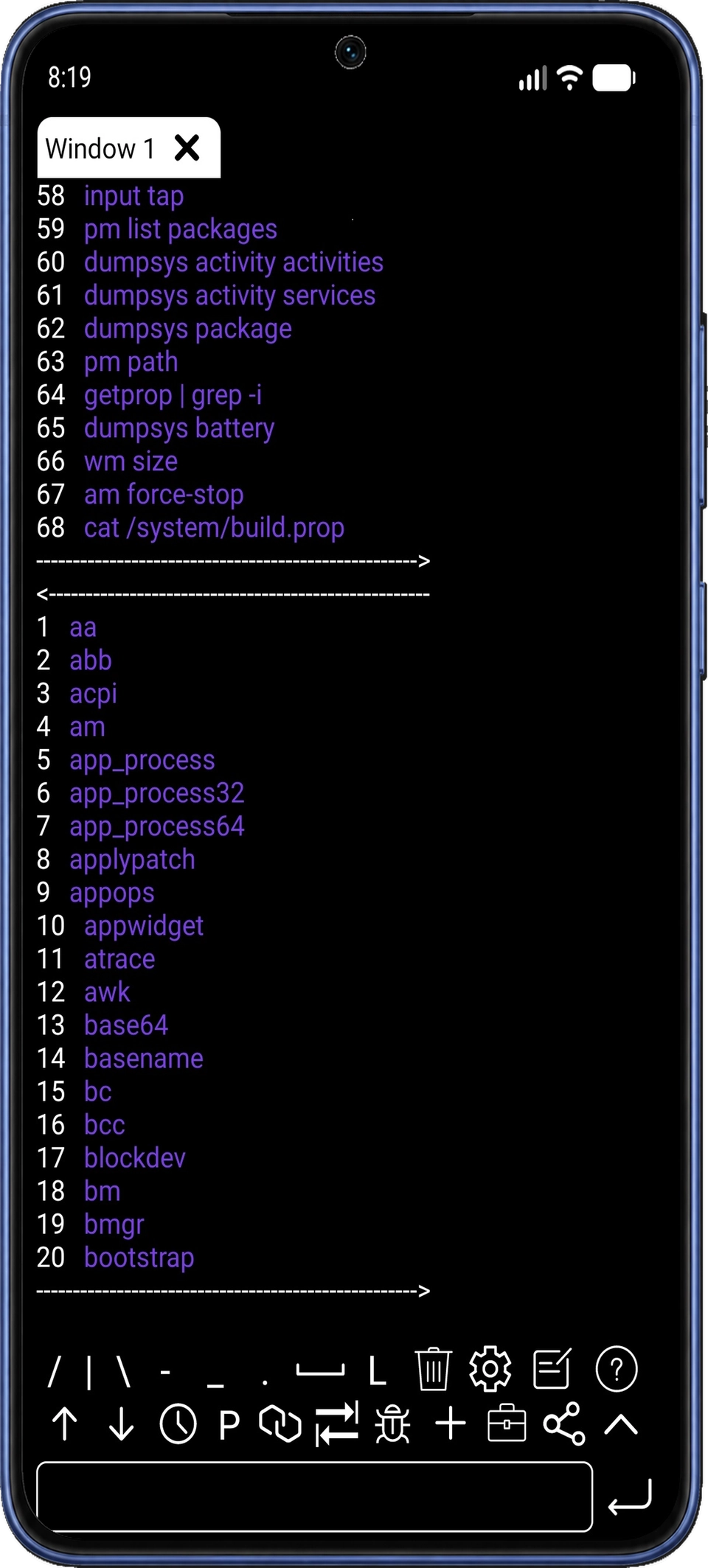
Panggil riwayat, gunakan saran perintah dan jalur, lalu bagikan output terminal saat membutuhkan bantuan.
getprop ro.build.version.releaseMembaca nilai versi Android. Tidak mengubah setelan.
ADB Shell adalah kumpulan alat perintah dan debugging Android. Gunakan koneksi ADB nirkabel yang diotorisasi untuk menjalankan perintah, memfilter Logcat, dan membuka alat aplikasi, file, serta setelan tampilan.

Pilih alat sesuai tugas
Gunakan terminal untuk perintah atau buka alat perangkat khusus.
01 / Mulai gunakan
Telusuri proses latar belakang, transfer file, atau periksa tampilan tata letak di layar.
Panggil riwayat, gunakan saran perintah dan jalur, lalu bagikan output terminal saat membutuhkan bantuan.
getprop ro.build.version.releaseMembaca nilai versi Android. Tidak mengubah setelan.
Periksa aplikasi dan proses berjalan, cari detail paket, serta ikuti log untuk menelusuri perilaku yang tidak diharapkan.
Telusuri folder dan transfer file antarperangkat. Gunakan tombol remote dan input teks untuk mengendalikan Android TV yang terhubung.
Sesuaikan kepadatan tampilan, resolusi, dan rotasi, lalu ambil gambar hasilnya. Reset nilai tampilan setelah selesai membandingkan tata letak.
Beralih dari aplikasi atau proses ke log, file, dan detail sistemnya tanpa meninggalkan kumpulan alat.
02 / Di dalam kumpulan alat
Delapan kelompok alat mencakup perintah, pengelolaan perangkat, dan penelusuran masalah.
Jalankan perintah tanpa banyak mengetik ulang.
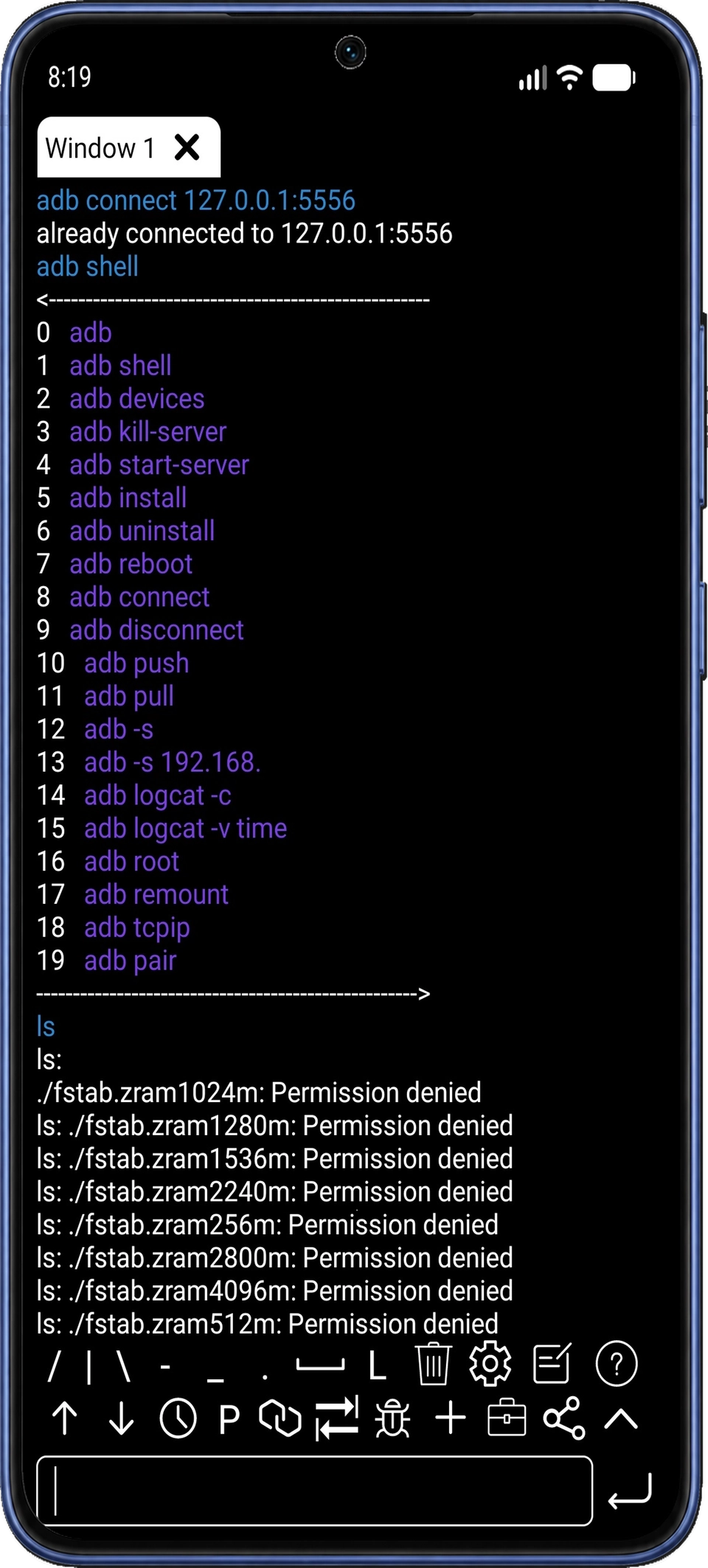
Buka shell lokal atau hubungkan ke perangkat Android melalui ADB. Gunakan kembali riwayat, telusuri saran perintah, lengkapi input, dan beralih jendela shell. Bagikan output saat Anda membutuhkan bantuan.
Hubungkan ponsel, periksa dengan sebuah perintah, lalu panggil kembali perintah tersebut dari riwayat.
Lihat apa yang terinstal dan sedang aktif.
Telusuri aplikasi terinstal dan berjalan, periksa detail paket, serta lihat proses. Buka, uninstal, hentikan, aktifkan atau nonaktifkan aplikasi, hapus data aplikasi, dan buka diagnostik paket.
Temukan aplikasi berdasarkan nama, tinjau detailnya, dan telusuri prosesnya yang sedang berjalan.
Transfer file antarperangkat.
Telusuri folder lokal dan folder perangkat yang terhubung. Kirim file ke perangkat tujuan, ambil file kembali, buka file, dan hapus item yang tidak diperlukan lagi.
Transfer file dari ponsel ke perangkat yang terhubung, lalu periksa folder tujuan.
Kendalikan perangkat yang terhubung dari ponsel Anda.
Gunakan tombol arah, beranda, kembali, menu, angka, dan volume untuk Android TV. Kirim teks dengan alat input khusus, kendalikan daya layar, serta akses tindakan mulai ulang atau data seluler.
Masukkan kata pencarian di Android TV menggunakan ponsel, bukan keyboard TV.
Temukan tata letak yang sesuai dengan layar Anda.
Lihat dan sesuaikan resolusi serta kepadatan tampilan, pilih rotasi layar, dan atur margin layar. Reset nilai tampilan jika ingin kembali ke setelan default.
Coba kepadatan tampilan berbeda, bandingkan tata letaknya, lalu pulihkan nilai semula.
Tunjukkan hasil yang ingin Anda jelaskan.
Ambil gambar layar perangkat yang terhubung, lihat pratinjau, lalu simpan atau bagikan. Simpan catatan visual kondisi aplikasi atau hasil penyesuaian perangkat.
Ambil screenshot masalah tampilan dan bagikan bersama catatan penelusuran masalah Anda.
Hubungkan masalah dengan aktivitas perangkat.
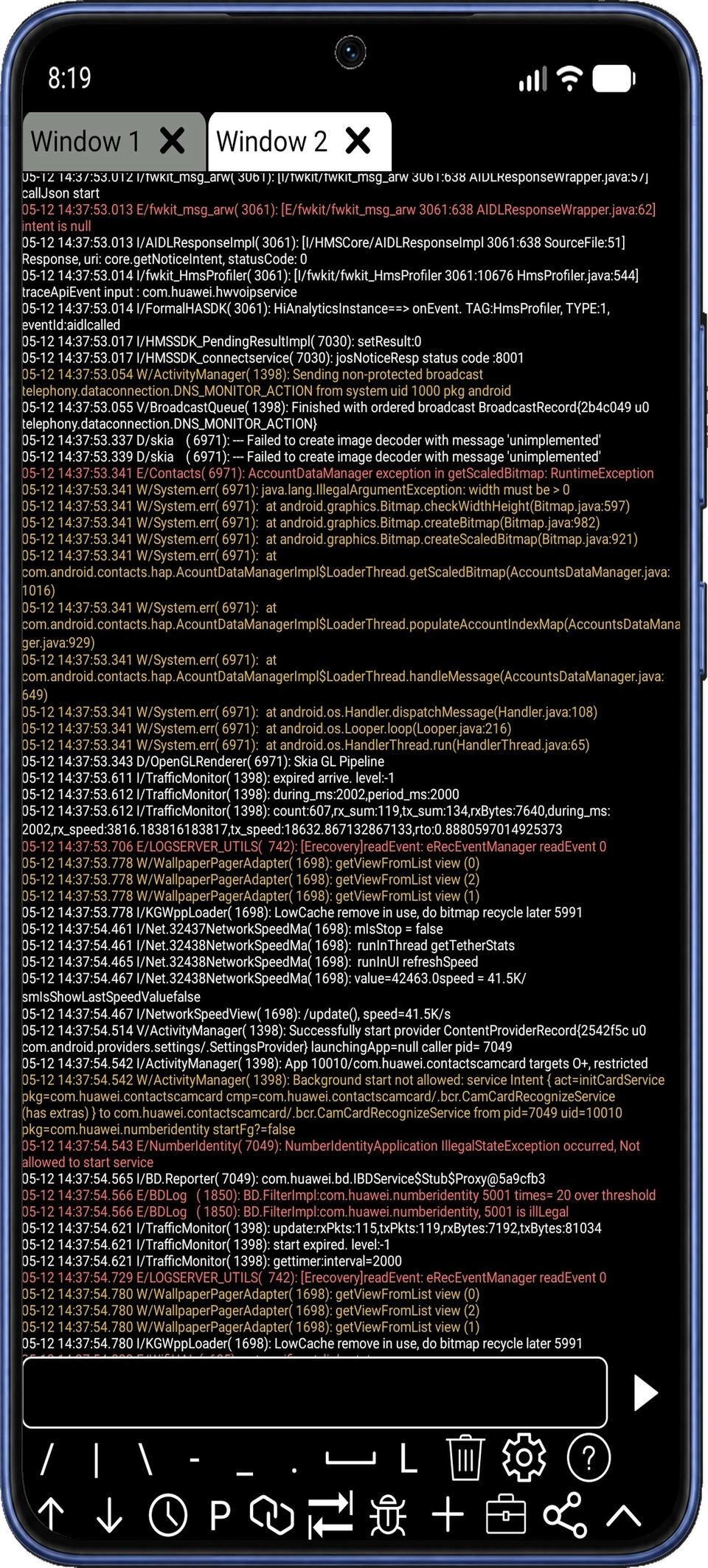
Pantau penggunaan CPU dan memori serta periksa informasi perangkat. Gunakan Logcat dengan filter teks untuk berfokus pada pesan yang diperlukan saat menelusuri aplikasi.
Baca log yang difilter bersama aktivitas CPU dan memori sambil mengulangi masalah.
Periksa informasi sistem dan build Android.
Lihat properti sistem Android serta informasi build perangkat. Gunakan nilainya untuk memahami perangkat tujuan dan mendokumentasikan konfigurasinya.
Periksa properti build sebelum membandingkan perilaku dua perangkat.
Lihat lebih dekat
Filter Logcat untuk menemukan pesan relevan, lalu bagikan output saat mendokumentasikan masalah.


03 / Buat koneksi
Buka shell lokal di ponsel, atau pilih perangkat untuk dihubungkan melalui ADB.
Buka terminal lokal dan langsung jalankan perintah pada perangkat di tangan Anda.
Pada perangkat Android 11 ke atas yang didukung, aktifkan Debugging nirkabel. Gunakan alamat penyandingan, port penyandingan, dan kode dari Android untuk membangun hubungan tepercaya.
Hubungkan ke alamat ADB perangkat tujuan saat ini. Port koneksi bisa berbeda dari port penyandingan. Penyiapan lama mungkin memerlukan aktivasi USB awal dari komputer.
Temukan detail penyandingan dan izin di tanya jawab, atau ikuti panduan koneksi di bawah.
Referensi ADB nirkabel AndroidBantuan koneksi
Temukan detail penyiapan untuk perangkat dan metode koneksi Anda.
04 / Sebelum memulai
Butuh bantuan penyiapan?
Hubungi tim bantuanJalankan perintah shell, periksa Logcat, kelola aplikasi dan file, sesuaikan setelan tampilan, serta tinjau diagnostik sistem. Hubungkan melalui koneksi ADB yang diotorisasi untuk menggunakan alat pengelolaan perangkat.
Gunakan kembali perintah dari riwayat serta saran perintah dan jalur untuk mengurangi pengetikan. Filter Logcat untuk menemukan pesan yang relevan dan bagikan output terminal saat menelusuri masalah.
Ya. Pilih perangkat tujuan yang dapat dijangkau, aktifkan debugging, dan otorisasi koneksi ADB. Anda dapat mengelola ponsel, tablet, atau Android TV lain, atau menggunakan koneksi ADB lokal yang didukung pada perangkat yang sama.
Pada perangkat Android 11 ke atas yang mendukungnya, Anda dapat menyiapkan penyandingan melalui debugging nirkabel. Penyiapan ADB jaringan versi lama mungkin memerlukan koneksi USB awal ke komputer. Pilih panduan koneksi yang sesuai dengan perangkat Anda.
Penyandingan membangun hubungan tepercaya dengan perangkat. Setelah itu, hubungkan menggunakan alamat ADB dan port koneksi perangkat saat ini, yang bisa berbeda dari port penyandingan. Biarkan debugging aktif selama penggunaan.
Shell lokal menggunakan izin aplikasi; shell ADB yang terhubung menggunakan akses debugging yang diotorisasi pada perangkat tujuan. Otorisasi ADB tidak memberikan akses root. Versi Android, perangkat lunak perangkat, dan izin menentukan file, setelan, serta tindakan yang dapat diakses.
Kirim email ke support@nextaix.com dengan versi Android, versi aplikasi, metode koneksi, dan pesan error yang muncul. Hapus informasi pribadi sebelum membagikan screenshot atau log.

ADB Shell - Debug Toolbox
Dapatkan ADB Shell di Google Play untuk menjalankan perintah dan menggunakan alat perangkatnya.