
Siapkan ADB Game Booster: Penyandingan Nirkabel dan Overlay FPS
ADB Game Booster memungkinkan Anda memilih konfigurasi Boost Core serta melihat FPS dan waktu frame dalam panel mengambang saat bermain di Android. Untuk memulai, ketuk Hubungkan (Connect) di Koneksi ADB (ADB Connection) dan ikuti petunjuk penyiapan di ponsel. Tambahkan game, konfigurasikan Performance Monitor, dan buka game dari Game Saya (My Games).
Di akhir panduan ini, Anda seharusnya melihat Connected di aplikasi dan overlay FPS di game. Kontrol dan pembacaan yang tersedia bergantung pada ponsel, versi Android, dan game. Setelah bermain, pulihkan setelan atau hentikan pemantauan dari aplikasi.
Sebelum memulai
Siapkan hal berikut:
- Ponsel Android yang menjalankan Android 11 atau lebih baru untuk metode penyandingan nirkabel yang ditunjukkan di sini.
- Koneksi Wi-Fi untuk penyiapan awal Debugging nirkabel dan penyandingan.
- ADB Game Booster terinstal di ponsel tersebut, beserta game yang ingin Anda buka. Dapatkan ADB Game Booster di Google Play.
- Akses ke Setelan (Settings) ponsel untuk mengaktifkan debugging developer dan memberikan izin yang digunakan di bawah.
ADB (Android Debug Bridge) memberi aplikasi akses ke kontrol sistem dan pengukuran performa yang didukung di ponsel. Penyandingan membangun hubungan tepercaya; aplikasi kemudian membuka koneksi ADB. Untuk penyiapan ini, aktifkan Debugging USB (USB debugging) dan Debugging nirkabel (Wireless debugging), lalu masukkan kode penyandingan melalui notifikasi aplikasi pada ponsel yang sama.
1. Buka layar koneksi dan berikan izin
1.1 Buka ADB Connection
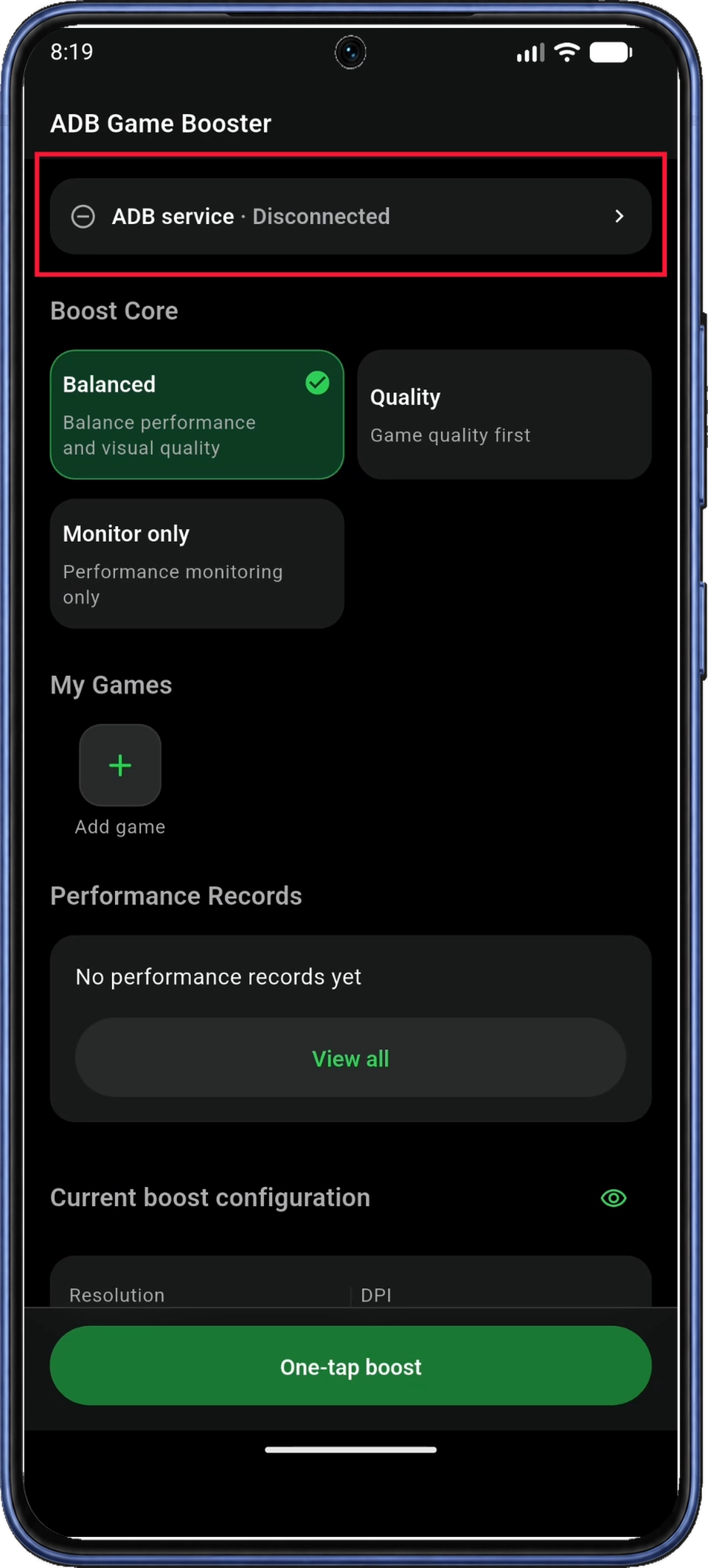
Buka ADB Game Booster. Di Beranda (Home), ketuk kartu status Layanan ADB (ADB service) dekat bagian atas untuk membuka Koneksi ADB (ADB Connection).
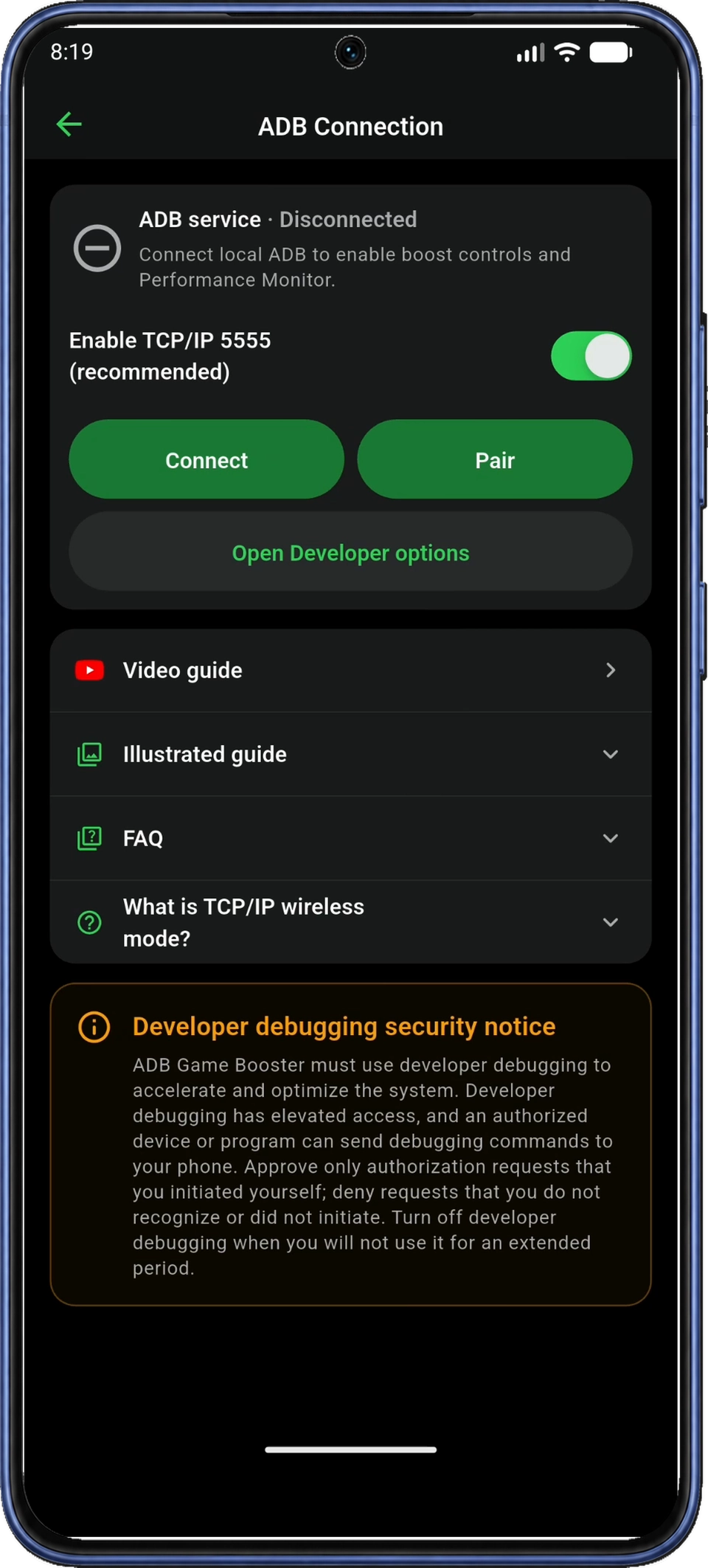
Di Koneksi ADB (ADB Connection), biarkan Aktifkan TCP/IP 5555, disarankan (Enable TCP/IP 5555) pada setelan saat ini, lalu ketuk Hubungkan (Connect) di kiri untuk memulai penyiapan. Tanya jawab TCP/IP 5555 (TCP/IP 5555 FAQ) menjelaskan opsi koneksi ini.
1.2 Berikan izin penyiapan
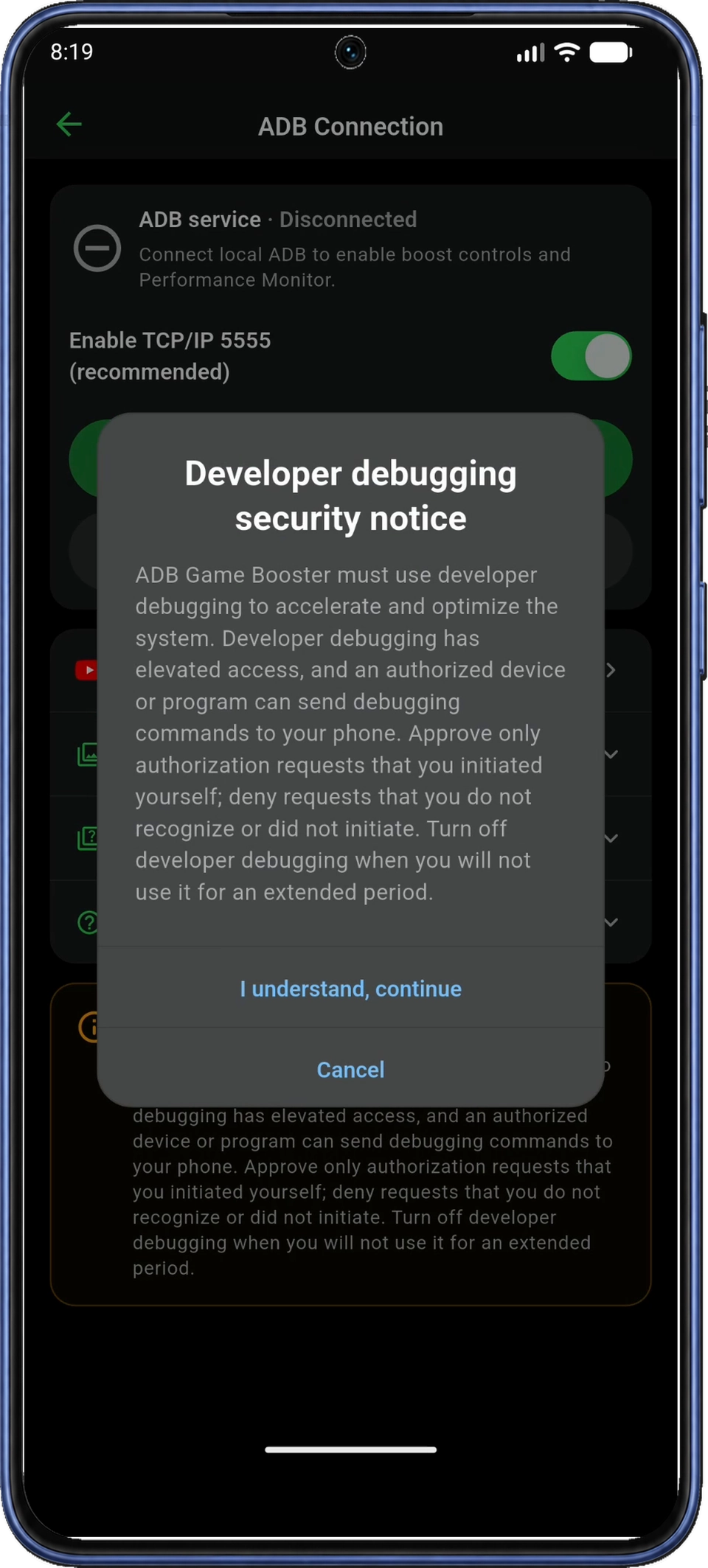
Dalam dialog Pemberitahuan keamanan debugging developer (Developer debugging security notice), baca penjelasan dan ketuk Saya mengerti, lanjutkan (I understand, continue). Aplikasi melewati pemberitahuan ini jika Anda sudah mengonfirmasinya. Setujui hanya permintaan debugging yang Anda mulai sendiri dan kenali.
Jika Akses jaringan lokal (Local network access) muncul, ketuk Lanjutkan (Continue), lalu berikan akses dalam dialog izin Android. Ini memungkinkan aplikasi menemukan dan terhubung ke layanan ADB lokal.
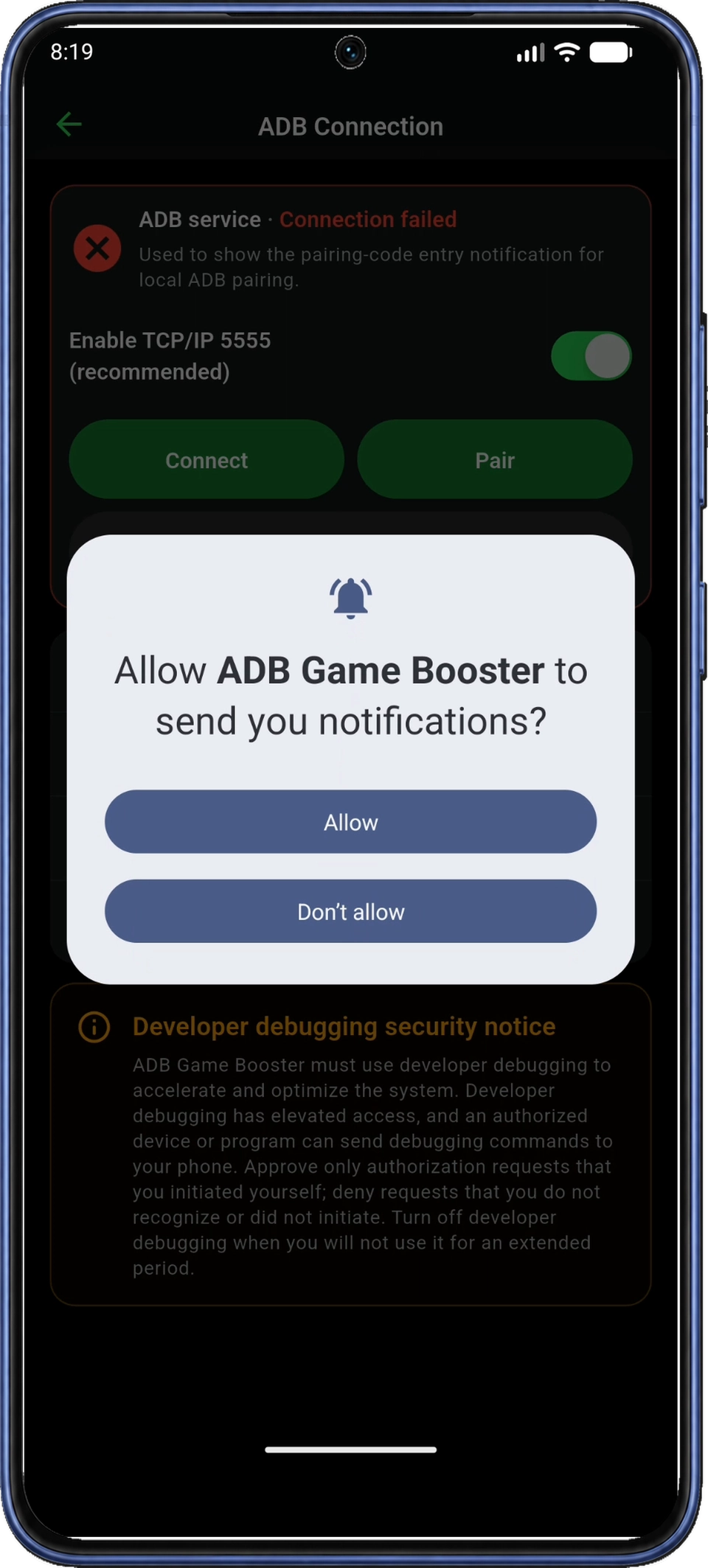
Jika aplikasi menampilkan penjelasan tentang Notifikasi (Notifications), ketuk Lanjutkan (Continue), lalu ketuk Izinkan (Allow) dalam dialog izin Android. Notifikasi memungkinkan Anda memasukkan kode di ponsel yang sama sambil membiarkan dialog penyandingan terbuka. Aplikasi tidak meminta ulang izin yang sudah diberikan.
Setelah dialog izin ditutup, ikuti Langkah 2 jika Aktifkan Opsi developer muncul. Jika Opsi developer sudah aktif, lanjutkan ke Langkah 3. Status ADB mungkin masih Terputus (Disconnected) atau Koneksi gagal (Connection failed) sebelum penyandingan; Anda akan mengonfirmasi koneksi di Langkah 7.
2. Aktifkan Opsi developer
Opsi developer adalah menu setelan Android tersembunyi. Aktifkan terlebih dahulu agar kontrol debugging USB dan nirkabel tersedia.
2.1 Buka Setelan Android dari aplikasi
Dalam dialog Aktifkan Opsi developer, ketuk Buka setelan (Open settings) untuk membuka Setelan Android. Jika dialog sudah ditutup, buka aplikasi Setelan ponsel secara langsung.
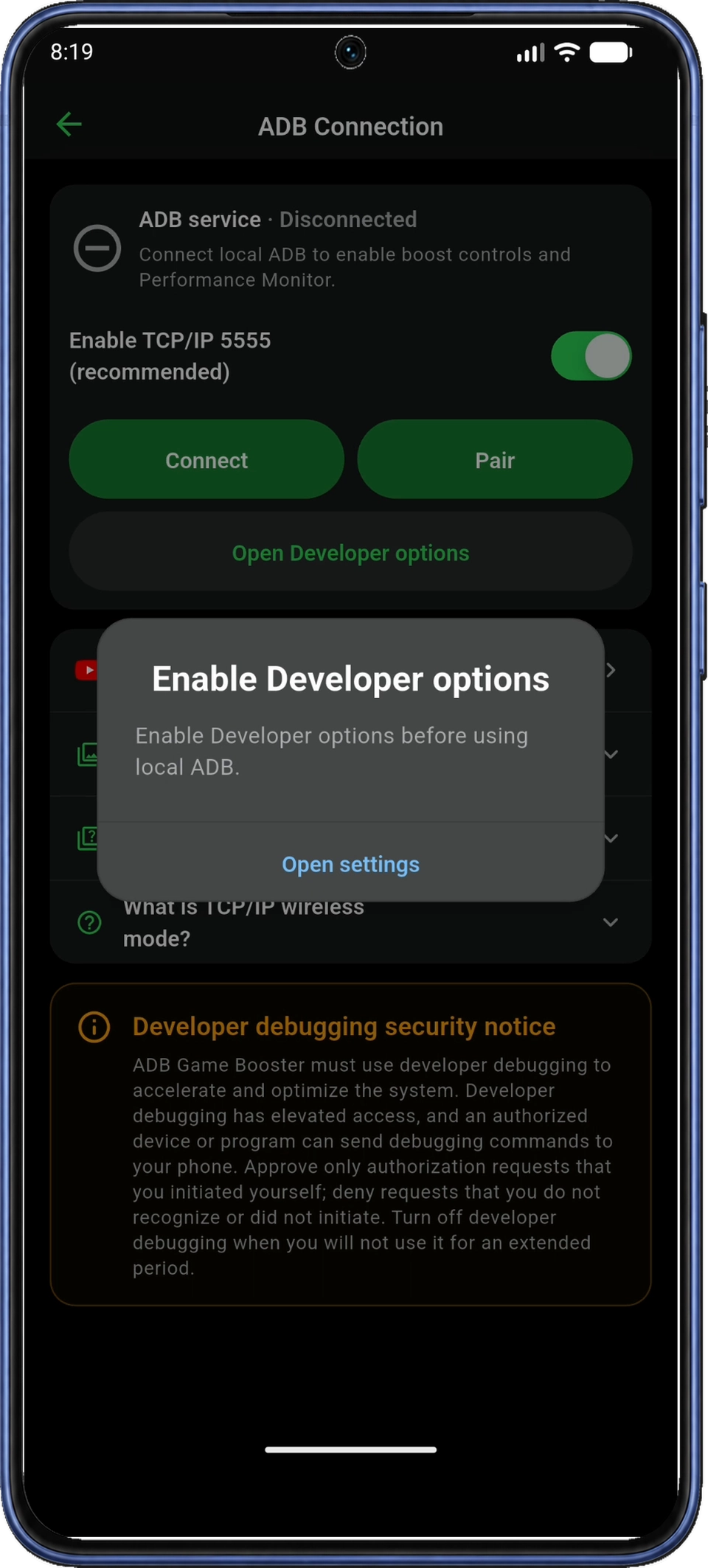
2.2 Buka Tentang ponsel dan temukan Nomor build
Di Setelan Android, gulir ke bawah dan ketuk Tentang ponsel (About phone). Perangkat pada screenshot menamainya Tentang perangkat emulasi (About emulated device); ponsel Anda mungkin menyebutnya Tentang perangkat (About device).
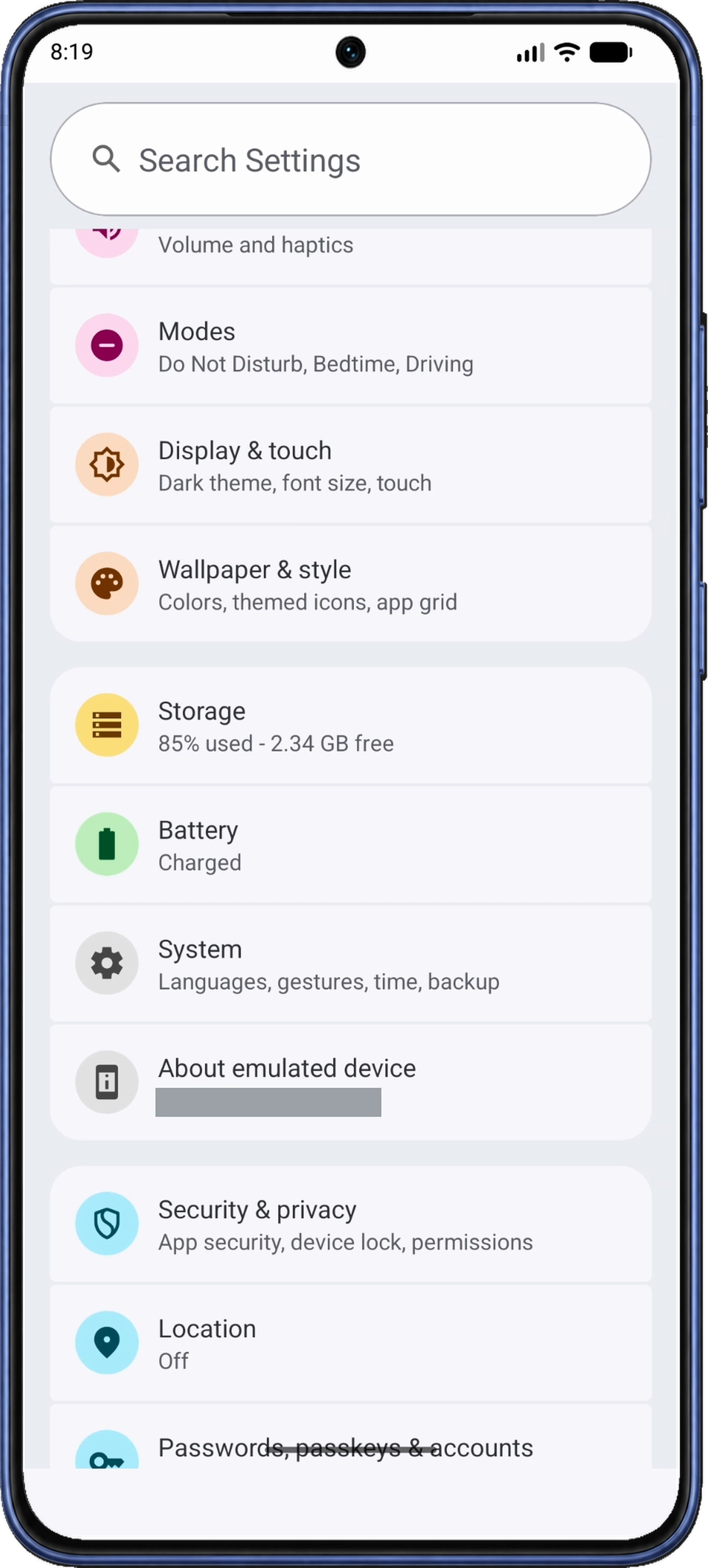
Di halaman Tentang, gulir ke Nomor build (Build number), yang ditampilkan setelah Kirim masukan tentang perangkat ini (Send feedback about this device) pada Gambar 7. Beberapa ponsel menempatkannya di dalam Informasi perangkat lunak (Software information). Cari Nomor build (Build number), bukan entri Versi Android (Android version) yang terpisah.
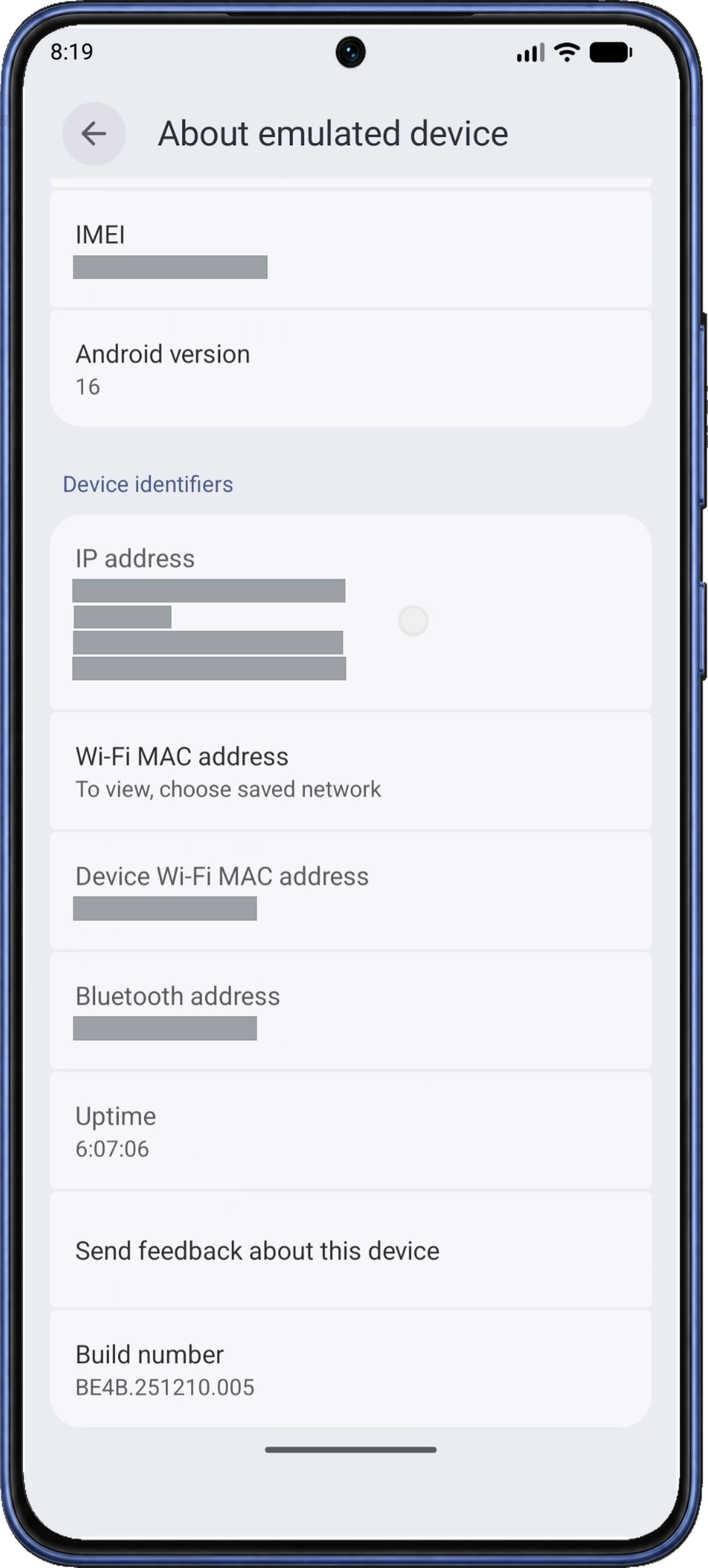
2.3 Ketuk Nomor build tujuh kali dan periksa konfirmasi
Ketuk Nomor build (Build number) tujuh kali. Jika Android meminta konfirmasi identitas, ikuti petunjuk. Cari Anda sekarang adalah developer! (You are now a developer!) atau pesan serupa. Jika Android menyatakan Anda sudah menjadi developer, lanjutkan ke Langkah 2.4.
Metode tujuh ketukan dan variasi menu dijelaskan dalam Petunjuk Opsi developer Android.
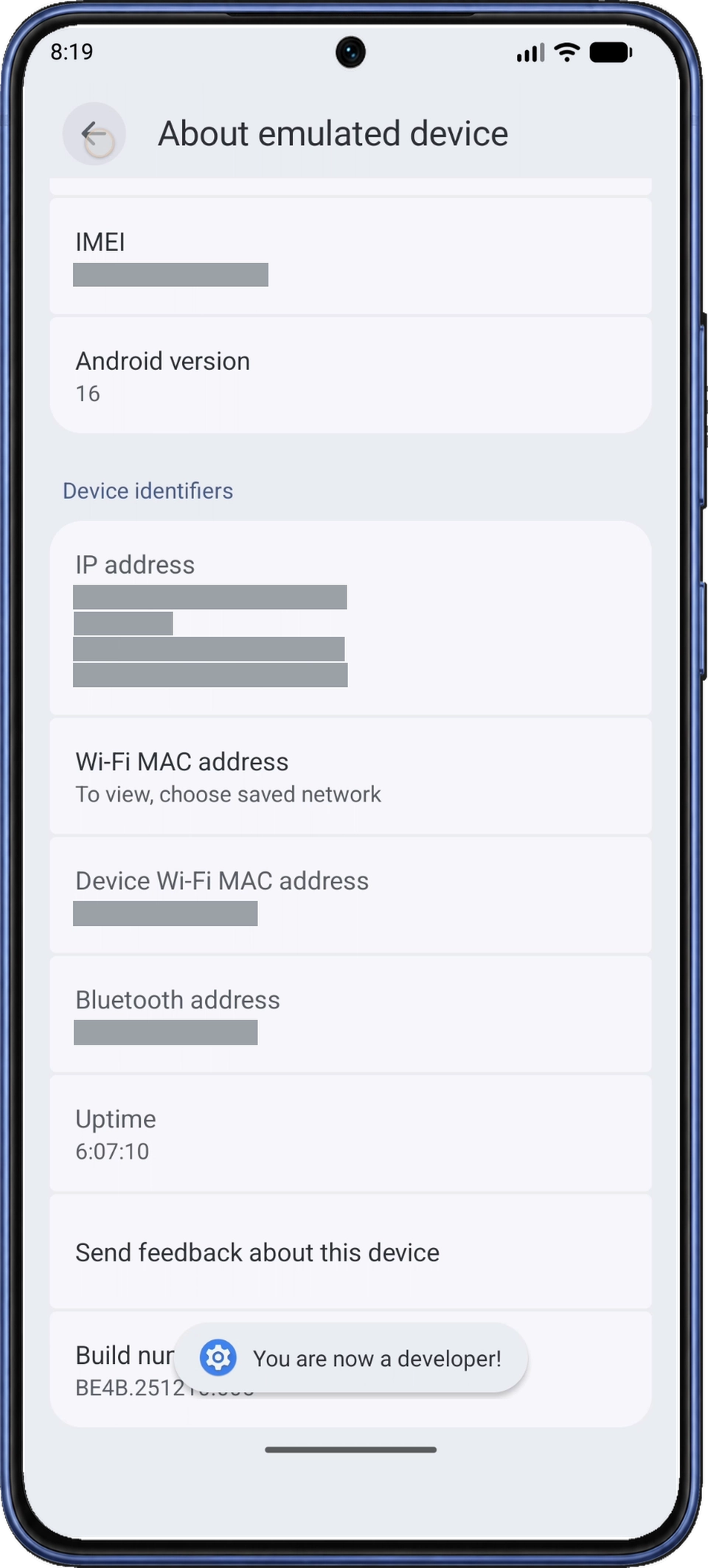
2.4 Kembali ke ADB Game Booster
Gunakan tombol atau gestur Kembali (Back) Android untuk keluar dari halaman Tentang dan kembali melalui Setelan ke ADB Game Booster. Anda juga bisa beralih melalui layar aplikasi terbaru Android. Di Koneksi ADB (ADB Connection), ikuti Langkah 3 untuk membuka kontrol debugging.
3. Lanjutkan penyiapan koneksi
Di Koneksi ADB (ADB Connection), ketuk Hubungkan (Connect) jika dialog penyiapan belum terbuka.
Jika dialog Sandingkan untuk terhubung (Pair to connect) muncul, ketuk Sandingkan (Pair) di dalamnya. Jika error koneksi muncul, ikuti langkah koneksi pertama.
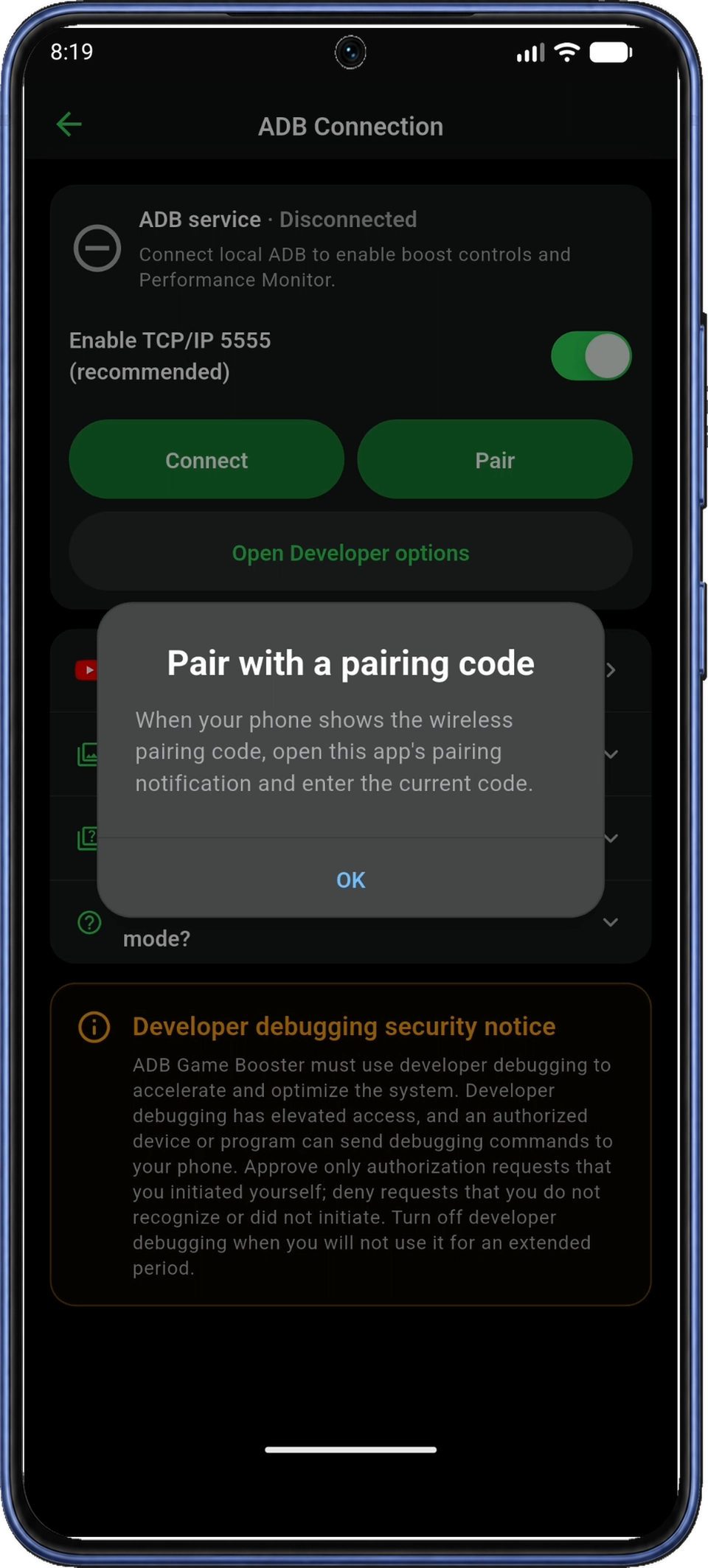
Dalam dialog Sandingkan dengan kode penyandingan (Pair with a pairing code), baca petunjuk dan ketuk OK. Aplikasi membuka menu Opsi developer (Developer options) Android. Jika menu tidak terbuka, ketuk Buka Opsi developer (Open Developer options) di ADB Connection.
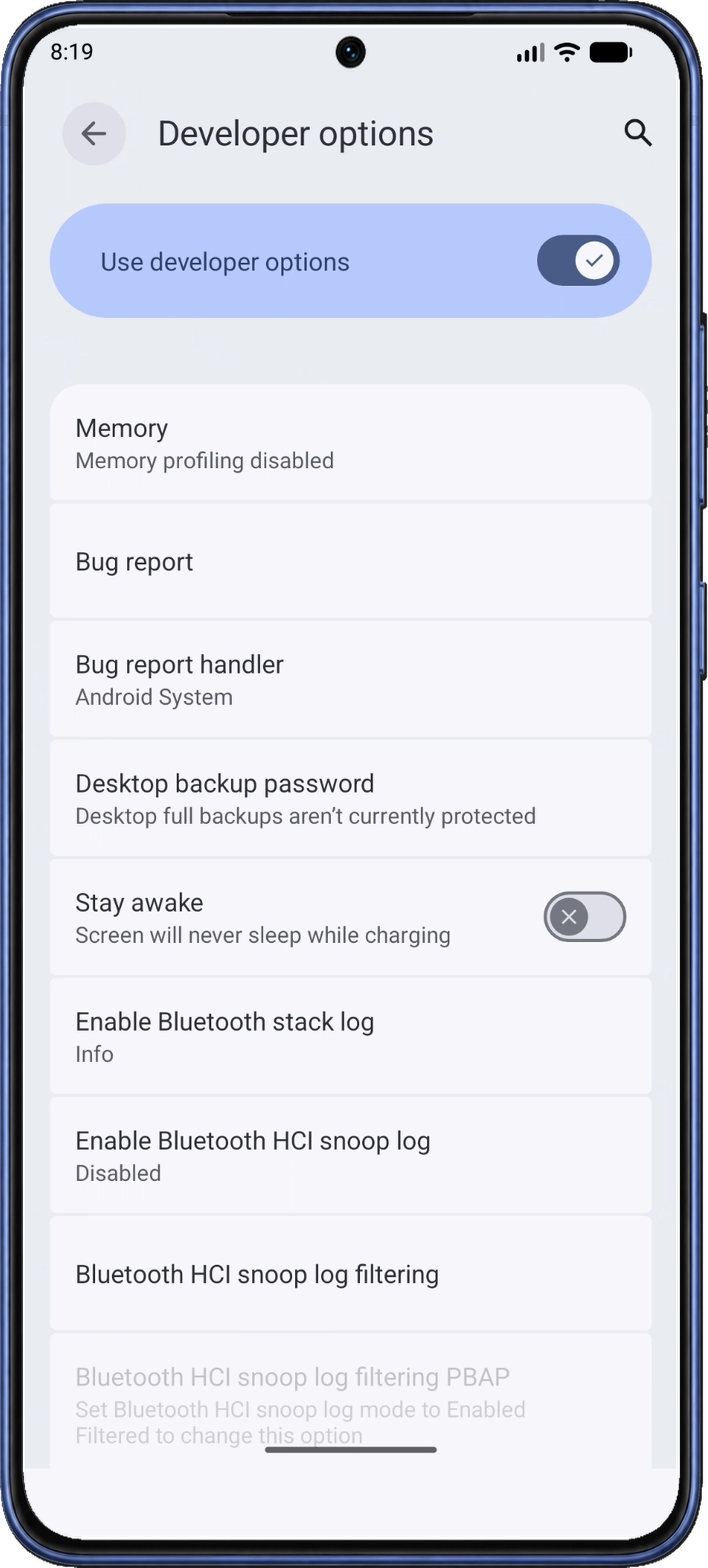
Di bagian atas halaman Opsi developer Android, pastikan Gunakan Opsi developer (Use developer options) aktif. Tombol debugging USB dan nirkabel berada lebih jauh di bawah pada halaman ini.
4. Aktifkan Debugging USB, lalu Debugging nirkabel
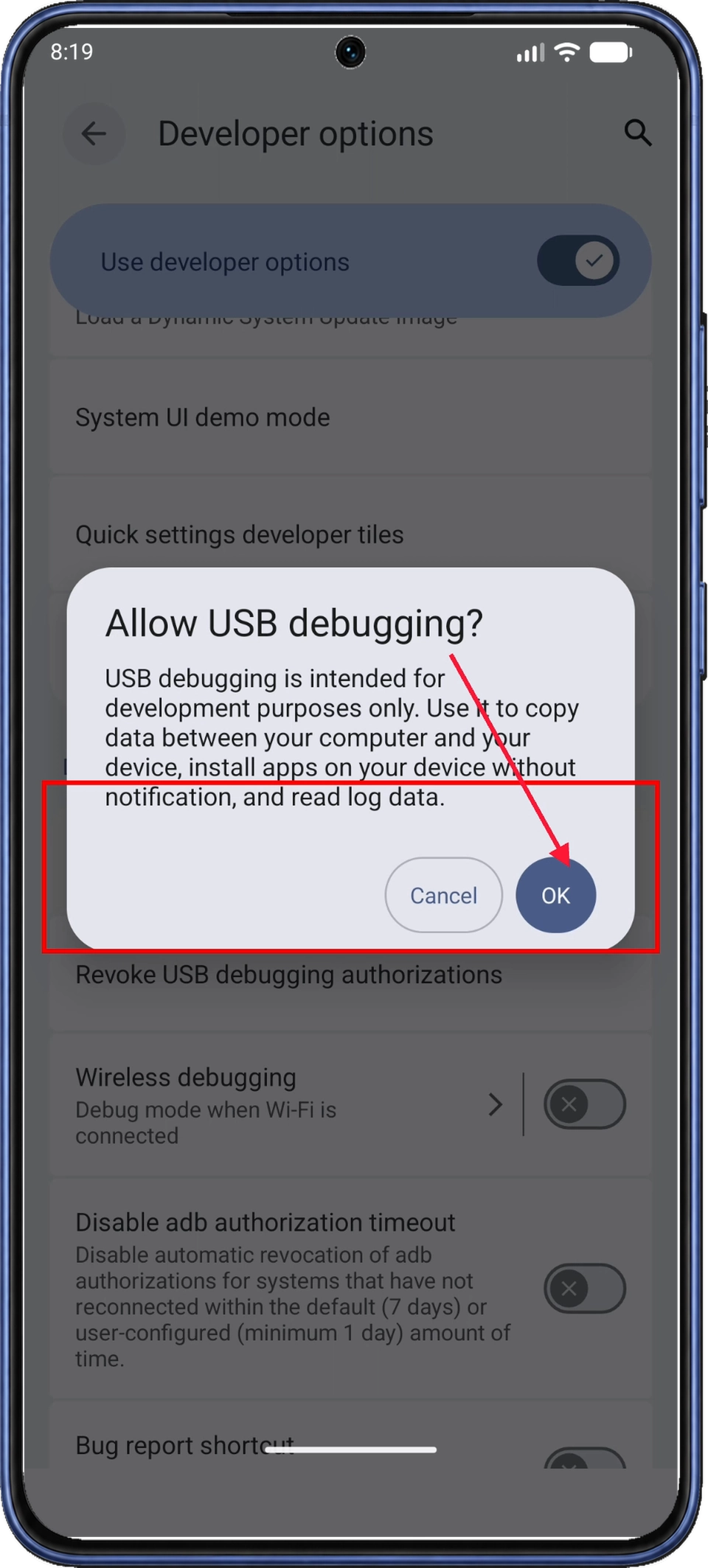
Di Opsi developer (Developer options), gulir ke bagian Debugging dan aktifkan Debugging USB (USB debugging). Baca konfirmasi dalam dialog Izinkan debugging USB? (Allow USB debugging?), lalu ketuk OK.
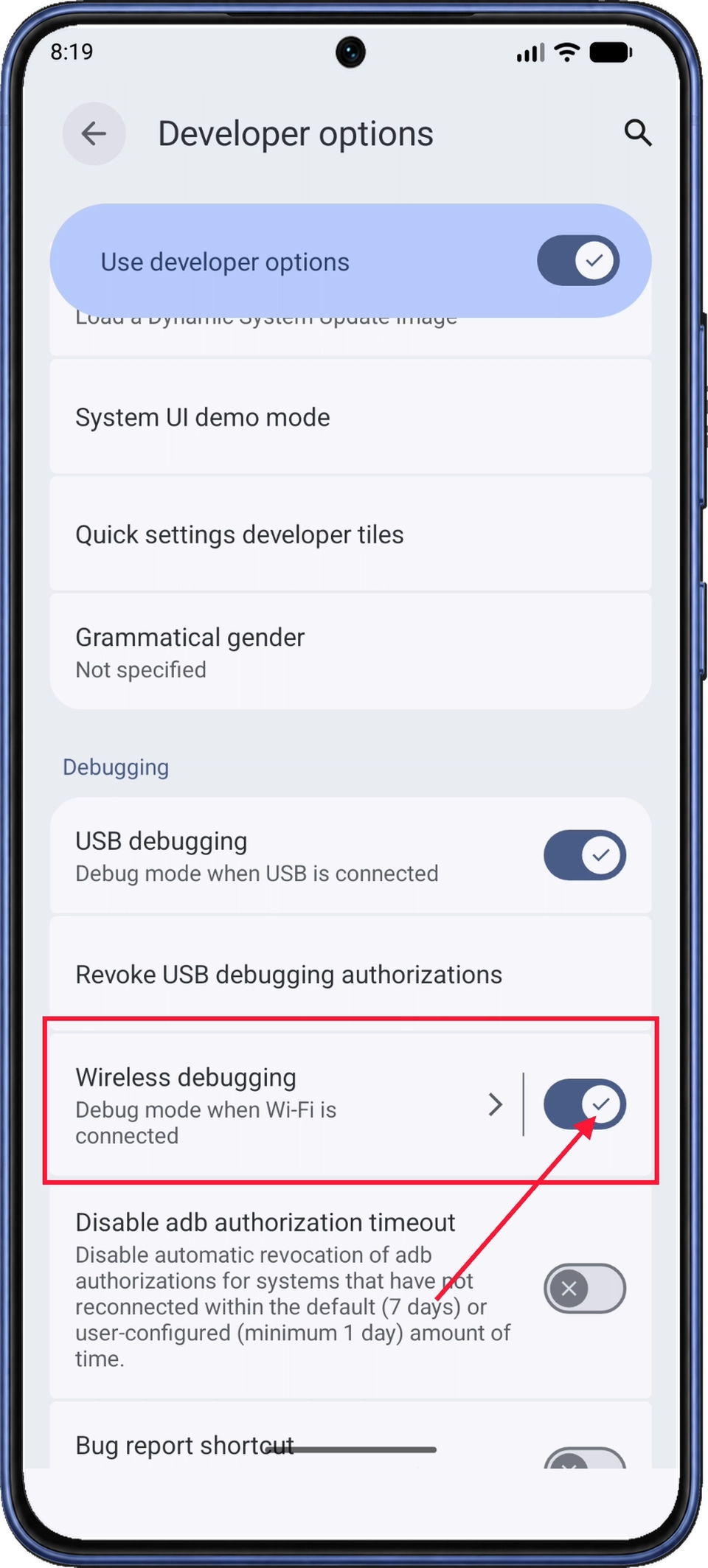
Setelah Debugging USB (USB debugging) aktif, aktifkan Debugging nirkabel (Wireless debugging). Jika Android meminta izin debugging pada jaringan Wi-Fi saat ini, setujui permintaan untuk jaringan yang Anda gunakan dalam penyiapan.
Dengan kedua tombol aktif, ketuk label Debugging nirkabel (Wireless debugging) atau panahnya untuk membuka halaman detail. Biarkan Wi-Fi terhubung dan Debugging nirkabel aktif selama menyelesaikan penyandingan.
5. Dapatkan kode penyandingan enam digit saat ini
Di Debugging nirkabel (Wireless debugging), pastikan Gunakan debugging nirkabel (Use wireless debugging) aktif. Ketuk Sandingkan perangkat dengan kode penyandingan (Pair device with pairing code) di bawah opsi kode QR.
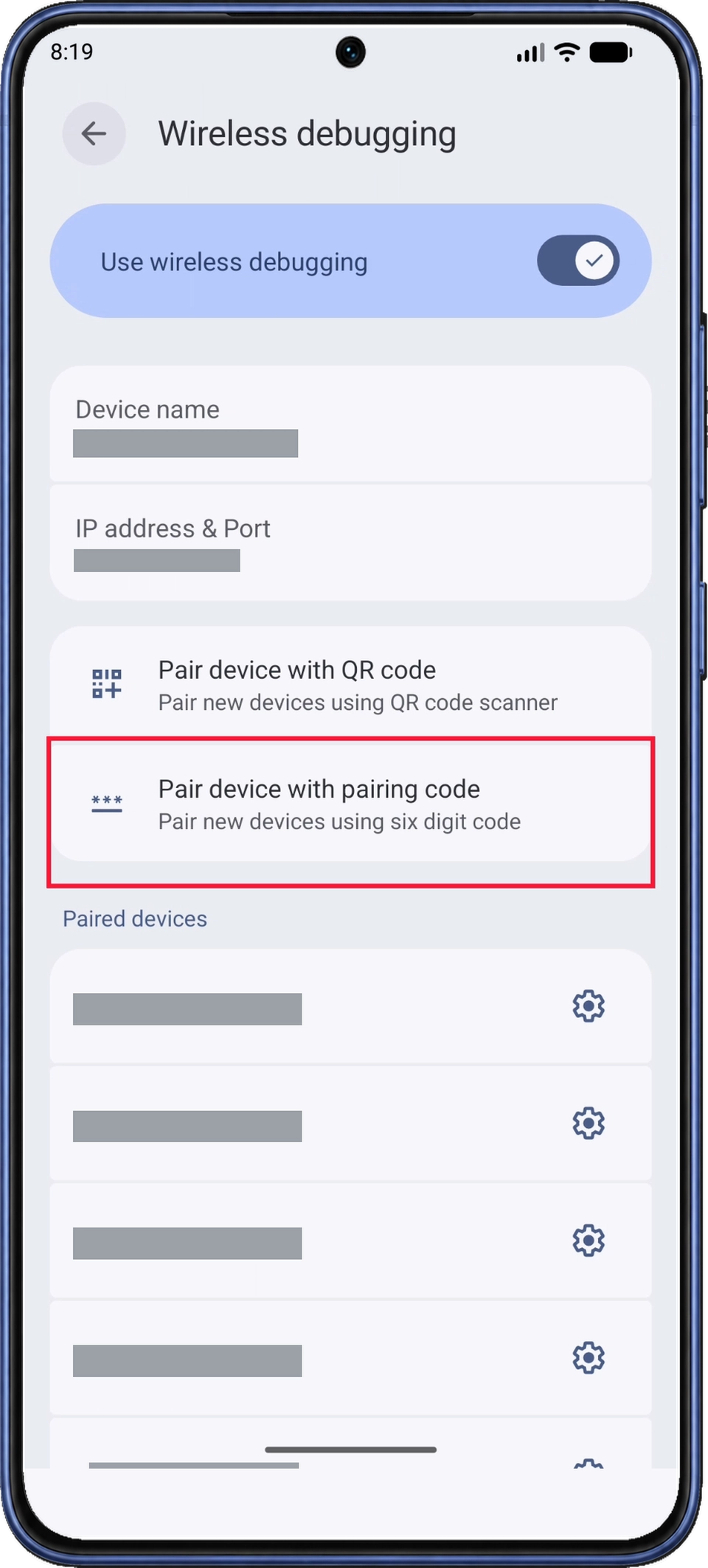
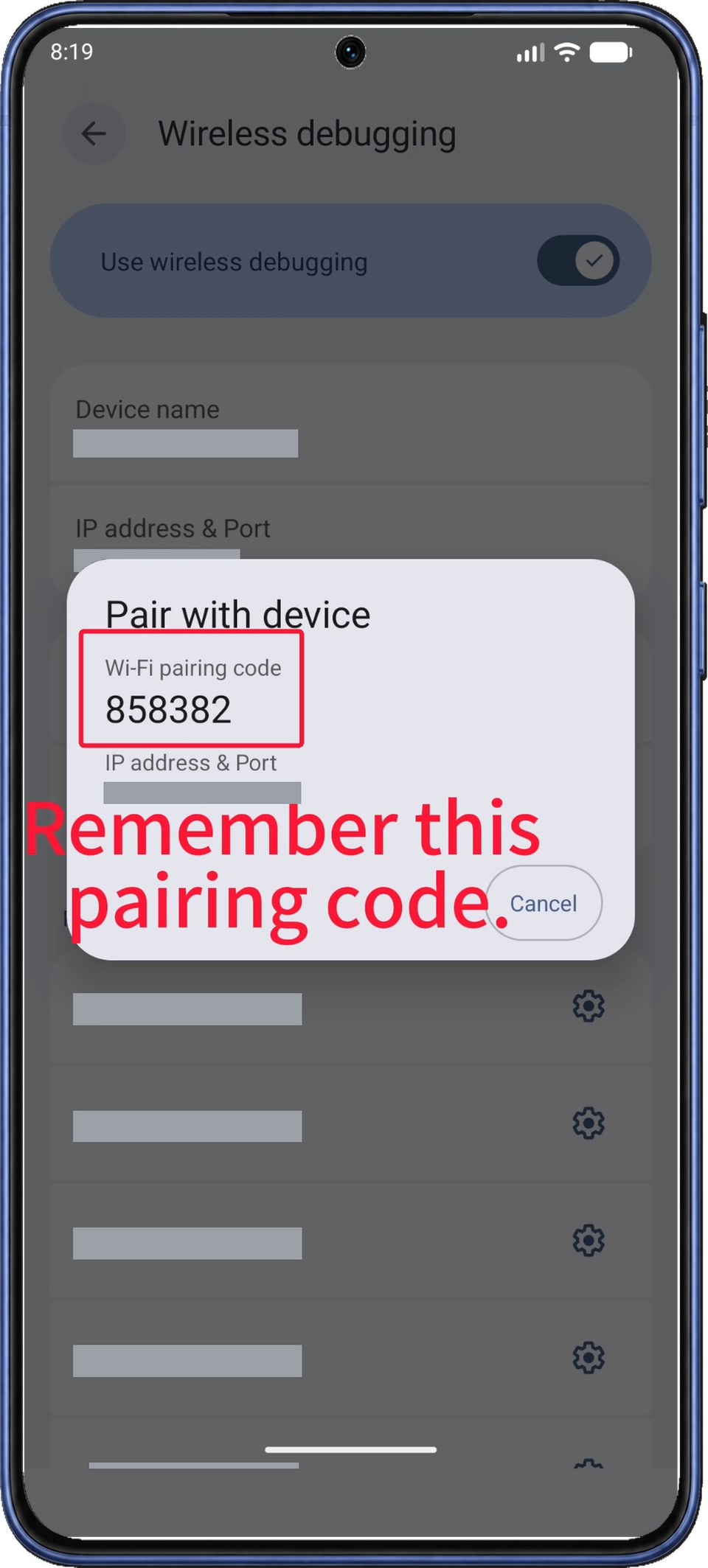
Android membuka Sandingkan dengan perangkat (Pair with device) dan menampilkan Kode penyandingan Wi-Fi (Wi-Fi pairing code) enam digit di atas alamat IP dan port. Biarkan dialog ini terbuka saat memasukkan kode melalui notifikasi di Langkah 6.
Jika Anda membuka ulang dialog dan Android menghasilkan kode baru, gunakan kode baru tersebut.
6. Masukkan kode melalui notifikasi aplikasi
6.1 Perluas notifikasi penyandingan
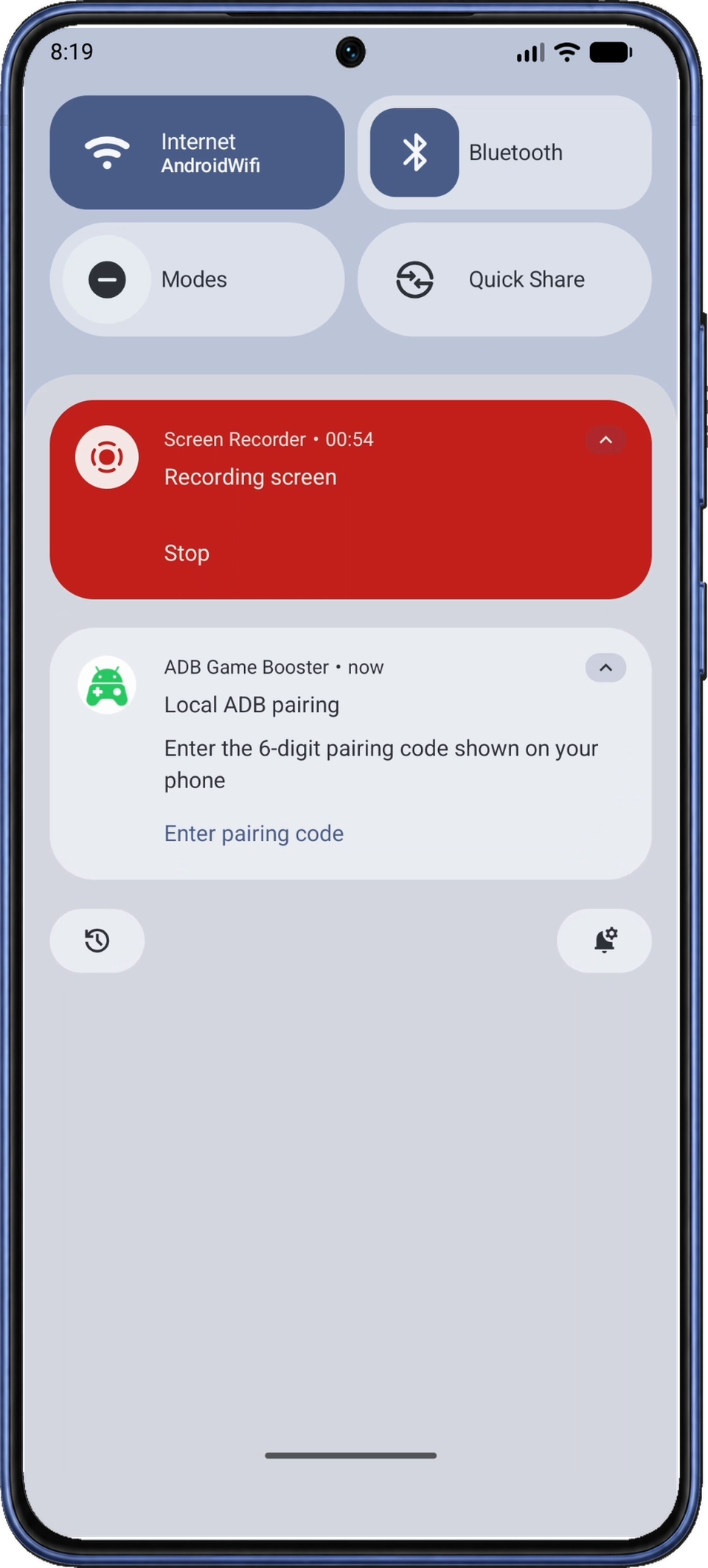
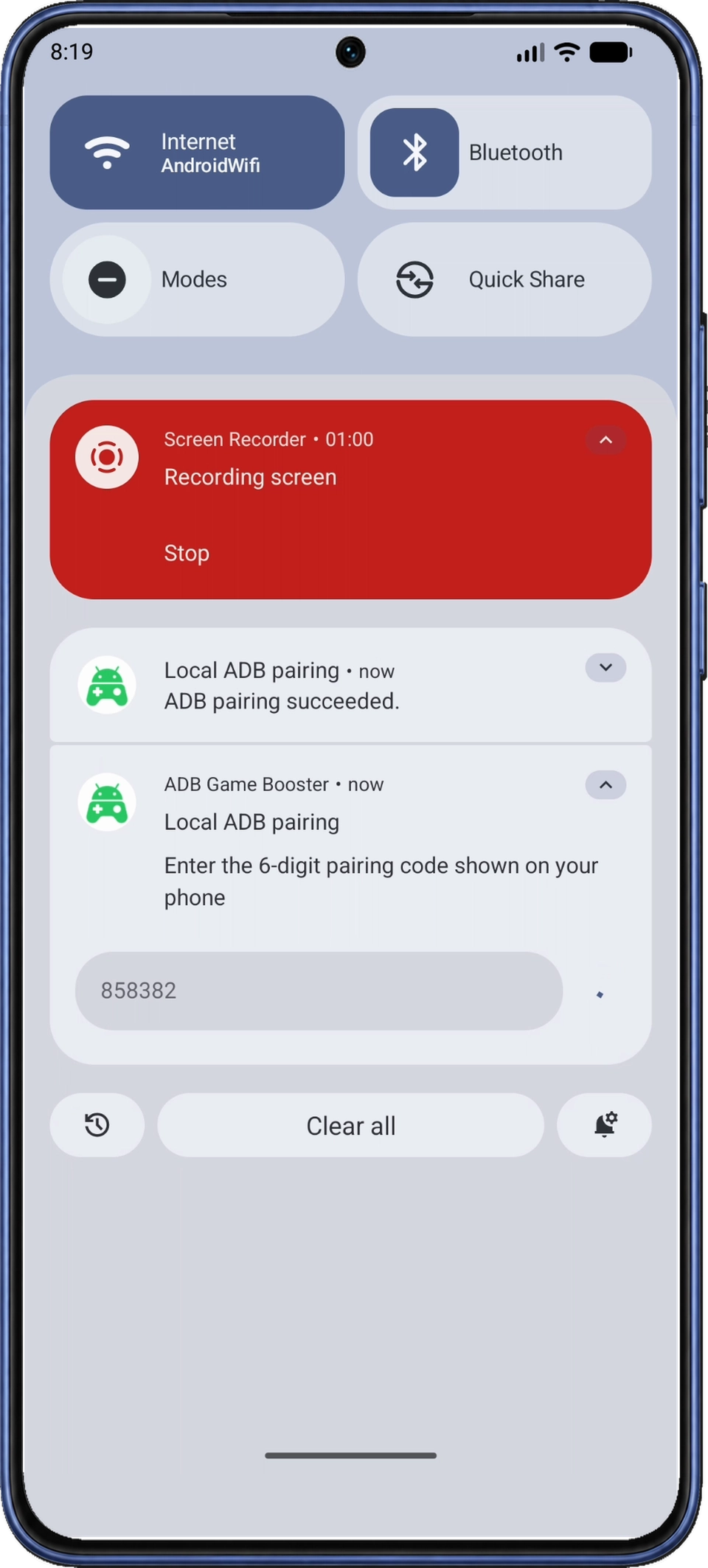
Geser ke bawah dari bagian atas layar untuk membuka panel notifikasi Android, sambil membiarkan dialog penyandingan terbuka di bawahnya. Temukan Penyandingan ADB lokal (Local ADB pairing) dari ADB Game Booster. Perluas jika perlu, lalu ketuk Masukkan kode penyandingan (Enter pairing code) untuk menampilkan kolom input.
6.2 Masukkan dan kirim kode
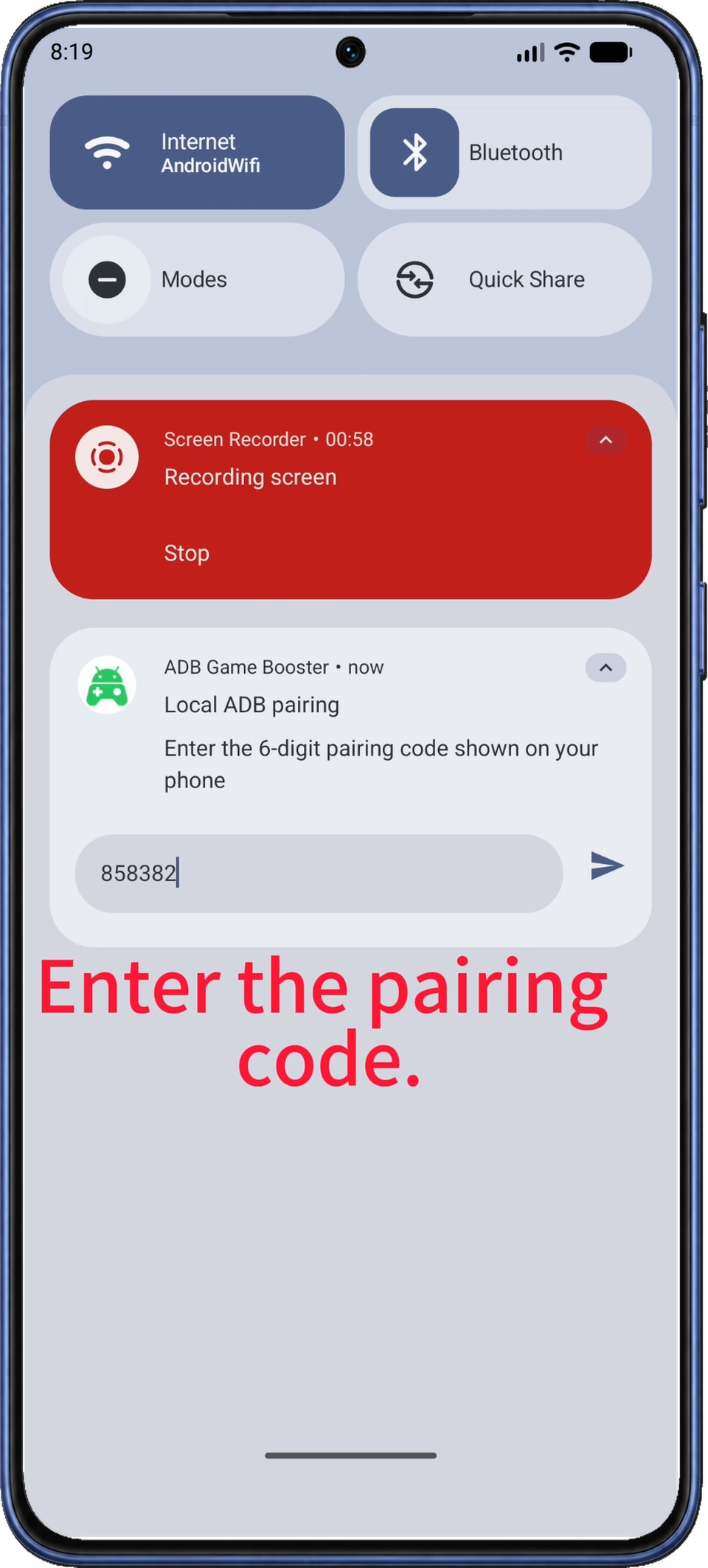
Masukkan enam digit dari dialog penyandingan ponsel ke kolom Kode penyandingan 6 digit (6-digit pairing code), lalu ketuk panah kirim di kanan. Pilih notifikasi ADB Game Booster; notifikasi merah Perekam layar (Screen Recorder) tidak terkait penyandingan.
6.3 Konfirmasikan penyandingan dan kembali ke aplikasi
Tunggu notifikasi Penyandingan ADB berhasil. (ADB pairing succeeded.) Jika tidak muncul, ikuti langkah pemulihan kode penyandingan.
Geser ke atas untuk menutup panel notifikasi. Setelah penyandingan, Android menutup dialog kode dan kembali ke Debugging nirkabel. Gunakan tombol Kembali Android untuk kembali melalui Opsi developer ke Koneksi ADB (ADB Connection), atau beralih melalui aplikasi terbaru.
7. Tunggu hingga aplikasi menampilkan Connected
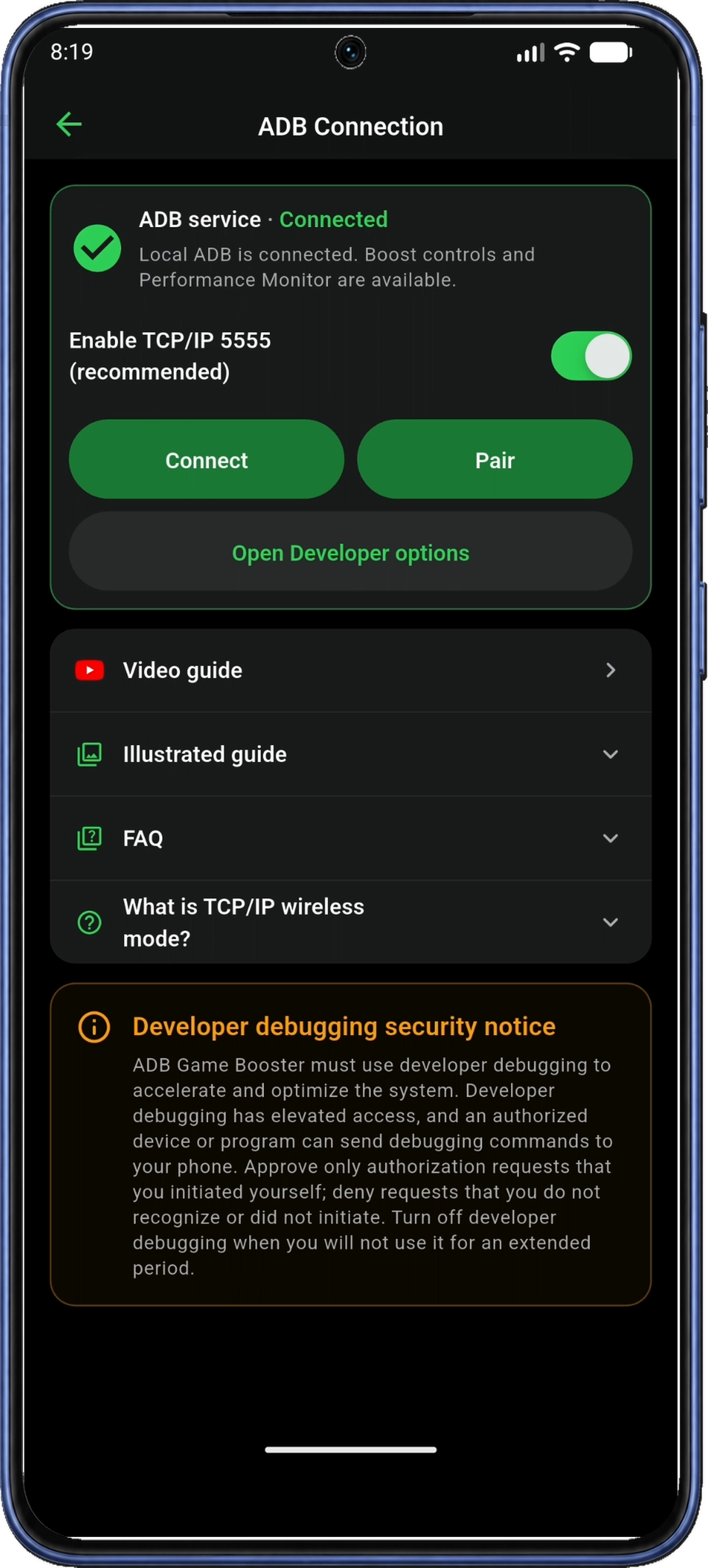
Setelah kembali ke Koneksi ADB (ADB Connection), biarkan halaman terbuka saat aplikasi membuat koneksi secara otomatis. Status mungkin menampilkan Menghubungkan (Connecting) selama beberapa detik sebelum berubah menjadi Terhubung (Connected).
Terhubung (Connected) dan centang hijau mengonfirmasi layanan ADB siap. Jika koneksi tersendat, ikuti langkah menghubungkan kembali. Ketuk panah kembali di kiri atas aplikasi untuk kembali ke Beranda (Home), tempat kartu layanan ADB juga seharusnya menampilkan Connected.
8. Tambahkan game yang terinstal
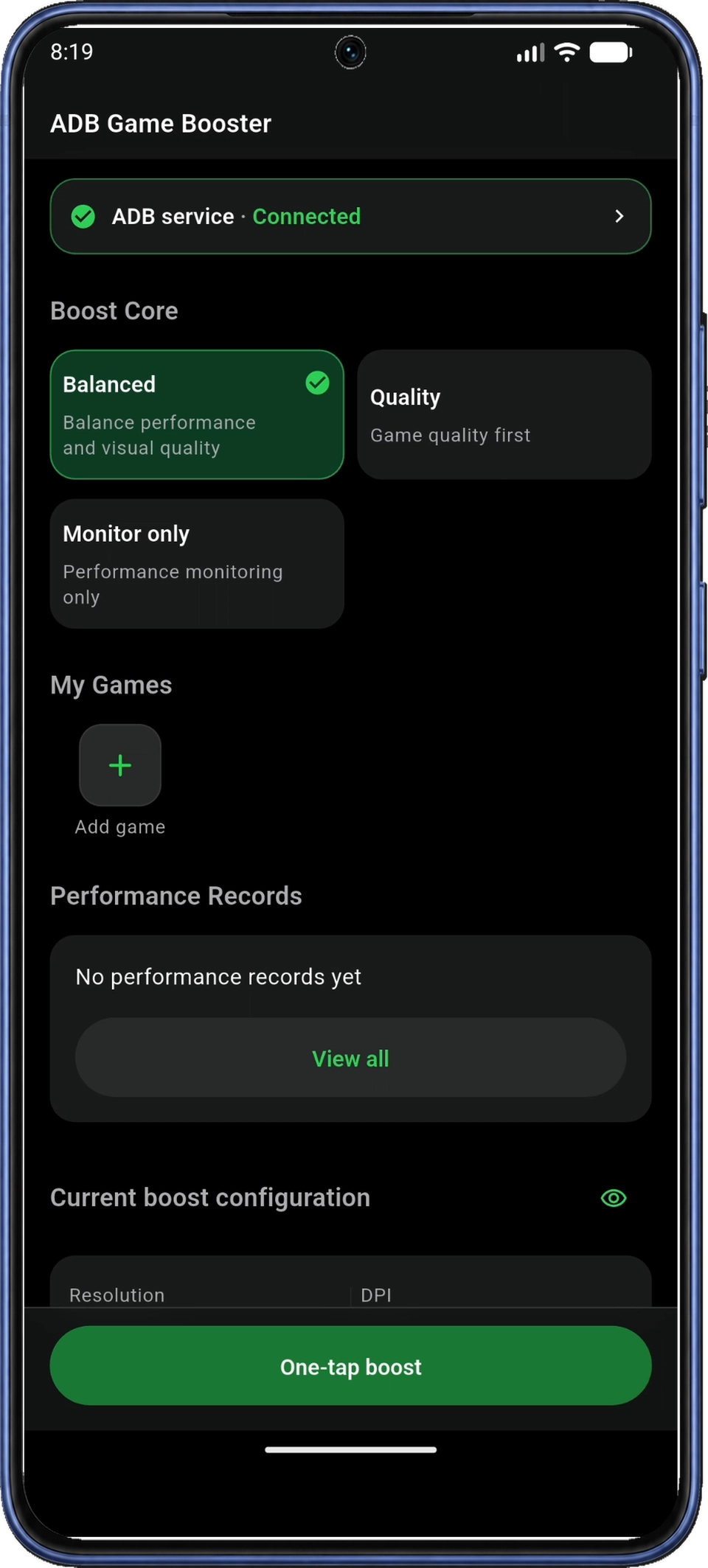
Di layar Beranda (Home) aplikasi, temukan Game Saya (My Games). Ketuk ubin + / Tambahkan game (Add game) untuk membuka Koleksi game (Game Library).
Aplikasi menggunakan daftar aplikasi terinstal untuk menemukan game di ponsel. Jika dialog Baca daftar aplikasi terinstal (Read the installed app list) muncul, baca penjelasan dan ketuk Setuju (Agree). Aplikasi melewati dialog ini jika sudah Anda setujui.
Gunakan kolom Cari nama aplikasi (Search app name) untuk mencari game, lalu aktifkan tombol di sampingnya. Filter Game (Games) menampilkan game yang dikenali; coba Semua aplikasi (All apps) jika game terinstal tidak muncul dalam filter tersebut. Anda dapat memilih hingga 20 aplikasi.
Ketuk panah kembali di kiri atas untuk kembali ke Home. Game terpilih seharusnya kini muncul di bawah Game Saya (My Games); Anda akan menggunakan ikon ini untuk membuka game di Langkah 11.
9. Pilih dan tinjau profil Boost Core
Jika boost sudah aktif, ketuk Pulihkan (Restore) di Home dan tunggu hingga selesai sebelum memilih konfigurasi. Mengubah Boost Core selama boost aktif langsung menerapkan konfigurasi baru.
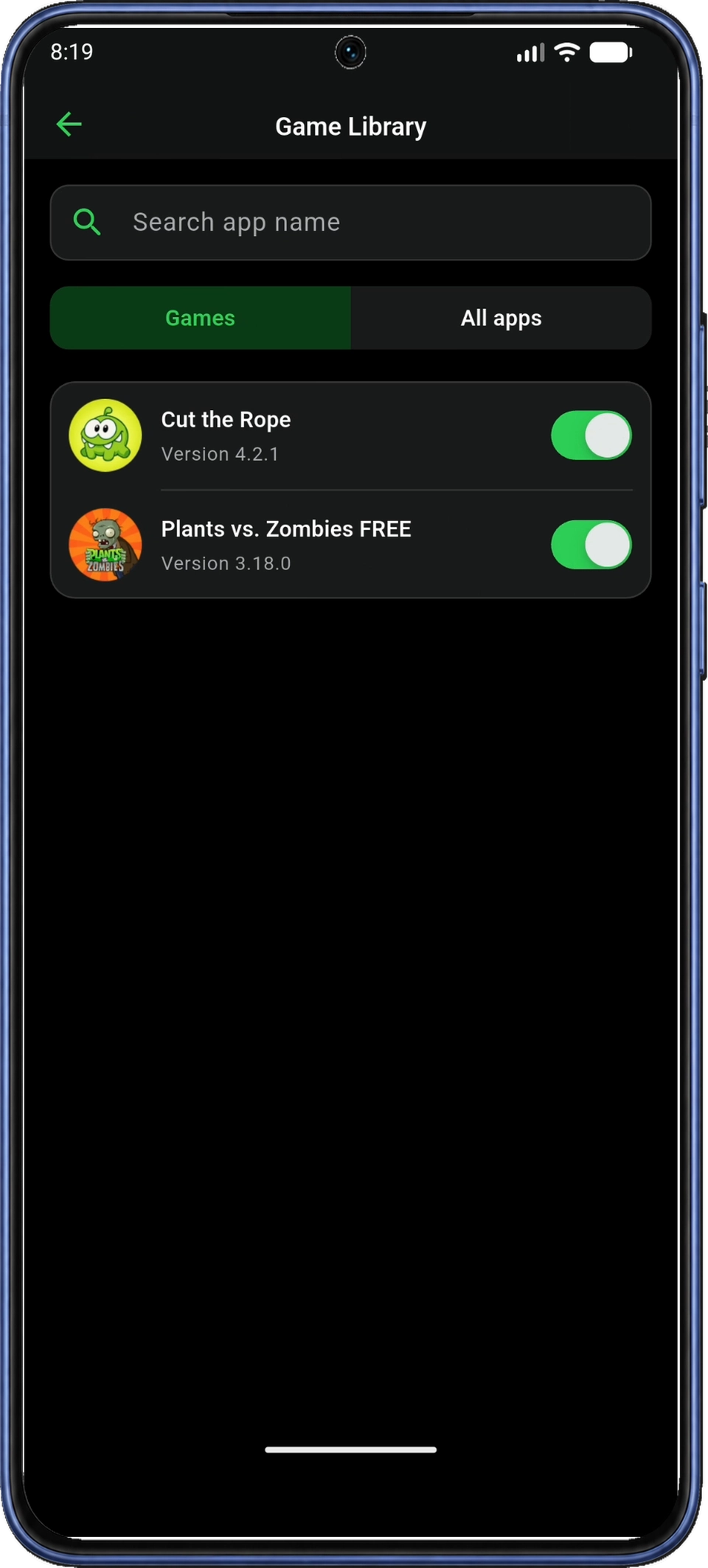
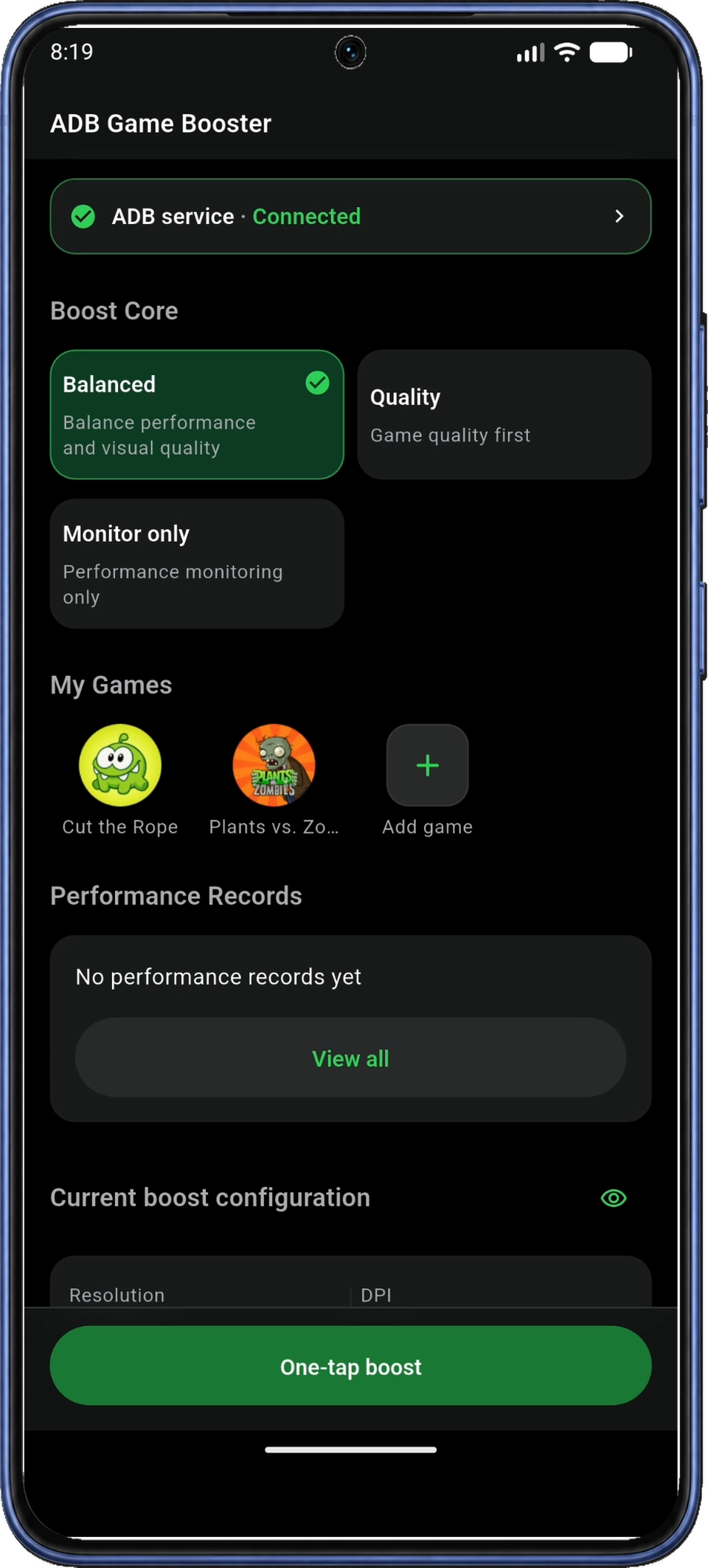
Dekat bagian atas Home, pilih Boost Core yang ingin digunakan. Screenshot menunjukkan Seimbang (Balanced) terpilih.
| Pilihan | Tujuan |
|---|---|
| Seimbang (Balanced) | Seimbangkan performa dan kualitas visual. |
| Kualitas (Quality) | Prioritaskan kualitas visual. |
| Hanya pantau (Monitor only) | Mulai sesi pemantauan tanpa menerapkan setelan boost. |
Pilih Seimbang (Balanced) untuk mengikuti penyiapan bergambar, atau biarkan terpilih jika sudah demikian. Untuk melihat pembacaan performa tanpa menerapkan setelan boost, pilih Hanya pantau (Monitor only) dan lanjutkan ke Langkah 10.
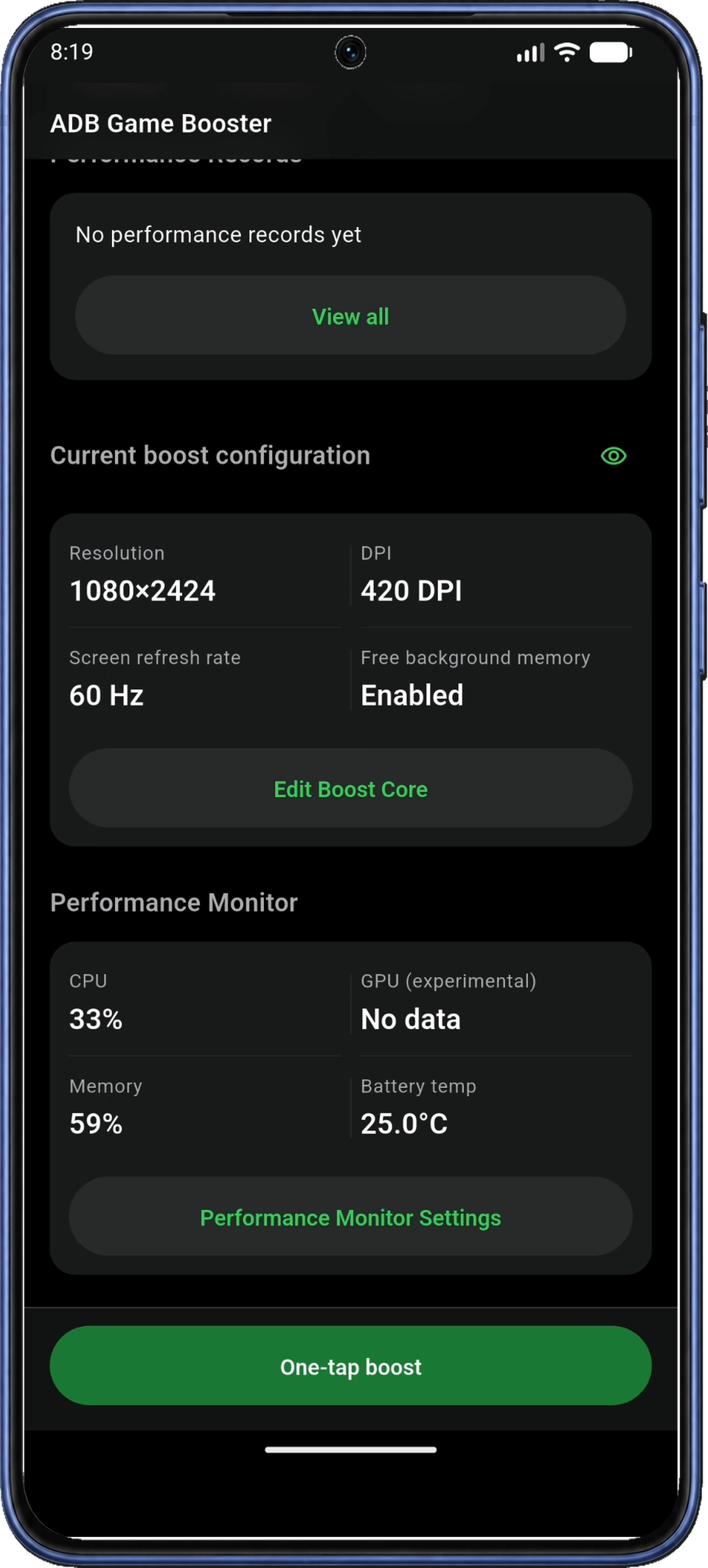
Dengan Seimbang (Balanced) terpilih, gulir ke Konfigurasi boost saat ini (Current boost configuration) di Home dan ketuk Edit Boost Core.
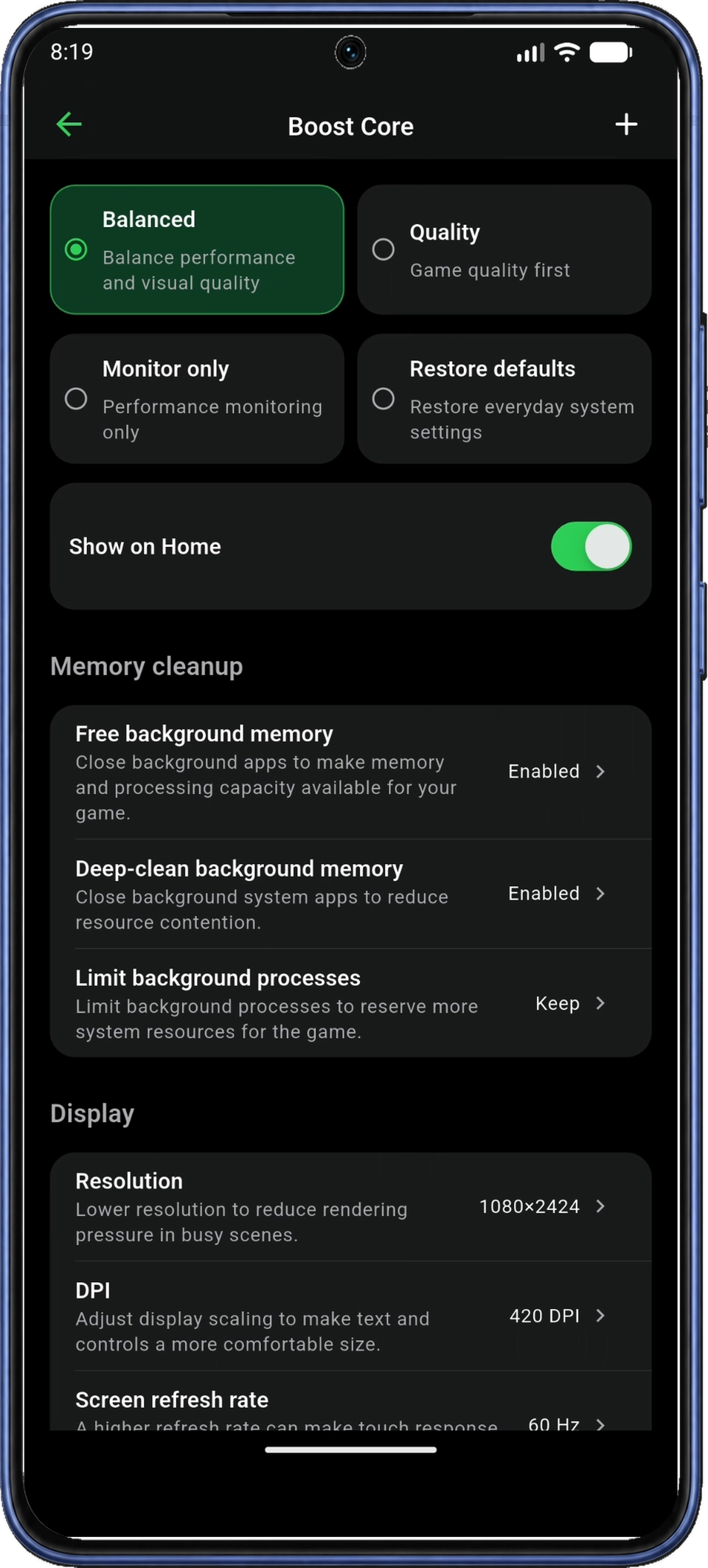
Di Boost Core, tinjau setelan untuk Seimbang (Balanced). Pertahankan pilihan saat ini untuk sesi pertama; Anda bisa menyesuaikannya nanti.
Setelan mencakup Kosongkan memori latar belakang (Free background memory), setelan tampilan, kecerahan, dan notifikasi. Kontrol yang tersedia bergantung pada perangkat.
Jika Anda mengaktifkan Jangan Ganggu saat bermain (Game Do Not Disturb), fitur ini mungkin membisukan notifikasi, alarm, dan audio media serta menonaktifkan getaran. Aplikasi mungkin meminta izin terpisah untuk setelan ini. Lihat Setelah bermain untuk perbedaan antara Pulihkan default (Restore defaults) dan Pulihkan (Restore).
Ketuk panah kembali aplikasi untuk kembali ke Home. Anda akan menerapkan konfigurasi ini dengan Boost sekali ketuk (One-tap boost) di Langkah 11.
10. Aktifkan Performance Monitor
10.1 Buka Performance Monitor Settings
Di Home, gulir ke Pemantau performa (Performance Monitor) dan ketuk Setelan pemantau performa (Performance Monitor Settings) (Gambar 21). Jika pemantauan sudah aktif, aplikasi mungkin meminta izin tampil di atas aplikasi lain segera setelah halaman setelan terbuka.
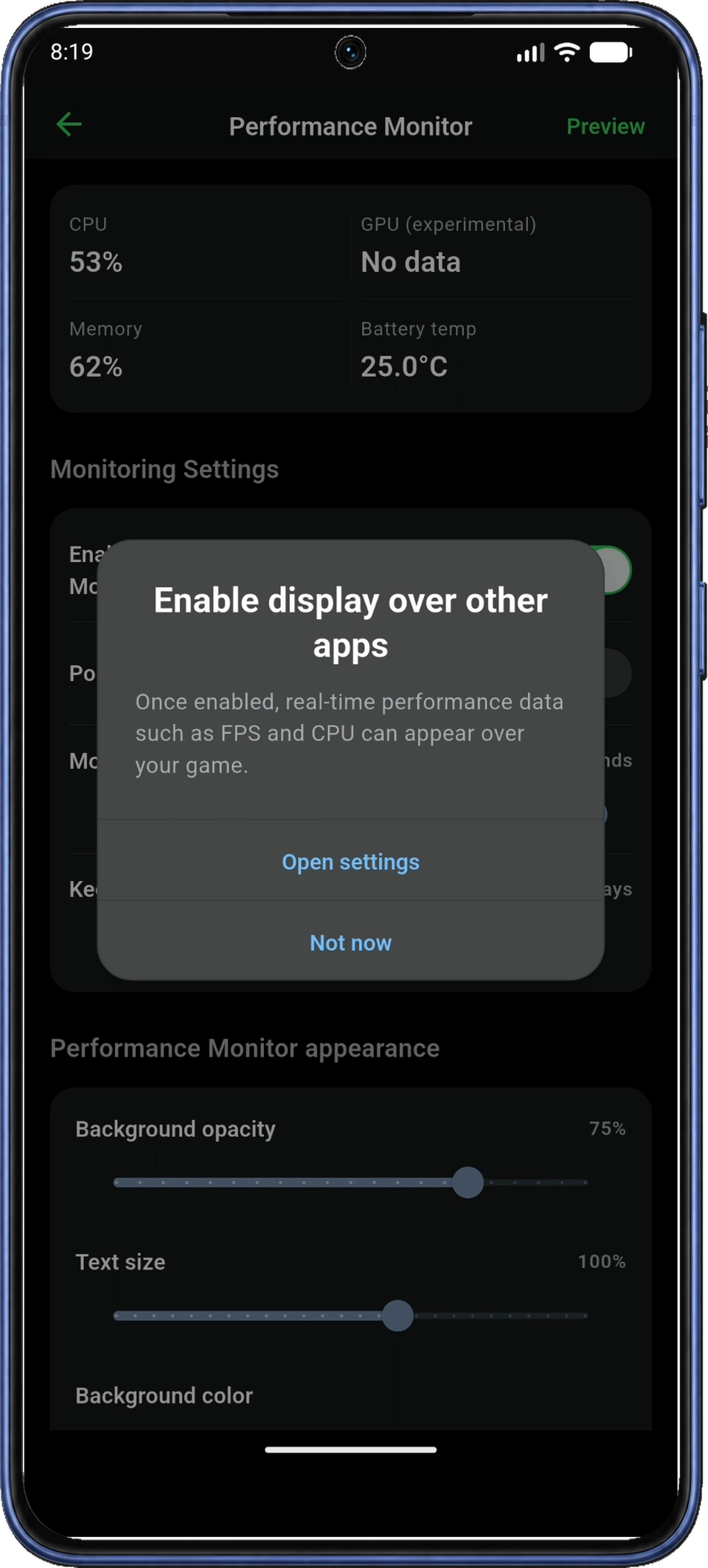
Izin tampil di atas aplikasi lain memungkinkan monitor tetap terlihat di atas game. Dalam dialog Aktifkan tampilan di atas aplikasi lain (Enable display over other apps), ketuk Buka setelan (Open settings). Jika dialog tidak muncul, aktifkan tombol Aktifkan pemantau performa (Enable Performance Monitor) jika perlu, lalu ketuk Pratinjau (Preview). Ini membuka pratinjau atau meminta izin yang belum diberikan.
10.2 Pilih aplikasi dalam daftar izin Android
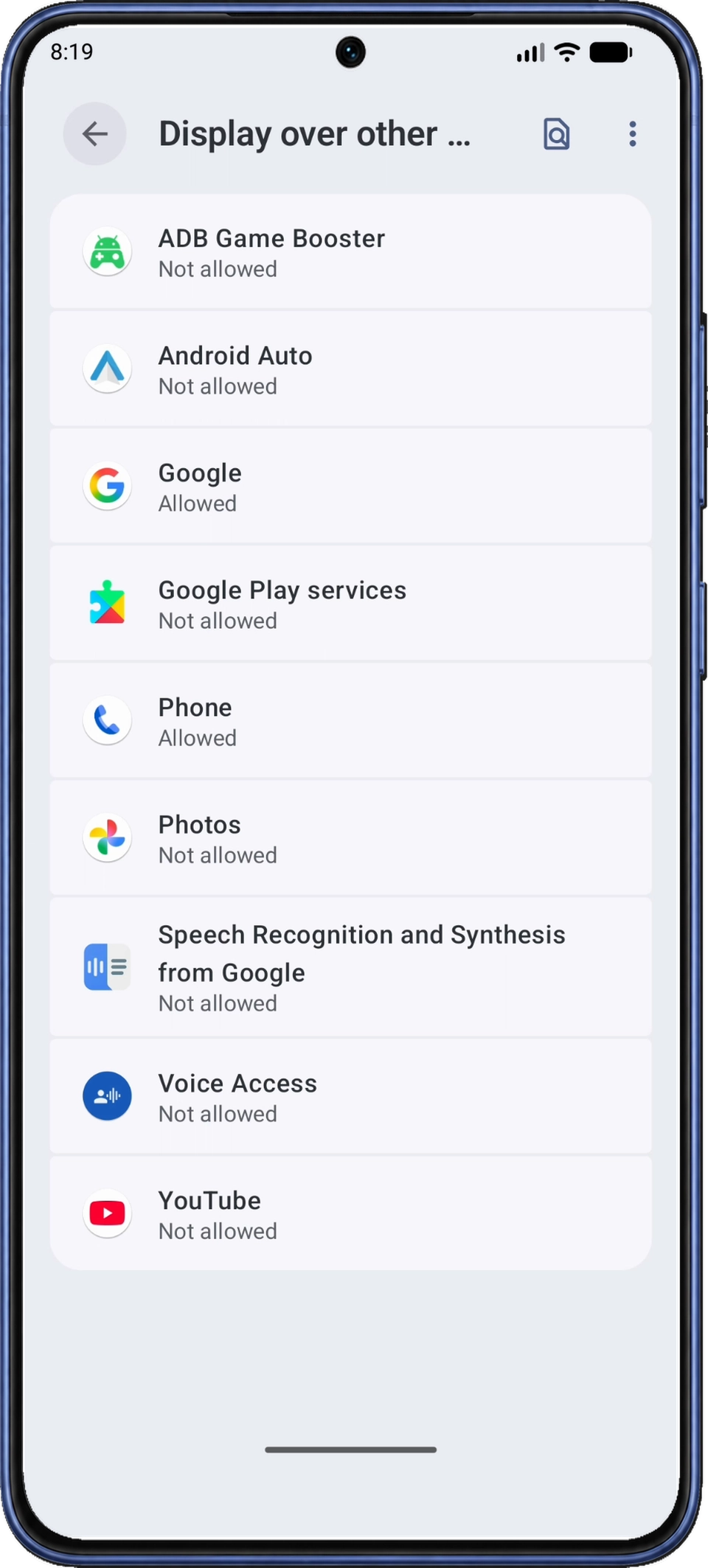
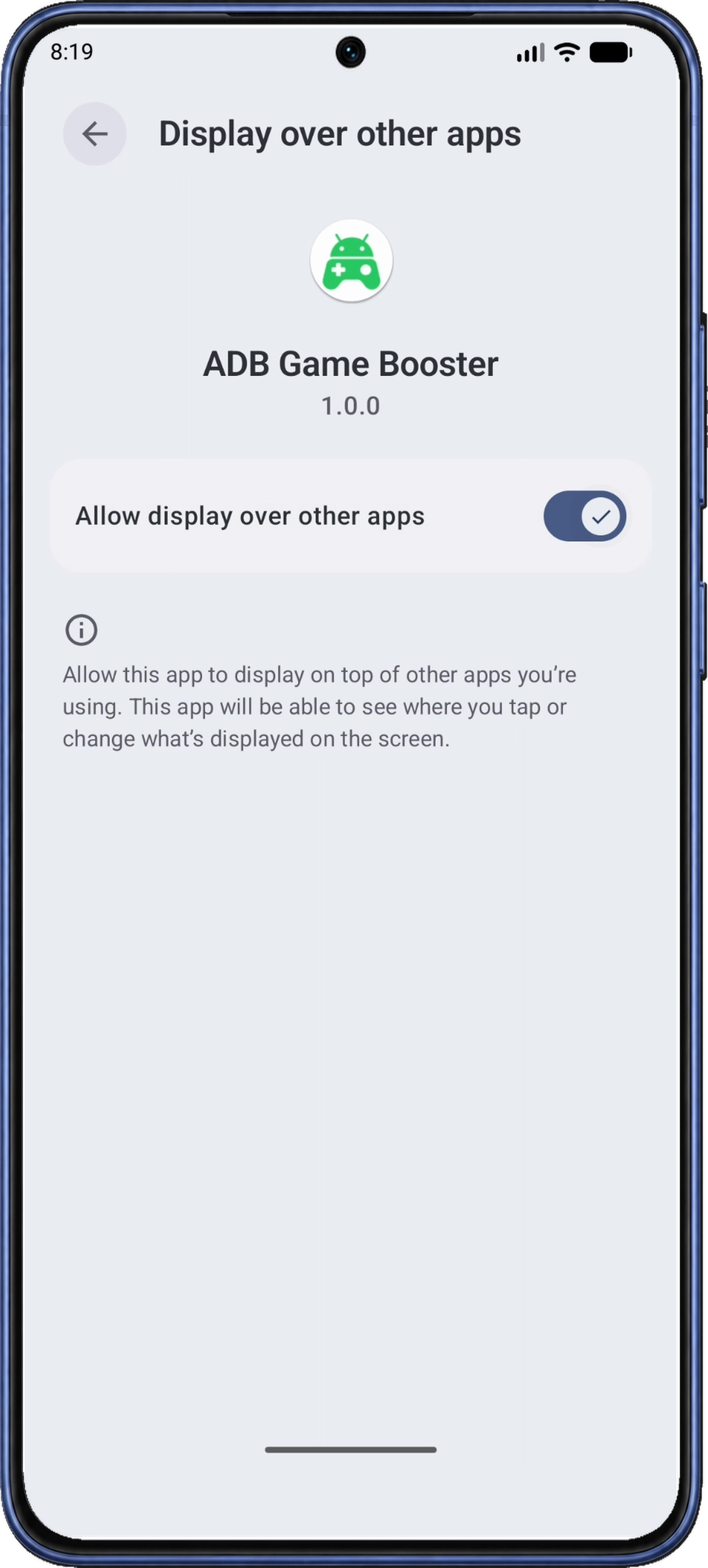
Dalam daftar Tampil di atas aplikasi lain (Display over other apps) Android, ketuk ADB Game Booster. Statusnya adalah Tidak diizinkan (Not allowed) hingga Anda memberikan izin. Beberapa ponsel langsung membuka halaman izin aplikasi; jika demikian, lanjutkan langsung ke tombol Izinkan tampil di atas aplikasi lain (Allow display over other apps).
Di halaman izin ADB Game Booster, aktifkan tombol Izinkan tampil di atas aplikasi lain (Allow display over other apps).
Dengan Izinkan tampil di atas aplikasi lain (Allow display over other apps) aktif, gunakan tombol Kembali Android untuk meninggalkan halaman izin. Jika daftar aplikasi muncul lagi, kembali sekali lagi untuk mencapai Pemantau performa (Performance Monitor) di ADB Game Booster.
10.3 Pratinjau dan sesuaikan monitor
Setelah kembali ke Pemantau performa (Performance Monitor), pastikan tombol Aktifkan pemantau performa (Enable Performance Monitor) aktif. Pratinjau mengambang mungkin otomatis muncul setelah izin diberikan; jika tidak, ketuk Pratinjau (Preview) di kanan atas. Jika masih tidak muncul, lakukan pemeriksaan pratinjau.
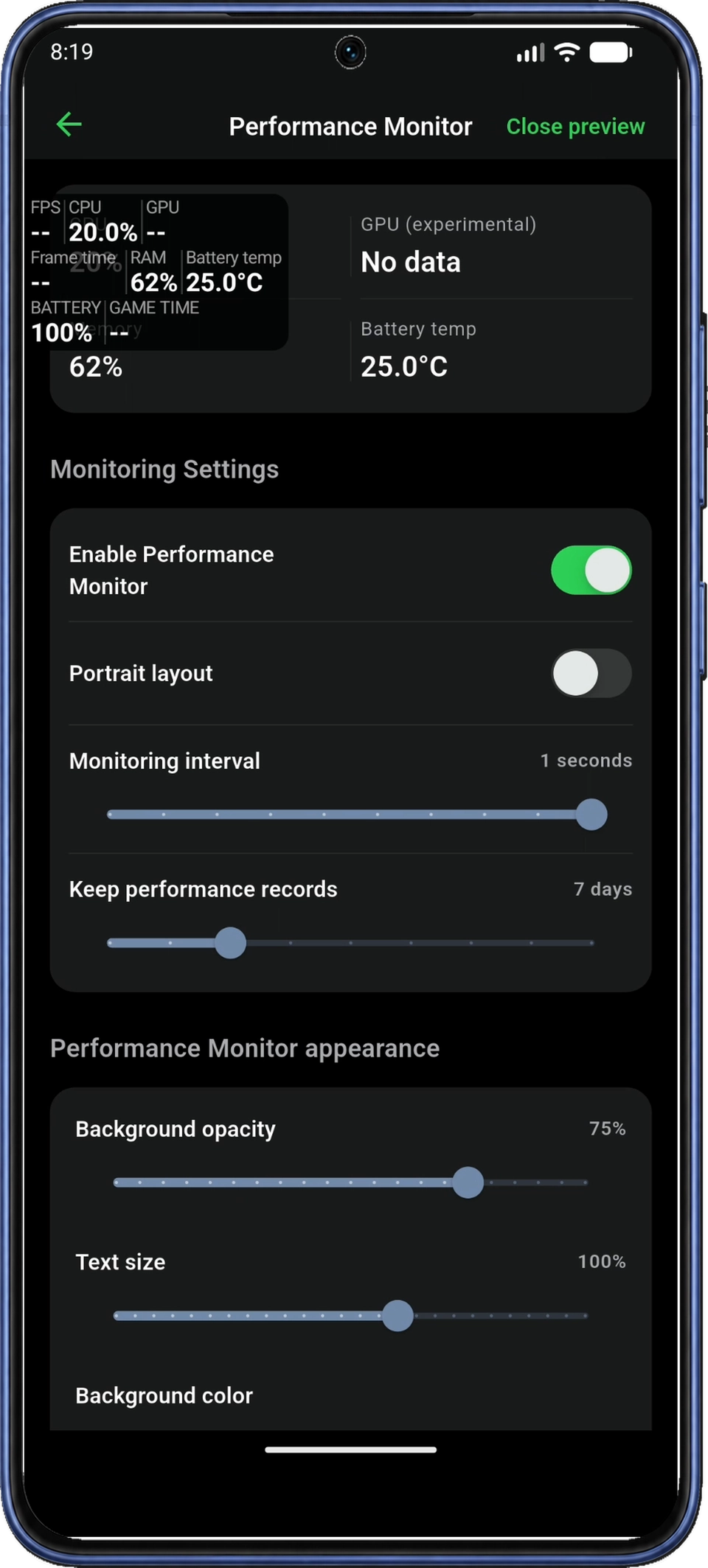
Gunakan pratinjau untuk menemukan tata letak yang mudah dibaca di atas game. Halaman ini juga memuat interval pemantauan, retensi rekaman, dan kontrol tampilan.
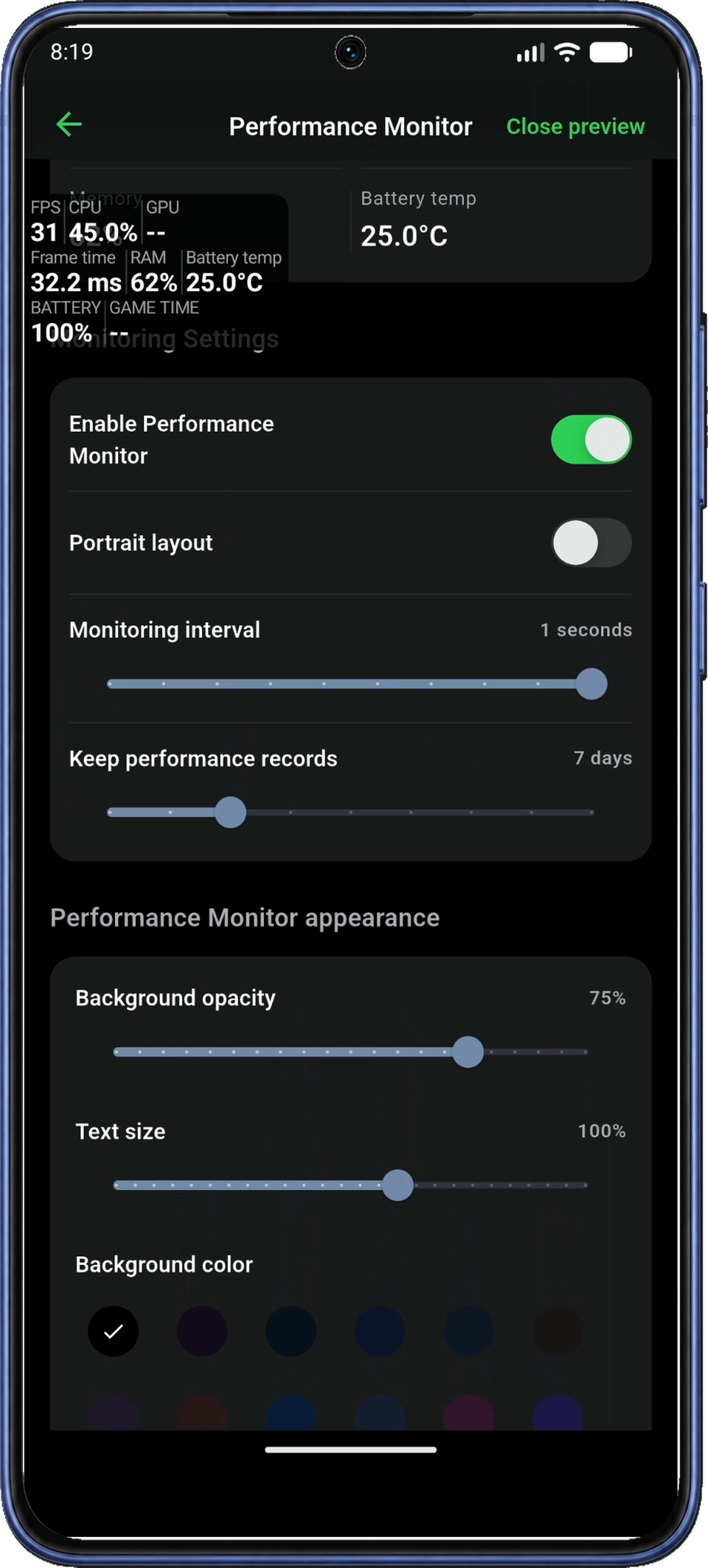
Opsional: Sesuaikan slider Ukuran teks (Text size) dan Opasitas latar (Background opacity) agar panel lebih mudah dibaca. Gulir ke bawah untuk memilih warna latar dan teks, lalu periksa pratinjau.
Pertahankan interval pemantauan default untuk sesi pertama. Anda dapat menyesuaikannya nanti; screenshot menunjukkan salah satu contoh konfigurasi.
Setelah panel mengambang muncul, amati pembaruan pembacaan yang tersedia. Tidak ada data (No data) atau -- berarti pembacaan tidak tersedia, bukan nol.
Biarkan tombol Aktifkan pemantau performa (Enable Performance Monitor) tetap aktif dan ketuk panah kembali untuk kembali ke Home. Meninggalkan halaman ini menutup pratinjau; Anda juga dapat menyembunyikannya dengan Tutup pratinjau (Close preview). Setelan pemantauan tetap aktif untuk sesi game.
11. Terapkan konfigurasi dan buka game
Di Home, pastikan status ADB adalah Terhubung (Connected), profil Boost Core yang diinginkan terpilih, dan game muncul di bawah Game Saya (My Games). Gulir ke atas jika tidak terlihat.
Jika Anda memilih Monitor only: ketuk Mulai pemantauan (Start monitoring) dan tunggu Pemantauan performa dimulai (Performance monitoring started). Lanjutkan ke Langkah 11.2 untuk membuka game.
11.1 Mulai One-tap boost dan tunggu hasilnya
Dengan Seimbang (Balanced) terpilih, ketuk Boost sekali ketuk (One-tap boost) di bagian bawah Home.
Aplikasi membuka halaman progres saat menerapkan konfigurasi. Biarkan terbuka hingga layar selesai muncul.
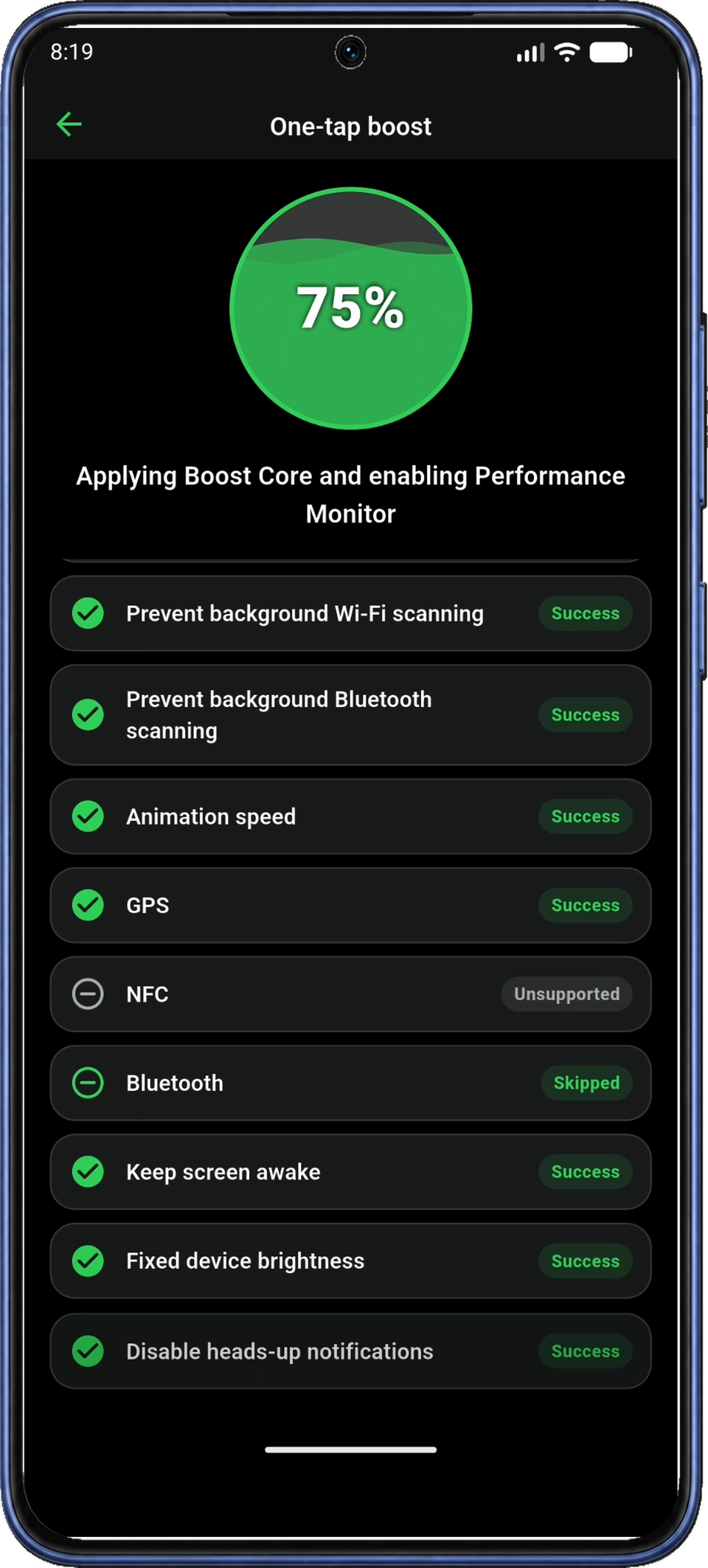
Setelah pemrosesan selesai, tinjau status di samping setiap setelan. Gulir daftar untuk melihat hasil lain.
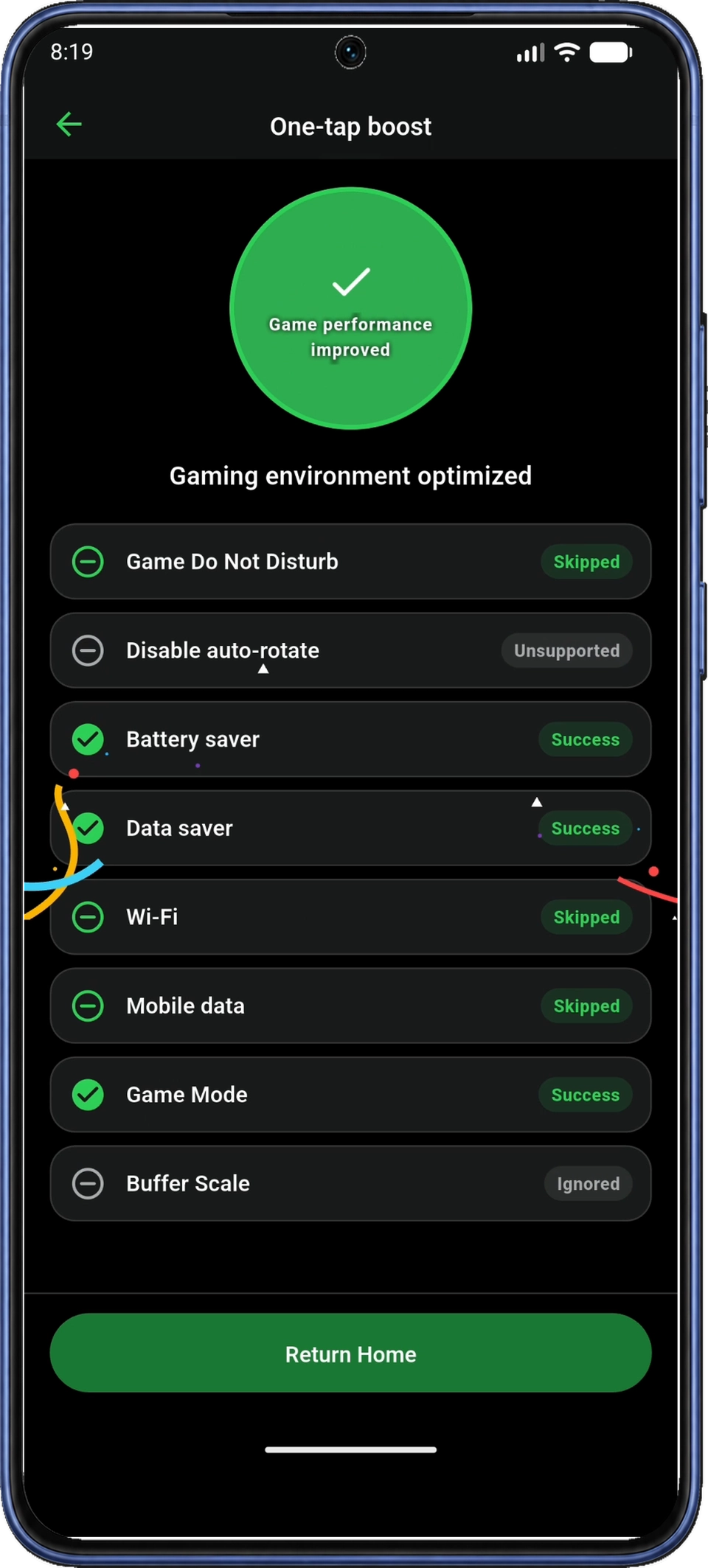
Label hasil yang umum meliputi:
| Label | Arti |
|---|---|
| Berhasil (Success) | Operasi berhasil, atau setelan sudah sesuai dengan nilai yang dipilih. |
| Dilewati (Skipped) | Setelan dibiarkan pada Pertahankan (Keep), sehingga tidak ada perubahan yang diminta. |
| Tidak ada aplikasi dipilih (No apps selected) | Tidak ada aplikasi sistem yang dipilih untuk operasi pembersihan. |
| Tidak didukung (Unsupported) | Setelan yang diminta tidak didukung pada perangkat atau sistem ini. |
| Diabaikan (Ignored) | Operasi tidak selesai dengan sukses. Ini dapat mencakup kegagalan izin, koneksi, atau eksekusi lainnya. |
Gunakan label untuk melihat setelan yang diterapkan atau dibiarkan. Jika hasilnya tidak sesuai harapan, lakukan pemeriksaan hasil boost sebelum mencoba lagi.
11.2 Kembali ke Home dan ketuk ikon game
Di layar selesai, ketuk Kembali ke beranda (Return Home). Setelah boost Seimbang (Balanced), Home menampilkan Boost aktif · Ketuk game untuk membuka (Boost enabled · Tap a game to launch), dengan Boost lagi (Boost again) dan Pulihkan (Restore). Untuk sesi Hanya pantau (Monitor only) aktif, Home menampilkan Hentikan pemantauan (Stop monitoring).
Di bawah Game Saya (My Games), ketuk game yang ingin dibuka, seperti Cut the Rope di bawah. Dalam sesi boost, Boost lagi (Boost again) menerapkan ulang konfigurasi.
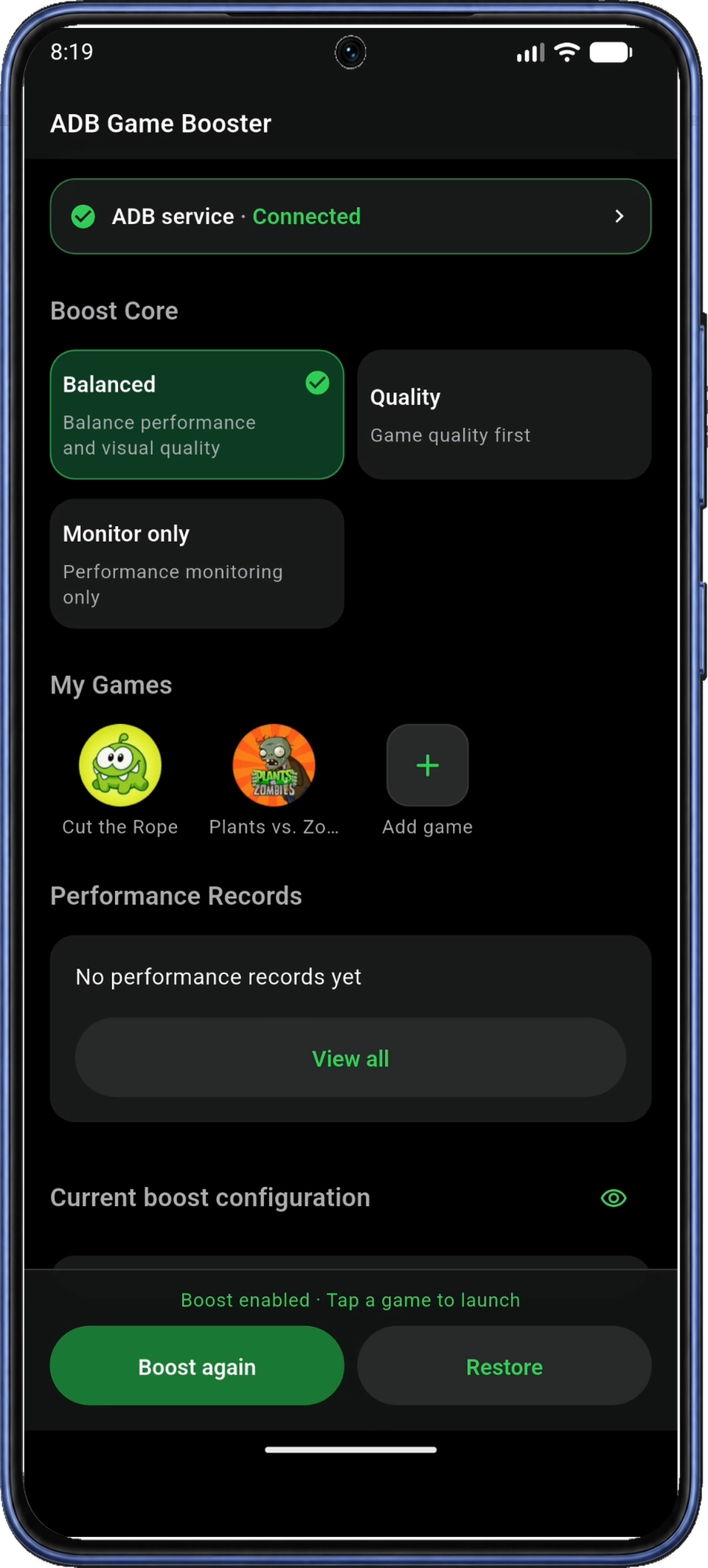
Jika Anda memulai dengan mengetuk ikon game di Home, tombol selesai mungkin bertuliskan Buka game (Launch game). Ketuk untuk langsung membuka game tersebut.
Tunggu game selesai dimuat. Monitor mungkin muncul saat pemuatan dan seharusnya tetap terlihat setelah game siap.
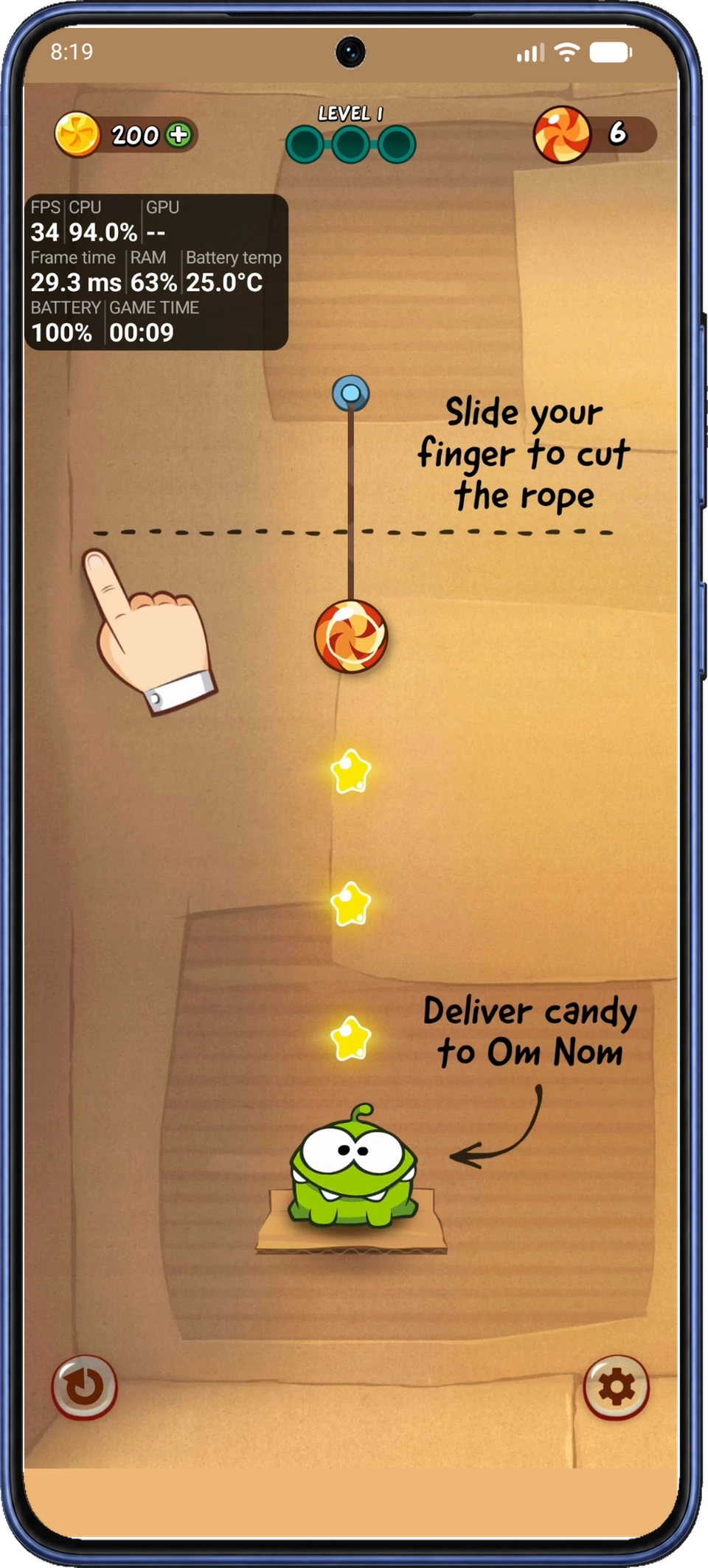
Baca overlay
Dengan game terbuka dan monitor terlihat, Anda dapat mengikuti pembacaan saat bermain. Bidang bergantung pada metrik yang dipilih dan apa yang dapat dilaporkan ponsel.
| Pembacaan | Arti |
|---|---|
| FPS | Frame per detik, berdasarkan data frame game atau tampilan yang tersedia di ponsel. Nilainya dapat berubah selama pemuatan dan permainan. |
| Waktu frame (Frame time) | Waktu antarframe dalam milidetik. Lonjakan atau fluktuasi besar dapat menunjukkan penyajian frame yang tidak merata. |
| CPU / GPU | Beban sistem keseluruhan. Nilai ini mencakup aktivitas di luar game. Ketersediaan GPU bergantung pada perangkat. |
| RAM (memori) | Penggunaan memori perangkat keseluruhan. Screenshot menamainya RAM; setelan aplikasi menggunakan Memori (Memory). |
| Suhu baterai (Battery temp) | Suhu baterai, bukan suhu CPU atau GPU. |
| BATERAI (BATTERY) | Sisa daya baterai. |
| WAKTU BERMAIN (GAME TIME) | Waktu berlalu untuk sesi game yang dilacak aplikasi. |
Gunakan adegan serupa dan ubah satu setelan setiap kali membandingkan sesi. Amati FPS dan waktu frame. Overlay menunjukkan performa saat bermain, sedangkan hasil boost menunjukkan setelan sistem yang diterapkan.
Setelah bermain: pulihkan setelan dan hentikan pemantauan
Setelah selesai bermain, kembali ke aplikasi untuk memulihkan setelan tersimpan atau menghentikan pemantauan.
- Setelah sesi boost: kembali ke Home dan ketuk Pulihkan (Restore) untuk memulihkan setelan yang disimpan sebelum boost. Biarkan ADB terhubung, tunggu pemulihan selesai, dan tinjau hasil untuk setelan yang tidak dapat dipulihkan.
- Setelah sesi Monitor only: ketuk Hentikan pemantauan (Stop monitoring) di Home.
- Untuk menghentikan monitor mengambang: gunakan tindakan berhenti di notifikasi pemantauan aplikasi. Setelan boost tetap diterapkan hingga Anda menggunakan Pulihkan (Restore) di Home.
Di halaman Boost Core, opsi Pulihkan setelan sehari-hari (Restore everyday settings) menerapkan setelan default aplikasi untuk penggunaan sehari-hari. Labelnya adalah Pulihkan default (Restore defaults) pada Gambar 22. Untuk kembali ke setelan yang disimpan sebelum boost saat ini, gunakan Pulihkan (Restore) di Home. Aplikasi yang ditutup saat pembersihan tetap tertutup.
Jika tidak akan menggunakan aplikasi untuk waktu lama, pulihkan boost aktif terlebih dahulu, lalu nonaktifkan debugging developer di Setelan Android.
Pemecahan masalah
Percobaan Connect pertama gagal sebelum penyandingan
Selesaikan penyandingan terlebih dahulu. Di Koneksi ADB (ADB Connection), ketuk Hubungkan (Connect). Jika dialog Sandingkan untuk terhubung (Pair to connect) muncul, ketuk Sandingkan (Pair) di dalamnya. Dalam dialog Sandingkan dengan kode penyandingan (Pair with a pairing code), baca petunjuk dan ketuk OK. Lanjutkan melalui Langkah 3–6, biarkan Wi-Fi aktif dan aktifkan debugging USB serta nirkabel seperti dijelaskan di atas. Kemudian kembali ke aplikasi dan konfirmasikan Connected di Langkah 7.
Jika Anda sudah menyandingkan ADB Game Booster pada ponsel ini, gunakan langkah menghubungkan kembali.
Saya tidak menemukan Opsi developer atau Debugging nirkabel
Nama dan lokasi menu berbeda menurut produsen. Ikuti Langkah 2 untuk mengaktifkan Opsi developer melalui Setelan → Tentang ponsel → Nomor build, lalu kembali ke ADB Game Booster dan ketuk Buka Opsi developer (Open Developer options).
Metode penyandingan ini memerlukan Android 11 atau lebih baru. Jika Debugging nirkabel (Wireless debugging) tersedia tetapi tidak dapat diaktifkan, periksa Wi-Fi dan kedua tombol debugging di Langkah 4. Beberapa ponsel juga memerlukan opsi yang mengizinkan debugging ADB dalam mode Hanya isi daya (Charge only). Aktifkan Debugging nirkabel, lalu lanjutkan ke Langkah 5.
Jika menu Debugging nirkabel tidak ada, periksa petunjuk produsen ponsel untuk model Anda.
Notifikasi penyandingan tidak muncul
Izinkan notifikasi ADB Game Booster di setelan aplikasi Android agar input kode penyandingan bisa muncul. Kembali ke Koneksi ADB (ADB Connection), ketuk Hubungkan (Connect), dan berikan akses jaringan lokal jika diminta. Jika dialog Sandingkan untuk terhubung (Pair to connect) muncul, ketuk Sandingkan (Pair) di dalamnya. Dalam dialog Sandingkan dengan kode penyandingan (Pair with a pairing code), baca petunjuk dan ketuk OK.
Buka kembali Debugging nirkabel → Sandingkan perangkat dengan kode penyandingan dan biarkan dialog kode terbuka. Di notifikasi, perluas Penyandingan ADB lokal (Local ADB pairing) dan ketuk Masukkan kode penyandingan (Enter pairing code). Lanjutkan dengan Langkah 6.
Kode ditolak atau penyandingan tidak selesai
Buka kembali Sandingkan perangkat dengan kode penyandingan (Pair device with pairing code) untuk mendapatkan kode enam digit terbaru. Biarkan dialog terbuka dan kirim kode baru melalui notifikasi aplikasi seperti pada Langkah 6. Masukkan kode dari kolom Kode penyandingan Wi-Fi (Wi-Fi pairing code) yang ditampilkan di atas alamat IP dan port; port adalah angka terpisah.
Penyandingan berhasil, tetapi aplikasi masih menghubungkan atau terputus
Penyandingan memungkinkan aplikasi terhubung; Terhubung (Connected) mengonfirmasi koneksi ADB siap digunakan. Untuk menghubungkan kembali:
- Nonaktifkan lalu aktifkan kembali Debugging nirkabel (Wireless debugging).
- Kembali ke ADB Game Booster dan ketuk Hubungkan (Connect).
- Jika dialog Sandingkan untuk terhubung (Pair to connect) muncul, ketuk Sandingkan (Pair) di dalamnya, lalu ulangi Langkah 3–6 dengan kode saat ini.
- Jika upaya berulang masih gagal, mulai ulang ponsel dan lakukan penyiapan kembali.
Gunakan urutan yang sama jika aplikasi tidak menemukan port koneksi lokal. Setelah Terhubung (Connected) muncul, kembali ke Langkah 7.
Apa yang diubah Enable TCP/IP 5555?
Opsi Aktifkan TCP/IP 5555 (Enable TCP/IP 5555) menggunakan port tetap untuk koneksi ADB lokal. Setelah penyiapan, mode ini dapat menjaga koneksi tanpa Wi-Fi atau Debugging nirkabel. Jika tombol nonaktif, biarkan keduanya aktif saat terhubung. Penyandingan awal tetap menggunakan Wi-Fi; detail lebih lanjut tersedia di bagian Apa itu mode nirkabel TCP/IP? (What is TCP/IP wireless mode?) dalam aplikasi.
Game saya tidak tercantum
Di Koleksi game (Game Library), pilih Semua aplikasi (All apps) dan cari game berdasarkan nama. Pastikan game terinstal dan Anda telah menyetujui akses daftar aplikasi dalam dialog Baca daftar aplikasi terinstal (Read the installed app list). Jika game diinstal setelah Game Library dibuka, tinggalkan halaman lalu buka kembali untuk memperbarui daftar. Pilih game, lalu periksa ikonnya di Home pada Langkah 8. Jika game yang ditambahkan tidak terbuka, periksa apakah masih terinstal.
Monitor mengambang tidak muncul
Panel mengambang memerlukan koneksi ADB, pemantauan aktif, dan izin tampil di atas aplikasi lain. Di Home, buka Setelan pemantau performa (Performance Monitor Settings) dan pastikan tombol Aktifkan pemantau performa (Enable Performance Monitor) aktif. Ikuti Langkah 10 untuk memastikan status ADB adalah Terhubung (Connected) dan izin Izinkan tampil di atas aplikasi lain (Allow display over other apps) Android sudah diberikan.
Ketuk Pratinjau (Preview) untuk menguji panel. Jika tombol menampilkan Tutup pratinjau (Close preview) tetapi panel tidak terlihat, ketuk tombol tersebut, lalu ketuk Pratinjau (Preview) lagi. Setelah panel muncul, kembali ke Home dan mulai sesi di Langkah 11.
FPS, GPU, atau metrik lain tidak muncul atau menampilkan No data
Buka game dan tunggu pembacaan tersedia. Periksa metrik aktif di Setelan pemantau performa (Performance Monitor Settings) dan pastikan status ADB adalah Terhubung (Connected). Tidak ada data (No data) atau -- menandai pembacaan tidak tersedia; ketersediaan bergantung pada ponsel, sistem, dan game.
Sebagian setelan boost tidak diterapkan, atau permainan tidak membaik
Mulai dari label hasil di Langkah 11.1. Dilewati (Skipped) membiarkan setelan tidak berubah; Diabaikan (Ignored) dapat mencakup kegagalan eksekusi. Periksa dukungan perangkat serta pesan koneksi atau izin untuk setelan terkait sebelum mencoba lagi. Gunakan Pulihkan (Restore) untuk kembali ke setelan tersimpan sebelum boost. Untuk perbandingan permainan, ikuti panduan membaca overlay.
Dapatkan ADB Game Booster
Dapatkan ADB Game Booster di Google Play dan ikuti panduan ini untuk mulai memantau performa game.