
Настройка ADB Game Booster: беспроводное сопряжение и панель FPS
ADB Game Booster позволяет выбрать конфигурацию Boost Core и видеть FPS и время кадра на плавающей панели во время игры на Android. Для начала нажмите Подключить (Connect) на странице Подключение ADB (ADB Connection) и следуйте подсказкам на телефоне. Добавьте игры, настройте монитор производительности и запустите игру из раздела Мои игры (My Games).
К концу руководства приложение должно показывать Connected, а в игре должна появиться панель FPS. Доступные настройки и показания зависят от телефона, версии Android и игры. После игры восстановите настройки или остановите мониторинг в приложении.
Перед началом
Подготовьте следующее:
- Телефон на Android 11 или новее для показанного здесь способа беспроводного сопряжения.
- Для первоначальной настройки беспроводной отладки и сопряжения понадобится подключение к Wi-Fi.
- Установленное на этом телефоне приложение ADB Game Booster и игра, которую вы хотите запустить. Скачайте ADB Game Booster в Google Play.
- Доступ к приложению «Настройки (Settings)» на телефоне, чтобы включить отладку разработчика и предоставить необходимые ниже разрешения.
ADB (Android Debug Bridge) даёт приложению доступ к поддерживаемым системным настройкам и измерениям производительности телефона. Сопряжение устанавливает доверие; затем приложение открывает подключение ADB. Для этой настройки включите переключатели «Отладка по USB (USB debugging)» и «Беспроводная отладка (Wireless debugging)», затем введите код сопряжения через уведомление приложения на том же телефоне.
1. Откройте экран подключения и предоставьте разрешения
1.1 Откройте ADB Connection
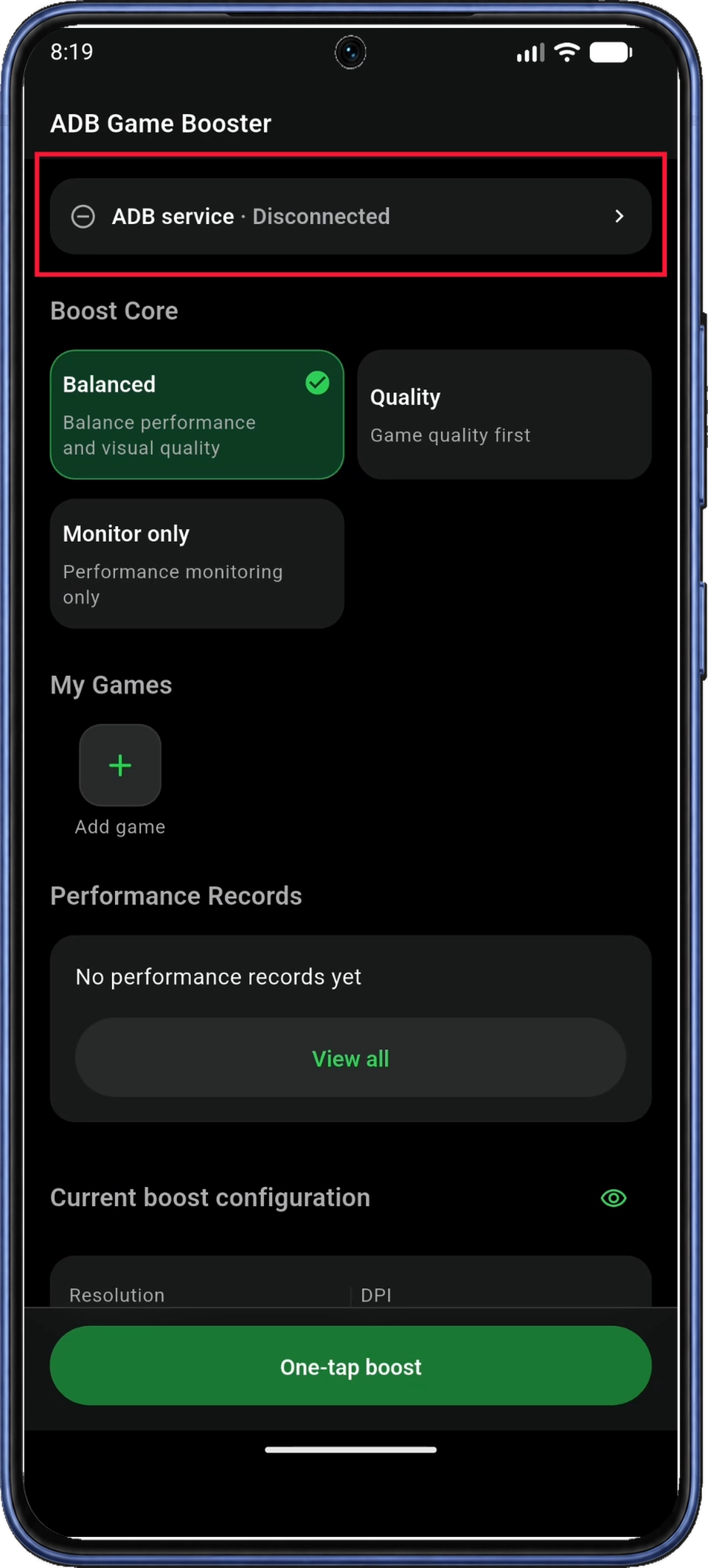
Откройте ADB Game Booster. На странице «Главная (Home)» нажмите карточку статуса «Служба ADB (ADB service)» ближе к верху экрана, чтобы открыть «Подключение ADB (ADB Connection)».
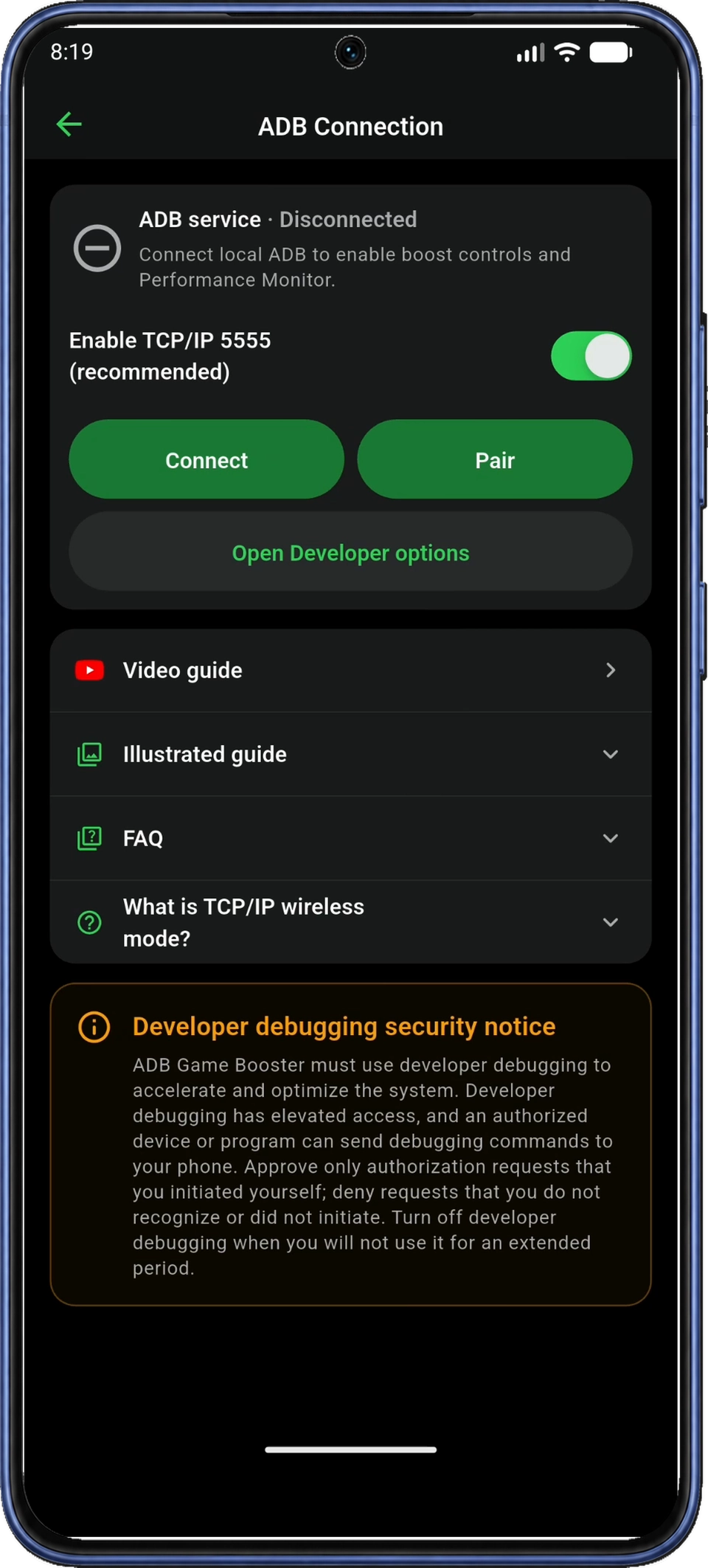
На странице «Подключение ADB (ADB Connection)» оставьте текущее положение переключателя «Включить TCP/IP 5555 — рекомендуется (Enable TCP/IP 5555 (recommended))» и нажмите «Подключить (Connect)» слева, чтобы начать настройку. Этот вариант подключения объясняется в разделе «Вопросы о TCP/IP 5555».
1.2 Предоставьте разрешения для настройки
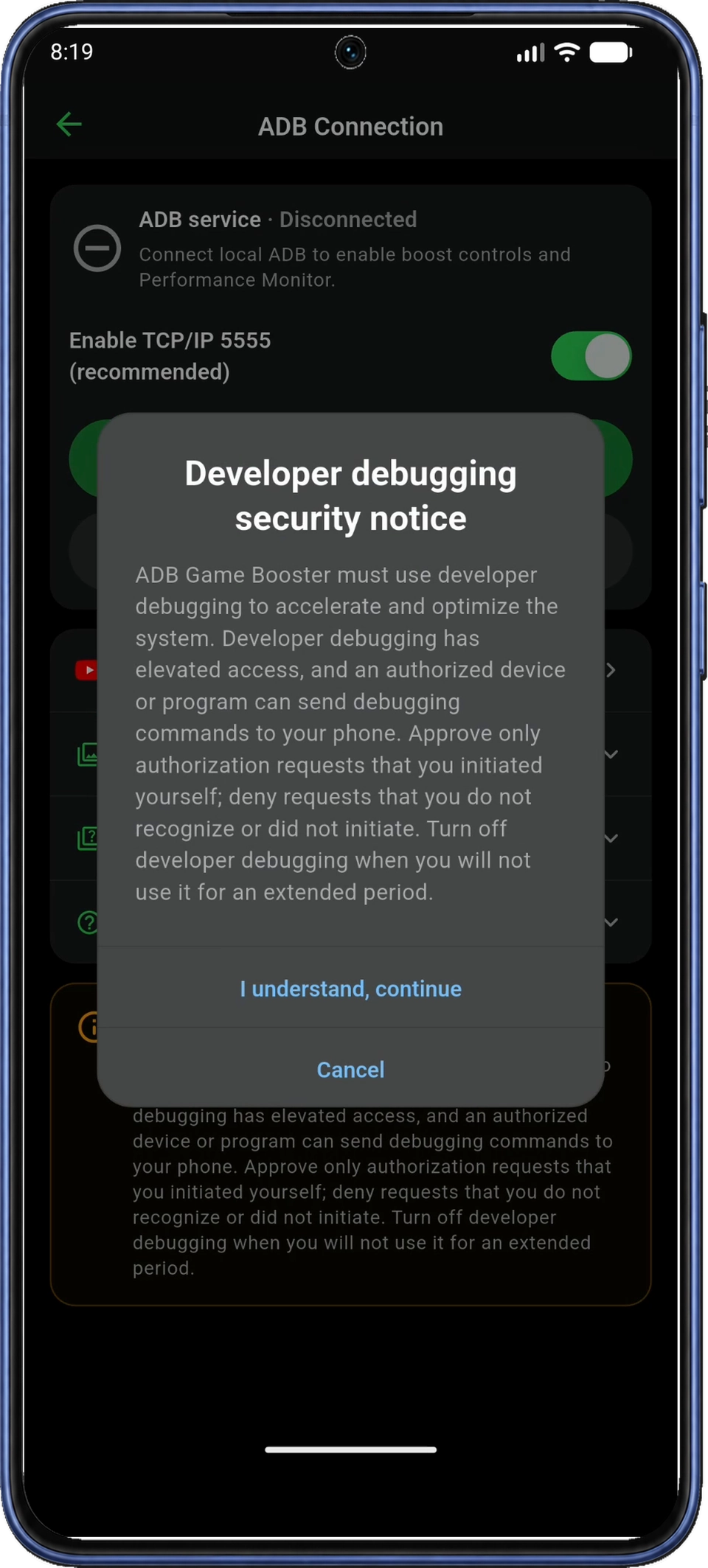
В диалоге «Предупреждение о безопасности отладки (Developer debugging security notice)» прочитайте пояснение и нажмите «Понимаю, продолжить (I understand, continue)». Если вы уже приняли предупреждение, приложение его пропустит. Разрешайте только те запросы отладки, которые вы сами инициировали и узнаёте.
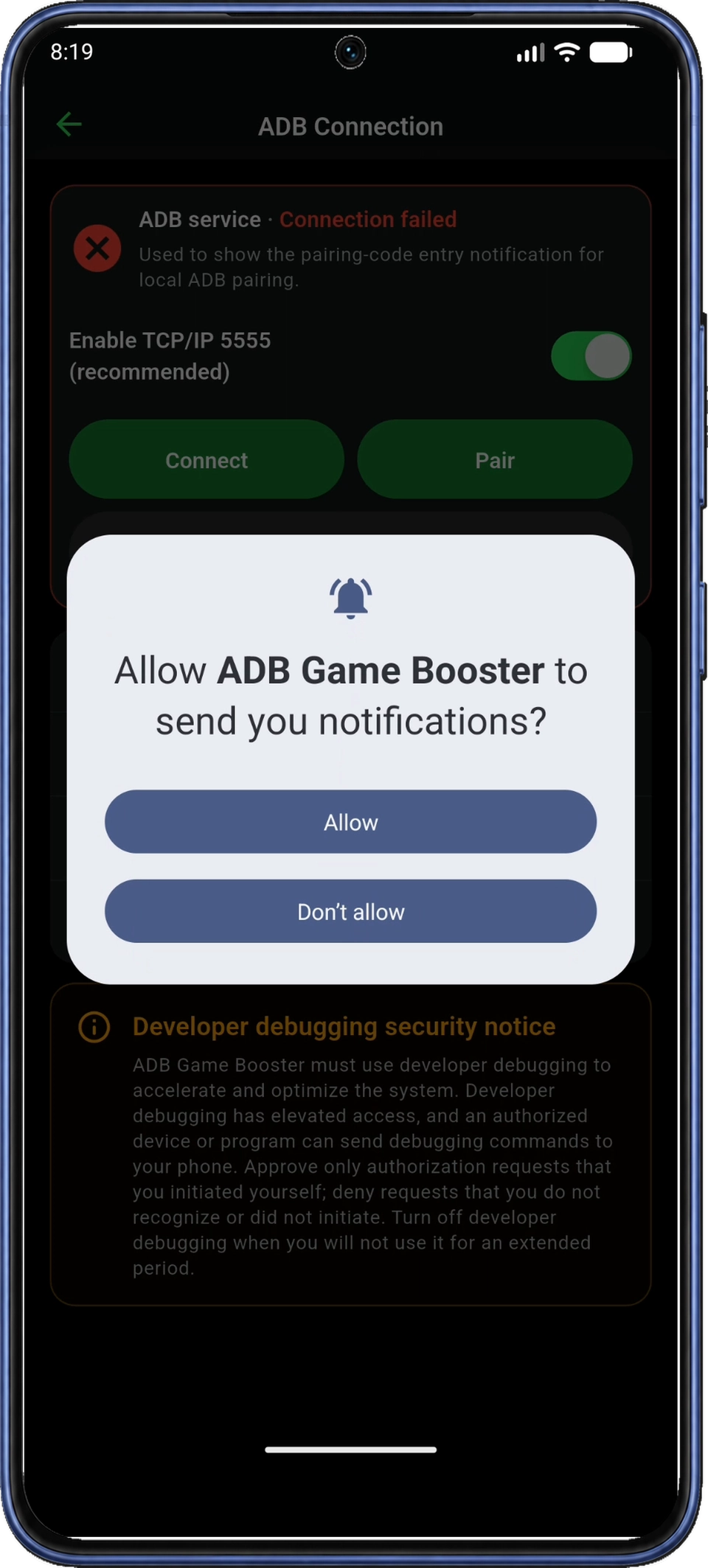
Если появится запрос «Доступ к локальной сети (Local network access)», нажмите «Продолжить (Continue)», затем предоставьте доступ в диалоге разрешений Android. Это позволит приложению находить локальную службу ADB и подключаться к ней.
Если приложение покажет пояснение «Уведомления (Notifications)», нажмите «Продолжить (Continue)», затем «Разрешить (Allow)» в диалоге разрешений Android. Уведомления позволяют вводить код на том же телефоне, не закрывая диалог сопряжения. Уже предоставленные разрешения приложение повторно не запрашивает.
После закрытия диалогов разрешений выполните шаг 2, если появился запрос «Включите параметры разработчика». Если параметры разработчика уже включены, перейдите к шагу 3. До сопряжения статус ADB может оставаться «Нет подключения (Disconnected)» или «Ошибка подключения (Connection failed)»; подключение вы подтвердите на шаге 7.
2. Включите параметры разработчика
Параметры разработчика — скрытое меню настроек Android. Сначала включите его, чтобы стали доступны переключатели отладки по USB и беспроводной отладки.
2.1 Откройте настройки Android из приложения
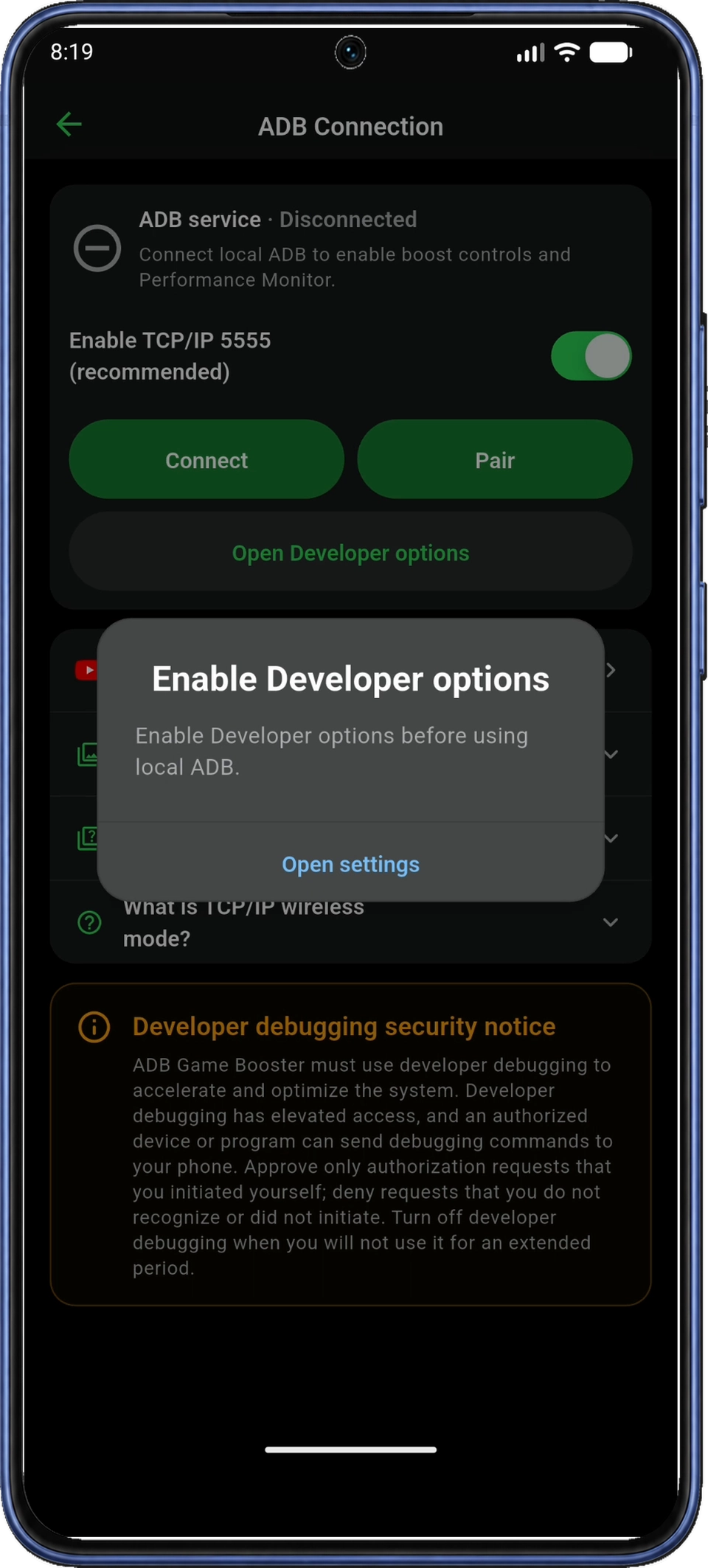
В запросе «Включите параметры разработчика» нажмите «Открыть настройки (Open settings)», чтобы открыть настройки Android. Если запрос закрыт, откройте приложение настроек телефона напрямую.
2.2 Откройте сведения о телефоне и найдите номер сборки
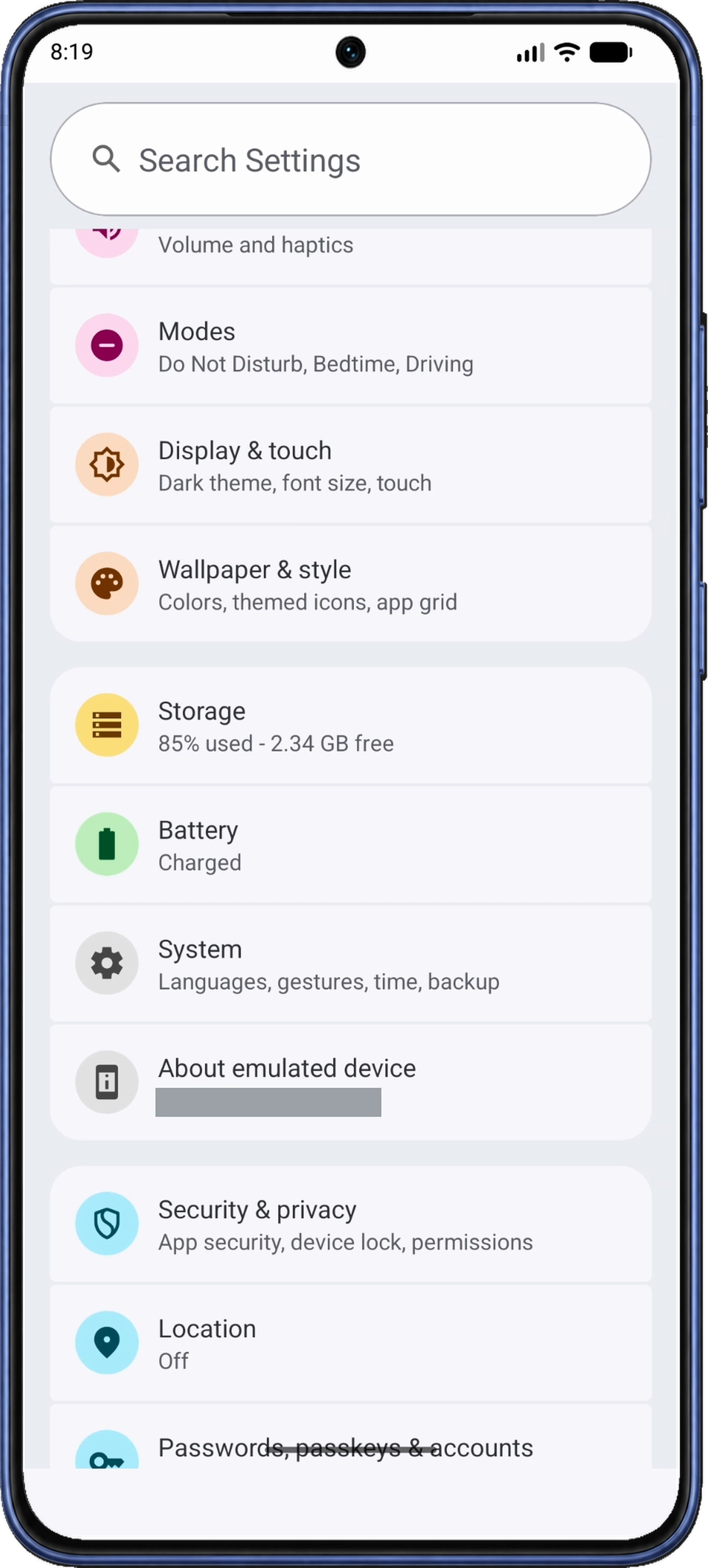
В настройках Android прокрутите вниз и нажмите «О телефоне (About phone)». На устройстве со скриншотов этот пункт называется «Об эмулируемом устройстве (About emulated device)»; на вашем телефоне он может называться «Об устройстве (About device)».
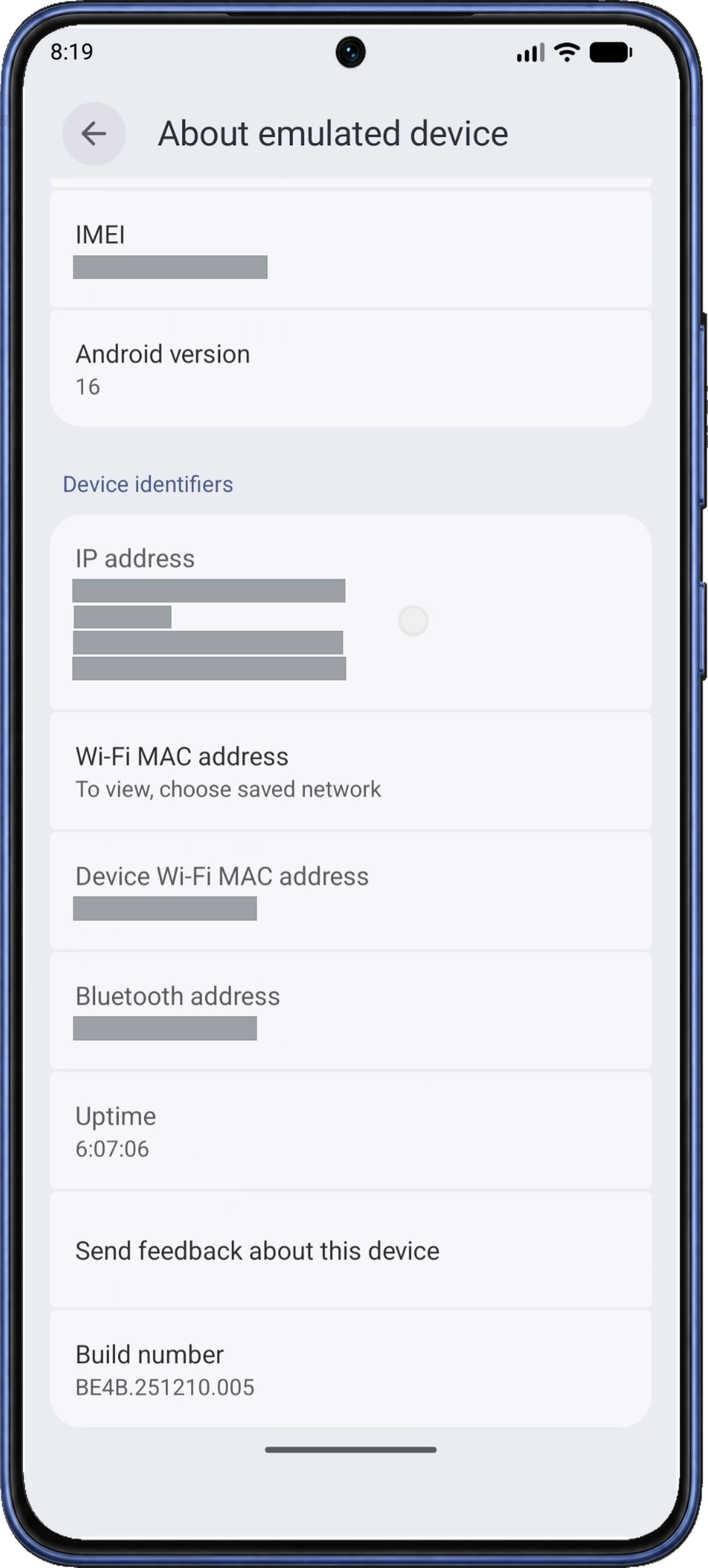
На странице сведений об устройстве прокрутите до пункта «Номер сборки (Build number)», который на рисунке 7 находится после «Отправить отзыв об устройстве (Send feedback about this device)». На некоторых телефонах он расположен в разделе «Сведения о ПО (Software information)». Найдите именно «Номер сборки (Build number)», а не отдельный пункт «Версия Android (Android version)».
2.3 Нажмите номер сборки семь раз и проверьте подтверждение
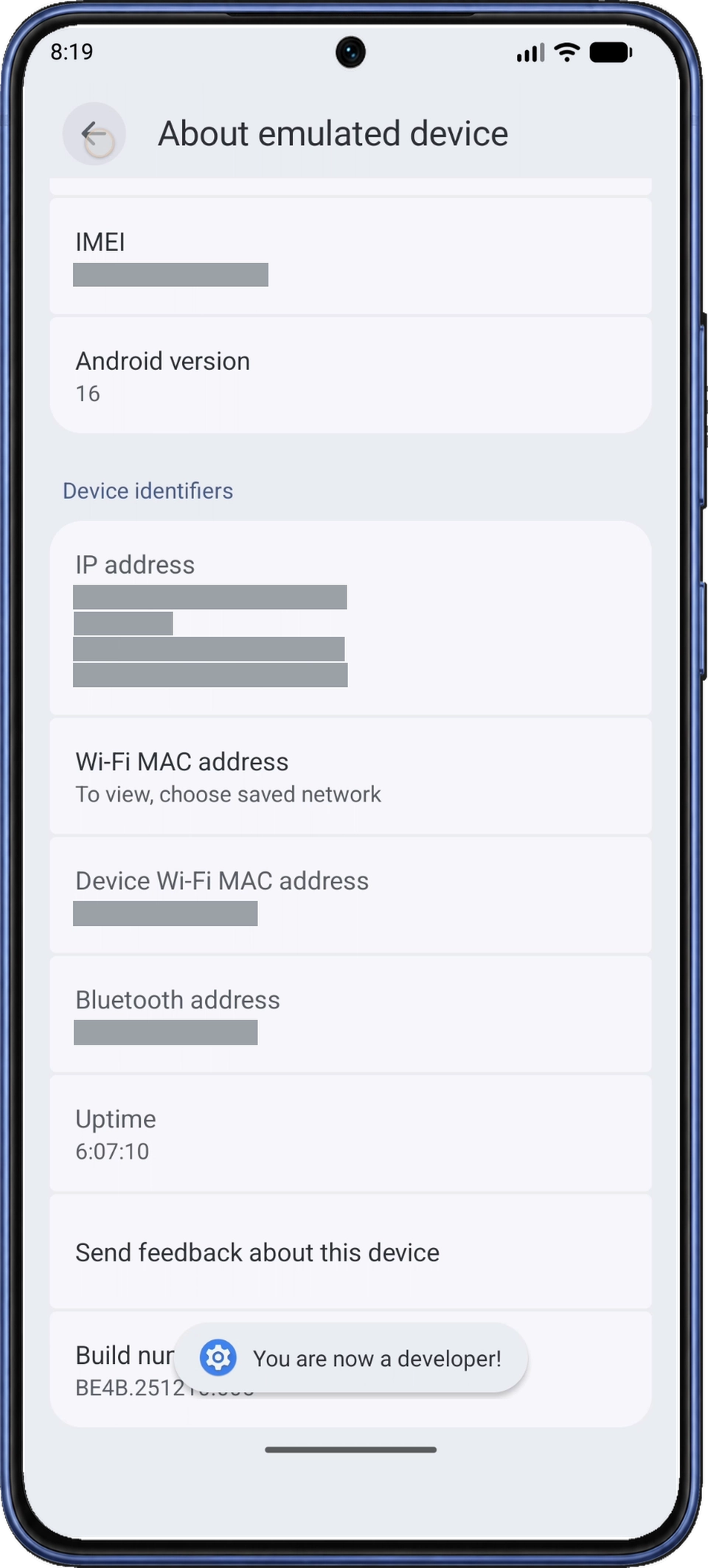
Нажмите «Номер сборки (Build number)» семь раз. Если Android попросит подтвердить личность, следуйте подсказке. Дождитесь сообщения «Вы стали разработчиком! (You are now a developer!)» или аналогичного. Если Android сообщает, что вы уже разработчик, перейдите к шагу 2.4.
Способ с семью нажатиями и варианты меню описаны здесь: инструкции Android по параметрам разработчика.
2.4 Вернитесь в ADB Game Booster
Используйте кнопку или жест Android «Назад (Back)», чтобы выйти со страницы сведений и через настройки вернуться в ADB Game Booster. Можно также переключиться через недавние приложения Android. На странице «Подключение ADB (ADB Connection)» выполните шаг 3, чтобы открыть настройки отладки.
3. Продолжите настройку подключения
На странице «Подключение ADB (ADB Connection)» нажмите «Подключить (Connect)», если подсказки настройки ещё не открыты.
Если появится диалог «Сопряжение для подключения (Pair to connect)», нажмите «Сопряжение (Pair)» внутри него. При ошибке подключения выполните инструкции для первого подключения.
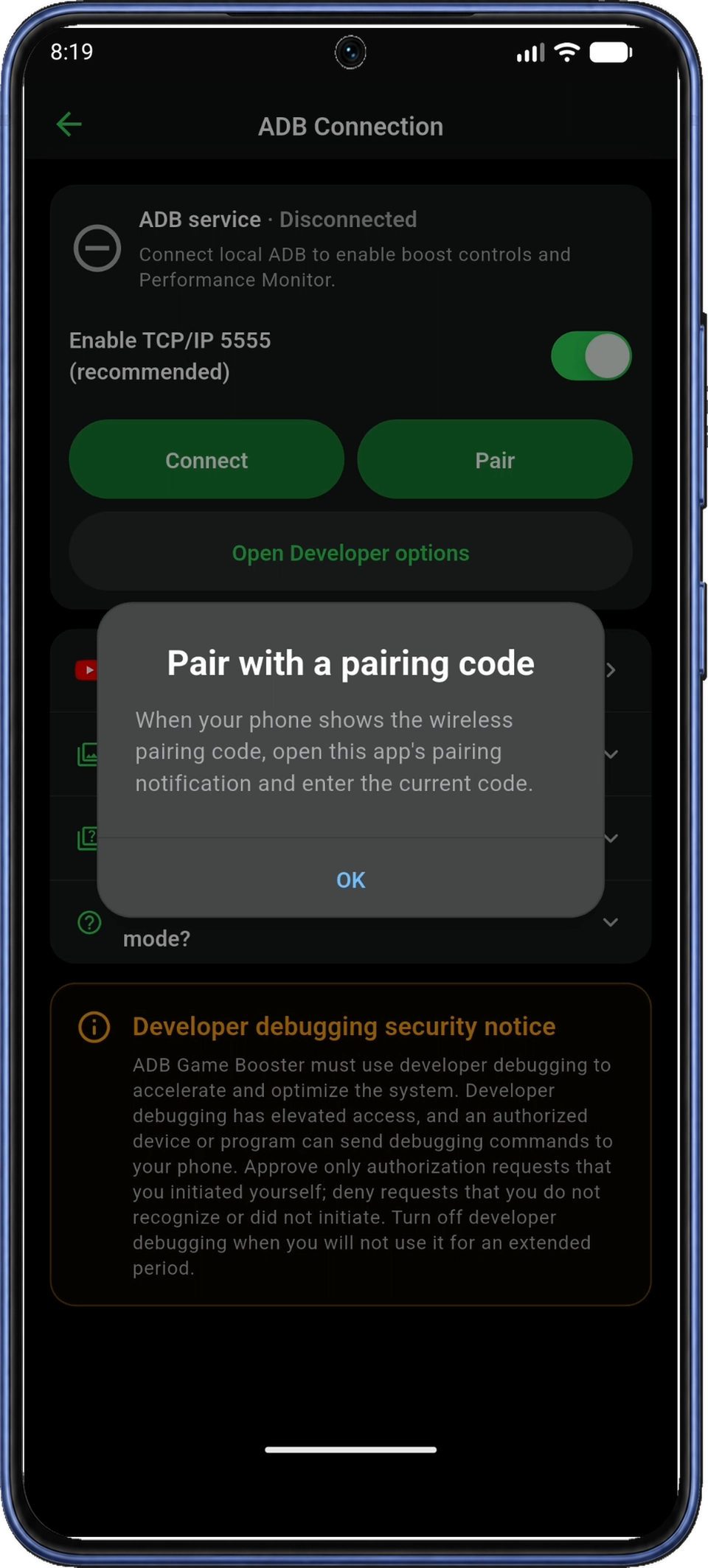
В диалоге «Сопряжение с кодом (Pair with a pairing code)» прочитайте инструкции и нажмите «ОК (OK)». Приложение откроет раздел «Параметры разработчика (Developer options)» в Android. Если этого не произошло, нажмите «Открыть параметры разработчика (Open Developer options)» на странице ADB Connection.
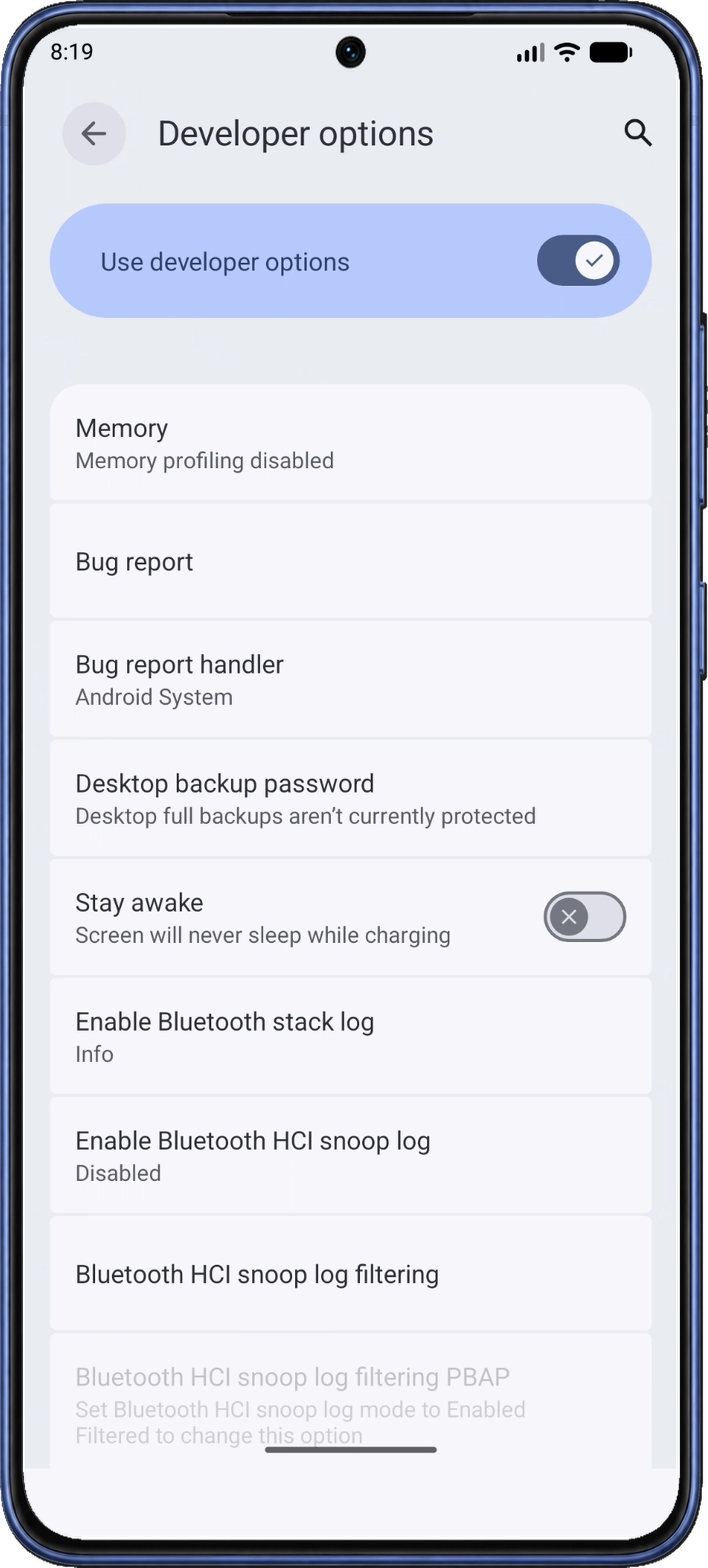
Вверху страницы параметров разработчика Android убедитесь, что переключатель «Использовать параметры разработчика (Use developer options)» включён. Переключатели отладки по USB и беспроводной отладки находятся ниже на этой странице.
4. Включите отладку по USB, затем беспроводную отладку
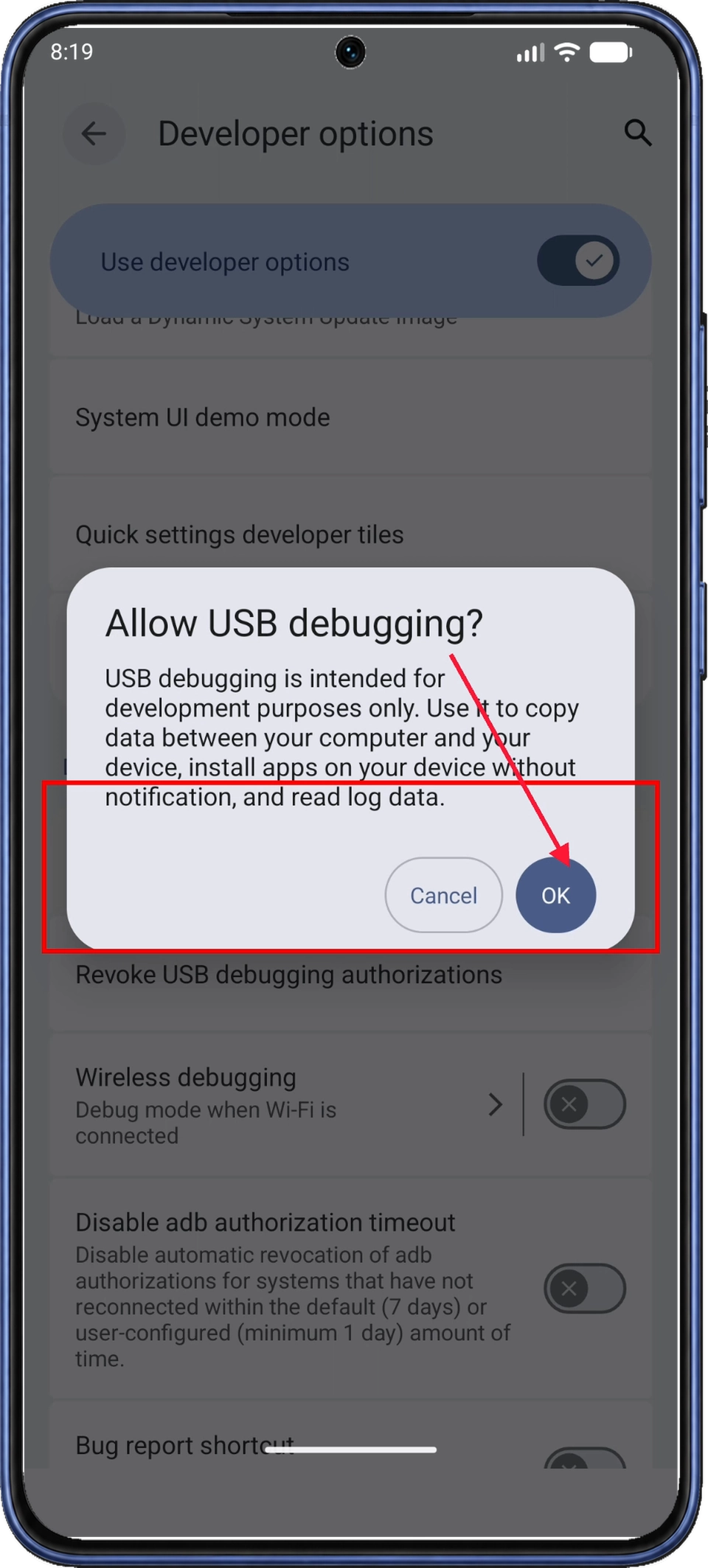
В разделе «Параметры разработчика (Developer options)» прокрутите до пункта «Отладка (Debugging)» и включите «Отладка по USB (USB debugging)». В диалоге «Разрешить отладку по USB? (Allow USB debugging?)» прочитайте подтверждение и нажмите «ОК (OK)».
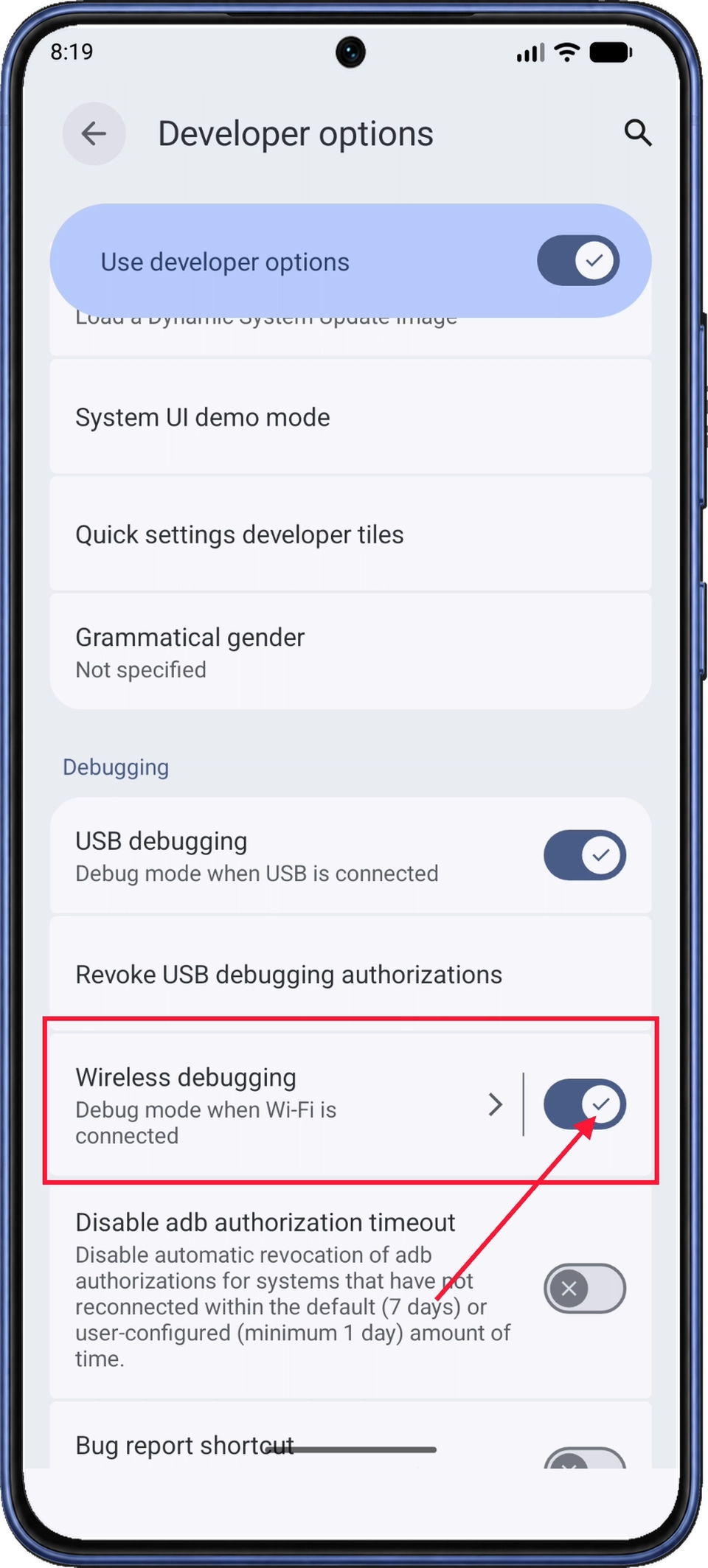
Включив «Отладка по USB (USB debugging)», включите «Беспроводная отладка (Wireless debugging)». Если Android запросит разрешение на отладку в текущей сети Wi-Fi, разрешите её в сети, которую используете для настройки.
Когда оба переключателя включены, нажмите название «Беспроводная отладка (Wireless debugging)» или стрелку рядом, чтобы открыть подробности. Во время сопряжения не отключайте Wi-Fi и беспроводную отладку.
5. Получите текущий шестизначный код сопряжения
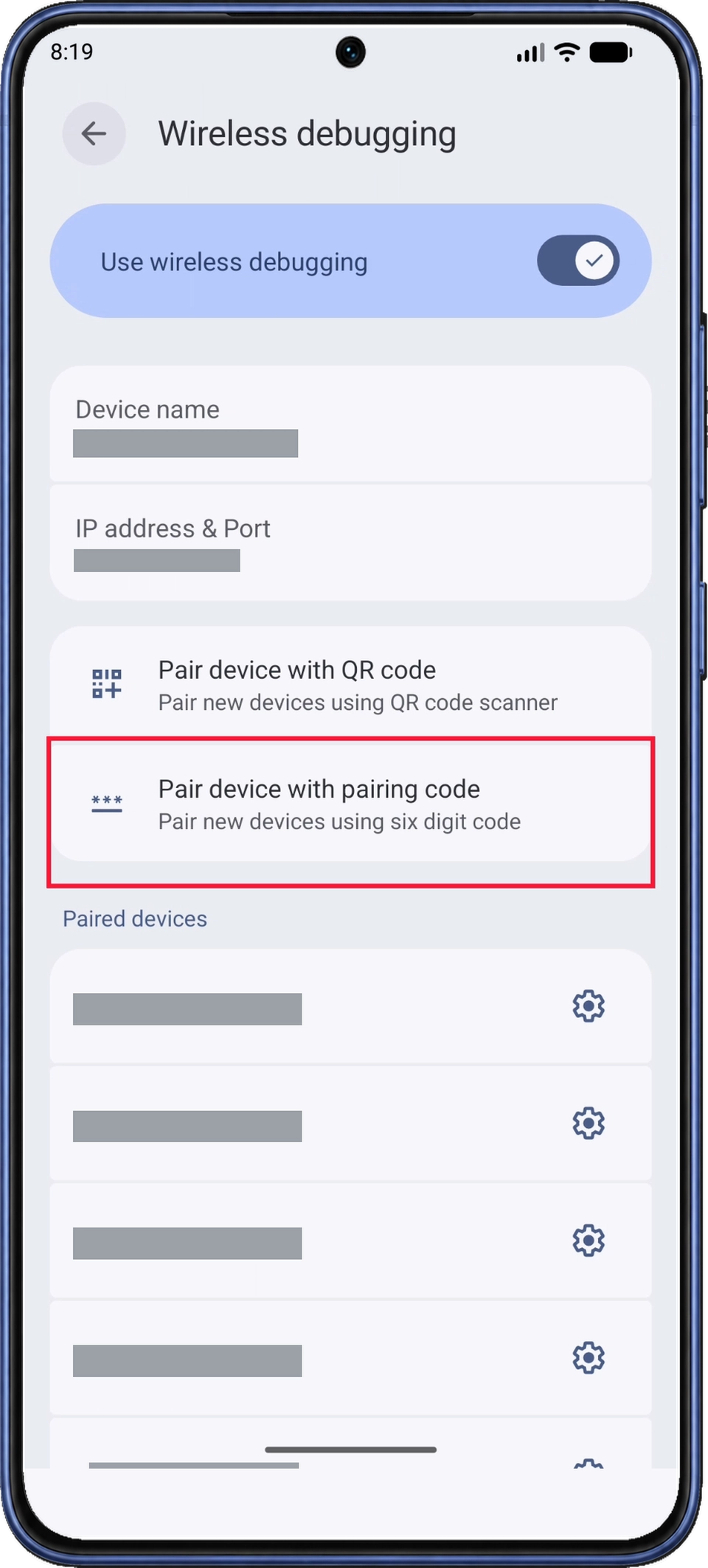
На странице «Беспроводная отладка (Wireless debugging)» убедитесь, что переключатель «Использовать беспроводную отладку (Use wireless debugging)» включён. Нажмите «Сопряжение устройства с помощью кода (Pair device with pairing code)» под вариантом с QR-кодом.
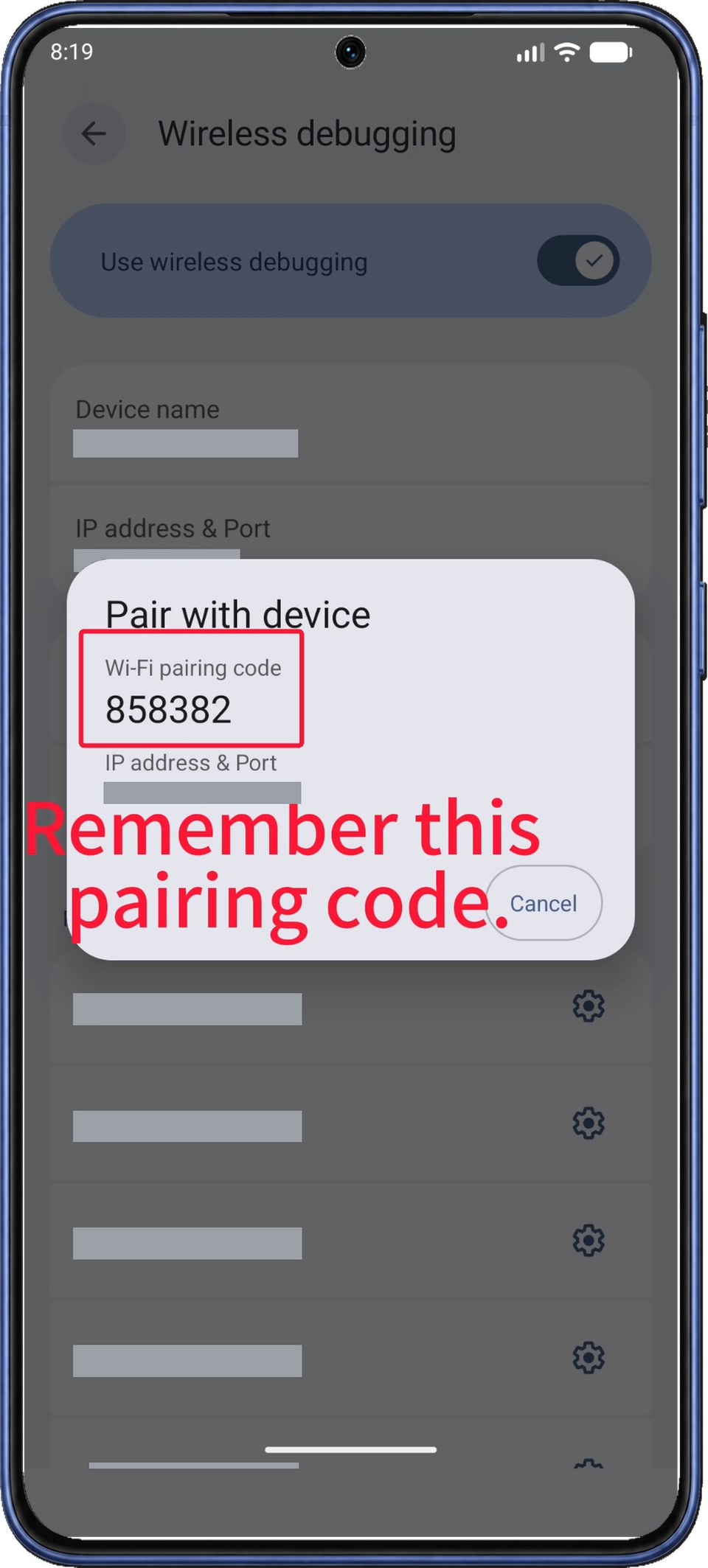
Android откроет диалог «Сопряжение с устройством (Pair with device)». В нём над IP-адресом и портом показан шестизначный код с подписью «Код сопряжения Wi-Fi (Wi-Fi pairing code)». Не закрывайте диалог, пока вводите код через уведомления на шаге 6.
Если при повторном открытии диалога Android создаёт новый код, используйте новый.
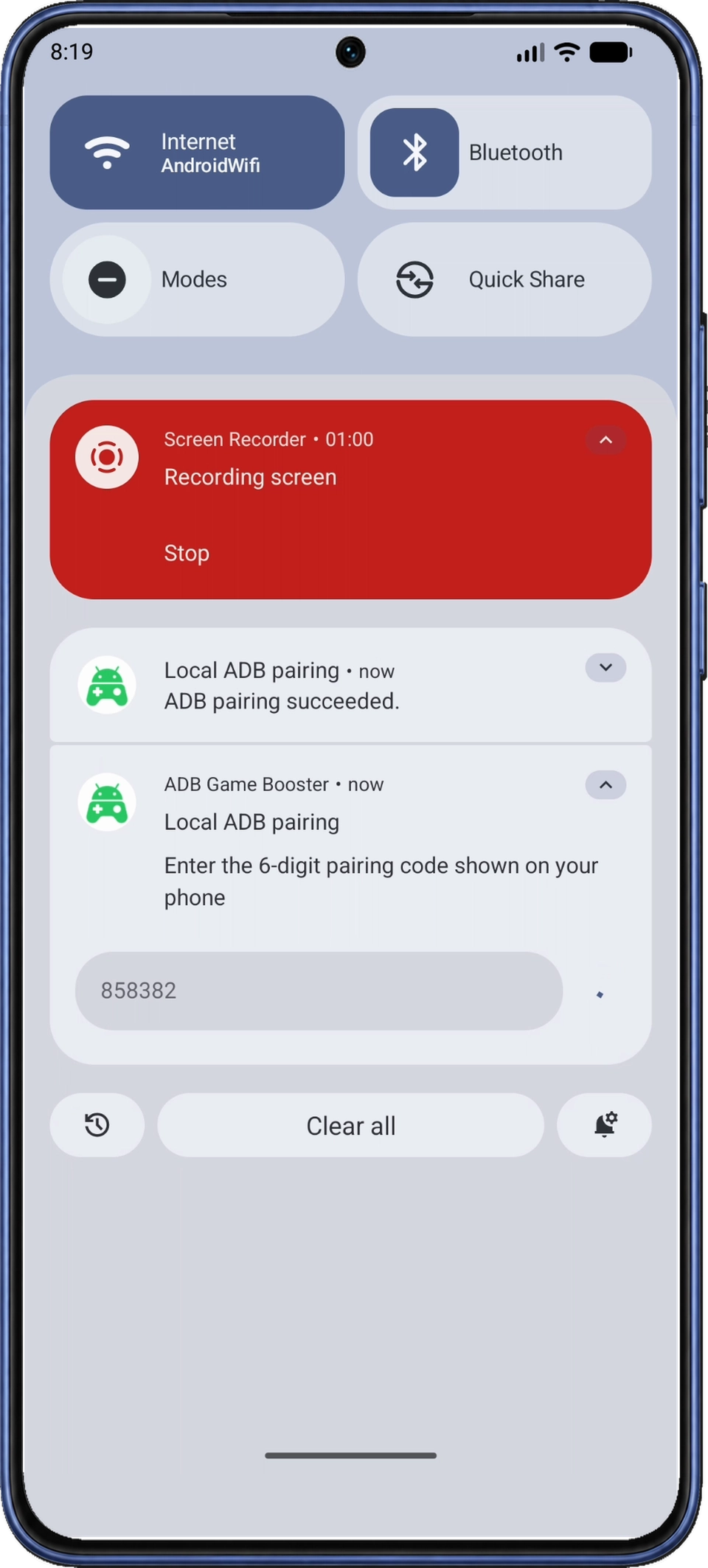
6. Введите код через уведомление приложения
6.1 Разверните уведомление о сопряжении
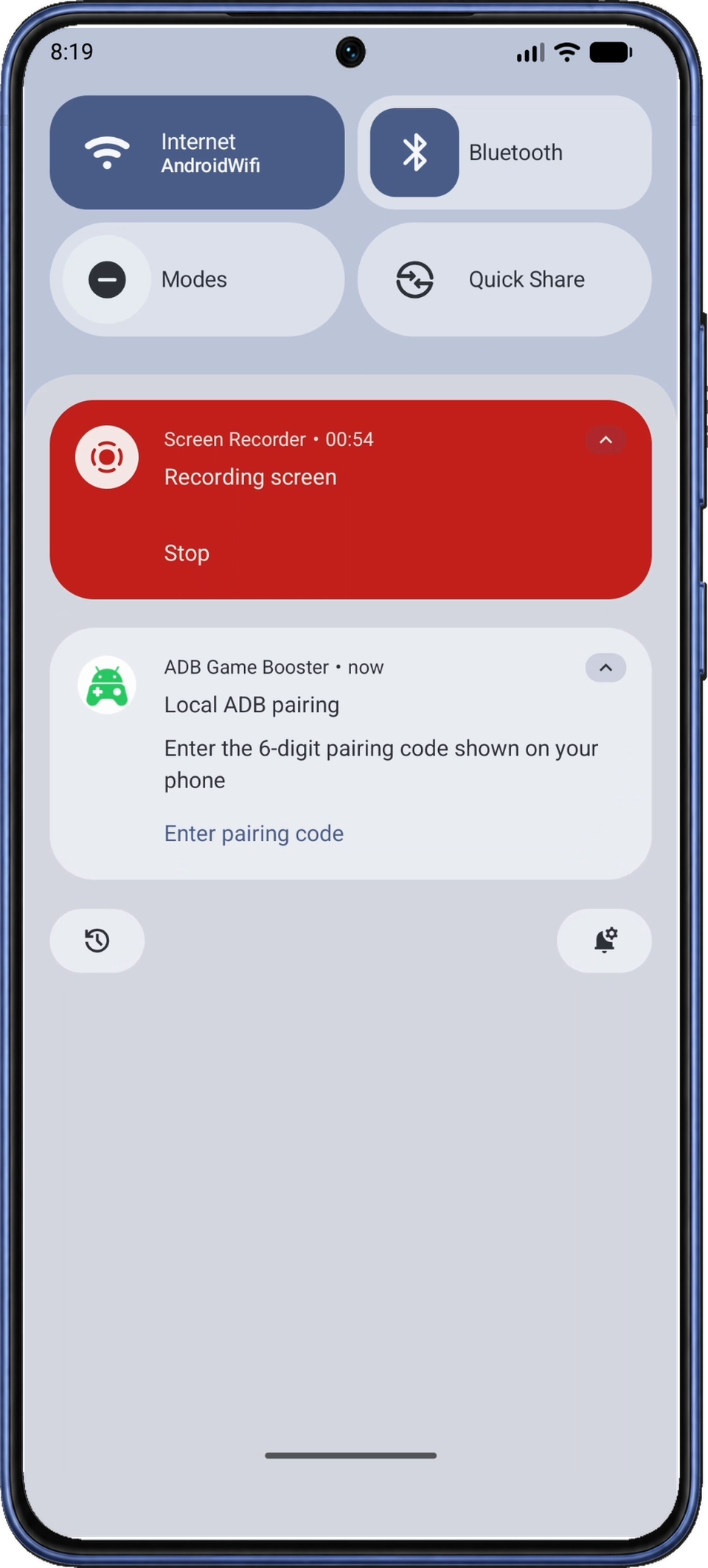
Проведите вниз от верхнего края экрана, чтобы открыть панель уведомлений Android, оставив диалог сопряжения открытым под ней. Найдите уведомление «Локальное сопряжение ADB (Local ADB pairing)» от ADB Game Booster. При необходимости разверните его, затем нажмите «Ввести код сопряжения (Enter pairing code)», чтобы открыть поле ввода.
6.2 Введите и отправьте код
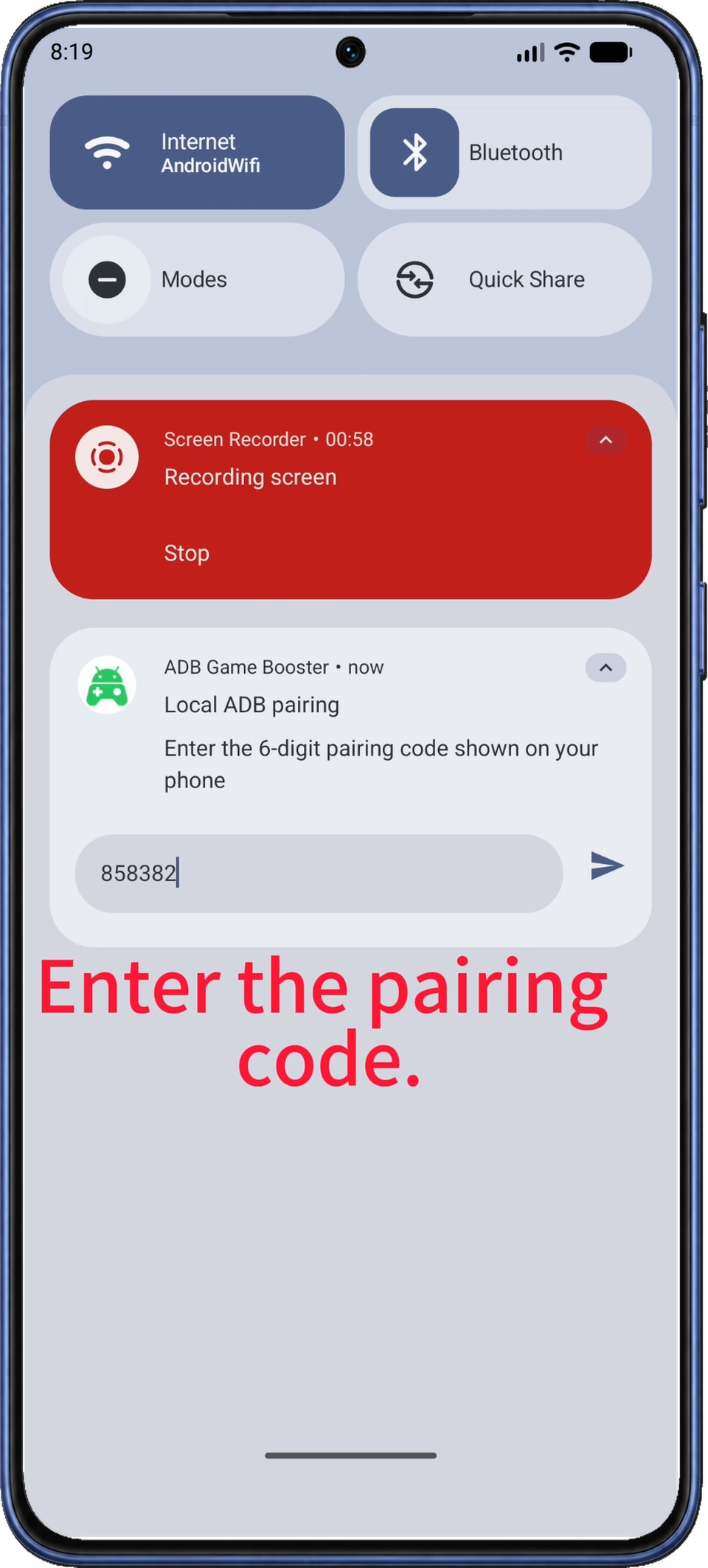
Введите шесть цифр из диалога сопряжения телефона в поле «Шестизначный код сопряжения (6-digit pairing code)», затем нажмите стрелку отправки справа. Выберите уведомление ADB Game Booster; красное уведомление «Запись экрана (Screen Recorder)» к сопряжению не относится.
6.3 Подтвердите сопряжение и вернитесь в приложение
Дождитесь уведомления «Сопряжение ADB выполнено. (ADB pairing succeeded.)». Если его нет, выполните инструкции по восстановлению сопряжения.
Проведите вверх, чтобы закрыть панель уведомлений. После сопряжения Android закроет диалог кода и вернётся к беспроводной отладке. Используйте кнопку «Назад» Android, чтобы через параметры разработчика вернуться на страницу «Подключение ADB (ADB Connection)», либо переключитесь через недавние приложения.
7. Дождитесь статуса Connected в приложении
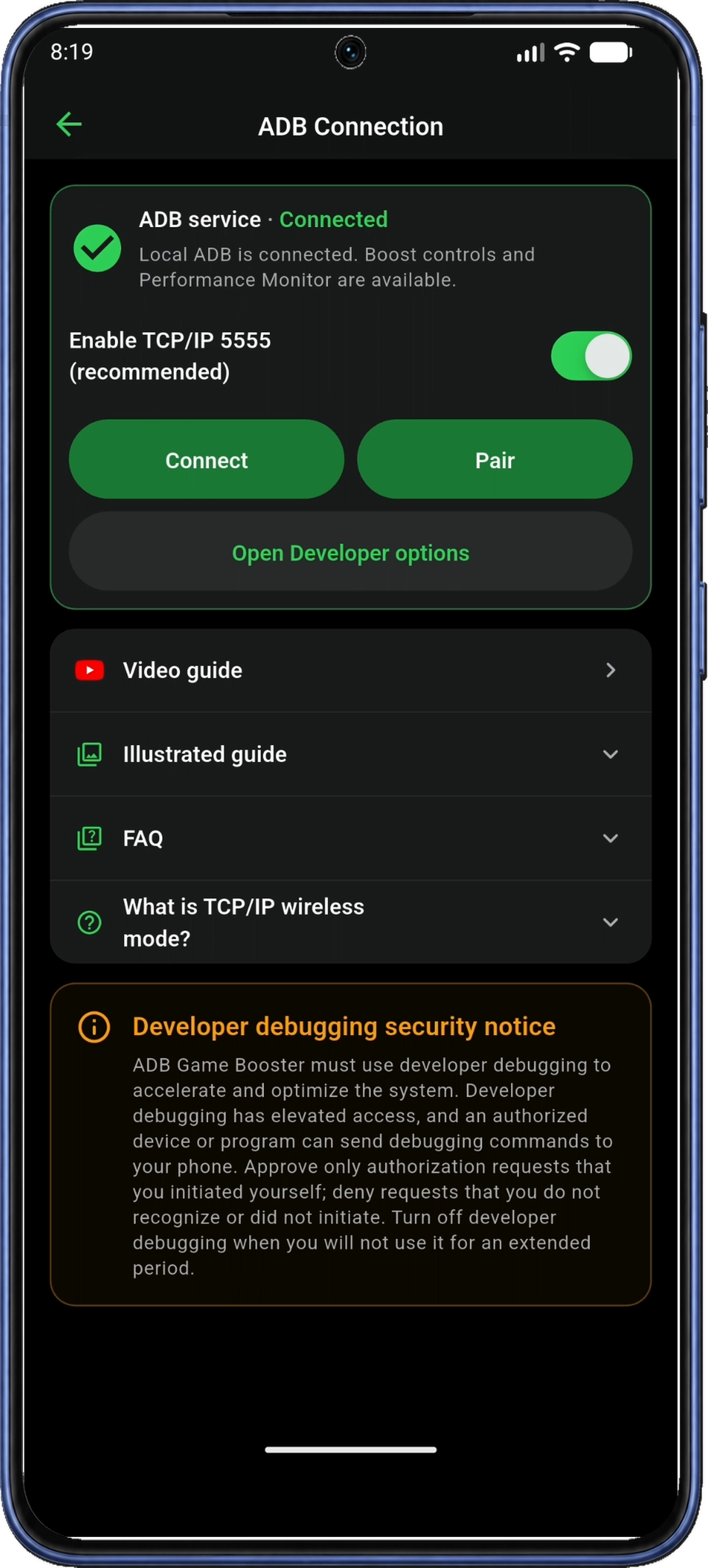
Вернувшись на страницу «Подключение ADB (ADB Connection)», оставьте её открытой, пока приложение подключается автоматически. Статус «Подключение (Connecting)» может отображаться несколько секунд, прежде чем смениться на «Подключено (Connected)».
Статус «Подключено (Connected)» и зелёная галочка подтверждают готовность службы ADB. Если подключение зависло, выполните инструкции по повторному подключению. Нажмите стрелку назад в левом верхнем углу в приложении, чтобы вернуться на страницу «Главная (Home)»; карточка службы ADB там тоже должна показывать Connected.
8. Добавьте установленные игры
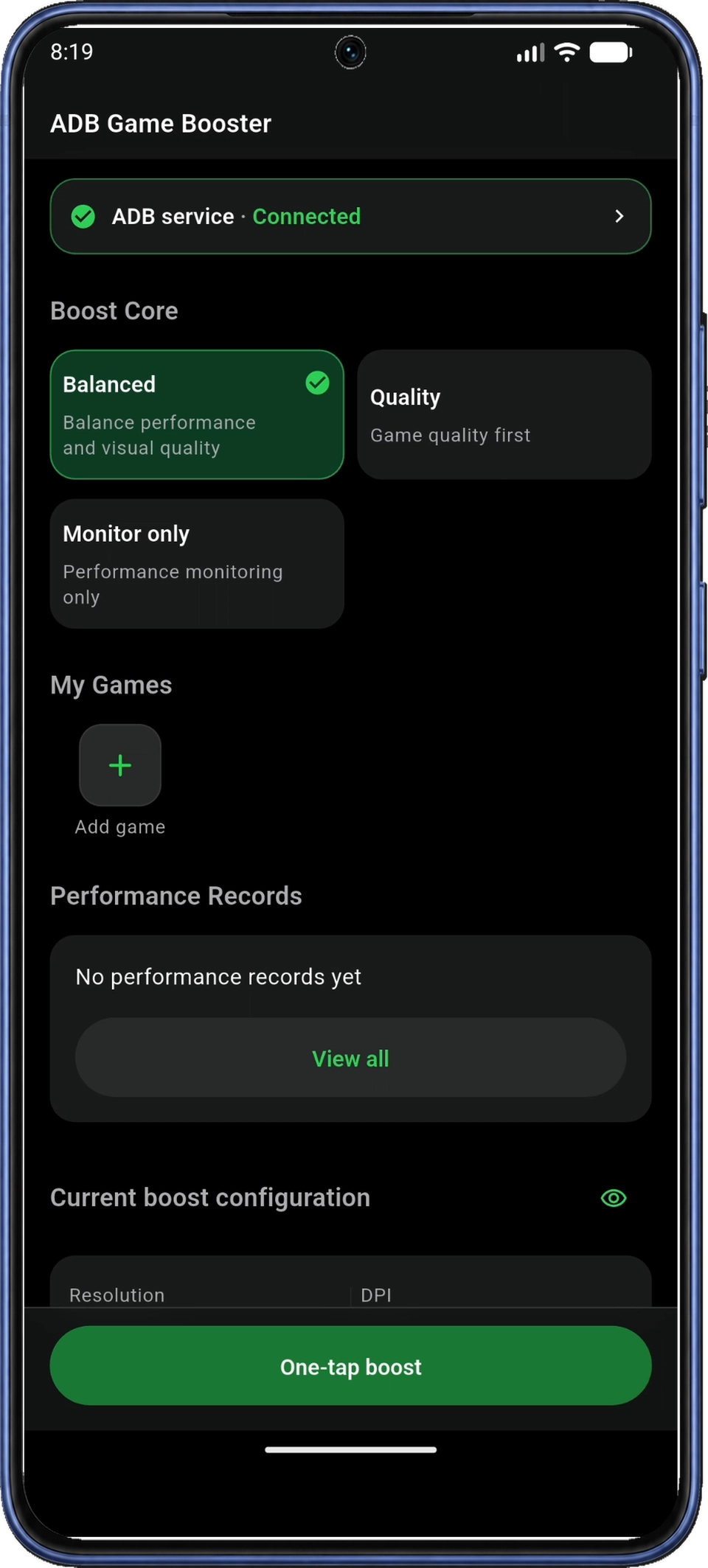
На странице «Главная (Home)» приложения найдите раздел «Мои игры (My Games)». Нажмите плитку «+ / Добавить игру (Add game)», чтобы открыть раздел «Библиотека игр (Game Library)».
Приложение использует список установленных приложений, чтобы найти игры на телефоне. Если появится запрос «Чтение списка установленных приложений (Read the installed app list)», прочитайте пояснение и нажмите «Согласен (Agree)». Если вы уже согласились, запрос не появится.
Используйте поле «Поиск по названию (Search app name)», чтобы найти игру, затем включите переключатель рядом с ней. Фильтр «Игры (Games)» показывает распознанные игры; если установленной игры в нём нет, попробуйте «Все приложения (All apps)». Можно выбрать до 20 приложений.
Нажмите стрелку назад в левом верхнем углу, чтобы вернуться на главную. Выбранные игры должны появиться в разделе «Мои игры (My Games)»; на шаге 11 вы запустите игру этими значками.
9. Выберите и проверьте профиль Boost Core
Если ускорение уже активно, нажмите «Восстановить (Restore)» на главном экране и дождитесь завершения, прежде чем выбирать конфигурацию. Изменение Boost Core при активном ускорении немедленно применяет новую конфигурацию.
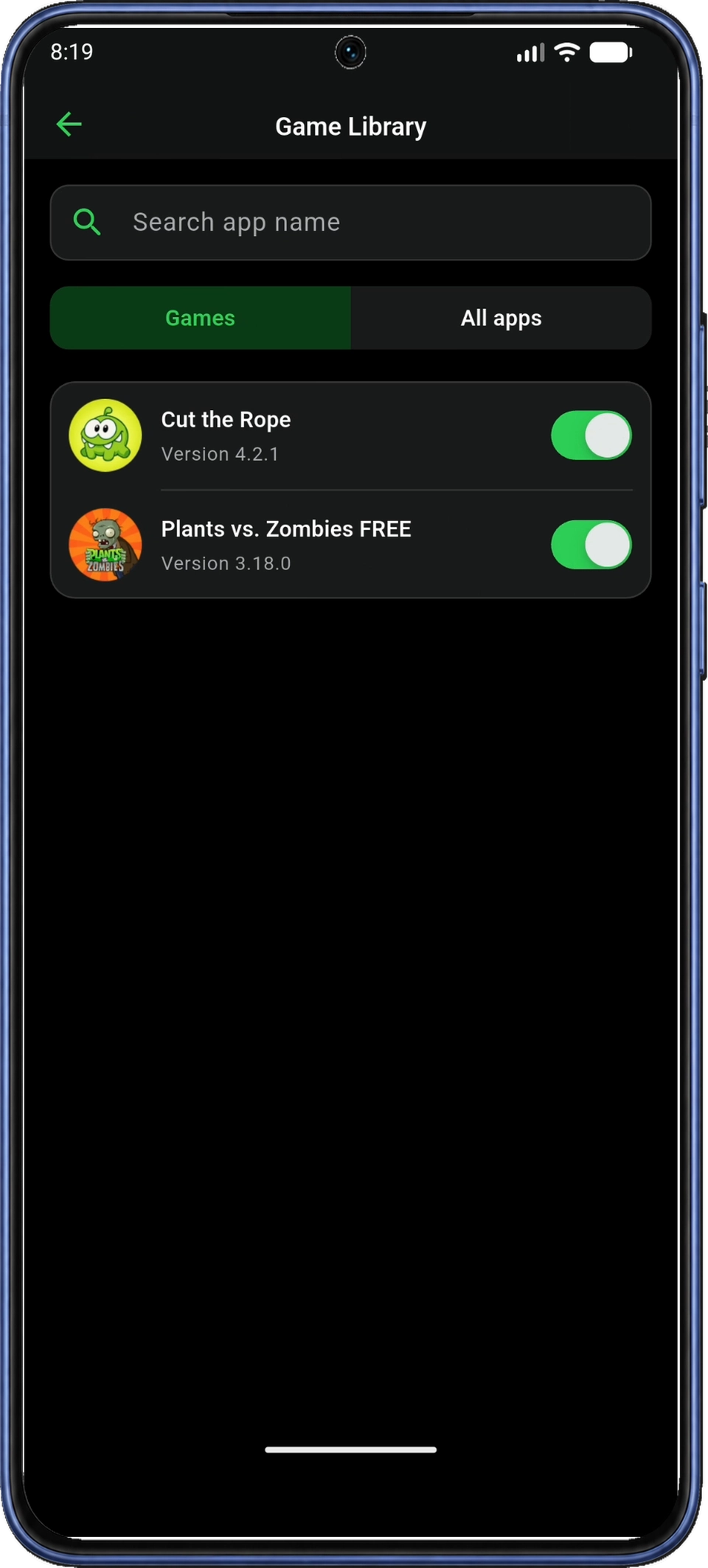
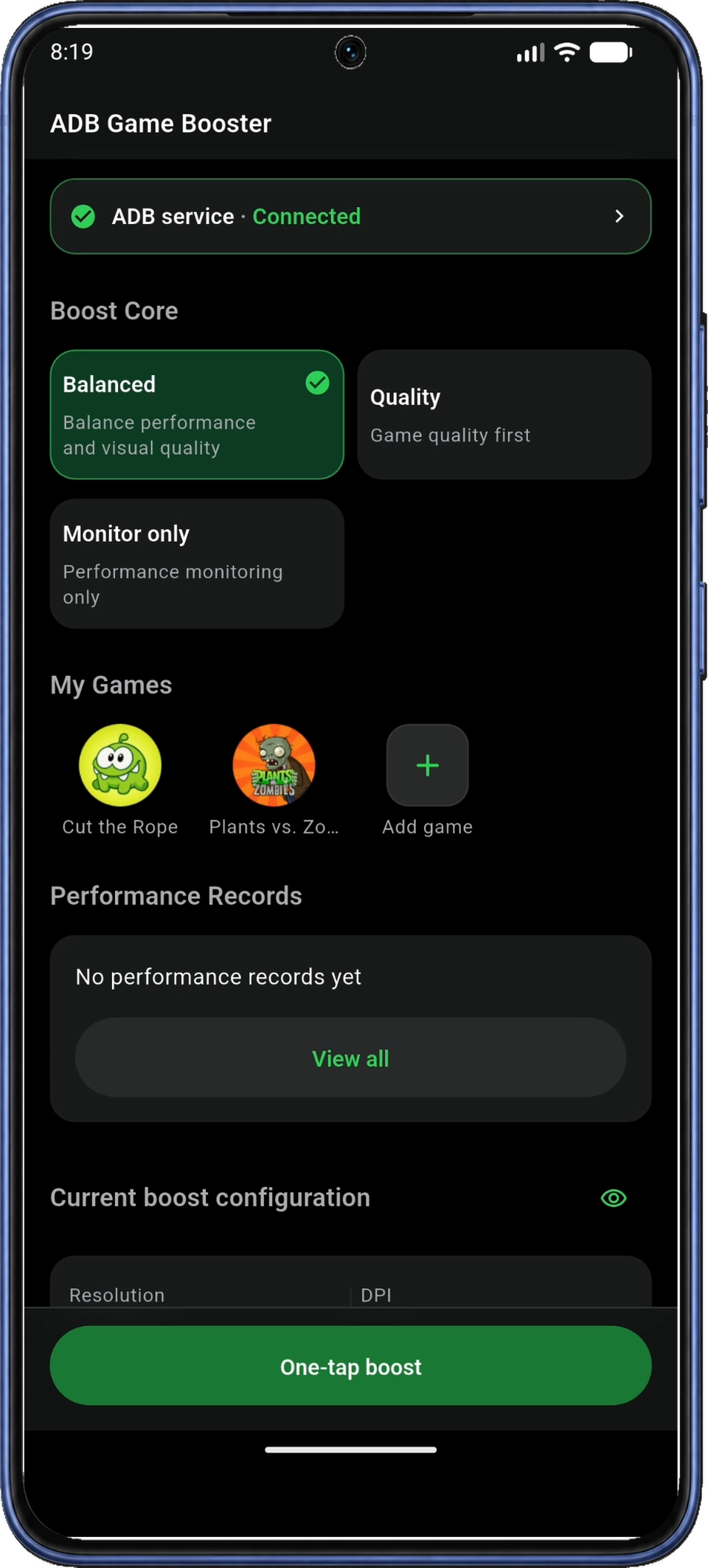
Ближе к верху главного экрана выберите нужный профиль Boost Core. На скриншотах выбран профиль «Сбалансированный (Balanced)».
| Вариант | Назначение |
|---|---|
| Сбалансированный (Balanced) | Баланс производительности и качества изображения. |
| Качество (Quality) | Приоритет качества изображения. |
| Только мониторинг (Monitor only) | Запустить мониторинг без применения настроек ускорения. |
Для повторения показанной настройки выберите «Сбалансированный (Balanced)» или оставьте его выбранным. Чтобы видеть показатели производительности без применения настроек ускорения, выберите «Только мониторинг (Monitor only)» и перейдите к шагу 10.
Выбрав профиль «Сбалансированный (Balanced)», прокрутите главный экран до раздела «Текущая конфигурация ускорения (Current boost configuration)» и нажмите «Изменить Boost Core (Edit Boost Core)».
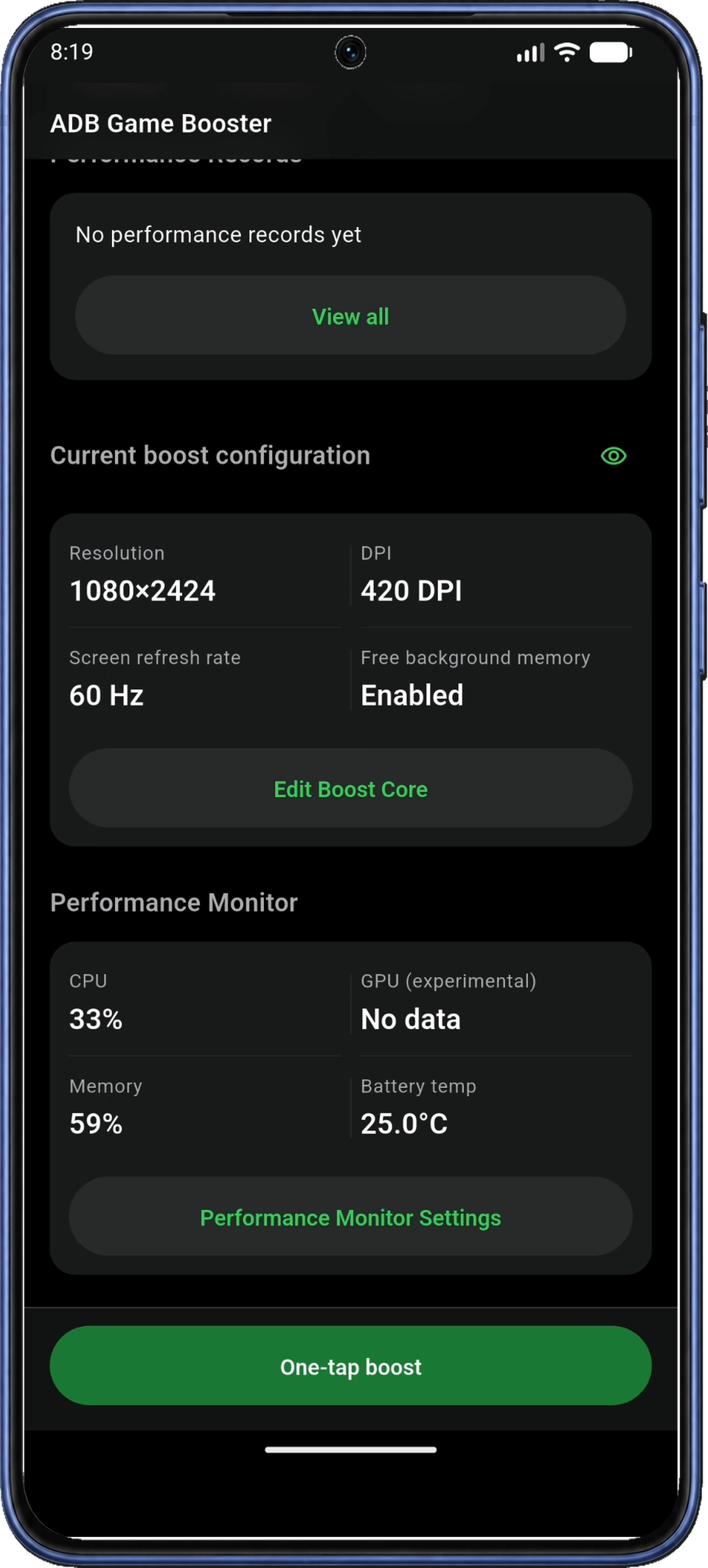
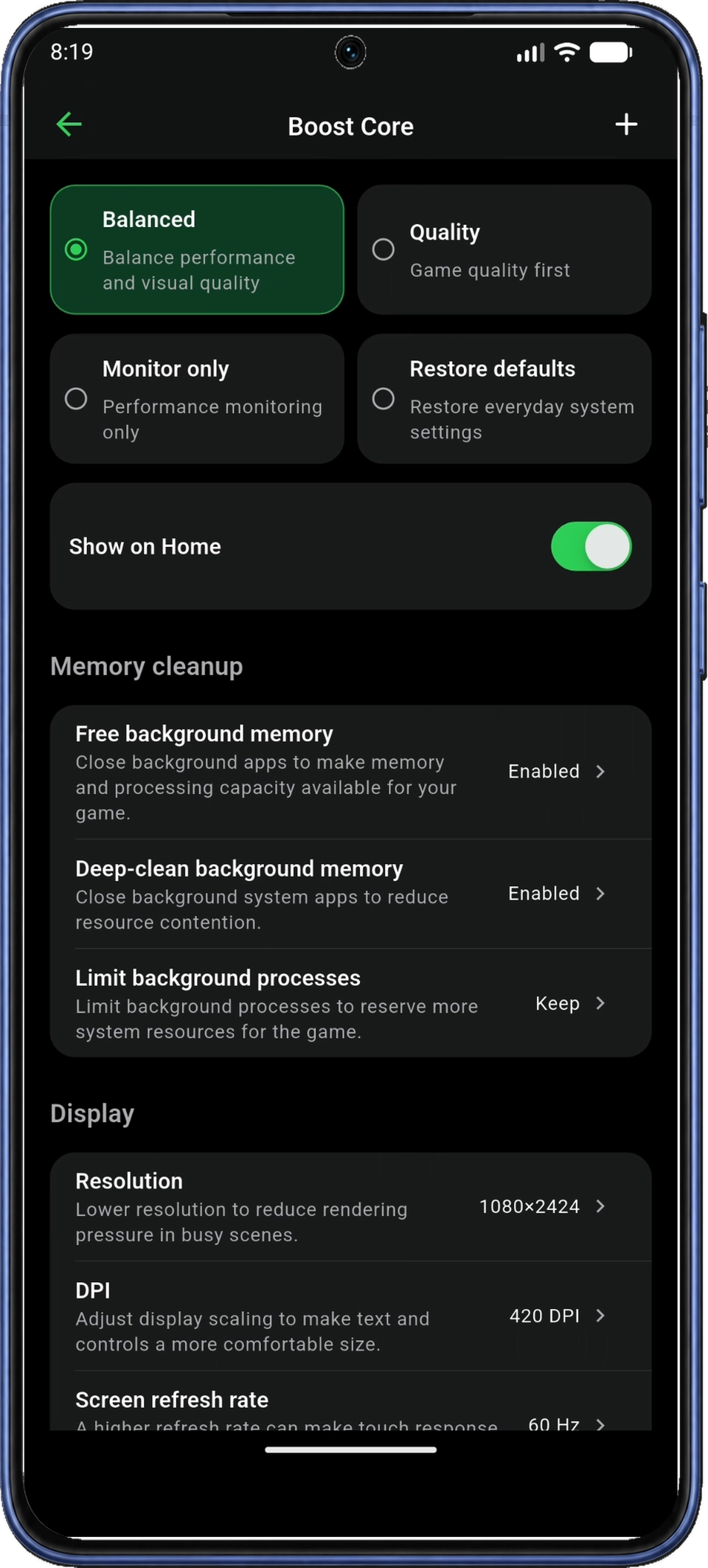
На странице «Boost Core» проверьте настройки профиля «Сбалансированный (Balanced)». Для первого сеанса оставьте текущие значения; позже их можно изменить.
Среди настроек есть «Освободить память фоновых приложений (Free background memory)», параметры экрана, яркость и уведомления. Доступные элементы управления зависят от устройства.
Включение «Не беспокоить в игре (Game Do Not Disturb)» может отключать звуки уведомлений, будильников и медиа, а также вибрацию. Приложение может запросить отдельное разрешение для этой настройки. См. раздел «После игры», чтобы узнать разницу между «Восстановить значения по умолчанию (Restore defaults)» и «Восстановить (Restore)».
Нажмите стрелку назад в приложении, чтобы вернуться на главную. На шаге 11 вы примените конфигурацию кнопкой «Ускорение одним нажатием (One-tap boost)».
10. Включите монитор производительности
10.1 Откройте настройки монитора
На главном экране найдите раздел «Монитор производительности (Performance Monitor)» и нажмите «Настройки монитора производительности (Performance Monitor Settings)» (рисунок 21). Если мониторинг уже включён, приложение может запросить разрешение на отображение поверх других приложений сразу после открытия настроек.
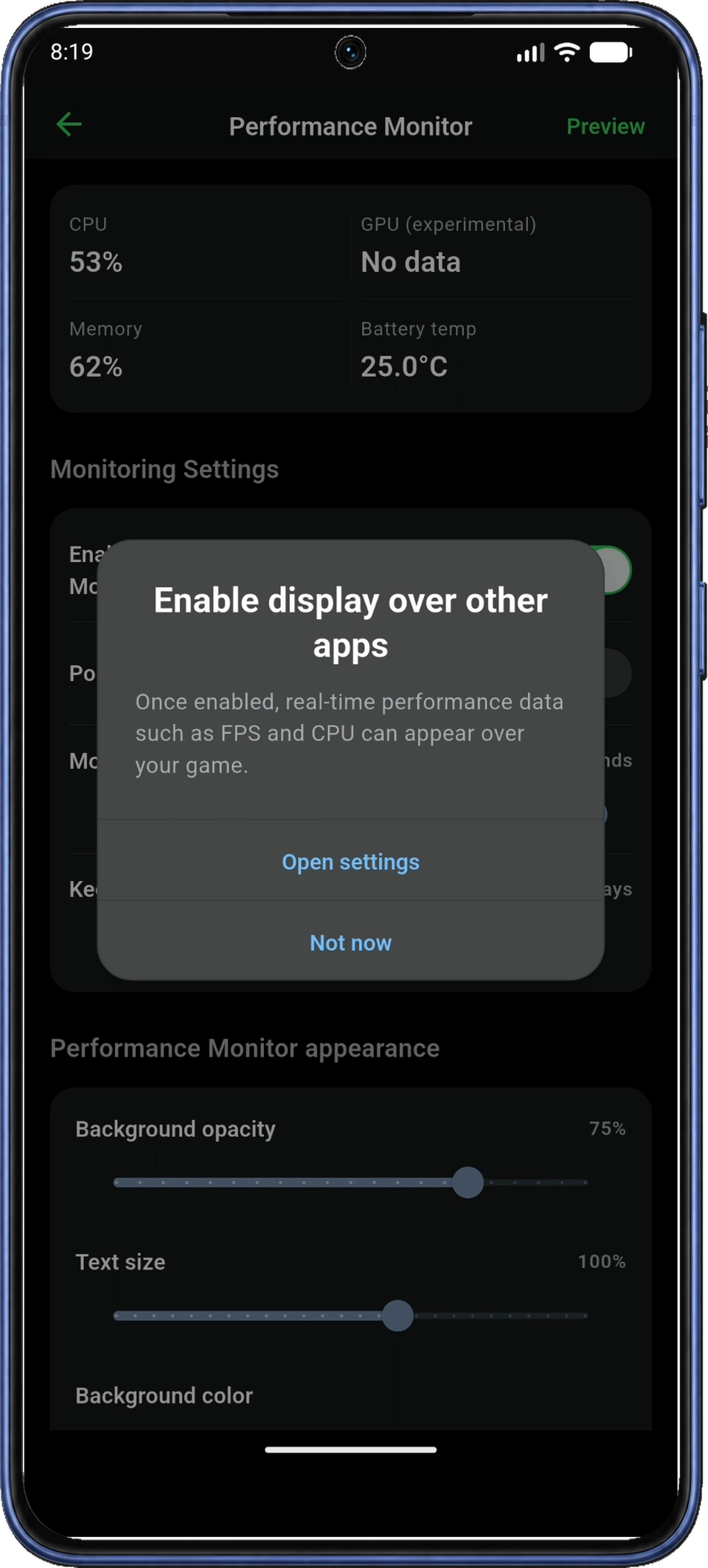
Разрешение на отображение поверх других приложений позволяет монитору оставаться видимым поверх игры. В запросе «Включить отображение поверх других приложений (Enable display over other apps)» нажмите «Открыть настройки (Open settings)». Если запроса нет, при необходимости включите переключатель «Включить монитор производительности (Enable Performance Monitor)», затем нажмите «Предпросмотр (Preview)». Откроется предпросмотр или появится запрос недостающего разрешения.
10.2 Выберите приложение в списке разрешений Android
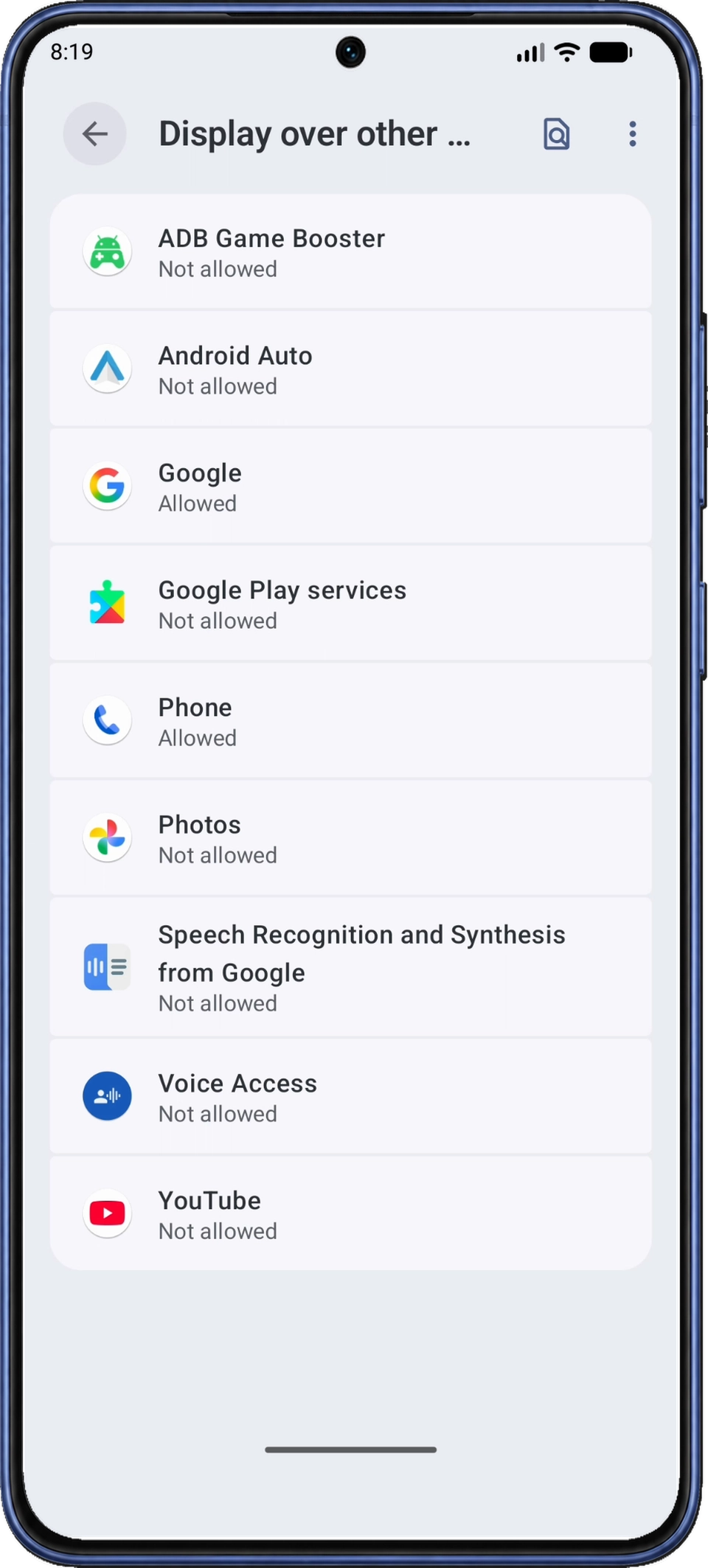
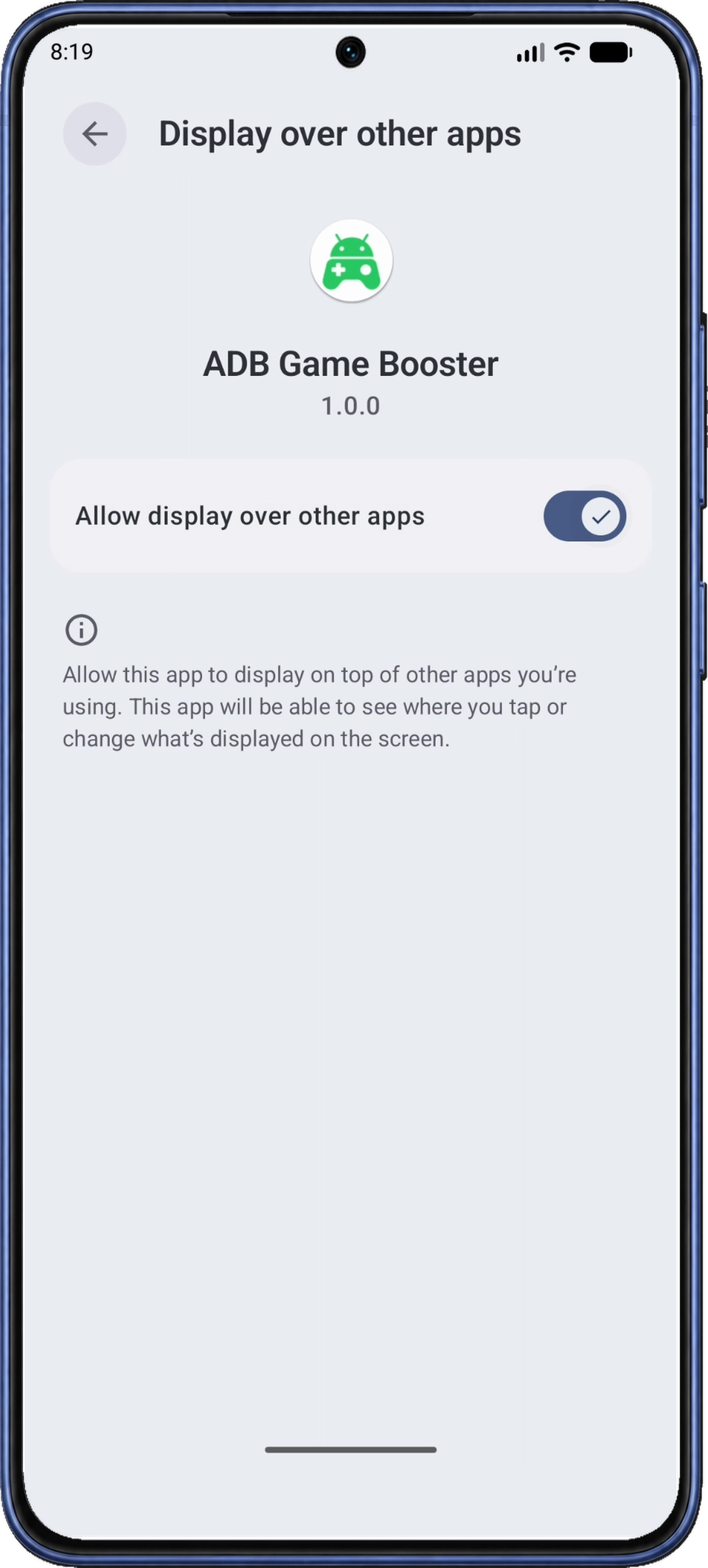
В списке «Поверх других приложений (Display over other apps)» Android нажмите ADB Game Booster. До предоставления разрешения его статус будет «Не разрешено (Not allowed)». Некоторые телефоны сразу открывают страницу разрешений приложения; в этом случае переходите к настройке «Разрешить отображение поверх других приложений (Allow display over other apps)».
На странице разрешений ADB Game Booster включите переключатель «Разрешить отображение поверх других приложений (Allow display over other apps)».
Включив «Разрешить отображение поверх других приложений (Allow display over other apps)», используйте кнопку «Назад» Android, чтобы выйти со страницы разрешений. Если снова появился список приложений, вернитесь ещё на один экран назад, чтобы открыть страницу «Монитор производительности (Performance Monitor)» в ADB Game Booster.
10.3 Проверьте и настройте монитор
Вернувшись на страницу «Монитор производительности (Performance Monitor)», убедитесь, что переключатель «Включить монитор производительности (Enable Performance Monitor)» включён. После предоставления разрешения плавающий предпросмотр может появиться автоматически; иначе нажмите «Предпросмотр (Preview)» справа вверху. Если он всё ещё не виден, выполните проверки предпросмотра.
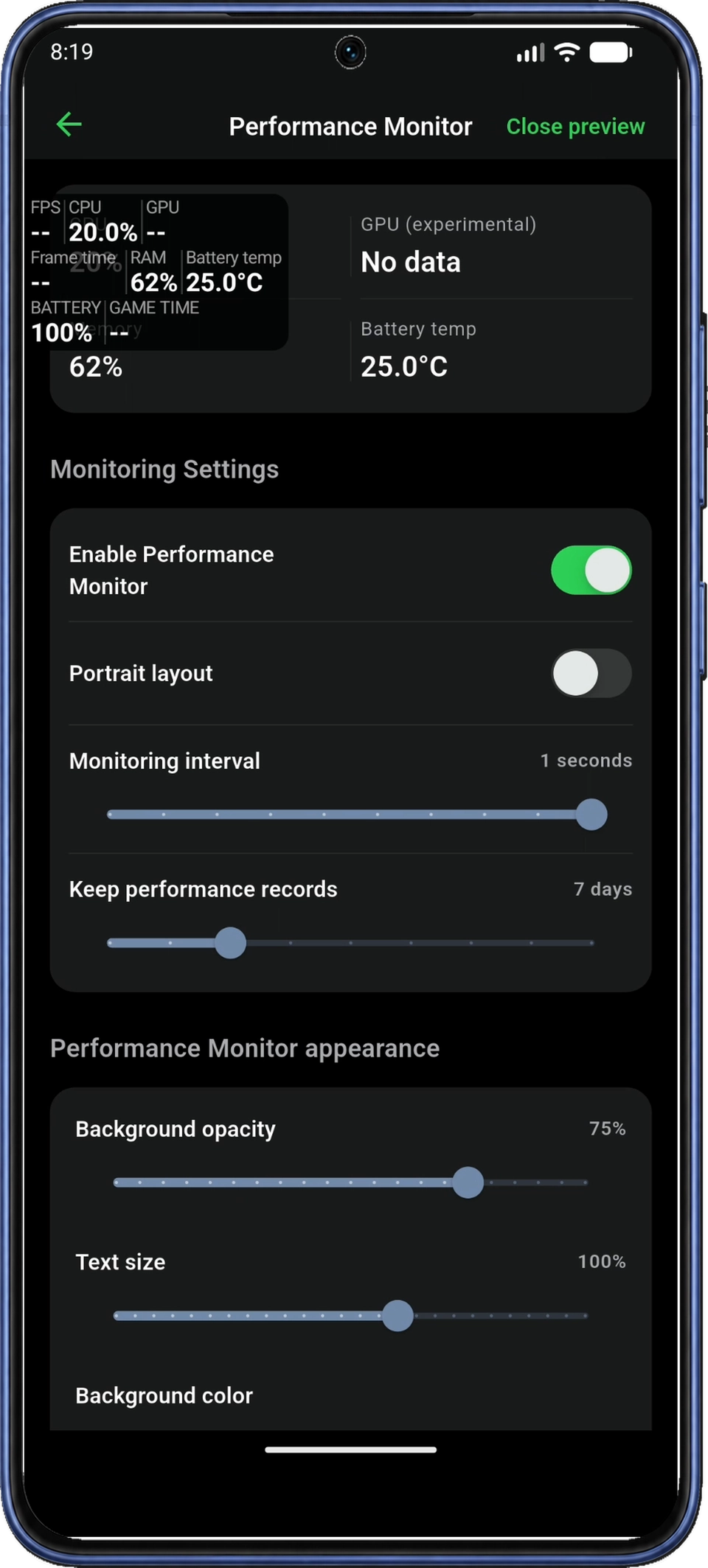
С помощью предпросмотра подберите расположение, которое удобно читать поверх игры. Здесь же находятся интервал мониторинга, срок хранения записей и настройки оформления.
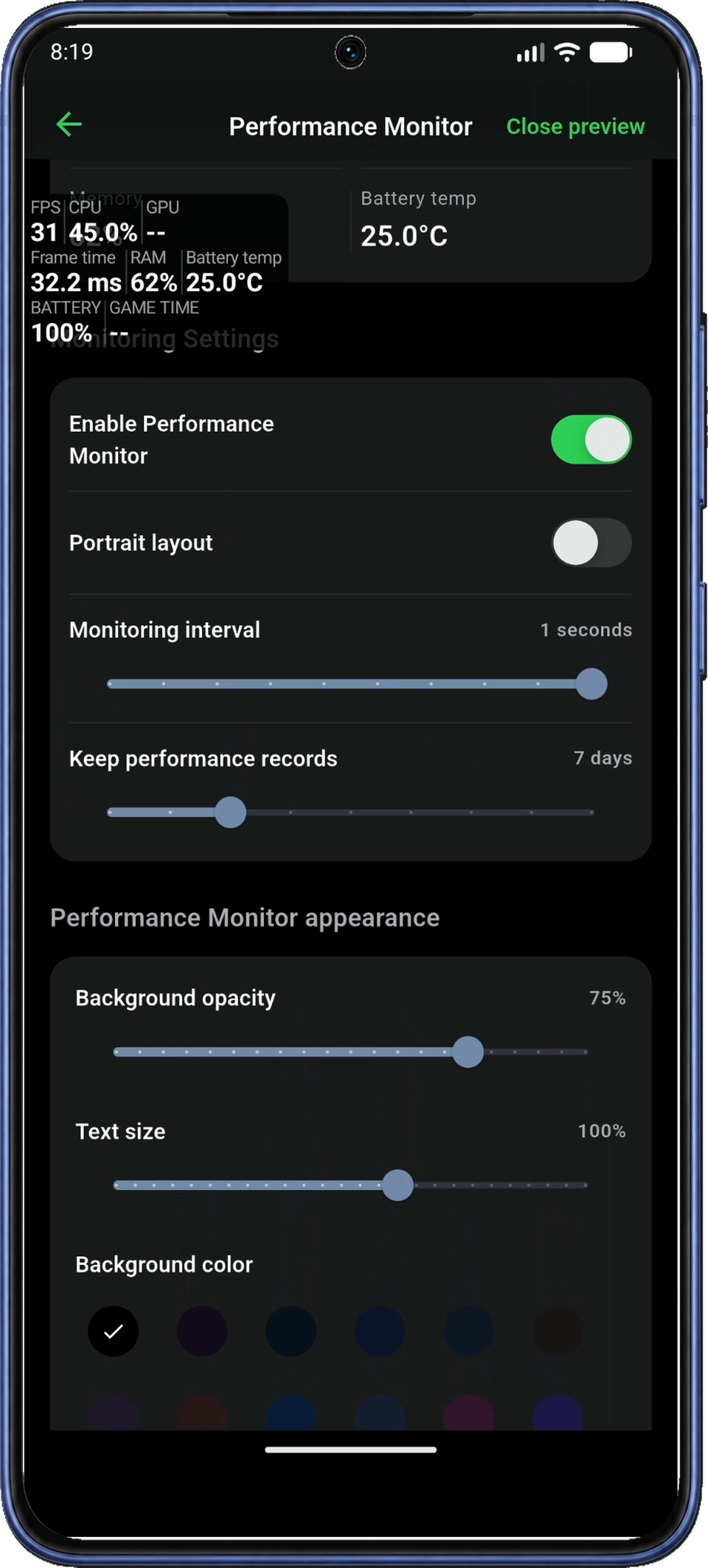
Необязательно: передвиньте ползунки «размер текста (Text size)» и «непрозрачность фона (Background opacity)», чтобы панель было удобнее читать. Прокрутите вниз, выберите цвета фона и текста, затем проверьте предпросмотр.
Для первого сеанса оставьте интервал мониторинга по умолчанию. Его можно изменить позже; на скриншоте показан один из вариантов настройки.
После появления плавающей панели дождитесь обновления доступных показаний. Значения «Нет данных (No data)» или -- означают, что показание недоступно, а не равно нулю.
Оставьте переключатель «Включить монитор производительности (Enable Performance Monitor)» включённым и нажмите стрелку назад, чтобы вернуться на главную. Уход с этой страницы закрывает предпросмотр; его также можно скрыть кнопкой «Закрыть предпросмотр (Close preview)». Мониторинг останется включённым для игрового сеанса.
11. Примените конфигурацию и откройте игру
На главном экране убедитесь, что статус ADB — «Подключено (Connected)», выбран нужный профиль Boost Core, а игры видны в разделе «Мои игры (My Games)». Если их не видно, прокрутите к верху страницы.
Если выбран режим «Только мониторинг» (Monitor only): нажмите Начать мониторинг (Start monitoring) и дождитесь сообщения Мониторинг производительности запущен (Performance monitoring started). Перейдите к шагу 11.2, чтобы открыть игру.
11.1 Запустите One-tap boost и дождитесь результата
Выбрав профиль «Сбалансированный (Balanced)», нажмите «Ускорение одним нажатием (One-tap boost)» внизу главного экрана.
Приложение открывает страницу прогресса, пока применяет конфигурацию. Оставьте её открытой до появления экрана завершения.
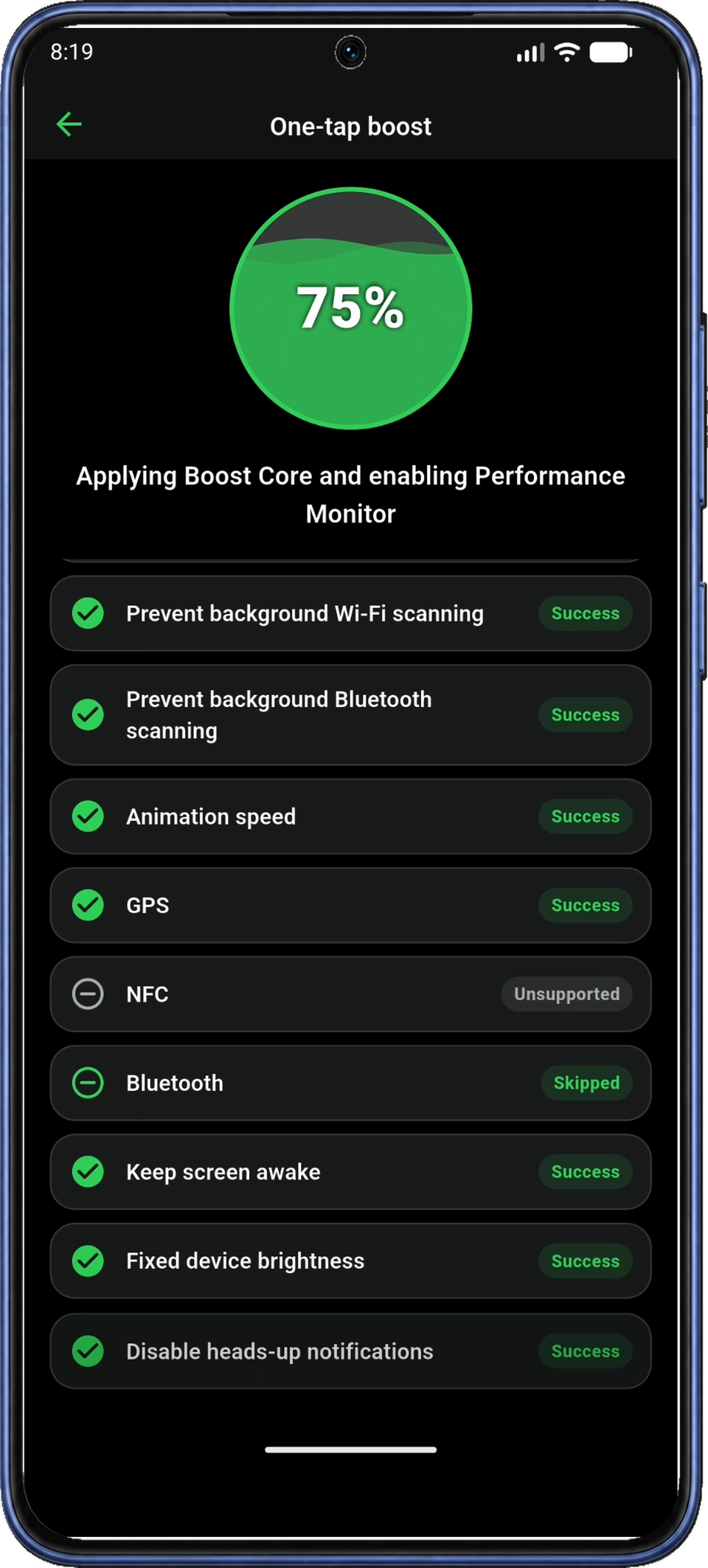
После завершения проверьте статус рядом с каждым параметром. Прокрутите список, чтобы увидеть остальные результаты.
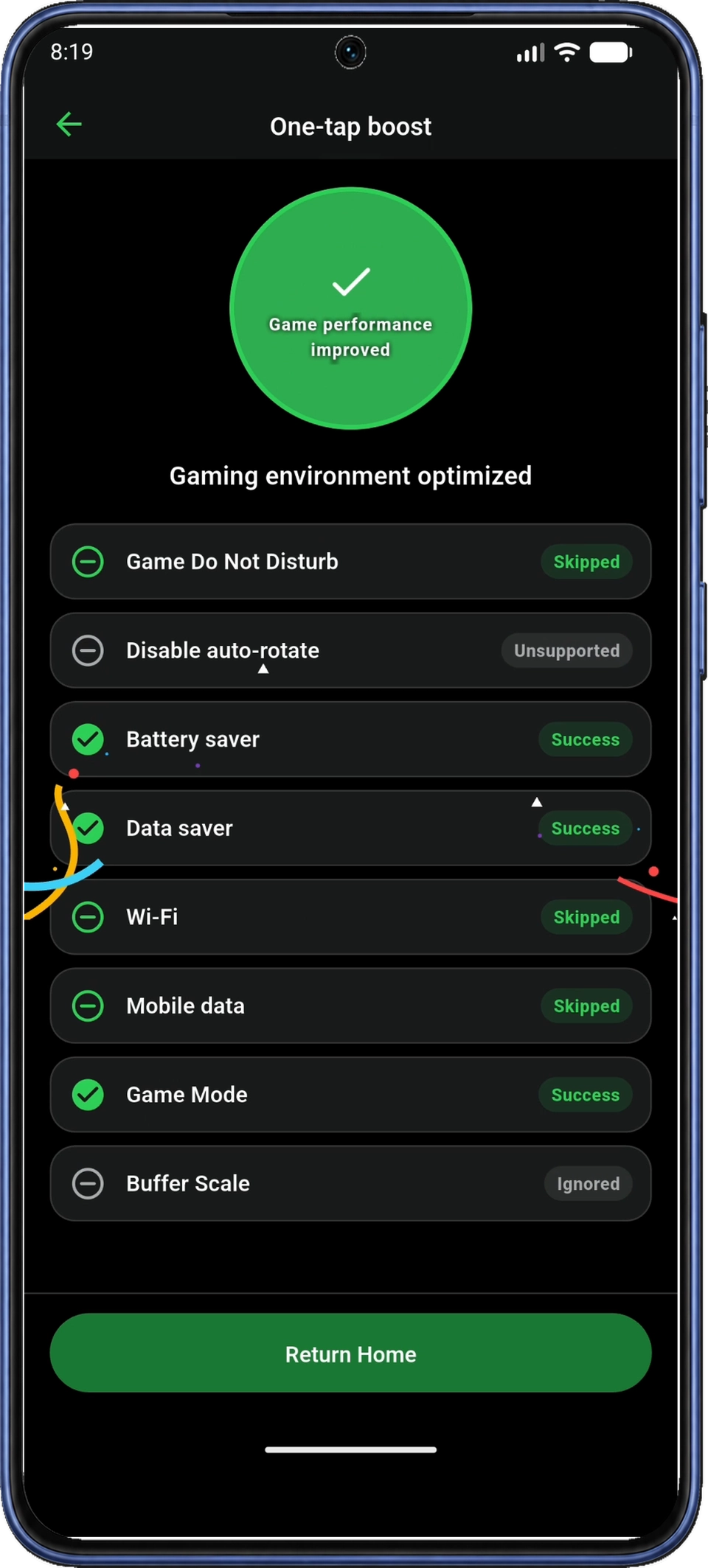
Часто встречаются такие статусы:
| Статус | Значение |
|---|---|
| Успешно (Success) | Операция выполнена успешно либо настройка уже имела выбранное значение. |
| Пропущено (Skipped) | Для настройки оставлено значение «Оставить (Keep)», поэтому изменение не запрашивалось. |
| Приложения не выбраны (No apps selected) | Для операции очистки не выбрано системных приложений. |
| Не поддерживается (Unsupported) | Запрошенная настройка не поддерживается устройством или системой. |
| Не выполнено (Ignored) | Операция не завершилась успешно. Возможны проблемы с разрешениями, подключением или другие ошибки выполнения. |
По статусам проверьте, какие настройки применились, а какие остались прежними. При неожиданном результате выполните проверки результатов ускорения перед новой попыткой.
11.2 Вернитесь на главную и нажмите значок игры
На экране завершения нажмите «На главную (Return Home)». После ускорения с профилем «Сбалансированный (Balanced)» на главном экране появится сообщение «Ускорение включено · Нажмите на игру, чтобы запустить её (Boost enabled · Tap a game to launch)», а также кнопки «Ускорить снова (Boost again)» и «Восстановить (Restore)». При активном сеансе «Только мониторинг (Monitor only)» главный экран показывает «Остановить мониторинг (Stop monitoring)».
В разделе «Мои игры (My Games)» нажмите нужную игру, например Cut the Rope, показанную ниже. Во время сеанса с ускорением кнопка «Ускорить снова (Boost again)» повторно применяет конфигурацию.
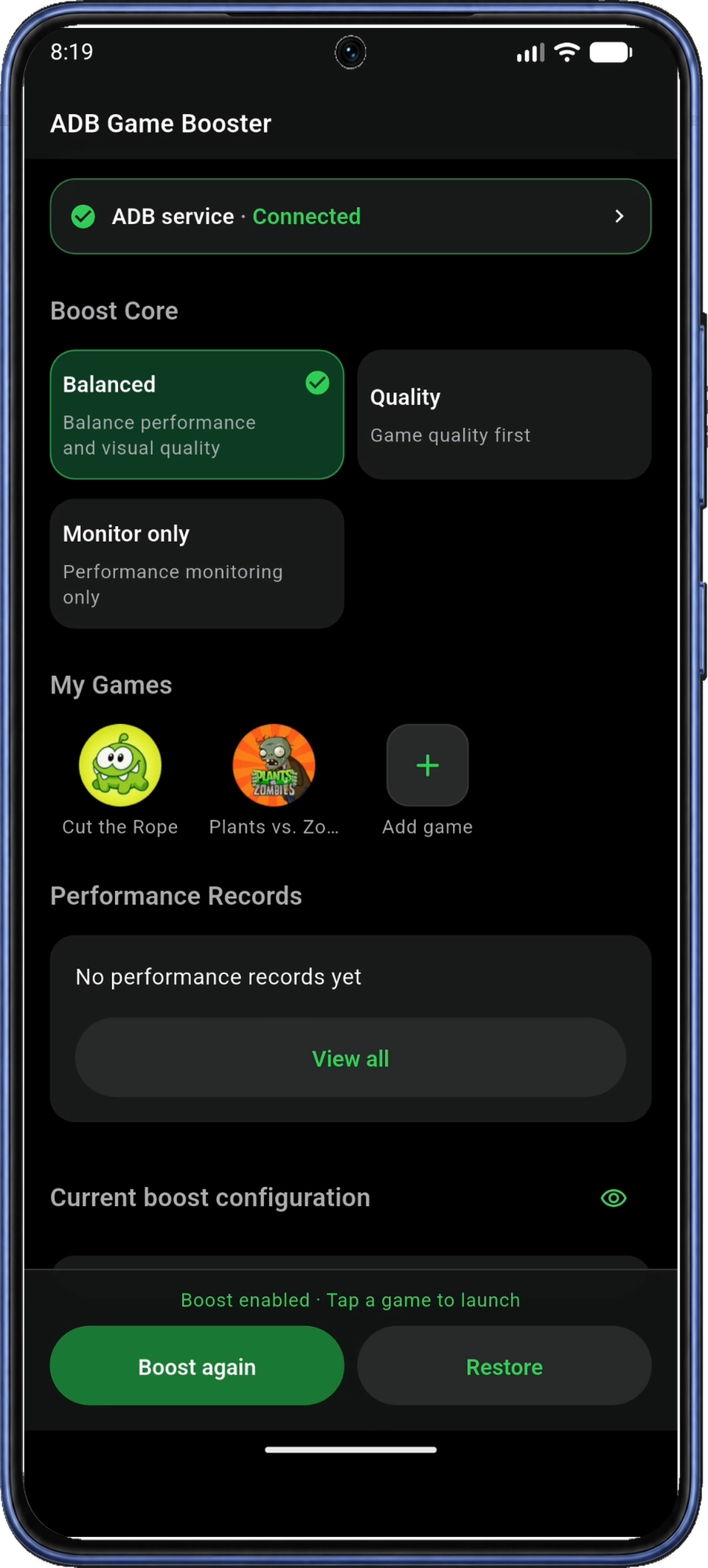
Если вы начали с нажатия значка игры на главном экране, кнопка завершения может называться «Запустить игру (Launch game)». Нажмите её, чтобы сразу открыть эту игру.
Дождитесь загрузки игры. Монитор может появиться во время загрузки и должен оставаться видимым после её завершения.
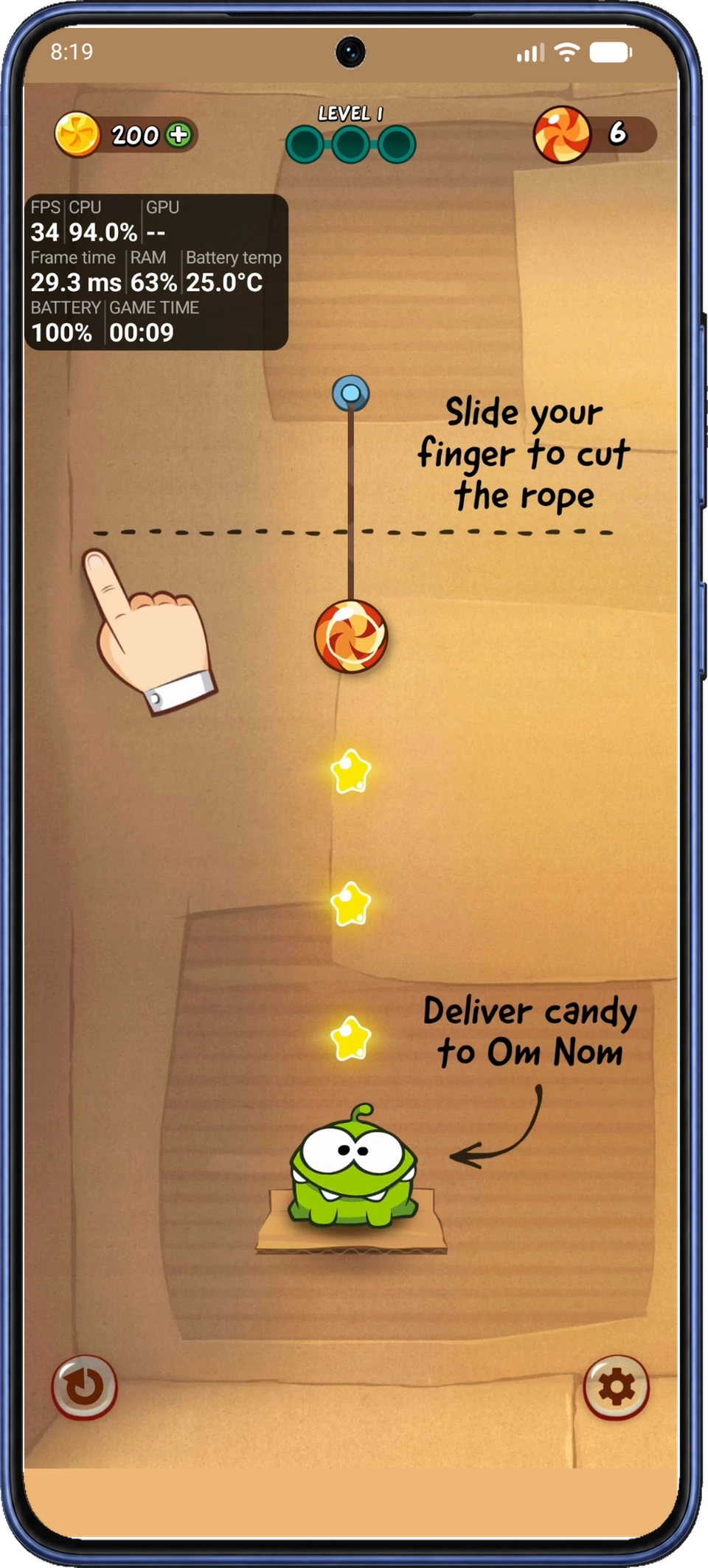
Как читать панель
Когда игра открыта и монитор виден, следите за показаниями во время игры. Набор полей зависит от выбранных показателей и данных, которые способен сообщать телефон.
| Показатель | Значение |
|---|---|
| FPS | Число кадров в секунду на основе доступных телефону данных игры или экрана. Значение может меняться во время загрузки и игры. |
| Время кадра (Frame time) | Время между кадрами в миллисекундах. Скачки или сильные колебания могут указывать на неравномерный вывод кадров. |
| CPU / GPU | Общая нагрузка системы. Эти значения включают активность вне игры. Доступность показаний GPU зависит от устройства. |
| RAM (оперативная память) | Общее использование памяти устройства. На скриншоте показатель называется RAM, а в настройках приложения — Memory. |
| Температура батареи (Battery temp) | Температура батареи, а не CPU или GPU. |
| ЗАРЯД (BATTERY) | Оставшийся заряд батареи. |
| ВРЕМЯ ИГРЫ (GAME TIME) | Прошедшее время игрового сеанса, который отслеживает приложение. |
Сравнивая сеансы, используйте похожие сцены и меняйте одну настройку за раз. Следите и за FPS, и за временем кадра. Панель показывает производительность во время игры, а результаты ускорения — какие системные настройки были применены.
После игры: восстановление настроек и остановка мониторинга
Закончив игру, вернитесь в приложение, чтобы восстановить сохранённые настройки или остановить мониторинг.
- После сеанса с ускорением: вернитесь на главную и нажмите Восстановить (Restore), чтобы восстановить настройки, сохранённые перед ускорением. Не отключайте ADB, дождитесь завершения восстановления и проверьте результаты для настроек, которые не удалось вернуть.
- После сеанса в режиме «Только мониторинг» (Monitor only): нажмите «Остановить мониторинг (Stop monitoring)» на главном экране.
- Чтобы остановить плавающий монитор: используйте действие остановки в уведомлении мониторинга приложения. Настройки ускорения останутся применёнными, пока вы не нажмёте «Восстановить (Restore)» на главном экране.
На странице Boost Core функция «Восстановление повседневных настроек» применяет значения приложения по умолчанию для повседневного использования. На рисунке 22 она обозначена «Восстановить значения по умолчанию (Restore defaults)». Чтобы вернуть настройки, сохранённые перед текущим ускорением, используйте «Восстановить (Restore)» на главном экране. Приложения, закрытые при очистке, останутся закрытыми.
Если не планируете пользоваться приложением долгое время, сначала восстановите настройки активного ускорения, затем отключите отладку разработчика в настройках Android.
Решение проблем
Первая попытка Connect не удаётся до сопряжения
Сначала выполните сопряжение. На странице «Подключение ADB (ADB Connection)» нажмите «Подключить (Connect)». Если появится диалог «Сопряжение для подключения (Pair to connect)», нажмите «Сопряжение (Pair)» внутри него. В диалоге «Сопряжение с кодом (Pair with a pairing code)» прочитайте инструкции и нажмите «ОК (OK)». Выполните шаги 3–6, оставляя Wi-Fi включённым и включив отладку по USB и беспроводную отладку, как описано выше. Затем вернитесь в приложение и подтвердите Connected на шаге 7.
Если сопряжение для ADB Game Booster на этом телефоне уже выполнялось, следуйте инструкции по повторному подключению.
Не удаётся найти параметры разработчика или беспроводную отладку
Названия и расположение меню зависят от производителя. Следуйте шагу 2, чтобы включить параметры разработчика через Настройки → О телефоне → Номер сборки, затем вернитесь в ADB Game Booster и нажмите Открыть параметры разработчика (Open Developer options).
Этот способ сопряжения требует Android 11 или новее. Если пункт «Беспроводная отладка (Wireless debugging)» есть, но его нельзя включить, проверьте Wi-Fi и оба переключателя отладки на шаге 4. На некоторых телефонах также нужно разрешить отладку ADB в режиме «Только зарядка (Charge only)». Включите беспроводную отладку, затем перейдите к шагу 5.
Если меню беспроводной отладки отсутствует, проверьте инструкции производителя для вашей модели телефона.
Нет уведомления о сопряжении
Разрешите уведомления ADB Game Booster в настройках приложений Android, чтобы появился ввод кода сопряжения. Вернитесь на страницу «Подключение ADB (ADB Connection)», нажмите «Подключить (Connect)» и при запросе предоставьте доступ к локальной сети. Если появится диалог «Сопряжение для подключения (Pair to connect)», нажмите «Сопряжение (Pair)» внутри него. В диалоге «Сопряжение с кодом (Pair with a pairing code)» прочитайте инструкции и нажмите «ОК (OK)».
Снова откройте «Беспроводная отладка → Сопряжение устройства с помощью кода» и не закрывайте диалог кода. В уведомлениях разверните «Локальное сопряжение ADB (Local ADB pairing)» и нажмите «Ввести код сопряжения (Enter pairing code)». Продолжите по шагу 6.
Код отклоняется или сопряжение не завершается
Снова откройте «Сопряжение устройства с помощью кода (Pair device with pairing code)», чтобы получить текущий шестизначный код. Оставьте диалог открытым и отправьте новый код через уведомление приложения, следуя шагу 6. Введите шестизначный код с подписью «Код сопряжения Wi-Fi (Wi-Fi pairing code)», расположенный над IP-адресом и портом; порт — отдельное число.
Сопряжение выполнено, но приложение всё ещё подключается или отключилось
Сопряжение позволяет приложению подключиться; статус Подключено (Connected) подтверждает, что подключение ADB готово к работе. Для повторного подключения:
- Выключите и снова включите «Беспроводная отладка (Wireless debugging)».
- Вернитесь в ADB Game Booster и нажмите «Подключить (Connect)».
- Если появится диалог «Сопряжение для подключения (Pair to connect)», нажмите «Сопряжение (Pair)» внутри него, затем повторите шаги 3–6 с текущим кодом.
- Если повторные попытки не помогают, перезагрузите телефон и выполните настройку заново.
Используйте тот же порядок, если приложение не находит порт локального подключения. Когда появится статус «Подключено (Connected)», вернитесь к шагу 7.
Что меняет Enable TCP/IP 5555?
Режим Включить TCP/IP 5555 (Enable TCP/IP 5555) использует фиксированный порт для локального подключения ADB. После настройки он может поддерживать подключение без Wi-Fi и беспроводной отладки. Если переключатель выключен, во время подключения оставьте обе функции включёнными. Для первоначального сопряжения Wi-Fi всё равно нужен; подробности есть в разделе приложения Что такое беспроводной режим TCP/IP? (What is TCP/IP wireless mode?).
Моей игры нет в списке
В разделе «Библиотека игр (Game Library)» выберите «Все приложения (All apps)» и найдите игру по названию. Убедитесь, что она установлена и вы подтвердили запрос «Чтение списка установленных приложений (Read the installed app list)». Если вы установили игру после открытия Game Library, выйдите со страницы и откройте её снова для обновления списка. Выберите игру, затем проверьте её значок на главном экране на шаге 8. Если добавленная игра не открывается, проверьте, что она всё ещё установлена.
Плавающий монитор не появляется
Плавающей панели нужны подключение ADB, включённый мониторинг и разрешение отображения поверх других приложений. На главном экране откройте «Настройки монитора производительности (Performance Monitor Settings)» и убедитесь, что переключатель «Включить монитор производительности (Enable Performance Monitor)» включён. Проверьте статус «Подключено (Connected)» и разрешение Android «Разрешить отображение поверх других приложений (Allow display over other apps)», следуя шагу 10.
Нажмите «Предпросмотр (Preview)» для проверки панели. Если кнопка называется «Закрыть предпросмотр (Close preview)», но панели нет, нажмите её, затем ещё раз «Предпросмотр (Preview)». Когда панель появится, вернитесь на главную и запустите сеанс на шаге 11.
FPS, GPU или другой показатель отсутствует либо показывает No data
Запустите игру и дайте время для получения показаний. Проверьте включённые показатели в разделе «Настройки монитора производительности (Performance Monitor Settings)» и убедитесь, что статус ADB — «Подключено (Connected)». Значения «Нет данных (No data)» или -- означают недоступное показание; доступность зависит от телефона, системы и игры.
Часть настроек ускорения не применилась или игра не стала работать лучше
Начните со статусов результатов на шаге 11.1. Статус «Пропущено (Skipped)» оставляет настройку без изменений, а «Не выполнено (Ignored)» может означать ошибку выполнения. Перед повтором проверьте поддержку устройством и сообщения о подключении или разрешениях для нужной настройки. Используйте «Восстановить (Restore)», чтобы вернуть сохранённые настройки до ускорения. Чтобы сравнить показатели игровых сеансов, следуйте инструкции по чтению панели.
Скачать ADB Game Booster
Скачайте ADB Game Booster в Google Play и следуйте этому руководству, чтобы начать мониторинг производительности игр.