ADB Shell - Debug Toolbox uygulama simgesiADB Shell - Debug ToolboxTerminal ve hata ayıklama araçları

ADB komutları çalıştırın. Cihaz sorunlarını giderin.

ADB Shell, Android için bir komut ve hata ayıklama araç setidir. Komut çalıştırmak, Logcat kayıtlarını filtrelemek ve uygulama, dosya ve ekran ayarı araçlarını açmak için yetkilendirilmiş bir kablosuz ADB bağlantısı kullanın.

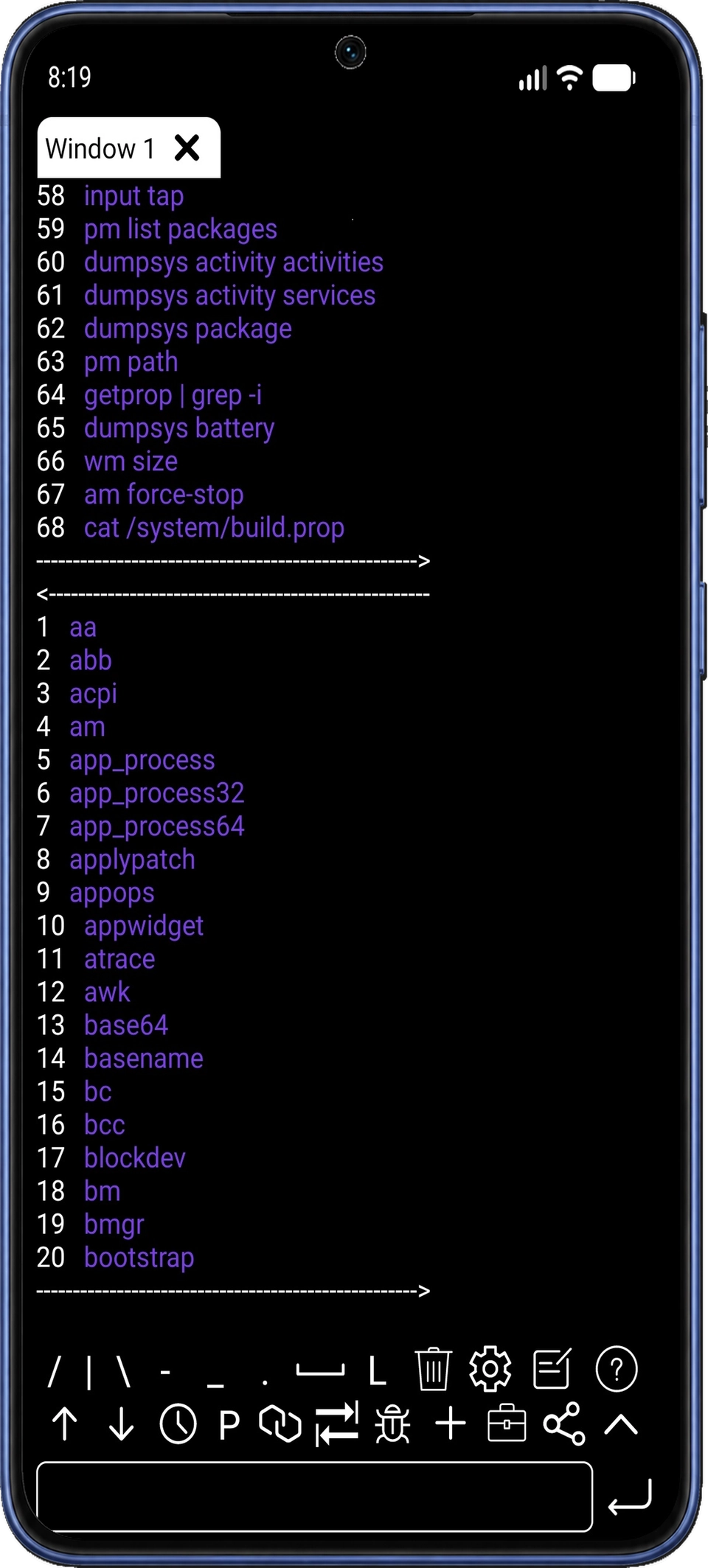
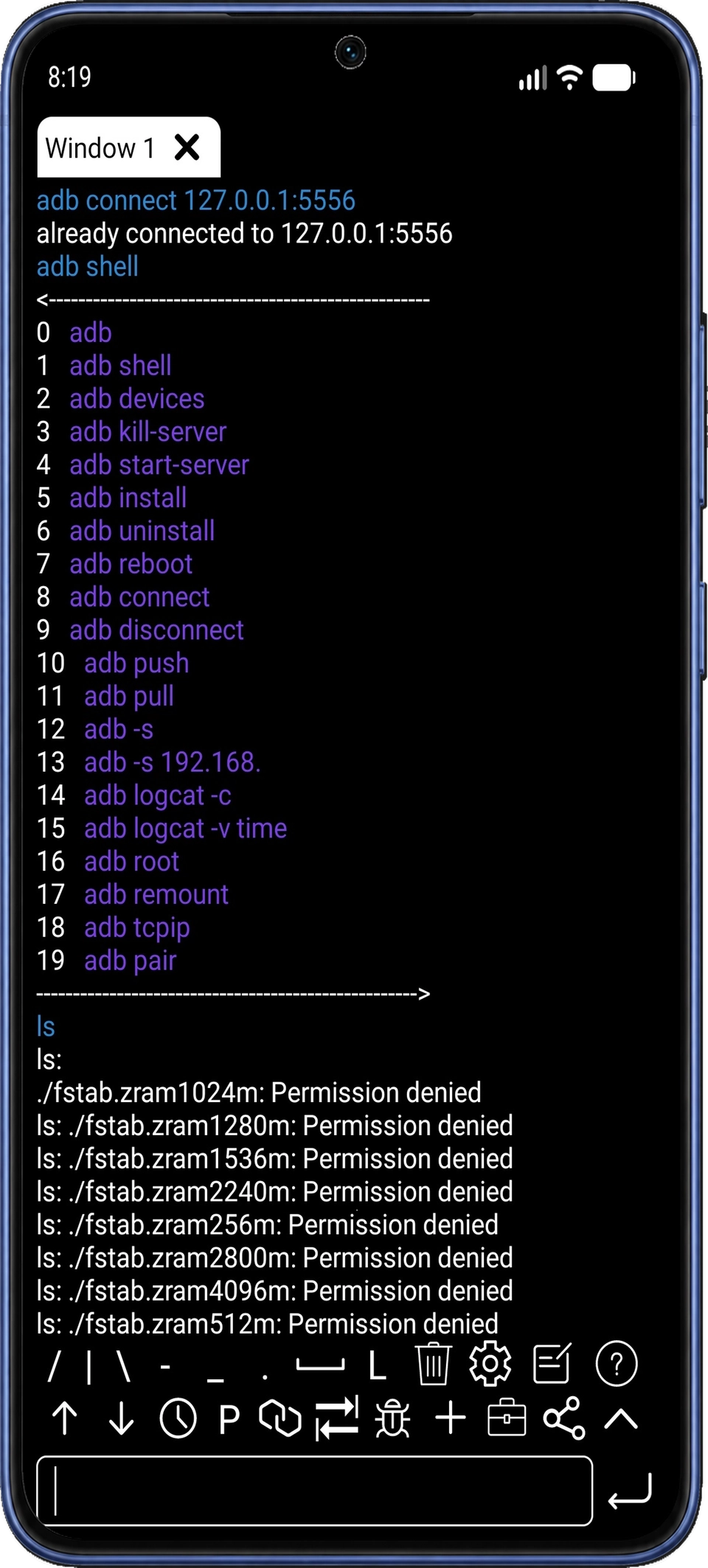
Komut önerileri ve giriş kontrolleri içeren ADB Shell terminali

İşinize uygun aracı seçin

ADB komutları, uygulamalar, dosyalar ve cihaz araçları.

Komutlar için terminali kullanın veya özel bir cihaz aracını açın.

01 / Kullanmaya başlayın

Komutlarla cihaz sorunlarını araştırın.

Bir arka plan işlemini araştırın, dosya aktarın veya bir düzenin ekranda nasıl göründüğünü kontrol edin.

01

Komutu saklayın. Tekrar yazmayın.

Geçmişe dönün, komut ve yol önerilerini kullanın ve başka birinin incelemesine ihtiyaç duyduğunuzda terminal çıktısını paylaşın.

SALT OKUNUR · CİHAZ KABUĞUNDAgetprop ro.build.version.release

Android sürüm değerini okur. Hiçbir ayarı değiştirmez.

Terminali keşfedin
02

Arka planda nelerin çalıştığını araştırın.

Çalışan uygulama ve işlemleri kontrol edin, paket ayrıntılarına bakın ve beklenmeyen davranışları araştırmak için günlükleri takip edin.

UygulamalarİşlemlerTanı araçları
Uygulama yönetimini keşfedin
03

Dosya aktarın. Televizyonunuzu kontrol edin.

Klasörlere göz atın ve cihazlar arasında dosya aktarın. Bağlı bir Android TV'yi kontrol etmek için kumanda tuşlarını ve metin girişini kullanın.

DosyalarDosya aktarımıTV kumandası
Cihaz kontrolünü keşfedin
04

Farklı bir ekran düzeni deneyin.

Ekran yoğunluğunu, çözünürlüğünü ve yönünü ayarlayın, ardından sonucu yakalayın. Düzenleri karşılaştırmayı bitirdiğinizde ekran değerlerini sıfırlayın.

EkranEkran görüntüsü
Test araçlarını keşfedin

Araç setinden çıkmadan bir uygulamadan veya işlemden onun günlüklerine, dosyalarına ve sistem ayrıntılarına geçin.

02 / Araç setinin içinde

Tüm hata ayıklama araçlarını keşfedin.

Sekiz araç grubu komutları, cihaz yönetimini ve sorun gidermeyi kapsar.

Terminal ve cihaz bağlantıları

Komutları daha az tekrar yazarak çalıştırın.

Yerel bir kabuk açın veya ADB üzerinden bir Android cihaza bağlanın. Geçmişi yeniden kullanın, komut önerilerine göz atın, girişi tamamlayın ve kabuk pencereleri arasında geçiş yapın. Başka birinin incelemesine ihtiyaç duyduğunuzda çıktıyı paylaşın.

Örnek görün
Uygulamada

Bir telefonu bağlayın, bir komutla inceleyin ve geçmişten aynı komuta geri dönün.

Uygulamalar ve çalışan işlemler

Nelerin yüklü ve etkin olduğunu görün.

Yüklü ve çalışan uygulamalara göz atın, paket ayrıntılarını inceleyin ve işlemleri görüntüleyin. Uygulamaları başlatın, kaldırın, durdurun, etkinleştirin veya devre dışı bırakın; uygulama verilerini temizleyin ve paket tanı araçlarını açın.

Örnek görün
Uygulamada

Bir uygulamayı adına göre bulun, ayrıntılarını gözden geçirin ve çalışan işlemini araştırın.

Yerel ve uzak dosyalar

Cihazlar arasında dosya aktarın.

Yerel klasörlere ve bağlı cihazın klasörlerine göz atın. Hedefe dosya gönderin, hedeften dosya alın, dosyaları açın ve artık ihtiyaç duymadığınız öğeleri kaldırın.

Örnek görün
Uygulamada

Telefonunuzdan bağlı bir cihaza dosya aktarın, ardından hedef klasörü inceleyin.

TV kumandası ve cihaz işlemleri

Bağlı cihazınızı telefonunuzdan kontrol edin.

Android TV için yön, ana ekran, geri, menü, sayı ve ses tuşlarını kullanın. Özel giriş aracıyla metin gönderin, ekranı açıp kapatın ve yeniden başlatma veya mobil veri işlemlerine erişin.

Örnek görün
Uygulamada

Android TV'de arama metnini TV klavyesi yerine telefonunuzla girin.

Ekran ayarları

Ekranınıza uygun düzeni bulun.

Çözünürlüğü ve ekran yoğunluğunu görüntüleyip ayarlayın, ekran yönünü seçin ve ekran kenar boşluklarını düzenleyin. Varsayılanlara dönmek istediğinizde ekran değerlerini sıfırlayın.

Örnek görün
Uygulamada

Farklı bir ekran yoğunluğu deneyin, düzeni karşılaştırın ve ilk değeri geri yükleyin.

Ekran görüntüleri

Açıklamak istediğiniz sonucu gösterin.

Bağlı cihazın ekranını yakalayın, görüntüyü önizleyin ve kaydedin ya da paylaşın. Bir uygulama durumunun veya cihaz ayarının sonucunun görsel kaydını tutun.

Örnek görün
Uygulamada

Bir ekran sorununu yakalayın ve ekran görüntüsünü sorun giderme notlarınızla paylaşın.

Sistem izleme ve cihaz bilgileri

Sorunu cihazın o sıradaki etkinliğiyle ilişkilendirin.

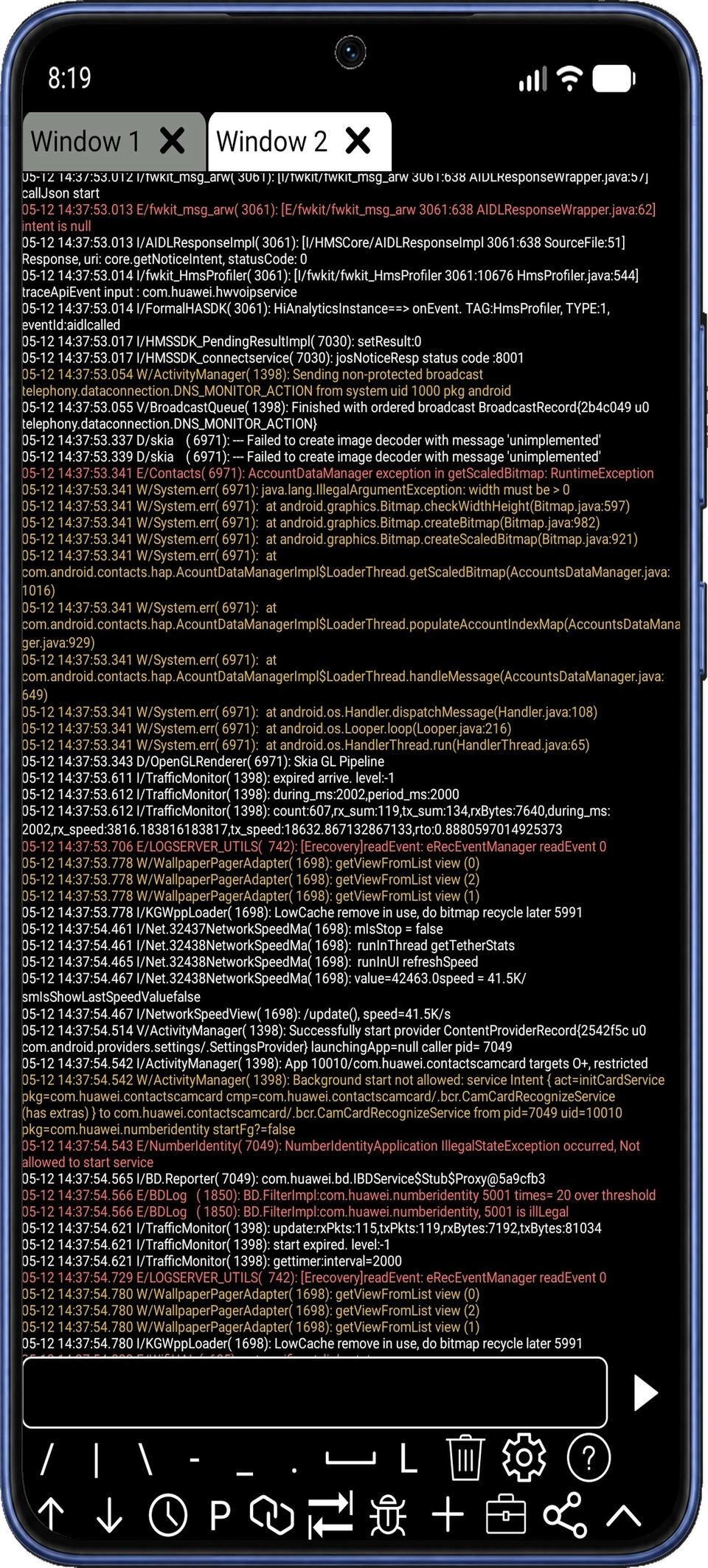
CPU ve bellek kullanımını takip edin ve cihaz bilgilerini inceleyin. Bir uygulamayı araştırırken ihtiyaç duyduğunuz iletilere odaklanmak için Logcat'te metin filtresi kullanın.

Örnek görün
Uygulamada

Bir sorunu yeniden oluştururken filtrelenmiş günlükleri CPU ve bellek etkinliğiyle birlikte inceleyin.

Sistem özellikleri

Android sistem ve derleme bilgilerini kontrol edin.

Android sistem özelliklerini ve cihazın derleme bilgilerini görüntüleyin. Hedef cihazı anlamak ve yapılandırmasını belgelemek için bu değerleri kullanın.

Örnek görün
Uygulamada

İki cihazın davranışını karşılaştırmadan önce bir derleme özelliğini kontrol edin.

03 / Bağlantıyı kurun

Yerel bir kabuk seçin veya ADB üzerinden bağlanın.

Telefonunuzda yerel bir kabuk açın veya ADB üzerinden bağlanmak için bir cihaz seçin.

01

Yerel kabuk

Yerel bir terminal açın ve elinizdeki cihazda doğrudan komut çalıştırmaya başlayın.

02

Kablosuz eşleştirme

Desteklenen Android 11 ve üzeri cihazlarda Kablosuz hata ayıklama (Wireless debugging) özelliğini etkinleştirin. Güven ilişkisi kurmak için Android'in gösterdiği eşleştirme adresini, portunu ve kodunu kullanın.

03

Ağ üzerinden ADB

Hedefin güncel ADB adresiyle bağlanın. Bağlantı portu eşleştirme portundan farklı olabilir. Eski kurulumlar için başlangıçta bilgisayardan USB üzerinden etkinleştirme gerekebilir.

Eşleştirme ve izin ayrıntılarını sık sorulan sorularda bulun veya aşağıdaki bağlantı kılavuzlarından birini izleyin.

Android kablosuz ADB başvuru kaynağı

Bağlantı yardımı

İlk bağlantınız için anlaşılır bir yol.

Cihazınıza ve bağlantı yönteminize uygun kurulum ayrıntılarını bulun.

04 / Başlamadan önce

ADB Shell soruları ve yararlı yanıtlar.

Kurulum için yardıma mı ihtiyacınız var?

Destek ekibine ulaşın
ADB Shell ile hangi işleri yapabilirim?

Kabuk komutları çalıştırın, Logcat kayıtlarını inceleyin, uygulama ve dosyaları yönetin, ekran ayarlarını değiştirin ve sistem tanı bilgilerini gözden geçirin. Cihaz yönetimi araçlarını kullanmak için yetkilendirilmiş bir ADB bağlantısı kurun.

Komutları tekrar yazmaktan nasıl kaçınabilirim?

Daha az yazmak için geçmişteki komutları yeniden kullanın ve komut ile yol önerilerinden yararlanın. İlgili iletileri bulmak için Logcat kayıtlarını filtreleyin ve sorun giderirken terminal çıktısını paylaşın.

Başka bir Android cihazı yönetebilir miyim?

Evet. Erişilebilir bir hedef seçin, hata ayıklamayı etkinleştirin ve ADB bağlantısını yetkilendirin. Başka bir telefon, tablet veya Android TV ile çalışabilir ya da aynı cihazda desteklenen bir yerel ADB bağlantısını kullanabilirsiniz.

Bilgisayar gerekiyor mu?

Desteklenen kablosuz hata ayıklama eşleştirmesi Android 11 ve üzeri cihazlarda kurulabilir. Eski ağ üzerinden ADB kurulumları için başlangıçta bilgisayara USB bağlantısı gerekebilir. Cihazınıza uygun bağlantı kılavuzunu seçin.

Eşleştirme ve bağlantı nasıl çalışır?

Eşleştirme, cihazla güven ilişkisi kurar. Ardından cihazın güncel ADB adresi ve bağlantı portuyla bağlanın; bu port eşleştirme portundan farklı olabilir. Çalışırken hata ayıklamayı açık tutun.

Araçlar hangi izinleri kullanır?

Yerel kabuk uygulamanın izinlerini, bağlı ADB kabuğu ise hedefte yetkilendirilmiş hata ayıklama erişimini kullanır. ADB yetkilendirmesi root erişimi sağlamaz. Erişilebilen dosyaları, ayarları ve işlemleri Android sürümü, cihaz yazılımı ve izinler belirler.

Bağlantı konusunda nasıl yardım alabilirim?

Android sürümünüzü, uygulama sürümünü, bağlantı yöntemini ve görünen hatayı support@nextaix.com adresine e-postayla gönderin. Ekran görüntüsü veya günlük paylaşmadan önce kişisel bilgileri kaldırın.


ADB Shell - Debug Toolbox

Telefonunuzdan komut çalıştırın.

Komut çalıştırmak ve cihaz araçlarını kullanmak için ADB Shell'i Google Play'den indirin.