
ADB Game Booster kurulumu: Kablosuz eşleştirme ve FPS paneli
ADB Game Booster, Android'de oyun oynarken bir Boost Core yapılandırması seçmenizi ve FPS ile kare süresini kayan bir panelde görmenizi sağlar. Başlamak için ADB bağlantısı (ADB Connection) ekranında Bağlan (Connect) düğmesine dokunun ve telefonunuzdaki kurulum istemlerini izleyin. Oyunlarınızı ekleyin, Performans İzleyicisini yapılandırın ve Oyunlarım (My Games) bölümünden bir oyun başlatın.
Bu kılavuzu tamamladığınızda uygulamada Bağlandı (Connected) durumunu ve oyununuzda bir FPS panelini görmelisiniz. Kullanılabilen kontroller ve değerler telefonunuza, Android sürümüne ve oyuna bağlıdır. Oyun sonrasında ayarlarınızı geri yükleyin veya izleyiciyi uygulamadan durdurun.
Başlamadan önce
Şunları hazır bulundurun:
- Burada gösterilen kablosuz eşleştirme yöntemi için Android 11 veya üzeri çalıştıran bir Android telefon.
- İlk Kablosuz hata ayıklama kurulumu ve eşleştirme için bir Wi-Fi bağlantısı.
- O telefonda yüklü ADB Game Booster ve başlatmak istediğiniz bir oyun. ADB Game Booster'ı Google Play'den indirin.
- Geliştirici hata ayıklamasını etkinleştirmek ve aşağıda kullanılan izinleri vermek için telefonunuzun Ayarlar (Settings) uygulamasına erişim.
ADB (Android Debug Bridge), uygulamaya telefonunuzdaki desteklenen sistem kontrollerine ve performans ölçümlerine erişim sağlar. Eşleştirme güven ilişkisi kurar; ardından uygulama ADB bağlantısını açar. Bu kurulumda hem USB hata ayıklama (USB debugging) hem Kablosuz hata ayıklama (Wireless debugging) seçeneklerini etkinleştirin, ardından aynı telefonda uygulamanın bildiriminden eşleştirme kodunu girin.
1. Bağlantı ekranını açın ve izinleri verin
1.1 ADB bağlantısını (ADB Connection) açın
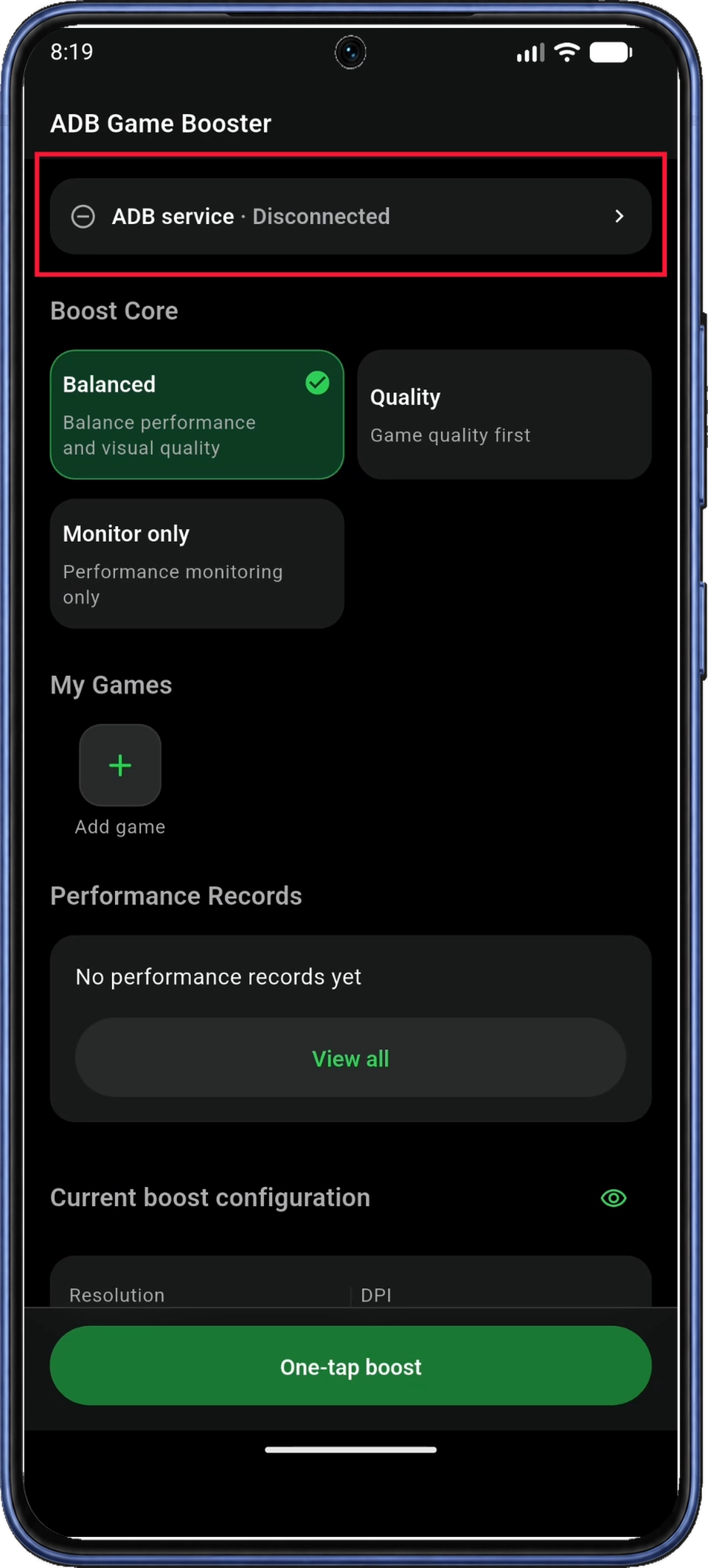
ADB Game Booster'ı açın. Ana sayfa (Home) ekranında, ADB bağlantısı (ADB Connection) bölümünü açmak için üst kısımdaki ADB hizmeti (ADB service) durum kartına dokunun.
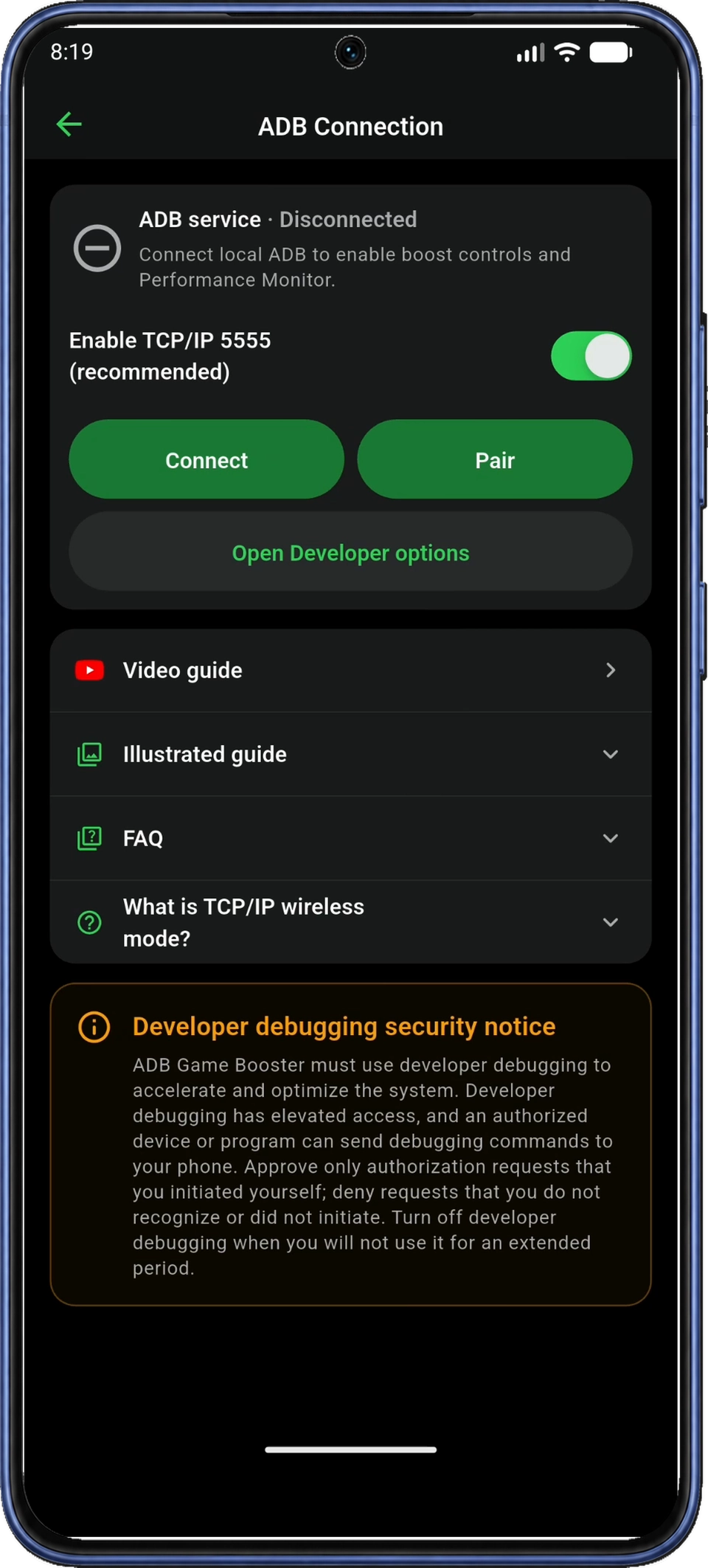
ADB bağlantısı (ADB Connection) ekranında TCP/IP 5555'i etkinleştir — önerilen (Enable TCP/IP 5555 (recommended)) seçeneğinin mevcut ayarını koruyun, ardından kuruluma başlamak için soldaki Bağlan (Connect) düğmesine dokunun. Bu bağlantı seçeneği TCP/IP 5555 soruları bölümünde açıklanır.
1.2 Kurulum izinlerini verin
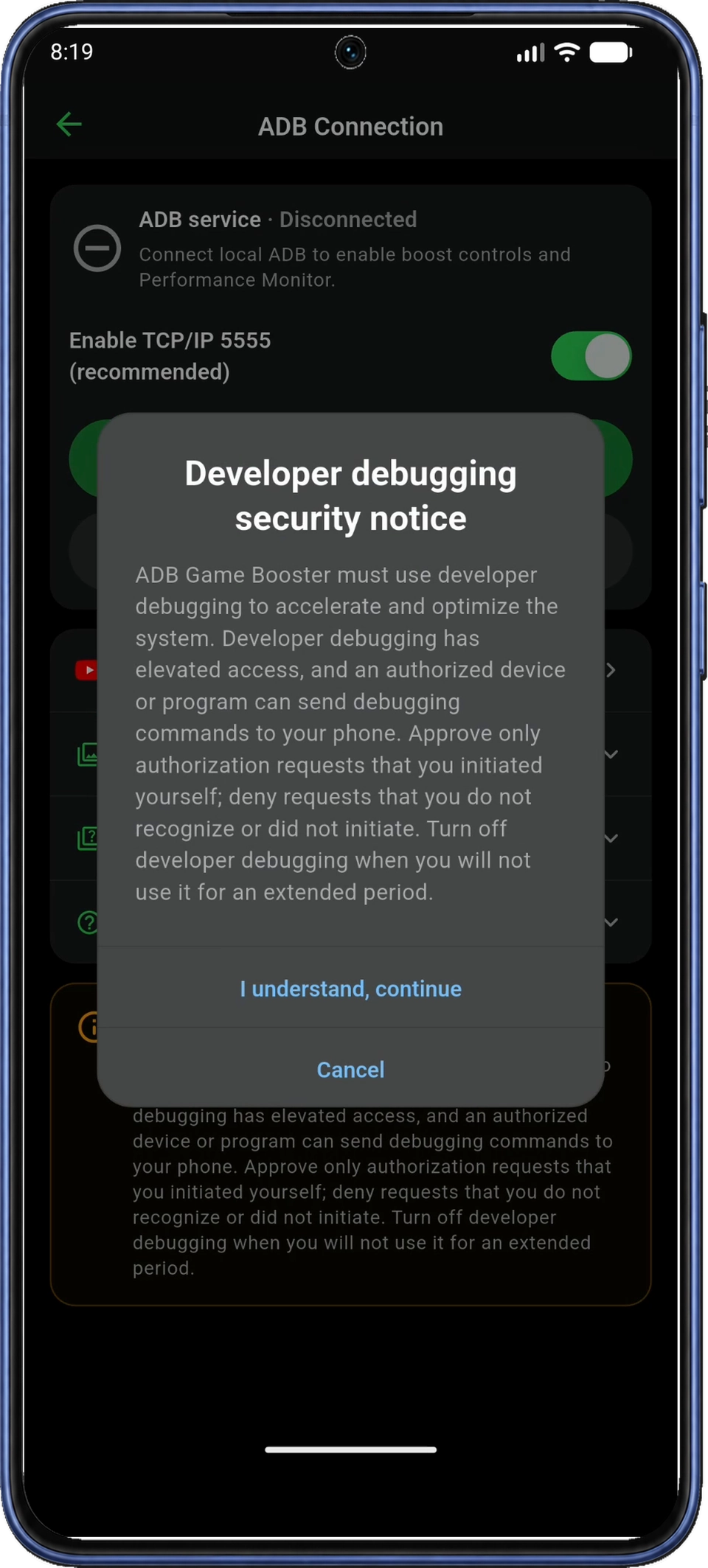
Geliştirici hata ayıklama güvenlik bildirimi (Developer debugging security notice) penceresinde açıklamayı okuyun ve Anladım, devam et (I understand, continue) seçeneğine dokunun. Daha önce onayladıysanız uygulama bu bildirimi atlar. Yalnızca kendinizin başlattığı ve tanıdığınız hata ayıklama isteklerini onaylayın.
Yerel ağ erişimi (Local network access) görünürse Devam et (Continue) seçeneğine dokunun, ardından Android'in izin penceresinde erişim verin. Bu, uygulamanın yerel ADB hizmetini bulmasını ve bağlanmasını sağlar.
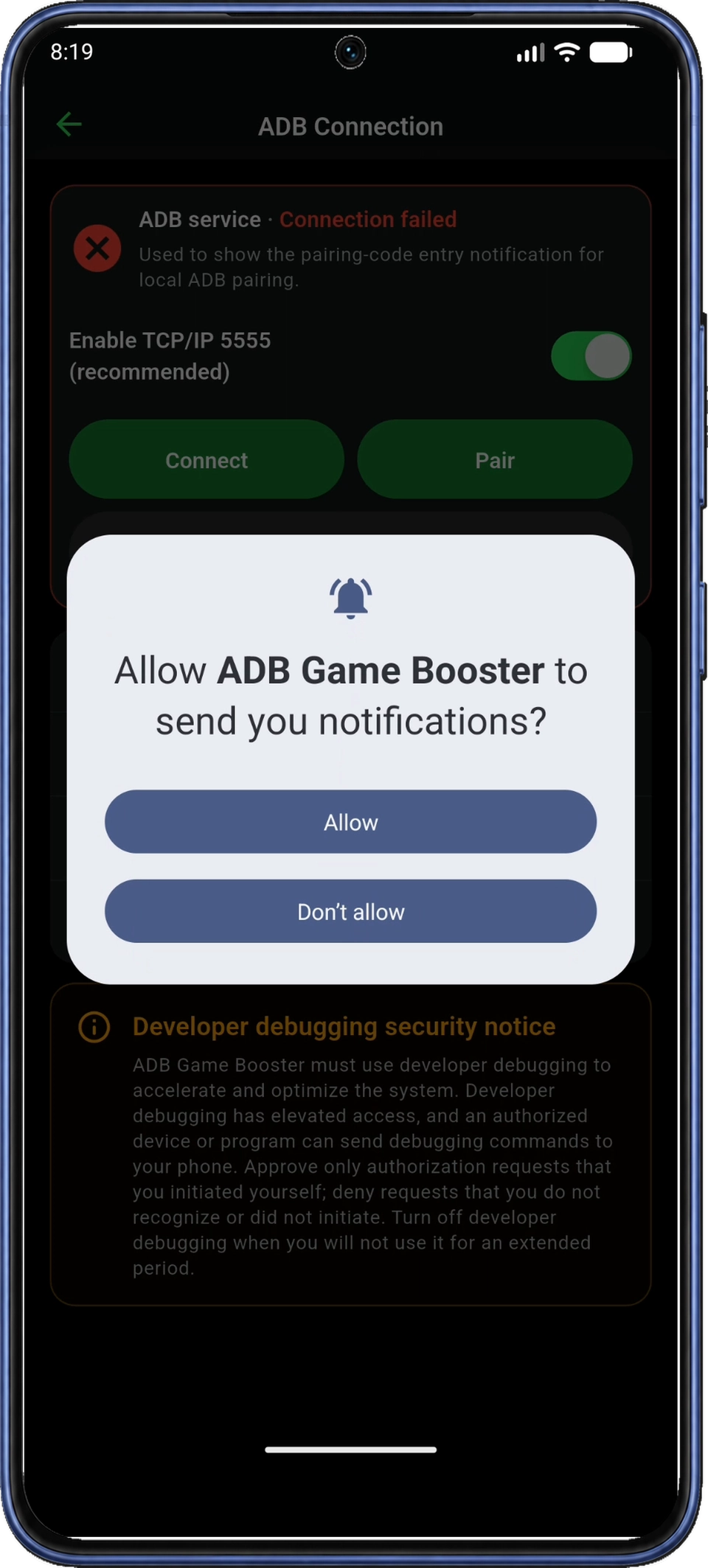
Uygulamanın Bildirimler (Notifications) açıklaması görünürse Devam et (Continue) seçeneğine, ardından Android'in izin penceresinde İzin ver (Allow) seçeneğine dokunun. Bildirimler, eşleştirme penceresi açık kalırken aynı telefonda kodu girmenizi sağlar. Uygulama daha önce verdiğiniz izinleri atlar.
İzin pencereleri kapandığında Geliştirici seçeneklerini etkinleştir (Enable Developer options) görünürse Adım 2'yi izleyin. Geliştirici seçenekleri zaten etkinse Adım 3 bölümüne geçin. Eşleştirmeden önce ADB durumu hâlâ Bağlı değil (Disconnected) veya Bağlantı başarısız (Connection failed) olabilir; bağlantıyı Adım 7'de doğrulayacaksınız.
2. Geliştirici seçeneklerini etkinleştir (Enable Developer options)
Geliştirici seçenekleri, Android'de gizli bir ayar menüsüdür. USB ve kablosuz hata ayıklama kontrollerinin kullanılabilmesi için önce bu menüyü etkinleştirin.
2.1 Uygulamadan Android Ayarlarını açın
Geliştirici seçeneklerini etkinleştir (Enable Developer options) isteminde Android Ayarlarını açmak için Ayarları aç (Open settings) seçeneğine dokunun. İstem kapanmışsa telefonunuzun Ayarlar uygulamasını doğrudan açın.
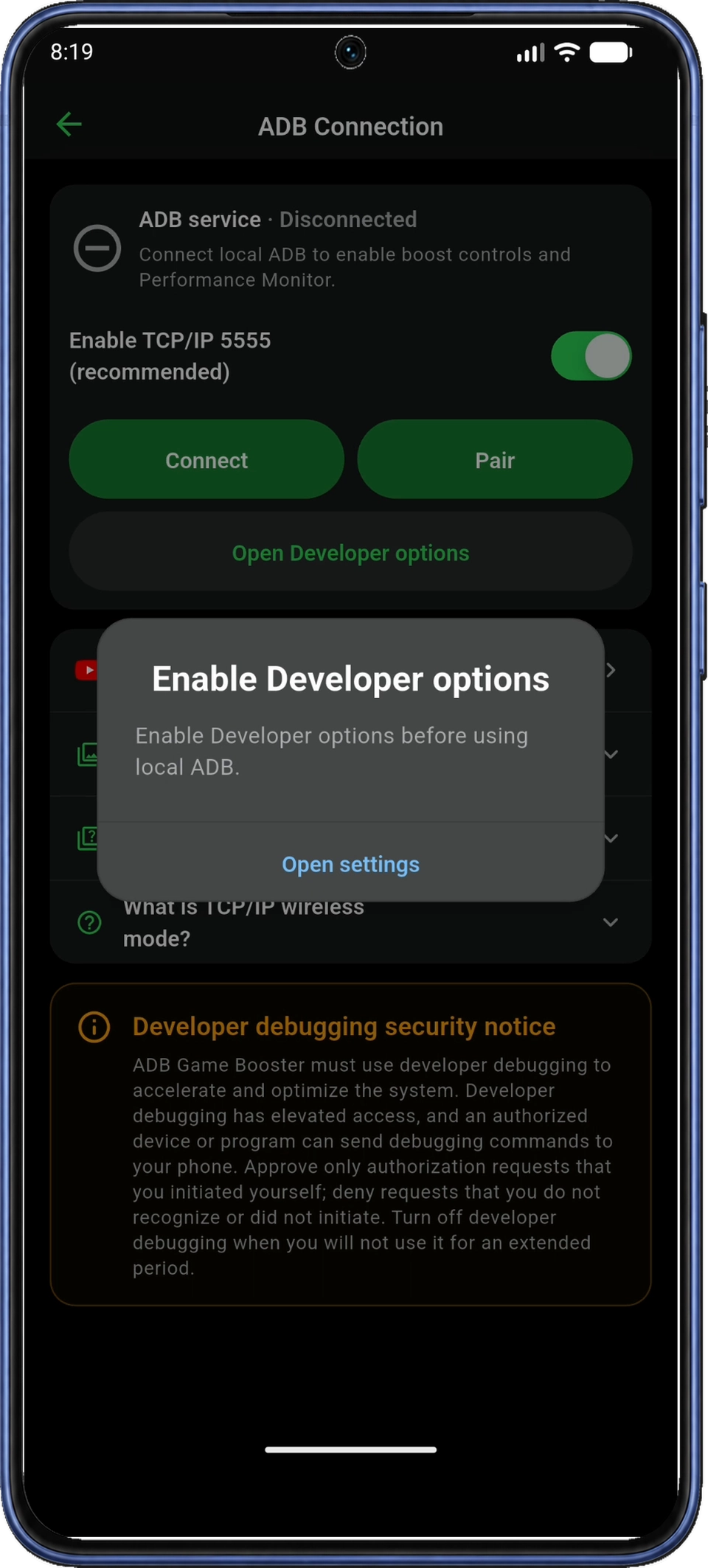
2.2 Telefon hakkında bölümünü açın ve Derleme numarasını bulun
Android Ayarlarında aşağı kaydırıp Telefon hakkında (About phone) seçeneğine dokunun. Ekran görüntülerindeki cihazda adı Öykünülmüş cihaz hakkında (About emulated device); telefonunuzda Cihaz hakkında (About device) olarak geçebilir.
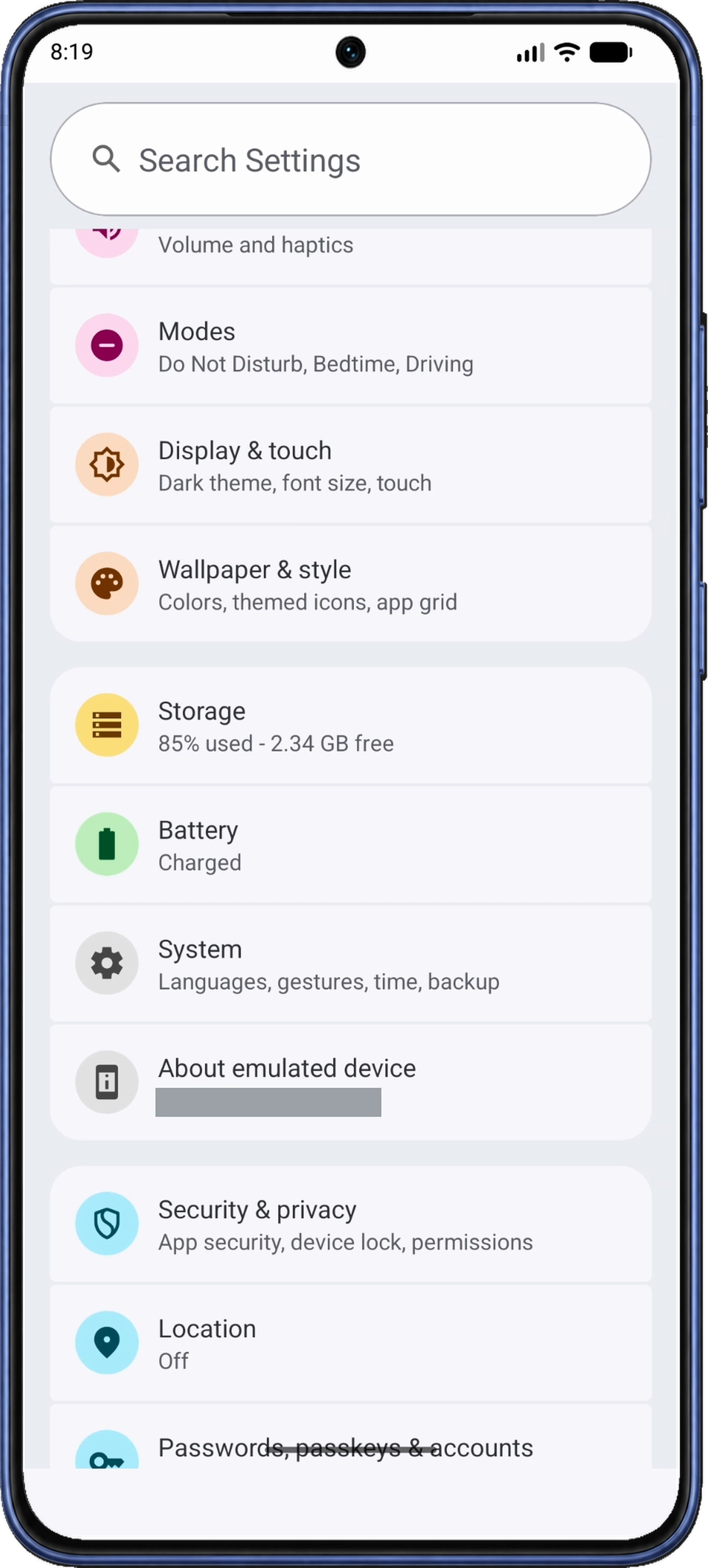
Hakkında sayfasında Derleme numarası (Build number) satırına kaydırın; Şekil 7'de Bu cihaz hakkında geri bildirim gönder (Send feedback about this device) satırından sonra gösterilir. Bazı telefonlarda Yazılım bilgileri (Software information) bölümünde bulunur. Ayrı bir giriş olan Android sürümü (Android version) yerine Derleme numarası (Build number) satırını bulun.
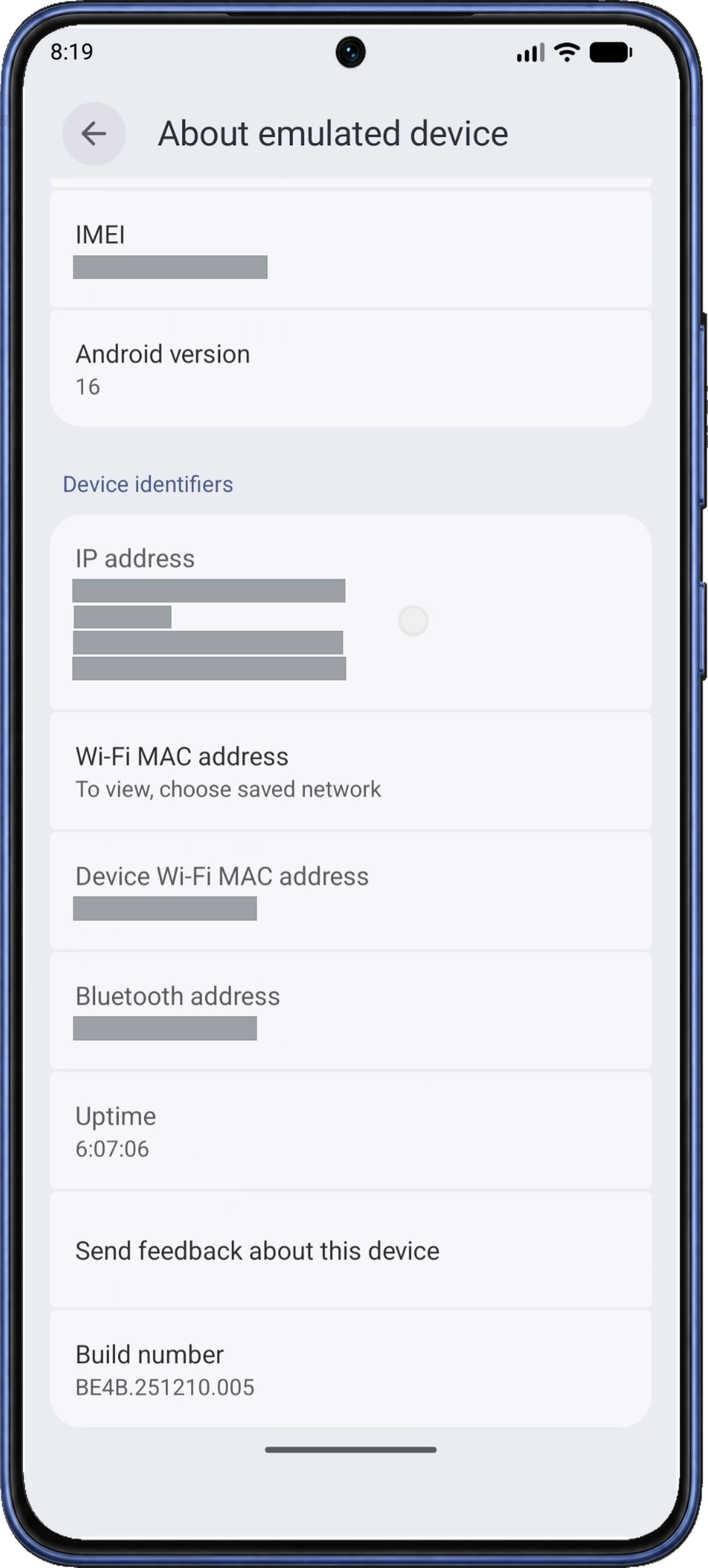
2.3 Derleme numarasına yedi kez dokunun ve onayı kontrol edin
Derleme numarası (Build number) satırına yedi kez dokunun. Android kimliğinizi doğrulamanızı isterse istemi izleyin. Artık bir geliştiricisiniz! (You are now a developer!) veya benzer bir iletiyi arayın. Android zaten geliştirici olduğunuzu söylüyorsa Adım 2.4'e geçin.
Yedi kez dokunma yöntemi ve menü farklılıkları Android'in Geliştirici seçenekleri talimatları kaynağında açıklanır.
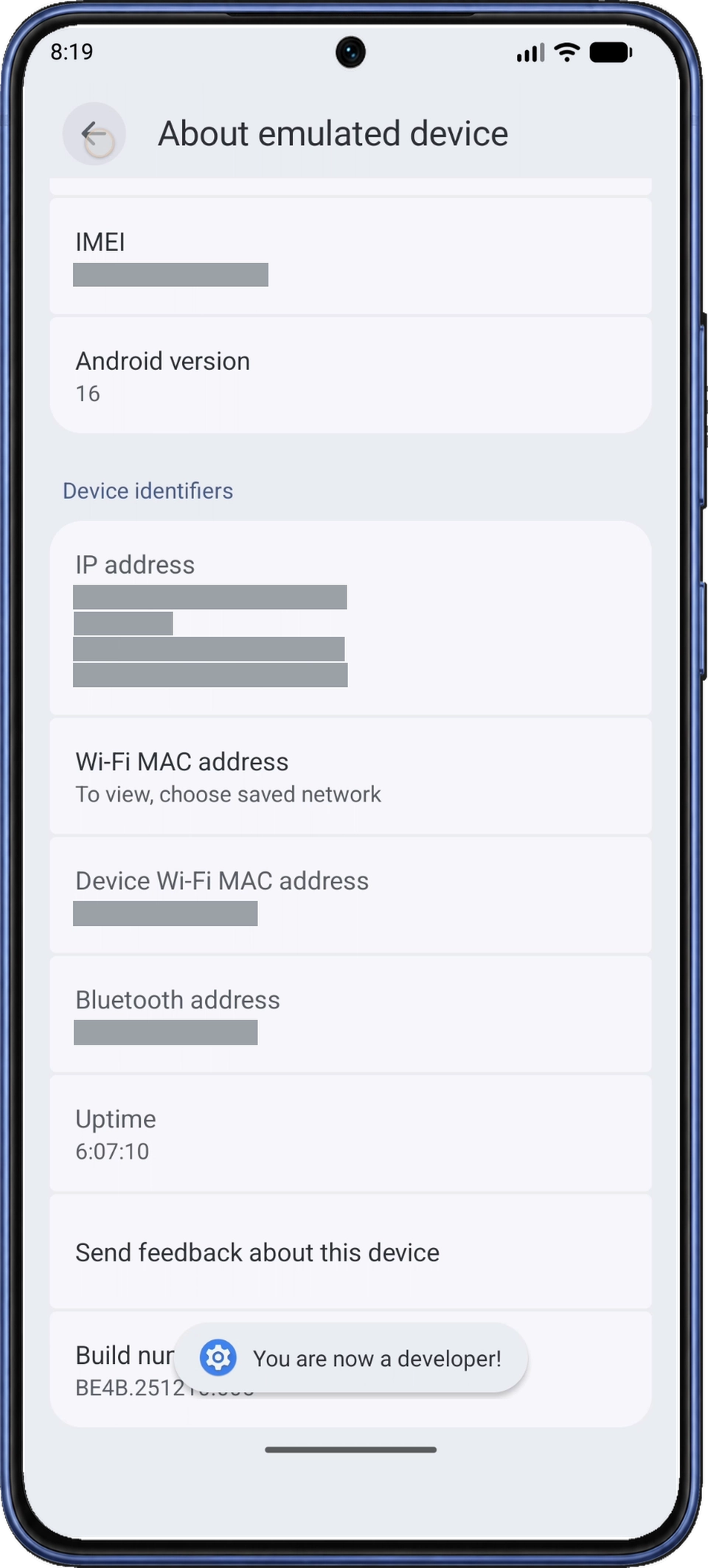
2.4 ADB Game Booster'a dönün
Hakkında sayfasından çıkıp Ayarlar üzerinden ADB Game Booster'a dönmek için Android'in Geri (Back) düğmesini veya hareketini kullanın. Son uygulamalar ekranından da geri geçebilirsiniz. ADB bağlantısı (ADB Connection) ekranında hata ayıklama kontrollerini açmak için Adım 3'ü izleyin.
3. Bağlantı kurulumuna devam edin
Kurulum istemleri zaten açık değilse ADB bağlantısı (ADB Connection) ekranında Bağlan (Connect) seçeneğine dokunun.
Bağlanmak için eşleştir (Pair to connect) penceresi görünürse o pencerenin içindeki Eşleştir (Pair) seçeneğine dokunun. Bağlantı hatası görünürse ilk bağlantı adımları bölümünü izleyin.
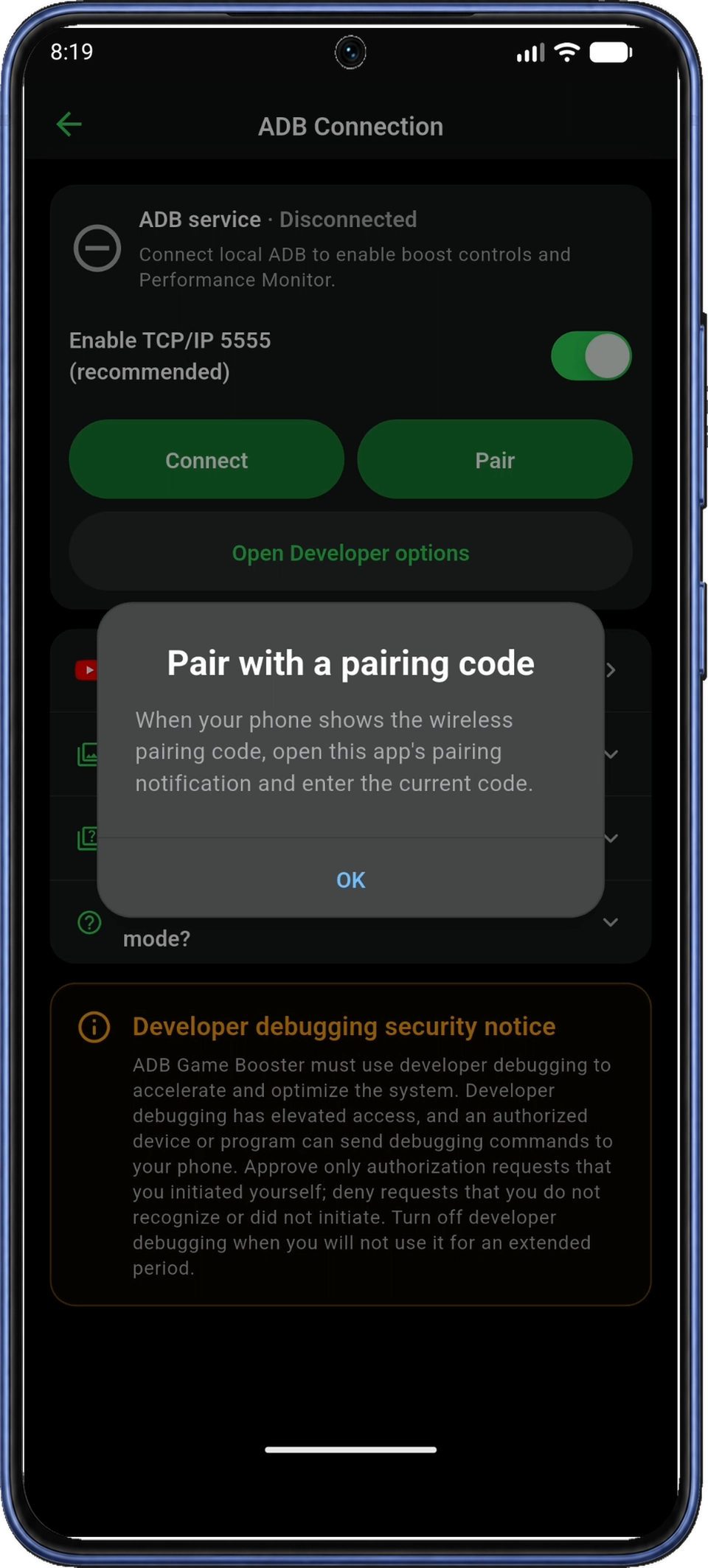
Eşleştirme koduyla eşleştir (Pair with a pairing code) penceresinde talimatları okuyun ve Tamam (OK) seçeneğine dokunun. Uygulama, Android'in Geliştirici seçenekleri (Developer options) bölümünü açar. Açılmazsa ADB Connection ekranında Geliştirici seçeneklerini aç (Open Developer options) seçeneğine dokunun.
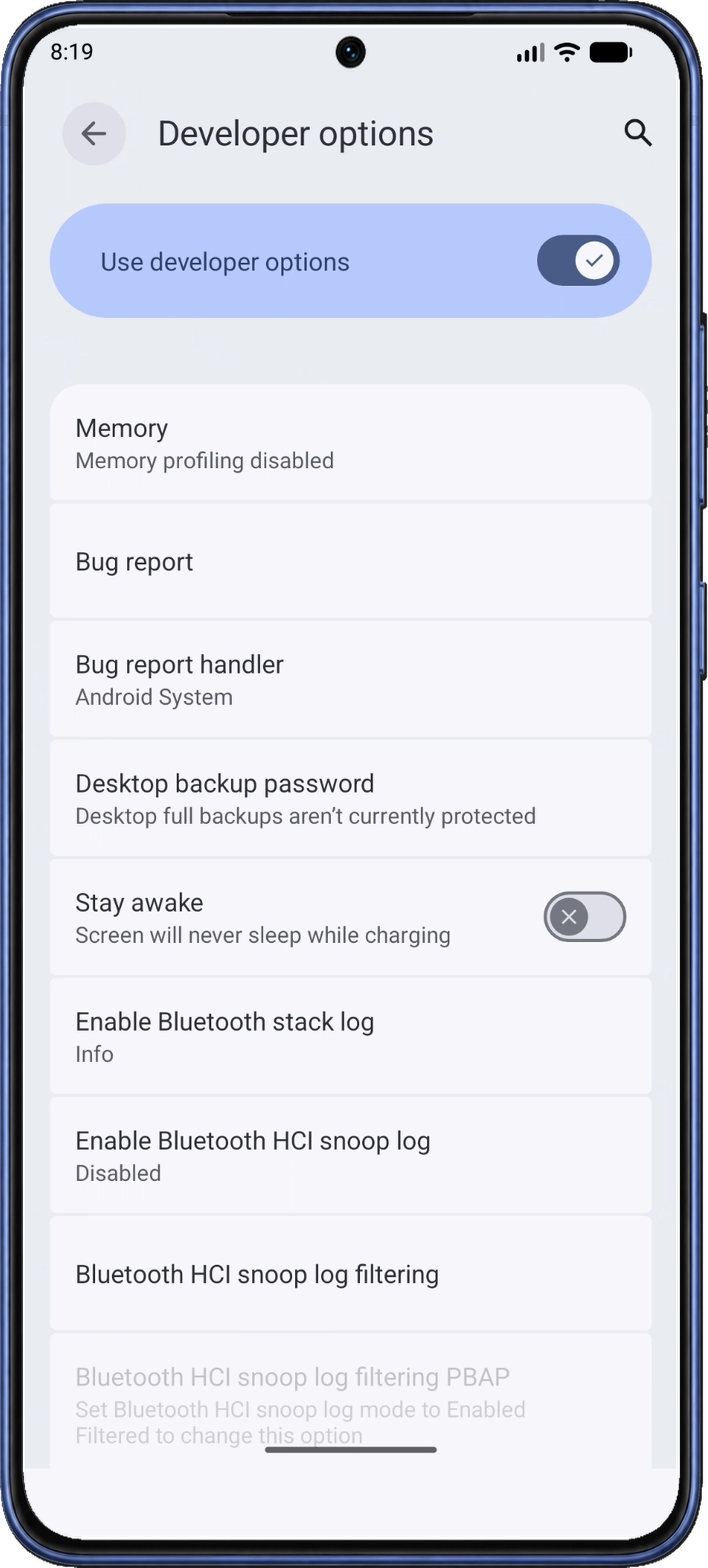
Android'in Geliştirici seçenekleri sayfasının üstünde Geliştirici seçeneklerini kullan (Use developer options) seçeneğinin açık olduğundan emin olun. USB ve kablosuz hata ayıklama anahtarları bu sayfanın daha alt kısmındadır.
4. USB hata ayıklamayı, ardından Kablosuz hata ayıklamayı etkinleştirin
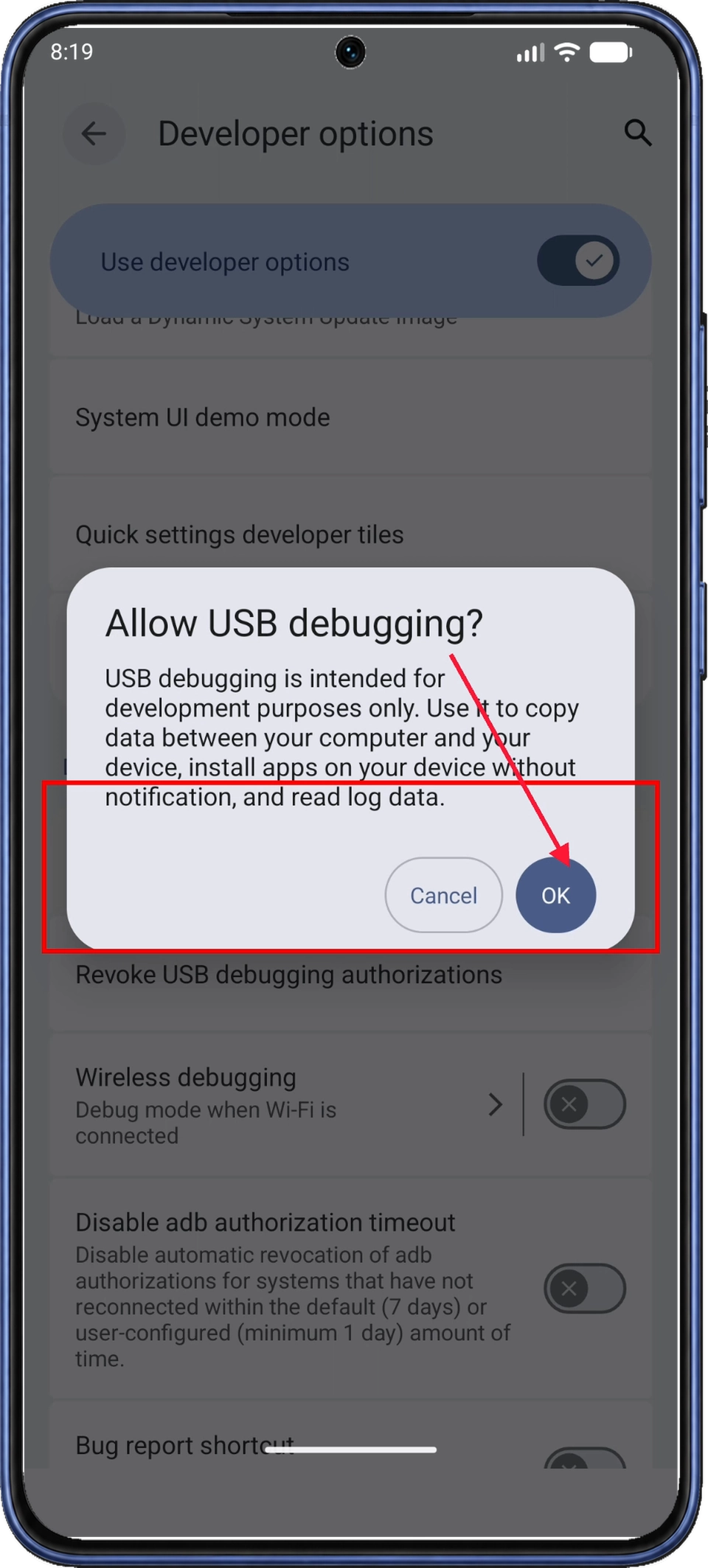
Geliştirici seçenekleri (Developer options) bölümünde Hata ayıklama (Debugging) kısmına kaydırın ve USB hata ayıklama (USB debugging) seçeneğini etkinleştirin. USB hata ayıklamasına izin verilsin mi? (Allow USB debugging?) penceresinde onayı okuyun ve Tamam (OK) seçeneğine dokunun.
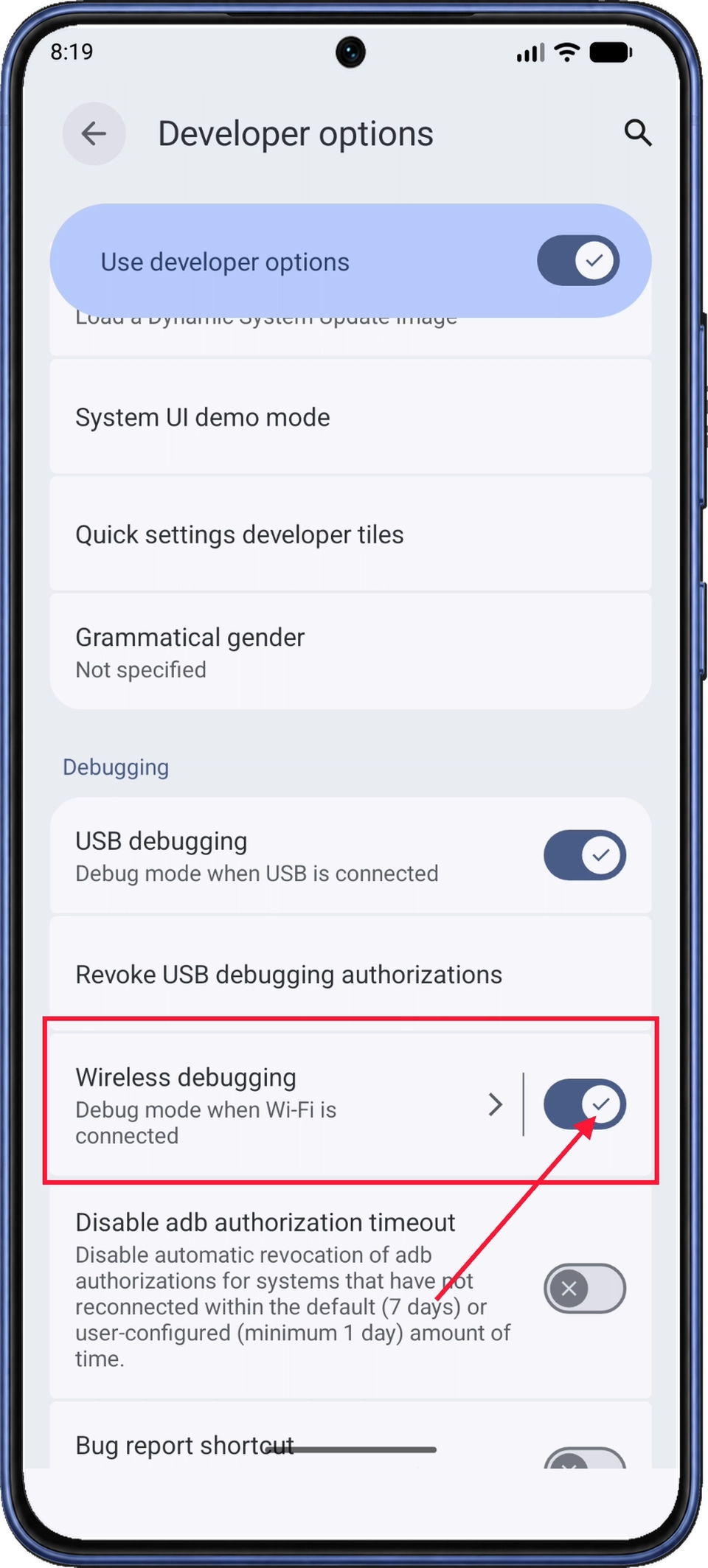
USB hata ayıklama (USB debugging) açıkken Kablosuz hata ayıklama (Wireless debugging) seçeneğini etkinleştirin. Android geçerli Wi-Fi ağında hata ayıklamaya izin vermenizi isterse kurulum için kullandığınız ağın isteğini onaylayın.
Her iki anahtar da açıkken ayrıntılar sayfasını açmak için Kablosuz hata ayıklama (Wireless debugging) etiketine veya yanındaki oka dokunun. Eşleştirmeyi tamamlarken Wi-Fi bağlantısını ve Kablosuz hata ayıklamayı açık tutun.
5. Güncel altı haneli eşleştirme kodunu alın
Kablosuz hata ayıklama (Wireless debugging) ekranında Kablosuz hata ayıklamayı kullan (Use wireless debugging) seçeneğinin açık olduğunu doğrulayın. QR kodu seçeneğinin altındaki Cihazı eşleştirme koduyla eşleştir (Pair device with pairing code) seçeneğine dokunun.
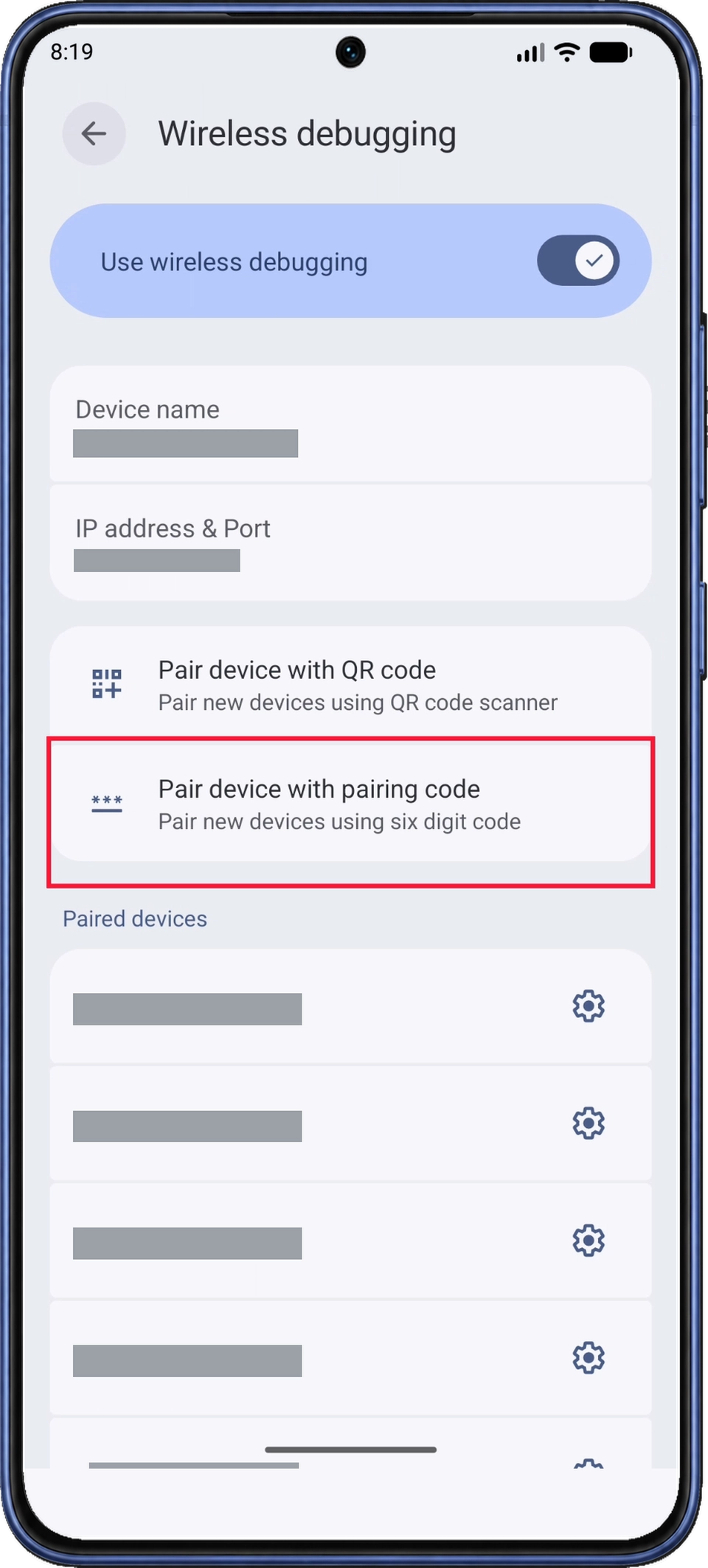
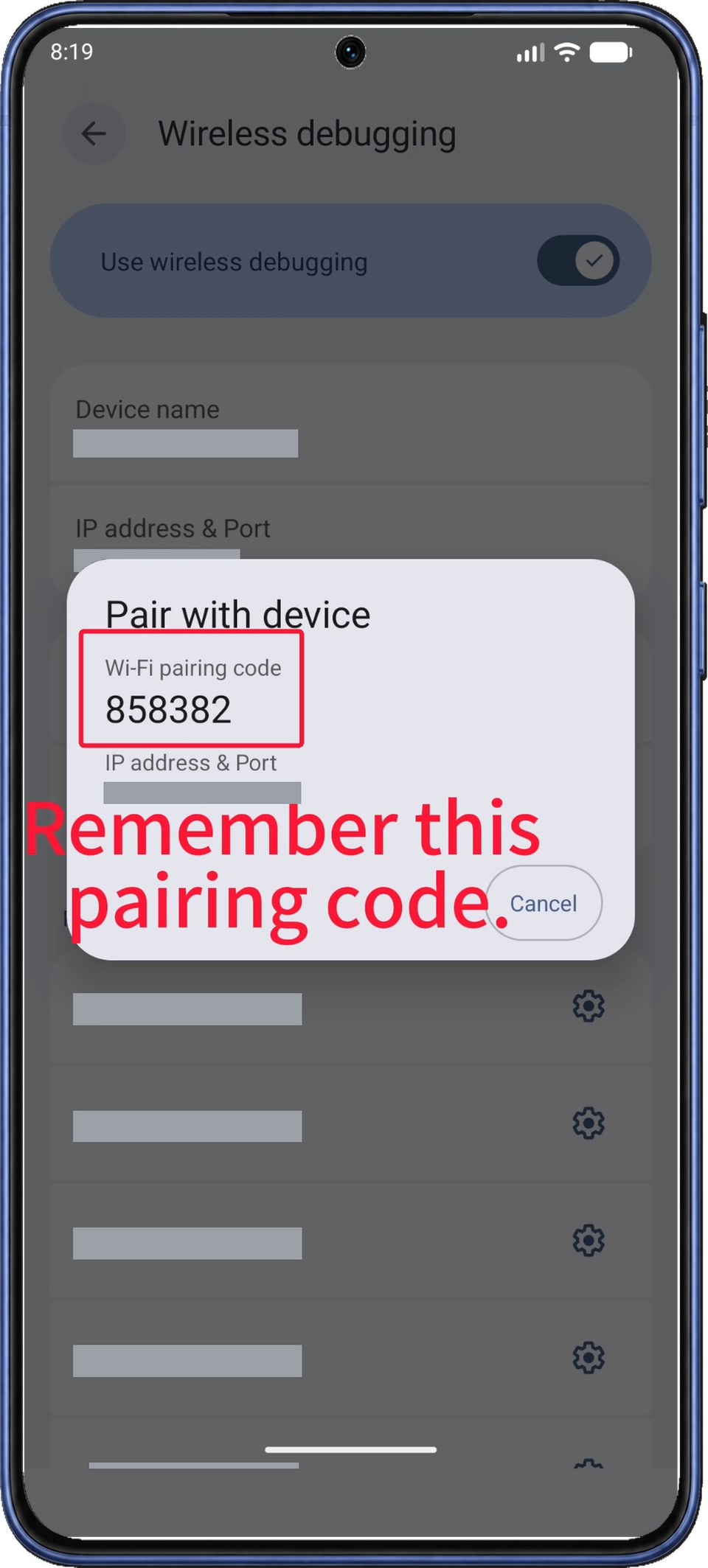
Android, Cihazla eşleştir (Pair with device) penceresini açar ve IP adresi ile portun üstünde altı haneli Wi-Fi eşleştirme kodu (Wi-Fi pairing code) gösterir. Adım 6'da bildirimlerden kodu girerken bu pencereyi açık tutun.
Pencereyi yeniden açtığınızda Android yeni bir kod oluşturursa yeni kodu kullanın.
6. Kodu uygulamanın bildiriminden girin
6.1 Eşleştirme bildirimini genişletin
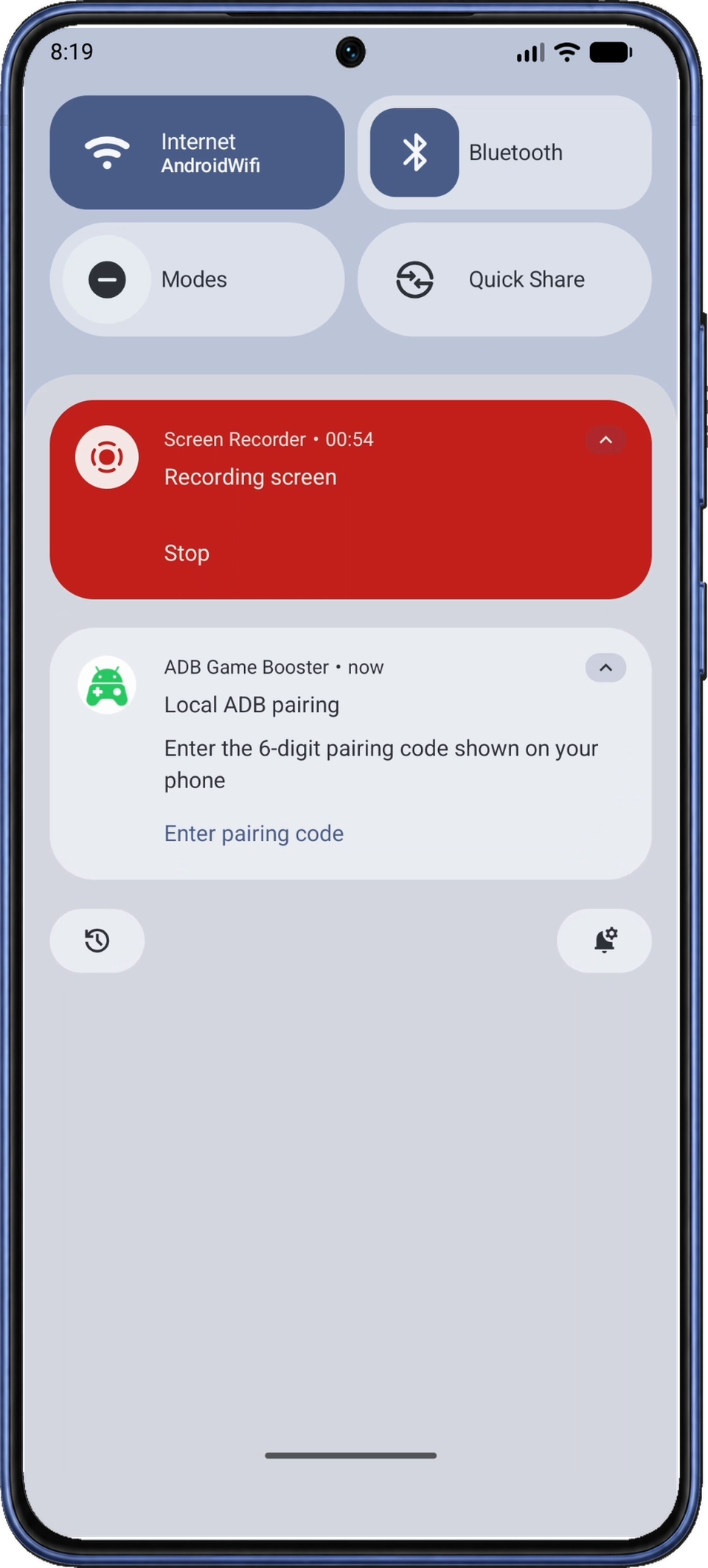
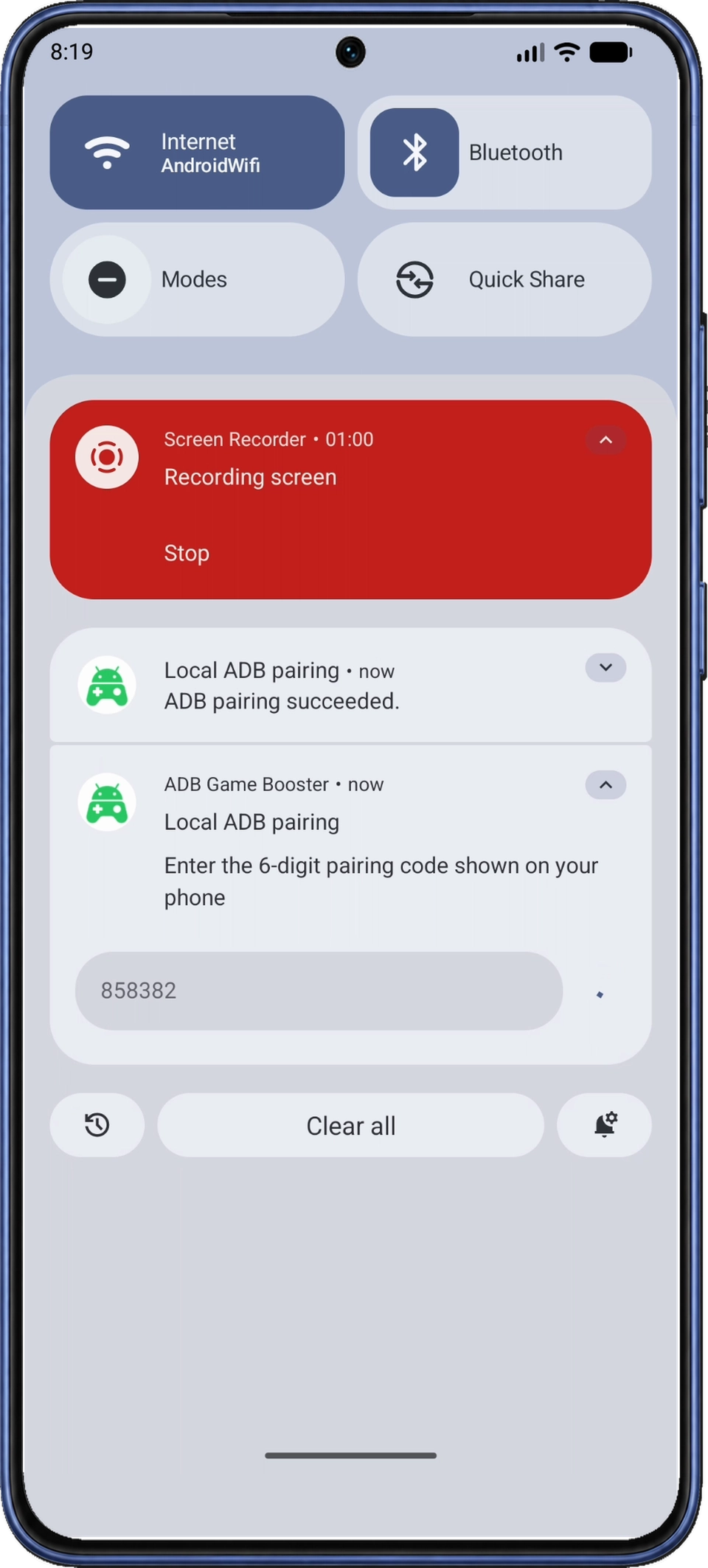
Eşleştirme penceresini altta açık bırakarak Android bildirim panelini açmak için ekranın üstünden aşağı kaydırın. ADB Game Booster uygulamasından gelen Yerel ADB eşleştirmesi (Local ADB pairing) bildirimini bulun. Gerekirse genişletin, ardından giriş alanını göstermek için Eşleştirme kodunu gir (Enter pairing code) seçeneğine dokunun.
6.2 Kodu girin ve gönderin
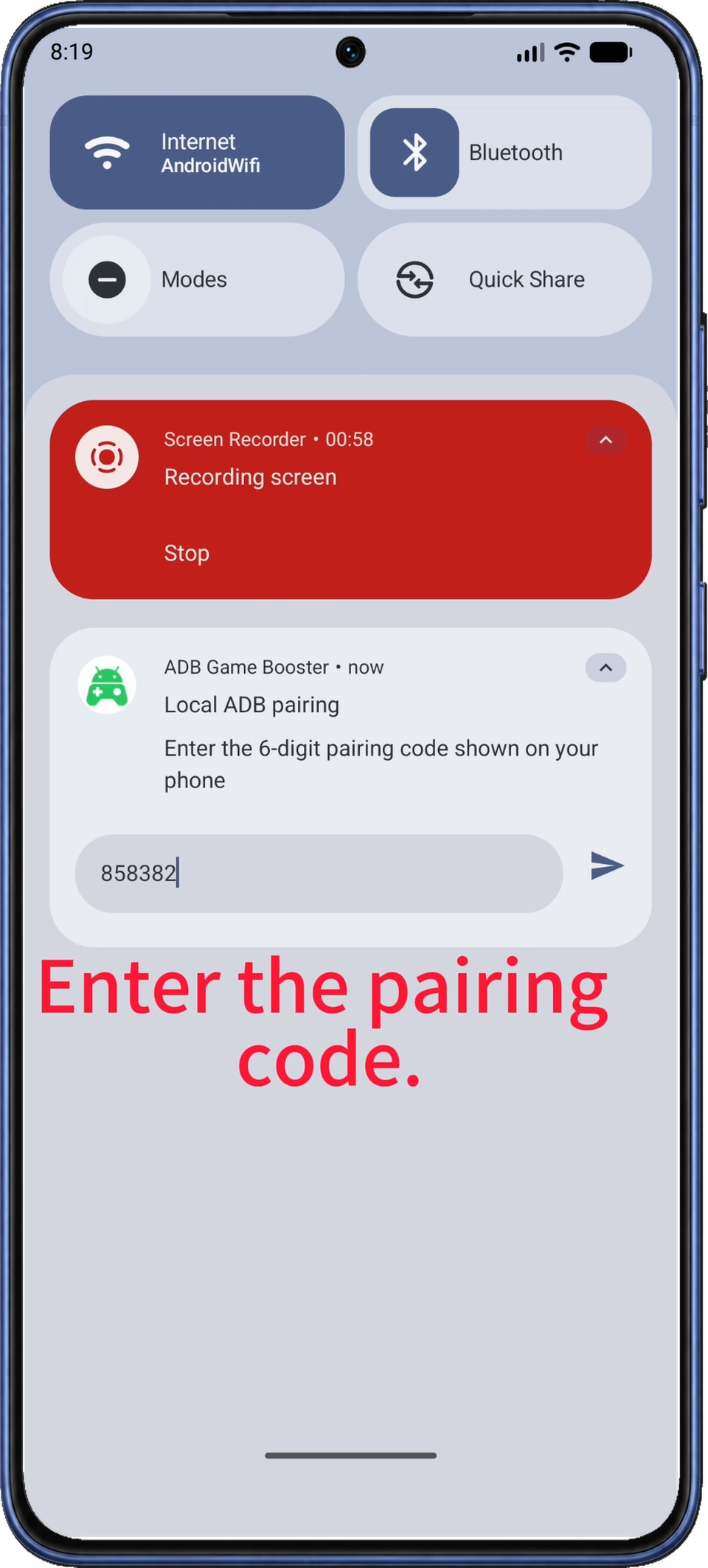
Telefonunuzun eşleştirme penceresindeki altı haneyi 6 haneli eşleştirme kodu (6-digit pairing code) alanına girin, ardından sağdaki gönderme oku simgesine dokunun. ADB Game Booster bildirimini seçin; kırmızı Ekran Kaydedici (Screen Recorder) bildirimi eşleştirmeyle ilgili değildir.
6.3 Eşleştirmeyi doğrulayın ve uygulamaya dönün
ADB eşleştirmesi başarılı. (ADB pairing succeeded.) bildirimini bekleyin. Görünmezse eşleştirme kodu kurtarma adımları bölümünü izleyin.
Bildirim panelini kapatmak için yukarı kaydırın. Eşleştirmeden sonra Android kod penceresini kapatır ve Kablosuz hata ayıklamaya döner. Geliştirici seçenekleri üzerinden ADB bağlantısı (ADB Connection) ekranına dönmek için Android'in Geri düğmesini kullanın veya son uygulamalardan geri geçin.
7. Uygulamanın Bağlandı durumunu göstermesini bekleyin
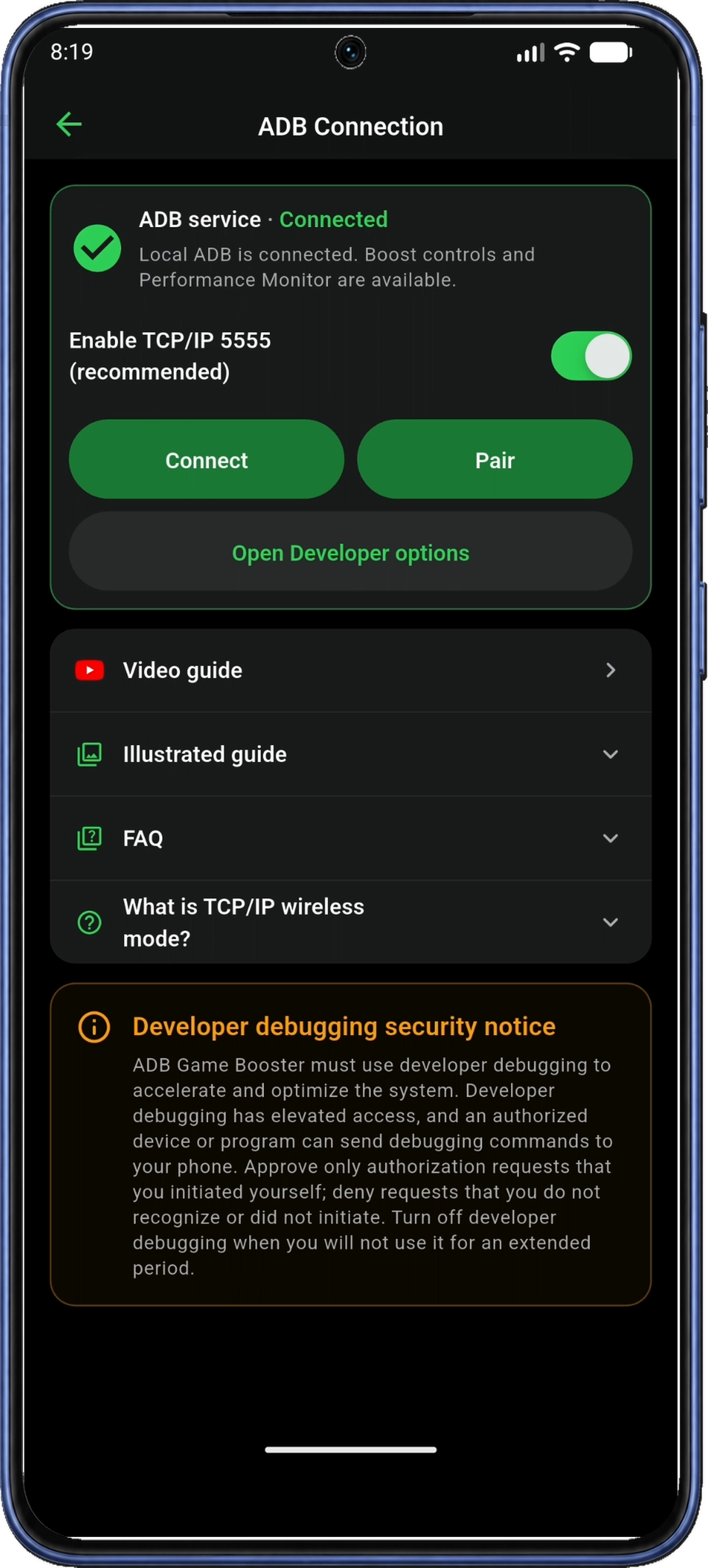
ADB bağlantısı (ADB Connection) ekranına döndüğünüzde uygulama otomatik bağlanırken sayfayı açık bırakın. Durum, Bağlandı (Connected) olmadan önce birkaç saniye Bağlanıyor (Connecting) olarak görünebilir.
Bağlandı (Connected) ve yeşil onay işareti ADB hizmetinin hazır olduğunu doğrular. Bağlantı takılırsa yeniden bağlanma adımları bölümünü izleyin. Ana sayfa (Home) ekranına dönmek için uygulamanın sol üstteki geri oku simgesine dokunun; oradaki ADB hizmeti kartı da Connected göstermelidir.
8. Yüklü oyunlarınızı ekleyin
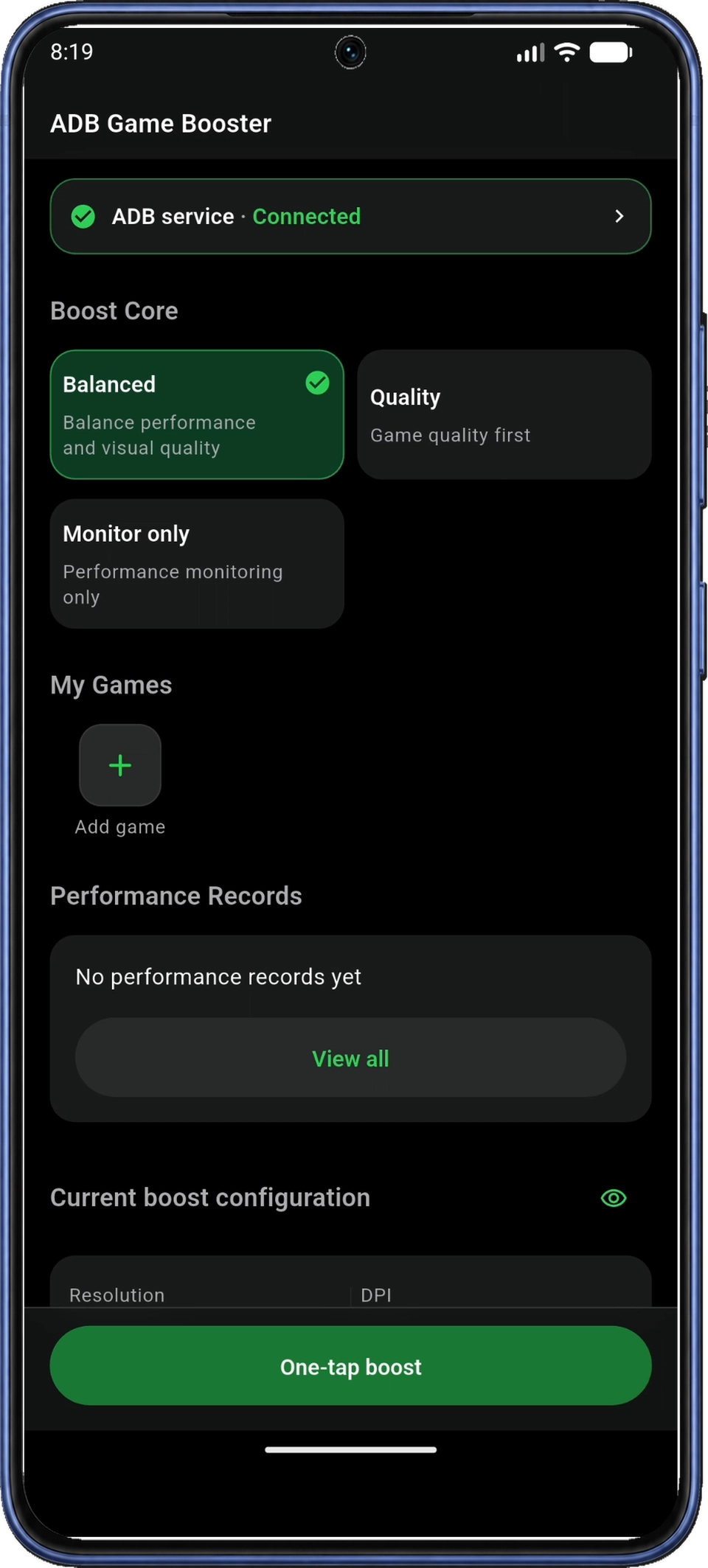
Uygulamanın Ana sayfa (Home) ekranında Oyunlarım (My Games) bölümünü bulun. Oyun kitaplığı (Game Library) bölümünü açmak için + / Oyun ekle (Add game) kutucuğuna dokunun.
Uygulama, telefonunuzdaki oyunları bulmak için yüklü uygulama listenizi kullanır. Yüklü uygulama listesini oku (Read the installed app list) görünürse açıklamayı okuyun ve Kabul et (Agree) seçeneğine dokunun. Daha önce kabul ettiyseniz uygulama bu istemi atlar.
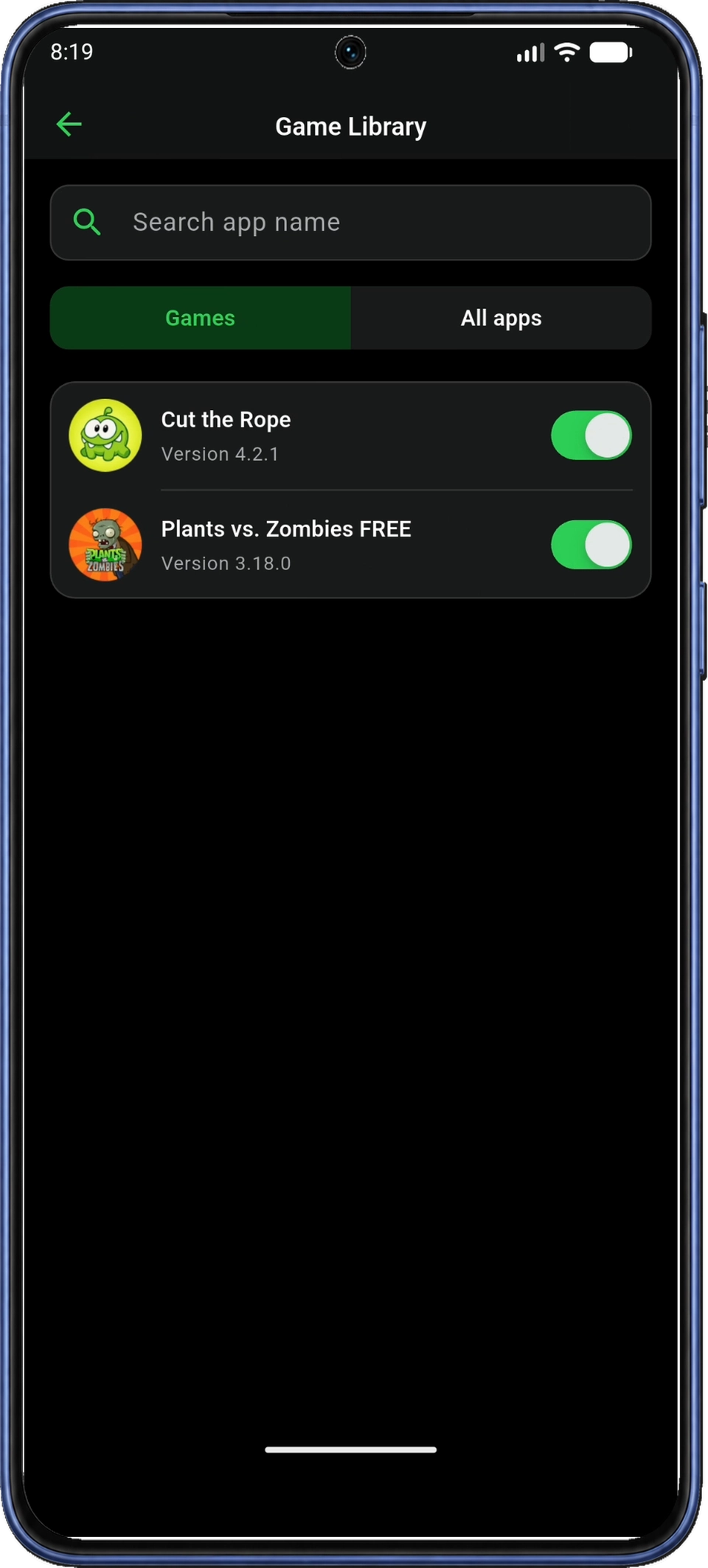
Bir oyun bulmak için Uygulama adı ara (Search app name) alanını kullanın, ardından yanındaki anahtarı açın. Oyunlar (Games), tanınan oyunları gösterir; yüklü bir oyun bu filtrede yoksa Tüm uygulamalar (All apps) seçeneğini deneyin. En fazla 20 uygulama seçebilirsiniz.
Ana sayfaya dönmek için sol üstteki geri oku simgesine dokunun. Seçtiğiniz oyunlar artık Oyunlarım (My Games) altında görünmelidir; Adım 11'de bir oyunu başlatmak için bu simgeleri kullanacaksınız.
9. Bir Boost Core profili seçin ve inceleyin
Bir hızlandırma zaten etkinse yapılandırma seçmeden önce Ana sayfada Geri yükle (Restore) seçeneğine dokunun ve tamamlanmasını bekleyin. Etkin hızlandırma sırasında Boost Core'u değiştirmek yeni yapılandırmayı hemen uygular.
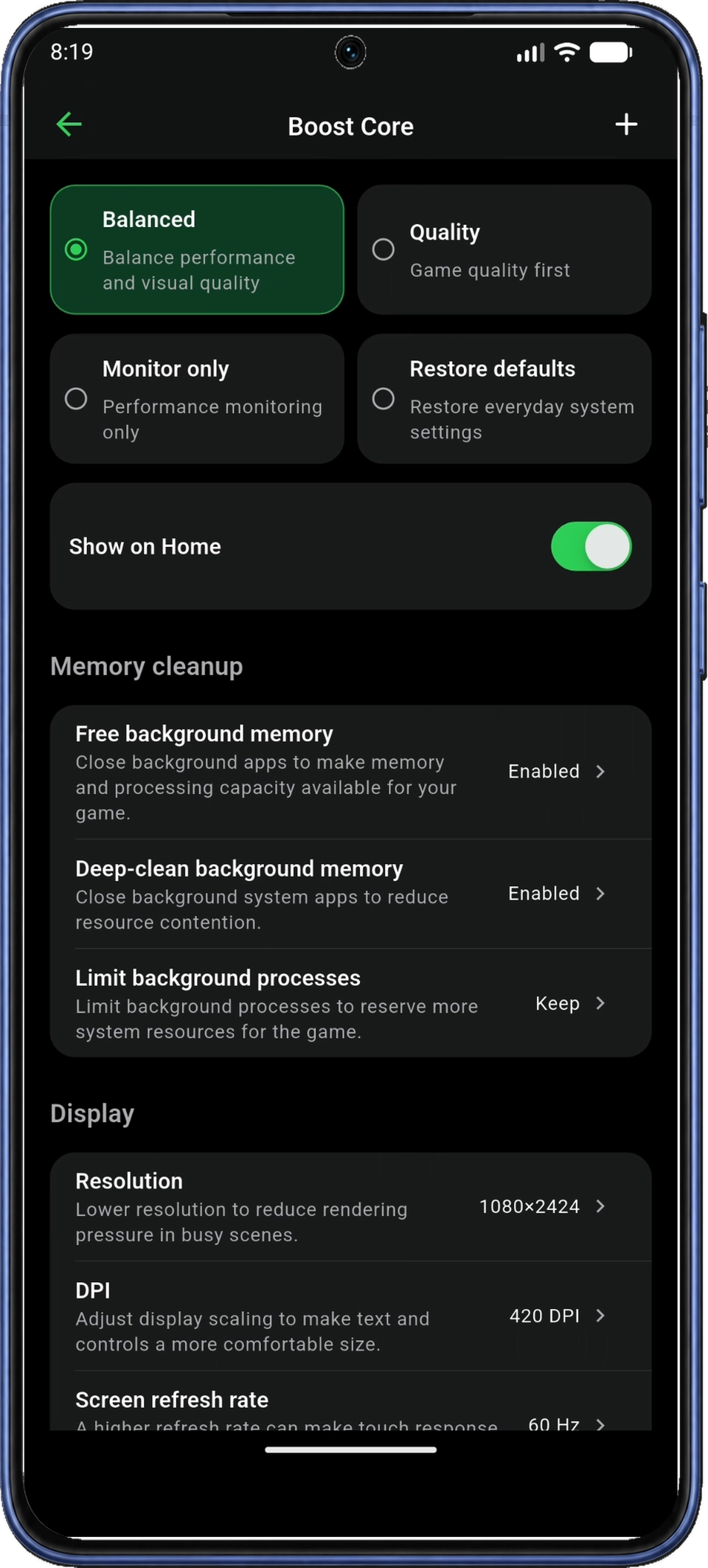
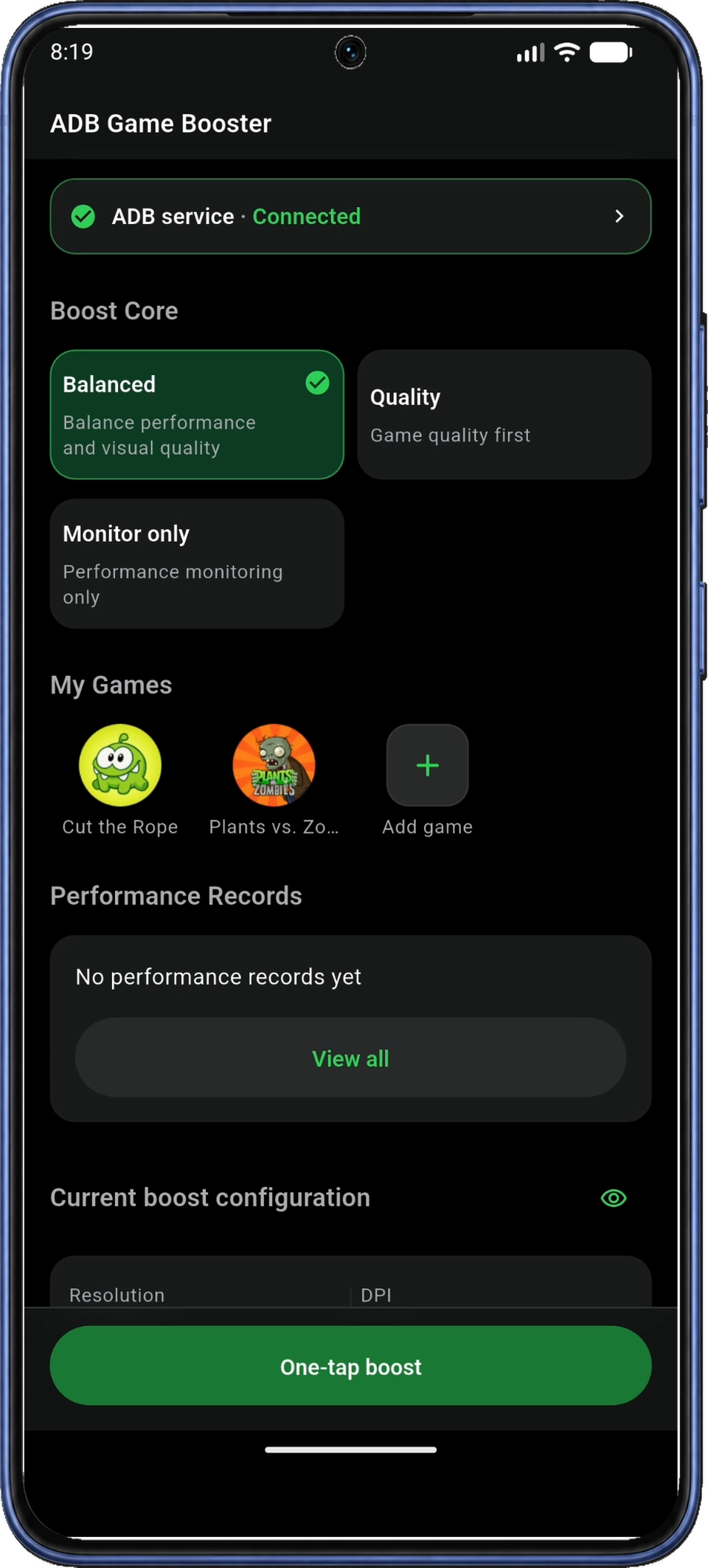
Ana sayfanın üst kısmında kullanmak istediğiniz Boost Core profilini seçin. Ekran görüntülerinde Dengeli (Balanced) seçilidir.
| Seçenek | Amaç |
|---|---|
| Dengeli (Balanced) | Performans ve görüntü kalitesini dengeleyin. |
| Kalite (Quality) | Görüntü kalitesine öncelik verin. |
| Yalnızca izleme (Monitor only) | Hızlandırma ayarlarını uygulamadan bir izleme oturumu başlatın. |
Resimli kurulumu izlemek için Dengeli (Balanced) seçin veya zaten seçiliyse değiştirmeyin. Hızlandırma ayarlarını uygulamadan performans değerlerini görmek için Yalnızca izleme (Monitor only) seçin ve Adım 10 bölümüne geçin.
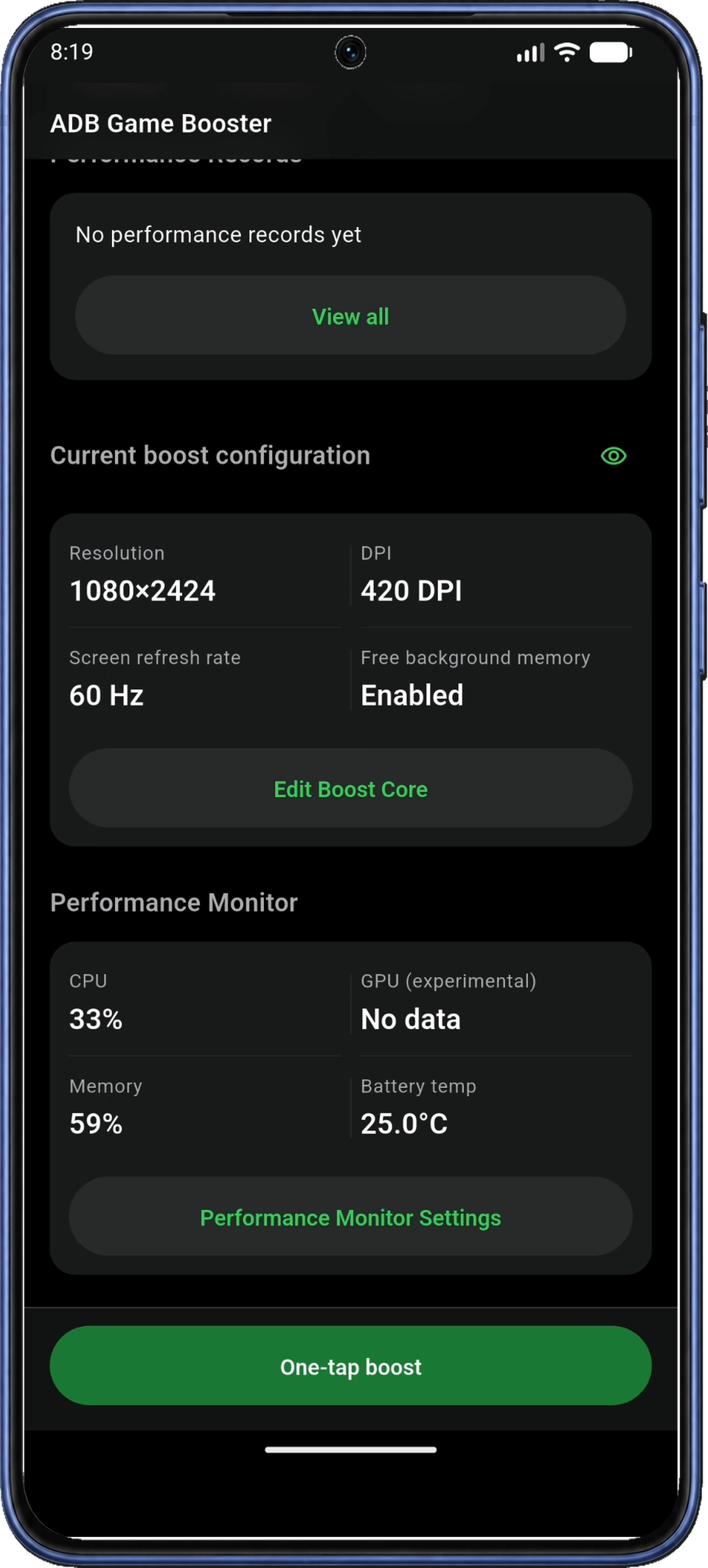
Dengeli (Balanced) seçiliyken Ana sayfada Geçerli hızlandırma yapılandırması (Current boost configuration) bölümüne kaydırın ve Boost Core'u düzenle (Edit Boost Core) seçeneğine dokunun.
Boost Core ekranında Dengeli (Balanced) profilinin ayarlarını inceleyin. İlk oturumunuzda mevcut seçimleri koruyun; daha sonra değiştirebilirsiniz.
Ayarlar arasında Arka plan belleğini boşalt (Free background memory), ekran ayarları, parlaklık ve bildirimler bulunur. Kullanılabilen kontroller cihazınıza bağlıdır.
Oyunda Rahatsız Etmeyin (Game Do Not Disturb) etkinleştirildiğinde bildirimler, alarmlar ve medya sesi susturulabilir, titreşim engellenebilir. Uygulama bu ayar için ayrı izin isteyebilir. Varsayılanları geri yükle (Restore defaults) ile Geri yükle (Restore) arasındaki fark için Oyun sonrası bölümüne bakın.
Ana sayfaya dönmek için uygulamanın geri oku simgesine dokunun. Bu yapılandırmayı Adım 11'de Tek dokunuşla hızlandır (One-tap boost) ile uygulayacaksınız.
10. Performans İzleyicisini etkinleştirin
10.1 Performans İzleyicisi ayarlarını açın
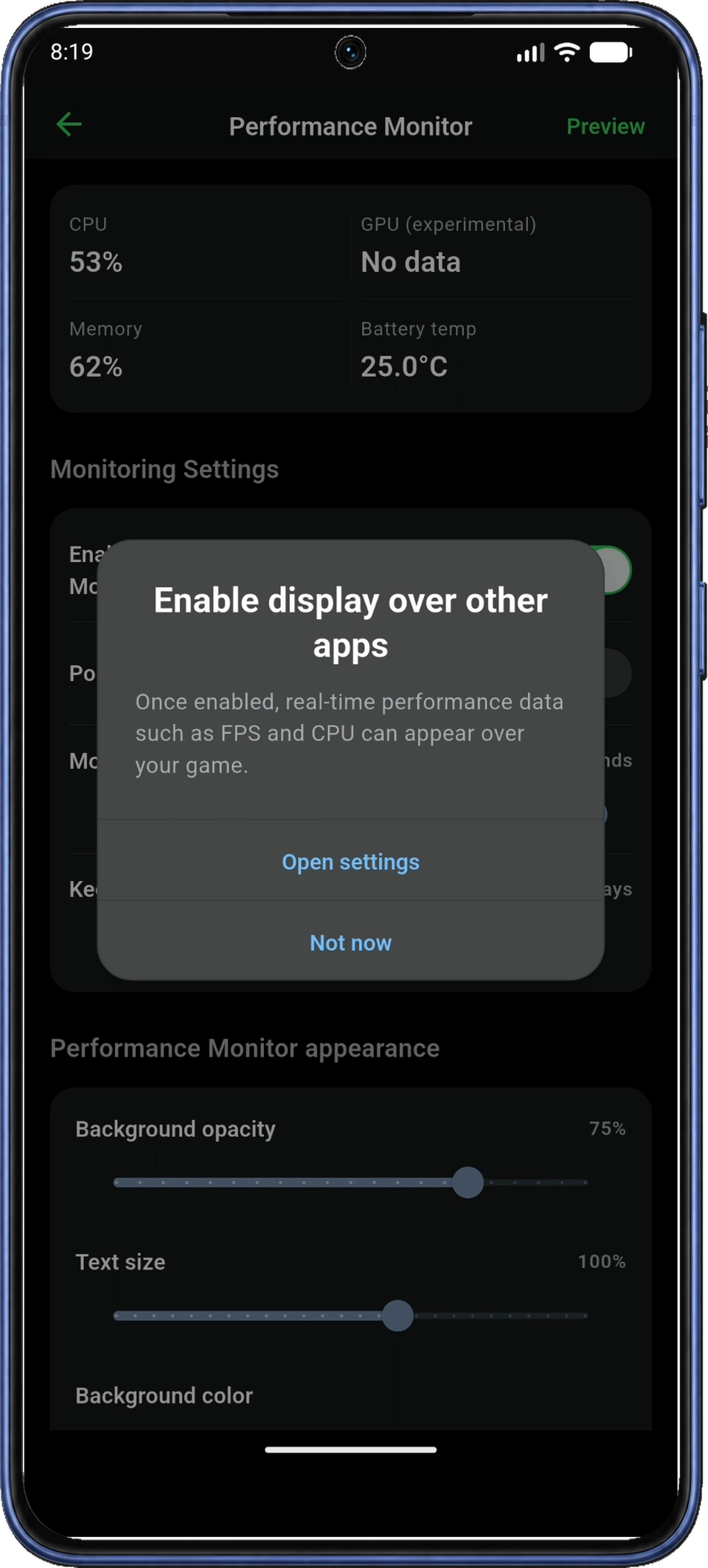
Ana sayfada Performans İzleyicisi (Performance Monitor) bölümüne kaydırın ve Performans İzleyicisi ayarları (Performance Monitor Settings) seçeneğine dokunun (Şekil 21). İzleme zaten etkinse uygulama, ayarlar sayfası açılır açılmaz diğer uygulamaların üzerinde gösterme izni isteyebilir.
Diğer uygulamaların üzerinde gösterme izni, izleyicinin oyununuzun üzerinde görünür kalmasını sağlar. Diğer uygulamaların üzerinde göstermeyi etkinleştir (Enable display over other apps) isteminde Ayarları aç (Open settings) seçeneğine dokunun. İstem görünmezse gerekirse Performans İzleyicisini etkinleştir (Enable Performance Monitor) seçeneğini açın, ardından Önizleme (Preview) seçeneğine dokunun. Bu işlem önizlemeyi açar veya eksik izni ister.
10.2 Android'in izin listesinde uygulamayı seçin
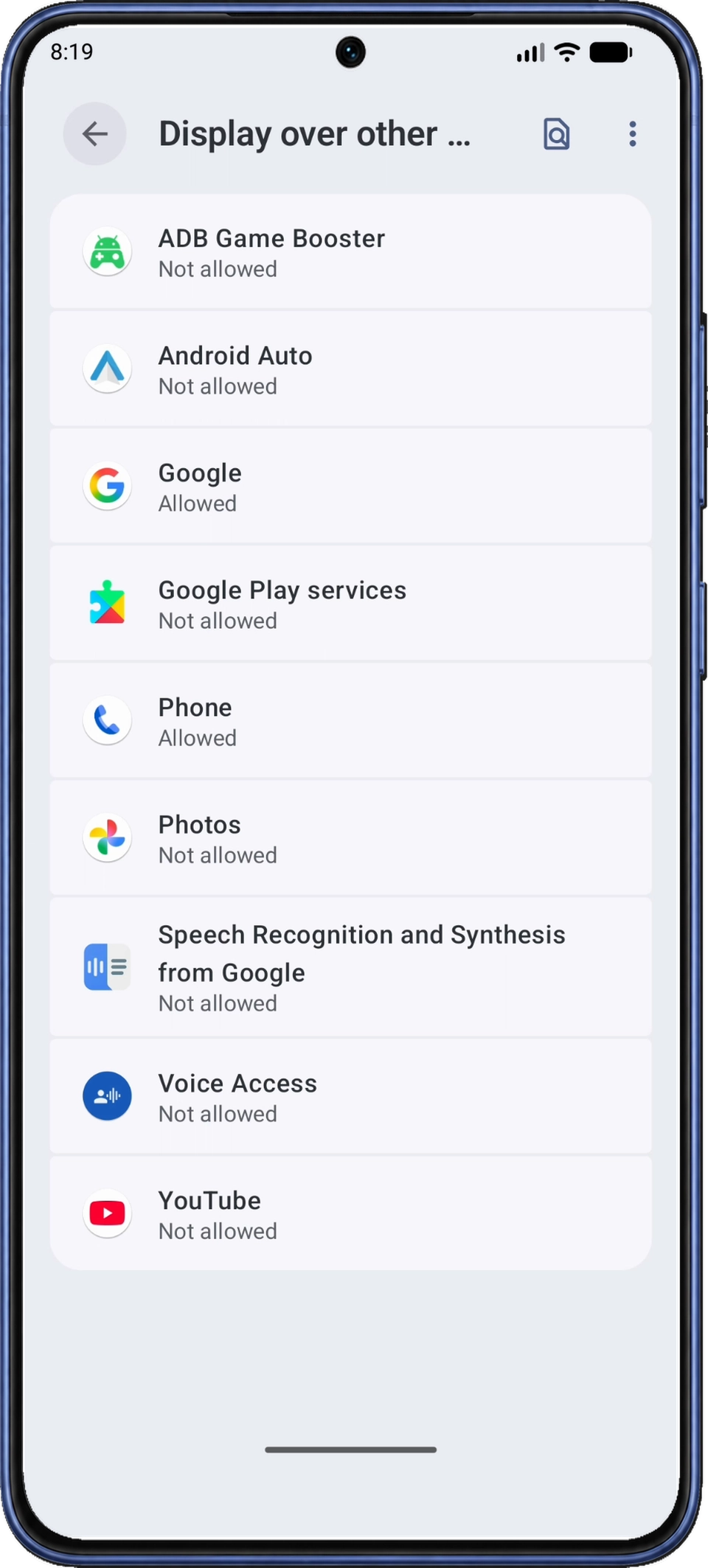
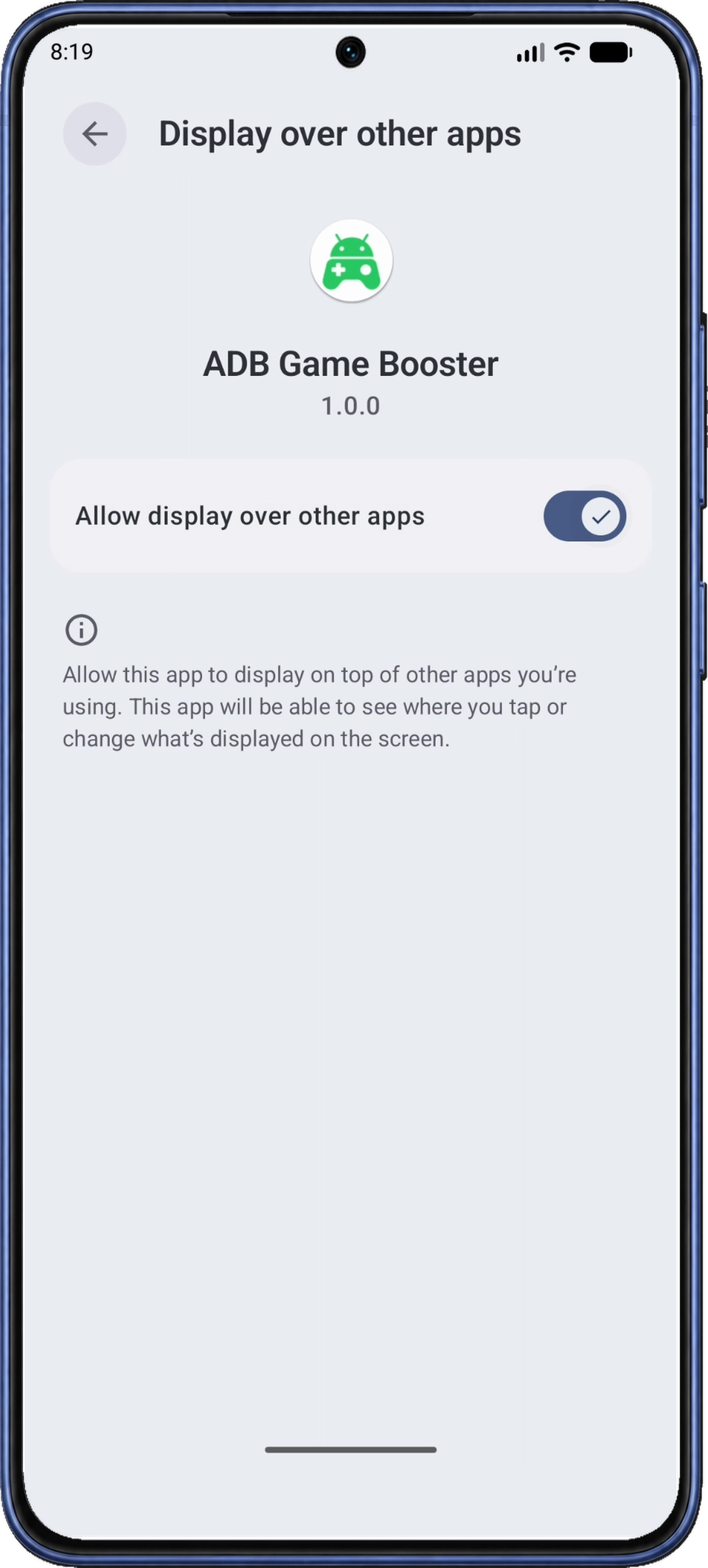
Android'in Diğer uygulamaların üzerinde göster (Display over other apps) listesinde ADB Game Booster uygulamasına dokunun. İzin verene kadar durumu İzin verilmiyor (Not allowed) olur. Bazı telefonlar uygulamanın izin sayfasını doğrudan açar; bu durumda doğrudan Diğer uygulamaların üzerinde göstermeye izin ver (Allow display over other apps) ayarına geçin.
ADB Game Booster'ın izin sayfasında Diğer uygulamaların üzerinde göstermeye izin ver (Allow display over other apps) seçeneğini etkinleştirin.
Diğer uygulamaların üzerinde göstermeye izin ver (Allow display over other apps) açıkken izin sayfasından çıkmak için Android'in Geri düğmesini kullanın. Uygulama listesi yeniden görünürse ADB Game Booster'daki Performans İzleyicisi (Performance Monitor) ekranına ulaşmak için bir kez daha geri dönün.
10.3 İzleyiciyi önizleyin ve ayarlayın
Performans İzleyicisi (Performance Monitor) ekranına döndüğünüzde Performans İzleyicisini etkinleştir (Enable Performance Monitor) seçeneğinin açık olduğundan emin olun. İzin verdikten sonra kayan önizleme otomatik görünebilir; görünmezse sağ üstteki Önizleme (Preview) seçeneğine dokunun. Hâlâ görünmüyorsa önizleme kontrolleri bölümünü izleyin.
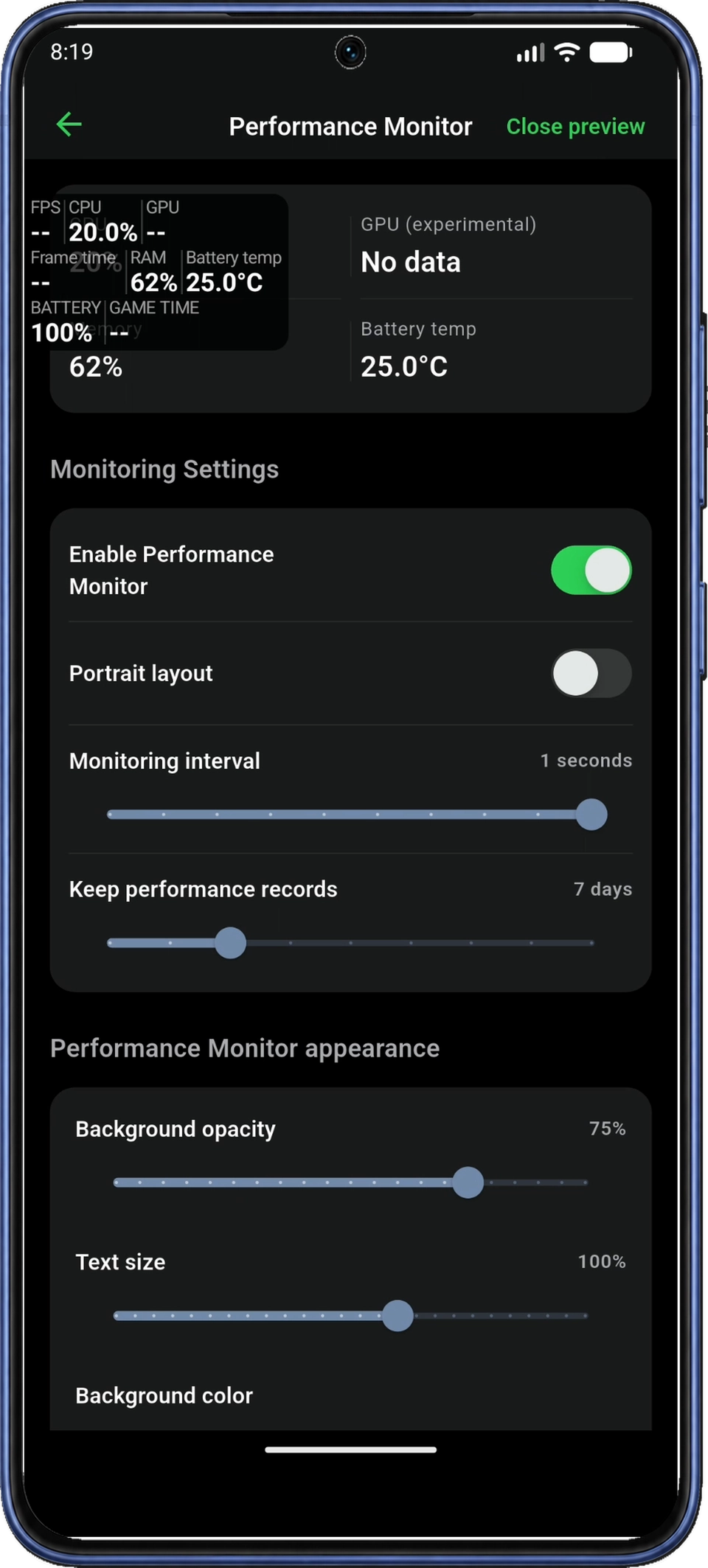
Oyununuzun üzerinde kolayca okunabilen bir düzen bulmak için önizlemeyi kullanın. Bu sayfada izleme aralığı, kayıt saklama süresi ve görünüm kontrolleri de bulunur.
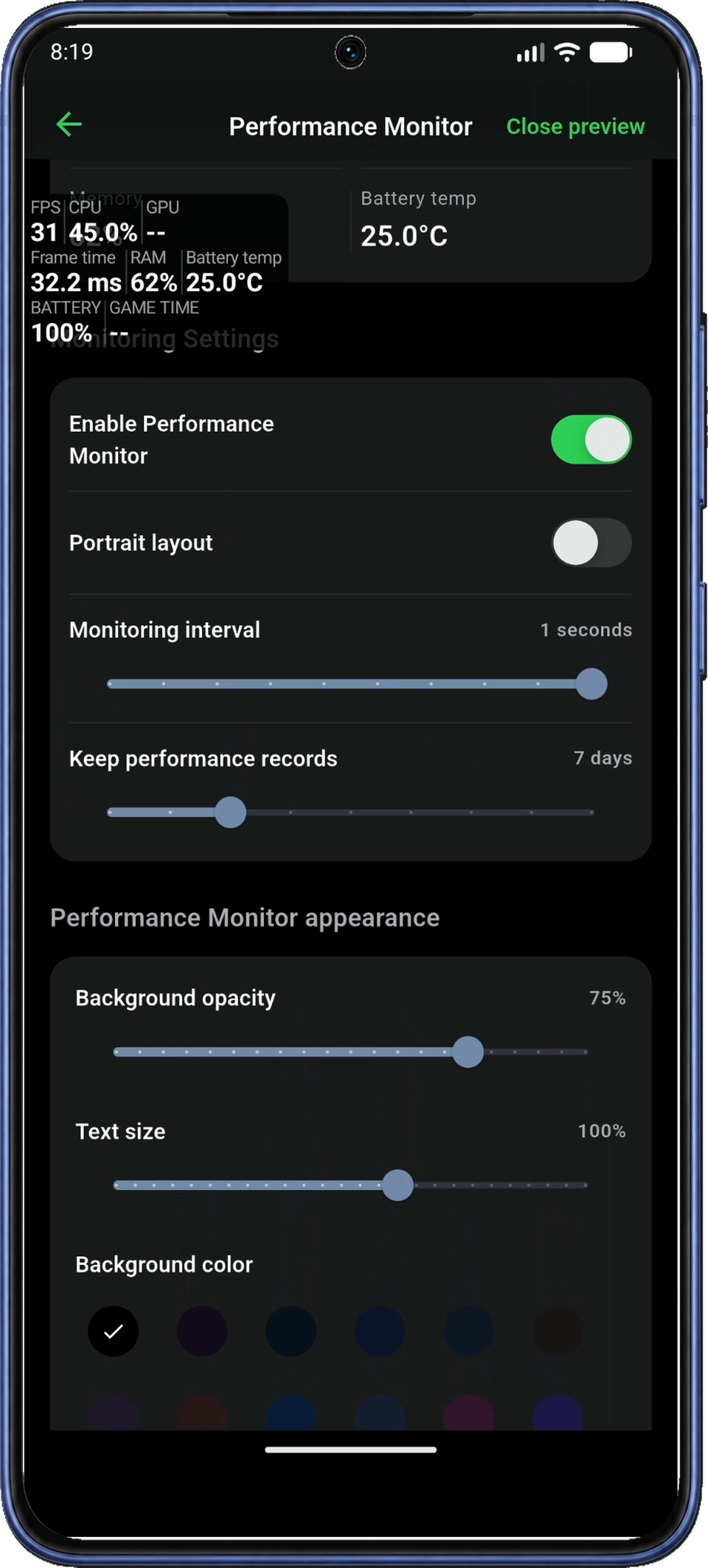
İsteğe bağlı: paneli daha okunur hale getirmek için Metin boyutu (Text size) ve Arka plan opaklığı (Background opacity) kaydırıcılarını ayarlayın. Arka plan ve metin renklerini seçmek için aşağı kaydırın, ardından önizlemeyi kontrol edin.
İlk oturumunuzda varsayılan izleme aralığını koruyun. Daha sonra değiştirebilirsiniz; ekran görüntüsü örnek bir yapılandırmayı gösterir.
Kayan panel göründüğünde kullanılabilir değerlerin güncellenmesini bekleyin. Veri yok (No data) veya --, değerin sıfır olduğunu değil, kullanılamadığını gösterir.
Performans İzleyicisini etkinleştir (Enable Performance Monitor) seçeneğini açık bırakın ve Ana sayfaya dönmek için geri oku simgesine dokunun. Bu sayfadan çıkmak önizlemeyi kapatır; Önizlemeyi kapat (Close preview) ile de gizleyebilirsiniz. İzleme ayarı oyun oturumunuz için açık kalır.
11. Yapılandırmayı uygulayın ve oyununuzu açın
Ana sayfada ADB durumunun Bağlandı (Connected) olduğunu, istediğiniz Boost Core profilinin seçili olduğunu ve oyunlarınızın Oyunlarım (My Games) altında göründüğünü kontrol edin. Bunlar görünmüyorsa üst kısma doğru kaydırın.
Yalnızca izleme (Monitor only) seçtiyseniz: İzlemeyi başlat (Start monitoring) seçeneğine dokunun ve Performans izleme başlatıldı (Performance monitoring started) iletisini bekleyin. Oyununuzu açmak için Adım 11.2 bölümüne geçin.
11.1 Tek dokunuşla hızlandırmayı başlatın ve sonucu bekleyin
Dengeli (Balanced) seçiliyken Ana sayfanın altındaki Tek dokunuşla hızlandır (One-tap boost) düğmesine dokunun.
Uygulama, yapılandırmayı uygularken bir ilerleme sayfası açar. Tamamlanma ekranı görünene kadar bu sayfayı açık bırakın.
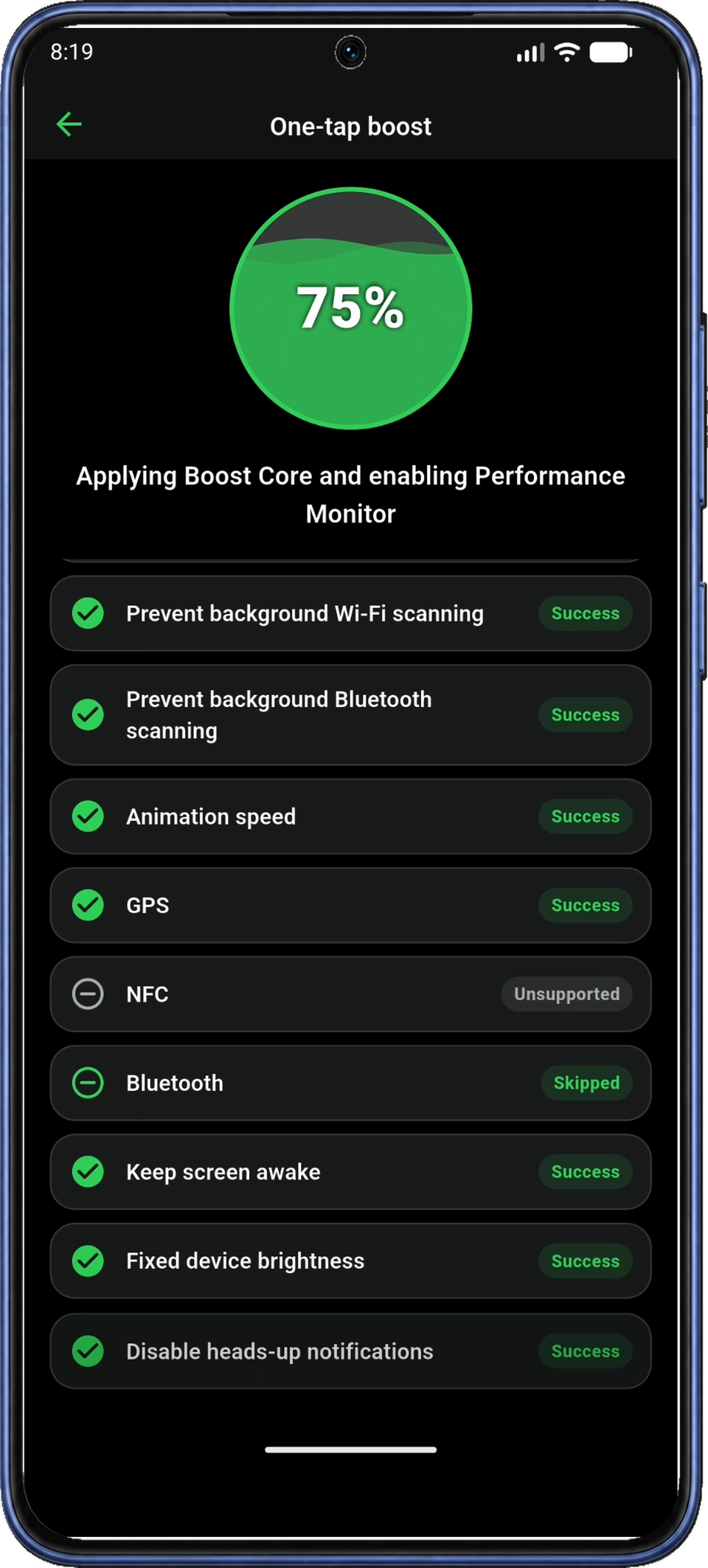
İşlem bittiğinde her ayarın yanındaki durumu inceleyin. Diğer sonuçları görmek için listeyi kaydırın.
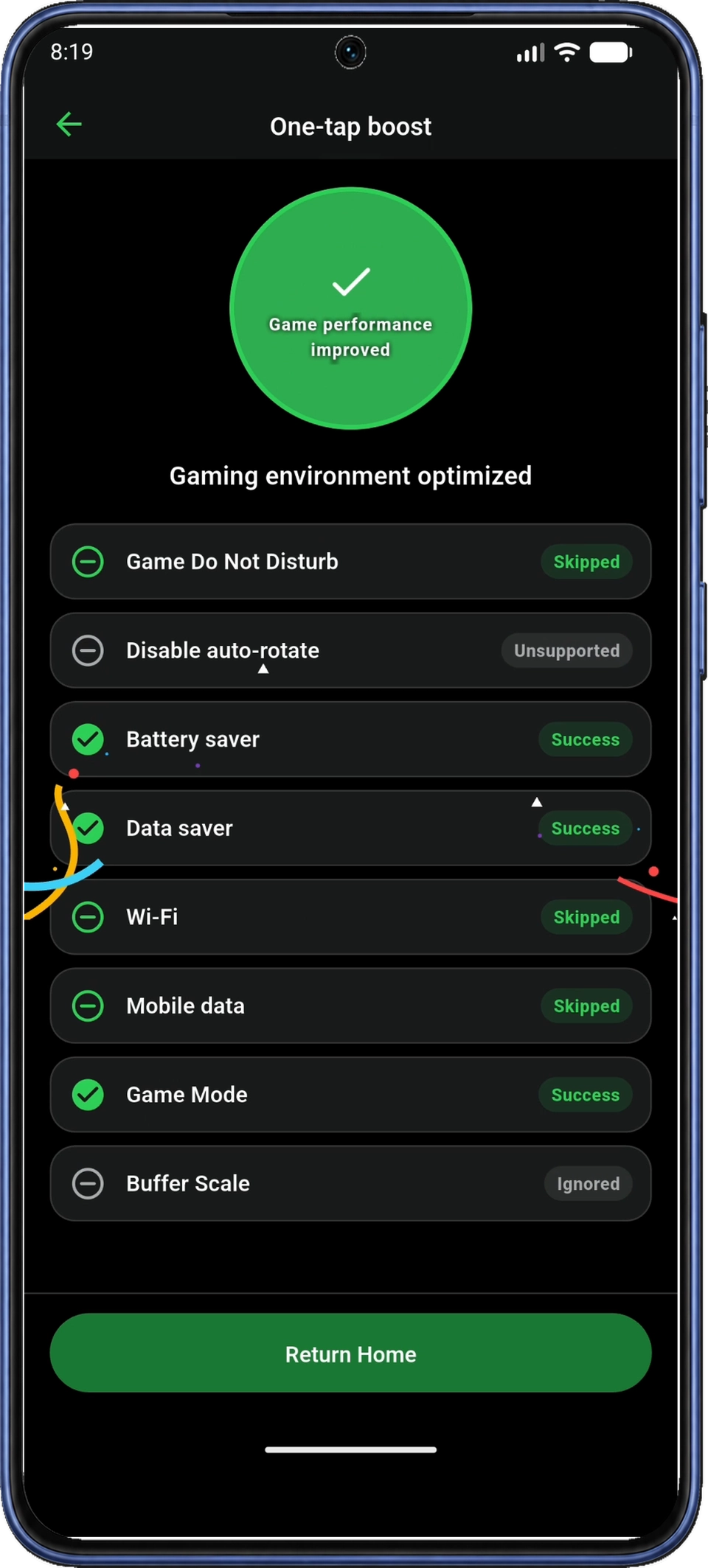
Yaygın sonuç etiketleri:
| Etiket | Anlamı |
|---|---|
| Başarılı (Success) | İşlem başarılı oldu veya ayar zaten seçilen değerdeydi. |
| Atlandı (Skipped) | Ayar Koru (Keep) durumunda bırakıldığı için değişiklik istenmedi. |
| Uygulama seçilmedi (No apps selected) | Temizleme işlemi için hiçbir sistem uygulaması seçilmedi. |
| Desteklenmiyor (Unsupported) | İstenen ayar bu cihazda veya sistemde desteklenmiyor. |
| Tamamlanamadı (Ignored) | İşlem başarıyla tamamlanmadı. İzin, bağlantı veya başka yürütme hataları buna neden olabilir. |
Hangi ayarların uygulandığını veya değişmeden bırakıldığını görmek için etiketleri kullanın. Beklenmeyen bir sonuç varsa yeniden denemeden önce hızlandırma sonucu kontrolleri bölümünü izleyin.
11.2 Ana sayfaya dönün ve oyun simgesine dokunun
Tamamlanma ekranında Ana sayfaya dön (Return Home) seçeneğine dokunun. Dengeli (Balanced) profiliyle hızlandırma sonrasında Ana sayfada Hızlandırma etkin · Başlatmak için bir oyuna dokunun (Boost enabled · Tap a game to launch), Yeniden hızlandır (Boost again) ve Geri yükle (Restore) görünür. Etkin bir Yalnızca izleme (Monitor only) oturumunda Ana sayfa İzlemeyi durdur (Stop monitoring) gösterir.
Oyunlarım (My Games) altında açmak istediğiniz oyuna, örneğin aşağıdaki Cut the Rope oyununa dokunun. Hızlandırmalı bir oturumda Yeniden hızlandır (Boost again) yapılandırmayı yeniden uygular.
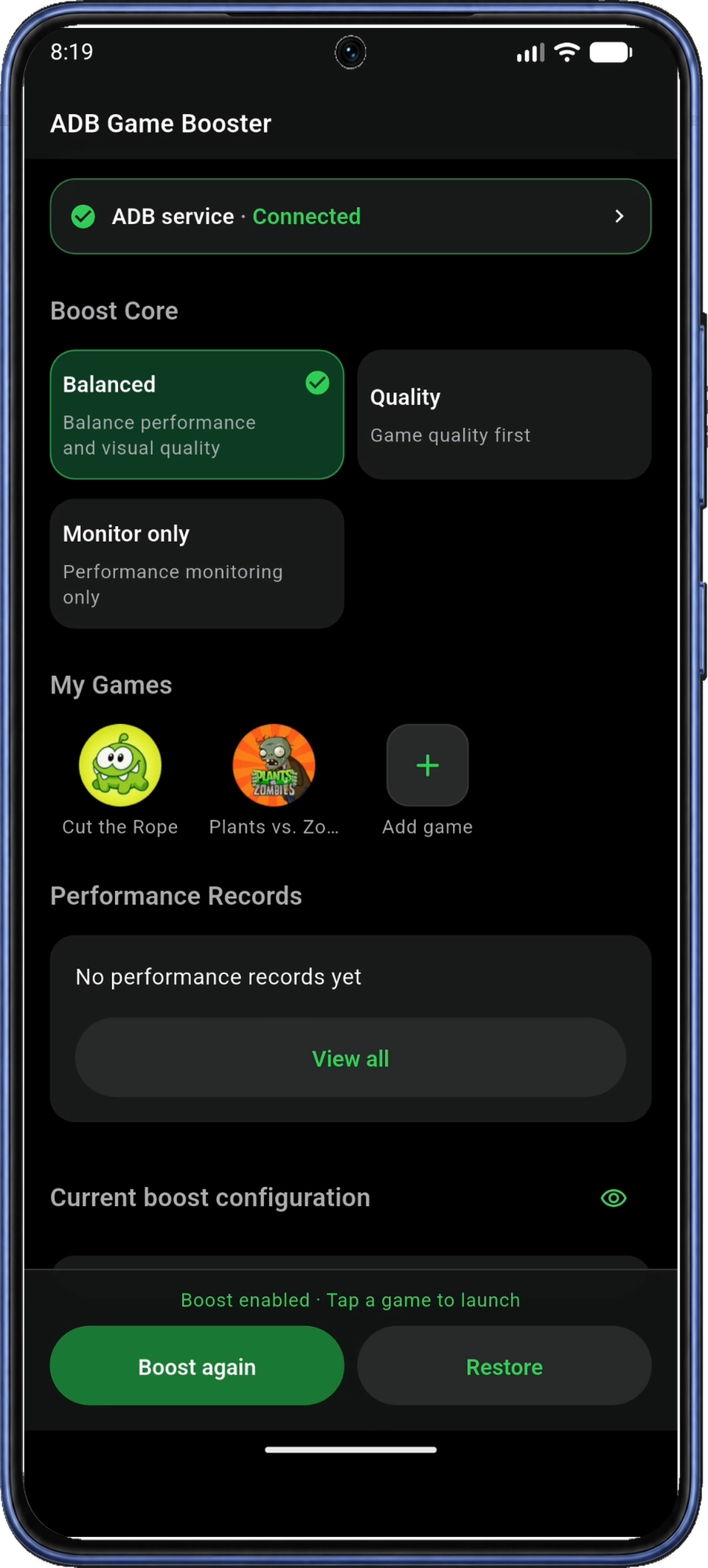
Ana sayfada bir oyun simgesine dokunarak başladıysanız tamamlanma düğmesinde Oyunu başlat (Launch game) yazabilir. Oyunu doğrudan açmak için bu düğmeye dokunun.
Oyunun yüklenmesini bekleyin. İzleyici yükleme sırasında görünebilir ve oyun hazır olduğunda görünür kalmalıdır.
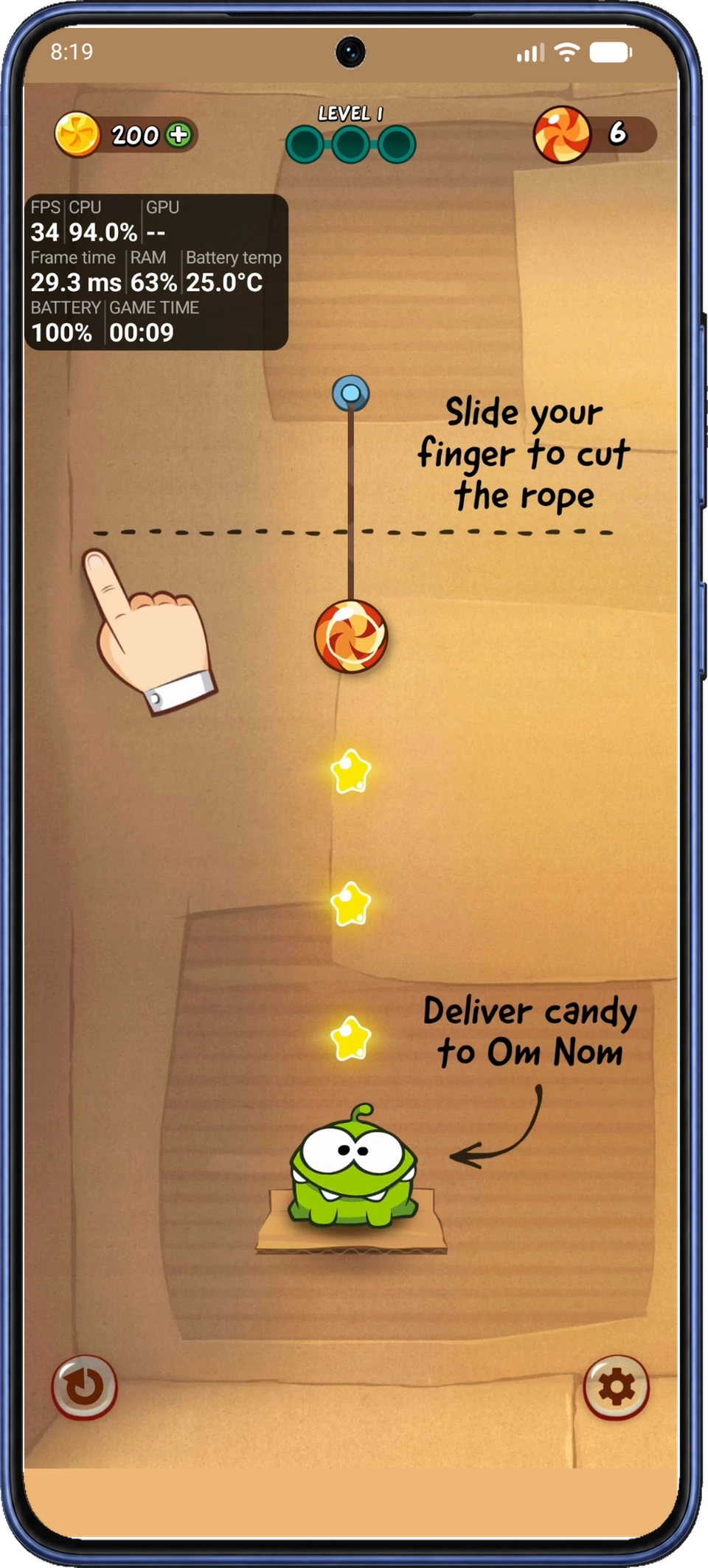
Paneli okuyun
Oyun açık ve izleyici görünür durumdayken oynarken değerleri takip edebilirsiniz. Alanlar, seçtiğiniz ölçümlere ve telefonun bildirebildiği verilere bağlıdır.
| Ölçüm | Anlamı |
|---|---|
| FPS | Telefonunuzdaki kullanılabilir oyun veya ekran kare verilerine dayalı saniyedeki kare sayısı. Değer yükleme ve oyun sırasında değişebilir. |
| Kare süresi (Frame time) | Milisaniye cinsinden kareler arasındaki süre. Ani artışlar veya büyük dalgalanmalar karelerin düzensiz sunulduğunu gösterebilir. |
| CPU / GPU | Genel sistem yükü. Bu değerler oyun dışındaki etkinliği de içerir. GPU değerlerinin kullanılabilirliği cihaza bağlıdır. |
| RAM (bellek) | Cihazın genel bellek kullanımı. Ekran görüntüsünde RAM, uygulamanın ayarlarında ise Bellek (Memory) olarak adlandırılır. |
| Pil sıcaklığı (Battery temp) | CPU veya GPU sıcaklığı değil, pil sıcaklığıdır. |
| PİL (BATTERY) | Kalan pil şarjı. |
| OYUN SÜRESİ (GAME TIME) | Uygulamanın takip ettiği oyun oturumunda geçen süre. |
Oturumları karşılaştırırken benzer sahneler kullanın ve her seferinde tek bir ayarı değiştirin. Hem FPS'yi hem kare süresini izleyin. Panel oyun sırasındaki performansı, hızlandırma sonuçları ise hangi sistem ayarlarının uygulandığını gösterir.
Oyun sonrası: ayarları geri yükleme ve izlemeyi durdurma
Oyun bittiğinde kaydedilmiş ayarlarınızı geri yüklemek veya izlemeyi durdurmak için uygulamaya dönün.
- Hızlandırmalı bir oturumdan sonra: Ana sayfaya dönün ve hızlandırmadan önce kaydedilmiş ayarları geri yüklemek için Geri yükle (Restore) seçeneğine dokunun. ADB bağlantısını açık tutun, geri yüklemenin bitmesini bekleyin ve geri yüklenemeyen ayarlar için sonuçları inceleyin.
- Yalnızca izleme (Monitor only) oturumundan sonra: Ana sayfada İzlemeyi durdur (Stop monitoring) seçeneğine dokunun.
- Kayan izleyiciyi durdurmak için: uygulamanın izleme bildirimindeki durdurma işlemini kullanın. Ana sayfada Geri yükle (Restore) kullanana kadar hızlandırma ayarları uygulanmış olarak kalır.
Boost Core sayfasında Günlük kullanım ayarlarını geri yükle, uygulamanın günlük kullanım varsayılanlarını uygular. Şekil 22'de Varsayılanları geri yükle (Restore defaults) olarak etiketlenmiştir. Geçerli hızlandırmadan önce kaydedilmiş ayarlara dönmek için Ana sayfada Geri yükle (Restore) kullanın. Temizleme sırasında kapatılan uygulamalar kapalı kalır.
Uygulamayı uzun süre kullanmayacaksanız etkin bir hızlandırma varsa önce hızlandırmadan önce kaydedilmiş ayarları geri yükleyin, ardından Android Ayarlarında geliştirici hata ayıklamasını kapatın.
Sorun giderme
Eşleştirmeden önce ilk Connect denemesi başarısız oluyor
Önce eşleştirmeyi tamamlayın. ADB bağlantısı (ADB Connection) ekranında Bağlan (Connect) seçeneğine dokunun. Bağlanmak için eşleştir (Pair to connect) penceresi görünürse içindeki Eşleştir (Pair) seçeneğine dokunun. Eşleştirme koduyla eşleştir (Pair with a pairing code) penceresinde talimatları okuyun ve Tamam (OK) seçeneğine dokunun. Wi-Fi'ı açık tutup yukarıda açıklandığı gibi USB ve Kablosuz hata ayıklamayı etkinleştirerek Adım 3–6 kapsamındaki adımları izleyin. Ardından uygulamaya dönün ve Adım 7'de Connected durumunu doğrulayın.
ADB Game Booster'ı bu telefonda daha önce eşleştirdiyseniz yeniden bağlanma adımları bölümünü kullanın.
Geliştirici seçeneklerini veya Kablosuz hata ayıklamayı bulamıyorum
Menü adları ve konumları üreticiye göre değişir. Ayarlar → Telefon hakkında → Derleme numarası yolundan Geliştirici seçeneklerini etkinleştirmek için Adım 2 bölümünü izleyin, ardından ADB Game Booster'a dönüp Geliştirici seçeneklerini aç (Open Developer options) seçeneğine dokunun.
Bu eşleştirme yöntemi Android 11 veya üzeri gerektirir. Kablosuz hata ayıklama (Wireless debugging) mevcut ancak açılamıyorsa Adım 4 bölümünde Wi-Fi'ı ve her iki hata ayıklama anahtarını kontrol edin. Bazı telefonlarda Yalnızca şarj (Charge only) modunda ADB hata ayıklamaya izin veren bir seçenek de gerekir. Kablosuz hata ayıklamayı etkinleştirin, ardından Adım 5 bölümüne geçin.
Kablosuz hata ayıklama menüsü yoksa telefon modeliniz için üreticinin talimatlarına bakın.
Eşleştirme bildirimi görünmüyor
Eşleştirme kodu girişinin görünebilmesi için Android uygulama ayarlarında ADB Game Booster bildirimlerine izin verin. ADB bağlantısı (ADB Connection) ekranına dönün, Bağlan (Connect) seçeneğine dokunun ve istenirse yerel ağ erişimi verin. Bağlanmak için eşleştir (Pair to connect) penceresi görünürse içindeki Eşleştir (Pair) seçeneğine dokunun. Eşleştirme koduyla eşleştir (Pair with a pairing code) penceresinde talimatları okuyun ve Tamam (OK) seçeneğine dokunun.
Kablosuz hata ayıklama → Cihazı eşleştirme koduyla eşleştir bölümünü yeniden açın ve kod penceresini açık tutun. Bildirimlerde Yerel ADB eşleştirmesi (Local ADB pairing) bildirimini genişletin ve Eşleştirme kodunu gir (Enter pairing code) seçeneğine dokunun. Adım 6 ile devam edin.
Kod reddediliyor veya eşleştirme tamamlanmıyor
Güncel altı haneli kodu almak için Cihazı eşleştirme koduyla eşleştir (Pair device with pairing code) bölümünü yeniden açın. Pencereyi açık tutun ve Adım 6 bölümünde gösterildiği gibi yeni kodu uygulamanın bildiriminden gönderin. IP adresi ve portun üstündeki Wi-Fi eşleştirme kodu (Wi-Fi pairing code) değerini girin; port ayrı bir sayıdır.
Eşleştirme başarılı oldu ancak uygulama hâlâ bağlanıyor veya bağlantı kesildi
Eşleştirme uygulamanın bağlanmasını sağlar; Bağlandı (Connected), ADB bağlantısının kullanıma hazır olduğunu doğrular. Yeniden bağlanmak için:
- Kablosuz hata ayıklama (Wireless debugging) seçeneğini kapatıp yeniden açın.
- ADB Game Booster'a dönün ve Bağlan (Connect) seçeneğine dokunun.
- Bağlanmak için eşleştir (Pair to connect) penceresi görünürse içindeki Eşleştir (Pair) seçeneğine dokunun, ardından güncel kodla Adım 3–6 bölümünü tekrarlayın.
- Tekrarlanan denemeler yine başarısız olursa telefonunuzu yeniden başlatın ve kurulumu tekrar tamamlayın.
Uygulama yerel bağlantı portunu bulamıyorsa aynı sırayı izleyin. Bağlandı (Connected) göründüğünde Adım 7 bölümüne dönün.
TCP/IP 5555'i etkinleştirmek neyi değiştirir?
TCP/IP 5555'i etkinleştir (Enable TCP/IP 5555), yerel ADB bağlantısı için sabit bir port kullanır. Kurulumdan sonra bu mod, Wi-Fi veya Kablosuz hata ayıklama olmadan bağlantıyı sürdürebilir. Anahtar kapalıysa bağlıyken her ikisini de açık tutun. İlk eşleştirme yine Wi-Fi kullanır; uygulamanın TCP/IP kablosuz modu nedir? (What is TCP/IP wireless mode?) bölümünde daha fazla ayrıntı bulunur.
Oyunum listede yok
Oyun kitaplığı (Game Library) bölümünde Tüm uygulamalar (All apps) seçeneğini seçin ve oyunu adına göre arayın. Yüklü olduğundan ve Yüklü uygulama listesini oku (Read the installed app list) isteğini kabul ettiğinizden emin olun. Oyunu Game Library'yi açtıktan sonra yüklediyseniz listeyi yenilemek için sayfadan çıkıp yeniden açın. Oyunu seçin, ardından Adım 8'de Ana sayfadaki simgesini kontrol edin. Eklenen bir oyun açılmıyorsa hâlâ yüklü olduğunu kontrol edin.
Kayan izleyici görünmüyor
Kayan panel için ADB bağlantısı, etkin izleme ve diğer uygulamaların üzerinde gösterme izni gerekir. Ana sayfada Performans İzleyicisi ayarları (Performance Monitor Settings) bölümünü açın ve Performans İzleyicisini etkinleştir (Enable Performance Monitor) seçeneğinin açık olduğunu doğrulayın. Adım 10 bölümünü izleyerek Bağlandı (Connected) durumunu ve Android'in Diğer uygulamaların üzerinde göstermeye izin ver (Allow display over other apps) iznini kontrol edin.
Paneli test etmek için Önizleme (Preview) seçeneğine dokunun. Düğmede Önizlemeyi kapat (Close preview) yazıyor ancak panel görünmüyorsa önce ona, ardından yeniden Önizleme (Preview) seçeneğine dokunun. Panel göründüğünde Ana sayfaya dönün ve Adım 11'de oturumunuzu başlatın.
FPS, GPU veya başka bir ölçüm yok ya da No data görünüyor
Oyunu başlatın ve değerlerin gelmesi için zaman tanıyın. Performans İzleyicisi ayarları (Performance Monitor Settings) bölümündeki etkin ölçümleri kontrol edin ve ADB durumunun Bağlandı (Connected) olduğunu doğrulayın. Veri yok (No data) veya -- kullanılamayan bir değeri belirtir; kullanılabilirlik telefona, sisteme ve oyuna bağlıdır.
Bazı hızlandırma ayarları uygulanmadı veya oyun performansı iyileşmedi
Önce Adım 11.1 bölümündeki sonuç etiketlerine bakın. Atlandı (Skipped) ayarı değiştirmez; Tamamlanamadı (Ignored) bir yürütme hatasını da içerebilir. Yeniden denemeden önce etkilenen ayar için cihaz desteğini ve bağlantı veya izin iletilerini kontrol edin. Hızlandırmadan önce kaydedilmiş ayarlara dönmek için Geri yükle (Restore) kullanın. Oyun karşılaştırmaları için paneli okuma rehberi bölümünü izleyin.
ADB Game Booster'ı indirin
ADB Game Booster'ı Google Play'den indirin ve oyun performansını izlemeye başlamak için bu kılavuzu izleyin.