
I-set up ang ADB Game Booster: Wireless na Pairing at FPS Overlay
Sa ADB Game Booster, maaari kayong pumili ng configuration ng Boost Core at tingnan ang FPS at frame time sa lumulutang na panel habang naglalaro sa Android. Para magsimula, i-tap ang Kumonekta (Connect) sa Koneksiyon sa ADB (ADB Connection) at sundin ang mga prompt sa pag-set up sa inyong telepono. Idagdag ang mga laro, i-configure ang Performance Monitor, at magbukas ng laro mula sa Aking mga laro (My Games).
Sa pagtatapos ng gabay na ito, dapat makita ninyo ang Connected sa app at ang FPS overlay sa laro. Nakadepende sa telepono, bersiyon ng Android, at laro ang mga kontrol at reading na magagamit. Pagkatapos maglaro, ibalik ang mga setting o ihinto ang monitor mula sa app.
Bago magsimula
Ihanda ang mga sumusunod:
- Isang Android phone na may Android 11 o mas bago para sa paraan ng wireless na pairing na ipinapakita rito.
- Isang Koneksiyon sa Wi-Fi para sa unang pag-set up ng Wireless debugging at pairing.
- Naka-install ang ADB Game Booster sa teleponong iyon, kasama ang larong gusto ninyong buksan. Kunin ang ADB Game Booster sa Google Play.
- Access sa Mga setting (Settings) ng inyong telepono para i-enable ang developer debugging at ibigay ang mga pahintulot na ginagamit sa ibaba.
Nagbibigay ang ADB (Android Debug Bridge) ng access sa app sa mga suportadong kontrol ng system at pagsukat ng performance sa telepono. Itinatatag ng pairing ang tiwala; pagkatapos ay nagbubukas ang app ng koneksiyon sa ADB. Para sa setup na ito, i-enable ang USB debugging at Wireless debugging, pagkatapos ay ilagay ang pairing code sa pamamagitan ng notification ng app sa parehong telepono.
1. Buksan ang screen ng koneksiyon at ibigay ang mga pahintulot
1.1 Buksan ang ADB Connection
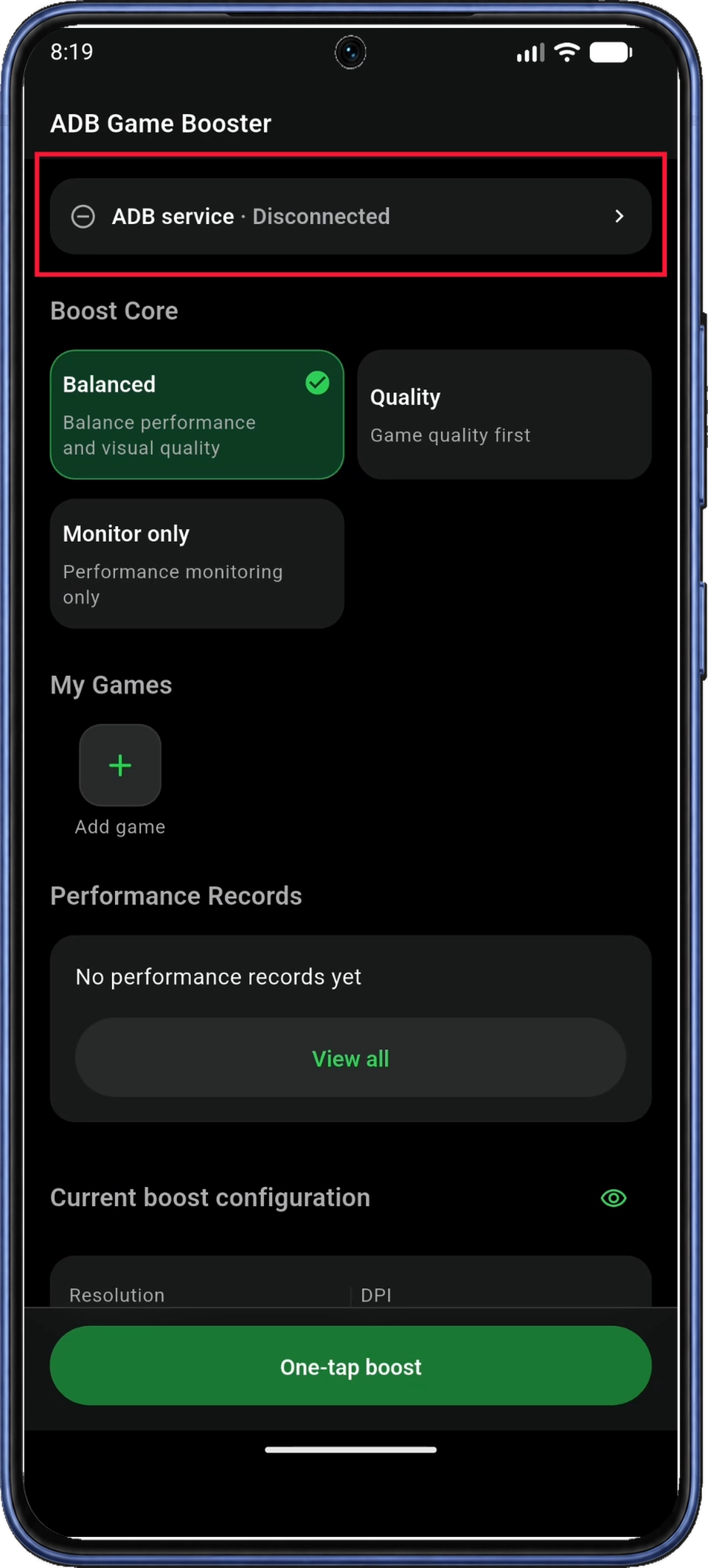
Buksan ang ADB Game Booster. Sa Home, i-tap ang status card ng Serbisyo ng ADB (ADB service) malapit sa itaas para buksan ang Koneksiyon sa ADB (ADB Connection).
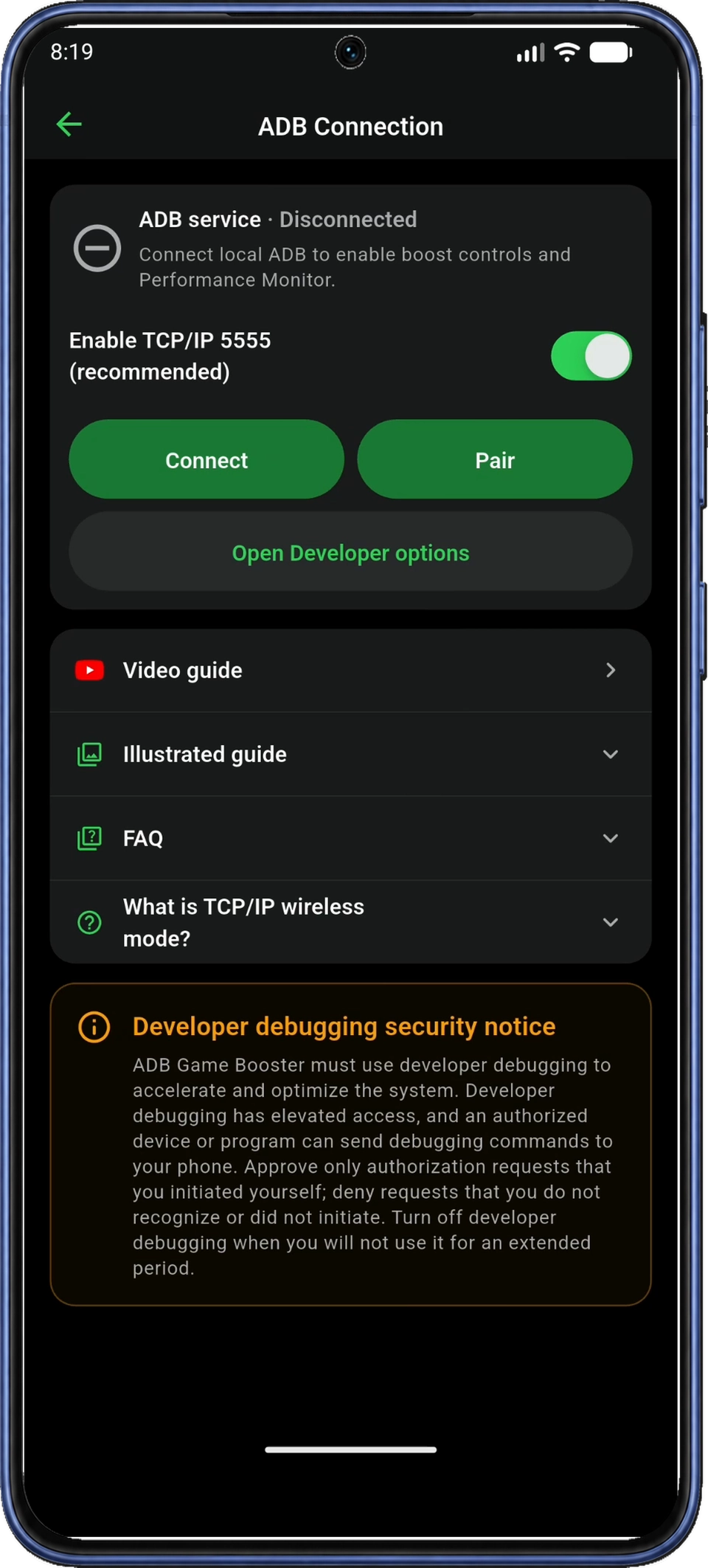
Sa Koneksiyon sa ADB (ADB Connection), panatilihin ang kasalukuyang setting ng opsiyong I-enable ang TCP/IP 5555 (Enable TCP/IP 5555, inirerekomenda), pagkatapos ay i-tap ang Kumonekta (Connect) sa kaliwa para simulan ang pag-set up. Ipinapaliwanag ng Mga tanong sa TCP/IP 5555 (TCP/IP 5555 FAQ) ang opsiyon sa koneksiyong ito.
1.2 Ibigay ang mga pahintulot sa pag-set up
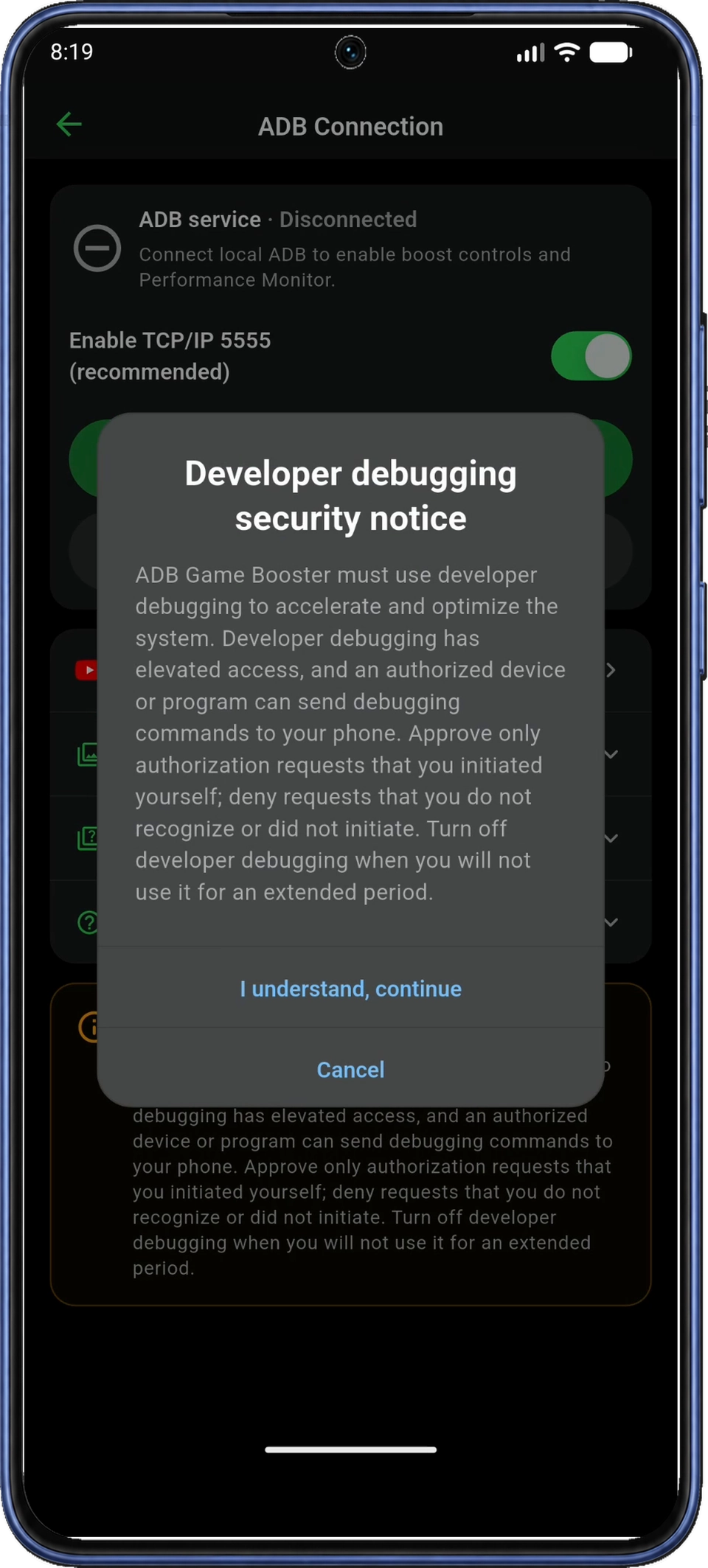
Sa dialog na Abiso sa seguridad ng developer debugging (Developer debugging security notice), basahin ang paliwanag at i-tap ang Nauunawaan ko, magpatuloy (I understand, continue). Nilalaktawan ng app ang abisong ito kung nakumpirma na ninyo ito. Aprubahan lang ang mga kahilingan sa debugging na kayo ang nagsimula at nakikilala ninyo.
Kung lumabas ang Access sa local network (Local network access), i-tap ang Magpatuloy (Continue), pagkatapos ay ibigay ang access sa dialog ng pahintulot ng Android. Nagbibigay ito sa app ng kakayahang hanapin at kumonekta sa local na serbisyo ng ADB.
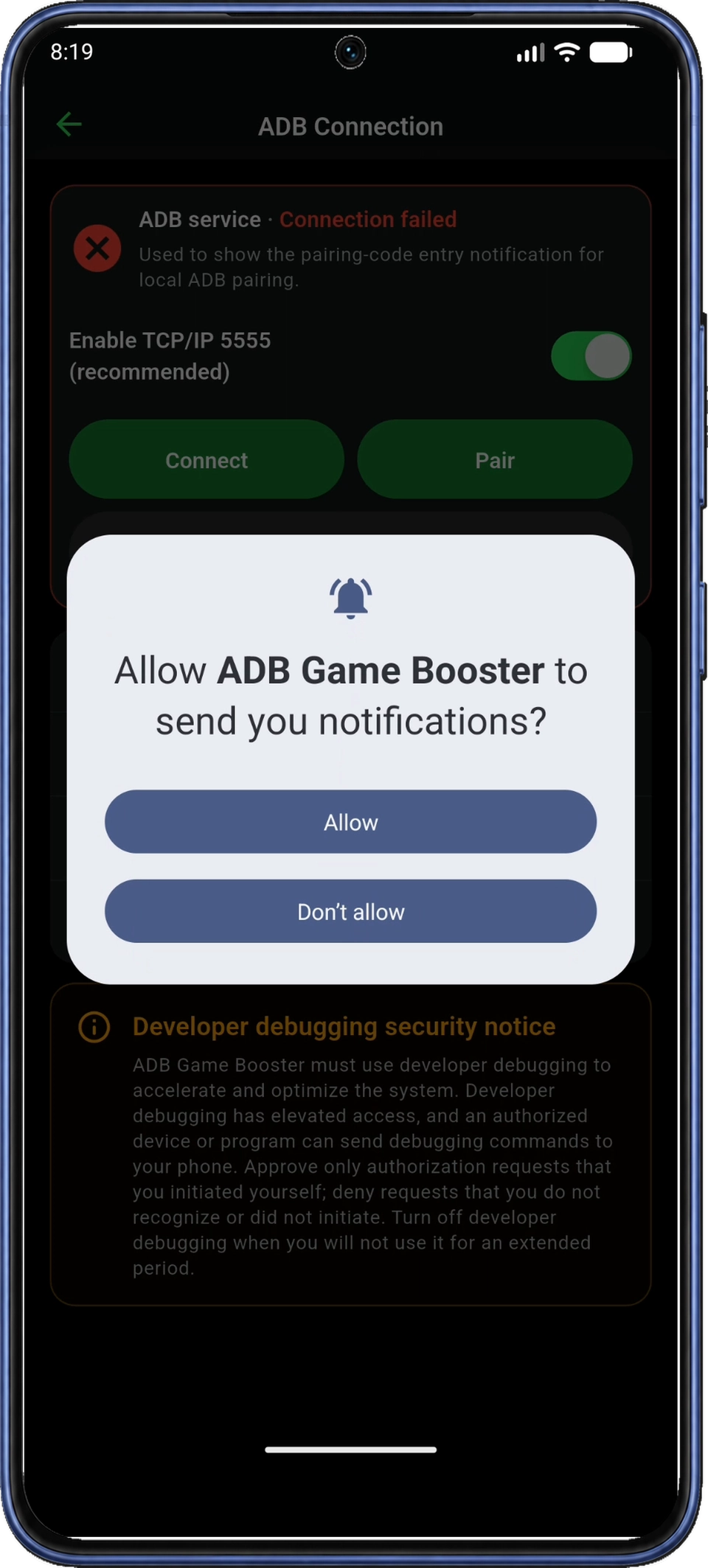
Kung lumabas ang paliwanag ng app tungkol sa Mga notification (Notifications), i-tap ang Magpatuloy (Continue), pagkatapos ay i-tap ang Payagan (Allow) sa dialog ng pahintulot ng Android. Sa tulong ng mga notification, mailalagay ninyo ang code sa parehong telepono habang nananatiling bukas ang pairing dialog. Nilalaktawan ng app ang mga pahintulot na naibigay na ninyo.
Kapag nagsara na ang mga dialog ng pahintulot, sundin ang Hakbang 2 kung lumabas ang I-enable ang Developer options. Kung naka-enable na ang Developer options, pumunta sa Hakbang 3. Maaaring Hindi nakakonekta (Disconnected) o Nabigo ang koneksiyon (Connection failed) pa rin ang estado ng ADB bago ang pairing; kukumpirmahin ninyo ang koneksiyon sa Hakbang 7.
2. I-enable ang Developer options
Nakatagong menu ng mga setting ng Android ang Developer options. I-enable muna ito para maging available ang mga kontrol ng USB at wireless debugging.
2.1 Buksan ang Android Settings mula sa app
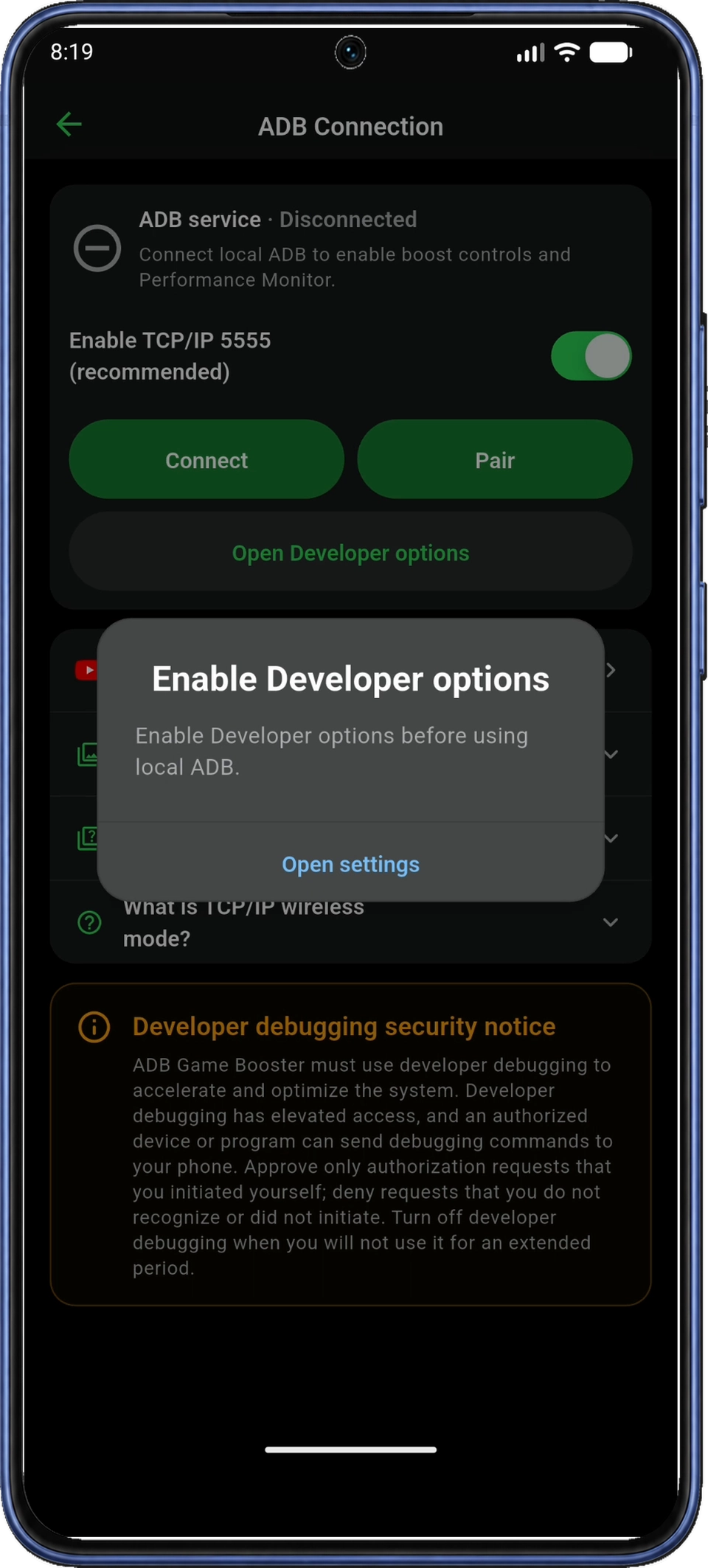
Sa prompt na I-enable ang Developer options, i-tap ang Buksan ang mga setting (Open settings) para buksan ang Android Settings. Kung nagsara na ang prompt, direktang buksan ang Settings app ng telepono.
2.2 Buksan ang About phone at hanapin ang Build number
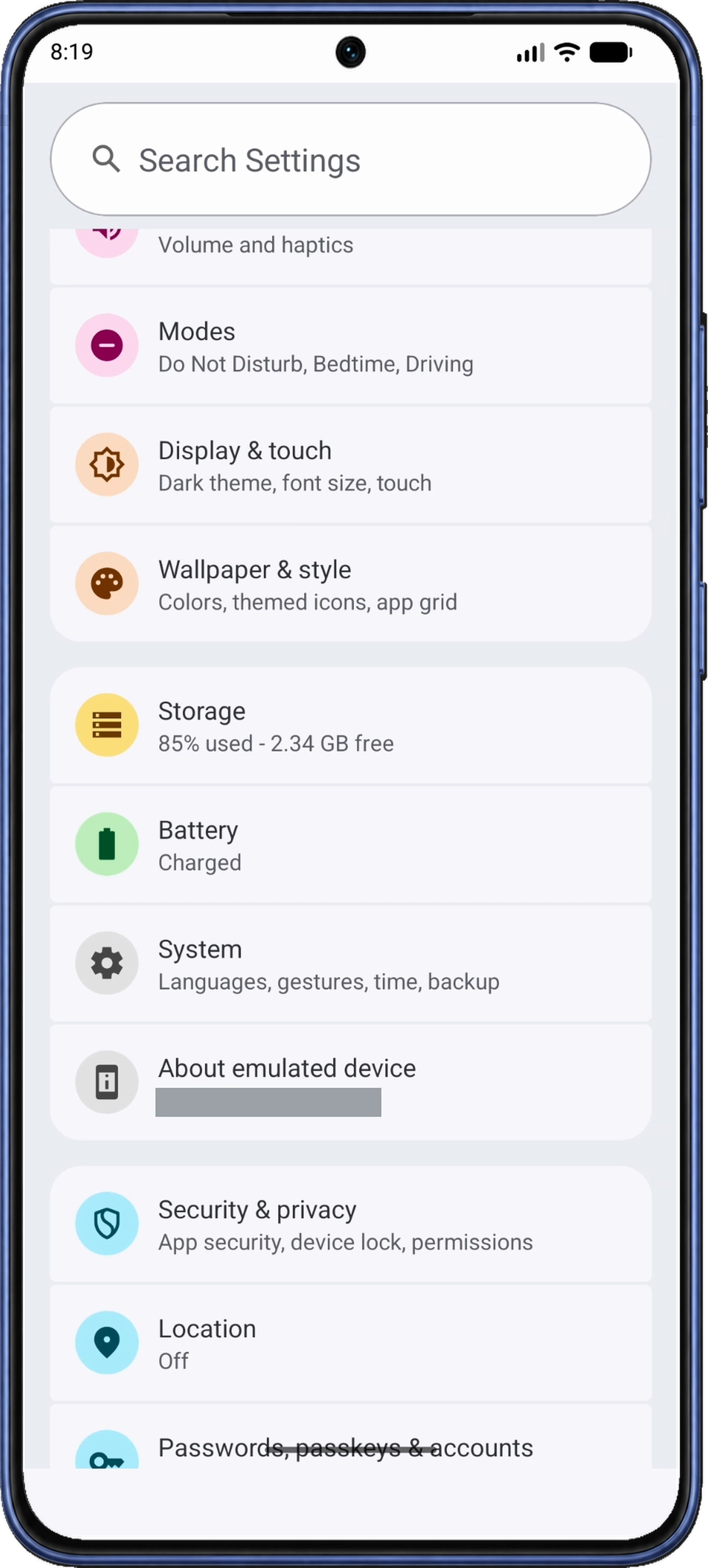
Sa Android Settings, mag-scroll pababa at i-tap ang Tungkol sa telepono (About phone). May label itong Tungkol sa emulated na device (About emulated device) sa device na nasa mga screenshot; maaaring Tungkol sa device (About device) ang tawag dito sa inyong telepono.
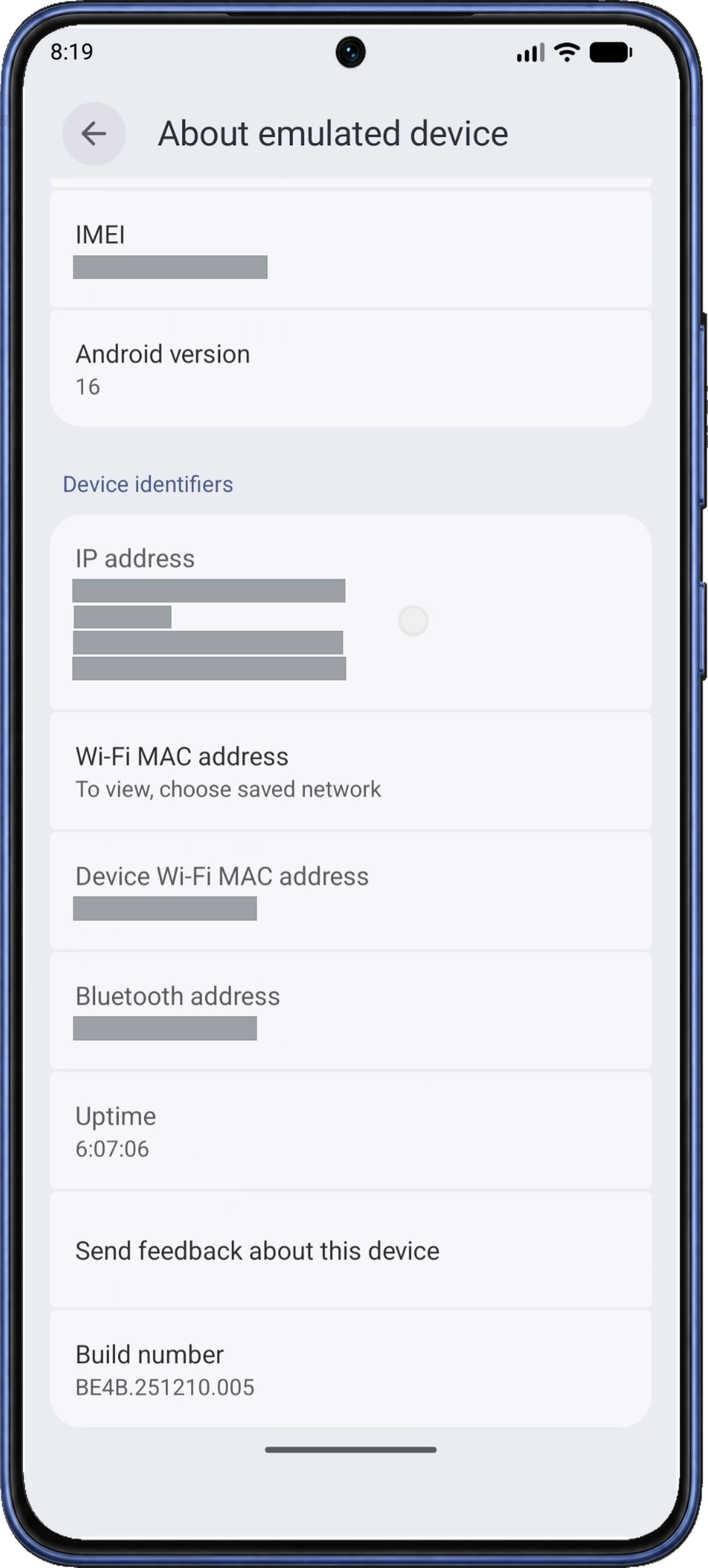
Sa pahinang About, mag-scroll pababa sa Numero ng build (Build number), na ipinapakita pagkatapos ng Magpadala ng puna tungkol sa device (Send feedback about this device) sa Larawan 7. Nasa loob ito ng Impormasyon ng software (Software information) sa ilang telepono. Hanapin ang Numero ng build (Build number), hindi ang hiwalay na entry na Bersiyon ng Android (Android version).
2.3 I-tap ang Build number nang pitong beses at tingnan ang kumpirmasyon
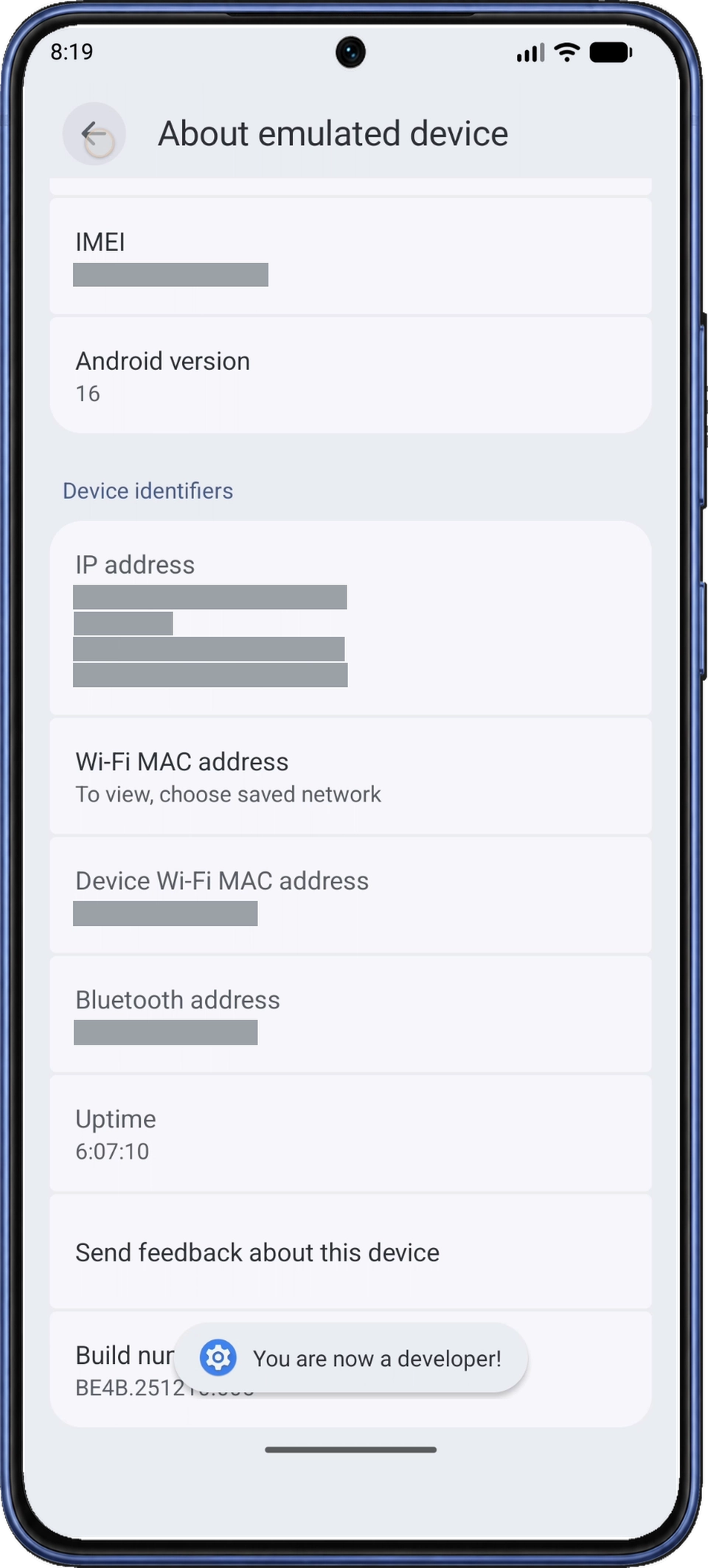
I-tap ang Numero ng build (Build number) nang pitong beses. Kung hihilingin ng Android na kumpirmahin ang inyong pagkakakilanlan, sundin ang prompt. Hanapin ang Developer na kayo! (You are now a developer!) o katumbas na mensahe. Kung sasabihin ng Android na developer na kayo, pumunta sa Hakbang 2.4.
Inilalarawan sa mga tagubilin ng Android para sa Developer options ang pag-tap nang pitong beses at ang mga pagkakaiba sa menu.
2.4 Bumalik sa ADB Game Booster
Gamitin ang button o gesture na Bumalik (Back) ng Android para lumabas sa pahinang About at bumalik sa ADB Game Booster sa pamamagitan ng Settings. Maaari rin kayong bumalik gamit ang screen ng mga kamakailang app ng Android. Sa Koneksiyon sa ADB (ADB Connection), sundin ang Hakbang 3 para buksan ang mga kontrol sa debugging.
3. Ipagpatuloy ang pag-set up ng koneksiyon
Sa Koneksiyon sa ADB (ADB Connection), i-tap ang Kumonekta (Connect) kung hindi pa bukas ang mga prompt sa pag-set up.
Kung lumabas ang dialog na Mag-pair para kumonekta (Pair to connect), i-tap ang Mag-pair (Pair) sa loob nito. Kung may error sa koneksiyon, sundin ang mga hakbang para sa unang koneksiyon.
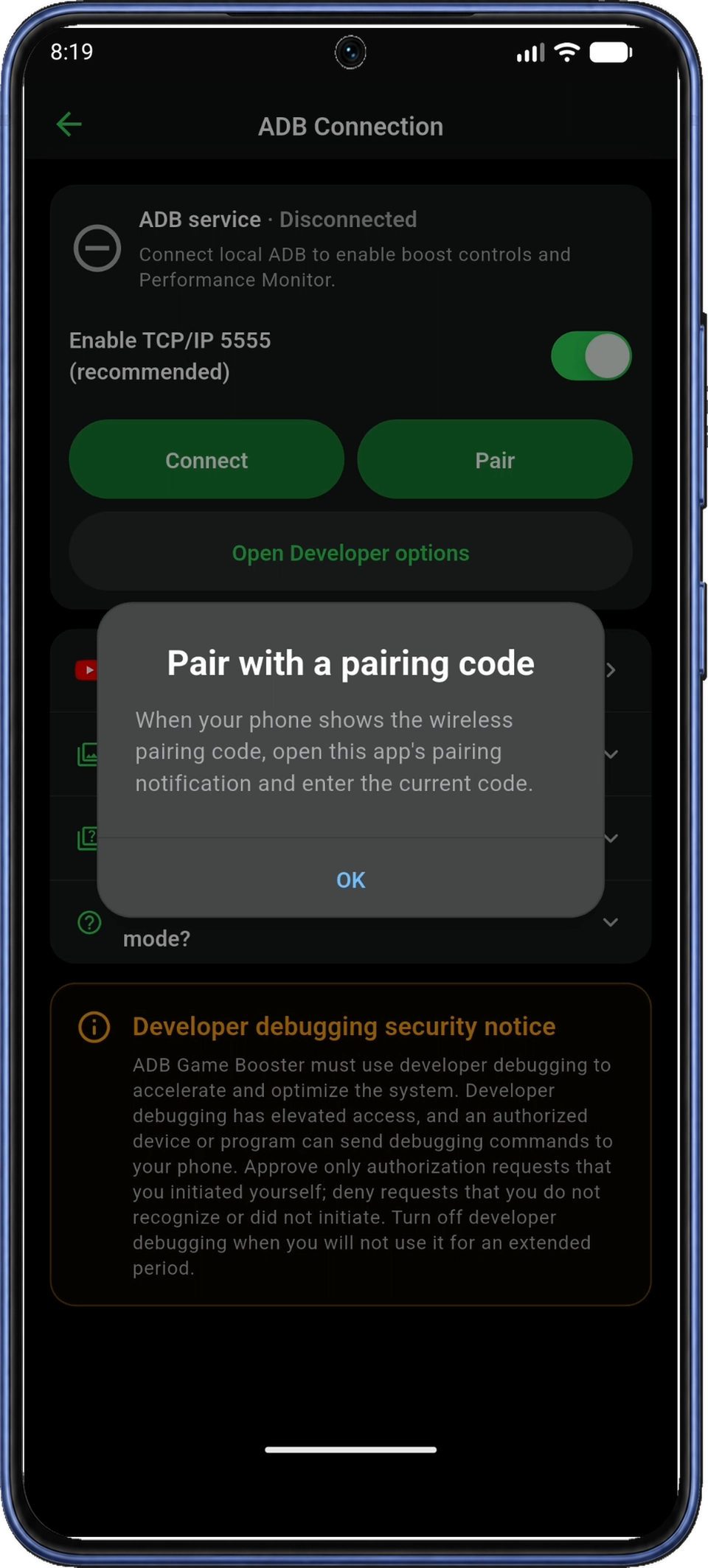
Sa Mag-pair gamit ang pairing code (Pair with a pairing code), basahin ang mga tagubilin at i-tap ang OK. Bubuksan ng app ang Developer options ng Android. Kung hindi, i-tap ang Buksan ang Developer options (Open Developer options) sa ADB Connection.
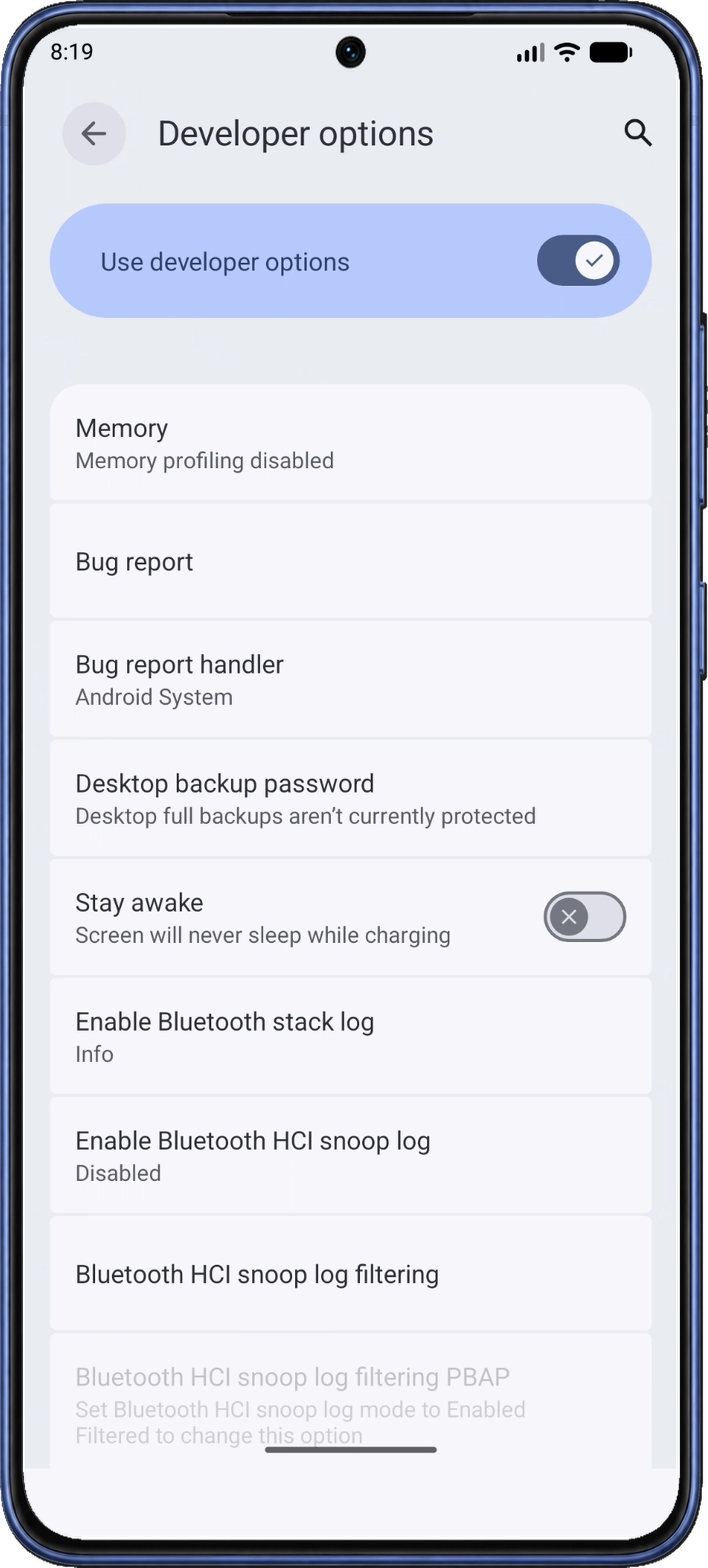
Sa itaas ng pahina ng Developer options ng Android, tiyaking naka-on ang Gamitin ang developer options (Use developer options). Mas mababa sa pahinang ito ang mga switch ng USB at wireless debugging.
4. I-enable ang USB debugging, pagkatapos ang Wireless debugging
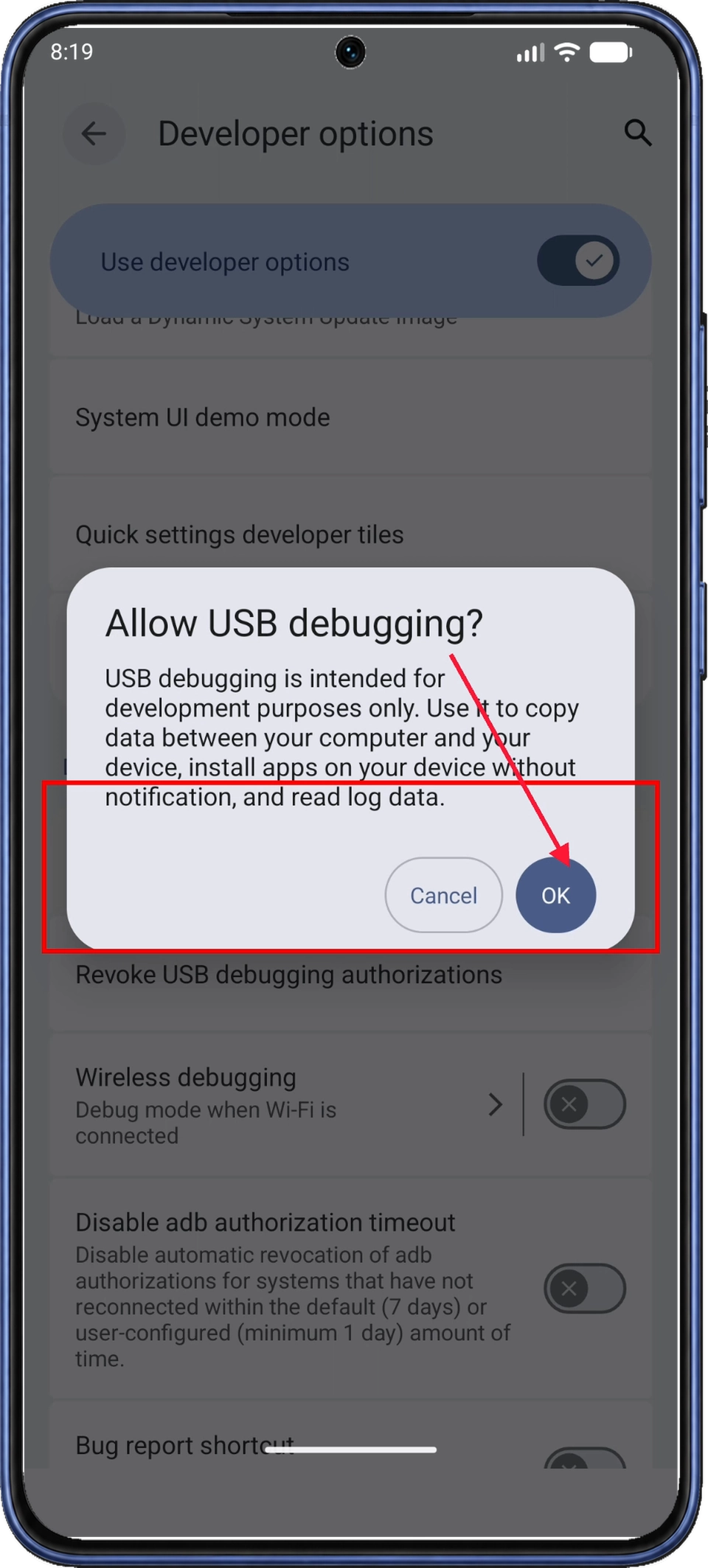
Sa Developer options, mag-scroll pababa sa Debugging at i-on ang USB debugging. Sa Payagan ang USB debugging? (Allow USB debugging?), basahin ang kumpirmasyon at i-tap ang OK.
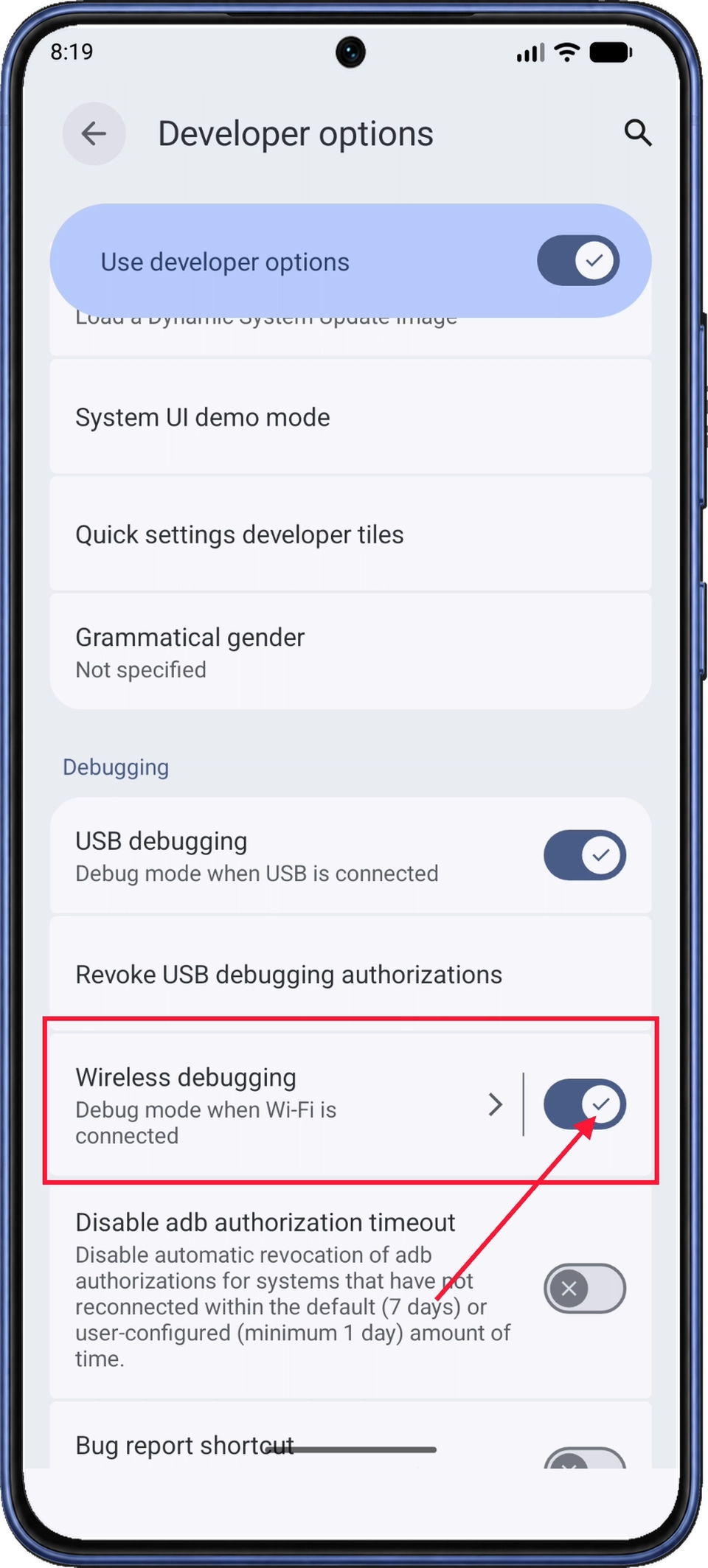
Kapag naka-on na ang USB debugging, i-on ang Wireless debugging. Kung hihilingin ng Android na payagan ang debugging sa kasalukuyang Wi-Fi network, aprubahan ang kahilingan para sa network na ginagamit ninyo sa pag-set up.
Kapag naka-on ang parehong switch, i-tap ang label na Wireless debugging o ang arrow nito para buksan ang pahina ng mga detalye. Panatilihing nakakonekta ang Wi-Fi at naka-on ang Wireless debugging habang kinukumpleto ang pairing.
5. Kunin ang kasalukuyang pairing code na may anim na digit
Sa Wireless debugging, kumpirmahing naka-on ang Gamitin ang wireless debugging (Use wireless debugging). I-tap ang I-pair ang device gamit ang code (Pair device with pairing code) sa ibaba ng opsiyon ng QR code.
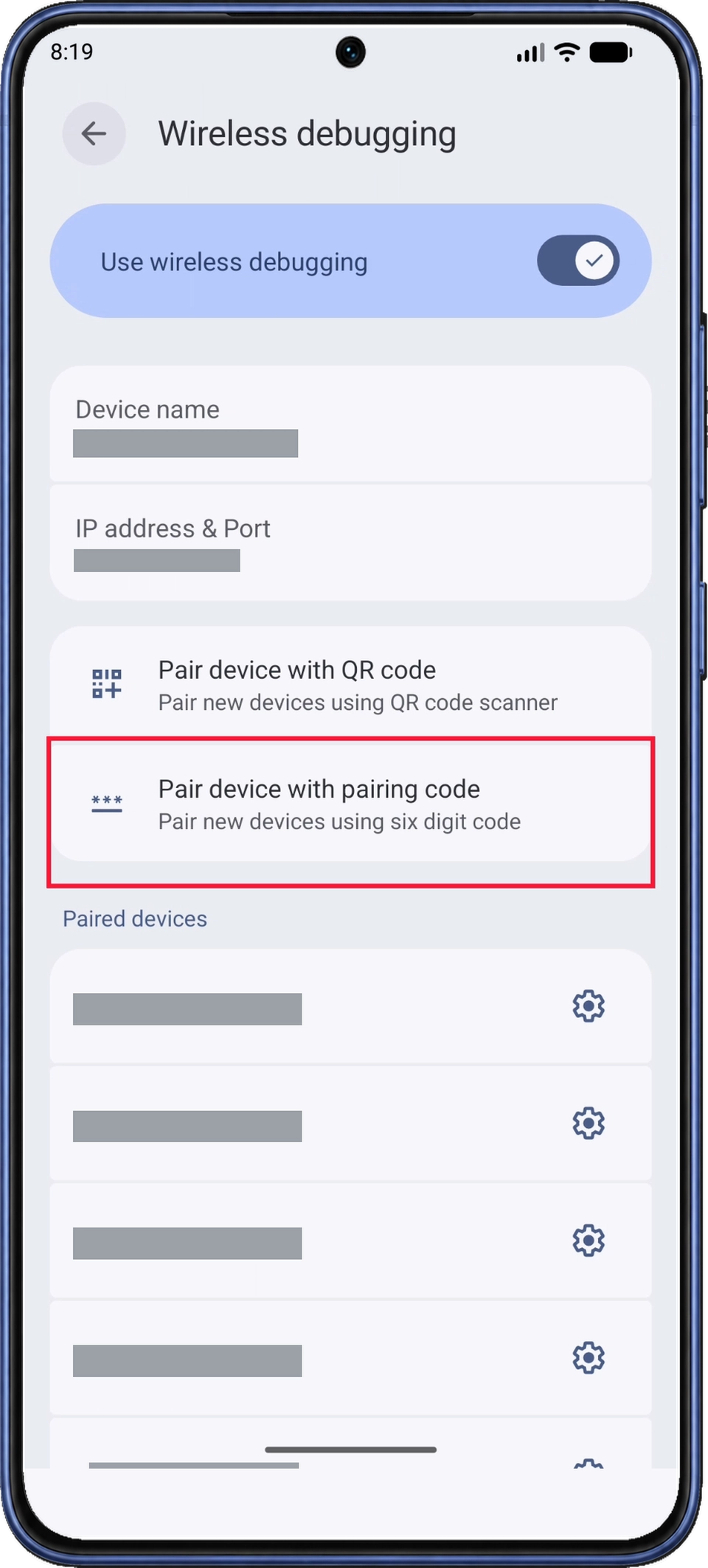
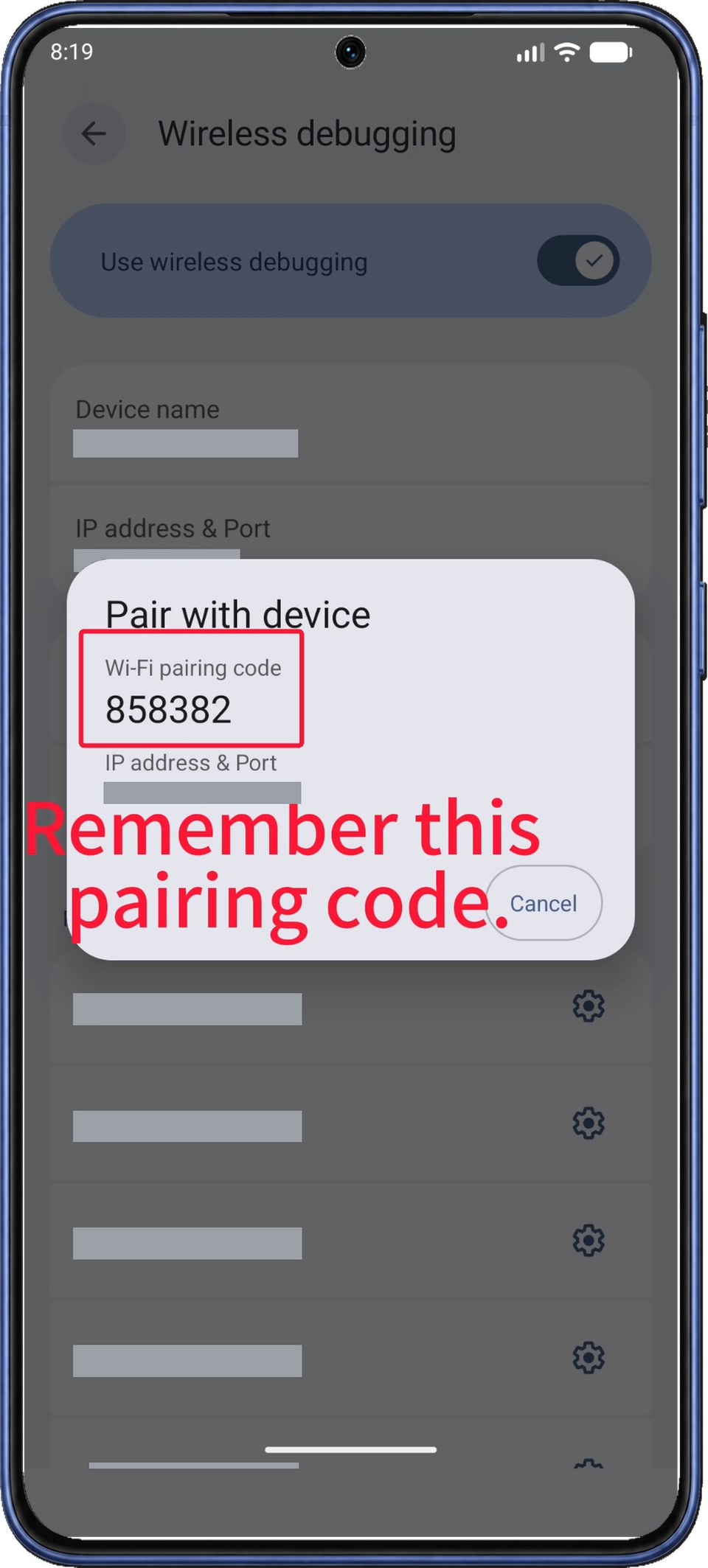
Bubuksan ng Android ang Mag-pair sa device (Pair with device) at magpapakita ng Pairing code ng Wi-Fi (Wi-Fi pairing code) na may anim na digit sa itaas ng IP address at port. Panatilihing bukas ang dialog na ito habang inilalagay ang code sa pamamagitan ng mga notification sa Hakbang 6.
Kung bubuksan muli ang dialog at gagawa ang Android ng bagong code, gamitin ang bago.
6. Ilagay ang code sa pamamagitan ng notification ng app
6.1 Palawakin ang notification sa pairing
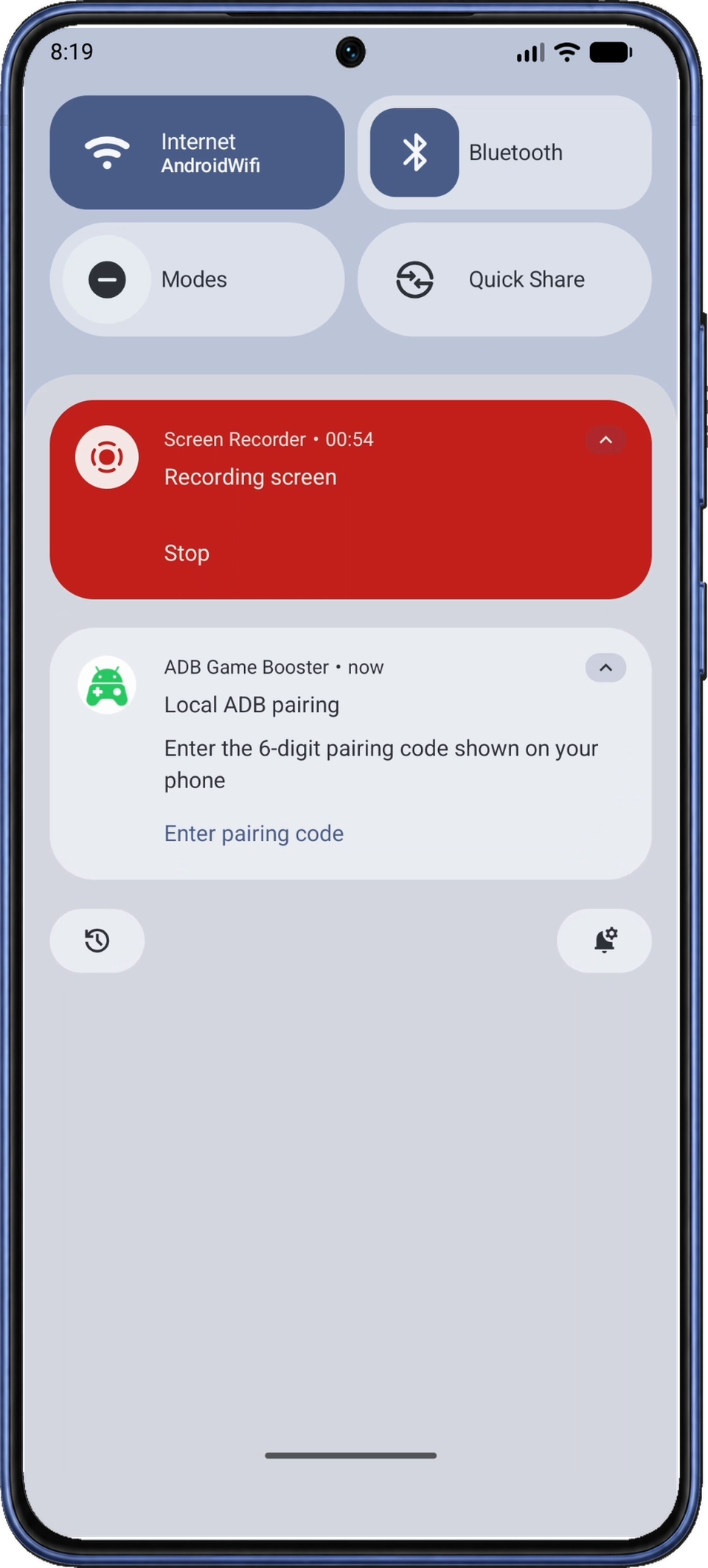
Mag-swipe pababa mula sa itaas ng screen para buksan ang panel ng mga notification ng Android, at panatilihing bukas ang pairing dialog sa ilalim nito. Hanapin ang Local ADB pairing mula sa ADB Game Booster. Palawakin ito kung kailangan, pagkatapos ay i-tap ang Ilagay ang pairing code (Enter pairing code) para ipakita ang input field.
6.2 Ilagay at ipadala ang code
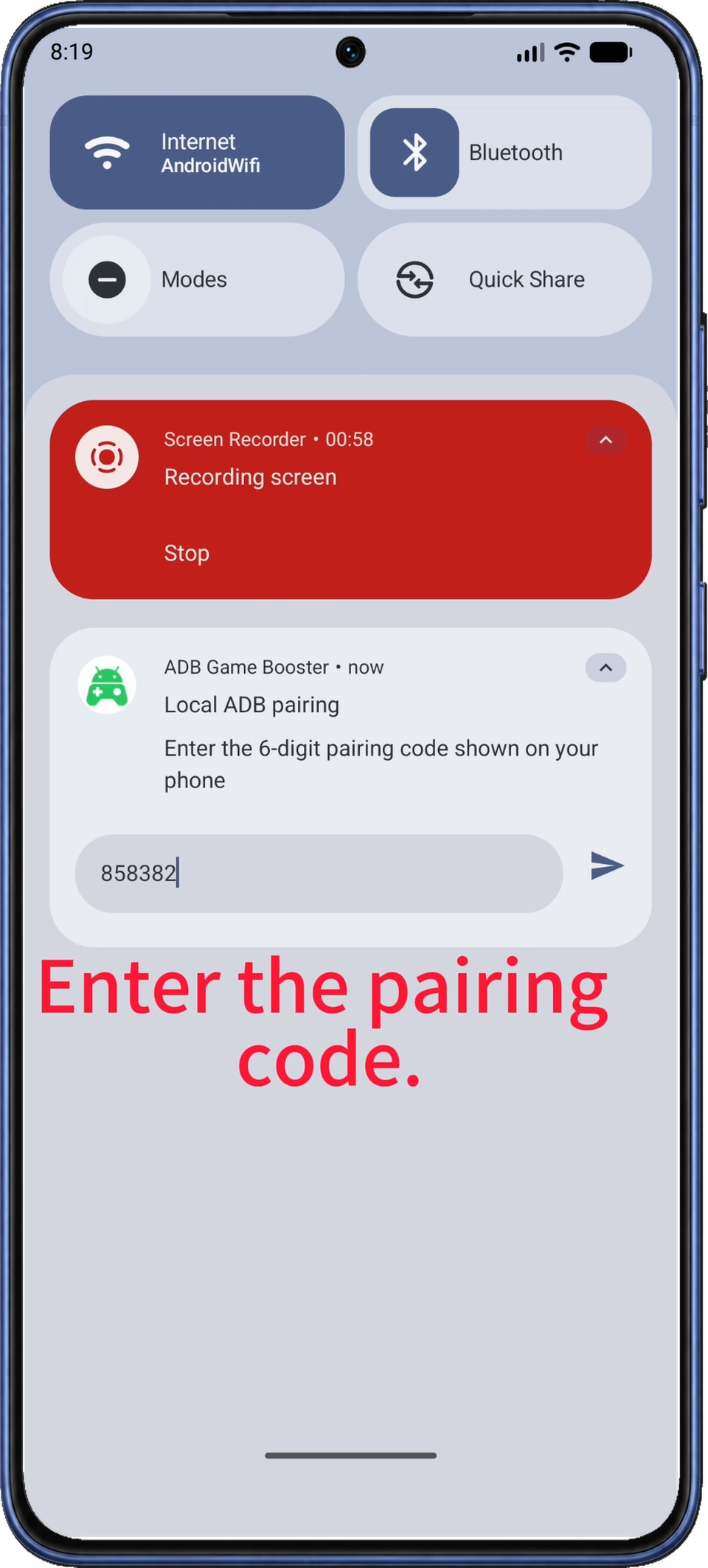
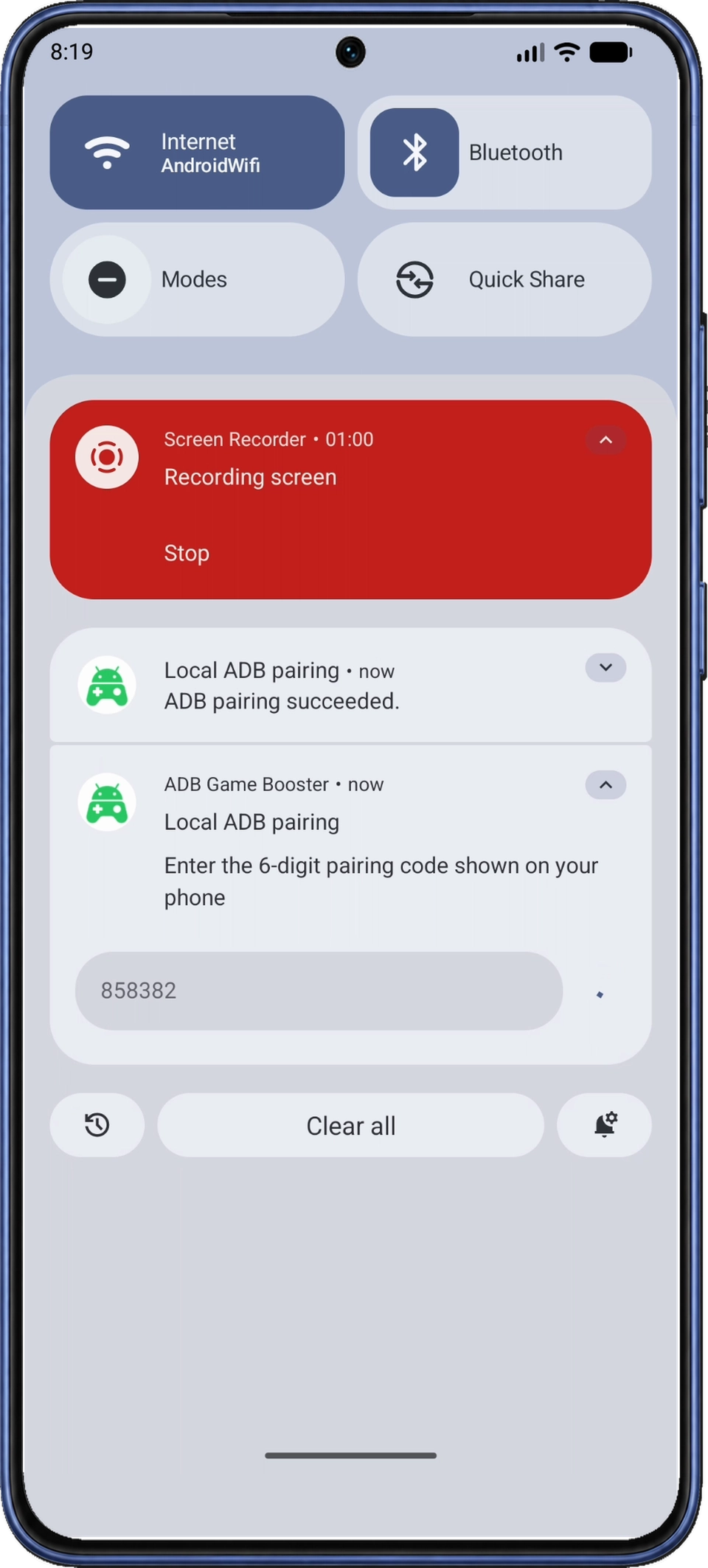
Ilagay ang anim na digit mula sa pairing dialog ng telepono sa field na Pairing code na may anim na digit (6-digit pairing code), pagkatapos ay i-tap ang arrow sa pagpapadala sa kanan. Piliin ang notification na ADB Game Booster; walang kaugnayan sa pairing ang pulang notification na Screen Recorder.
6.3 Kumpirmahin ang pairing at bumalik sa app
Hintayin ang notification na Matagumpay ang ADB pairing. (ADB pairing succeeded.) Kung hindi ito lumabas, sundin ang mga hakbang sa pagbawi kapag may problema sa pairing code.
Mag-swipe pataas para isara ang panel ng mga notification. Pagkatapos ng pairing, isasara ng Android ang code dialog at babalik sa Wireless debugging. Gamitin ang kontrol na Back ng Android para bumalik sa Koneksiyon sa ADB (ADB Connection) sa pamamagitan ng Developer options, o bumalik gamit ang mga kamakailang app.
7. Hintaying ipakita ng app ang Connected
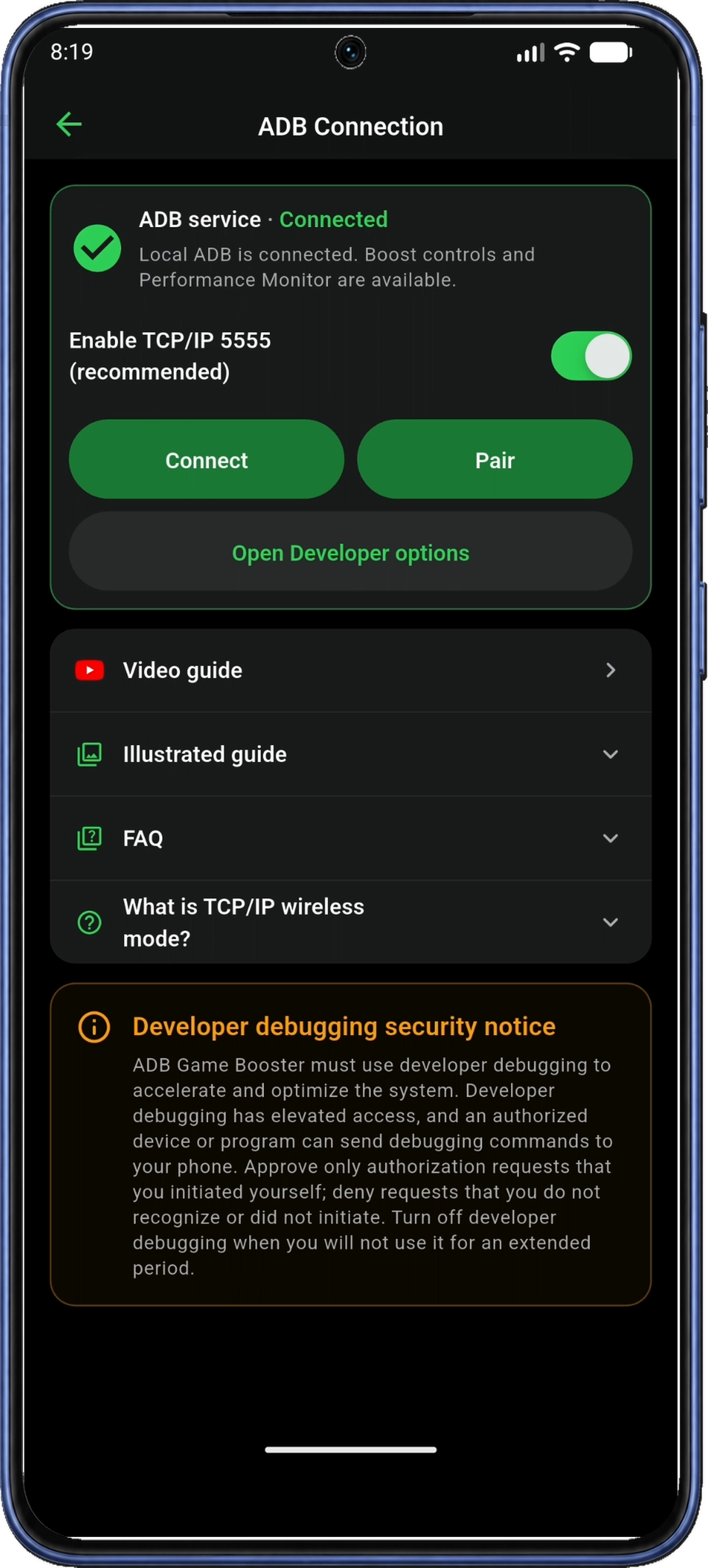
Pagbalik sa Koneksiyon sa ADB (ADB Connection), panatilihing bukas ang pahina habang awtomatikong kumokonekta ang app. Maaaring Kumokonekta (Connecting) ang estado nang ilang segundo bago maging Nakakonekta (Connected).
Kinukumpirma ng Nakakonekta (Connected) at berdeng check na handa na ang serbisyo ng ADB. Kung natigil ang pagkonekta, sundin ang mga hakbang sa muling pagkonekta. I-tap ang back arrow sa kaliwang itaas ng app para bumalik sa Home, kung saan dapat ding ipakita ng card ng ADB service ang Connected.
8. Idagdag ang mga naka-install ninyong laro
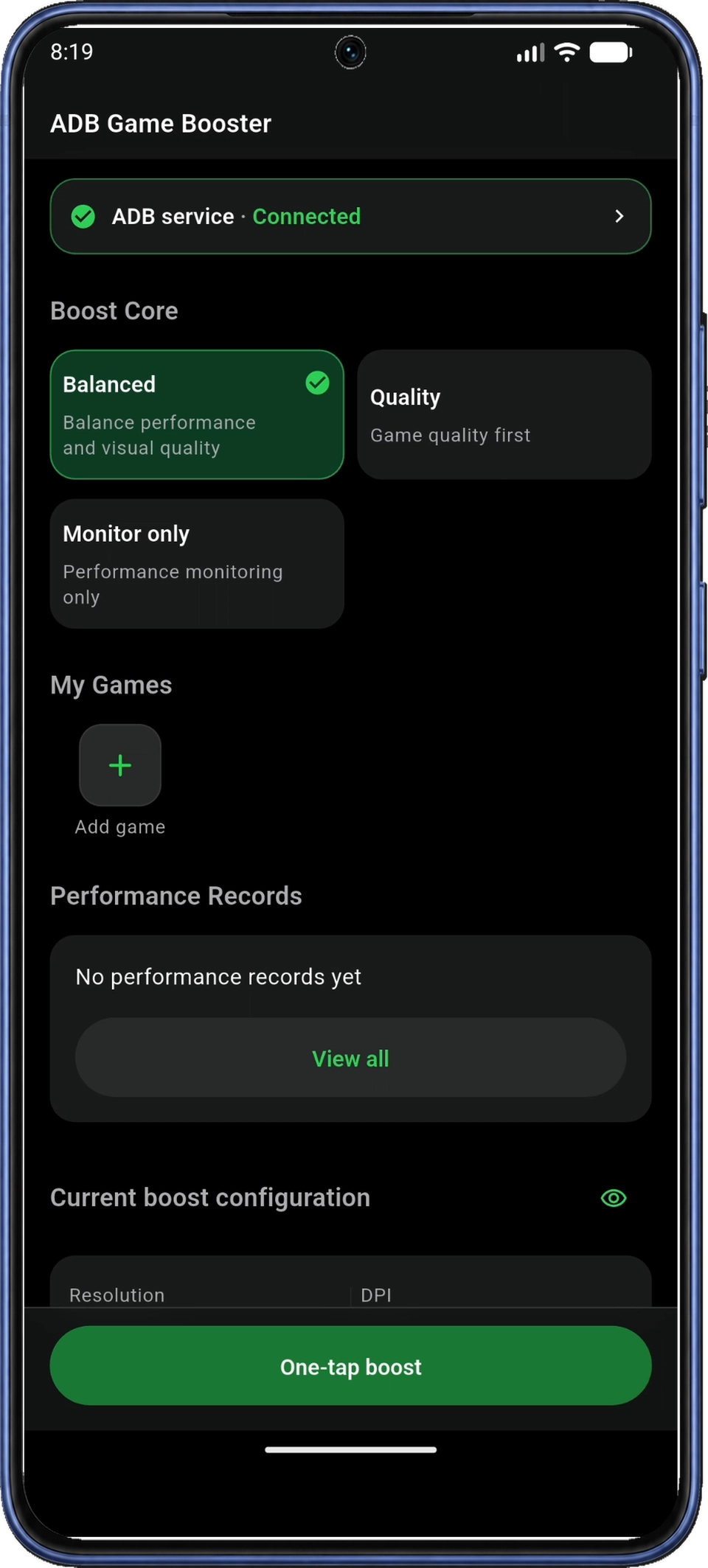
Sa screen ng Home ng app, hanapin ang Aking mga laro (My Games). I-tap ang tile na + / Magdagdag ng laro (Add game) para buksan ang Library ng laro (Game Library).
Ginagamit ng app ang listahan ng mga naka-install na app para mahanap ang mga laro sa telepono. Kung lumabas ang Pagbasa sa listahan ng mga naka-install na app (Read the installed app list), basahin ang paliwanag at i-tap ang Sumang-ayon (Agree). Nilalaktawan ng app ang prompt na ito kung sumang-ayon na kayo.
Gamitin ang Hanapin ang pangalan ng app (Search app name) para maghanap ng laro, pagkatapos ay i-on ang switch sa tabi nito. Ipinapakita ng Mga laro (Games) ang mga kinikilalang laro; subukan ang Lahat ng app (All apps) kung wala sa filter na iyon ang isang naka-install na laro. Maaari kayong pumili ng hanggang 20 app (20 apps).
I-tap ang back arrow sa kaliwang itaas para bumalik sa Home. Dapat lumitaw ang mga napili ninyong laro sa ilalim ng Aking mga laro (My Games); gagamitin ninyo ang mga icon na ito para magbukas ng laro sa Hakbang 11.
9. Pumili at suriin ang profile ng Boost Core
Kung may aktibong boost, i-tap ang Ibalik (Restore) sa Home at hintaying matapos ito bago pumili ng configuration. Kapag binago ang Boost Core habang may aktibong boost, agad na inilalapat ang bagong configuration.
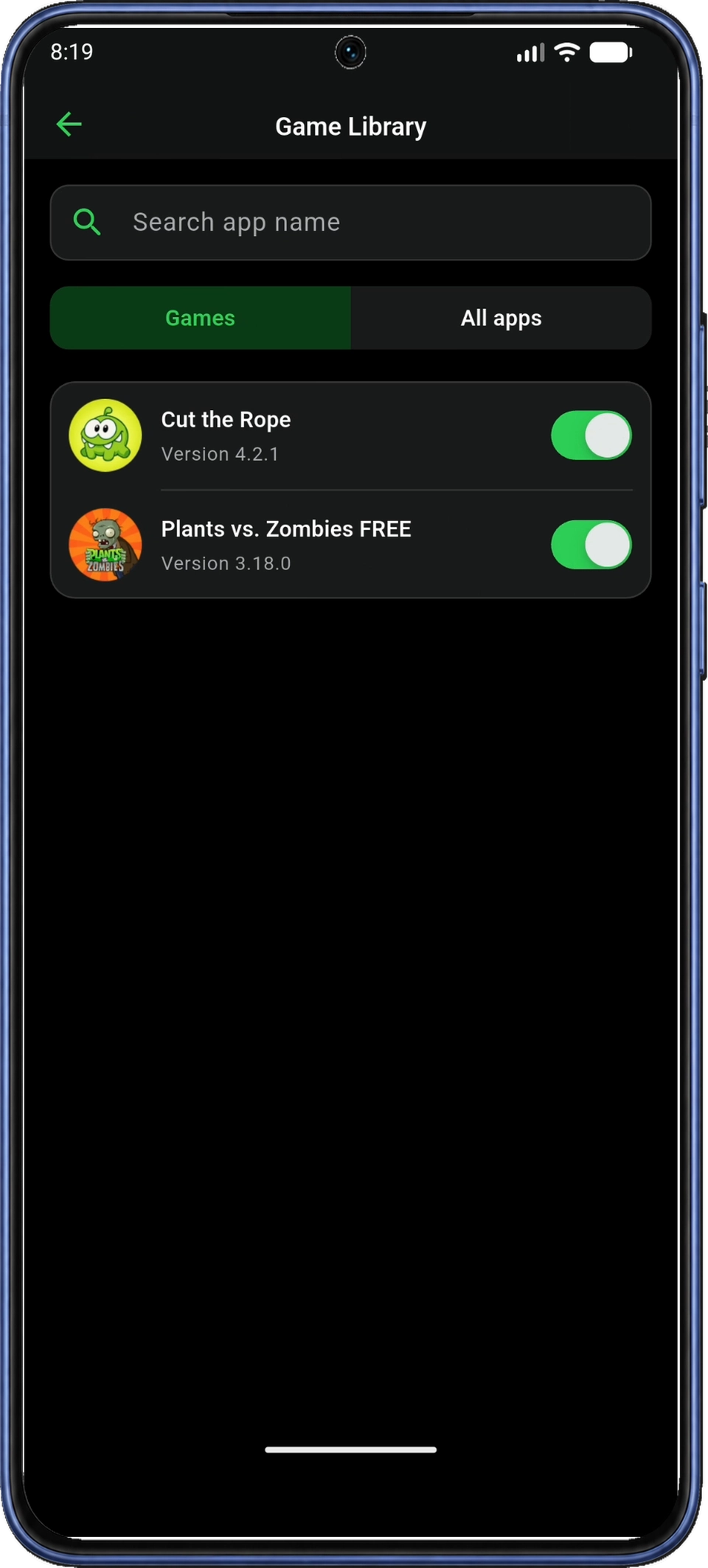
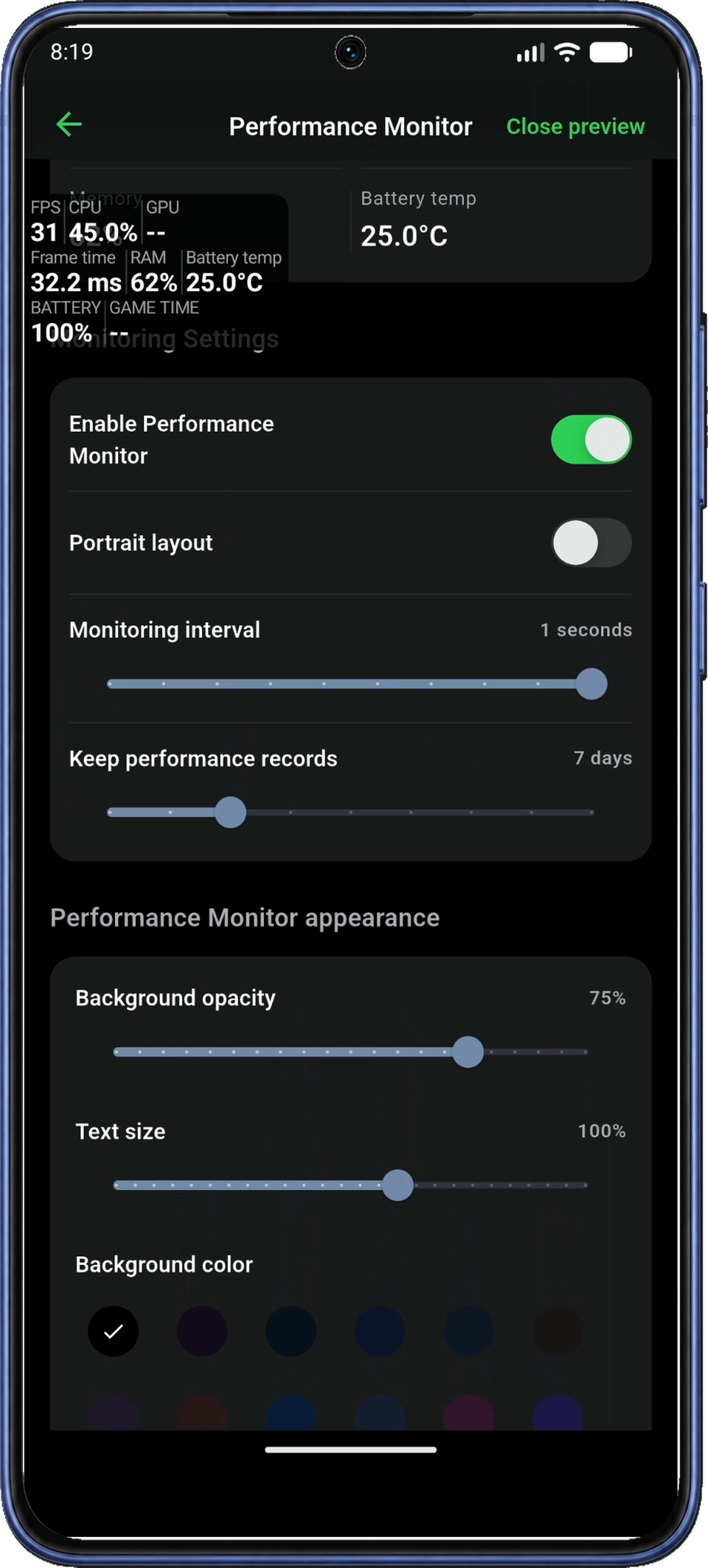
Malapit sa itaas ng Home, piliin ang Boost Core na gusto ninyong gamitin. Ipinapakita ng mga screenshot na napili ang Balanced.
| Pagpipilian | Layunin |
|---|---|
| Balanced | Balansehin ang performance at kalidad ng hitsura. |
| Quality | Unahin ang kalidad ng hitsura. |
| Monitor only | Magsimula ng session ng pagsubaybay nang hindi naglalapat ng mga setting ng boost. |
Piliin ang Balanced para sundan ang setup na may mga larawan, o panatilihin ito kung napili na. Para makita ang mga reading ng performance nang hindi naglalapat ng mga setting ng boost, piliin ang Monitor only at pumunta sa Hakbang 10.
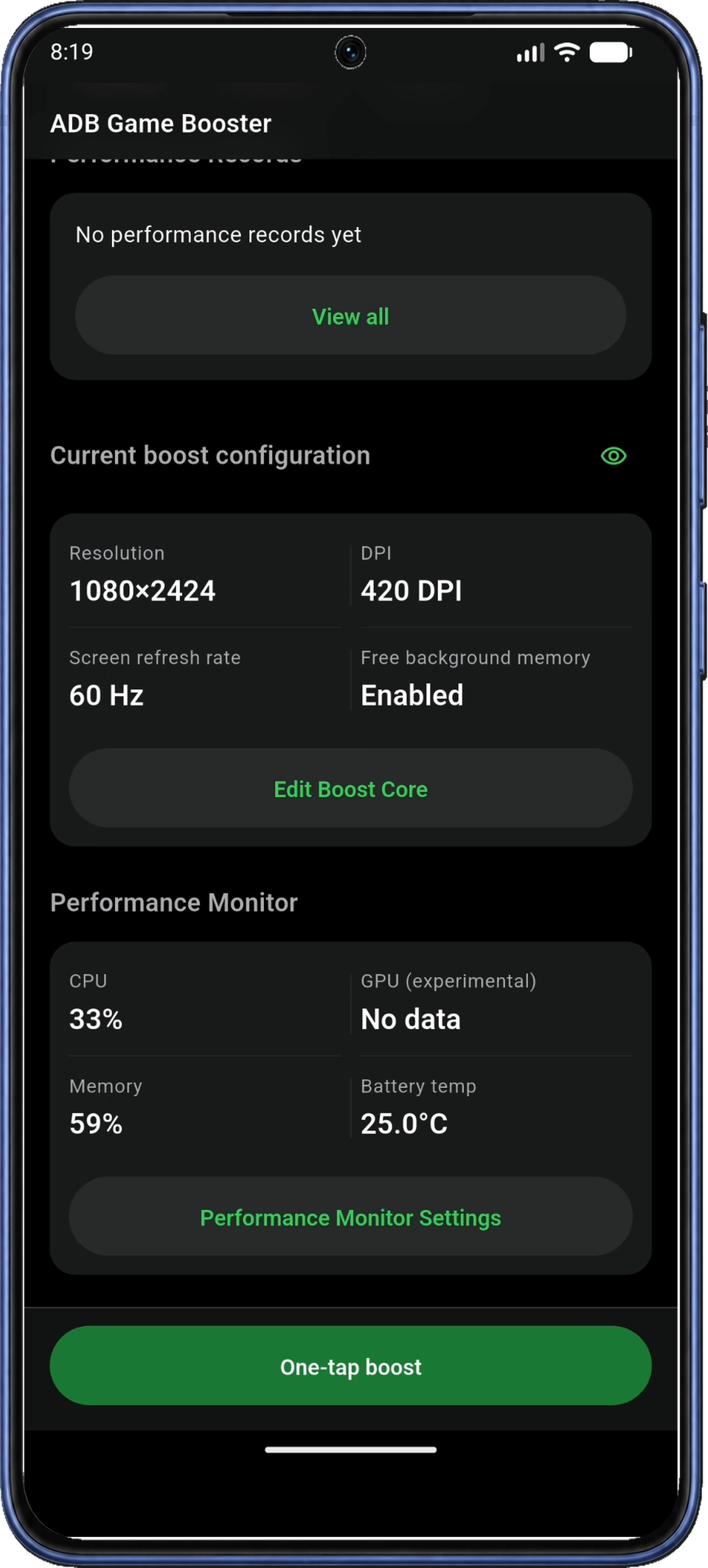
Kapag napili ang Balanced, mag-scroll sa Kasalukuyang configuration ng boost (Current boost configuration) sa Home at i-tap ang I-edit ang Boost Core (Edit Boost Core).
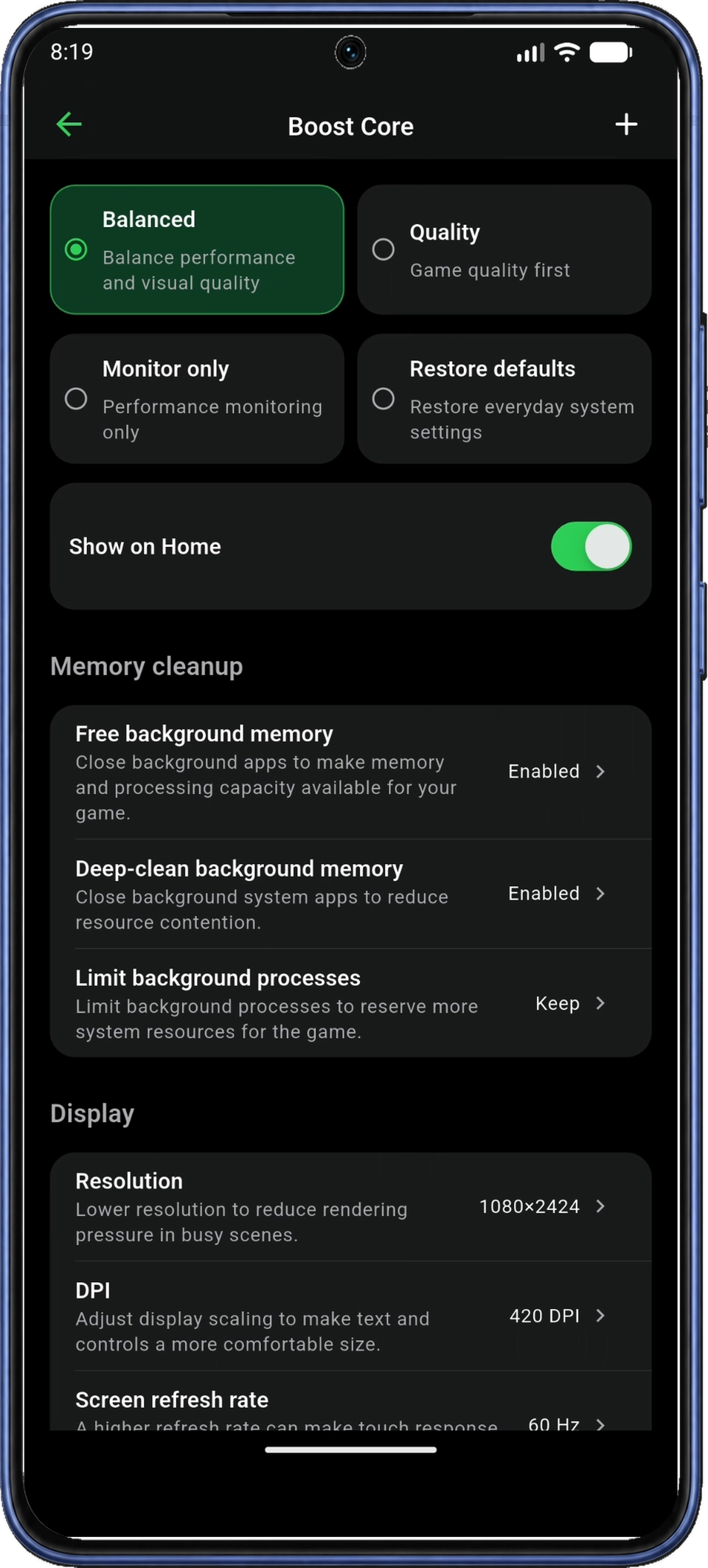
Sa Boost Core, suriin ang mga setting para sa Balanced. Panatilihin ang kasalukuyang mga pagpili para sa unang session; maaari ninyo itong baguhin sa ibang pagkakataon.
Kabilang sa mga setting ang Magbakante ng memorya sa background (Free background memory), mga setting ng display, liwanag, at mga notification. Nakadepende sa device ang mga magagamit na kontrol.
Kung i-enable ninyo ang Game Do Not Disturb, maaari nitong patahimikin ang mga notification, alarm, at media audio at pigilan ang vibration. Maaaring humingi ang app ng hiwalay na pahintulot para sa setting na iyon. Tingnan ang Pagkatapos maglaro para sa kaibahan ng Ibalik ang mga default (Restore defaults) at Ibalik (Restore).
I-tap ang arrow na pabalik ng app para bumalik sa Home. Ilalapat ninyo ang configuration na ito gamit ang Boost sa isang tap (One-tap boost) sa Hakbang 11.
10. I-enable ang Performance Monitor
10.1 Buksan ang Performance Monitor Settings
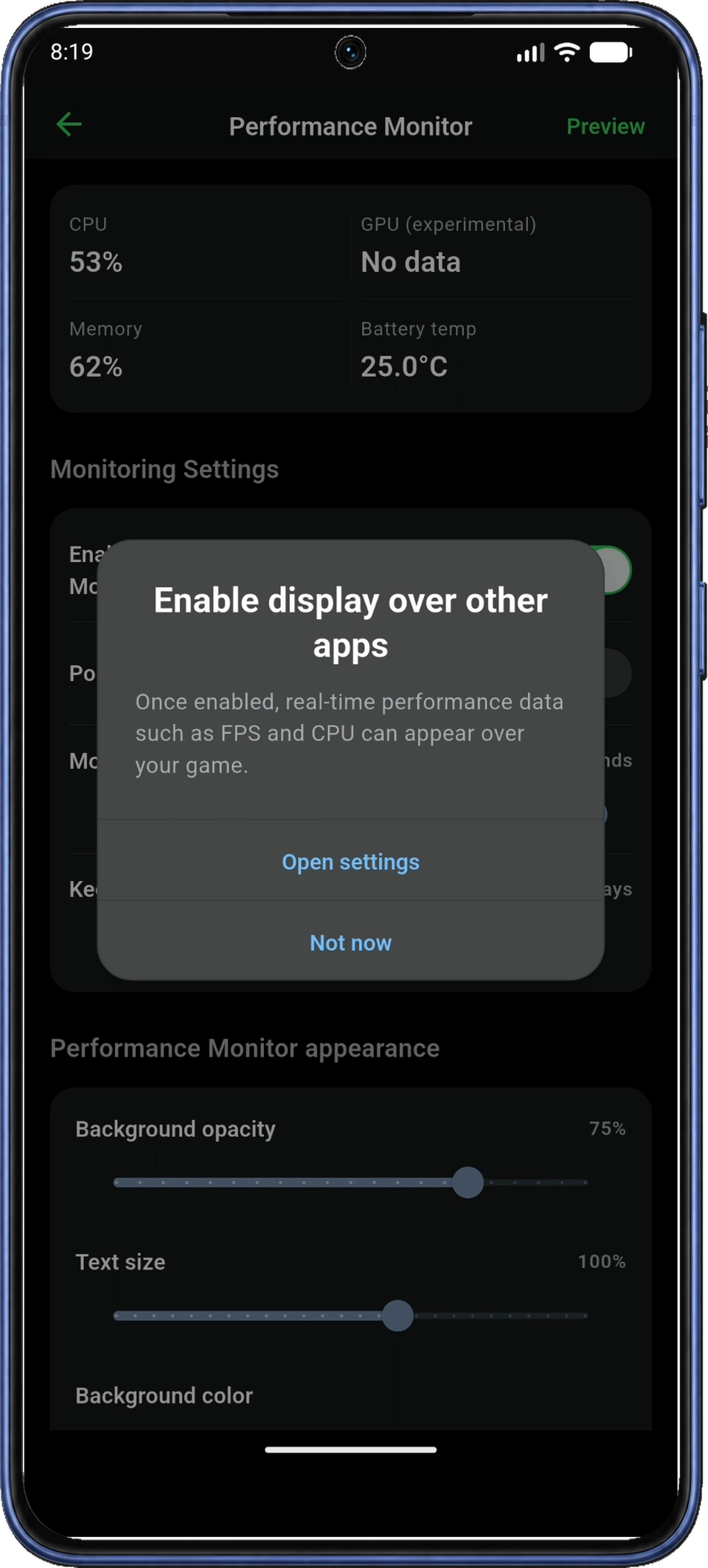
Sa Home, mag-scroll sa Performance Monitor at i-tap ang Mga setting ng Performance Monitor (Performance Monitor Settings) (Larawan 21). Kung naka-enable na ang pagsubaybay, maaaring humingi ang app ng pahintulot na magpakita sa ibabaw ng ibang app sa pagbukas pa lang ng pahina ng mga setting.
Sa pahintulot para sa pagpapakita sa ibabaw ng ibang app, maaaring manatiling nakikita ang monitor sa ibabaw ng laro. Sa prompt na I-enable ang pagpapakita sa ibabaw ng ibang app (Enable display over other apps), i-tap ang Buksan ang mga setting (Open settings). Kung hindi lumabas ang prompt, i-on ang opsiyong I-enable ang Performance Monitor (Enable Performance Monitor) kung kailangan, pagkatapos ay i-tap ang Preview. Bubuksan nito ang preview o hihingin ang kulang na pahintulot.
10.2 Piliin ang app sa listahan ng pahintulot ng Android
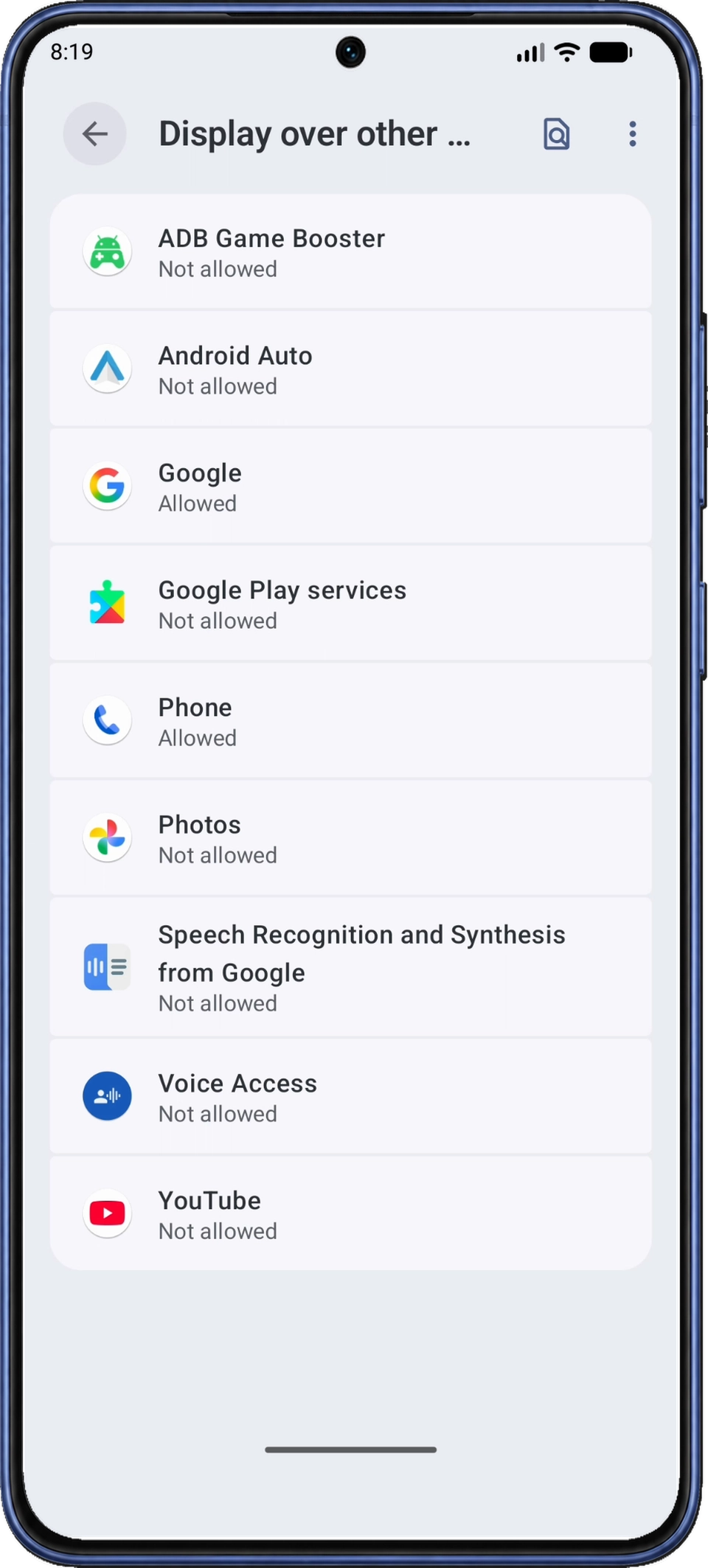
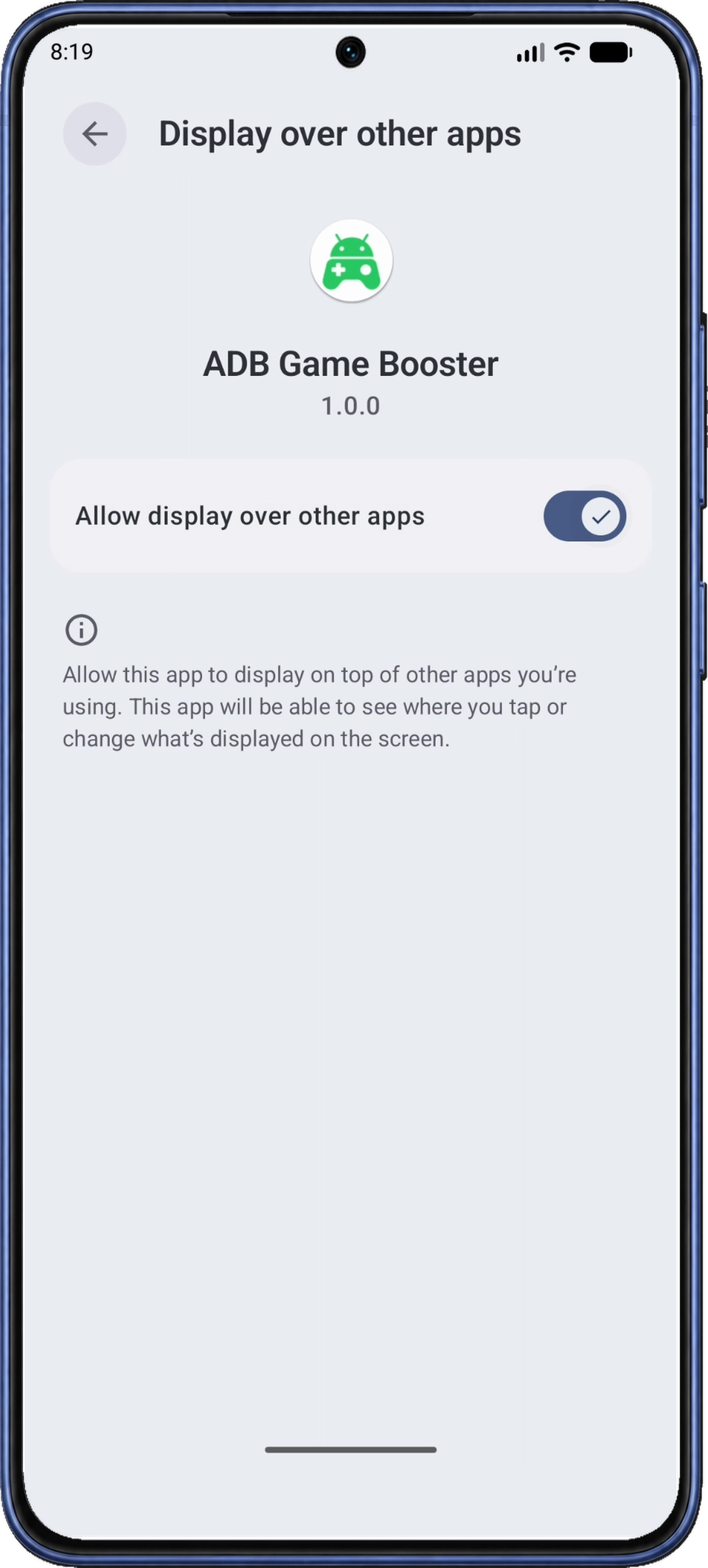
Sa listahan ng Pagpapakita sa ibabaw ng ibang app (Display over other apps) ng Android, i-tap ang ADB Game Booster. Magiging Hindi pinapayagan (Not allowed) ang estado nito hanggang ibigay ninyo ang pahintulot. Direktang binubuksan ng ilang telepono ang pahina ng pahintulot ng app; kung gayon, dumiretso sa Payagan ang pagpapakita sa ibabaw ng ibang app (Allow display over other apps).
Sa pahina ng pahintulot ng ADB Game Booster, i-on ang Payagan ang pagpapakita sa ibabaw ng ibang app (Allow display over other apps).
Kapag naka-on ang Payagan ang pagpapakita sa ibabaw ng ibang app (Allow display over other apps), gamitin ang kontrol na Back ng Android para lumabas sa pahina ng pahintulot. Kung lumabas muli ang listahan ng app, bumalik nang isang beses pa para makarating sa Performance Monitor sa ADB Game Booster.
10.3 I-preview at ayusin ang monitor
Pagbalik sa Performance Monitor, tiyaking naka-on ang opsiyong I-enable ang Performance Monitor (Enable Performance Monitor). Maaaring awtomatikong lumabas ang lumulutang na preview pagkatapos ibigay ang pahintulot; kung hindi, i-tap ang Preview sa kanang itaas. Kung hindi pa rin ito lumabas, sundin ang mga pagsusuri sa preview.
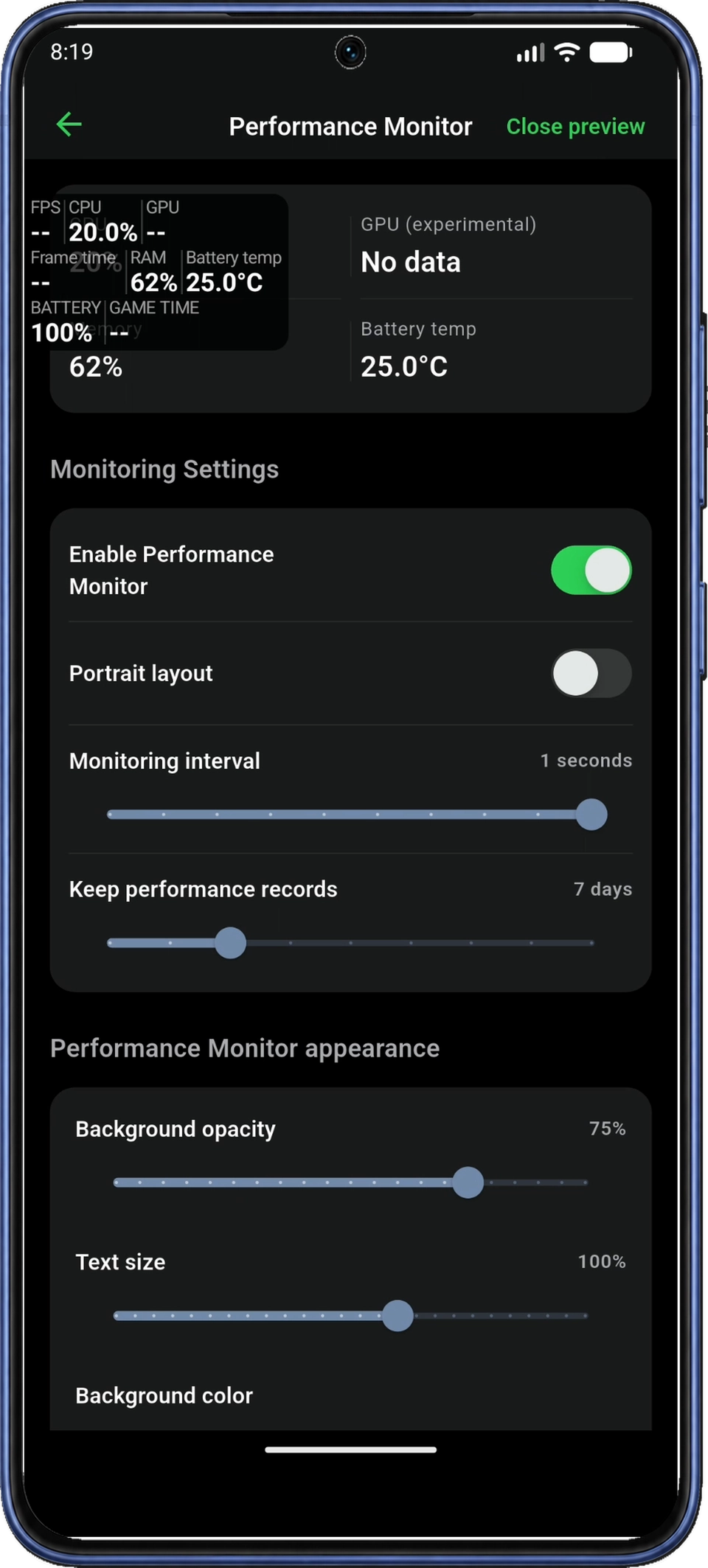
Gamitin ang preview para humanap ng layout na madaling basahin sa ibabaw ng laro. Nasa pahinang ito rin ang agwat ng pagkuha ng sukat, tagal ng pag-iingat ng mga tala, at mga kontrol sa hitsura.
Opsiyonal: Ayusin ang mga slider ng Laki ng teksto (Text size) at Opacity ng background (Background opacity) para mas madaling basahin ang panel. Mag-scroll pababa para piliin ang kulay ng background at teksto, pagkatapos ay tingnan ang preview.
Panatilihin ang default na agwat ng pagkuha ng sukat para sa unang session. Maaari ninyo itong baguhin sa ibang pagkakataon; isang halimbawang configuration lang ang ipinapakita sa screenshot.
Kapag lumabas na ang lumulutang na panel, hintaying mag-update ang mga available na reading. Ang Walang data (No data) o -- ay tanda ng hindi available na reading, hindi ng halagang zero.
Panatilihing naka-on ang opsiyong I-enable ang Performance Monitor (Enable Performance Monitor) at i-tap ang arrow na pabalik para bumalik sa Home. Isinasara ng pag-alis sa pahinang ito ang preview; maaari rin ninyo itong itago gamit ang Isara ang preview (Close preview). Mananatiling naka-on ang setting ng pagsubaybay para sa session ng laro.
11. Ilapat ang configuration at buksan ang laro
Sa Home, tiyaking Nakakonekta (Connected) ang estado ng ADB, napili ang nilalayong profile ng Boost Core, at nakalista ang mga laro sa ilalim ng Aking mga laro (My Games). Mag-scroll paitaas kung hindi nakikita ang mga ito.
Kung pinili ninyo ang Monitor only: i-tap ang Simulan ang pagsubaybay (Start monitoring) at hintayin ang Nagsimula ang pagsubaybay sa performance (Performance monitoring started). Pumunta sa Hakbang 11.2 para buksan ang laro.
11.1 Simulan ang One-tap boost at hintayin ang resulta
Kapag napili ang Balanced, i-tap ang Boost sa isang tap (One-tap boost) sa ibaba ng Home.
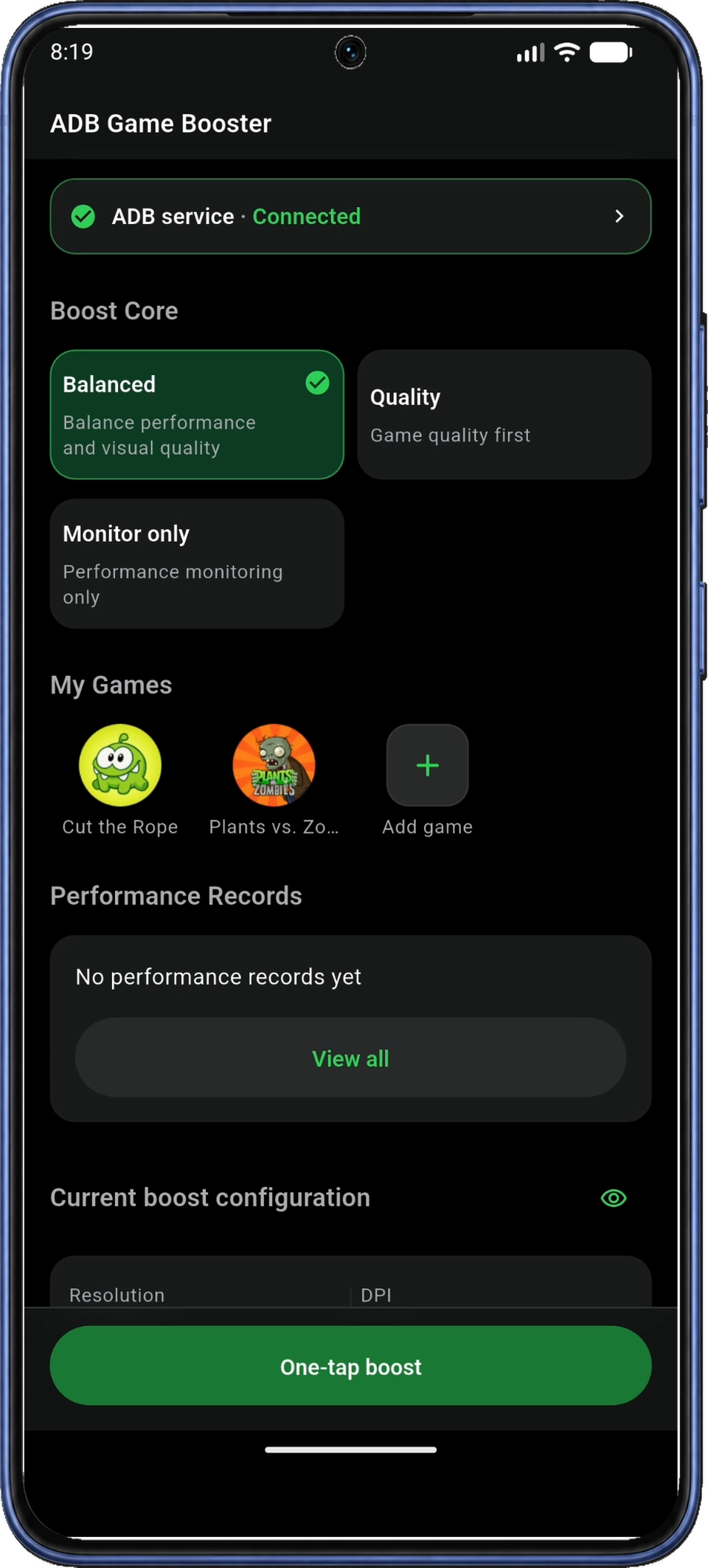
Nagbubukas ang app ng pahina ng progreso habang inilalapat ang configuration. Panatilihin itong bukas hanggang lumabas ang screen ng pagkumpleto.
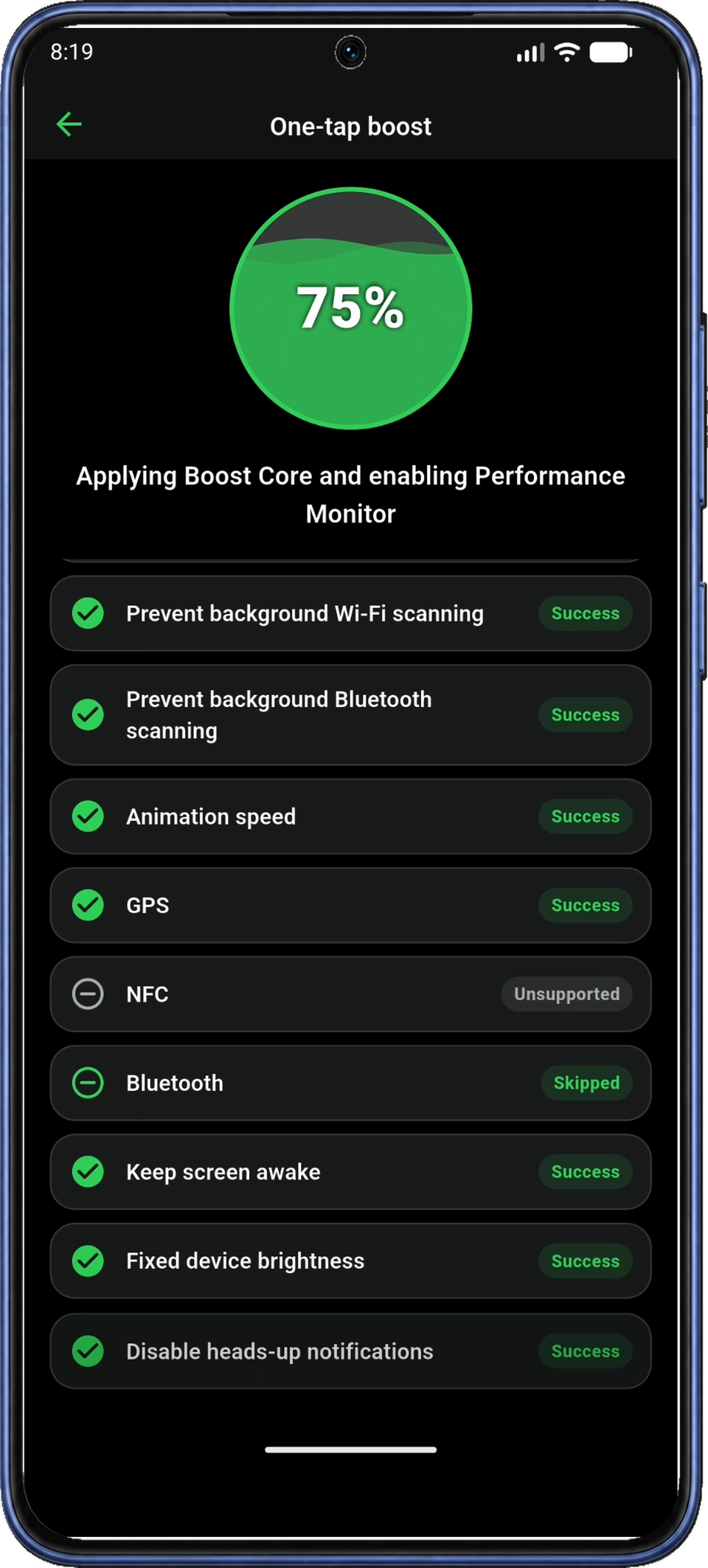
Kapag tapos na ang pagproseso, suriin ang estado sa tabi ng bawat setting. Mag-scroll sa listahan para makita ang ibang resulta.
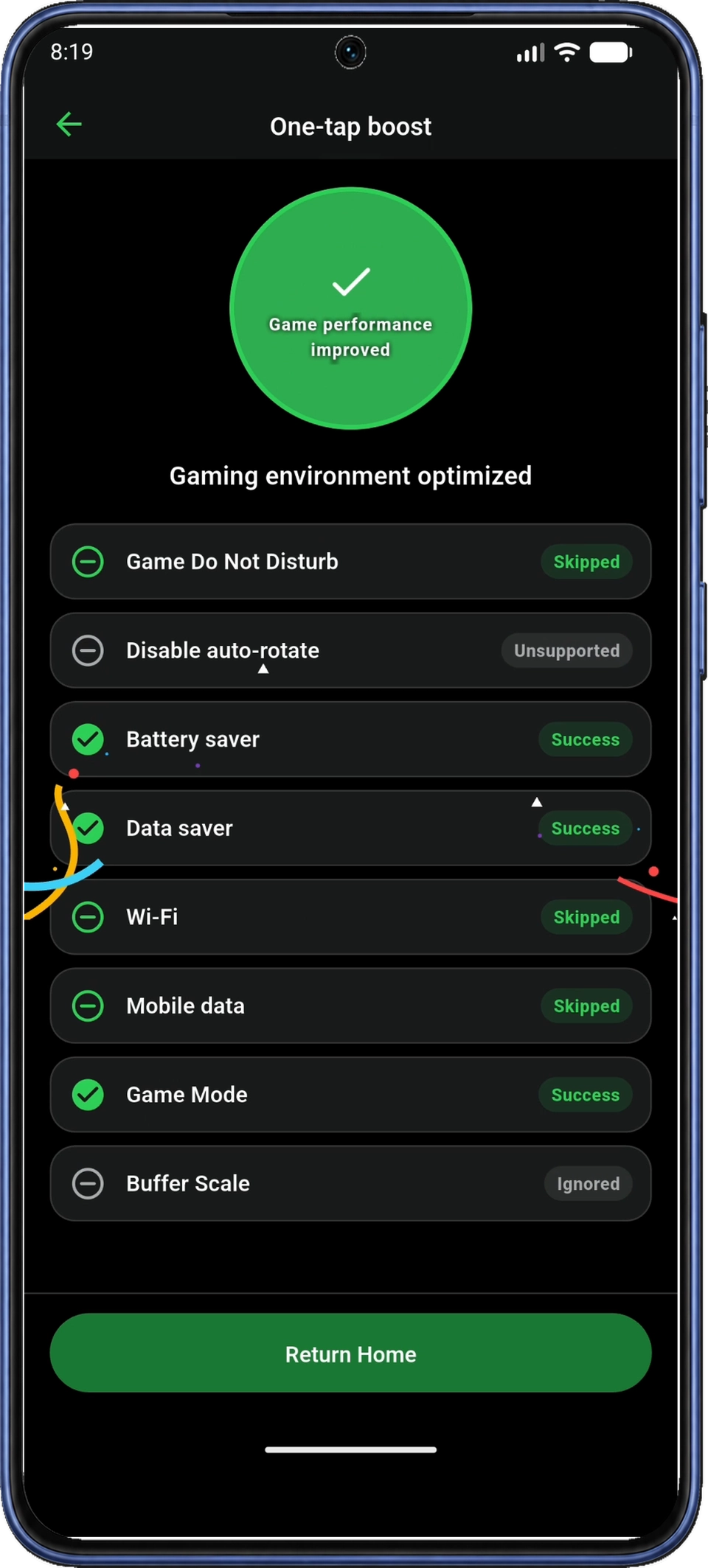
Kabilang sa mga karaniwang label ng resulta ang:
| Label ng resulta | Kahulugan |
|---|---|
| Matagumpay (Success) | Nagtagumpay ang operasyon, o tumutugma na ang setting sa napiling halaga. |
| Nilaktawan (Skipped) | Nakatakda sa opsiyong Panatilihin (Keep) ang setting, kaya walang hiniling na pagbabago. |
| Walang napiling app (No apps selected) | Walang napiling system app para sa operasyon ng paglilinis. |
| Hindi suportado (Unsupported) | Hindi suportado sa device o system na ito ang hiniling na setting. |
| Hindi nagtagumpay (Ignored) | Hindi matagumpay na natapos ang operasyon. Maaaring kabilang dito ang problema sa pahintulot, koneksiyon, o iba pang pagkabigo sa pagpapatupad. |
Gamitin ang mga label para makita kung aling mga setting ang nailapat o hindi binago. Para sa hindi inaasahang resulta, sundin ang mga pagsusuri sa resulta ng boost bago subukang muli.
11.2 Bumalik sa Home at i-tap ang icon ng laro
Sa screen ng pagkumpleto, i-tap ang Bumalik sa Home (Return Home). Pagkatapos ng boost na Balanced, ipinapakita ng Home ang Naka-enable ang boost · I-tap ang laro para buksan (Boost enabled · Tap a game to launch), kasama ang Mag-boost muli (Boost again) at Ibalik (Restore). Para sa aktibong session na Monitor only, ipinapakita ng Home ang Ihinto ang pagsubaybay (Stop monitoring).
Sa ilalim ng Aking mga laro (My Games), i-tap ang larong gusto ninyong buksan, tulad ng Cut the Rope sa ibaba. Sa session ng boost, muling inilalapat ng Mag-boost muli (Boost again) ang configuration.
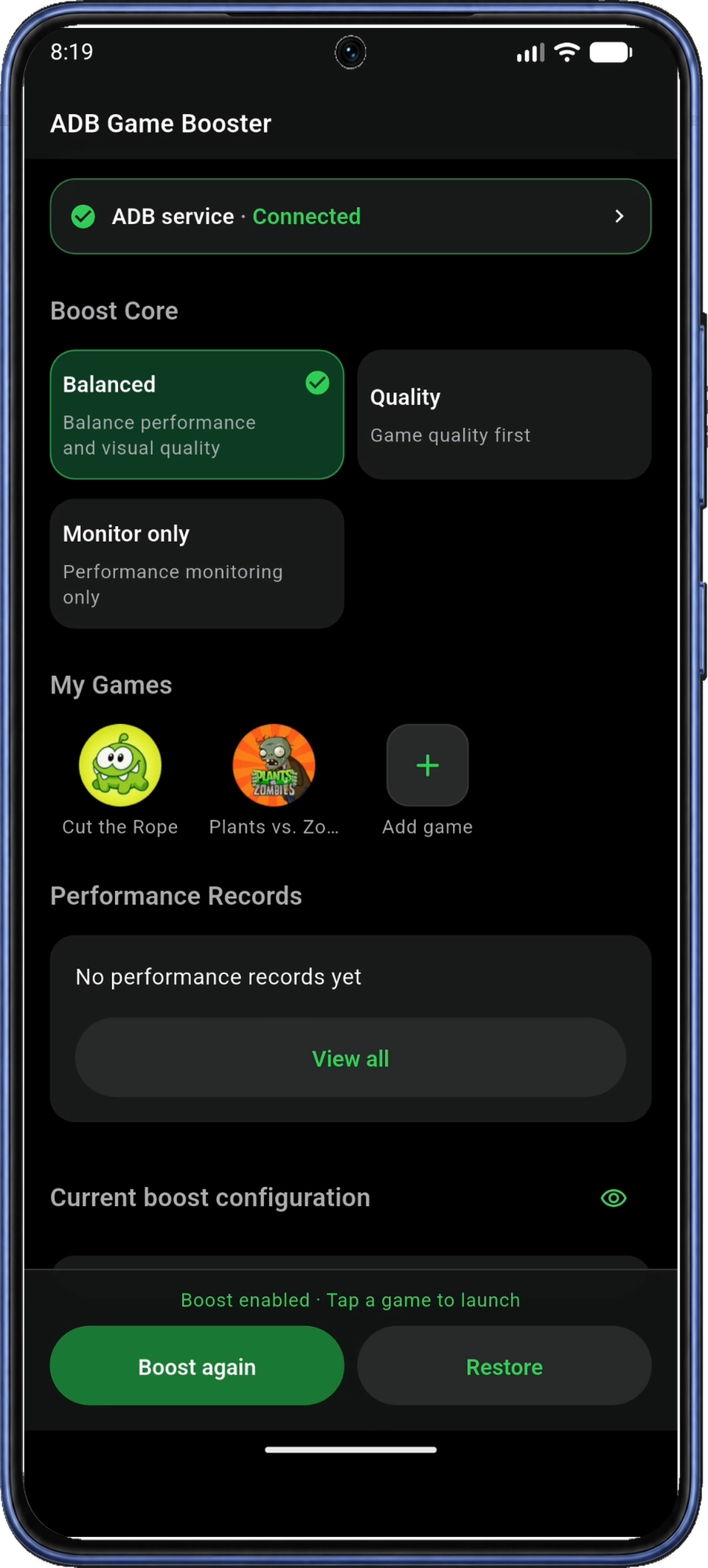
Kung nagsimula kayo sa pag-tap ng icon ng laro sa Home, maaaring Buksan ang laro (Launch game) ang nakasulat sa button ng pagkumpleto. I-tap ito para direktang buksan ang larong iyon.
Hintaying mag-load ang laro. Maaaring lumitaw ang monitor habang naglo-load at dapat itong manatiling nakikita kapag handa na ang laro.
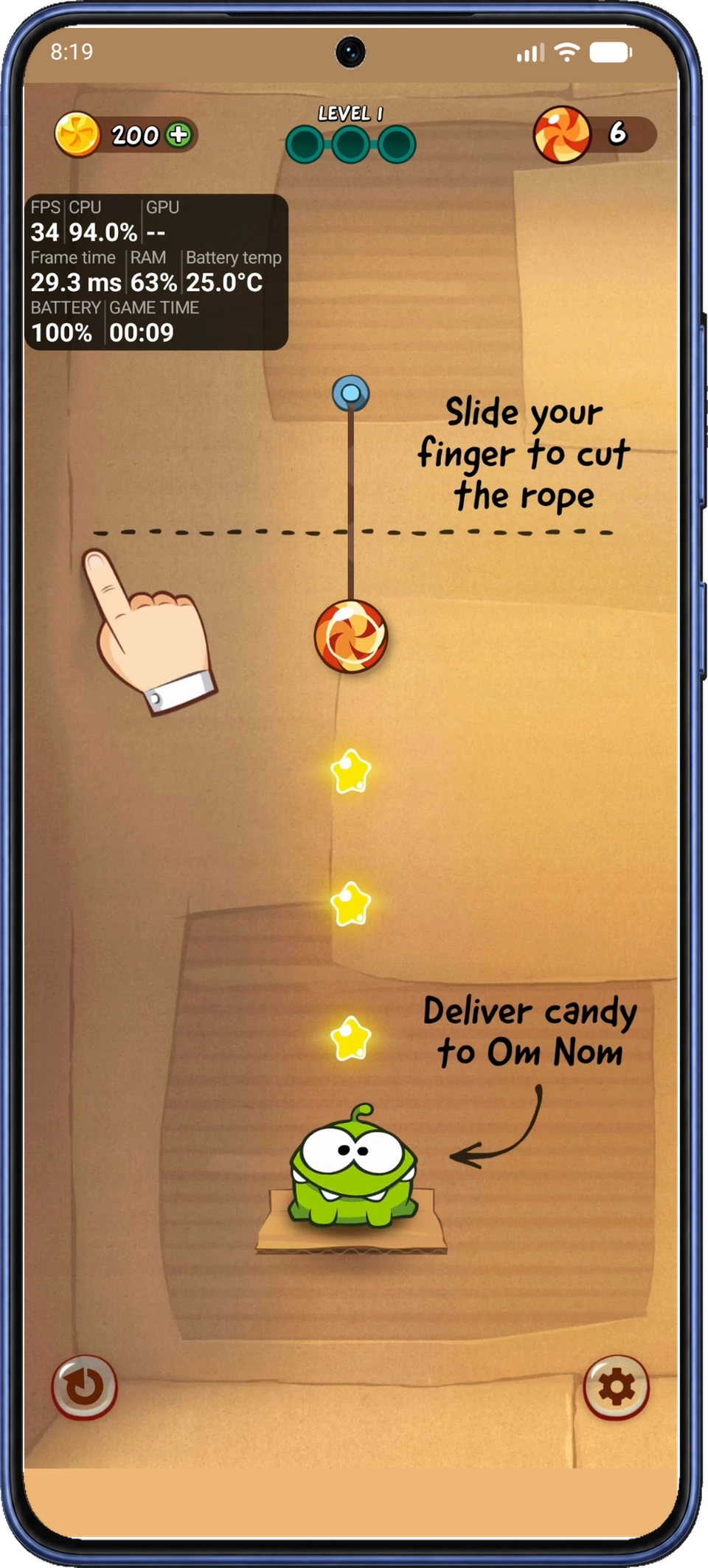
Basahin ang overlay
Kapag bukas ang laro at nakikita ang monitor, maaari ninyong subaybayan ang mga reading habang naglalaro. Nakadepende ang mga field sa mga piniling sukatan at kayang iulat ng telepono.
| Sukat | Kahulugan |
|---|---|
| FPS | Mga frame bawat segundo, batay sa data ng frame ng laro o display na available sa telepono. Maaaring magbago ang halaga habang naglo-load at naglalaro. |
| Frame time | Pagitan ng mga frame, sa millisecond. Maaaring magpahiwatig ng hindi pantay na pagpapakita ng frame ang biglang pagtaas o malalaking pagbabago. |
| CPU / GPU | Kabuuang load ng system. Kabilang sa mga halagang ito ang aktibidad sa labas ng laro. Nakadepende sa device kung available ang GPU reading. |
| RAM (memorya) | Kabuuang paggamit ng memorya ng device. May label itong RAM sa screenshot; Memorya (Memory) ang ginagamit sa mga setting ng app. |
| Temperatura ng baterya (Battery temp) | Temperatura ng baterya, sa halip na temperatura ng CPU o GPU. |
| BATERYA | Natitirang karga ng baterya. |
| ORAS NG LARO | Lumipas na oras para sa session ng laro na sinusubaybayan ng app. |
Gumamit ng magkakatulad na eksena at baguhin ang isang setting sa bawat pagkakataon kapag naghahambing ng mga session. Tingnan ang FPS at frame time. Ipinapakita ng overlay ang performance habang naglalaro, samantalang ipinapakita ng mga resulta ng boost kung aling mga setting ng system ang nailapat.
Pagkatapos maglaro: ibalik ang mga setting at ihinto ang pagsubaybay
Kapag tapos na kayong maglaro, bumalik sa app upang ibalik ang mga naka-save na setting o ihinto ang pagsubaybay.
- Pagkatapos ng session ng boost: bumalik sa Home at i-tap ang Ibalik (Restore) para ibalik ang mga setting na naka-save bago ang boost. Panatilihing nakakonekta ang ADB, hintaying matapos ang pagpapanumbalik, at suriin ang mga resulta para sa mga setting na hindi naibalik.
- Pagkatapos ng session na Monitor only: i-tap ang Ihinto ang pagsubaybay (Stop monitoring) sa Home.
- Para ihinto ang lumulutang na monitor: gamitin ang aksiyon sa paghinto sa notification ng pagsubaybay ng app. Nananatiling nailapat ang mga setting ng boost hanggang gamitin ninyo ang Ibalik (Restore) sa Home.
Sa pahina ng Boost Core, inilalapat ng opsiyong Ibalik ang mga setting para sa pang-araw-araw na paggamit ang mga default ng app para sa pang-araw-araw na paggamit. May label itong Ibalik ang mga default (Restore defaults) sa Larawan 22. Para bumalik sa mga setting na naka-save bago ang kasalukuyang boost, gamitin ang Ibalik (Restore) sa Home. Nananatiling sarado ang mga app na isinara sa paglilinis.
Kung hindi ninyo gagamitin ang app nang matagal, ibalik muna ang mga setting na naka-save bago ang anumang aktibong boost, pagkatapos ay i-off ang developer debugging sa Android Settings.
Pag-troubleshoot
Nabibigo ang unang pagtatangkang Connect bago ang pairing
Kumpletuhin muna ang pairing. Sa Koneksiyon sa ADB (ADB Connection), i-tap ang Kumonekta (Connect). Kung lumabas ang dialog na Mag-pair para kumonekta (Pair to connect), i-tap ang Mag-pair (Pair) sa loob nito. Sa dialog na Mag-pair gamit ang pairing code (Pair with a pairing code), basahin ang mga tagubilin at i-tap ang OK. Magpatuloy sa Mga Hakbang 3–6, na pinananatiling naka-on ang Wi-Fi at ine-enable ang USB at Wireless debugging gaya ng inilarawan sa itaas. Pagkatapos, bumalik sa app at kumpirmahin ang Connected sa Hakbang 7.
Kung na-pair na ninyo ang ADB Game Booster sa teleponong ito, gamitin ang mga hakbang sa muling pagkonekta.
Hindi ko mahanap ang Developer options o Wireless debugging
Nag-iiba ang mga pangalan at lokasyon ng menu ayon sa gumawa. Sundin ang Hakbang 2 para i-enable ang Developer options sa pamamagitan ng Settings → About phone → Build number, pagkatapos ay bumalik sa ADB Game Booster at i-tap ang Buksan ang Developer options (Open Developer options).
Nangangailangan ng Android 11 o mas bago ang paraang ito ng pairing. Kung naroon ang Wireless debugging pero hindi ma-on, suriin ang Wi-Fi at parehong switch ng debugging sa Hakbang 4. Kailangan din sa ilang telepono ang opsiyong nagpapahintulot sa ADB debugging sa mode na Pag-charge lang (Charge only). I-on ang Wireless debugging, pagkatapos ay pumunta sa Hakbang 5.
Kung wala ang menu ng Wireless debugging, tingnan ang mga tagubilin ng gumawa ng telepono para sa inyong modelo.
Wala ang notification sa pairing
Payagan ang mga notification para sa ADB Game Booster sa mga setting ng app sa Android para lumabas ang opsiyon sa paglalagay ng pairing code. Bumalik sa Koneksiyon sa ADB (ADB Connection), i-tap ang Kumonekta (Connect), at ibigay ang access sa local network kung hihilingin. Kung lumabas ang dialog na Mag-pair para kumonekta (Pair to connect), i-tap ang Mag-pair (Pair) sa loob nito. Sa dialog na Mag-pair gamit ang pairing code (Pair with a pairing code), basahin ang mga tagubilin at i-tap ang OK.
Buksan muli ang Wireless debugging → Pair device with pairing code at panatilihing bukas ang code dialog. Sa mga notification, palawakin ang Local ADB pairing at i-tap ang Ilagay ang pairing code (Enter pairing code). Magpatuloy sa Hakbang 6.
Tinatanggihan ang code o hindi natatapos ang pairing
Buksan muli ang I-pair ang device gamit ang code (Pair device with pairing code) para kumuha ng kasalukuyang code na may anim na digit. Panatilihing bukas ang dialog na iyon at ipadala ang bagong code sa pamamagitan ng notification ng app gaya ng ipinapakita sa Hakbang 6. Ilagay ang Pairing code ng Wi-Fi (Wi-Fi pairing code) na nasa itaas ng IP address at port; ibang numero ang port.
Nagtagumpay ang pairing, pero kumokonekta pa rin o nadiskonekta ang app
Pinahihintulutan ng pairing ang app na kumonekta; kinukumpirma ng Nakakonekta (Connected) na handa nang gamitin ang koneksiyon sa ADB. Para kumonekta muli:
- I-off at i-on muli ang Wireless debugging.
- Bumalik sa ADB Game Booster at i-tap ang Kumonekta (Connect).
- Kung lumabas ang dialog na Mag-pair para kumonekta (Pair to connect), i-tap ang Mag-pair (Pair) sa loob nito, pagkatapos ay ulitin ang Mga Hakbang 3–6 gamit ang kasalukuyang code.
- Kung nabibigo pa rin matapos ang paulit-ulit na pagsubok, i-restart ang telepono at kumpletuhin muli ang pag-set up.
Gamitin ang parehong pagkakasunod-sunod kung hindi mahanap ng app ang local na connection port. Kapag lumabas na ang Nakakonekta (Connected), bumalik sa Hakbang 7.
Ano ang binabago ng Enable TCP/IP 5555?
Gumagamit ang Enable TCP/IP 5555 ng nakatakdang port para sa local na koneksiyon sa ADB. Pagkatapos ng pag-set up, mapapanatili ng mode na ito ang koneksiyon kahit walang Wi-Fi o Wireless debugging. Kapag naka-off ang switch, panatilihing naka-enable ang dalawa habang nakakonekta. Gumagamit pa rin ng Wi-Fi ang unang pairing; may dagdag na detalye sa seksiyong Ano ang TCP/IP wireless mode? (What is TCP/IP wireless mode?) ng app.
Hindi nakalista ang laro ko
Sa Library ng laro (Game Library), piliin ang Lahat ng app (All apps) at hanapin ang laro ayon sa pangalan. Tiyaking naka-install ito at sumang-ayon kayo sa Pagbasa sa listahan ng mga naka-install na app (Read the installed app list). Kung in-install ninyo ang laro pagkatapos buksan ang Game Library, umalis sa pahina at buksan muli ito para ma-refresh ang listahan. Piliin ang laro, pagkatapos ay tingnan ang icon nito sa Home sa Hakbang 8. Kung hindi mabuksan ang naidagdag na laro, tingnan kung naka-install pa rin ito.
Hindi lumilitaw ang lumulutang na monitor
Kailangan ng lumulutang na panel ang koneksiyon sa ADB, naka-enable na pagsubaybay, at pahintulot na magpakita sa ibabaw ng ibang app. Sa Home, buksan ang Mga setting ng Performance Monitor (Performance Monitor Settings) at tiyaking naka-on ang opsiyong I-enable ang Performance Monitor (Enable Performance Monitor). Tingnan ang Nakakonekta (Connected) at pahintulot na Payagan ang pagpapakita sa ibabaw ng ibang app (Allow display over other apps) ng Android, ayon sa Hakbang 10.
I-tap ang Preview para subukan ang panel. Kung Isara ang preview (Close preview) ang nakasulat sa button pero walang nakikitang panel, i-tap ito, pagkatapos ay i-tap muli ang Preview. Kapag lumabas na ang panel, bumalik sa Home at simulan ang session sa Hakbang 11.
Wala ang FPS, GPU, o ibang sukatan o ipinapakita ang No data
Buksan ang laro at maghintay ng mga reading. Tingnan ang mga naka-enable na sukatan sa Mga setting ng Performance Monitor (Performance Monitor Settings) at tiyaking Nakakonekta (Connected) ang estado ng ADB. Minamarkahan ng Walang data (No data) o -- ang hindi available na reading; nakadepende ito sa telepono, system, at laro.
Hindi nailapat ang ilang setting ng boost, o hindi bumuti ang takbo ng laro
Magsimula sa mga label ng resulta sa Hakbang 11.1. Hindi binabago ng Nilaktawan (Skipped) ang setting; maaaring kabilang sa Hindi nagtagumpay (Ignored) ang pagkabigo sa pagpapatupad. Tingnan ang suporta ng device at anumang mensahe sa koneksiyon o pahintulot para sa apektadong setting bago subukang muli. Gamitin ang Ibalik (Restore) para ibalik ang mga setting na naka-save bago ang boost. Para sa paghahambing ng laro, sundin ang gabay sa pagbasa ng overlay.
Kunin ang ADB Game Booster
Kunin ang ADB Game Booster sa Google Play at sundin ang gabay na ito para simulan ang pagsubaybay sa performance ng laro.