
Thiết lập ADB Game Booster: Ghép đôi không dây và bảng nổi FPS
ADB Game Booster cho phép chọn cấu hình Boost Core và xem FPS, thời gian khung hình trong bảng nổi khi chơi trên Android. Để bắt đầu, nhấn Kết nối (Connect) trên Kết nối ADB (ADB Connection) rồi làm theo lời nhắc thiết lập trên điện thoại. Thêm trò chơi, cấu hình Theo dõi hiệu năng và mở trò chơi từ Trò chơi của tôi (My Games).
Khi hoàn thành hướng dẫn, bạn sẽ thấy Đã kết nối (Connected) trong ứng dụng và bảng nổi FPS trong trò chơi. Các nút và số liệu khả dụng phụ thuộc điện thoại, phiên bản Android và trò chơi. Sau khi chơi, khôi phục cài đặt hoặc dừng theo dõi từ ứng dụng.
Trước khi bắt đầu
Chuẩn bị những điều sau:
- Điện thoại Android chạy Android 11 trở lên để dùng phương thức ghép đôi không dây trong hướng dẫn này.
- Có kết nối Wi-Fi để thiết lập Gỡ lỗi không dây và ghép đôi lần đầu.
- Đã cài ADB Game Booster trên điện thoại đó cùng trò chơi muốn mở. Tải ADB Game Booster trên Google Play.
- Có thể mở Cài đặt (Settings) trên điện thoại để bật gỡ lỗi nhà phát triển và cấp các quyền dùng bên dưới.
ADB (Android Debug Bridge) cho ứng dụng truy cập các nút điều khiển hệ thống và số đo hiệu năng được điện thoại hỗ trợ. Ghép đôi thiết lập sự tin cậy; sau đó ứng dụng mở kết nối ADB. Với cách thiết lập này, bật cả Gỡ lỗi USB (USB debugging) và Gỡ lỗi không dây (Wireless debugging), rồi nhập mã ghép đôi qua thông báo của ứng dụng trên cùng điện thoại.
1. Mở màn hình kết nối và cấp quyền
1.1 Mở Kết nối ADB (ADB Connection)
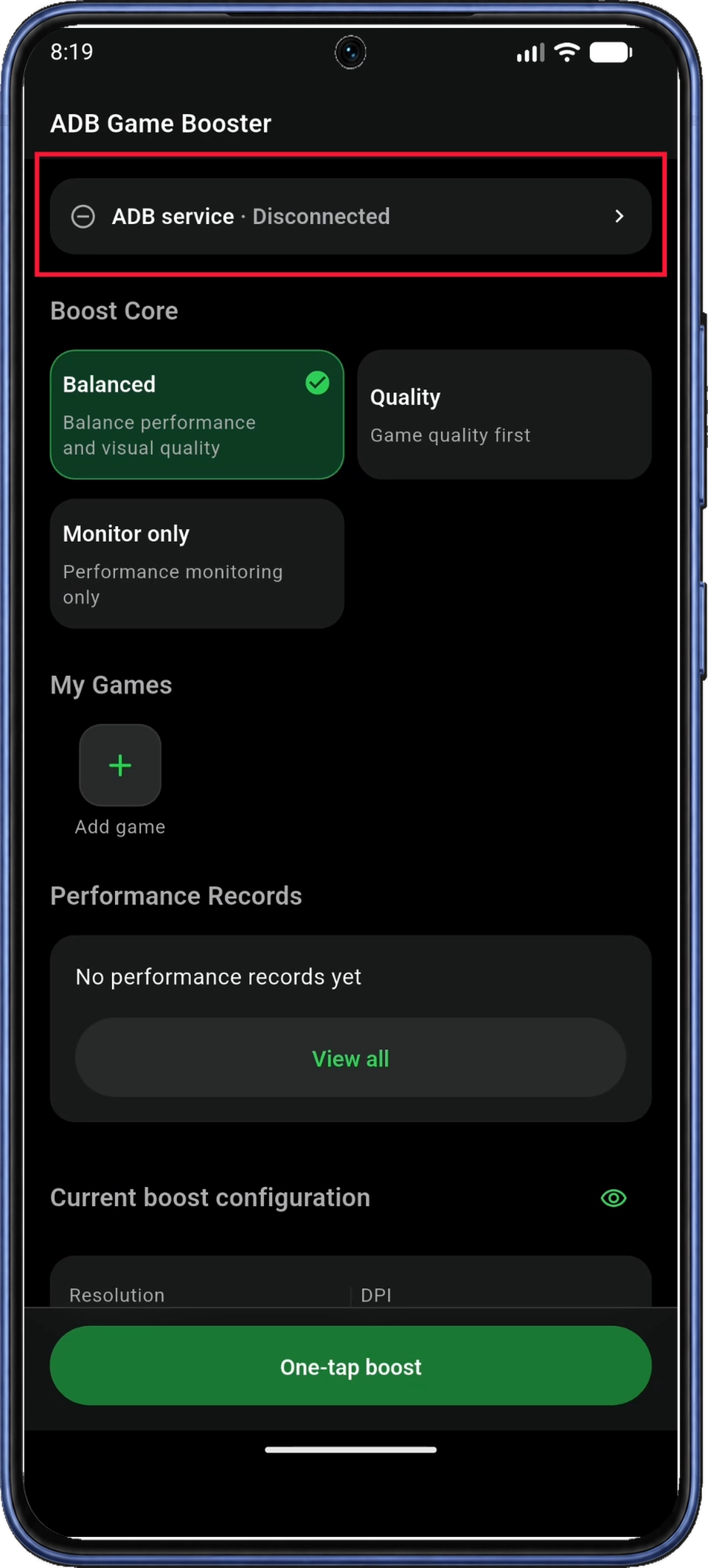
Mở ADB Game Booster. Trên Trang chủ (Home), nhấn thẻ trạng thái Dịch vụ ADB (ADB service) gần đầu trang để mở Kết nối ADB (ADB Connection).
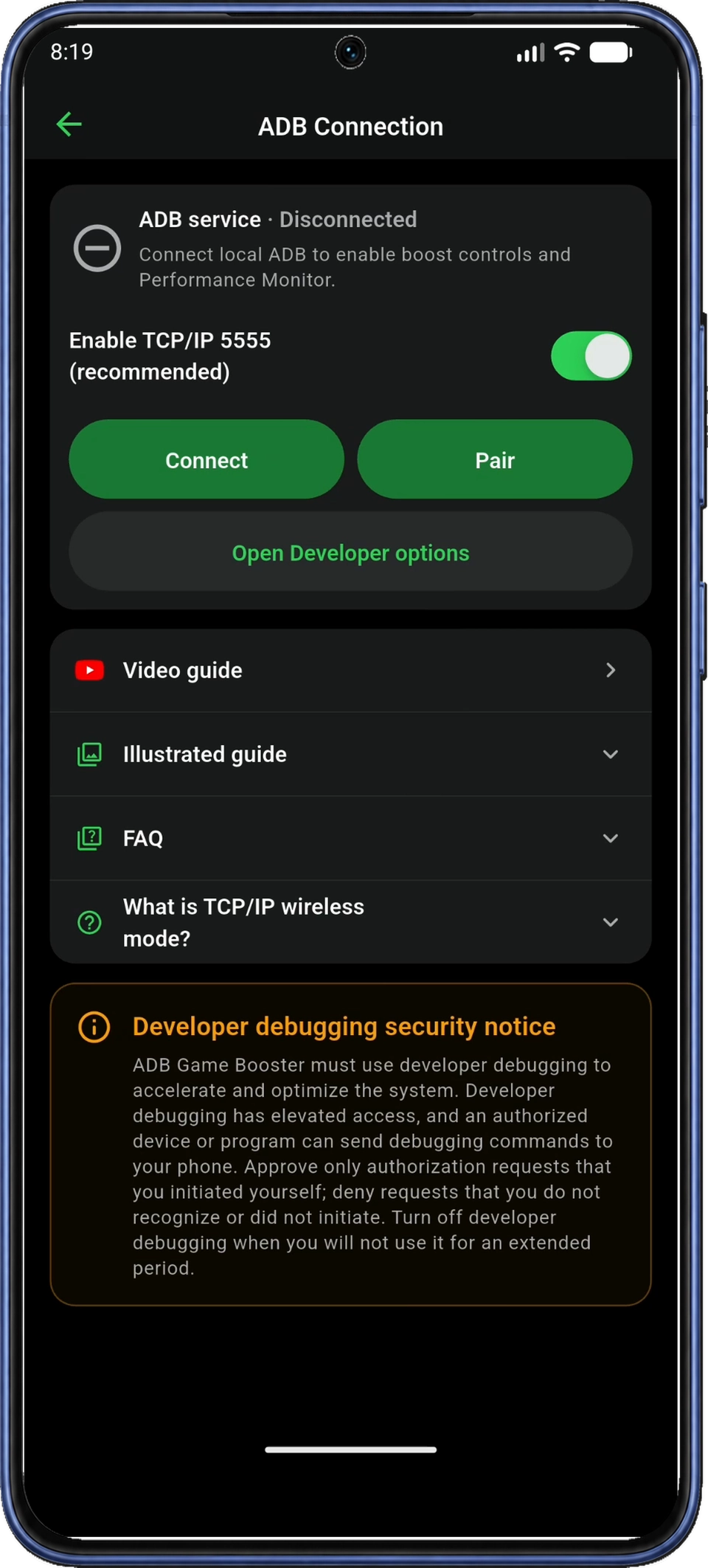
Trên Kết nối ADB (ADB Connection), giữ nguyên cài đặt hiện tại của tùy chọn Bật TCP/IP 5555 — khuyên dùng (Enable TCP/IP 5555 (recommended)), rồi nhấn Kết nối (Connect) bên trái để bắt đầu thiết lập. Câu hỏi về TCP/IP 5555 giải thích tùy chọn kết nối này.
1.2 Cấp quyền thiết lập
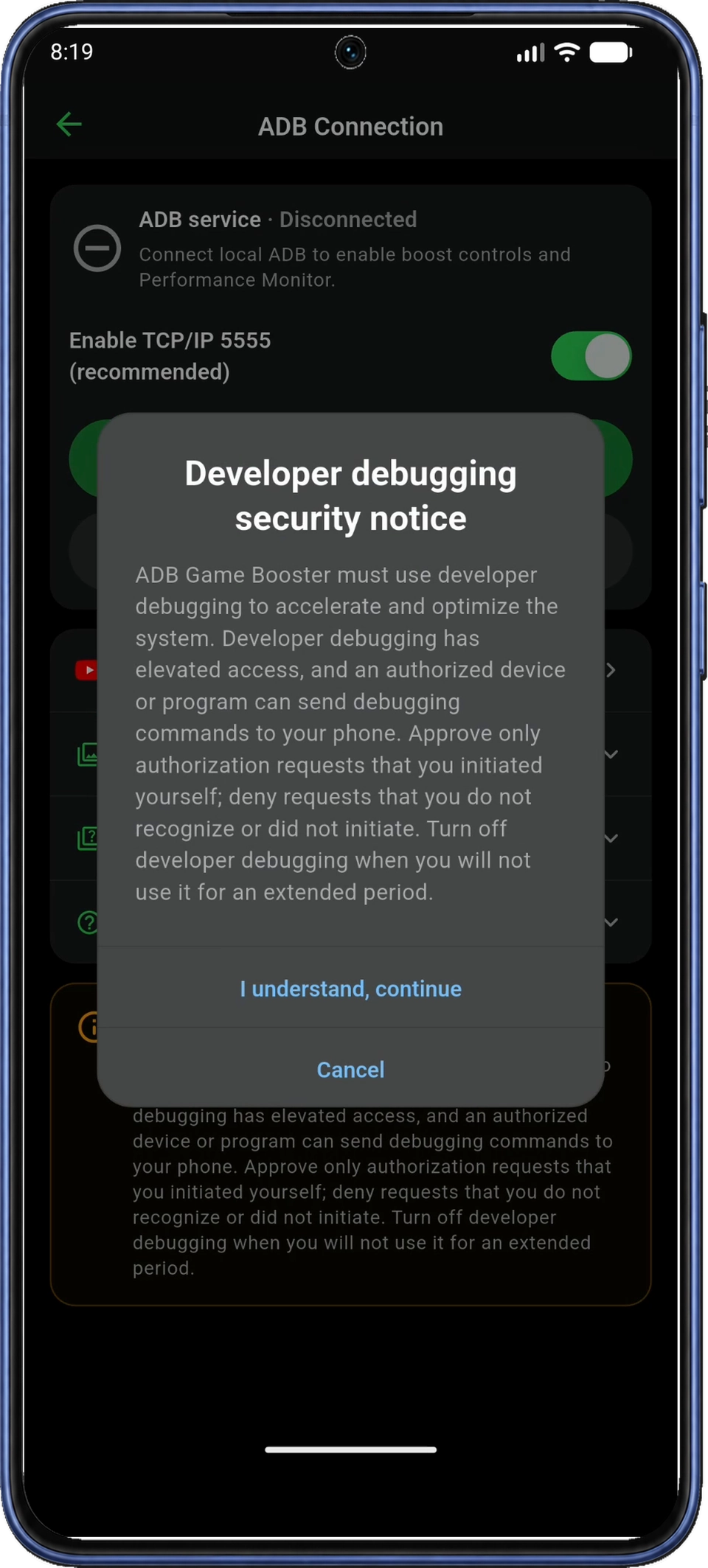
Trong hộp thoại Thông báo bảo mật gỡ lỗi nhà phát triển (Developer debugging security notice), đọc giải thích và nhấn Tôi hiểu, tiếp tục (I understand, continue). Ứng dụng bỏ qua thông báo nếu bạn đã xác nhận trước đó. Chỉ chấp thuận yêu cầu gỡ lỗi do bạn khởi tạo và nhận biết.
Nếu Truy cập mạng cục bộ (Local network access) xuất hiện, nhấn Tiếp tục (Continue) rồi cấp quyền trong hộp thoại quyền của Android. Việc này cho ứng dụng tìm và kết nối dịch vụ ADB cục bộ.
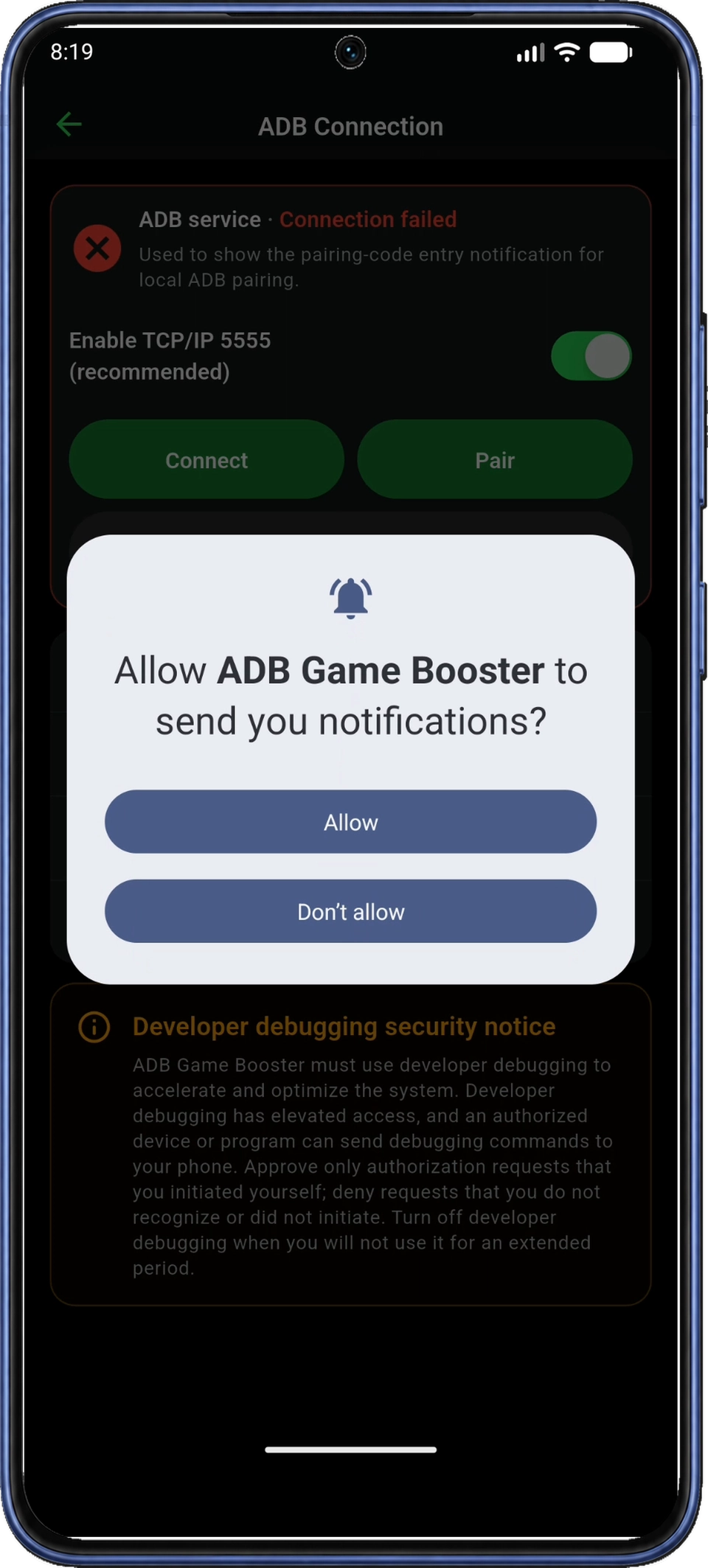
Nếu ứng dụng hiển thị giải thích Thông báo (Notifications), nhấn Tiếp tục (Continue) rồi nhấn Cho phép (Allow) trong hộp thoại quyền Android. Thông báo cho phép nhập mã trên cùng điện thoại trong khi hộp thoại ghép đôi vẫn mở. Ứng dụng bỏ qua những quyền đã được cấp.
Khi hộp thoại quyền đóng, làm theo Bước 2 nếu xuất hiện Bật Tùy chọn nhà phát triển (Enable Developer options). Nếu Tùy chọn nhà phát triển đã bật, chuyển đến Bước 3. Trước khi ghép đôi, trạng thái ADB có thể vẫn là Chưa kết nối (Disconnected) hoặc Kết nối thất bại (Connection failed); bạn sẽ xác nhận kết nối ở Bước 7.
2. Bật Tùy chọn nhà phát triển (Enable Developer options)
Tùy chọn nhà phát triển là menu cài đặt ẩn của Android. Bật trước để có các nút gỡ lỗi USB và không dây.
2.1 Mở Cài đặt Android từ ứng dụng
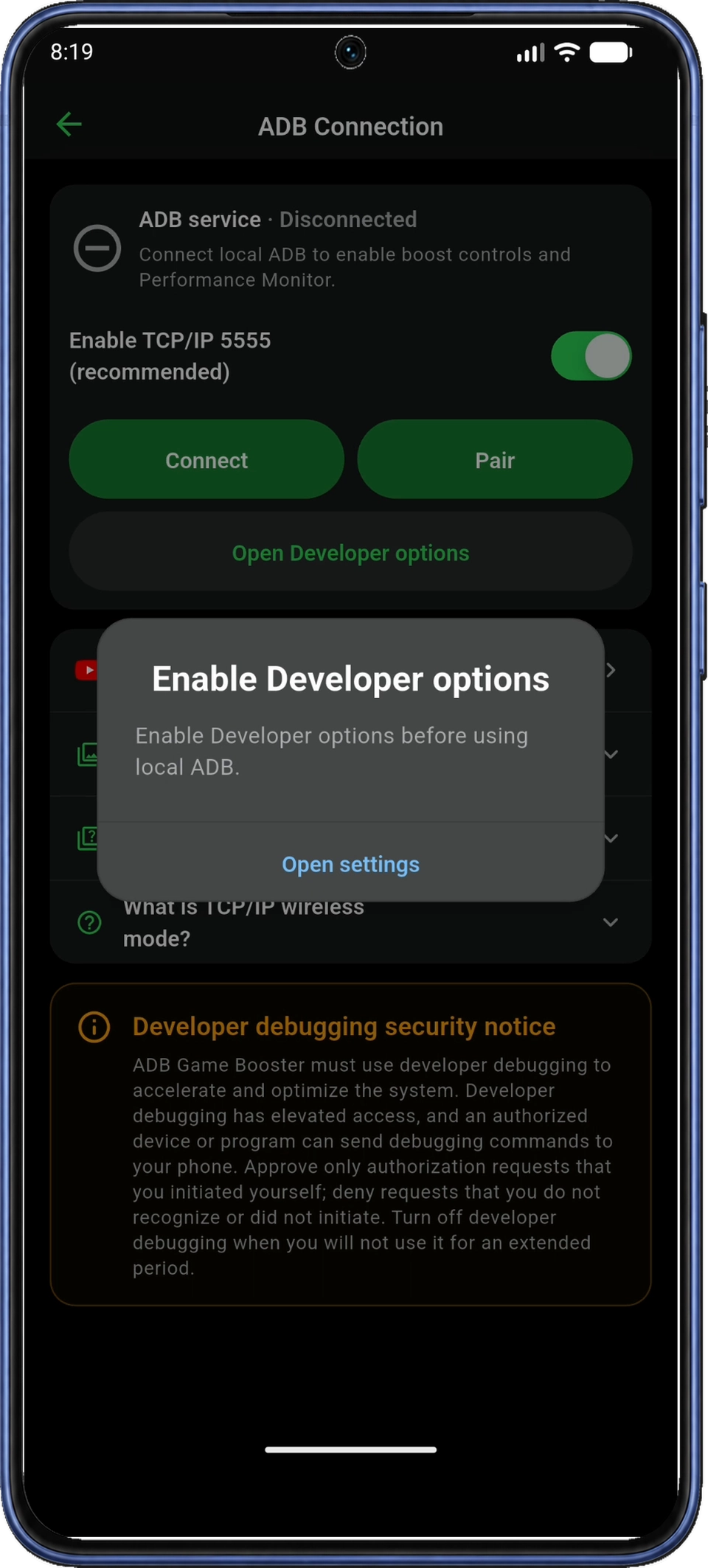
Trong lời nhắc Bật Tùy chọn nhà phát triển (Enable Developer options), nhấn Mở cài đặt (Open settings) để mở Cài đặt Android. Nếu lời nhắc đã đóng, mở trực tiếp ứng dụng Cài đặt trên điện thoại.
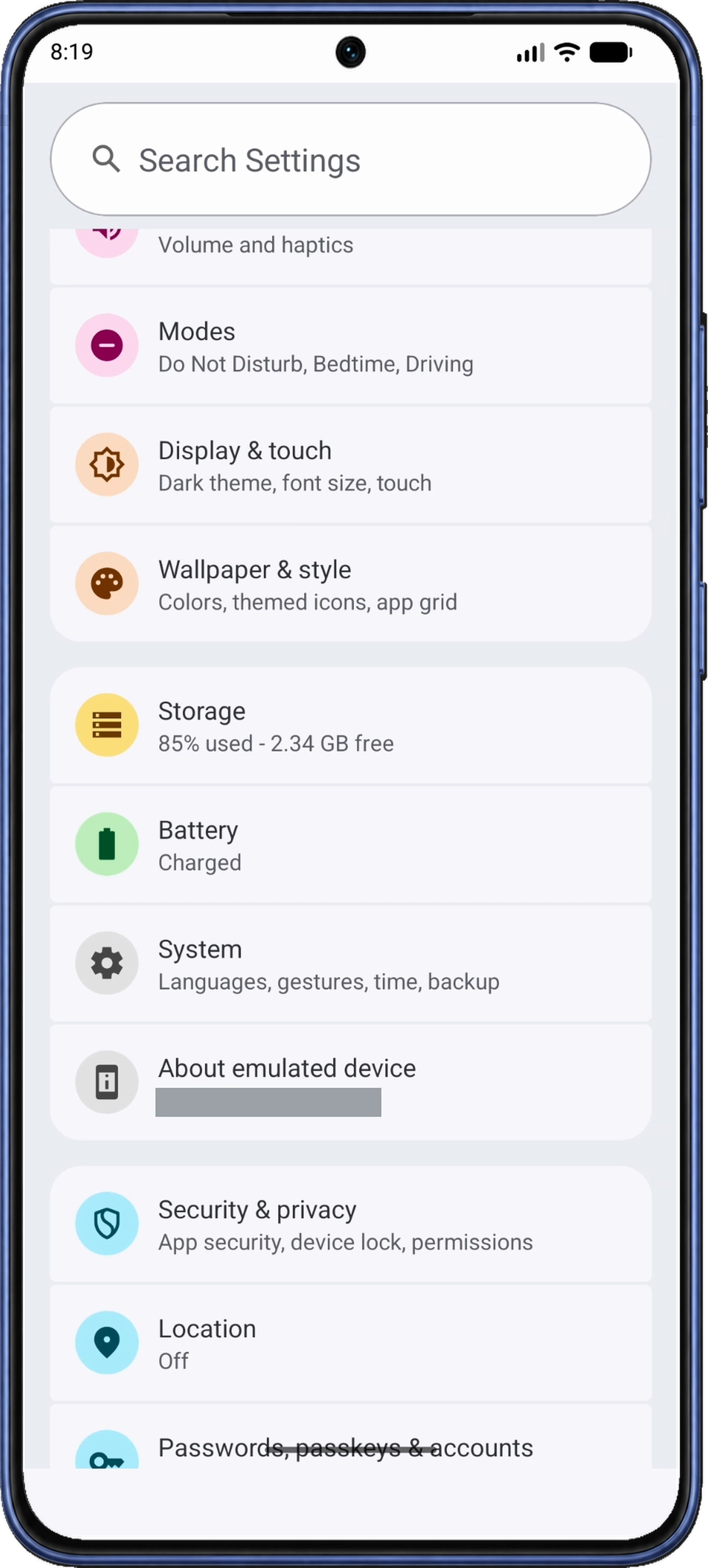
2.2 Mở Giới thiệu điện thoại và tìm Số bản dựng
Trong Cài đặt Android, cuộn xuống và nhấn Giới thiệu điện thoại (About phone). Thiết bị trong ảnh đặt tên mục là Giới thiệu thiết bị giả lập (About emulated device); điện thoại của bạn có thể gọi là Giới thiệu thiết bị (About device).
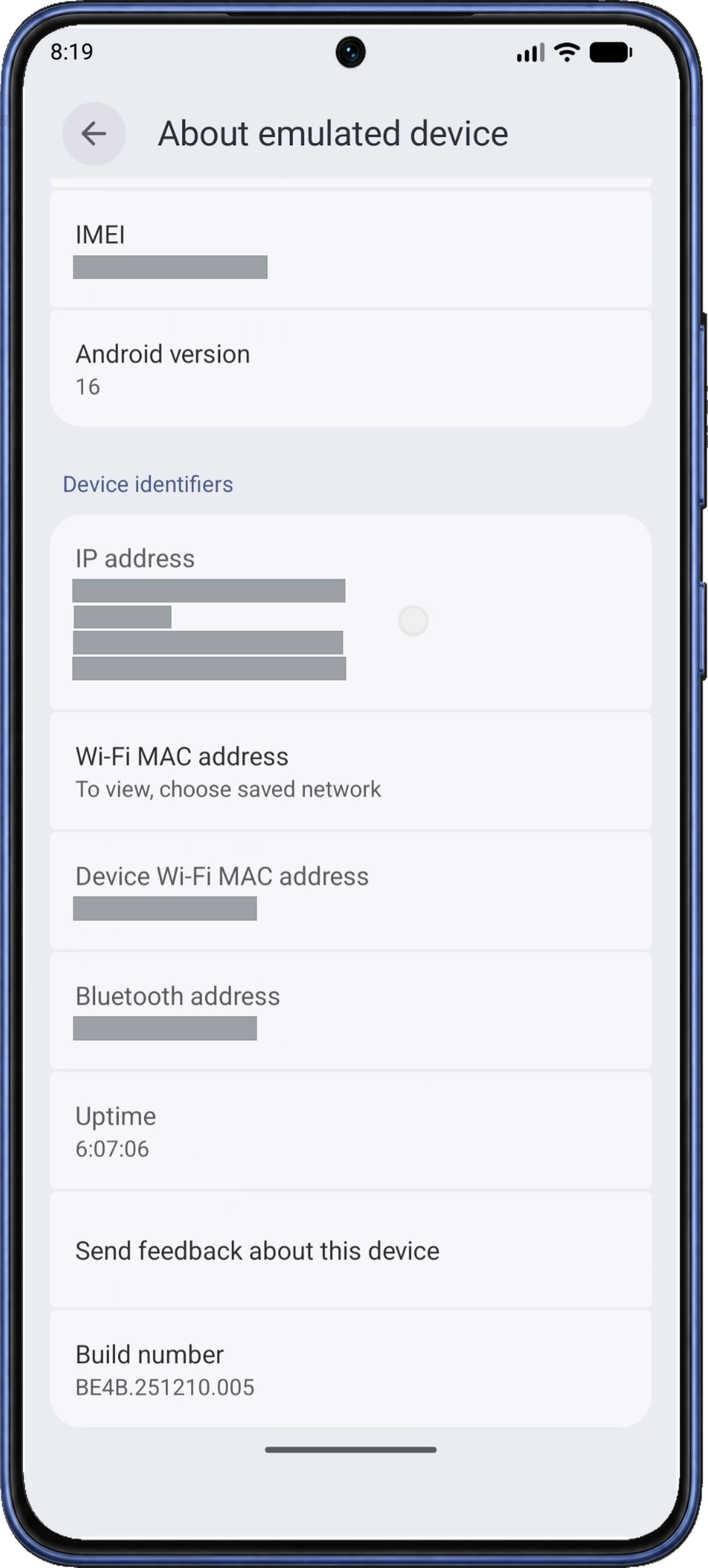
Trên trang Giới thiệu, cuộn xuống Số bản dựng (Build number), nằm sau Gửi phản hồi về thiết bị này (Send feedback about this device) trong Hình 7. Một số điện thoại đặt mục này trong Thông tin phần mềm (Software information). Hãy tìm Số bản dựng (Build number), không phải mục Phiên bản Android (Android version) riêng biệt.
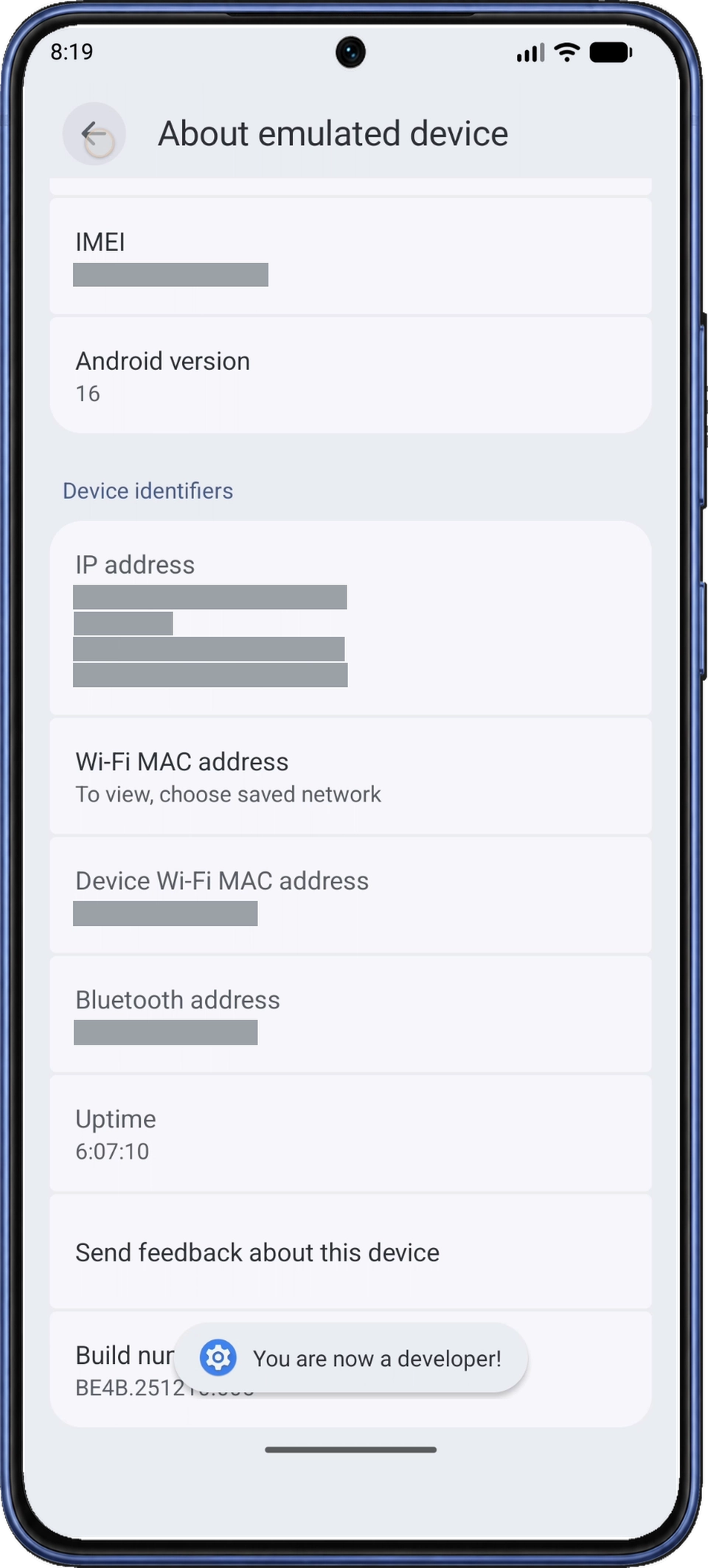
2.3 Nhấn Số bản dựng bảy lần và kiểm tra xác nhận
Nhấn Số bản dựng (Build number) bảy lần. Nếu Android yêu cầu xác minh danh tính, làm theo lời nhắc. Tìm thông báo Bạn đã là nhà phát triển! (You are now a developer!) hoặc tương đương. Nếu Android cho biết bạn đã là nhà phát triển, chuyển đến Bước 2.4.
Cách nhấn bảy lần và các biến thể menu được mô tả trong Hướng dẫn Tùy chọn nhà phát triển của Android.
2.4 Quay lại ADB Game Booster
Dùng nút hoặc cử chỉ Quay lại (Back) của Android để rời trang Giới thiệu và quay qua Cài đặt về ADB Game Booster. Cũng có thể chuyển về bằng màn hình ứng dụng gần đây. Trên Kết nối ADB (ADB Connection), làm theo Bước 3 để mở các nút gỡ lỗi.
3. Tiếp tục thiết lập kết nối
Trên Kết nối ADB (ADB Connection), nhấn Kết nối (Connect) nếu lời nhắc thiết lập chưa mở.
Nếu hộp thoại Ghép đôi để kết nối (Pair to connect) xuất hiện, nhấn Ghép đôi (Pair) trong chính hộp thoại đó. Nếu xuất hiện lỗi kết nối, làm theo các bước kết nối lần đầu.
Trong Ghép đôi bằng mã (Pair with a pairing code), đọc hướng dẫn và nhấn Đồng ý (OK). Ứng dụng mở Tùy chọn nhà phát triển (Developer options) của Android. Nếu không, nhấn Mở Tùy chọn nhà phát triển (Open Developer options) trên ADB Connection.
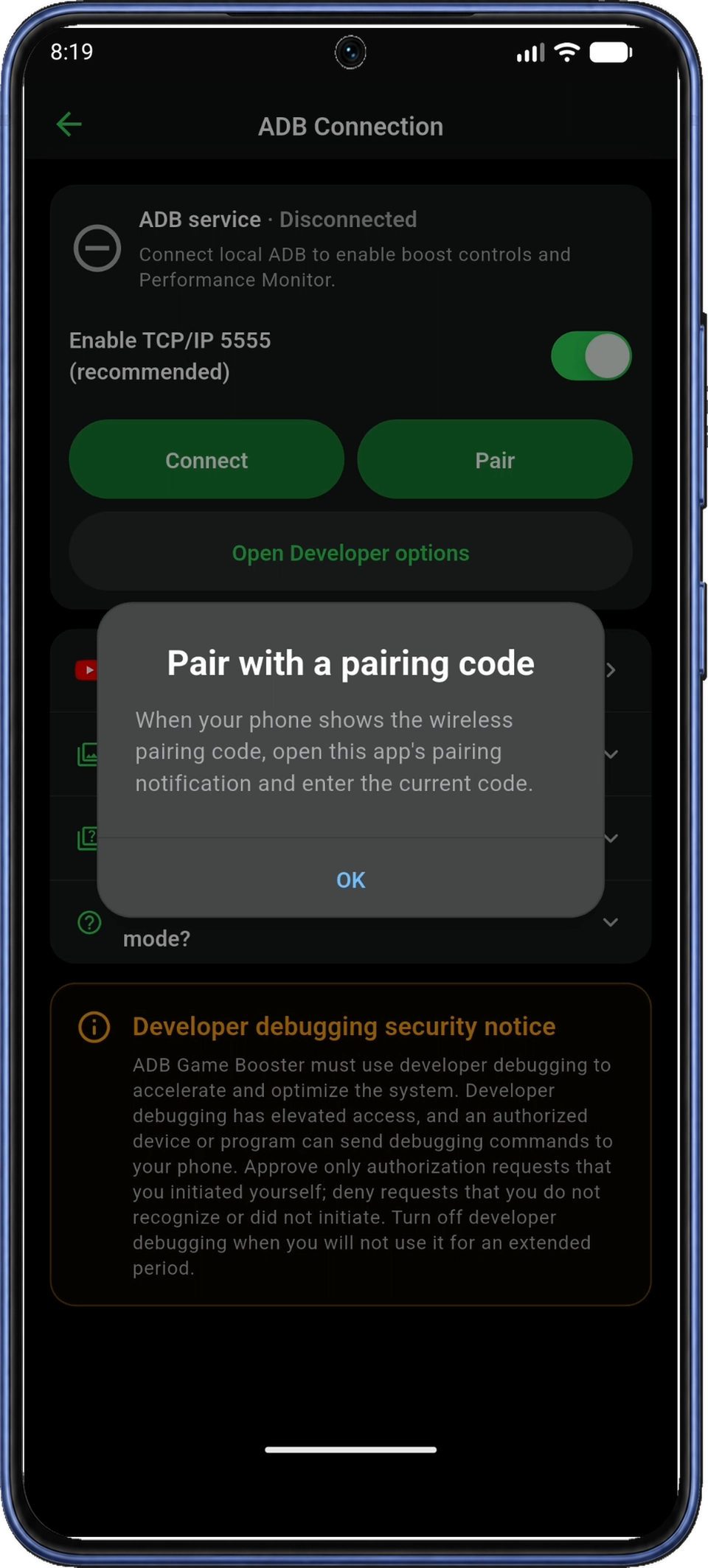
Ở đầu trang Tùy chọn nhà phát triển của Android, bảo đảm Sử dụng Tùy chọn nhà phát triển (Use developer options) đang bật. Các nút gỡ lỗi USB và không dây nằm thấp hơn trên trang.
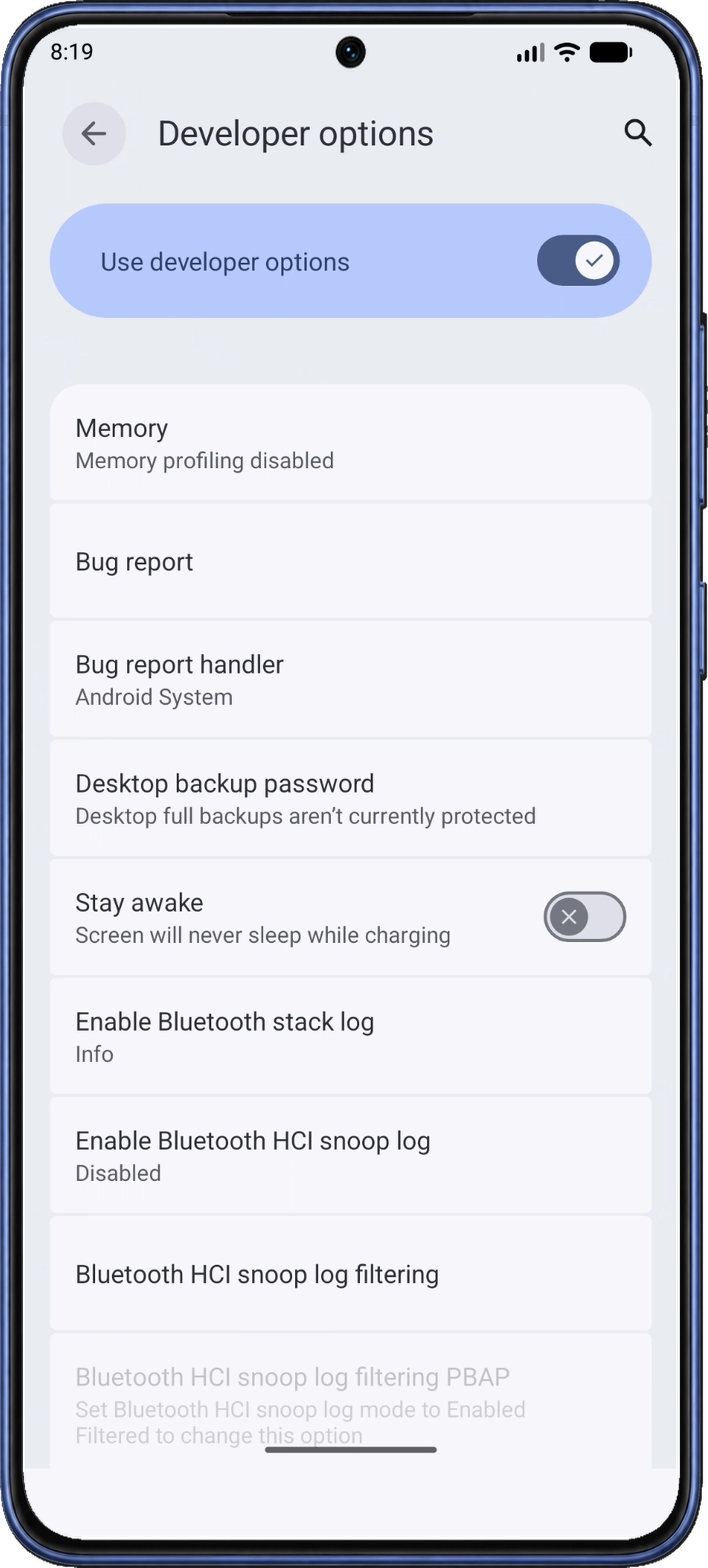
4. Bật Gỡ lỗi USB, sau đó Gỡ lỗi không dây
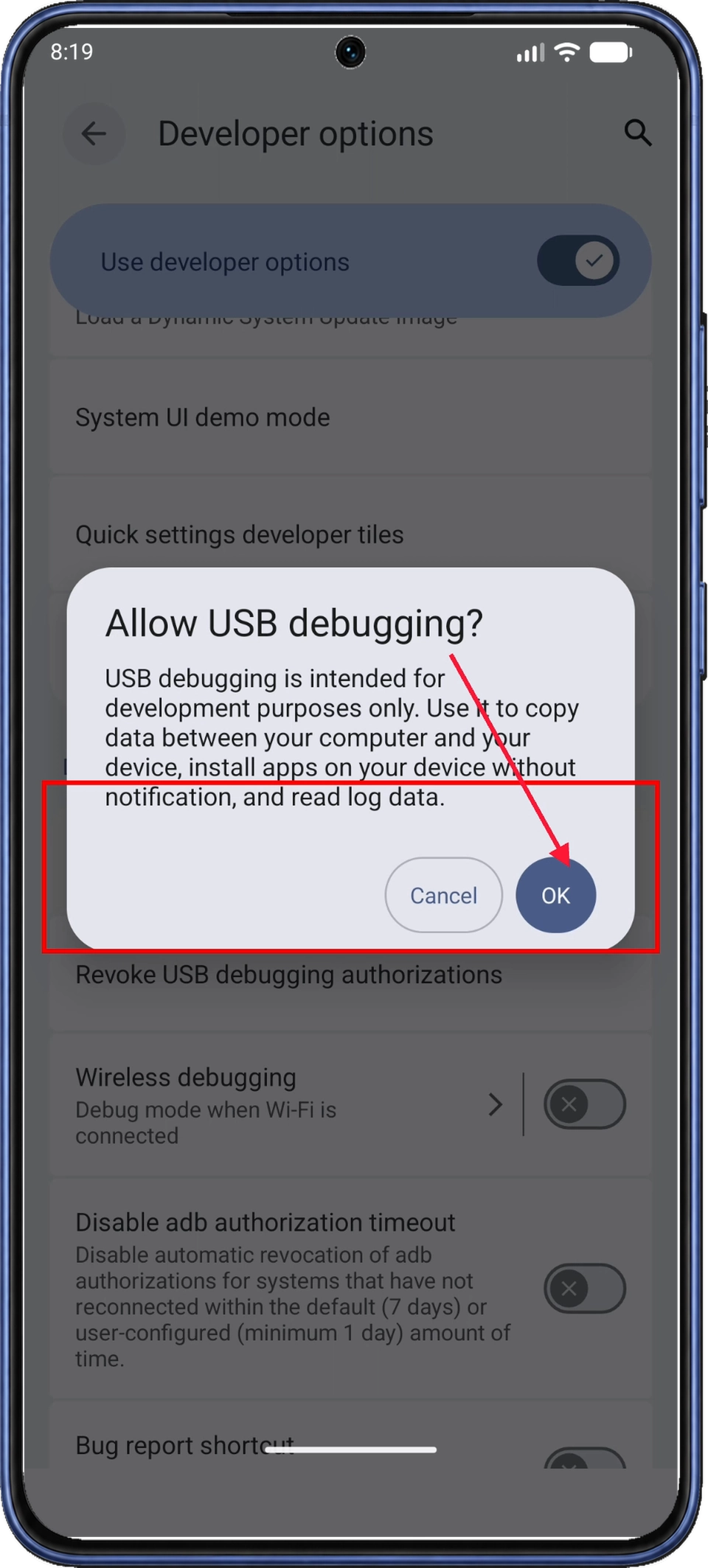
Trong Tùy chọn nhà phát triển (Developer options), cuộn xuống Gỡ lỗi (Debugging) rồi bật Gỡ lỗi USB (USB debugging). Trong Cho phép gỡ lỗi USB? (Allow USB debugging?), đọc xác nhận và nhấn Đồng ý (OK).
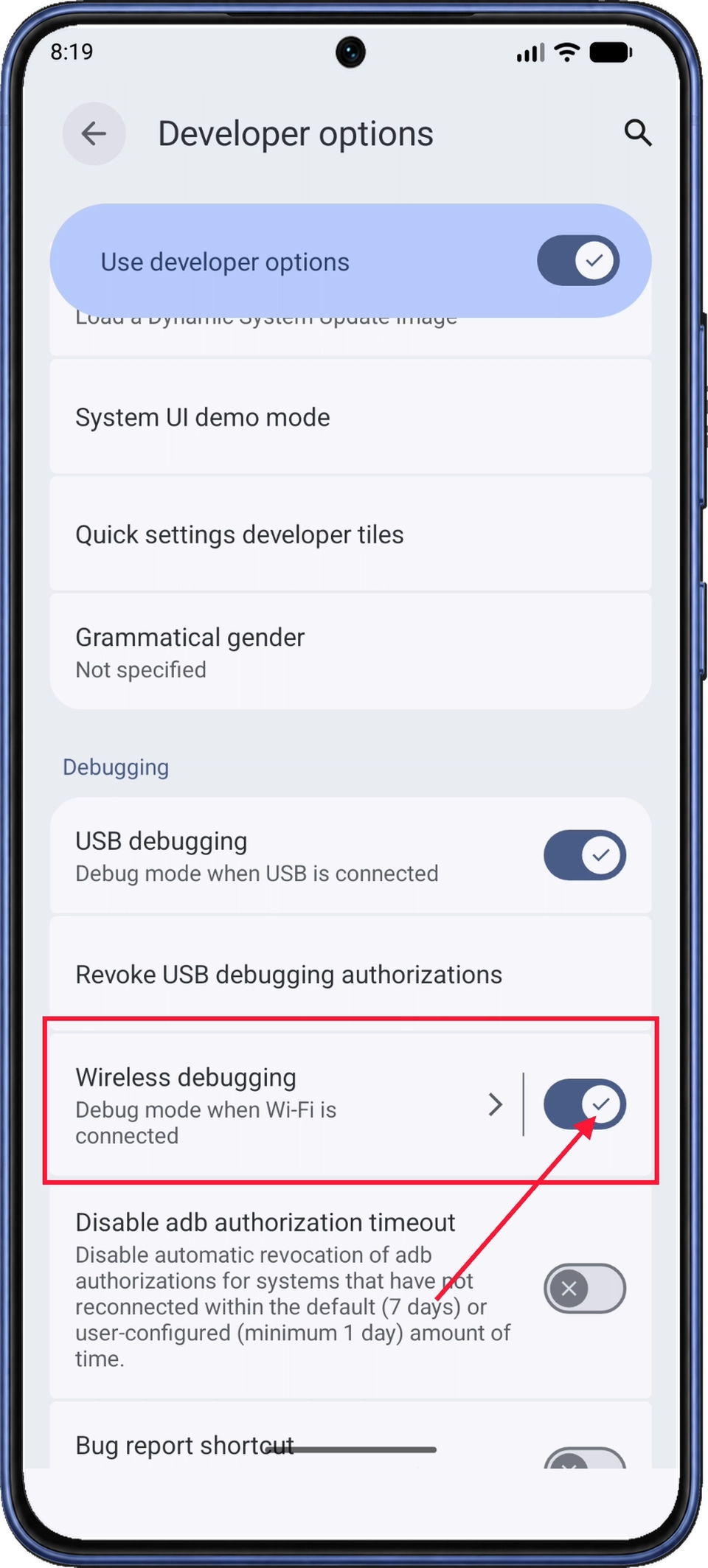
Khi Gỡ lỗi USB (USB debugging) đã bật, bật Gỡ lỗi không dây (Wireless debugging). Nếu Android yêu cầu cho phép gỡ lỗi trên mạng Wi-Fi hiện tại, chấp thuận cho mạng bạn đang dùng để thiết lập.
Khi cả hai nút đã bật, nhấn nhãn Gỡ lỗi không dây (Wireless debugging) hoặc mũi tên cạnh nhãn để mở trang chi tiết. Giữ kết nối Wi-Fi và Gỡ lỗi không dây bật trong suốt quá trình ghép đôi.
5. Lấy mã ghép đôi sáu chữ số hiện tại
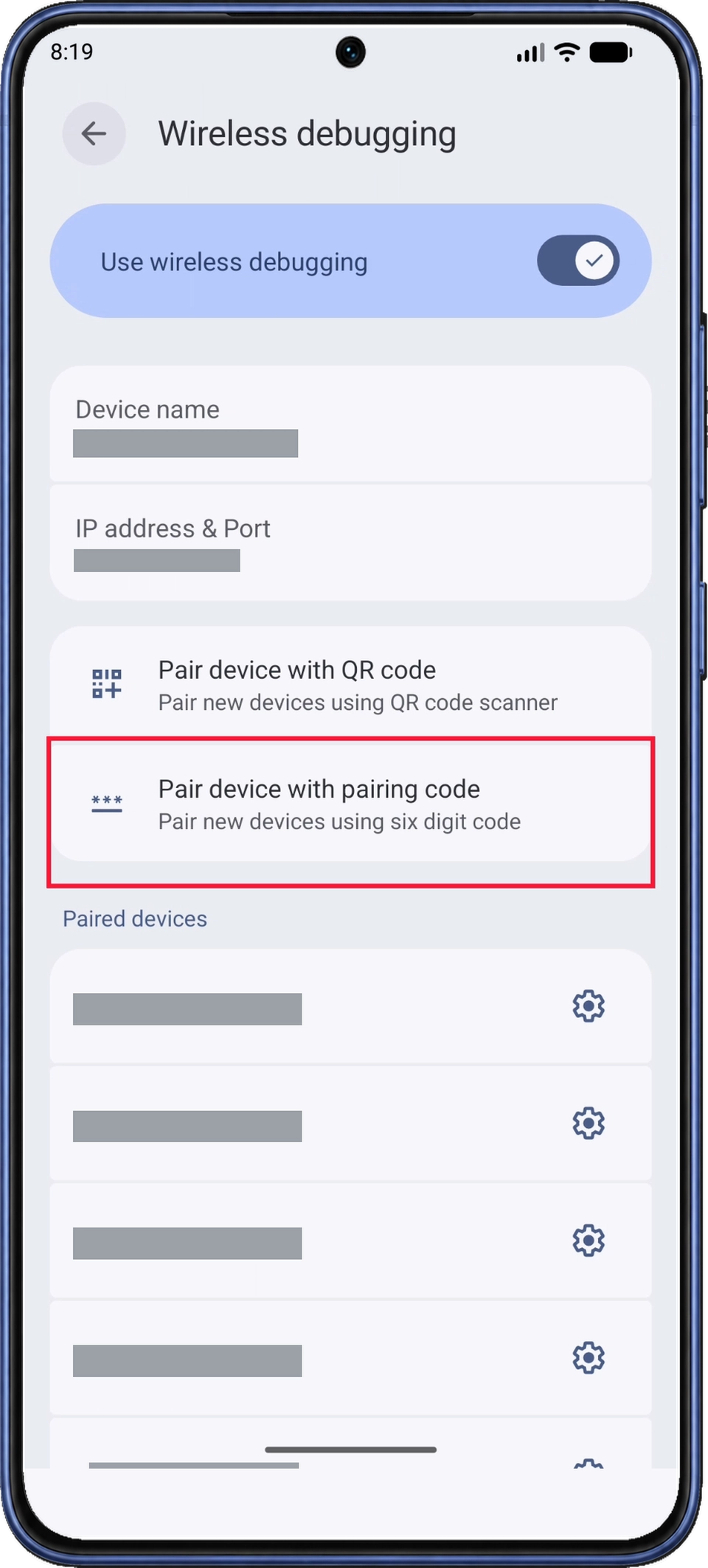
Trên Gỡ lỗi không dây (Wireless debugging), xác nhận Sử dụng gỡ lỗi không dây (Use wireless debugging) đang bật. Nhấn Ghép đôi thiết bị bằng mã (Pair device with pairing code) bên dưới tùy chọn mã QR.
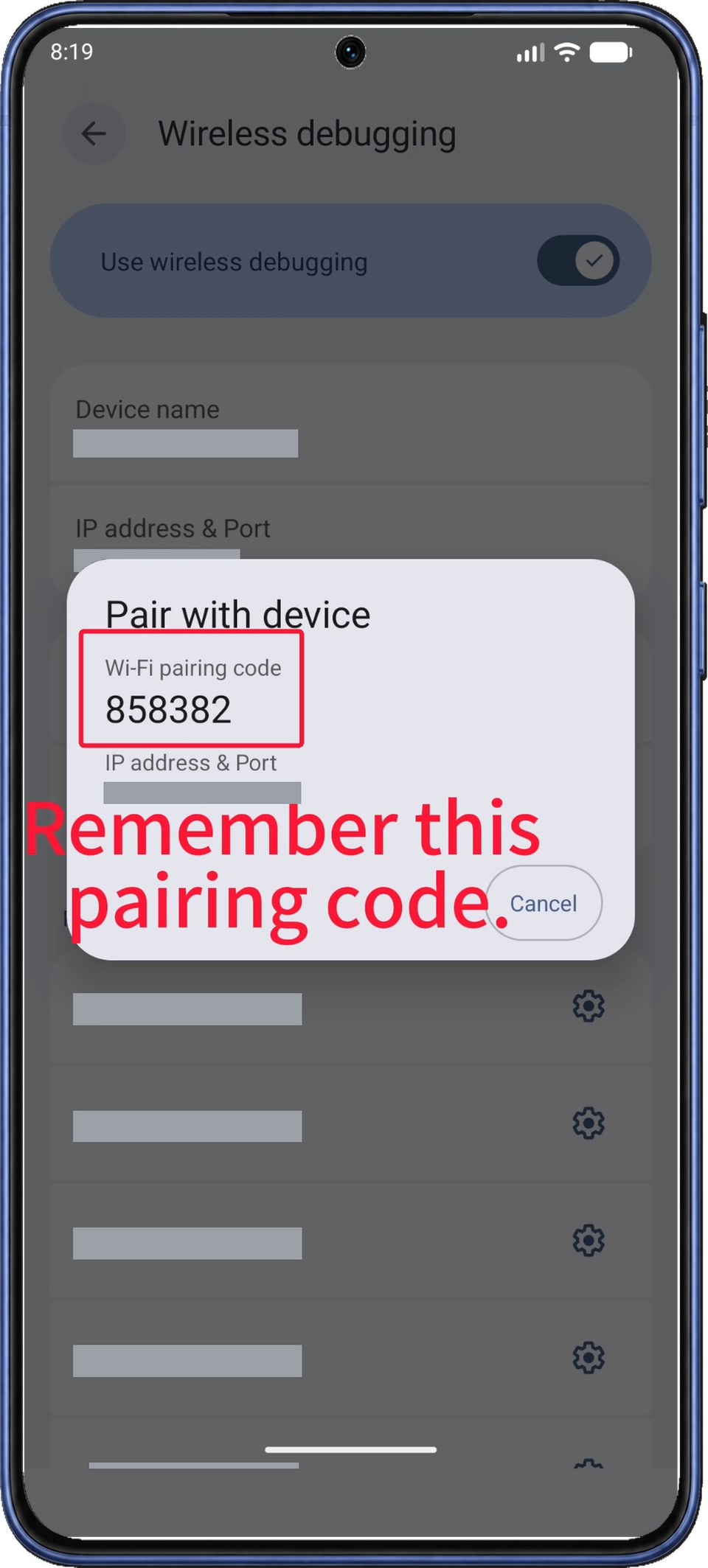
Android mở Ghép đôi với thiết bị (Pair with device) và hiển thị Mã ghép đôi Wi-Fi (Wi-Fi pairing code) sáu chữ số phía trên địa chỉ IP và cổng. Giữ hộp thoại này mở khi nhập mã qua thông báo ở Bước 6.
Nếu mở lại hộp thoại và Android tạo mã mới, hãy dùng mã mới đó.
6. Nhập mã qua thông báo của ứng dụng
6.1 Mở rộng thông báo ghép đôi
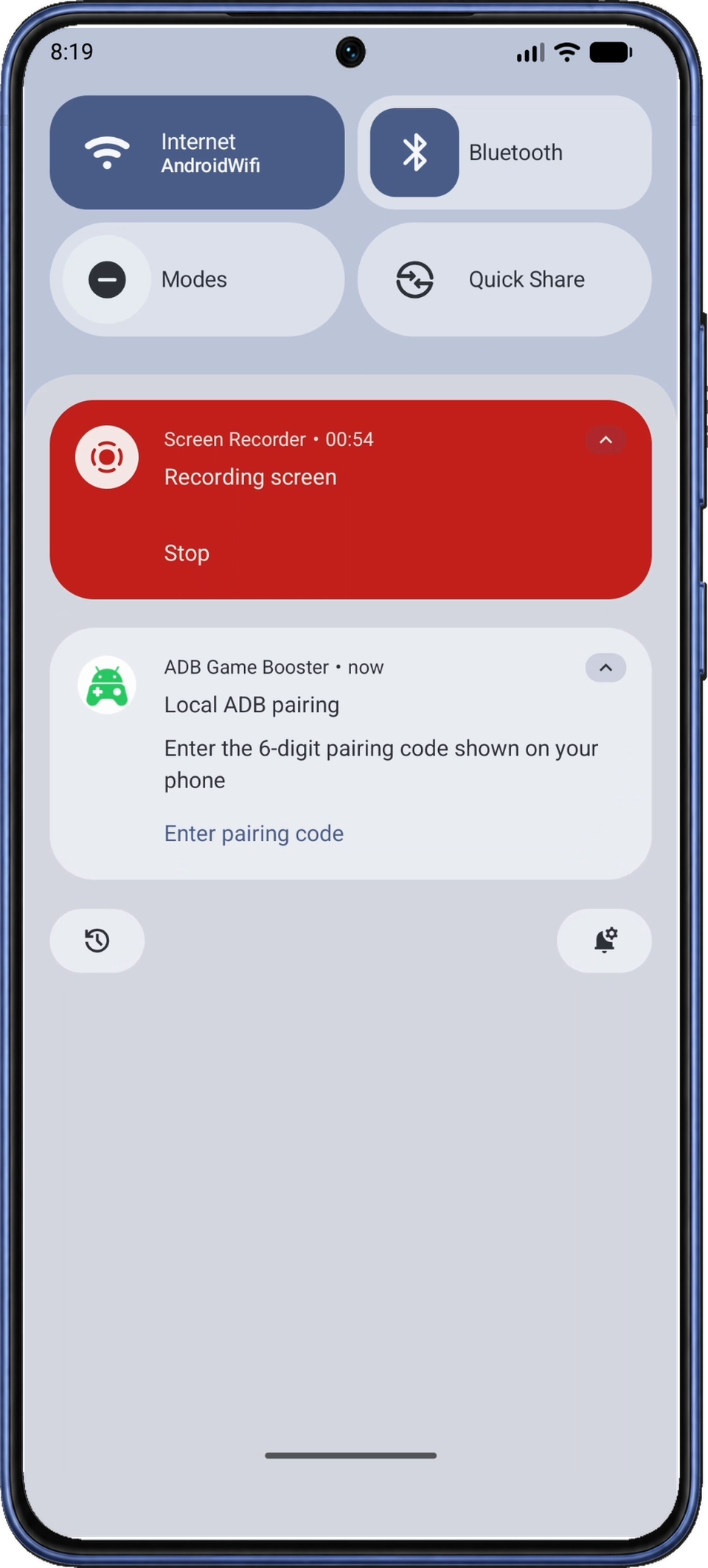
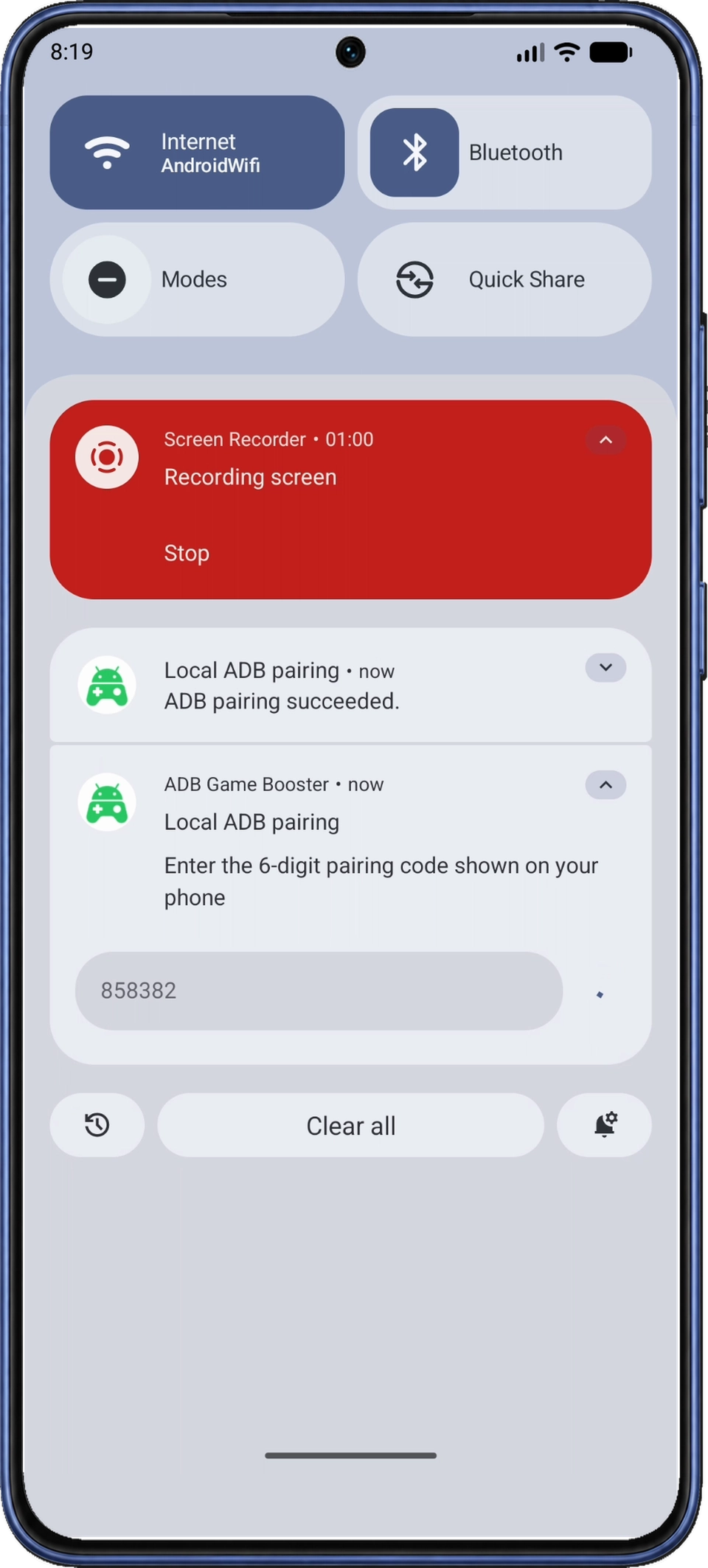
Vuốt xuống từ đầu màn hình để mở ngăn thông báo Android, giữ hộp thoại ghép đôi mở bên dưới. Tìm Ghép đôi ADB cục bộ (Local ADB pairing) của ADB Game Booster. Mở rộng nếu cần rồi nhấn Nhập mã ghép đôi (Enter pairing code) để hiện ô nhập.
6.2 Nhập và gửi mã
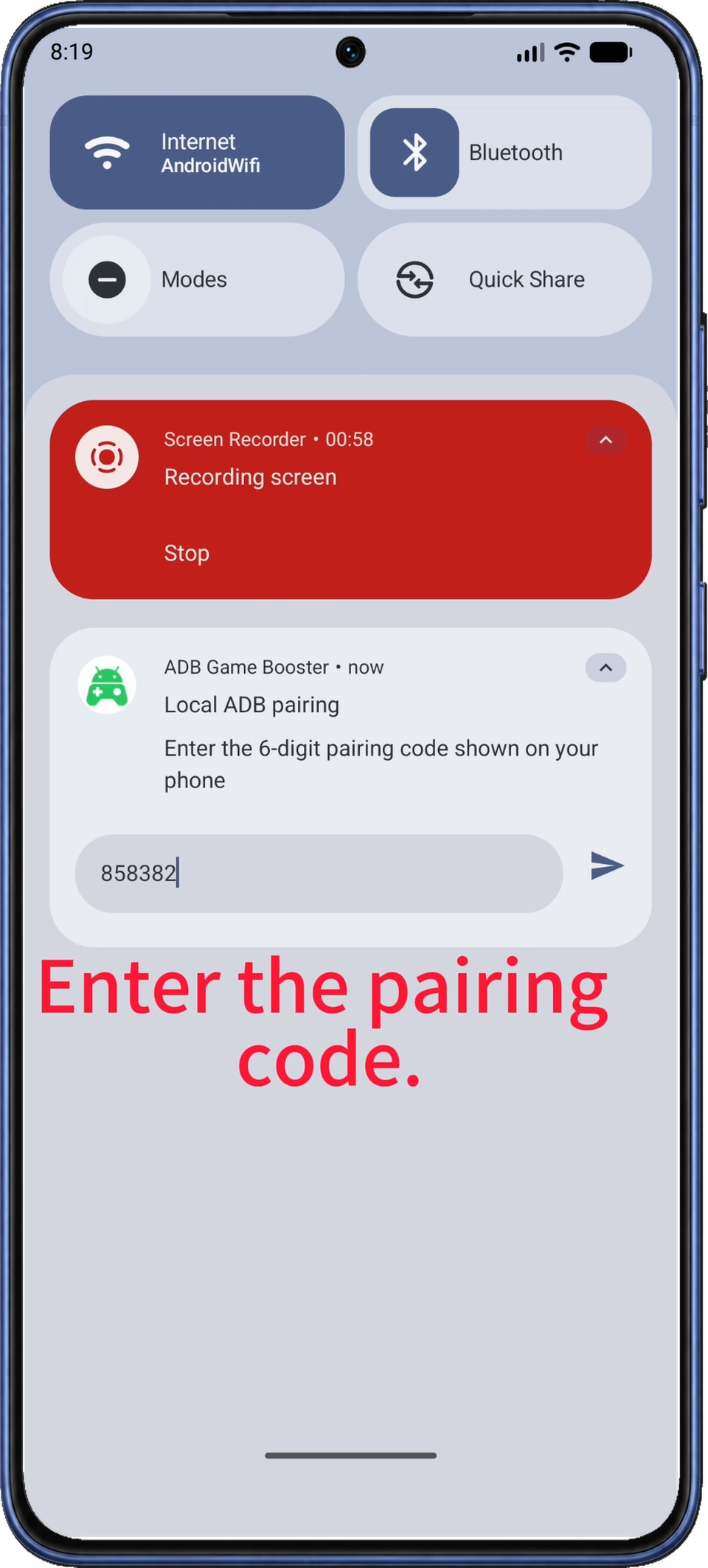
Nhập sáu chữ số trong hộp thoại ghép đôi của điện thoại vào ô Mã ghép đôi 6 chữ số (6-digit pairing code), rồi nhấn mũi tên gửi bên phải. Chọn thông báo ADB Game Booster; thông báo Ghi màn hình (Screen Recorder) màu đỏ không liên quan đến ghép đôi.
6.3 Xác nhận ghép đôi và quay lại ứng dụng
Chờ thông báo Ghép đôi ADB thành công. (ADB pairing succeeded.) Nếu không xuất hiện, làm theo các bước khắc phục mã ghép đôi.
Vuốt lên để đóng ngăn thông báo. Sau khi ghép đôi, Android đóng hộp thoại mã và quay về Gỡ lỗi không dây. Dùng nút Quay lại của Android để quay qua Tùy chọn nhà phát triển về Kết nối ADB (ADB Connection), hoặc chuyển về qua ứng dụng gần đây.
7. Chờ ứng dụng hiển thị Đã kết nối
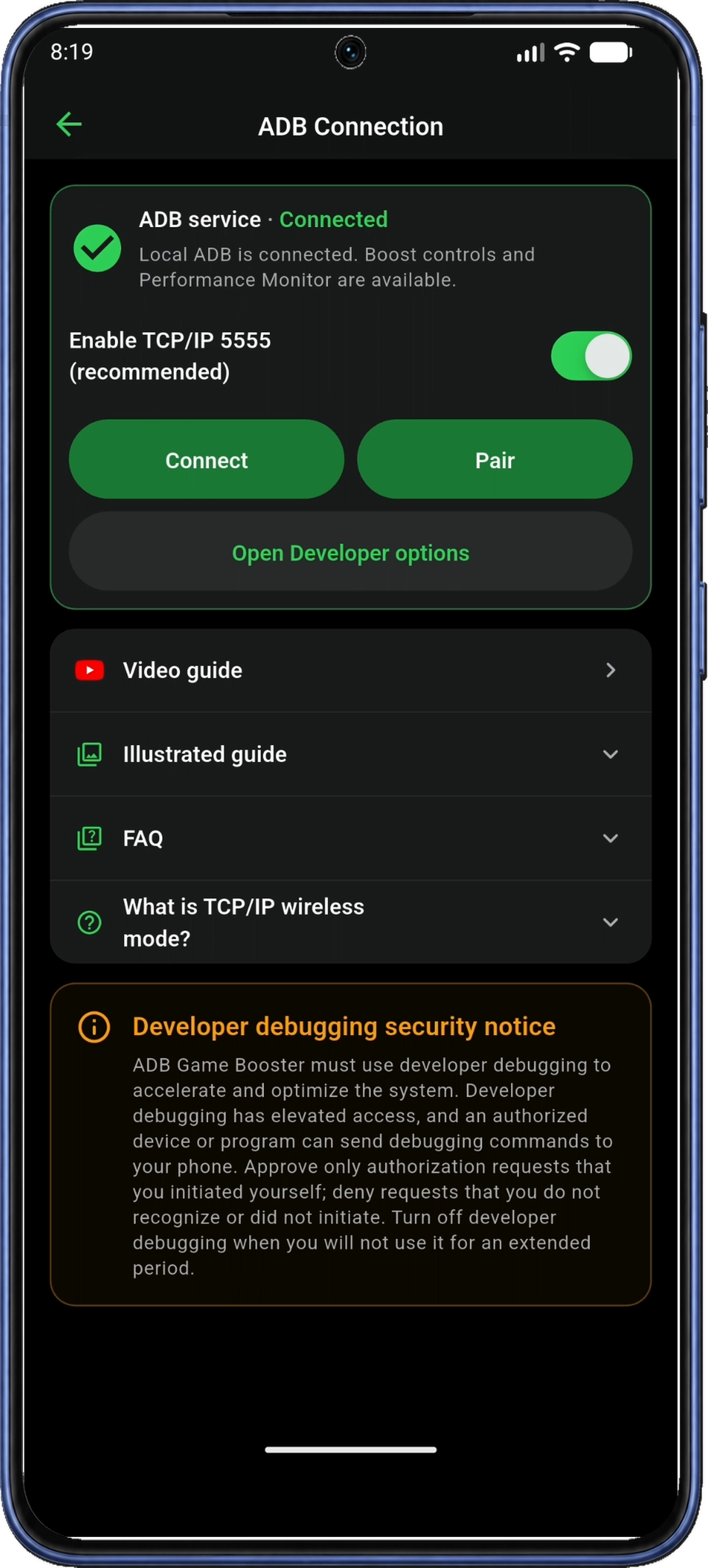
Quay lại Kết nối ADB (ADB Connection) và giữ trang mở khi ứng dụng tự kết nối. Trạng thái có thể hiển thị Đang kết nối (Connecting) vài giây trước khi chuyển sang Đã kết nối (Connected).
Đã kết nối (Connected) và dấu tích xanh xác nhận dịch vụ ADB đã sẵn sàng. Nếu kết nối bị kẹt, làm theo các bước kết nối lại. Nhấn mũi tên quay lại ở góc trên bên trái trong ứng dụng để về Trang chủ (Home); thẻ dịch vụ ADB ở đó cũng cần hiển thị Connected.
8. Thêm trò chơi đã cài đặt
Trên màn hình Trang chủ (Home) của ứng dụng, tìm Trò chơi của tôi (My Games). Nhấn ô + / Thêm trò chơi (Add game) để mở Thư viện trò chơi (Game Library).
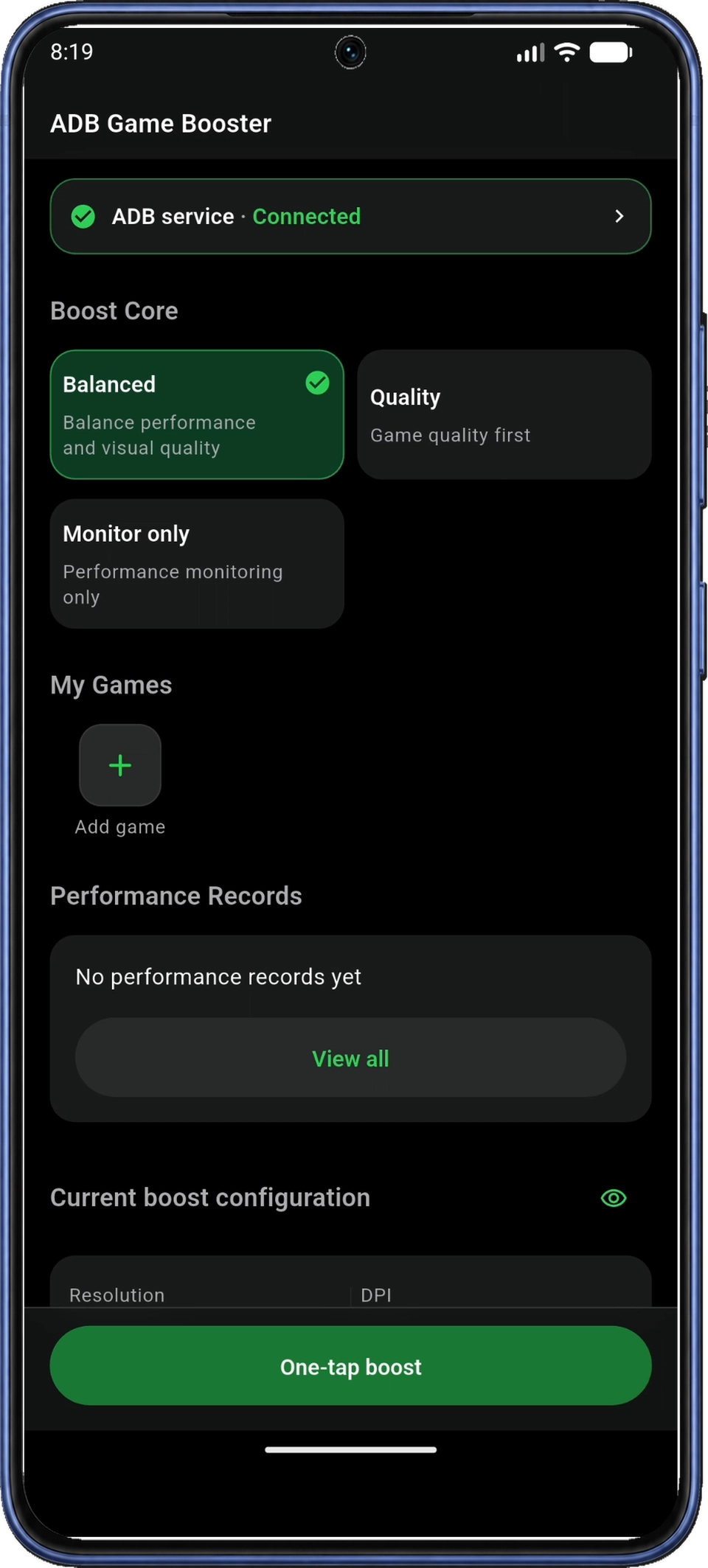
Ứng dụng dùng danh sách ứng dụng đã cài đặt để tìm trò chơi trên điện thoại. Nếu xuất hiện Đọc danh sách ứng dụng đã cài đặt (Read the installed app list), đọc giải thích và nhấn Đồng ý (Agree). Ứng dụng bỏ qua lời nhắc nếu bạn đã đồng ý.
Dùng Tìm tên ứng dụng (Search app name) để tìm trò chơi rồi bật nút bên cạnh. Trò chơi (Games) hiển thị trò chơi nhận diện được; thử Tất cả ứng dụng (All apps) nếu trò đã cài không có trong bộ lọc đó. Có thể chọn tối đa 20 ứng dụng.
Nhấn mũi tên quay lại ở góc trên bên trái để về Trang chủ. Trò đã chọn sẽ xuất hiện trong Trò chơi của tôi (My Games); bạn sẽ dùng các biểu tượng này để mở trò ở Bước 11.
9. Chọn và xem lại cấu hình Boost Core
Nếu tăng tốc đang hoạt động, nhấn Khôi phục (Restore) trên Trang chủ và chờ hoàn tất trước khi chọn cấu hình. Thay đổi Boost Core khi tăng tốc đang hoạt động sẽ áp dụng cấu hình mới ngay lập tức.
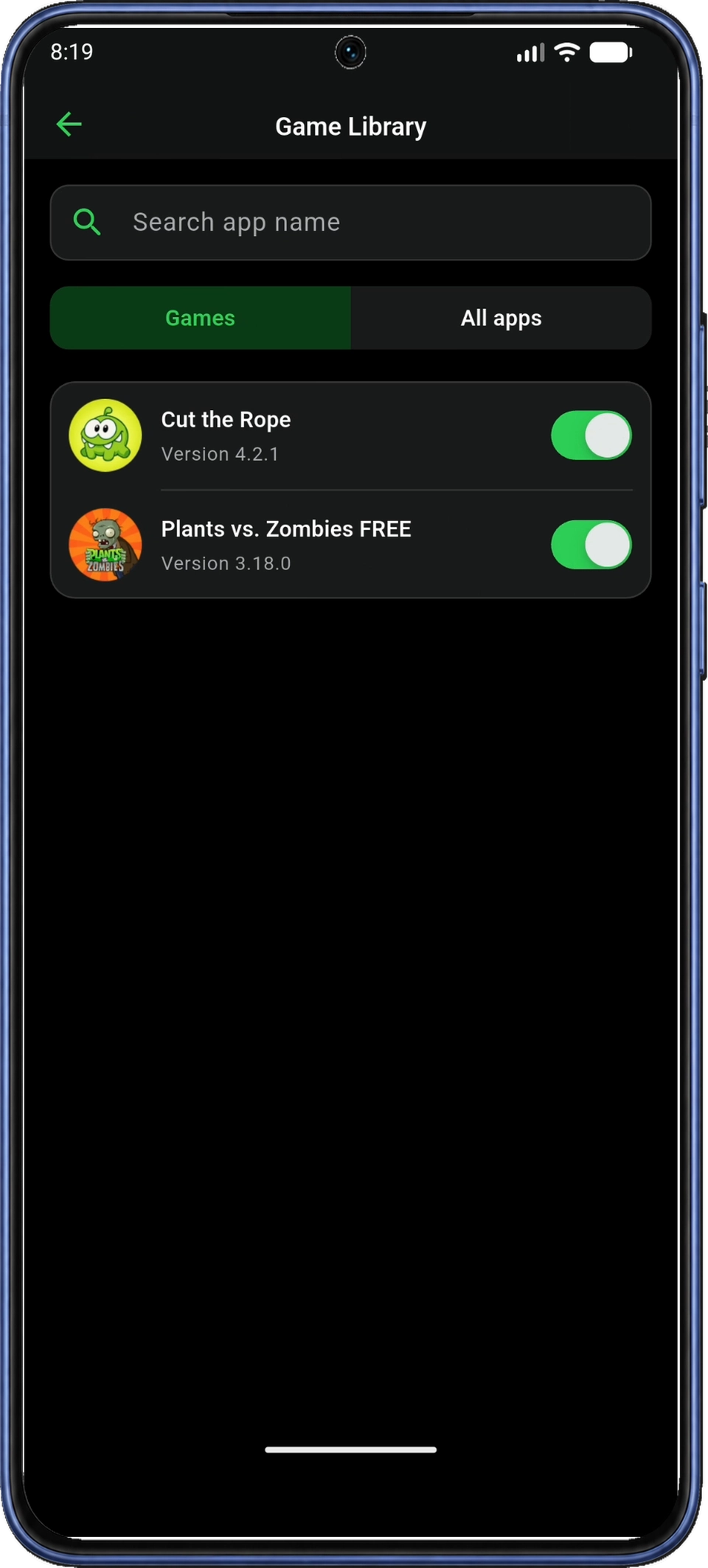
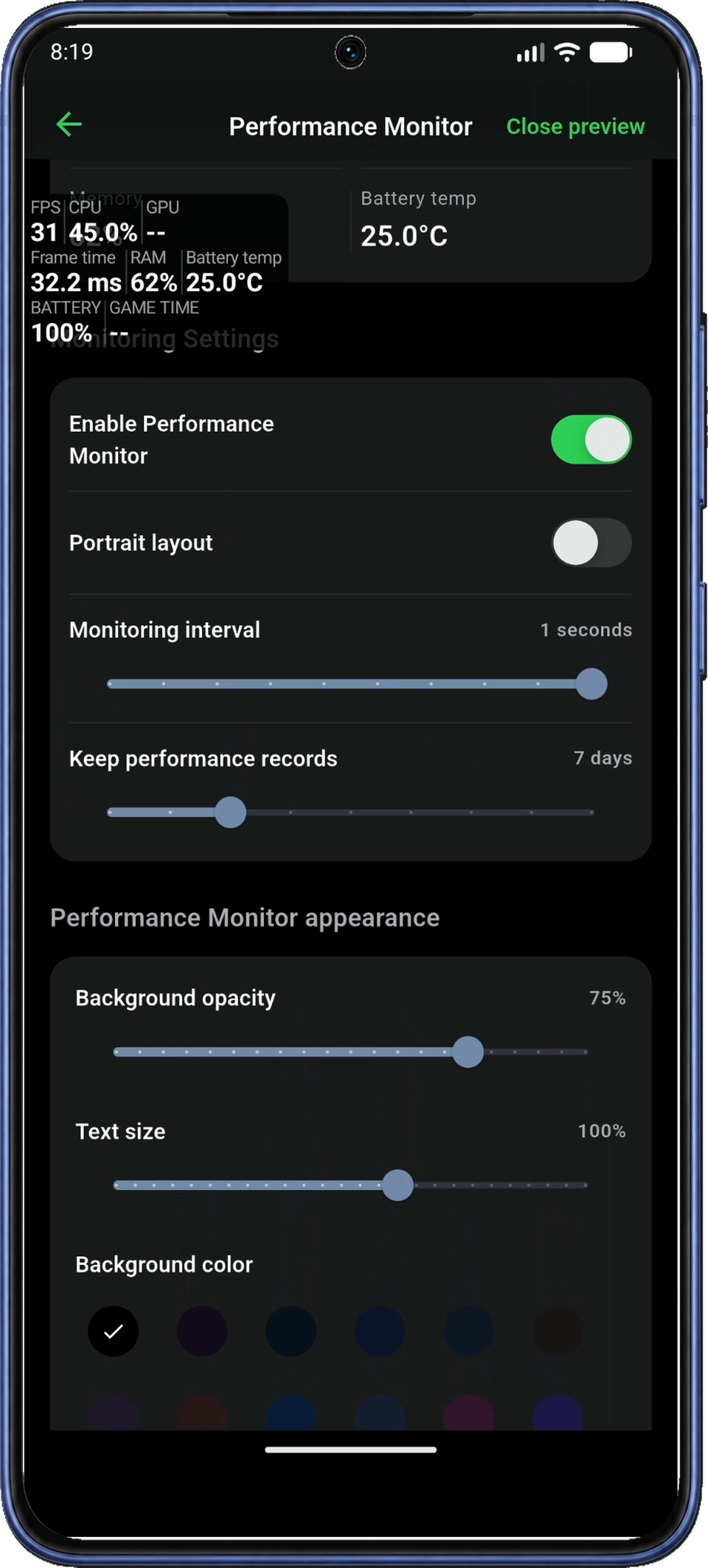
Gần đầu Trang chủ, chọn Boost Core muốn dùng. Ảnh chụp hiển thị Cân bằng (Balanced) được chọn.
| Lựa chọn | Mục đích |
|---|---|
| Cân bằng (Balanced) | Cân bằng hiệu năng và chất lượng hình ảnh. |
| Chất lượng (Quality) | Ưu tiên chất lượng hình ảnh. |
| Chỉ theo dõi (Monitor only) | Bắt đầu phiên theo dõi mà không áp dụng cài đặt tăng tốc. |
Chọn Cân bằng (Balanced) để làm theo hướng dẫn minh họa, hoặc giữ nguyên nếu đã chọn. Để xem số liệu hiệu năng mà không áp dụng cài đặt tăng tốc, chọn Chỉ theo dõi (Monitor only) và chuyển đến Bước 10.
Khi đã chọn Cân bằng (Balanced), cuộn đến Cấu hình tăng tốc hiện tại (Current boost configuration) trên Trang chủ rồi nhấn Chỉnh sửa Boost Core (Edit Boost Core).
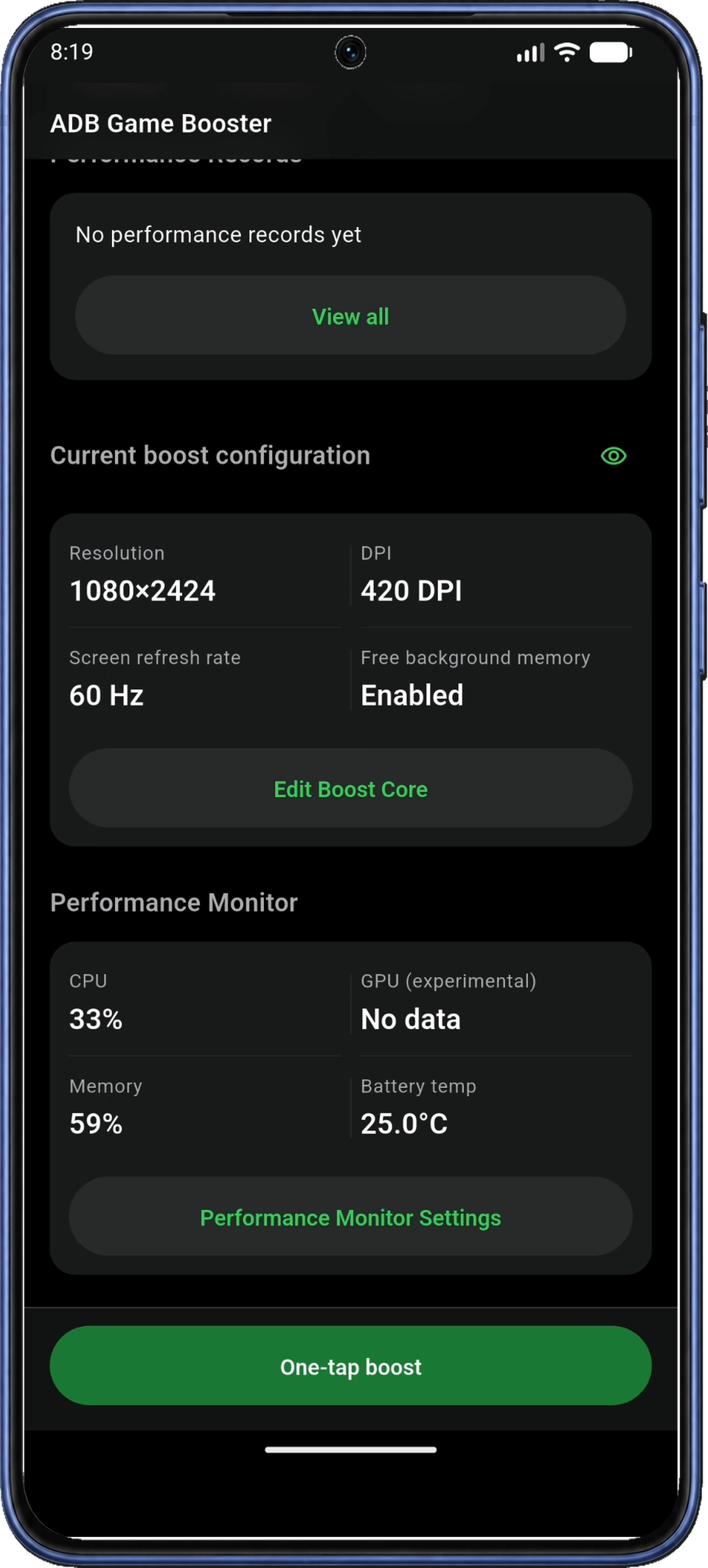
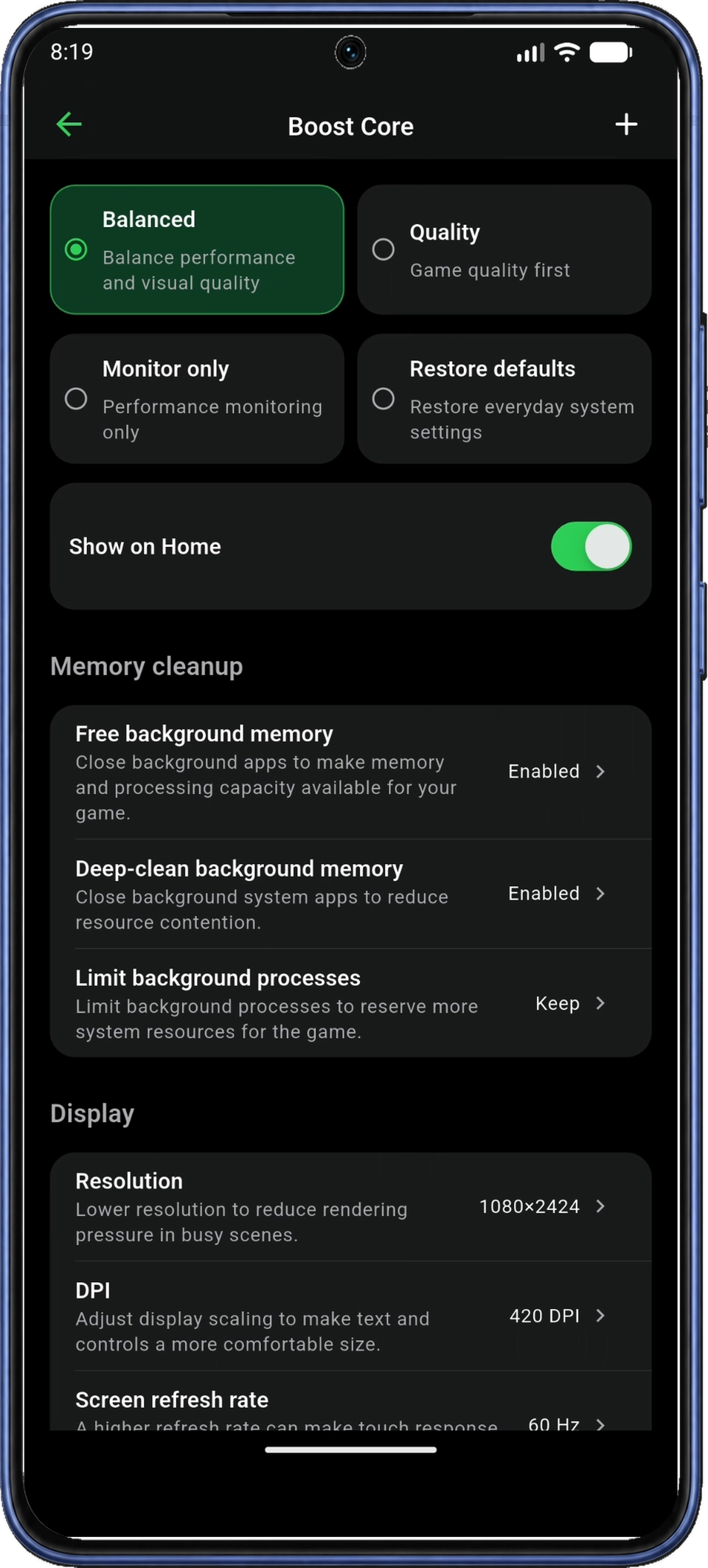
Trên Boost Core, xem lại cài đặt của Cân bằng (Balanced). Giữ lựa chọn hiện tại cho phiên đầu tiên; có thể chỉnh sau.
Các cài đặt gồm Giải phóng bộ nhớ nền (Free background memory), hiển thị, độ sáng và thông báo. Các nút khả dụng phụ thuộc thiết bị.
Nếu bật Không làm phiền khi chơi (Game Do Not Disturb), tính năng có thể tắt tiếng thông báo, báo thức, âm thanh đa phương tiện và rung. Ứng dụng có thể yêu cầu quyền riêng cho cài đặt này. Xem Sau khi chơi để phân biệt Khôi phục mặc định (Restore defaults) và Khôi phục (Restore).
Nhấn mũi tên quay lại của ứng dụng để về Trang chủ. Bạn sẽ áp dụng cấu hình này bằng Tăng tốc một chạm (One-tap boost) ở Bước 11.
10. Bật Theo dõi hiệu năng
10.1 Mở Cài đặt theo dõi hiệu năng
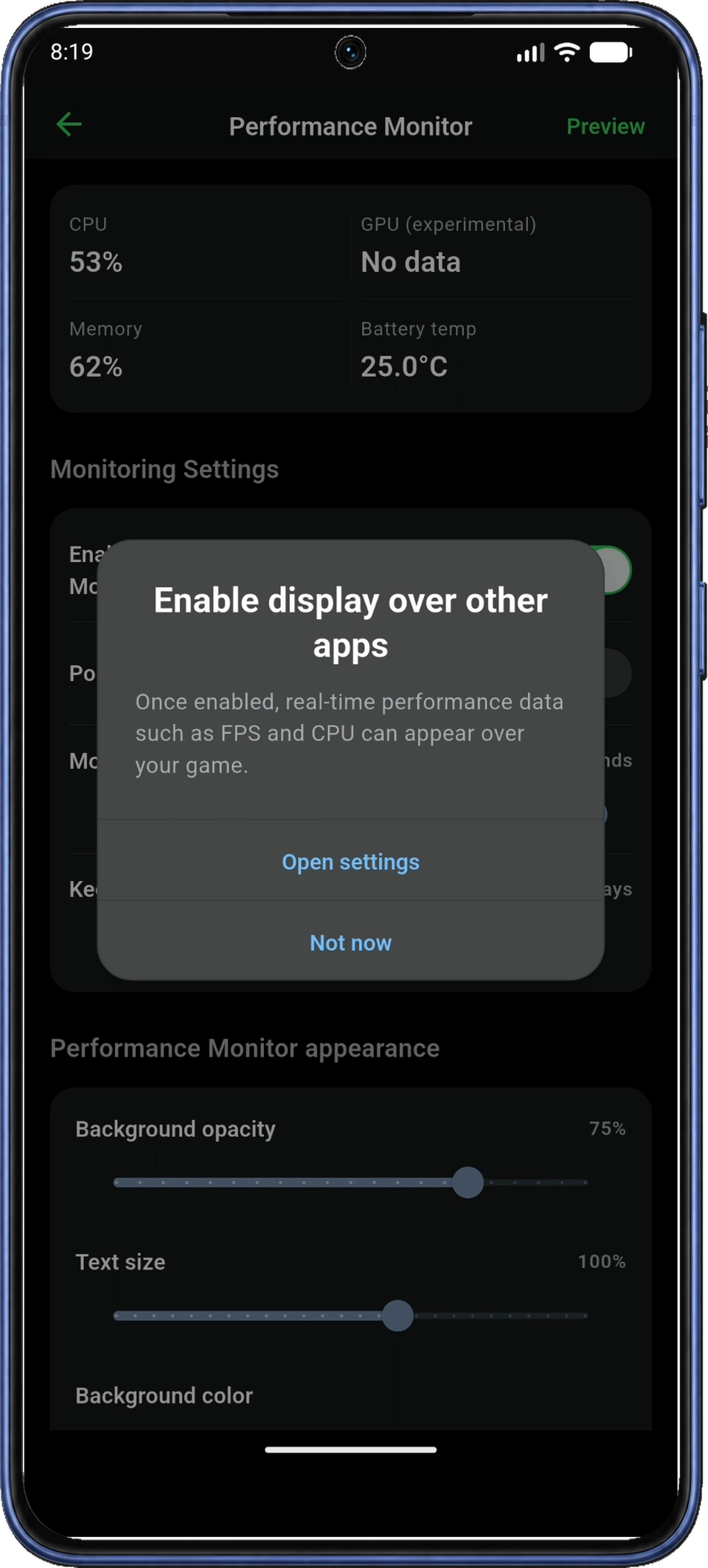
Trên Trang chủ, cuộn đến Theo dõi hiệu năng (Performance Monitor) và nhấn Cài đặt theo dõi hiệu năng (Performance Monitor Settings) (Hình 21). Nếu theo dõi đã bật, ứng dụng có thể xin quyền hiển thị trên ứng dụng khác ngay khi trang cài đặt mở.
Quyền hiển thị trên ứng dụng khác cho phép bảng theo dõi hiển thị trên trò chơi. Trong lời nhắc Bật hiển thị trên ứng dụng khác (Enable display over other apps), nhấn Mở cài đặt (Open settings). Nếu lời nhắc không xuất hiện, bật tùy chọn Bật Theo dõi hiệu năng (Enable Performance Monitor) nếu cần rồi nhấn Xem trước (Preview). Thao tác này mở xem trước hoặc yêu cầu quyền còn thiếu.
10.2 Chọn ứng dụng trong danh sách quyền của Android
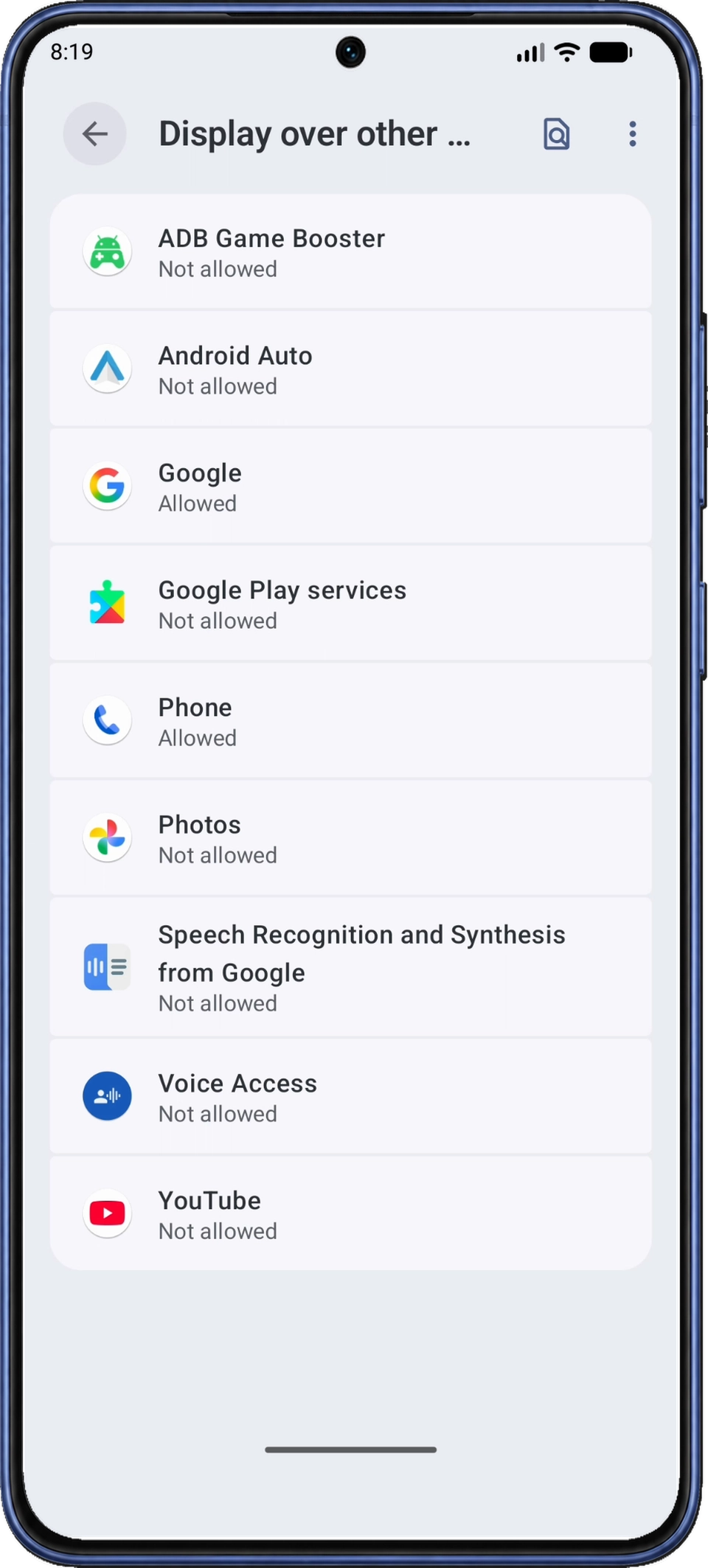
Trong danh sách Hiển thị trên ứng dụng khác (Display over other apps) của Android, nhấn ADB Game Booster. Trạng thái sẽ là Không được phép (Not allowed) cho đến khi cấp quyền. Một số điện thoại mở trực tiếp trang quyền của ứng dụng; khi đó chuyển thẳng đến Cho phép hiển thị trên ứng dụng khác (Allow display over other apps).
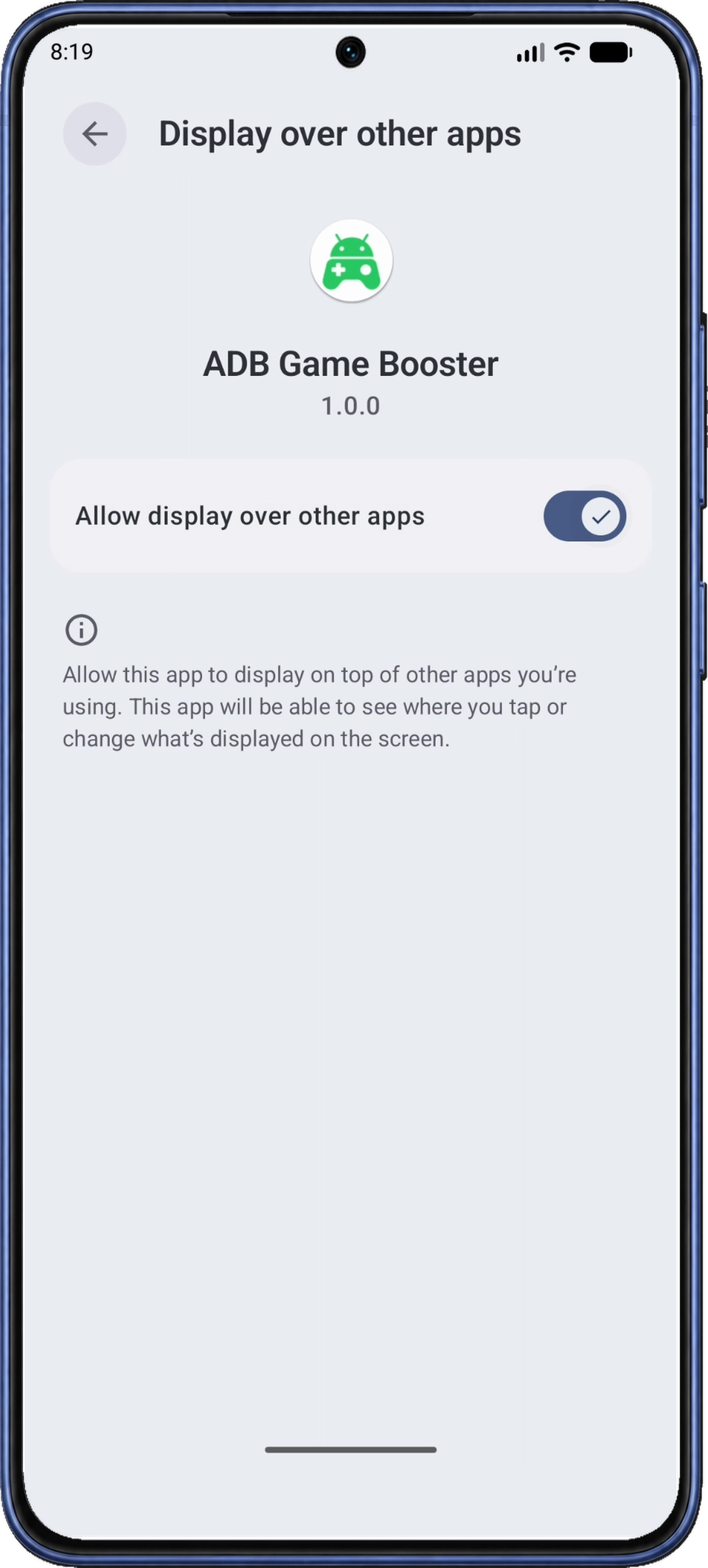
Trên trang quyền của ADB Game Booster, bật Cho phép hiển thị trên ứng dụng khác (Allow display over other apps).
Khi Cho phép hiển thị trên ứng dụng khác (Allow display over other apps) đã bật, dùng nút Quay lại của Android để rời trang quyền. Nếu danh sách ứng dụng xuất hiện lại, quay lại thêm một màn hình để về Theo dõi hiệu năng (Performance Monitor) trong ADB Game Booster.
10.3 Xem trước và điều chỉnh bảng theo dõi
Quay lại Theo dõi hiệu năng (Performance Monitor), bảo đảm tùy chọn Bật Theo dõi hiệu năng (Enable Performance Monitor) đang bật. Bản xem trước nổi có thể tự xuất hiện sau khi cấp quyền; nếu không, nhấn Xem trước (Preview) ở góc trên bên phải. Nếu vẫn không hiện, làm theo các bước kiểm tra xem trước.
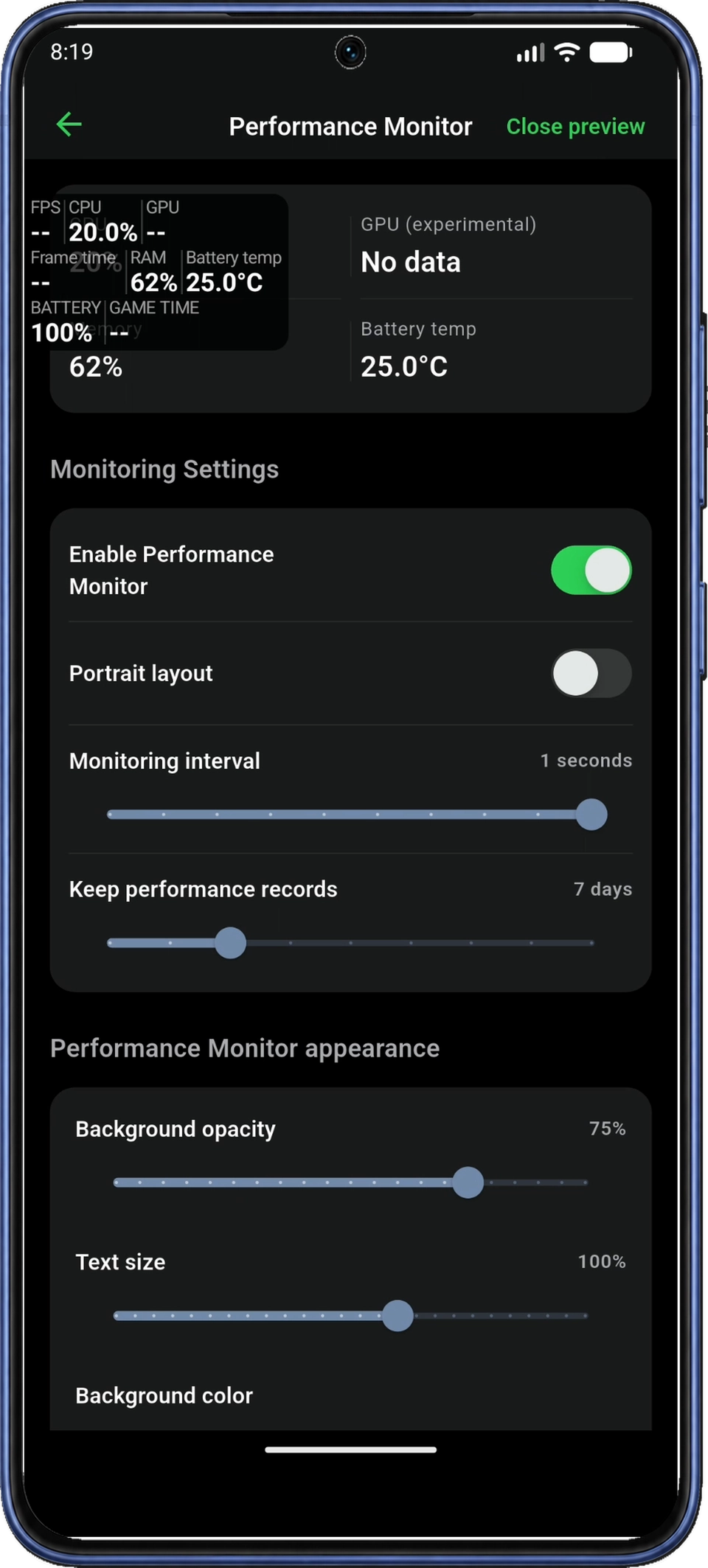
Dùng bản xem trước để tìm bố cục dễ đọc trên trò chơi. Trang này cũng có các nút chỉnh khoảng lấy mẫu, thời gian lưu bản ghi và giao diện.
Tùy chọn: chỉnh thanh trượt Cỡ chữ (Text size) và Độ mờ đục nền (Background opacity) để bảng dễ đọc hơn. Cuộn xuống chọn màu nền và màu chữ rồi kiểm tra xem trước.
Giữ khoảng lấy mẫu mặc định cho phiên đầu tiên. Có thể điều chỉnh sau; ảnh chụp chỉ thể hiện một cấu hình ví dụ.
Khi bảng nổi xuất hiện, chờ các số liệu khả dụng cập nhật. Không có dữ liệu (No data) hoặc -- nghĩa là số liệu không khả dụng, không phải bằng không.
Giữ tùy chọn Bật Theo dõi hiệu năng (Enable Performance Monitor) ở trạng thái bật và nhấn mũi tên quay lại để về Trang chủ. Rời trang này sẽ đóng xem trước; bạn cũng có thể ẩn bằng Đóng xem trước (Close preview). Cài đặt theo dõi vẫn bật cho phiên chơi.
11. Áp dụng cấu hình và mở trò chơi
Trên Trang chủ, kiểm tra trạng thái ADB là Đã kết nối (Connected), cấu hình Boost Core mong muốn đã được chọn và trò chơi xuất hiện trong Trò chơi của tôi (My Games). Cuộn về đầu nếu chưa thấy các mục này.
Nếu chọn Chỉ theo dõi (Monitor only): nhấn Bắt đầu theo dõi (Start monitoring) và chờ Đã bắt đầu theo dõi hiệu năng (Performance monitoring started). Chuyển đến Bước 11.2 để mở trò chơi.
11.1 Chạy Tăng tốc một chạm và chờ kết quả
Khi đã chọn Cân bằng (Balanced), nhấn Tăng tốc một chạm (One-tap boost) ở cuối Trang chủ.
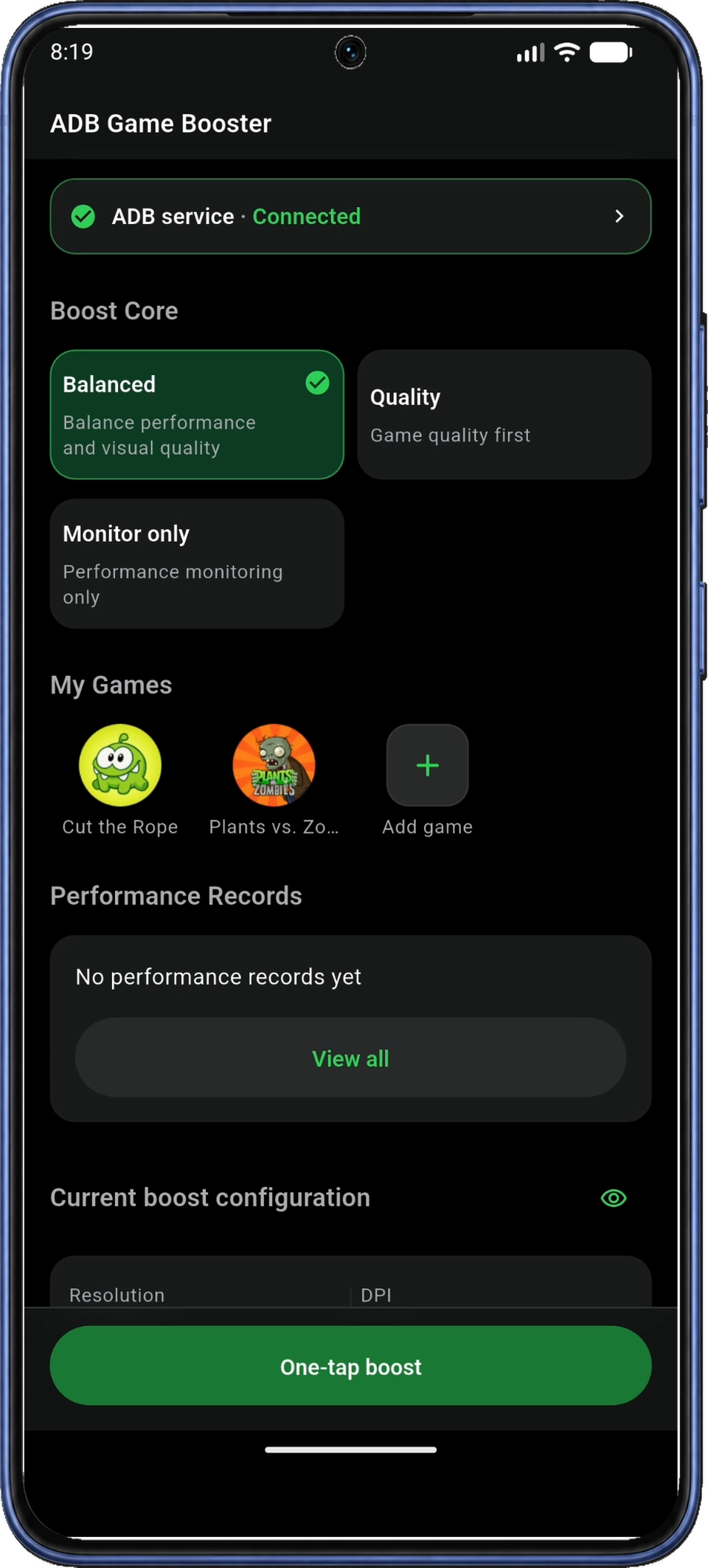
Ứng dụng mở trang tiến trình khi áp dụng cấu hình. Giữ trang mở cho đến khi xuất hiện màn hình hoàn tất.
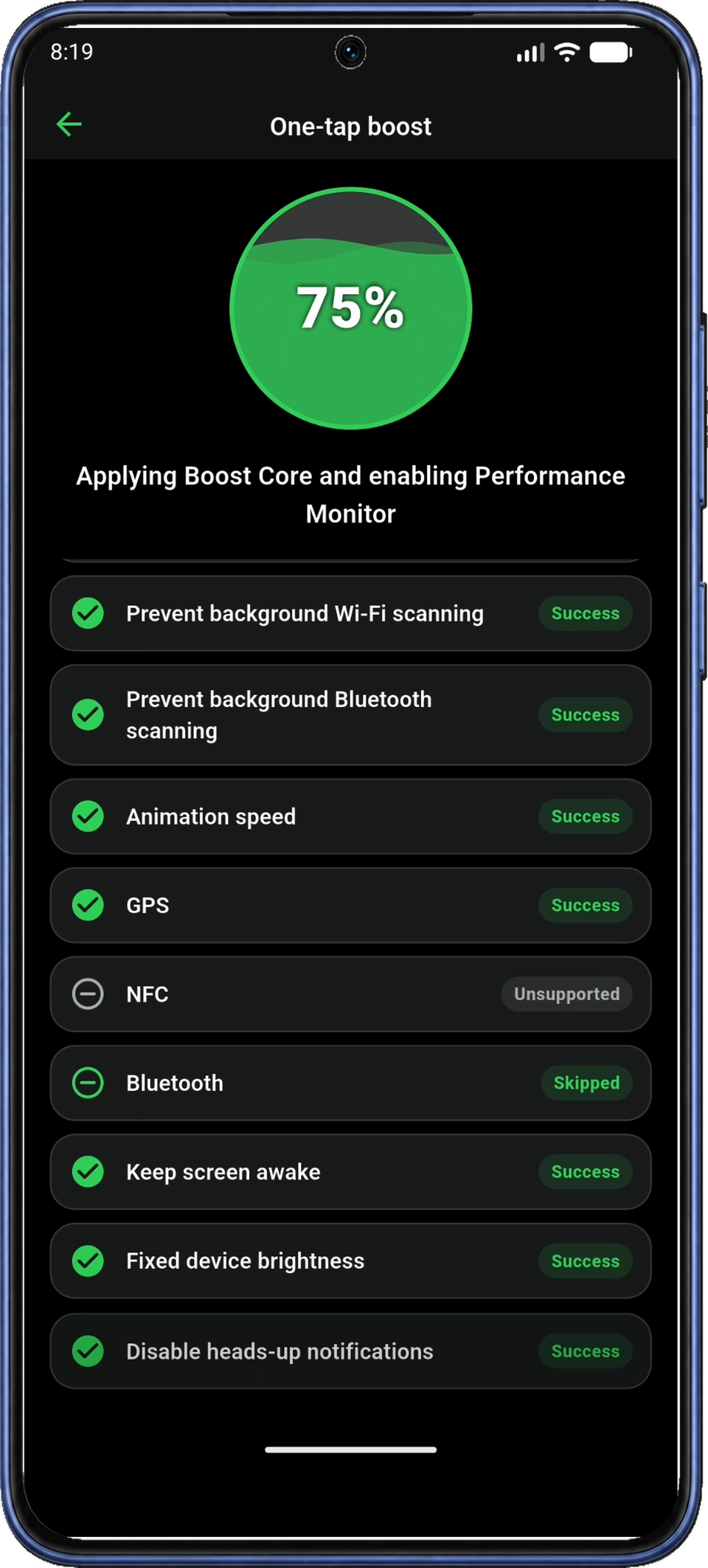
Khi xử lý xong, xem trạng thái cạnh từng cài đặt. Cuộn danh sách để xem các kết quả khác.
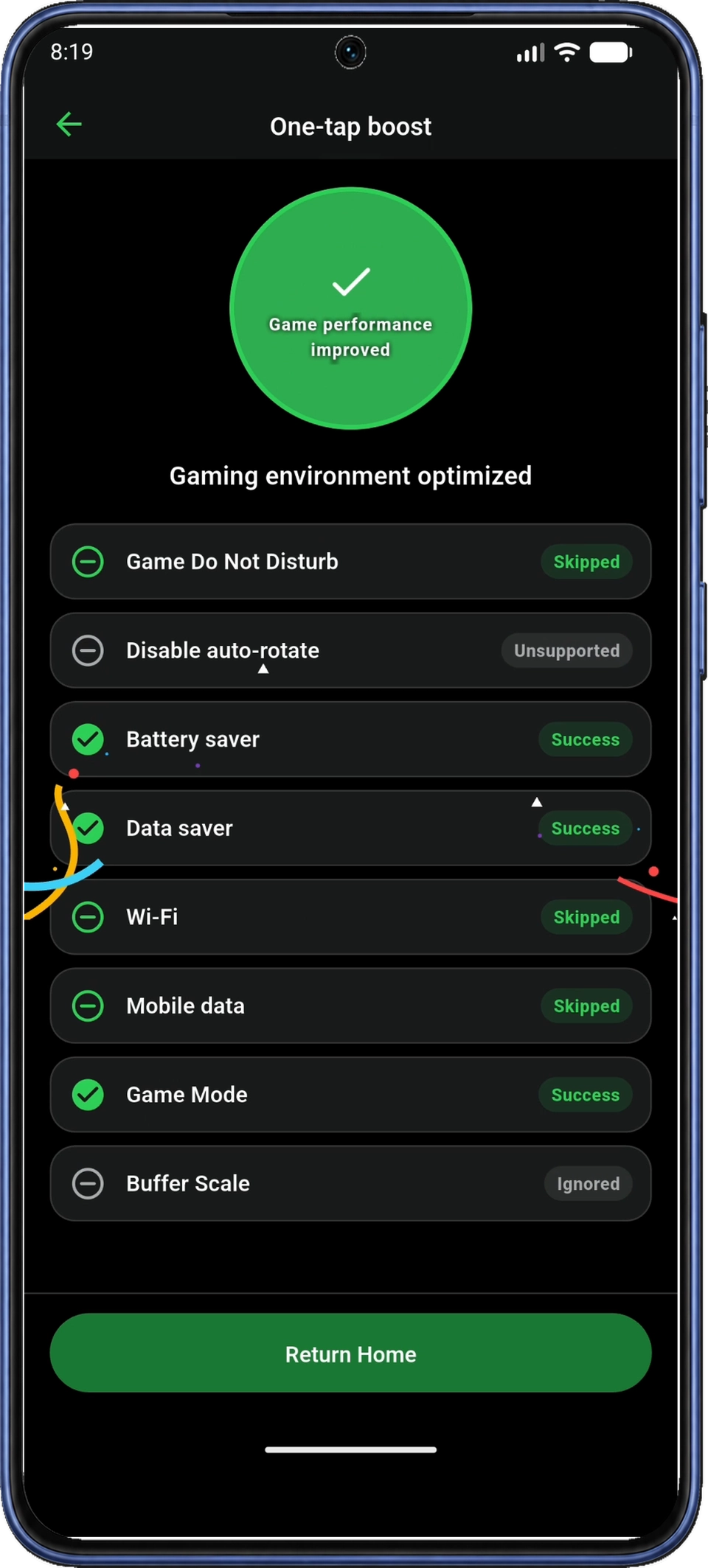
Các nhãn kết quả thường gặp:
| Nhãn | Ý nghĩa |
|---|---|
| Thành công (Success) | Thao tác thành công hoặc cài đặt đã có giá trị được chọn từ trước. |
| Bỏ qua (Skipped) | Cài đặt được giữ ở Giữ nguyên (Keep) nên không có yêu cầu thay đổi. |
| Chưa chọn ứng dụng (No apps selected) | Chưa chọn ứng dụng hệ thống nào cho thao tác dọn dẹp. |
| Không hỗ trợ (Unsupported) | Cài đặt yêu cầu không được hỗ trợ trên thiết bị hoặc hệ thống này. |
| Không thực hiện thành công (Ignored) | Thao tác không hoàn tất thành công. Nguyên nhân có thể là lỗi quyền, kết nối hoặc lỗi thực thi khác. |
Dùng các nhãn để xem cài đặt nào đã áp dụng hoặc giữ nguyên. Nếu kết quả không như dự kiến, làm theo các bước kiểm tra kết quả tăng tốc trước khi thử lại.
11.2 Quay về Trang chủ và nhấn biểu tượng trò chơi
Trên màn hình hoàn tất, nhấn Về Trang chủ (Return Home). Sau khi tăng tốc bằng Cân bằng (Balanced), Trang chủ hiển thị Đã bật tăng tốc · Nhấn trò chơi để mở (Boost enabled · Tap a game to launch), cùng Tăng tốc lại (Boost again) và Khôi phục (Restore). Với phiên Chỉ theo dõi (Monitor only) đang hoạt động, Trang chủ hiển thị Dừng theo dõi (Stop monitoring).
Trong Trò chơi của tôi (My Games), nhấn trò muốn mở, chẳng hạn Cut the Rope bên dưới. Trong phiên có tăng tốc, Tăng tốc lại (Boost again) áp dụng lại cấu hình.
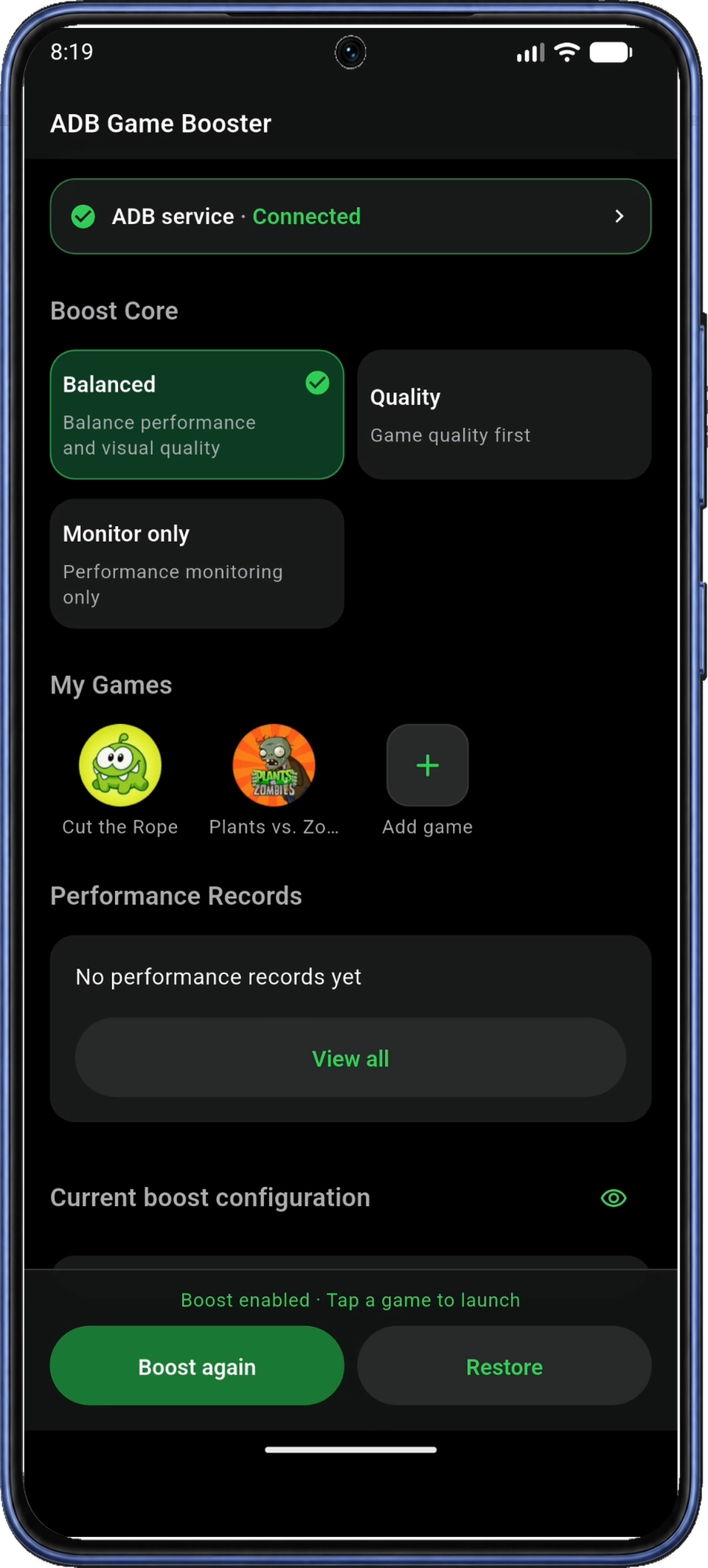
Nếu bắt đầu bằng cách nhấn biểu tượng trò chơi trên Trang chủ, nút hoàn tất có thể có tên Mở trò chơi (Launch game). Nhấn nút đó để mở ngay trò chơi.
Chờ trò chơi tải xong. Bảng theo dõi có thể xuất hiện khi tải và vẫn hiển thị khi trò chơi sẵn sàng.
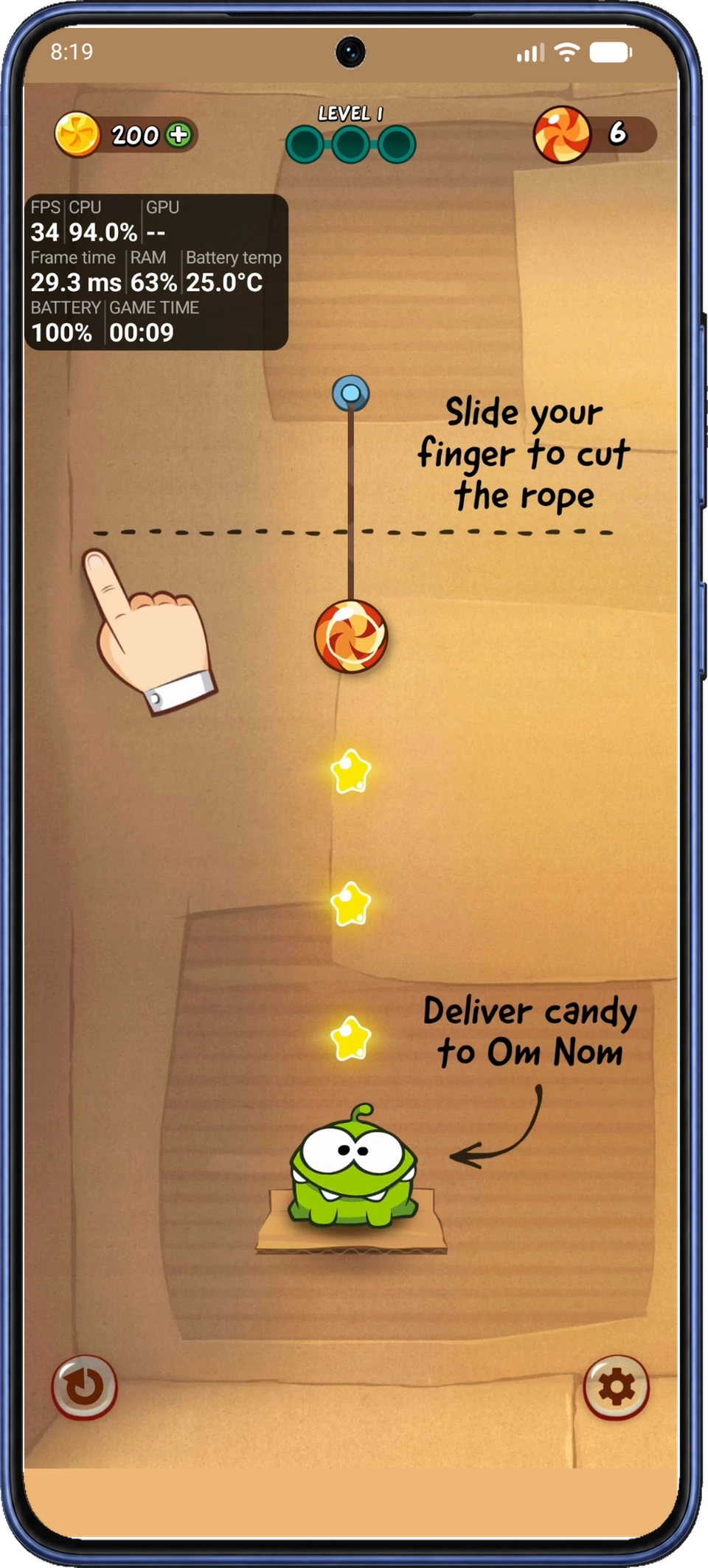
Đọc bảng nổi
Khi trò chơi đã mở và bảng theo dõi hiển thị, bạn có thể theo dõi số liệu khi chơi. Các trường phụ thuộc chỉ số đã chọn và thông tin điện thoại có thể cung cấp.
| Chỉ số | Ý nghĩa |
|---|---|
| FPS | Số khung hình mỗi giây, dựa trên dữ liệu khung hình trò chơi hoặc màn hình có sẵn trên điện thoại. Giá trị có thể thay đổi khi tải và khi chơi. |
| Thời gian khung hình (Frame time) | Thời gian giữa các khung hình, tính bằng mili giây. Tăng vọt hoặc dao động lớn có thể cho thấy các khung hình hiển thị không đều. |
| CPU / GPU | Tải toàn hệ thống. Các giá trị bao gồm hoạt động ngoài trò chơi. Khả năng cung cấp số liệu GPU phụ thuộc thiết bị. |
| RAM (bộ nhớ) | Mức sử dụng bộ nhớ toàn thiết bị. Trong ảnh nhãn là RAM; trong cài đặt ứng dụng là Bộ nhớ (Memory). |
| Nhiệt độ pin (Battery temp) | Nhiệt độ pin, không phải nhiệt độ CPU hoặc GPU. |
| MỨC PIN (BATTERY) | Mức pin còn lại. |
| THỜI GIAN CHƠI (GAME TIME) | Thời gian đã trôi qua của phiên chơi mà ứng dụng đang theo dõi. |
Dùng cảnh tương tự và mỗi lần đổi một cài đặt khi so sánh phiên. Quan sát cả FPS và thời gian khung hình. Bảng nổi thể hiện hiệu năng khi chơi, còn kết quả tăng tốc cho biết cài đặt hệ thống nào đã được áp dụng.
Sau khi chơi: khôi phục cài đặt và dừng theo dõi
Khi chơi xong, quay lại ứng dụng để khôi phục cài đặt đã lưu hoặc dừng theo dõi.
- Sau phiên có tăng tốc: quay về Trang chủ và nhấn Khôi phục (Restore) để khôi phục cài đặt đã lưu trước khi tăng tốc. Giữ kết nối ADB, chờ khôi phục xong và xem kết quả đối với cài đặt không khôi phục được.
- Sau phiên Chỉ theo dõi (Monitor only): nhấn Dừng theo dõi (Stop monitoring) trên Trang chủ.
- Để dừng bảng theo dõi nổi: dùng thao tác dừng trong thông báo theo dõi của ứng dụng. Cài đặt tăng tốc vẫn được áp dụng cho đến khi dùng Khôi phục (Restore) trên Trang chủ.
Trên trang Boost Core, Khôi phục cài đặt thường ngày áp dụng mặc định của ứng dụng cho sử dụng hằng ngày. Trong Hình 22, nút có nhãn Khôi phục mặc định (Restore defaults). Để về cài đặt đã lưu trước lần tăng tốc hiện tại, dùng Khôi phục (Restore) trên Trang chủ. Ứng dụng đã đóng khi dọn dẹp sẽ vẫn đóng.
Nếu không dùng ứng dụng trong thời gian dài, trước tiên hãy khôi phục cài đặt đã lưu trước khi tăng tốc nếu tăng tốc vẫn đang hoạt động, sau đó tắt gỡ lỗi nhà phát triển trong Cài đặt Android.
Xử lý sự cố
Lần nhấn Connect đầu tiên thất bại trước khi ghép đôi
Hoàn tất ghép đôi trước. Trên Kết nối ADB (ADB Connection), nhấn Kết nối (Connect). Nếu xuất hiện hộp thoại Ghép đôi để kết nối (Pair to connect), nhấn Ghép đôi (Pair) bên trong. Trong hộp thoại Ghép đôi bằng mã (Pair with a pairing code), đọc hướng dẫn rồi nhấn Đồng ý (OK). Tiếp tục Bước 3–6, giữ Wi-Fi bật và bật Gỡ lỗi USB, Gỡ lỗi không dây như mô tả trên. Sau đó quay lại ứng dụng và xác nhận Connected ở Bước 7.
Nếu đã ghép đôi ADB Game Booster trên điện thoại này, dùng các bước kết nối lại.
Không tìm thấy Tùy chọn nhà phát triển hoặc Gỡ lỗi không dây
Tên và vị trí menu khác nhau tùy nhà sản xuất. Làm theo Bước 2 để bật Tùy chọn nhà phát triển qua Cài đặt → Giới thiệu điện thoại → Số bản dựng, rồi quay về ADB Game Booster và nhấn Mở Tùy chọn nhà phát triển (Open Developer options).
Phương thức ghép đôi này yêu cầu Android 11 trở lên. Nếu có Gỡ lỗi không dây (Wireless debugging) nhưng không bật được, kiểm tra Wi-Fi và cả hai nút gỡ lỗi trong Bước 4. Một số điện thoại còn cần bật tùy chọn cho phép gỡ lỗi ADB trong chế độ Chỉ sạc (Charge only). Bật Gỡ lỗi không dây rồi chuyển đến Bước 5.
Nếu thiếu menu Gỡ lỗi không dây, hãy xem hướng dẫn của nhà sản xuất cho mẫu điện thoại của bạn.
Không có thông báo ghép đôi
Cho phép thông báo của ADB Game Booster trong cài đặt ứng dụng Android để hiện mục nhập mã ghép đôi. Quay lại Kết nối ADB (ADB Connection), nhấn Kết nối (Connect) và cấp quyền mạng cục bộ nếu được yêu cầu. Nếu xuất hiện hộp thoại Ghép đôi để kết nối (Pair to connect), nhấn Ghép đôi (Pair) bên trong. Trong hộp thoại Ghép đôi bằng mã (Pair with a pairing code), đọc hướng dẫn và nhấn Đồng ý (OK).
Mở lại Gỡ lỗi không dây → Ghép đôi thiết bị bằng mã và giữ hộp thoại mã mở. Trong thông báo, mở rộng Ghép đôi ADB cục bộ (Local ADB pairing) và nhấn Nhập mã ghép đôi (Enter pairing code). Tiếp tục theo Bước 6.
Mã bị từ chối hoặc ghép đôi không hoàn tất
Mở lại Ghép đôi thiết bị bằng mã (Pair device with pairing code) để lấy mã sáu chữ số hiện tại. Giữ hộp thoại mở và gửi mã mới qua thông báo của ứng dụng như trong Bước 6. Nhập Mã ghép đôi Wi-Fi (Wi-Fi pairing code) phía trên địa chỉ IP và cổng; cổng là một số riêng.
Ghép đôi thành công nhưng ứng dụng vẫn đang kết nối hoặc đã ngắt kết nối
Ghép đôi cho phép ứng dụng kết nối; Đã kết nối (Connected) xác nhận kết nối ADB đã sẵn sàng sử dụng. Để kết nối lại:
- Tắt rồi bật lại Gỡ lỗi không dây (Wireless debugging).
- Quay lại ADB Game Booster và nhấn Kết nối (Connect).
- Nếu hộp thoại Ghép đôi để kết nối (Pair to connect) xuất hiện, nhấn Ghép đôi (Pair) bên trong, rồi lặp lại Bước 3–6 với mã hiện tại.
- Nếu thử nhiều lần vẫn thất bại, khởi động lại điện thoại và thiết lập lại.
Dùng cùng trình tự nếu ứng dụng không tìm thấy cổng kết nối cục bộ. Khi Đã kết nối (Connected) xuất hiện, quay lại Bước 7.
Bật TCP/IP 5555 thay đổi điều gì?
Bật TCP/IP 5555 (Enable TCP/IP 5555) dùng cổng cố định cho kết nối ADB cục bộ. Sau khi thiết lập, chế độ này có thể giữ kết nối mà không cần Wi-Fi hoặc Gỡ lỗi không dây. Khi tắt nút này, hãy giữ cả hai bật trong lúc kết nối. Ghép đôi ban đầu vẫn cần Wi-Fi; mục Chế độ TCP/IP không dây là gì? (What is TCP/IP wireless mode?) trong ứng dụng có chi tiết.
Trò chơi của tôi không có trong danh sách
Trong Thư viện trò chơi (Game Library), chọn Tất cả ứng dụng (All apps) và tìm trò chơi theo tên. Bảo đảm đã cài và bạn đã đồng ý với Đọc danh sách ứng dụng đã cài đặt (Read the installed app list). Nếu cài trò chơi sau khi mở Game Library, rời trang rồi mở lại để cập nhật danh sách. Chọn trò chơi, sau đó kiểm tra biểu tượng trên Home ở Bước 8. Nếu trò đã thêm không mở được, kiểm tra xem vẫn còn được cài đặt không.
Bảng theo dõi nổi không xuất hiện
Bảng nổi cần kết nối ADB, theo dõi đã bật và quyền hiển thị trên ứng dụng khác. Trên Trang chủ, mở Cài đặt theo dõi hiệu năng (Performance Monitor Settings) và xác nhận tùy chọn Bật Theo dõi hiệu năng (Enable Performance Monitor) đang bật. Kiểm tra Đã kết nối (Connected) và quyền Cho phép hiển thị trên ứng dụng khác (Allow display over other apps) của Android theo Bước 10.
Nhấn Xem trước (Preview) để kiểm tra bảng. Nếu nút có tên Đóng xem trước (Close preview) mà không thấy bảng, nhấn nút đó rồi nhấn lại Xem trước (Preview). Khi bảng xuất hiện, về Trang chủ và bắt đầu phiên ở Bước 11.
Thiếu FPS, GPU hoặc chỉ số khác, hay hiển thị No data
Mở trò chơi và chờ số liệu được cập nhật. Kiểm tra chỉ số đã bật trong Cài đặt theo dõi hiệu năng (Performance Monitor Settings) và xác nhận trạng thái ADB là Đã kết nối (Connected). Không có dữ liệu (No data) hoặc -- đánh dấu số liệu không khả dụng; khả năng cung cấp phụ thuộc điện thoại, hệ thống và trò chơi.
Một số cài đặt tăng tốc chưa áp dụng hoặc trò chơi không cải thiện
Bắt đầu từ nhãn kết quả trong Bước 11.1. Bỏ qua (Skipped) giữ nguyên cài đặt; Không thực hiện thành công (Ignored) có thể bao gồm lỗi thực thi. Kiểm tra khả năng hỗ trợ của thiết bị cùng thông báo kết nối hoặc quyền cho cài đặt liên quan trước khi thử lại. Dùng Khôi phục (Restore) để về cài đặt đã lưu trước tăng tốc. Khi so sánh phiên chơi, làm theo hướng dẫn đọc bảng nổi.
Tải ADB Game Booster
Tải ADB Game Booster trên Google Play và làm theo hướng dẫn này để bắt đầu theo dõi hiệu năng trò chơi.