
 ADB Shell - Debug Toolbox
ปรับโฉมใหม่ทั้งหมด
ADB Shell ชุดเครื่องมือ ADB สำหรับ Android ของคุณ
จัดการแอป ถ่ายโอนไฟล์ เรียกใช้คำสั่ง Shell และควบคุม Android TV จากโทรศัพท์ Android ของคุณ ADB Shell พัฒนาโดย Nextaix Studio รวมเครื่องมือที่ใช้ประจำสำหรับดูแล ตรวจสอบ และแก้ไขปัญหาอุปกรณ์ไว้ด้วยกัน
ADB Shell ที่คุณคุ้นเคย พร้อมชุดเครื่องมือใหม่
ADB Shell ปรับโฉมใหม่ทั้งหมด พร้อมส่วนติดต่อใหม่และชุดเครื่องมือจัดการอุปกรณ์ครบครัน อัปเดตจากหน้าแอปเดิมใน Google Play เพื่อใช้เทอร์มินัล จัดการแอป ถ่ายโอนไฟล์ และควบคุมทีวีด้วยรีโมต
บทสอนและคำถามที่พบบ่อยของรุ่นเดิมคุณต้องการทำอะไร
การเชื่อมต่อ
เลือกวิธีเชื่อมต่อสำหรับโทรศัพท์นี้หรือเครื่องอื่น จับคู่เมื่อจำเป็น แล้วเปิดเครื่องมือ
รวมอุปกรณ์ของคุณไว้ในรายการเดียว
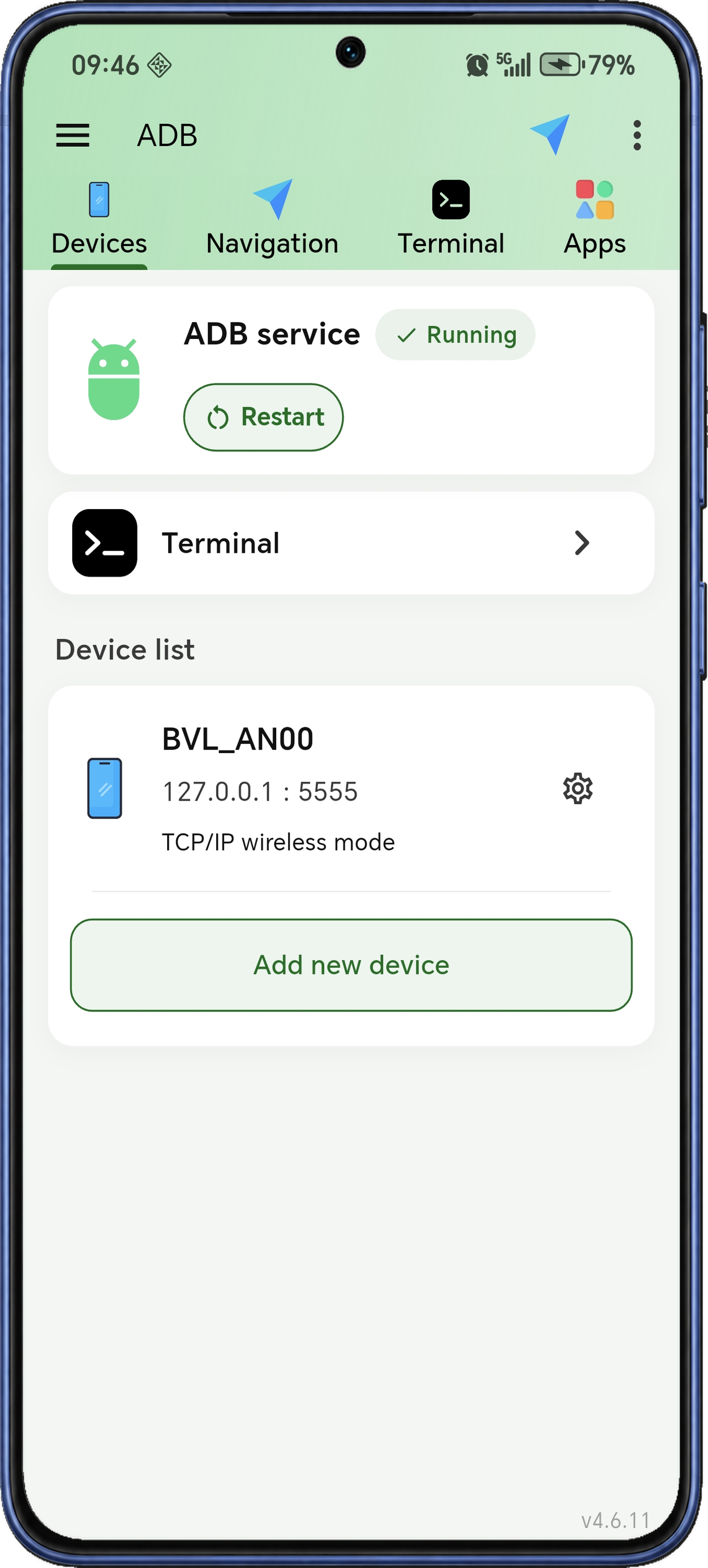
รายการอุปกรณ์คือจุดเริ่มต้นในการจัดการโทรศัพท์นี้และ Android เครื่องอื่น เลือกอุปกรณ์แล้วใช้เทอร์มินัล แอป ไฟล์ และเครื่องมือระบบได้โดยไม่ต้องกรอกปลายทางซ้ำทุกแท็บ
ตั้งชื่ออุปกรณ์ให้ง่ายต่อการจำ ปักหมุดเครื่องที่ใช้บ่อย และอัปเดตพอร์ตเมื่อปลายทางเปลี่ยน หน้าเดียวกันแสดงสถานะ ADB ภายในเครื่อง พร้อมปุ่มรีสตาร์ตบริการเมื่อจำเป็น
- เลือกอุปกรณ์ทำงาน
เลือกรายการเพื่อให้เครื่องมือจัดการที่เปิดต่อไปใช้อุปกรณ์นั้น
- ปักหมุดเครื่องที่ใช้บ่อย
เก็บโทรศัพท์หรือทีวีที่จัดการบ่อยไว้ใกล้ต้นรายการ ไม่ต้องค้นใหม่ทุกครั้ง
- ใช้ชื่อเรียกอุปกรณ์
เปลี่ยนชื่อเป็นป้ายที่คุ้นเคย เพื่อแยกรุ่นหรือที่อยู่ที่คล้ายกัน
- อัปเดตพอร์ตเชื่อมต่อ
แก้พอร์ตที่บันทึกจากเมนูอุปกรณ์เมื่อมีข้อมูลปลายทางใหม่
- ดูสถานะบริการ ADB
ตรวจว่าบริการภายในเครื่องกำลังเริ่ม ทำงาน หรือหยุด แล้วรีสตาร์ตจากหน้าเดิม
เลือกวิธีเชื่อมต่ออุปกรณ์
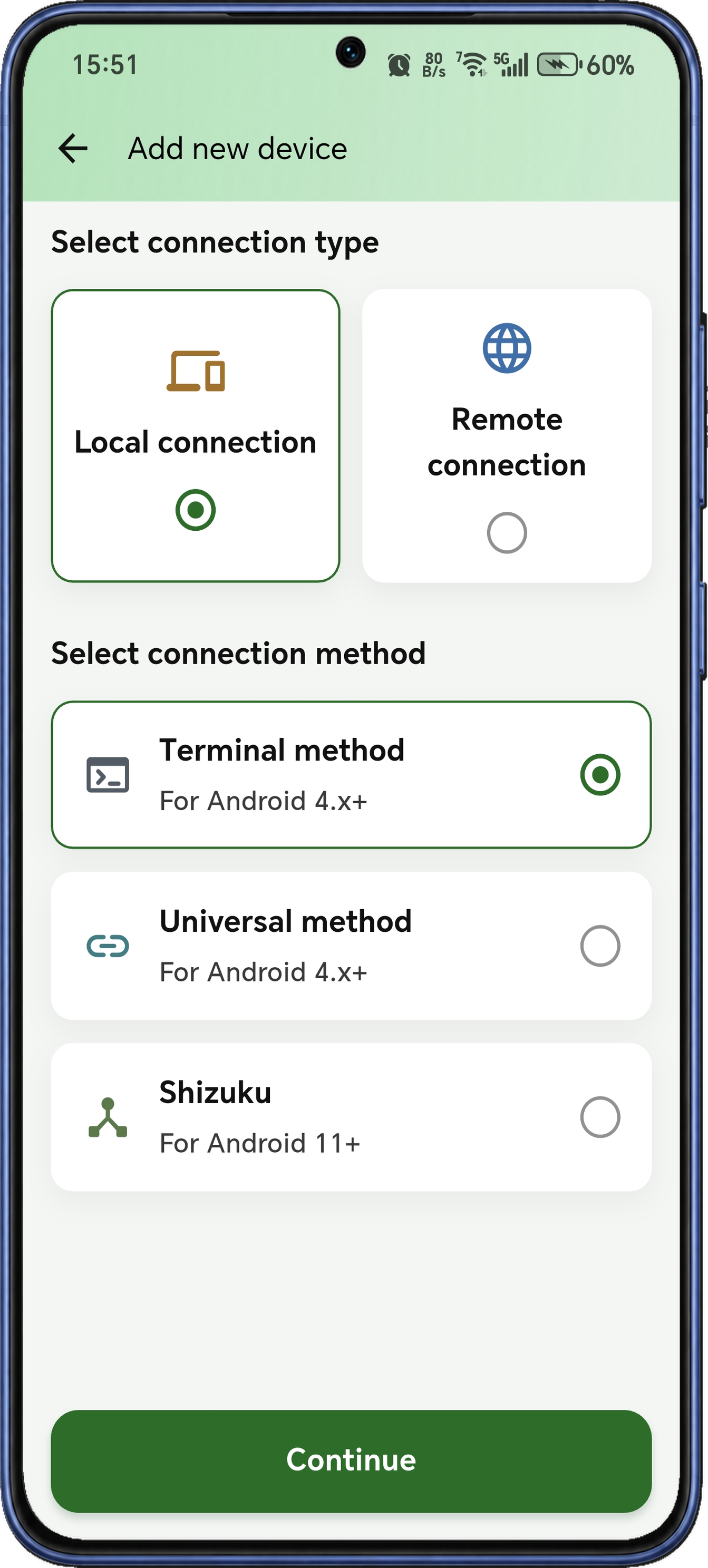
เลือกภายในเครื่องเพื่อจัดการโทรศัพท์นี้ หรือระยะไกลสำหรับ Android เครื่องอื่น แล้วเลือกตั้งค่าผ่านเทอร์มินัล ตัวควบคุมทั่วไป หรือคู่มือ Shizuku ภายในเครื่อง
วิธีเทอร์มินัลตั้งค่าด้วยคำสั่ง ส่วนวิธีทั่วไปมีช่องที่อยู่และตัวควบคุมจับคู่ การตั้งค่าภายในเครื่องที่รองรับยังมี Shizuku พร้อมคู่มือเตรียมก่อนเข้าเครื่องมือ
- จัดการโทรศัพท์นี้
เลือกภายในเครื่องเมื่อจะใช้เครื่องมือกับโทรศัพท์ Android ที่กำลังรัน ADB Shell
- เชื่อมต่ออุปกรณ์อื่น
เลือกระยะไกลเพื่อตั้งที่อยู่ของโทรศัพท์ Android TV หรือ Android เครื่องอื่น
- เลือกวิธีตั้งค่า
ใช้เทอร์มินัลสำหรับงานคำสั่ง หรือวิธีทั่วไปสำหรับกรอกที่อยู่และตั้งค่าผ่านหน้าจอ
- ทำตามการตั้งค่า Shizuku ภายในเครื่อง
เปิดรายการ Shizuku ภายในเครื่องเพื่อดูคู่มือและทำขั้นตอนเตรียมให้ครบ
จับคู่ก่อน แล้วจึงเชื่อมต่อ
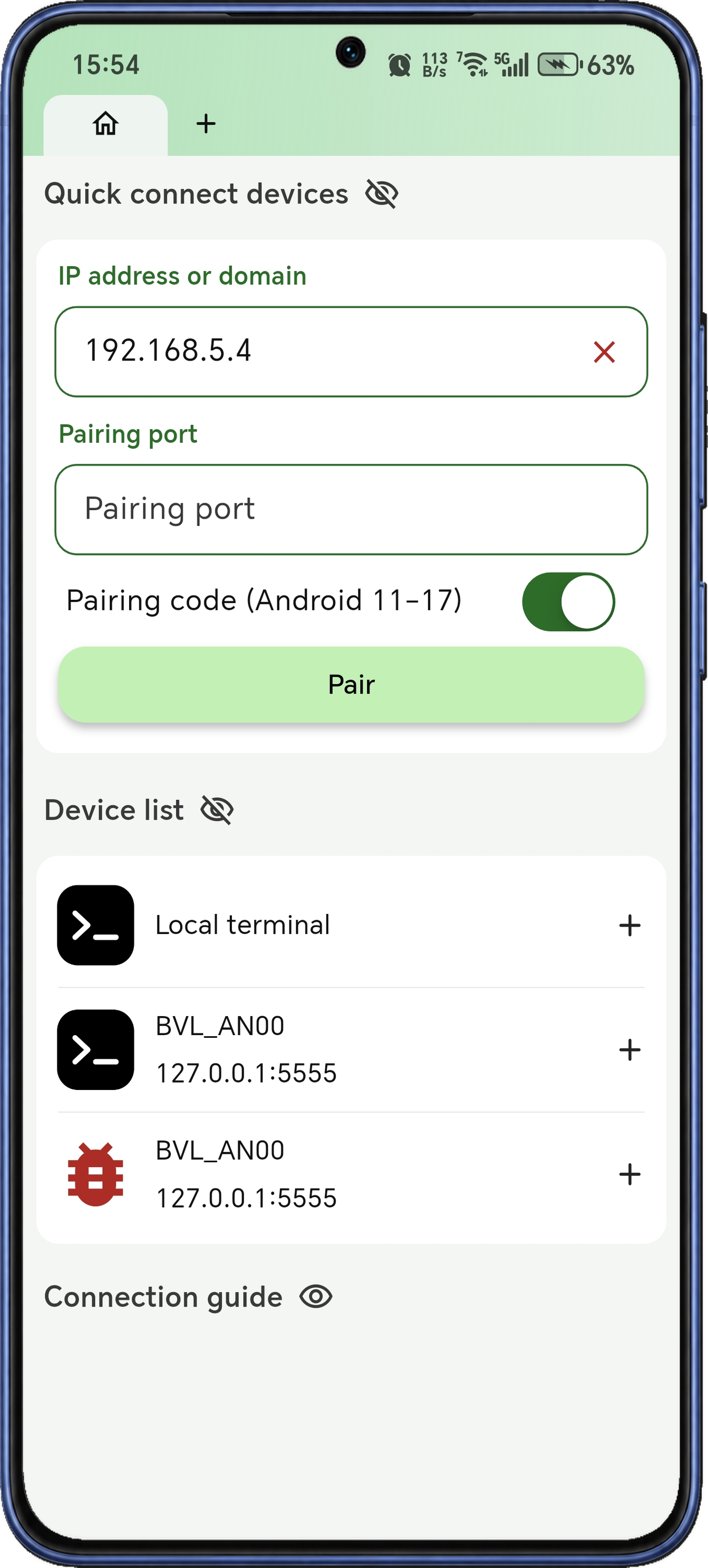
โหมดรหัสจับคู่นำการจับคู่สำหรับการแก้ไขข้อบกพร่องไร้สายมาไว้ในหน้าการเชื่อมต่อเทอร์มินัล ใส่ IP หรือโดเมนและพอร์ตจับคู่ของปลายทาง แล้วกด Pair เพื่อเปิดเซสชันเทอร์มินัลสำหรับจับคู่
เมื่อใส่รหัสที่อุปกรณ์แสดงแล้ว ใช้ที่อยู่และพอร์ตเชื่อมต่อในขั้นต่อไป การจับคู่กับการเชื่อมต่อ ADB แยกชัดเจน ขณะที่รายการอุปกรณ์และเทอร์มินัลอื่นยังอยู่ใกล้กัน
- สลับเข้าโหมดจับคู่
เปิดสวิตช์รหัสจับคู่เพื่อใช้แบบฟอร์มที่อยู่สำหรับจับคู่แทนการเชื่อมต่อปกติ
- จับคู่ผ่านเทอร์มินัล
คำสั่งจับคู่เริ่ม adb pair ไปยังปลายทางที่ป้อน แล้วให้ตอบรหัสตามข้อความในเทอร์มินัล
- ใช้พอร์ตเชื่อมต่อต่อ
หลังจับคู่ ใช้พอร์ตเชื่อมต่อปัจจุบันของอุปกรณ์ ซึ่งแยกจากพอร์ตจับคู่
เชื่อมต่อในสามขั้นตอน
เลือกว่าจะจัดการโทรศัพท์นี้หรือ Android เครื่องอื่น ทำตามวิธีตั้งค่าที่รองรับ จับคู่เมื่อจำเป็น แล้วเปิดเครื่องมือสำหรับงานของคุณ
เตรียมอุปกรณ์
เลือกการเชื่อมต่อภายในเครื่องหรือระยะไกลและวิธีตั้งค่าที่อุปกรณ์รองรับ เปิดการแก้ไขข้อบกพร่องและยืนยันสิทธิ์บนอุปกรณ์ปลายทางเมื่อมีคำขอ
จับคู่และเชื่อมต่อ
สำหรับการแก้ไขข้อบกพร่องไร้สายบน Android 11 ขึ้นไปที่รองรับ ให้ใช้พอร์ตและรหัสจับคู่ก่อน จากนั้นเชื่อมต่อด้วยที่อยู่และพอร์ตปัจจุบัน
เลือกเครื่องมือ
เลือกอุปกรณ์ที่เชื่อมต่อใน ADB Shell แล้วเปิดเทอร์มินัล รายการแอป หรือเบราว์เซอร์ไฟล์ เมื่อเปลี่ยนเครื่องมือยังใช้อุปกรณ์เดิมที่เลือกไว้
เทอร์มินัลและบันทึก
สร้างคำสั่งด้วยการเติมคำและชื่อย่อ เรียกประวัติ และอ่านบันทึกของปัญหา
เรียกใช้คำสั่งพร้อมคำแนะนำ
เทอร์มินัลรวมการป้อนคำสั่ง ผลลัพธ์ที่อ่านง่าย และปุ่มที่เหมาะกับโทรศัพท์ เรียกใช้คำสั่งภายในเครื่องหรือในเซสชัน ADB แยกงานด้วยแท็บ และติดตามผลขณะตรวจสอบอุปกรณ์
ประวัติและการเติมคำช่วยเรียกคำสั่งเดิมได้สะดวก คัดลอกผลลัพธ์ทีละบรรทัด แชร์ข้อความเทอร์มินัล หรือเปลี่ยนไป Logcat เพื่ออ่านผลที่เกิดจากการทำงาน
- คำสั่งภายในเครื่องและ ADB
เลือกบริบท Shell สำหรับคำสั่งบนโทรศัพท์นี้หรือคำสั่งที่ใช้กับอุปกรณ์ Android ที่เลือก
- ใช้ประวัติคำสั่งซ้ำ
เรียกคำสั่งเดิม ปรับอาร์กิวเมนต์ แล้วตรวจงานที่ใช้ประจำอีกครั้ง
- คัดลอกบรรทัดผลลัพธ์
กดค้างบรรทัดผลเพื่อคัดลอกส่วนที่ต้องการไปใช้ที่อื่น
- แชร์ข้อความเทอร์มินัล
แชร์ผลลัพธ์ที่สะสมเป็นข้อความเมื่อต้องรายงานปัญหาหรือบันทึกขั้นตอน
- แบ่งงานด้วยแท็บ
แยกเซสชันคำสั่งและบันทึกคนละแท็บ เพื่อให้แต่ละงานมีบริบทของตัวเอง
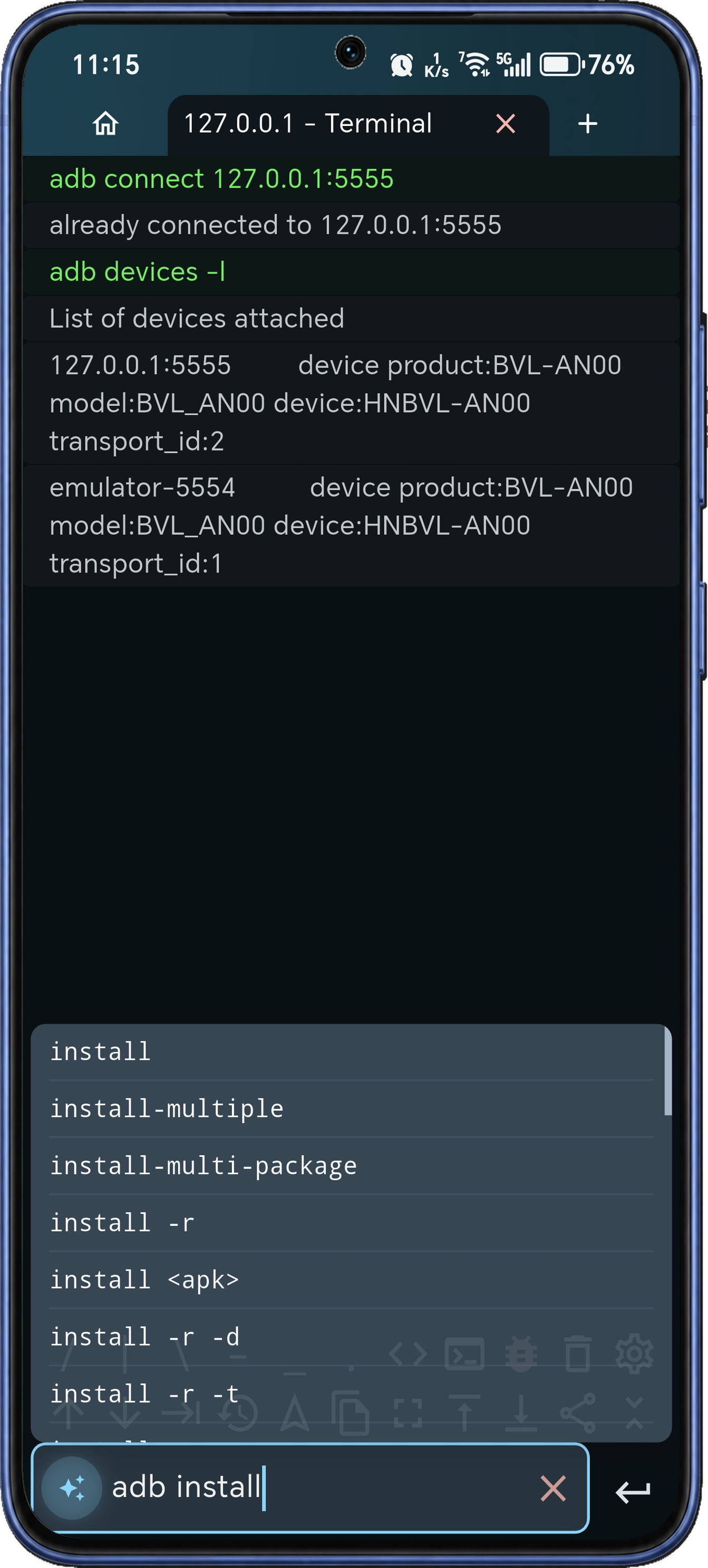
ค้นหาคำสั่งขณะพิมพ์
พิมพ์อักษรสองสามตัวแรกเพื่อดูคำแนะนำที่ตรง เลือกเพื่อเติมช่องป้อน แล้วเพิ่มหรือแก้ไขอาร์กิวเมนต์ต่อ
การเติมคำสั่งจะพิจารณาบริบท ทั้งเส้นทางไฟล์และคำสั่ง ADB ใช้ร่วมกับประวัติและแถบปุ่มลัดเพื่อป้อนเส้นทางและสัญลักษณ์ เลื่อนเคอร์เซอร์ หรือใช้ Tab ขณะแก้ไขคำสั่งยาวบนโทรศัพท์
- ใช้คำแนะนำ
เลือกรายการที่ตรงเพื่อแทนส่วนป้อนที่เกี่ยวข้อง โดยคงส่วนอื่นของคำสั่งไว้
- เติมคำตามบริบท
รับคำแนะนำ Shell, ADB และเส้นทางไฟล์ขณะพิมพ์
- เรียกคำสั่งเก่า
ใช้ประวัติเพื่อหางานที่คุ้นเคยเมื่อตรวจอุปกรณ์ซ้ำ
- ใช้ปุ่มลัดแป้นพิมพ์
ใช้แถบลัดสำหรับสัญลักษณ์ การนำทาง และ Tab ขณะสร้างคำสั่งยาว
ตั้งชื่อสั้นให้คำสั่งที่คุ้นเคย
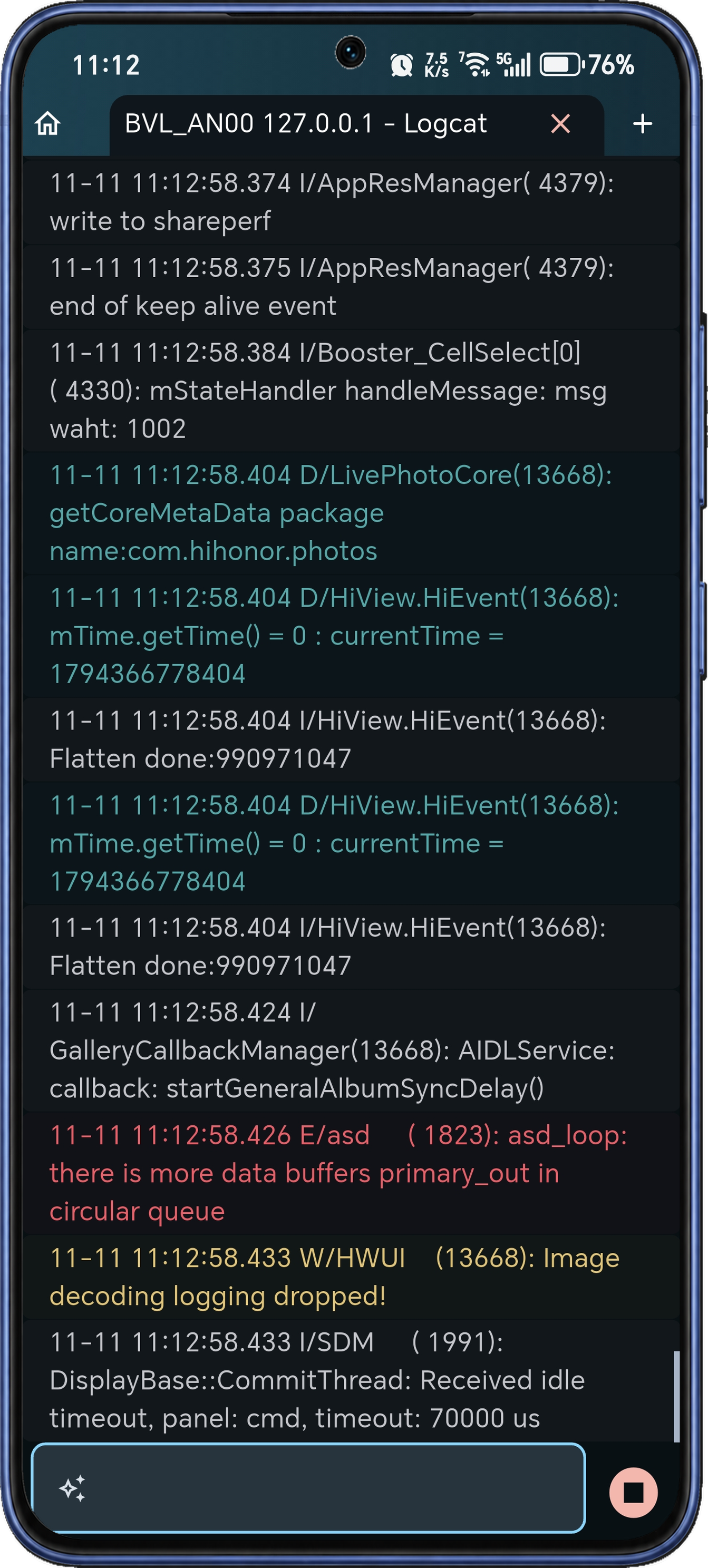
รวบรวมชื่อย่อ ตัวแปรสภาพแวดล้อม และส่วนเพิ่ม PATH ในการตั้งค่า Shell ชุดภายในเครื่องในภาพมี adbd แทน adb devices, adblog แทน adb logcat และชื่อย่อสำหรับแสดงรายการโฟลเดอร์
สร้างรายการเองหรือคัดลอกค่ามาตรฐานเพื่อทำชุดใหม่ เลือกชุดภายในเครื่องหรือระยะไกลจากเทอร์มินัล แล้วใช้กับเซสชัน Shell ปัจจุบันก่อนพิมพ์คำสั่งต่อ
- ทางลัด ADB พร้อมใช้
ใช้ adbd, adbs, adbi และ adblog สำหรับรายชื่ออุปกรณ์ Shell การติดตั้ง และบันทึก
- ชื่อย่อและตัวแปรสภาพแวดล้อม
เก็บ alias ตัวแปรที่ส่งออก และส่วนเพิ่ม PATH ในชุดการตั้งค่าเดียว
- สร้างชุดการตั้งค่าอีกชุด
คัดลอกชุดเริ่มต้นแล้วแก้ไขรายการ เพื่อแยกสภาพแวดล้อมคำสั่งแต่ละงาน
- ใช้จากเทอร์มินัล
เลือกชุดที่ตรงกับ Shell ภายในเครื่องหรือระยะไกล แล้วใช้กับเซสชันที่กำลังทำงาน
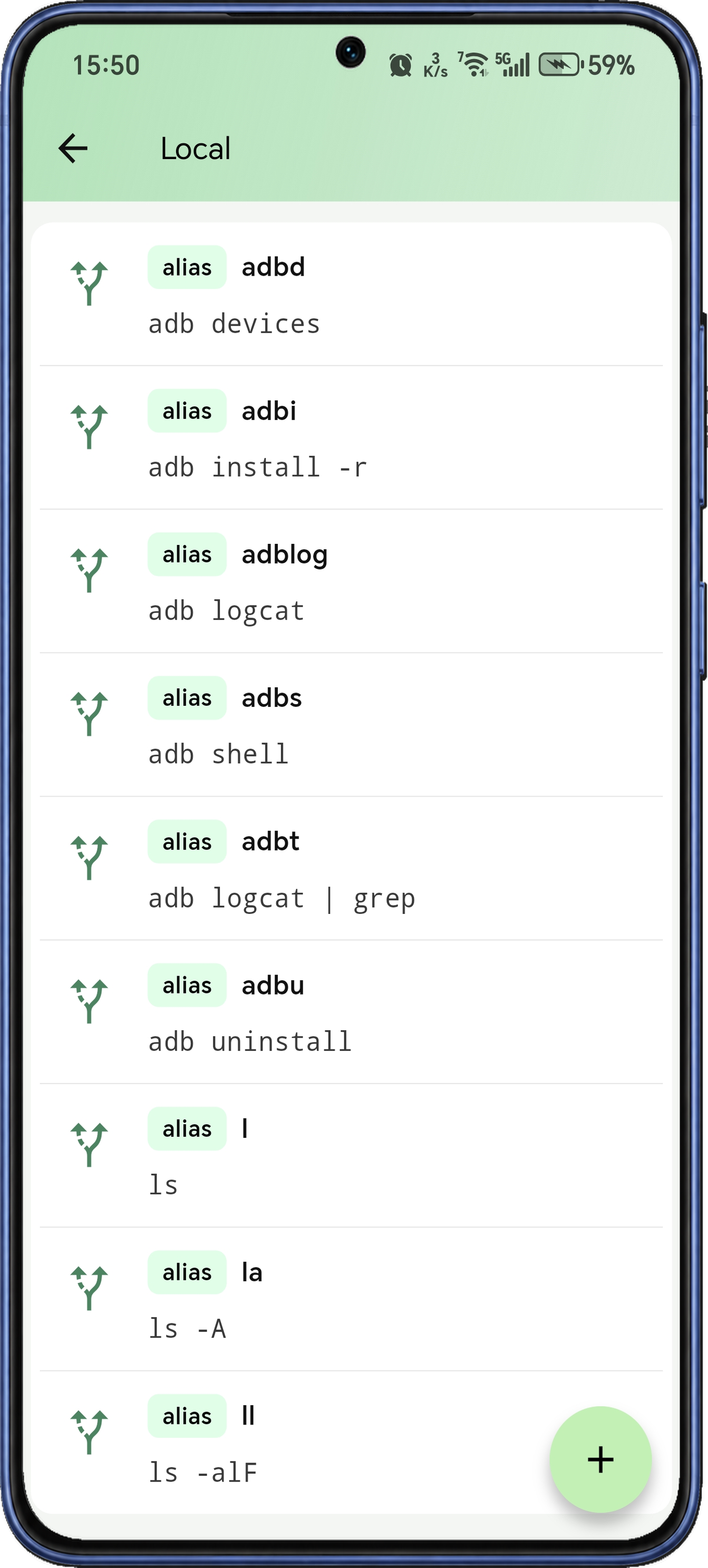
เลือกปลายทางของเทอร์มินัล
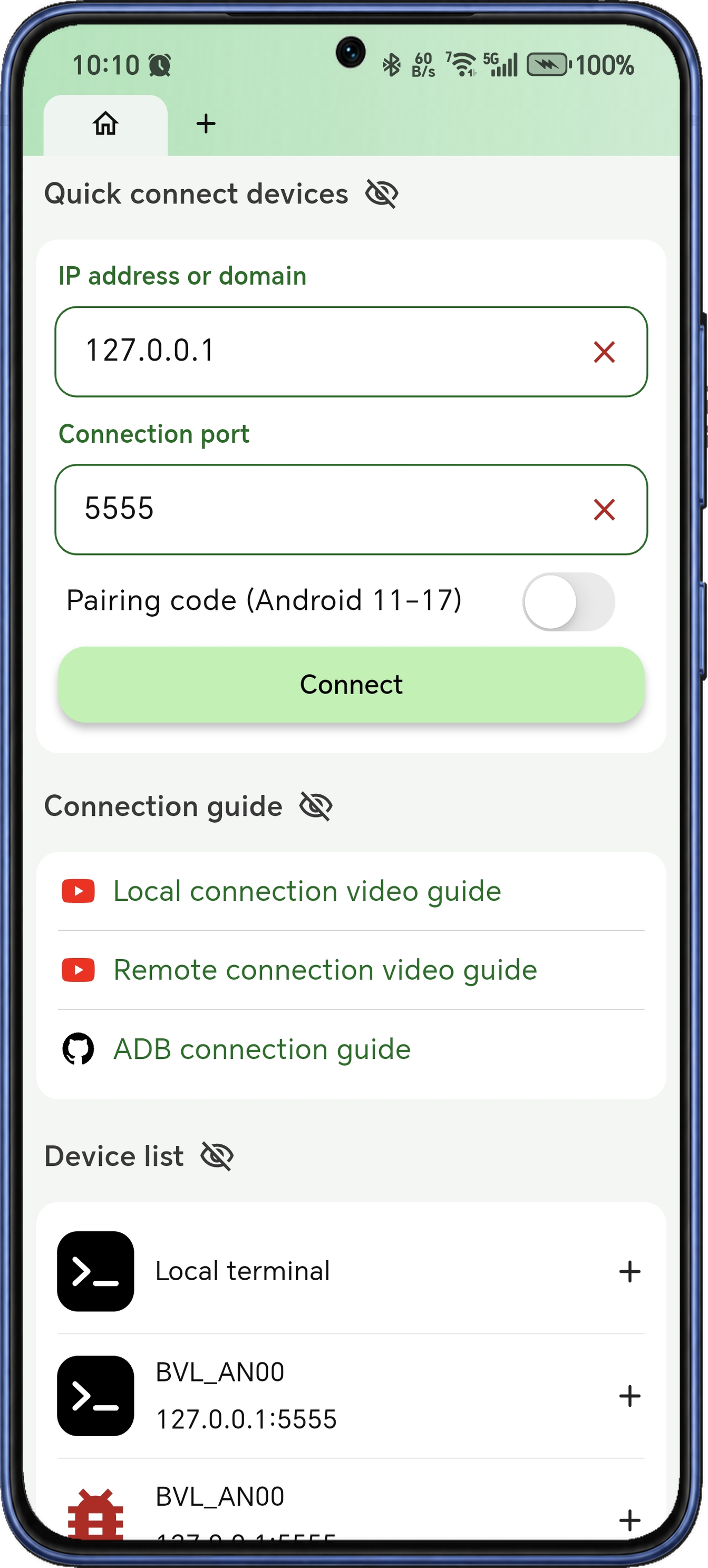
หน้าการเชื่อมต่อรวมช่องเชื่อมต่อด่วนและอุปกรณ์ที่บันทึกไว้ ป้อน IP หรือโดเมนพร้อมพอร์ต หรือเลือกอุปกรณ์จากรายการเพื่อเริ่มเซสชันของเครื่องนั้น
มีรายการเทอร์มินัลภายในเครื่องสำหรับคำสั่งบนโทรศัพท์ และรายการอุปกรณ์สำหรับ ADB เมื่อเตรียมการแก้ไขข้อบกพร่องไร้สาย ให้เปลี่ยนแบบฟอร์มเดียวกันเป็นโหมดรหัสจับคู่
- ระบุอุปกรณ์โดยตรง
ใส่ IP หรือโดเมนของ Android ที่ต้องการเข้าถึง
- ใช้พอร์ตปัจจุบัน
ใส่พอร์ตพร้อมที่อยู่เพื่อเปิดเซสชันไปยังปลายทางที่ถูกต้อง
- เปิดเทอร์มินัลภายในเครื่อง
เปิดเทอร์มินัลบนโทรศัพท์ที่ใช้ ADB Shell เพื่อใช้คำสั่งภายในเครื่องและ ADB ฝั่งโฮสต์
- เปิดเทอร์มินัลอุปกรณ์
เลือกอุปกรณ์ที่บันทึกเพื่อสร้างเซสชันโดยไม่ต้องกรอกปลายทางซ้ำ
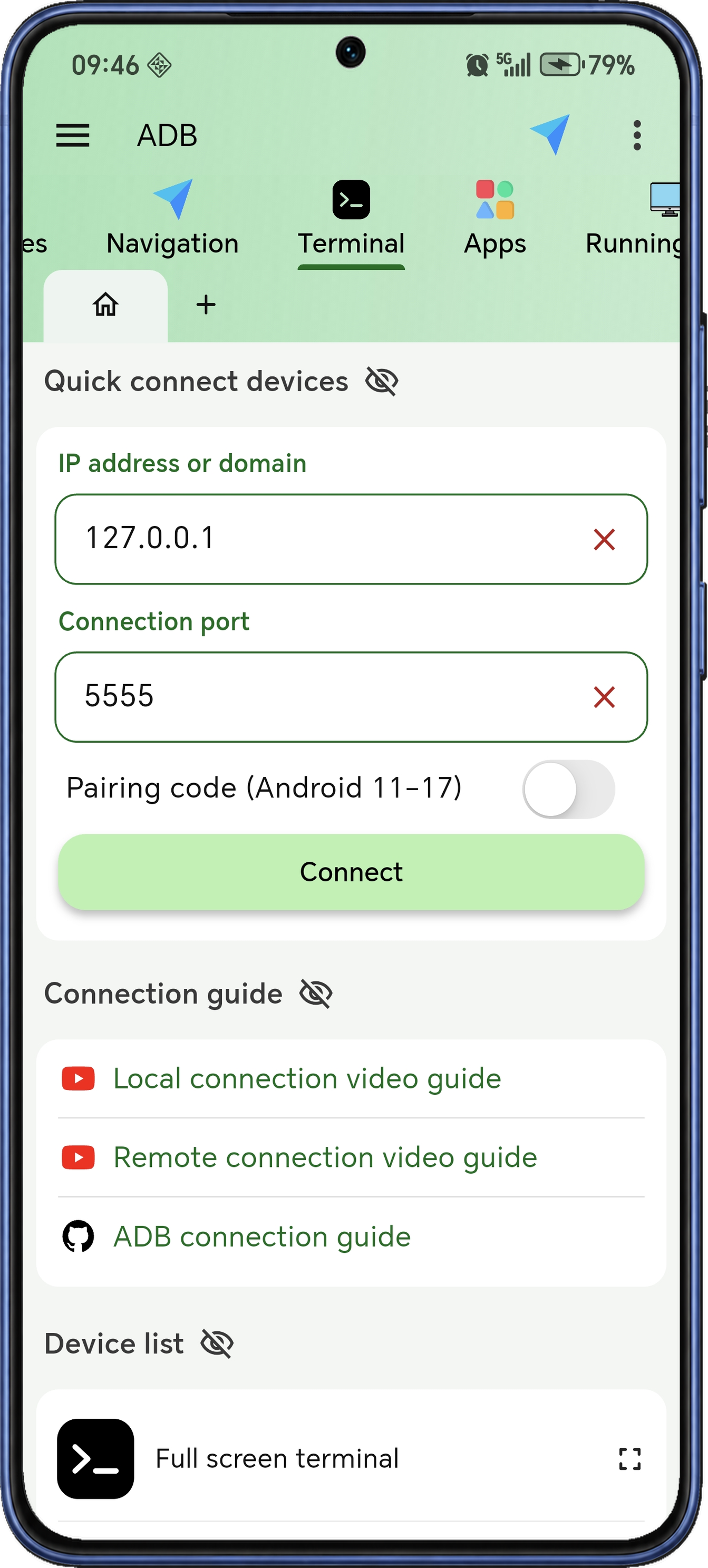
อ่านบันทึกเพื่อตามหาสาเหตุ
Logcat นำข้อความขณะ Android ทำงานมาแสดงในแท็บเฉพาะ ADB Shell เปิดบันทึกที่มีเวลาสำหรับอุปกรณ์ที่เลือก เพื่อเทียบการเปิดแอป การเปลี่ยนหน้าจอ หรืออาการผิดปกติกับข้อความในช่วงนั้น
หยุดแสดงบันทึกชั่วคราวเพื่ออ่านช่วงเวลาหนึ่ง แล้วแสดงต่อขณะทำซ้ำปัญหา คัดลอกบรรทัดสำคัญหรือแชร์ผล และเก็บแท็บคำสั่งไว้ข้างบันทึกเพื่อการตรวจต่อไป
- ผลลัพธ์พร้อมเวลา
เซสชันเปิด Logcat ด้วยรูปแบบเวลาเพื่ออ่านเหตุการณ์ตามลำดับ
- พักและแสดงต่อ
พักหน้าบันทึกไว้ขณะอ่าน แล้วแสดงต่อเมื่อพร้อม
- เก็บบรรทัดสำคัญ
คัดลอกบรรทัดเพื่อเก็บข้อผิดพลาด รหัส หรือเวลาสำหรับขั้นต่อไป
- แชร์ส่วนของบันทึก
แชร์ข้อความที่เก็บเมื่ออธิบายปัญหาที่ทำซ้ำได้หรือขอความช่วยเหลือ
แอป
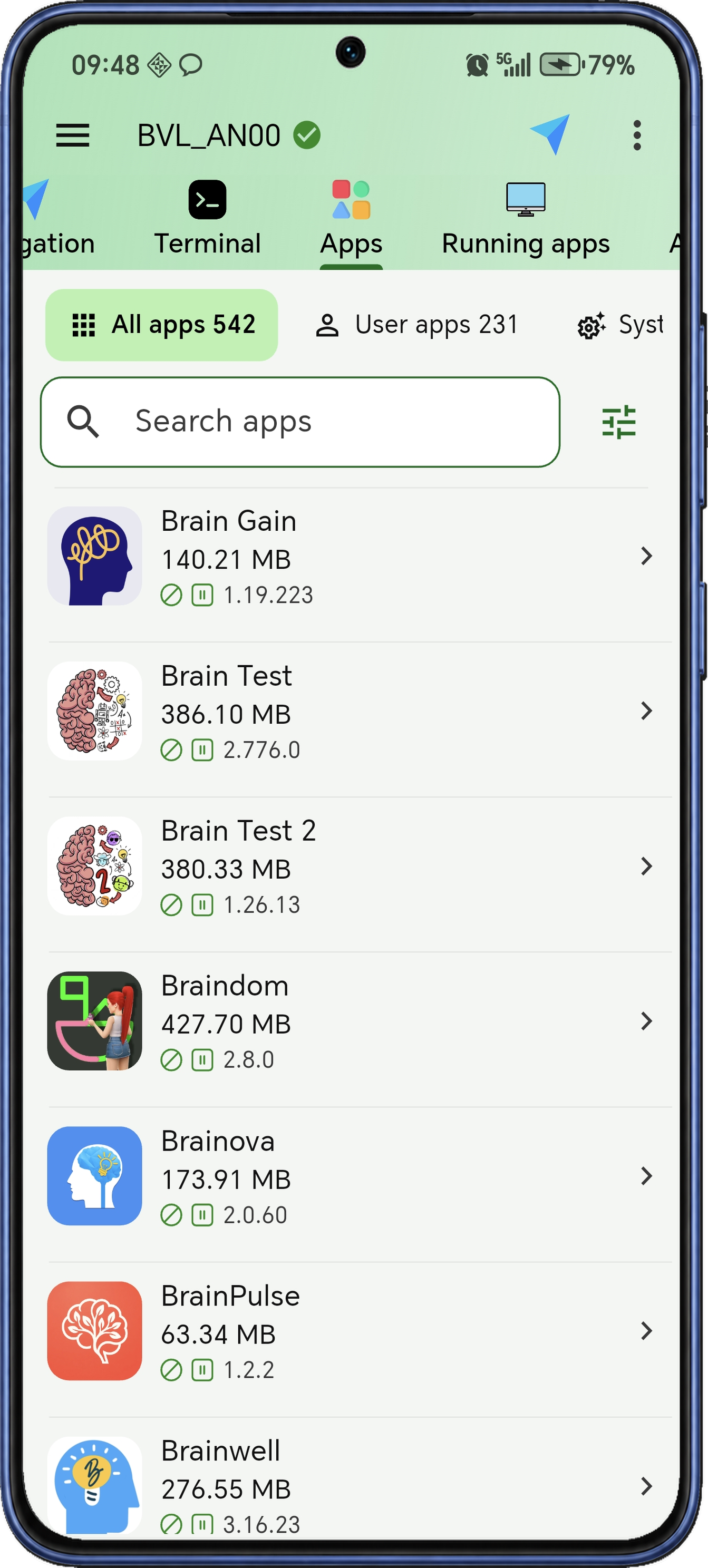
ระบุแอปที่ติดตั้งแล้วเลือกการดูแลสำหรับแต่ละแพ็กเกจ
ค้นหาแอปที่ต้องการจัดการ
ค้นหาแพ็กเกจด้วยชื่อแอปหรือรหัสแพ็กเกจ และแยกดูแอปผู้ใช้กับแอประบบ แต่ละรายการเปิดหน้ารายละเอียดที่รวมข้อมูลระบุตัวแอป การควบคุมสถานะ การส่งออกไฟล์ติดตั้ง และการทำงานของระบบ
เรียงตามชื่อ รหัสแพ็กเกจ เวลาติดตั้ง หรืออัปเดต เพื่อหาแอปที่เพิ่งเพิ่มหรือเปลี่ยน หากดูการทำงานปัจจุบัน ให้เปิดหน้าแอปที่กำลังรันหรือกระบวนการแยกจากการนำทาง
- ค้นหาแพ็กเกจเฉพาะ
กรองขณะป้อนชื่อแอปหรือรหัสแพ็กเกจ แล้วเปิดรายการที่ตรง
- แยกหมวดหมู่แอป
สลับทั้งหมด ผู้ใช้ และระบบ เพื่อโฟกัสซอฟต์แวร์ที่ต้องการตรวจ
- ตรวจการเปลี่ยนแปลงล่าสุด
เรียงตามเวลาติดตั้งหรืออัปเดตเมื่อหาแอปใหม่หรือพฤติกรรมที่เปลี่ยนหลังอัปเดต
- เปิดเครื่องมือแอปที่กำลังทำงาน
ดูแอปที่กำลังทำงาน เปิดเมนูการทำงานของแอป และหยุดแอปผู้ใช้พร้อมกันหลายแอปได้จากหน้าแยก
- ตรวจการทำงานของกระบวนการ
เปิดเครื่องมือกระบวนการเฉพาะเมื่อต้องติดตามสิ่งที่กำลังทำงานในอุปกรณ์
เปิด ควบคุม และเก็บแอปถาวร
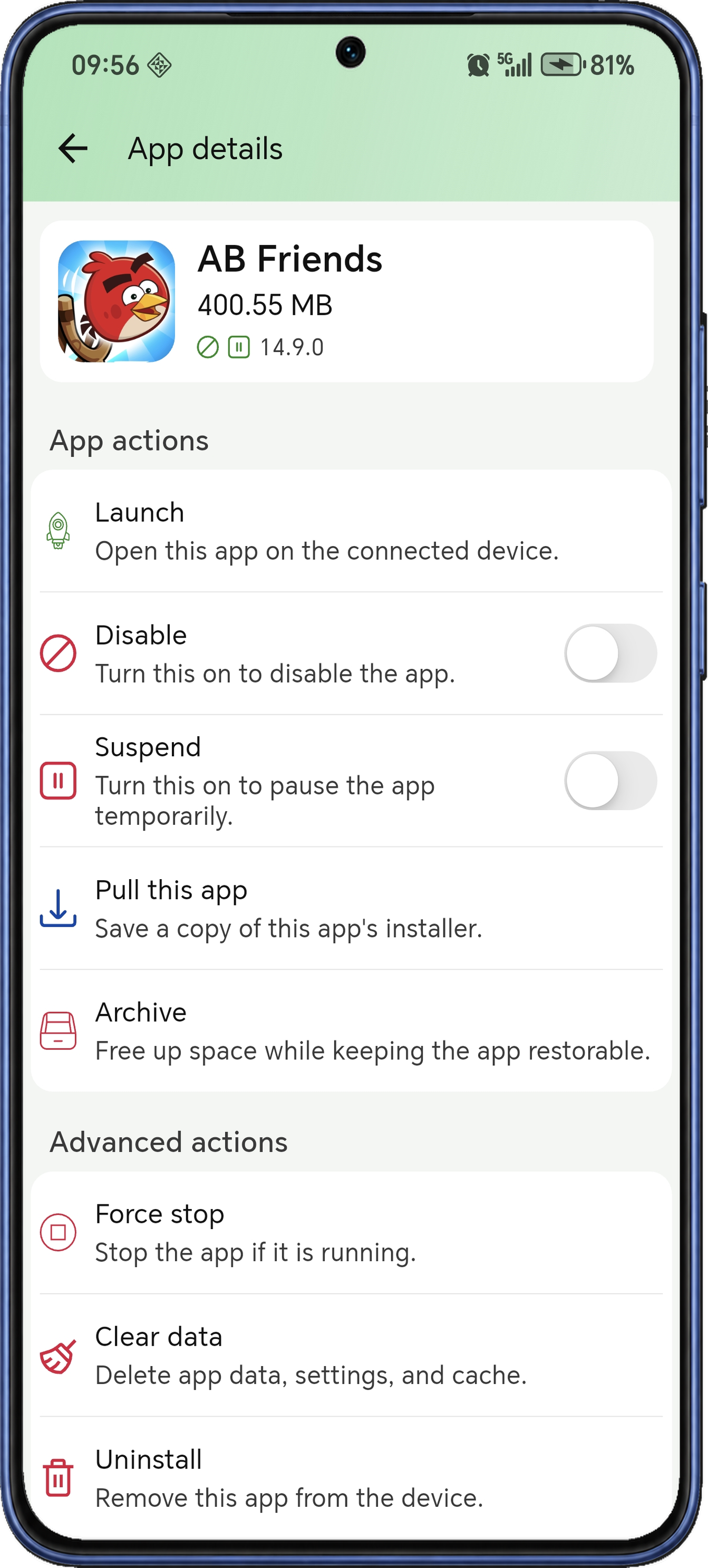
เปิดแอป เปิดหรือปิดใช้งาน พักหรือยกเลิกการพักแอปได้จากหน้ารายละเอียด ตรวจสอบสถานะปัจจุบันแล้วปรับค่าต่อในหน้ารายละเอียดของแอปนั้นได้ทันที
ส่งออกไฟล์ APK ของแอปเพื่อเก็บสำเนา หรือใช้การเก็บแอปถาวรของ Android เพื่อจัดการพื้นที่ติดตั้ง หากต้องทดสอบการเปิดใหม่ ให้บังคับหยุดแล้วเปิดแอปอีกครั้ง
- เปิดแอปที่เลือก
เปิดแอปที่เลือกบนอุปกรณ์ที่เชื่อมต่อ แล้วดูการเริ่มทำงานบนหน้าจอของอุปกรณ์นั้น คุณยังจัดการแอปต่อได้จากหน้ารายละเอียดใน ADB Shell
- เปิดหรือปิดใช้งาน
เปลี่ยนสถานะแพ็กเกจจากหน้ารายละเอียด แทนป้อนคำสั่งจัดการแพ็กเกจด้วยตนเอง
- พักและยกเลิกการพักแอป
กำหนดหรือยกเลิกสถานะพักแอป โดยแยกจากการหยุดกระบวนการปัจจุบัน
- ส่งออกไฟล์ APK
ดึงไฟล์ติดตั้ง APK ของแอปไปยังตำแหน่งที่เลือกเพื่อเก็บหรือถ่ายโอน
- เก็บแอปถาวร
ส่งคำสั่งเก็บแอปถาวรของ Android ให้แพ็กเกจที่เลือกจากเมนูแอป
- หยุดการทำงานปัจจุบัน
ยุติการทำงานของแอปก่อนเปิดใหม่หรือทดสอบพฤติกรรมเมื่อกลับมาเปิด
รีเซ็ตแอปหรือเปิดหน้าร้านค้า
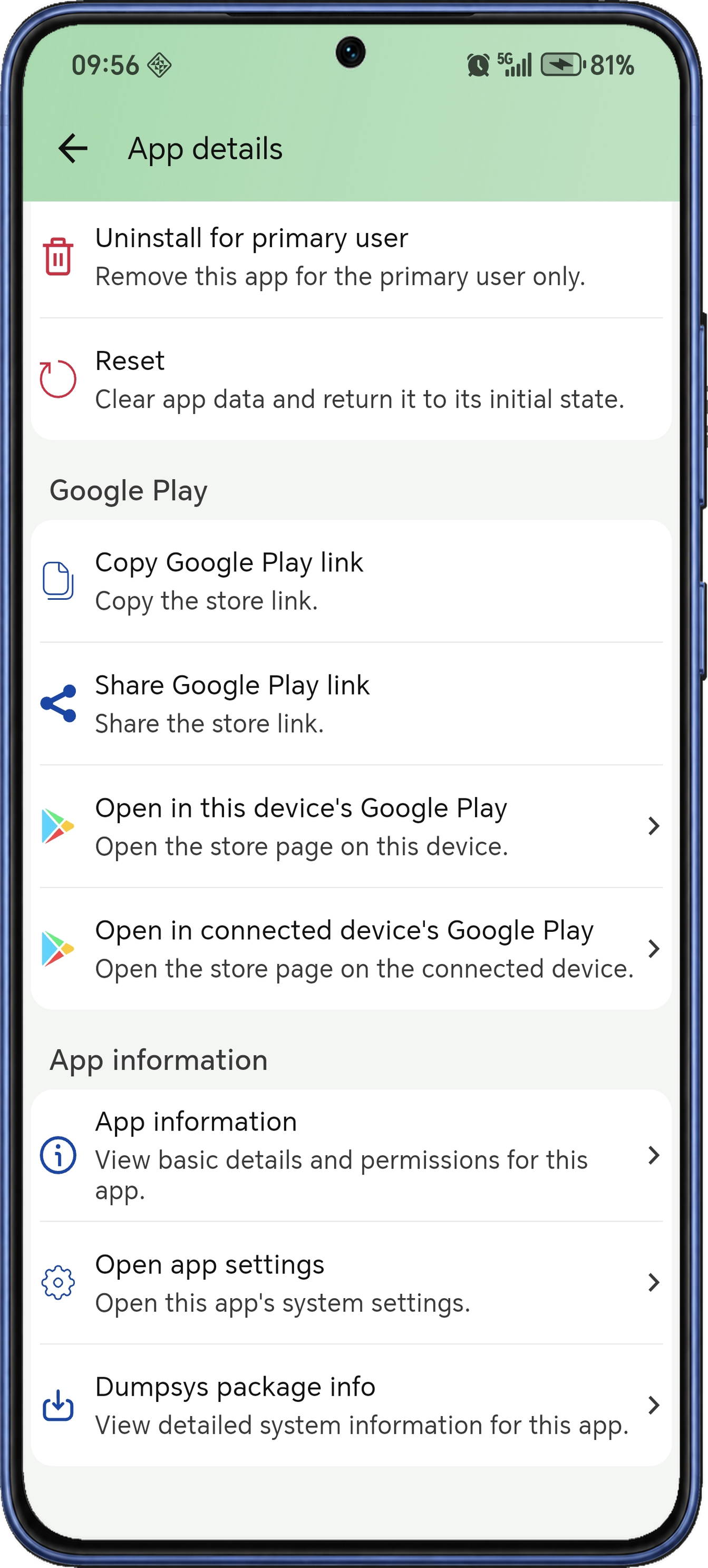
ล้างข้อมูลแอปเพื่อเริ่มต้นใหม่ หรือถอนการติดตั้งสำหรับผู้ใช้หลัก เปิดการตั้งค่า Android และหน้าร้านค้าจากเมนูการทำงานของแอปได้โดยตรง
เปิดหน้า Google Play บนโทรศัพท์หรืออุปกรณ์ที่เชื่อมต่อ คัดลอกหรือแชร์ลิงก์ได้ การตั้งค่าแอป Android และข้อมูลแพ็กเกจจากระบบมีรายละเอียดเพิ่มเติมสำหรับตรวจปัญหา
- รีเซ็ตข้อมูลแอป
ล้างข้อมูลที่บันทึก แล้วเปิดใหม่เพื่อตรวจพฤติกรรมเริ่มต้น
- ถอนการติดตั้งสำหรับผู้ใช้หลัก
ลบแอปที่เลือกสำหรับผู้ใช้หลักของอุปกรณ์ (ผู้ใช้ 0)
- เปิดและแชร์หน้าร้านค้า
เปิด Google Play บนโทรศัพท์นี้หรืออุปกรณ์ที่เชื่อมต่อ หรือคัดลอกและแชร์ลิงก์หน้าร้านค้าของแอปที่เลือก
- ดูรายละเอียดระบบต่อ
เปิดการตั้งค่า Android ของแอปหรือข้อมูลแพ็กเกจจากระบบเพื่อตรวจรายละเอียด
ตรวจสอบรายละเอียดแพ็กเกจ
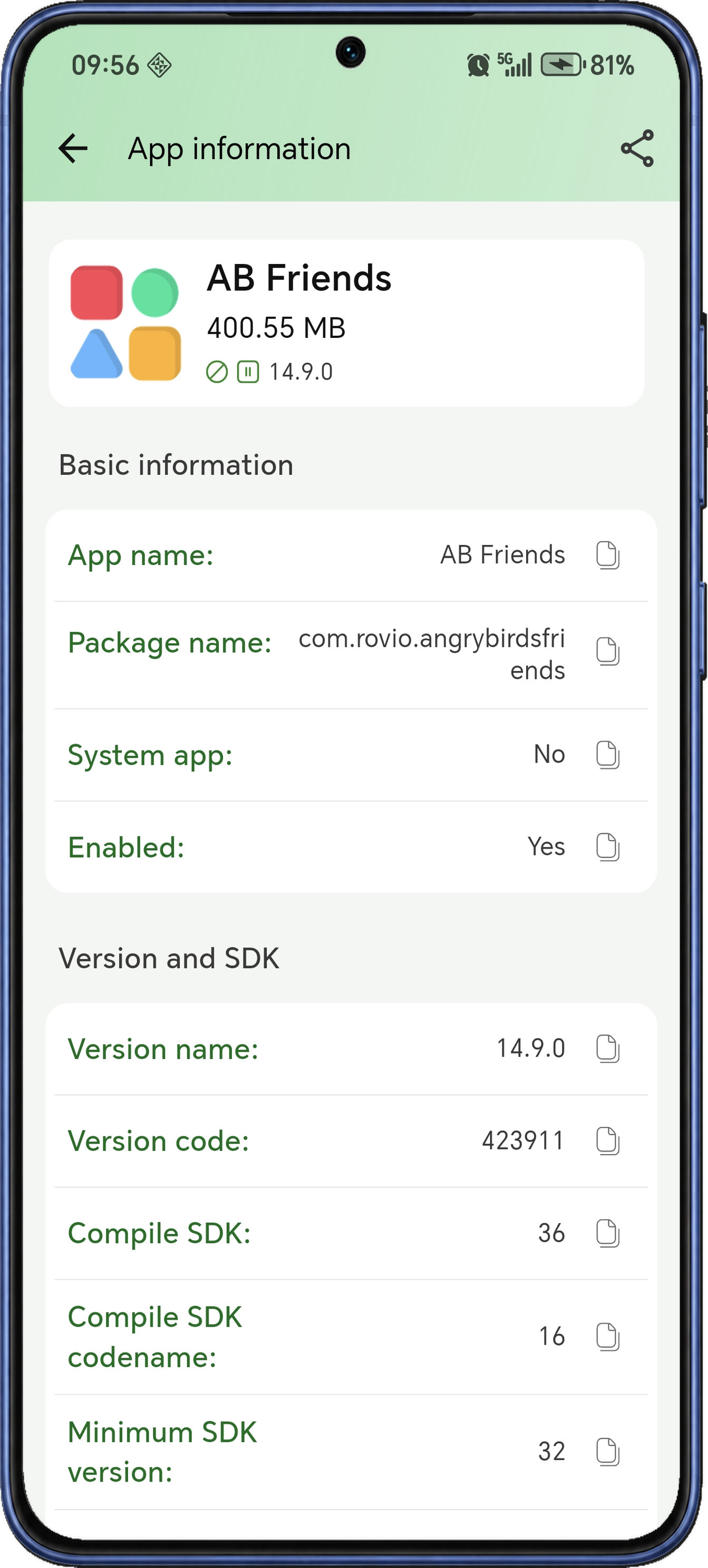
ดูชื่อแอป รหัสแพ็กเกจ หมวดผู้ใช้หรือระบบ สถานะเปิดใช้งาน ชื่อเวอร์ชัน และรหัสเวอร์ชัน ข้อมูลเหล่านี้ช่วยเทียบการติดตั้งระหว่างอุปกรณ์และยืนยันเวอร์ชันที่ติดตั้งอยู่
หน้านี้มีระดับ SDK การใช้พื้นที่ แหล่งและวันที่ติดตั้ง รวมทั้งเส้นทางติดตั้งกับข้อมูล คัดลอกทีละช่องหรือแชร์ทั้งบันทึกเมื่อต้องทำข้อมูลอุปกรณ์หรือรายงานปัญหา
- ระบุบิลด์ที่ติดตั้ง
เทียบชื่อและรหัสเวอร์ชันร่วมกับตัวระบุแพ็กเกจและสถานะปัจจุบัน
- อ่านรายละเอียด SDK
ดู SDK ขั้นต่ำ เป้าหมาย และที่ใช้คอมไพล์ รวมชื่อรหัส SDK ที่รายงาน
- เข้าใจการใช้พื้นที่
แยกดูขนาดไฟล์ติดตั้ง แอป ข้อมูล และแคช แทนดูเพียงยอดรวมเดียว
- ตรวจประวัติการติดตั้ง
ค้นแหล่งติดตั้ง เวลาติดตั้งครั้งแรก และเวลาอัปเดตล่าสุดเมื่อตามหาการเปลี่ยนแปลง
- หาตำแหน่งไฟล์แอป
ดูเส้นทาง APK ข้อมูล และไลบรารีเนทีฟเมื่อต้องค้นหาไฟล์แอป
- คัดลอกหรือแชร์ข้อมูล
คัดลอกช่องข้อมูลไปเครื่องมืออื่น หรือแชร์ข้อความข้อมูลแอปเพื่อพูดคุยเรื่องการติดตั้ง
การเริ่มทำงานและเบื้องหลัง
ตรวจวิธีที่แอปเริ่มและทำงานต่อบนอุปกรณ์ที่เชื่อมต่อ
ควบคุมการเริ่มทำงานและกิจกรรมเบื้องหลัง
ตรวจสอบการเริ่มอัตโนมัติเบื้องหลัง การเริ่มเมื่อเปิดเครื่อง และสถานะทำงานเบื้องหลังของแต่ละแอป ตัวควบคุมแยกกันช่วยให้ปรับแต่ละพฤติกรรมได้โดยอิสระ
มีตัวควบคุมเปิดใช้งาน ปิดใช้งาน พัก และยกเลิกการพักแอปอยู่ในหน้าเดียวกับการตั้งค่าการเริ่มทำงาน เมื่อตรวจแอปหนึ่งเสร็จแล้ว กลับไปที่รายการเพื่อเลือกแอปถัดไปได้
- เริ่มอัตโนมัติเบื้องหลัง
ดูและปรับการเริ่มอัตโนมัติเมื่อหาสาเหตุที่แอปเริ่มขึ้นเองอีกครั้ง
- เริ่มหลังเปิดเครื่อง
ควบคุมการเริ่มพร้อมเครื่องแยกจากการตั้งค่าเบื้องหลังอื่น
- ทำงานเบื้องหลัง
ตรวจสถานะทำงานเบื้องหลังและเปลี่ยนค่าที่เกี่ยวข้องของแพ็กเกจ
- สถานะเปิดใช้งาน
เปิดหรือปิดใช้งานแอปจากรายละเอียดเดิมเมื่องานไม่ได้จำกัดเพียงการเริ่ม
- สถานะพักแอป
พักหรือยกเลิกการพักแอปด้วยตัวควบคุมแยกต่างหากจากการเริ่มอัตโนมัติและการเริ่มเมื่อเปิดเครื่อง
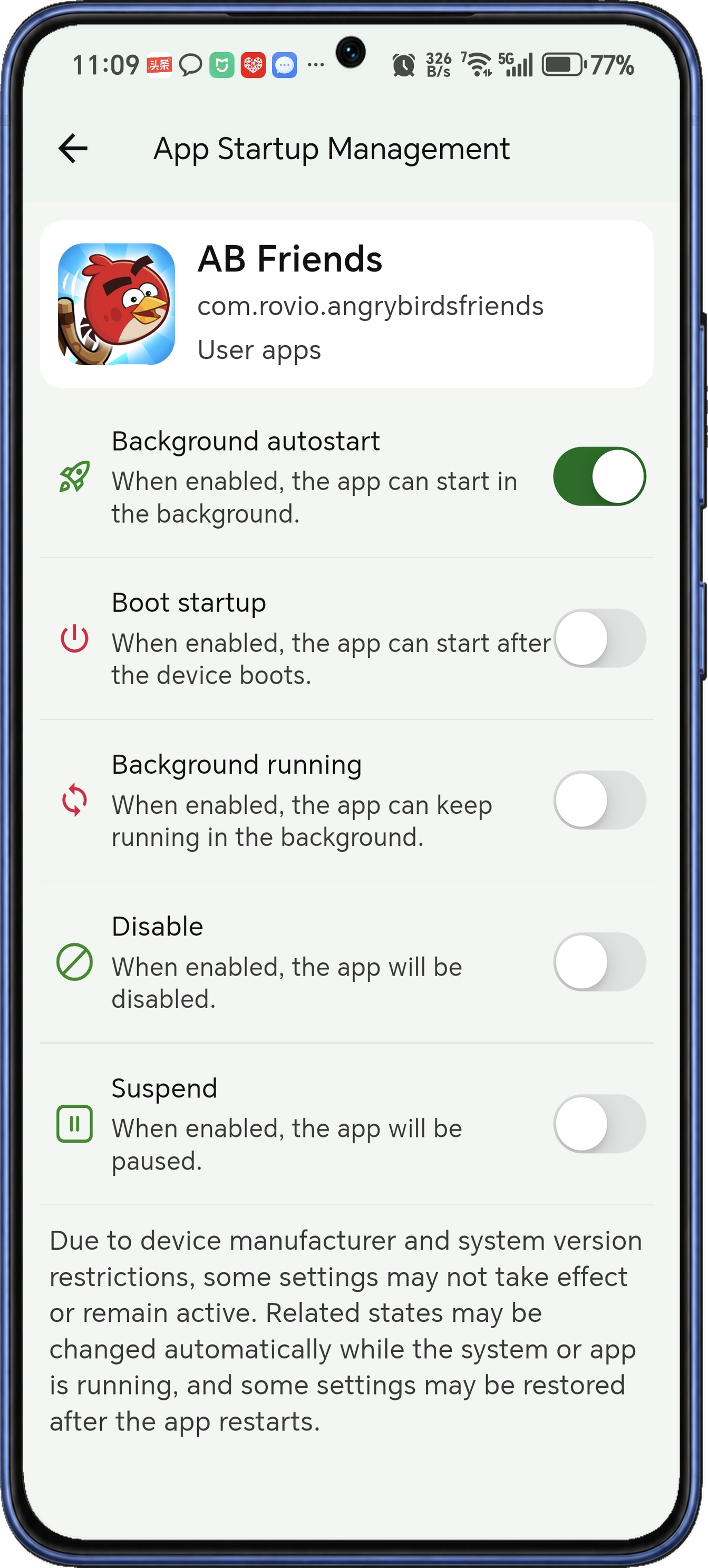
ค้นหาแอปในตัวจัดการการเริ่มทำงาน
เลือกรายการแอปก่อนเปิดตัวควบคุมของแอปนั้น ค้นด้วยชื่อแอปหรือแพ็กเกจ สลับแอปผู้ใช้กับระบบ หรือกรองเฉพาะที่กำลังทำงานเมื่อต้องการเริ่มจากกิจกรรมปัจจุบัน
เรียงตามชื่อ แพ็กเกจ เวลาติดตั้งหรืออัปเดตเพื่อจัดลำดับตรวจ จำนวนแอปในแต่ละหมวดและตัวกรองแอปที่กำลังทำงานช่วยจำกัดรายการ เปิดรายการแอปเพื่อดูการเริ่มอัตโนมัติ การเริ่มพร้อมเครื่อง และการทำงานเบื้องหลัง
- ดูเฉพาะที่กำลังทำงาน
ใช้ตัวกรองสถานะเมื่อเริ่มจากแอปที่กำลังทำงานในเครื่องขณะนี้
- เลือกหมวดแอป
สลับทั้งหมด ผู้ใช้ และระบบ เพื่อดูส่วนของซอฟต์แวร์ที่เกี่ยวข้อง
- ตรวจแอปที่เพิ่งเปลี่ยน
เรียงเวลาติดตั้งหรืออัปเดตเพื่อหาแอปที่เพิ่งเพิ่มหรือเปลี่ยน
- ดูจำนวนแอปในแต่ละหมวด
ดูจำนวนแอปในแต่ละหมวดขณะค้นหาและกรอง แล้วเปิดหน้าควบคุมของแอปที่เลือก
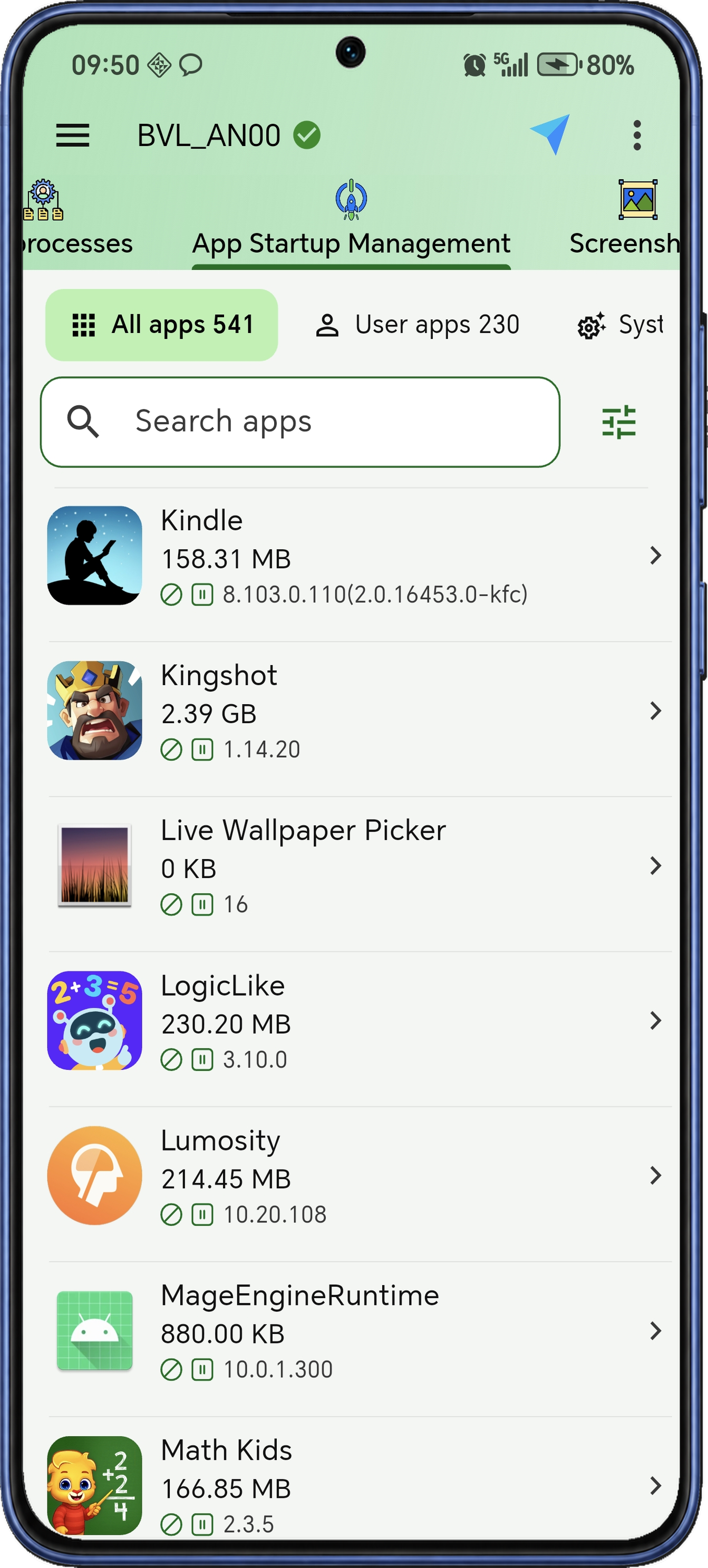
การจัดการไฟล์
ดูโฟลเดอร์ เปิดภาพและวิดีโอระยะไกลบนโทรศัพท์ และถ่ายโอนไฟล์สองทิศทาง
รู้ว่าเป็นไฟล์อะไรก่อนเปิด
หน้าไฟล์อุปกรณ์ช่วยให้ดูโฟลเดอร์ระยะไกลบนโทรศัพท์พร้อมตัวอย่างที่จำแนกง่าย ภาพมีตัวอย่าง วิดีโอมีภาพขนาดย่อ และ APK มีไอคอนแอป จึงเลือกเนื้อหาก่อนเปิดหรือถ่ายโอนได้
เข้าโฟลเดอร์ เดินตามเส้นทาง และเรียงชื่อ เวลาแก้ไข ขนาด หรือประเภท เมื่อพบไฟล์แล้ว เปิด บันทึก เปลี่ยนชื่อ ลบ หรือคัดลอกชื่อและเส้นทางไปใช้ต่อได้
- ตัวอย่างที่จำแนกง่าย
ใช้ตัวอย่างภาพ ภาพย่อวิดีโอ และไอคอนแอปแยกไฟล์ที่ชื่ออย่างเดียวอาจดูคล้ายกัน
- เรียงตามงานที่ต้องทำ
เรียงตามชื่อ เวลาแก้ไข ขนาด หรือประเภท แล้วเปลี่ยนทิศทางการเรียง
- ตามเส้นทางโฟลเดอร์
ใช้เส้นทางย้อนกลับโฟลเดอร์ก่อนหน้า โดยยังเห็นบริบทการค้นหา
- คัดลอกชื่อและเส้นทาง
คัดลอกชื่อไฟล์หรือเส้นทางเต็มเพื่อเตรียมคำสั่ง บันทึกตำแหน่ง หรือใช้ในเครื่องมืออื่น
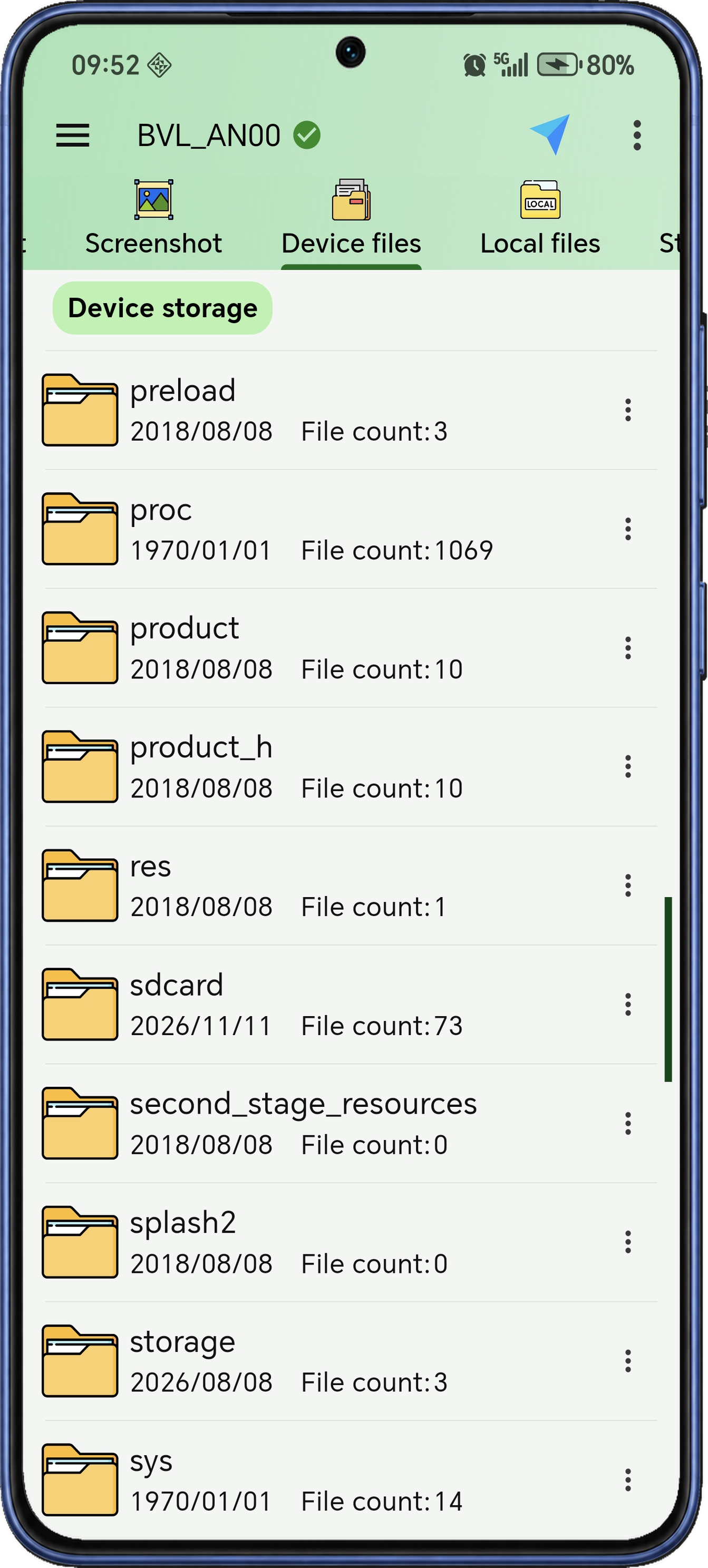
ดูไฟล์ในโทรศัพท์ แล้วส่งไปยังอุปกรณ์
ดูโฟลเดอร์ในโทรศัพท์ที่ใช้ ADB Shell เปิดไฟล์ด้วยแอปในโทรศัพท์ และเลือกเนื้อหาส่งไปยัง Android อีกเครื่อง ไฟล์ภายในเครื่องและไฟล์อุปกรณ์ช่วยเข้าถึงทั้งสองฝั่งของการถ่ายโอน
การส่งไฟล์นำไฟล์ภายในเครื่องไปยังตำแหน่งอุปกรณ์ที่ตั้งไว้ คู่กับการดึงในหน้าไฟล์อุปกรณ์ เลือกโฟลเดอร์เริ่มต้นสำหรับไฟล์ที่ดึงมา จัดรายการภายในเครื่อง และคัดลอกชื่อหรือเส้นทางได้
- เปิดเนื้อหาภายในเครื่อง
เลือกไฟล์ภายในเครื่องแล้วเปิดด้วยแอปดูไฟล์บนโทรศัพท์
- ส่งไฟล์ไปอุปกรณ์
ส่งไฟล์ที่เลือกจากโทรศัพท์นี้ไปโฟลเดอร์ที่กำหนดบนอุปกรณ์ที่เชื่อมต่อ
- เลือกโฟลเดอร์ดาวน์โหลด
ตั้งโฟลเดอร์ภายในเครื่องเป็นปลายทางเริ่มต้นสำหรับไฟล์ที่ดึงกลับจากอุปกรณ์
- จัดโฟลเดอร์ภายในเครื่อง
เรียงชื่อ เวลา ขนาด หรือประเภท แล้วเปลี่ยนชื่อและลบเพื่อจัดเนื้อหา
- ใช้ชื่อและเส้นทางต่อ
คัดลอกชื่อหรือเส้นทางภายในเครื่องเพื่อถ่ายโอน เขียนคำสั่ง หรือบันทึกตำแหน่ง
เปิดภาพและวิดีโอจากระยะไกล
เปิดภาพหรือวิดีโอจากอุปกรณ์ที่เชื่อมต่อบนโทรศัพท์ ADB Shell รับไฟล์มาเก็บในแคชภายในเครื่อง ก่อนเปิดด้วยแอปดูภาพหรือเล่นวิดีโอที่เหมาะสม จึงตรวจดูเนื้อหาระยะไกลระหว่างจัดการไฟล์ได้
ใช้การดึงเพื่อบันทึกสำเนาในโฟลเดอร์ที่เลือก หรือเปิดบนอุปกรณ์ปลายทางโดยตรง เมนูยังมีเปลี่ยนชื่อ ลบ และเปิดตัวจัดการไฟล์ฝั่งอุปกรณ์
- ดูภาพและวิดีโอระยะไกล
เปิดสื่อจากอุปกรณ์ที่เลือกด้วยแอปที่เหมาะสมบนโทรศัพท์เพื่อดูภาพหรือเล่นวิดีโอ
- รับเนื้อหามาเปิดดู
ADB Shell บันทึกไฟล์ในโฟลเดอร์ชั่วคราวบนโทรศัพท์ก่อนเปิดด้วยแอปดูไฟล์
- เก็บสำเนาที่บันทึก
ดึงไฟล์ไปโฟลเดอร์ที่ตั้งไว้เมื่อต้องการเก็บใช้หรือส่งต่อภายหลัง
- เปลี่ยนชื่อรายการที่เลือก
เปลี่ยนชื่อไฟล์ได้โดยตรงจากเมนูการทำงาน
- ลบจากอุปกรณ์
ลบไฟล์ที่เลือกบนอุปกรณ์ที่เชื่อมต่อเมื่อจัดโฟลเดอร์
- เปิดบนอุปกรณ์ปลายทาง
เปิดไฟล์บนอุปกรณ์ปลายทาง หรือเปิดโฟลเดอร์ที่เก็บไฟล์นั้นด้วยตัวจัดการไฟล์บนอุปกรณ์ปลายทาง
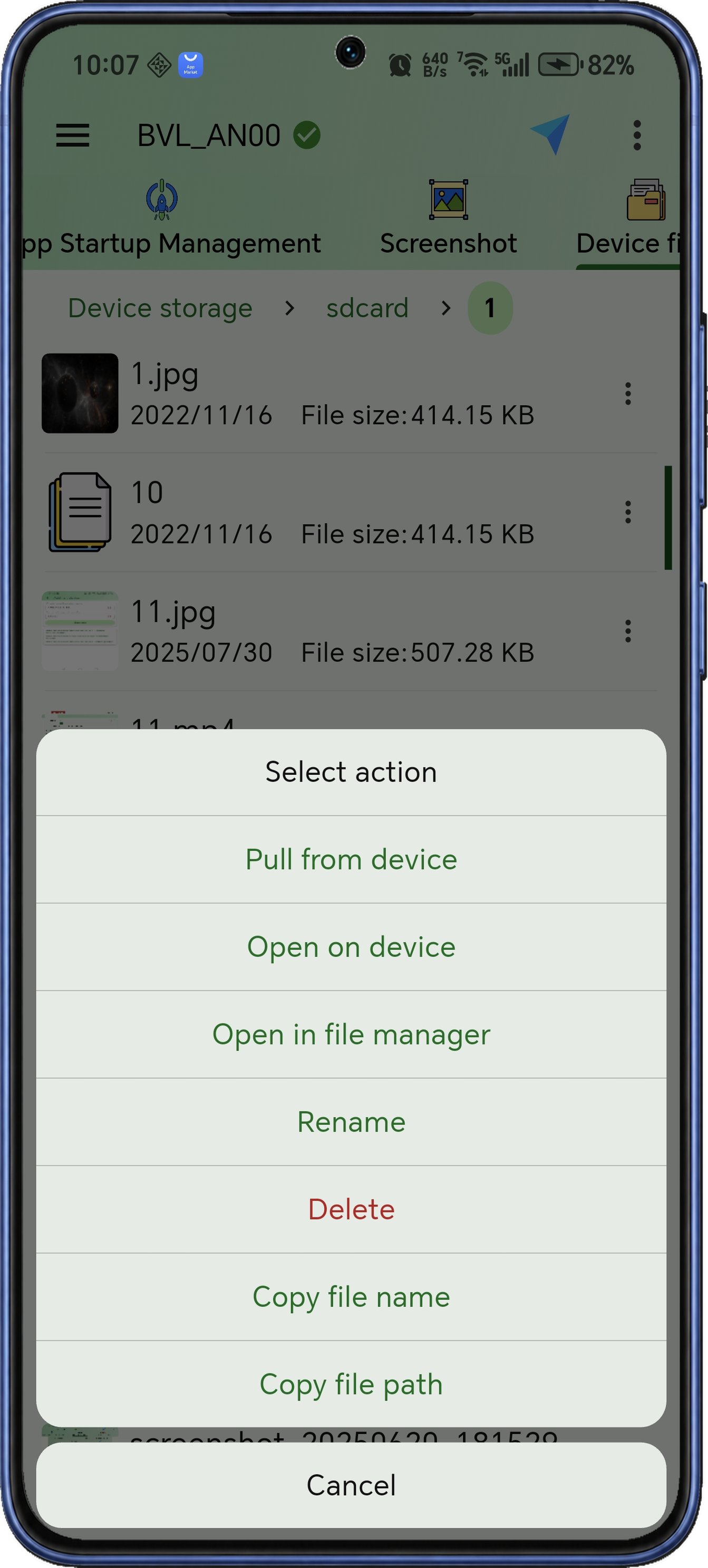
ต้องการดูภาพและวิดีโอจากอุปกรณ์อื่น หรือย้ายไฟล์ระหว่างอุปกรณ์ใช่ไหม ดาวน์โหลด ADB Shell ได้ที่ Google Play

วิเคราะห์พื้นที่จัดเก็บ
เข้าใจการใช้พื้นที่บนอุปกรณ์ที่เชื่อมต่อ
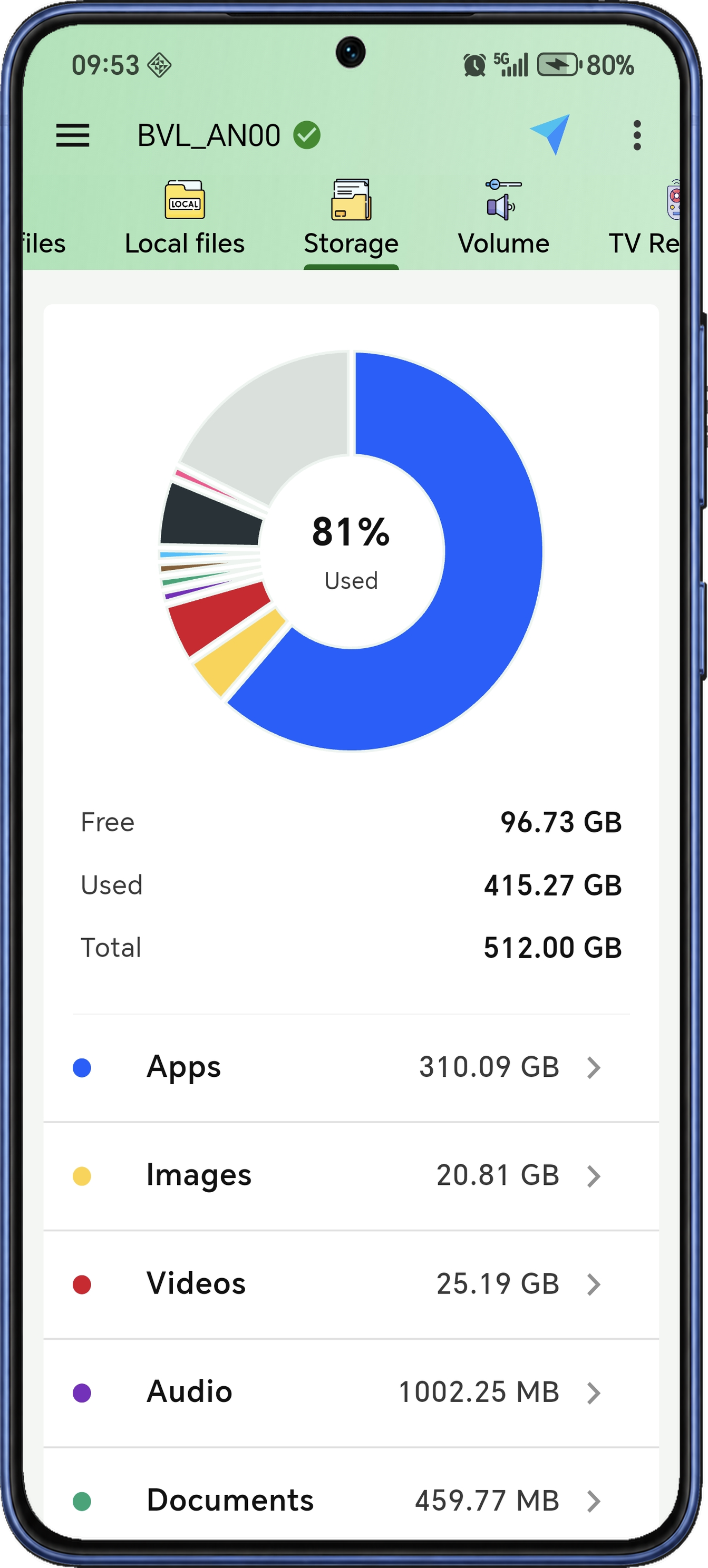
ดูว่าอะไรใช้พื้นที่ แล้วลบสิ่งที่เลือก
ดูพื้นที่ทั้งหมด ที่ใช้แล้ว และที่ว่าง จากนั้นค้นหาสิ่งที่ใช้พื้นที่ แยกดูแอป ภาพ วิดีโอ เสียง เอกสาร ไฟล์บีบอัด และ APK ตามหมวดหมู่เพื่อหาสิ่งที่ต้องการตรวจ
เปิดหมวดเพื่อดูรายการ เทียบขนาด และเลือกเนื้อหาที่จะล้าง หมวดแอปมีคำสั่งดูแลแอป ส่วนหมวดไฟล์ลบรายการที่เลือกได้ ผลลัพธ์ช่วยให้เห็นพื้นที่ที่คืนมา
- ดูความจุได้ทันที
ดูพื้นที่รวม ใช้แล้ว และว่างในภาพรวม แล้วเปิดหมวดเพื่อดูรายละเอียด
- สำรวจหมวดเนื้อหา
จากภาพรวมไปภาพ วิดีโอ แอป และกลุ่มอื่น โดยไม่ต้องไล่ทุกโฟลเดอร์เอง
- เลือกไฟล์ที่จะล้าง
ดูรายการและเลือกไฟล์ที่จะลบ โดยตรวจจำนวนและขนาดที่เลือกได้
- จัดการข้อมูลแอปแยกกัน
ล้างข้อมูลหรือถอนการติดตั้งจากหมวดแอปเพื่อจัดพื้นที่ที่แอปใช้
- ดูเนื้อหาในหมวด
เปิดรายการละเอียด ดูไฟล์ใหญ่ และตรวจผลที่รายงานหลังล้างข้อมูล
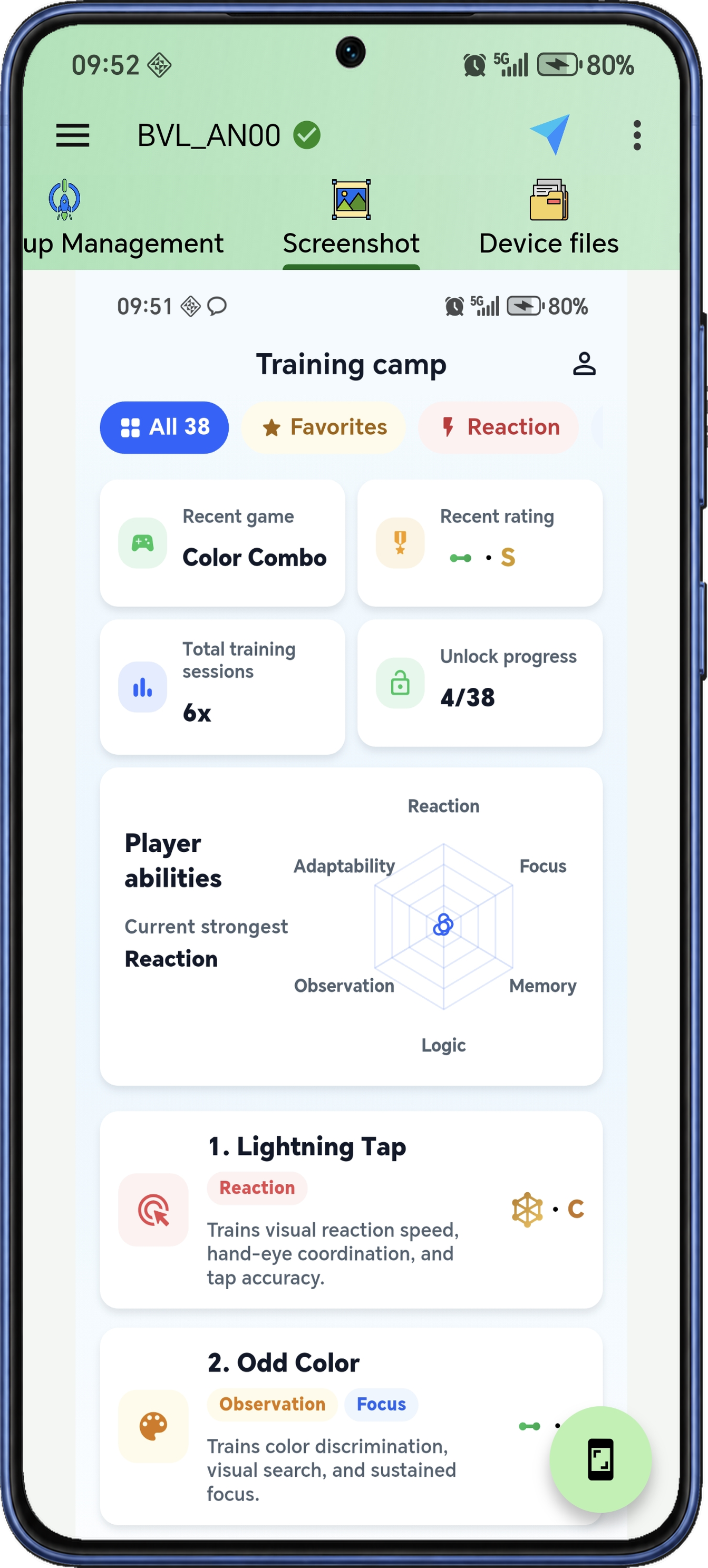
ภาพหน้าจออุปกรณ์
บันทึกสิ่งที่แสดงบนหน้าจออุปกรณ์ที่เชื่อมต่อ
จับภาพหน้าจอของอุปกรณ์ที่เชื่อมต่อ
ใช้โทรศัพท์จับภาพหน้าจออุปกรณ์ที่เชื่อมต่อ และดูผลก่อนบันทึกหรือส่ง ใช้บันทึกการตั้งค่า หน้าจอทีวี หรือสถานะแอปในช่วงที่เกิดปัญหาได้
กำหนดหน่วงเวลาเพื่อจับภาพหลังทำงาน หรือกำหนดช่วงสำหรับภาพซ้ำ เลือกโฟลเดอร์บันทึกและเปิดหน้าจับภาพค้างระหว่างเก็บชุดภาพ แล้วหยุดตัวจับเวลาเมื่อสังเกตเสร็จ
- จับภาพและดูตัวอย่าง
ขอภาพใหม่จากอุปกรณ์ที่เชื่อมต่อแล้วดูผลบนโทรศัพท์
- บันทึกในโฟลเดอร์ที่เลือก
เก็บภาพหน้าจอไว้ในโฟลเดอร์ที่คุณเลือกเพื่อค้นหาและใช้ต่อภายหลัง
- แชร์ภาพ
ส่งภาพผ่านหน้าต่างแชร์ของโทรศัพท์เมื่อต้องรายงานปัญหาหรือแสดงการตั้งค่า
- หน่วงเวลาจับภาพ
ตั้งเวลารอก่อนจับภาพเพื่อเปิดเมนูหรือเตรียมหน้าจอปลายทาง
- จับซ้ำตามช่วงเวลา
เก็บภาพตามตัวจับเวลาขณะหน้านี้ทำงาน แล้วหยุดเมื่อครบชุด
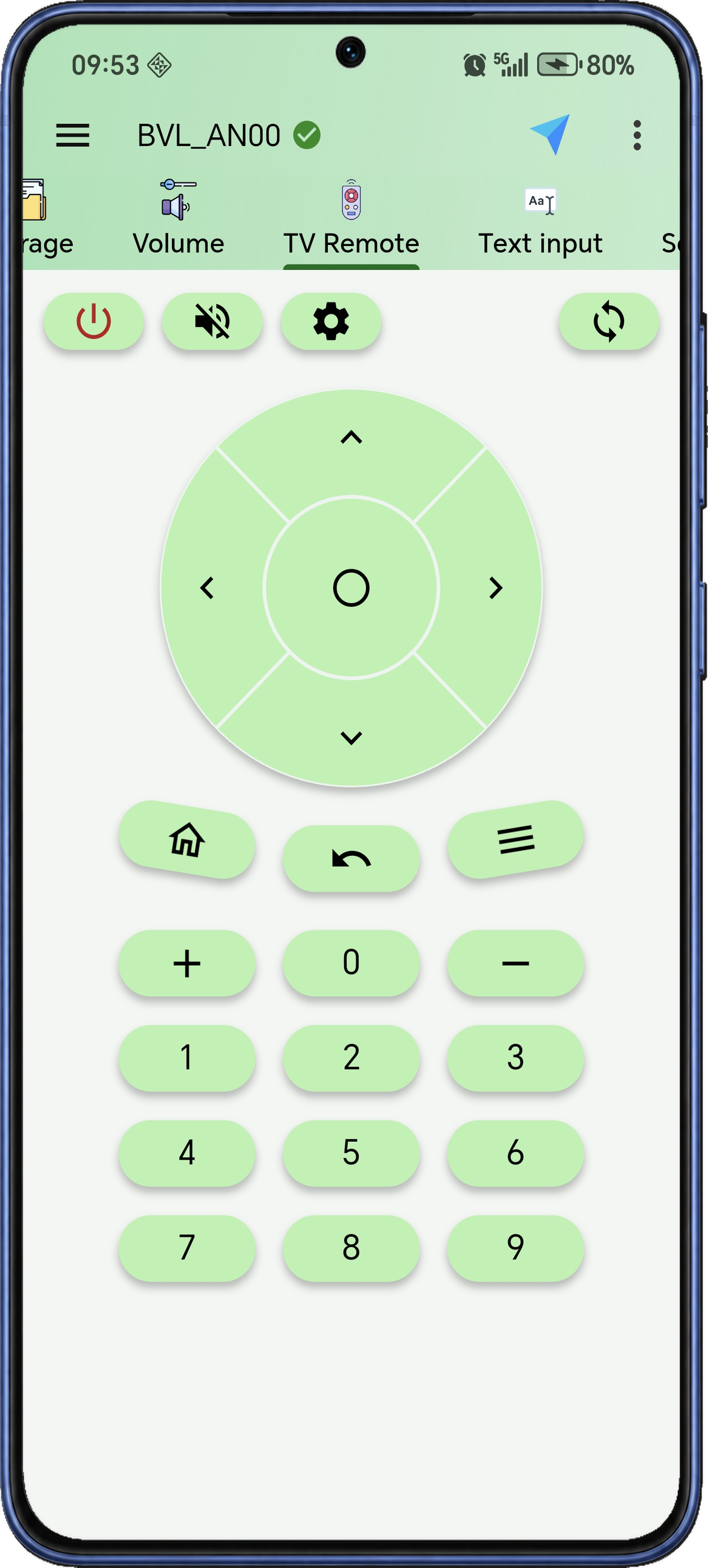
รีโมตทีวี
เลือกเมนู Android TV ป้อนข้อความ และปรับเสียงจากโทรศัพท์
เปลี่ยนโทรศัพท์เป็นรีโมตทีวี
รีโมต Android TV เปลี่ยนโทรศัพท์เป็นแผงควบคุมทีวีหรือกล่องทีวีที่เชื่อมต่อ ใช้ปุ่มทิศทางและปุ่มกลางเลือกเมนู แล้วกลับหน้าหลัก ย้อนกลับ หรือเปิดเมนูได้โดยไม่ต้องหยิบรีโมตอีกอัน
มีปุ่มเสียง ปิดเสียง ตัวเลข และพลังงานนอกเหนือจากการนำทาง เปลี่ยนรูปแบบรีโมตและเลือกการสั่นเมื่อแตะ ให้ปุ่มที่ใช้บ่อยเหมาะกับวิธีใช้ทีวีของคุณ
- ทิศทางและยืนยัน
เลื่อนขึ้น ลง ซ้าย ขวา แล้วกดปุ่มกลางเพื่อเปิดรายการทีวีที่เลือก
- การนำทางระบบ
ใช้ Home, Back และ Menu เพื่อสลับระหว่างหน้าทีวีกับเนื้อหาที่กำลังใช้
- ตัวเลขและปุ่มอุปกรณ์
ใช้ตัวเลขพร้อมเสียง ปิดเสียง พลังงาน และการตั้งค่าในหน้ารีโมต
- เปลี่ยนรูปแบบรีโมต
เลือกการวางปุ่มที่เหมาะจากรูปแบบรีโมตที่มี
- เลือกการตอบสนองต่อสัมผัส
เปิดหรือปิดการสั่นของปุ่มให้ตรงกับการตอบสนองที่ต้องการขณะใช้โทรศัพท์เป็นรีโมต
พิมพ์บนโทรศัพท์ แล้วส่งไปทีวี
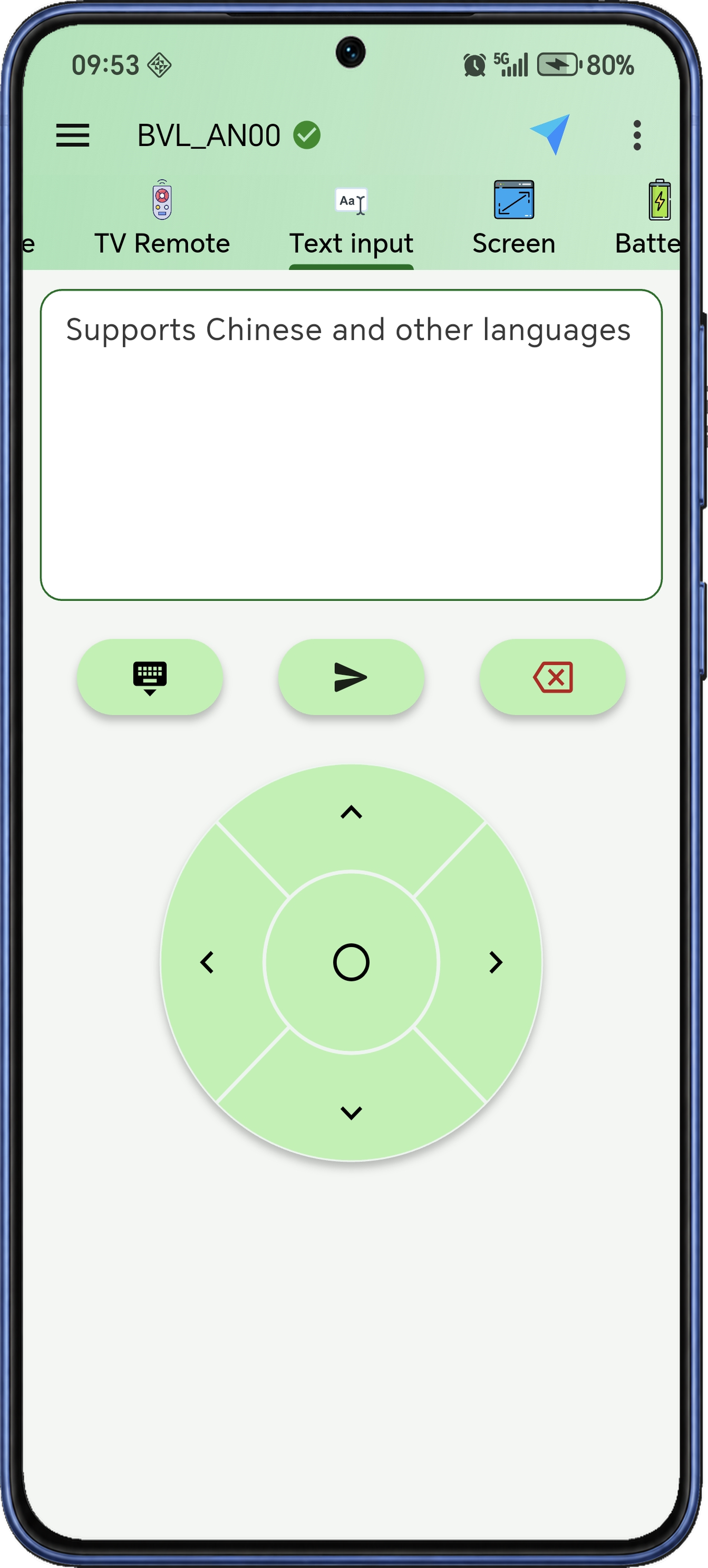
เมื่อมาถึงช่องค้นหาหรือช่องข้อความ ให้ใช้การป้อนข้อความร่วมกับรีโมต เขียนบนโทรศัพท์แล้วส่งไปยังอุปกรณ์ที่เชื่อมต่อด้วยโหมดป้อนข้อมูลที่เหมาะสม
หน้าเดียวกันมี Enter ลบ ซ่อนแป้นพิมพ์ และการนำทาง ส่งคำค้น แก้ข้อความ แล้วดูผลต่อได้โดยไม่ต้องเปลี่ยนเครื่องมือทุกครั้ง
- ส่งข้อความจากโทรศัพท์
เขียนข้อความบนโทรศัพท์แล้วส่งด้วยวิธีป้อนที่มี รวมวิธีสำหรับภาษาจีน
- ส่งด้วย Enter
ใช้ Enter ของวิธีป้อนข้อมูลหลังพิมพ์คำค้นหรือกรอกช่องครบ
- แก้ไขข้อความ
ใช้คำสั่งลบข้อความระหว่างแก้ แทนการเลื่อนไปทีละอักษรด้วยรีโมตทีวี
- กลับไปนำทาง
ซ่อนแป้นพิมพ์ของปลายทาง แล้วใช้ปุ่มนำทางข้างกันเมื่อพร้อมดูหน้าจอต่อ
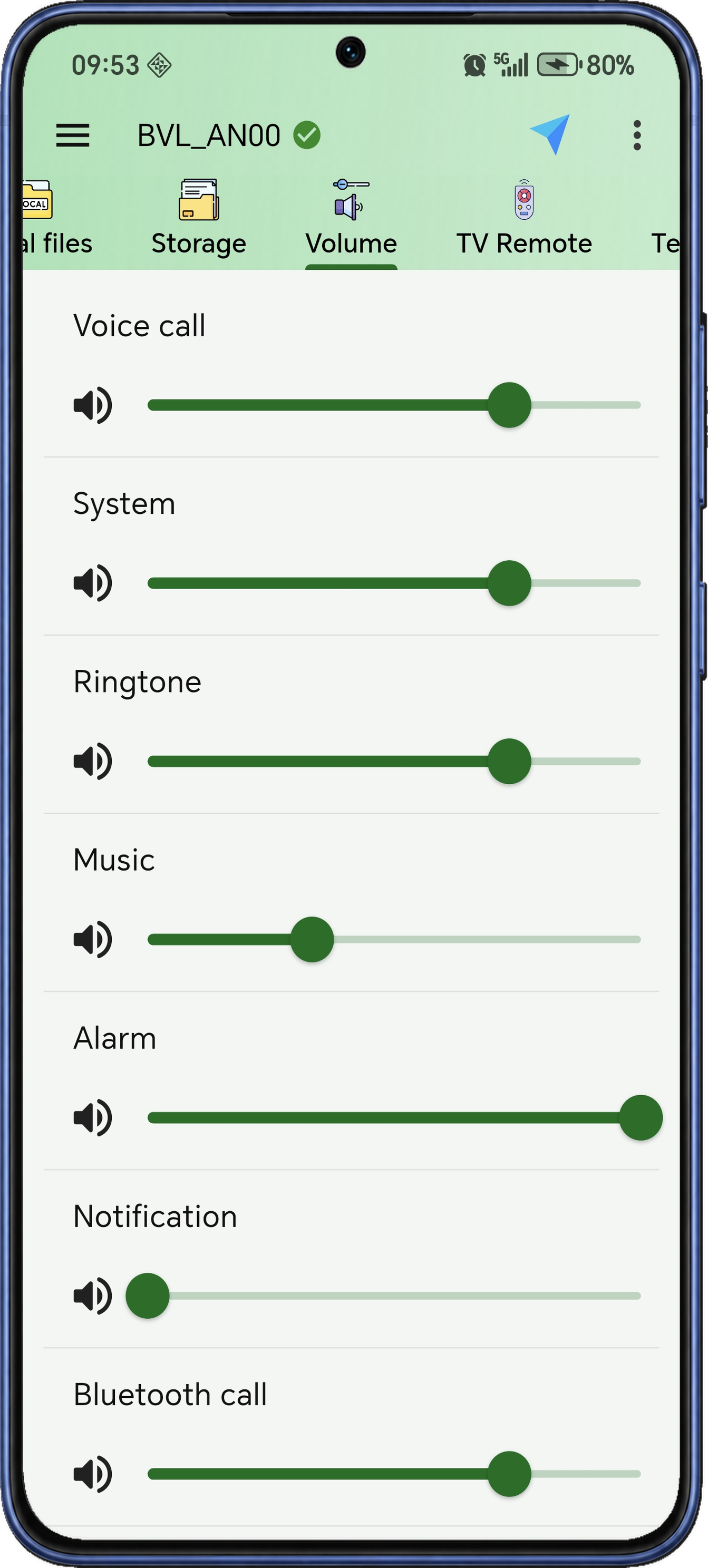
ปรับระดับเสียงแต่ละช่อง
ปรับเสียงสื่อ การสนทนา เสียงเรียกเข้า นาฬิกาปลุก และการแจ้งเตือนแยกกัน แต่ละช่องมีระดับเสียงและปิดเสียงของตนเอง จึงเปลี่ยนเฉพาะเสียงที่ต้องการ
แต่ละช่องที่มีจะมีระดับเสียงและสถานะเงียบของตัวเอง อุปกรณ์อาจแสดงเสียงระบบ Bluetooth SCO การช่วยการเข้าถึง และผู้ช่วย เพื่อให้เห็นการตั้งค่าเสียงครบขึ้น
- อ่านระดับเสียงแต่ละช่อง
รับระดับเสียงของอุปกรณ์แล้วดูค่าปัจจุบันพร้อมกัน
- ตั้งแต่ละสตรีมแยกกัน
ปรับสตรีมที่เลือก เช่น สื่อหรือนาฬิกาปลุก แทนการใช้ค่าเดียวกับทุกช่อง
- ปิดและเปิดเสียง
ปิดเสียงเฉพาะสตรีม แล้วคืนเสียงเมื่อจำเป็น
- ดูสตรีมอื่นเพิ่มเติม
ดูช่องระบบ Bluetooth SCO การช่วยการเข้าถึง และผู้ช่วยร่วมกับสื่อและการแจ้งเตือน
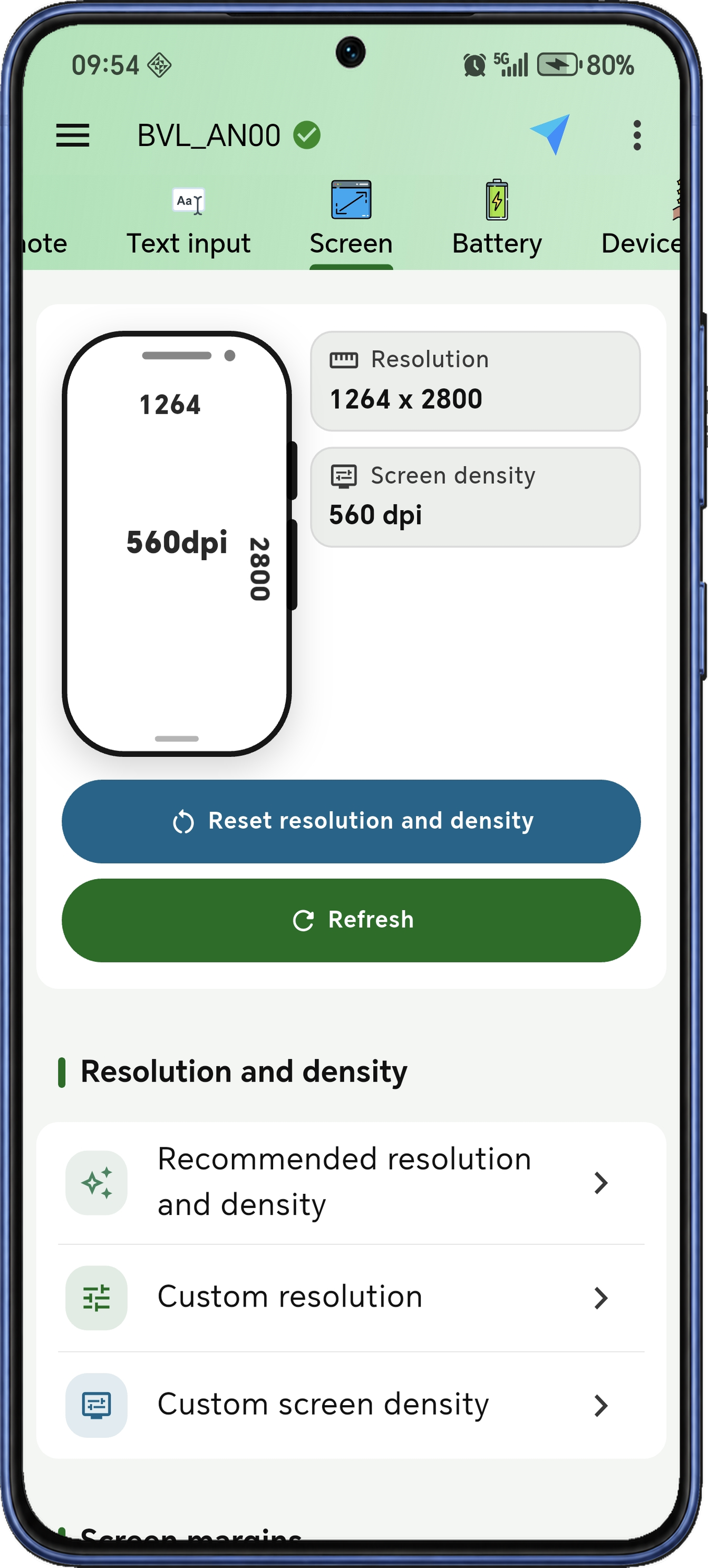
การตั้งค่าการแสดงผล
ตั้งความละเอียด ความหนาแน่น และการหมุนให้เหมาะกับการใช้หน้าจอ
ตั้งขนาดและความหนาแน่นหน้าจอ
ดูความละเอียดและความหนาแน่นเดิมควบคู่กับค่าที่ใช้แทนอยู่ เปรียบเทียบจอจริงกับขนาดและสเกลส่วนติดต่อที่คุณเลือกใช้
ป้อนความกว้าง ความสูง และความหนาแน่น หรือเลือกชุดค่าที่แนะนำ ยืนยันเพื่อเก็บการเปลี่ยนแปลง หากยกเลิกหรือหมดเวลานับถอยหลัง ADB Shell จะคืนการตั้งค่าที่เปลี่ยนเป็นค่ามาตรฐาน ส่วนปุ่มรีเซ็ตจะคืนทั้งความละเอียดและความหนาแน่นเป็นค่ามาตรฐานพร้อมกัน
- เทียบค่าเดิมกับค่าปัจจุบัน
อ่านขนาดจริง ขนาดที่ใช้แทน และความหนาแน่นร่วมกันก่อนเลือกการปรับครั้งต่อไป
- กำหนดความละเอียดเอง
ป้อนความกว้างและความสูงเพื่อระบุความละเอียดที่ต้องการใช้
- ปรับความหนาแน่นหน้าจอ
ตั้งความหนาแน่นแยกเพื่อเปลี่ยนสเกลส่วนติดต่อ แล้วเทียบกับค่าเดิม
- ใช้ชุดที่แนะนำ
เลือกคู่ความละเอียดและความหนาแน่นที่มีแทนป้อนทั้งสองค่าเอง
- เก็บการเปลี่ยนแปลงหรือคืนค่ามาตรฐาน
ยืนยันเพื่อเก็บการตั้งค่าใหม่ หรือยกเลิกการยืนยันเพื่อคืนการตั้งค่าที่เปลี่ยนเป็นค่ามาตรฐาน ปุ่มรีเซ็ตแยกต่างหากจะคืนทั้งความละเอียดและความหนาแน่นเป็นค่ามาตรฐานพร้อมกัน
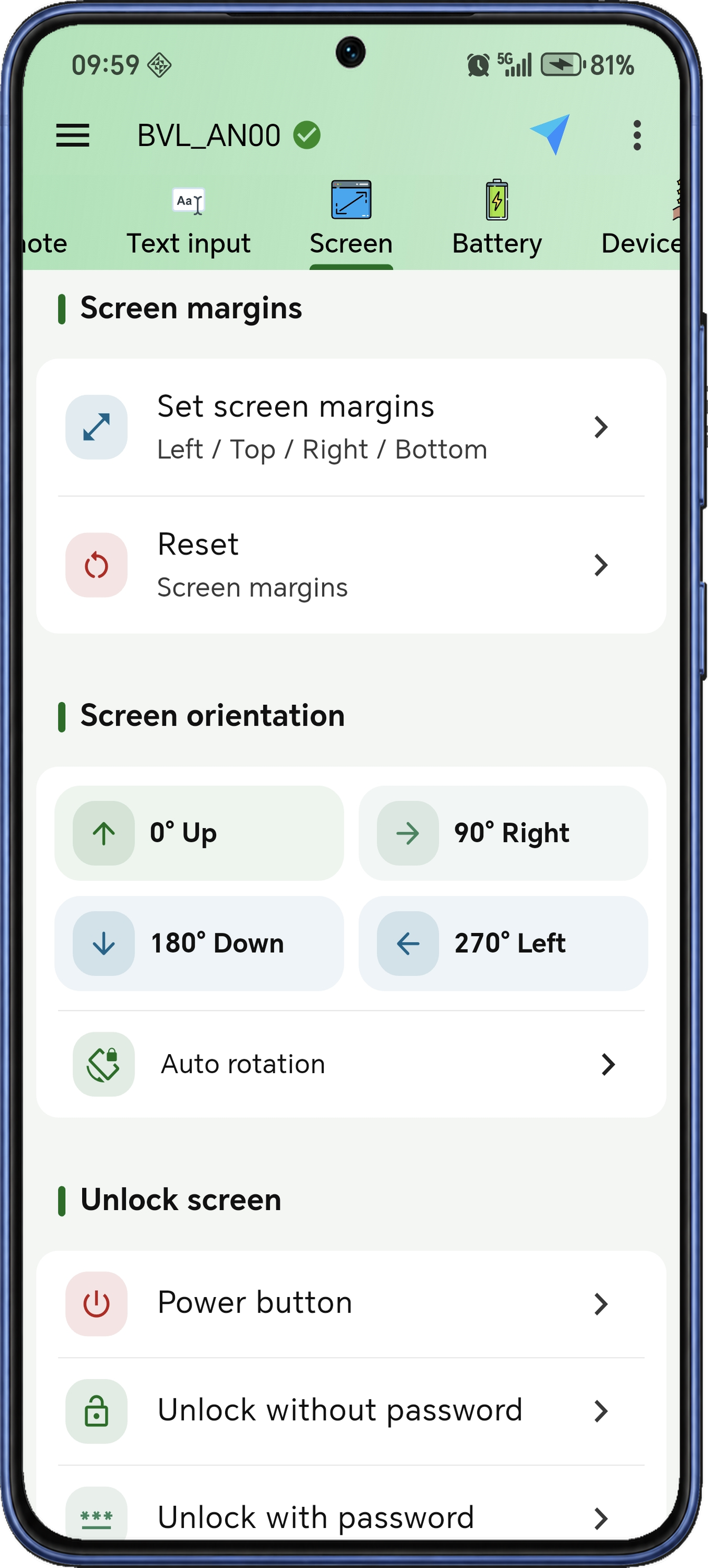
ปรับการหมุนและควบคุมหน้าจอ
ตั้งระยะขอบซ้าย บน ขวา และล่างเพื่อปรับพื้นที่ที่มองเห็น เลือกทิศทางคงที่หรือคืนการหมุนอัตโนมัติให้เหมาะกับวิธีใช้หน้าจอ
มีคำสั่งหน้าจอและหน้าจอล็อกอยู่ใกล้การตั้งค่าภาพ หากจะทำงานต่อบนอุปกรณ์ของคุณที่ล็อกอยู่ ให้ใช้ปุ่มเฉพาะเพื่อกรอกรหัสผ่านที่ทราบ
- ตั้งระยะขอบทั้งสี่ด้าน
ปรับแต่ละขอบแยกเพื่อวางพื้นที่มองเห็น และรีเซ็ตเพื่อล้างค่าระยะขอบที่ใช้แทน
- เลือกมุมหมุน
เลือก 0, 90, 180 หรือ 270 องศา เพื่อจัดทิศทางหน้าจอให้เหมาะกับงาน
- คืนการหมุนอัตโนมัติ
สลับจากทิศทางคงที่กลับไปใช้การหมุนอัตโนมัติของหน้าจอ
- ใช้การควบคุมหน้าจอต่อ
ใช้คำสั่งหน้าจอข้างกัน รวมการกรอกรหัสผ่านที่ทราบ ระหว่างตั้งค่าภาพและอุปกรณ์
ข้อมูลและการจำลองแบตเตอรี่
อ่านสภาพแบตเตอรี่ที่รายงานหรือจำลองสถานะเพื่อทดสอบ
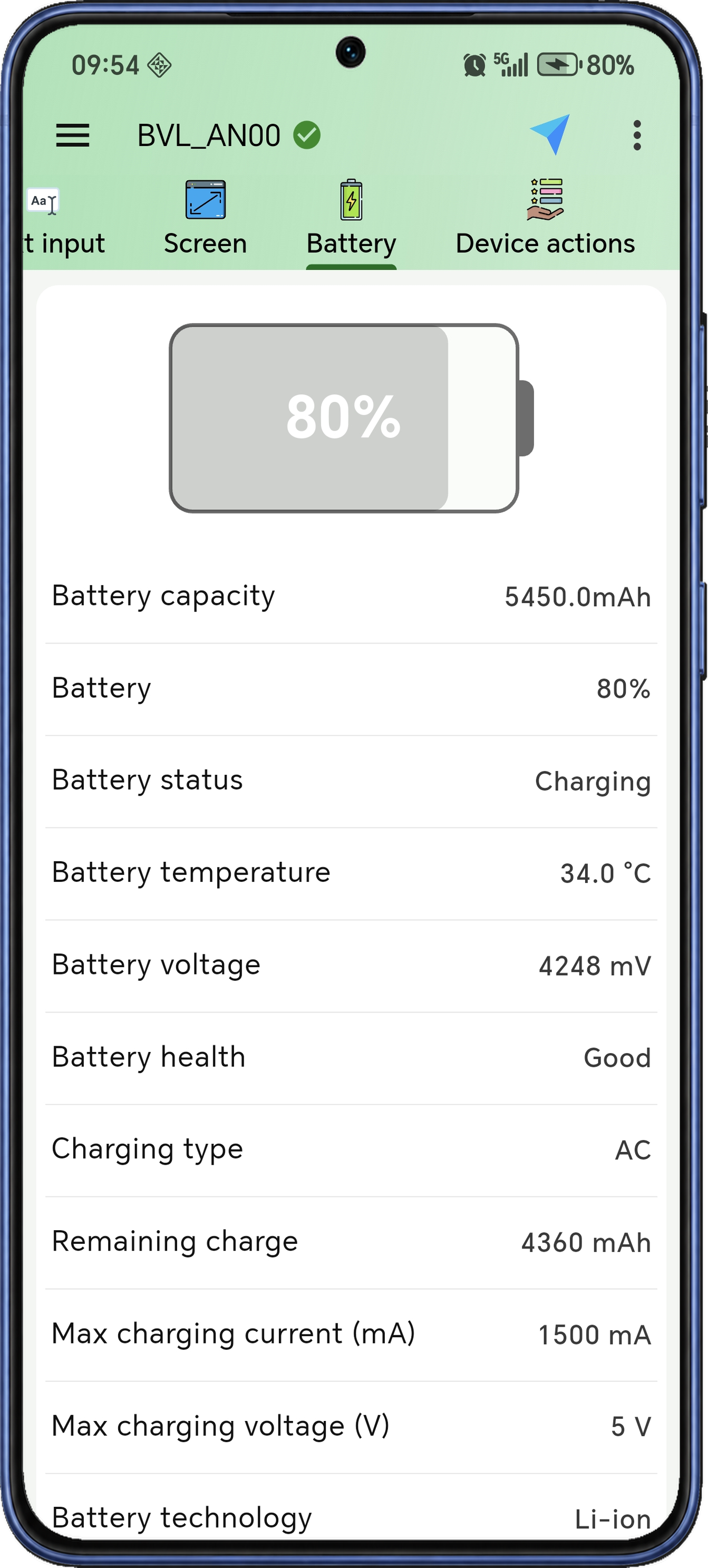
อ่านข้อมูลแบตเตอรี่
ดูระดับแบตเตอรี่ สถานะชาร์จ อุณหภูมิ แรงดัน และสุขภาพแบตเตอรี่ในหน้าเดียว ปริมาณประจุคงเหลือในหน่วย mAh กระแสชาร์จสูงสุด และแรงดันชาร์จสูงสุดช่วยให้เห็นข้อมูลที่อุปกรณ์รายงานได้ละเอียดขึ้น
เทคโนโลยีแบตเตอรี่ สเกล และระดับความจุช่วยเสริมข้อมูล บันทึกค่าก่อนและหลังทดสอบ หรือเปรียบเทียบขณะชาร์จ
- อ่านสถานะแบตเตอรี่หลัก
ตรวจระดับ อุณหภูมิ แรงดัน สุขภาพ และสถานะชาร์จที่รายงานพร้อมกัน
- ดูค่าการชาร์จ
อ่านปริมาณประจุคงเหลือในหน่วย mAh กระแสชาร์จสูงสุด และแรงดันชาร์จสูงสุดที่อุปกรณ์รายงาน
- รู้จักเทคโนโลยีแบตเตอรี่
ดูชื่อเทคโนโลยีและสเกลเมื่อบันทึกข้อมูลแบตเตอรี่
- อ่านสถานะและระดับความจุ
ดูสถานะชาร์จกับช่องระดับความจุควบคู่กับเปอร์เซ็นต์แบตเตอรี่
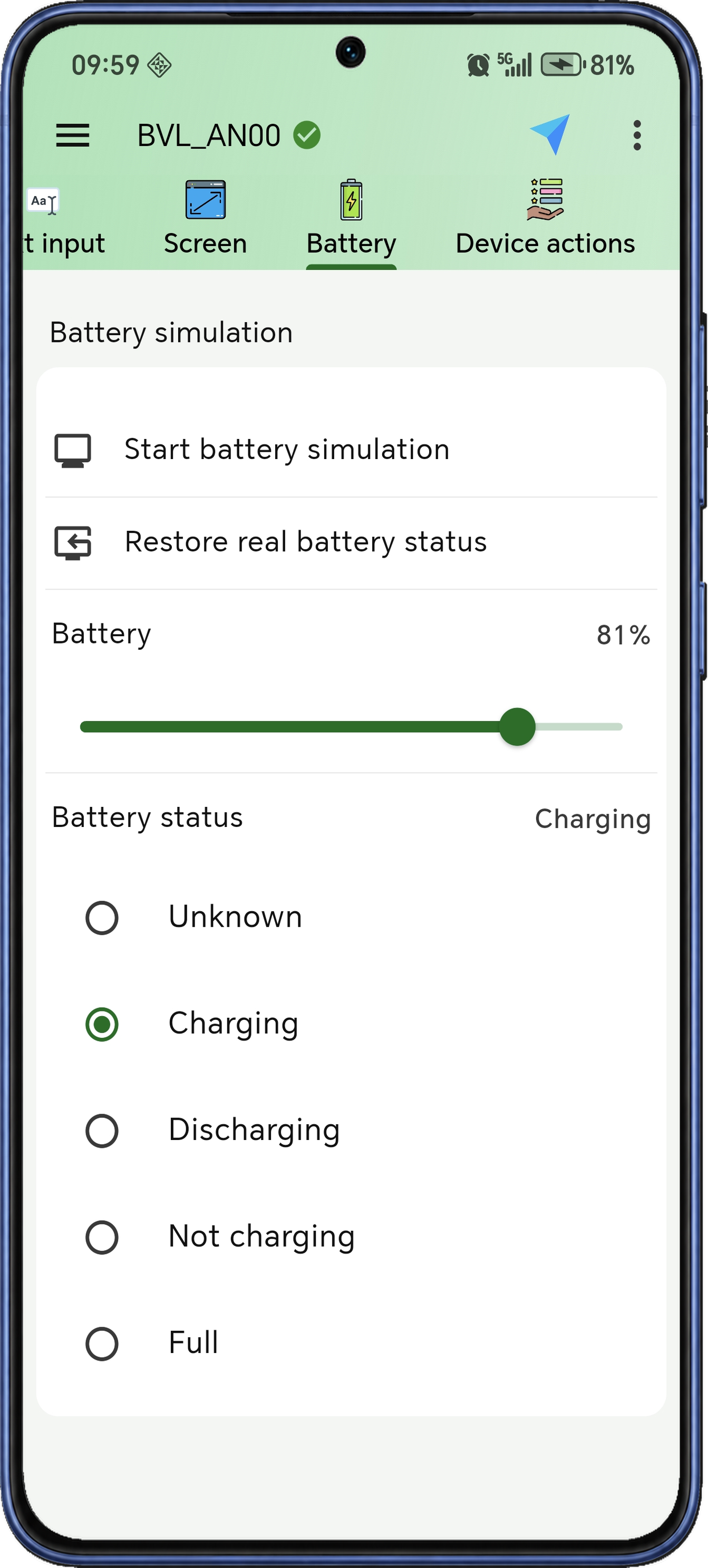
จำลองสถานะแบตเตอรี่เพื่อทดสอบ
เลือกค่าแบตเตอรี่ที่ Android ได้รับระหว่างทดสอบ จำลองระดับหรือสถานะชาร์จเพื่อตรวจคำเตือนแบตเตอรี่ต่ำ ไอคอนชาร์จ และการตอบสนองอื่น โดยไม่ต้องรอแบตเตอรี่จริงถึงสถานะนั้น
เริ่มการจำลองด้วย Unplug เพื่อหยุดส่งสถานะแบตเตอรี่จริงชั่วคราว จากนั้นเปลี่ยนเปอร์เซ็นต์หรือสถานะที่รายงานและทดสอบซ้ำ เมื่อเสร็จให้รีเซ็ตการจำลองเพื่อให้ Android รับค่าจริงอีกครั้ง
- เริ่มสถานะจำลอง
เริ่มจำลองเพื่อกำหนดค่าแบตเตอรี่ที่ Android รับระหว่างทดสอบ
- ตั้งระดับแบตเตอรี่ที่รายงาน
เลือกระดับเพื่อดูคำเตือนแบตเตอรี่ต่ำหรือสถานะส่วนติดต่อที่อ้างอิงค่านี้
- เปลี่ยนสถานะชาร์จ
ทดสอบกำลังชาร์จ คายประจุ ไม่ชาร์จ เต็ม และสถานะอื่นผ่านรายการเลือก
- คืนการรายงานจริง
รีเซ็ตเมื่อทดสอบจบเพื่อเปลี่ยนจากค่าจำลองกลับเป็นสถานะแบตเตอรี่จริง
ควบคุมอุปกรณ์
เปิดการตั้งค่าระบบ ควบคุมหน้าจอ และเลือกวิธีรีสตาร์ตอุปกรณ์ที่เลือก
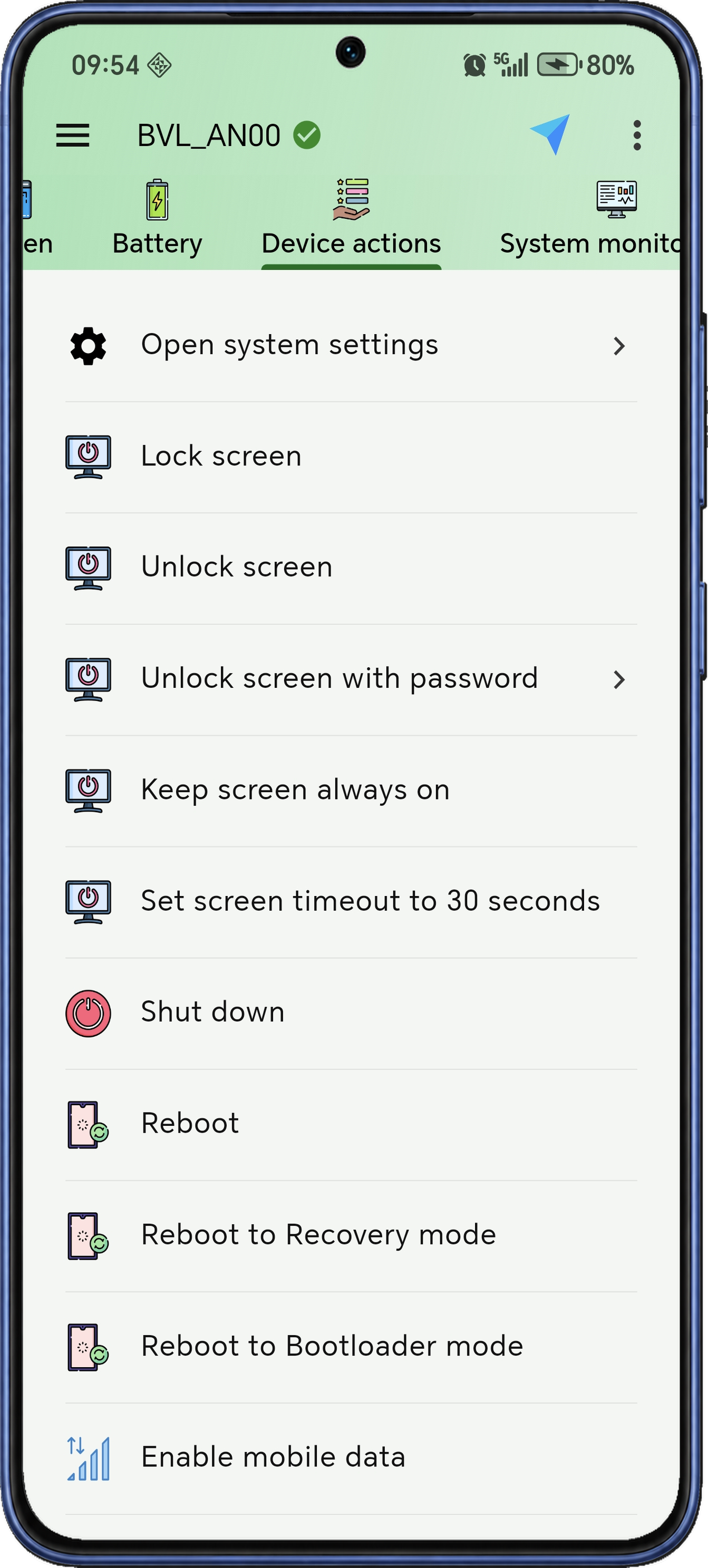
เปิดตัวควบคุมอุปกรณ์ที่ต้องการ
เปิดการตั้งค่า Android ของอุปกรณ์ที่เชื่อมต่อ ควบคุมหน้าจอ หรือเปลี่ยนเวลาปิดจอจากโทรศัพท์ ทางลัดระบบ คำสั่งพลังงาน และสวิตช์การเชื่อมต่ออยู่ในแท็บเดียว
สำหรับการดูแลเครื่อง เลือกรีสตาร์ตปกติ เข้า recovery หรือ bootloader หรือปิดเครื่อง แท็บเดียวกันมีข้อมูลมือถือ Wi-Fi, Bluetooth และ NFC ให้ทำงานด้านหน้าจอ พลังงาน และการเชื่อมต่อจากโทรศัพท์
- เปิดการตั้งค่าและควบคุมหน้าจอ
เปิดการตั้งค่า Android และล็อกหรือปลดล็อกหน้าจอ รวมการกรอกรหัสผ่านที่ทราบ
- ตั้งการเปิดหน้าจอ
ให้หน้าจอเปิดค้างระหว่างงาน หรือเลือกเวลาปิดจอ 30 วินาทีที่มีให้
- เลือกปลายทางรีสตาร์ต
เลือกรีสตาร์ตปกติ recovery หรือ bootloader พร้อมตัวเลือกปิดเครื่องแยกต่างหาก
- ควบคุมข้อมูลมือถือ
เปิดหรือปิดข้อมูลมือถือจากแท็บควบคุมอุปกรณ์
- ควบคุม Wi-Fi
ใช้การเปิดปิด Wi-Fi ระหว่างตั้งค่าการเชื่อมต่อเครื่องปลายทาง
- ควบคุม Bluetooth และ NFC
เปิดหรือปิด Bluetooth กับ NFC ของอุปกรณ์ที่เชื่อมต่อ
การวินิจฉัย
ตรวจการทำงานและข้อมูลระบบเพื่อหาขั้นตอนแก้ปัญหาต่อไป
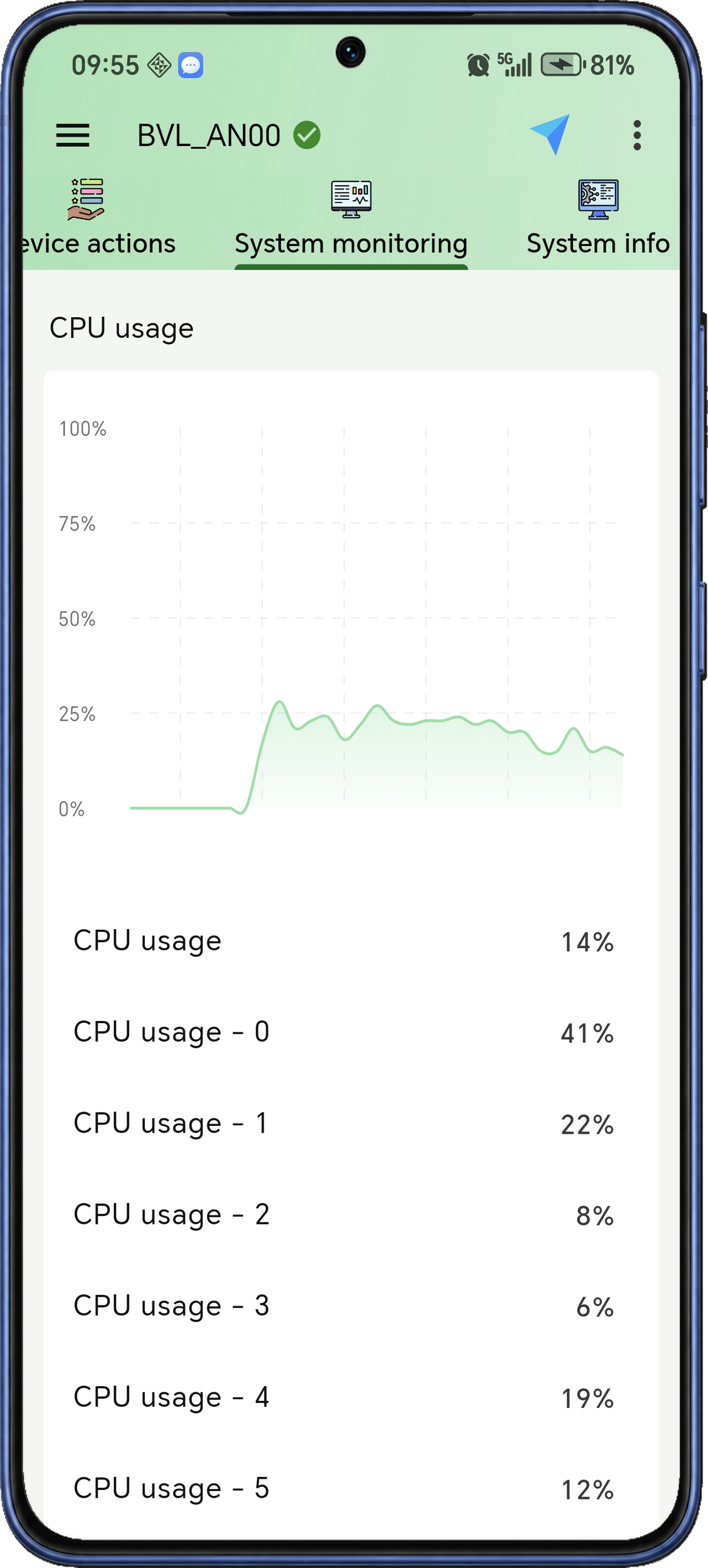
ติดตาม CPU หน่วยความจำ และเครือข่าย
ติดตามทรัพยากรของอุปกรณ์ที่เชื่อมต่อ กราฟ CPU รวม ค่ารายคอร์ การใช้หน่วยความจำ และความเร็วอัปโหลดกับดาวน์โหลดช่วยให้เห็นการเปลี่ยนแปลงขณะทำงาน
ค่าจะอัปเดตเป็นระยะและเก็บประวัติล่าสุดในกราฟ เปิดแอป เริ่มถ่ายโอน หรือทำซ้ำปัญหา แล้วเทียบเส้นกราฟกับตัวเลขในแต่ละช่วงของงาน
- CPU รวมและรายคอร์
ติดตาม CPU ทั้งอุปกรณ์และตรวจค่าที่รายงานจากแต่ละคอร์
- การใช้หน่วยความจำตามเวลา
อ่านหน่วยความจำรวม ที่ว่าง ปริมาณใช้ที่คำนวณ และกราฟประวัติร่วมกัน
- ความเร็วอัปโหลดและดาวน์โหลด
ดูค่าความเร็วเครือข่ายและกราฟที่แยกตามทิศทางการถ่ายโอน
- เก็บตัวอย่างซ้ำ
ใช้กราฟที่อัปเดตสม่ำเสมอเทียบทรัพยากรก่อน ระหว่าง และหลังงาน
อ่านข้อมูลอุปกรณ์อย่างครบถ้วน
ตรวจแบรนด์ รุ่น ผู้ผลิต เวอร์ชัน Android และข้อมูลบิลด์ในหน้าเดียว ข้อมูล CPU หน่วยความจำ พื้นที่จัดเก็บ และหน้าจออยู่ด้วยกันเพื่อให้อ้างอิงสะดวก
ข้อมูลยังมีเวลาทำงาน ABI ที่รองรับ เซนเซอร์ และแบตเตอรี่ รีเฟรชเมื่อบันทึกค่าปัจจุบัน หรือเปิดรายละเอียดเพื่อทราบฮาร์ดแวร์และระบบที่ใช้ทดสอบ
- ข้อมูลอุปกรณ์และ Android
อ่านผลิตภัณฑ์ อุปกรณ์ แบรนด์ รุ่น ผู้ผลิต รหัสบิลด์ SDK และเวอร์ชัน Android ร่วมกัน
- การตั้งค่า CPU
ดูชื่อหน่วยประมวลผล จำนวนคอร์ และความถี่ที่รายงานเมื่อตรวจฮาร์ดแวร์
- ข้อมูลหน่วยความจำและพื้นที่จัดเก็บ
เทียบหน่วยความจำรวมและที่เหลือ พร้อมพื้นที่รวม ใช้แล้ว ว่าง และเปอร์เซ็นต์ใช้
- เวลาทำงานและเซนเซอร์
ดูเวลาที่เครื่องทำงานต่อเนื่องและเปิดข้อมูลเซนเซอร์ในข้อมูลระบบ
- ข้อมูลหน้าจอและแบตเตอรี่
อ่านความกว้าง ความสูง และความหนาแน่นร่วมกับระดับแบตเตอรี่ อุณหภูมิ แรงดัน และสุขภาพ
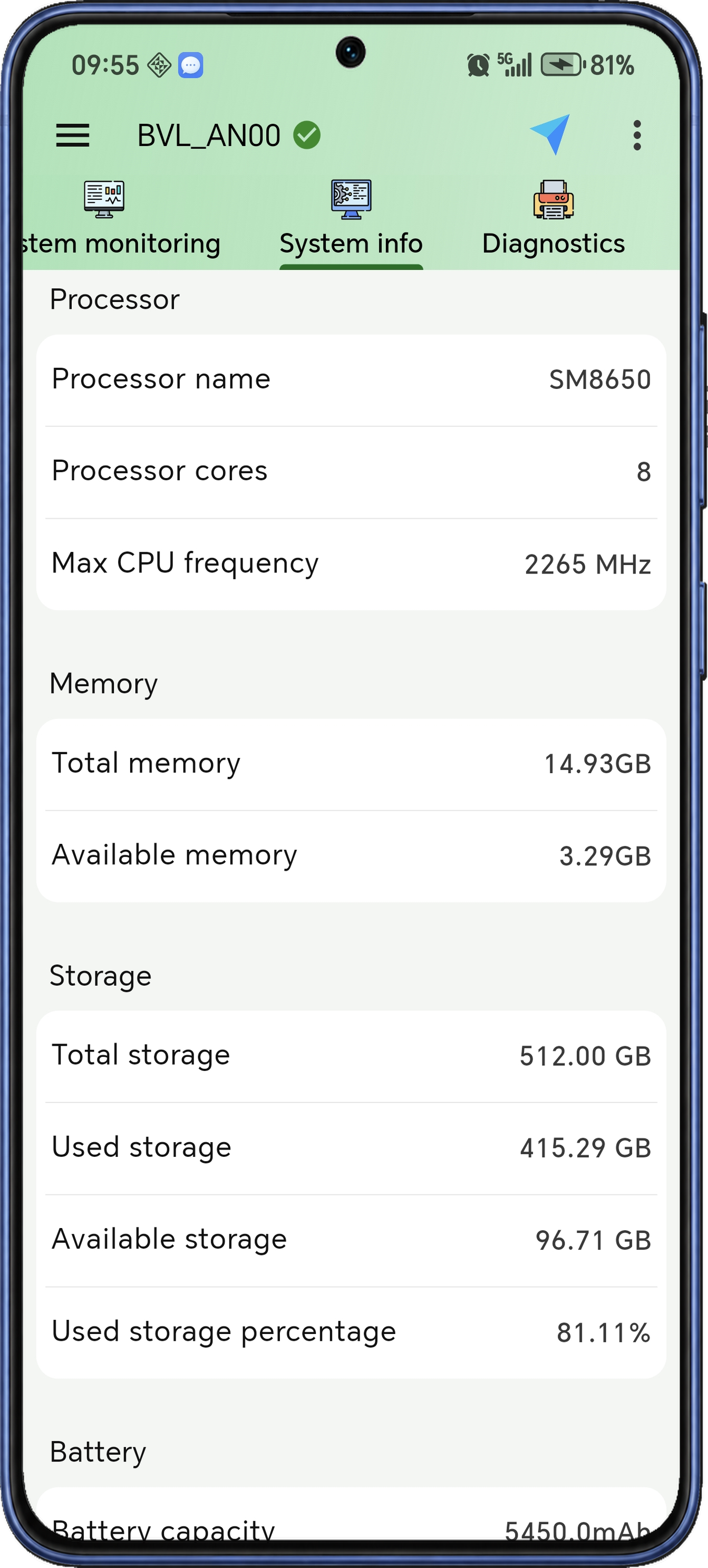
ตรวจระบบตามประเด็นที่ต้องการ
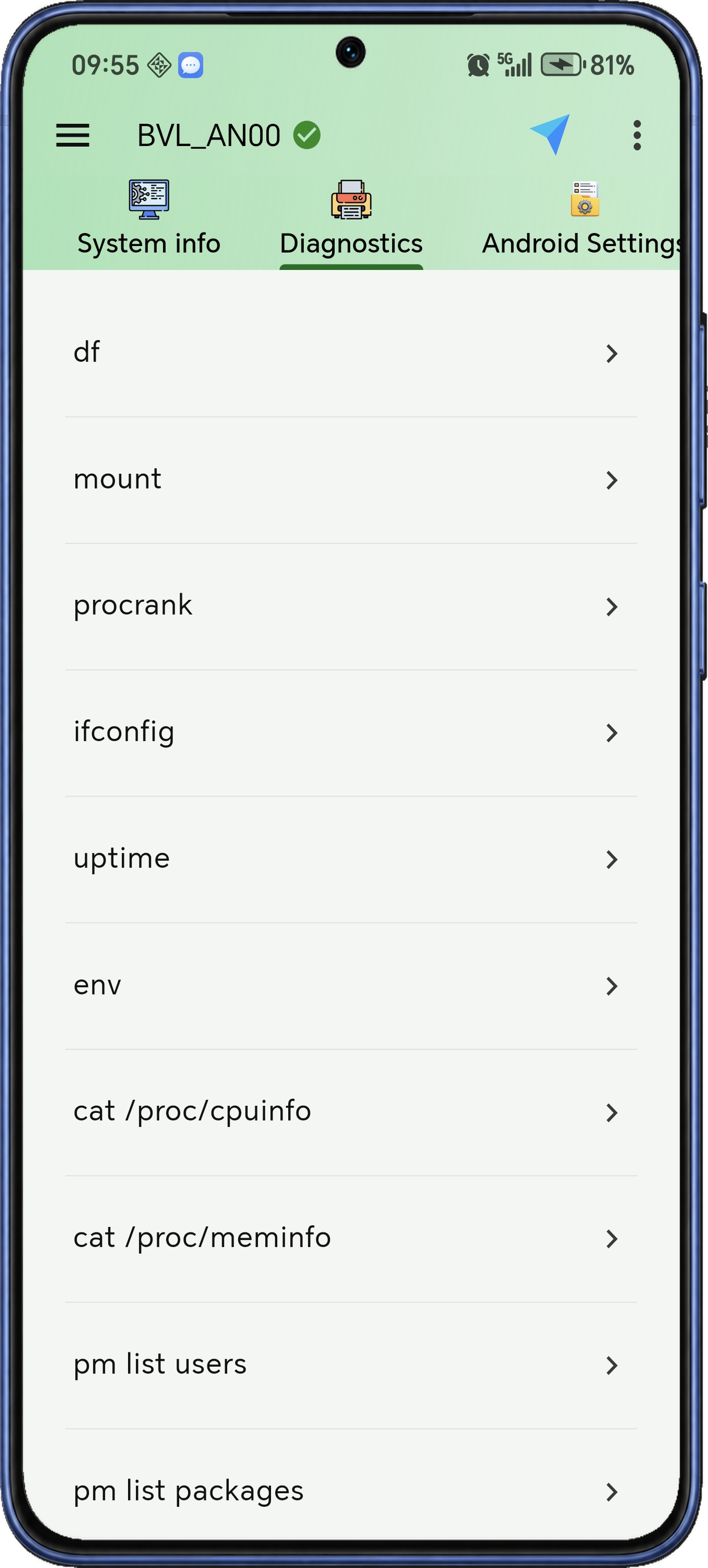
เลือกรายการวินิจฉัยแล้วอ่านผลคำสั่งได้ทันที ตรวจความจุระบบไฟล์ จุดเมานต์ อินเทอร์เฟซเครือข่าย บริการ Android และสถานะระบบที่เกี่ยวกับแอปจากรายการเฉพาะ
เมื่อทราบส่วนที่ต้องตรวจ เลือกรายการได้เลยโดยไม่ต้องพิมพ์คำสั่งซ้ำ เทียบผลกับพฤติกรรมอุปกรณ์ แล้วไปใช้เทอร์มินัล แอป หรือไฟล์ทำงานต่อ
- ระบบไฟล์และจุดเมานต์
เปิดการตรวจความจุและเมานต์เพื่อดูระบบใช้พื้นที่อย่างไร
- เครือข่ายและเวลาทำงาน
ตรวจอินเทอร์เฟซและเวลาทำงานเมื่อดูการเชื่อมต่อหรือเซสชันปัจจุบัน
- สถานะบริการ Android
เลือกข้อมูลบริการและกิจกรรมเพื่ออ่านมุมมองที่ระบบบันทึกของส่วนที่เลือก
- หน่วยความจำและกระบวนการ
เปิดการวินิจฉัยกระบวนการและหน่วยความจำเพื่อเสริมการติดตามแบบกราฟ
- รายงานหน่วยประมวลผลและเคอร์เนล
อ่าน cpuinfo และ meminfo เมื่อต้องการค่าที่รายงานระดับระบบ
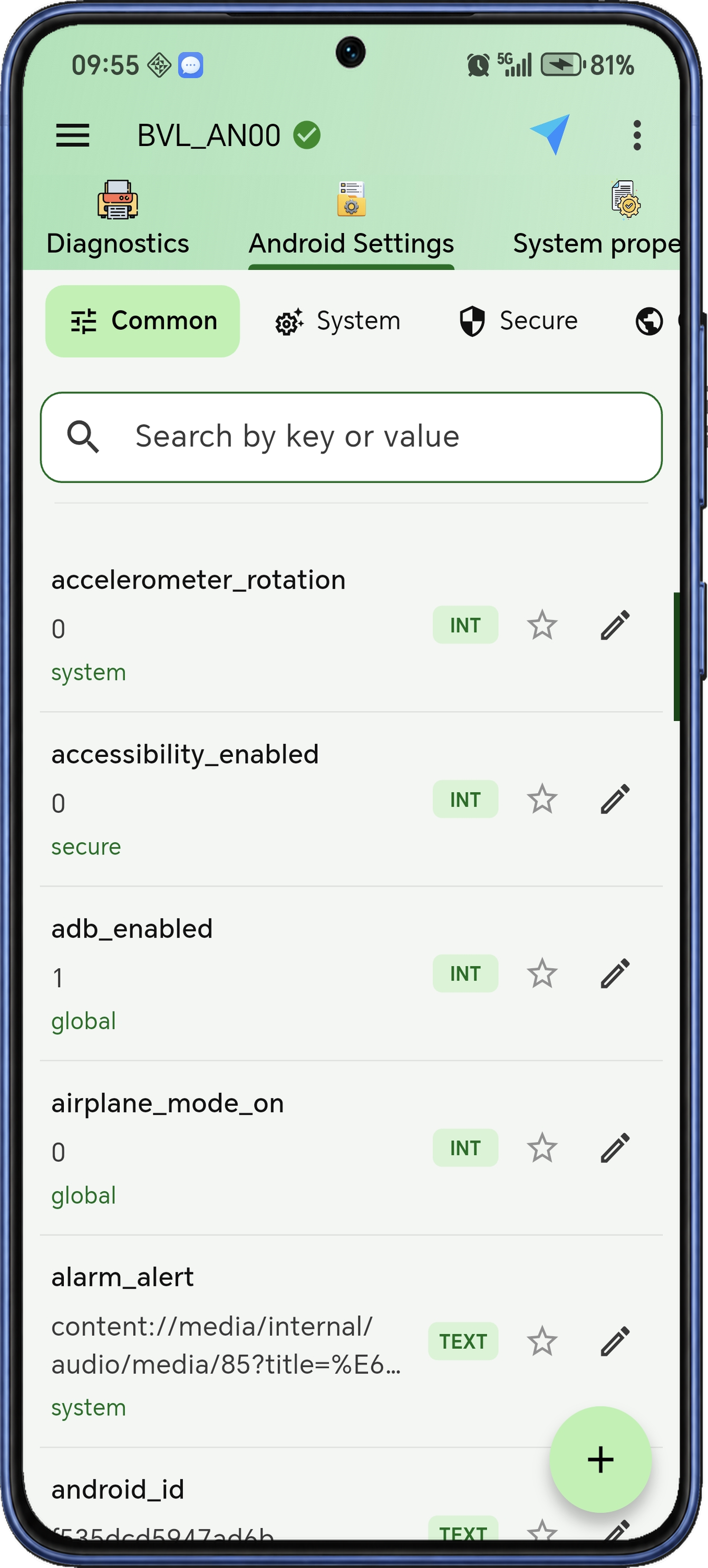
ค้นหาการตั้งค่า Android
ค้นหาในตารางตั้งค่า Android ได้แก่ System, Secure และ Global หาคีย์การตั้งค่า อ่านค่าปัจจุบันแล้วจัดการได้โดยตรง แทนการเขียนคำสั่ง settings ใหม่สำหรับทุกการเปลี่ยนแปลง
เพิ่มค่าตั้งโดยเลือกชนิดข้อมูล แก้ไขรายการ หรือเลือกเพื่อลบ รายการโปรดเก็บคีย์ที่ใช้บ่อย และประวัติบันทึกค่าก่อนและหลังเพื่อย้อนดูการปรับในแต่ละเซสชัน
- ค้นหาในตารางตั้งค่าสามประเภท
ดู System, Secure และ Global แยกกัน แล้วค้นหาคีย์ที่ต้องตรวจ
- เพิ่มและแก้ไขค่า
เลือกเนมสเปซ คีย์ และค่าเมื่อเพิ่มรายการ หรือเปิดค่าที่มีเพื่อแก้ไข
- ลบรายการตั้งค่า
นำรายการที่เลือกออกจากตารางด้วยคำสั่งลบเฉพาะ
- เก็บคีย์ที่ใช้บ่อย
เพิ่มเป็นรายการโปรดเพื่อกลับมาดูได้โดยไม่ต้องค้นซ้ำ
- เทียบก่อนและหลัง
อ่านค่าเดิมกับค่าใหม่ในประวัติเพื่อติดตามการเปลี่ยนแปลง
- เลือกชนิดค่า
เลือกข้อความ บูลีน หรือตัวเลขตอนเตรียมค่าการตั้งค่า
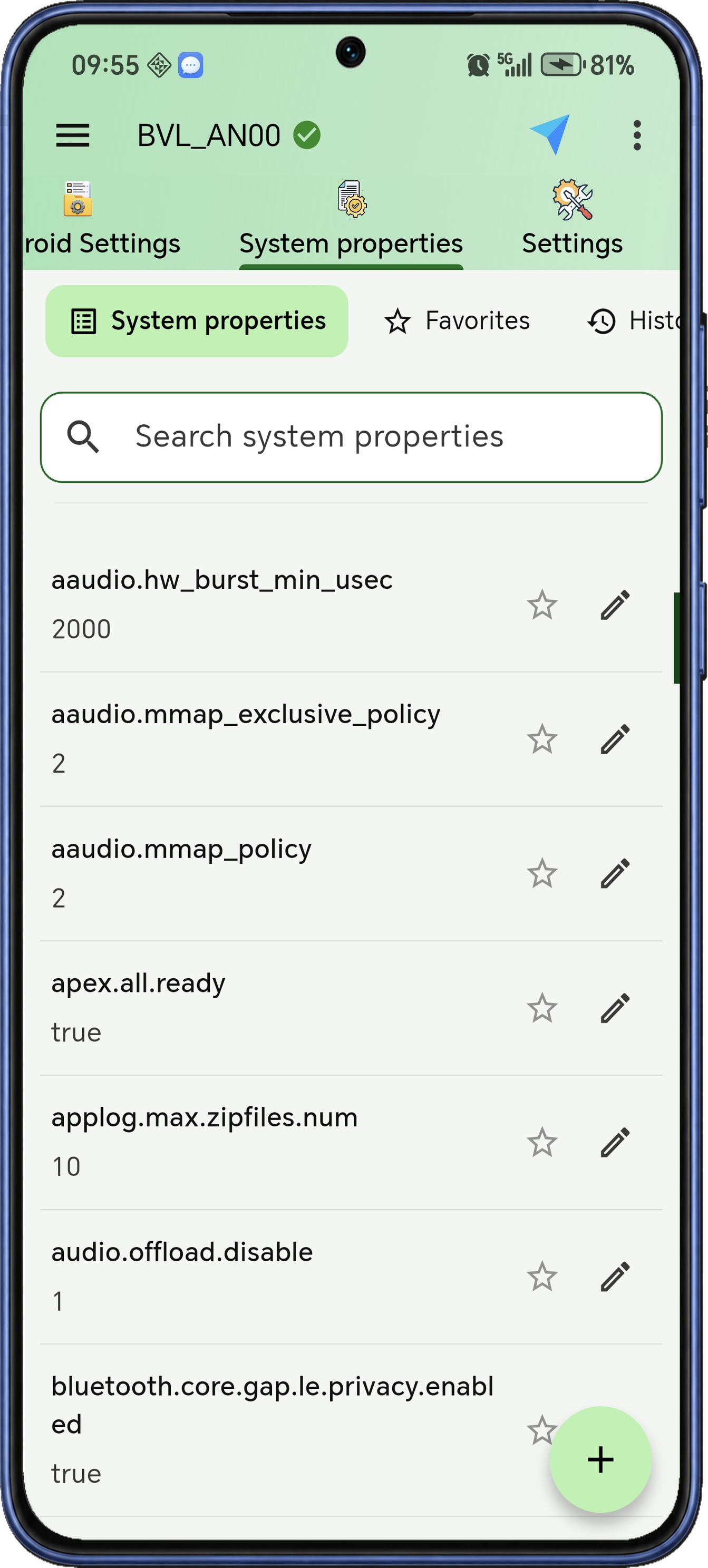
ค้นหาและแก้ไขคุณสมบัติระบบ
ค้นหาคุณสมบัติ Android ตามชื่อแล้วอ่านค่าปัจจุบัน คัดลอกรายละเอียดที่ต้องใช้เมื่อตรวจบิลด์หรือการตั้งค่าระบบ
ใช้ตัวแก้ไขเพิ่มคุณสมบัติหรือเปลี่ยนค่าเดิม และเก็บคุณสมบัติที่ตรวจบ่อยเป็นรายการโปรด ประวัติเก็บค่าก่อนและหลังให้ตรวจย้อนหลัง
- อ่านคุณสมบัติปัจจุบัน
โหลดคุณสมบัติที่ Android รายงาน แล้วค้นหาคีย์ที่เกี่ยวกับอุปกรณ์หรือบิลด์
- เพิ่มหรือแก้ไขค่า
ป้อนคู่คีย์และค่าใหม่ หรือแก้คุณสมบัติเดิมผ่านตัวแก้ไข
- เก็บคุณสมบัติสำคัญเป็นรายการโปรด
เก็บสิ่งที่ตรวจประจำในหน้ารายการโปรดเพื่อกลับมาง่ายขึ้น
- ติดตามประวัติการเปลี่ยน
ใช้ประวัติเปรียบเทียบค่าก่อนและหลังที่บันทึกระหว่างแก้คุณสมบัติ
- คัดลอกค่าที่ต้องการ
คัดลอกข้อมูลไปคำสั่ง รายงาน หรือเครื่องมืออื่นเพื่อตรวจต่อ
การตั้งค่าและความช่วยเหลือ
เลือกธีม ปรับการอ่านเทอร์มินัลและประวัติ พร้อมดูวิธีเชื่อมต่อ
ตั้งเครื่องมือให้เข้ากับคุณ
เลือกธีมและภาษาของ ADB Shell พร้อมจัดการการตั้งค่า Shell ตั้งค่าการเชื่อมต่อและตำแหน่งไฟล์ให้เครื่องมือพร้อมใช้งานตามความคุ้นเคย
ตั้งบริการ ADB โฟลเดอร์ภาพหน้าจอและถ่ายโอน รูปแบบรีโมต และการสั่น การแสดงผลและการป้อนเทอร์มินัลมีส่วนของตนเองจึงค้นหาได้สะดวก
- เลือกหน้าตาแอป
เลือกธีมสว่างหรือมืดสำหรับแอป
- ตั้งภาษาส่วนติดต่อ
เลือกภาษาของแอปจากการตั้งค่า โดยไม่ต้องเปลี่ยนภาษาทั้งอุปกรณ์
- จัดการการตั้งค่า ADB
กำหนดพอร์ต ADB และรีเซ็ตคีย์บริการเมื่อต้องเตรียมการเชื่อมต่อใหม่
- เลือกโฟลเดอร์ทำงาน
ระบุตำแหน่งภาพหน้าจอและถ่ายโอนไฟล์ ให้เครื่องมือใช้โฟลเดอร์ตามต้องการ
- ปรับหน้าตารีโมต
เลือกรูปแบบและการสั่นของรีโมตจากส่วนการตั้งค่าร่วม
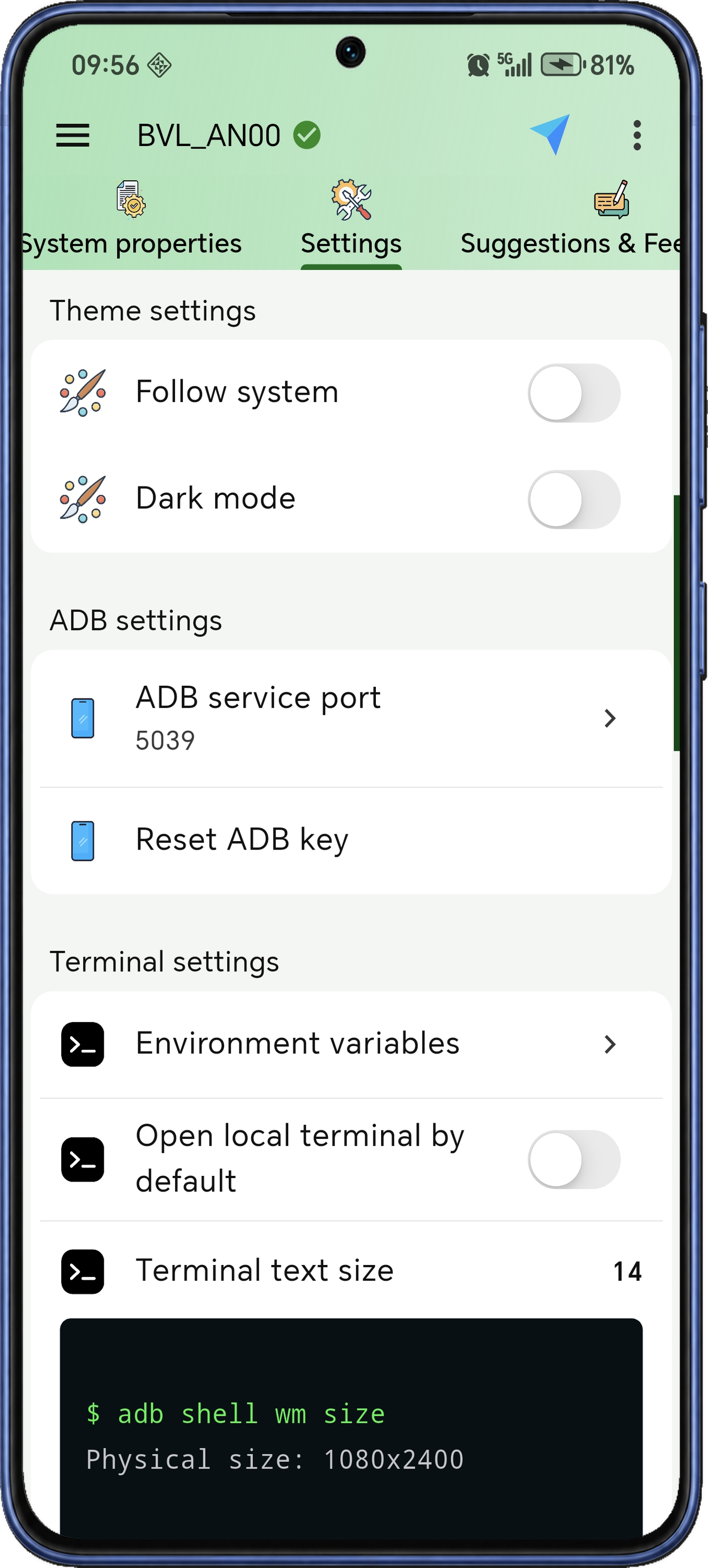
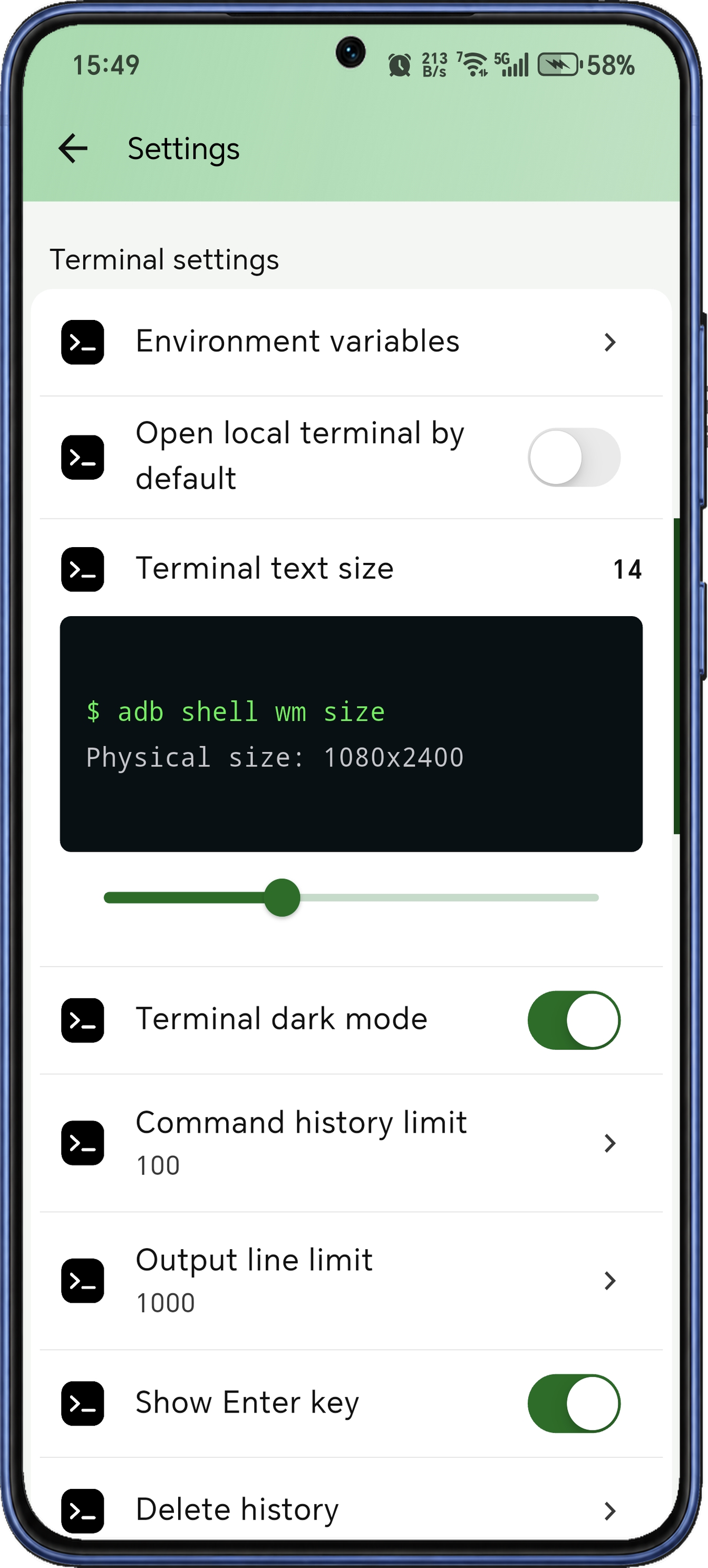
ทำให้เทอร์มินัลอ่านสบาย
ดูขนาดข้อความจากผลลัพธ์ตัวอย่าง แล้วเลือกโหมดมืดของเทอร์มินัลแยกต่างหาก กำหนดได้ด้วยว่าจะเปิดเทอร์มินัลภายในเครื่องเป็นค่าเริ่มต้นหรือไม่
กำหนดจำนวนคำสั่งและบรรทัดผลลัพธ์ที่จะเก็บ แสดงปุ่ม Enter ให้เหมาะกับการพิมพ์ หรือล้างประวัติก่อนเริ่มงานใหม่
- เริ่มด้วยเทอร์มินัลภายในเครื่อง
เลือกให้ ADB Shell เปิดเทอร์มินัลภายในเครื่องอัตโนมัติเมื่อเข้าหน้าเทอร์มินัลหรือไม่
- ดูตัวอย่างขนาดข้อความ
ใช้คำสั่งและผลตัวอย่างเลือกขนาดอ่าน ก่อนกลับเซสชันของคุณ
- ตั้งความยาวประวัติคำสั่ง
เลือกจำนวนคำสั่งเก่าที่เก็บไว้เรียกและใช้ซ้ำภายหลัง
- ตั้งจำนวนบรรทัดผลลัพธ์
ปรับบัฟเฟอร์เพื่อกำหนดว่าผลเก่าจะยังปรากฏเท่าไร
- เลือกโหมดมืดของเทอร์มินัล
ตั้งโหมดมืดแยกสำหรับบริเวณอ่านคำสั่งและผลลัพธ์
- ควบคุมการป้อนและล้างประวัติ
แสดง Enter ตามวิธีพิมพ์ และใช้ล้างประวัติเมื่อจะเริ่มชุดคำสั่งใหม่
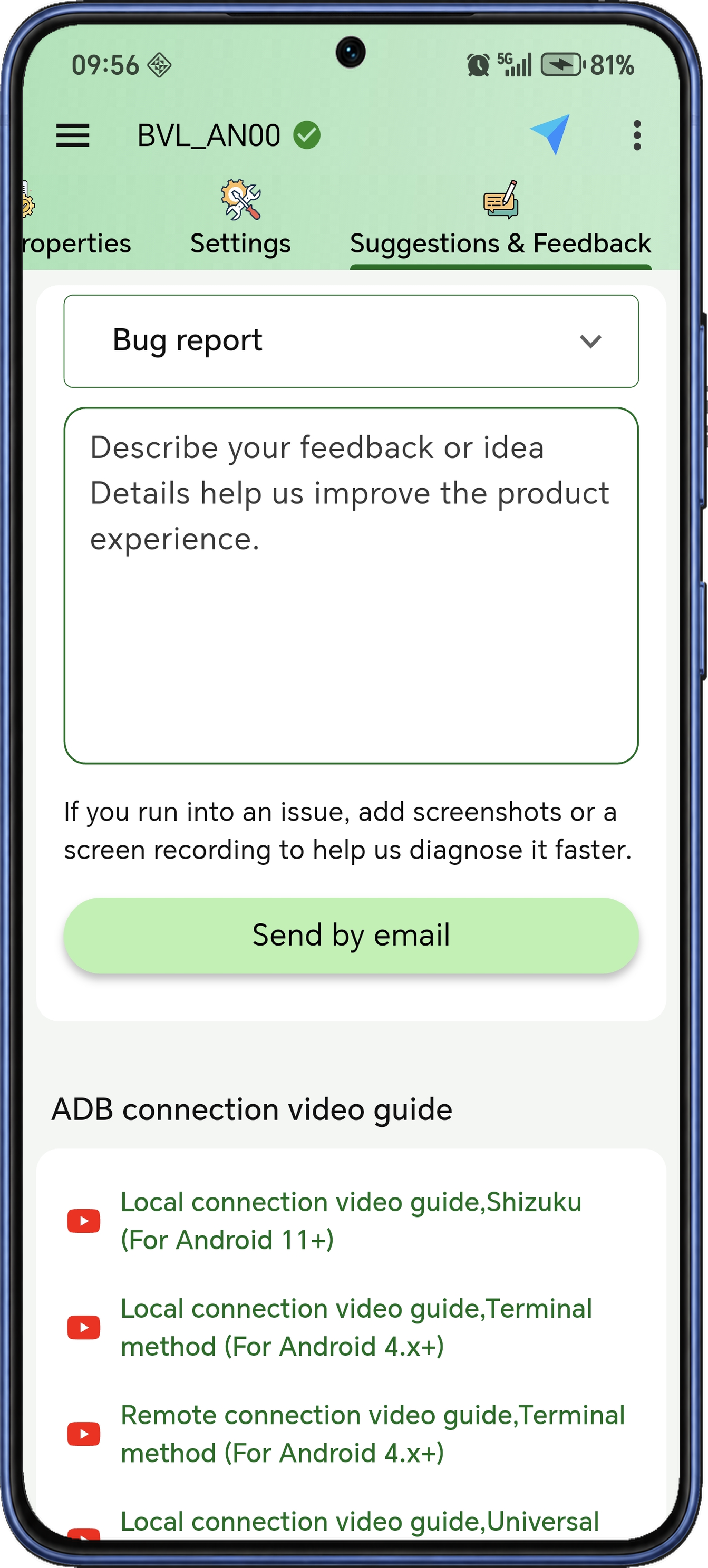
ดูคู่มือและติดต่อฝ่ายสนับสนุน
เลือกหมวดข้อเสนอแนะ อธิบายปัญหาหรือสิ่งที่ต้องการปรับปรุง แล้วส่งอีเมลให้ทีมสนับสนุน มีคู่มือการเชื่อมต่อในหน้าเดียวกันเพื่อช่วยเริ่มใช้งาน
แหล่งข้อมูลครอบคลุมหลายวิธีตั้งค่าและอุปกรณ์ ทั้งโทรศัพท์ ทีวี และอุปกรณ์ในรถ เปิดบทสอน คำถามเรื่องการเชื่อมต่อ หรือเอกสาร Android ที่ลิงก์ไว้เพื่อเข้าใจขั้นตอนก่อนทำ
- อธิบายหัวข้อข้อเสนอแนะ
เลือกหมวดข้อผิดพลาด ข้อเสนอ หรือปัญหาส่วนติดต่อ เพื่อให้ข้อความมีหัวข้อชัดเจน
- ส่งอีเมลที่เตรียมไว้
เขียนรายละเอียดใน ADB Shell แล้วใช้ปุ่มอีเมลเพื่อเปิดข้อความที่เตรียมไว้ในแอปอีเมล ตรวจสอบข้อความและส่งจากแอปนั้น
- เลือกคู่มือให้ตรงอุปกรณ์
เปิดวิธีเชื่อมต่อโทรศัพท์ ทีวี หรืออุปกรณ์ในรถให้ตรงกับเครื่องที่ตั้งค่า
- อ่านข้อมูลอ้างอิงการเชื่อมต่อ
ใช้คำถามที่พบบ่อย คำอธิบาย ADB และเอกสาร Android เพื่อเข้าใจการเชื่อมต่อเพิ่มเติม
รู้จัก ADB Shell
- ผู้พัฒนา
- Nextaix Studio
- ทำงานบน
- โทรศัพท์และอุปกรณ์ Android
- จัดการ
- โทรศัพท์นี้และ Android ที่เชื่อมต่อ รวม Android TV และกล่องทีวี
- เครื่องมือในแอปเดียว
- Shell และ Logcat การจัดการแอปและเบื้องหลัง ไฟล์ภายในเครื่องและอุปกรณ์ รีโมตทีวี เครื่องมือหน้าจอและแบตเตอรี่ การติดตามและวินิจฉัย
- ดาวน์โหลดจากแหล่งทางการ
- ดาวน์โหลด ADB Shell - Debug Toolbox บน Google Play
เริ่มใช้งาน ADB Shell กับงานของคุณ
ADB Shell ทำอะไรได้บ้าง
ADB Shell จาก Nextaix Studio ทำงานบน Android และรวมเทอร์มินัล Logcat การจัดการแอป เครื่องมือไฟล์ รีโมต Android TV และการวินิจฉัยระบบ เลือกอุปกรณ์แล้วสลับเครื่องมือเพื่อตรวจสอบ เปลี่ยนการตั้งค่า รับไฟล์ หรือหาสาเหตุของปัญหา
ควรเลือกวิธีเชื่อมต่ออย่างไร
เลือกการเชื่อมต่อภายในเครื่องเพื่อจัดการโทรศัพท์นี้ หรือการเชื่อมต่อระยะไกลสำหรับ Android เครื่องอื่น ตั้งค่าผ่านเทอร์มินัลหรือวิธีทั่วไปได้ และมีคู่มือ Shizuku สำหรับการเชื่อมต่อภายในเครื่อง เปิดการแก้ไขข้อบกพร่องและอนุมัติสิทธิ์ตามวิธีที่เลือก โดยดูขั้นตอนได้ในคู่มือการเชื่อมต่อ
ต้องใช้พอร์ตใดในการจับคู่แบบไร้สาย
สำหรับการแก้ไขข้อบกพร่องแบบไร้สายบน Android 11 ขึ้นไปที่รองรับ ให้จับคู่ด้วยพอร์ตและรหัสจับคู่ที่อุปกรณ์ปลายทางแสดงก่อน จากนั้นเชื่อมต่อด้วยที่อยู่และพอร์ตเชื่อมต่อปัจจุบัน หากปลายทางเปลี่ยน ให้ปรับตามข้อมูลที่อุปกรณ์แสดงในขณะนั้น
ดูภาพและเล่นวิดีโอจากอุปกรณ์อื่นได้ไหม
ได้ หน้าไฟล์อุปกรณ์แสดงตัวอย่างภาพและภาพขนาดย่อของวิดีโอ พร้อมรับไฟล์ที่เลือกมาเปิดด้วยแอปดูภาพหรือเล่นวิดีโอที่เหมาะสมบนโทรศัพท์ ใช้การดึงไฟล์เมื่อต้องการเก็บสำเนาในโฟลเดอร์ที่เลือก และใช้ไฟล์ภายในเครื่องเพื่อส่งไฟล์กลับไปยังอุปกรณ์ที่เชื่อมต่อ
นำคำสั่งและการตั้งค่า Shell กลับมาใช้ได้อย่างไร
ใช้ประวัติและการเติมคำสั่งเพื่อเรียกคำสั่งเดิมหรือเติมคำสั่งขณะพิมพ์ การตั้งค่า Shell เก็บชื่อย่อคำสั่ง ตัวแปรที่ส่งออก และรายการ PATH ได้ เลือกชุดการตั้งค่าภายในเครื่องหรือระยะไกลจากเทอร์มินัล แล้วใช้กับเซสชันปัจจุบันก่อนเรียกชื่อย่อเหล่านั้น
จับภาพแบบหน่วงเวลาหรือซ้ำได้ไหม
ได้ เลือกโฟลเดอร์บันทึกแล้วตั้งหน่วงเวลาเพื่อเตรียมหน้าจอ หรือกำหนดช่วงเวลาสำหรับภาพต่อเนื่อง เปิดหน้าจับภาพและคงการเชื่อมต่อไว้ระหว่างเก็บภาพ แล้วหยุดตัวจับเวลาเมื่อเสร็จ แต่ละภาพยังดูตัวอย่าง บันทึก และแชร์ได้
การจำลองแบตเตอรี่ทดสอบอะไร
การจำลองแบตเตอรี่เปลี่ยนระดับและสถานะชาร์จที่ส่งให้ Android เพื่อตรวจคำเตือนแบตเตอรี่ต่ำและพฤติกรรมเกี่ยวกับการชาร์จ นี่คือการทดสอบค่าที่ระบบได้รับ ไม่ใช่การชาร์จจริง เมื่อเสร็จให้รีเซ็ตการจำลองเพื่อคืนค่าจริงของแบตเตอรี่
เตรียมอุปกรณ์ให้พร้อมจัดการอย่างไร
เปิดการแก้ไขข้อบกพร่องตามวิธีเชื่อมต่อ ยืนยันคำขอสิทธิ์บนอุปกรณ์ แล้วเลือกใน ADB Shell ดูขั้นตอนในคู่มือการเชื่อมต่อ หรือส่งรุ่นอุปกรณ์และคำอธิบายปัญหาให้ฝ่ายสนับสนุน
เริ่มจัดการอุปกรณ์ด้วย ADB Shell
ดาวน์โหลด ADB Shell จาก Google Play เชื่อมต่อโทรศัพท์ ทีวี หรือกล่องทีวี แล้วเริ่มจากงานที่คุณต้องการทำ