
Ρυθμίστε το ADB Game Booster: ασύρματη σύζευξη και πίνακας FPS
Το ADB Game Booster σάς επιτρέπει να επιλέγετε μια διαμόρφωση Boost Core και να βλέπετε FPS και χρόνο καρέ σε αιωρούμενο πίνακα ενώ παίζετε στο Android. Για να ξεκινήσετε, πατήστε «Σύνδεση (Connect)» στην οθόνη «Σύνδεση ADB (ADB Connection)» και ακολουθήστε τις οδηγίες ρύθμισης στο τηλέφωνό σας. Προσθέστε τα παιχνίδια σας, ρυθμίστε την Παρακολούθηση απόδοσης και εκκινήστε ένα παιχνίδι από την ενότητα «Τα παιχνίδια μου (My Games)».
Στο τέλος αυτού του οδηγού, η εφαρμογή θα πρέπει να εμφανίζει Connected και στο παιχνίδι σας να φαίνεται ένας αιωρούμενος πίνακας FPS. Τα διαθέσιμα χειριστήρια και οι μετρήσεις εξαρτώνται από το τηλέφωνο, την έκδοση Android και το παιχνίδι. Μετά το παιχνίδι, επαναφέρετε τις ρυθμίσεις ή διακόψτε την παρακολούθηση από την εφαρμογή.
Πριν ξεκινήσετε
Έχετε έτοιμα τα εξής:
- Τηλέφωνο Android. Απαιτούμενη έκδοση για τη μέθοδο ασύρματης σύζευξης που παρουσιάζεται εδώ: Android 11 ή νεότερη έκδοση.
- Χρειάζεται σύνδεση Wi-Fi για την αρχική ρύθμιση ασύρματου εντοπισμού σφαλμάτων και τη σύζευξη.
- Το ADB Game Booster εγκατεστημένο σε αυτό το τηλέφωνο, μαζί με ένα παιχνίδι που θέλετε να εκκινήσετε. Αποκτήστε το ADB Game Booster στο Google Play.
- Πρόσβαση στο μενού «Ρυθμίσεις (Settings)» του τηλεφώνου σας, ώστε να ενεργοποιήσετε τον εντοπισμό σφαλμάτων προγραμματιστή και να παραχωρήσετε τις άδειες που χρησιμοποιούνται παρακάτω.
Το ADB (Android Debug Bridge) δίνει στην εφαρμογή πρόσβαση σε υποστηριζόμενα χειριστήρια συστήματος και μετρήσεις απόδοσης του τηλεφώνου. Η σύζευξη δημιουργεί σχέση εμπιστοσύνης και μετά η εφαρμογή ανοίγει σύνδεση ADB. Για αυτή τη ρύθμιση, ενεργοποιήστε και τις δύο επιλογές «Εντοπισμός σφαλμάτων USB (USB debugging)» και «Ασύρματος εντοπισμός σφαλμάτων (Wireless debugging)» και εισαγάγετε τον κωδικό σύζευξης μέσω της ειδοποίησης της εφαρμογής στο ίδιο τηλέφωνο.
1. Ανοίξτε την οθόνη σύνδεσης και παραχωρήστε τις άδειες
1.1 Ανοίξτε τη Σύνδεση ADB
Ανοίξτε το ADB Game Booster. Στην οθόνη «Αρχική (Home)», πατήστε την κάρτα κατάστασης «Υπηρεσία ADB (ADB service)» κοντά στο επάνω μέρος για να ανοίξετε την οθόνη «Σύνδεση ADB (ADB Connection)».
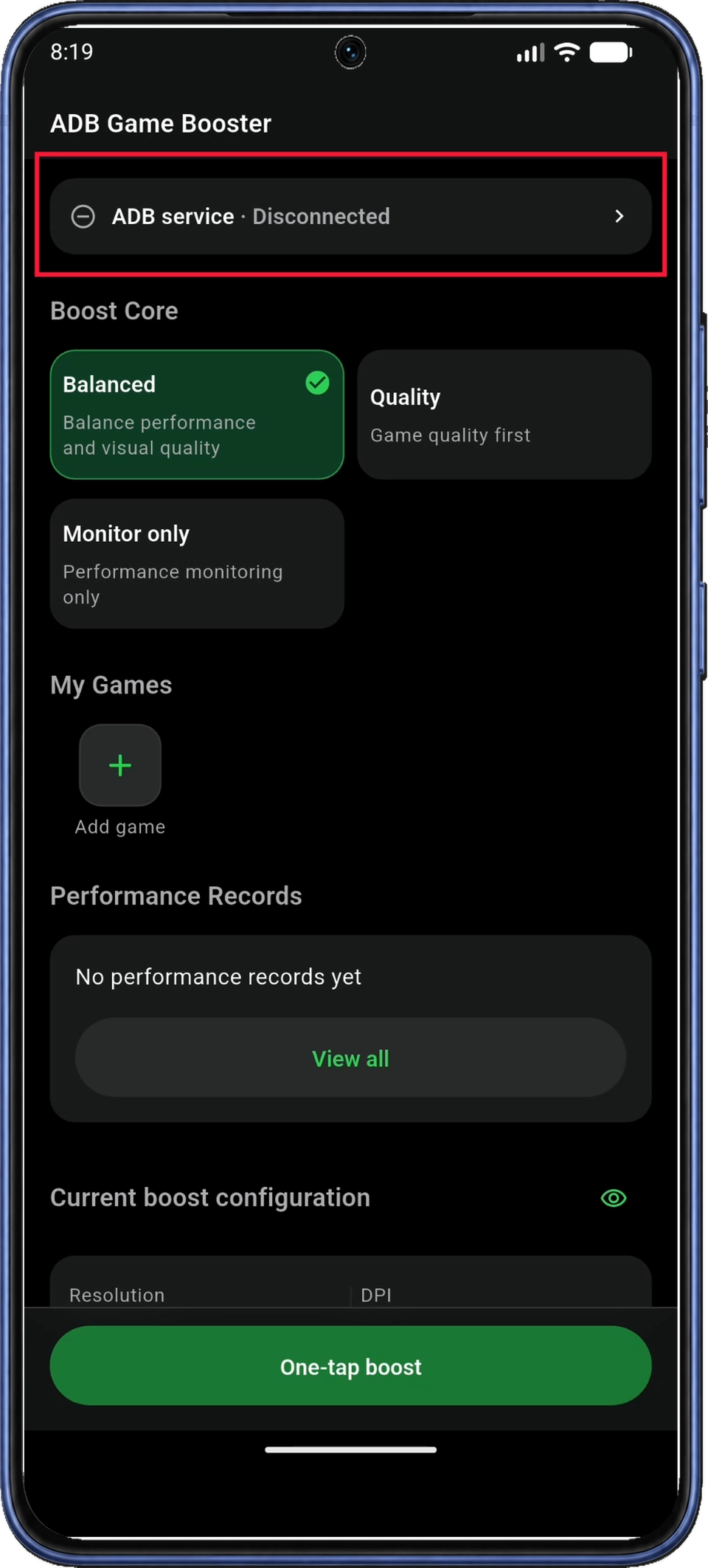
Στην οθόνη «Σύνδεση ADB (ADB Connection)», αφήστε την επιλογή «Ενεργοποίηση TCP/IP 5555 — συνιστάται (Enable TCP/IP 5555)» στην τρέχουσα κατάστασή της και πατήστε «Σύνδεση (Connect)» στα αριστερά για να ξεκινήσετε τη ρύθμιση. Η ενότητα «Συχνές ερωτήσεις για TCP/IP 5555» εξηγεί αυτή την επιλογή σύνδεσης.
1.2 Παραχωρήστε τις άδειες ρύθμισης
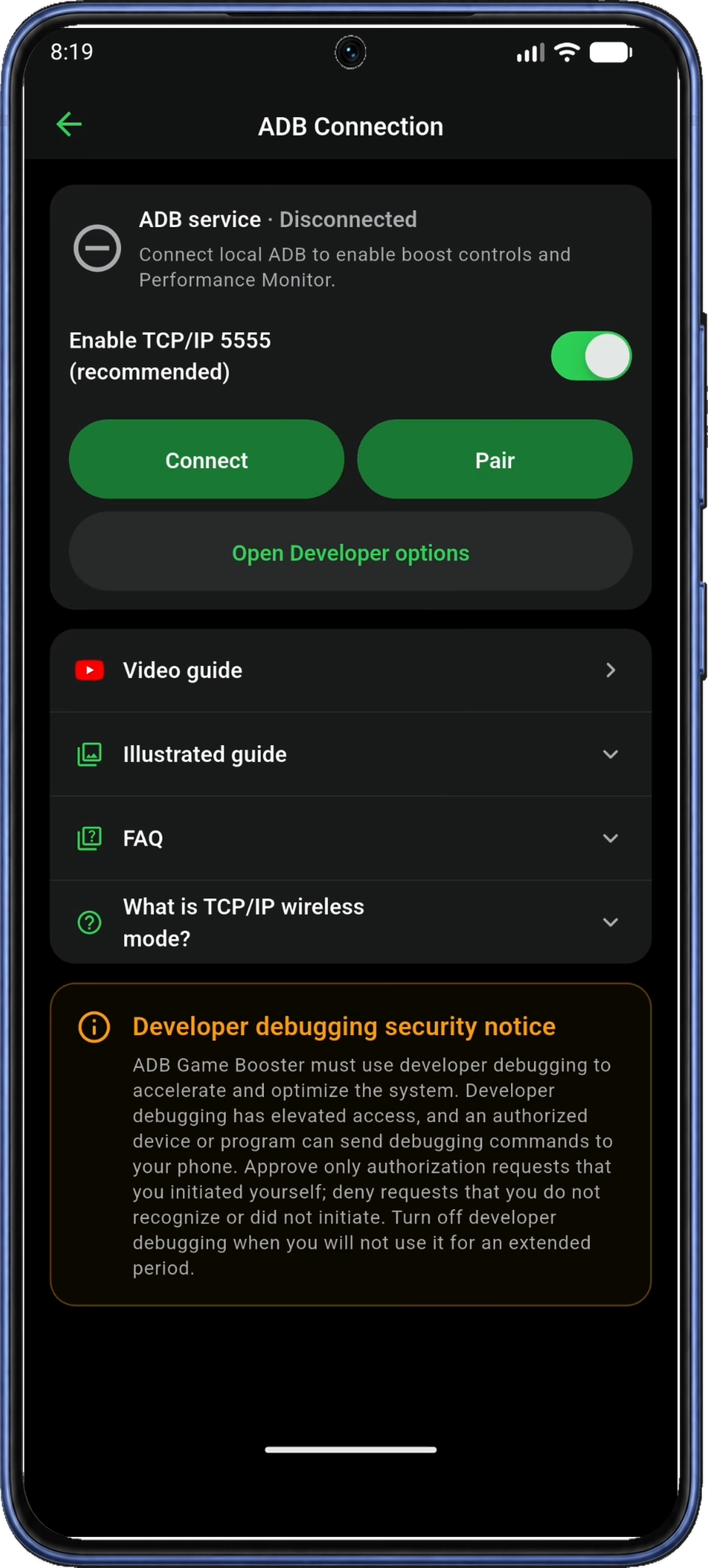
Στο παράθυρο «Ειδοποίηση ασφαλείας εντοπισμού σφαλμάτων προγραμματιστή (Developer debugging security notice)», διαβάστε την εξήγηση και πατήστε «Κατανοώ, συνέχεια (I understand, continue)». Η εφαρμογή παραλείπει αυτή την ειδοποίηση αν την έχετε ήδη αποδεχτεί. Εγκρίνετε μόνο αιτήματα εντοπισμού σφαλμάτων που ξεκινήσατε εσείς και αναγνωρίζετε.
Αν εμφανιστεί η προτροπή «Πρόσβαση στο τοπικό δίκτυο (Local network access)», πατήστε «Συνέχεια (Continue)» και έπειτα παραχωρήστε πρόσβαση στο παράθυρο αδειών του Android. Έτσι η εφαρμογή μπορεί να βρει την τοπική υπηρεσία ADB και να συνδεθεί σε αυτή.
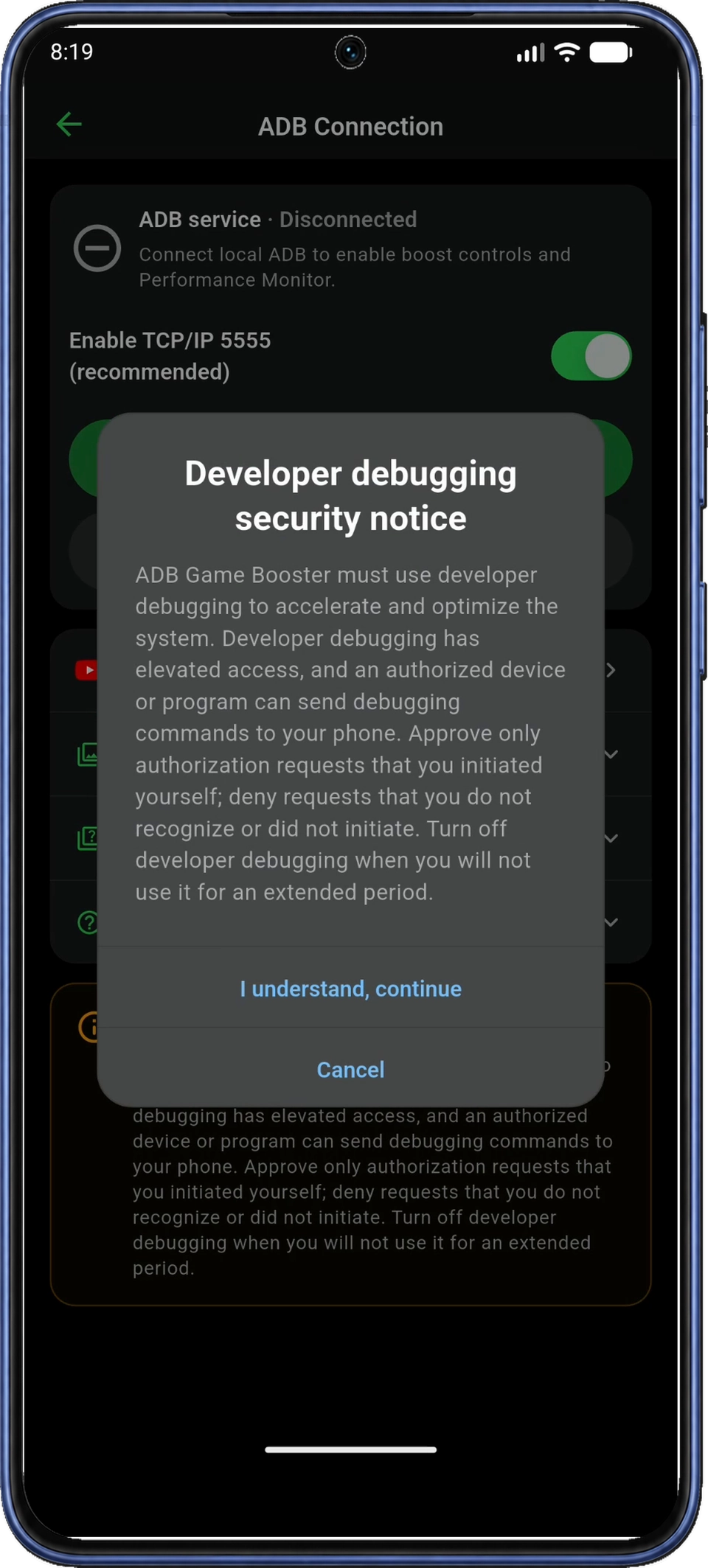
Αν εμφανιστεί η εξήγηση «Ειδοποιήσεις (Notifications)» της εφαρμογής, πατήστε «Συνέχεια (Continue)» και έπειτα «Να επιτρέπεται (Allow)» στο παράθυρο αδειών του Android. Οι ειδοποιήσεις σάς επιτρέπουν να εισαγάγετε τον κωδικό στο ίδιο τηλέφωνο ενώ το παράθυρο σύζευξης παραμένει ανοιχτό. Η εφαρμογή παραλείπει άδειες που έχετε ήδη παραχωρήσει.
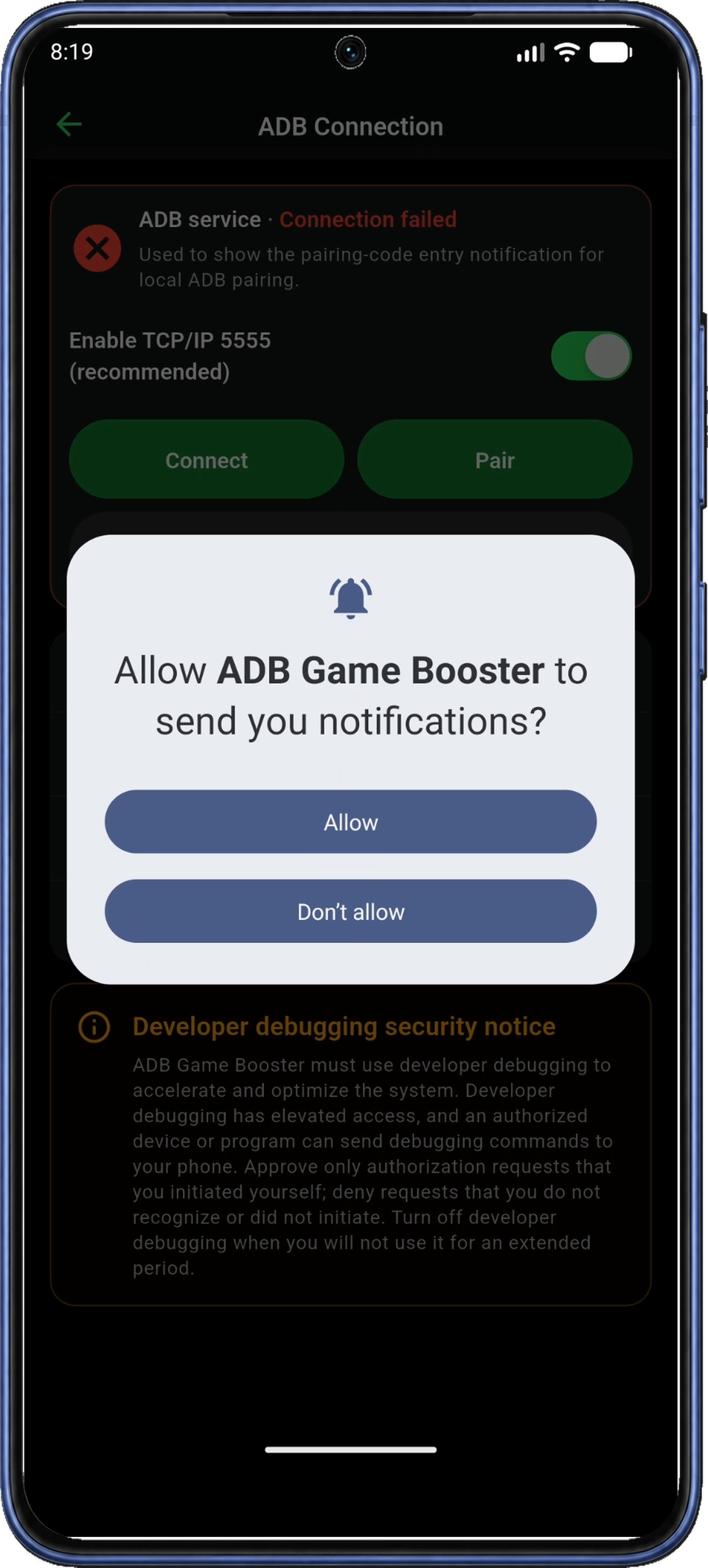
Αφού κλείσουν τα παράθυρα αδειών, ακολουθήστε το Βήμα 2 αν εμφανιστεί η προτροπή «Ενεργοποίηση επιλογών προγραμματιστή (Enable Developer options)». Αν οι Επιλογές προγραμματιστή είναι ήδη ενεργές, μεταβείτε στην ενότητα «Βήμα 3». Πριν από τη σύζευξη, η κατάσταση ADB μπορεί να παραμένει «Αποσυνδεδεμένο (Disconnected)» ή «Αποτυχία σύνδεσης (Connection failed)»· θα επιβεβαιώσετε τη σύνδεση στο Βήμα 7.
2. Ενεργοποίηση επιλογών προγραμματιστή (Enable Developer options)
Οι Επιλογές προγραμματιστή είναι ένα κρυφό μενού ρυθμίσεων του Android. Ενεργοποιήστε το πρώτα, ώστε να γίνουν διαθέσιμα τα χειριστήρια εντοπισμού σφαλμάτων USB και ασύρματου εντοπισμού σφαλμάτων.
2.1 Ανοίξτε τις Ρυθμίσεις Android από την εφαρμογή
Στην προτροπή «Ενεργοποίηση επιλογών προγραμματιστή (Enable Developer options)», πατήστε «Άνοιγμα ρυθμίσεων (Open settings)» για να ανοίξετε τις Ρυθμίσεις Android. Αν η προτροπή έχει κλείσει, ανοίξτε απευθείας την εφαρμογή Ρυθμίσεις του τηλεφώνου σας.
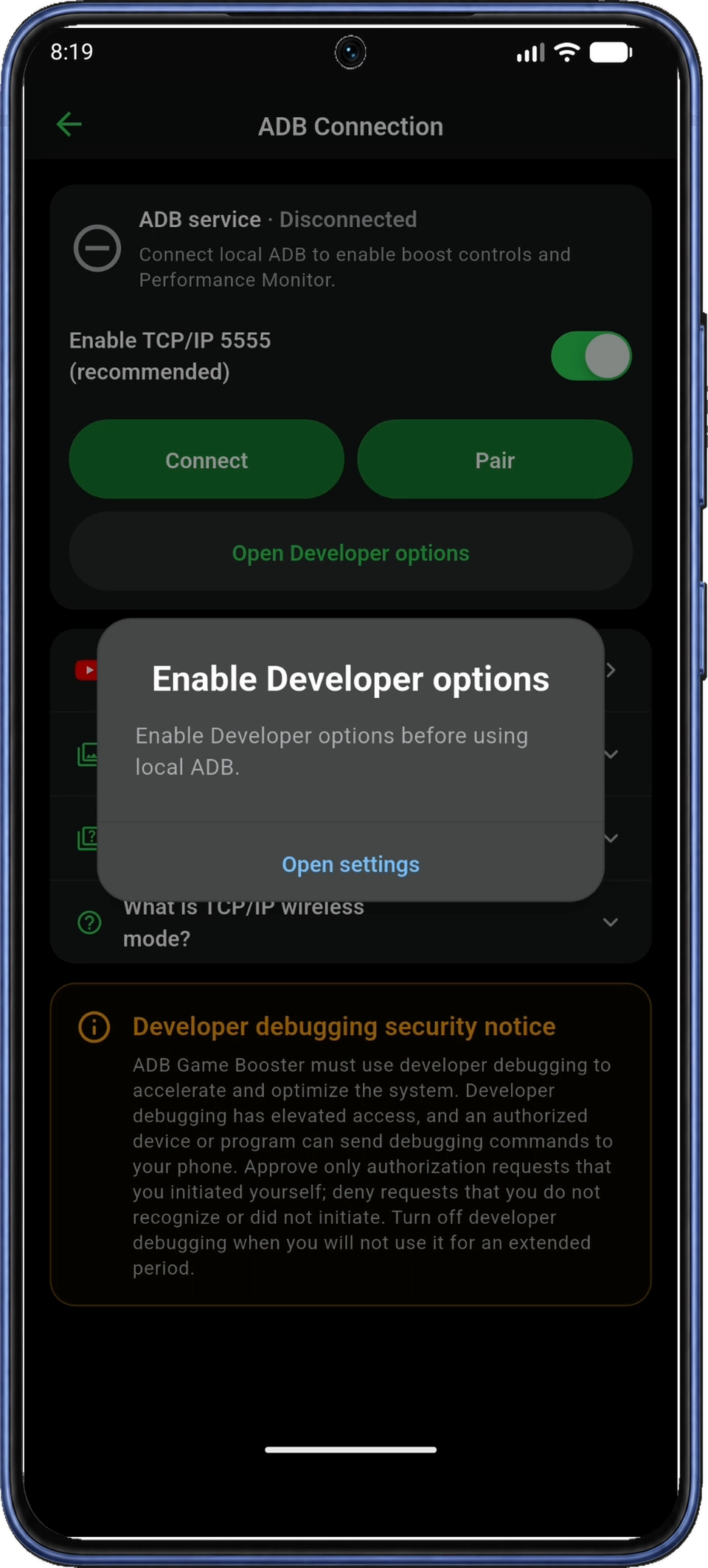
2.2 Ανοίξτε τις Πληροφορίες τηλεφώνου και βρείτε τον Αριθμό έκδοσης
Στις Ρυθμίσεις Android, κάντε κύλιση προς τα κάτω και πατήστε «Πληροφορίες τηλεφώνου (About phone)». Η συσκευή στα στιγμιότυπα χρησιμοποιεί την ονομασία «Πληροφορίες εξομοιωμένης συσκευής (About emulated device)»· στο τηλέφωνό σας μπορεί να ονομάζεται «Πληροφορίες συσκευής (About device)».
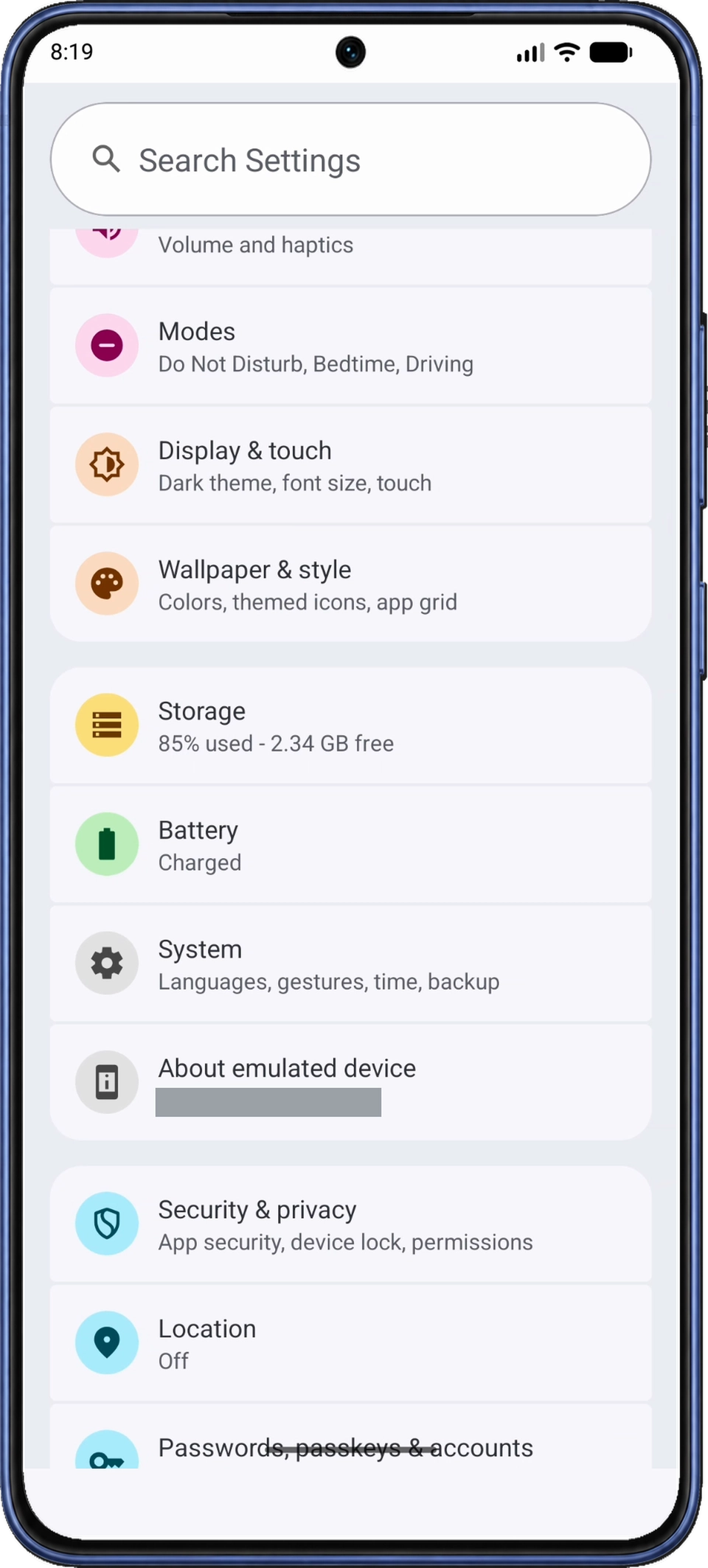
Στη σελίδα πληροφοριών, κάντε κύλιση προς τα κάτω στην καταχώριση «Αριθμός έκδοσης (Build number)», που εμφανίζεται μετά το «Αποστολή σχολίων για αυτή τη συσκευή (Send feedback about this device)» στην Εικόνα 7. Σε ορισμένα τηλέφωνα βρίσκεται μέσα στην ενότητα «Πληροφορίες λογισμικού (Software information)». Βρείτε την καταχώριση «Αριθμός έκδοσης (Build number)» και όχι τη διαφορετική καταχώριση «Έκδοση Android (Android version)».
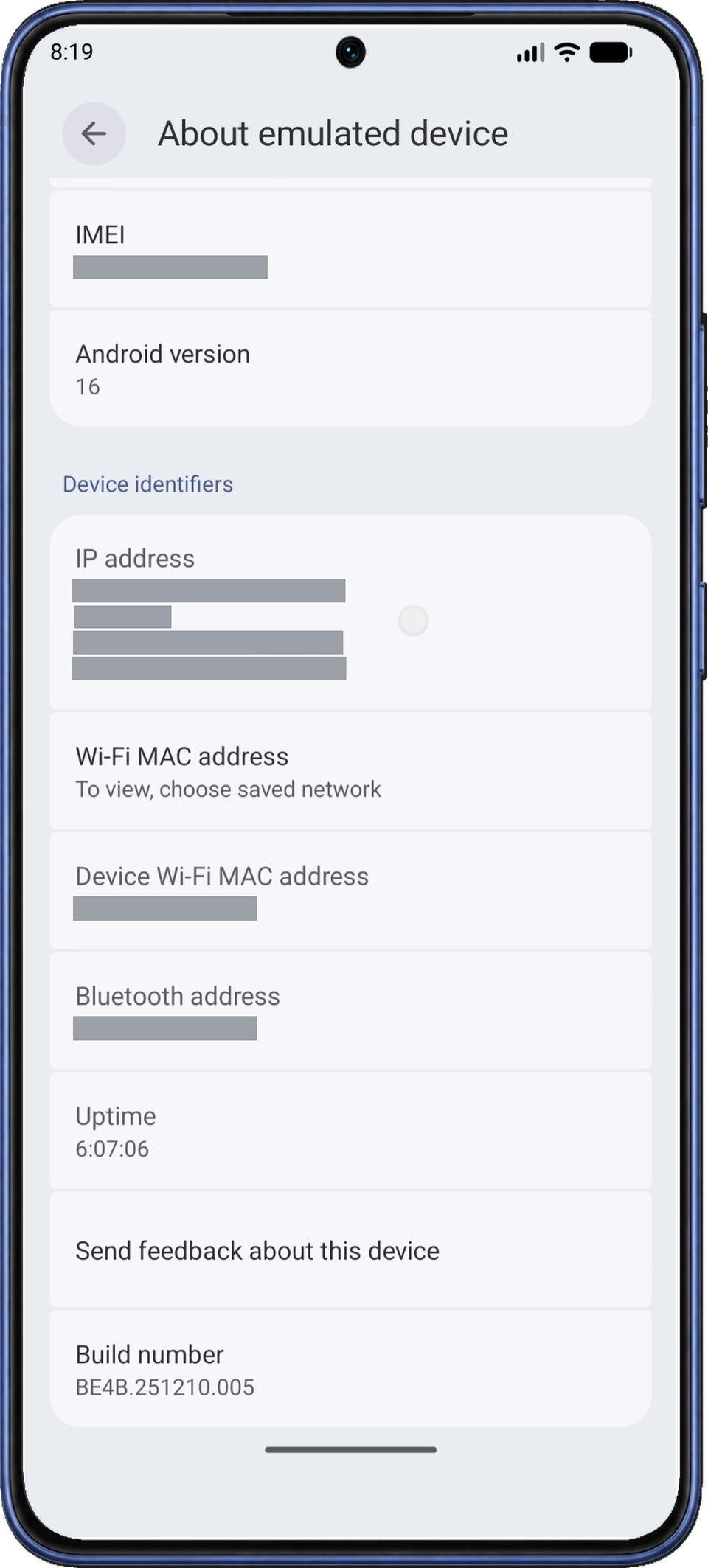
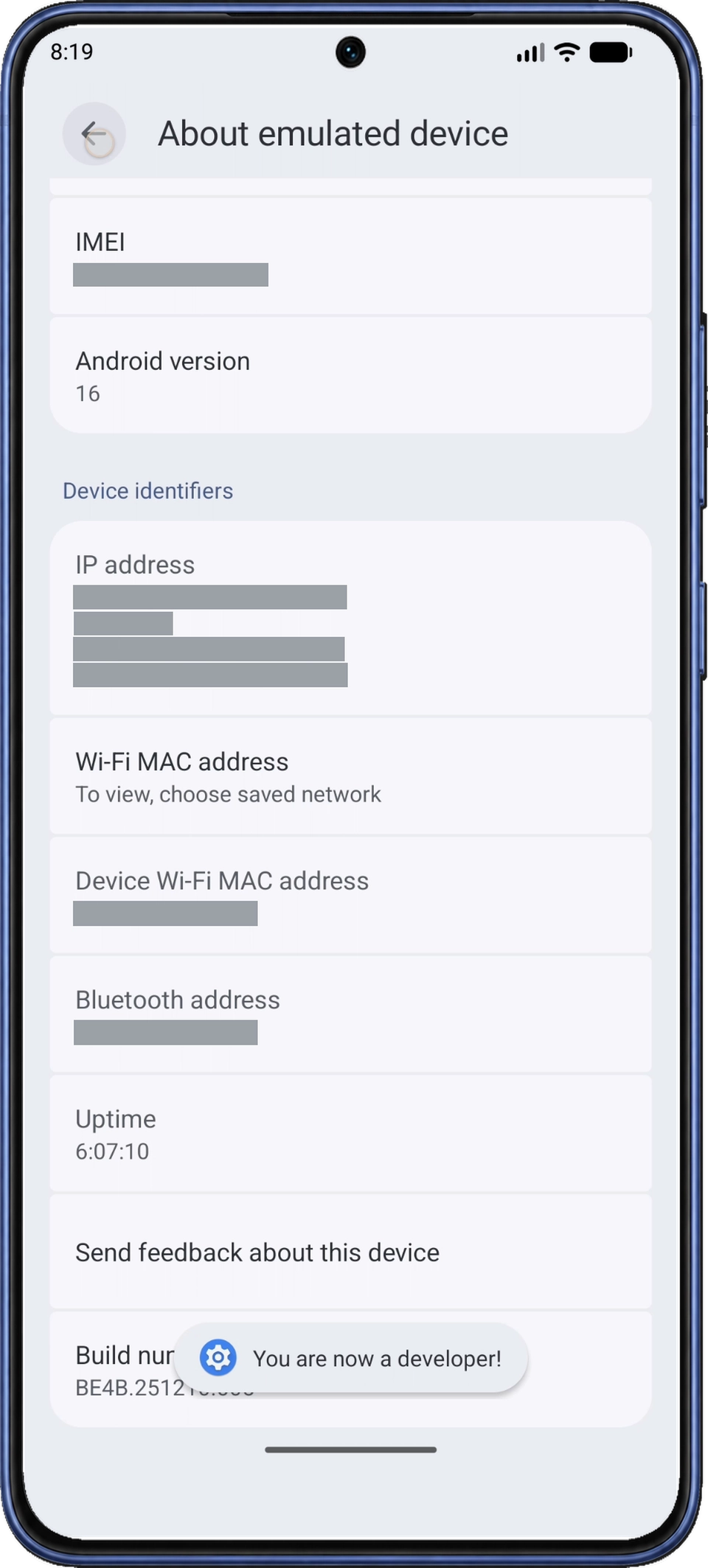
2.3 Πατήστε τον Αριθμό έκδοσης επτά φορές και ελέγξτε την επιβεβαίωση
Πατήστε «Αριθμός έκδοσης (Build number)» επτά φορές. Αν το Android ζητήσει επιβεβαίωση της ταυτότητάς σας, ακολουθήστε την προτροπή. Αναζητήστε το μήνυμα «Είστε πλέον προγραμματιστής! (You are now a developer!)» ή ένα αντίστοιχο μήνυμα. Αν το Android αναφέρει ότι είστε ήδη προγραμματιστής, μεταβείτε στο Βήμα 2.4.
Η μέθοδος των επτά πατημάτων και οι διαφορές των μενού περιγράφονται στις οδηγίες του Android για τις Επιλογές προγραμματιστή.
2.4 Επιστρέψτε στο ADB Game Booster
Χρησιμοποιήστε το κουμπί ή τη χειρονομία «Πίσω (Back)» του Android για να βγείτε από τη σελίδα πληροφοριών και να επιστρέψετε μέσω των Ρυθμίσεων στο ADB Game Booster. Μπορείτε επίσης να επιστρέψετε από την οθόνη πρόσφατων εφαρμογών του Android. Στην οθόνη «Σύνδεση ADB (ADB Connection)», ακολουθήστε το Βήμα 3 για να ανοίξετε τα χειριστήρια εντοπισμού σφαλμάτων.
3. Συνεχίστε τη ρύθμιση σύνδεσης
Στην οθόνη «Σύνδεση ADB (ADB Connection)», πατήστε «Σύνδεση (Connect)» αν οι προτροπές ρύθμισης δεν είναι ήδη ανοιχτές.
Αν εμφανιστεί το παράθυρο «Σύζευξη για σύνδεση (Pair to connect)», πατήστε «Σύζευξη (Pair)» μέσα σε αυτό το παράθυρο. Αν εμφανιστεί σφάλμα σύνδεσης, ακολουθήστε τα βήματα πρώτης σύνδεσης.
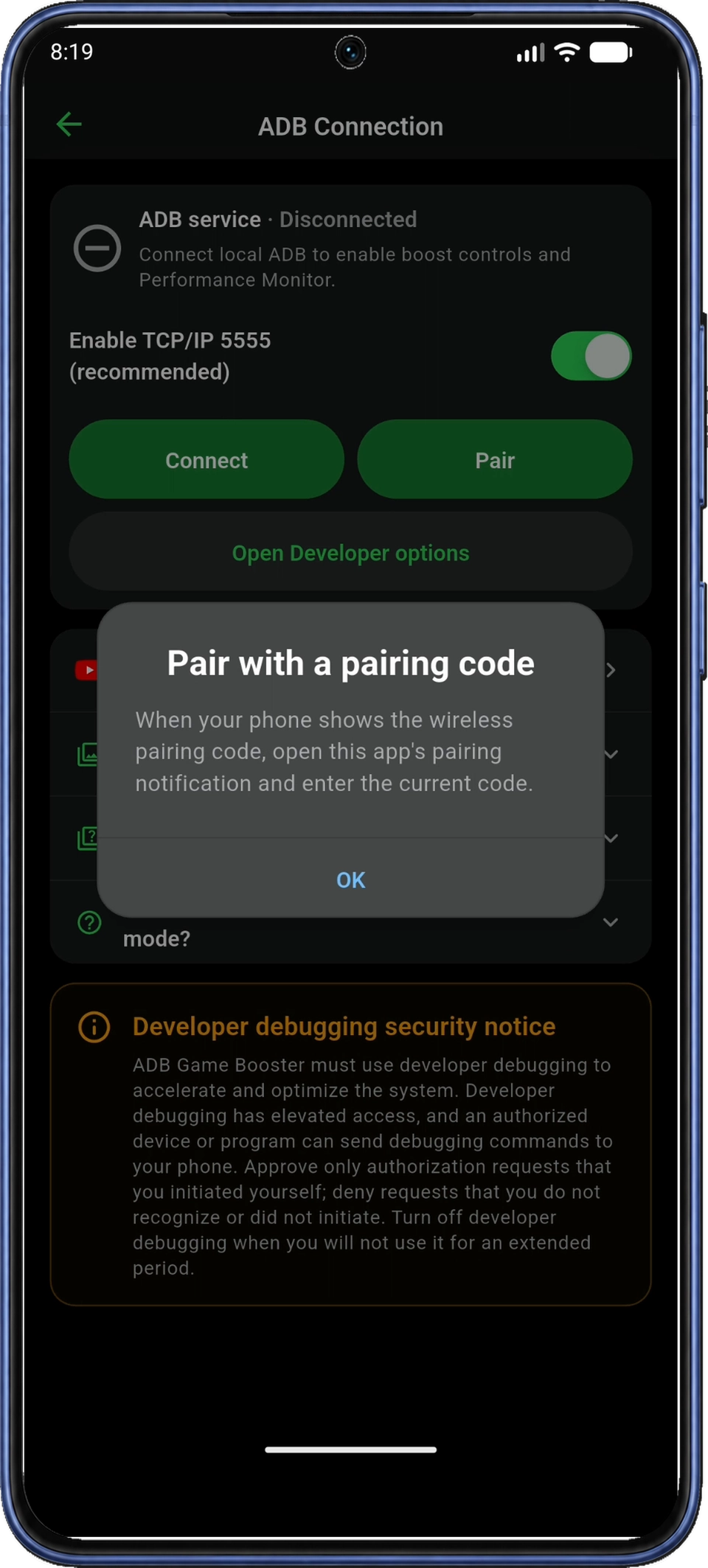
Στο παράθυρο «Σύζευξη με κωδικό (Pair with a pairing code)», διαβάστε τις οδηγίες και πατήστε «OK». Η εφαρμογή ανοίγει τη σελίδα «Επιλογές προγραμματιστή (Developer options)» του Android. Αν δεν ανοίξει, πατήστε «Άνοιγμα επιλογών προγραμματιστή (Open Developer options)» στην οθόνη ADB Connection.
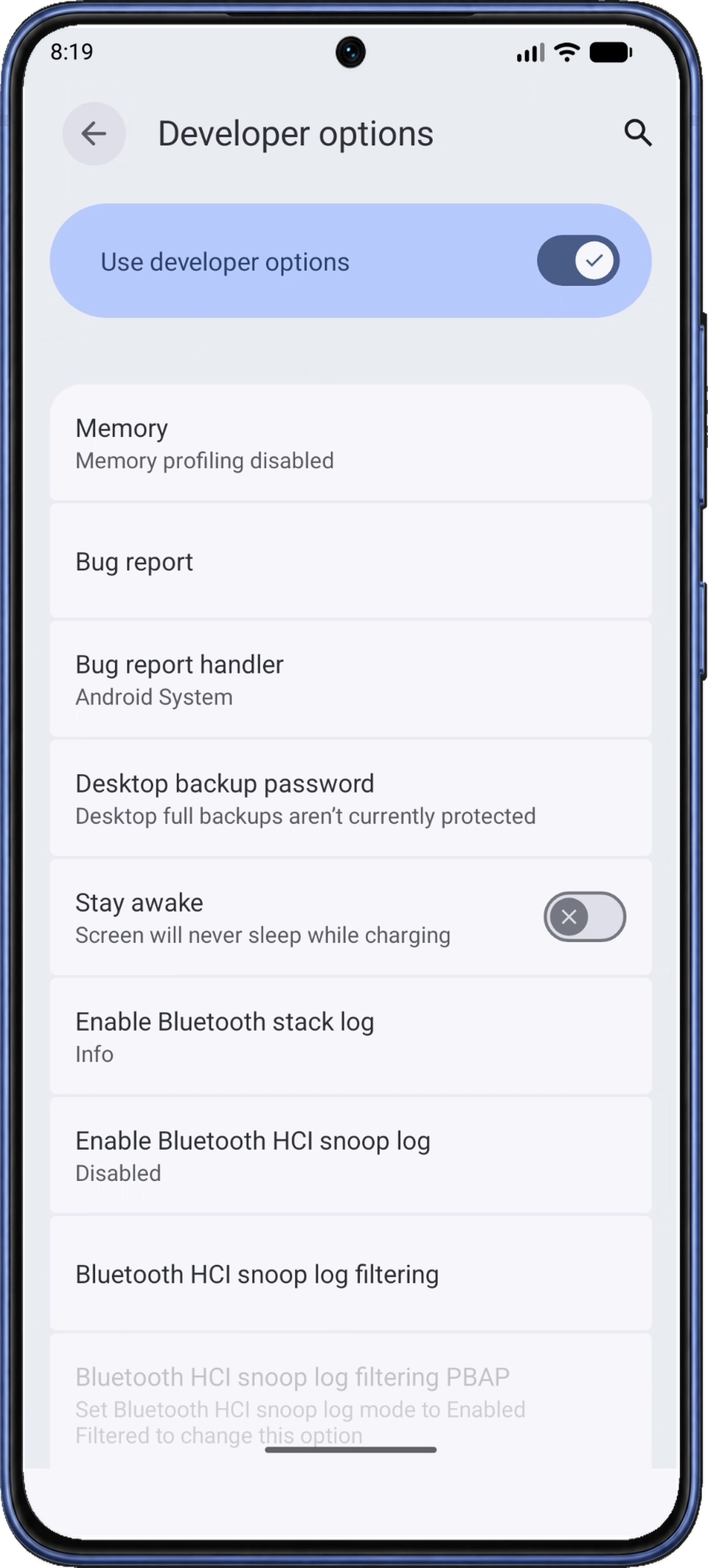
Στο επάνω μέρος της σελίδας Επιλογές προγραμματιστή του Android, βεβαιωθείτε ότι η επιλογή «Χρήση επιλογών προγραμματιστή (Use developer options)» είναι ενεργή. Οι διακόπτες εντοπισμού σφαλμάτων USB και ασύρματου εντοπισμού σφαλμάτων βρίσκονται πιο κάτω στην ίδια σελίδα.
4. Ενεργοποιήστε πρώτα τον εντοπισμό σφαλμάτων USB και μετά τον ασύρματο εντοπισμό σφαλμάτων
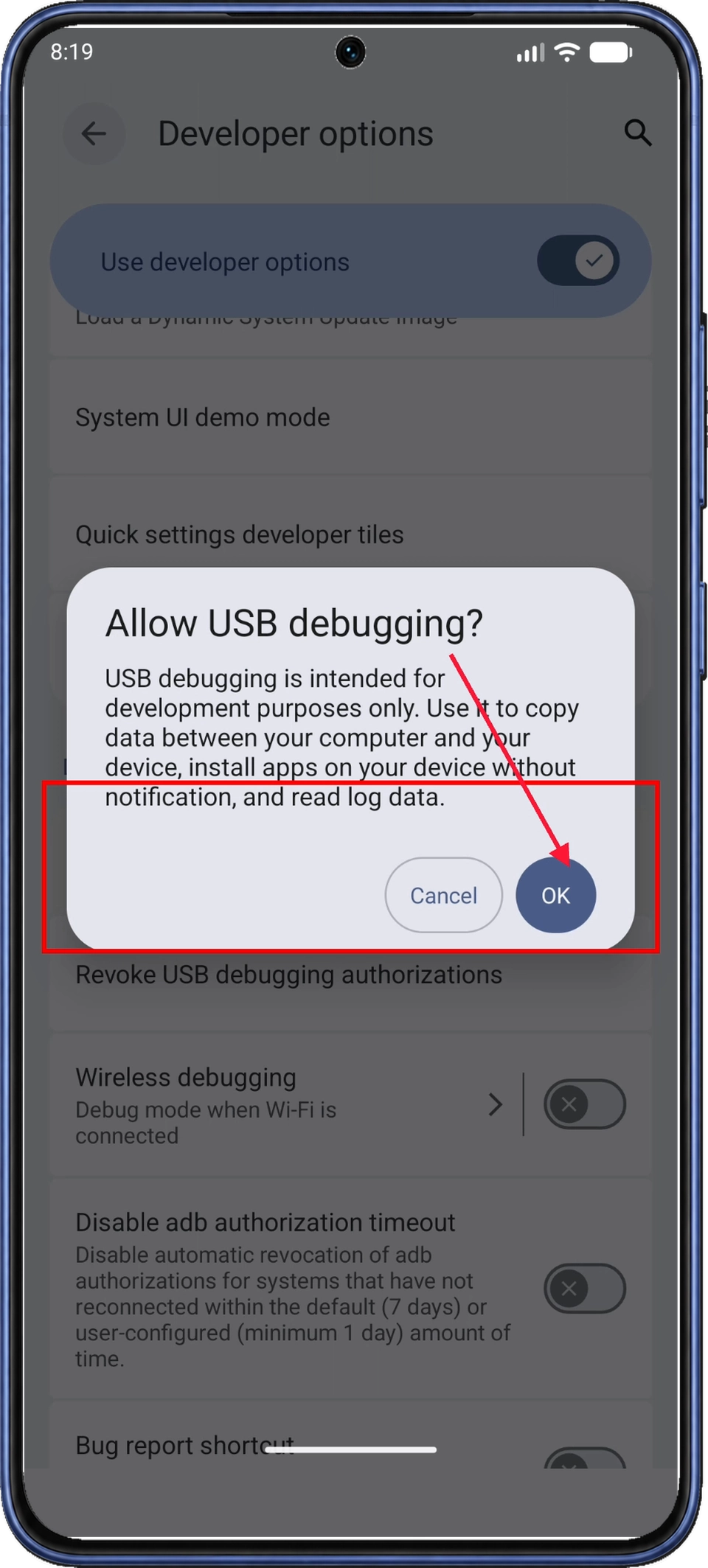
Στη σελίδα «Επιλογές προγραμματιστή (Developer options)», κάντε κύλιση προς τα κάτω στην ενότητα «Εντοπισμός σφαλμάτων (Debugging)» και ενεργοποιήστε την επιλογή «Εντοπισμός σφαλμάτων USB (USB debugging)». Στο παράθυρο «Να επιτρέπεται ο εντοπισμός σφαλμάτων USB; (Allow USB debugging?)», διαβάστε την επιβεβαίωση και πατήστε «OK».
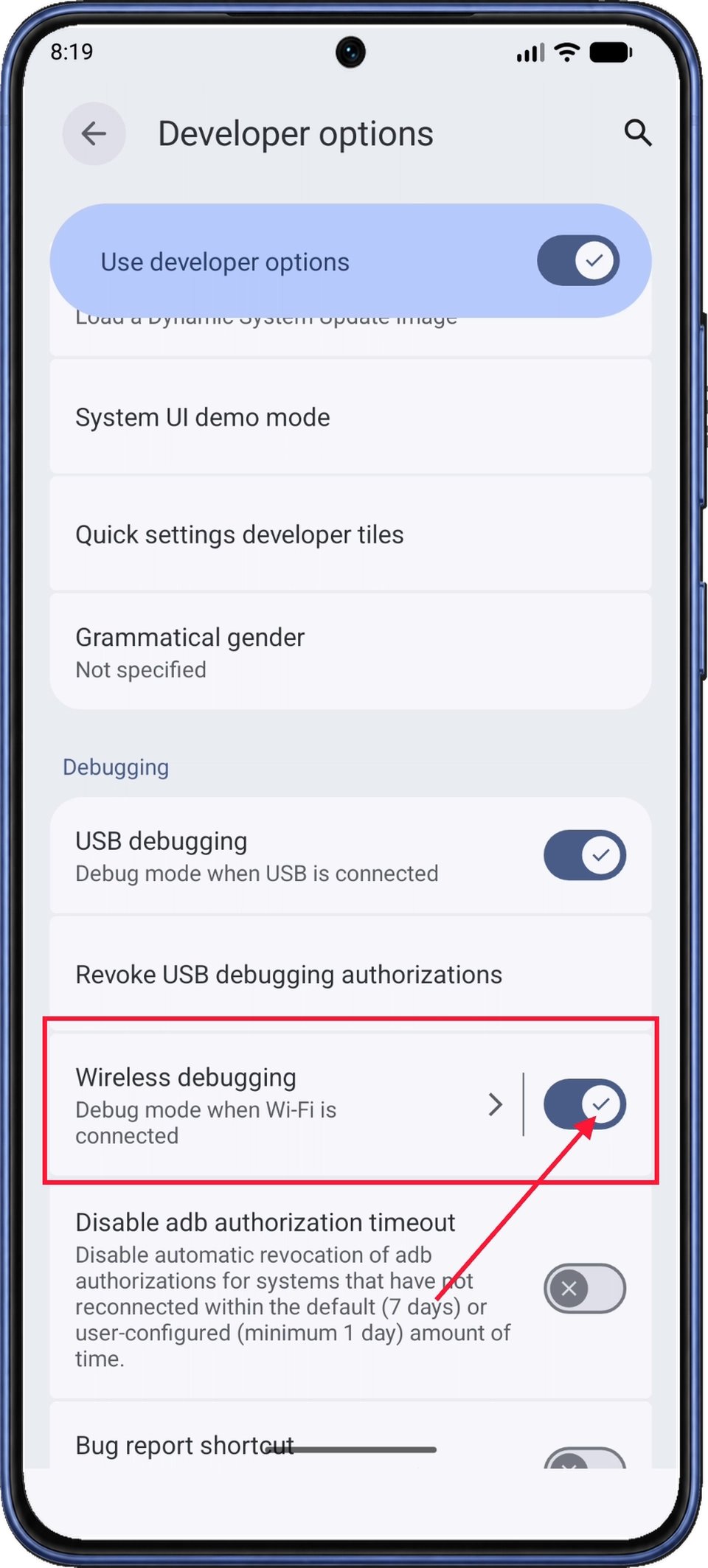
Αφού ενεργοποιήσετε την επιλογή «Εντοπισμός σφαλμάτων USB (USB debugging)», ενεργοποιήστε την επιλογή «Ασύρματος εντοπισμός σφαλμάτων (Wireless debugging)». Αν το Android ζητήσει να επιτρέψετε τον εντοπισμό σφαλμάτων στο τρέχον δίκτυο Wi-Fi, εγκρίνετε το αίτημα για το δίκτυο που χρησιμοποιείτε στη ρύθμιση.
Με ενεργούς και τους δύο διακόπτες, πατήστε την ετικέτα «Ασύρματος εντοπισμός σφαλμάτων (Wireless debugging)» ή το βέλος της για να ανοίξετε τη σελίδα λεπτομερειών. Κρατήστε το Wi-Fi συνδεδεμένο και αφήστε ενεργό τον Ασύρματο εντοπισμό σφαλμάτων όσο ολοκληρώνετε τη σύζευξη.
5. Βρείτε τον τρέχοντα εξαψήφιο κωδικό σύζευξης
Στην οθόνη «Ασύρματος εντοπισμός σφαλμάτων (Wireless debugging)», επιβεβαιώστε ότι η επιλογή «Χρήση ασύρματου εντοπισμού σφαλμάτων (Use wireless debugging)» είναι ενεργή. Πατήστε «Σύζευξη συσκευής με κωδικό (Pair device with pairing code)» κάτω από την επιλογή κωδικού QR.
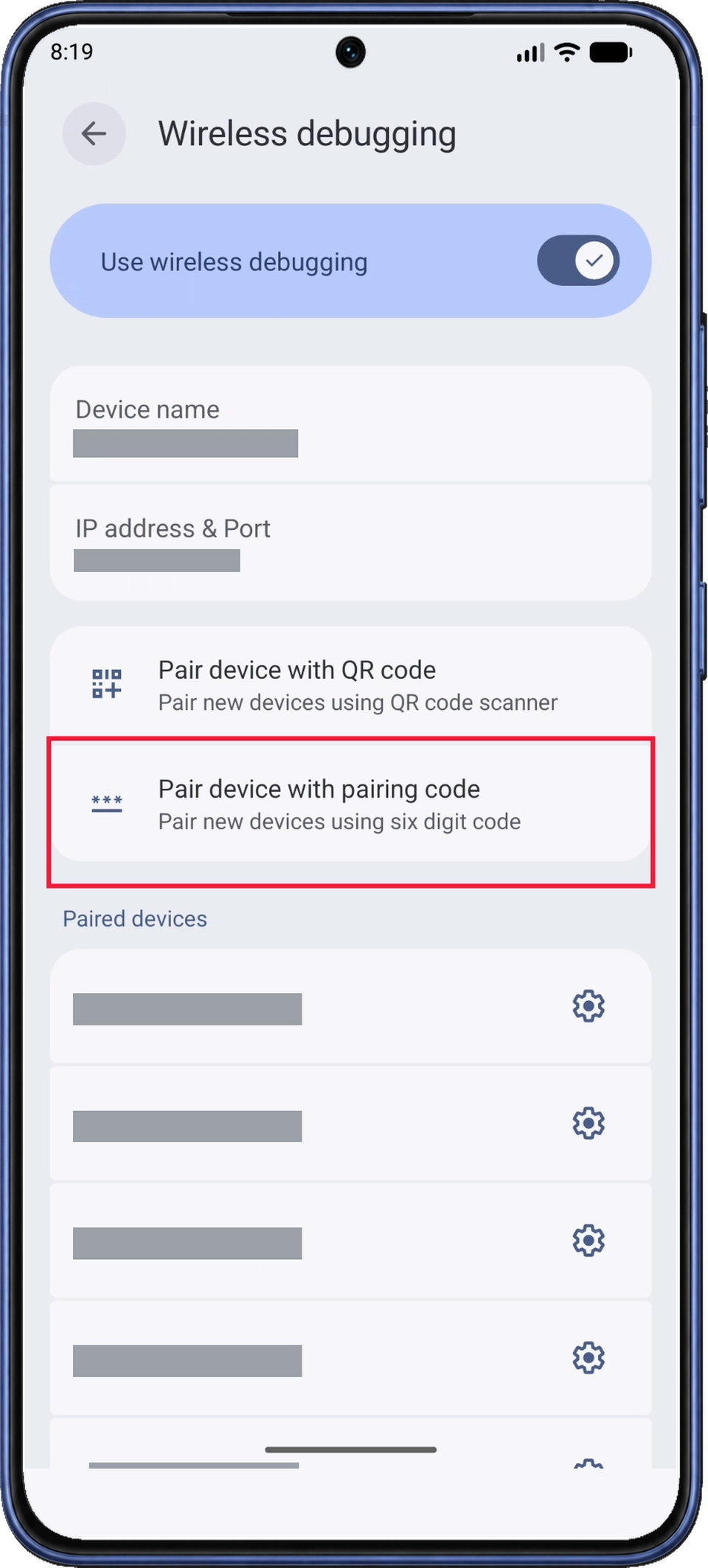
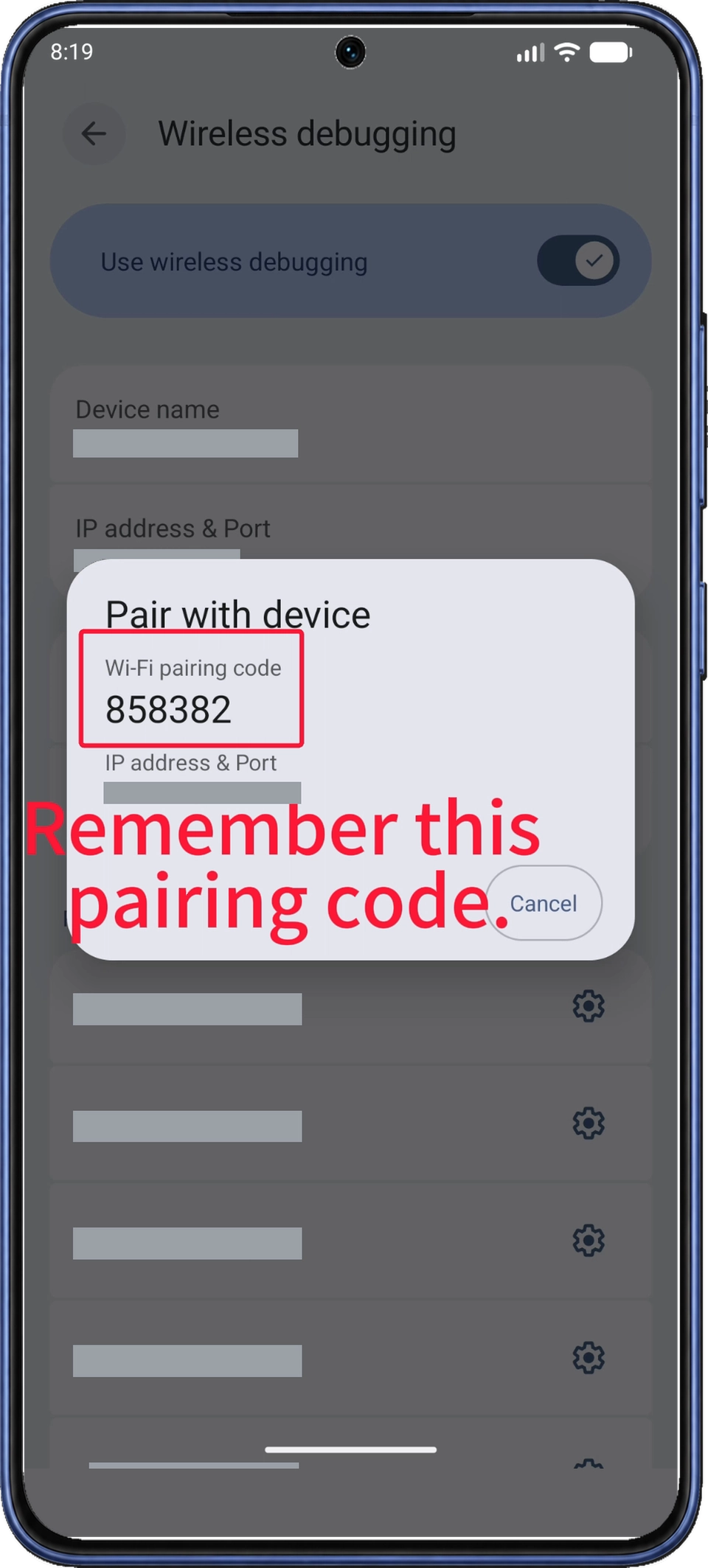
Το Android ανοίγει το παράθυρο «Σύζευξη με συσκευή (Pair with device)» και εμφανίζει εξαψήφιο κωδικό στο πεδίο «Κωδικός σύζευξης Wi-Fi (Wi-Fi pairing code)», πάνω από τη διεύθυνση IP και τη θύρα. Αφήστε αυτό το παράθυρο ανοιχτό όσο εισάγετε τον κωδικό μέσω των ειδοποιήσεων στο Βήμα 6.
Αν ανοίξετε ξανά το παράθυρο και το Android δημιουργήσει νέο κωδικό, χρησιμοποιήστε τον νέο.
6. Εισαγάγετε τον κωδικό μέσω της ειδοποίησης της εφαρμογής
6.1 Αναπτύξτε την ειδοποίηση σύζευξης
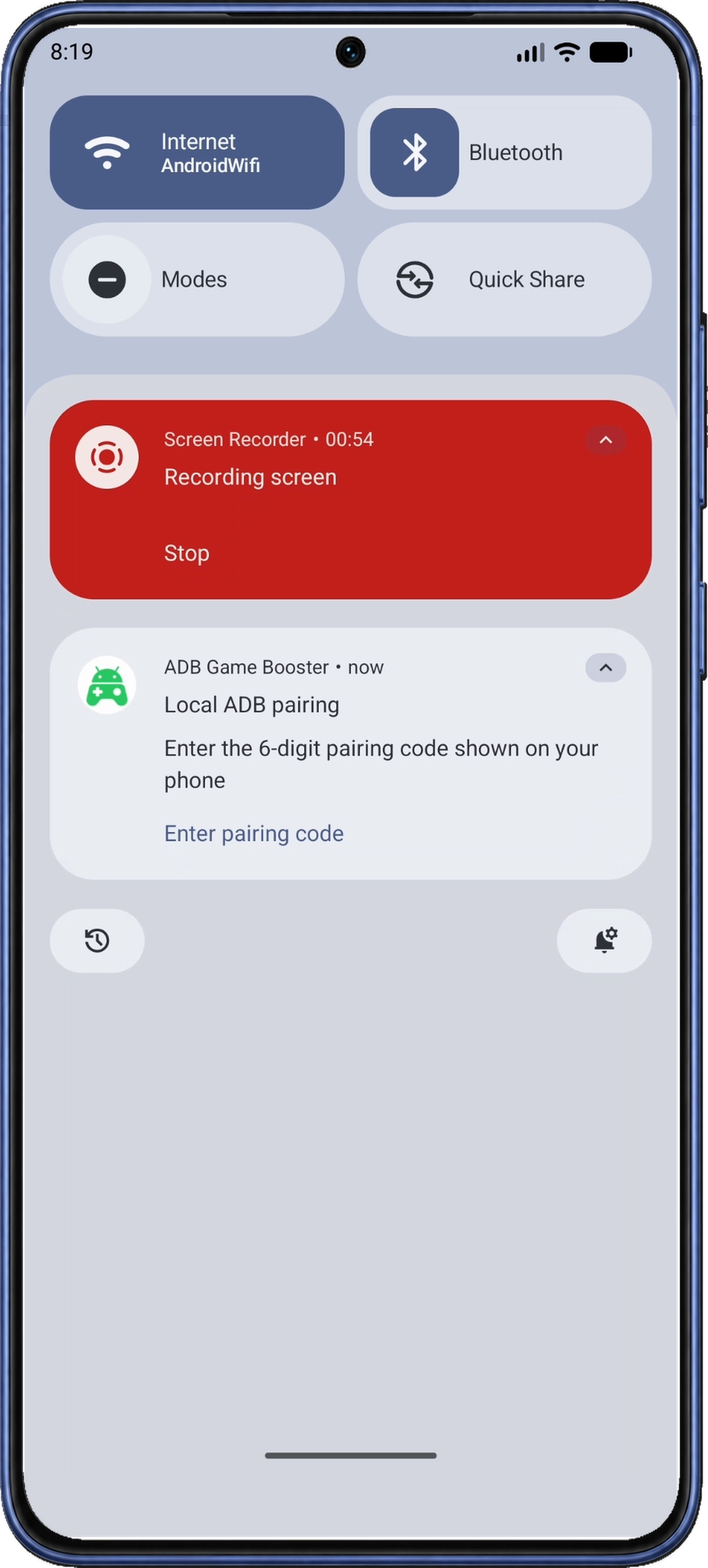
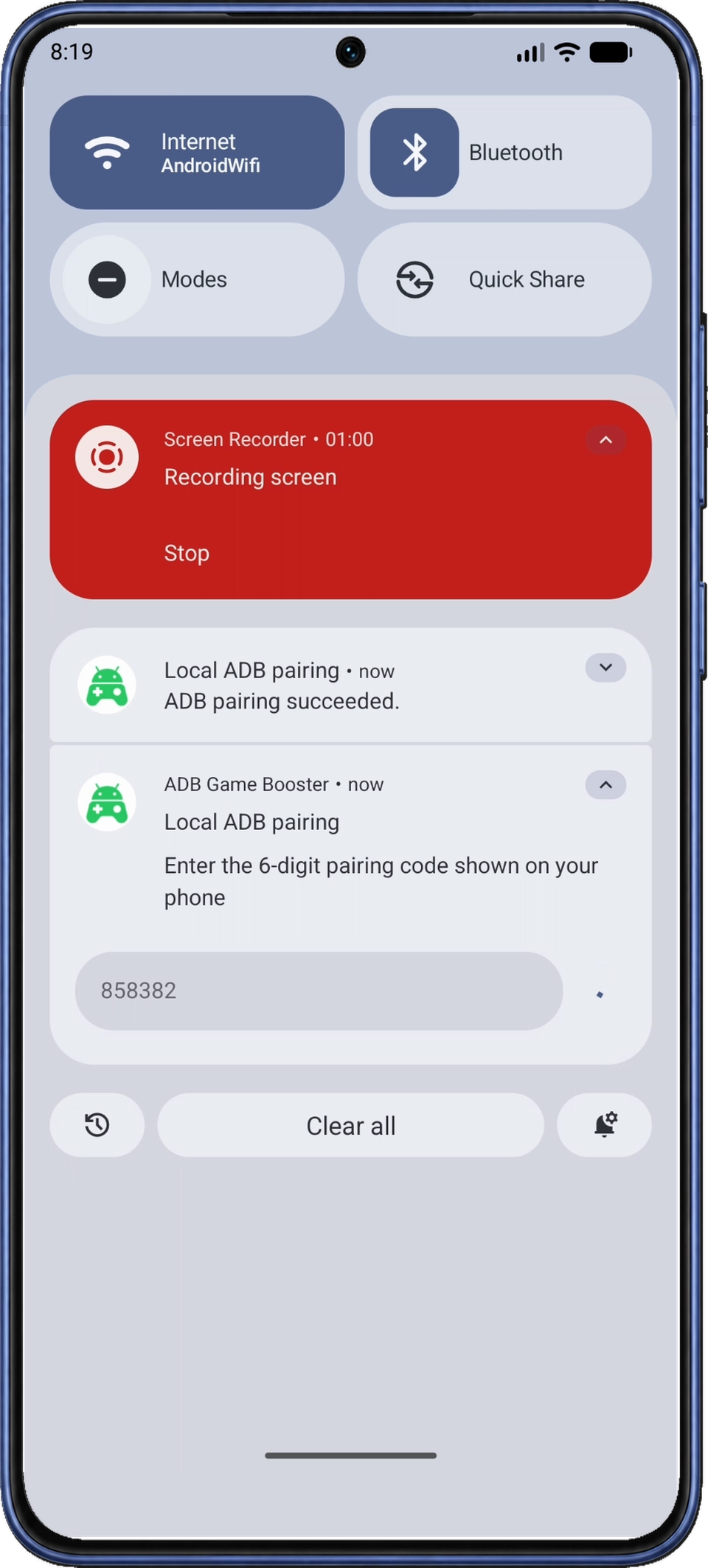
Σύρετε προς τα κάτω από το επάνω μέρος της οθόνης για να ανοίξετε τον πίνακα ειδοποιήσεων του Android, αφήνοντας το παράθυρο σύζευξης ανοιχτό από κάτω. Βρείτε την ειδοποίηση «Τοπική σύζευξη ADB (Local ADB pairing)» από την εφαρμογή ADB Game Booster. Αναπτύξτε την αν χρειάζεται και πατήστε «Εισαγωγή κωδικού σύζευξης (Enter pairing code)» για να εμφανιστεί το πεδίο εισαγωγής.
6.2 Εισαγάγετε και στείλτε τον κωδικό
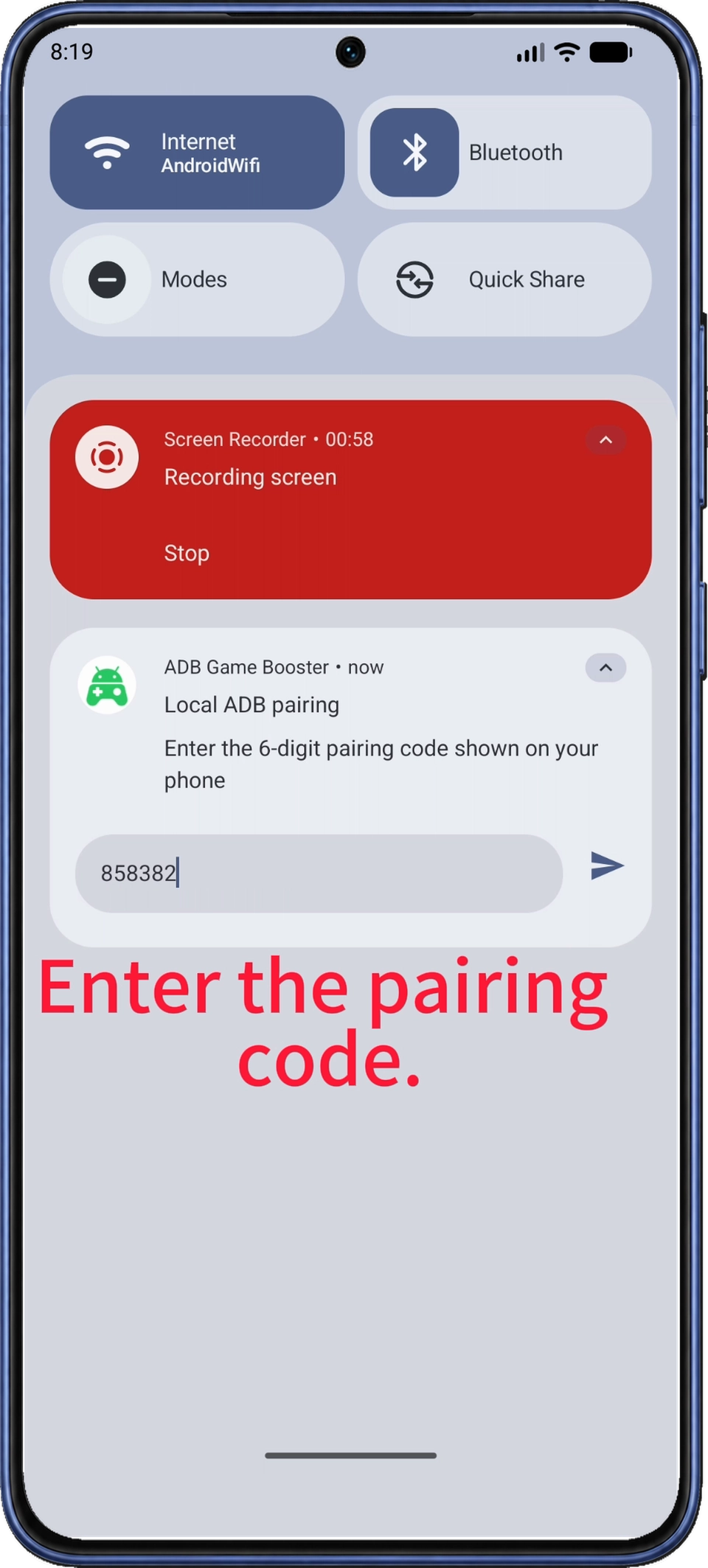
Εισαγάγετε τα έξι ψηφία από το παράθυρο σύζευξης του τηλεφώνου στο πεδίο «Εξαψήφιος κωδικός σύζευξης (6-digit pairing code)» και έπειτα πατήστε το βέλος αποστολής στα δεξιά. Επιλέξτε την ειδοποίηση «ADB Game Booster»· η κόκκινη ειδοποίηση «Εγγραφή οθόνης (Screen Recorder)» δεν σχετίζεται με τη σύζευξη.
6.3 Επιβεβαιώστε τη σύζευξη και επιστρέψτε στην εφαρμογή
Περιμένετε την ειδοποίηση «Η σύζευξη ADB ολοκληρώθηκε επιτυχώς (ADB pairing succeeded.)». Αν δεν εμφανιστεί, ακολουθήστε τα βήματα ανάκτησης κωδικού σύζευξης.
Σύρετε προς τα πάνω για να κλείσετε τον πίνακα ειδοποιήσεων. Μετά τη σύζευξη, το Android κλείνει το παράθυρο κωδικού και επιστρέφει στον Ασύρματο εντοπισμό σφαλμάτων. Χρησιμοποιήστε το «Πίσω του Android (Android Back)» για να επιστρέψετε μέσω των Επιλογών προγραμματιστή στην οθόνη «Σύνδεση ADB (ADB Connection)» ή επιστρέψτε από τις πρόσφατες εφαρμογές.
7. Περιμένετε να εμφανιστεί το Connected στην εφαρμογή
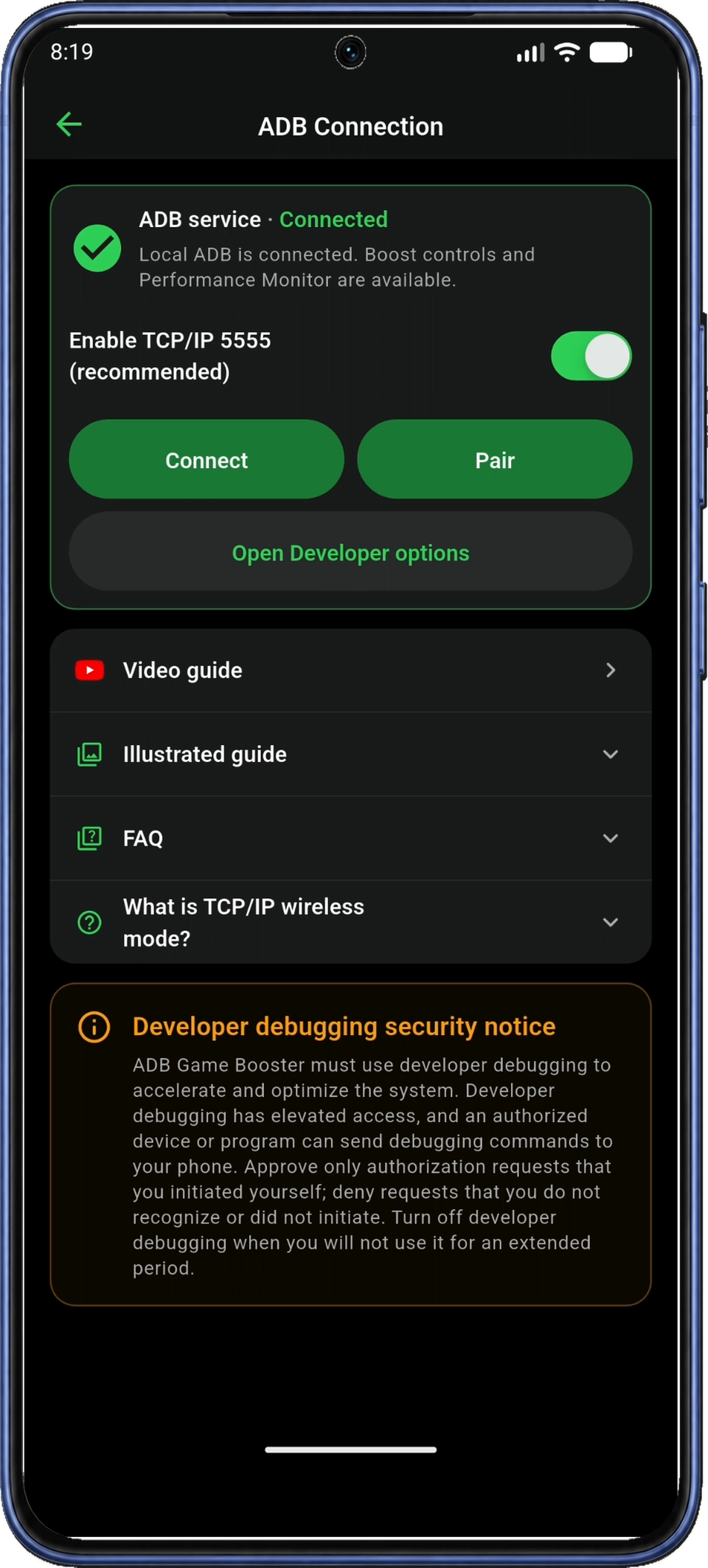
Αφού επιστρέψετε στην οθόνη «Σύνδεση ADB (ADB Connection)», αφήστε τη σελίδα ανοιχτή όσο η εφαρμογή συνδέεται αυτόματα. Η κατάσταση μπορεί να εμφανίζει «Γίνεται σύνδεση (Connecting)» για αρκετά δευτερόλεπτα πριν αλλάξει σε «Συνδεδεμένο (Connected)».
Η ένδειξη «Συνδεδεμένο (Connected)» και το πράσινο σύμβολο επιβεβαίωσης δείχνουν ότι η υπηρεσία ADB είναι έτοιμη. Αν η σύνδεση κολλήσει, ακολουθήστε τα βήματα επανασύνδεσης. Πατήστε το βέλος επιστροφής επάνω αριστερά της εφαρμογής για να επιστρέψετε στην οθόνη «Αρχική (Home)», όπου η κάρτα υπηρεσίας ADB θα πρέπει επίσης να εμφανίζει Connected.
8. Προσθέστε τα εγκατεστημένα παιχνίδια σας
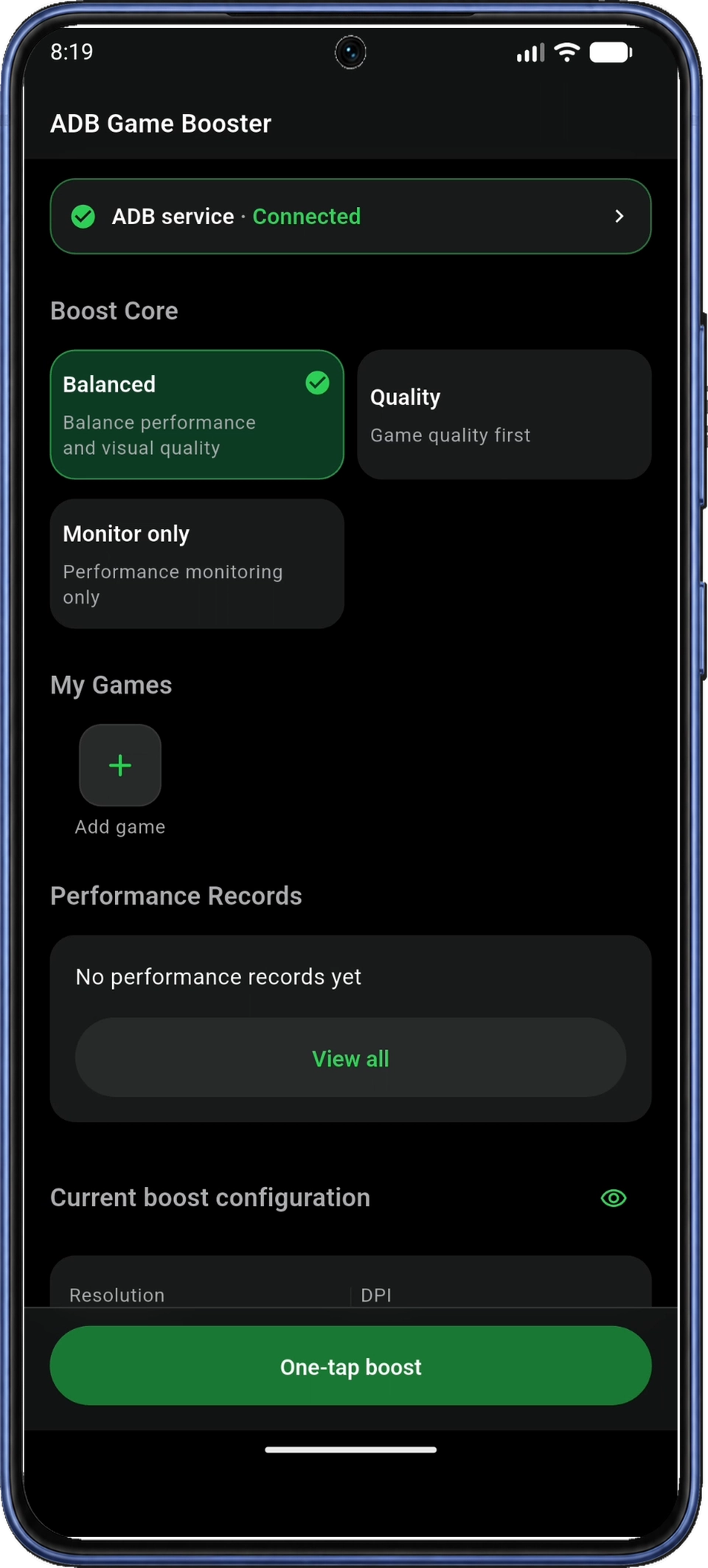
Στην οθόνη «Αρχική (Home)» της εφαρμογής, βρείτε την ενότητα «Τα παιχνίδια μου (My Games)». Πατήστε το πλακίδιο «+ / Προσθήκη παιχνιδιού (Add game)» για να ανοίξετε τη σελίδα «Βιβλιοθήκη παιχνιδιών (Game Library)».
Η εφαρμογή χρησιμοποιεί τη λίστα εγκατεστημένων εφαρμογών για να βρει παιχνίδια στο τηλέφωνό σας. Αν εμφανιστεί η προτροπή «Ανάγνωση λίστας εγκατεστημένων εφαρμογών (Read the installed app list)», διαβάστε την εξήγηση και πατήστε «Συμφωνώ (Agree)». Η εφαρμογή παραλείπει αυτή την προτροπή αν έχετε ήδη συμφωνήσει.
Χρησιμοποιήστε το πεδίο «Αναζήτηση ονόματος εφαρμογής (Search app name)» για να βρείτε ένα παιχνίδι και ενεργοποιήστε τον διακόπτη δίπλα του. Το φίλτρο «Παιχνίδια (Games)» εμφανίζει αναγνωρισμένα παιχνίδια· δοκιμάστε το «Όλες οι εφαρμογές (All apps)» αν ένα εγκατεστημένο παιχνίδι λείπει από αυτό το φίλτρο. Μπορείτε να επιλέξετε έως 20 εφαρμογές.
Πατήστε το βέλος επιστροφής επάνω αριστερά για να επιστρέψετε στην αρχική οθόνη. Τα επιλεγμένα παιχνίδια θα πρέπει πλέον να εμφανίζονται στην ενότητα «Τα παιχνίδια μου (My Games)»· θα χρησιμοποιήσετε αυτά τα εικονίδια για να εκκινήσετε ένα παιχνίδι στο Βήμα 11.
9. Επιλέξτε και ελέγξτε ένα προφίλ Boost Core
Αν η ενίσχυση είναι ήδη ενεργή, πατήστε «Επαναφορά (Restore)» στην αρχική οθόνη και περιμένετε να ολοκληρωθεί η επαναφορά πριν επιλέξετε διαμόρφωση. Η αλλαγή Boost Core κατά τη διάρκεια ενεργής ενίσχυσης εφαρμόζει αμέσως τη νέα διαμόρφωση.
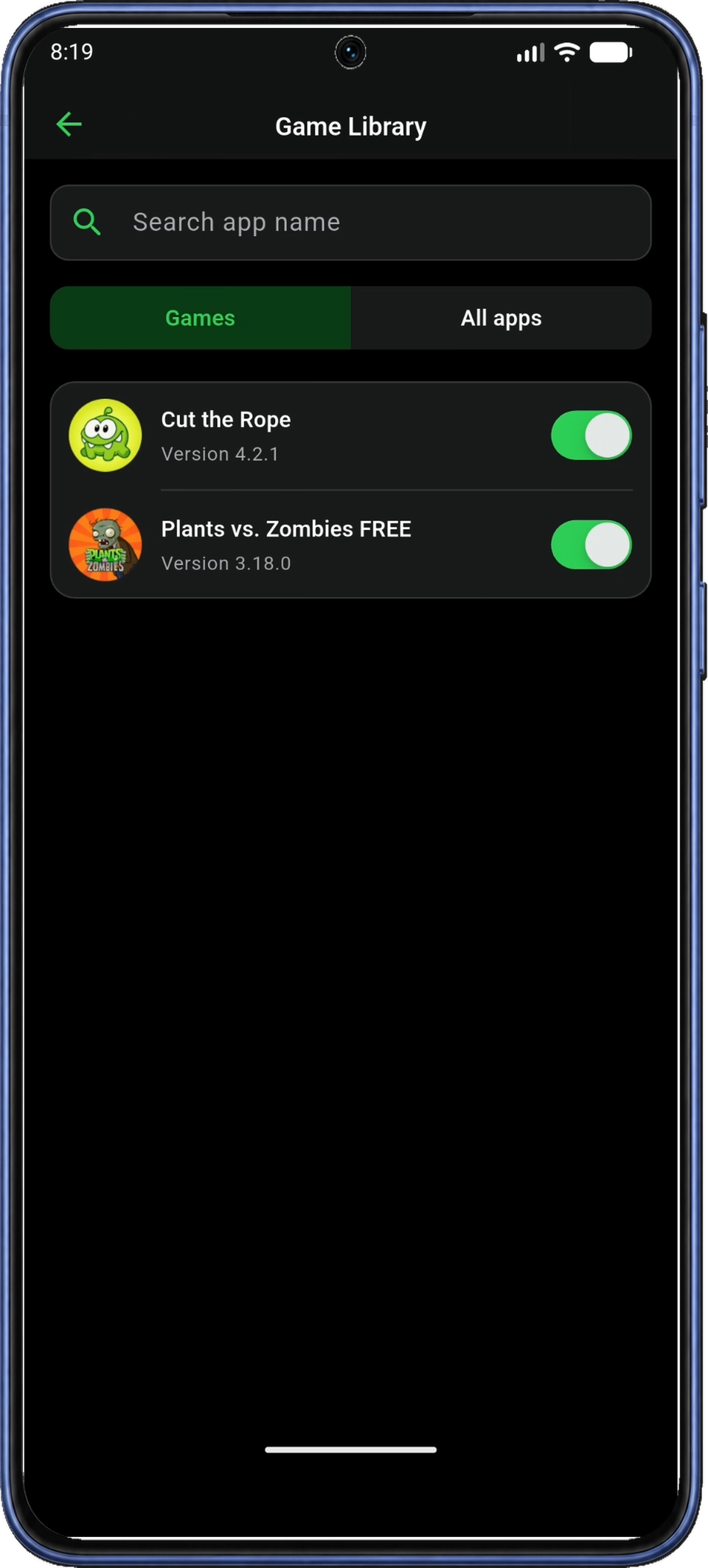
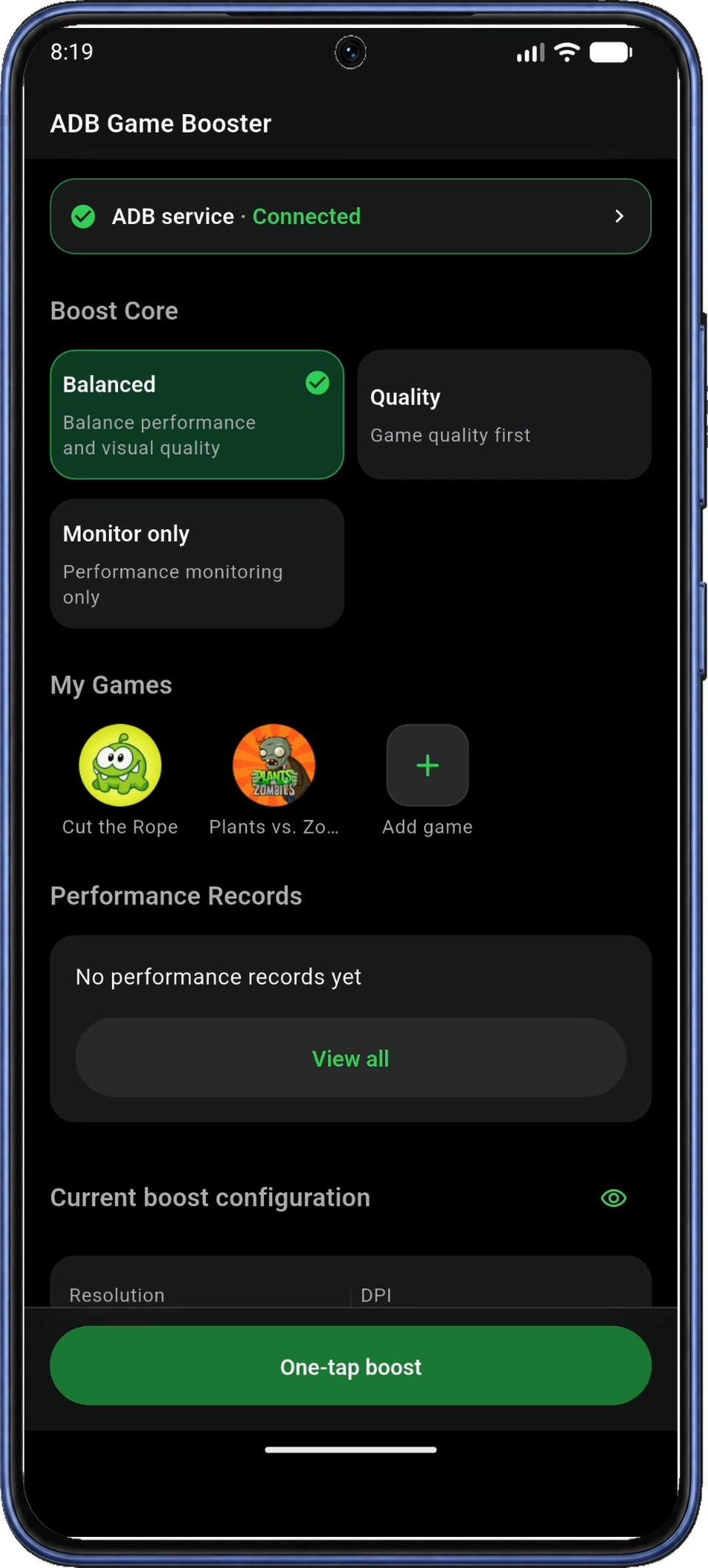
Κοντά στο επάνω μέρος της αρχικής οθόνης, επιλέξτε το προφίλ «Boost Core» που θέλετε να χρησιμοποιήσετε. Στα στιγμιότυπα είναι επιλεγμένο το «Ισορροπημένο (Balanced)».
| Επιλογή | Σκοπός |
|---|---|
| Ισορροπημένο (Balanced) | Ισορροπία απόδοσης και οπτικής ποιότητας. |
| Ποιότητα (Quality) | Προτεραιότητα στην οπτική ποιότητα. |
| Μόνο παρακολούθηση (Monitor only) | Ξεκινήστε συνεδρία παρακολούθησης χωρίς εφαρμογή ρυθμίσεων ενίσχυσης. |
Επιλέξτε «Ισορροπημένο (Balanced)» για να ακολουθήσετε τη ρύθμιση των εικόνων ή αφήστε το επιλεγμένο αν είναι ήδη. Για να δείτε μετρήσεις απόδοσης χωρίς εφαρμογή ρυθμίσεων ενίσχυσης, επιλέξτε «Μόνο παρακολούθηση (Monitor only)» και μεταβείτε στην ενότητα «Βήμα 10».
Με επιλεγμένο το «Ισορροπημένο (Balanced)», κάντε κύλιση στην αρχική οθόνη μέχρι την ενότητα «Τρέχουσα διαμόρφωση ενίσχυσης (Current boost configuration)» και πατήστε «Επεξεργασία Boost Core (Edit Boost Core)».
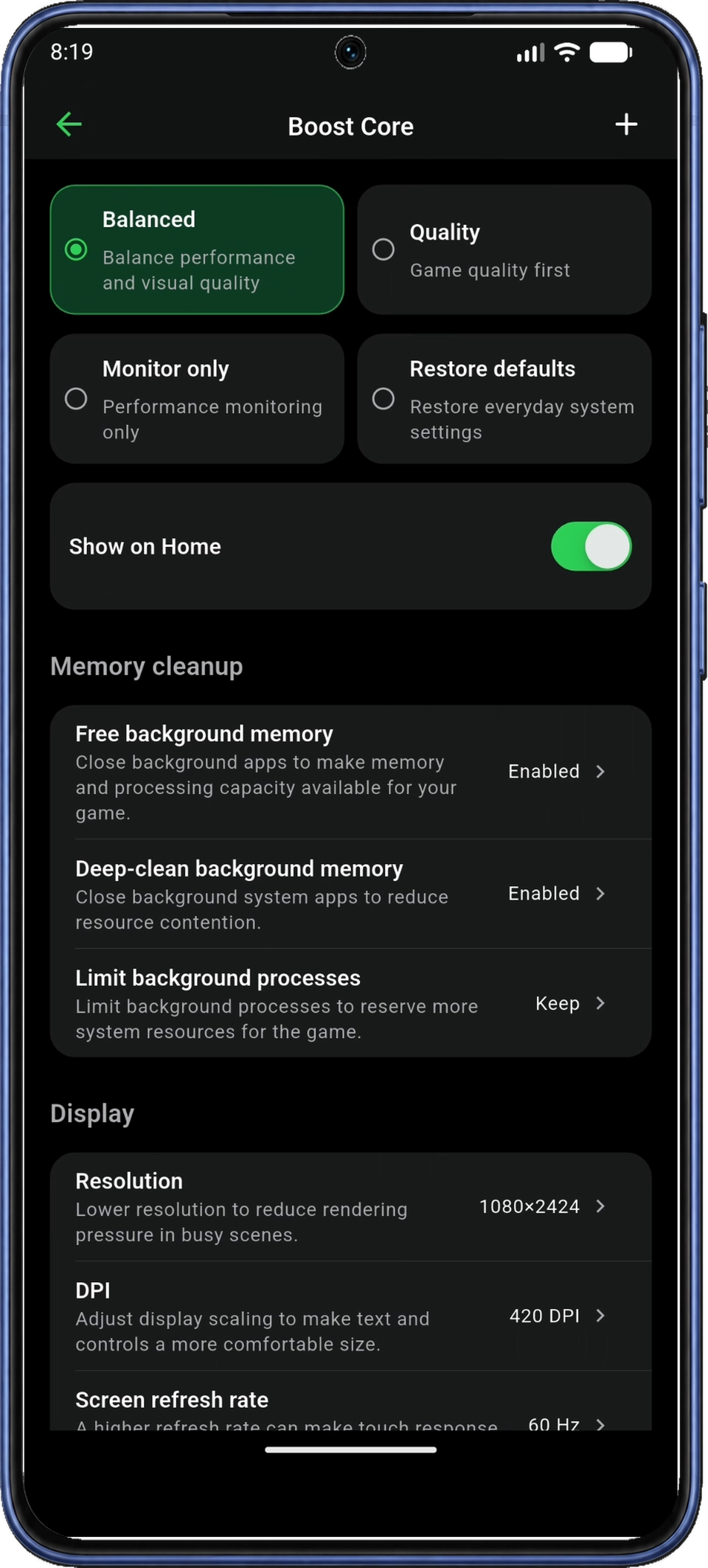
Στη σελίδα «Boost Core», ελέγξτε τις ρυθμίσεις για το προφίλ «Ισορροπημένο (Balanced)». Κρατήστε τις τρέχουσες επιλογές για την πρώτη συνεδρία· μπορείτε να τις προσαρμόσετε αργότερα.
Οι ρυθμίσεις περιλαμβάνουν την επιλογή «Απελευθέρωση μνήμης παρασκηνίου (Free background memory)», τις ρυθμίσεις οθόνης, τη φωτεινότητα και τις ειδοποιήσεις. Τα διαθέσιμα χειριστήρια εξαρτώνται από τη συσκευή σας.
Αν ενεργοποιήσετε την επιλογή «Μην ενοχλείτε στο παιχνίδι (Game Do Not Disturb)», ενδέχεται να τεθούν σε σίγαση οι ειδοποιήσεις, τα ξυπνητήρια και ο ήχος πολυμέσων και να απενεργοποιηθεί η δόνηση. Η εφαρμογή μπορεί να ζητήσει ξεχωριστή άδεια για αυτή τη ρύθμιση. Δείτε την ενότητα «Μετά το παιχνίδι» για τη διαφορά ανάμεσα στις ενέργειες «Επαναφορά προεπιλογών (Restore defaults)» και «Επαναφορά (Restore)».
Πατήστε το βέλος επιστροφής της εφαρμογής για να επιστρέψετε στην αρχική οθόνη. Θα εφαρμόσετε αυτή τη διαμόρφωση με την ενέργεια «Ενίσχυση με ένα πάτημα (One-tap boost)» στο Βήμα 11.
10. Ενεργοποιήστε την Παρακολούθηση απόδοσης
10.1 Ανοίξτε τις Ρυθμίσεις παρακολούθησης απόδοσης
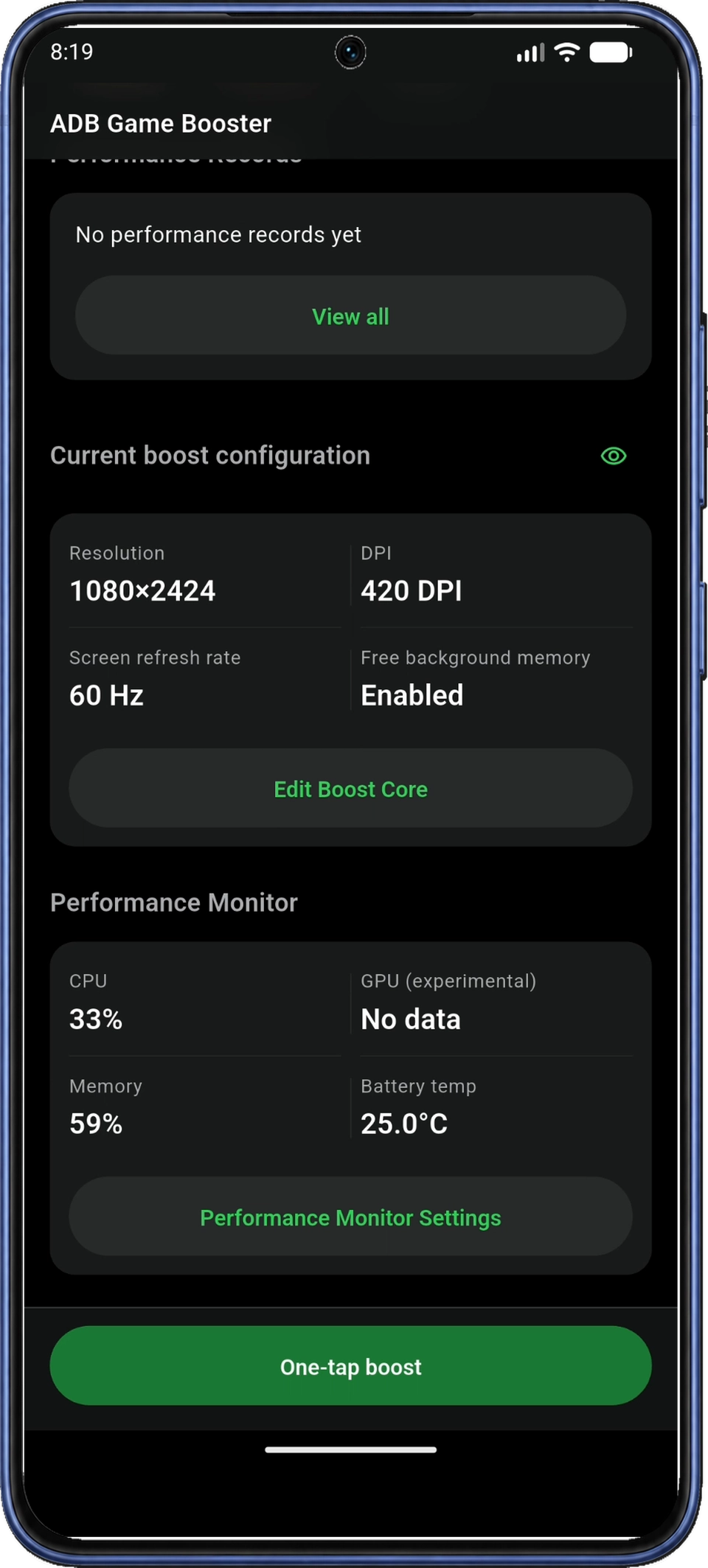
Στην αρχική οθόνη, κάντε κύλιση στην ενότητα «Παρακολούθηση απόδοσης (Performance Monitor)» και πατήστε «Ρυθμίσεις παρακολούθησης απόδοσης (Performance Monitor Settings)» (Εικόνα 21). Αν η παρακολούθηση είναι ήδη ενεργή, η εφαρμογή μπορεί να ζητήσει άδεια εμφάνισης πάνω από άλλες εφαρμογές μόλις ανοίξει η σελίδα ρυθμίσεων.
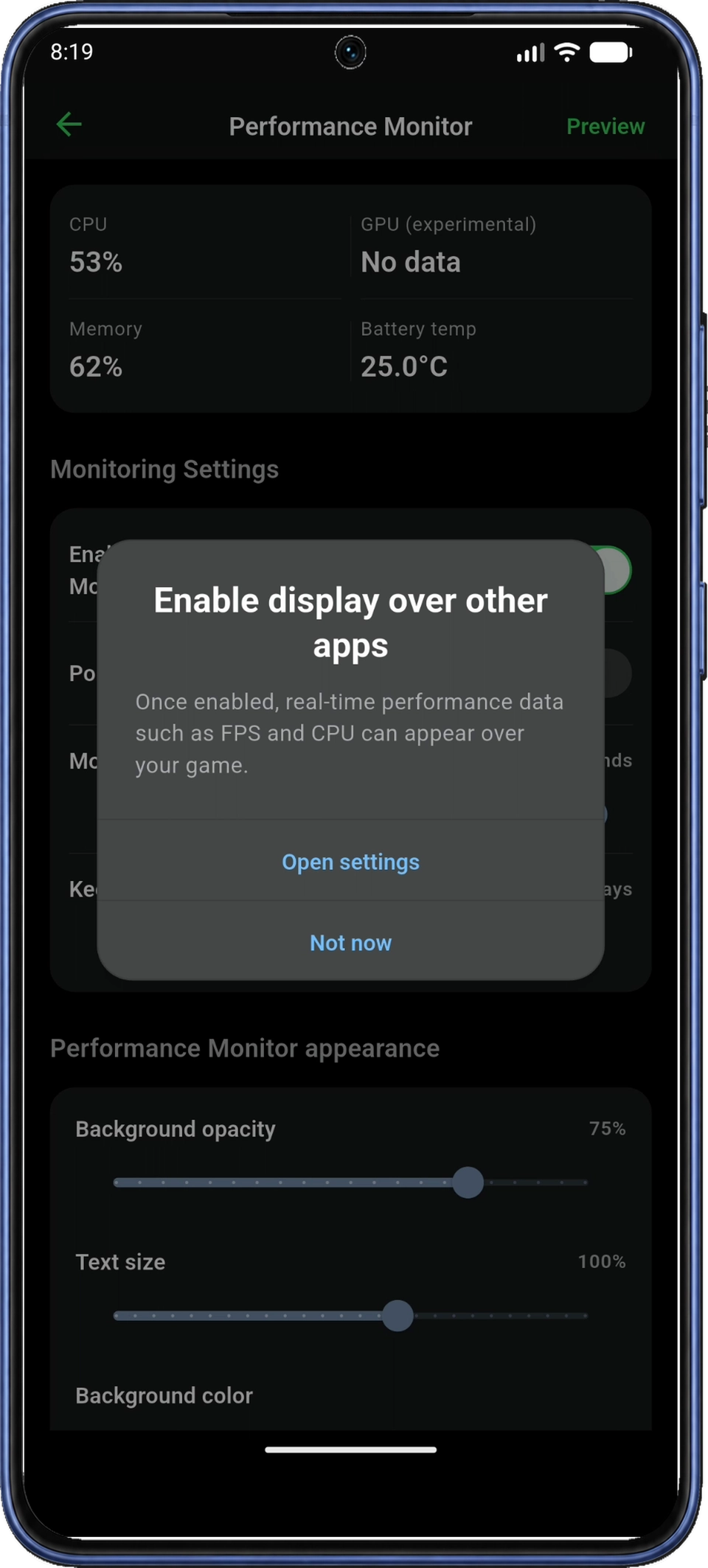
Η άδεια «εμφάνιση πάνω από άλλες εφαρμογές (display over other apps)» επιτρέπει στον πίνακα να παραμένει ορατός πάνω από το παιχνίδι σας. Στην προτροπή «Ενεργοποίηση εμφάνισης πάνω από άλλες εφαρμογές (Enable display over other apps)», πατήστε «Άνοιγμα ρυθμίσεων (Open settings)». Αν η προτροπή δεν εμφανιστεί, ενεργοποιήστε την επιλογή «Ενεργοποίηση παρακολούθησης απόδοσης (Enable Performance Monitor)» αν χρειάζεται και πατήστε «Προεπισκόπηση (Preview)». Έτσι ανοίγει η προεπισκόπηση ή ζητείται η άδεια που λείπει.
10.2 Επιλέξτε την εφαρμογή στη λίστα αδειών του Android
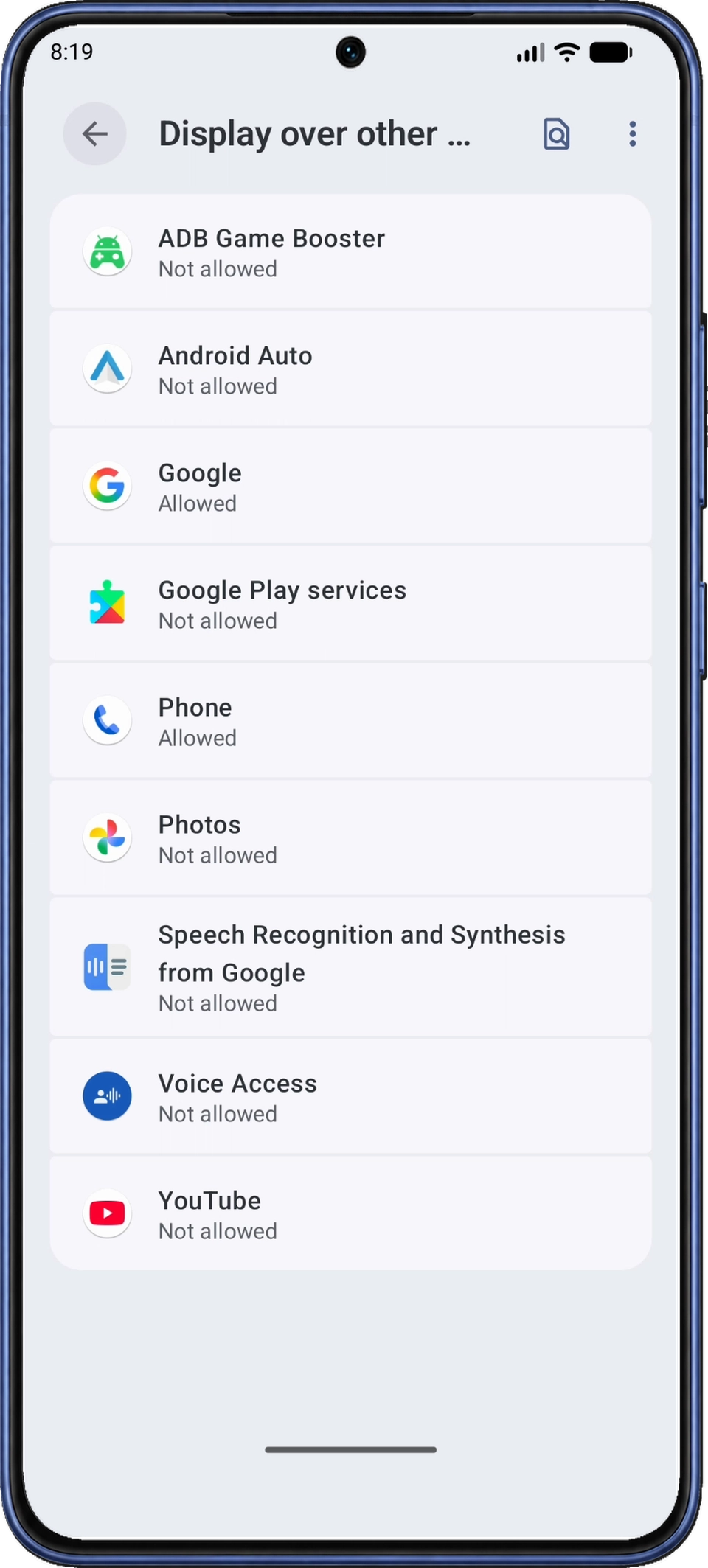
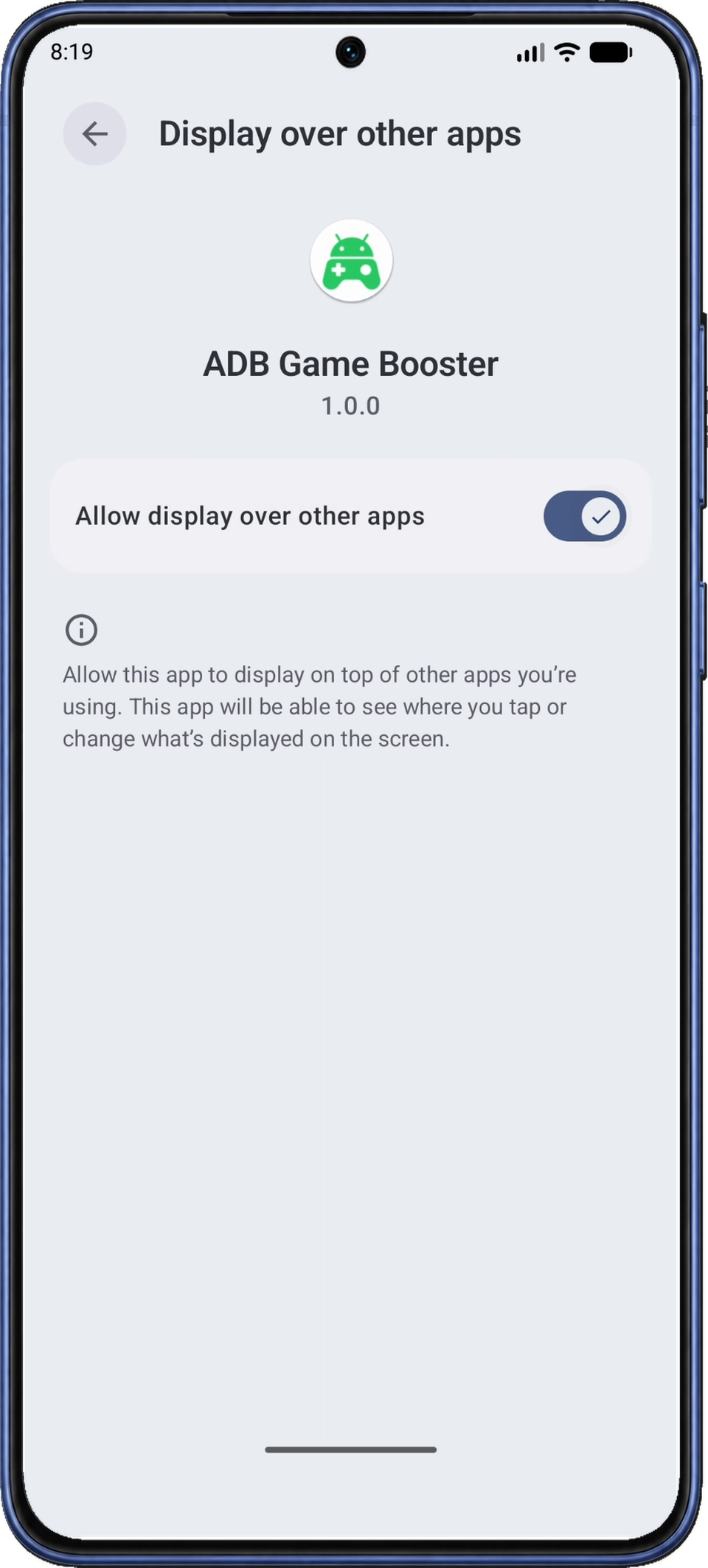
Στη λίστα «Εμφάνιση πάνω από άλλες εφαρμογές (Display over other apps)» του Android, πατήστε «ADB Game Booster». Η κατάστασή του θα είναι «Δεν επιτρέπεται (Not allowed)» μέχρι να παραχωρήσετε άδεια. Ορισμένα τηλέφωνα ανοίγουν απευθείας τη σελίδα άδειας της εφαρμογής· σε αυτή την περίπτωση, μεταβείτε κατευθείαν στην επιλογή «Να επιτρέπεται η εμφάνιση πάνω από άλλες εφαρμογές (Allow display over other apps)».
Στη σελίδα άδειας του ADB Game Booster, ενεργοποιήστε την επιλογή «Να επιτρέπεται η εμφάνιση πάνω από άλλες εφαρμογές (Allow display over other apps)».
Με ενεργή την επιλογή «Να επιτρέπεται η εμφάνιση πάνω από άλλες εφαρμογές (Allow display over other apps)», χρησιμοποιήστε το «Πίσω του Android (Android Back)» για να βγείτε από τη σελίδα άδειας. Αν εμφανιστεί ξανά η λίστα εφαρμογών, επιστρέψτε άλλη μία φορά για να φτάσετε στη σελίδα «Παρακολούθηση απόδοσης (Performance Monitor)» του ADB Game Booster.
10.3 Κάντε προεπισκόπηση και προσαρμόστε την παρακολούθηση
Αφού επιστρέψετε στη σελίδα «Παρακολούθηση απόδοσης (Performance Monitor)», βεβαιωθείτε ότι η επιλογή «Ενεργοποίηση παρακολούθησης απόδοσης (Enable Performance Monitor)» είναι ενεργή. Η αιωρούμενη προεπισκόπηση μπορεί να εμφανιστεί αυτόματα μετά την παραχώρηση άδειας· διαφορετικά, πατήστε «Προεπισκόπηση (Preview)» επάνω δεξιά. Αν εξακολουθεί να μην εμφανίζεται, ακολουθήστε τους ελέγχους προεπισκόπησης.
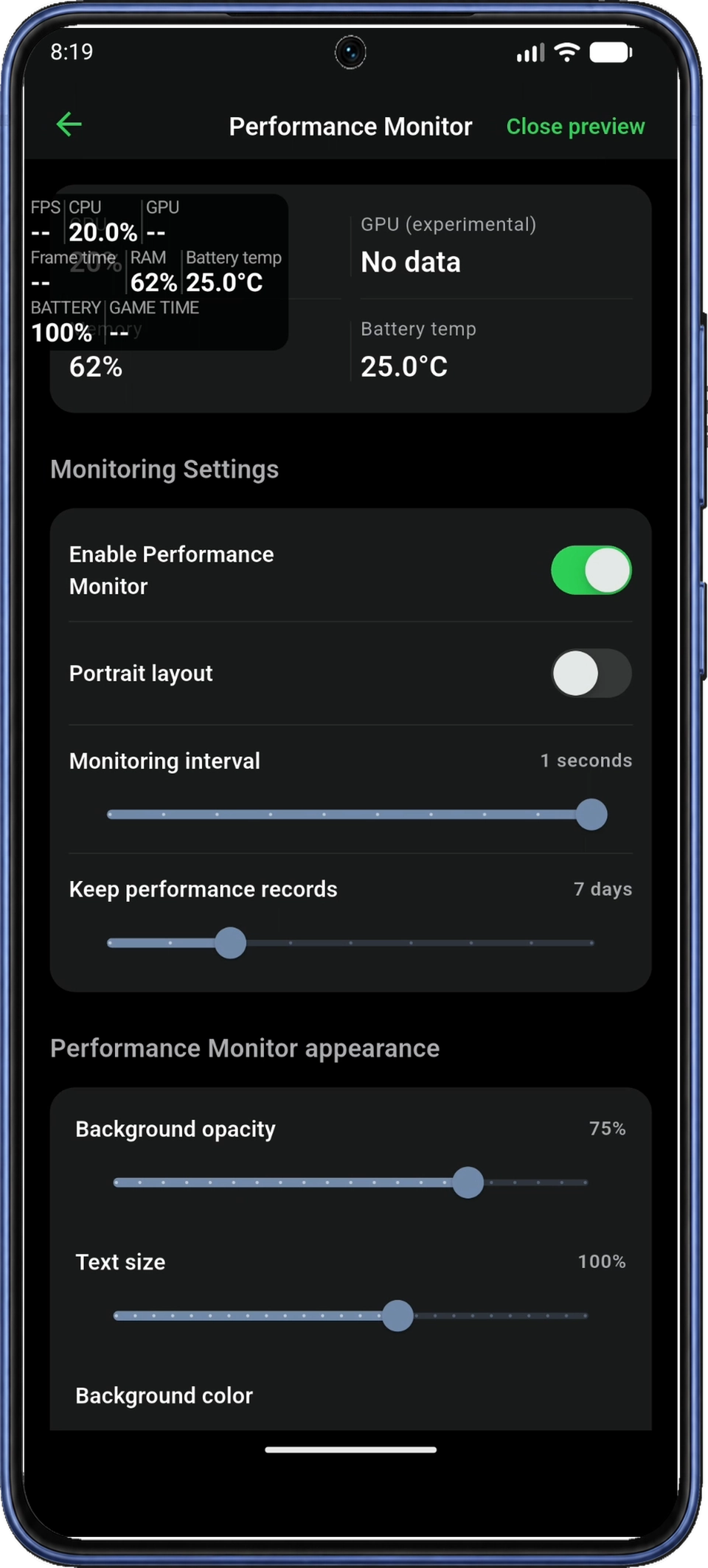
Χρησιμοποιήστε την προεπισκόπηση για να βρείτε μια διάταξη ευανάγνωστη πάνω από το παιχνίδι. Αυτή η σελίδα περιλαμβάνει επίσης το διάστημα παρακολούθησης, τη διατήρηση καταγραφών και τις ρυθμίσεις εμφάνισης.
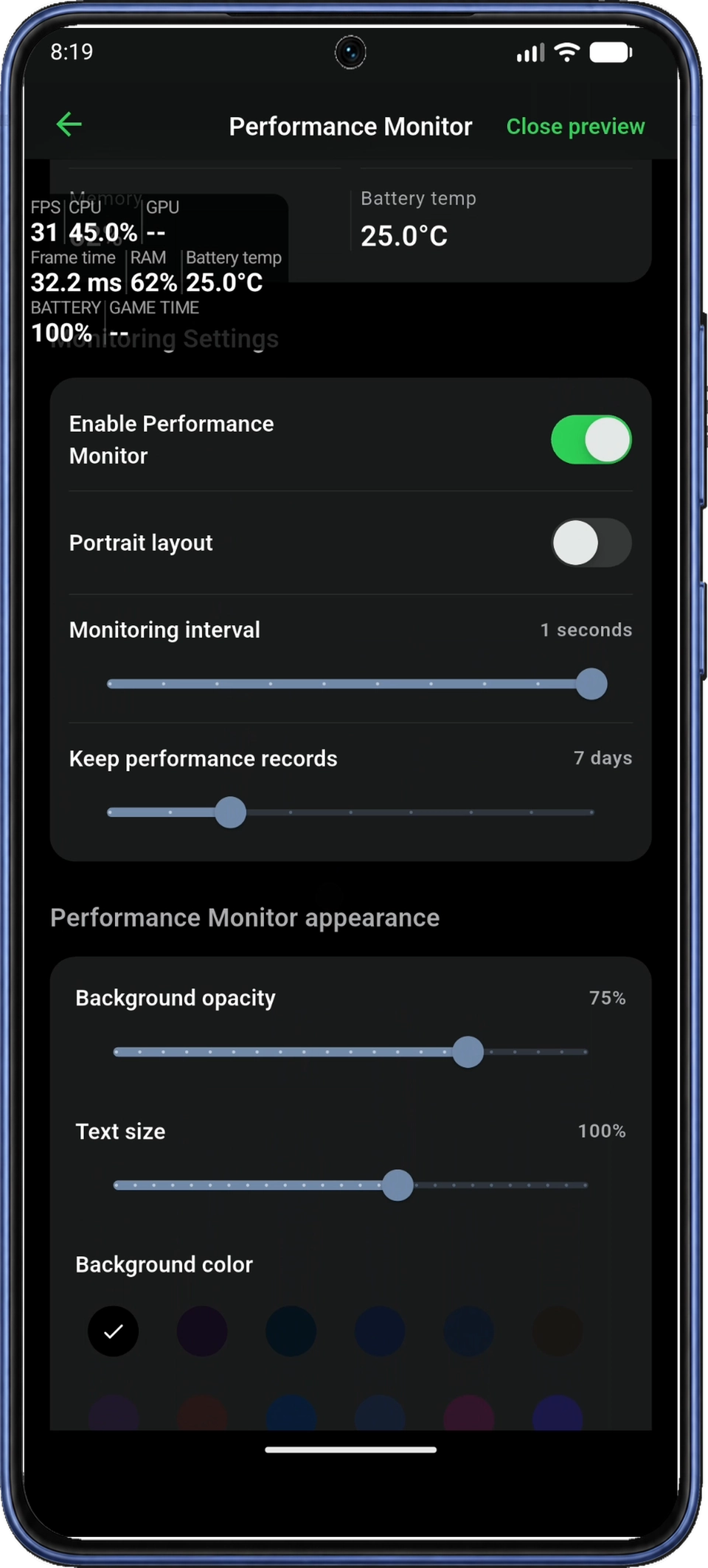
Προαιρετικά: προσαρμόστε τα ρυθμιστικά «Μέγεθος κειμένου (Text size)» και «Αδιαφάνεια φόντου (Background opacity)» για να είναι ο πίνακας πιο ευανάγνωστος. Κάντε κύλιση προς τα κάτω για να επιλέξετε χρώματα φόντου και κειμένου και ελέγξτε την προεπισκόπηση.
Κρατήστε το προεπιλεγμένο διάστημα παρακολούθησης για την πρώτη συνεδρία. Μπορείτε να το αλλάξετε αργότερα· το στιγμιότυπο δείχνει ένα παράδειγμα διαμόρφωσης.
Μόλις εμφανιστεί ο αιωρούμενος πίνακας, παρατηρήστε την ενημέρωση των διαθέσιμων μετρήσεων. Η ένδειξη «Δεν υπάρχουν δεδομένα (No data)» ή «--» σημαίνει ότι μια μέτρηση δεν είναι διαθέσιμη, όχι ότι είναι μηδενική.
Αφήστε ενεργή την επιλογή «Ενεργοποίηση παρακολούθησης απόδοσης (Enable Performance Monitor)» και πατήστε το βέλος επιστροφής για να επιστρέψετε στην αρχική οθόνη. Η έξοδος από αυτή τη σελίδα κλείνει την προεπισκόπηση· μπορείτε επίσης να την αποκρύψετε με την επιλογή «Κλείσιμο προεπισκόπησης (Close preview)». Η παρακολούθηση παραμένει ενεργή για τη συνεδρία παιχνιδιού σας.
11. Εφαρμόστε τη διαμόρφωση και ανοίξτε το παιχνίδι σας
Στην αρχική οθόνη, ελέγξτε ότι η κατάσταση ADB είναι «Συνδεδεμένο (Connected)», ότι είναι επιλεγμένο το επιθυμητό προφίλ Boost Core και ότι τα παιχνίδια σας εμφανίζονται στην ενότητα «Τα παιχνίδια μου (My Games)». Κάντε κύλιση προς τα επάνω αν δεν είναι ορατά.
Αν επιλέξατε Μόνο παρακολούθηση: πατήστε «Έναρξη παρακολούθησης (Start monitoring)» και περιμένετε το μήνυμα «Η παρακολούθηση απόδοσης ξεκίνησε (Performance monitoring started)». Μεταβείτε στην ενότητα «Βήμα 11.2» για να ανοίξετε το παιχνίδι σας.
11.1 Ξεκινήστε την Ενίσχυση με ένα πάτημα και περιμένετε το αποτέλεσμα
Με επιλεγμένο το «Ισορροπημένο (Balanced)», πατήστε «Ενίσχυση με ένα πάτημα (One-tap boost)» στο κάτω μέρος της αρχικής οθόνης.
Η εφαρμογή ανοίγει μια σελίδα προόδου όσο εφαρμόζει τη διαμόρφωση. Αφήστε τη σελίδα ανοιχτή μέχρι να εμφανιστεί η οθόνη ολοκλήρωσης.
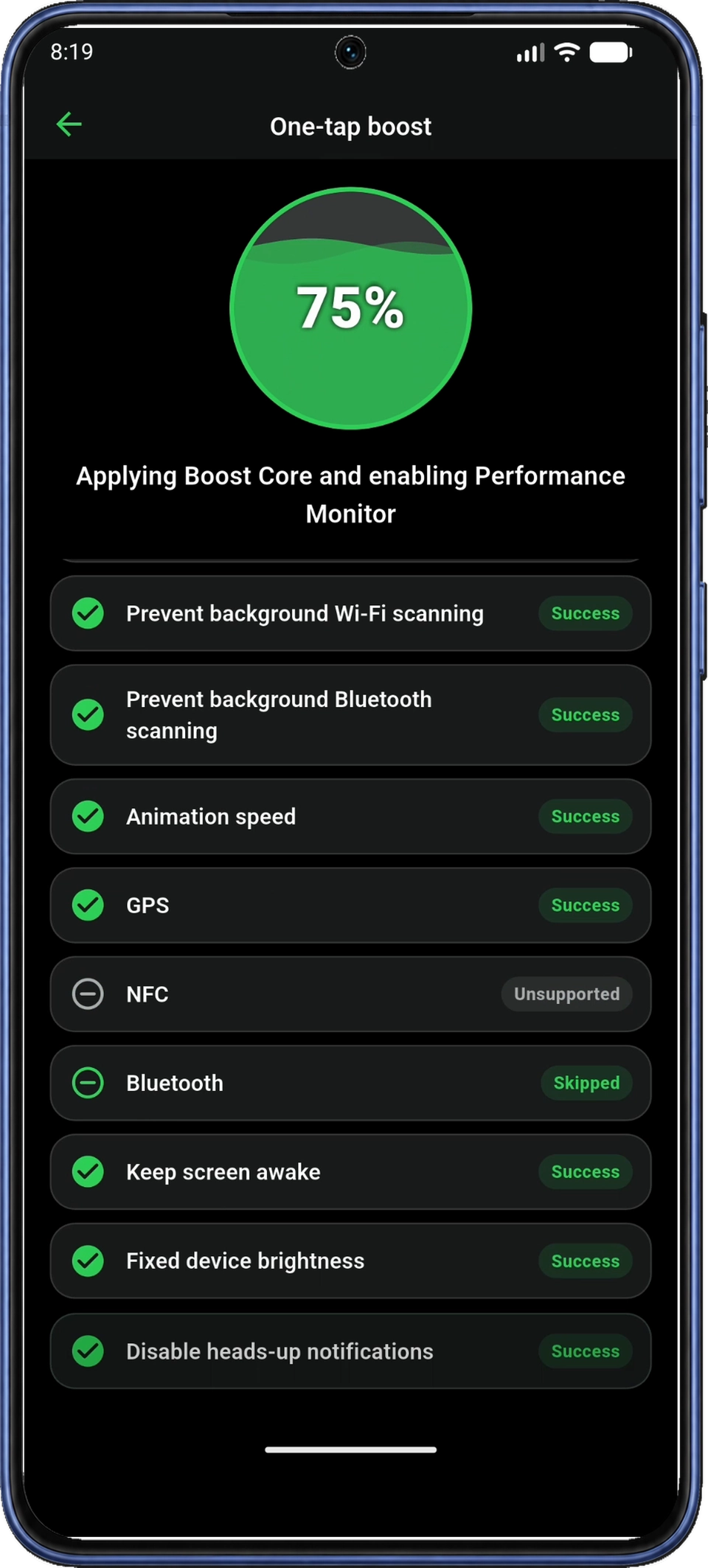
Όταν ολοκληρωθεί η επεξεργασία, ελέγξτε την κατάσταση δίπλα σε κάθε ρύθμιση. Κάντε κύλιση στη λίστα για να δείτε και τα υπόλοιπα αποτελέσματα.
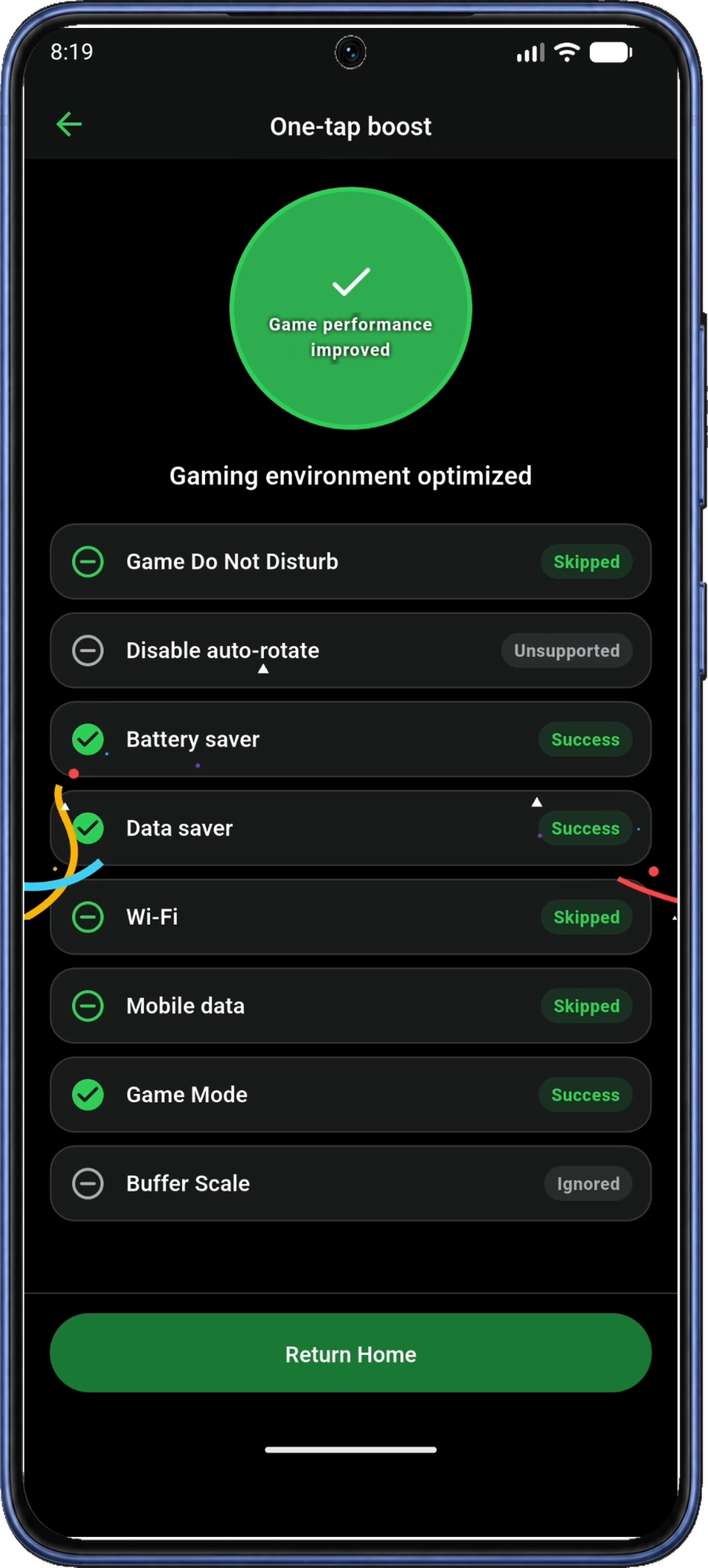
Συνηθισμένες ενδείξεις αποτελέσματος:
| Ένδειξη | Σημασία |
|---|---|
| Επιτυχία (Success) | Η ενέργεια πέτυχε ή η ρύθμιση είχε ήδη την επιλεγμένη τιμή. |
| Παραλείφθηκε (Skipped) | Η ρύθμιση παρέμεινε στην επιλογή «Διατήρηση (Keep)», οπότε δεν ζητήθηκε αλλαγή. |
| Δεν επιλέχθηκαν εφαρμογές (No apps selected) | Δεν επιλέχθηκαν εφαρμογές συστήματος για την ενέργεια καθαρισμού. |
| Δεν υποστηρίζεται (Unsupported) | Η ζητούμενη ρύθμιση δεν υποστηρίζεται σε αυτή τη συσκευή ή το σύστημα. |
| Δεν εφαρμόστηκε (Ignored) | Η ενέργεια δεν ολοκληρώθηκε επιτυχώς. Αυτό μπορεί να οφείλεται σε άδειες, σύνδεση ή άλλες αποτυχίες εκτέλεσης. |
Οι ενδείξεις δείχνουν ποιες ρυθμίσεις εφαρμόστηκαν ή έμειναν αμετάβλητες. Αν το αποτέλεσμα δεν είναι το αναμενόμενο, ακολουθήστε τους ελέγχους αποτελεσμάτων ενίσχυσης πριν δοκιμάσετε ξανά.
11.2 Επιστρέψτε στην αρχική οθόνη και πατήστε το εικονίδιο του παιχνιδιού
Στην οθόνη ολοκλήρωσης, πατήστε «Επιστροφή στην αρχική (Return Home)». Μετά από ενίσχυση με το προφίλ «Ισορροπημένο (Balanced)», η αρχική οθόνη εμφανίζει «Η ενίσχυση είναι ενεργή · Πατήστε ένα παιχνίδι για εκκίνηση (Boost enabled · Tap a game to launch)», μαζί με τις επιλογές «Νέα ενίσχυση (Boost again)» και «Επαναφορά (Restore)». Για μια ενεργή συνεδρία «Μόνο παρακολούθηση (Monitor only)», η αρχική οθόνη εμφανίζει «Διακοπή παρακολούθησης (Stop monitoring)».
Στην ενότητα «Τα παιχνίδια μου (My Games)», πατήστε το παιχνίδι που θέλετε να ανοίξετε, όπως το Cut the Rope παρακάτω. Σε συνεδρία ενίσχυσης, η επιλογή «Νέα ενίσχυση (Boost again)» εφαρμόζει ξανά τη διαμόρφωση.
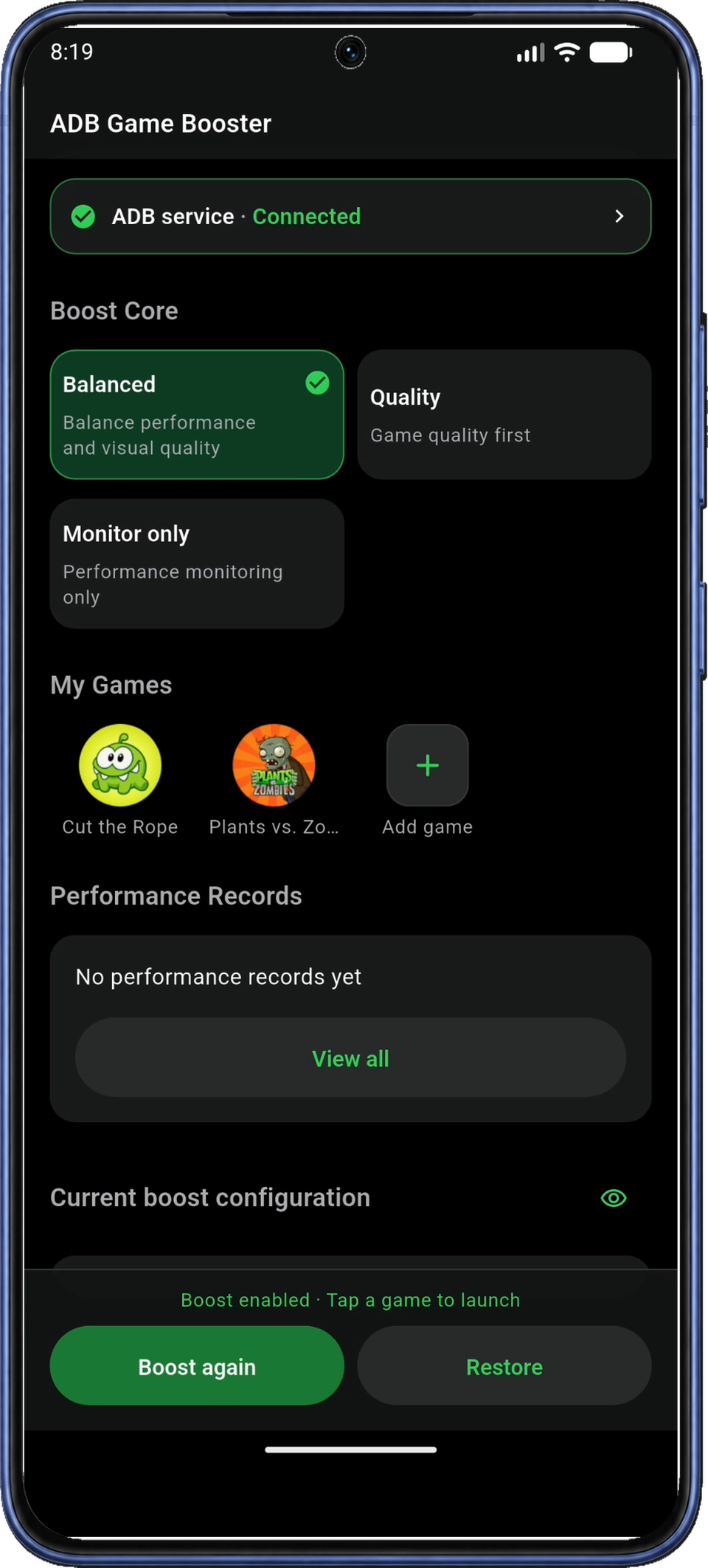
Αν ξεκινήσατε πατώντας ένα εικονίδιο παιχνιδιού στην αρχική οθόνη, το κουμπί ολοκλήρωσης μπορεί να γράφει «Εκκίνηση παιχνιδιού (Launch game)». Πατήστε το για να ανοίξετε απευθείας αυτό το παιχνίδι.
Περιμένετε να φορτώσει το παιχνίδι. Ο πίνακας μπορεί να εμφανιστεί κατά τη φόρτωση και θα πρέπει να παραμείνει ορατός όταν το παιχνίδι είναι έτοιμο.
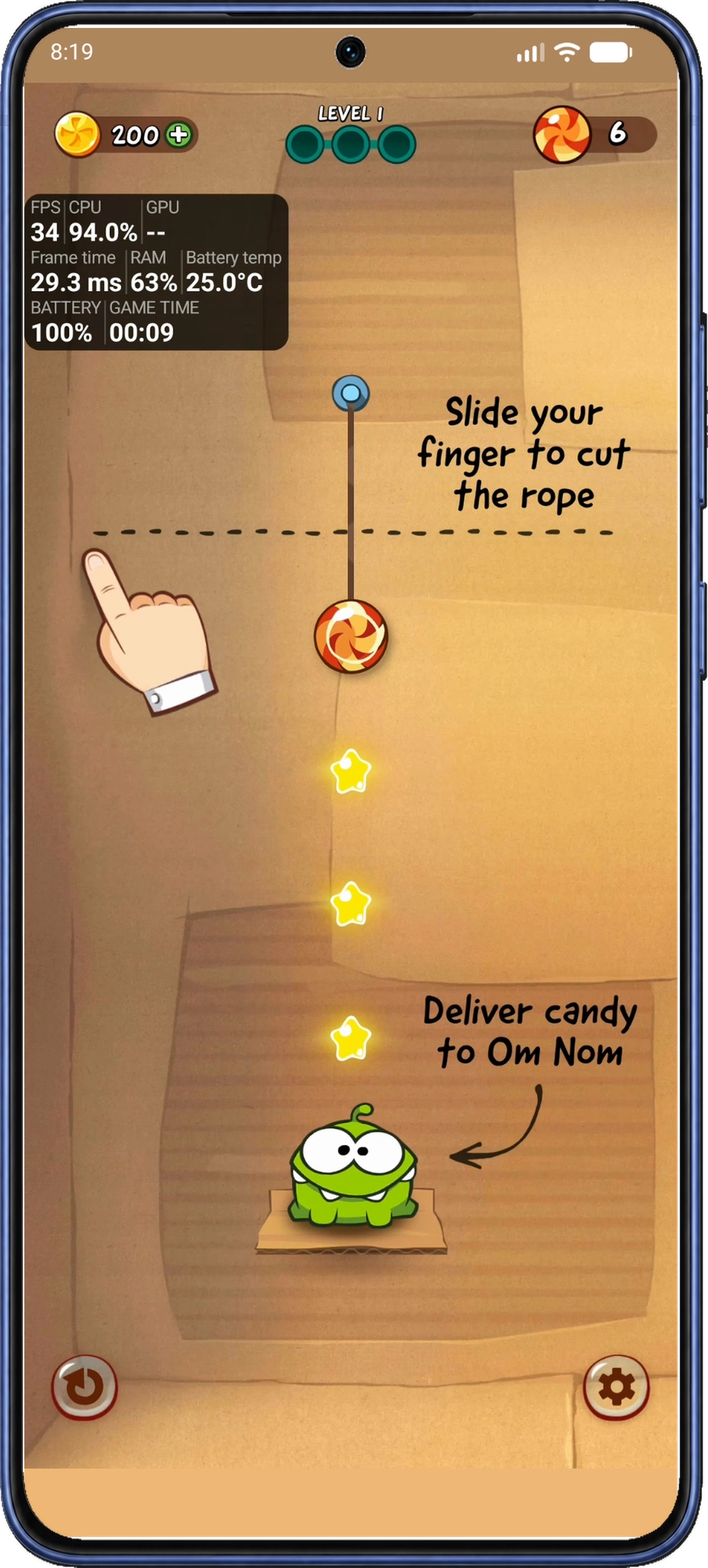
Διαβάστε τον αιωρούμενο πίνακα
Με το παιχνίδι ανοιχτό και τον πίνακα ορατό, μπορείτε να παρακολουθείτε τις μετρήσεις όσο παίζετε. Τα πεδία εξαρτώνται από τις επιλεγμένες μετρήσεις και από όσα μπορεί να αναφέρει το τηλέφωνο.
| Μέτρηση | Σημασία |
|---|---|
| FPS | Καρέ ανά δευτερόλεπτο, βάσει των δεδομένων καρέ του παιχνιδιού ή της οθόνης που είναι διαθέσιμα στο τηλέφωνο. Η τιμή μπορεί να αλλάζει κατά τη φόρτωση και το παιχνίδι. |
| Χρόνος καρέ (Frame time) | Ο χρόνος μεταξύ διαδοχικών καρέ, σε χιλιοστά του δευτερολέπτου. Αιχμές ή μεγάλες διακυμάνσεις μπορεί να υποδηλώνουν ανομοιόμορφη εμφάνιση των καρέ. |
| CPU / GPU | Συνολικός φόρτος συστήματος. Οι τιμές αυτές περιλαμβάνουν δραστηριότητα εκτός παιχνιδιού. Η διαθεσιμότητα των δεδομένων GPU εξαρτάται από τη συσκευή. Η εμφάνιση GPU στον αιωρούμενο πίνακα απαιτεί Pro. |
| RAM (μνήμη) | Συνολική χρήση μνήμης της συσκευής. Στο στιγμιότυπο αναφέρεται ως «RAM», ενώ στις ρυθμίσεις της εφαρμογής ως «Μνήμη (Memory)». |
| Θερμοκρασία μπαταρίας (Battery temp) | Θερμοκρασία της μπαταρίας και όχι της CPU ή της GPU. |
| ΜΠΑΤΑΡΙΑ (BATTERY) | Υπολειπόμενη φόρτιση της μπαταρίας. |
| ΧΡΟΝΟΣ ΠΑΙΧΝΙΔΙΟΥ (GAME TIME) | Χρόνος που έχει περάσει στη συνεδρία παιχνιδιού που παρακολουθεί η εφαρμογή. |
Χρησιμοποιήστε παρόμοιες σκηνές και αλλάζετε μία ρύθμιση κάθε φορά όταν συγκρίνετε συνεδρίες. Παρατηρείτε τόσο τα FPS όσο και τον χρόνο καρέ. Ο αιωρούμενος πίνακας δείχνει την απόδοση κατά το παιχνίδι, ενώ τα αποτελέσματα ενίσχυσης δείχνουν ποιες ρυθμίσεις συστήματος εφαρμόστηκαν.
Μετά το παιχνίδι: επαναφορά ρυθμίσεων και διακοπή παρακολούθησης
Όταν τελειώσετε το παιχνίδι, επιστρέψτε στην εφαρμογή για να επαναφέρετε τις αποθηκευμένες ρυθμίσεις ή να διακόψετε την παρακολούθηση.
- Μετά από συνεδρία ενίσχυσης: επιστρέψτε στην αρχική οθόνη και πατήστε «Επαναφορά (Restore)» για να επαναφέρετε τις ρυθμίσεις που είχαν αποθηκευτεί πριν από την ενίσχυση. Κρατήστε το ADB συνδεδεμένο, περιμένετε να ολοκληρωθεί η επαναφορά και ελέγξτε τα αποτελέσματα για τυχόν ρυθμίσεις που δεν μπόρεσαν να επανέλθουν.
- Μετά από συνεδρία μόνο παρακολούθησης: πατήστε «Διακοπή παρακολούθησης (Stop monitoring)» στην αρχική οθόνη.
- Για να διακόψετε τον αιωρούμενο πίνακα: χρησιμοποιήστε την ενέργεια διακοπής στην ειδοποίηση παρακολούθησης της εφαρμογής. Οι ρυθμίσεις ενίσχυσης παραμένουν σε ισχύ μέχρι να χρησιμοποιήσετε την επιλογή «Επαναφορά (Restore)» στην αρχική οθόνη.
Στη σελίδα Boost Core, η ενέργεια «Επαναφορά καθημερινών ρυθμίσεων» εφαρμόζει τις προεπιλεγμένες τιμές της εφαρμογής για καθημερινή χρήση. Στην Εικόνα 22 ονομάζεται «Επαναφορά προεπιλογών (Restore defaults)». Για να επιστρέψετε στις ρυθμίσεις που αποθηκεύτηκαν πριν από την τρέχουσα ενίσχυση, χρησιμοποιήστε την επιλογή «Επαναφορά (Restore)» στην αρχική οθόνη. Οι εφαρμογές που έκλεισαν κατά τον καθαρισμό παραμένουν κλειστές.
Αν δεν σκοπεύετε να χρησιμοποιήσετε την εφαρμογή για μεγάλο διάστημα, επαναφέρετε πρώτα τις ρυθμίσεις που ίσχυαν πριν από τυχόν ενεργή ενίσχυση και μετά απενεργοποιήστε τον εντοπισμό σφαλμάτων προγραμματιστή στις Ρυθμίσεις Android.
Αντιμετώπιση προβλημάτων
Η πρώτη προσπάθεια Connect αποτυγχάνει πριν από τη σύζευξη
Ολοκληρώστε πρώτα τη σύζευξη. Στην οθόνη «Σύνδεση ADB (ADB Connection)», πατήστε «Σύνδεση (Connect)». Αν εμφανιστεί το παράθυρο «Σύζευξη για σύνδεση (Pair to connect)», πατήστε «Σύζευξη (Pair)» μέσα σε αυτό. Στο παράθυρο «Σύζευξη με κωδικό (Pair with a pairing code)», διαβάστε τις οδηγίες και πατήστε «OK». Συνεχίστε με τα Βήματα 3–6, κρατώντας το Wi-Fi ενεργό και ενεργοποιώντας τον εντοπισμό σφαλμάτων USB και τον ασύρματο εντοπισμό σφαλμάτων όπως περιγράφεται παραπάνω. Έπειτα επιστρέψτε στην εφαρμογή και επιβεβαιώστε το Connected στο Βήμα 7.
Αν έχετε ήδη συζεύξει το ADB Game Booster σε αυτό το τηλέφωνο, ακολουθήστε τα βήματα επανασύνδεσης.
Δεν βρίσκω τις Επιλογές προγραμματιστή ή τον Ασύρματο εντοπισμό σφαλμάτων
Οι ονομασίες και οι θέσεις των μενού διαφέρουν ανά κατασκευαστή. Ακολουθήστε τις οδηγίες στην ενότητα «Βήμα 2» για να ενεργοποιήσετε τις Επιλογές προγραμματιστή μέσω της διαδρομής «Ρυθμίσεις → Πληροφορίες τηλεφώνου → Αριθμός έκδοσης (Settings → About phone → Build number)» και έπειτα επιστρέψτε στο ADB Game Booster και πατήστε «Άνοιγμα επιλογών προγραμματιστή (Open Developer options)».
Αυτή η μέθοδος σύζευξης απαιτεί: Android 11 ή νεότερη έκδοση. Αν η επιλογή «Ασύρματος εντοπισμός σφαλμάτων (Wireless debugging)» υπάρχει αλλά δεν μπορεί να ενεργοποιηθεί, ελέγξτε το Wi-Fi και τους δύο διακόπτες εντοπισμού σφαλμάτων στην ενότητα «Βήμα 4». Ορισμένα τηλέφωνα απαιτούν επίσης επιλογή που επιτρέπει τον εντοπισμό σφαλμάτων ADB στη λειτουργία «Μόνο φόρτιση (Charge only)». Ενεργοποιήστε τον Ασύρματο εντοπισμό σφαλμάτων και μεταβείτε στην ενότητα «Βήμα 5».
Αν λείπει το μενού Ασύρματος εντοπισμός σφαλμάτων, συμβουλευτείτε τις οδηγίες του κατασκευαστή για το μοντέλο του τηλεφώνου σας.
Λείπει η ειδοποίηση σύζευξης
Επιτρέψτε τις ειδοποιήσεις για το ADB Game Booster στις ρυθμίσεις εφαρμογών του Android, ώστε να μπορεί να εμφανιστεί η εισαγωγή κωδικού σύζευξης. Επιστρέψτε στην οθόνη «Σύνδεση ADB (ADB Connection)», πατήστε «Σύνδεση (Connect)» και παραχωρήστε πρόσβαση στο τοπικό δίκτυο αν ζητηθεί. Αν εμφανιστεί το παράθυρο «Σύζευξη για σύνδεση (Pair to connect)», πατήστε «Σύζευξη (Pair)» μέσα σε αυτό. Στο παράθυρο «Σύζευξη με κωδικό (Pair with a pairing code)», διαβάστε τις οδηγίες και πατήστε «OK».
Ανοίξτε ξανά την επιλογή «Ασύρματος εντοπισμός σφαλμάτων → Σύζευξη συσκευής με κωδικό (Wireless debugging → Pair device with pairing code)» και κρατήστε ανοιχτό το παράθυρο κωδικού. Στις ειδοποιήσεις, αναπτύξτε την ειδοποίηση «Τοπική σύζευξη ADB (Local ADB pairing)» και πατήστε «Εισαγωγή κωδικού σύζευξης (Enter pairing code)». Συνεχίστε με την ενότητα «Βήμα 6».
Ο κωδικός απορρίπτεται ή η σύζευξη δεν ολοκληρώνεται
Ανοίξτε ξανά την επιλογή «Σύζευξη συσκευής με κωδικό (Pair device with pairing code)» για να λάβετε έναν τρέχοντα εξαψήφιο κωδικό. Κρατήστε το παράθυρο ανοιχτό και υποβάλετε τον νέο κωδικό μέσω της ειδοποίησης της εφαρμογής, όπως δείχνει η ενότητα «Βήμα 6». Εισαγάγετε τον κωδικό από το πεδίο «Κωδικός σύζευξης Wi-Fi (Wi-Fi pairing code)» πάνω από τη διεύθυνση IP και τη θύρα· η θύρα είναι ξεχωριστός αριθμός.
Η σύζευξη πέτυχε, αλλά η εφαρμογή εξακολουθεί να συνδέεται ή έχει αποσυνδεθεί
Η σύζευξη επιτρέπει στην εφαρμογή να συνδεθεί· η ένδειξη «Συνδεδεμένο (Connected)» επιβεβαιώνει ότι η σύνδεση ADB είναι έτοιμη για χρήση. Για επανασύνδεση:
- Απενεργοποιήστε και ενεργοποιήστε ξανά την επιλογή «Ασύρματος εντοπισμός σφαλμάτων (Wireless debugging)».
- Επιστρέψτε στο ADB Game Booster και πατήστε «Σύνδεση (Connect)».
- Αν εμφανιστεί το παράθυρο «Σύζευξη για σύνδεση (Pair to connect)», πατήστε «Σύζευξη (Pair)» μέσα σε αυτό και επαναλάβετε την ενότητα «Βήματα 3–6» με τον τρέχοντα κωδικό.
- Αν οι επανειλημμένες προσπάθειες εξακολουθούν να αποτυγχάνουν, επανεκκινήστε το τηλέφωνο και ολοκληρώστε ξανά τη ρύθμιση.
Ακολουθήστε την ίδια διαδικασία αν η εφαρμογή δεν μπορεί να βρει την τοπική θύρα σύνδεσης. Μόλις εμφανιστεί η ένδειξη «Συνδεδεμένο (Connected)», επιστρέψτε στην ενότητα «Βήμα 7».
Τι αλλάζει η επιλογή Enable TCP/IP 5555;
Η επιλογή «Ενεργοποίηση TCP/IP 5555 (Enable TCP/IP 5555)» χρησιμοποιεί σταθερή θύρα για την τοπική σύνδεση ADB. Μετά τη ρύθμιση, αυτή η λειτουργία μπορεί να διατηρεί τη σύνδεση χωρίς Wi-Fi ή Ασύρματο εντοπισμό σφαλμάτων. Αν ο διακόπτης είναι ανενεργός, κρατήστε και τα δύο ενεργά όσο είστε συνδεδεμένοι. Η αρχική σύζευξη εξακολουθεί να χρησιμοποιεί Wi-Fi· η ενότητα «Τι είναι η ασύρματη λειτουργία TCP/IP; (What is TCP/IP wireless mode?)» της εφαρμογής παρέχει περισσότερες λεπτομέρειες.
Το παιχνίδι μου δεν εμφανίζεται στη λίστα
Στη σελίδα «Βιβλιοθήκη παιχνιδιών (Game Library)», επιλέξτε «Όλες οι εφαρμογές (All apps)» και αναζητήστε το παιχνίδι με το όνομά του. Βεβαιωθείτε ότι είναι εγκατεστημένο και ότι έχετε συμφωνήσει στην προτροπή «Ανάγνωση λίστας εγκατεστημένων εφαρμογών (Read the installed app list)». Αν εγκαταστήσατε το παιχνίδι αφού ανοίξατε το Game Library, βγείτε από τη σελίδα και ανοίξτε την ξανά για να ανανεωθεί η λίστα. Επιλέξτε το παιχνίδι και έπειτα ελέγξτε το εικονίδιό του στην αρχική οθόνη στο Βήμα 8. Αν ένα παιχνίδι που προσθέσατε δεν ανοίγει, ελέγξτε ότι παραμένει εγκατεστημένο.
Ο αιωρούμενος πίνακας δεν εμφανίζεται
Ο αιωρούμενος πίνακας χρειάζεται σύνδεση ADB, ενεργή παρακολούθηση και άδεια εμφάνισης πάνω από άλλες εφαρμογές. Στην αρχική οθόνη, ανοίξτε τη σελίδα «Ρυθμίσεις παρακολούθησης απόδοσης (Performance Monitor Settings)» και επιβεβαιώστε ότι η επιλογή «Ενεργοποίηση παρακολούθησης απόδοσης (Enable Performance Monitor)» είναι ενεργή. Ελέγξτε την κατάσταση «Συνδεδεμένο (Connected)» και την άδεια «Να επιτρέπεται η εμφάνιση πάνω από άλλες εφαρμογές (Allow display over other apps)» του Android, ακολουθώντας τις οδηγίες στην ενότητα «Βήμα 10».
Πατήστε «Προεπισκόπηση (Preview)» για να δοκιμάσετε τον πίνακα. Αν το κουμπί γράφει «Κλείσιμο προεπισκόπησης (Close preview)» αλλά δεν φαίνεται πίνακας, πατήστε το και έπειτα πατήστε ξανά «Προεπισκόπηση (Preview)». Μόλις εμφανιστεί ο πίνακας, επιστρέψτε στην αρχική οθόνη και ξεκινήστε τη συνεδρία σας στο Βήμα 11.
Τα FPS, η GPU ή άλλη μέτρηση λείπει ή εμφανίζει No data
Εκκινήστε το παιχνίδι και περιμένετε να εμφανιστούν οι μετρήσεις. Ελέγξτε τις ενεργές μετρήσεις στη σελίδα «Ρυθμίσεις παρακολούθησης απόδοσης (Performance Monitor Settings)» και επιβεβαιώστε ότι η κατάσταση ADB είναι «Συνδεδεμένο (Connected)». Η ένδειξη «Δεν υπάρχουν δεδομένα (No data)» ή «--» σημαίνει μη διαθέσιμη μέτρηση· η διαθεσιμότητα εξαρτάται από το τηλέφωνο, το σύστημα και το παιχνίδι. Η ένδειξη Pro σημαίνει περιορισμό πρόσβασης και όχι αποτυχία σύνδεσης. Η εμφάνιση GPU στον αιωρούμενο πίνακα και η εκτεταμένη προβολή FPS και χρόνου καρέ απαιτούν Pro.
Ορισμένες ρυθμίσεις ενίσχυσης δεν εφαρμόστηκαν ή η απόδοση στο παιχνίδι δεν βελτιώθηκε
Ξεκινήστε από τις ενδείξεις αποτελέσματος στην ενότητα «Βήμα 11.1». Η ένδειξη «Παραλείφθηκε (Skipped)» αφήνει μια ρύθμιση αμετάβλητη· η ένδειξη «Δεν εφαρμόστηκε (Ignored)» μπορεί να περιλαμβάνει αποτυχία εκτέλεσης. Ελέγξτε την υποστήριξη της συσκευής και τυχόν μηνύματα σύνδεσης ή αδειών για τη συγκεκριμένη ρύθμιση πριν δοκιμάσετε ξανά. Χρησιμοποιήστε την επιλογή «Επαναφορά (Restore)» για να επιστρέψετε στις αποθηκευμένες ρυθμίσεις πριν από την ενίσχυση. Για συγκρίσεις απόδοσης στο παιχνίδι, ακολουθήστε τις οδηγίες ανάγνωσης του αιωρούμενου πίνακα.
Αποκτήστε το ADB Game Booster
Αποκτήστε το ADB Game Booster στο Google Play και ακολουθήστε αυτόν τον οδηγό για να ξεκινήσετε την παρακολούθηση απόδοσης παιχνιδιών.