
Skonfiguruj ADB Game Booster: parowanie bezprzewodowe i nakładka FPS
ADB Game Booster pozwala wybrać konfigurację Boost Core i oglądać FPS oraz czas klatki w pływającym panelu podczas gry na Androidzie. Aby zacząć, wybierz „Połącz (Connect)” na ekranie „Połączenie ADB (ADB Connection)” i postępuj zgodnie z instrukcjami telefonu. Dodaj gry, skonfiguruj monitor wydajności i uruchom grę w sekcji „Moje gry (My Games)”.
Po wykonaniu poradnika w aplikacji powinien pojawić się stan Connected, a w grze nakładka FPS. Dostępne ustawienia i odczyty zależą od telefonu, wersji Androida i gry. Po grze przywróć ustawienia lub zatrzymaj monitor w aplikacji.
Zanim zaczniesz
Przygotuj:
- Telefon z systemem Android. Wymagana wersja dla pokazanej metody parowania bezprzewodowego: Android 11 lub nowszy.
- Potrzebne jest połączenie Wi-Fi do wstępnej konfiguracji debugowania bezprzewodowego i parowania.
- Aplikacja ADB Game Booster zainstalowana na tym telefonie oraz gra, którą chcesz uruchomić. Pobierz ADB Game Booster z Google Play.
- Dostęp do menu „Ustawienia (Settings)” w telefonie, aby włączyć debugowanie programistyczne i przyznać opisane poniżej uprawnienia.
ADB (Android Debug Bridge) daje aplikacji dostęp do obsługiwanych ustawień systemowych i pomiarów wydajności telefonu. Parowanie ustanawia zaufanie, po czym aplikacja otwiera połączenie ADB. W tej konfiguracji włącz „Debugowanie USB (USB debugging)” i „Debugowanie bezprzewodowe (Wireless debugging)”, a następnie wpisz kod przez powiadomienie aplikacji na tym samym telefonie.
1. Otwórz ekran połączenia i przyznaj uprawnienia
1.1 Otwórz ADB Connection
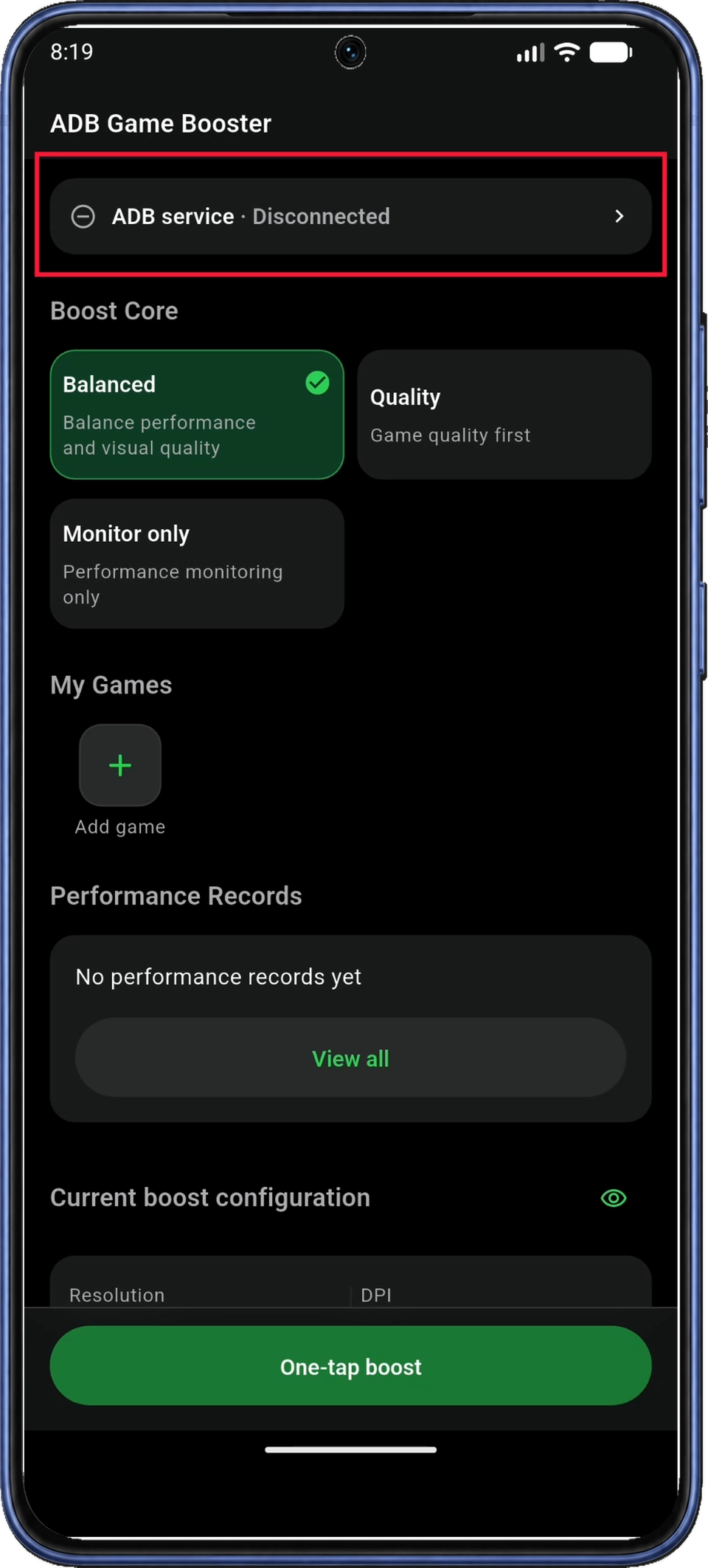
Otwórz ADB Game Booster. Na ekranie „Ekran główny (Home)” dotknij karty stanu „Usługa ADB (ADB service)” blisko góry, aby otworzyć „Połączenie ADB (ADB Connection)”.
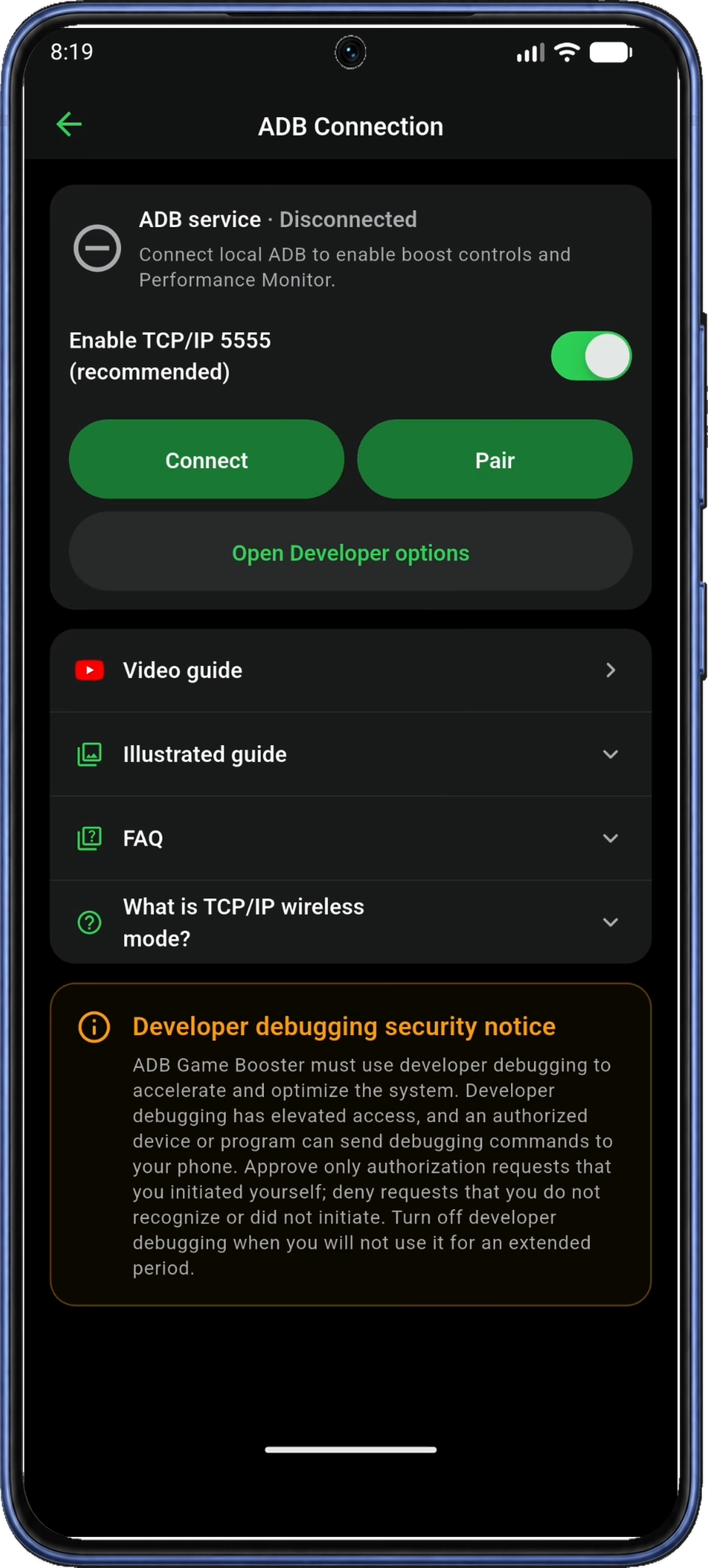
Na ekranie „Połączenie ADB (ADB Connection)” pozostaw bieżące ustawienie „Włącz TCP/IP 5555 — zalecane (Enable TCP/IP 5555)”, a potem dotknij „Połącz (Connect)” po lewej, aby zacząć konfigurację. Sekcja Pytania o TCP/IP 5555 objaśnia tę opcję połączenia.
1.2 Przyznaj uprawnienia konfiguracji
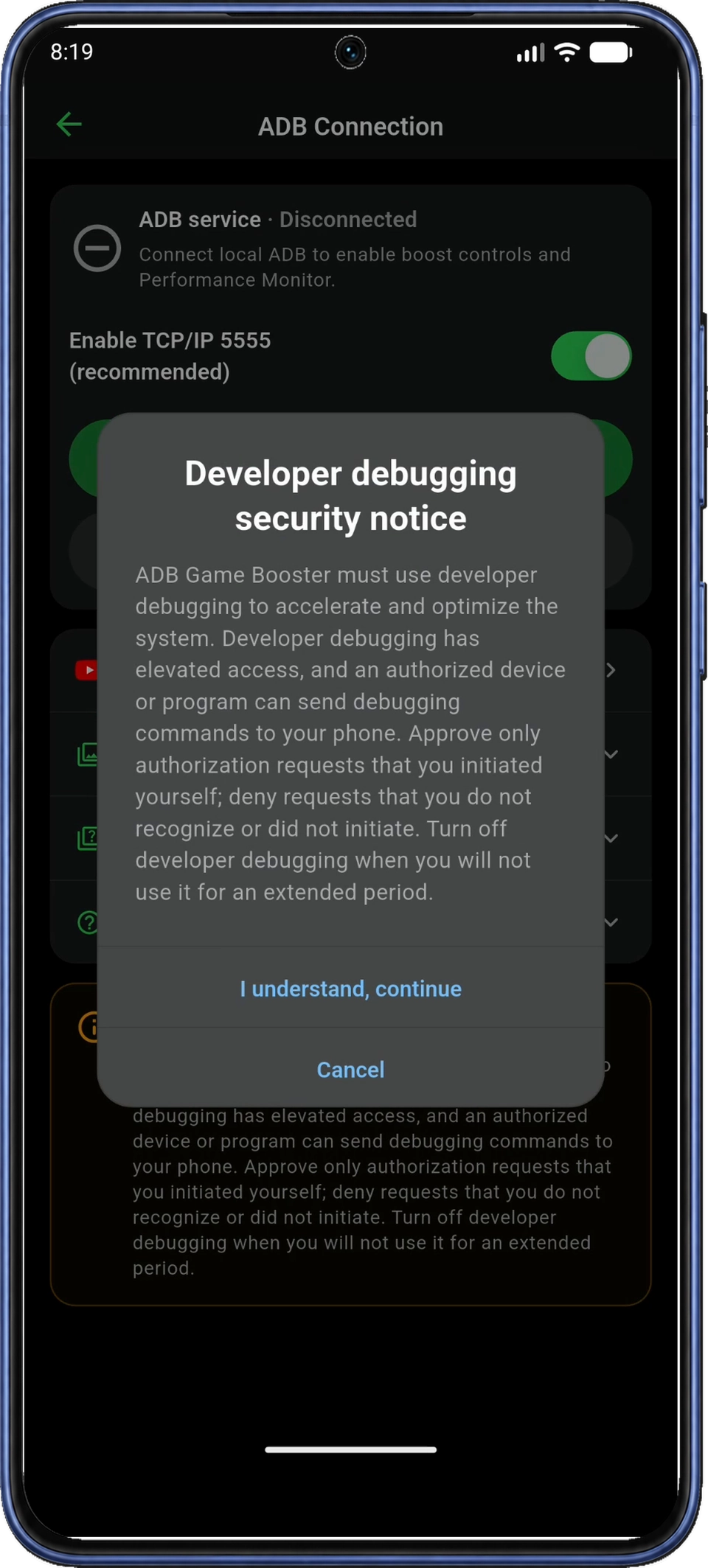
W oknie „Informacja o bezpieczeństwie debugowania (Developer debugging security notice)” przeczytaj objaśnienie i dotknij „Rozumiem, kontynuuj (I understand, continue)”. Aplikacja pomija komunikat, jeśli już go zaakceptowano. Zatwierdzaj tylko rozpoznane prośby o debugowanie wynikające z Twoich działań.
Jeśli pojawi się „Dostęp do sieci lokalnej (Local network access)”, dotknij „Kontynuuj (Continue)”, a następnie przyznaj dostęp w oknie uprawnień Androida. Pozwala to aplikacji znaleźć lokalną usługę ADB i się z nią połączyć.
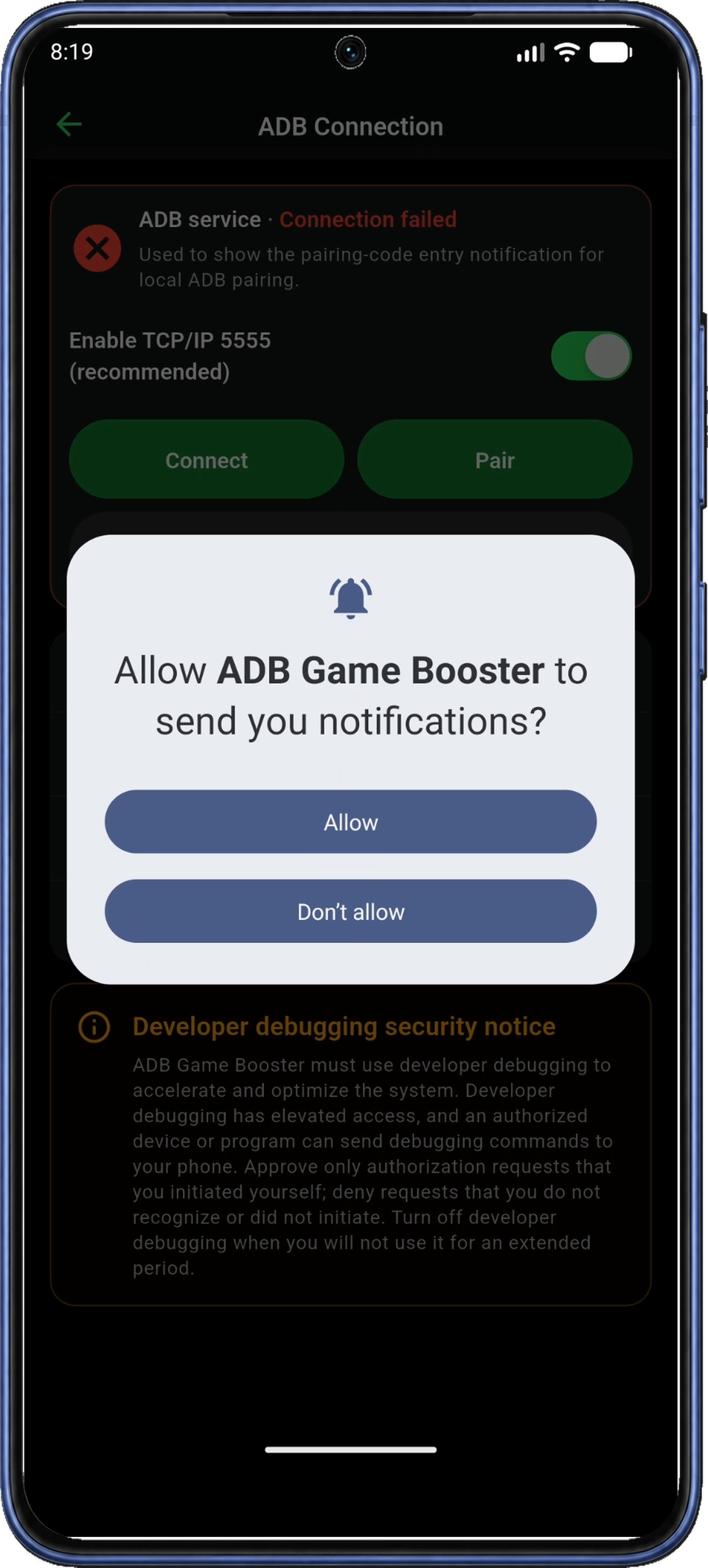
Jeśli pojawi się objaśnienie „Powiadomienia (Notifications)”, dotknij „Kontynuuj (Continue)”, a potem „Zezwól (Allow)” w oknie uprawnień Androida. Powiadomienia pozwalają wpisać kod na tym samym telefonie przy otwartym oknie parowania. Aplikacja pomija już przyznane uprawnienia.
Po zamknięciu okien uprawnień wykonaj krok 2, jeśli pojawi się „Włącz opcje programistyczne”. Jeśli opcje programistyczne są już włączone, przejdź do kroku 3. Przed parowaniem stan ADB może nadal wskazywać „Rozłączono (Disconnected)” lub „Połączenie nieudane (Connection failed)”; połączenie potwierdzisz w kroku 7.
2. Włącz opcje programistyczne
Opcje programistyczne to ukryte menu ustawień Androida. Najpierw je włącz, aby udostępnić debugowanie USB i bezprzewodowe.
2.1 Otwórz ustawienia Androida z aplikacji
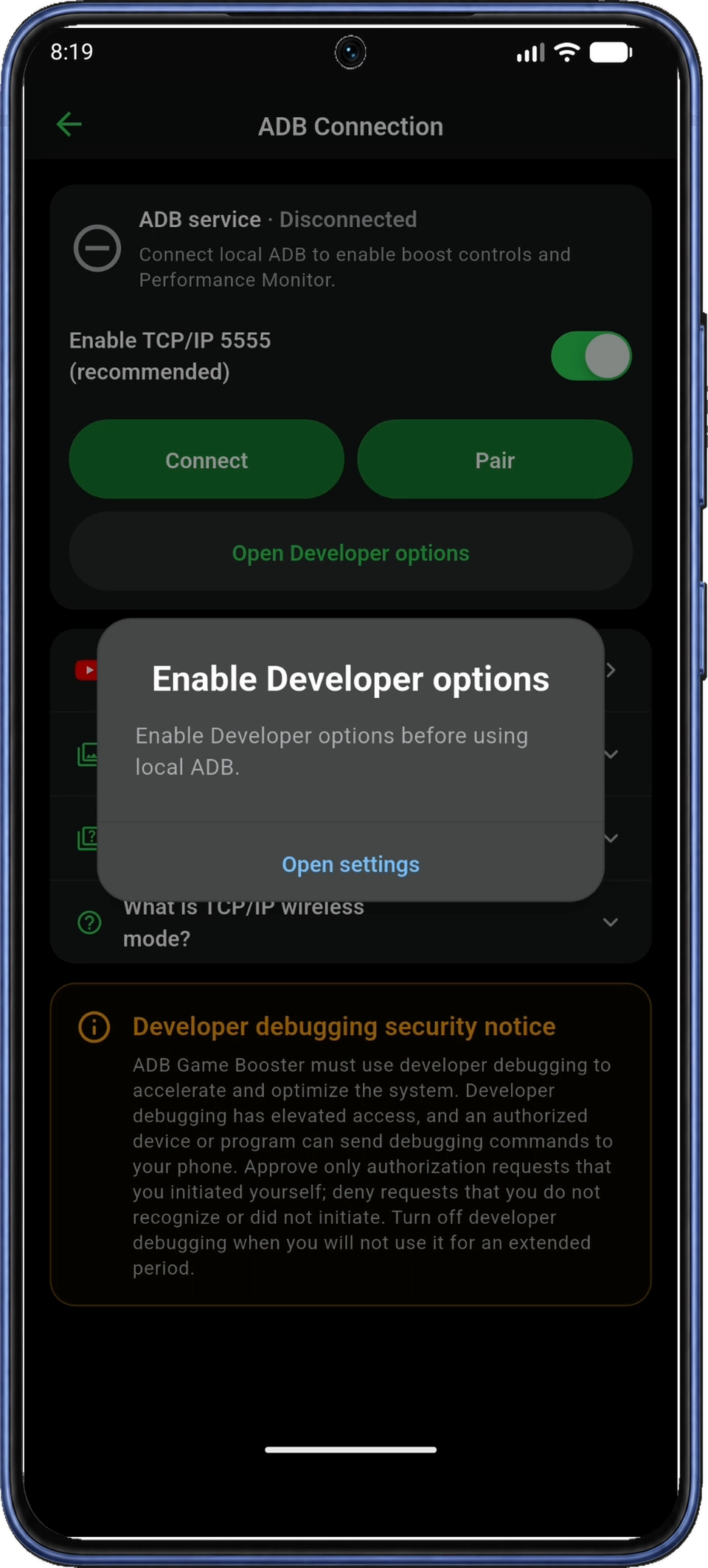
W komunikacie „Włącz opcje programistyczne” dotknij „Otwórz ustawienia (Open settings)”, aby otworzyć ustawienia Androida. Jeśli komunikat został zamknięty, otwórz ustawienia telefonu bezpośrednio.
2.2 Otwórz informacje o telefonie i znajdź numer kompilacji
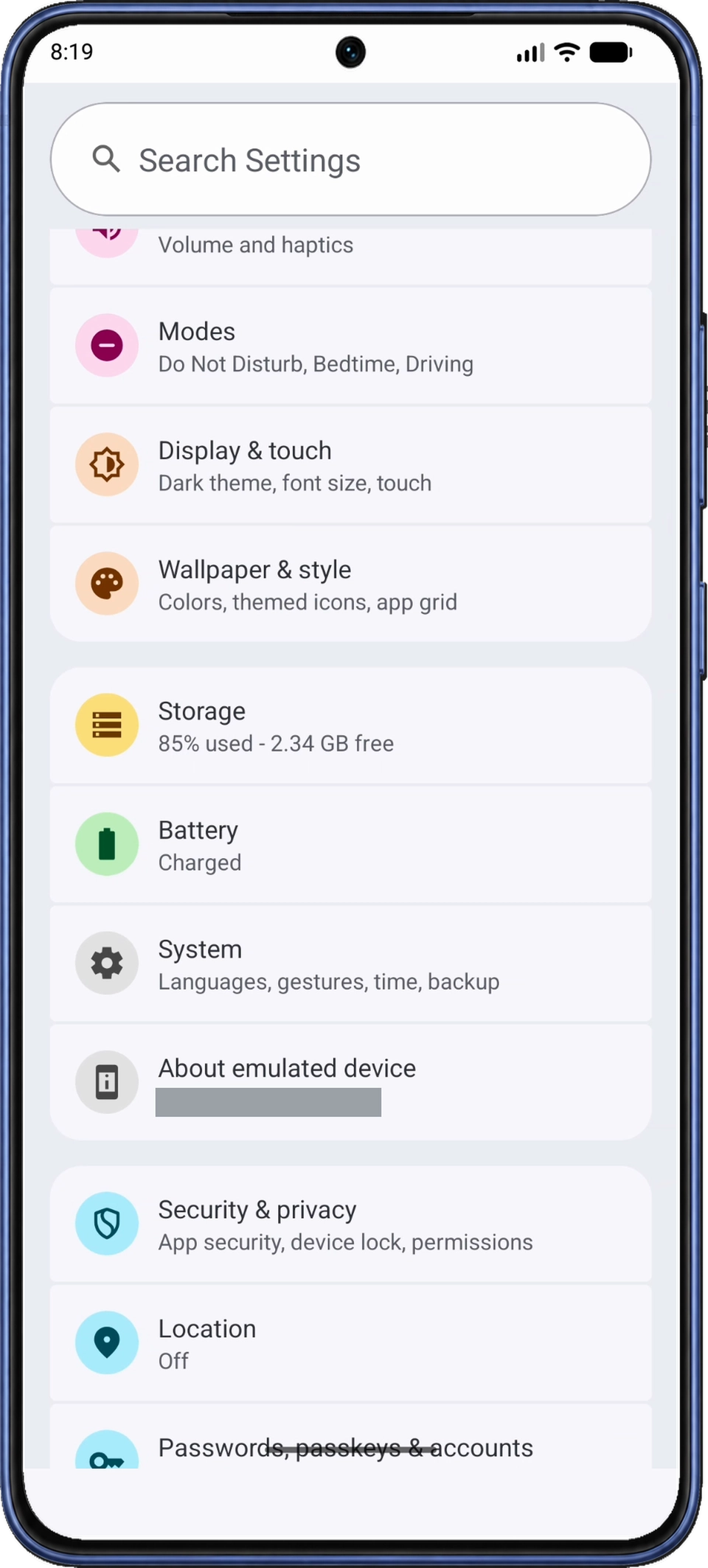
W ustawieniach Androida przewiń w dół i dotknij „Informacje o telefonie (About phone)”. Urządzenie na zrzutach używa nazwy „Informacje o emulowanym urządzeniu (About emulated device)”; na Twoim telefonie może to być „Informacje o urządzeniu (About device)”.
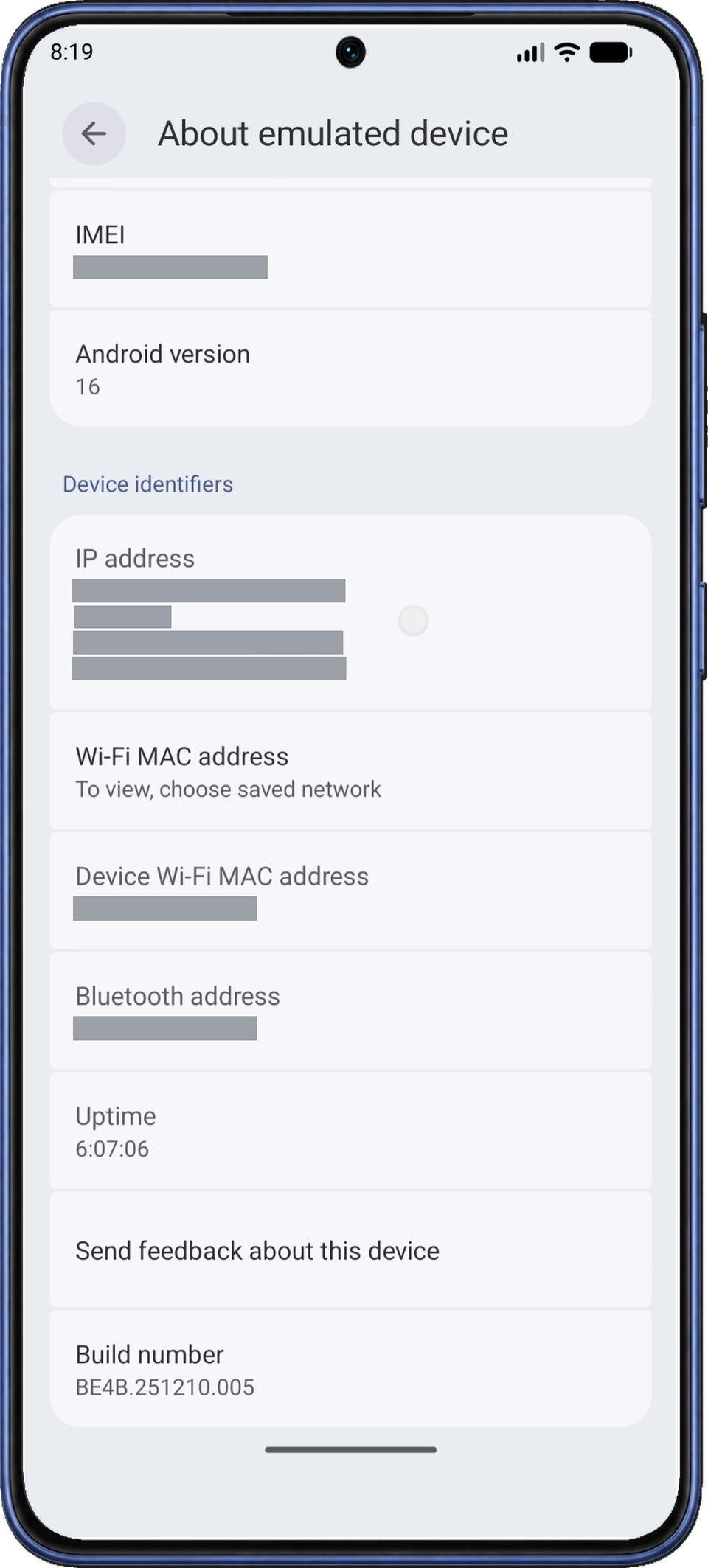
Na stronie informacji przewiń do pozycji „Numer kompilacji (Build number)”, widocznej po „Wyślij opinię o urządzeniu (Send feedback about this device)” na rysunku 7. Niektóre telefony umieszczają ją w sekcji „Informacje o oprogramowaniu (Software information)”. Znajdź „Numer kompilacji (Build number)”, a nie osobną pozycję „Wersja Androida (Android version)”.
2.3 Dotknij numeru kompilacji siedem razy i sprawdź potwierdzenie
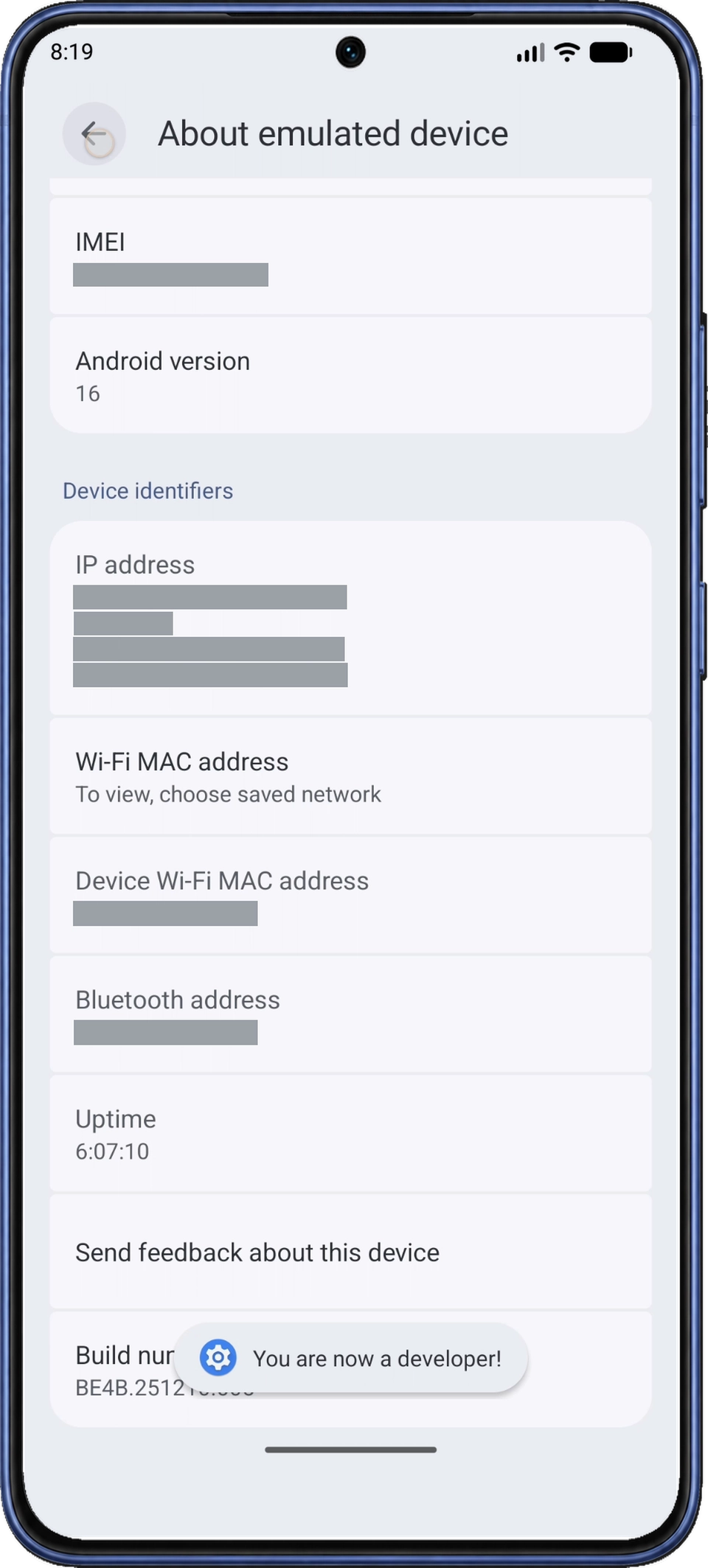
Dotknij pozycji „Numer kompilacji (Build number)” siedem razy. Jeśli Android poprosi o potwierdzenie tożsamości, wykonaj instrukcje. Oczekuj komunikatu „Jesteś teraz programistą! (You are now a developer!)” lub równoważnego. Jeśli Android informuje, że jesteś już programistą, przejdź do kroku 2.4.
Metodę siedmiu dotknięć i różnice menu opisano w instrukcji opcji programistycznych Androida.
2.4 Wróć do ADB Game Booster
Użyj przycisku lub gestu „Wstecz (Back)” Androida, aby opuścić stronę informacji i wrócić przez ustawienia do ADB Game Booster. Możesz też użyć ekranu ostatnich aplikacji. Na ekranie „Połączenie ADB (ADB Connection)” wykonaj krok 3, aby otworzyć ustawienia debugowania.
3. Kontynuuj konfigurację połączenia
Na ekranie „Połączenie ADB (ADB Connection)” dotknij „Połącz (Connect)”, jeśli instrukcje konfiguracji nie są już otwarte.
Jeśli pojawi się okno „Sparuj, aby połączyć (Pair to connect)”, dotknij w nim „Sparuj (Pair)”. Jeśli wystąpi błąd połączenia, postępuj zgodnie z krokami pierwszego połączenia.
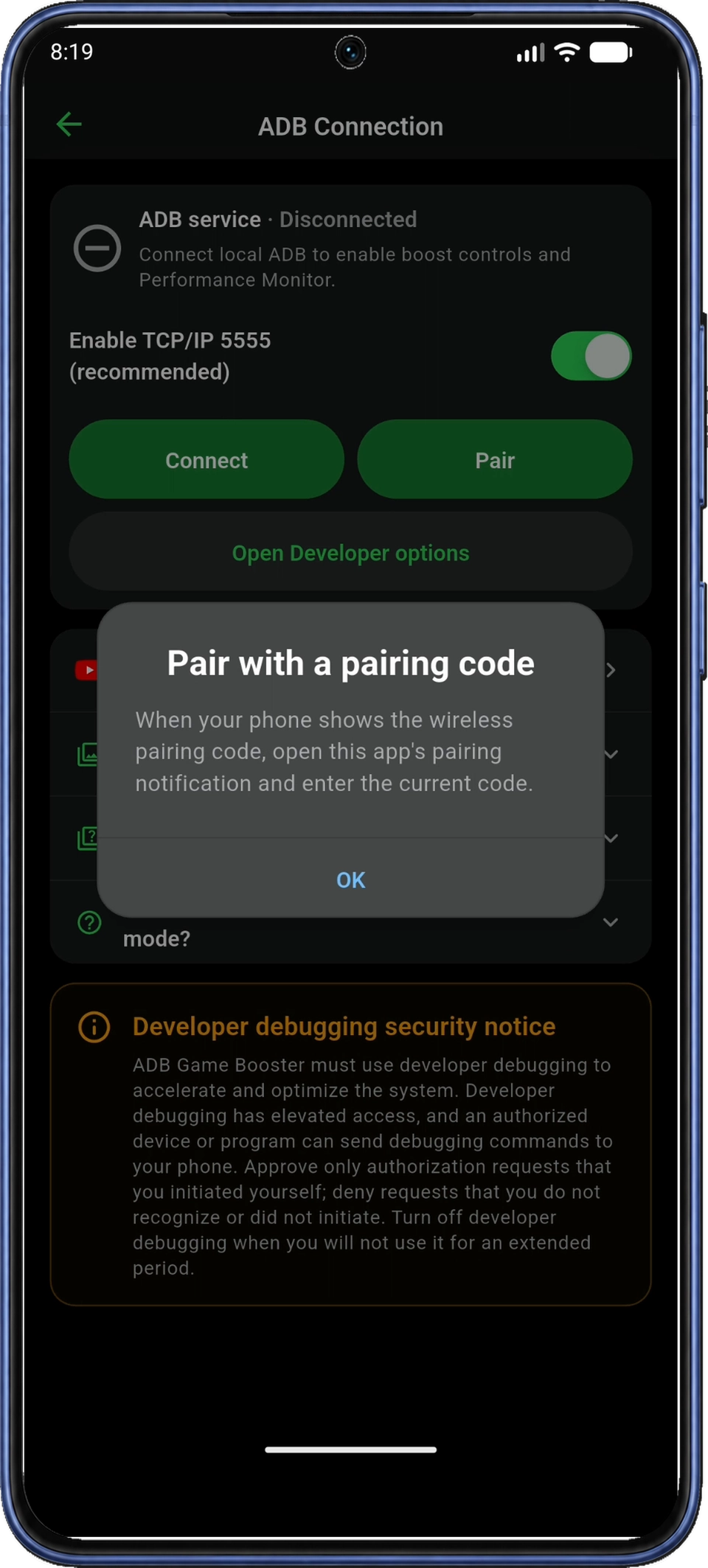
W oknie „Parowanie kodem (Pair with a pairing code)” przeczytaj instrukcje i dotknij „OK”. Aplikacja otworzy „Opcje programistyczne (Developer options)” Androida. Jeśli tak się nie stanie, dotknij „Otwórz opcje programistyczne (Open Developer options)” na ADB Connection.
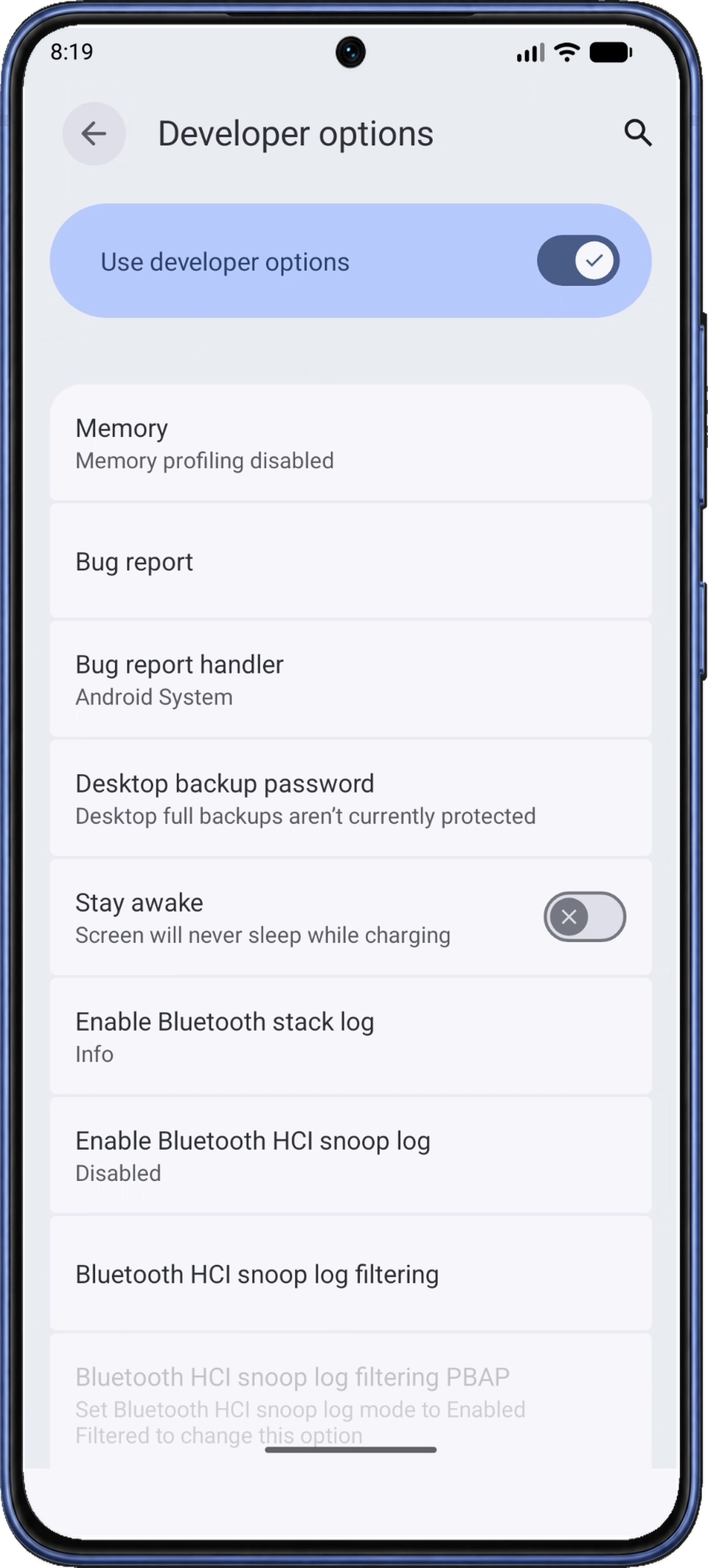
Na górze opcji programistycznych Androida upewnij się, że „Używaj opcji programistycznych (Use developer options)” jest włączone. Przełączniki debugowania USB i bezprzewodowego są niżej na tej stronie.
4. Włącz debugowanie USB, a potem bezprzewodowe
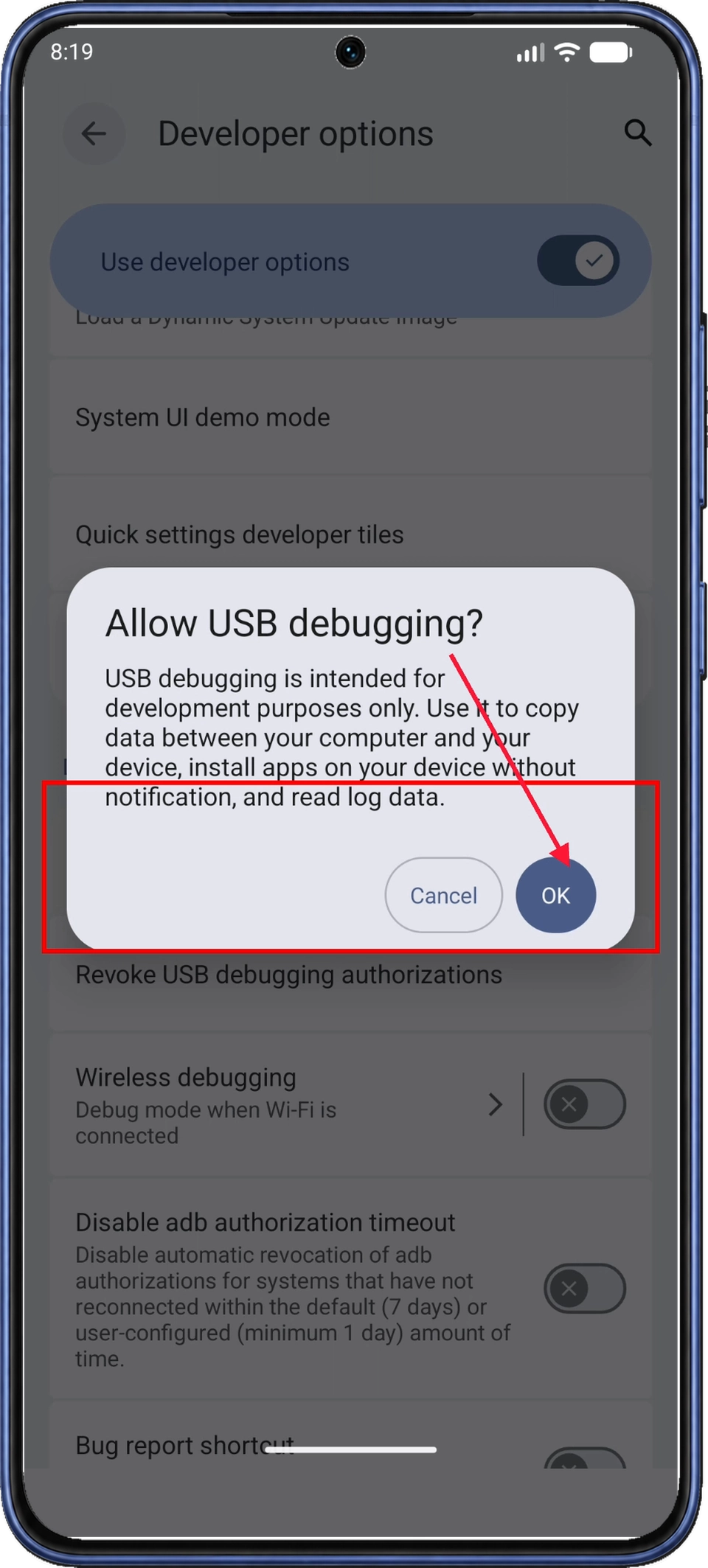
W menu „Opcje programistyczne (Developer options)” przewiń do sekcji „Debugowanie (Debugging)” i włącz „Debugowanie USB (USB debugging)”. W oknie „Zezwolić na debugowanie USB? (Allow USB debugging?)” przeczytaj potwierdzenie i dotknij „OK”.
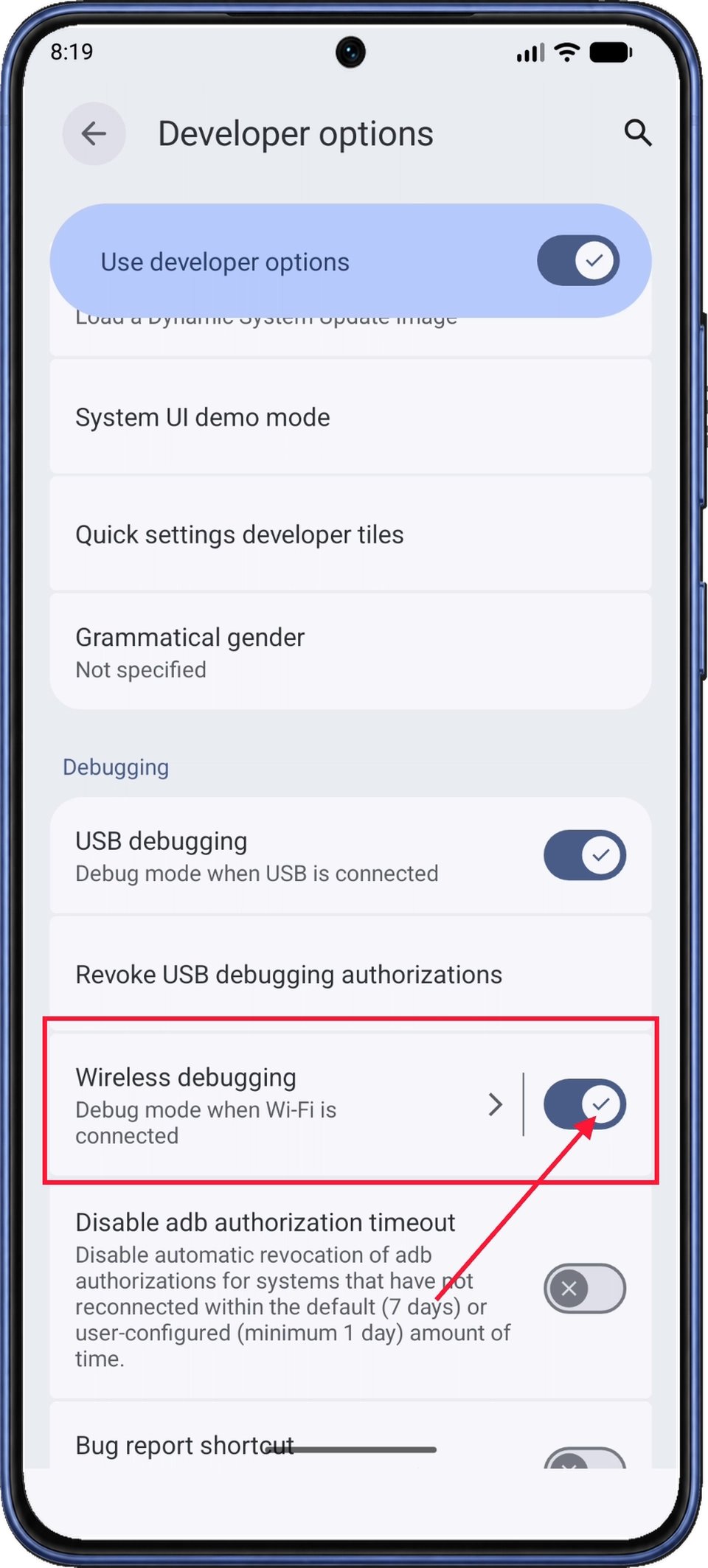
Po włączeniu opcji „Debugowanie USB (USB debugging)” włącz „Debugowanie bezprzewodowe (Wireless debugging)”. Jeśli Android poprosi o zgodę na debugowanie w bieżącej sieci Wi-Fi, zatwierdź prośbę dla sieci używanej do konfiguracji.
Gdy oba przełączniki są włączone, dotknij etykiety „Debugowanie bezprzewodowe (Wireless debugging)” lub jej strzałki, aby otworzyć szczegóły. Podczas parowania zachowaj połączenie Wi-Fi i włączone debugowanie bezprzewodowe.
5. Uzyskaj aktualny sześciocyfrowy kod parowania
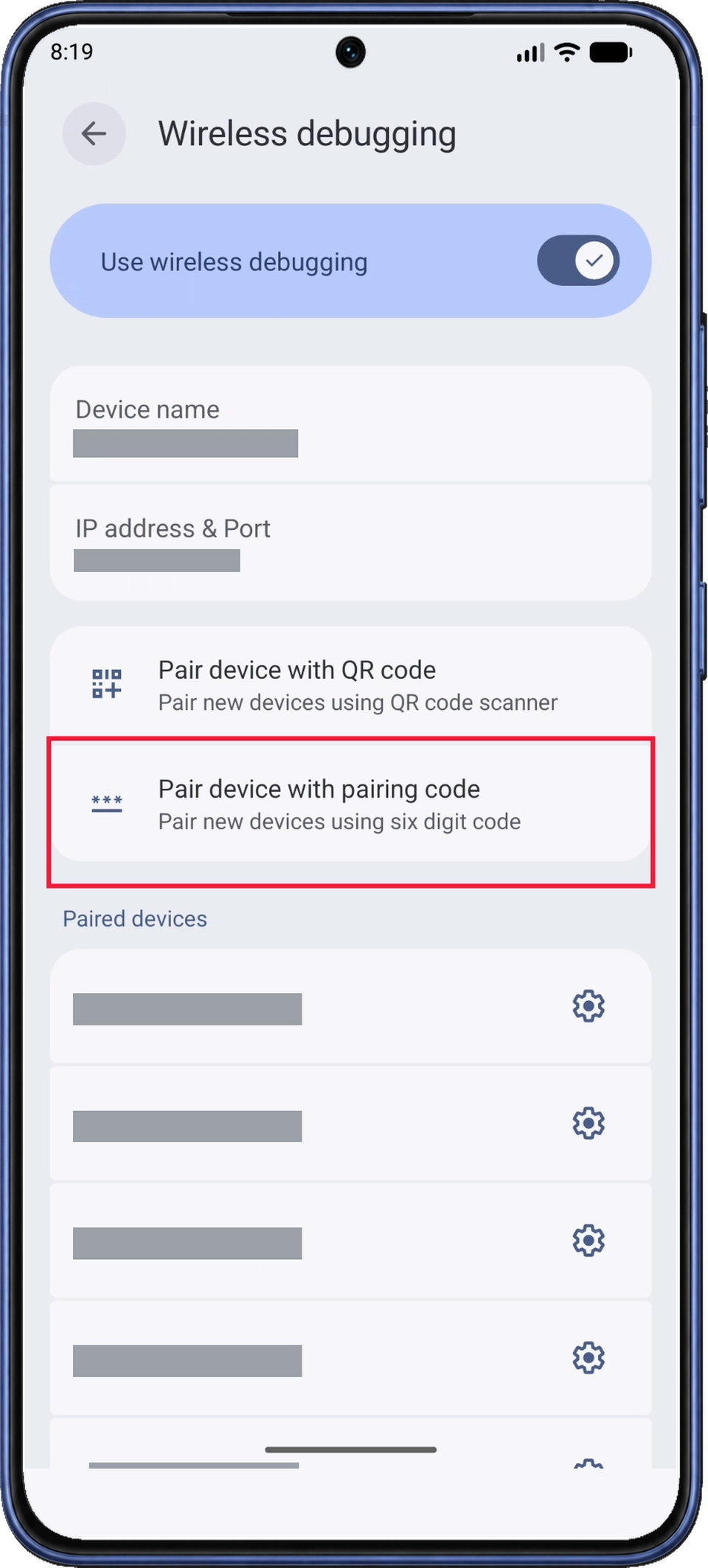
Na ekranie „Debugowanie bezprzewodowe (Wireless debugging)” sprawdź, czy przełącznik „Używaj debugowania bezprzewodowego (Use wireless debugging)” jest włączony. Dotknij „Sparuj urządzenie kodem (Pair device with pairing code)” pod opcją kodu QR.
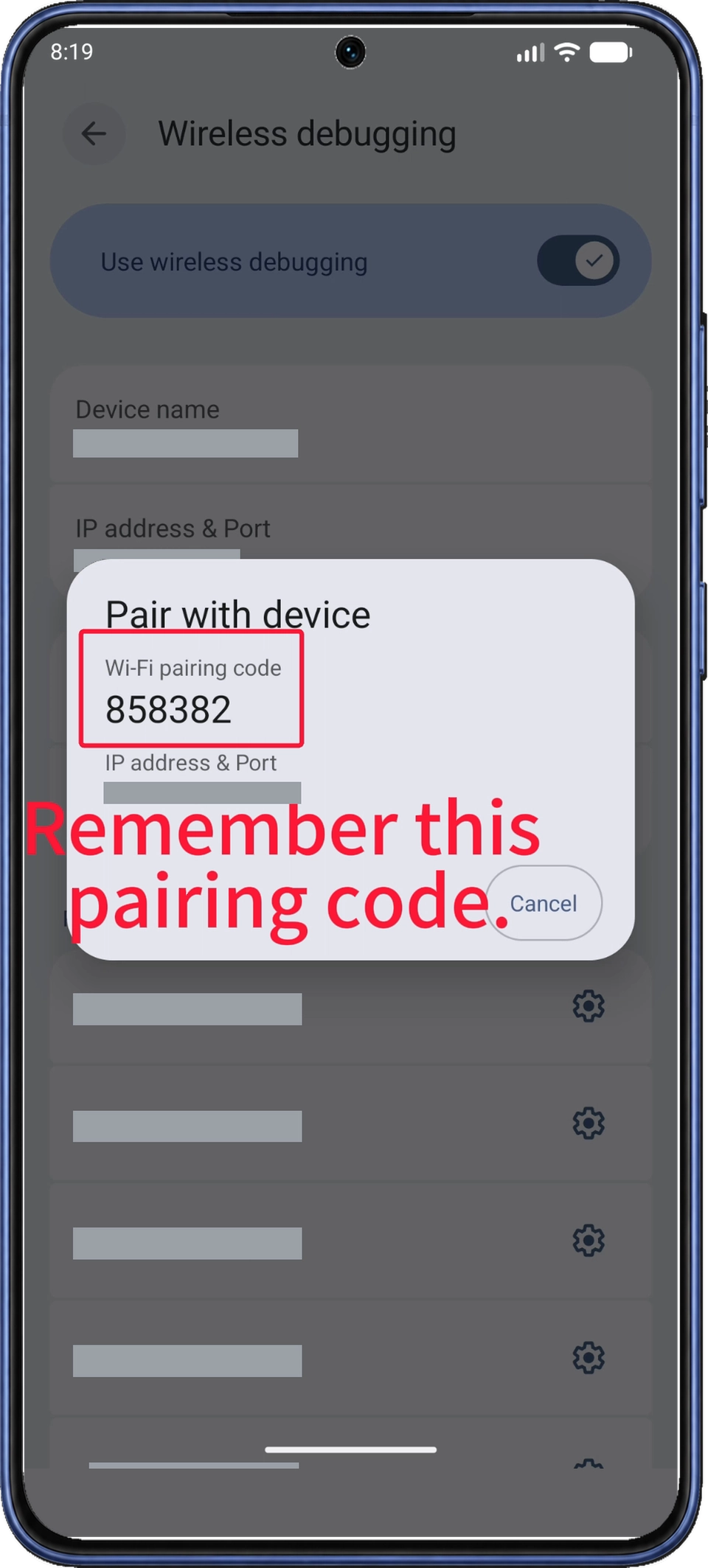
Android otworzy okno „Parowanie z urządzeniem (Pair with device)” i pokaże sześciocyfrowy kod w polu „Kod parowania Wi-Fi (Wi-Fi pairing code)” nad adresem IP i portem. Pozostaw to okno otwarte podczas wpisywania kodu przez powiadomienia w kroku 6.
Jeśli ponownie otworzysz okno, a Android wygeneruje nowy kod, użyj nowego.
6. Wpisz kod przez powiadomienie aplikacji
6.1 Rozwiń powiadomienie parowania
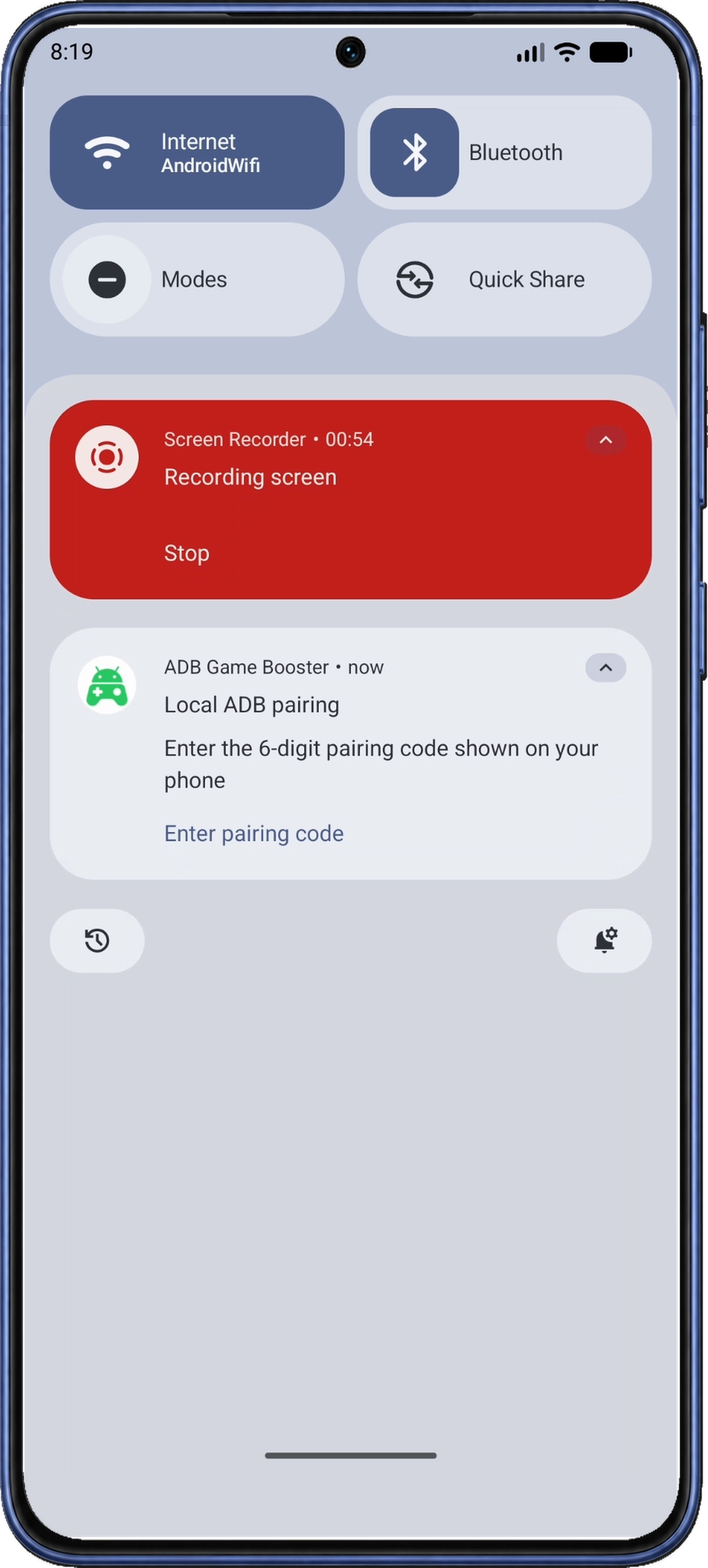
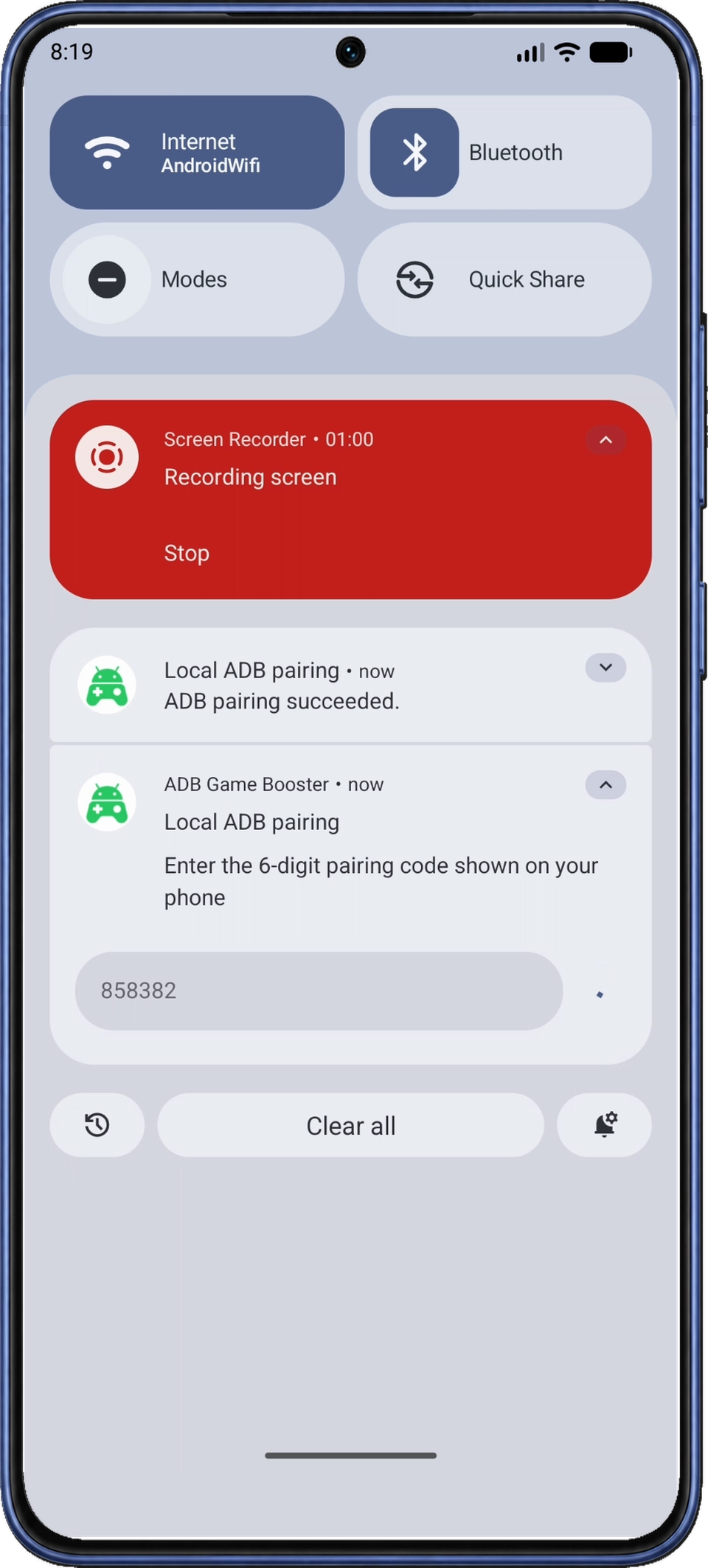
Przesuń w dół od góry ekranu, aby otworzyć panel powiadomień Androida, pozostawiając okno parowania otwarte pod spodem. Znajdź „Lokalne parowanie ADB (Local ADB pairing)” z aplikacji „ADB Game Booster”. W razie potrzeby rozwiń je i dotknij „Wpisz kod parowania (Enter pairing code)”, aby pokazać pole wprowadzania.
6.2 Wpisz i wyślij kod
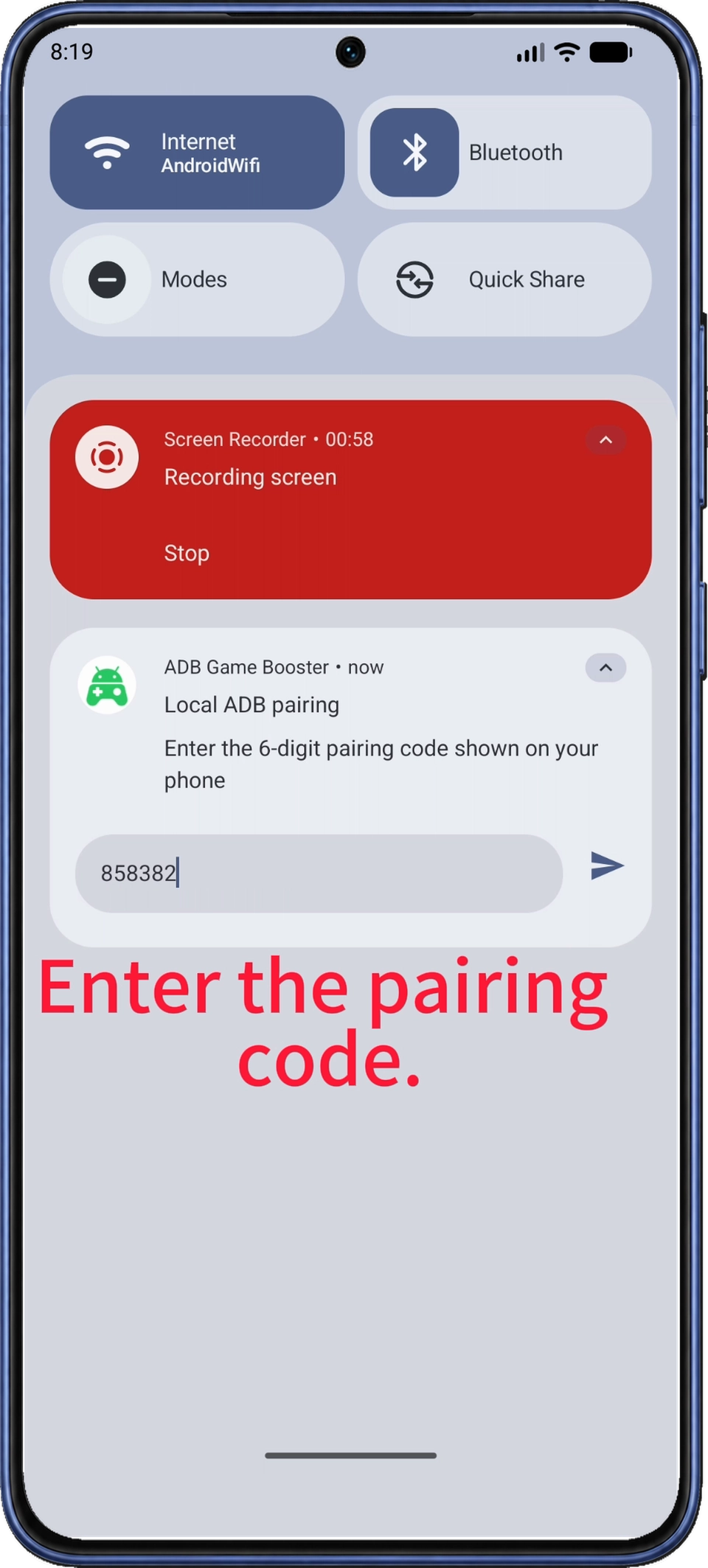
Wpisz sześć cyfr z okna parowania telefonu w polu „Sześciocyfrowy kod parowania (6-digit pairing code)”, a następnie dotknij strzałki wysyłania po prawej. Wybierz powiadomienie ADB Game Booster; czerwone powiadomienie „Nagrywanie ekranu (Screen Recorder)” nie dotyczy parowania.
6.3 Potwierdź parowanie i wróć do aplikacji
Poczekaj na powiadomienie „Parowanie ADB powiodło się. (ADB pairing succeeded.)”. Jeśli się nie pojawi, postępuj zgodnie z krokami odzyskiwania po błędzie kodu.
Przesuń w górę, aby zamknąć panel powiadomień. Po parowaniu Android zamknie okno kodu i wróci do debugowania bezprzewodowego. Użyj przycisku Wstecz Androida, aby wrócić przez opcje programistyczne do „Połączenie ADB (ADB Connection)”, lub skorzystaj z ostatnich aplikacji.
7. Poczekaj na stan Connected w aplikacji
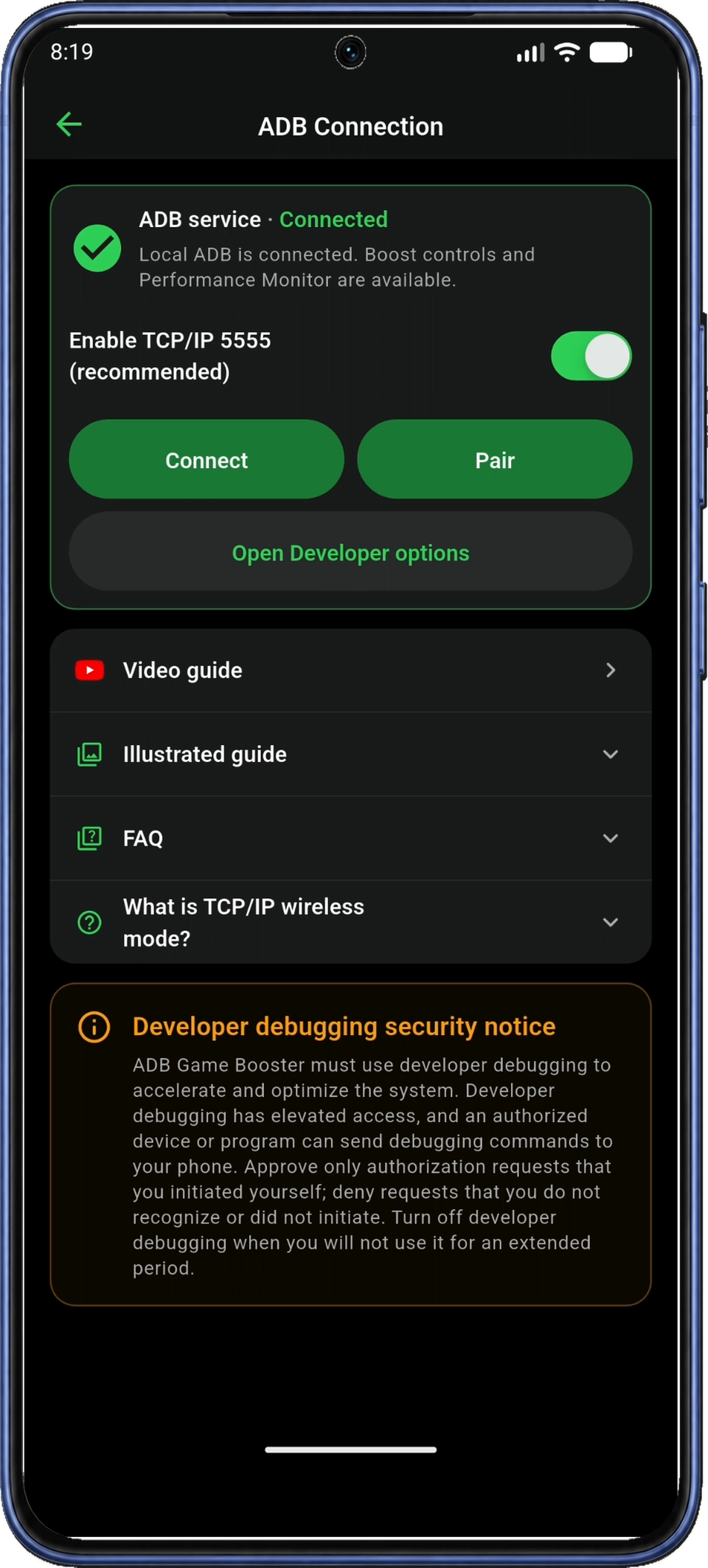
Po powrocie na ekran „Połączenie ADB (ADB Connection)” pozostaw stronę otwartą podczas automatycznego łączenia. Stan może przez kilka sekund wskazywać „Łączenie (Connecting)”, zanim zmieni się na „Połączono (Connected)”.
Stan „Połączono (Connected)” i zielony znacznik potwierdzają gotowość usługi ADB. Jeśli łączenie utknie, postępuj zgodnie z krokami ponownego łączenia. Dotknij strzałki wstecz w lewym górnym rogu aplikacji, aby wrócić do ekranu „Ekran główny (Home)”, gdzie karta usługi ADB również powinna pokazywać Connected.
8. Dodaj zainstalowane gry
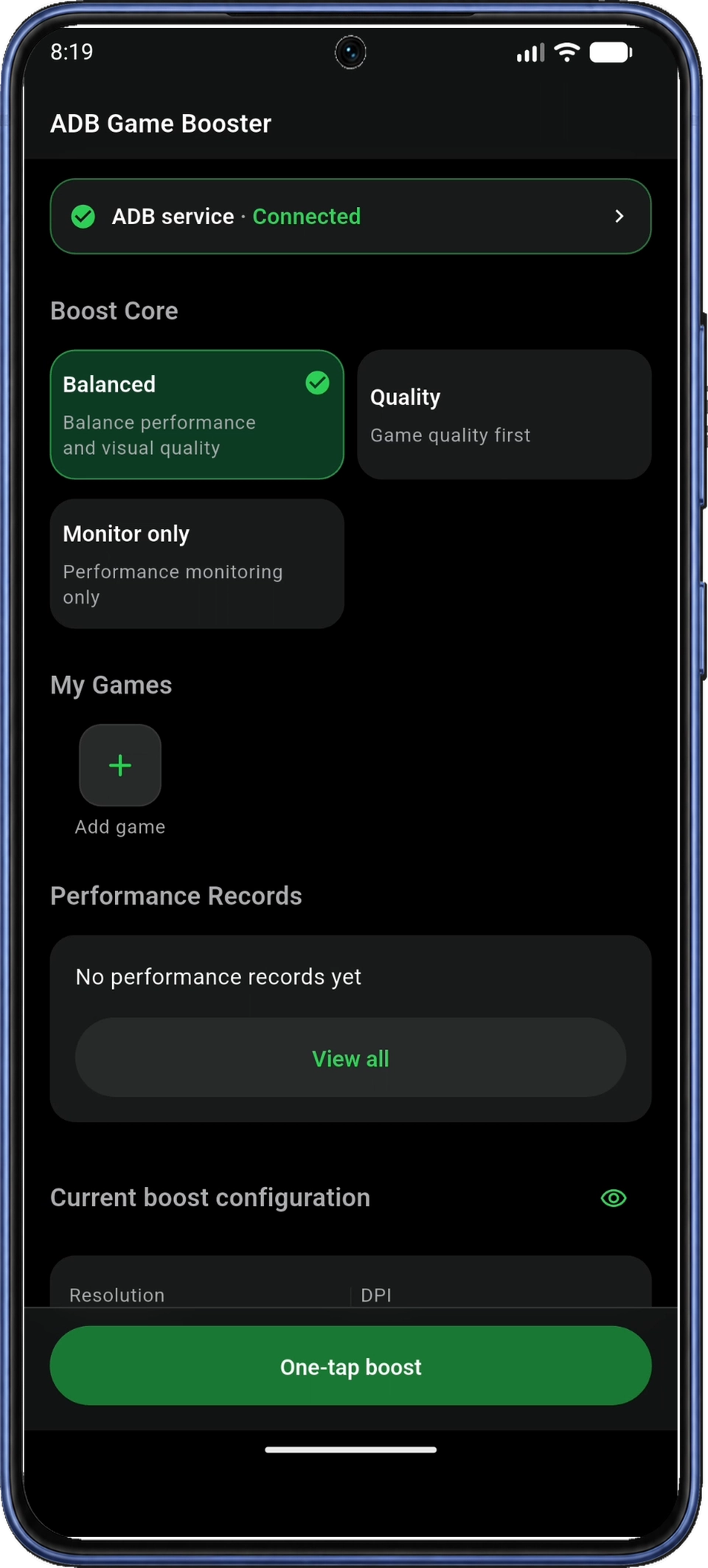
Na ekranie „Ekran główny (Home)” aplikacji znajdź „Moje gry (My Games)”. Dotknij kafelka „+ / Dodaj grę (Add game)”, aby otworzyć „Biblioteka gier (Game Library)”.
Aplikacja korzysta z listy zainstalowanych aplikacji, aby znaleźć gry w telefonie. Jeśli pojawi się „Odczyt listy aplikacji (Read the installed app list)”, przeczytaj objaśnienie i dotknij „Zgadzam się (Agree)”. Komunikat jest pomijany po wcześniejszej zgodzie.
Użyj „Wyszukaj aplikację (Search app name)”, aby znaleźć grę, a potem włącz przełącznik obok niej. Filtr „Gry (Games)” pokazuje rozpoznane gry; wypróbuj „Wszystkie aplikacje (All apps)”, jeśli brakuje zainstalowanej gry. Limit wyboru wynosi „20 aplikacji”.
Dotknij strzałki wstecz w lewym górnym rogu, aby wrócić na Home. Wybrane gry powinny pojawić się w „Moje gry (My Games)”; użyjesz ich ikon do uruchomienia gry w kroku 11.
9. Wybierz i sprawdź profil Boost Core
Jeśli przyspieszanie jest już aktywne, dotknij „Przywróć (Restore)” na Home i poczekaj na zakończenie przed wyborem konfiguracji. Zmiana Boost Core podczas aktywnego przyspieszania natychmiast stosuje nową konfigurację.
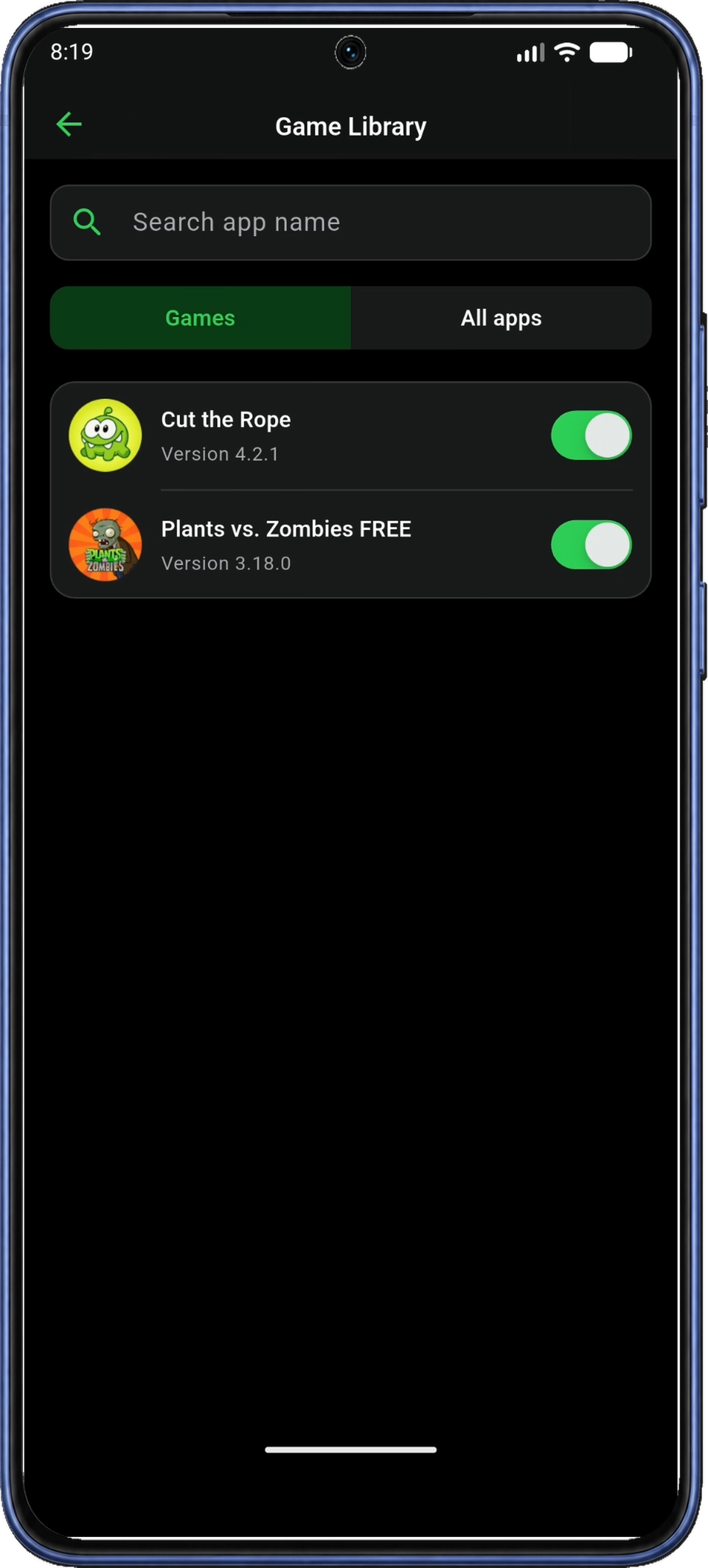
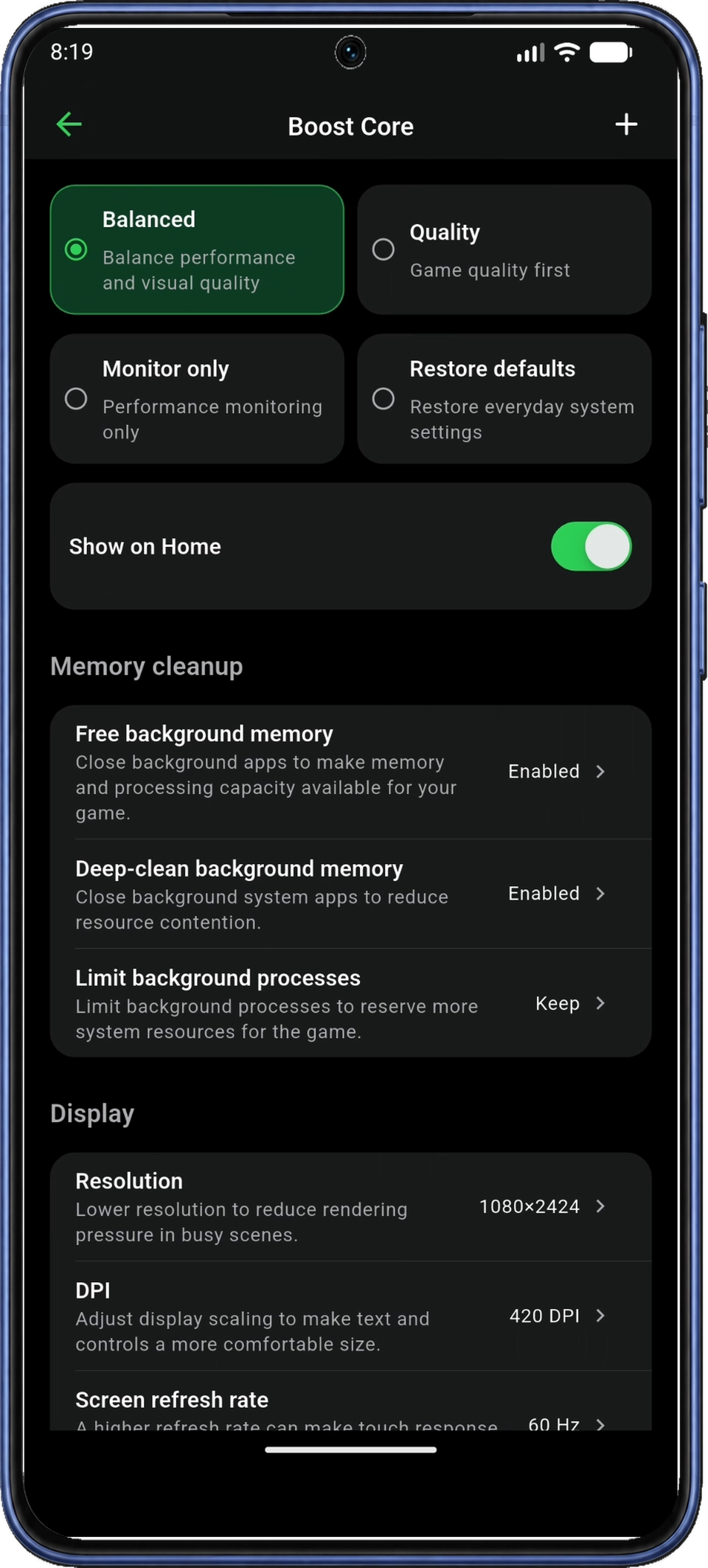
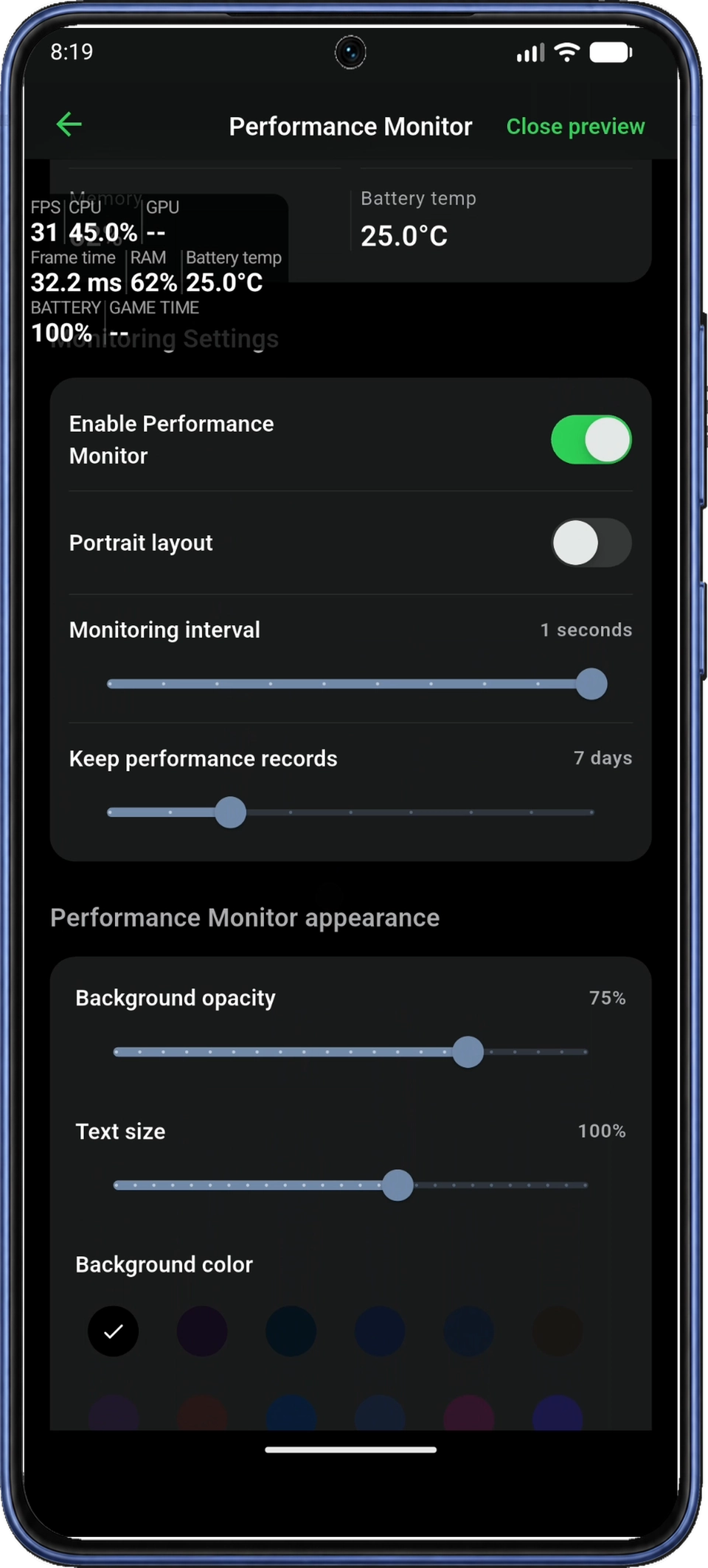
Blisko góry Home wybierz konfigurację „Boost Core”, której chcesz używać. Na zrzutach wybrano „Zrównoważony (Balanced)”.
| Wybór | Cel |
|---|---|
| Zrównoważony (Balanced) | Równowaga wydajności i jakości obrazu. |
| Jakość (Quality) | Priorytet jakości obrazu. |
| Tylko monitorowanie (Monitor only) | Rozpoczęcie monitorowania bez stosowania ustawień przyspieszania. |
Wybierz „Zrównoważony (Balanced)”, aby wykonać pokazaną konfigurację, lub pozostaw ten profil, jeśli jest już wybrany. Aby odczytywać wydajność bez stosowania ustawień przyspieszania, wybierz „Tylko monitorowanie (Monitor only)” i przejdź do kroku 10.
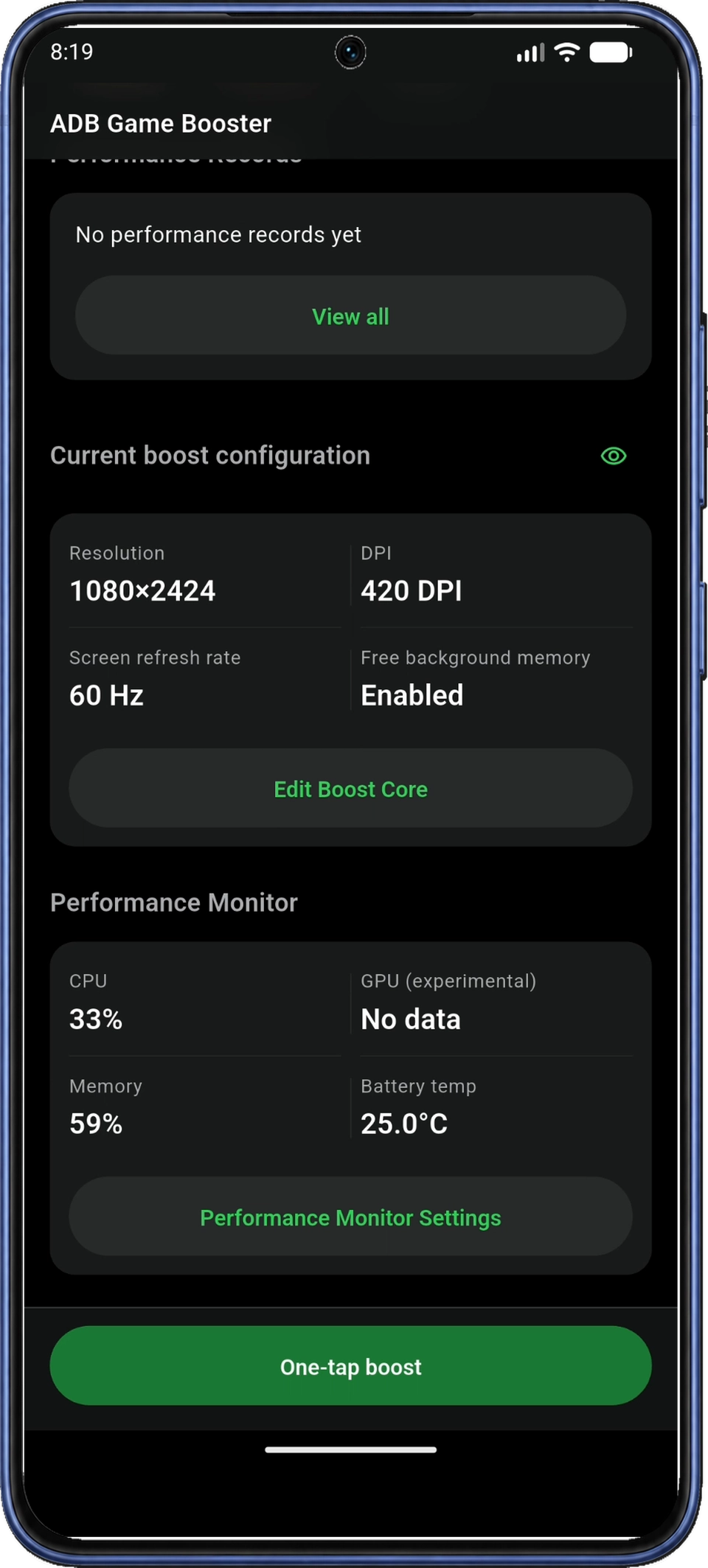
Po wybraniu „Zrównoważony (Balanced)” przewiń na Home do „Bieżąca konfiguracja (Current boost configuration)” i dotknij „Edytuj Boost Core (Edit Boost Core)”.
Na stronie „Boost Core” sprawdź ustawienia profilu „Zrównoważony (Balanced)”. Podczas pierwszej sesji zachowaj bieżące opcje; możesz zmienić je później.
Ustawienia obejmują „Zwolnij pamięć w tle (Free background memory)”, ekran, jasność i powiadomienia. Dostępne opcje zależą od urządzenia.
Włączenie „Nie przeszkadzać w grze (Game Do Not Disturb)” może wyciszyć powiadomienia, alarmy i multimedia oraz wyłączyć wibracje. Aplikacja może poprosić o osobne uprawnienie. Zobacz sekcję Po grze, aby poznać różnicę między „Przywróć domyślne (Restore defaults)” i „Przywróć (Restore)”.
Dotknij strzałki wstecz aplikacji, aby wrócić na Home. Zastosujesz tę konfigurację przez „Przyspiesz jednym dotknięciem (One-tap boost)” w kroku 11.
10. Włącz monitor wydajności
10.1 Otwórz Performance Monitor Settings
Na Home przewiń do „Monitor wydajności (Performance Monitor)” i dotknij „Ustawienia monitora (Performance Monitor Settings)” (rysunek 21). Jeśli monitorowanie jest już włączone, aplikacja może poprosić o wyświetlanie nad innymi aplikacjami od razu po otwarciu ustawień.
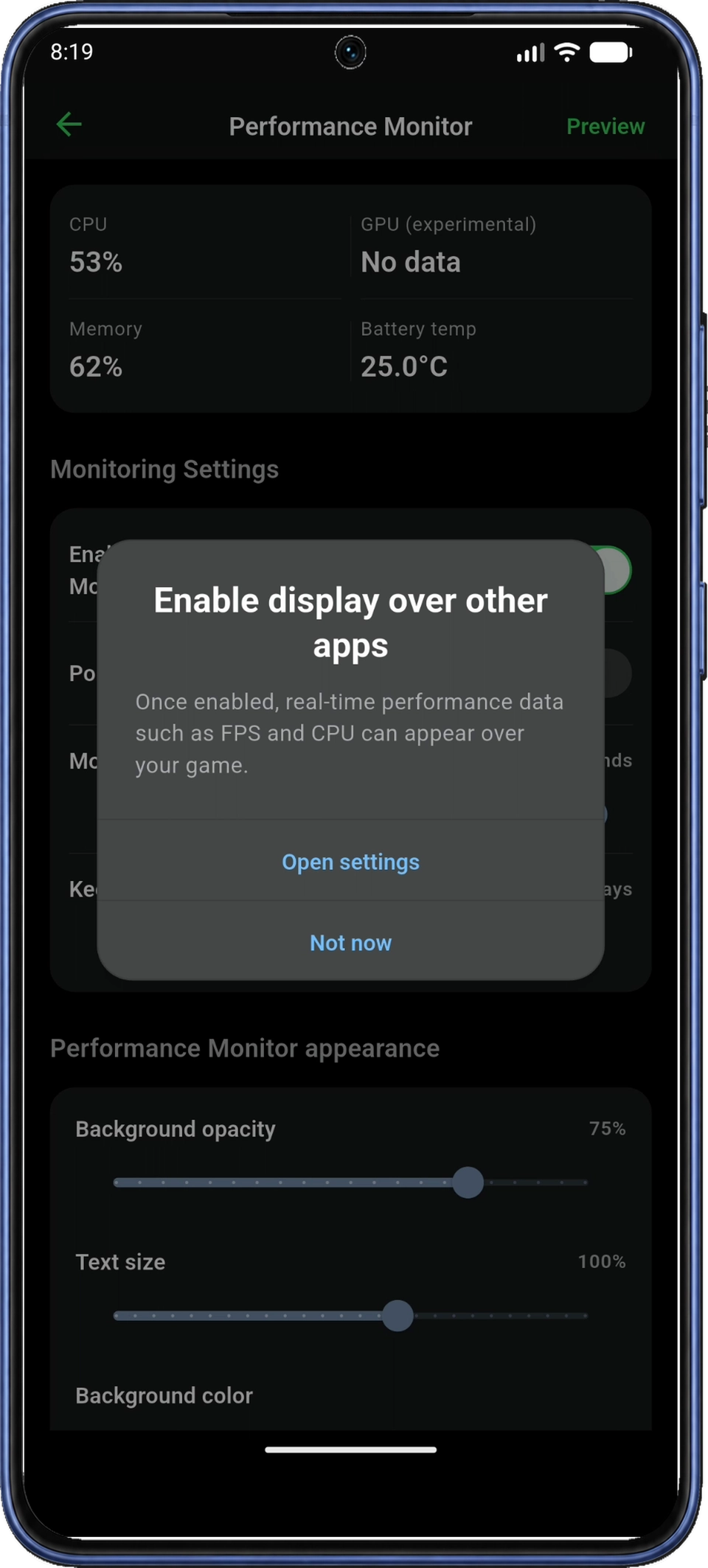
Uprawnienie „wyświetlania nad innymi aplikacjami” pozwala monitorowi pozostawać nad grą. W komunikacie „Włącz wyświetlanie nad aplikacjami (Enable display over other apps)” dotknij „Otwórz ustawienia (Open settings)”. Jeśli komunikat się nie pojawia, w razie potrzeby włącz „Włącz monitor wydajności (Enable Performance Monitor)”, a następnie dotknij „Podgląd (Preview)”. Otworzy to podgląd lub poprosi o brakujące uprawnienie.
10.2 Wybierz aplikację na liście uprawnień Androida
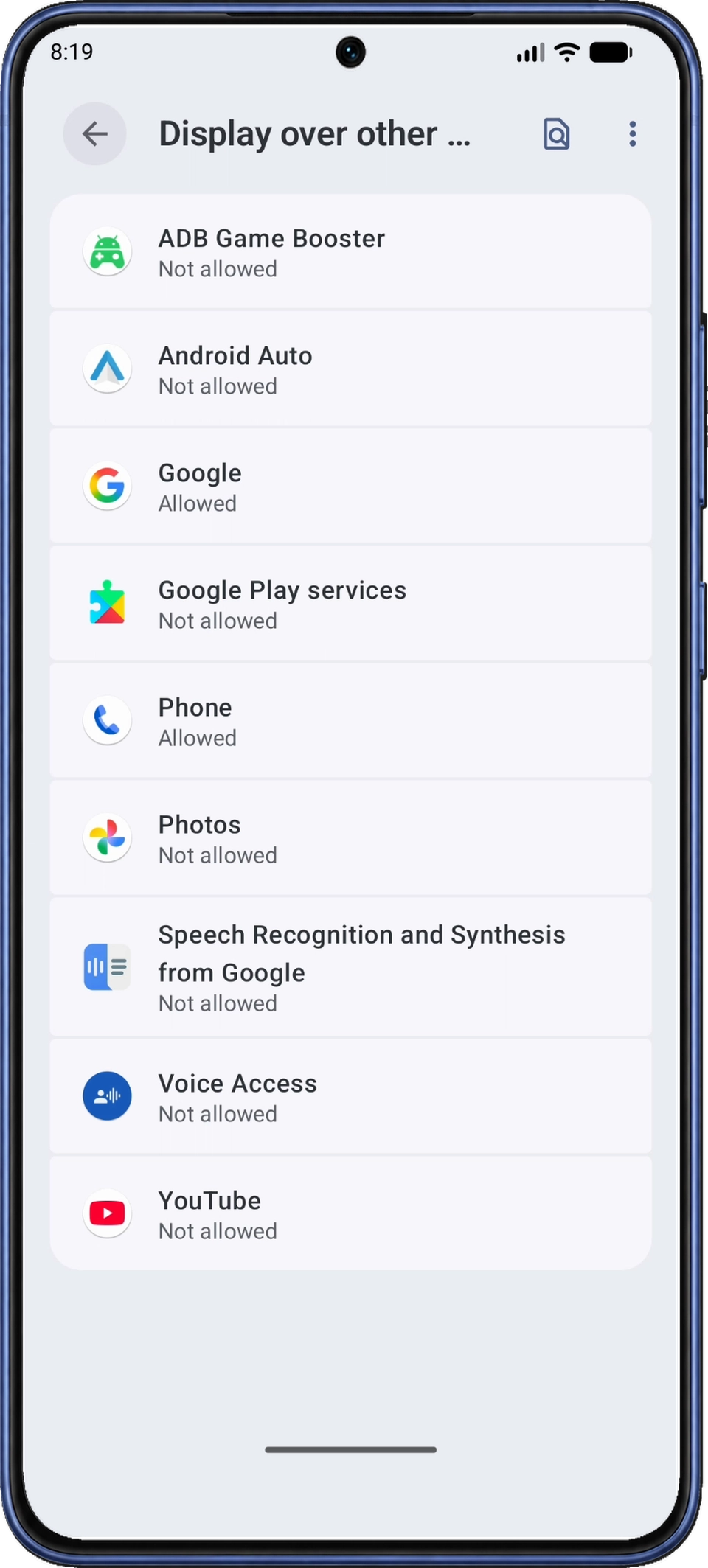
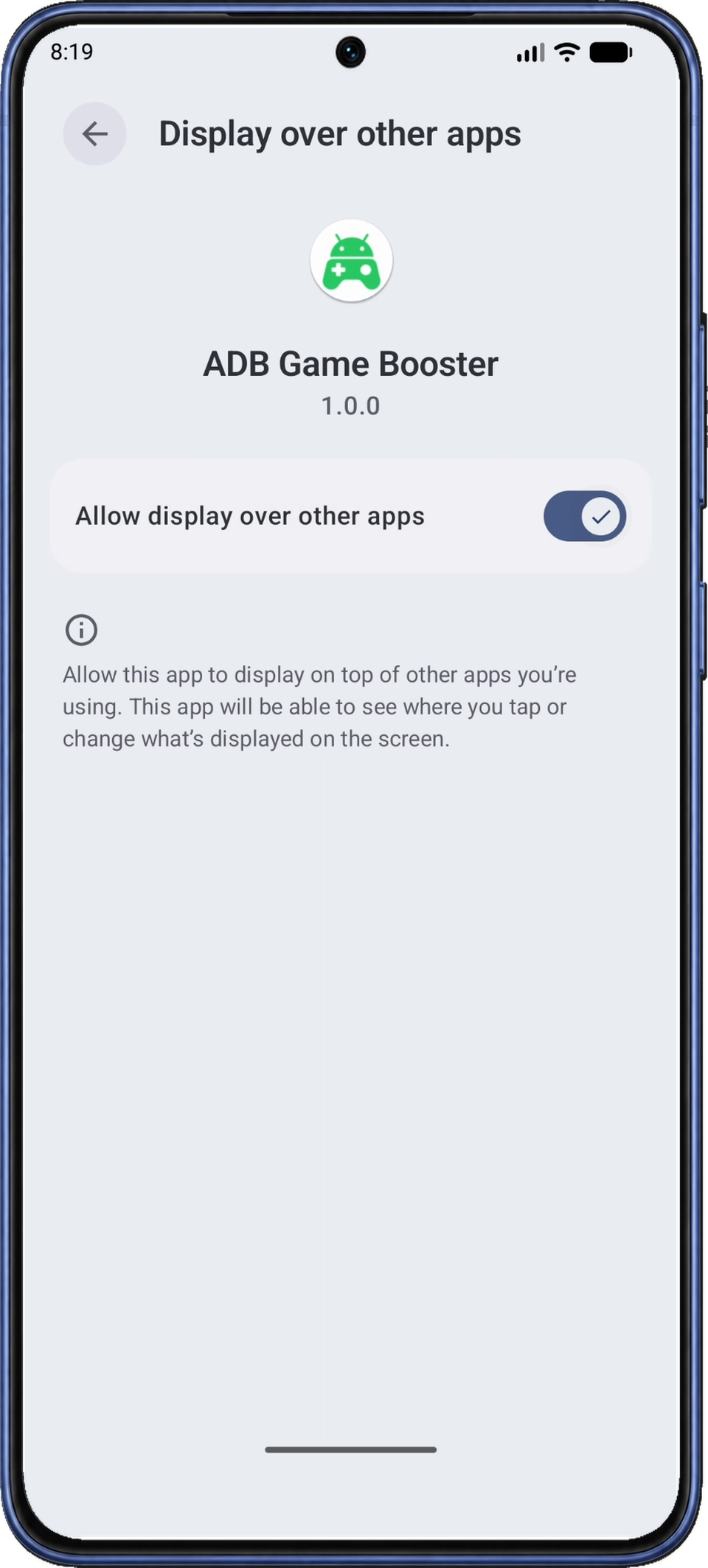
Na liście „Wyświetlanie nad aplikacjami (Display over other apps)” Androida dotknij „ADB Game Booster”. Do przyznania uprawnienia stan będzie wskazywać „Niedozwolone (Not allowed)”. Niektóre telefony od razu otwierają stronę uprawnienia aplikacji; wtedy przejdź bezpośrednio do „Zezwól na wyświetlanie nad aplikacjami (Allow display over other apps)”.
Na stronie uprawnień ADB Game Booster włącz „Zezwól na wyświetlanie nad aplikacjami (Allow display over other apps)”.
Gdy „Zezwól na wyświetlanie nad aplikacjami (Allow display over other apps)” jest włączone, użyj przycisku Wstecz Androida, aby opuścić stronę uprawnienia. Jeśli znów pojawi się lista aplikacji, wróć jeszcze raz do „Monitor wydajności (Performance Monitor)” w ADB Game Booster.
10.3 Wyświetl podgląd i dostosuj monitor
Po powrocie do „Monitor wydajności (Performance Monitor)” upewnij się, że „Włącz monitor wydajności (Enable Performance Monitor)” jest włączone. Pływający podgląd może pojawić się automatycznie po zgodzie; w przeciwnym razie dotknij „Podgląd (Preview)” u góry po prawej. Jeśli nadal go nie ma, postępuj zgodnie z instrukcją sprawdzania podglądu.
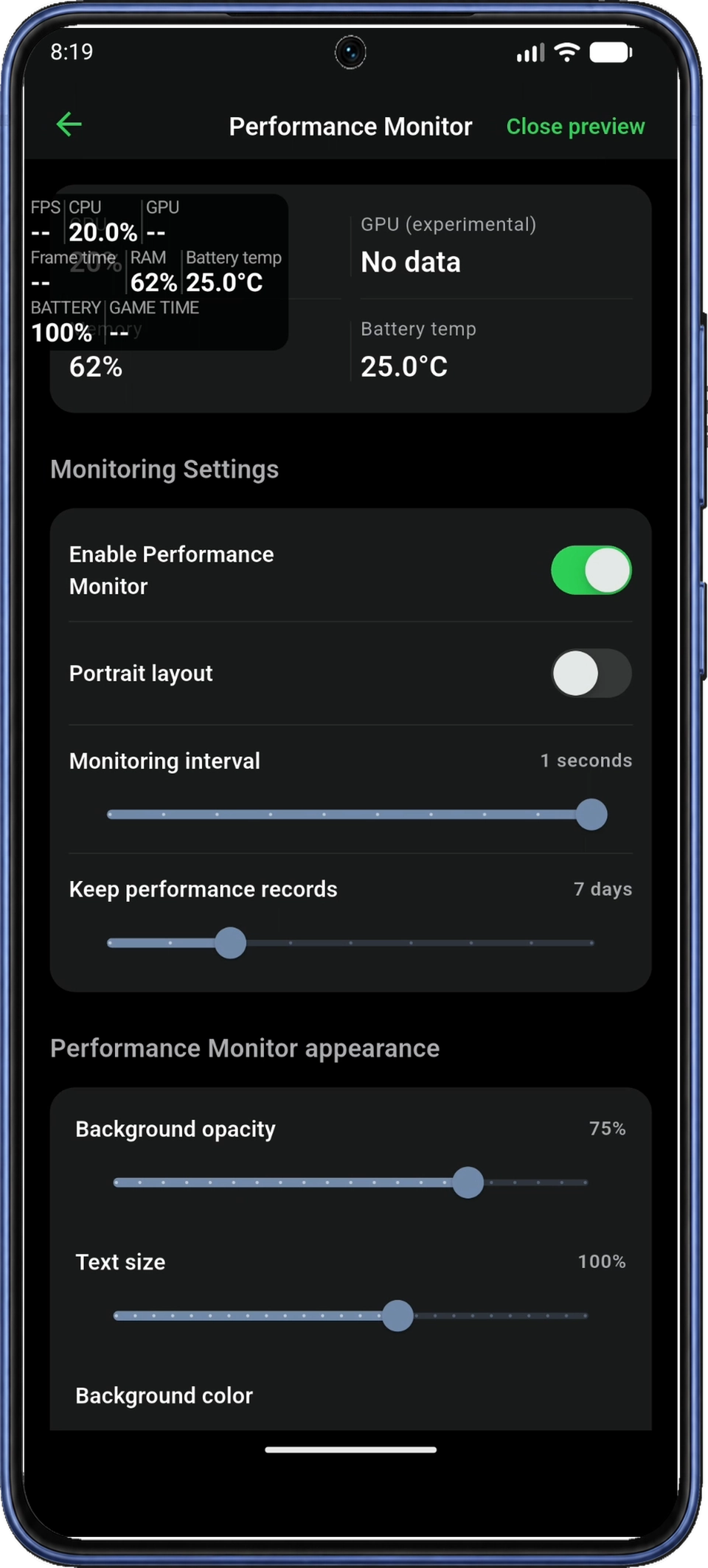
Użyj podglądu do znalezienia układu czytelnego na tle gry. Ta strona zawiera też interwał monitorowania, przechowywanie zapisów i ustawienia wyglądu.
Opcjonalnie: dostosuj suwaki „Rozmiar tekstu (Text size)” i „Krycie tła (Background opacity)”, aby panel był czytelniejszy. Przewiń w dół, wybierz kolory tła i tekstu, a potem sprawdź podgląd.
Podczas pierwszej sesji zachowaj domyślny interwał monitorowania. Możesz zmienić go później; zrzut pokazuje jedną przykładową konfigurację.
Po pojawieniu się panelu obserwuj aktualizacje dostępnych odczytów. „Brak danych (No data)” lub „--” oznacza niedostępny odczyt, a nie zero.
Pozostaw „Włącz monitor wydajności (Enable Performance Monitor)” włączone i dotknij strzałki wstecz, aby wrócić na Home. Opuszczenie strony zamyka podgląd; możesz też ukryć go przez „Zamknij podgląd (Close preview)”. Monitorowanie pozostaje włączone dla sesji gry.
11. Zastosuj konfigurację i otwórz grę
Na Home sprawdź stan ADB „Połączono (Connected)”, wybrany profil Boost Core i gry w „Moje gry (My Games)”. Jeśli są poza widokiem, przewiń w górę.
Jeśli wybrano Monitor only: dotknij „Rozpocznij monitorowanie (Start monitoring)” i poczekaj na „Monitorowanie rozpoczęte (Performance monitoring started)”. Przejdź do kroku 11.2, aby otworzyć grę.
11.1 Uruchom One-tap boost i poczekaj na wynik
Po wybraniu „Zrównoważony (Balanced)” dotknij „Przyspiesz jednym dotknięciem (One-tap boost)” u dołu Home.
Aplikacja otwiera stronę postępu podczas stosowania konfiguracji. Pozostaw ją otwartą do pojawienia się ekranu zakończenia.
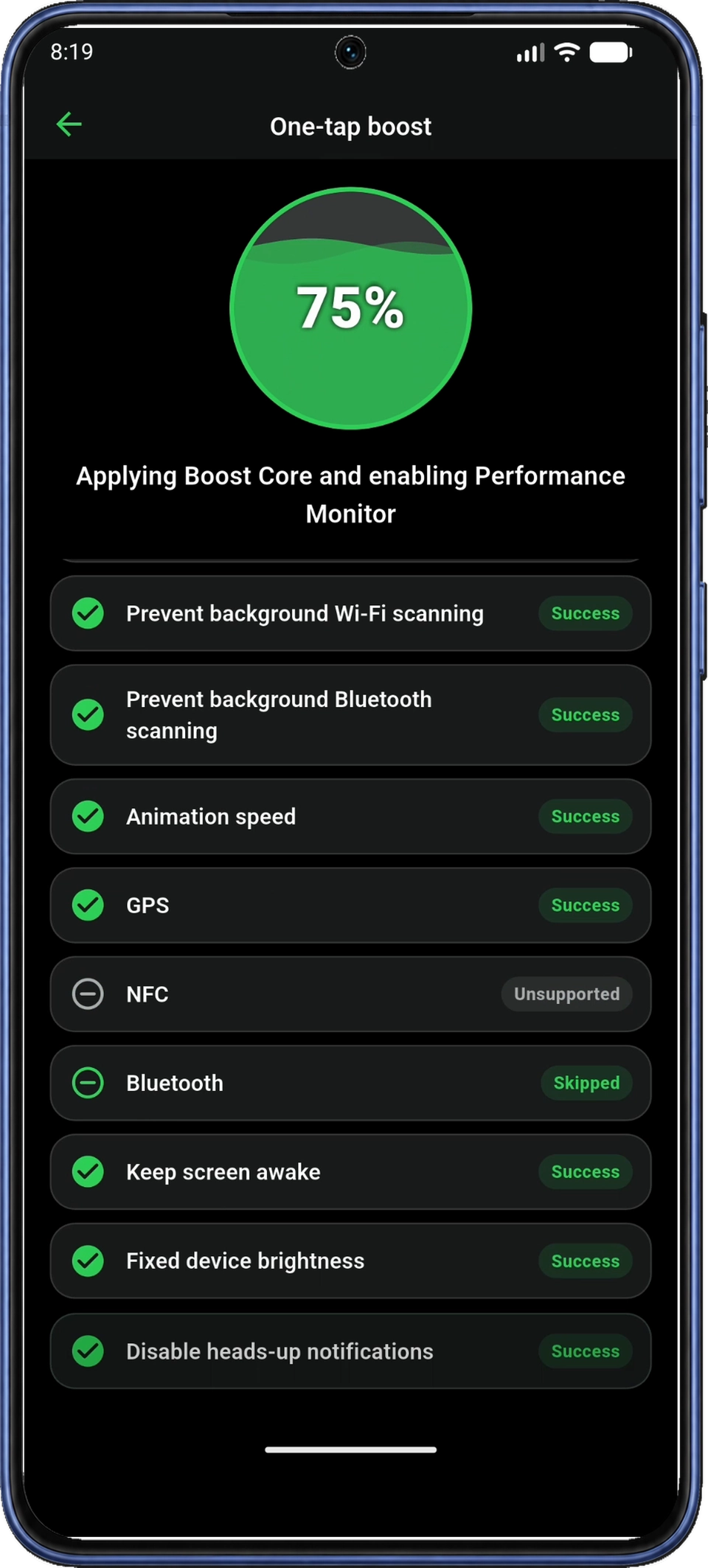
Po zakończeniu sprawdź stan przy każdym ustawieniu. Przewiń listę, aby zobaczyć pozostałe wyniki.
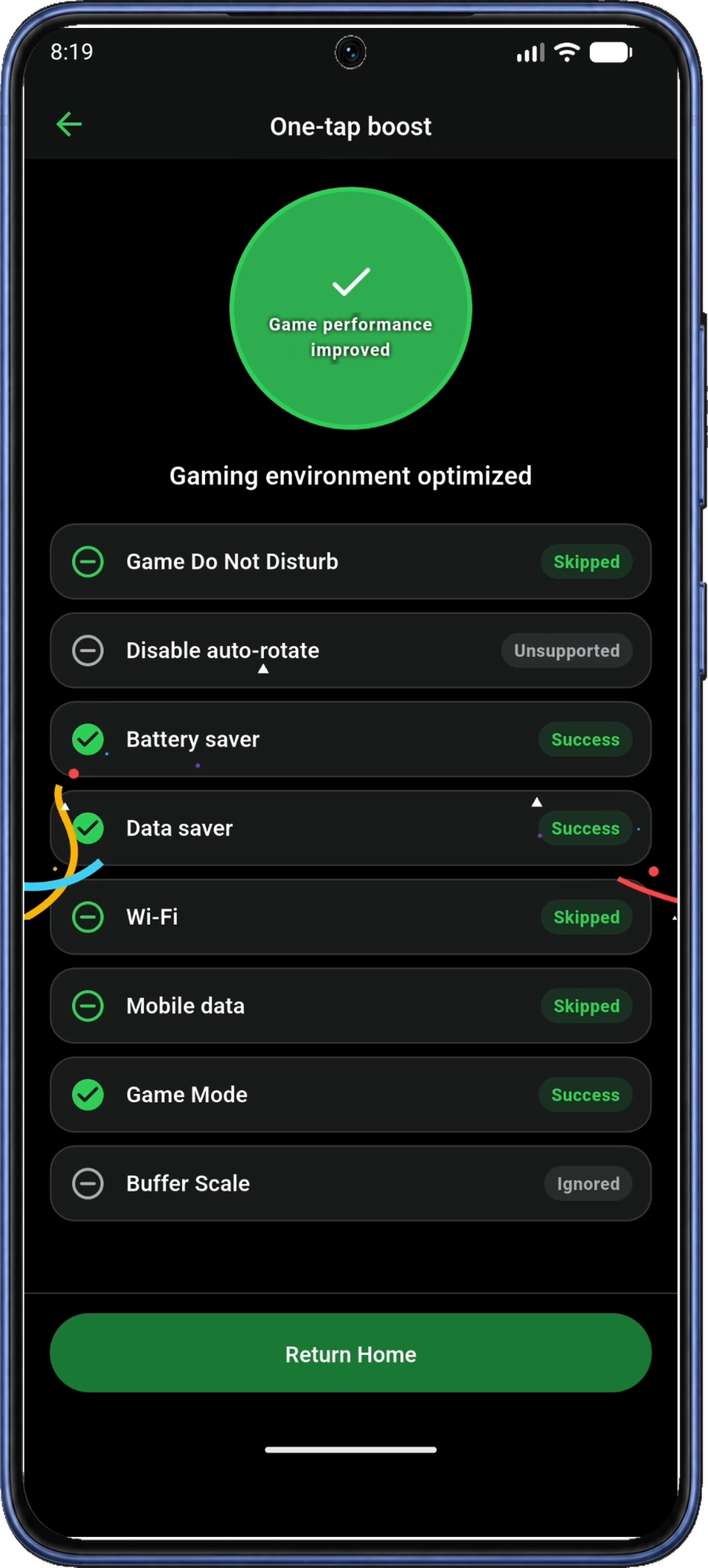
Typowe etykiety wyników:
| Etykieta | Znaczenie |
|---|---|
| Powodzenie (Success) | Operacja powiodła się lub ustawienie już odpowiadało wybranej wartości. |
| Pominięto (Skipped) | Ustawienie pozostało na „Zachowaj (Keep)”, więc nie zażądano zmiany. |
| Nie wybrano aplikacji (No apps selected) | Nie wybrano aplikacji systemowych do czyszczenia. |
| Nieobsługiwane (Unsupported) | Żądane ustawienie nie jest obsługiwane na tym urządzeniu lub systemie. |
| Zignorowano (Ignored) | Operacja nie zakończyła się powodzeniem. Przyczyną może być błąd uprawnień, połączenia lub inny błąd wykonania. |
Etykiety pokazują, które ustawienia zastosowano, a które pozostały bez zmian. Przy nieoczekiwanym wyniku postępuj zgodnie z instrukcją sprawdzania wyników przed ponowną próbą.
11.2 Wróć na Home i dotknij ikony gry
Na ekranie zakończenia dotknij „Wróć na ekran główny (Return Home)”. Po przyspieszaniu „Zrównoważony (Balanced)” ekran Home pokazuje „Przyspieszanie włączone · Dotknij gry (Boost enabled · Tap a game to launch)” wraz z „Przyspiesz ponownie (Boost again)” i „Przywróć (Restore)”. Przy aktywnej sesji „Tylko monitorowanie (Monitor only)” Home pokazuje „Zatrzymaj monitorowanie (Stop monitoring)”.
W sekcji „Moje gry (My Games)” dotknij wybranej gry, np. „Cut the Rope” poniżej. Podczas sesji z przyspieszaniem „Przyspiesz ponownie (Boost again)” ponownie stosuje konfigurację.
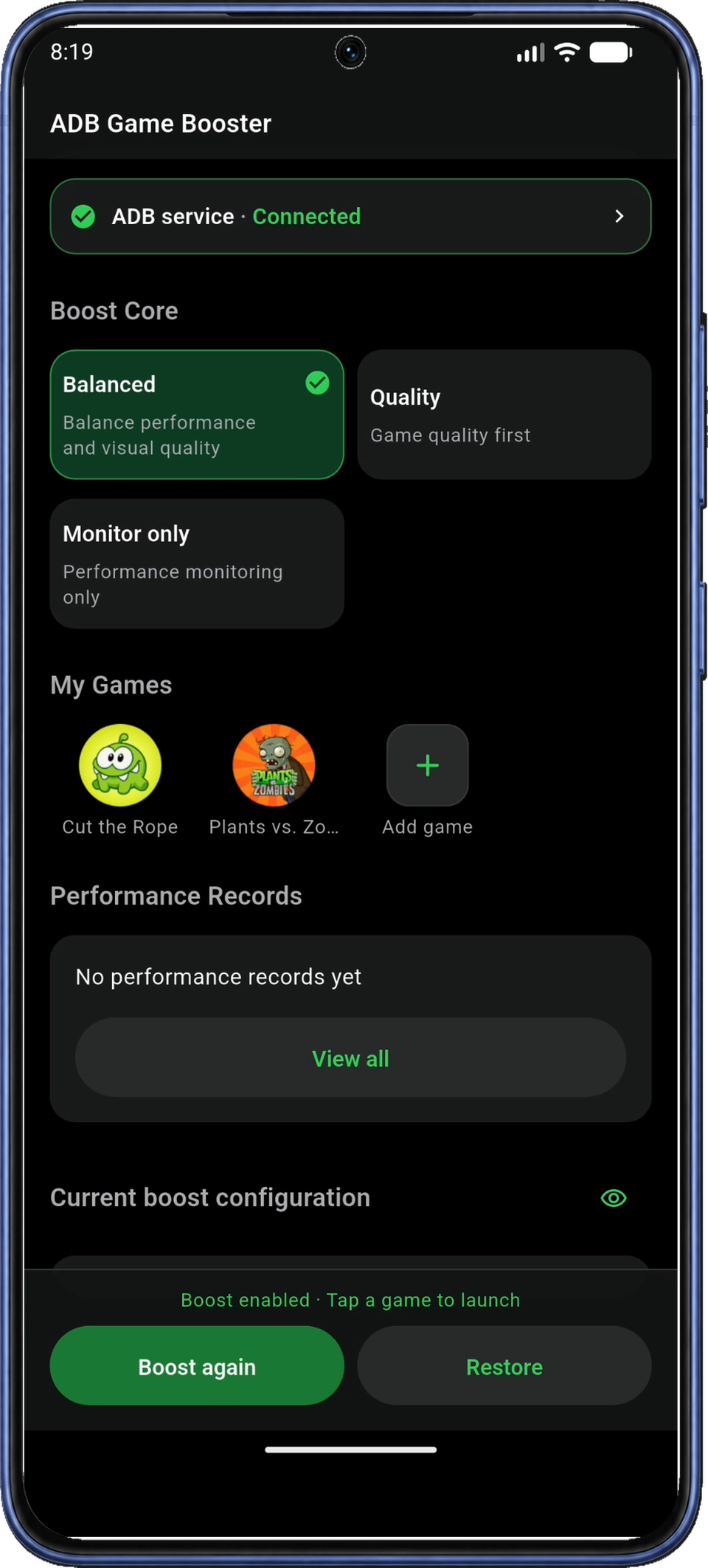
Jeśli rozpoczęto od ikony gry na Home, przycisk zakończenia może mieć nazwę „Uruchom grę (Launch game)”. Dotknij go, aby otworzyć tę grę bezpośrednio.
Poczekaj na wczytanie gry. Monitor może pojawić się podczas ładowania i powinien pozostać widoczny, gdy gra będzie gotowa.
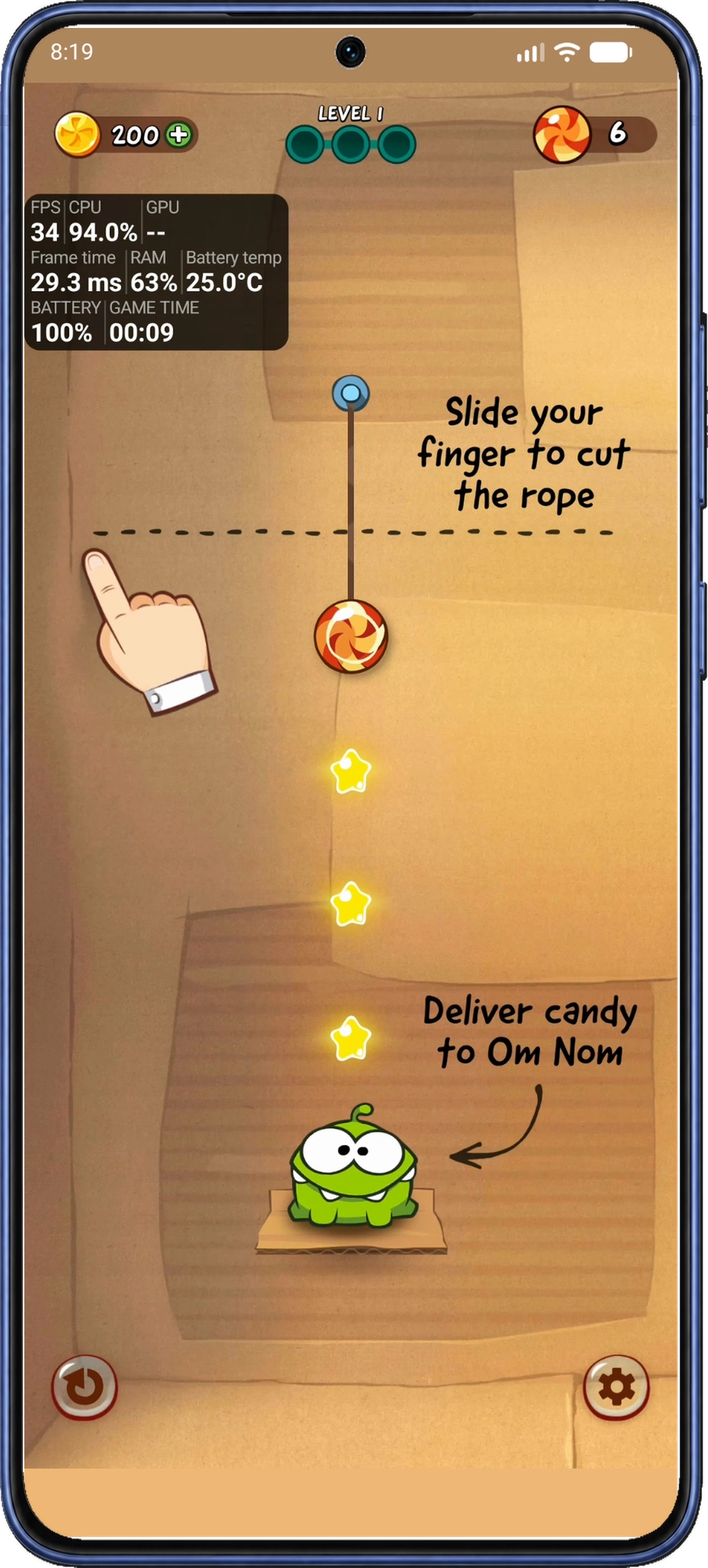
Odczytuj nakładkę
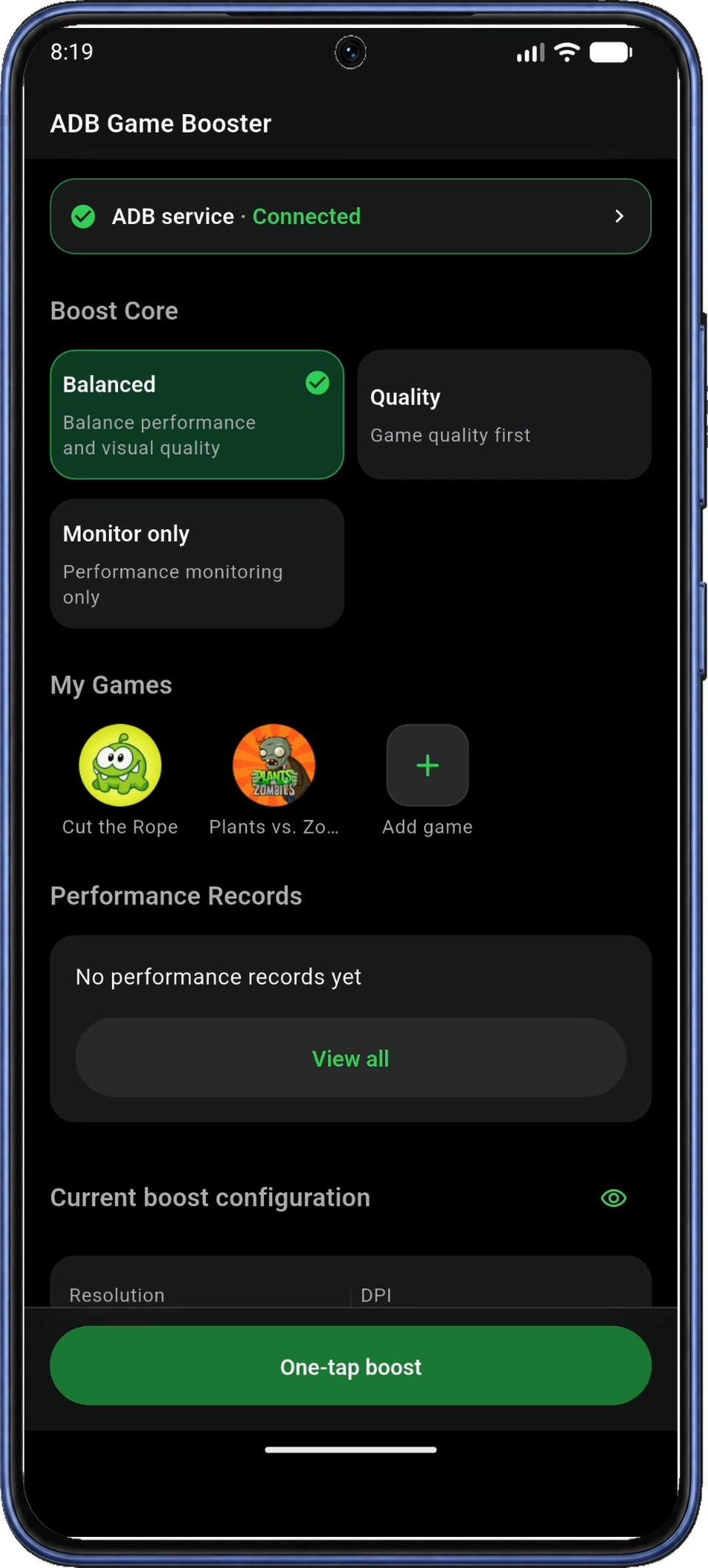
Gdy gra jest otwarta, a monitor widoczny, obserwuj odczyty podczas grania. Pola zależą od wybranych metryk i danych dostępnych w telefonie.
| Odczyt | Znaczenie |
|---|---|
| FPS | Liczba klatek na sekundę na podstawie danych gry lub ekranu dostępnych w telefonie. Wartość może się zmieniać podczas ładowania i gry. |
| Czas klatki (Frame time) | Czas między klatkami w milisekundach. Skoki lub duże wahania mogą wskazywać nierównomierne wyświetlanie klatek. |
| CPU / GPU | Obciążenie całego systemu. Wartości obejmują aktywność poza grą. Dostępność GPU zależy od urządzenia. Wyświetlanie GPU w nakładce wymaga Pro. |
| RAM (pamięć) | Użycie pamięci całego urządzenia. Na zrzucie ma etykietę „RAM”; w ustawieniach aplikacji jest to „Pamięć (Memory)”. |
| Temperatura baterii (Battery temp) | Temperatura baterii, a nie CPU lub GPU. |
| BATERIA (BATTERY) | Pozostały poziom naładowania baterii. |
| CZAS GRY (GAME TIME) | Czas sesji gry śledzonej przez aplikację. |
Porównując sesje, używaj podobnych scen i zmieniaj jedno ustawienie naraz. Obserwuj FPS i czas klatki. Nakładka pokazuje wydajność podczas gry, a wyniki przyspieszania wskazują zastosowane ustawienia systemowe.
Po grze: przywróć ustawienia i zatrzymaj monitorowanie
Po grze wróć do aplikacji, aby przywrócić zapisane ustawienia lub zatrzymać monitorowanie.
- Po sesji z przyspieszaniem: wróć na Home i dotknij „Przywróć (Restore)”, aby przywrócić ustawienia zapisane przed przyspieszaniem. Zachowaj połączenie ADB, poczekaj na zakończenie przywracania i sprawdź wyniki ustawień, których nie udało się przywrócić.
- Po sesji Monitor only: dotknij „Zatrzymaj monitorowanie (Stop monitoring)” na Home.
- Aby zatrzymać pływający monitor: użyj opcji zatrzymania w powiadomieniu monitorowania aplikacji. Ustawienia przyspieszania pozostają aktywne do momentu użycia opcji „Przywróć (Restore)” na ekranie Home.
Na stronie Boost Core opcja „Przywróć codzienne ustawienia” stosuje domyślne ustawienia aplikacji do codziennego użytku. Na rysunku 22 ma etykietę „Przywróć domyślne (Restore defaults)”. Aby wrócić do ustawień zapisanych przed bieżącym przyspieszaniem, użyj „Przywróć (Restore)” na Home. Aplikacje zamknięte podczas czyszczenia pozostają zamknięte.
Jeśli przez dłuższy czas nie będziesz używać aplikacji, najpierw przywróć ustawienia aktywnego przyspieszania, a potem wyłącz debugowanie programistyczne w ustawieniach Androida.
Rozwiązywanie problemów
Pierwsza próba Connect kończy się błędem przed parowaniem
Najpierw wykonaj parowanie. Na „Połączenie ADB (ADB Connection)” dotknij „Połącz (Connect)”. Jeśli pojawi się okno „Sparuj, aby połączyć (Pair to connect)”, dotknij w nim „Sparuj (Pair)”. W oknie „Parowanie kodem (Pair with a pairing code)” przeczytaj instrukcje i dotknij „OK”. Wykonaj kroki 3–6, zachowując Wi-Fi i włączając debugowanie USB oraz bezprzewodowe zgodnie z opisem powyżej. Potem wróć do aplikacji i potwierdź Connected w kroku 7.
Jeśli ADB Game Booster jest już sparowany na tym telefonie, postępuj zgodnie z krokami ponownego łączenia.
Nie mogę znaleźć opcji programistycznych lub debugowania bezprzewodowego
Nazwy i położenie menu zależą od producenta. Postępuj zgodnie z krokiem 2, aby włączyć opcje programistyczne przez „Ustawienia → Informacje o telefonie → Numer kompilacji”, a następnie wróć do ADB Game Booster i dotknij „Otwórz opcje programistyczne (Open Developer options)”.
Wymagany system dla tej metody parowania: Android 11 lub nowszy. Jeśli opcja „Debugowanie bezprzewodowe (Wireless debugging)” jest dostępna, lecz nie można jej włączyć, sprawdź Wi-Fi i oba przełączniki debugowania z kroku 4. Niektóre telefony wymagają też zezwolenia na debugowanie ADB w trybie „Tylko ładowanie (Charge only)”. Włącz debugowanie bezprzewodowe i przejdź do kroku 5.
Jeśli brakuje menu debugowania bezprzewodowego, sprawdź instrukcje producenta dla swojego modelu.
Brak powiadomienia parowania
Zezwól na powiadomienia ADB Game Booster w ustawieniach aplikacji Androida, aby pole kodu parowania mogło się pojawić. Wróć do „Połączenie ADB (ADB Connection)”, dotknij „Połącz (Connect)” i zezwól na dostęp do sieci lokalnej, jeśli pojawi się prośba. W oknie „Sparuj, aby połączyć (Pair to connect)” dotknij „Sparuj (Pair)”. W oknie „Parowanie kodem (Pair with a pairing code)” przeczytaj instrukcje i dotknij „OK”.
Otwórz ponownie „Debugowanie bezprzewodowe → Sparuj urządzenie kodem” i pozostaw okno kodu otwarte. W powiadomieniach rozwiń „Lokalne parowanie ADB (Local ADB pairing)” i dotknij „Wpisz kod parowania (Enter pairing code)”. Kontynuuj zgodnie z krokiem 6.
Kod jest odrzucany lub parowanie się nie kończy
Otwórz ponownie „Sparuj urządzenie kodem (Pair device with pairing code)”, aby uzyskać aktualny sześciocyfrowy kod. Pozostaw okno otwarte i wyślij nowy kod przez powiadomienie aplikacji zgodnie z krokiem 6. Wpisz „Kod parowania Wi-Fi (Wi-Fi pairing code)” znad adresu IP i portu; port jest osobną liczbą.
Parowanie powiodło się, ale aplikacja nadal łączy się lub rozłączyła
Parowanie umożliwia aplikacji połączenie; stan „Połączono (Connected)” potwierdza gotowość połączenia ADB. Aby połączyć ponownie:
- Wyłącz i ponownie włącz „Debugowanie bezprzewodowe (Wireless debugging)”.
- Wróć do ADB Game Booster i dotknij „Połącz (Connect)”.
- Jeśli pojawi się okno „Sparuj, aby połączyć (Pair to connect)”, dotknij w nim „Sparuj (Pair)”, a następnie powtórz kroki 3–6 z bieżącym kodem.
- Jeśli kolejne próby zawodzą, uruchom telefon ponownie i wykonaj konfigurację od nowa.
Użyj tej samej sekwencji, gdy aplikacja nie może znaleźć lokalnego portu połączenia. Po pojawieniu się „Połączono (Connected)” wróć do kroku 7.
Co zmienia Enable TCP/IP 5555?
Opcja „Włącz TCP/IP 5555 (Enable TCP/IP 5555)” używa stałego portu lokalnego ADB. Po konfiguracji ten tryb może utrzymać połączenie bez Wi-Fi lub debugowania bezprzewodowego. Przy wyłączonym przełączniku oba muszą pozostać włączone podczas połączenia. Wstępne parowanie nadal używa Wi-Fi; sekcja „Czym jest tryb bezprzewodowy TCP/IP? (What is TCP/IP wireless mode?)” aplikacji zawiera szczegóły.
Mojej gry nie ma na liście
W „Biblioteka gier (Game Library)” wybierz „Wszystkie aplikacje (All apps)” i wyszukaj grę po nazwie. Sprawdź, czy jest zainstalowana i czy wyrażono zgodę na „Odczyt listy aplikacji (Read the installed app list)”. Jeśli grę zainstalowano po otwarciu Game Library, wyjdź ze strony i otwórz ją ponownie, aby odświeżyć listę. Wybierz grę, a potem sprawdź jej ikonę na Home w kroku 8. Jeśli dodana gra się nie otwiera, sprawdź, czy nadal jest zainstalowana.
Pływający monitor się nie pojawia
Pływający panel wymaga połączenia ADB, włączonego monitorowania i uprawnienia wyświetlania nad aplikacjami. Na Home otwórz „Ustawienia monitora (Performance Monitor Settings)” i sprawdź, czy opcja „Włącz monitor wydajności (Enable Performance Monitor)” jest włączona. Sprawdź stan „Połączono (Connected)” i uprawnienie Androida „Zezwól na wyświetlanie nad aplikacjami (Allow display over other apps)” zgodnie z opisem w kroku 10.
Dotknij „Podgląd (Preview)”, aby przetestować panel. Jeśli przycisk pokazuje „Zamknij podgląd (Close preview)”, ale panelu nie widać, dotknij go, a potem ponownie „Podgląd (Preview)”. Gdy panel się pojawi, wróć na Home i rozpocznij sesję w kroku 11.
Brak FPS, GPU lub innej metryki albo widoczne No data
Uruchom grę i poczekaj na odczyty. Sprawdź włączone metryki w „Ustawienia monitora (Performance Monitor Settings)” i stan ADB „Połączono (Connected)”. „Brak danych (No data)” lub „--” oznacza niedostępny odczyt; dostępność zależy od telefonu, systemu i gry. Etykieta Pro oznacza limit dostępu, a nie błąd połączenia. Wyświetlanie GPU w nakładce oraz rozszerzony podgląd FPS i czasu klatki wymagają Pro.
Niektóre ustawienia nie zostały zastosowane lub gra nie działa lepiej
Zacznij od etykiet wyników z kroku 11.1. Etykieta „Pominięto (Skipped)” pozostawia ustawienie bez zmian; „Zignorowano (Ignored)” może obejmować błąd wykonania. Przed ponowną próbą sprawdź obsługę urządzenia oraz komunikaty połączenia i uprawnień dla danego ustawienia. Użyj „Przywróć (Restore)”, aby wrócić do zapisanych ustawień sprzed przyspieszania. Porównując rozgrywki, postępuj zgodnie z instrukcją odczytywania nakładki.
Pobierz ADB Game Booster
Pobierz ADB Game Booster z Google Play i wykonaj ten poradnik, aby zacząć monitorować wydajność gry.