
إعداد الاقتران اللاسلكي ولوحة معدل الإطارات في ADB Game Booster
يتيح لك ADB Game Booster اختيار إعداد Boost Core ومتابعة معدل الإطارات وزمن الإطار في لوحة عائمة أثناء اللعب على Android. للبدء، افتح شاشة اتصال ADB (ADB Connection) واضغط على اتصال (Connect)، ثم اتبع تعليمات الإعداد على هاتفك. أضف ألعابك واضبط مراقب الأداء، ثم شغّل لعبة من قسم ألعابي (My Games).
بعد إكمال الخطوات، يُفترض أن يعرض التطبيق حالة «متصل» (Connected) وأن تظهر لوحة عائمة لمعدل الإطارات فوق اللعبة. تختلف أدوات التحكم والقراءات بحسب هاتفك وإصدار Android واللعبة. بعد اللعب، يمكنك استعادة إعداداتك أو إيقاف المراقبة من التطبيق.
قبل البدء
تأكّد من توفر ما يلي:
- هاتف يعمل بنظام Android 11 أو إصدار أحدث لاستخدام طريقة الاقتران اللاسلكي في هذا الدليل.
- اتصال بشبكة Wi-Fi لإعداد تصحيح الأخطاء اللاسلكي والاقتران لأول مرة.
- أن يكون ADB Game Booster مثبتًا على الهاتف، إلى جانب اللعبة التي تريد تشغيلها. نزّل ADB Game Booster من Google Play.
- إمكانية فتح الإعدادات (Settings) على الهاتف لتفعيل تصحيح أخطاء المطوّر ومنح الأذونات المطلوبة أدناه.
يتيح ADB (Android Debug Bridge) للتطبيق الوصول إلى أدوات التحكم في النظام وقراءات الأداء التي يدعمها هاتفك. يُصرَّح للتطبيق بالاتصال عند اكتمال الاقتران، ثم ينشئ التطبيق اتصال ADB. لإكمال الإعداد، فعّل تصحيح الأخطاء عبر USB (USB debugging) وتصحيح الأخطاء اللاسلكي (Wireless debugging) ثم أدخل رمز الاقتران من إشعار التطبيق على الهاتف نفسه.
1. افتح شاشة الاتصال وامنح الأذونات
1.1 افتح شاشة اتصال ADB
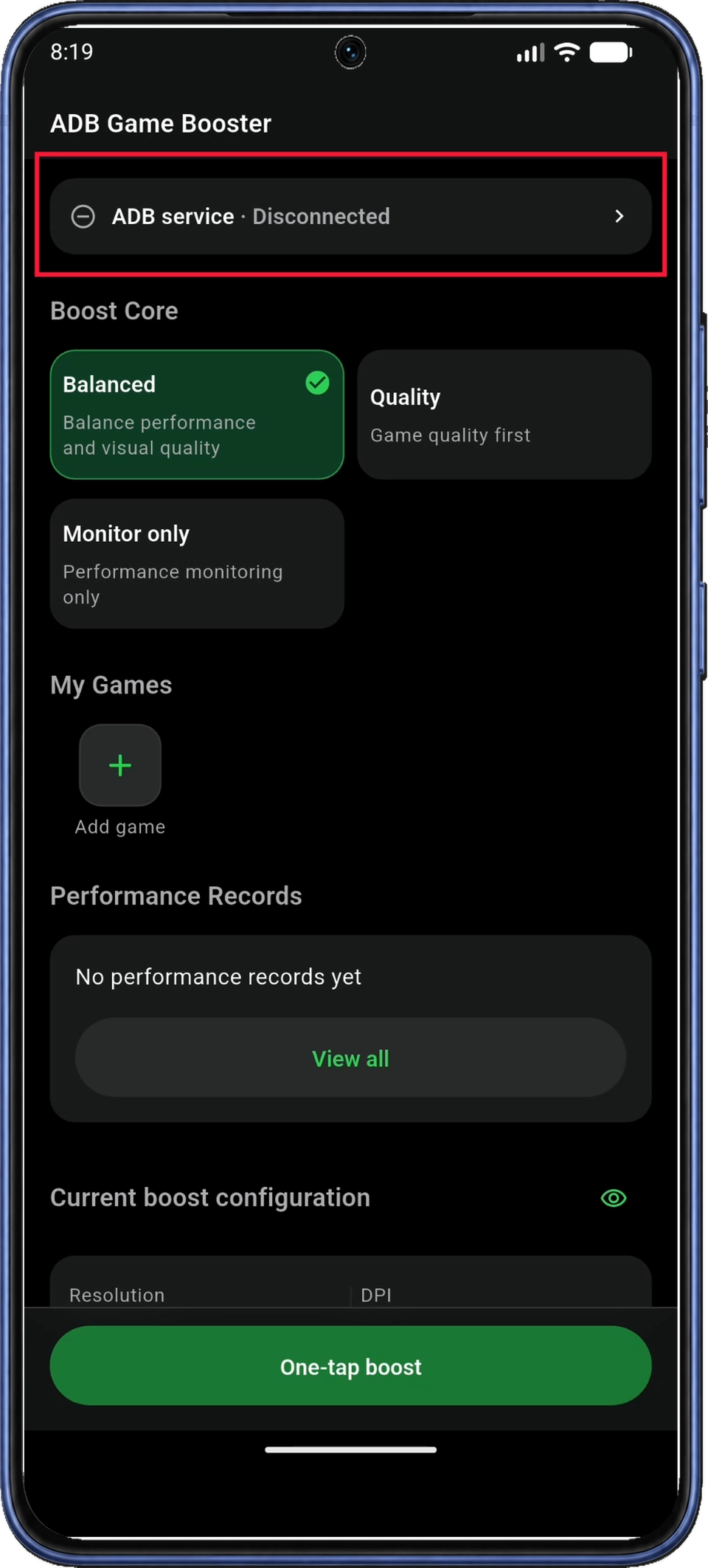
افتح ADB Game Booster. من الشاشة الرئيسية (Home)، اضغط على بطاقة حالة خدمة ADB (ADB service) قرب أعلى الصفحة لفتح اتصال ADB (ADB Connection).
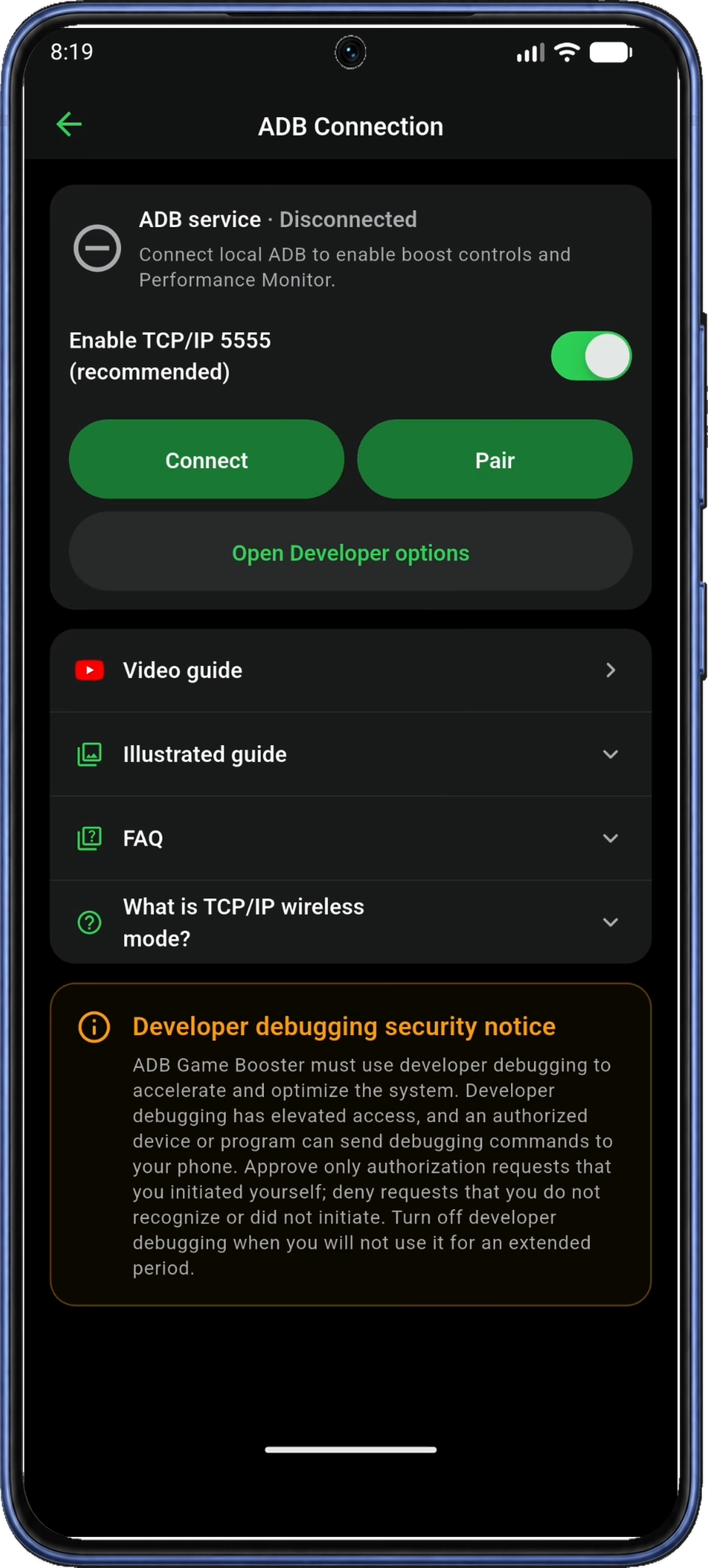
في شاشة اتصال ADB (ADB Connection)، اترك خيار تفعيل TCP/IP 5555 (موصى به) — Enable TCP/IP 5555 (recommended) على حاله، ثم اضغط على اتصال (Connect) على اليسار لبدء الإعداد. راجع الأسئلة الشائعة عن TCP/IP 5555 لفهم خيار الاتصال هذا.
1.2 امنح الأذونات اللازمة للإعداد
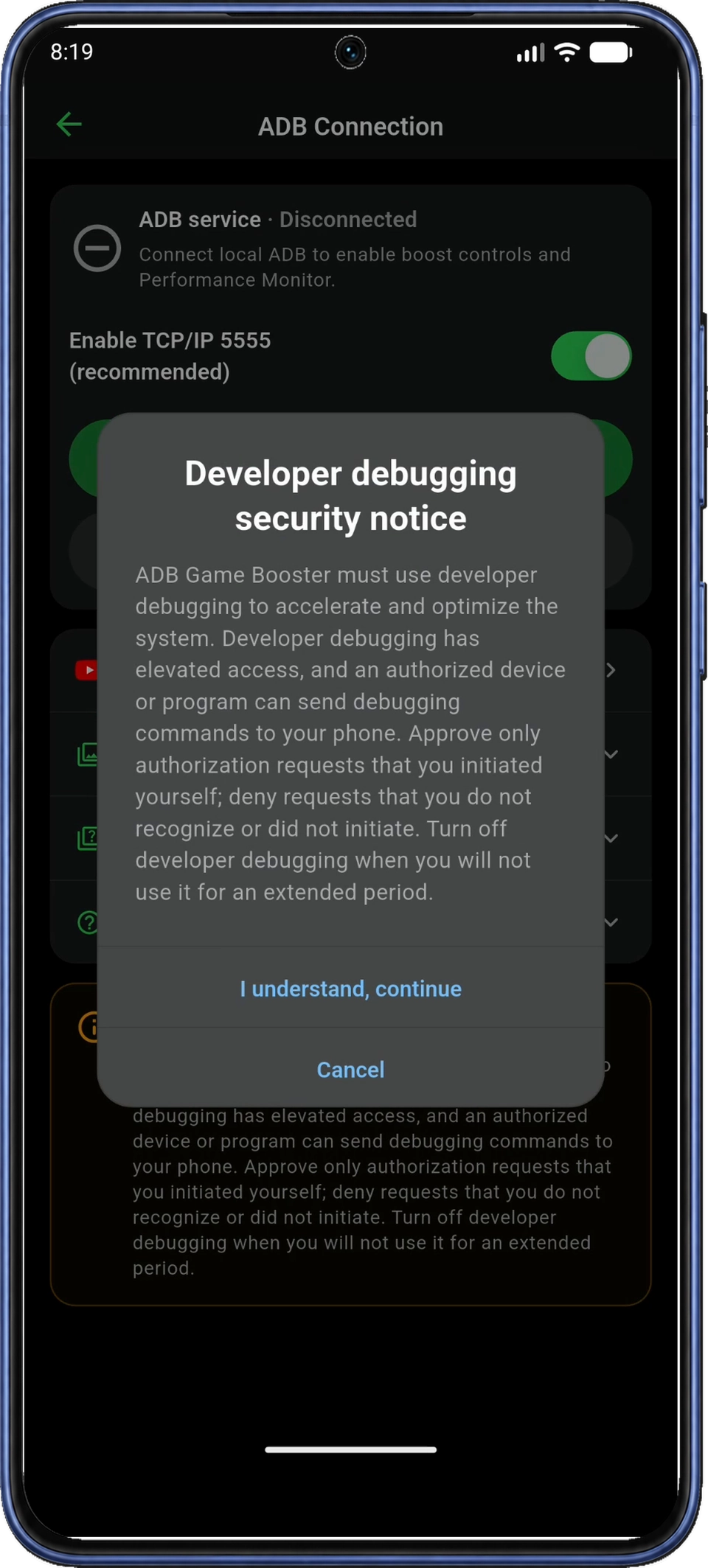
اقرأ الشرح في نافذة تنبيه أمان تصحيح الأخطاء (Developer debugging security notice)، ثم اضغط على أفهم، متابعة (I understand, continue). يتخطّى التطبيق هذا الإشعار إذا سبق أن أكّدت قراءته. لا توافق إلا على طلبات تصحيح الأخطاء التي بادرت بها وتعرف مصدرها.
إذا ظهرت نافذة الوصول إلى الشبكة المحلية (Local network access)، فاضغط على متابعة (Continue) ثم امنح الإذن في نافذة Android. يسمح هذا للتطبيق بالعثور على خدمة ADB المحلية والاتصال بها.
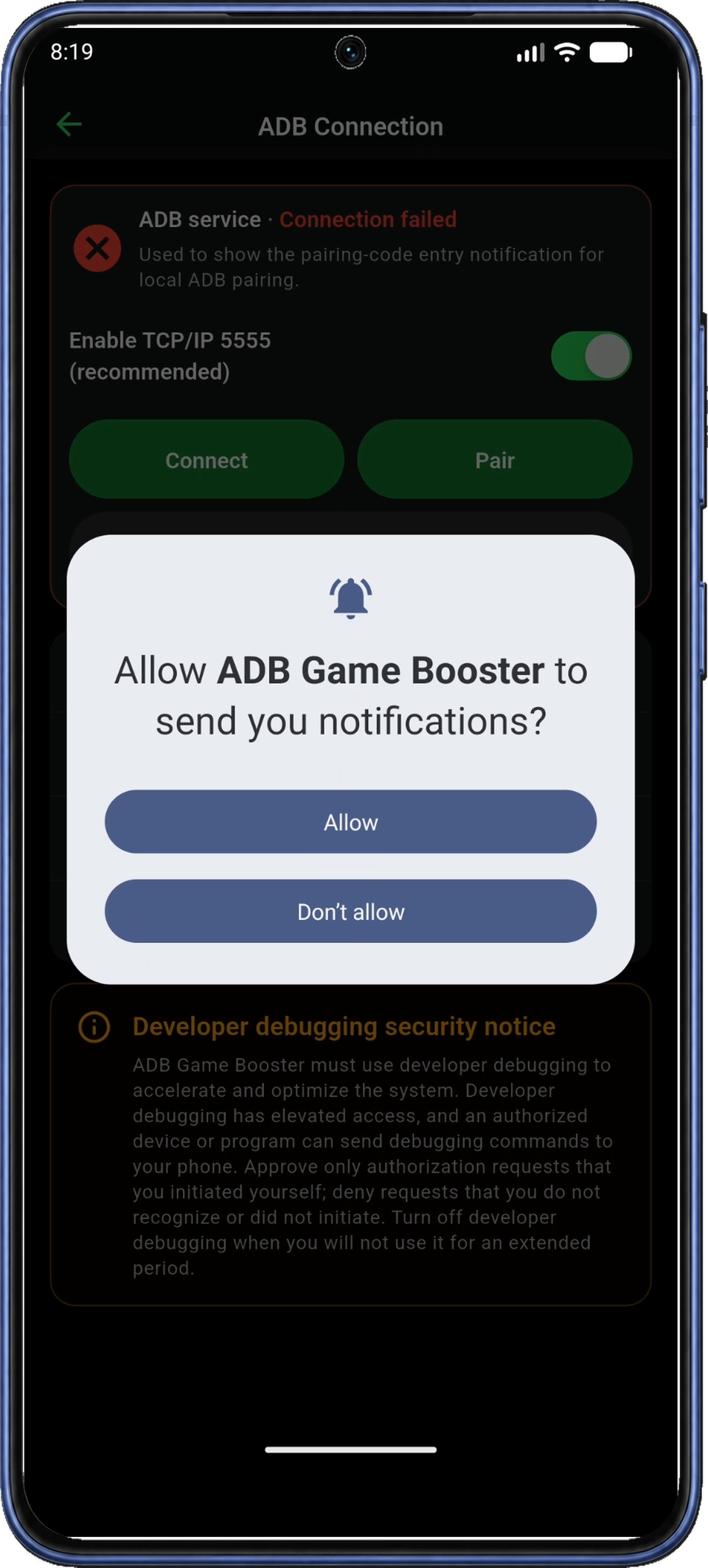
إذا ظهر شرح الإشعارات (Notifications) في التطبيق، فاضغط على متابعة (Continue) ثم على سماح (Allow) في نافذة أذونات Android. تتيح الإشعارات إدخال الرمز على الهاتف نفسه دون إغلاق نافذة الاقتران. يتخطّى التطبيق الأذونات التي منحتها سابقًا.
بعد إغلاق نوافذ الأذونات، اتبع الخطوة 2 إذا ظهرت رسالة بعنوان «فعّل خيارات المطوّرين». إذا كانت خيارات المطوّرين مفعّلة، فانتقل إلى الخطوة 3. قد تظل حالة ADB «غير متصل (Disconnected)» أو «فشل الاتصال (Connection failed)» قبل الاقتران. ستتحقّق من الاتصال في الخطوة 7.
2. فعّل خيارات المطوّرين
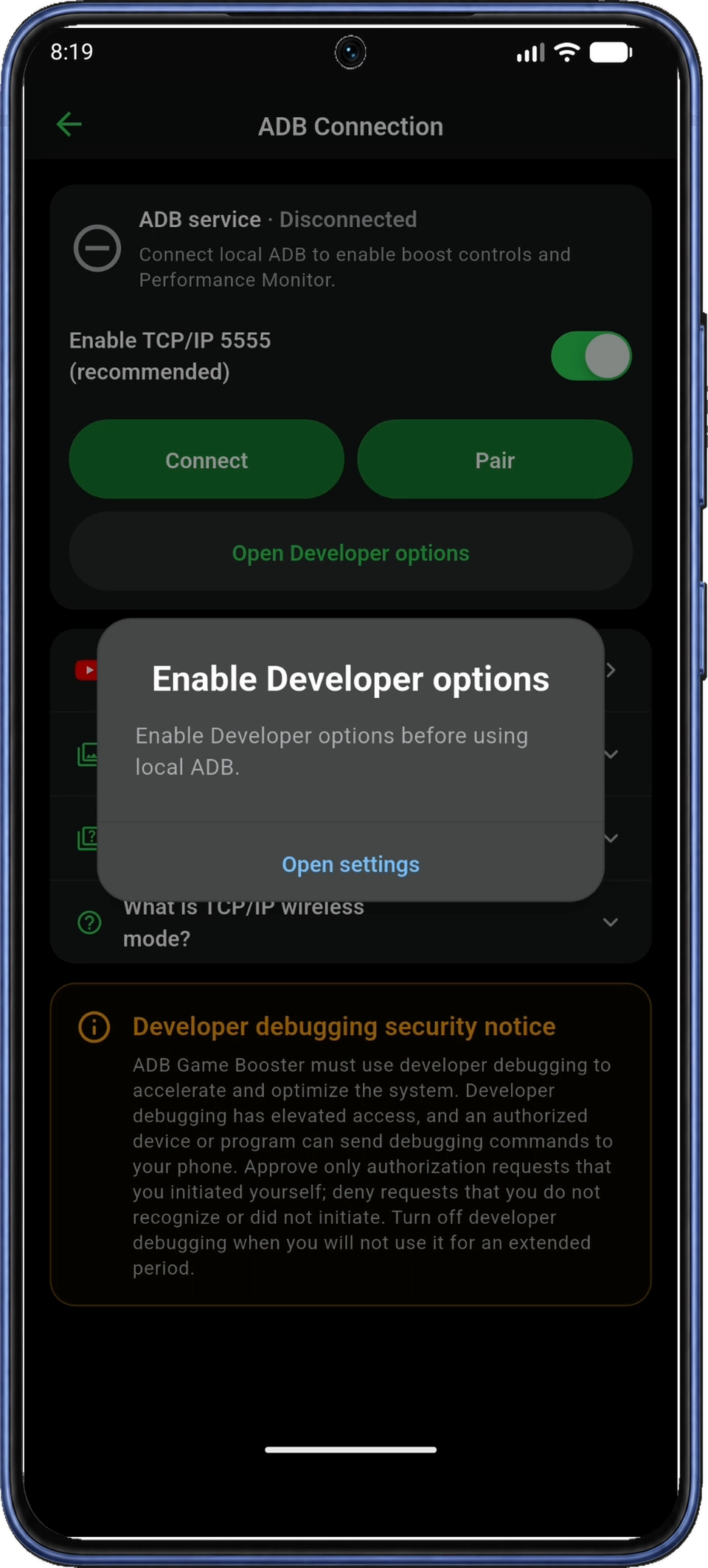
خيارات المطوّرين قائمة مخفية في إعدادات Android. فعّلها أولًا لإظهار أدوات تصحيح الأخطاء عبر USB والتصحيح اللاسلكي.
2.1 افتح إعدادات Android من التطبيق
في رسالة «فعّل خيارات المطوّرين»، اضغط على فتح الإعدادات (Open settings) للانتقال إلى إعدادات Android. إذا أُغلقت الرسالة، فافتح تطبيق الإعدادات على هاتفك مباشرةً.
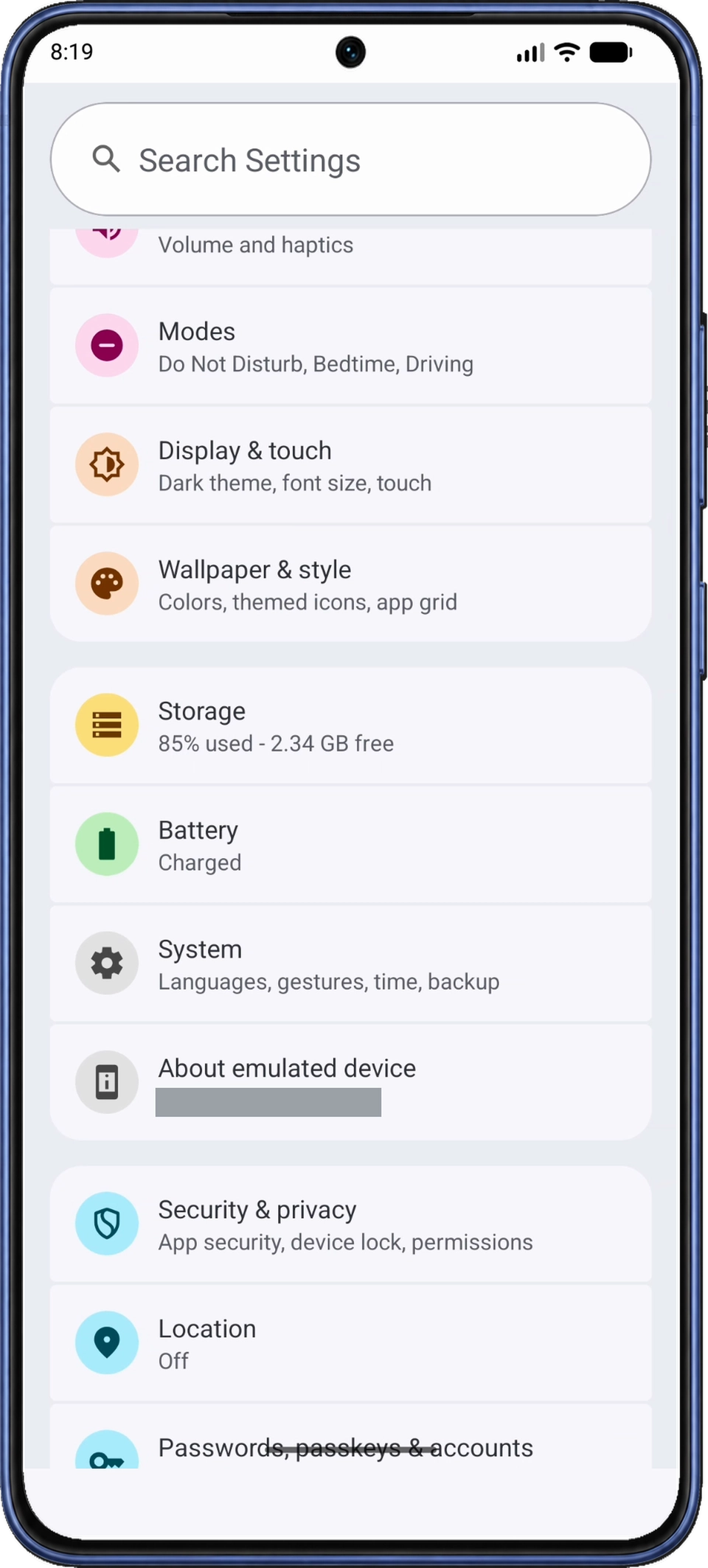
2.2 افتح «لمحة عن الهاتف» واعثر على رقم الإصدار
في إعدادات Android، مرّر لأسفل واضغط على لمحة عن الهاتف (About phone). يظهر هذا الخيار في الصور باسم لمحة عن الجهاز المُحاكى (About emulated device)، وقد يُسمّى لمحة عن الجهاز (About device) على هاتفك.
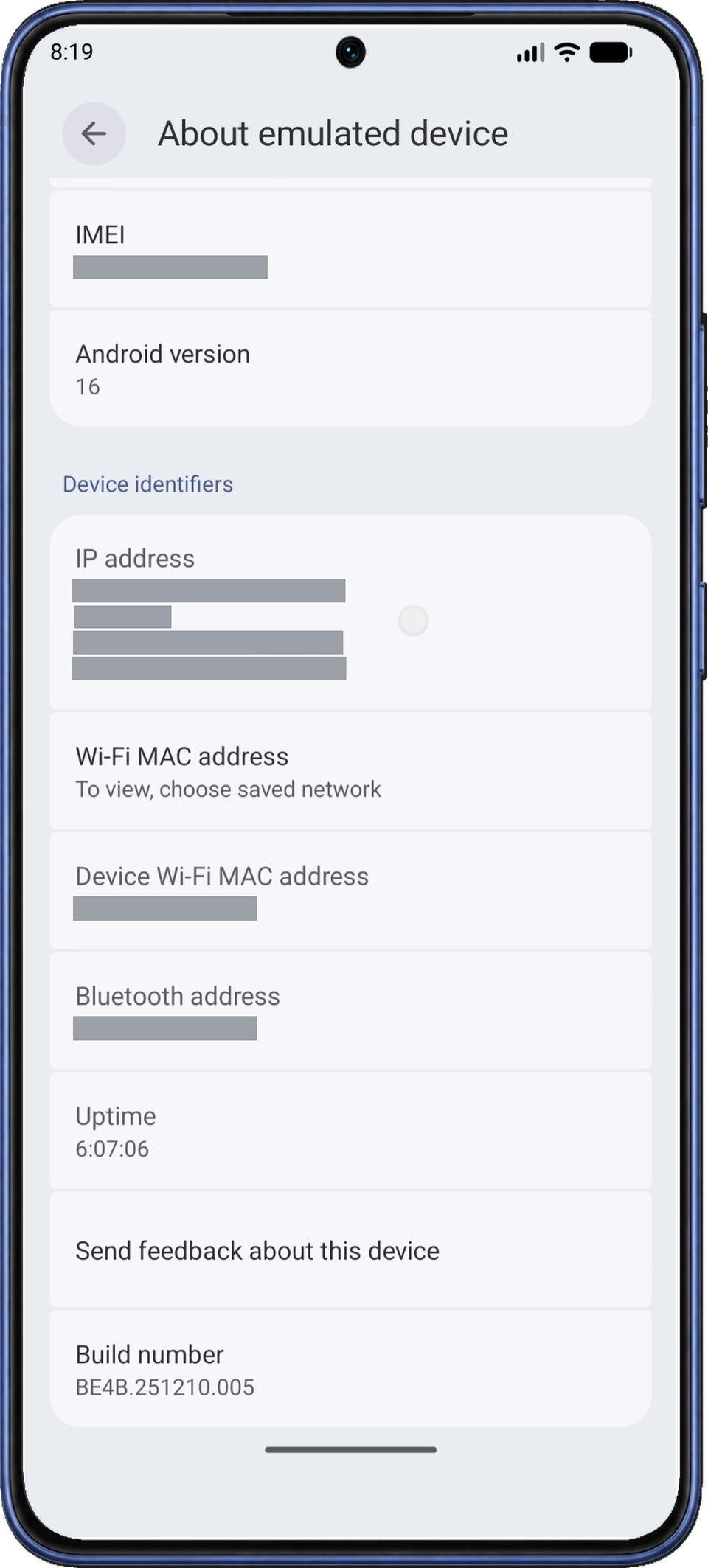
في صفحة معلومات الجهاز، مرّر لأسفل إلى رقم الإصدار (Build number)، الذي يظهر بعد إرسال ملاحظات عن هذا الجهاز (Send feedback about this device) في الشكل 7. قد يوجد ضمن معلومات البرنامج (Software information) على بعض الهواتف. ابحث عن رقم الإصدار (Build number) تحديدًا، إذ إن إصدار Android (Android version) خيار منفصل.
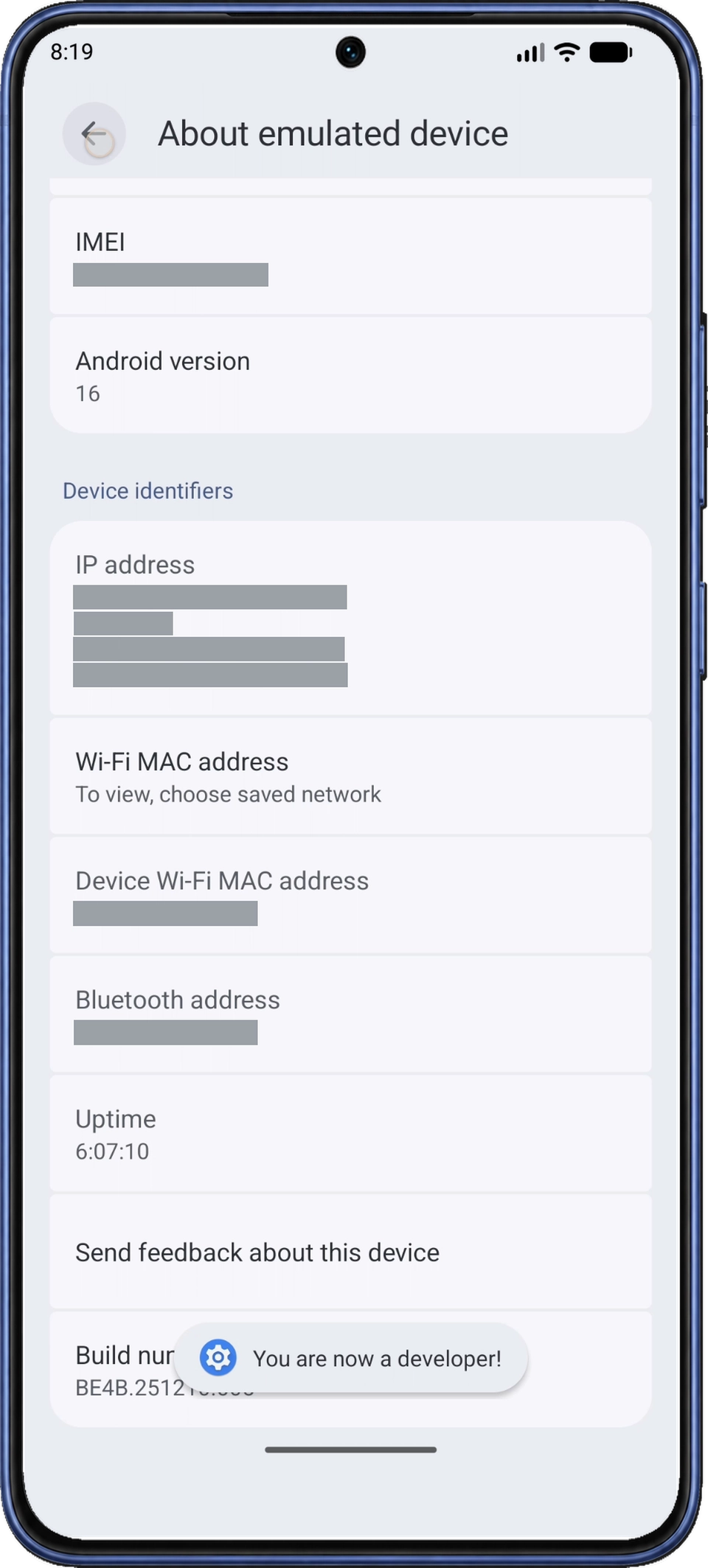
2.3 اضغط على رقم الإصدار سبع مرات وتحقّق من رسالة التأكيد
اضغط على رقم الإصدار (Build number) سبع مرات. إذا طلب Android تأكيد هويتك، فاتبع التعليمات. تحقّق من ظهور رسالة «أنت الآن مطوّر! (You are now a developer!)» أو رسالة مماثلة. إذا أخبرك Android بأن خيارات المطوّرين مفعّلة بالفعل، فانتقل إلى الخطوة 2.4.
تشرح إرشادات Android بشأن خيارات المطوّرين طريقة الضغط سبع مرات والاختلافات بين قوائم الأجهزة.
2.4 عُد إلى ADB Game Booster
استخدم زر رجوع (Back) أو إيماءة الرجوع في Android للخروج من صفحة معلومات الجهاز والعودة عبر الإعدادات إلى ADB Game Booster. يمكنك أيضًا العودة إليه من شاشة التطبيقات الأخيرة. في شاشة اتصال ADB (ADB Connection)، اتبع الخطوة 3 لفتح خيارات تصحيح الأخطاء.
3. أكمل إعداد الاتصال
في شاشة اتصال ADB (ADB Connection)، اضغط على اتصال (Connect) إذا لم تظهر تعليمات الإعداد بعد.
إذا ظهرت نافذة أقرِن الجهاز للاتصال (Pair to connect)، فاضغط على اقتران (Pair) داخلها. وإذا ظهر خطأ في الاتصال، فاتبع خطوات الاتصال لأول مرة.
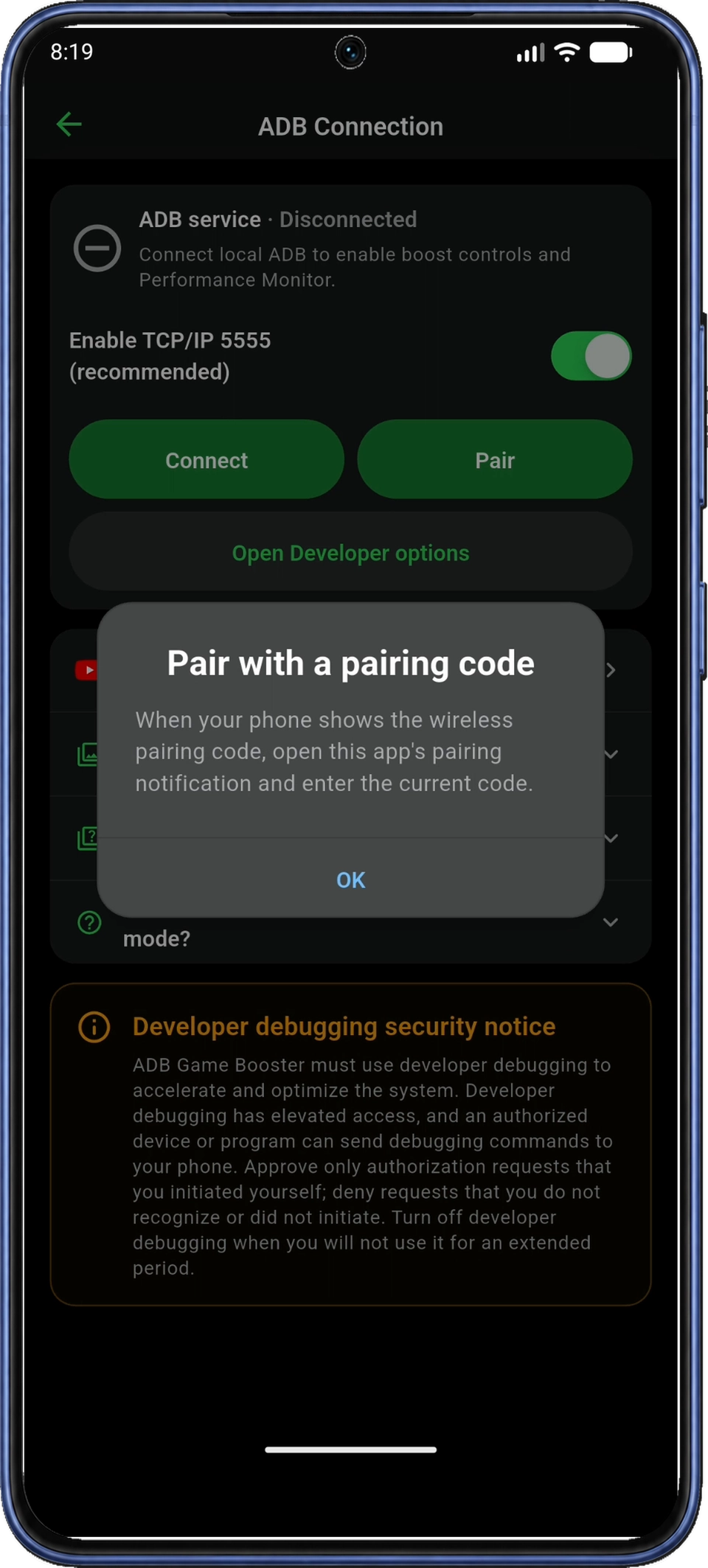
في نافذة الاقتران باستخدام رمز (Pair with a pairing code)، اقرأ الإرشادات واضغط على موافق (OK). يفتح التطبيق صفحة خيارات المطوّرين (Developer options) في Android. إذا لم يفتحها، فاضغط على فتح خيارات المطوّرين (Open Developer options) من شاشة اتصال ADB.
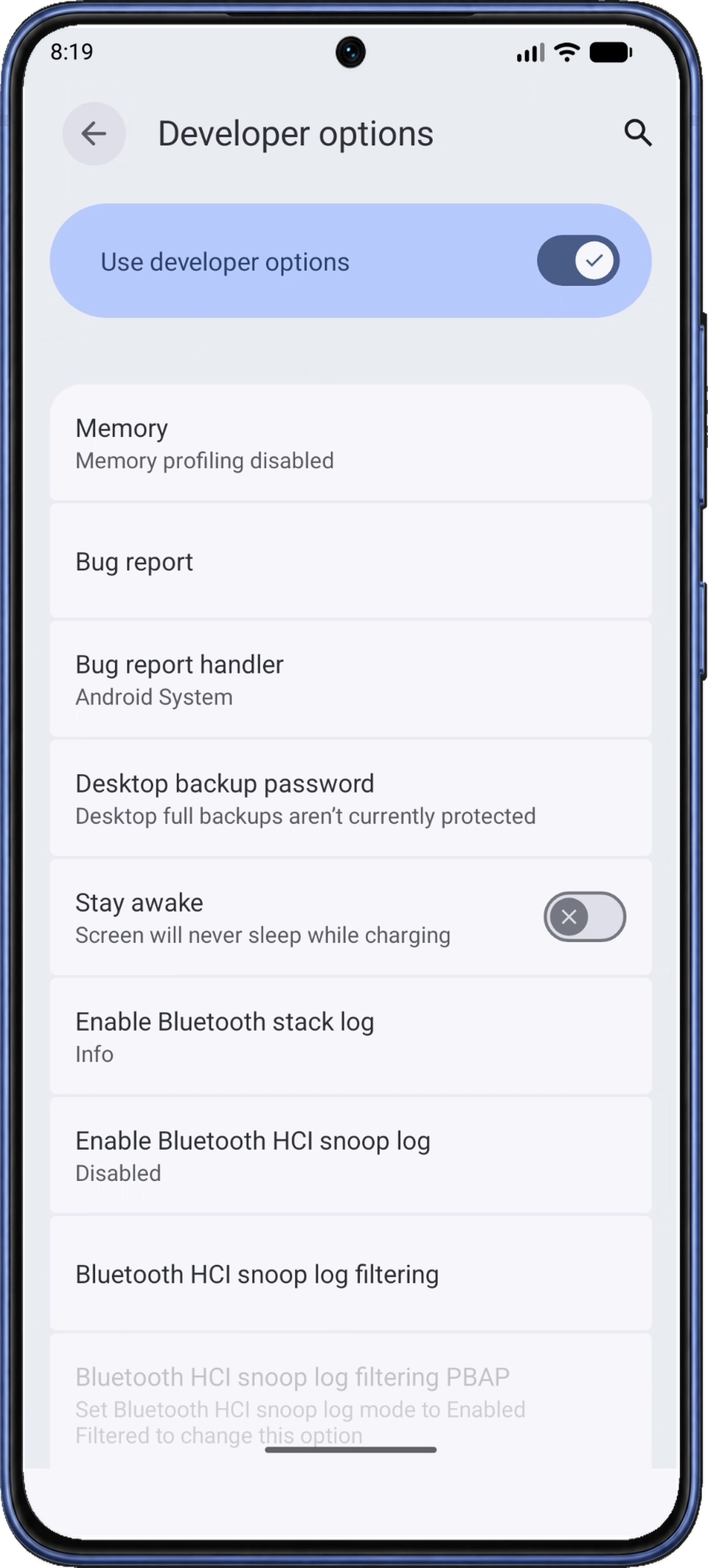
في أعلى صفحة خيارات المطوّرين في Android، تأكّد من تفعيل استخدام خيارات المطوّرين (Use developer options). ستجد مفتاحَي تصحيح الأخطاء عبر USB والتصحيح اللاسلكي في جزء أدنى من الصفحة.
4. فعّل تصحيح الأخطاء عبر USB ثم التصحيح اللاسلكي
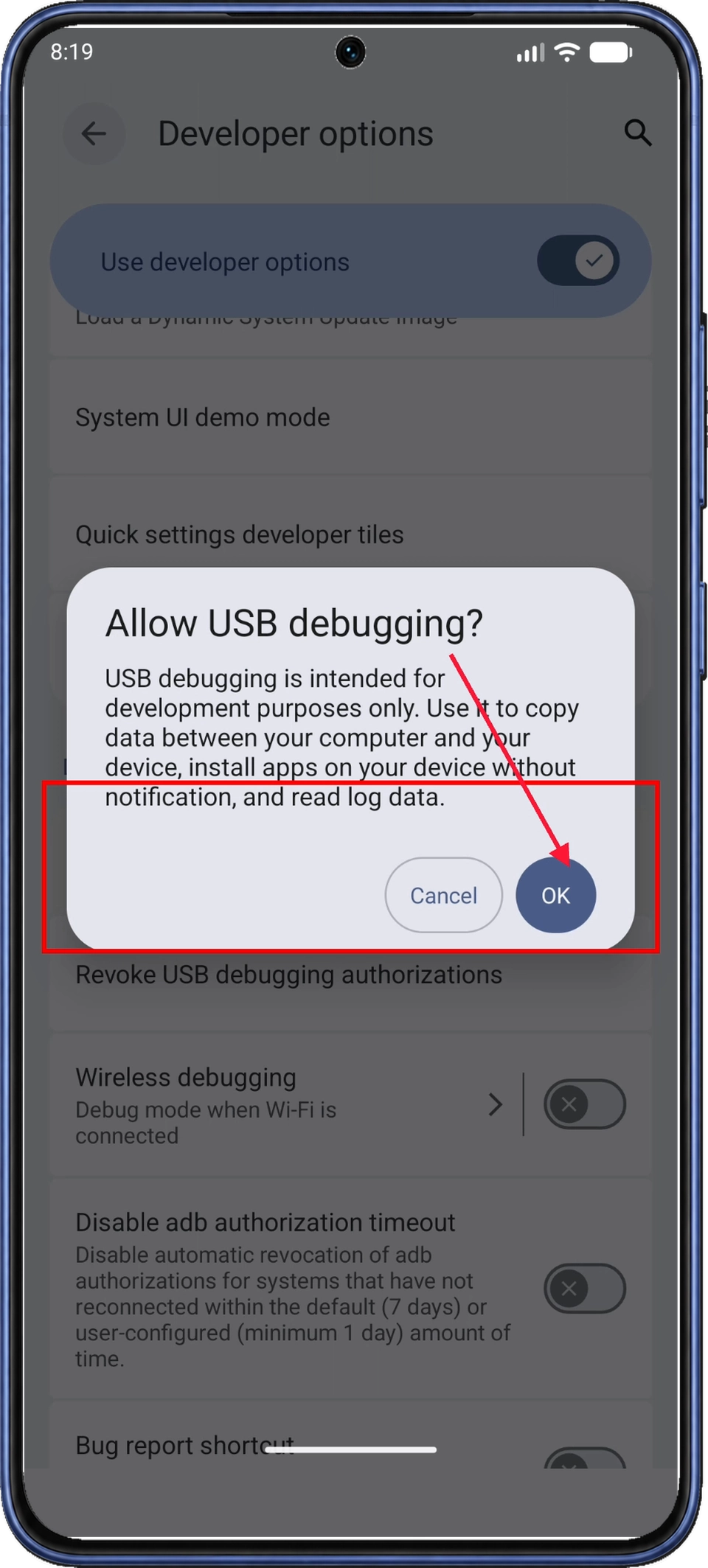
في خيارات المطوّرين (Developer options)، مرّر لأسفل إلى تصحيح الأخطاء (Debugging) وفعّل تصحيح الأخطاء عبر USB (USB debugging). في نافذة هل تريد السماح بتصحيح الأخطاء عبر USB؟ (Allow USB debugging?)، اقرأ رسالة التأكيد واضغط على موافق (OK).
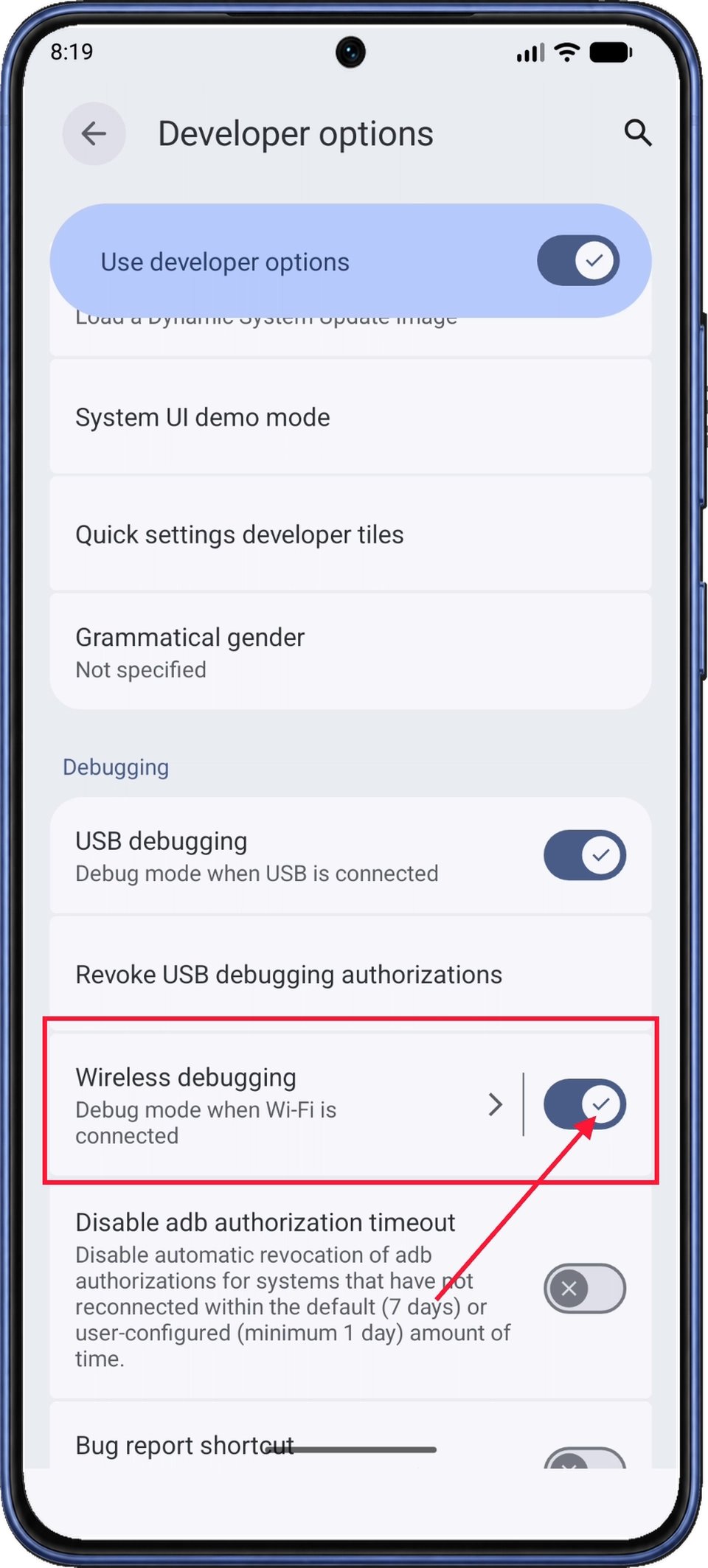
بعد تفعيل تصحيح الأخطاء عبر USB (USB debugging)، فعّل تصحيح الأخطاء اللاسلكي (Wireless debugging). إذا طلب Android السماح بتصحيح الأخطاء على شبكة Wi-Fi الحالية، فوافق على الطلب للشبكة التي تستخدمها في الإعداد.
بعد تفعيل الخيارين، اضغط على اسم تصحيح الأخطاء اللاسلكي (Wireless debugging) أو السهم بجواره لفتح صفحة التفاصيل. أبقِ Wi-Fi متصلًا وتصحيح الأخطاء اللاسلكي مفعّلًا حتى يكتمل الاقتران.
5. اعرض رمز الاقتران الحالي المكوّن من ستة أرقام
في صفحة تصحيح الأخطاء اللاسلكي (Wireless debugging)، تأكّد من تفعيل استخدام تصحيح الأخطاء اللاسلكي (Use wireless debugging). اضغط على إقران الجهاز باستخدام رمز إقران (Pair device with pairing code) أسفل خيار رمز الاستجابة السريعة.
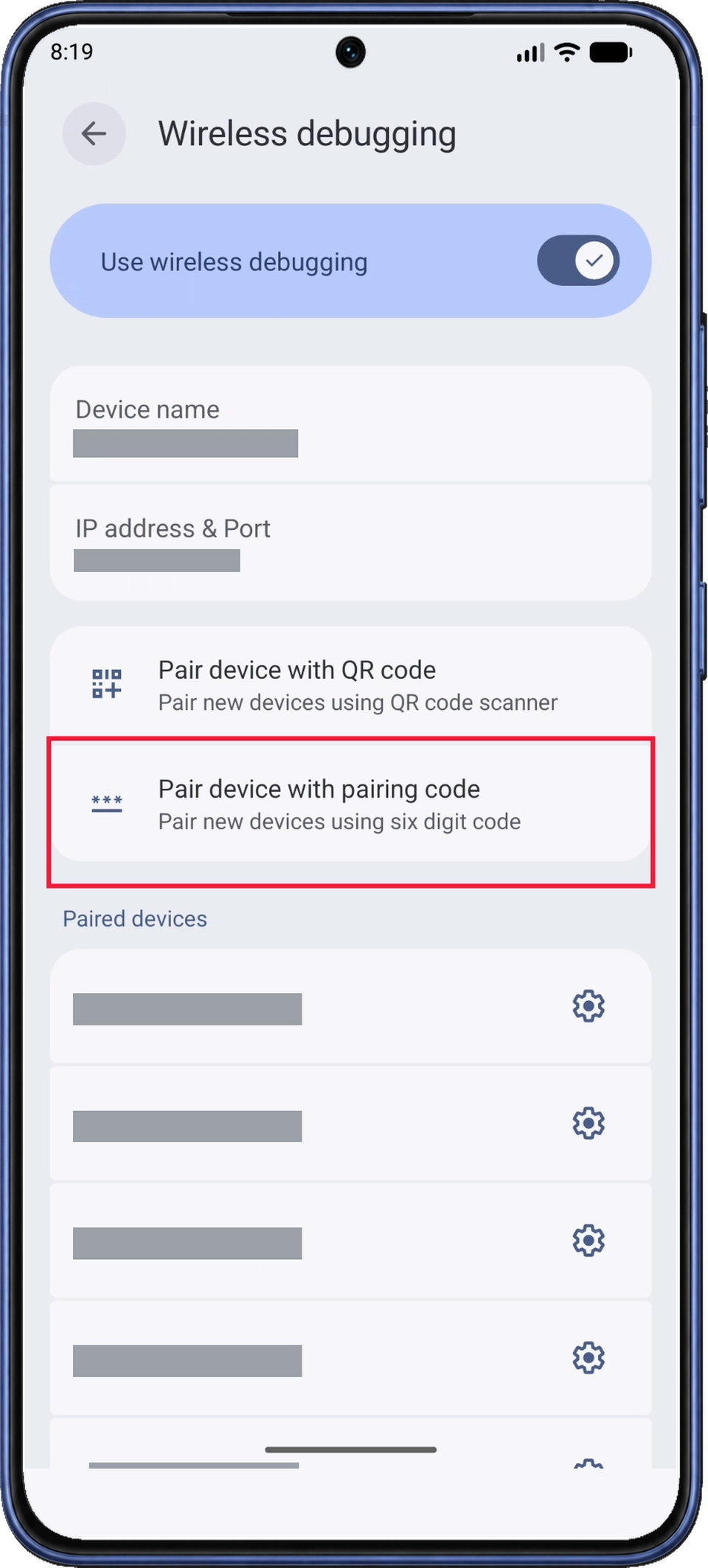
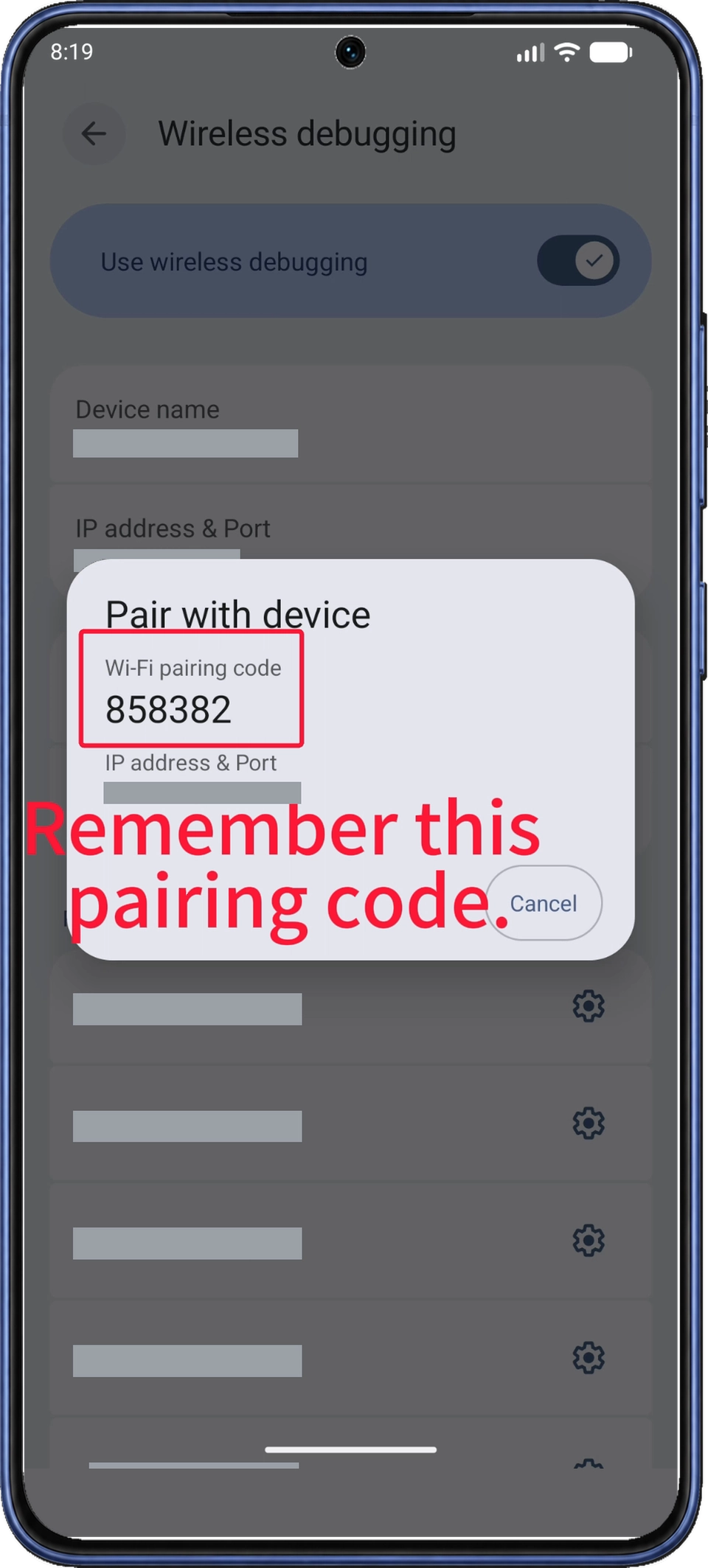
يفتح Android نافذة الاقتران بجهاز (Pair with device) ويعرض رمز الاقتران عبر Wi-Fi (Wi-Fi pairing code) المكوّن من ستة أرقام فوق عنوان IP ورقم المنفذ. اترك النافذة مفتوحة أثناء إدخال الرمز من الإشعارات في الخطوة 6.
إذا أعدت فتح النافذة وأنشأ Android رمزًا جديدًا، فاستخدم الرمز الجديد.
6. أدخل الرمز من إشعار التطبيق
6.1 وسّع إشعار الاقتران
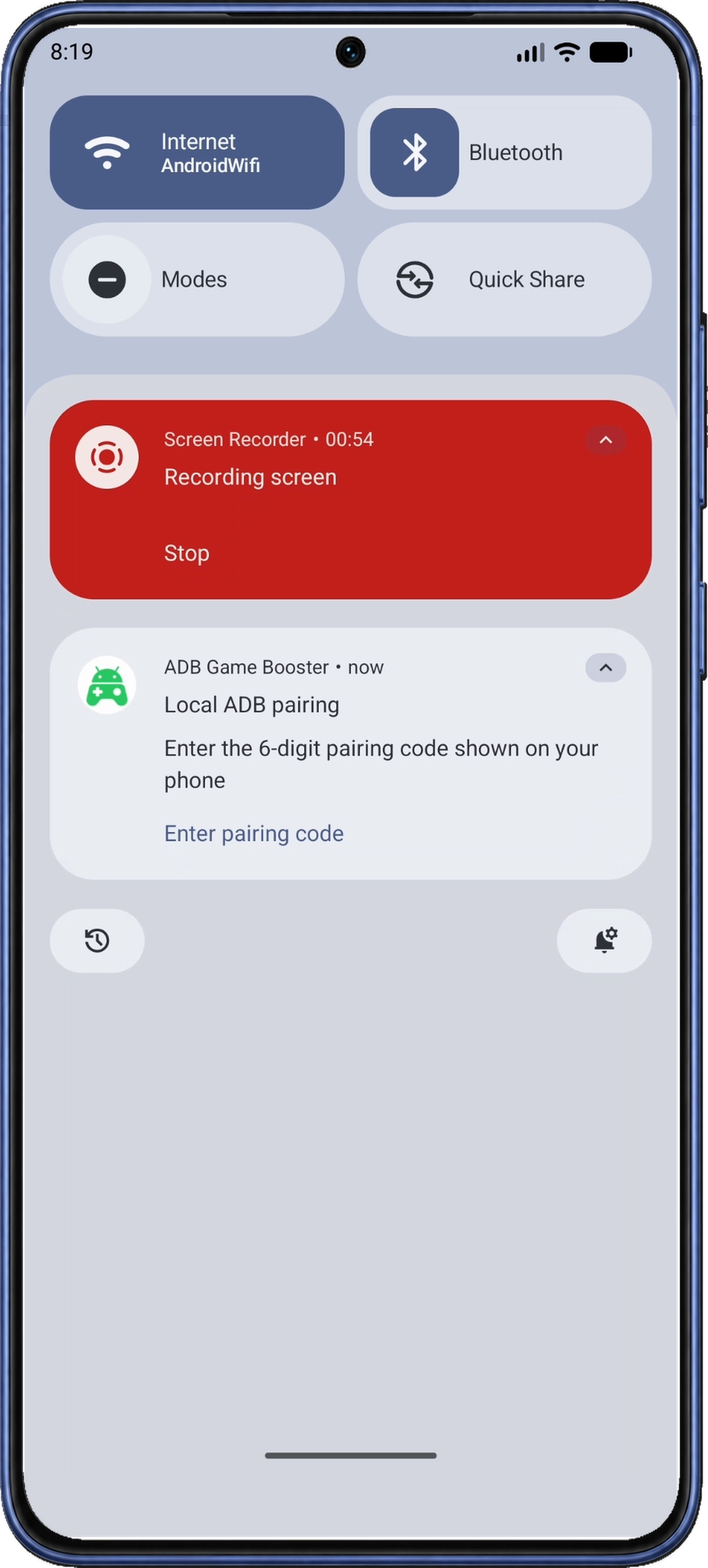
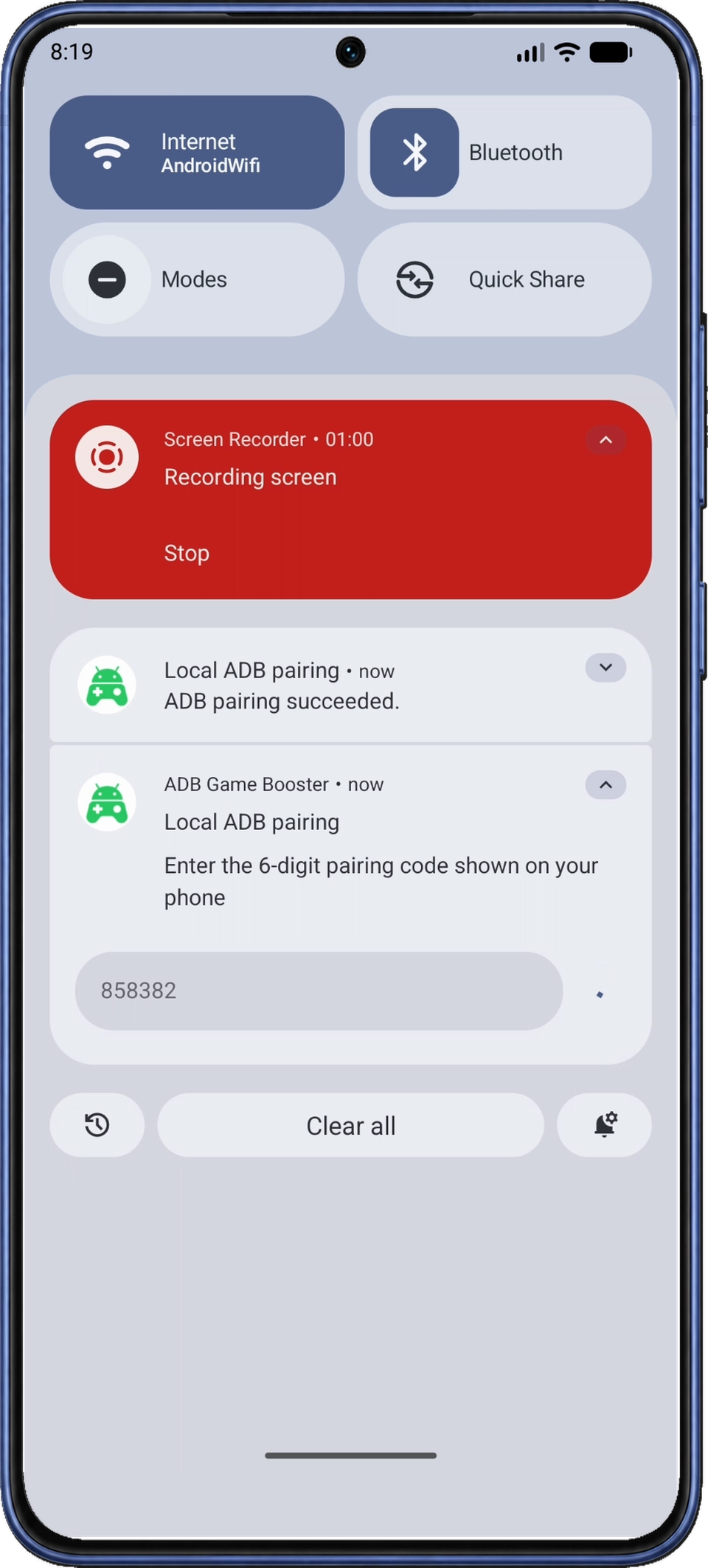
اسحب لأسفل من أعلى الشاشة لفتح لوحة إشعارات Android مع إبقاء نافذة الاقتران مفتوحة خلفها. ابحث عن إشعار اقتران ADB المحلي (Local ADB pairing) من ADB Game Booster. وسّعه إن لزم، ثم اضغط على إدخال رمز الاقتران (Enter pairing code) لإظهار حقل الإدخال.
6.2 أدخل الرمز وأرسله
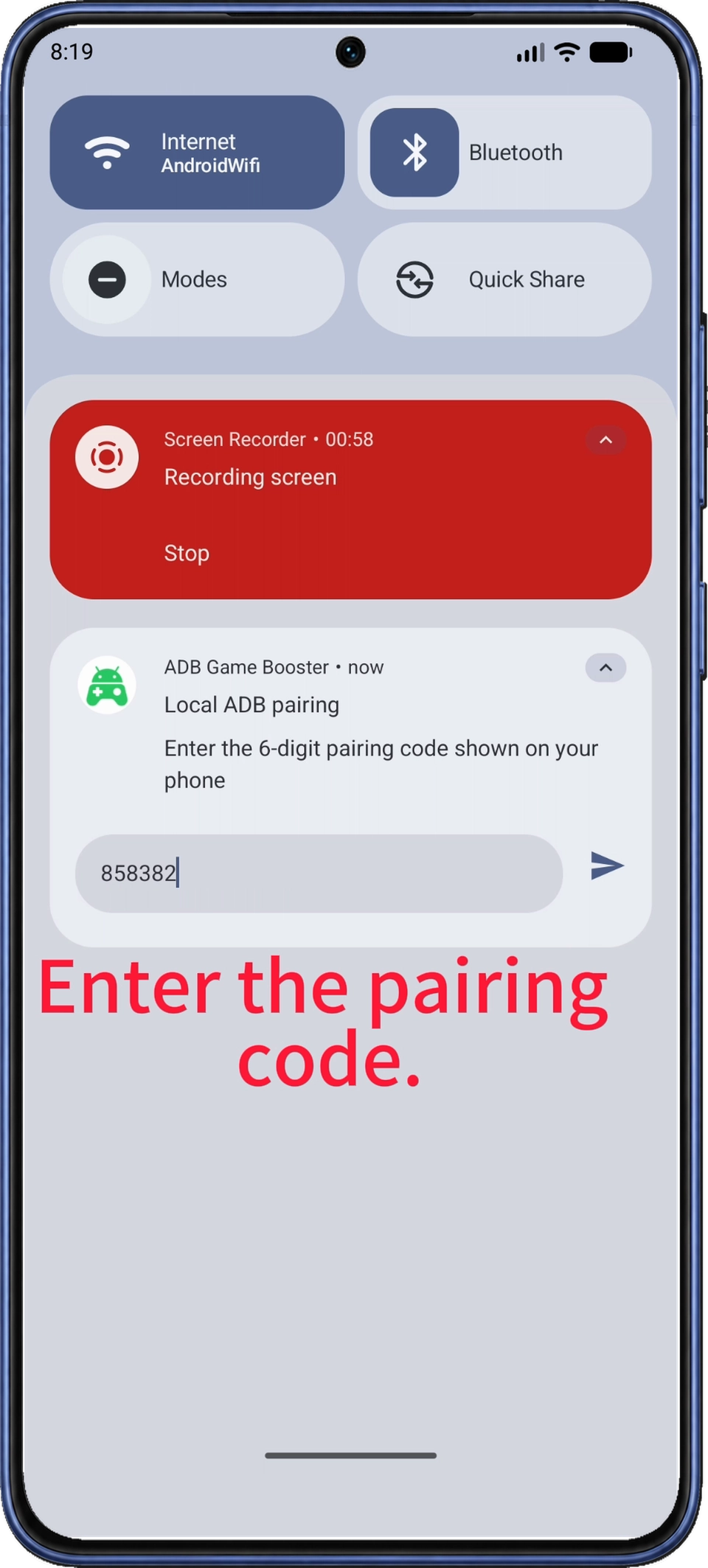
أدخل الأرقام الستة من نافذة الاقتران على هاتفك في حقل رمز الاقتران المكوّن من ستة أرقام، ثم اضغط على سهم الإرسال على اليمين. استخدم إشعار ADB Game Booster، فالإشعار الأحمر مسجّل الشاشة (Screen Recorder) لا علاقة له بالاقتران.
6.3 تحقّق من الاقتران وعُد إلى التطبيق
انتظر إشعار تمّ اقتران ADB بنجاح (ADB pairing succeeded). إذا لم يظهر، فاتّبع خطوات حلّ مشاكل رمز الاقتران.
اسحب لأعلى لإغلاق لوحة الإشعارات. بعد الاقتران، يغلق Android نافذة الرمز ويعود إلى تصحيح الأخطاء اللاسلكي. استخدم زر الرجوع في Android للعودة عبر خيارات المطوّرين إلى اتصال ADB (ADB Connection)، أو عُد إليه من التطبيقات الأخيرة.
7. انتظر ظهور حالة «متصل» في التطبيق
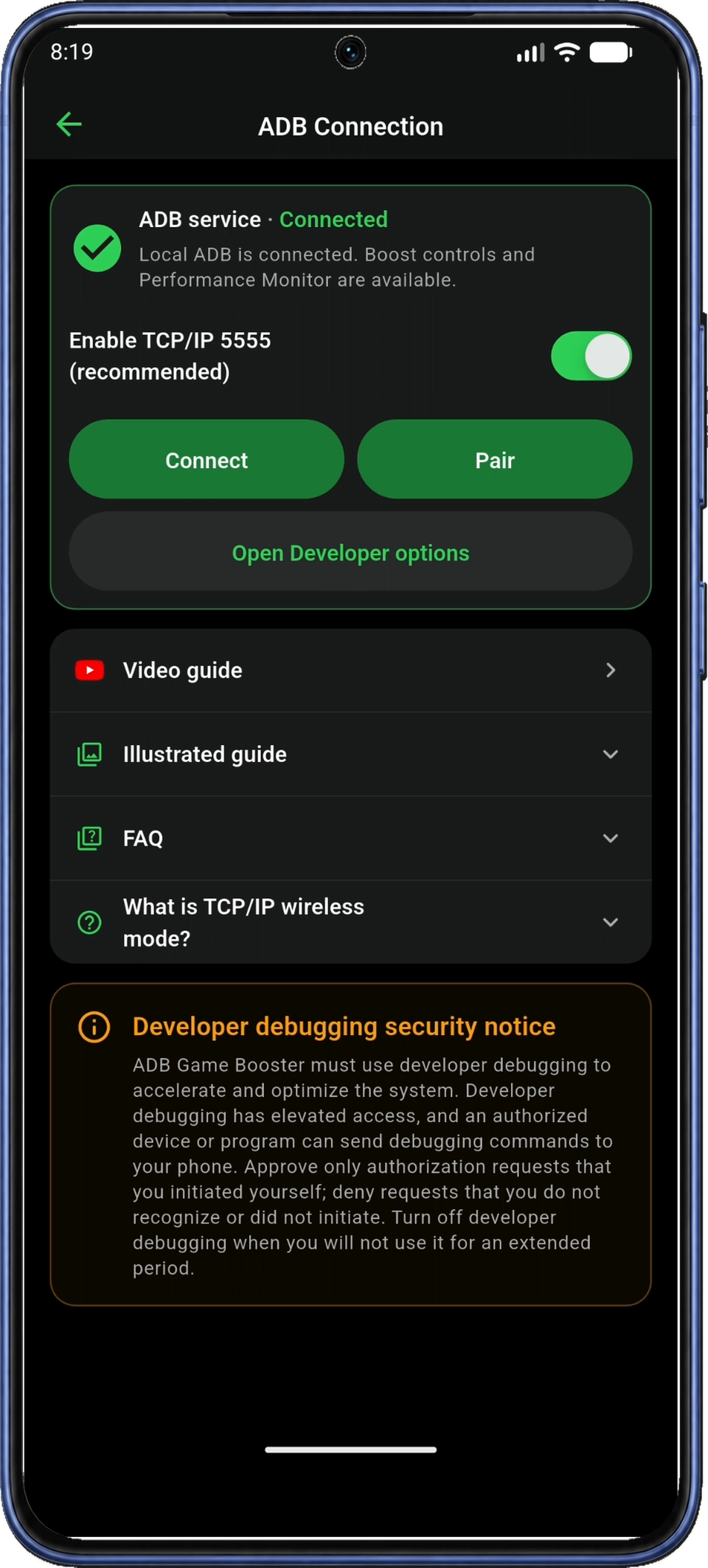
بعد العودة إلى شاشة اتصال ADB (ADB Connection)، اتركها مفتوحة ريثما يتصل التطبيق تلقائيًا. قد تظهر حالة جارٍ الاتصال (Connecting) لثوانٍ قبل أن تتغيّر إلى متصل (Connected).
تؤكّد حالة متصل (Connected) وعلامة الاختيار الخضراء أن خدمة ADB جاهزة. إذا طال الانتظار، فاتبع خطوات إعادة الاتصال. اضغط على سهم الرجوع أعلى اليسار في التطبيق للعودة إلى الشاشة الرئيسية (Home)، حيث يُفترض أن تُظهر بطاقة خدمة ADB حالة «متصل» أيضًا.
8. أضف الألعاب المثبّتة على جهازك
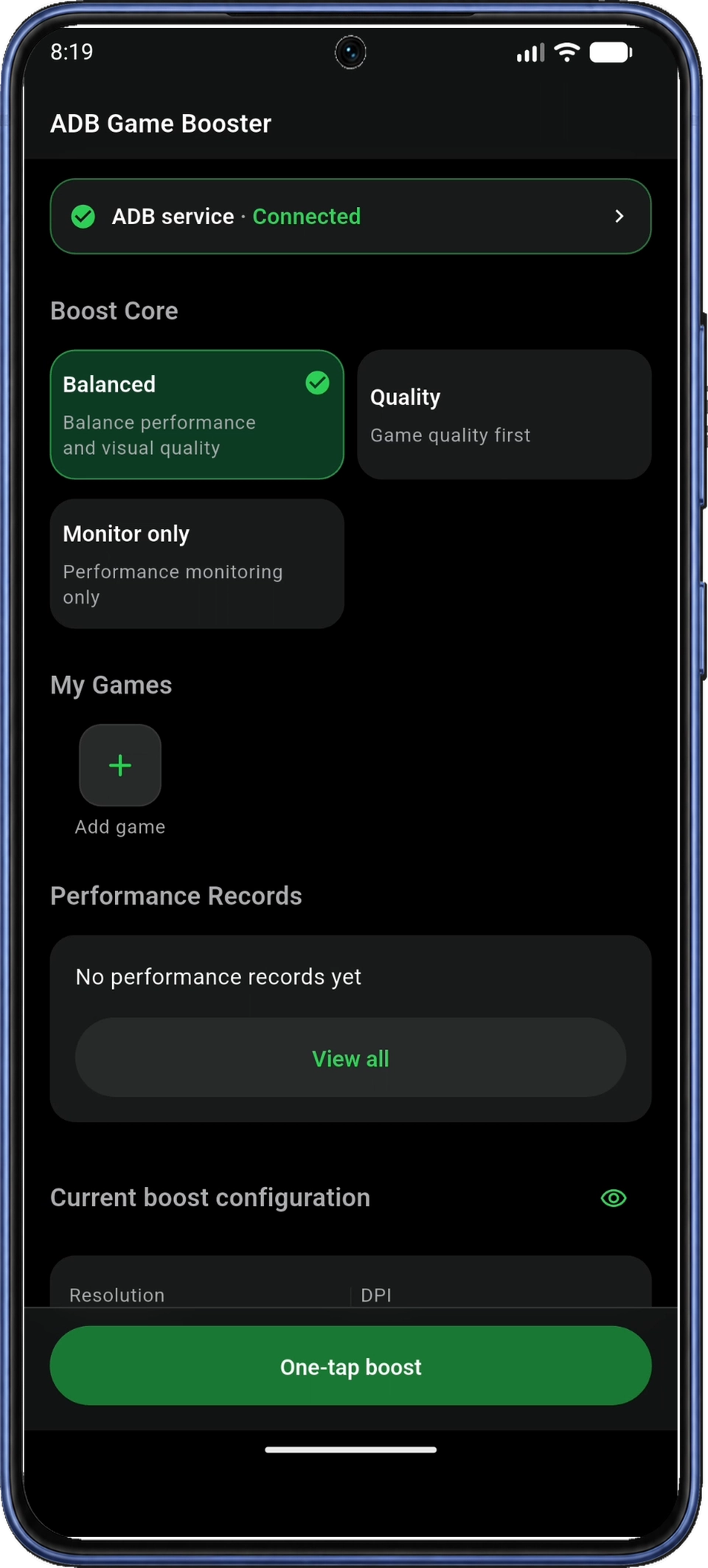
على الشاشة الرئيسية (Home) في التطبيق، ابحث عن ألعابي (My Games). اضغط على بطاقة + / إضافة لعبة (Add game) لفتح مكتبة الألعاب (Game Library).
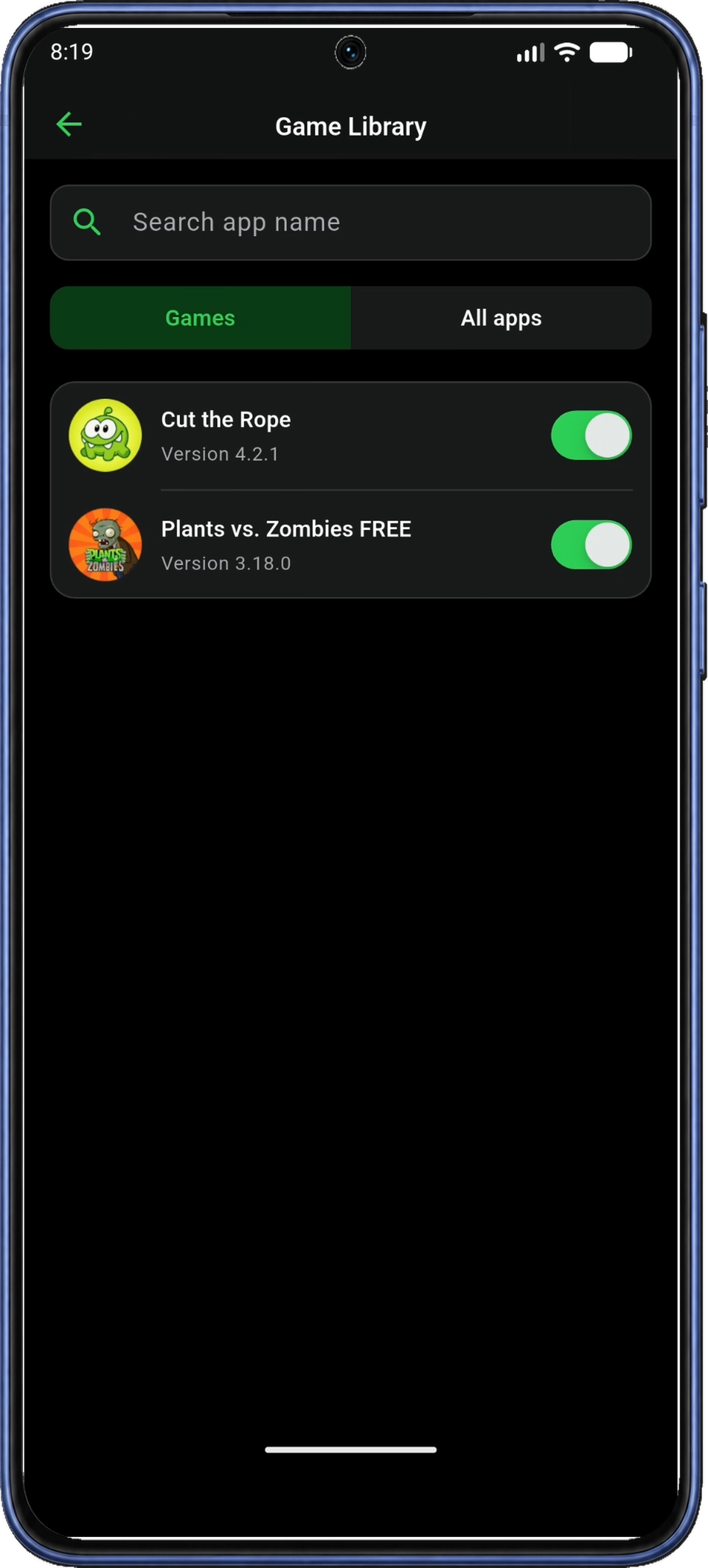
يستخدم التطبيق قائمة التطبيقات المثبّتة للعثور على ألعابك. إذا ظهرت مطالبة قراءة قائمة التطبيقات المثبّتة (Read the installed app list)، فاقرأ الشرح واضغط على موافقة (Agree). يتخطّى التطبيق هذه المطالبة إذا وافقت سابقًا.
استخدم حقل ابحث باسم التطبيق (Search app name) للعثور على لعبة، ثم شغّل المفتاح بجانبها. يعرض خيار التصفية الألعاب (Games) الألعاب التي تعرّف عليها التطبيق. إذا لم تجد لعبتك المثبّتة، فجرّب جميع التطبيقات (All apps). يمكنك تحديد ما يصل إلى 20 تطبيقًا (20 apps).
اضغط على سهم الرجوع أعلى اليسار للعودة إلى الشاشة الرئيسية. يُفترض أن تظهر الألعاب المحدّدة ضمن ألعابي (My Games). ستستخدم أيقوناتها لتشغيل لعبة في الخطوة 11.
9. اختر ملف إعداد Boost Core وراجعه
إذا كان التحسين مفعّلًا بالفعل، فاضغط على استعادة (Restore) في الشاشة الرئيسية وانتظر اكتمال الاستعادة قبل اختيار الإعداد. يؤدي تغيير Boost Core أثناء التحسين إلى تطبيق الإعداد الجديد فورًا.
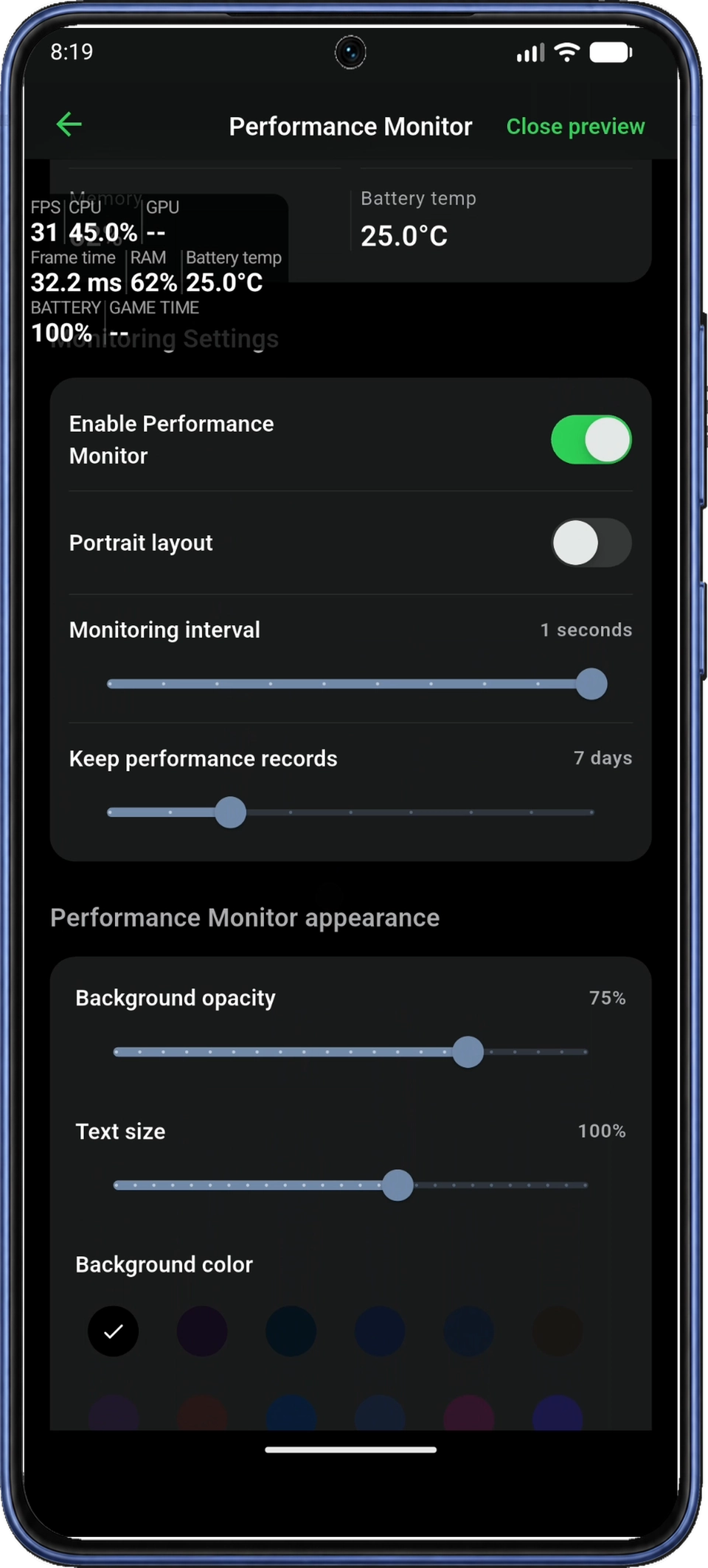
قرب أعلى الشاشة الرئيسية، اختر إعداد Boost Core الذي تريد استخدامه. تُظهر الصور إعداد متوازن (Balanced) محدّدًا.
| الخيار | الغرض |
|---|---|
| متوازن (Balanced) | الموازنة بين الأداء وجودة الصورة. |
| الجودة (Quality) | إعطاء الأولوية لجودة الصورة. |
| المراقبة فقط (Monitor only) | بدء جلسة مراقبة دون تطبيق إعدادات التحسين. |
اختر متوازن (Balanced) لمتابعة الخطوات المصوّرة، أو اتركه محدّدًا إذا كان كذلك بالفعل. لعرض مؤشرات الأداء دون تطبيق إعدادات التحسين، اختر المراقبة فقط (Monitor only) وانتقل إلى الخطوة 10.
بعد اختيار متوازن (Balanced)، مرّر إلى إعدادات التحسين الحالية (Current boost configuration) في الشاشة الرئيسية واضغط على تعديل Boost Core (Edit Boost Core).
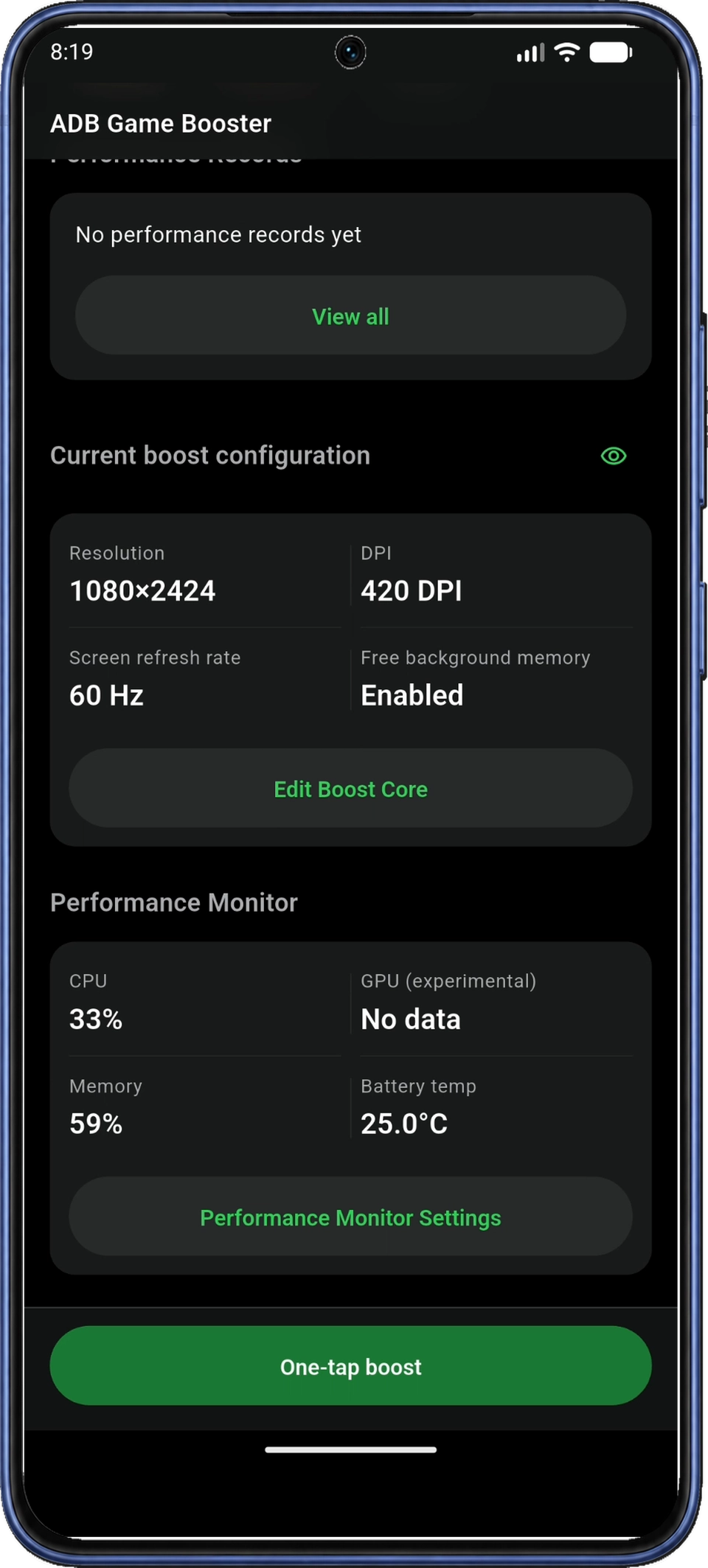
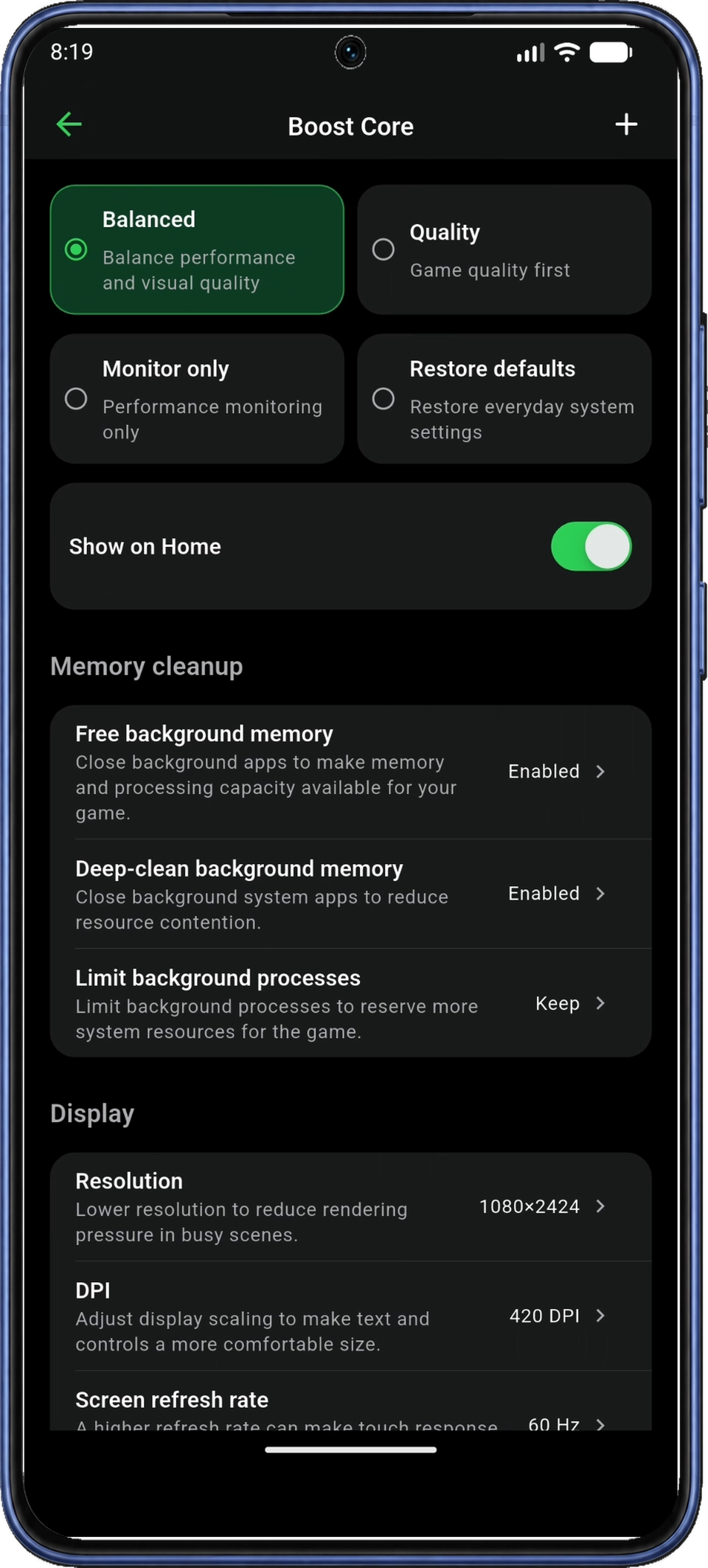
في صفحة Boost Core، راجع إعدادات متوازن (Balanced). اترك الخيارات الحالية لجلسة اللعب الأولى، ويمكنك تعديلها لاحقًا.
تشمل الخيارات تحرير ذاكرة الخلفية (Free background memory) وإعدادات العرض والسطوع والإشعارات. تختلف أدوات التحكم المتاحة بحسب جهازك.
قد يؤدي تفعيل عدم الإزعاج أثناء اللعب (Game Do Not Disturb) إلى كتم الإشعارات والمنبّهات والوسائط وإيقاف الاهتزاز. وقد يطلب التطبيق إذنًا منفصلًا لهذا الإعداد. راجع قسم بعد اللعب لمعرفة الفرق بين استعادة الإعدادات الافتراضية (Restore defaults) واستعادة (Restore).
اضغط على سهم الرجوع في التطبيق للعودة إلى الشاشة الرئيسية. ستطبّق هذا الإعداد باستخدام التحسين بضغطة واحدة (One-tap boost) في الخطوة 11.
10. فعّل مراقب الأداء
10.1 افتح إعدادات مراقب الأداء
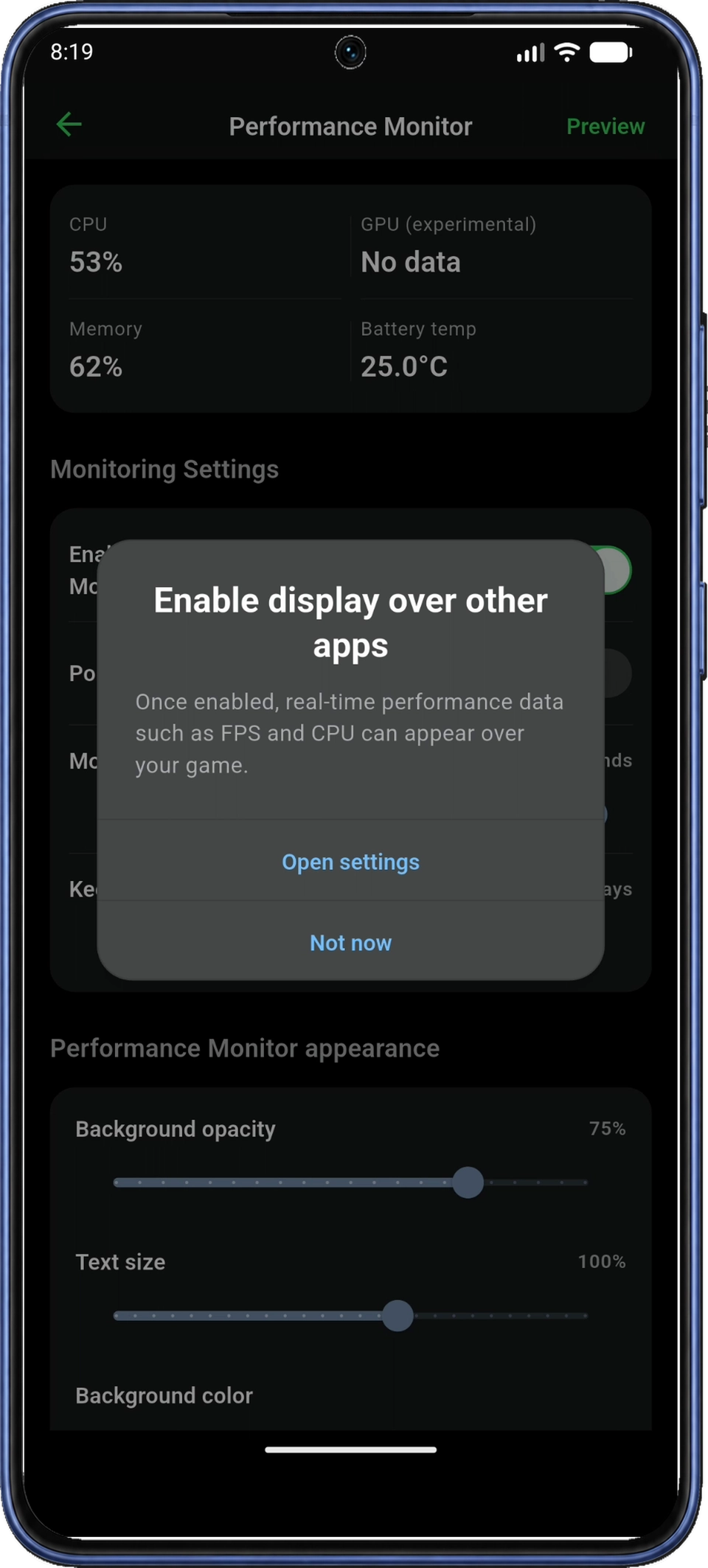
في الشاشة الرئيسية، مرّر إلى مراقب الأداء (Performance Monitor) واضغط على إعدادات مراقب الأداء (Performance Monitor Settings) (الشكل 21). إذا كانت المراقبة مفعّلة بالفعل، فقد يطلب التطبيق إذن العرض فوق التطبيقات الأخرى عند فتح صفحة الإعدادات.
يسمح إذن العرض فوق التطبيقات الأخرى للمراقب بالبقاء ظاهرًا فوق اللعبة. عند ظهور رسالة تفعيل العرض فوق التطبيقات الأخرى (Enable display over other apps)، اضغط على فتح الإعدادات (Open settings). إذا لم تظهر الرسالة، فشغّل خيار تفعيل مراقب الأداء (Enable Performance Monitor) عند الحاجة، ثم اضغط على معاينة (Preview). ستظهر المعاينة أو سيطلب التطبيق الإذن إذا لم تمنحه بعد.
10.2 اختر التطبيق من قائمة الأذونات في Android
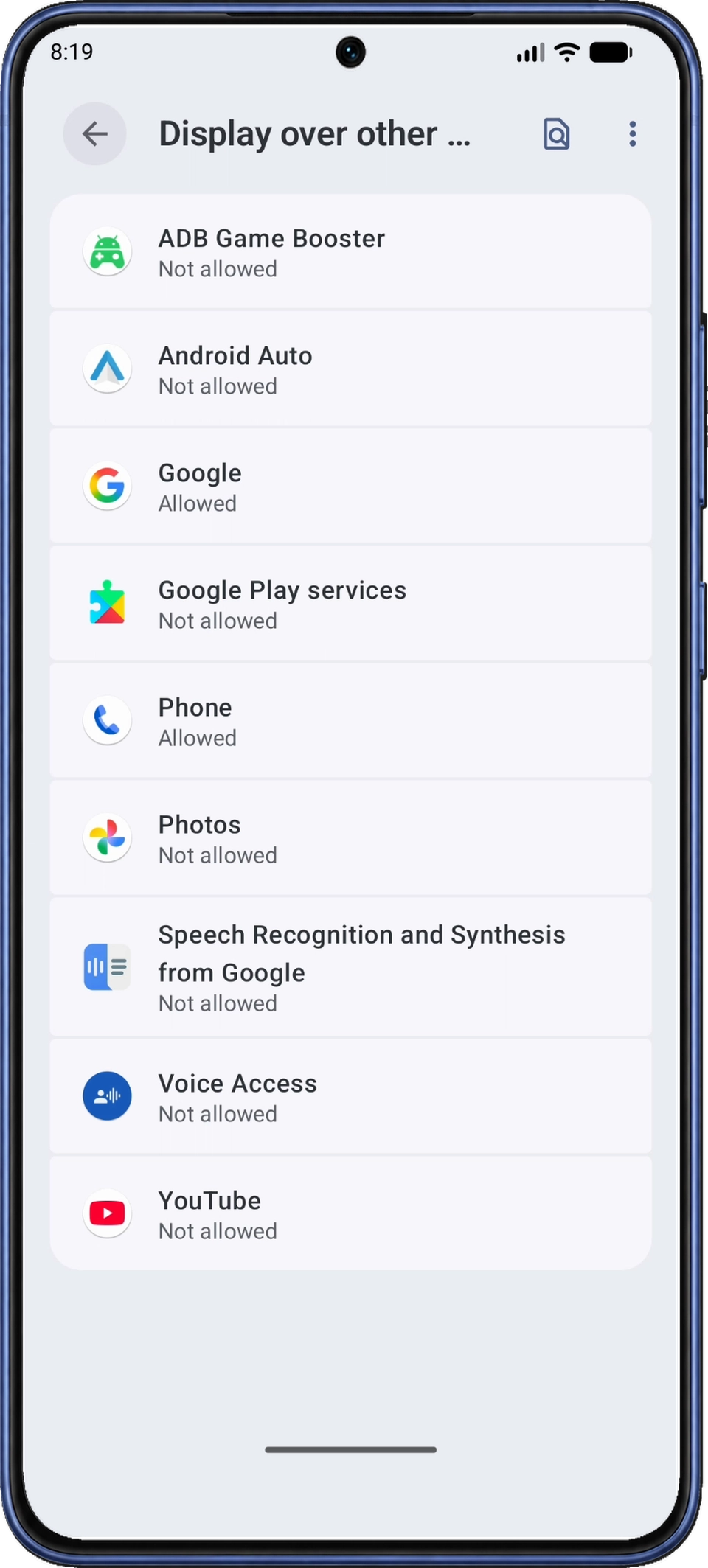
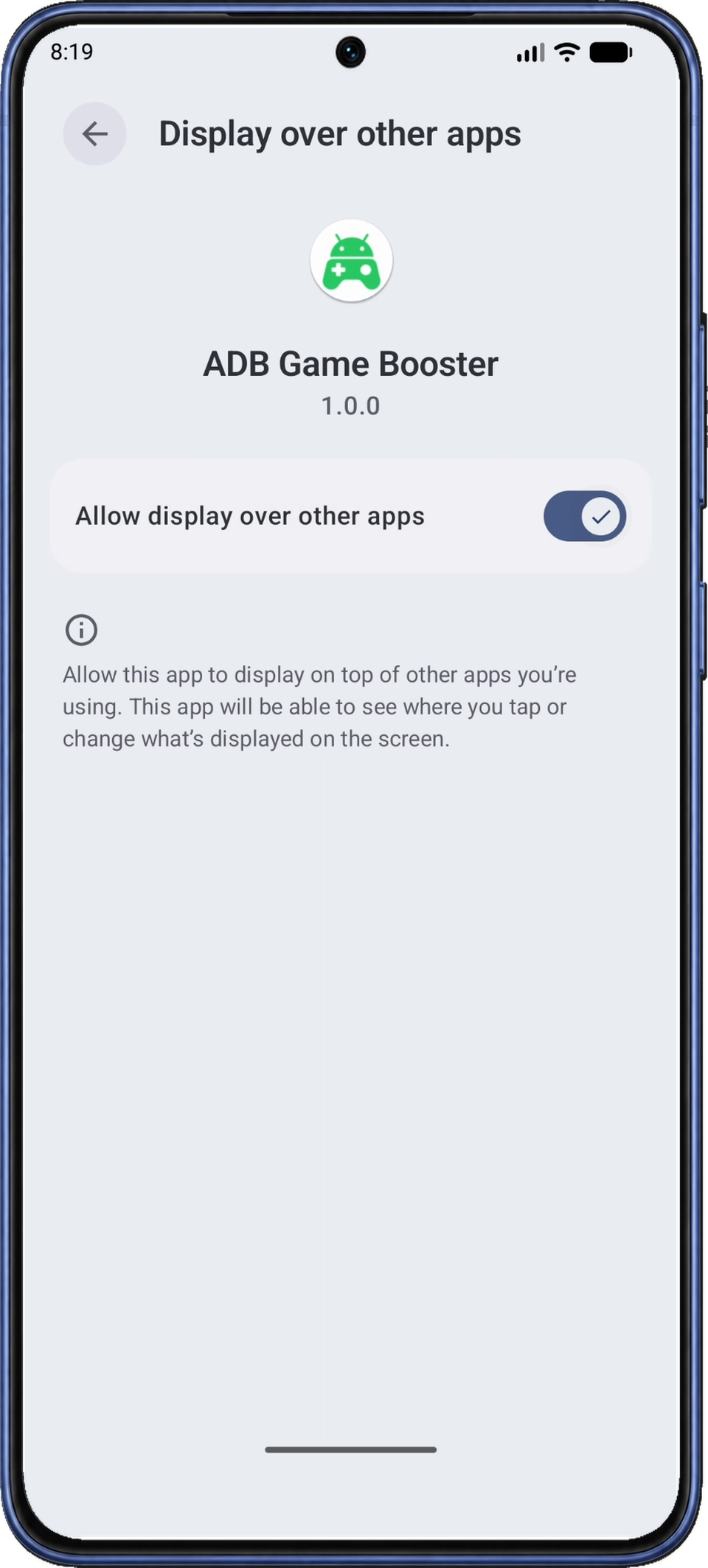
في قائمة العرض فوق التطبيقات الأخرى (Display over other apps) في Android، اضغط على ADB Game Booster. ستظهر حالته «غير مسموح (Not allowed)» حتى تمنح الإذن. تفتح بعض الهواتف صفحة أذونات التطبيق مباشرةً. في هذه الحالة، فعّل خيار السماح بالعرض فوق التطبيقات الأخرى (Allow display over other apps).
فعّل السماح بالعرض فوق التطبيقات الأخرى (Allow display over other apps) في صفحة أذونات ADB Game Booster.
بعد تفعيل السماح بالعرض فوق التطبيقات الأخرى (Allow display over other apps)، استخدم زر الرجوع في Android لمغادرة صفحة الإذن. إذا ظهرت قائمة التطبيقات مجددًا، فارجع مرة أخرى إلى شاشة مراقب الأداء (Performance Monitor) في ADB Game Booster.
10.3 عاين مراقب الأداء واضبطه
بعد العودة إلى مراقب الأداء (Performance Monitor)، تحقّق من أن مفتاح تفعيل مراقب الأداء (Enable Performance Monitor) في وضع التشغيل. قد تظهر المعاينة العائمة تلقائيًا بعد منح الإذن. إذا لم تظهر، فاضغط على معاينة (Preview) أعلى اليمين. وإذا استمرت المشكلة، فاتبع خطوات حلّ مشكلات المعاينة.
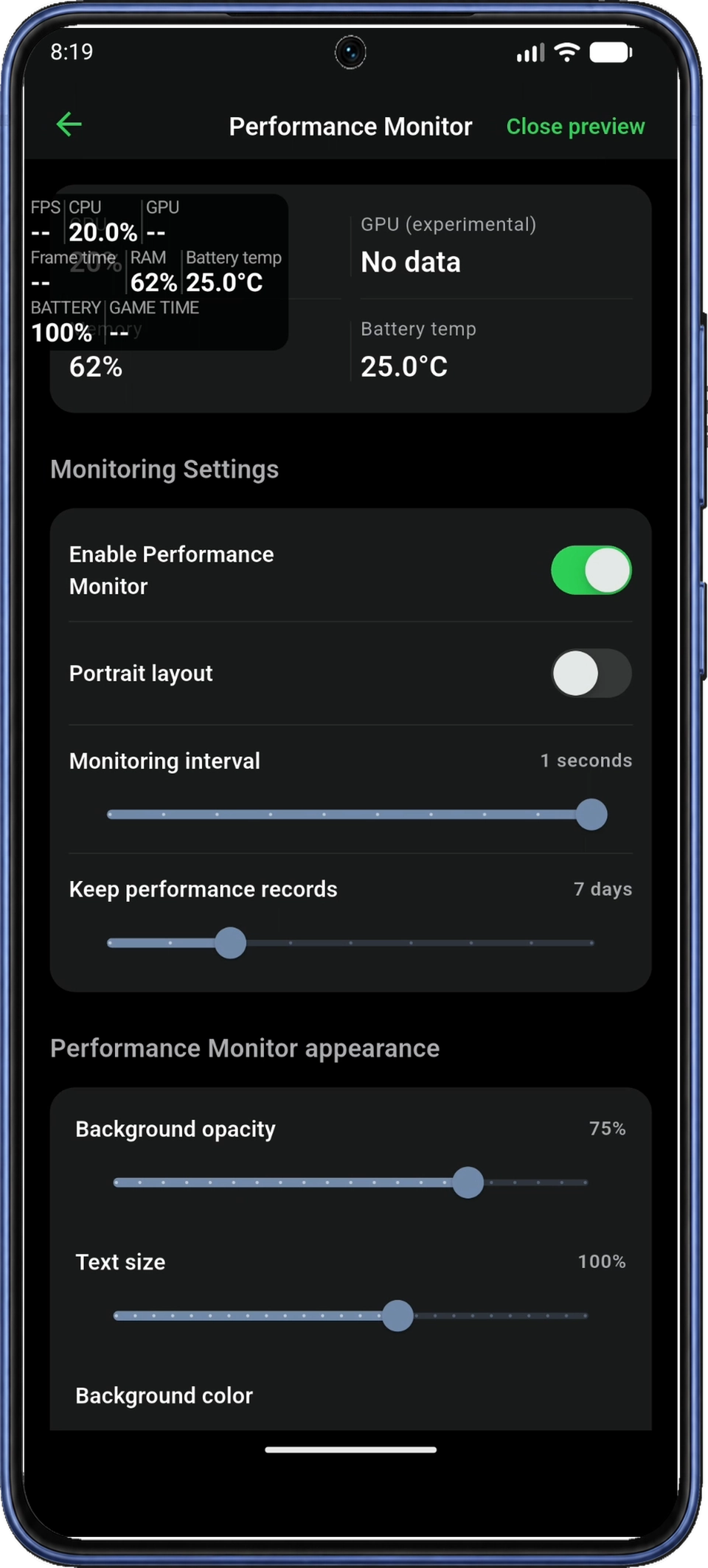
استخدم المعاينة لاختيار تنسيق يسهل قراءته فوق اللعبة. تتضمن هذه الصفحة أيضًا الفترة الزمنية بين القياسات وخيارات الاحتفاظ بالسجلّات وإعدادات المظهر.
اختياري: اضبط شريطَي حجم النص (Text size) وعتامة الخلفية (Background opacity) لتسهيل قراءة اللوحة. مرّر لأسفل لاختيار لون الخلفية والنص، ثم راجع المعاينة.
اترك الفترة الزمنية بين القياسات على إعدادها الافتراضي في الجلسة الأولى. يمكنك تعديلها لاحقًا، والإعداد الظاهر في الصورة مجرّد مثال.
بعد ظهور اللوحة العائمة، راقب تحديث القراءات المتاحة. ظهور لا توجد بيانات (No data) أو -- يعني أن القراءة غير متاحة ولا يشير إلى قيمة صفرية.
اترك مفتاح تفعيل مراقب الأداء (Enable Performance Monitor) في وضع التشغيل واضغط على سهم الرجوع للعودة إلى الشاشة الرئيسية. تُغلق المعاينة عند مغادرة الصفحة، ويمكنك إخفاؤها أيضًا باستخدام زر إغلاق المعاينة (Close preview). تظل المراقبة مفعّلة لجلسة اللعب.
11. طبّق الإعدادات وافتح لعبتك
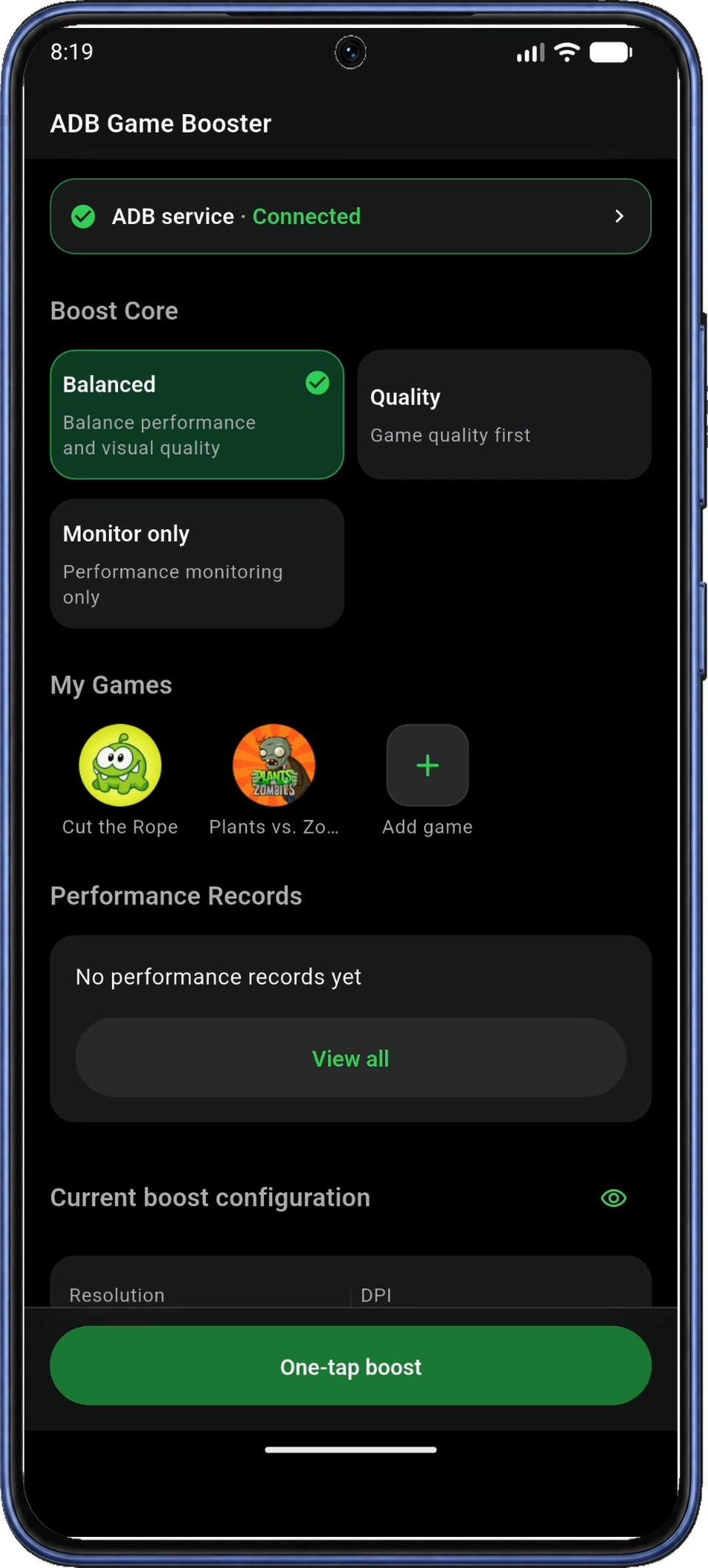
في الشاشة الرئيسية، تأكّد من أن حالة ADB هي متصل (Connected)، وأن ملف Boost Core المطلوب محدّد، وأن ألعابك ظاهرة ضمن ألعابي (My Games). مرّر نحو أعلى الصفحة إن لم ترَ هذه العناصر.
إذا اخترت «المراقبة فقط»: اضغط على بدء المراقبة (Start monitoring) وانتظر ظهور بدأت مراقبة الأداء (Performance monitoring started). انتقل إلى الخطوة 11.2 لفتح اللعبة.
11.1 ابدأ التحسين بضغطة واحدة وانتظر النتيجة
بعد اختيار متوازن (Balanced)، اضغط على التحسين بضغطة واحدة (One-tap boost) أسفل الشاشة الرئيسية.
يعرض التطبيق صفحة تقدّم أثناء تطبيق الإعدادات. اتركها مفتوحة حتى تظهر شاشة الاكتمال.
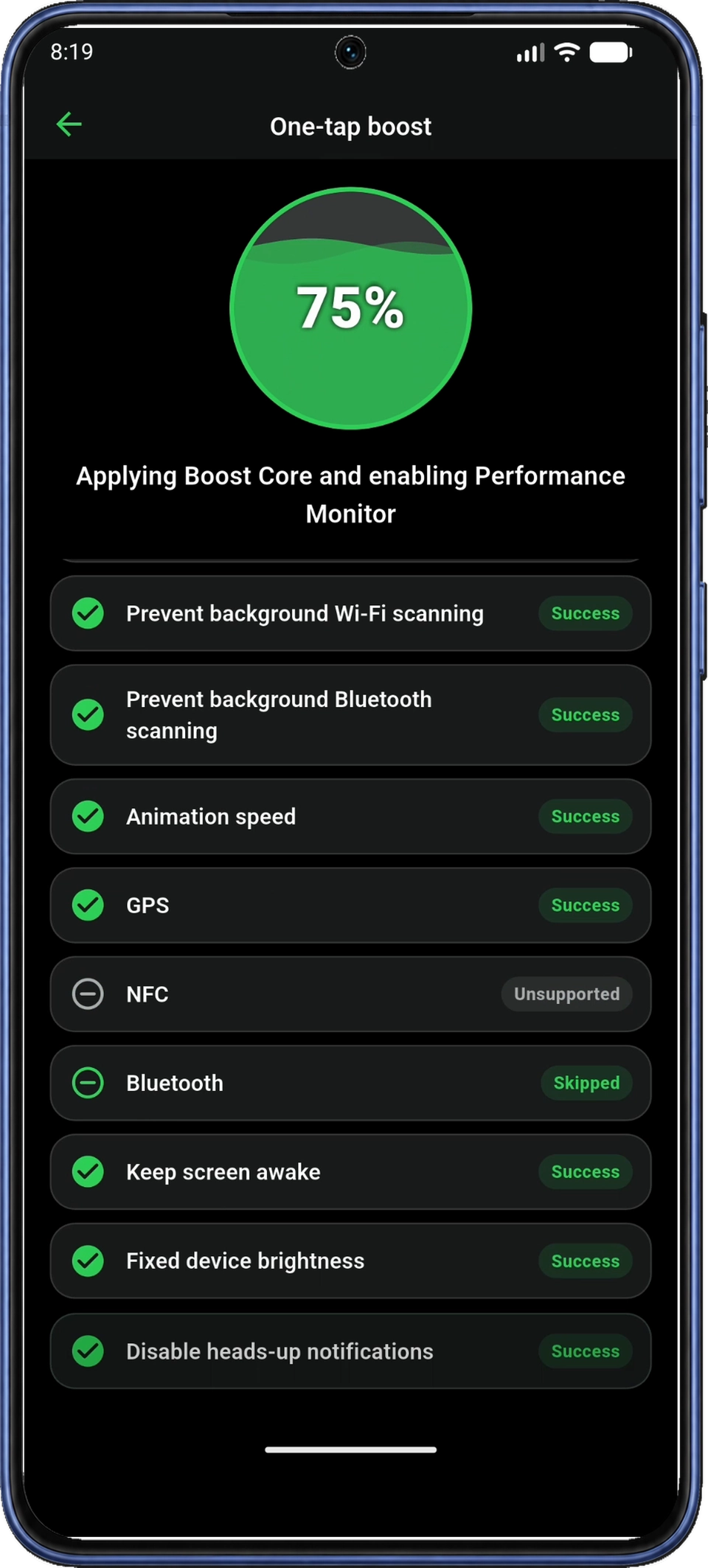
عند اكتمال المعالجة، راجع الحالة بجوار كل إعداد. مرّر القائمة لرؤية بقية النتائج.
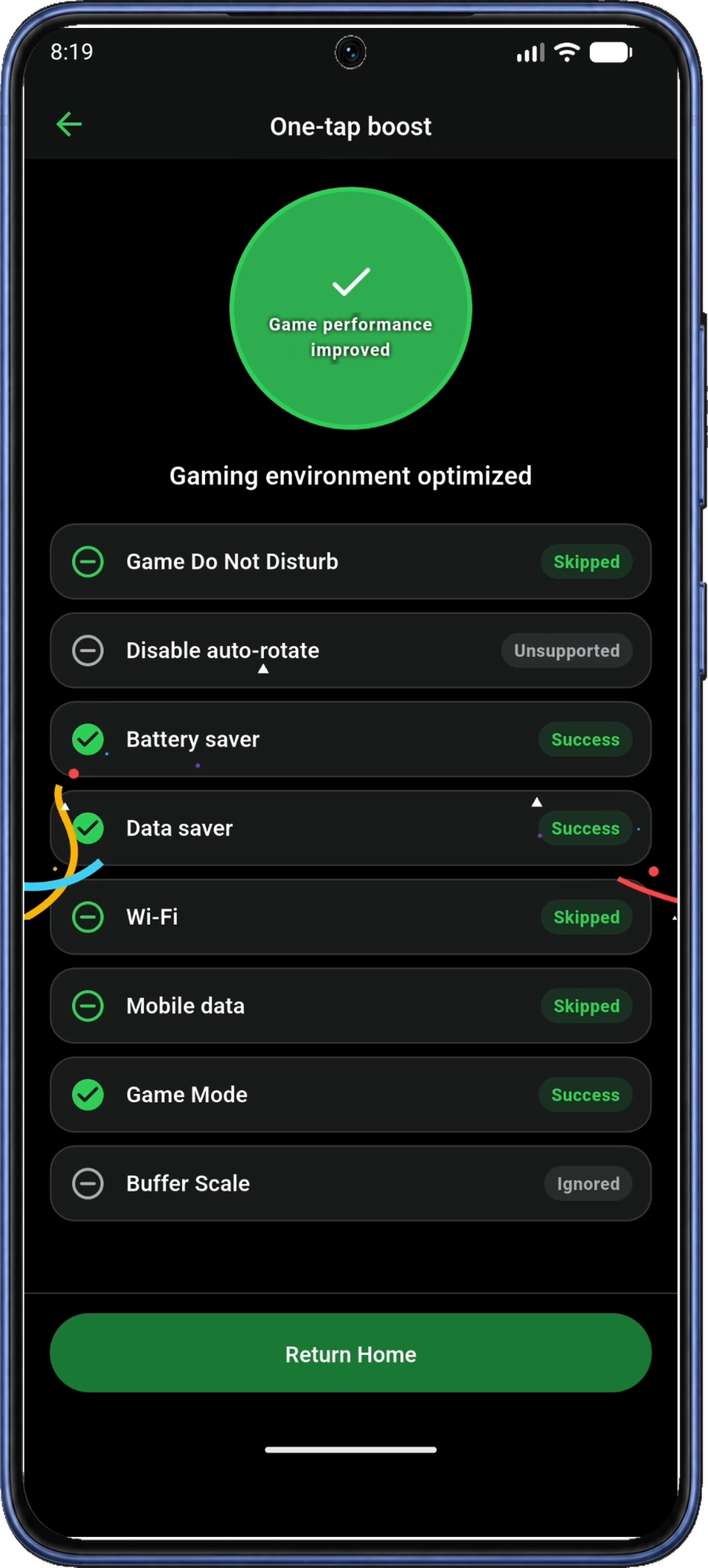
من حالات النتائج الشائعة:
| الحالة | المعنى |
|---|---|
| نجاح (Success) | نجحت العملية، أو كانت قيمة الإعداد مطابقة للقيمة المختارة بالفعل. |
| تم التخطّي (Skipped) | بقي الخيار على إبقاء (Keep)، لذلك لم يُطلب تغيير الإعداد. |
| لم تُحدّد تطبيقات (No apps selected) | لم تُحدّد أي تطبيقات نظام لعملية التنظيف. |
| غير مدعوم (Unsupported) | الإعداد المطلوب غير مدعوم على هذا الجهاز أو النظام. |
| تم التجاهل (Ignored) | لم تكتمل العملية بنجاح. وقد يرجع ذلك إلى الأذونات أو الاتصال أو خطأ آخر أثناء التنفيذ. |
توضّح الحالات الإعدادات التي طُبّقت والتي بقيت على حالها. إذا ظهرت نتيجة غير متوقّعة، فاتبع خطوات التحقّق من نتائج التحسين قبل إعادة المحاولة.
11.2 عُد إلى الشاشة الرئيسية واضغط على أيقونة اللعبة
على شاشة الاكتمال، اضغط على العودة إلى الشاشة الرئيسية (Return Home). بعد التحسين باستخدام متوازن (Balanced)، تظهر في الشاشة الرئيسية رسالة التحسين مفعّل · اضغط على لعبة لتشغيلها (Boost enabled · Tap a game to launch) مع خيارَي إعادة التحسين (Boost again) واستعادة (Restore). أثناء جلسة المراقبة فقط (Monitor only) النشطة، يظهر خيار إيقاف المراقبة (Stop monitoring) في الشاشة الرئيسية.
ضمن ألعابي (My Games)، اضغط على أيقونة اللعبة التي تريد فتحها، مثل Cut the Rope في المثال أدناه. إذا كان التحسين مفعّلًا، يعيد خيار إعادة التحسين (Boost again) تطبيق الإعدادات.
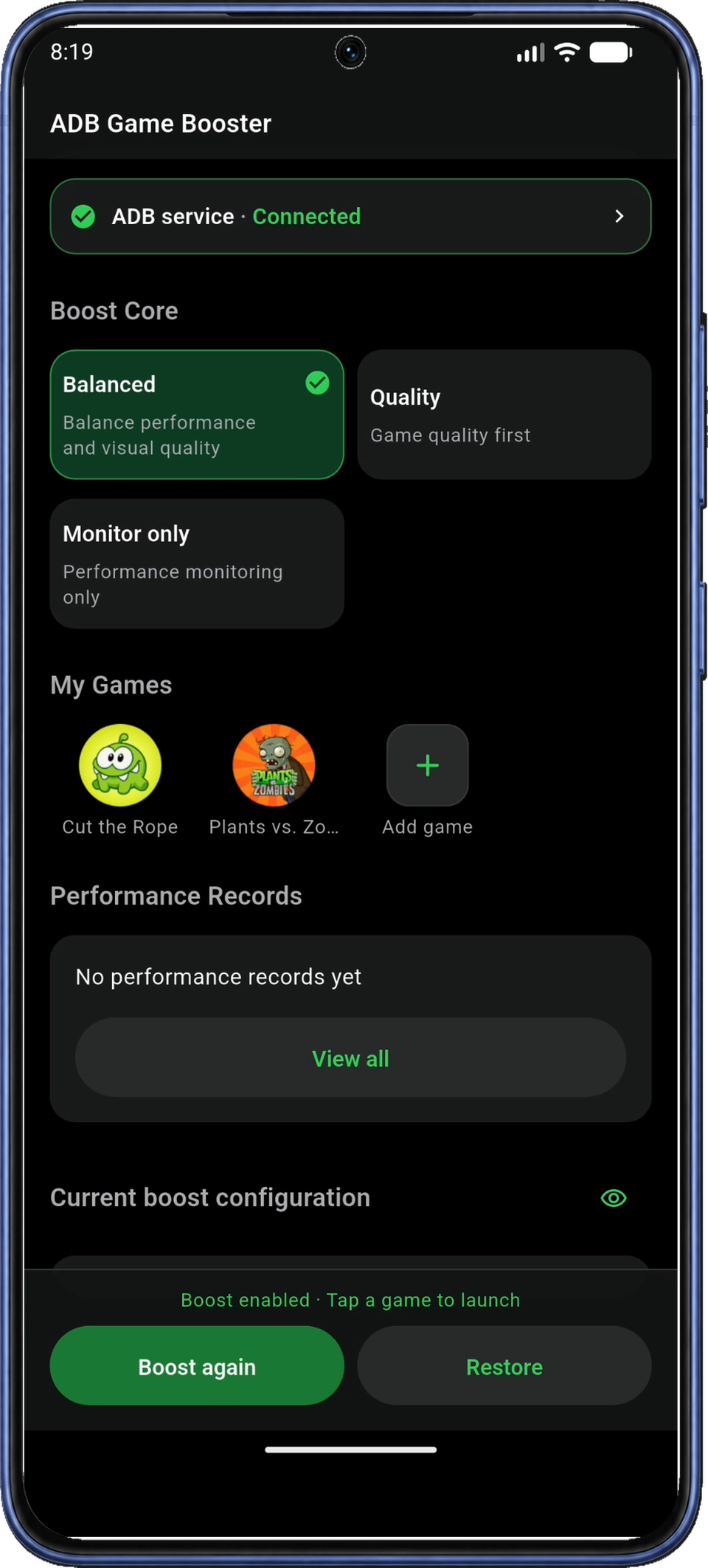
إذا بدأت بالضغط على أيقونة لعبة في الشاشة الرئيسية، فقد يظهر زر تشغيل اللعبة (Launch game) عند اكتمال الإعداد. اضغط عليه لفتح اللعبة مباشرةً.
انتظر تحميل اللعبة. قد يظهر مراقب الأداء أثناء التحميل، ويُفترض أن يظل ظاهرًا بعد أن تصبح اللعبة جاهزة.
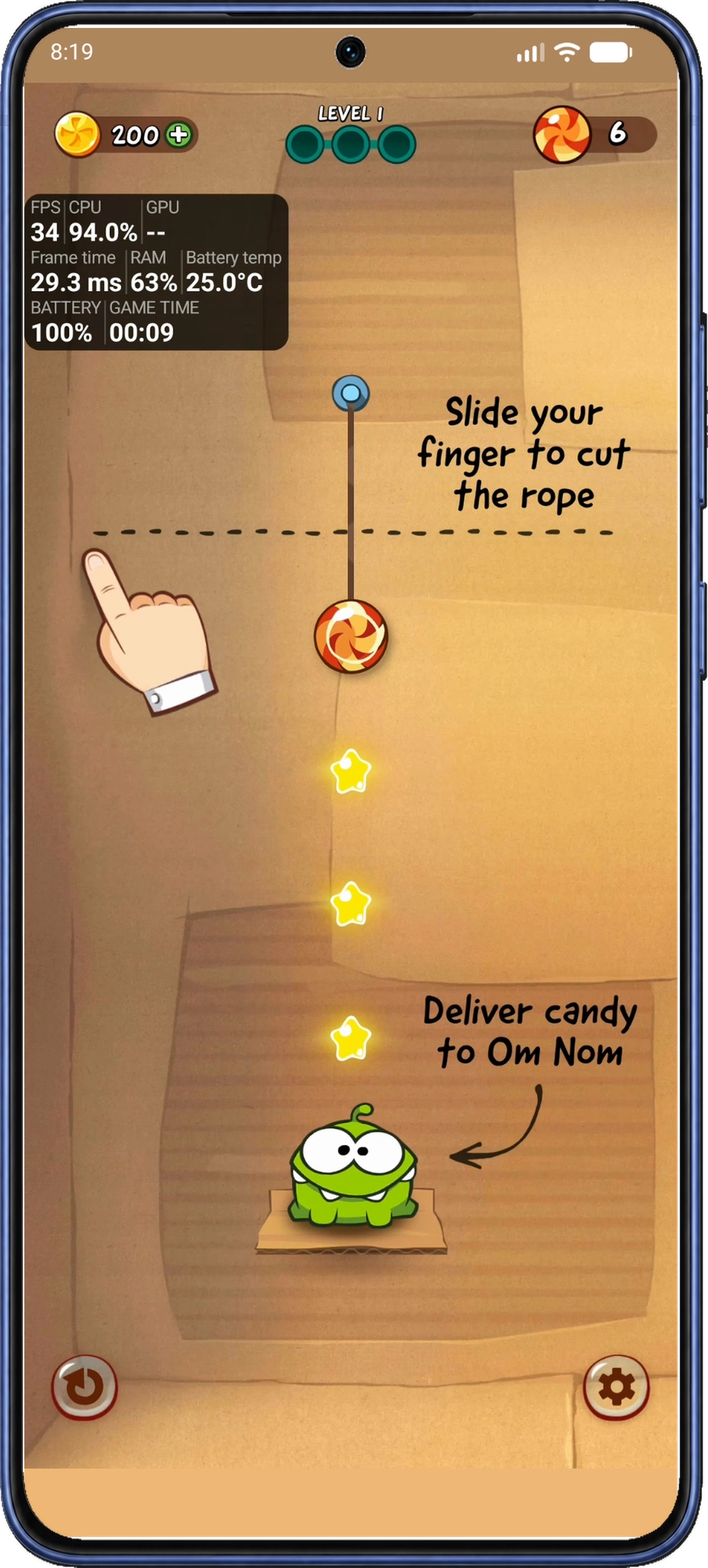
قراءة المؤشرات في اللوحة العائمة
بعد فتح اللعبة وظهور المراقب، يمكنك متابعة القراءات أثناء اللعب. تعتمد الحقول المعروضة على المؤشرات التي اخترتها وما يستطيع الهاتف قياسه.
| المؤشر | المعنى |
|---|---|
| معدل الإطارات (FPS) | عدد الإطارات في الثانية، بحسب بيانات اللعبة أو الشاشة المتاحة على هاتفك. وقد تتغيّر القيمة أثناء التحميل واللعب. |
| زمن الإطار (Frame time) | المدة بين عرض إطار وآخر، بالملّي ثانية. قد تشير الارتفاعات المفاجئة أو التقلبات الكبيرة إلى عدم انتظام عرض الإطارات. |
| المعالج ومعالج الرسومات (CPU / GPU) | الحمل الكلّي على النظام، ويشمل النشاط خارج اللعبة. يعتمد توفر قياس معالج الرسومات على الجهاز. ويتطلب عرضه في اللوحة العائمة اشتراك Pro. |
| ذاكرة الوصول العشوائي (RAM) | استخدام الذاكرة على مستوى الجهاز. يحمل المؤشر اسم RAM في الصورة، واسم الذاكرة (Memory) في إعدادات التطبيق. |
| حرارة البطارية (Battery temp) | درجة حرارة البطارية دون حرارة المعالج أو معالج الرسومات. |
| شحن البطارية (BATTERY) | مستوى شحن البطارية المتبقّي. |
| مدة اللعب (GAME TIME) | الوقت المنقضي من جلسة اللعب التي يتابعها التطبيق. |
قارن الجلسات في مشاهد متشابهة، وغيّر إعدادًا واحدًا في كل مرة. تابع معدل الإطارات وزمن الإطار معًا. تعرض اللوحة الأداء أثناء اللعب، بينما توضّح نتائج التحسين إعدادات النظام التي طُبّقت.
بعد اللعب: استعادة الإعدادات وإيقاف المراقبة
بعد الانتهاء من اللعب، عُد إلى التطبيق لاستعادة الإعدادات المحفوظة أو إيقاف المراقبة.
- بعد جلسة تحسين: عُد إلى الشاشة الرئيسية واضغط على استعادة (Restore) لاستعادة الإعدادات المحفوظة قبل التحسين. أبقِ اتصال ADB نشطًا وانتظر اكتمال الاستعادة، ثم راجع النتائج لمعرفة الإعدادات التي تعذّرت استعادتها.
- بعد جلسة مراقبة فقط: اضغط على إيقاف المراقبة (Stop monitoring) في الشاشة الرئيسية.
- لإيقاف المراقب العائم: استخدم خيار الإيقاف في إشعار المراقبة. تظل إعدادات التحسين مطبّقة إلى أن تستخدم استعادة (Restore) في الشاشة الرئيسية.
في صفحة Boost Core، يعيد خيار استعادة إعدادات الاستخدام اليومي تطبيق القيم الافتراضية. يظهر هذا الخيار باسم استعادة الإعدادات الافتراضية (Restore defaults) في الشكل 22. إذا أردت استرجاع إعداداتك التي حفظها التطبيق قبل التحسين الحالي، فاستخدم استعادة (Restore) في الشاشة الرئيسية. تظل التطبيقات التي أُغلقت أثناء التنظيف مغلقة.
إذا كنت لن تستخدم التطبيق لفترة طويلة، فألغِ أولًا أي تحسين نشط باستعادة الإعدادات، ثم أوقِف تصحيح أخطاء المطوّر في إعدادات Android.
حلّ المشاكل
تفشل محاولة الاتصال الأولى قبل الاقتران
أكمل الاقتران أولًا. في شاشة اتصال ADB (ADB Connection)، اضغط على اتصال (Connect). إذا ظهرت نافذة أقرِن الجهاز للاتصال (Pair to connect)، فاضغط على اقتران (Pair) داخلها. اقرأ التعليمات في نافذة الاقتران باستخدام رمز (Pair with a pairing code) واضغط على موافق (OK). تابع الخطوات 3–6 مع إبقاء Wi-Fi مفعّلًا وتفعيل تصحيح الأخطاء عبر USB والتصحيح اللاسلكي كما سبق. ثم عُد إلى التطبيق وتحقّق من حالة «متصل» في الخطوة 7.
إذا سبق أن أتممت اقتران ADB Game Booster على هذا الهاتف، فاتبع خطوات إعادة الاتصال.
لا أجد خيارات المطوّرين أو تصحيح الأخطاء اللاسلكي
تختلف أسماء القوائم ومواقعها حسب الشركة المصنّعة. اتبع الخطوة 2 لتفعيل خيارات المطوّرين عبر المسار الإعدادات، ثم «لمحة عن الهاتف»، ثم «رقم الإصدار» (Settings → About phone → Build number)، ثم عُد إلى ADB Game Booster واضغط على فتح خيارات المطوّرين (Open Developer options).
تتطلّب طريقة الاقتران هذه Android 11 أو إصدار أحدث. إذا ظهر تصحيح الأخطاء اللاسلكي (Wireless debugging) وتعذّر تفعيله، فاتّبع الخطوة 4 للتحقّق من اتصال Wi-Fi ومفتاحَي تصحيح الأخطاء. قد تتطلّب بعض الهواتف تفعيل خيار يسمح بتصحيح أخطاء ADB في وضع الشحن فقط (Charge only). فعّل تصحيح الأخطاء اللاسلكي، ثم انتقل إلى الخطوة 5.
إذا لم تظهر قائمة تصحيح الأخطاء اللاسلكي، فراجع إرشادات الشركة المصنّعة لطراز هاتفك.
إشعار الاقتران غير ظاهر
اسمح بإشعارات ADB Game Booster في إعدادات تطبيقات Android ليظهر حقل إدخال رمز الاقتران. عُد إلى اتصال ADB (ADB Connection) واضغط على اتصال (Connect) وامنح إذن الشبكة المحلية إذا طُلب منك ذلك. إذا ظهرت نافذة أقرِن الجهاز للاتصال (Pair to connect)، فاضغط على اقتران (Pair) داخلها. في نافذة الاقتران باستخدام رمز (Pair with a pairing code)، اقرأ التعليمات واضغط على موافق (OK).
افتح مجددًا «تصحيح الأخطاء اللاسلكي»، ثم «إقران الجهاز باستخدام رمز إقران» (Wireless debugging → Pair device with pairing code) واترك نافذة الرمز مفتوحة. من لوحة الإشعارات، وسّع إشعار اقتران ADB المحلي (Local ADB pairing) واضغط على إدخال رمز الاقتران (Enter pairing code). ثم تابع الخطوة 6.
رُفض الرمز أو لم يكتمل الاقتران
أعِد فتح إقران الجهاز باستخدام رمز إقران (Pair device with pairing code) للحصول على رمز حالي من ستة أرقام. اترك النافذة مفتوحة وأرسل الرمز الجديد من إشعار التطبيق كما في الخطوة 6. أدخل رمز الاقتران عبر Wi-Fi (Wi-Fi pairing code) الظاهر فوق عنوان IP والمنفذ. رقم المنفذ منفصل عن الرمز.
نجح الاقتران، لكن التطبيق لا يزال يحاول الاتصال أو فقد الاتصال
يسمح الاقتران للتطبيق بالاتصال، وتؤكّد حالة متصل (Connected) أن اتصال ADB جاهز للاستخدام. لإعادة الاتصال:
- أوقِف تصحيح الأخطاء اللاسلكي (Wireless debugging) ثم فعّله مجددًا.
- عُد إلى ADB Game Booster واضغط على اتصال (Connect).
- إذا ظهرت نافذة أقرِن الجهاز للاتصال (Pair to connect)، فاضغط على اقتران (Pair) داخلها، ثم كرّر الخطوات 3–6 باستخدام الرمز الحالي.
- إذا استمر الفشل بعد عدّة محاولات، فأعِد تشغيل الهاتف وأكمل الإعداد من جديد.
اتبع الخطوات نفسها إذا تعذّر على التطبيق العثور على منفذ الاتصال المحلي. بعد ظهور حالة متصل (Connected)، عُد إلى الخطوة 7.
ما الذي يغيّره تفعيل TCP/IP 5555؟
يستخدم خيار تفعيل TCP/IP 5555 (Enable TCP/IP 5555) منفذًا ثابتًا لاتصال ADB المحلي. بعد الإعداد، يمكن لهذا الوضع إبقاء الاتصال قائمًا من دون Wi-Fi أو التصحيح اللاسلكي. إذا كان الخيار متوقّفًا، فاترك كليهما مفعّلًا طوال الاتصال. يظل Wi-Fi مطلوبًا للاقتران الأول. راجع قسم ما وضع TCP/IP اللاسلكي؟ في التطبيق للمزيد.
لعبتي لا تظهر في القائمة
في مكتبة الألعاب (Game Library)، اختر جميع التطبيقات (All apps) وابحث عن اللعبة بالاسم. تأكّد من أنها مثبّتة ومن موافقتك على طلب قراءة قائمة التطبيقات المثبّتة (Read the installed app list). إذا ثبّتّها بعد فتح مكتبة الألعاب، فأغلق المكتبة ثم أعِد فتحها لتحديث القائمة. حدّد اللعبة ثم تحقّق من ظهور أيقونتها على الشاشة الرئيسية كما في الخطوة 8. إذا لم تفتح لعبة أضفتها، فتحقّق من أنها لا تزال مثبّتة.
المراقب العائم لا يظهر
تتطلب اللوحة العائمة اتصال ADB وتفعيل المراقبة وإذن العرض فوق التطبيقات الأخرى. من الشاشة الرئيسية، افتح إعدادات مراقب الأداء (Performance Monitor Settings) وتأكّد من أن مفتاح تفعيل مراقب الأداء (Enable Performance Monitor) في وضع التشغيل. تحقّق من متصل (Connected) وإذن السماح بالعرض فوق التطبيقات الأخرى (Allow display over other apps) في Android باتباع الخطوة 10.
اضغط على معاينة (Preview) لاختبار اللوحة. إذا كان الزر يعرض إغلاق المعاينة (Close preview) لكن اللوحة لا تظهر، فاضغط عليه ثم اضغط على معاينة (Preview) مجددًا. بعد ظهور اللوحة، عُد إلى الشاشة الرئيسية وابدأ الجلسة كما هو موضّح في الخطوة 11.
معدل الإطارات أو حمل معالج الرسومات أو مؤشر آخر غائب أو يعرض «لا توجد بيانات»
شغّل اللعبة وانتظر وصول القراءات. راجع المؤشرات المفعّلة في إعدادات مراقب الأداء (Performance Monitor Settings) وتحقّق من أن حالة ADB هي متصل (Connected). إذا ظهر لا توجد بيانات (No data) أو -- فهذا يعني أن القراءة غير متاحة. يعتمد توفر القراءات على الهاتف والنظام واللعبة. تدلّ علامة Pro على وجود قيد في الوصول إلى المؤشر، ويمكن أن تظهر حتى عندما يكون اتصال ADB سليمًا. يلزم Pro لعرض استخدام معالج الرسومات في اللوحة العائمة ولعرض معدل الإطارات وزمن الإطار لفترة أطول.
لم تُطبّق بعض إعدادات التحسين أو لم يتحسّن أداء اللعبة
ابدأ بحالات النتائج الموضّحة في الخطوة 11.1. تشير تم التخطّي (Skipped) إلى أن الإعداد بقي كما هو، بينما قد تشير تم التجاهل (Ignored) إلى فشل في التنفيذ. تحقّق من دعم الجهاز ومن أي رسائل اتصال أو إذن تخص الإعداد قبل إعادة المحاولة. استخدم استعادة (Restore) لاستعادة الإعدادات المحفوظة قبل التحسين. لمقارنة أداء اللعب، راجع إرشادات قراءة المؤشرات في اللوحة العائمة.
نزّل ADB Game Booster
نزّل ADB Game Booster من Google Play واتبع هذا الدليل لبدء مراقبة أداء الألعاب.