
ตั้งค่า ADB Game Booster: จับคู่ไร้สายและแสดง FPS บนหน้าจอ
ADB Game Booster ให้คุณเลือกการตั้งค่า Boost Core และดู FPS กับเวลาเฟรมในแผงข้อมูลลอยขณะเล่นเกมบน Android เริ่มจากแตะ เชื่อมต่อ (Connect) ในหน้า การเชื่อมต่อ ADB (ADB Connection) แล้วทำตามขั้นตอนบนโทรศัพท์ เพิ่มเกม ตั้งค่าตัวติดตามประสิทธิภาพ แล้วเปิดเกมจาก เกมของฉัน (My Games)
เมื่อทำตามคู่มือจนจบ แอปควรขึ้นว่าเชื่อมต่อแล้ว (Connected) และเกมควรแสดงแผง FPS ค่าที่อ่านและตัวเลือกควบคุมขึ้นอยู่กับโทรศัพท์ รุ่น Android และเกม หลังเล่นให้คืนค่าการตั้งค่าหรือหยุดการติดตามจากแอป
ก่อนเริ่ม
เตรียมสิ่งต่อไปนี้
- โทรศัพท์ Android ที่ใช้ Android 11 ขึ้นไป สำหรับวิธีจับคู่แบบไร้สายในคู่มือนี้
- การเชื่อมต่อ Wi-Fi สำหรับตั้งค่าการดีบักแบบไร้สายและจับคู่ครั้งแรก
- ติดตั้ง ADB Game Booster บนโทรศัพท์เครื่องนั้น พร้อมเกมที่ต้องการเปิด ดาวน์โหลด ADB Game Booster บน Google Play
- เข้าถึง การตั้งค่า (Settings) บนโทรศัพท์เพื่อเปิดการดีบักสำหรับนักพัฒนาและให้สิทธิ์ตามขั้นตอนด้านล่าง
ADB (Android Debug Bridge) ให้แอปเข้าถึงตัวควบคุมระบบและค่าประสิทธิภาพที่โทรศัพท์รองรับ การจับคู่ทำให้อุปกรณ์ยอมรับการเชื่อมต่อ จากนั้นแอปจึงเชื่อมต่อ ADB สำหรับวิธีนี้ ให้เปิดทั้ง การดีบัก USB (USB debugging) และ การดีบักแบบไร้สาย (Wireless debugging) แล้วป้อนรหัสจับคู่ผ่านการแจ้งเตือนของแอปบนโทรศัพท์เครื่องเดียวกัน
1. เปิดหน้าการเชื่อมต่อและให้สิทธิ์
1.1 เปิดหน้าการเชื่อมต่อ ADB
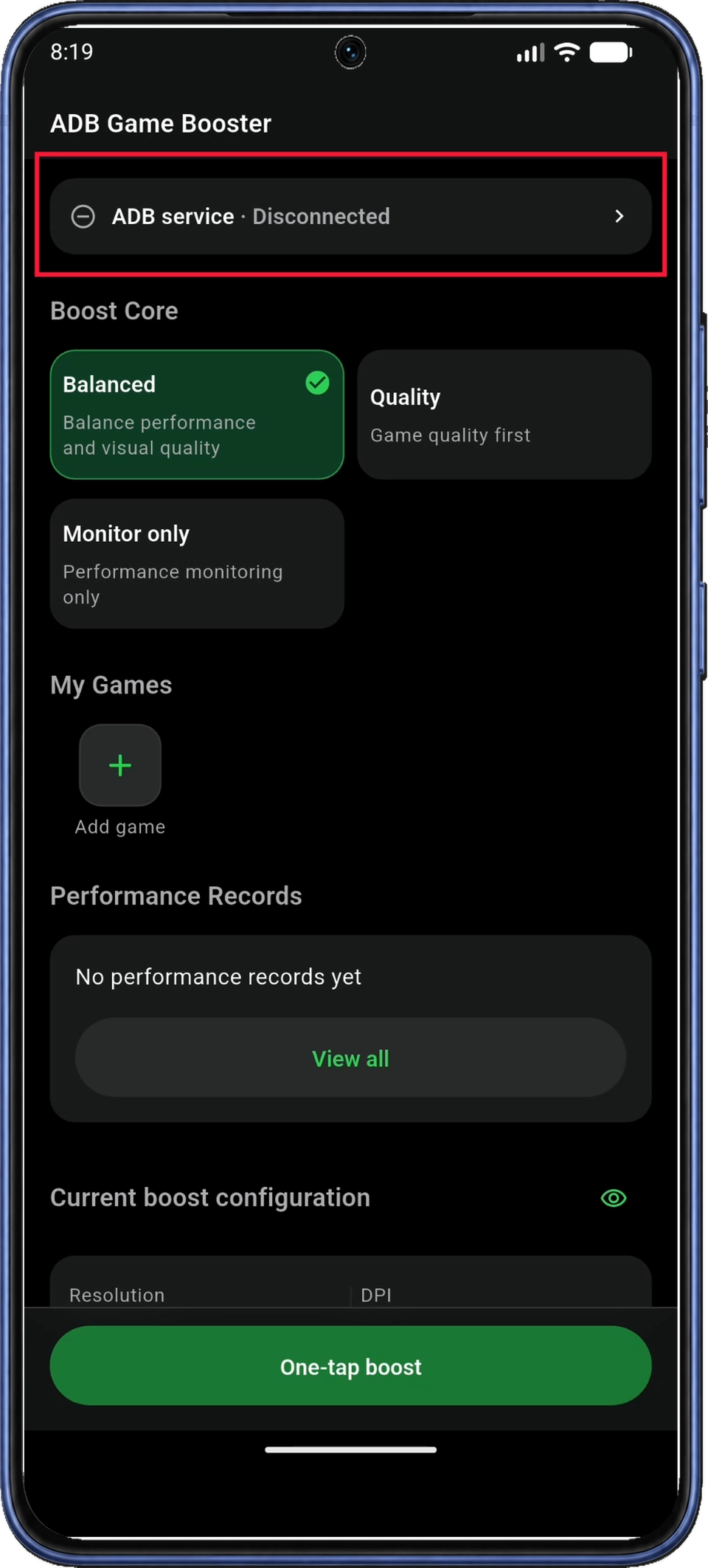
เปิด ADB Game Booster ที่หน้า หน้าหลัก (Home) ให้แตะการ์ดสถานะ บริการ ADB (ADB service) ใกล้ด้านบนเพื่อเปิด การเชื่อมต่อ ADB (ADB Connection)
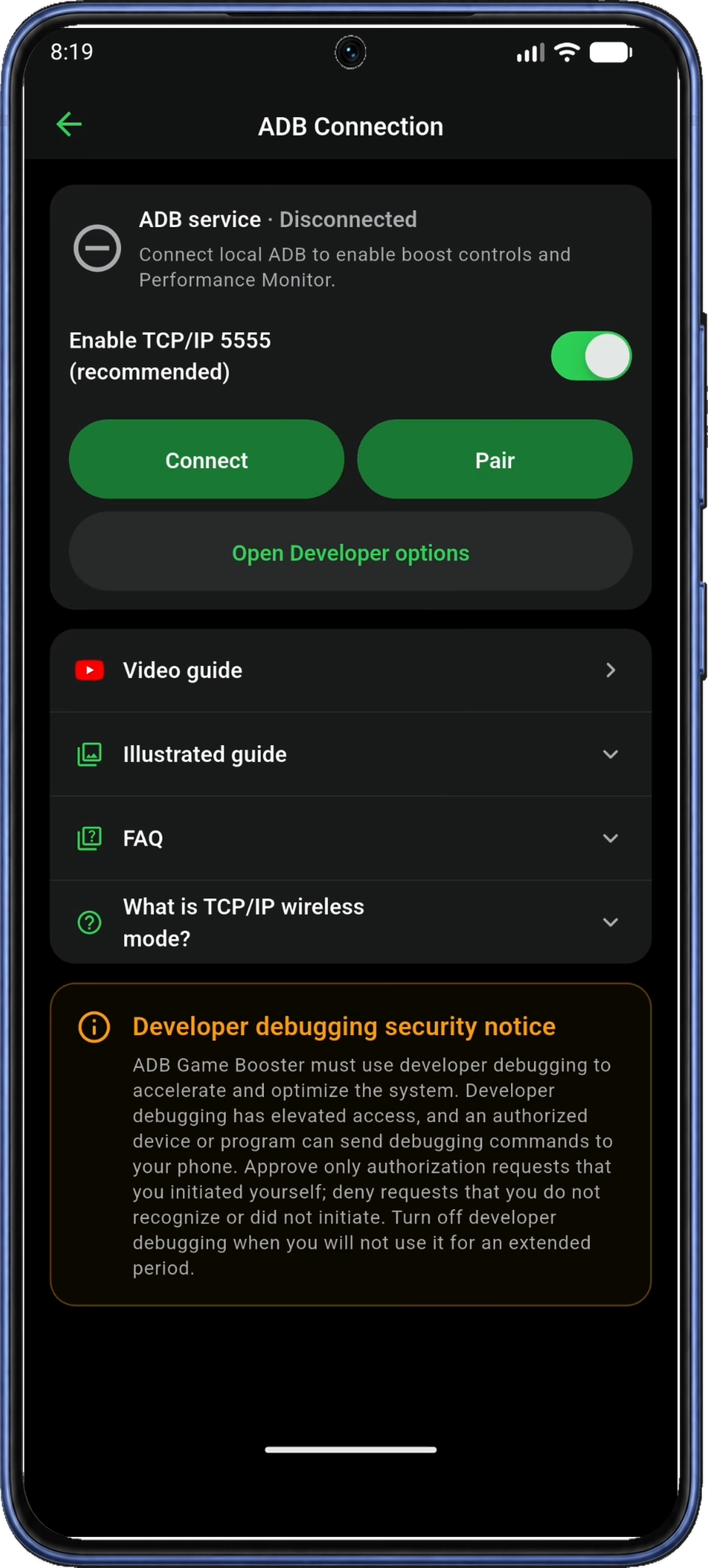
ในหน้า การเชื่อมต่อ ADB (ADB Connection) คงค่า เปิด TCP/IP 5555 (Enable TCP/IP 5555) ซึ่งแอปแนะนำ ไว้ตามเดิม แล้วแตะ เชื่อมต่อ (Connect) ทางซ้ายเพื่อเริ่มตั้งค่า อ่านรายละเอียดตัวเลือกการเชื่อมต่อนี้ได้ใน คำถามเกี่ยวกับ TCP/IP 5555
1.2 ให้สิทธิ์ที่ต้องใช้ในการตั้งค่า
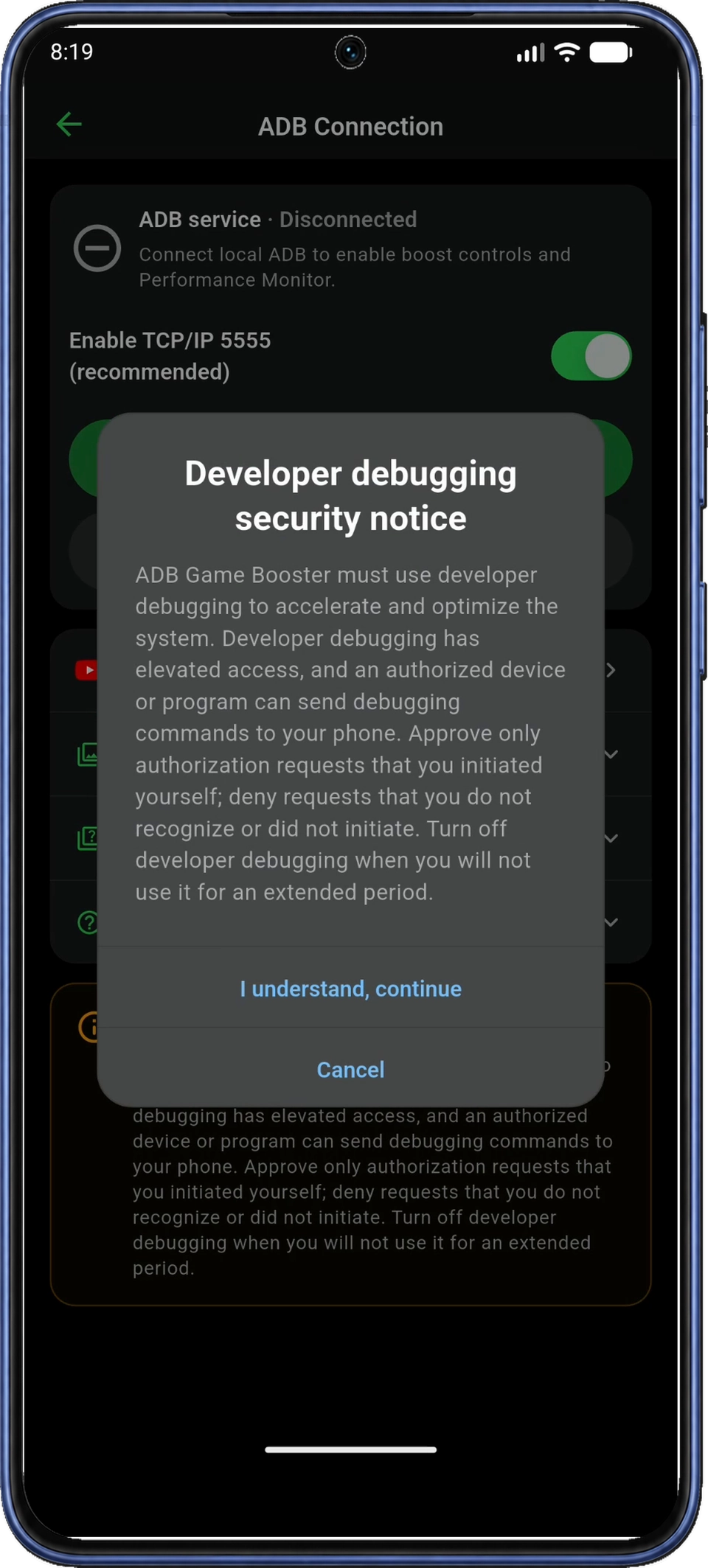
ในหน้าต่าง คำเตือนความปลอดภัยในการดีบักสำหรับนักพัฒนา (Developer debugging security notice) อ่านคำอธิบายแล้วแตะ เข้าใจแล้ว ดำเนินการต่อ (I understand, continue) หากเคยรับทราบแล้ว แอปจะไม่แสดงคำเตือนนี้ซ้ำ อนุญาตเฉพาะคำขอดีบักที่คุณเป็นผู้เริ่มและตรวจสอบได้
หากหน้าต่าง สิทธิ์เข้าถึงเครือข่ายในเครื่อง (Local network access) ปรากฏ ให้แตะ ดำเนินการต่อ (Continue) แล้วอนุญาตในหน้าต่างขอสิทธิ์ของ Android เพื่อให้แอปค้นหาและเชื่อมต่อบริการ ADB ในเครื่อง
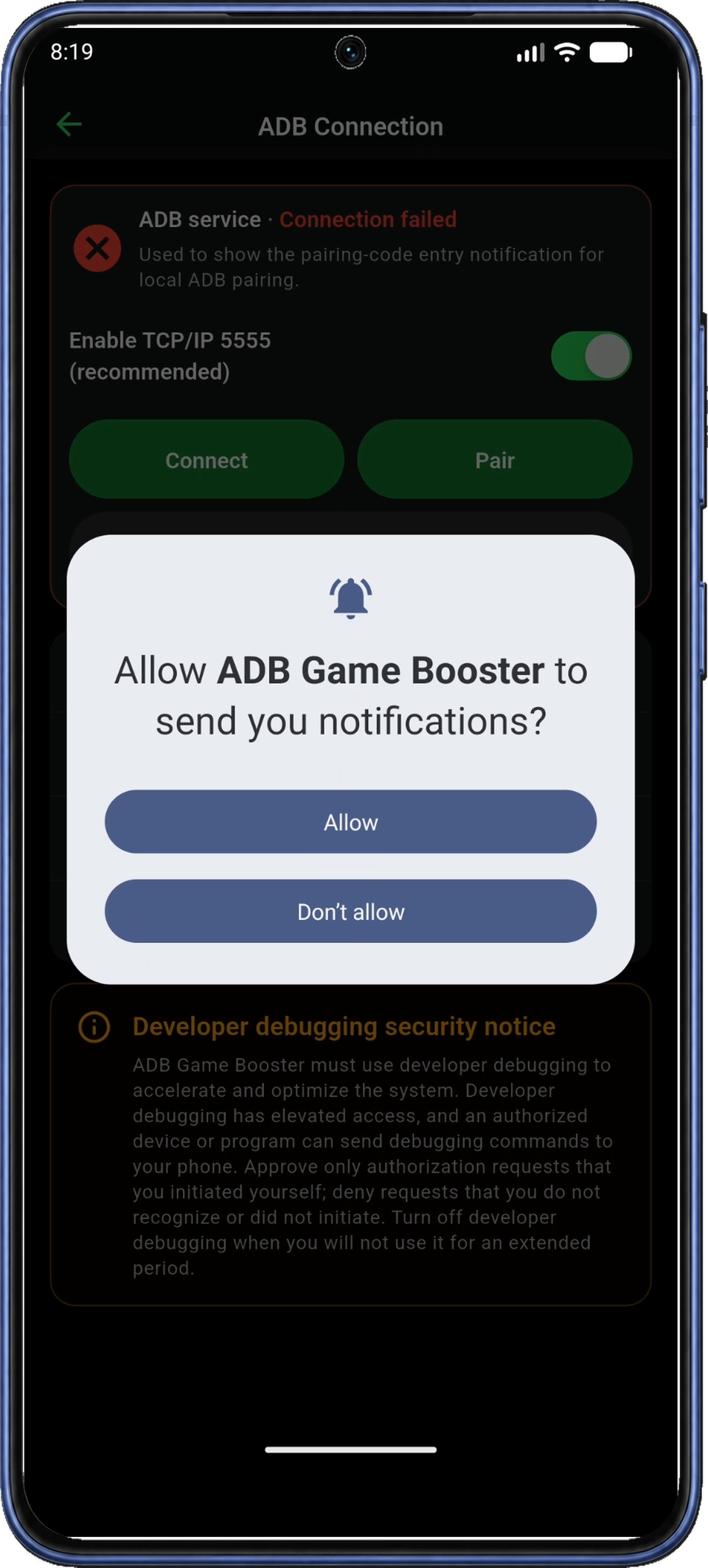
หากแอปแสดงคำอธิบายเรื่อง การแจ้งเตือน (Notifications) ให้แตะ ดำเนินการต่อ (Continue) แล้วแตะ อนุญาต (Allow) ในหน้าต่างขอสิทธิ์ของ Android การแจ้งเตือนช่วยให้ป้อนรหัสบนโทรศัพท์เครื่องเดิมโดยไม่ต้องปิดหน้าต่างจับคู่ หากให้สิทธิ์ไว้แล้ว แอปจะไม่ขอซ้ำ
เมื่อปิดหน้าต่างขอสิทธิ์แล้ว ให้ทำขั้นตอนที่ 2 หากเห็น เปิดตัวเลือกสำหรับนักพัฒนา (Enable Developer options) ถ้าเปิดตัวเลือกสำหรับนักพัฒนาไว้แล้ว ให้ไปที่ ขั้นตอนที่ 3 ก่อนจับคู่ สถานะ ADB อาจยังเป็น ยังไม่เชื่อมต่อ (Disconnected) หรือ เชื่อมต่อไม่สำเร็จ (Connection failed) คุณจะตรวจยืนยันการเชื่อมต่อในขั้นตอนที่ 7
2. เปิดตัวเลือกสำหรับนักพัฒนา (Enable Developer options)
ตัวเลือกสำหรับนักพัฒนาเป็นเมนูที่ซ่อนอยู่ในการตั้งค่า Android ให้เปิดเมนูนี้ก่อน จึงจะเห็นตัวเลือกการดีบัก USB และการดีบักแบบไร้สาย
2.1 เปิดการตั้งค่า Android จากแอป
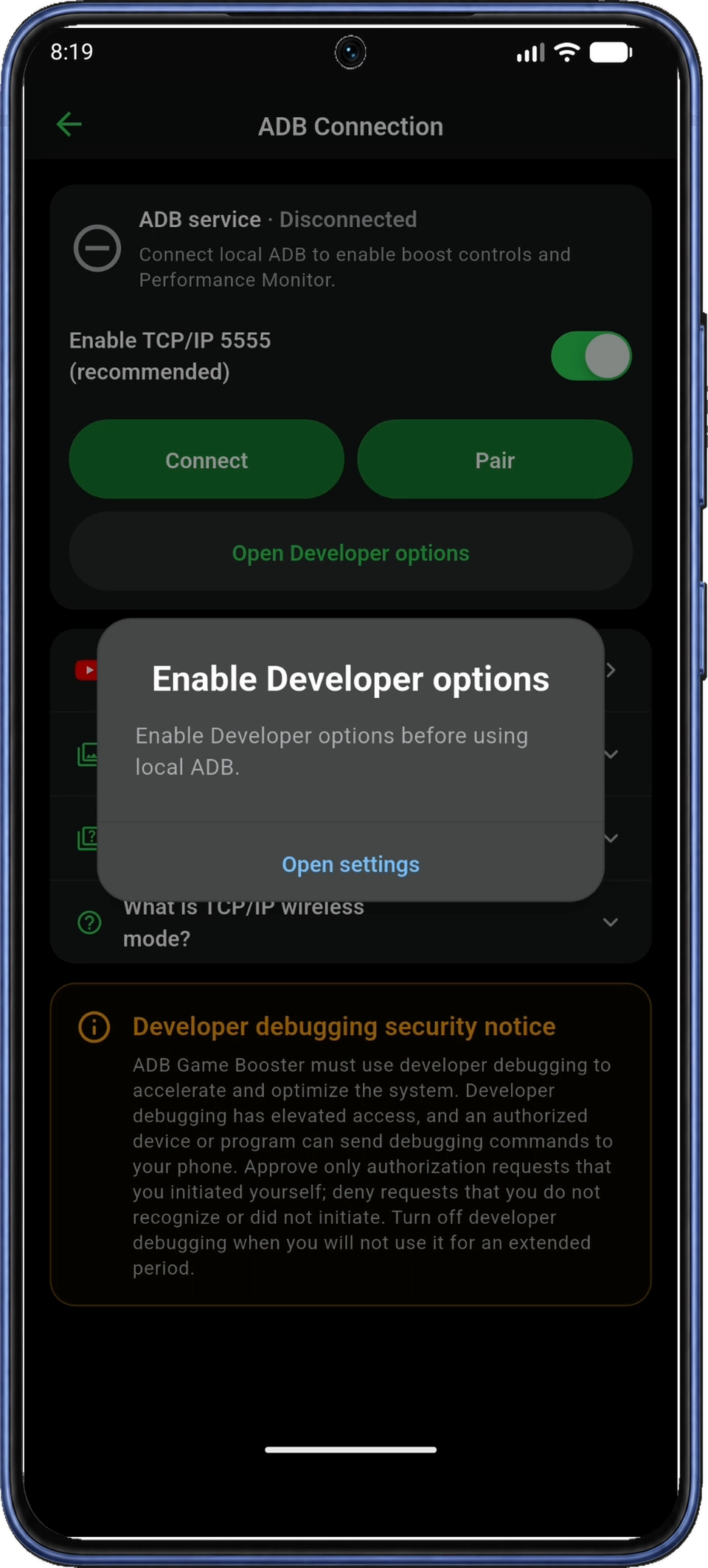
ในหน้าต่าง เปิดตัวเลือกสำหรับนักพัฒนา (Enable Developer options) แตะ เปิดการตั้งค่า (Open settings) เพื่อเปิดการตั้งค่า Android หากหน้าต่างปิดไปแล้ว ให้เปิดแอปการตั้งค่าบนโทรศัพท์โดยตรง
2.2 เปิดเกี่ยวกับโทรศัพท์แล้วหาหมายเลขบิลด์
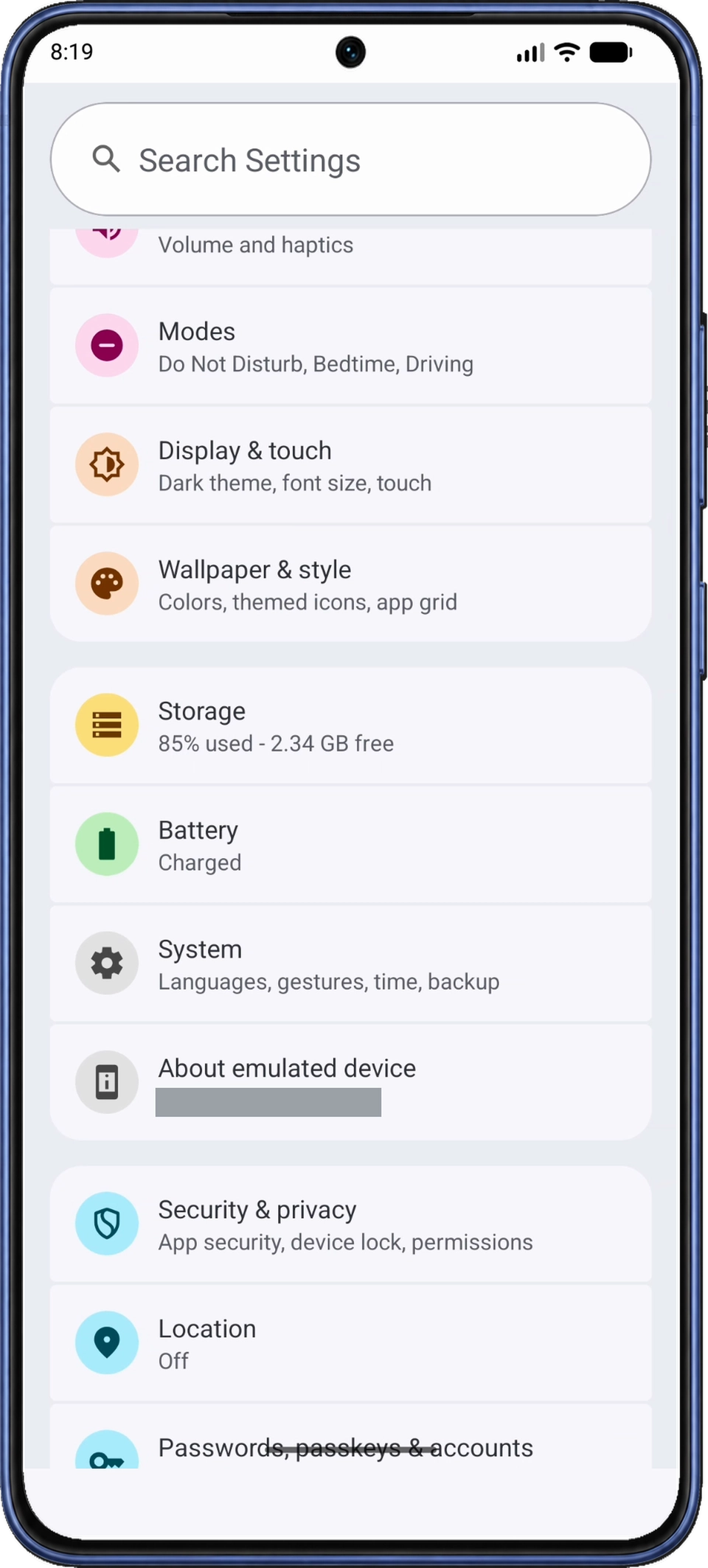
ในการตั้งค่า Android เลื่อนลงแล้วแตะ เกี่ยวกับโทรศัพท์ (About phone) อุปกรณ์ในภาพใช้ชื่อ เกี่ยวกับอุปกรณ์จำลอง (About emulated device) ส่วนโทรศัพท์ของคุณอาจใช้ชื่อ เกี่ยวกับอุปกรณ์ (About device)
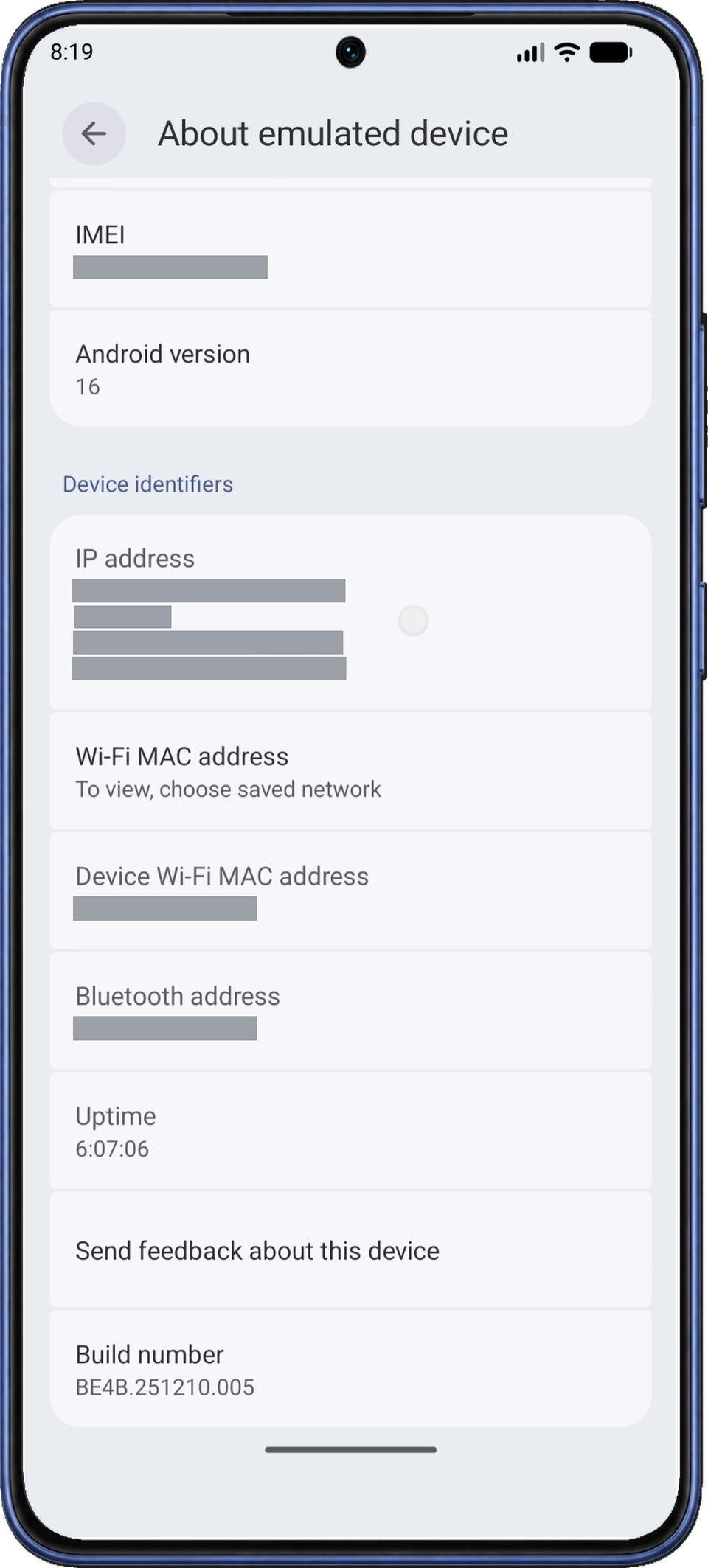
ในหน้าเกี่ยวกับอุปกรณ์ เลื่อนลงไปที่ หมายเลขบิลด์ (Build number) ซึ่งอยู่ถัดจาก ส่งความคิดเห็นเกี่ยวกับอุปกรณ์นี้ (Send feedback about this device) ในรูปที่ 7 โทรศัพท์บางรุ่นเก็บตัวเลือกนี้ไว้ใน ข้อมูลซอฟต์แวร์ (Software information) ให้หา หมายเลขบิลด์ (Build number) ซึ่งเป็นคนละรายการกับ เวอร์ชัน Android (Android version)
2.3 แตะหมายเลขบิลด์เจ็ดครั้งแล้วตรวจข้อความยืนยัน
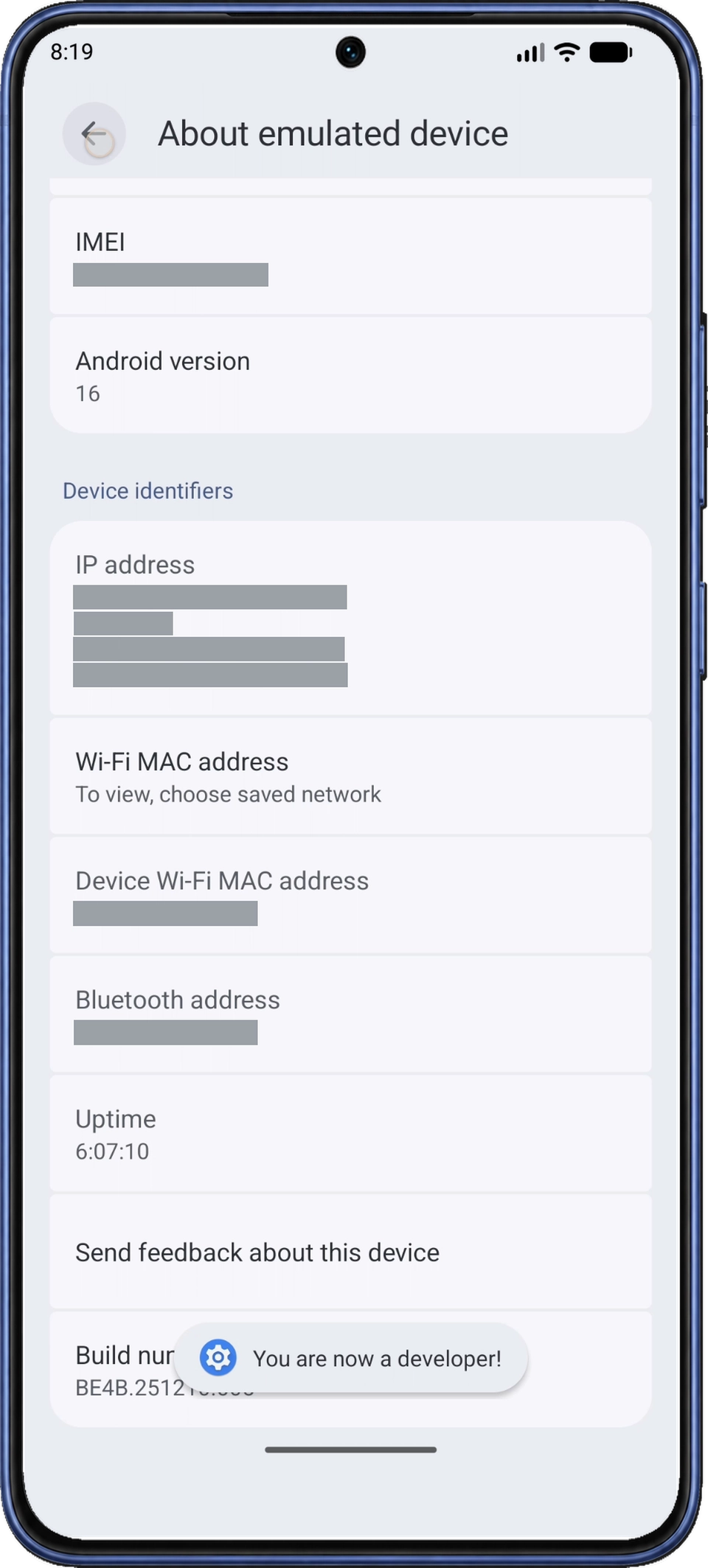
แตะ หมายเลขบิลด์ (Build number) เจ็ดครั้ง หาก Android ขอให้ยืนยันตัวตน ให้ทำตามข้อความบนหน้าจอ มองหาข้อความ คุณเป็นนักพัฒนาแล้ว (You are now a developer!) หรือข้อความที่มีความหมายเดียวกัน หาก Android แจ้งว่าคุณเป็นนักพัฒนาอยู่แล้ว ให้ไปที่ขั้นตอนที่ 2.4
อ่านรายละเอียดวิธีแตะเจ็ดครั้งและความแตกต่างของเมนูได้ใน วิธีเปิดตัวเลือกสำหรับนักพัฒนาของ Android
2.4 กลับไปที่ ADB Game Booster
ใช้ปุ่มหรือท่าทาง ย้อนกลับ (Back) ของ Android เพื่อออกจากหน้าเกี่ยวกับอุปกรณ์ แล้วย้อนผ่านการตั้งค่ากลับไปยัง ADB Game Booster หรือสลับกลับผ่านหน้ารายการแอปล่าสุด เมื่ออยู่ที่ การเชื่อมต่อ ADB (ADB Connection) ให้ทำขั้นตอนที่ 3 เพื่อเปิดตัวเลือกการดีบัก
3. ตั้งค่าการเชื่อมต่อต่อ
ในหน้า การเชื่อมต่อ ADB (ADB Connection) ให้แตะ เชื่อมต่อ (Connect) หากยังไม่เห็นหน้าต่างตั้งค่า
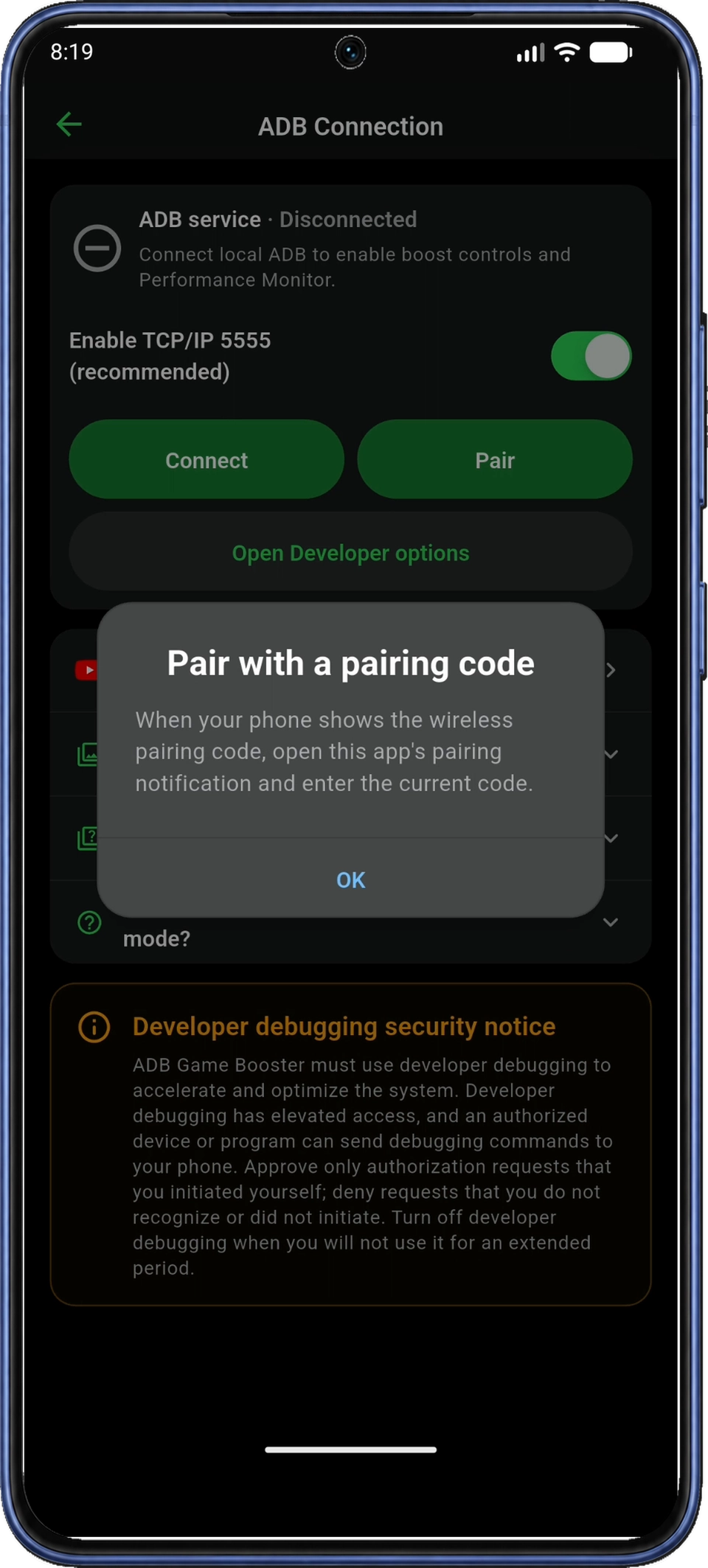
หากหน้าต่าง จับคู่เพื่อเชื่อมต่อ (Pair to connect) ปรากฏ ให้แตะ จับคู่ (Pair) ในหน้าต่างนั้น หากพบข้อผิดพลาดในการเชื่อมต่อ ให้ทำตาม ขั้นตอนการเชื่อมต่อครั้งแรก
ในหน้าต่าง จับคู่ด้วยรหัส (Pair with a pairing code) อ่านคำแนะนำแล้วแตะ OK แอปจะเปิด ตัวเลือกสำหรับนักพัฒนา (Developer options) ของ Android หากไม่เปิด ให้แตะ เปิดตัวเลือกสำหรับนักพัฒนา (Open Developer options) ในหน้า ADB Connection
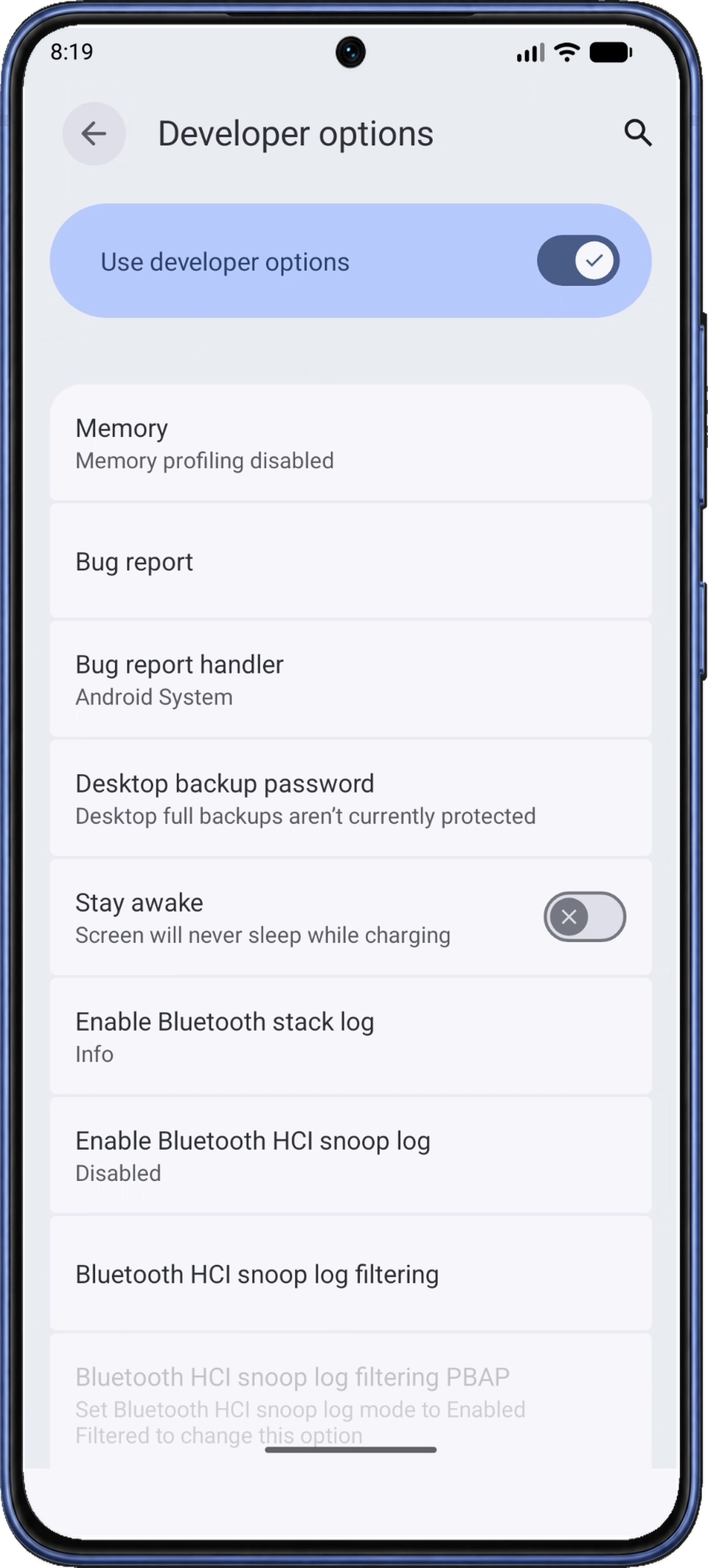
ที่ด้านบนของหน้าตัวเลือกสำหรับนักพัฒนาของ Android ตรวจว่าสวิตช์ ใช้ตัวเลือกสำหรับนักพัฒนา (Use developer options) เปิดอยู่ สวิตช์ดีบัก USB และไร้สายอยู่ถัดลงมาในหน้าเดียวกัน
4. เปิดการดีบัก USB แล้วเปิดการดีบักแบบไร้สาย
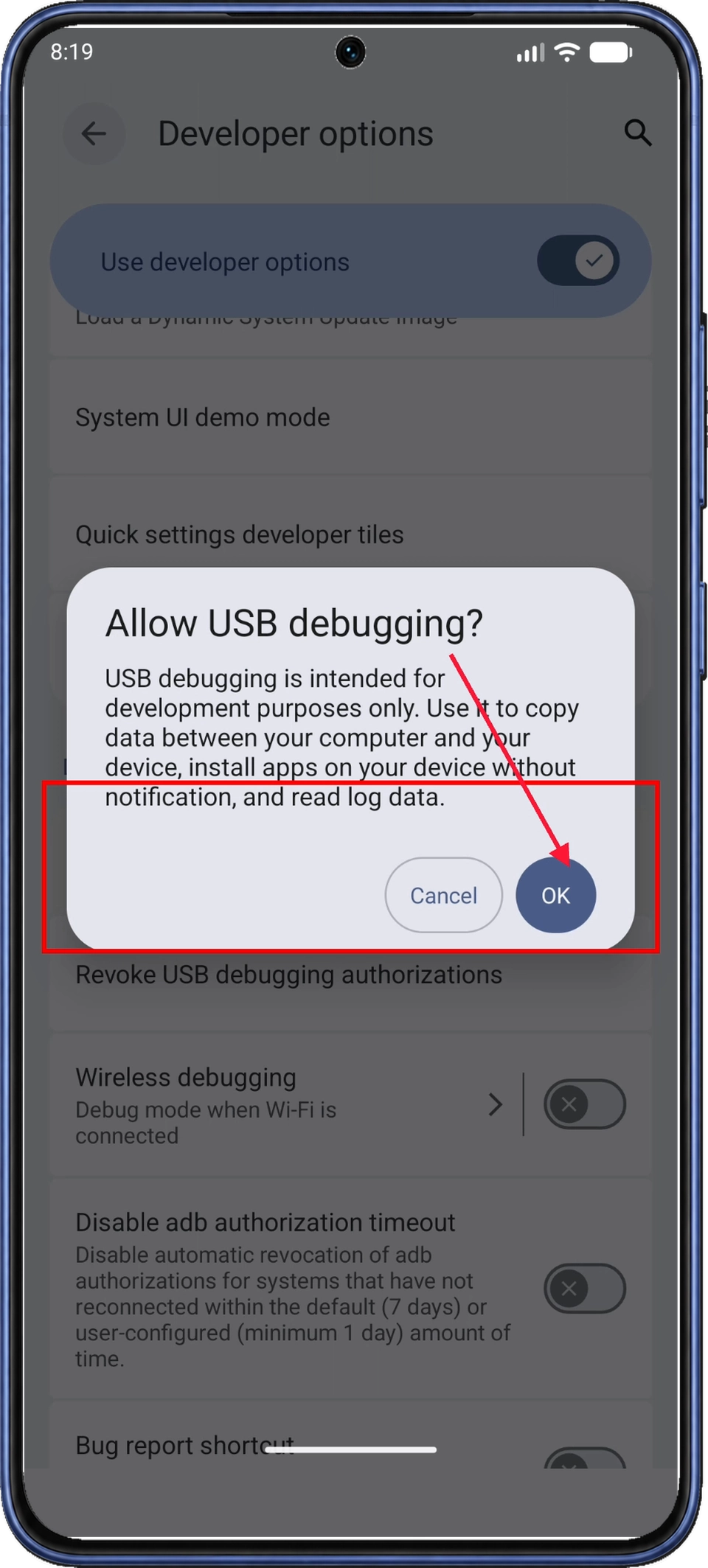
ในหน้า ตัวเลือกสำหรับนักพัฒนา (Developer options) เลื่อนลงไปที่ การดีบัก (Debugging) แล้วเปิด การดีบัก USB (USB debugging) ในหน้าต่าง อนุญาตการดีบัก USB หรือไม่ (Allow USB debugging?) อ่านข้อความยืนยันแล้วแตะ OK
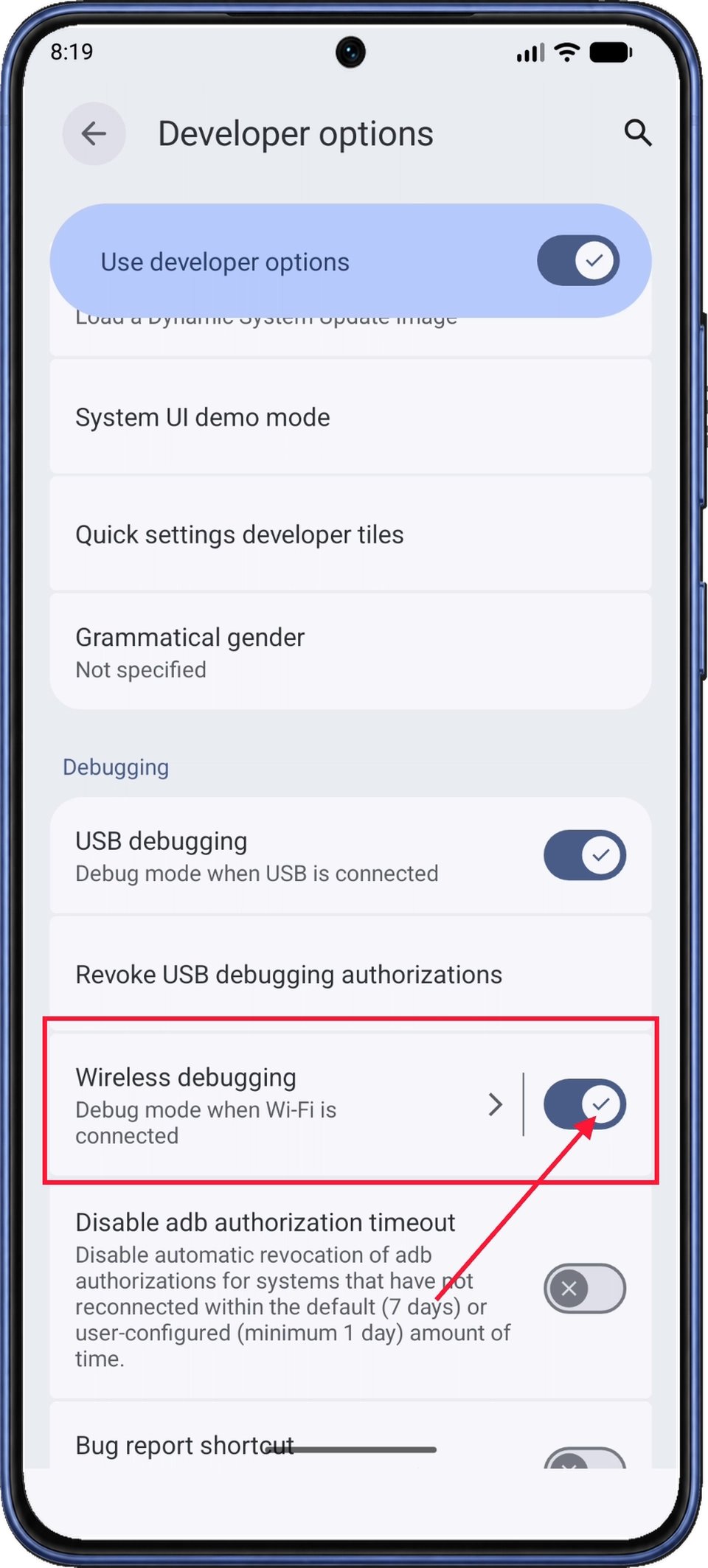
เมื่อเปิด การดีบัก USB (USB debugging) แล้ว ให้เปิด การดีบักแบบไร้สาย (Wireless debugging) หาก Android ขออนุญาตให้ดีบักผ่านเครือข่าย Wi-Fi ปัจจุบัน ให้อนุญาตสำหรับเครือข่ายที่ใช้ตั้งค่า
เมื่อเปิดสวิตช์ทั้งสองแล้ว ให้แตะชื่อ การดีบักแบบไร้สาย (Wireless debugging) หรือลูกศรข้างชื่อเพื่อเปิดหน้ารายละเอียด เชื่อมต่อ Wi-Fi และเปิดการดีบักแบบไร้สายไว้ระหว่างจับคู่
5. ดูรหัสจับคู่หกหลักปัจจุบัน
ในหน้า การดีบักแบบไร้สาย (Wireless debugging) ตรวจว่าสวิตช์ ใช้การดีบักแบบไร้สาย (Use wireless debugging) เปิดอยู่ แล้วแตะ จับคู่อุปกรณ์ด้วยรหัส (Pair device with pairing code) ใต้ตัวเลือกคิวอาร์โค้ด
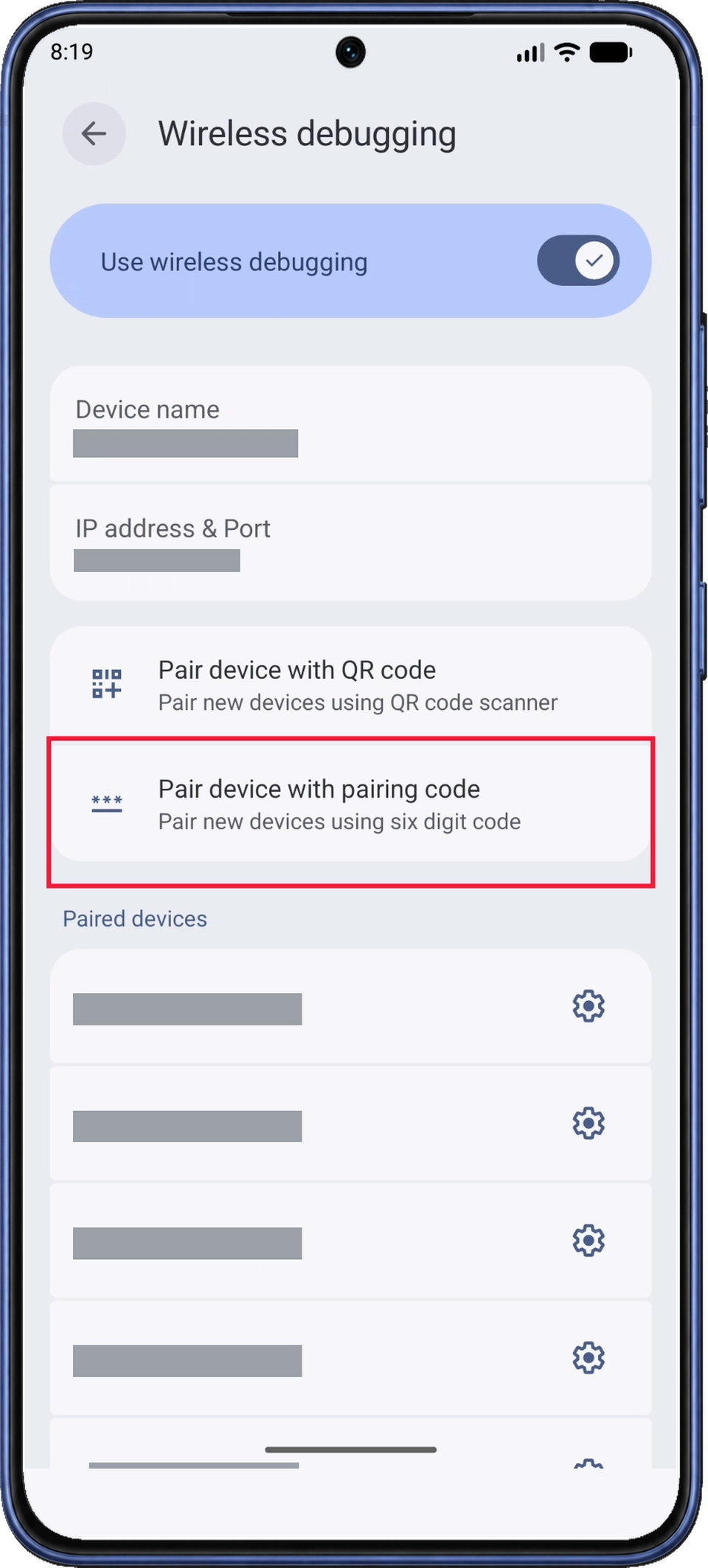
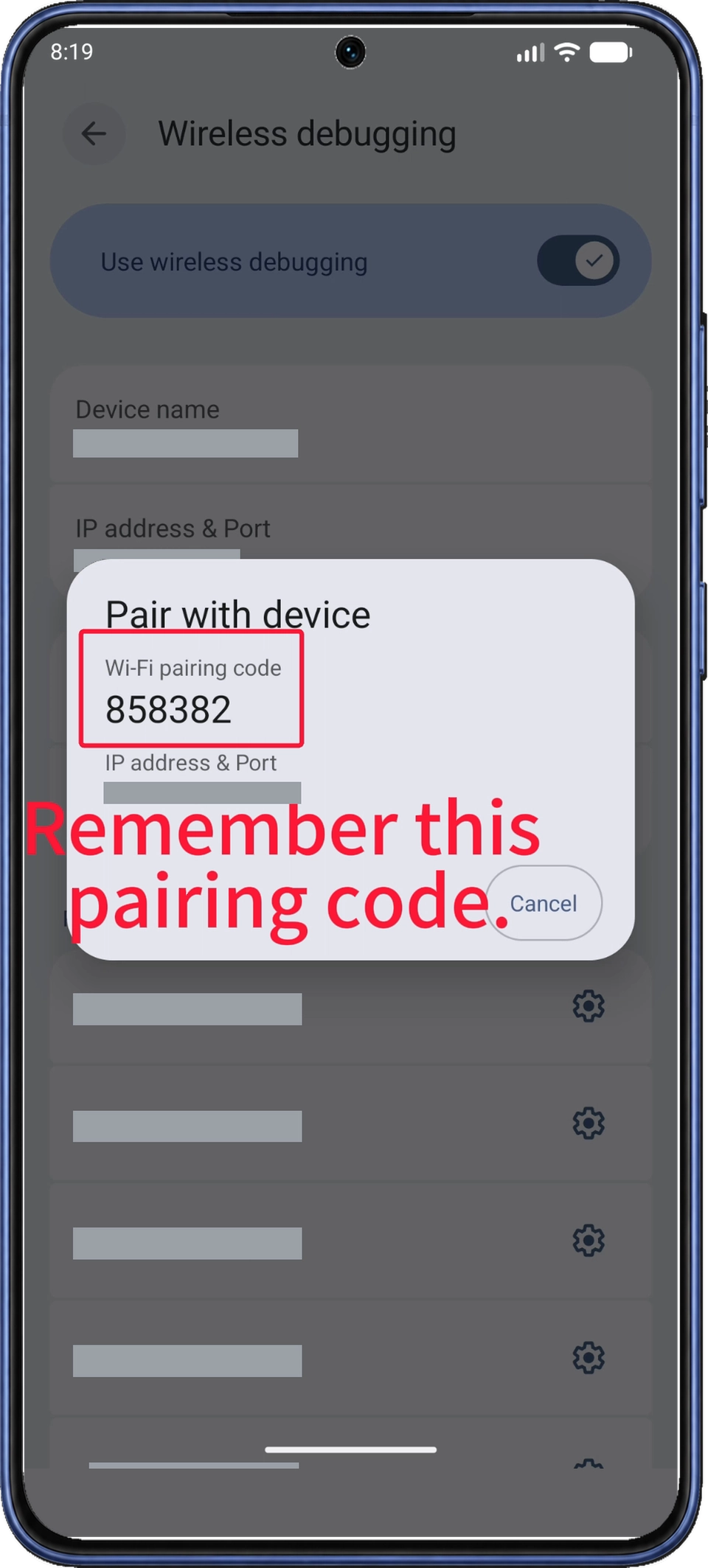
Android จะเปิดหน้าต่าง จับคู่กับอุปกรณ์ (Pair with device) และแสดง รหัสจับคู่ Wi-Fi (Wi-Fi pairing code) หกหลักเหนือที่อยู่ IP และพอร์ต เปิดหน้าต่างนี้ไว้ แล้วใช้การแจ้งเตือนของแอปเพื่อป้อนรหัสจับคู่ตามขั้นตอนที่ 6
หากเปิดหน้าต่างนี้อีกครั้งแล้ว Android สร้างรหัสใหม่ ให้ใช้รหัสใหม่
6. ป้อนรหัสจับคู่ทางการแจ้งเตือนของแอป
6.1 ขยายการแจ้งเตือนการจับคู่
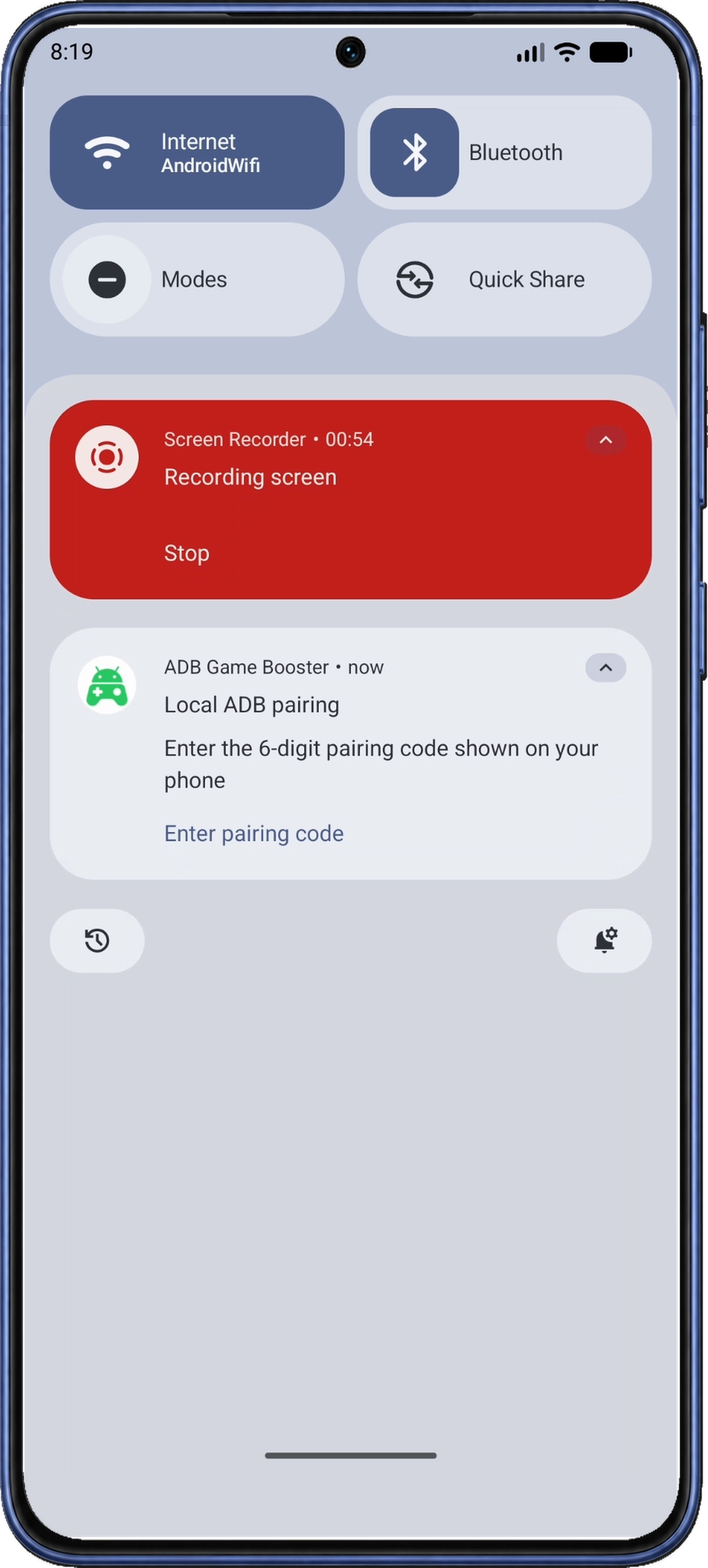
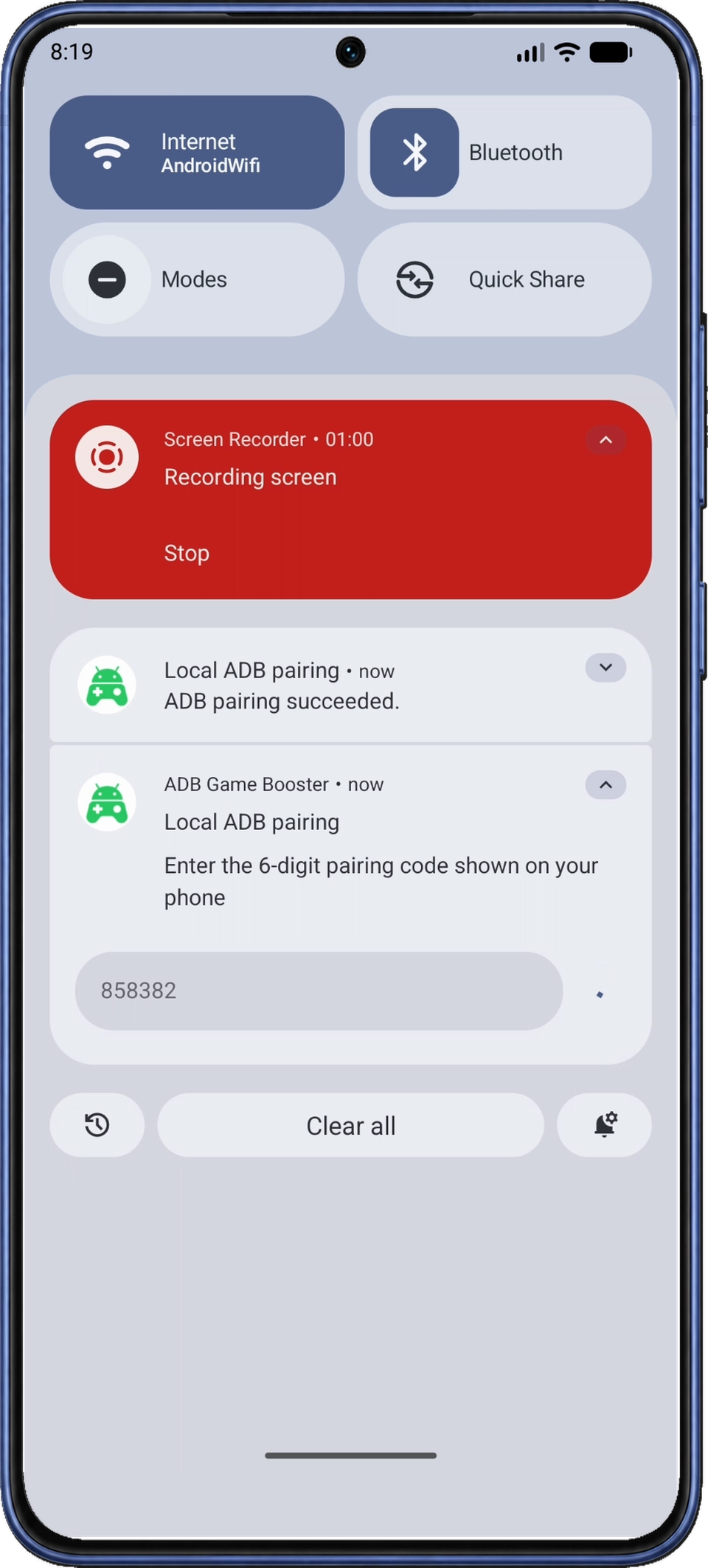
ปัดลงจากขอบบนของหน้าจอเพื่อเปิดแถบการแจ้งเตือนของ Android โดยคงหน้าต่างจับคู่ไว้ด้านล่าง มองหาการแจ้งเตือน การจับคู่ ADB ในเครื่อง (Local ADB pairing) จาก ADB Game Booster ขยายหากจำเป็น แล้วแตะ ป้อนรหัสจับคู่ (Enter pairing code) เพื่อเปิดช่องป้อนรหัส
6.2 ป้อนและส่งรหัส
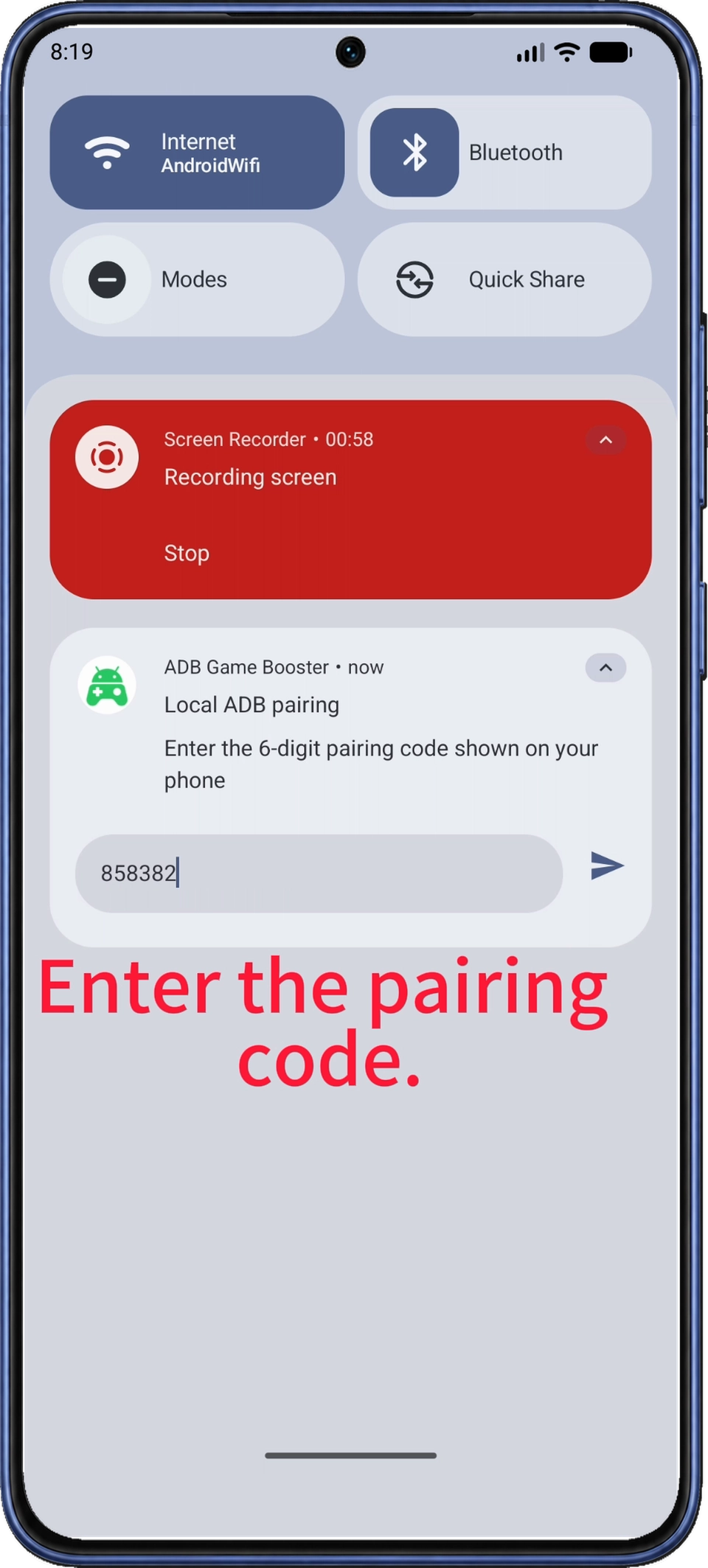
ใช้การแจ้งเตือนของ ADB Game Booster ส่วนการแจ้งเตือนสีแดงจาก เครื่องบันทึกหน้าจอ (Screen Recorder) ไม่เกี่ยวกับการจับคู่ ป้อนตัวเลขหกหลักจากหน้าต่างจับคู่ของโทรศัพท์ลงในช่อง รหัสจับคู่ 6 หลัก (6-digit pairing code) แล้วแตะ ลูกศรส่งทางขวา
6.3 ตรวจว่าจับคู่สำเร็จแล้วกลับเข้าแอป
รอจนการแจ้งเตือนแสดงข้อความ จับคู่ ADB สำเร็จ (ADB pairing succeeded.) หากไม่เห็นข้อความ ให้ทำตาม วิธีแก้ปัญหารหัสจับคู่
ปัดขึ้นเพื่อปิดแถบการแจ้งเตือน หลังจับคู่แล้ว Android จะปิดหน้าต่างรหัสและกลับไปที่ Wireless debugging ใช้ ปุ่มย้อนกลับของ Android เพื่อย้อนผ่านตัวเลือกสำหรับนักพัฒนากลับไปที่ การเชื่อมต่อ ADB (ADB Connection) หรือสลับกลับผ่านหน้ารายการแอปล่าสุด
7. รอให้แอปขึ้นว่าเชื่อมต่อแล้ว
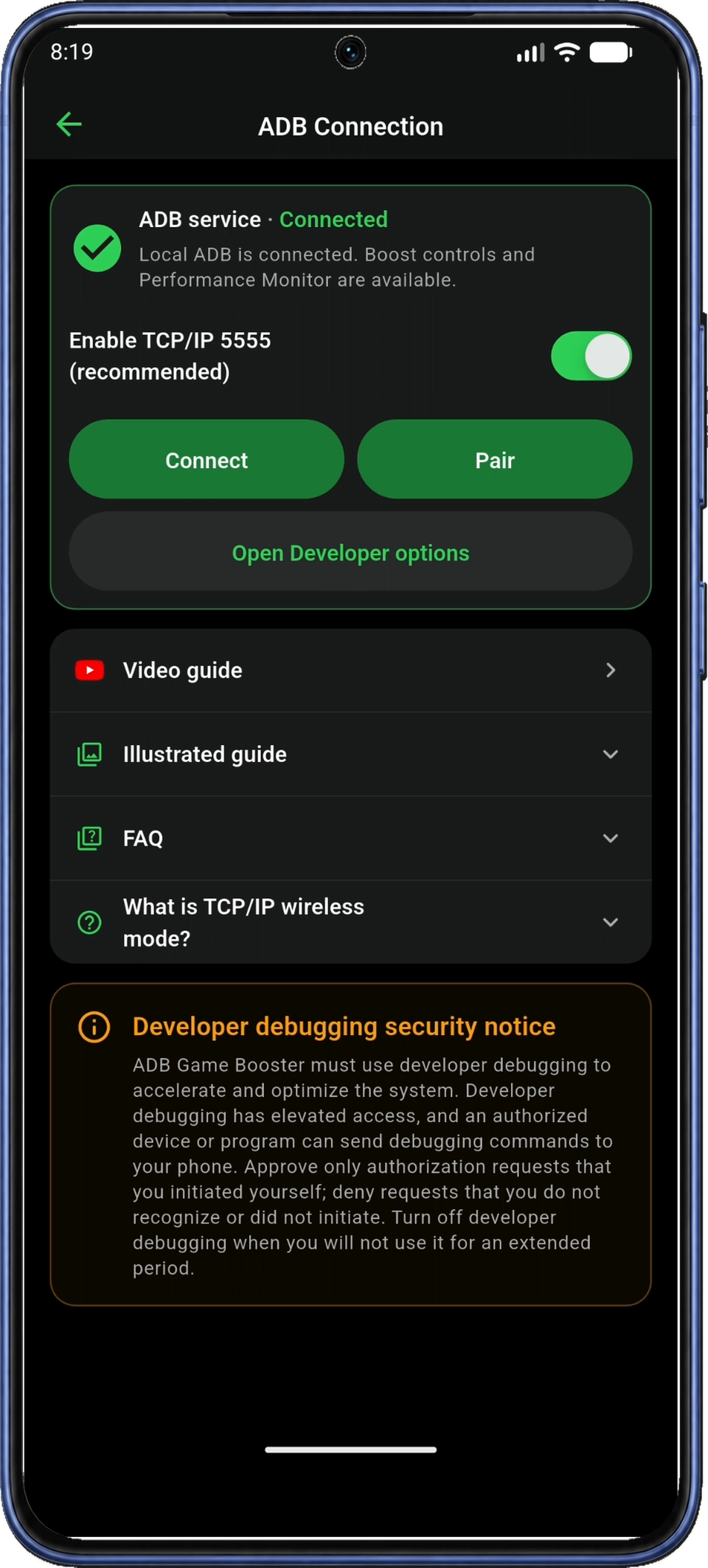
เมื่อกลับมาที่ การเชื่อมต่อ ADB (ADB Connection) ให้เปิดหน้านี้ไว้ระหว่างที่แอปเชื่อมต่ออัตโนมัติ สถานะอาจขึ้น กำลังเชื่อมต่อ (Connecting) อยู่หลายวินาทีก่อนเปลี่ยนเป็น เชื่อมต่อแล้ว (Connected)
สถานะ เชื่อมต่อแล้ว (Connected) พร้อมเครื่องหมายถูกสีเขียวยืนยันว่าบริการ ADB พร้อมใช้งาน หากเชื่อมต่อค้าง ให้ทำตาม ขั้นตอนเชื่อมต่อใหม่ แตะ ลูกศรย้อนกลับที่มุมซ้ายบน ของแอปเพื่อกลับไปยัง หน้าหลัก (Home) การ์ดบริการ ADB ควรแสดง Connected เช่นกัน
8. เพิ่มเกมที่ติดตั้งไว้
บน หน้าหลัก (Home) ของแอป ให้ไปที่ส่วน เกมของฉัน (My Games) แล้วแตะปุ่ม + / เพิ่มเกม (Add game) เพื่อเปิด คลังเกม (Game Library)
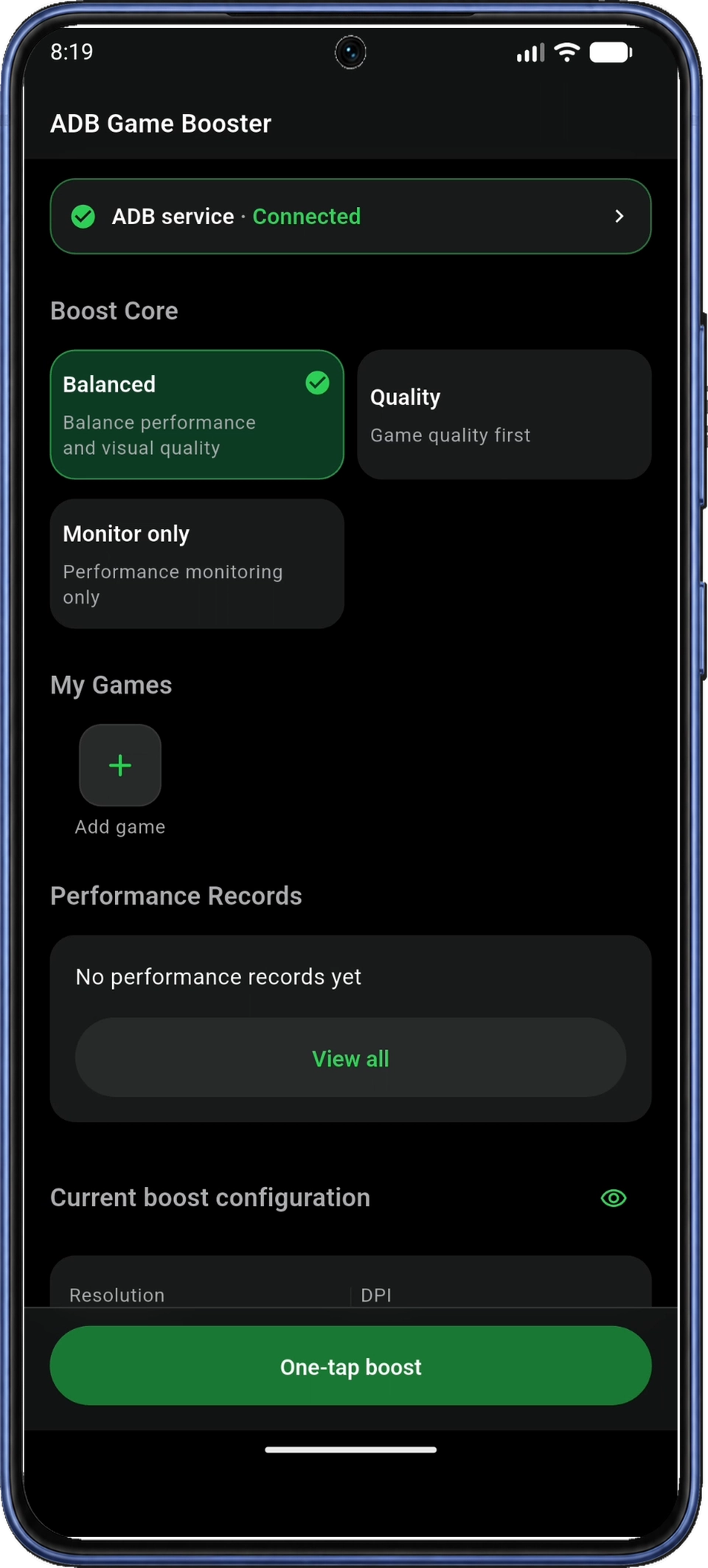
แอปใช้รายการแอปที่ติดตั้งเพื่อค้นหาเกมบนโทรศัพท์ หากเห็นหน้าต่าง อ่านรายการแอปที่ติดตั้ง (Read the installed app list) ให้อ่านคำอธิบายแล้วแตะ ยอมรับ (Agree) แอปจะข้ามหน้าต่างนี้หากเคยยอมรับแล้ว
ใช้ ค้นหาชื่อแอป (Search app name) เพื่อหาเกม แล้วเปิดสวิตช์ข้างชื่อเกม ตัวกรอง เกม (Games) แสดงเกมที่ระบบรู้จัก หากไม่พบเกมที่ติดตั้งในตัวกรองนี้ ให้ลอง แอปทั้งหมด (All apps) เลือกได้สูงสุด 20 แอป
แตะ ลูกศรย้อนกลับที่มุมซ้ายบน เพื่อกลับหน้าหลัก เกมที่เลือกควรปรากฏใต้ เกมของฉัน (My Games) คุณจะใช้ไอคอนเหล่านี้เปิดเกมในขั้นตอนที่ 11
9. เลือกและตรวจการตั้งค่าโปรไฟล์ Boost Core
หากกำลังใช้การเร่งประสิทธิภาพอยู่ ให้แตะ คืนค่า (Restore) บนหน้าหลักแล้วรอให้คืนค่าเสร็จก่อนเลือกการตั้งค่า การเปลี่ยน Boost Core ระหว่างที่ยังเร่งประสิทธิภาพอยู่จะใช้ค่าใหม่ทันที
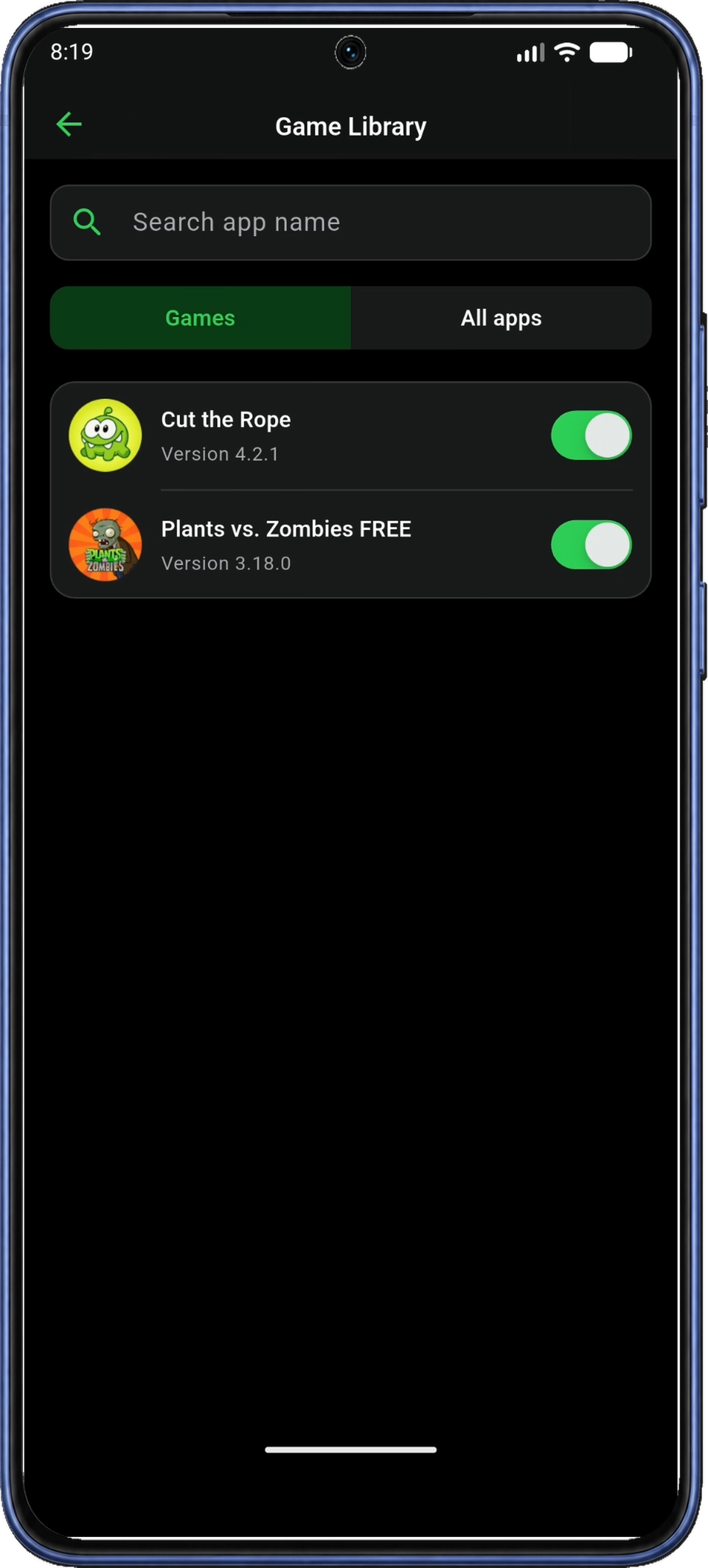
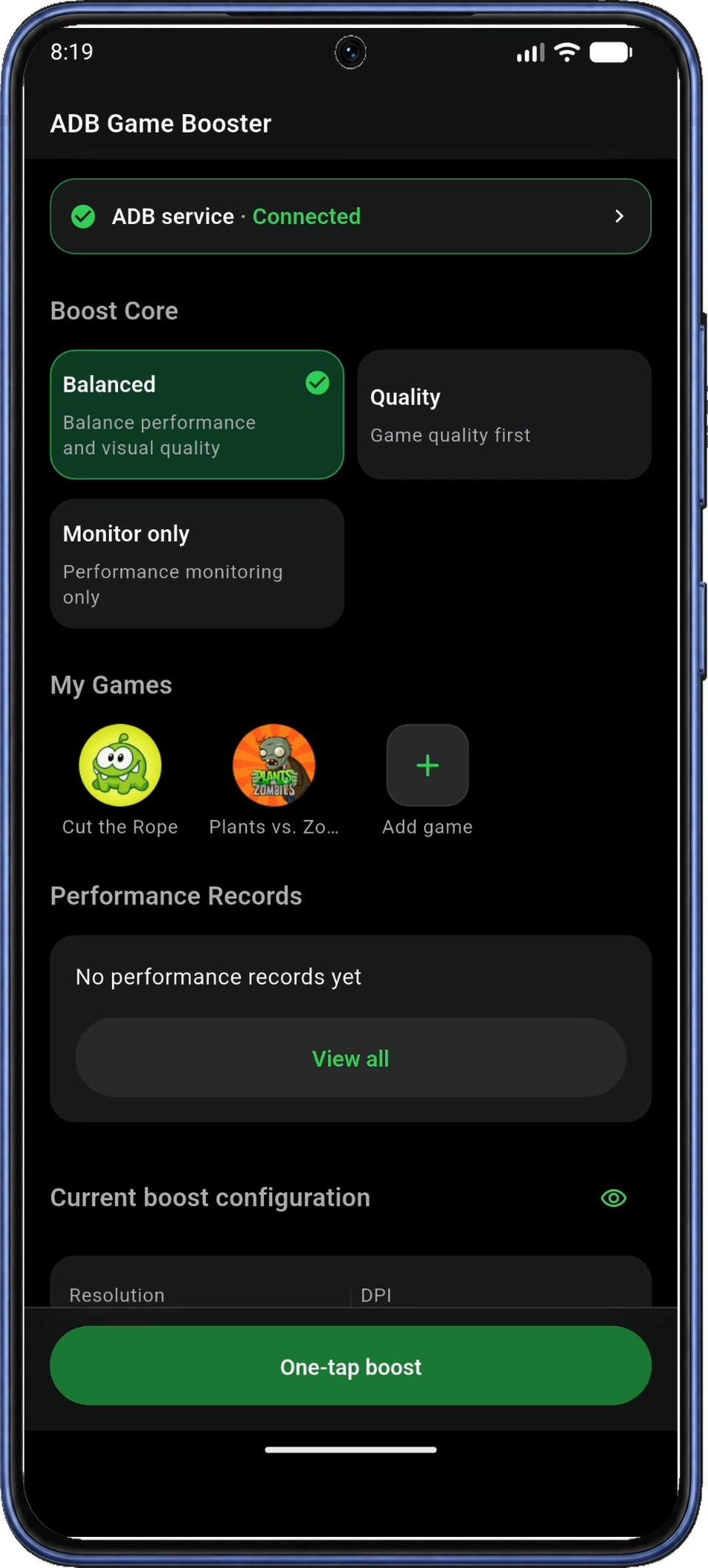
ใกล้ด้านบนของหน้าหลัก เลือก Boost Core ที่ต้องการใช้ ในภาพเลือก สมดุล (Balanced) ไว้
| ตัวเลือก | จุดประสงค์ |
|---|---|
| สมดุล (Balanced) | ปรับให้ประสิทธิภาพและคุณภาพของภาพสมดุลกัน |
| เน้นคุณภาพ (Quality) | ให้ความสำคัญกับคุณภาพของภาพ |
| ติดตามอย่างเดียว (Monitor only) | เริ่มติดตามโดยไม่ใช้การตั้งค่าเร่งประสิทธิภาพ |
เลือก สมดุล (Balanced) เพื่อทำตามภาพประกอบ หรือคงไว้หากเลือกอยู่แล้ว หากต้องการดูค่าประสิทธิภาพโดยไม่ใช้การตั้งค่าเร่งประสิทธิภาพ ให้เลือก ติดตามอย่างเดียว (Monitor only) แล้วไปที่ ขั้นตอนที่ 10
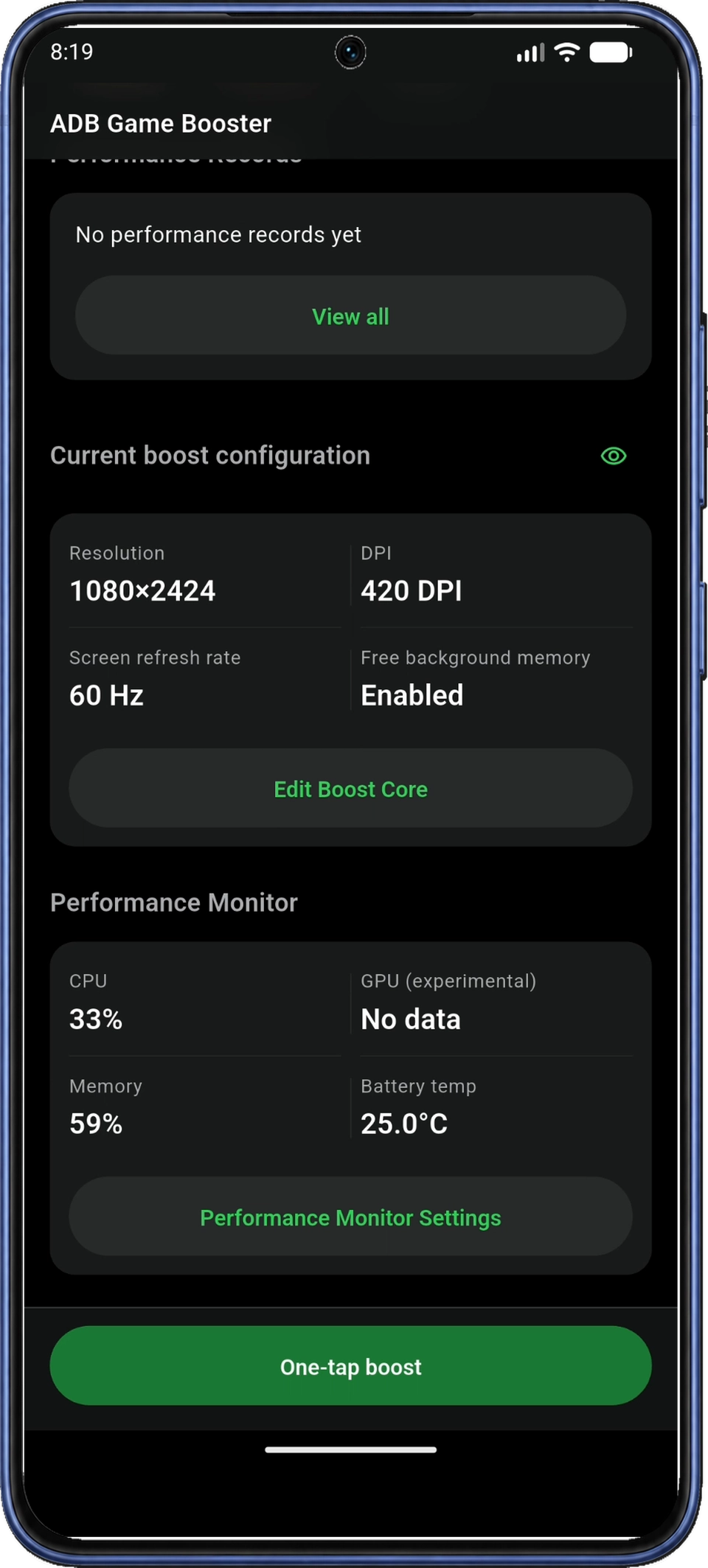
เมื่อเลือก สมดุล (Balanced) แล้ว ให้เลื่อนไปที่ การตั้งค่าเร่งประสิทธิภาพปัจจุบัน (Current boost configuration) บนหน้าหลัก แล้วแตะ แก้ไข Boost Core (Edit Boost Core)
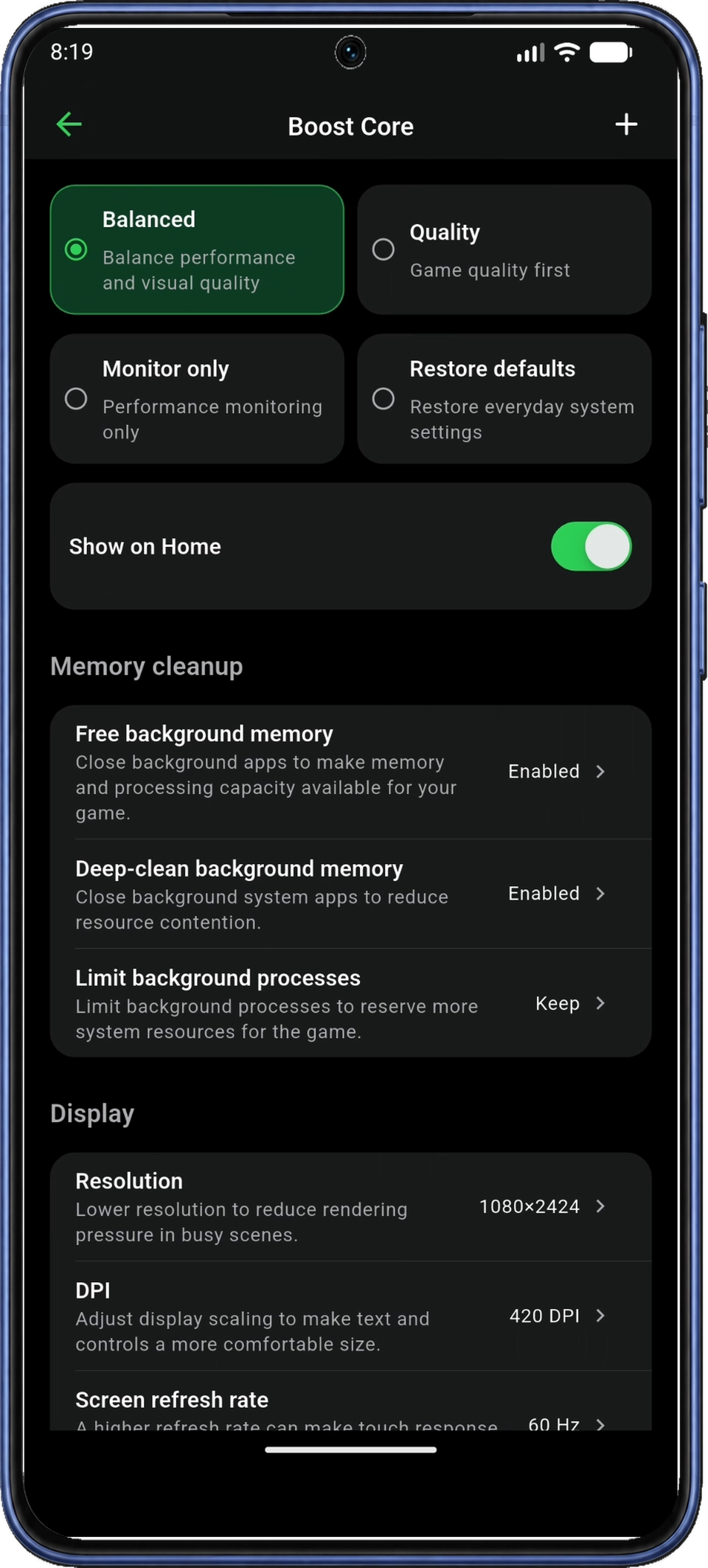
ในหน้า Boost Core ตรวจการตั้งค่าของ สมดุล (Balanced) ใช้ค่าปัจจุบันสำหรับเซสชันแรก แล้วค่อยปรับภายหลัง
ตัวเลือกมีทั้ง คืนหน่วยความจำจากแอปเบื้องหลัง (Free background memory) การแสดงผล ความสว่าง และการแจ้งเตือน ตัวเลือกที่ใช้ได้ขึ้นอยู่กับอุปกรณ์
หากเปิด โหมดห้ามรบกวนขณะเล่นเกม (Game Do Not Disturb) ระบบอาจปิดเสียงการแจ้งเตือน นาฬิกาปลุก และสื่อ รวมถึงระงับการสั่น การตั้งค่านี้อาจต้องให้สิทธิ์เพิ่ม ดูความแตกต่างระหว่าง คืนค่าเริ่มต้น (Restore defaults) กับ คืนค่า (Restore) ในหัวข้อ หลังเล่น
แตะ ลูกศรย้อนกลับ ของแอปเพื่อกลับหน้าหลัก คุณจะใช้การตั้งค่านี้ด้วย เร่งประสิทธิภาพในแตะเดียว (One-tap boost) ในขั้นตอนที่ 11
10. เปิดตัวติดตามประสิทธิภาพ
10.1 เปิดการตั้งค่าตัวติดตามประสิทธิภาพ
บนหน้าหลัก เลื่อนไปที่ ตัวติดตามประสิทธิภาพ (Performance Monitor) แล้วแตะ การตั้งค่าตัวติดตามประสิทธิภาพ (Performance Monitor Settings) (รูปที่ 21) หากเปิดการติดตามไว้แล้ว แอปอาจขอสิทธิ์แสดงทับแอปอื่นทันทีที่เปิดหน้าการตั้งค่า
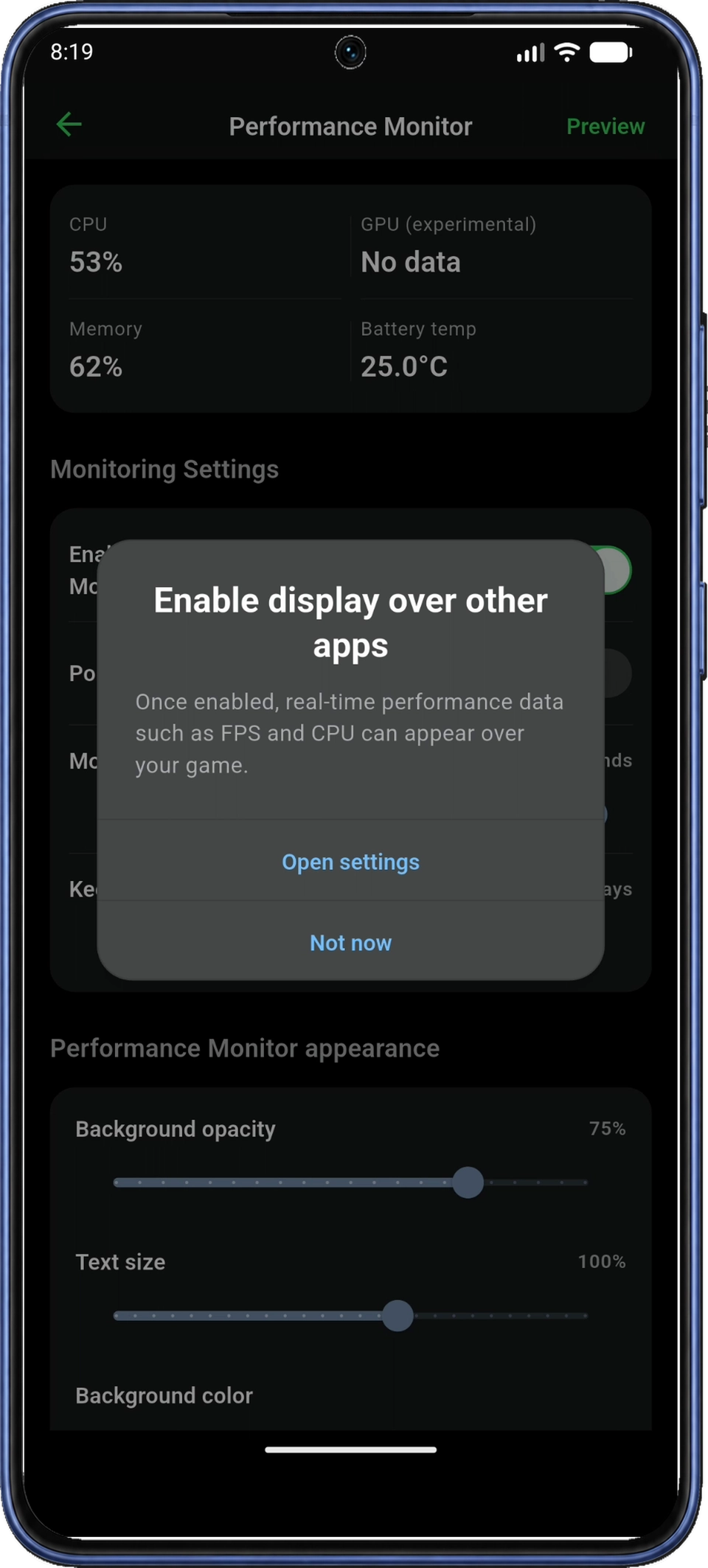
สิทธิ์ แสดงทับแอปอื่น ทำให้แผงติดตามแสดงทับเกมได้ เมื่อเห็นหน้าต่าง เปิดการแสดงทับแอปอื่น (Enable display over other apps) ให้แตะ เปิดการตั้งค่า (Open settings) หากหน้าต่างไม่แสดง ให้เปิดสวิตช์ เปิดตัวติดตามประสิทธิภาพ (Enable Performance Monitor) หากยังปิดอยู่ แล้วแตะ ดูตัวอย่าง (Preview) เพื่อดูตัวอย่างหรือเปิดหน้าขอสิทธิ์ที่ยังไม่ได้ให้
10.2 เลือกแอปในรายการสิทธิ์ของ Android
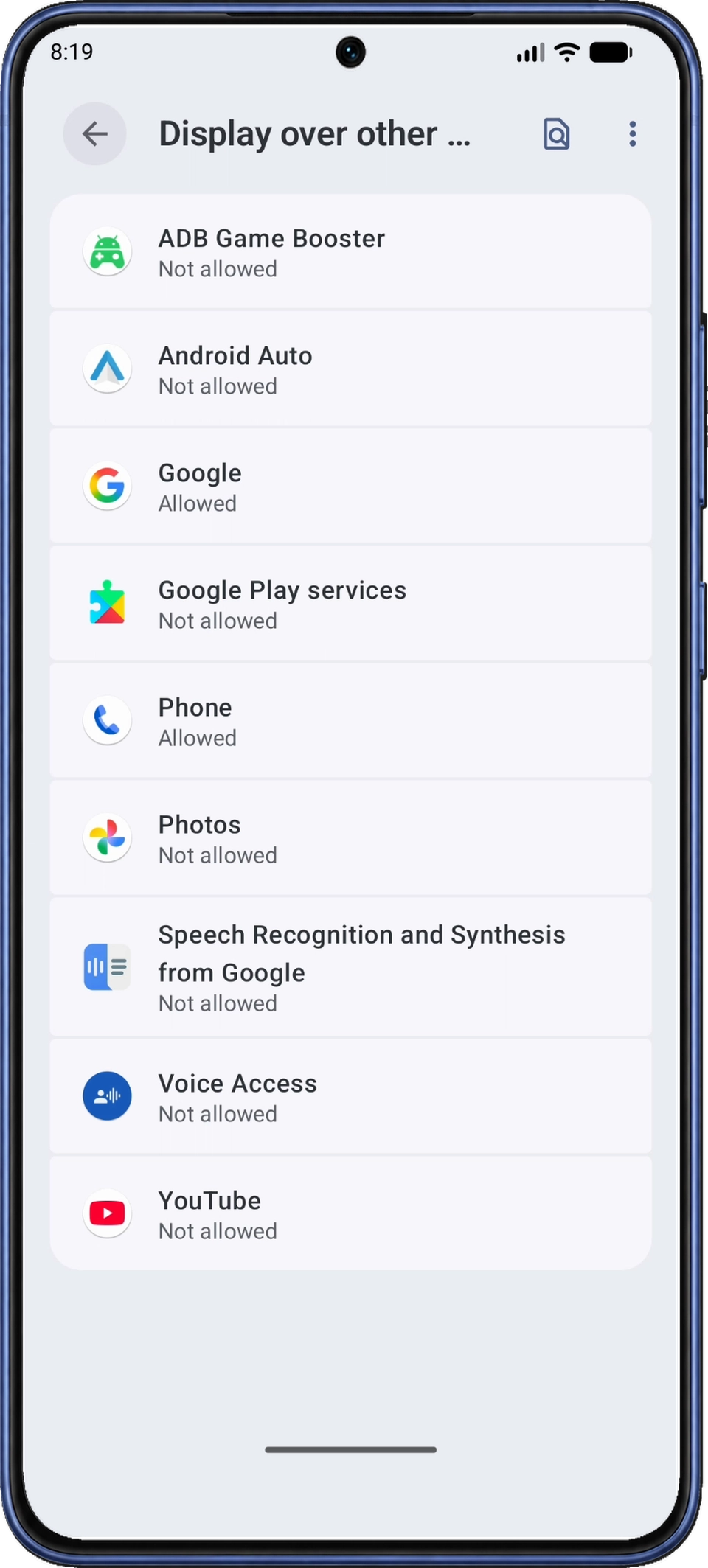
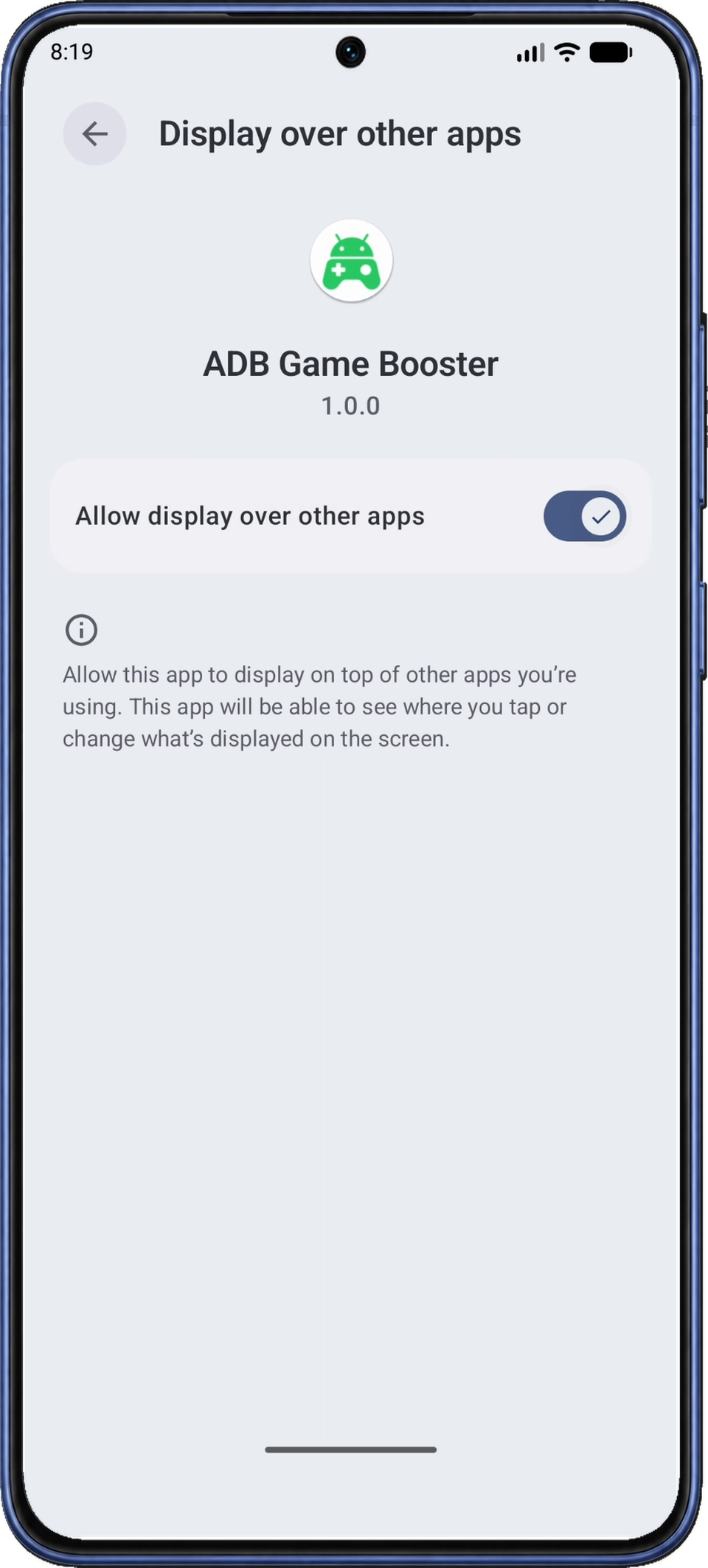
ในรายการ แสดงทับแอปอื่น (Display over other apps) ของ Android แตะ ADB Game Booster สถานะจะเป็น ไม่ได้รับอนุญาต (Not allowed) จนกว่าจะให้สิทธิ์ โทรศัพท์บางรุ่นเปิดหน้าสิทธิ์ของแอปโดยตรง หากเป็นเช่นนั้น ให้ไปที่ อนุญาตให้แสดงทับแอปอื่น (Allow display over other apps)
ในหน้าสิทธิ์ของ ADB Game Booster ให้เปิด อนุญาตให้แสดงทับแอปอื่น (Allow display over other apps)
เมื่อเปิด อนุญาตให้แสดงทับแอปอื่น (Allow display over other apps) แล้ว ให้ใช้ ปุ่มย้อนกลับของ Android เพื่อออกจากหน้าสิทธิ์ หากกลับมาที่รายการแอป ให้ย้อนอีกครั้งเพื่อไปยัง ตัวติดตามประสิทธิภาพ (Performance Monitor) ใน ADB Game Booster
10.3 ดูตัวอย่างและปรับตัวติดตาม
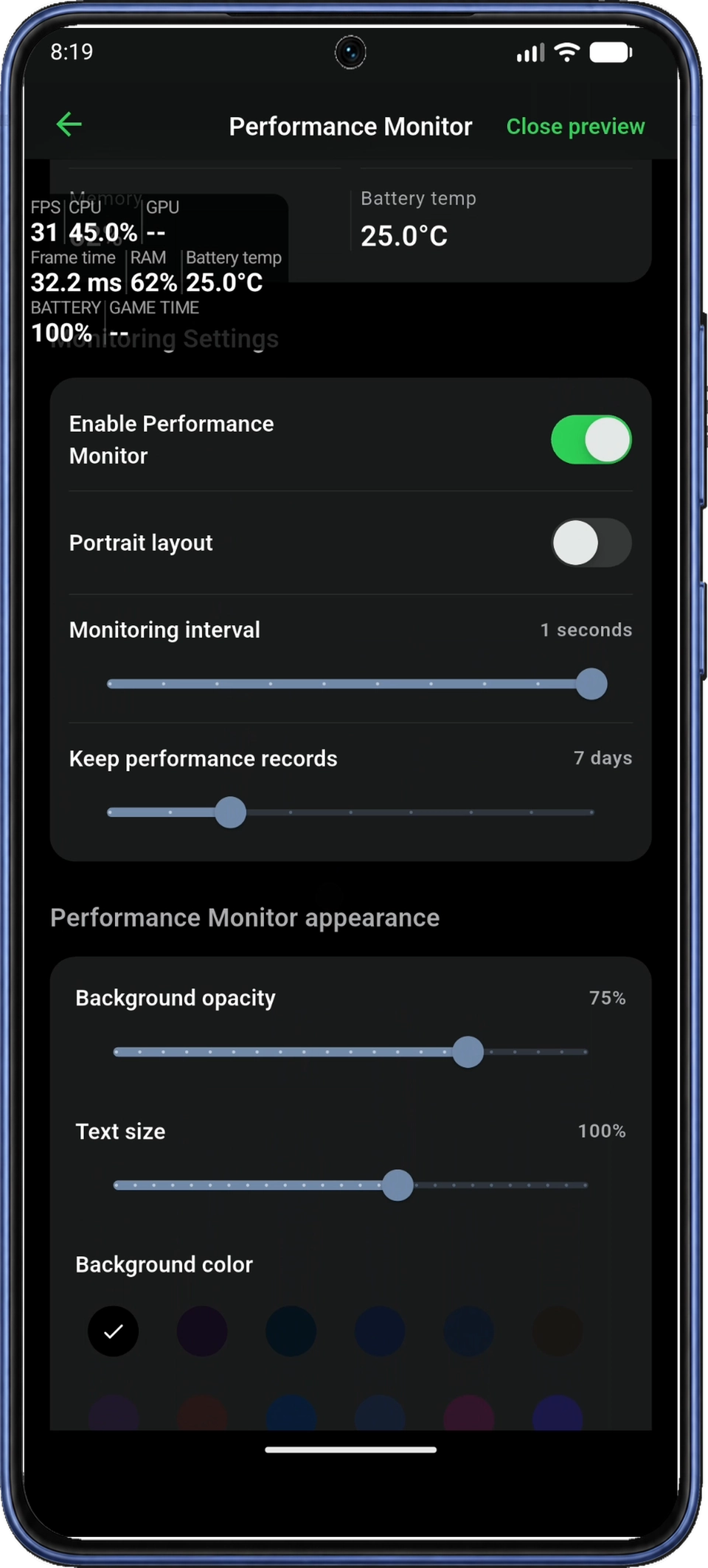
เมื่อกลับมาที่ ตัวติดตามประสิทธิภาพ (Performance Monitor) ให้ตรวจว่า เปิดตัวติดตามประสิทธิภาพ (Enable Performance Monitor) เปิดอยู่ หลังให้สิทธิ์แล้ว แผงตัวอย่างอาจแสดงขึ้นเอง หากไม่แสดง ให้แตะ ดูตัวอย่าง (Preview) ที่มุมขวาบน หากยังไม่แสดง ให้ทำตาม ขั้นตอนตรวจตัวอย่าง
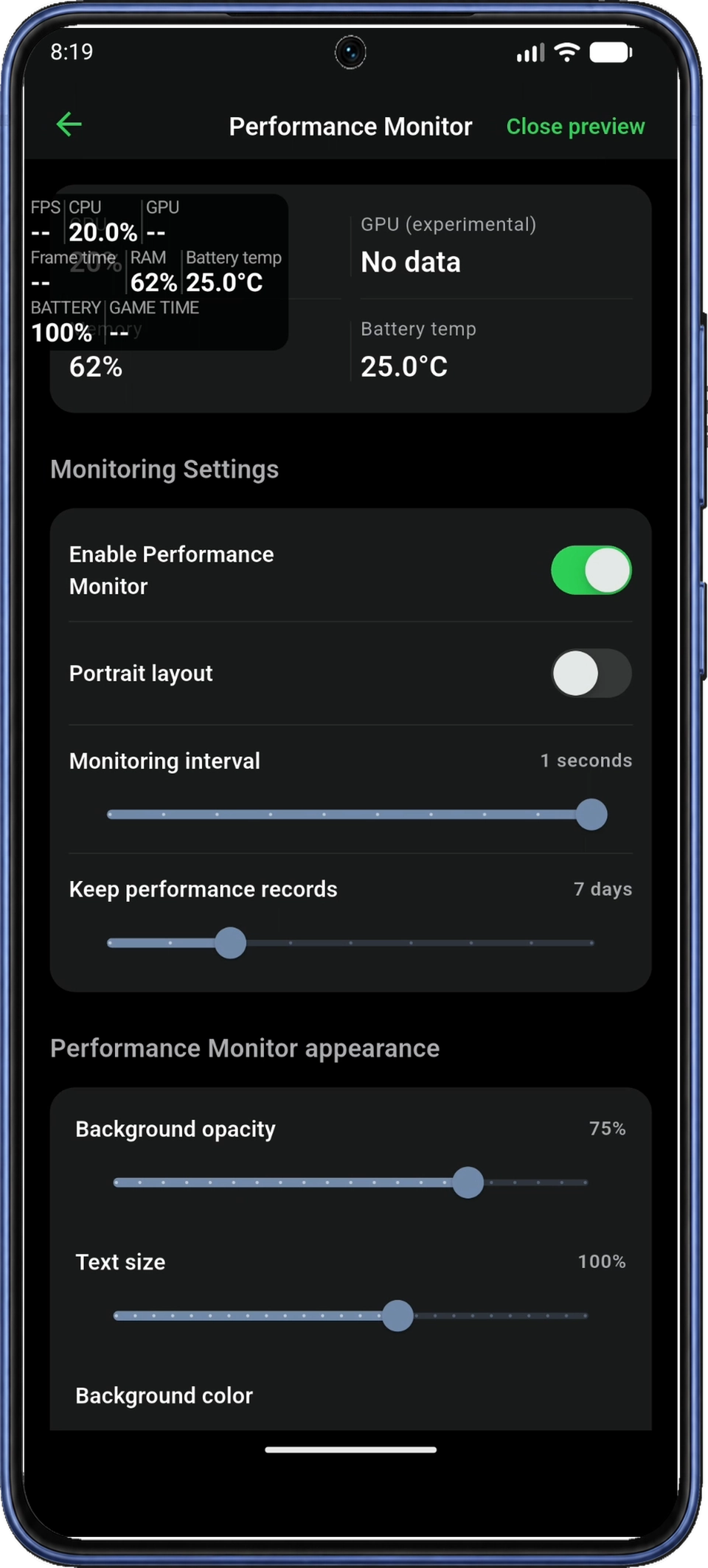
ใช้ตัวอย่างเพื่อหาเลย์เอาต์ที่อ่านง่ายเมื่อแสดงทับเกม หน้านี้ยังมีตัวเลือกช่วงเวลาเก็บค่า ระยะเวลาเก็บบันทึก และรูปลักษณ์
หากต้องการ ให้ปรับแถบเลื่อน ขนาดข้อความ (Text size) และ ความทึบของพื้นหลัง (Background opacity) เพื่อให้อ่านแผงได้ง่ายขึ้น เลื่อนลงเพื่อเลือกสีพื้นหลังและข้อความ แล้วตรวจจากตัวอย่าง
ใช้ช่วงเวลาเก็บค่าเริ่มต้นสำหรับเซสชันแรก แล้วค่อยปรับภายหลัง ภาพหน้าจอแสดงตัวอย่างการตั้งค่าหนึ่งแบบ
เมื่อแผงข้อมูลลอยปรากฏ ให้รอจนค่าที่อุปกรณ์รองรับเริ่มอัปเดต หากเห็น ไม่มีข้อมูล (No data) หรือ -- แสดงว่าไม่มีข้อมูลสำหรับค่านั้น ไม่ได้หมายความว่าค่าเป็นศูนย์
เปิด เปิดตัวติดตามประสิทธิภาพ (Enable Performance Monitor) ไว้ แล้วแตะ ลูกศรย้อนกลับ เพื่อกลับหน้าหลัก เมื่อออกจากหน้านี้ ตัวอย่างจะปิด หรือจะซ่อนด้วย ปิดตัวอย่าง (Close preview) ก็ได้ การติดตามยังเปิดอยู่สำหรับเซสชันเกม
11. ใช้การตั้งค่าแล้วเปิดเกม
บนหน้าหลัก ตรวจว่าสถานะ ADB เป็น เชื่อมต่อแล้ว (Connected) เลือกโปรไฟล์ Boost Core ที่ต้องการไว้แล้ว และเกมปรากฏใน เกมของฉัน (My Games) หากมองไม่เห็น ให้เลื่อนขึ้น
หากเลือกติดตามอย่างเดียว (Monitor only) ให้แตะ เริ่มติดตาม (Start monitoring) แล้วรอข้อความ เริ่มติดตามประสิทธิภาพแล้ว (Performance monitoring started) จากนั้นไปที่ ขั้นตอนที่ 11.2 เพื่อเปิดเกม
11.1 แตะ One-tap boost แล้วรอดูผล
เมื่อเลือก สมดุล (Balanced) แล้ว แตะ เร่งประสิทธิภาพในแตะเดียว (One-tap boost) ที่ด้านล่างของหน้าหลัก
แอปเปิดหน้าความคืบหน้าขณะใช้การตั้งค่า เปิดหน้านี้ไว้จนกว่าหน้าผลลัพธ์จะปรากฏ
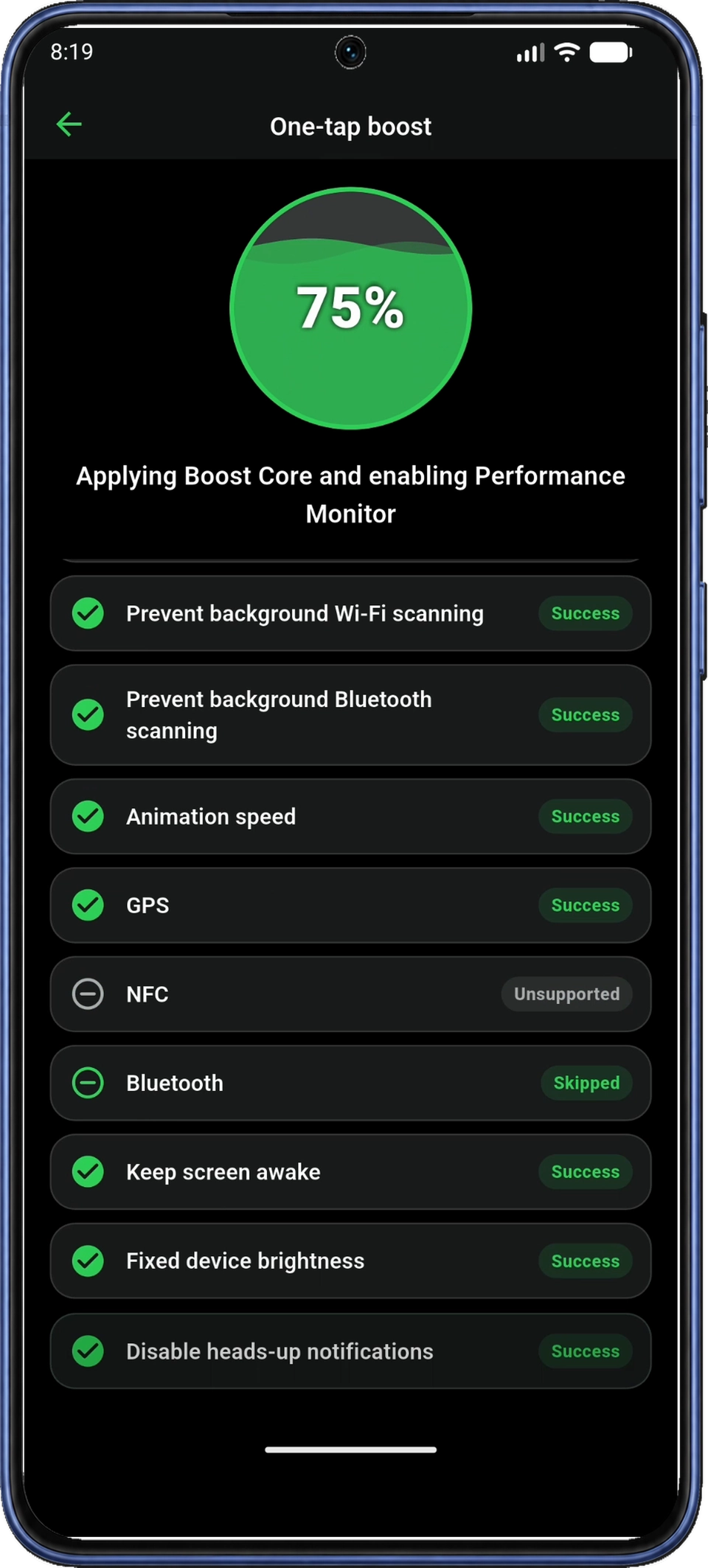
เมื่อเสร็จแล้ว ให้ตรวจสถานะข้างการตั้งค่าแต่ละรายการ เลื่อนดูผลรายการอื่น ๆ
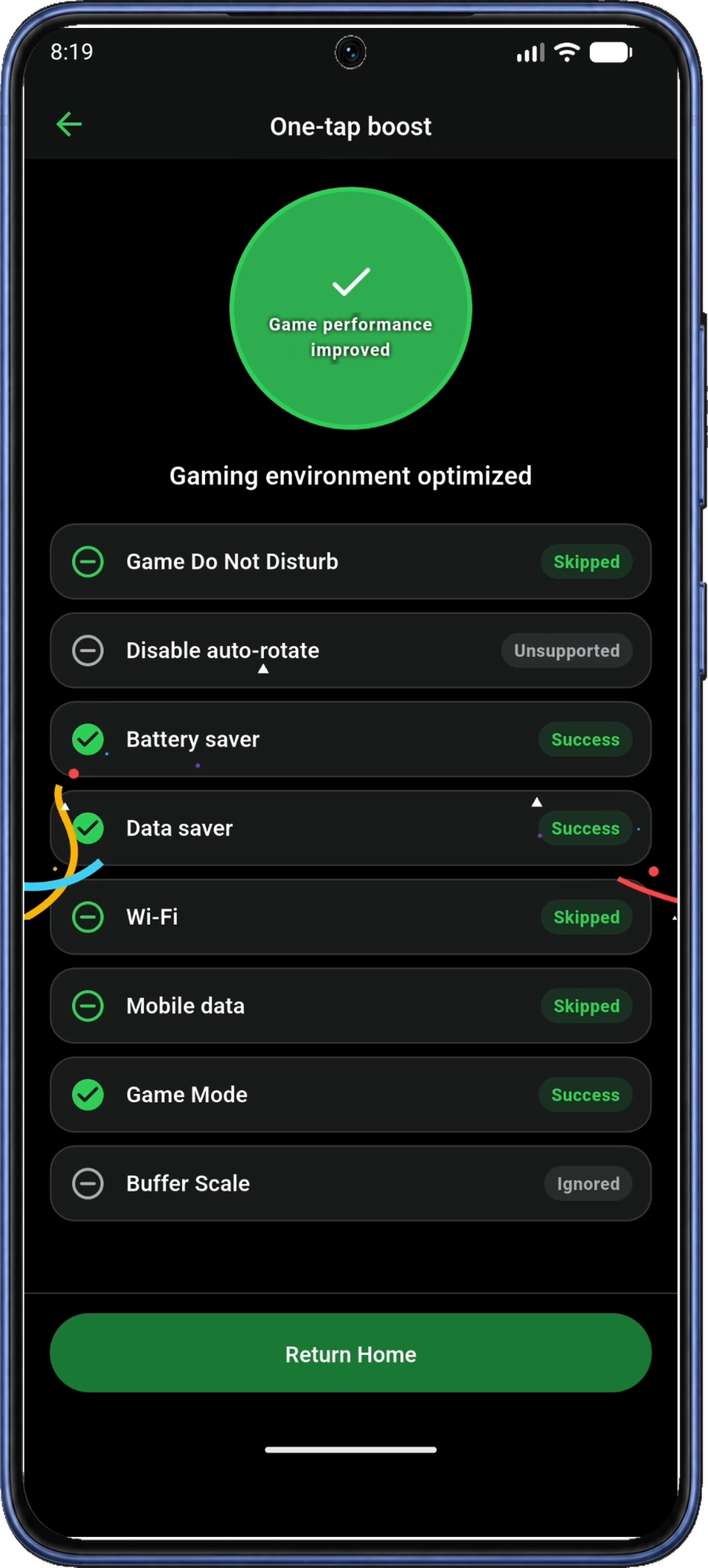
ป้ายผลลัพธ์ที่พบบ่อย
| ป้าย | ความหมาย |
|---|---|
| สำเร็จ (Success) | ดำเนินการสำเร็จ หรือการตั้งค่าตรงกับค่าที่เลือกอยู่แล้ว |
| ข้าม (Skipped) | คงการตั้งค่าไว้ที่ คงค่าเดิม (Keep) จึงไม่มีคำขอเปลี่ยนค่า |
| ไม่ได้เลือกแอป (No apps selected) | ไม่ได้เลือกแอประบบสำหรับการล้าง |
| ไม่รองรับ (Unsupported) | อุปกรณ์หรือระบบนี้ไม่รองรับค่าที่ขอ |
| ละเว้น (Ignored) | ดำเนินการไม่สำเร็จ อาจเกิดจากสิทธิ์ การเชื่อมต่อ หรือข้อผิดพลาดอื่นระหว่างดำเนินการ |
อ่านป้ายเพื่อดูว่าค่าใดถูกนำไปใช้หรือคงไว้ หากพบผลที่ไม่คาดคิด ให้ทำตาม วิธีตรวจผลการเร่งประสิทธิภาพ ก่อนลองอีกครั้ง
11.2 กลับหน้าหลักแล้วแตะไอคอนเกม
ในหน้าผลลัพธ์ ให้แตะ กลับหน้าหลัก (Return Home) หลังใช้โปรไฟล์ สมดุล (Balanced) หน้าหลักจะแสดง เปิดการเร่งประสิทธิภาพแล้ว แตะเกมเพื่อเปิด (Boost enabled · Tap a game to launch) พร้อมปุ่ม เร่งอีกครั้ง (Boost again) และ คืนค่า (Restore) หากเริ่มติดตามด้วยโหมด ติดตามอย่างเดียว (Monitor only) แล้ว หน้าหลักจะแสดงปุ่ม หยุดติดตาม (Stop monitoring) ตลอดช่วงที่ยังติดตามอยู่
ในส่วน เกมของฉัน (My Games) ให้แตะเกมที่ต้องการเปิด เช่น Cut the Rope ในภาพด้านล่าง หากกำลังใช้การเร่งประสิทธิภาพ เร่งอีกครั้ง (Boost again) จะใช้การตั้งค่าซ้ำ
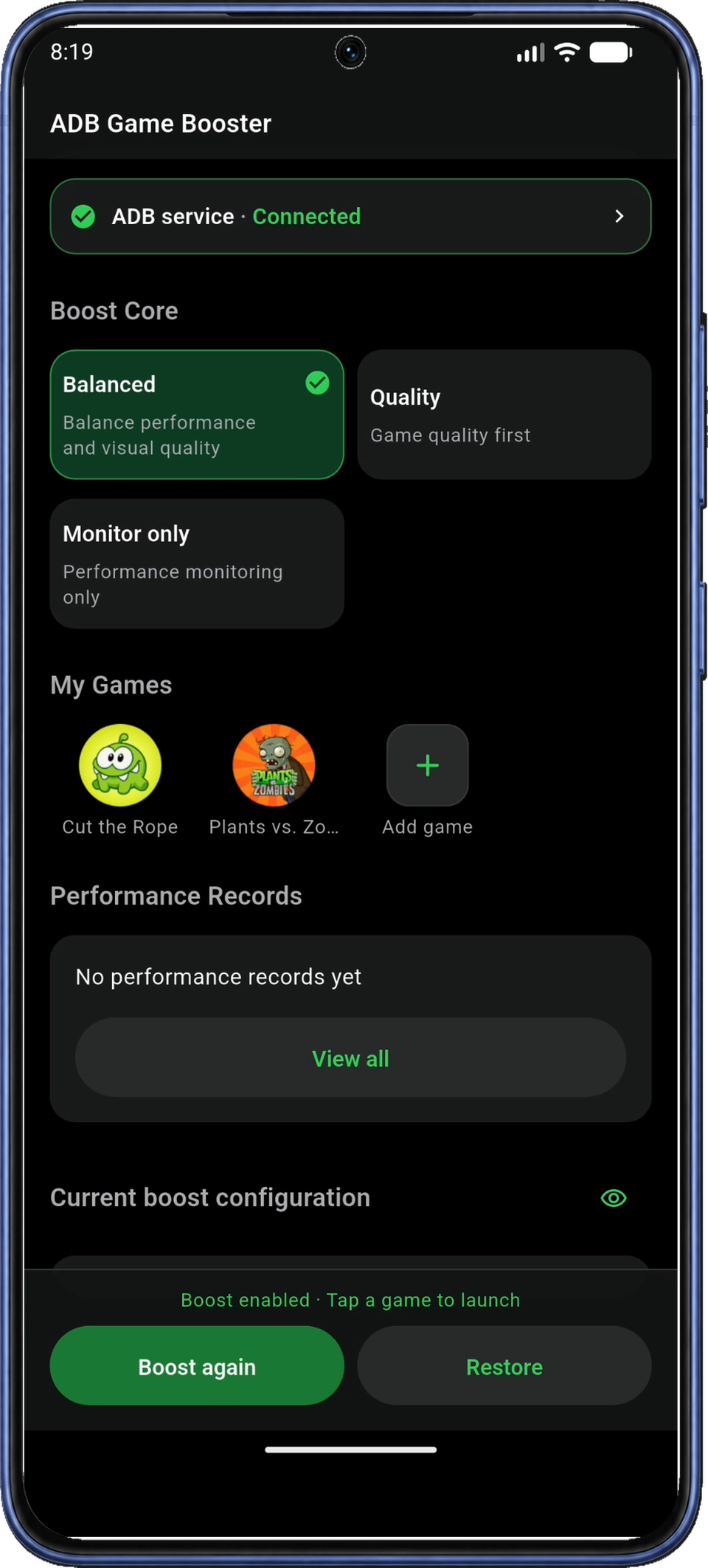
หากเริ่มจากการแตะไอคอนเกมบนหน้าหลัก ปุ่มในหน้าผลลัพธ์อาจขึ้นว่า เปิดเกม (Launch game) แตะเพื่อเปิดเกมนั้นโดยตรง
รอให้เกมโหลด แผงติดตามอาจแสดงขณะโหลดและควรแสดงต่อเมื่อเกมพร้อมเล่น
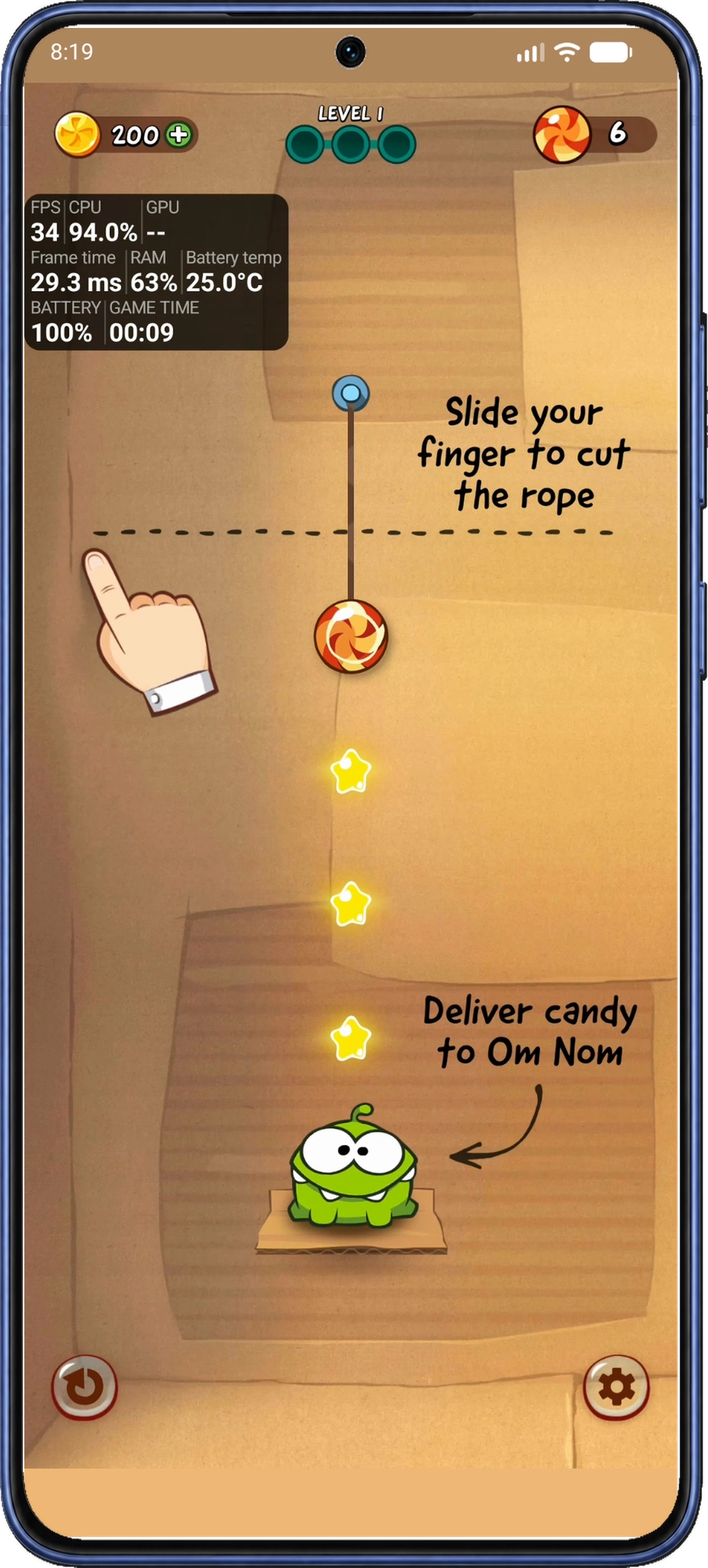
อ่านค่าบนแผงข้อมูลลอย
เมื่อเปิดเกมและเห็นแผงติดตาม คุณจะดูค่าได้ระหว่างเล่น ช่องที่แสดงขึ้นอยู่กับค่าที่เลือกและข้อมูลที่โทรศัพท์รายงานได้
| ค่าที่แสดง | ความหมาย |
|---|---|
| FPS | จำนวนเฟรมต่อวินาที คำนวณจากข้อมูลเฟรมของเกมหรือหน้าจอที่โทรศัพท์เข้าถึงได้ ค่าอาจเปลี่ยนระหว่างโหลดและเล่นเกม |
| เวลาเฟรม (Frame time) | ช่วงเวลาระหว่างเฟรม หน่วยเป็นมิลลิวินาที ค่าที่พุ่งสูงหรือแกว่งมากอาจบ่งชี้ว่าเฟรมแสดงไม่สม่ำเสมอ |
| CPU / GPU | ภาระรวมของระบบ ค่านี้รวมกิจกรรมภายนอกเกม การแสดงค่า GPU ขึ้นอยู่กับอุปกรณ์ และการแสดงบนแผงข้อมูลลอยต้องใช้ Pro |
| RAM (หน่วยความจำ) | การใช้หน่วยความจำของทั้งอุปกรณ์ ในภาพใช้ชื่อ RAM ส่วนการตั้งค่าแอปใช้ หน่วยความจำ (Memory) |
| อุณหภูมิแบตเตอรี่ (Battery temp) | อุณหภูมิของแบตเตอรี่ ไม่ใช่อุณหภูมิ CPU หรือ GPU |
| แบตเตอรี่ (BATTERY) | ประจุแบตเตอรี่ที่เหลือ |
| เวลาเล่น (GAME TIME) | เวลาที่ผ่านไปของเซสชันเกมที่แอปกำลังติดตาม |
ใช้ฉากใกล้เคียงกันและเปลี่ยนการตั้งค่าทีละอย่างเมื่อเปรียบเทียบเซสชัน ดูทั้ง FPS และเวลาเฟรม แผงข้อมูลลอยแสดงประสิทธิภาพขณะเล่น ส่วนผลการเร่งประสิทธิภาพบอกว่าการตั้งค่าระบบใดถูกนำไปใช้
หลังเล่น: คืนค่าและหยุดติดตาม
เมื่อเล่นเสร็จ ให้กลับเข้าแอปเพื่อคืนค่าที่บันทึกไว้หรือหยุดติดตาม
- เมื่อเล่นเสร็จในโหมดเร่งประสิทธิภาพ ให้กลับหน้าหลักแล้วแตะ คืนค่า (Restore) เพื่อคืนค่าที่บันทึกไว้ก่อนเร่งประสิทธิภาพ คงการเชื่อมต่อ ADB ไว้จนคืนค่าเสร็จ แล้วตรวจผลว่ามีรายการใดคืนค่าไม่ได้
- เมื่อเล่นเสร็จในโหมดติดตามอย่างเดียว (Monitor only) ให้แตะ หยุดติดตาม (Stop monitoring) บนหน้าหลัก
- หากต้องการหยุดแผงติดตามแบบลอย ให้แตะปุ่มหยุดในการแจ้งเตือนการติดตามของแอป การตั้งค่าเร่งประสิทธิภาพจะยังมีผลจนกว่าจะใช้ คืนค่า (Restore) บนหน้าหลัก
ในหน้า Boost Core ตัวเลือก คืนค่าให้เหมาะกับการใช้งานทั่วไป จะใช้ค่าเริ่มต้นของแอปสำหรับการใช้งานทั่วไป ในรูปที่ 22 ใช้ชื่อ คืนค่าเริ่มต้น (Restore defaults) หากต้องการกลับไปใช้ค่าที่บันทึกไว้ก่อนการเร่งครั้งปัจจุบัน ให้ใช้ คืนค่า (Restore) บนหน้าหลัก แอปที่ปิดระหว่างการล้างจะยังคงปิดอยู่
หากจะไม่ได้ใช้แอปเป็นเวลานาน ให้คืนค่าจากการเร่งประสิทธิภาพที่ยังทำงานอยู่ก่อน แล้วปิดการดีบักสำหรับนักพัฒนาในการตั้งค่า Android
แก้ปัญหา
แตะ Connect ครั้งแรกแล้วไม่สำเร็จก่อนจับคู่
จับคู่ให้เสร็จก่อน ในหน้า การเชื่อมต่อ ADB (ADB Connection) แตะ เชื่อมต่อ (Connect) หากเห็นหน้าต่าง จับคู่เพื่อเชื่อมต่อ (Pair to connect) ให้แตะ จับคู่ (Pair) ในหน้าต่างนั้น ในหน้าต่าง จับคู่ด้วยรหัส (Pair with a pairing code) ให้อ่านคำแนะนำแล้วแตะ OK ทำตาม ขั้นตอนที่ 3–6 โดยเปิด Wi-Fi และเปิดการดีบัก USB กับการดีบักแบบไร้สายตามที่อธิบายไว้ด้านบน จากนั้นกลับเข้าแอปแล้ว ตรวจสถานะ Connected ในขั้นตอนที่ 7
หากเคยจับคู่ ADB Game Booster บนโทรศัพท์เครื่องนี้แล้ว ให้ใช้ ขั้นตอนเชื่อมต่อใหม่
หาตัวเลือกสำหรับนักพัฒนาหรือการดีบักแบบไร้สายไม่พบ
ชื่อเมนูและตำแหน่งแตกต่างกันตามผู้ผลิต ทำตาม ขั้นตอนที่ 2 เพื่อเปิดตัวเลือกสำหรับนักพัฒนาผ่าน การตั้งค่า (Settings) → เกี่ยวกับโทรศัพท์ (About phone) → หมายเลขบิลด์ (Build number) แล้วกลับไปที่ ADB Game Booster และแตะ เปิดตัวเลือกสำหรับนักพัฒนา (Open Developer options)
วิธีจับคู่นี้ต้องใช้ Android 11 ขึ้นไป หากเห็น การดีบักแบบไร้สาย (Wireless debugging) แต่เปิดไม่ได้ ให้ตรวจ Wi-Fi และสวิตช์ดีบักทั้งสองใน ขั้นตอนที่ 4 โทรศัพท์บางรุ่นต้องเปิดตัวเลือกอนุญาตการดีบัก ADB ในโหมด ชาร์จเท่านั้น (Charge only) ด้วย เปิดการดีบักแบบไร้สายแล้วไปที่ ขั้นตอนที่ 5
หากไม่มีเมนูการดีบักแบบไร้สาย ให้ดูวิธีตั้งค่าของผู้ผลิตโทรศัพท์สำหรับรุ่นที่ใช้
การแจ้งเตือนการจับคู่ไม่ปรากฏ
อนุญาตการแจ้งเตือนสำหรับ ADB Game Booster ในการตั้งค่าแอปของ Android เพื่อให้ช่องป้อนรหัสจับคู่ปรากฏ กลับไปที่ การเชื่อมต่อ ADB (ADB Connection) แตะ เชื่อมต่อ (Connect) แล้วให้สิทธิ์เข้าถึงเครือข่ายในเครื่องหากมีคำขอ หากเห็นหน้าต่าง จับคู่เพื่อเชื่อมต่อ (Pair to connect) ให้แตะ จับคู่ (Pair) ในหน้าต่างนั้น ในหน้าต่าง จับคู่ด้วยรหัส (Pair with a pairing code) อ่านคำแนะนำแล้วแตะ OK
เปิด การดีบักแบบไร้สาย (Wireless debugging) → จับคู่อุปกรณ์ด้วยรหัส (Pair device with pairing code) อีกครั้งและคงหน้าต่างรหัสไว้ ในแถบการแจ้งเตือน ให้ขยาย การจับคู่ ADB ในเครื่อง (Local ADB pairing) แล้วแตะ ป้อนรหัสจับคู่ (Enter pairing code) จากนั้นทำต่อใน ขั้นตอนที่ 6
ระบบไม่รับรหัสหรือจับคู่ไม่เสร็จ
เปิด จับคู่อุปกรณ์ด้วยรหัส (Pair device with pairing code) อีกครั้งเพื่อดูรหัสหกหลักปัจจุบัน เปิดหน้าต่างนั้นไว้แล้วส่งรหัสใหม่ผ่านการแจ้งเตือนของแอปตาม ขั้นตอนที่ 6 ป้อน รหัสจับคู่ Wi-Fi (Wi-Fi pairing code) ที่อยู่เหนือที่อยู่ IP และพอร์ต โดยพอร์ตเป็นตัวเลขอีกชุดหนึ่ง
จับคู่สำเร็จแล้ว แต่แอปยังขึ้นว่ากำลังเชื่อมต่อหรือหลุดการเชื่อมต่อ
การจับคู่ทำให้แอปได้รับอนุญาตให้เชื่อมต่อ ส่วน เชื่อมต่อแล้ว (Connected) ยืนยันว่าการเชื่อมต่อ ADB พร้อมใช้ หากต้องเชื่อมต่อใหม่ ให้ทำตามนี้
- ปิด การดีบักแบบไร้สาย (Wireless debugging) แล้วเปิดอีกครั้ง
- กลับไปที่ ADB Game Booster แล้วแตะ เชื่อมต่อ (Connect)
- หากหน้าต่าง จับคู่เพื่อเชื่อมต่อ (Pair to connect) ปรากฏ ให้แตะ จับคู่ (Pair) ในหน้าต่างนั้น แล้วทำ ขั้นตอนที่ 3–6 ซ้ำโดยใช้รหัสปัจจุบัน
- หากลองหลายครั้งแล้วยังไม่ได้ ให้รีสตาร์ตโทรศัพท์แล้วตั้งค่าใหม่
ใช้ขั้นตอนเดียวกันหากแอปหาพอร์ตเชื่อมต่อในเครื่องไม่พบ เมื่อขึ้น เชื่อมต่อแล้ว (Connected) แล้ว ให้กลับไปที่ ขั้นตอนที่ 7
Enable TCP/IP 5555 เปลี่ยนอะไร
เปิด TCP/IP 5555 (Enable TCP/IP 5555) ใช้พอร์ตคงที่สำหรับการเชื่อมต่อ ADB ในเครื่อง หลังตั้งค่าแล้ว โหมดนี้สามารถเชื่อมต่อได้ต่อเนื่องโดยไม่ต้องเปิด Wi-Fi หรือการดีบักแบบไร้สาย หากปิดสวิตช์นี้ ให้เปิดทั้งสองอย่างไว้ระหว่างเชื่อมต่อ การจับคู่ครั้งแรกยังใช้ Wi-Fi ดูรายละเอียดในส่วน โหมดไร้สาย TCP/IP คืออะไร ของแอป
ไม่พบเกมในรายการ
ใน คลังเกม (Game Library) เลือก แอปทั้งหมด (All apps) แล้วค้นหาด้วยชื่อเกม ตรวจว่าเกมติดตั้งแล้วและคุณยอมรับ อ่านรายการแอปที่ติดตั้ง (Read the installed app list) แล้ว หากเพิ่งติดตั้งเกมหลังเปิด Game Library ให้ปิดหน้าแล้วเปิดใหม่เพื่ออัปเดตรายการ เลือกเกม แล้ว ตรวจไอคอนเกมบนหน้าหลักตามขั้นตอนที่ 8 หากเปิดเกมที่เพิ่มไว้ไม่ได้ ให้ตรวจว่าเกมยังติดตั้งอยู่
แผงติดตามแบบลอยไม่แสดง
แผงข้อมูลลอยจะแสดงได้เมื่อเชื่อมต่อ ADB เปิดการติดตาม และให้สิทธิ์แสดงทับแอปอื่นแล้ว บนหน้าหลัก ให้ไปที่ การตั้งค่าตัวติดตามประสิทธิภาพ (Performance Monitor Settings) แล้วตรวจว่าสวิตช์ เปิดตัวติดตามประสิทธิภาพ (Enable Performance Monitor) เปิดอยู่ ตรวจว่าสถานะ ADB เป็น เชื่อมต่อแล้ว (Connected) และให้สิทธิ์ อนุญาตให้แสดงทับแอปอื่น (Allow display over other apps) ใน Android ตาม ขั้นตอนที่ 10
แตะ ดูตัวอย่าง (Preview) เพื่อทดสอบแผง หากปุ่มแสดง ปิดตัวอย่าง (Close preview) แต่ไม่เห็นแผง ให้แตะปุ่มนั้น แล้วแตะ ดูตัวอย่าง (Preview) อีกครั้ง เมื่อแผงปรากฏ ให้กลับหน้าหลักแล้ว เริ่มเซสชันตามขั้นตอนที่ 11
ไม่เห็น FPS, GPU หรือค่าอื่น หรือขึ้นว่า No data
เปิดเกมแล้วรอให้แผงแสดงค่า ตรวจว่าค่าที่ต้องการเปิดอยู่ใน การตั้งค่าตัวติดตามประสิทธิภาพ (Performance Monitor Settings) และสถานะ ADB เป็น เชื่อมต่อแล้ว (Connected) ข้อความ ไม่มีข้อมูล (No data) หรือ -- หมายความว่าไม่มีค่าที่จะแสดง ทั้งนี้ขึ้นอยู่กับโทรศัพท์ ระบบ และเกม ป้าย Pro บอกว่าค่านี้จำกัดตามสิทธิ์การใช้งาน ไม่ใช่ข้อผิดพลาดในการเชื่อมต่อ การแสดง GPU บนแผงข้อมูลลอยและการดู FPS กับเวลาเฟรมต่อเนื่องนานขึ้นต้องใช้ Pro
การตั้งค่าเร่งประสิทธิภาพบางรายการไม่ถูกนำไปใช้ หรือเกมทำงานไม่ดีขึ้น
เริ่มจากอ่านป้ายผลใน ขั้นตอนที่ 11.1 ป้าย ข้าม (Skipped) หมายถึงคงค่าเดิม ส่วน ละเว้น (Ignored) อาจรวมถึงข้อผิดพลาดระหว่างดำเนินการ ก่อนลองใหม่ ให้ตรวจว่าอุปกรณ์รองรับหรือไม่ และดูข้อความเรื่องการเชื่อมต่อหรือสิทธิ์ของรายการนั้น ใช้ คืนค่า (Restore) เพื่อคืนค่าที่บันทึกไว้ก่อนเร่งประสิทธิภาพ หากต้องการเปรียบเทียบการเล่น ให้ทำตาม วิธีอ่านค่าบนแผงข้อมูลลอย
ดาวน์โหลด ADB Game Booster
ดาวน์โหลด ADB Game Booster บน Google Play แล้วทำตามคู่มือนี้เพื่อเริ่มติดตามประสิทธิภาพเกม